Netwerk van Oceanië
Geverifieerde dekking
Snelheid
Dekking
Toegang tot top-tier providers voor een stabiele en snelle verbinding
Hulp nodig?
Niet zeker welk abonnement je moet kiezen? Probeer onze simulator voor dataverbruik.
Is je apparaat eSIM-klaar?
Een snelle controle om te bepalen of je telefoon eSIM-technologie ondersteunt.
100% Veilige betaling
Meerdere betaalmethoden worden geaccepteerd











eSIM Oceanië — Reis Databundel
Blijf direct verbonden in Oceanië met onze premium eSIM databundels. Mobiele data met hoge snelheid voor moeiteloos reizen.
1 GB-bundel
€4.303 GB-bundel
€7.085 GB-bundel
€12.8920 GB-bundel
€40.0610 GB-bundel
€54.33Onbeperkt
€22.578 landen gedekt
Klik op een land voor providerdetails
Hulp nodig?
Niet zeker welk abonnement je moet kiezen? Probeer onze simulator voor dataverbruik.
100% Veilige betaling
Meerdere betaalmethoden worden geaccepteerd
Ontdek 8 Simsima bestemmingen
Gedekt door je Oceanië eSIM bundel












Super simpel.
Je bent al in 2 minuten.
Geen app te installeren, geen fysieke kaart.
Kies je bundel
Selecteer je databundel. Je ontvangt deze direct via e-mail.
Installeer je eSIM
Drie eenvoudige manieren om te beginnen: Automatisch, QR-code of Handmatig.
Begin met ontdekken
Maak direct verbinding bij aankomst en dompel je onder in je avontuur.
Waarom kiezen voor Simsima?
Vodafone, Telstra, Optus +9
8 landen gedekt met premium lokale netwerken.
Vanaf
24/7 klantenservice
Heb je een vraag? Ons ondersteuningsteam staat dag en nacht voor je klaar.

Volledige privacy
Geen ID-verificatie vereist. Je gegevens blijven privé.
De Simsima app
SOONBeheer je eSIMs, laad op met twee tikken en verdien SimCoins. Je essentiële reisgenoot.


8 uitstekende manieren om je eSIM te gebruiken in in Oceanië
Je smartphone is een onmisbare reisgenoot. Ontdek hoe je het maximale uit je telefoon haalt.
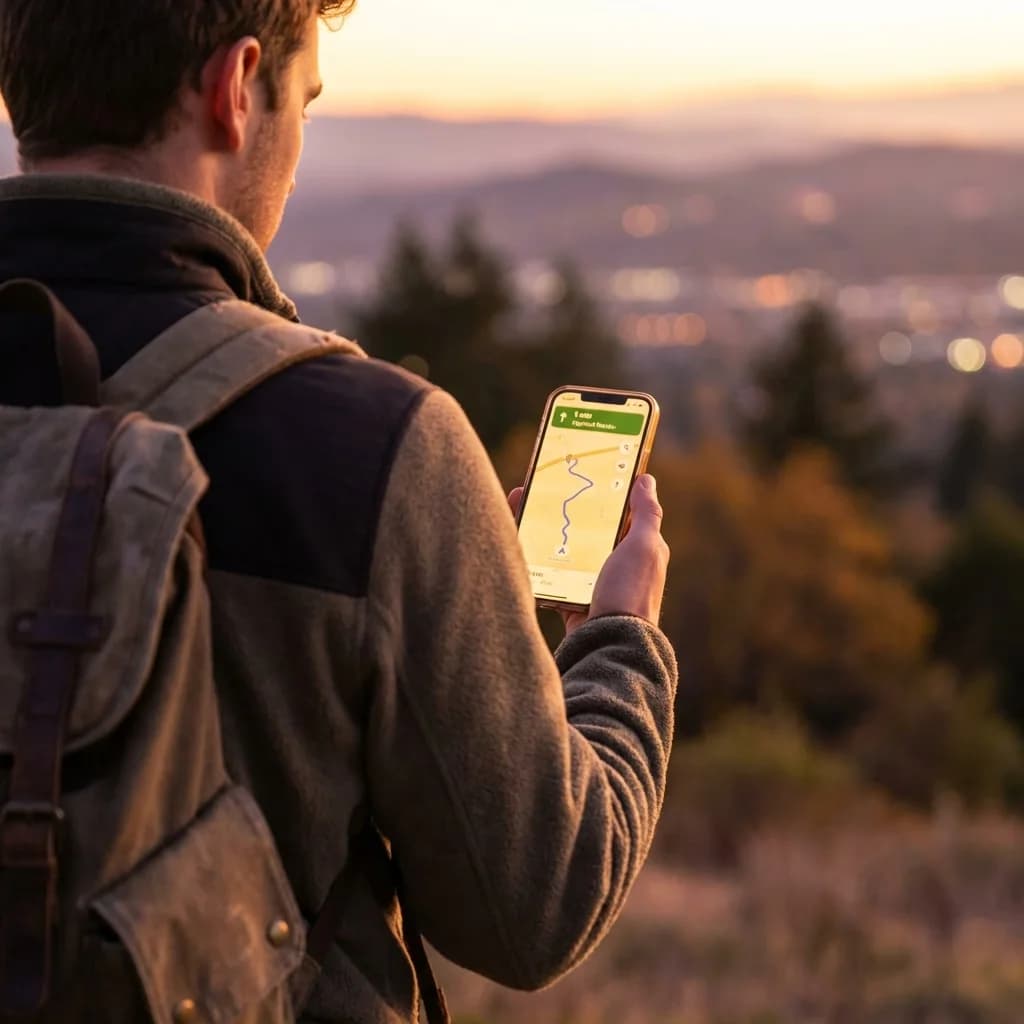
Ontdek verborgen pareltjes
Laat de reisgids achterwege. Vind moeiteloos charmante plekjes buiten de gebaande paden met Google Maps.






Reisgidsen
 Comparisons
Beste telefoonabonnement voor internationaal reizen: providers, simkaarten, wifi en eSIM's vergeleken

 Travel Tips
Reis-WiFi: 5 manieren om verbonden te blijven in het buitenland (Vergelijking)
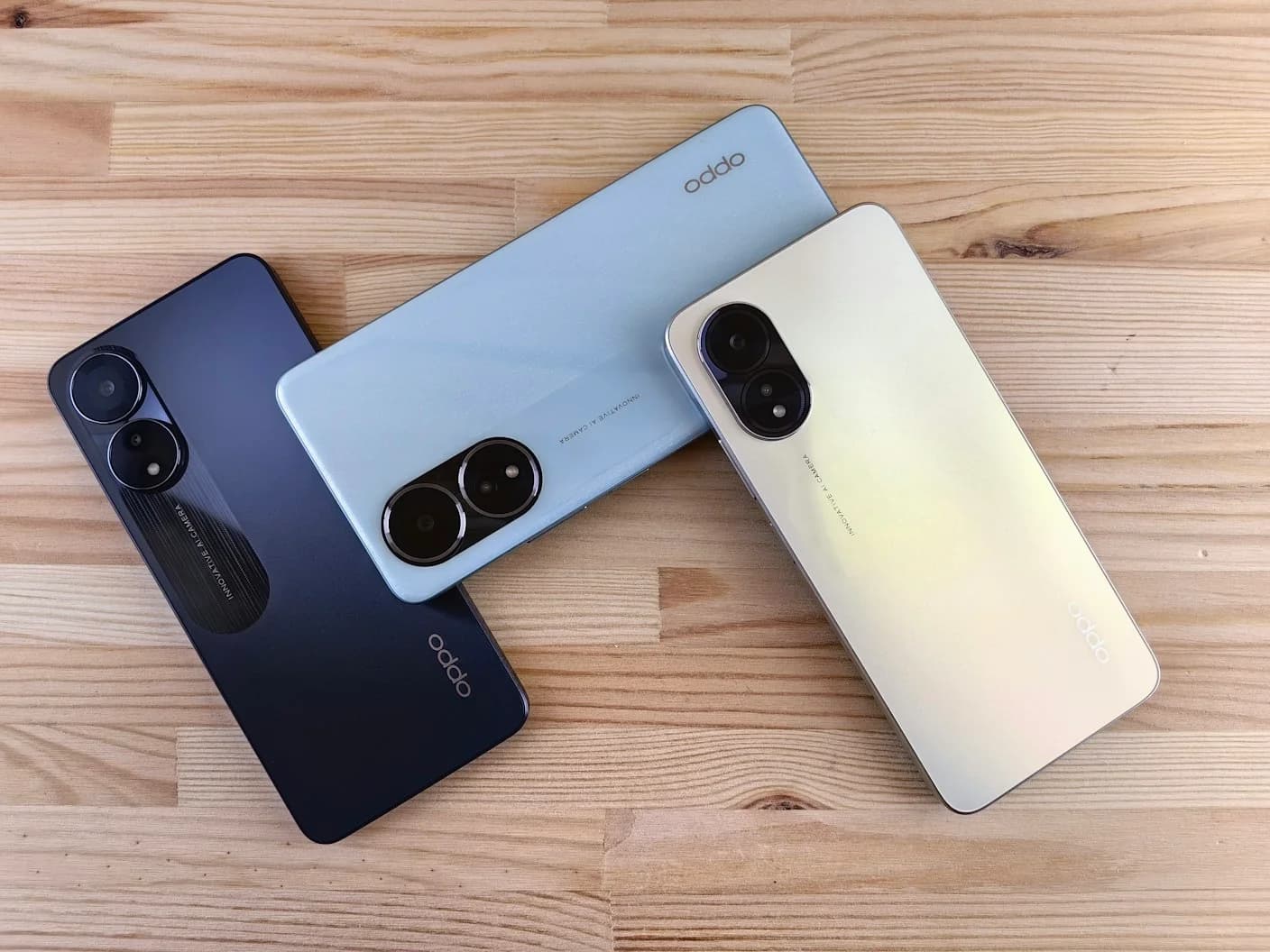 Guides
Telefoons met eSIM-ondersteuning: een complete lijst van ondersteunde apparaten (2026)
Veelgestelde vragen
Essentiële informatie over het gebruik van een Simsima eSIM in in Oceanië.
Verspreid het nieuws, ontvang beloningen