 Geverifieerde dekking
Netwerk van Tanzania
Toegang tot top-tier providers voor een stabiele en snelle verbinding
Hulp nodig bij het kiezen?
Weet je niet welke bundel je moet kiezen? Probeer onze datacalculator.
Is je apparaat eSIM-klaar?
Een snelle controle of je telefoon eSIM ondersteunt.
100% veilige betaling
Meerdere betaalmethoden worden geaccepteerd










eSIM Zanzibar
Onze eSIM werkt op Zanzibar, met dezelfde bundels tegen dezelfde prijzen als op de pagina eSIM Tanzania. Data vanaf het moment dat je landt, en je eigen nummer blijft actief.
eSIM Zanzibar, Tanzania: bundels en prijzen
4% in SimCoins- Netwerken
- Halotel en Airtel
- Mobiel netwerk
- 4G
- Hotspot / tethering
- Ja
- Opwaarderen
- Ja
- Geldigheid
- 30 dagen
eSIM Zanzibar, Tanzania met onbeperkte data: elke dag hoge snelheid
- 14 dagen terugbetaling als niet geactiveerd
- Support binnen 24 uur
- Installeer vóór vertrek
Hulp nodig bij het kiezen?
Weet je niet welke bundel je moet kiezen? Probeer onze datacalculator.
100% veilige betaling
Meerdere betaalmethoden worden geaccepteerd
Mobiel internet op Zanzibar
Zanzibar valt onder onze eSIM voor Tanzania: dezelfde bundel dekt een safari op het vasteland en de dagen op het eiland. Installeer de eSIM thuis voor vertrek en hij maakt verbinding zodra je landt, of dat nu op het vasteland is of op Zanzibar.
ZNZInternationale luchthaven Abeid Amani Karume
Unguja, Zanzibar
Je eSIM maakt verbinding
Zodra je telefoon een lokaal netwerk vindt. Stel de eSIM in als lijn voor mobiele data en zet dataroaming aan voor die lijn.
Je netwerken ter plaatse
De bundels op deze pagina maken in Tanzania verbinding met deze netwerken.
 Airtel5G
 Halotel4G
 Vodacom4G
Onbeperkte bundels lopen via Airtel en Halotel.
Wat we weten over het netwerk
- Stone Town
- De Tanzaniaanse toezichthouder TCRA meet de 4G-netwerken van Airtel en Halotel op Unguja, het eiland waar Stone Town ligt, en op Pemba; op Pemba is het 4G-signaal van Halotel zwakker. Voor de stranden zijn er geen openbare metingen. Bron, jun 2026
Onderweg
Dezelfde bundel werkt overal in Tanzania, ook tijdens dagtochten.
- Arusha en de SerengetiSafari op het vasteland, vaak voor het eiland
- Stone TownWat we weten over het netwerkDe oude stad, waar de veerboot uit Dar es Salaam aanlegt
- Nungwi en KendwaStranden op de noordpunt van het eiland
- Paje en JambianiDorpen aan de oostkust, lagune en kitesurfen
Apps om voor vertrek te installeren
- BoltRitten bestellen
- Kreeg in augustus 2025 een vergunning van de autoriteiten van Zanzibar, als eerste ritdienst op de eilanden. Bron, aug 2025
- WhatsAppBerichten en bellen
- Werkt via de data van de eSIM en blijft op je eigen nummer, dat ernaast gewoon actief blijft.
Internet op Zanzibar: eSIM, simkaart of pocket wifi?
Vier manieren om online te gaan na de landing, en wat dat voor je betekent.

Op reis op Zanzibar? Een eSIM is het makkelijkst
Thuis geïnstalleerd, online zodra je landt, en je nummer blijft actief. Geen balie, geen kastje om in te leveren.

| Simsima.Reis-eSIM | Lokale simkaart | Pocket wifi | Roaming van je provider | |
|---|---|---|---|---|
| Waar je hem haalt | Online, vóór vertrek | Ter plaatse, bij een balie op het vliegveld of in een winkel | Huur: kastje ophalen en weer inleveren | Al in je gewone abonnement |
| Wanneer je online bent | Direct na de landing, thuis geïnstalleerd | Na aankoop ter plaatse | Na het ophalen van het kastje | Direct na de landing |
| Je nummer | Blijft actief op je eigen lijn | Vervangen door een lokaal nummer, je eigen simkaart gaat eruit | Blijft op je telefoon | Blijft actief |
| Identiteitsbewijs | Niet nodig | Paspoort verplicht bij aankoop bron | Afhankelijk van de verhuurder | Niet nodig |
| Apparaten | Je telefoon, hotspot mogelijk | Eén simlockvrije telefoon | Meerdere apparaten, accu moet worden geladen | Je telefoon |
| Prijs | Vanaf € 1,34 | ≈ US$ 7,58 voor 9.6 GB, 30 dagen (Yas) bron | Huur per dag | Afhankelijk van je provider |
Prijzen gecontroleerd op 2026-10-10 op de websites van providers en verhuurders, omgerekend tegen de dagkoers. Ze kunnen sindsdien veranderd zijn.
Je eSIM Zanzibar installeren
Installeer hem vóór vertrek, in twee minuten. Dit zijn de echte schermen van je telefoon, stap voor stap.
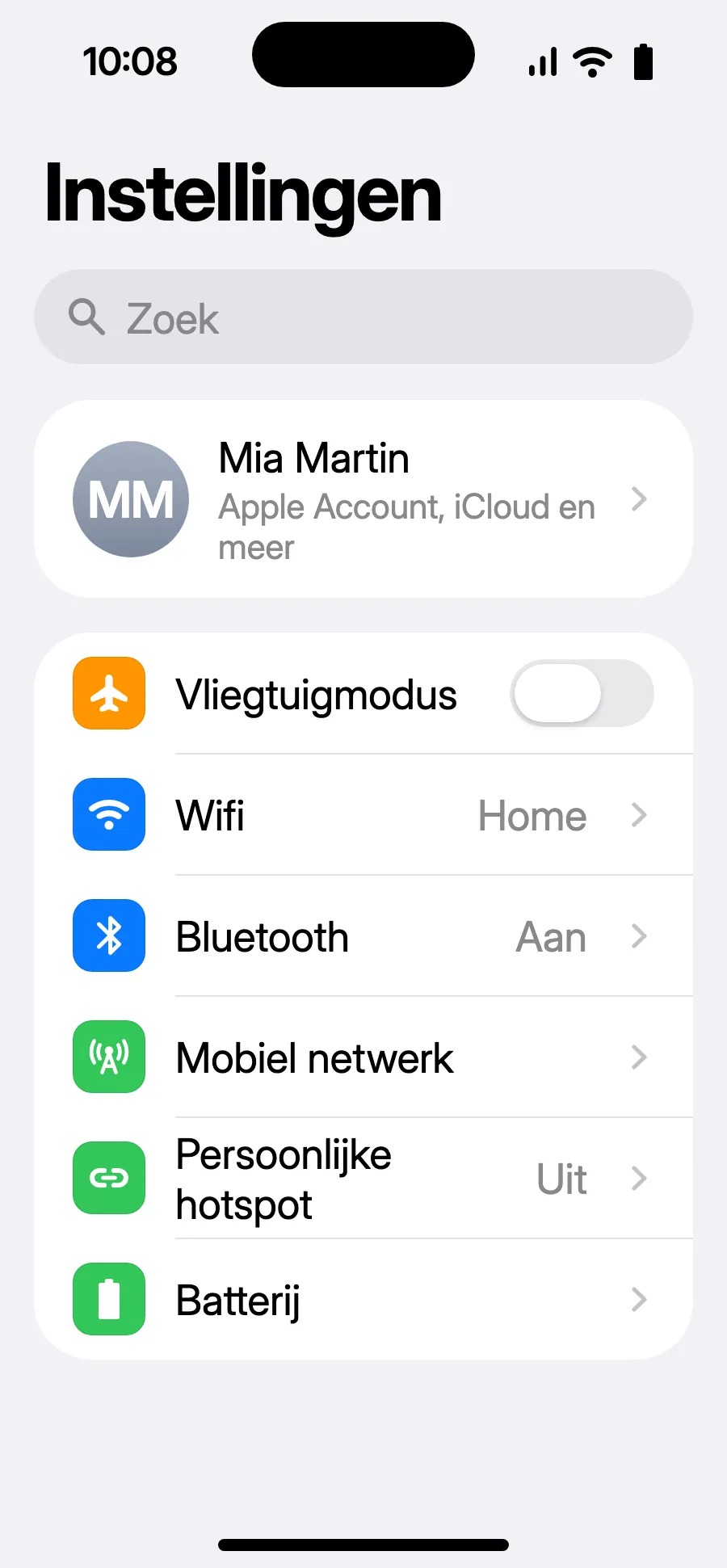
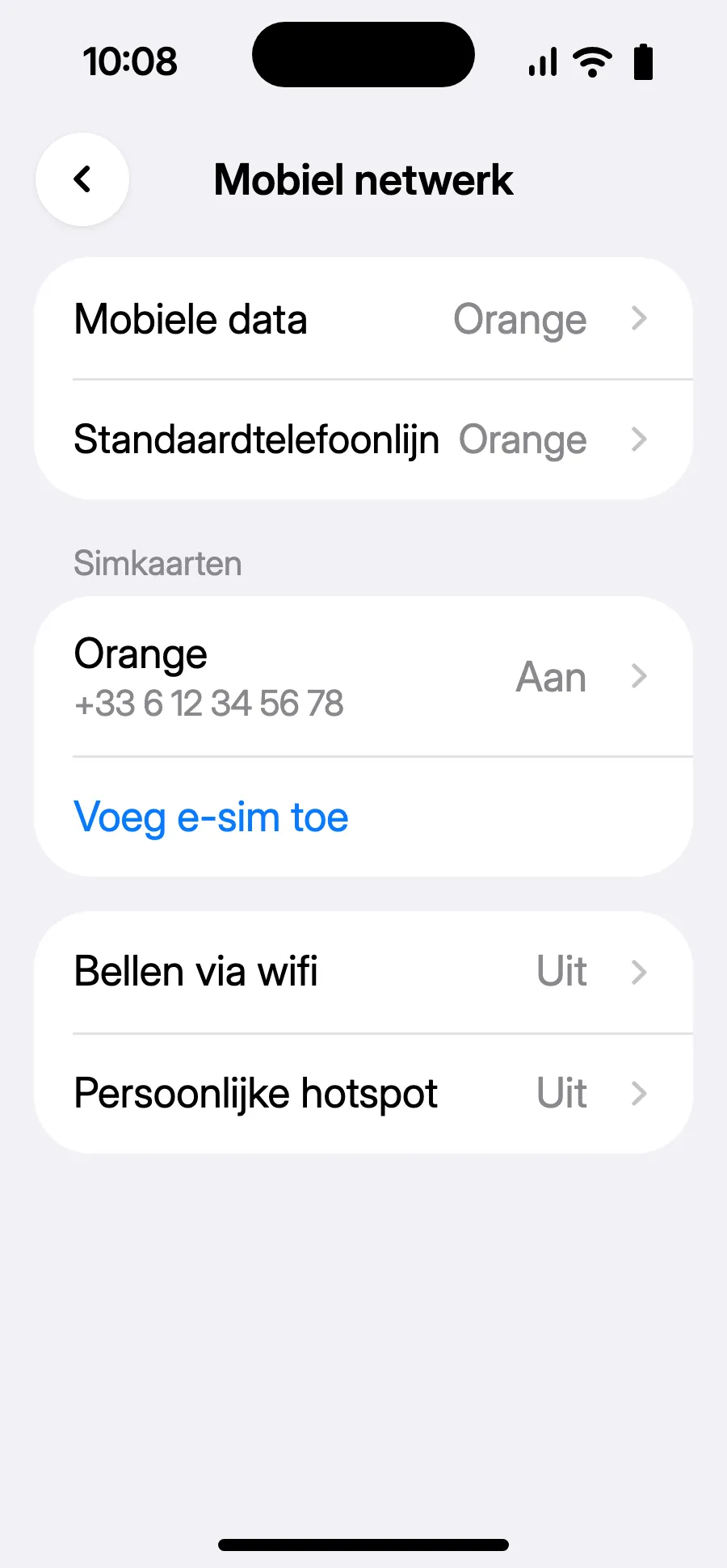
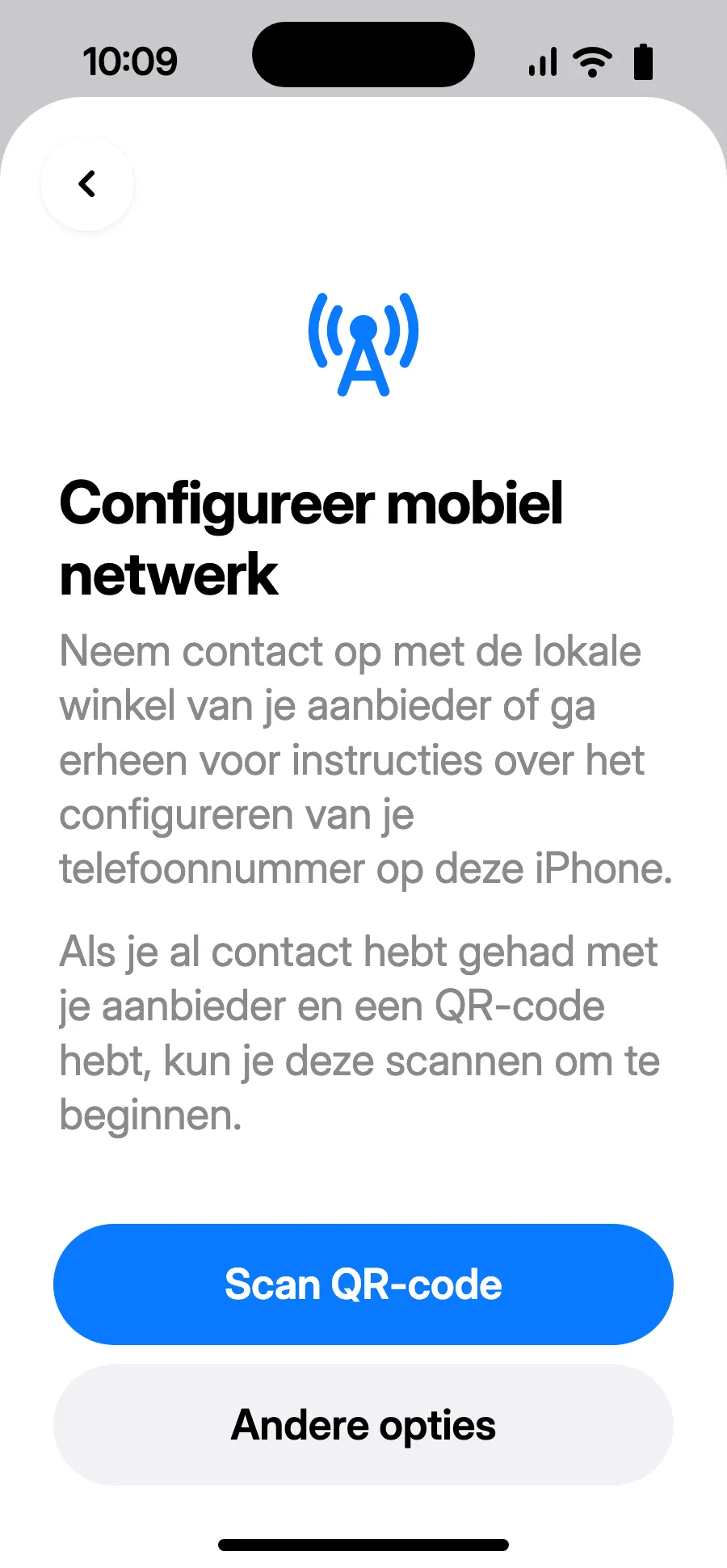
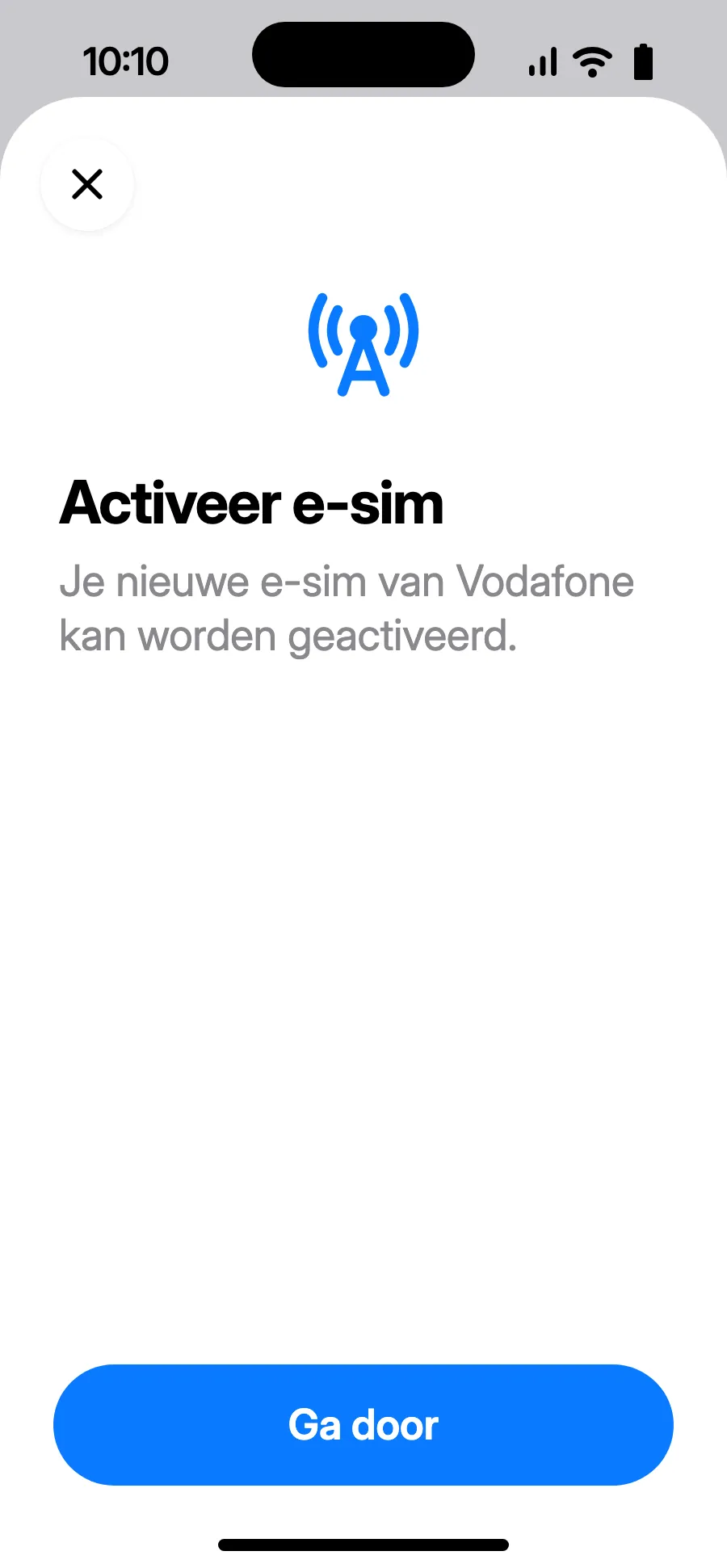
Voor vertrek: installeer je eSIMStap 1 van 11
- Open Instellingen en dan Mobiel netwerk.
- Tik op ‘Voeg e‑sim toe’.
- Tik op ‘Scan QR-code’ en scan de QR-code die we je na je aankoop mailen (je vindt hem ook in je account).
- ‘Activeer e‑sim’ opent: tik op Ga door.
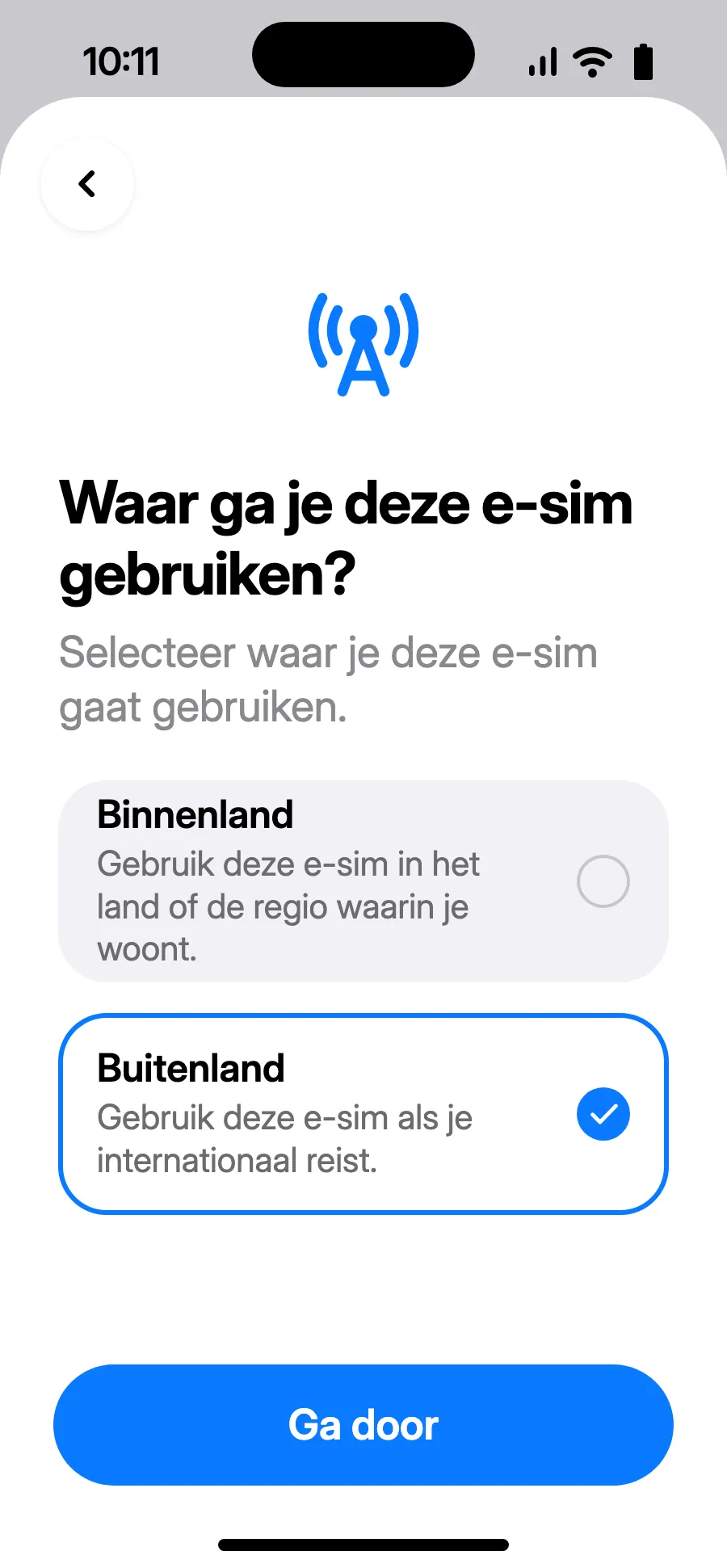
- Kies ‘Buitenland’ en tik op Ga door.
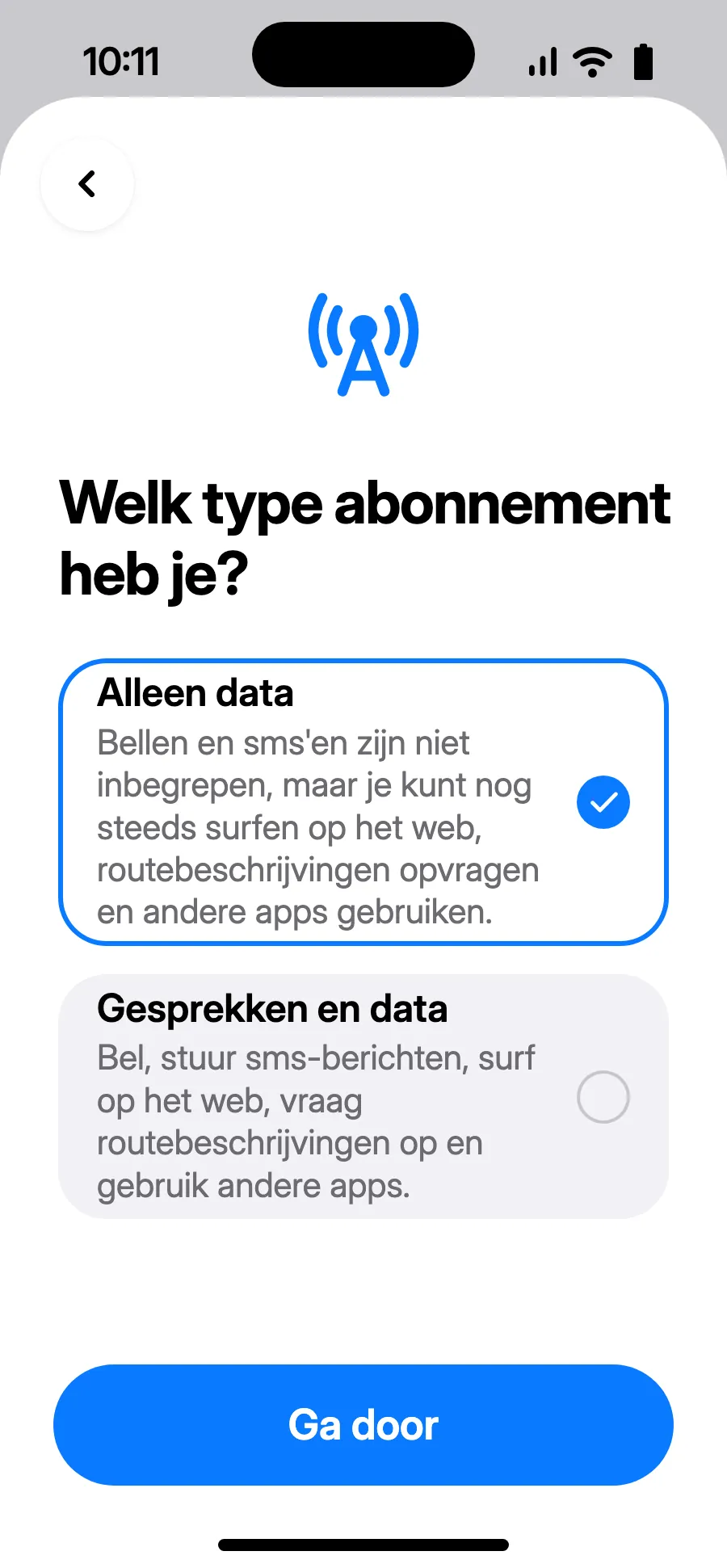
- Kies ‘Alleen data’ en tik op Ga door. De eSIM is voor data; je gewone nummer houdt bellen en sms.
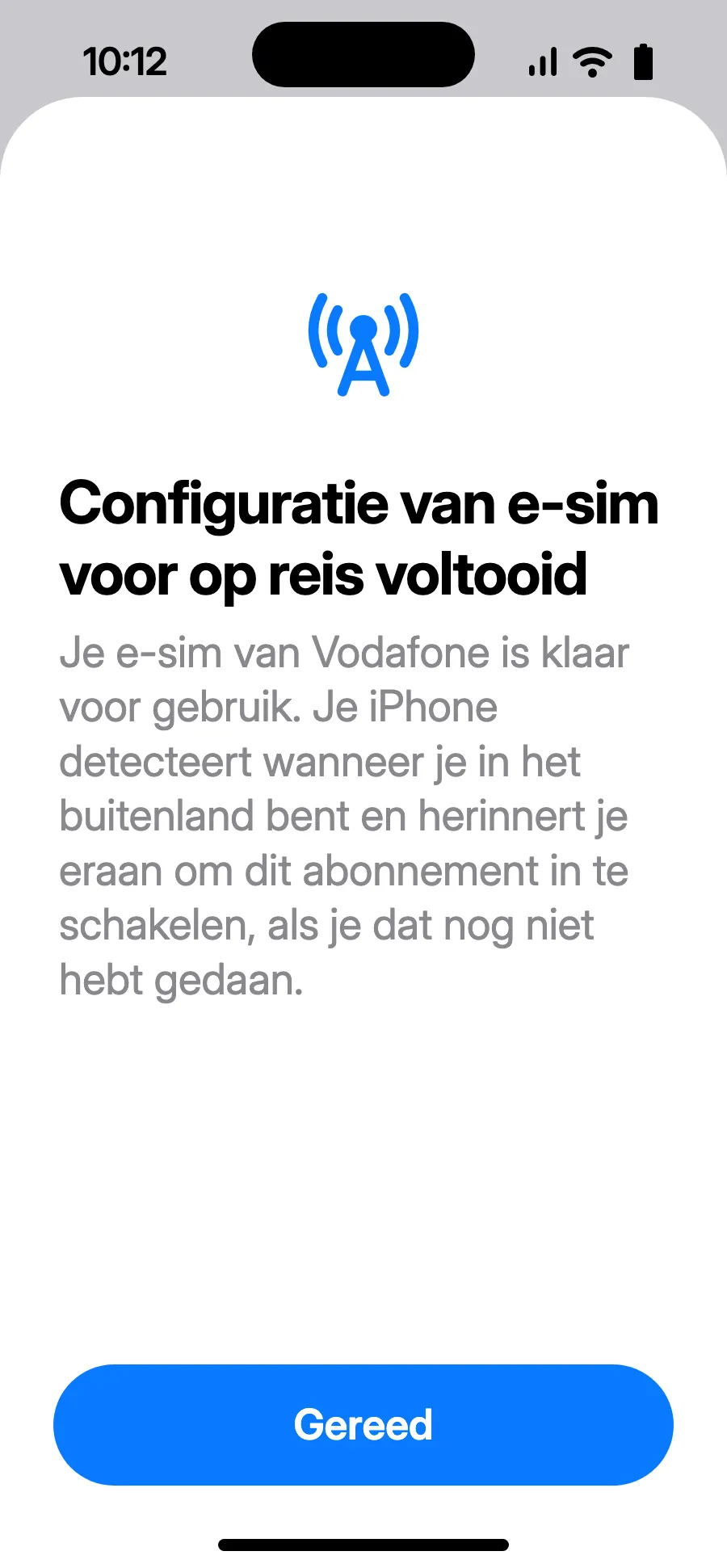
- Tik op Gereed. Je iPhone herinnert je eraan de eSIM in het buitenland aan te zetten.
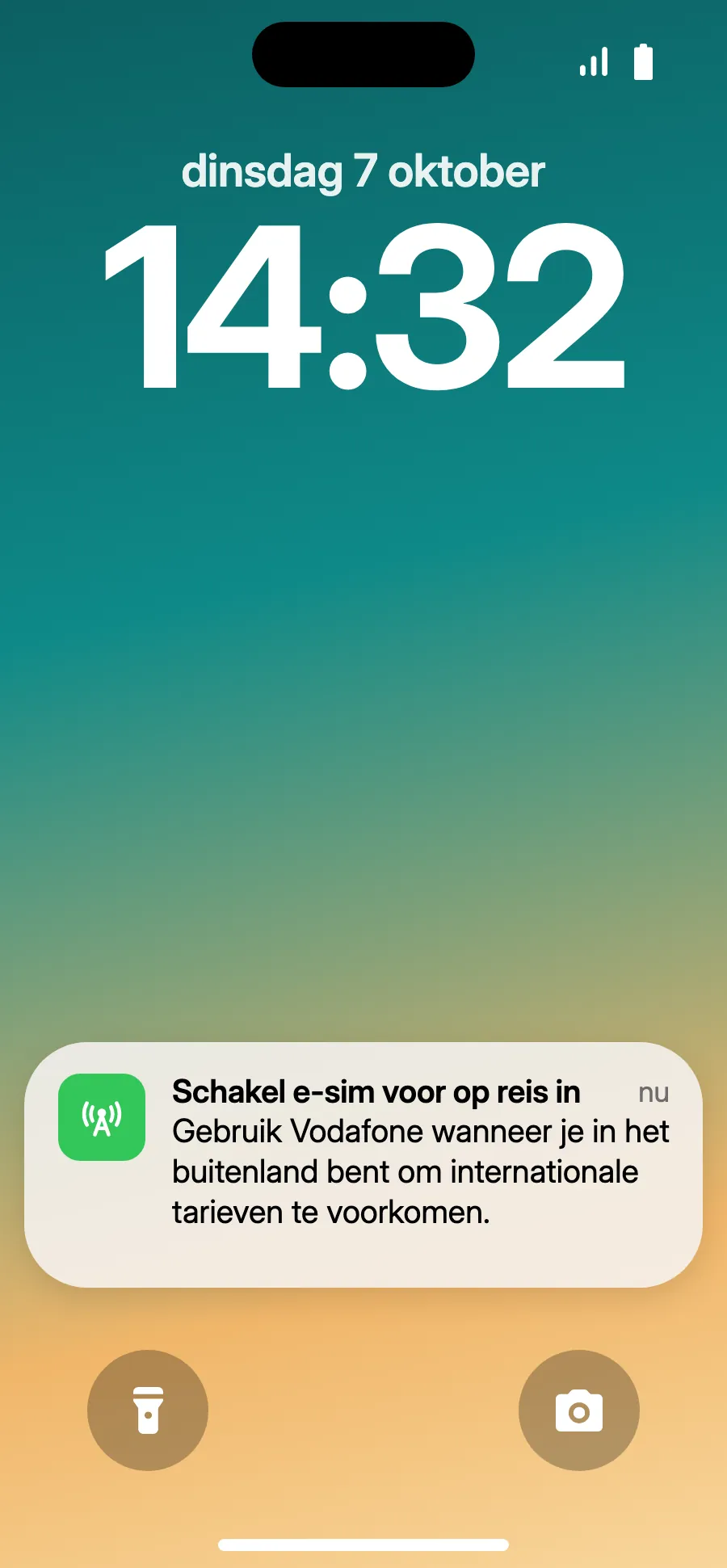
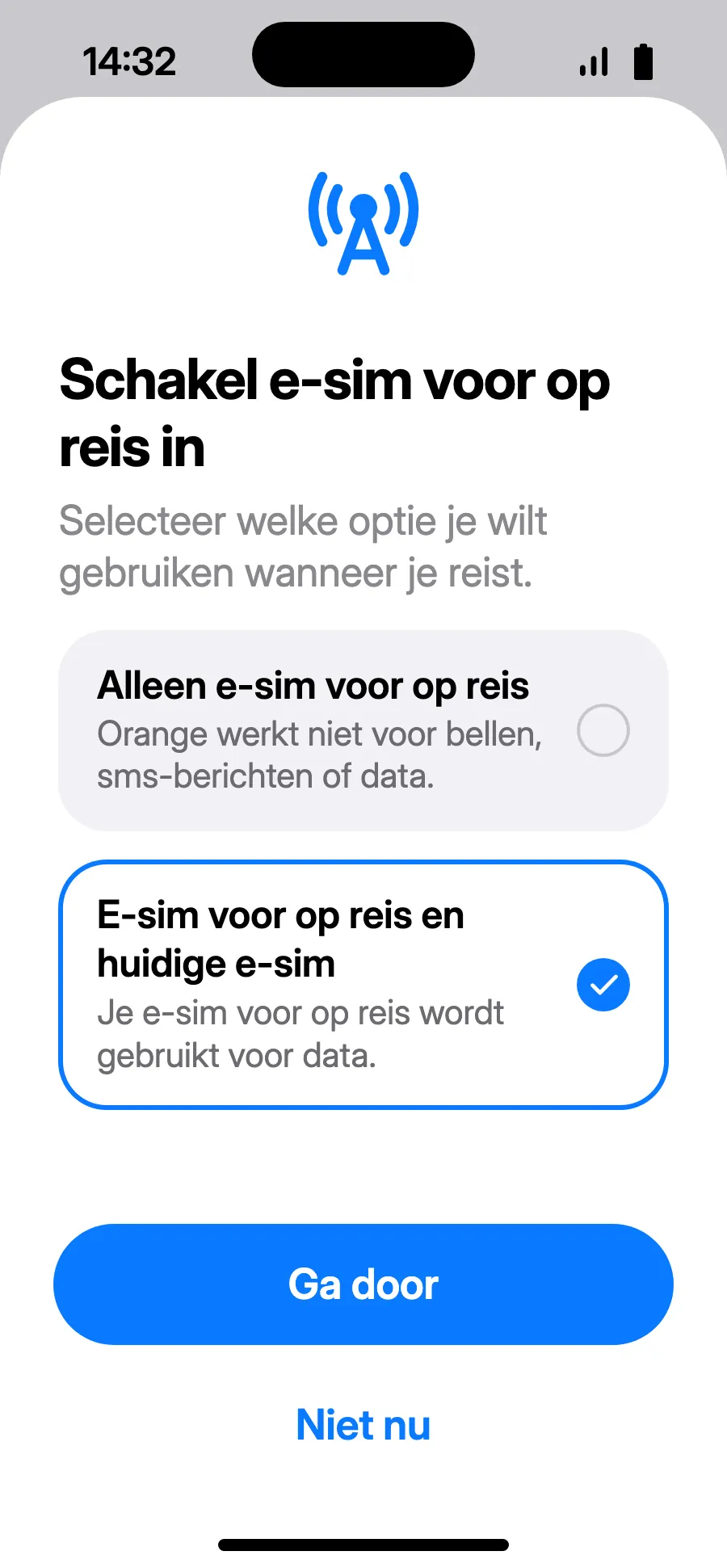
- Bij aankomst toont je iPhone misschien ‘Schakel e‑sim voor op reis in’: tik op de melding.
- Kies ‘E‑sim voor op reis en huidige e‑sim’ en tik op Ga door. Je houdt je nummer voor bellen en sms (ook bankcodes); je provider kan inkomende gesprekken rekenen.
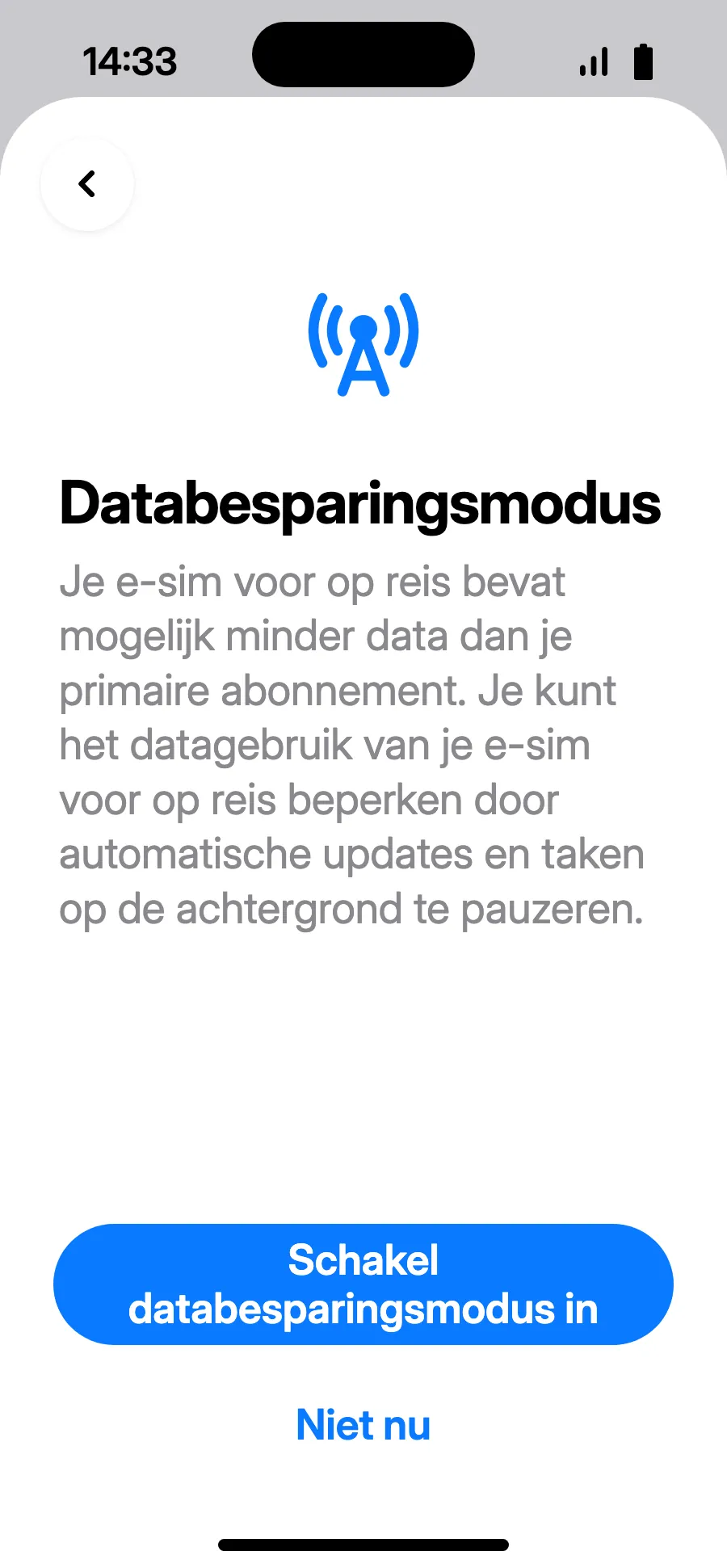
- Databesparingsmodus spaart je bundel: tik op ‘Schakel databesparingsmodus in’ of ‘Niet nu’.
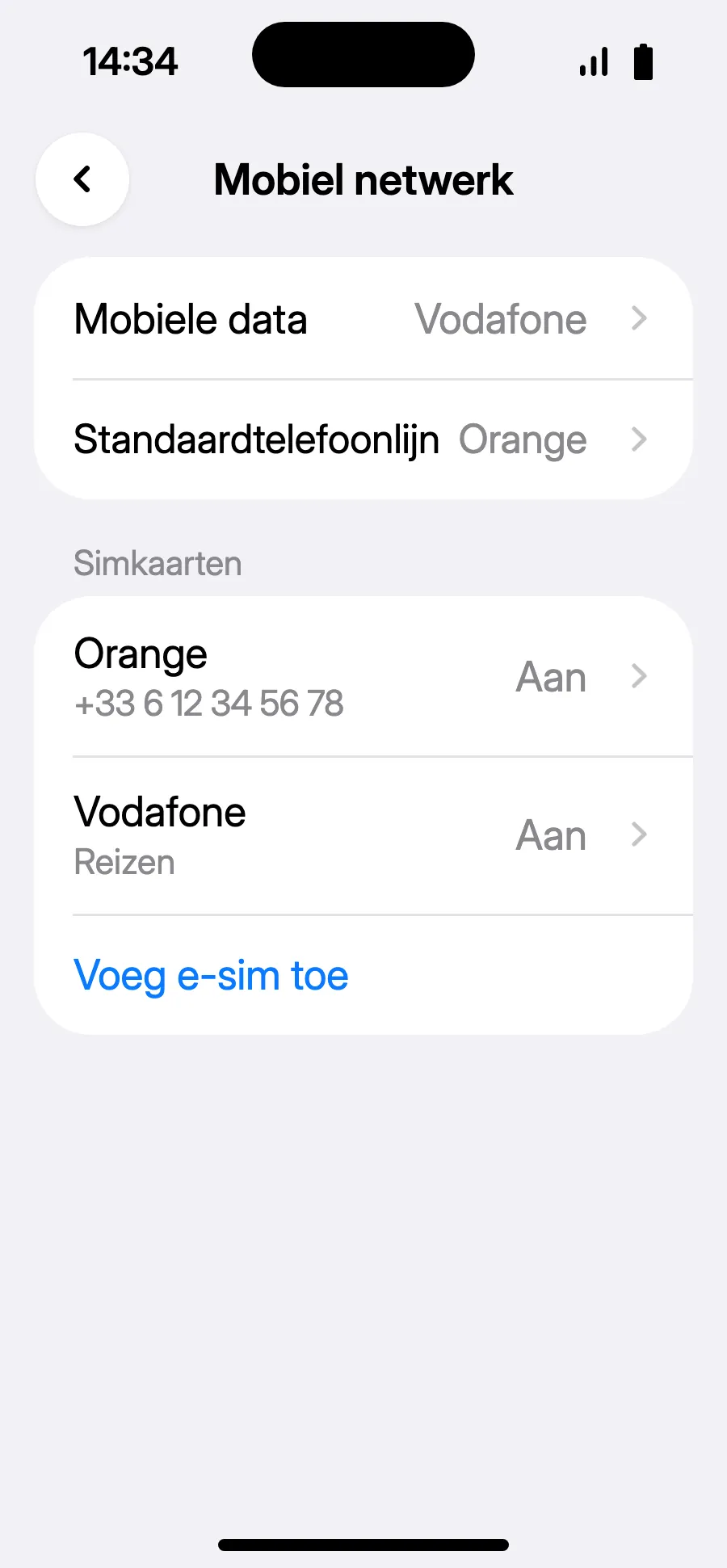
- Klaar: bij Mobiele data staat de nieuwe eSIM.
Na je aankoop krijg je je QR-code per e-mail en in je account. Open hem op een ander scherm en volg deze stappen op je telefoon.
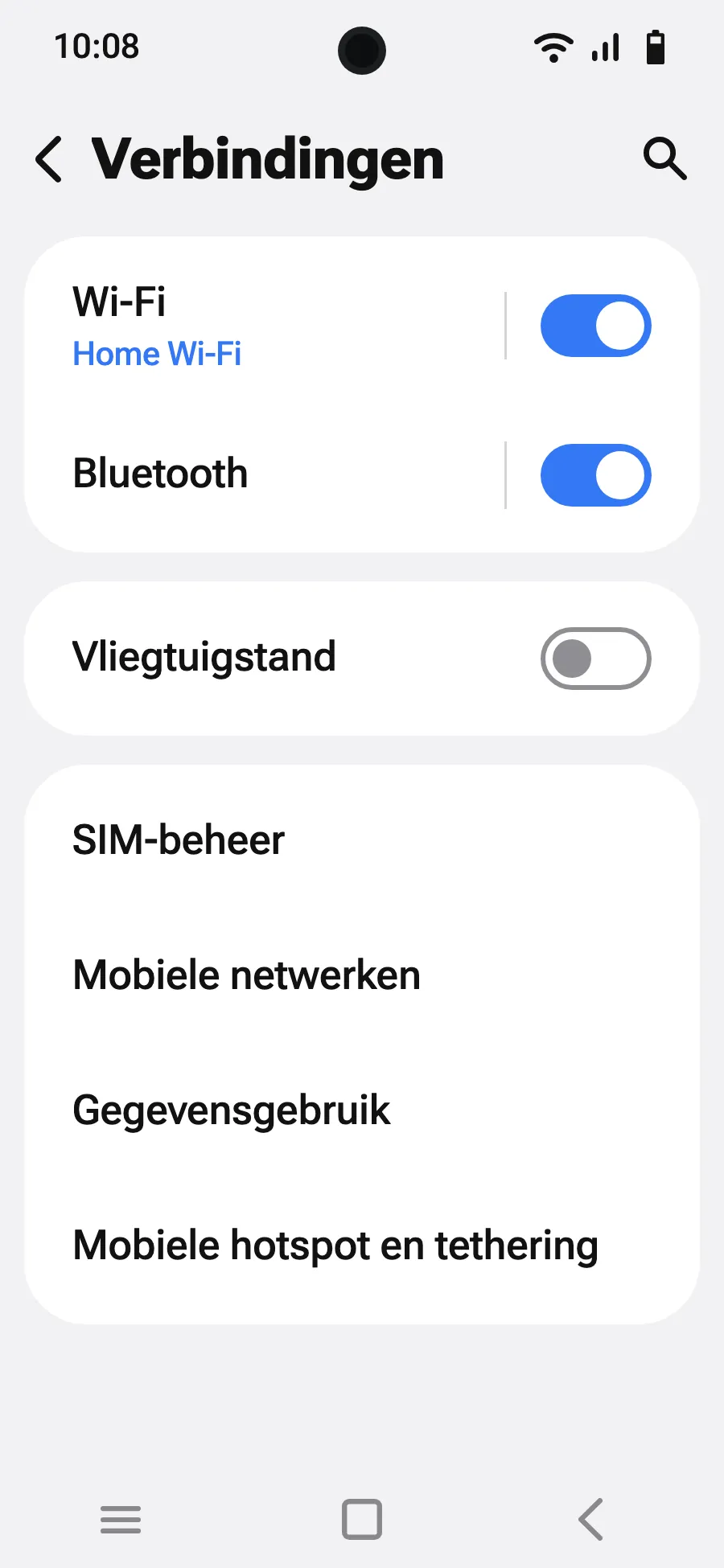
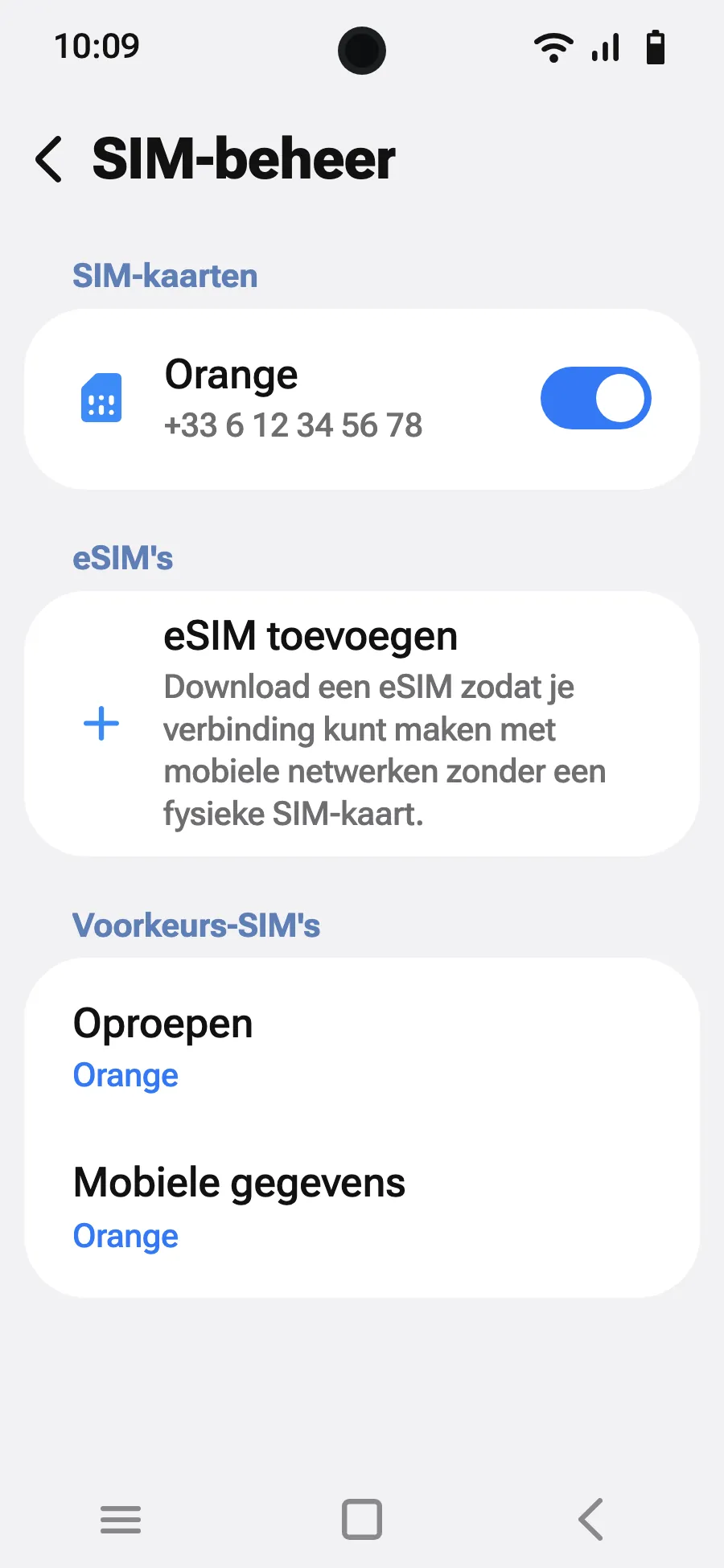
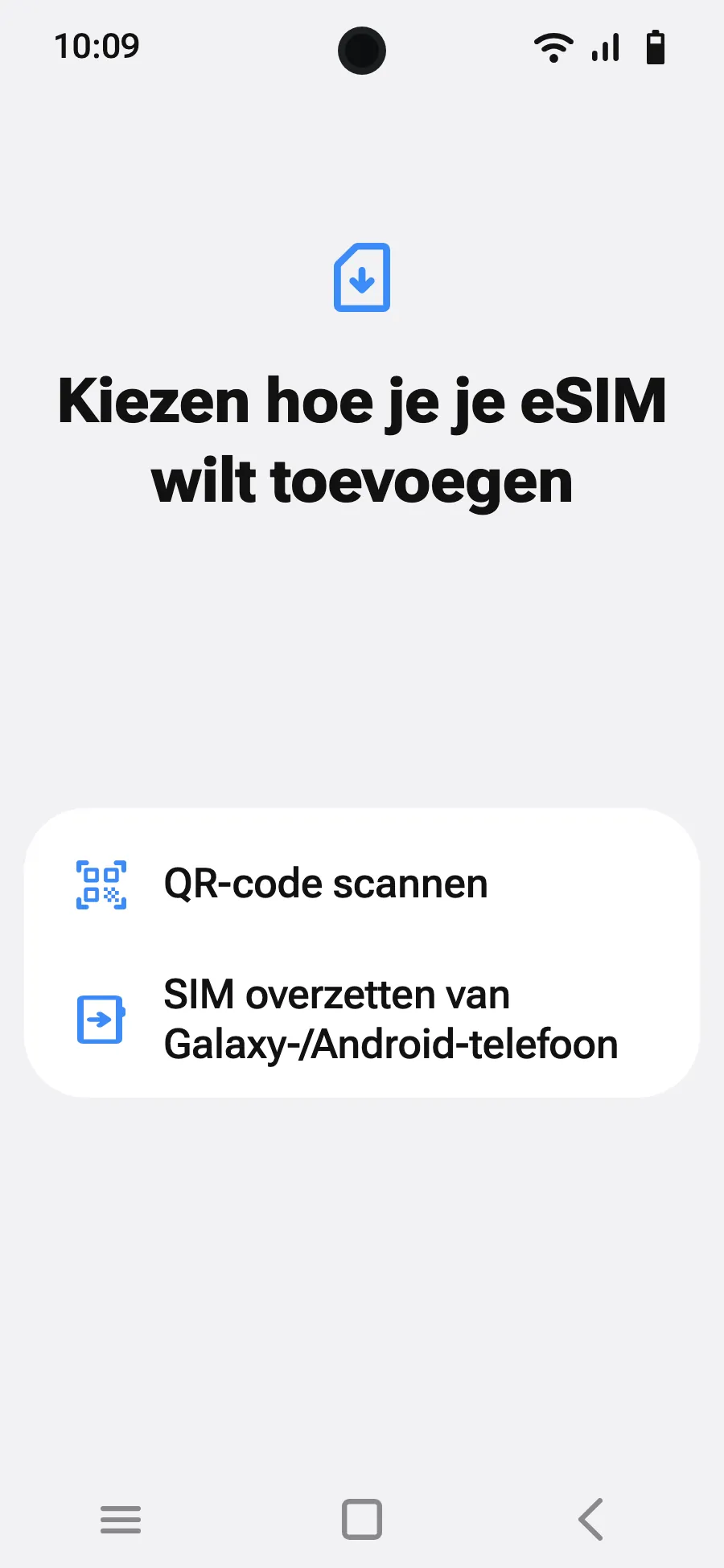
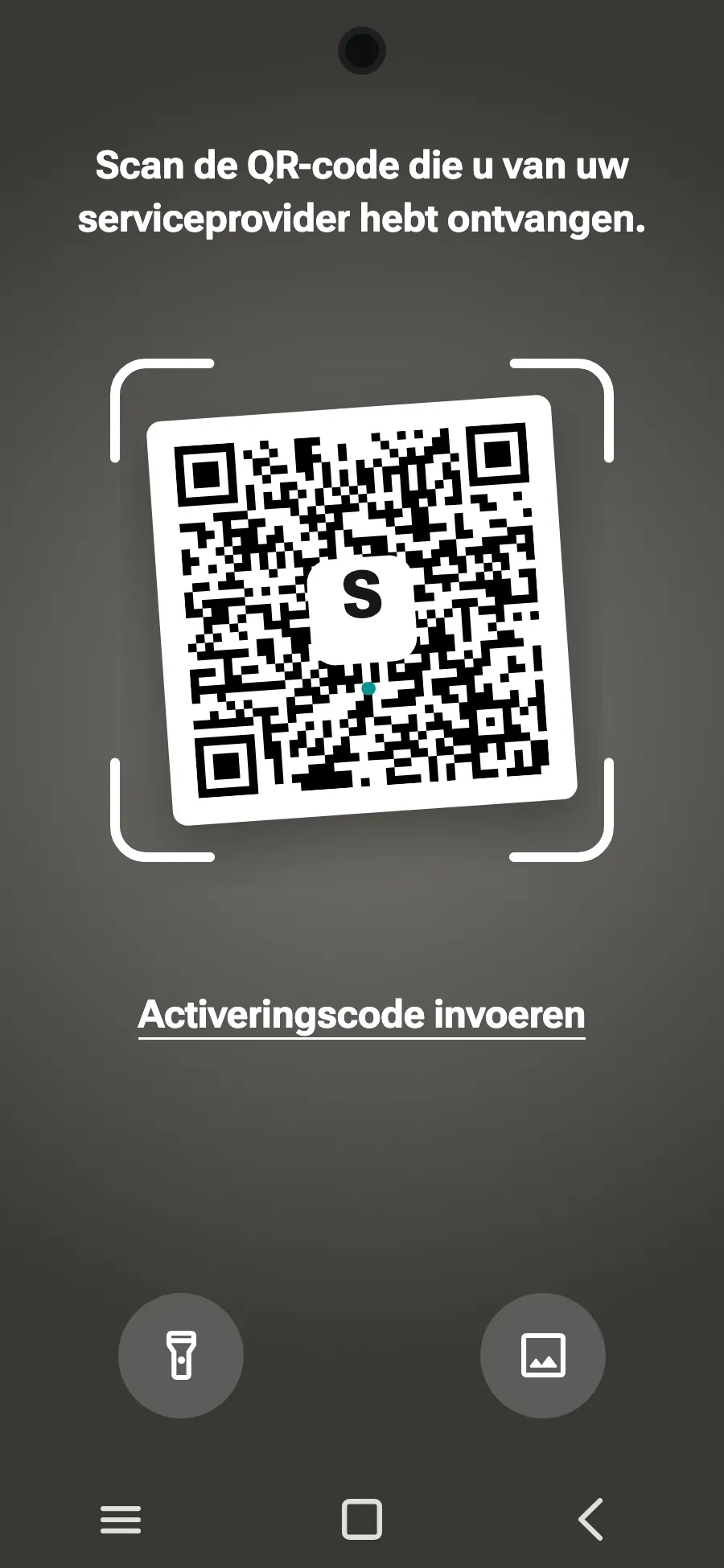
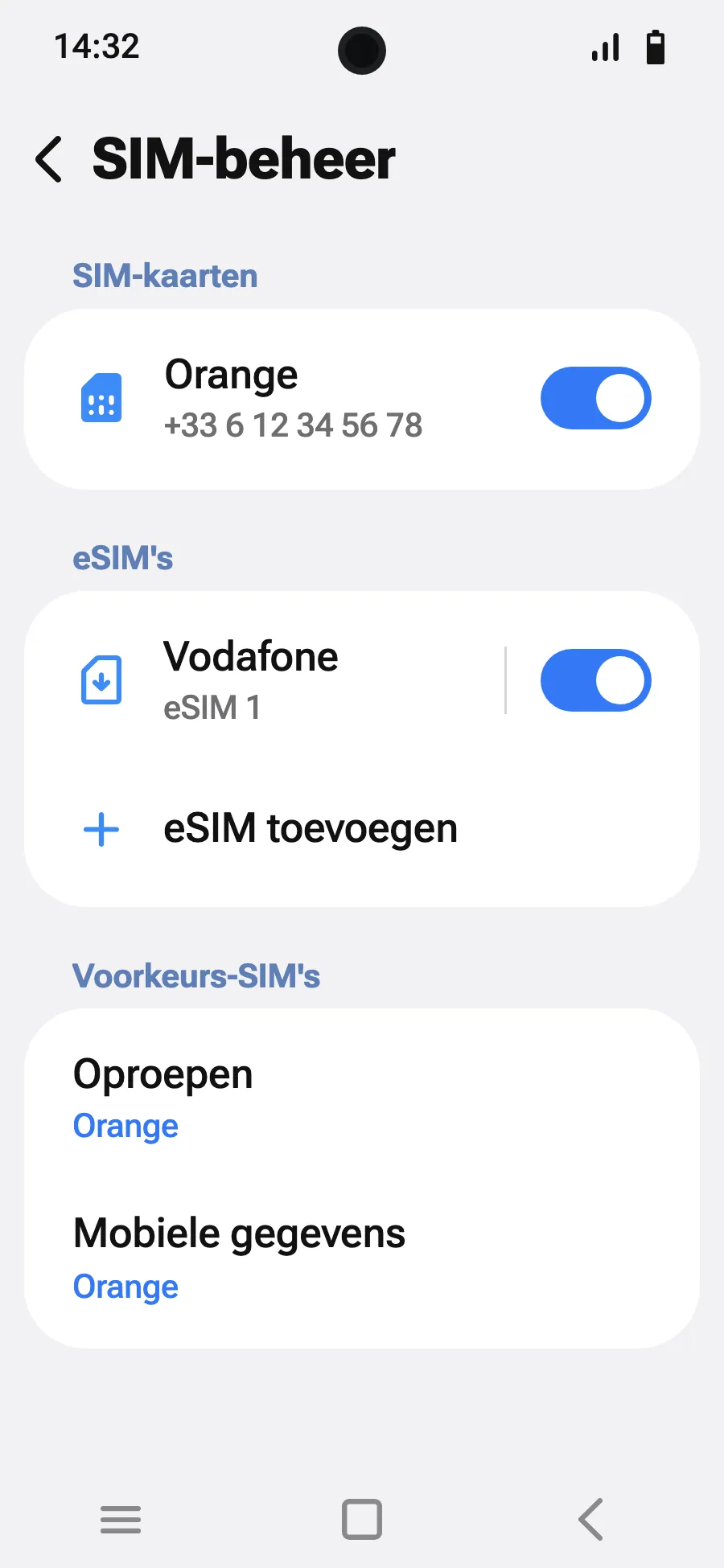
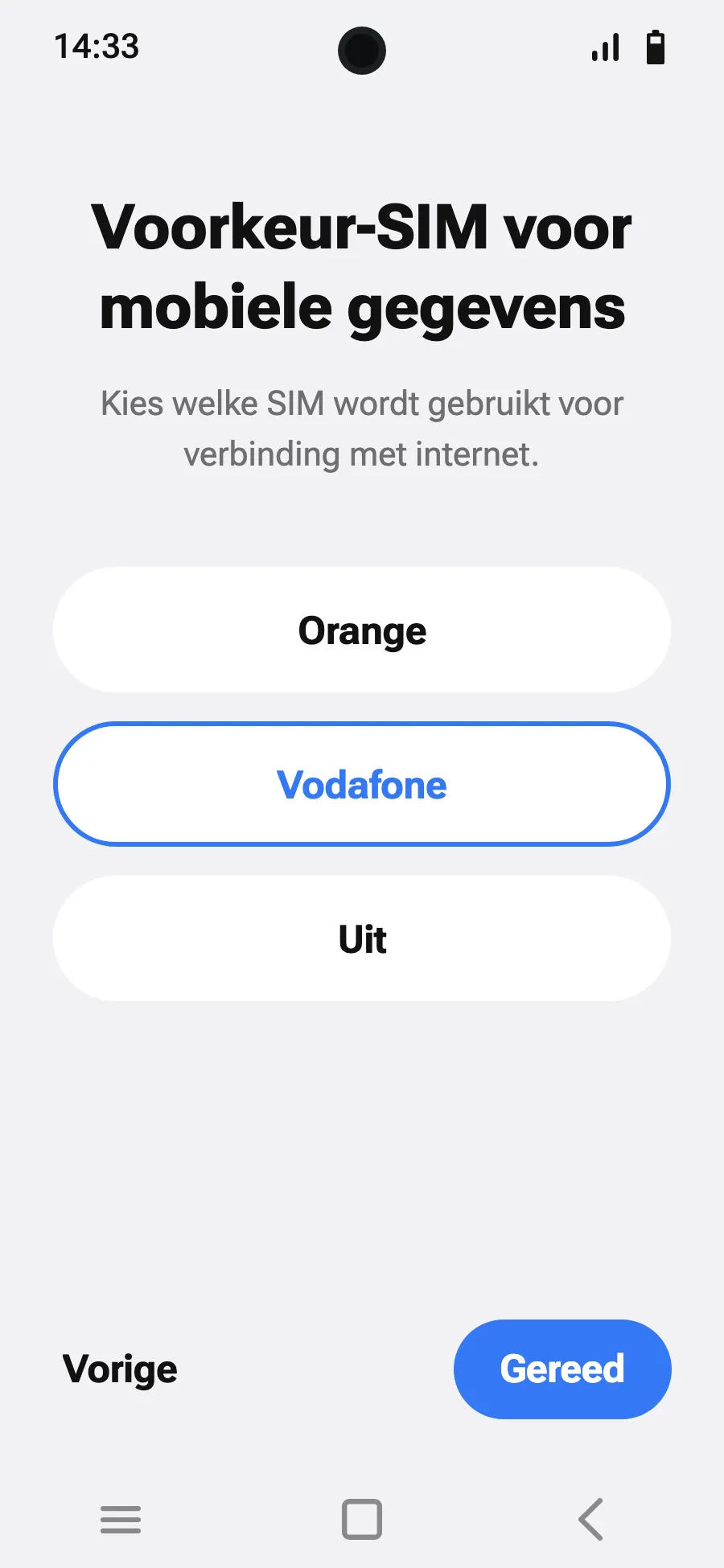
Voor vertrek: installeer je eSIMStap 1 van 8
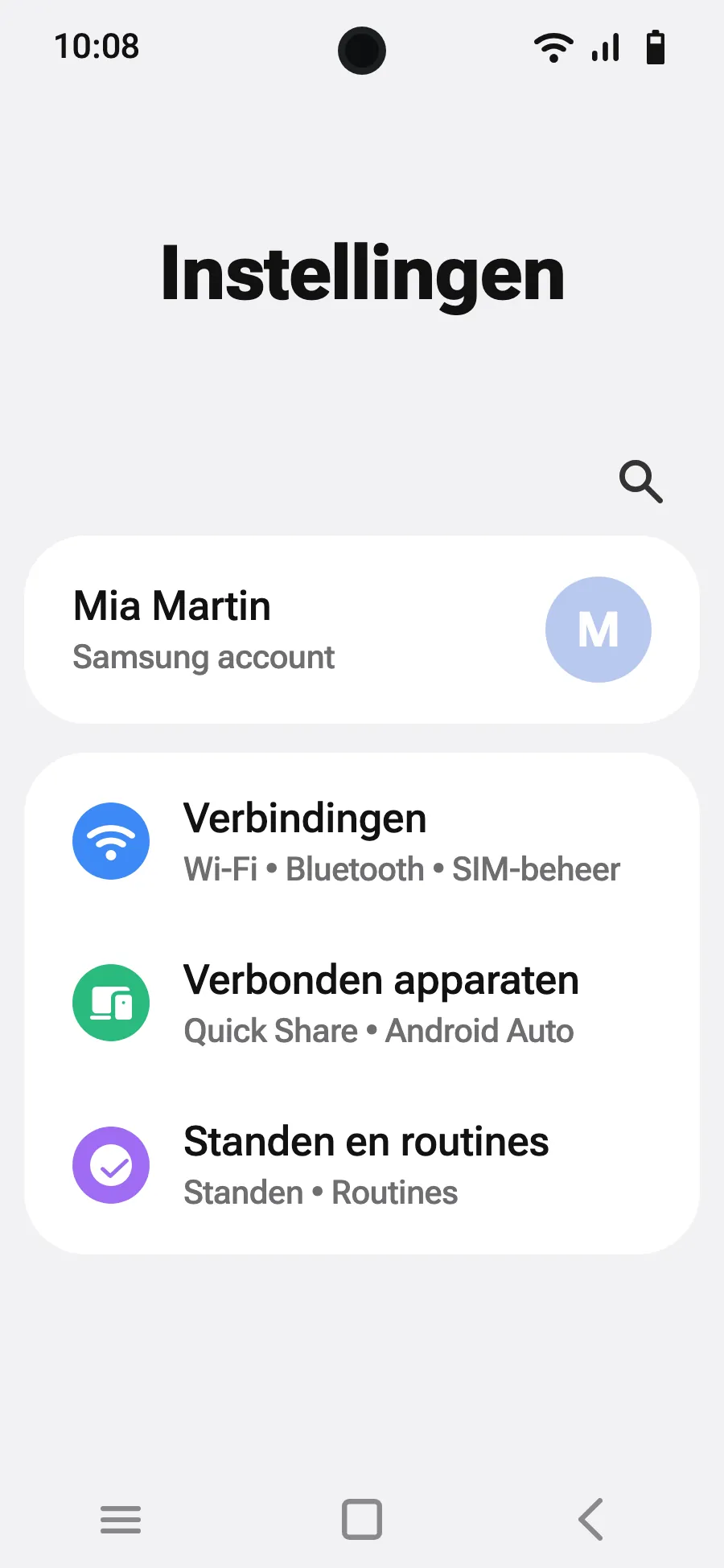
- Open Instellingen en dan Verbindingen.
- Tik op ‘SIM-beheer’.
- Tik op ‘eSIM toevoegen’.
- Kies ‘QR-code scannen’.
- Scan de QR-code die we je na je aankoop mailen (je vindt hem ook in je account) en tik op Toevoegen.
- Zet na aankomst je nieuwe eSIM aan in SIM-beheer. Die toont de naam van een lokale of partneraanbieder.
- Kies de nieuwe eSIM voor mobiele data.
- Zet onder Verbindingen, Mobiele netwerken dataroaming aan.
Na je aankoop krijg je je QR-code per e-mail en in je account. Open hem op een ander scherm en volg deze stappen op je telefoon.
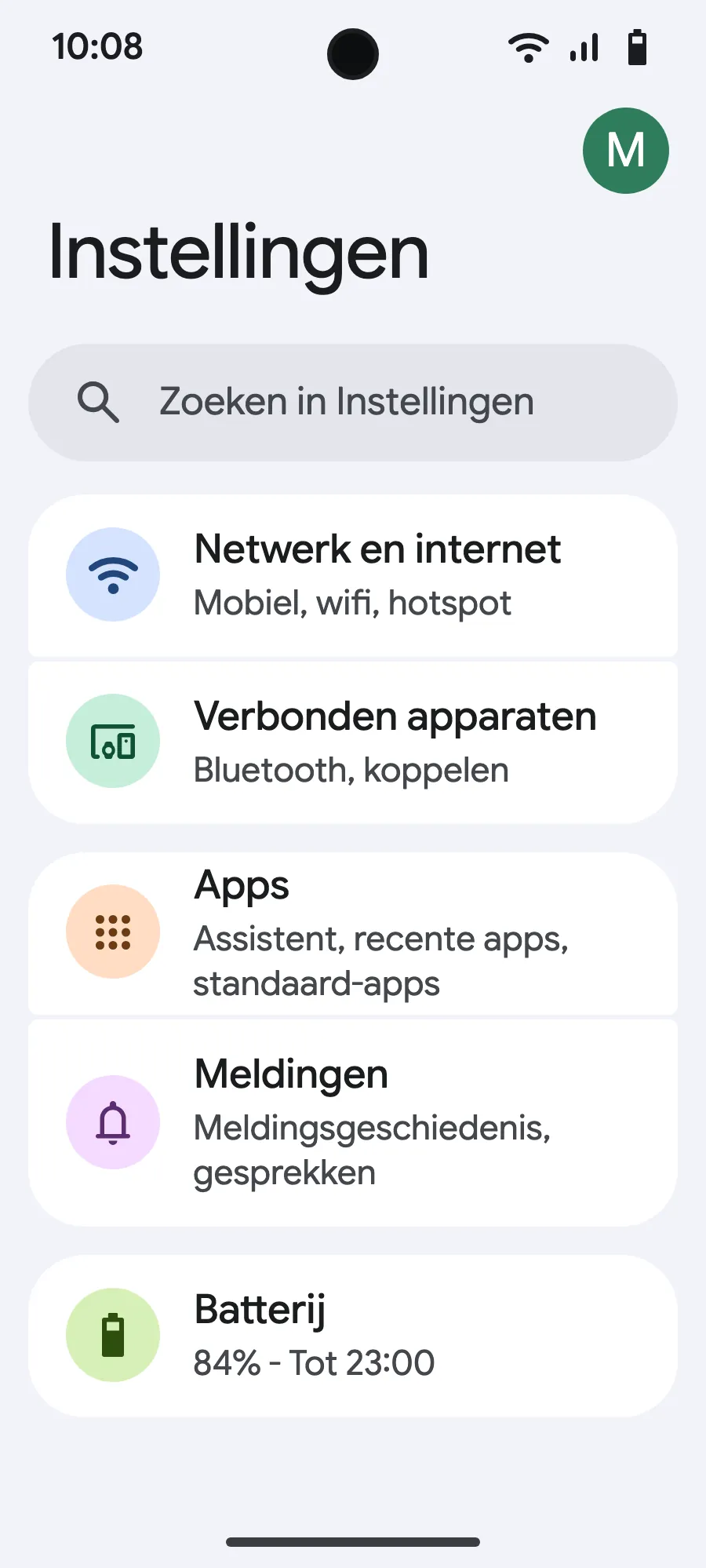
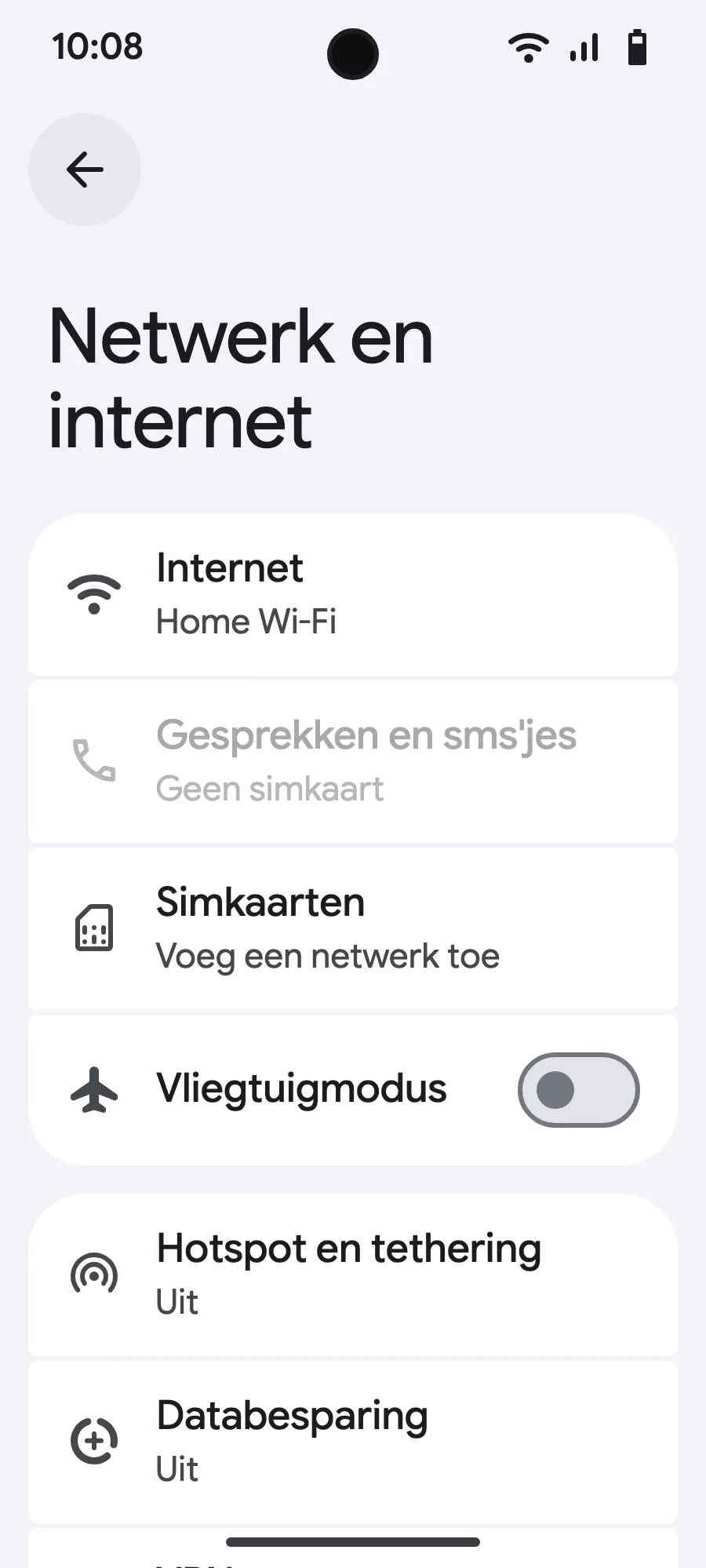
Voor vertrek: installeer je eSIMStap 1 van 7
- Open Instellingen en dan Netwerk en internet.
- Tik op ‘Simkaarten’ (Netwerk toevoegen).
- Tik op ‘E-simkaart instellen’.
- Scan de QR-code die we je na je aankoop mailen (je vindt hem ook in je account) en bevestig.
- Open na aankomst je nieuwe eSIM (die toont de naam van een lokale of partneraanbieder) en zet ‘Deze simkaart gebruiken’ aan.
- Zet mobiele data aan voor de nieuwe eSIM.
- Zet roaming aan. Laadt er niets, zet automatische netwerkkeuze uit en kies het netwerk handmatig.
Na je aankoop krijg je je QR-code per e-mail en in je account. Open hem op een ander scherm en volg deze stappen op je telefoon.
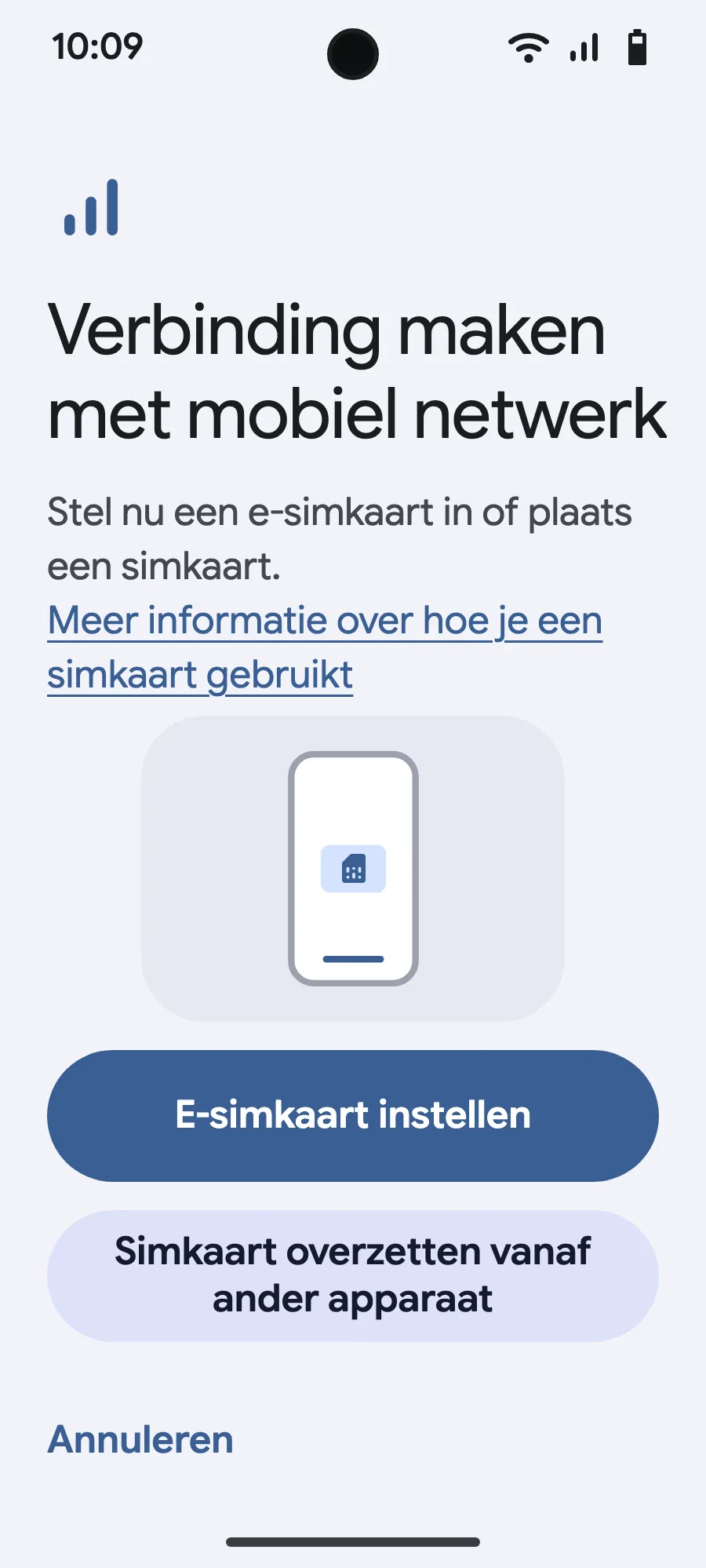
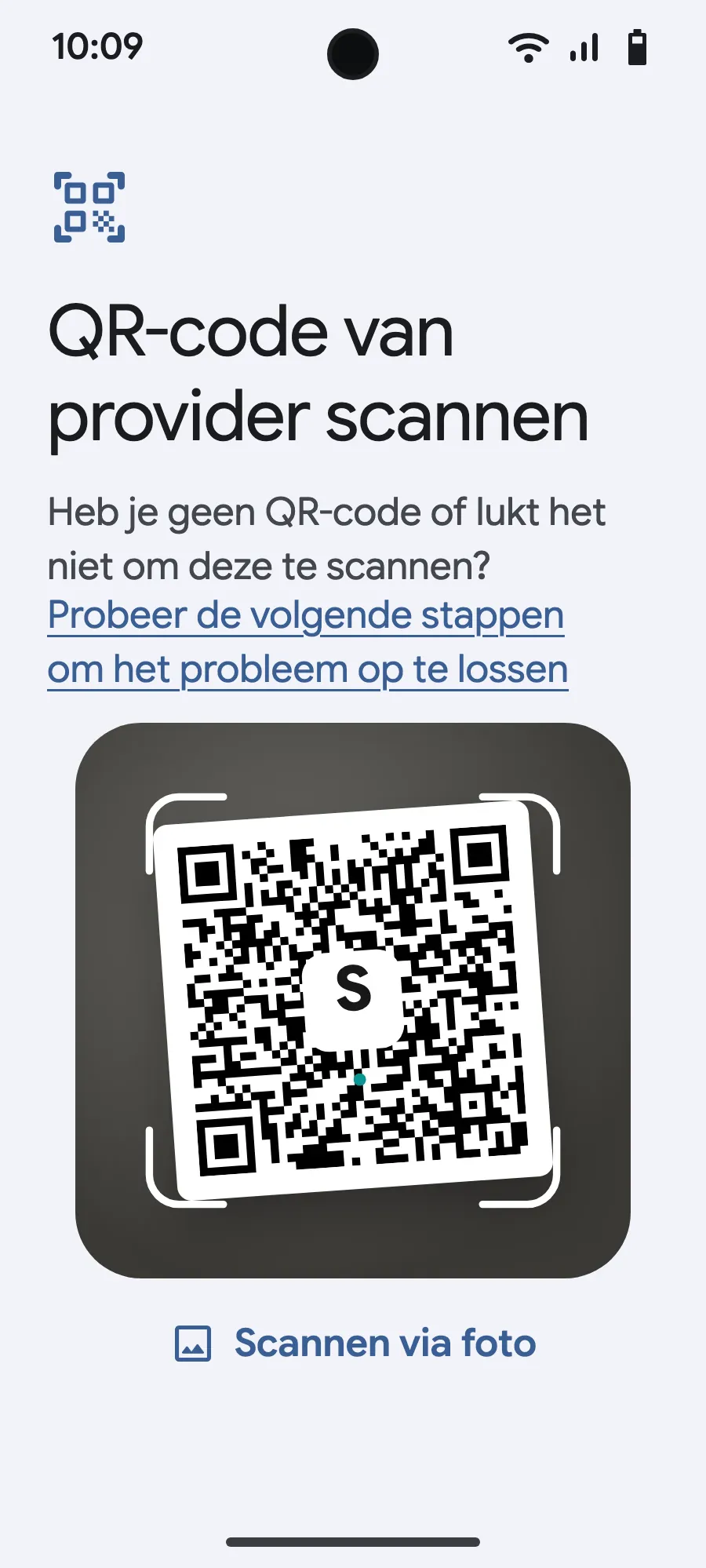
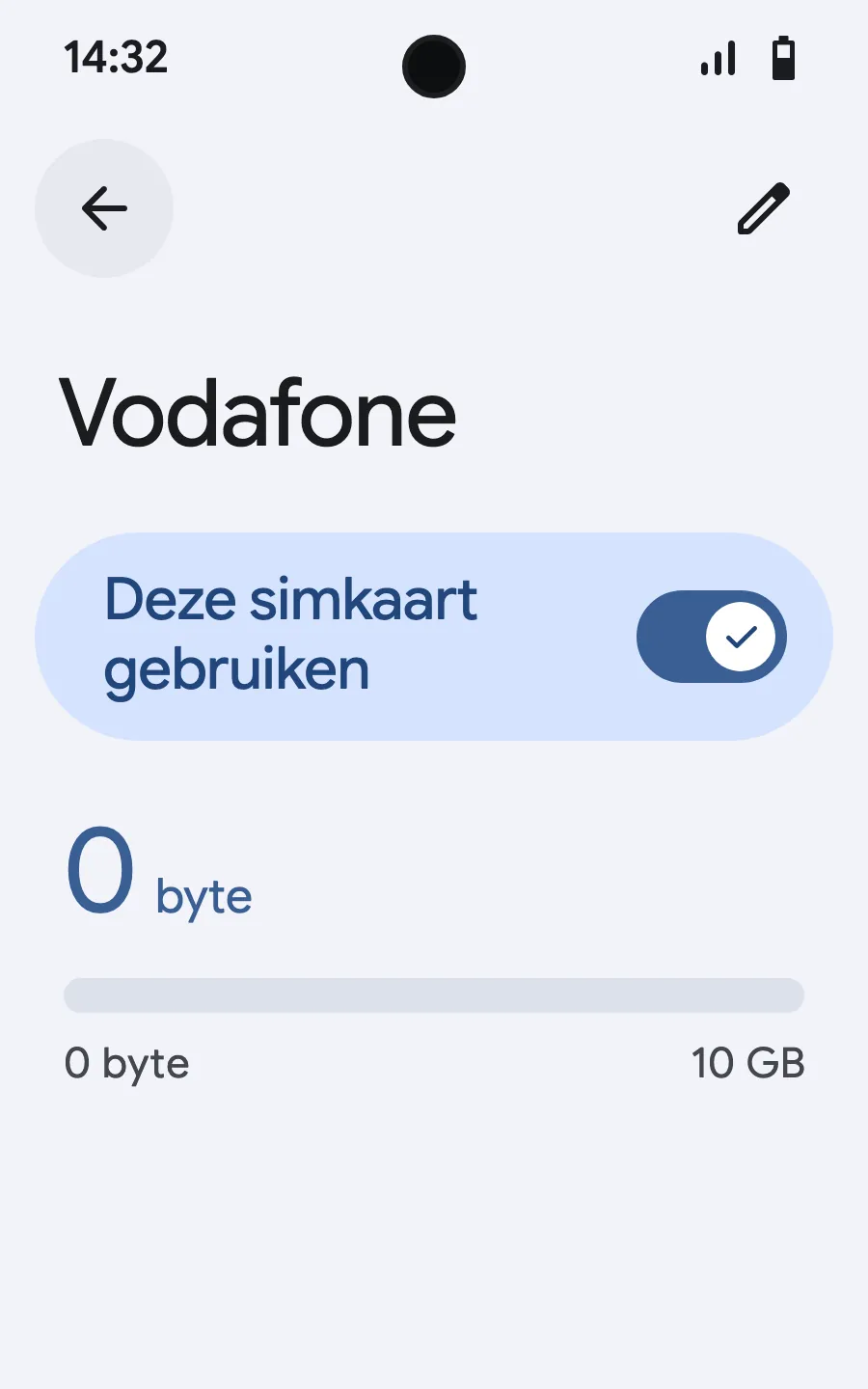
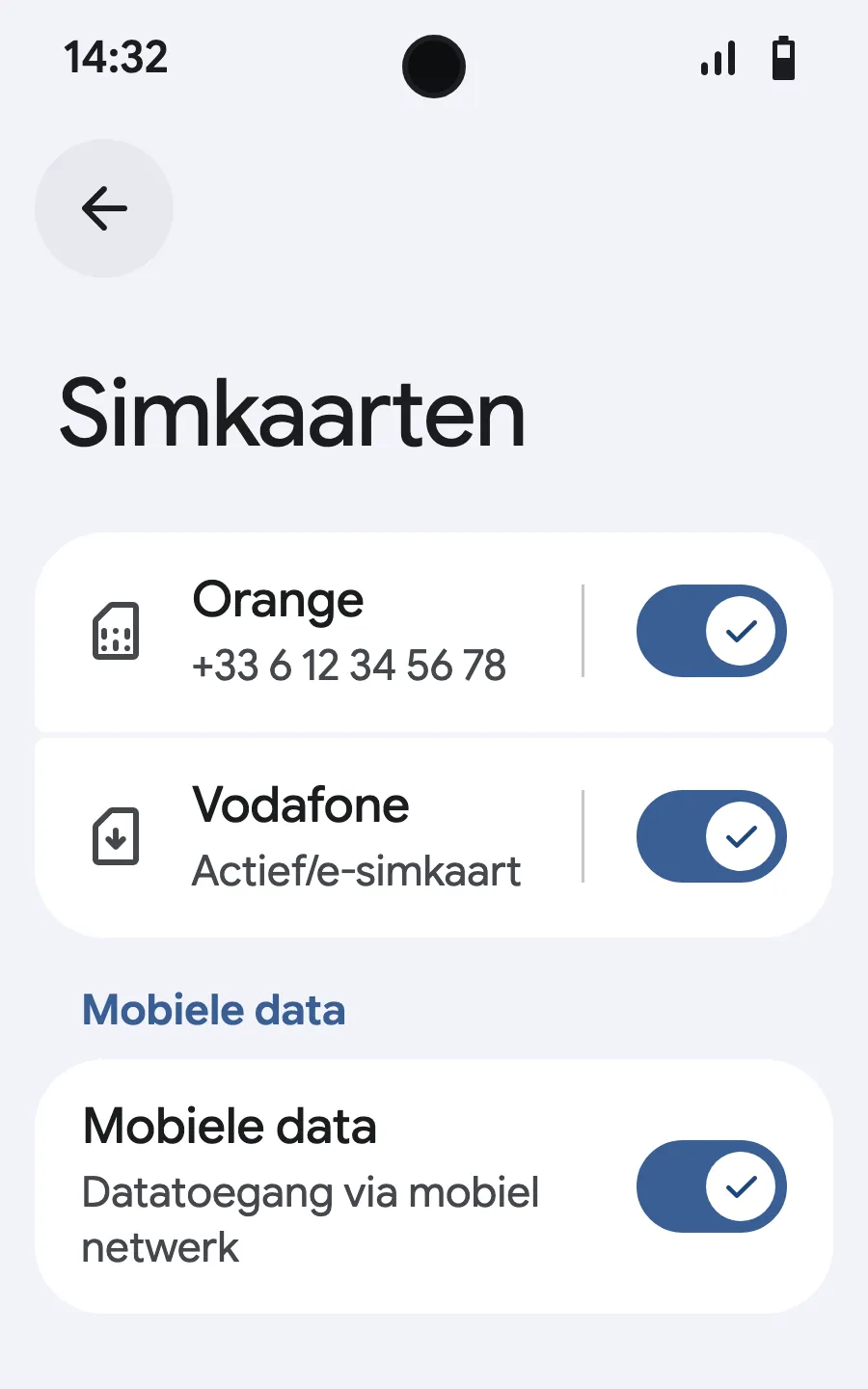
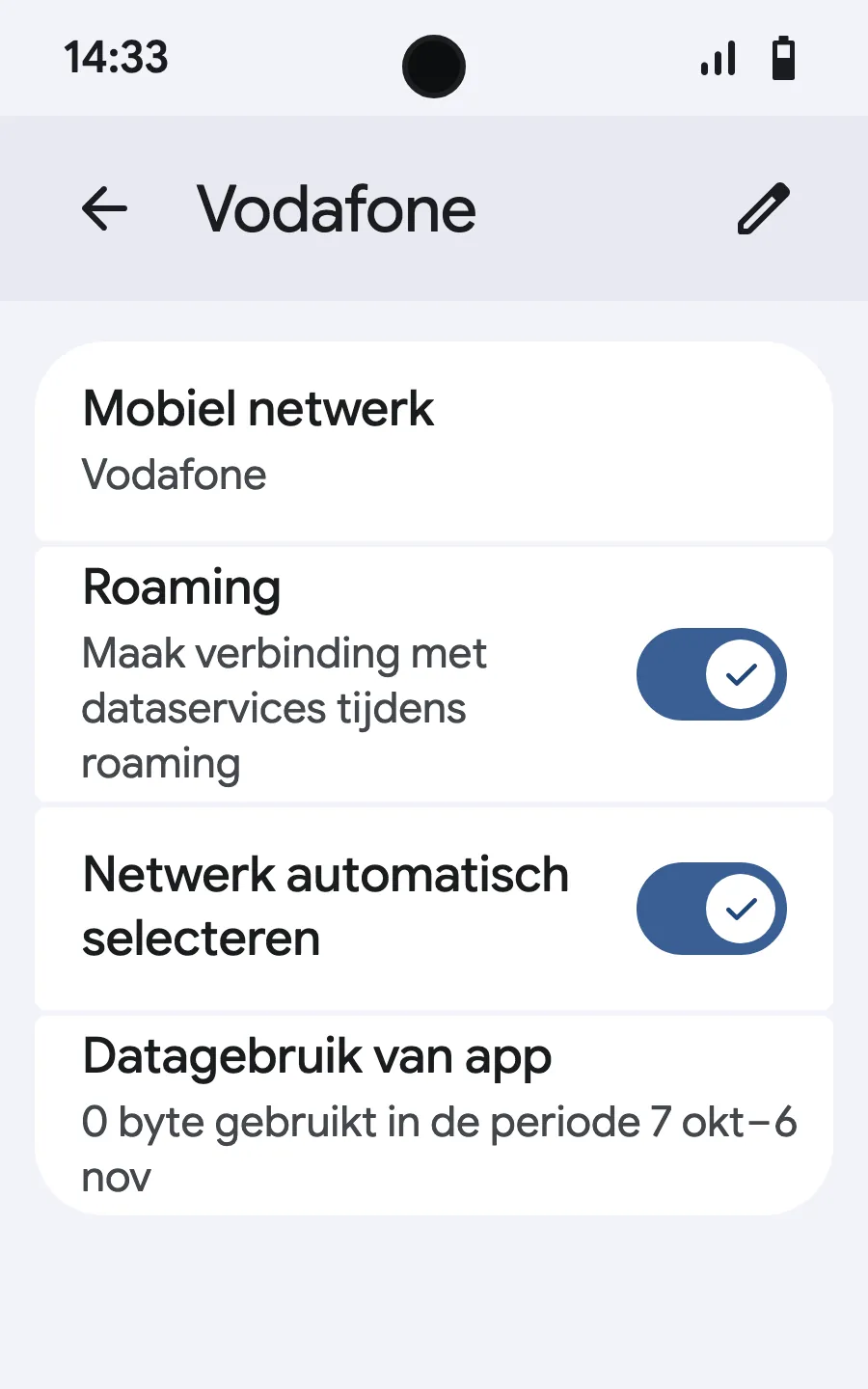
Voor vertrek: installeer je eSIMStap 1 van 8
- Open Instellingen en dan Mobiele netwerken of Netwerk en internet.
- Tik op ‘Mobiel netwerk’.
- Tik op ‘Simkaart toevoegen’.
- Tik op ‘eSIM instellen’.
- Scan de QR-code die we je na je aankoop mailen (je vindt hem ook in je account) en bevestig.
- Open na aankomst je nieuwe eSIM (die toont de naam van een lokale of partneraanbieder) en zet ‘Simkaart gebruiken’ aan.
- Zet mobiele data aan voor de nieuwe eSIM.
- Zet roaming aan. Laadt er niets, zet automatische netwerkkeuze uit en kies het netwerk handmatig.
Na je aankoop krijg je je QR-code per e-mail en in je account. Open hem op een ander scherm en volg deze stappen op je telefoon. Op Xiaomi, Oppo of OnePlus hebben de menu's andere namen: zoek naar ‘eSIM’ in Instellingen.








Veelgestelde vragen
Wat reizigers vragen voor een reis naar Zanzibar.