eSIM installeren op Android
Hoe je eSIM instelt op Google Pixel en andere Android-apparaten.
Je Simsima-eSIM installeren
Voor vertrek: installeer je eSIMStap 1 van 11
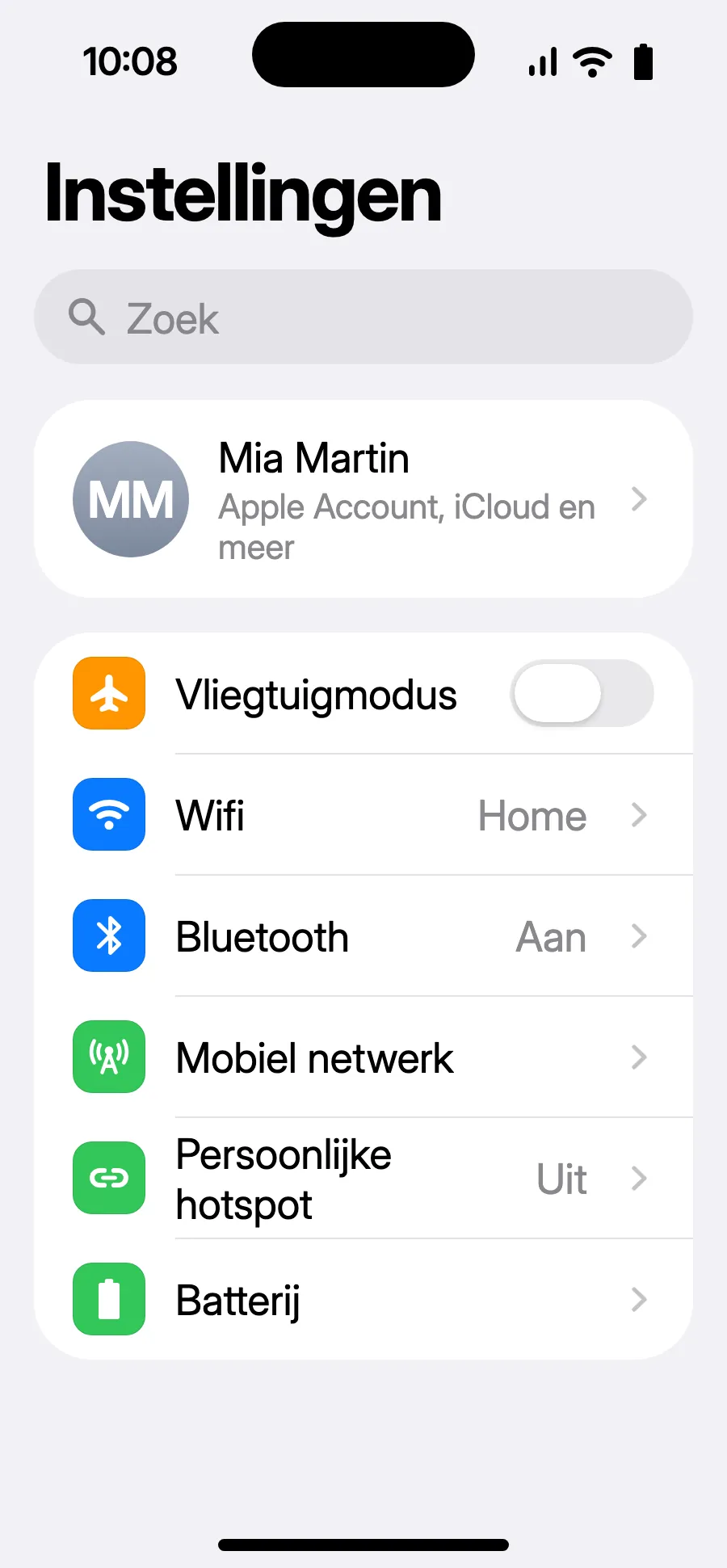
- Open Instellingen en dan Mobiel netwerk.
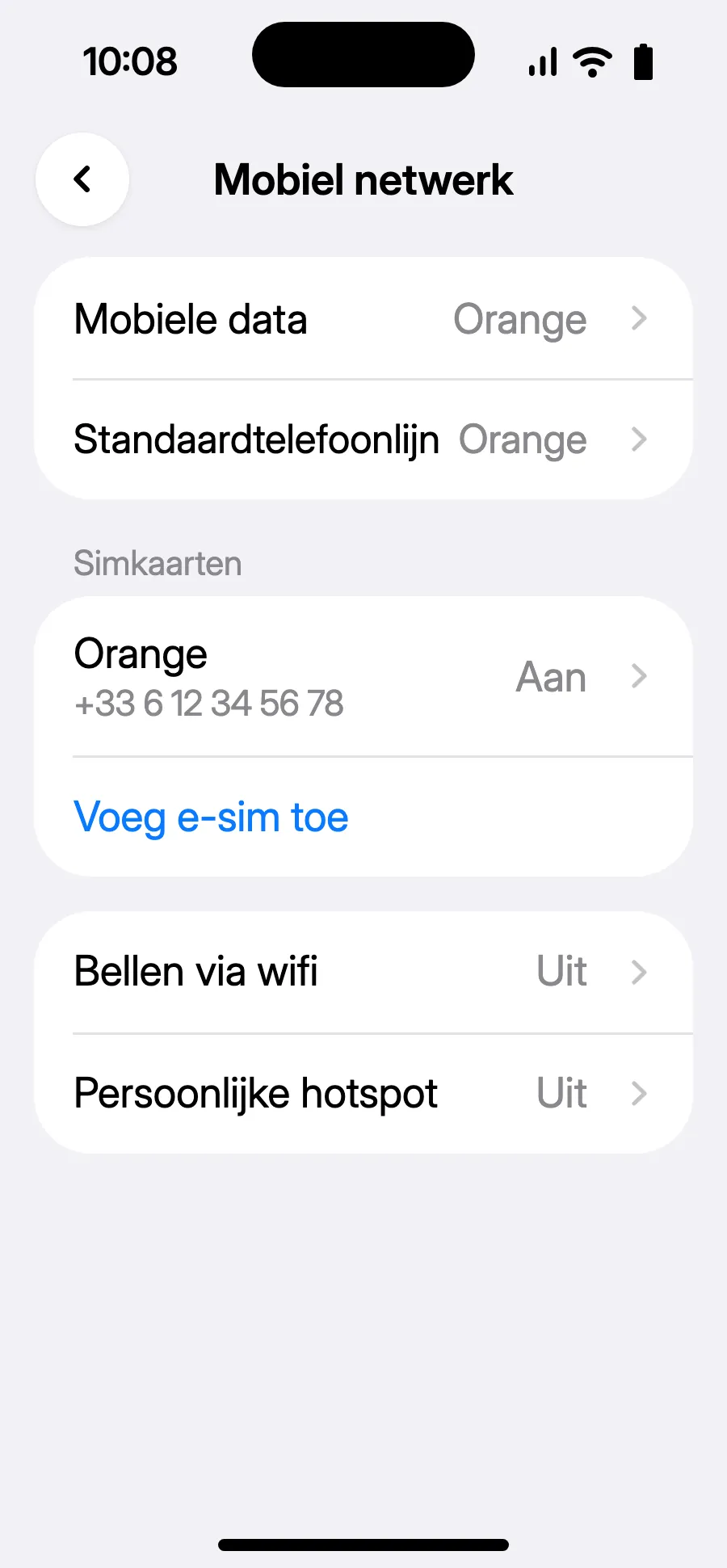
- Tik op ‘Voeg e‑sim toe’.
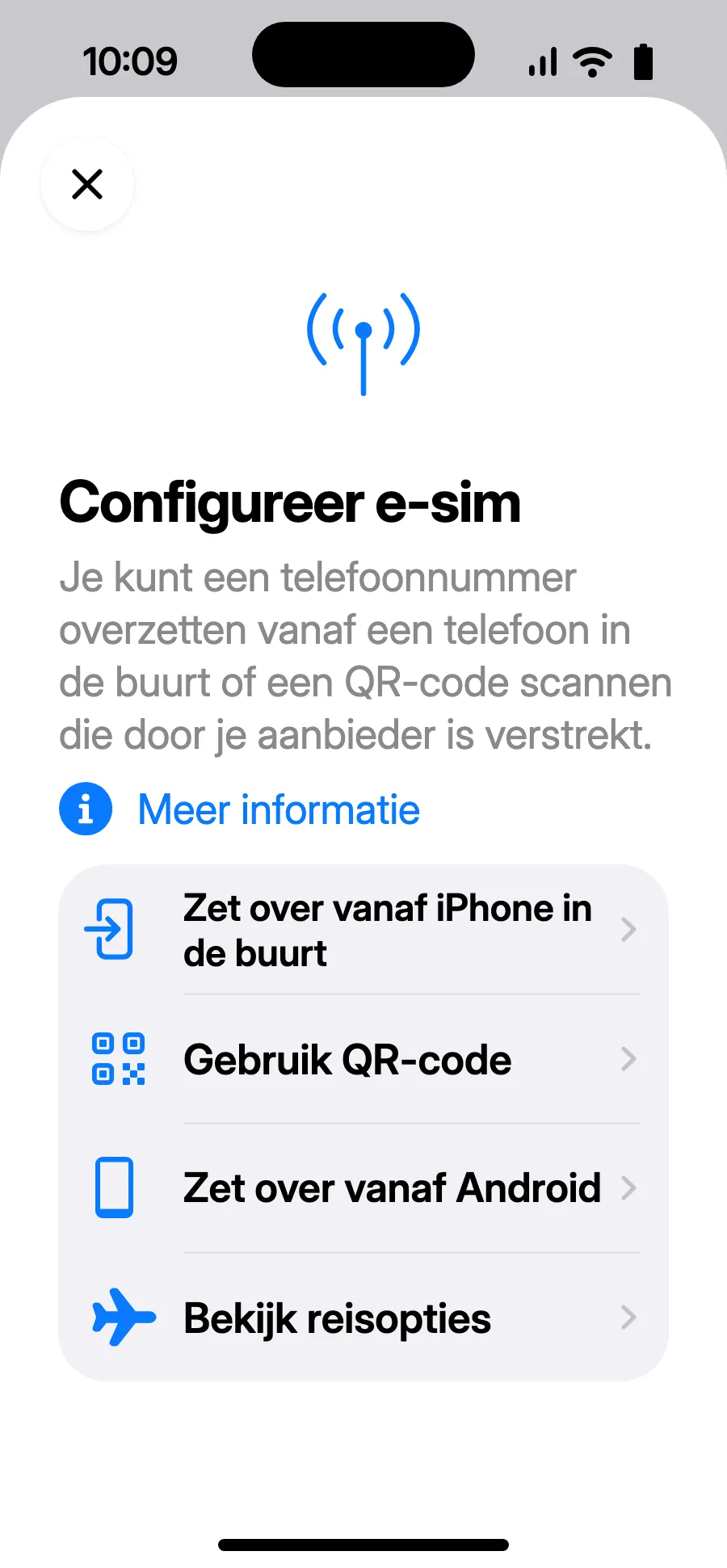
- Tik op ‘Gebruik QR-code’ en scan de QR-code die we je na je aankoop mailen (je vindt hem ook in je account).
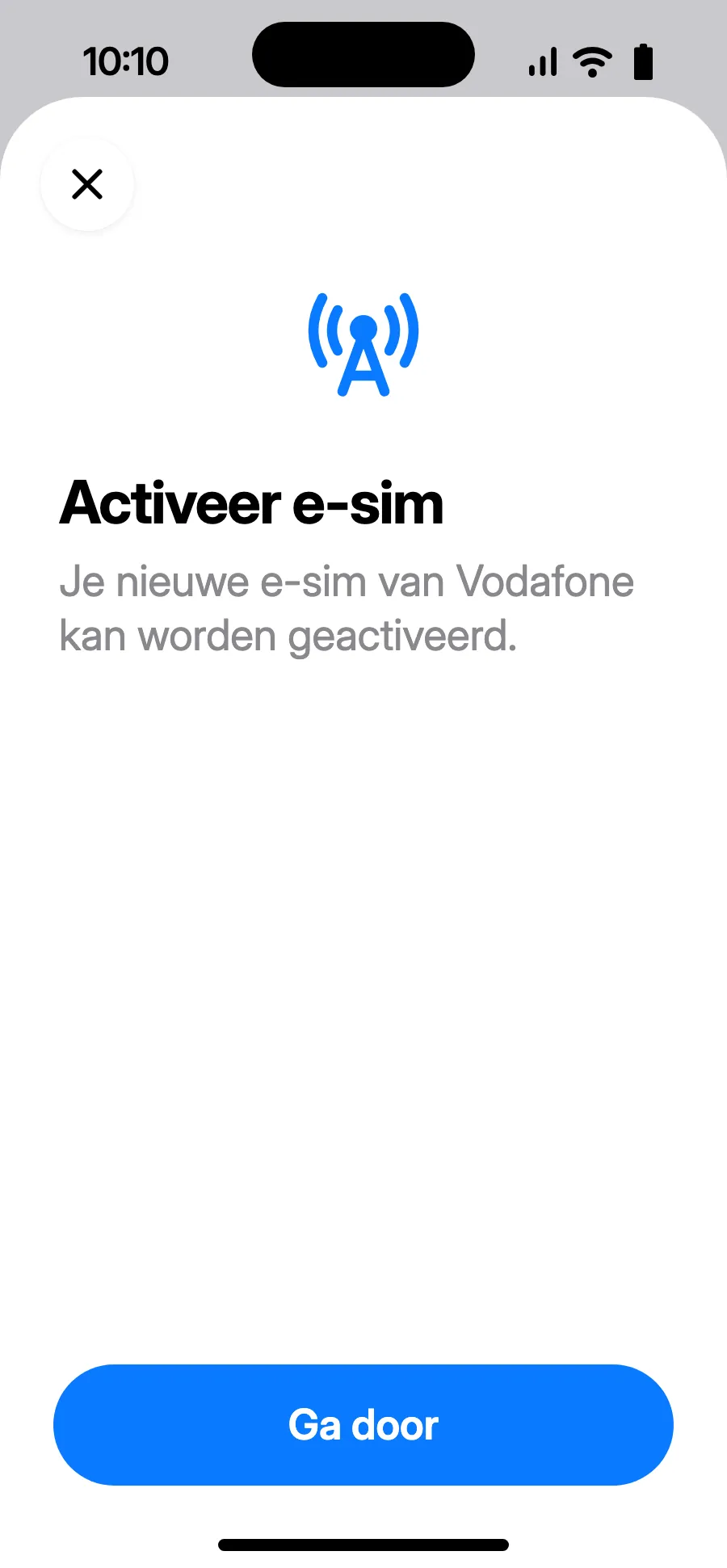
- ‘Activeer e‑sim’ opent: tik op Ga door.
- Kies ‘Buitenland’ en tik op Ga door.
- Kies ‘Alleen data’ en tik op Ga door. De eSIM is voor data; je gewone nummer houdt bellen en sms.
- Tik op Gereed. Je iPhone herinnert je eraan de eSIM in het buitenland aan te zetten.
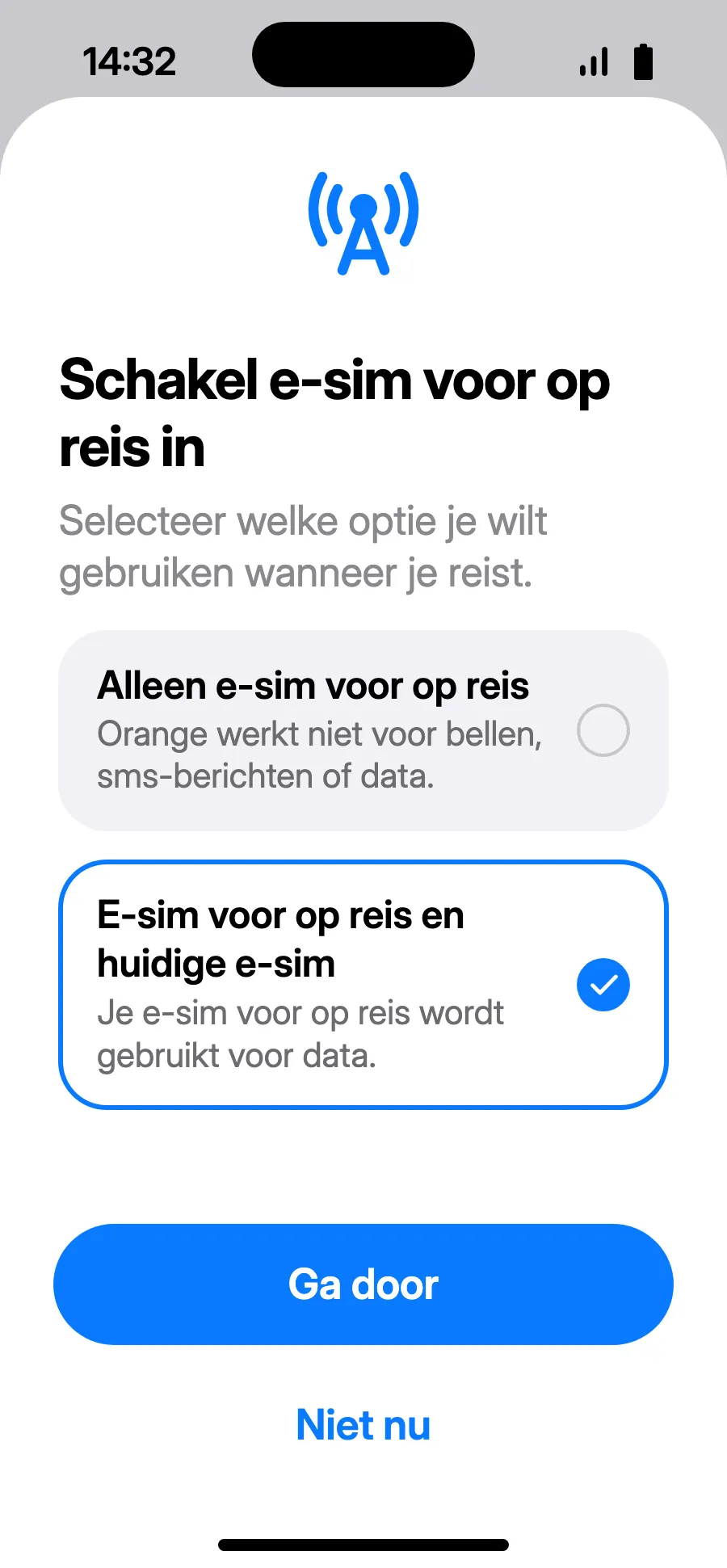
- Bij aankomst toont je iPhone misschien ‘Schakel e‑sim voor op reis in’: tik op de melding.
- Kies ‘E‑sim voor op reis en huidige e‑sim’ en tik op Ga door. Je houdt je nummer voor bellen en sms (ook bankcodes); je provider kan inkomende gesprekken rekenen.
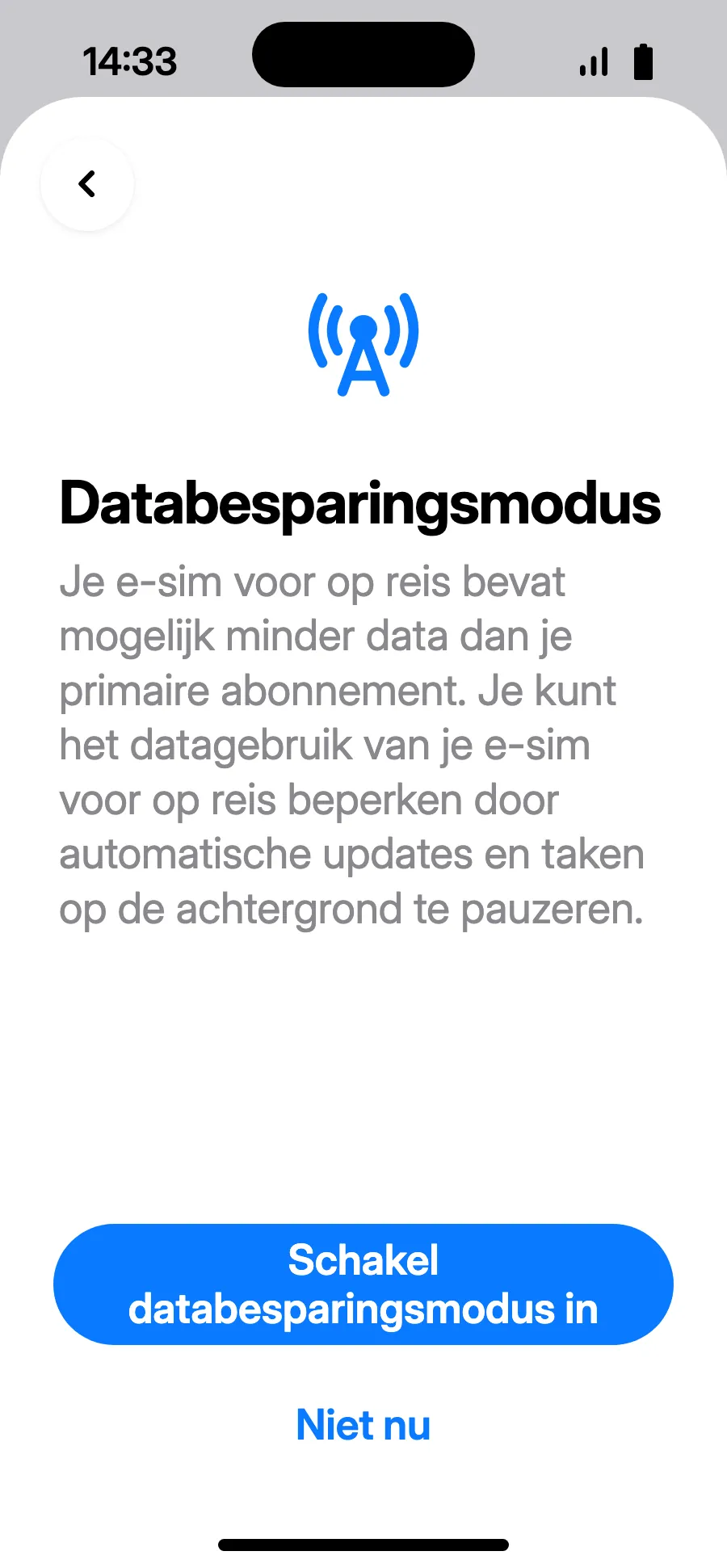
- Databesparingsmodus spaart je bundel: tik op ‘Schakel databesparingsmodus in’ of ‘Niet nu’.
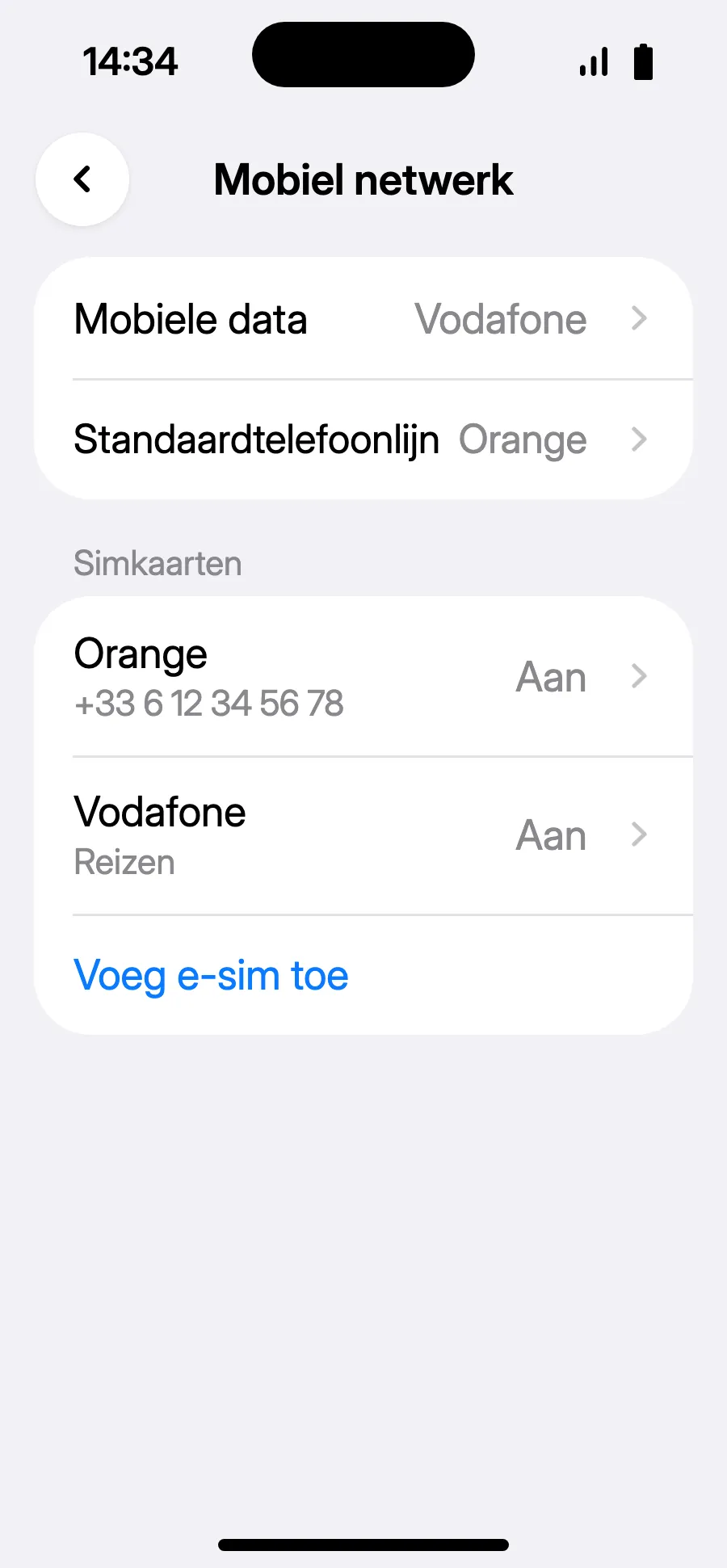
- Klaar: bij Mobiele data staat de nieuwe eSIM.
Na je aankoop krijg je je QR-code per e-mail en in je account. Open hem op een ander scherm en volg deze stappen op je telefoon.
Blijf op wifi en houd je telefoon ontgrendeld tot de installatie klaar is. Op iOS 17 of 18: houd, als daarom wordt gevraagd, je gewone lijn als standaardlijn en voor mobiele data.
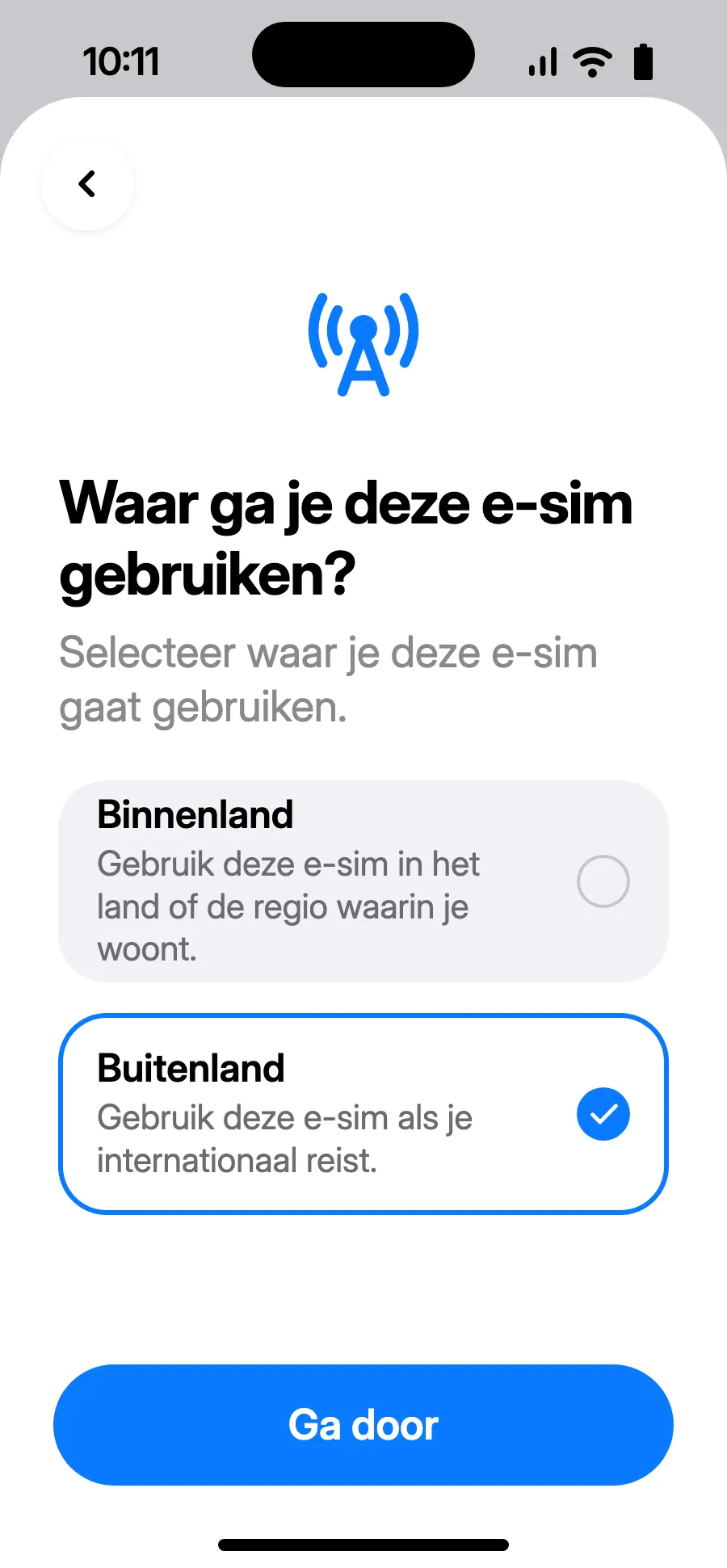
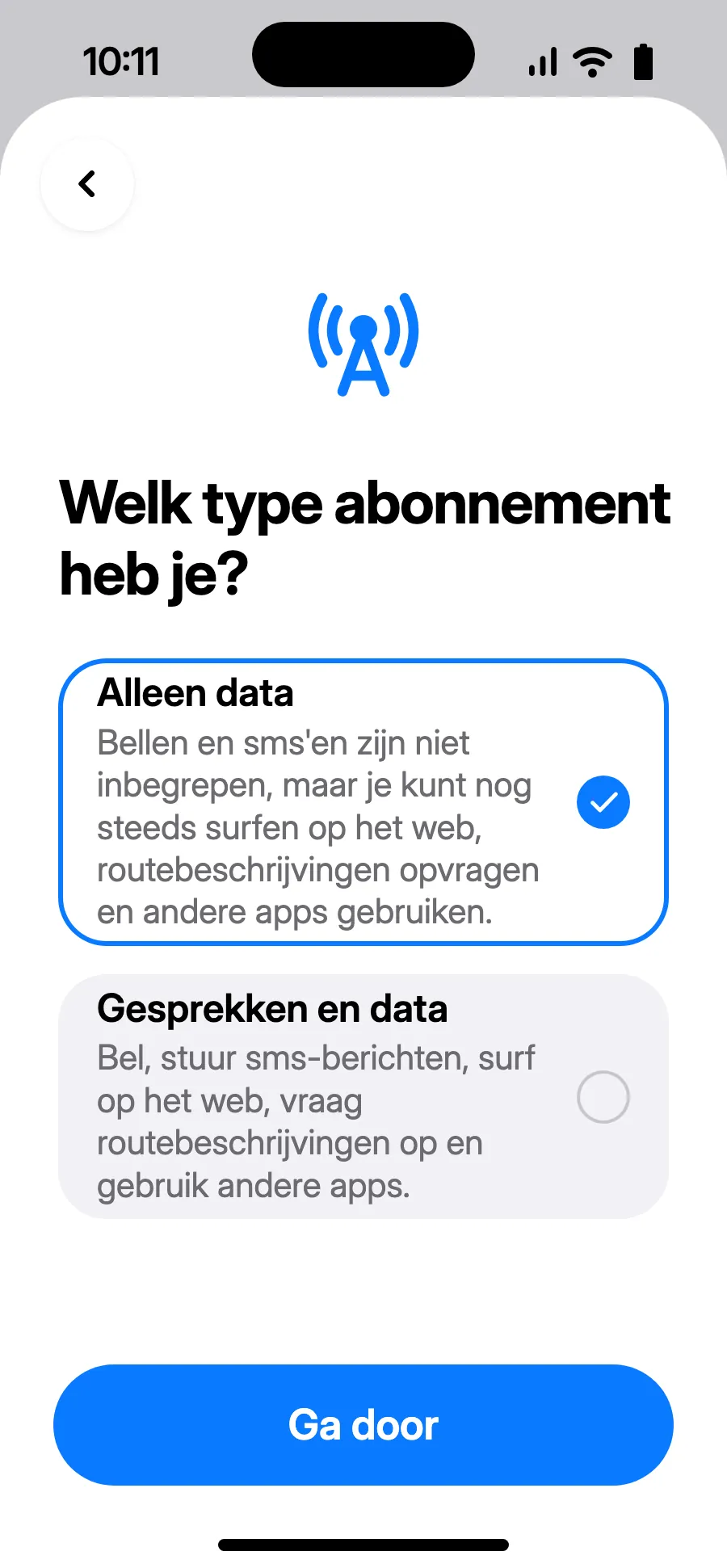
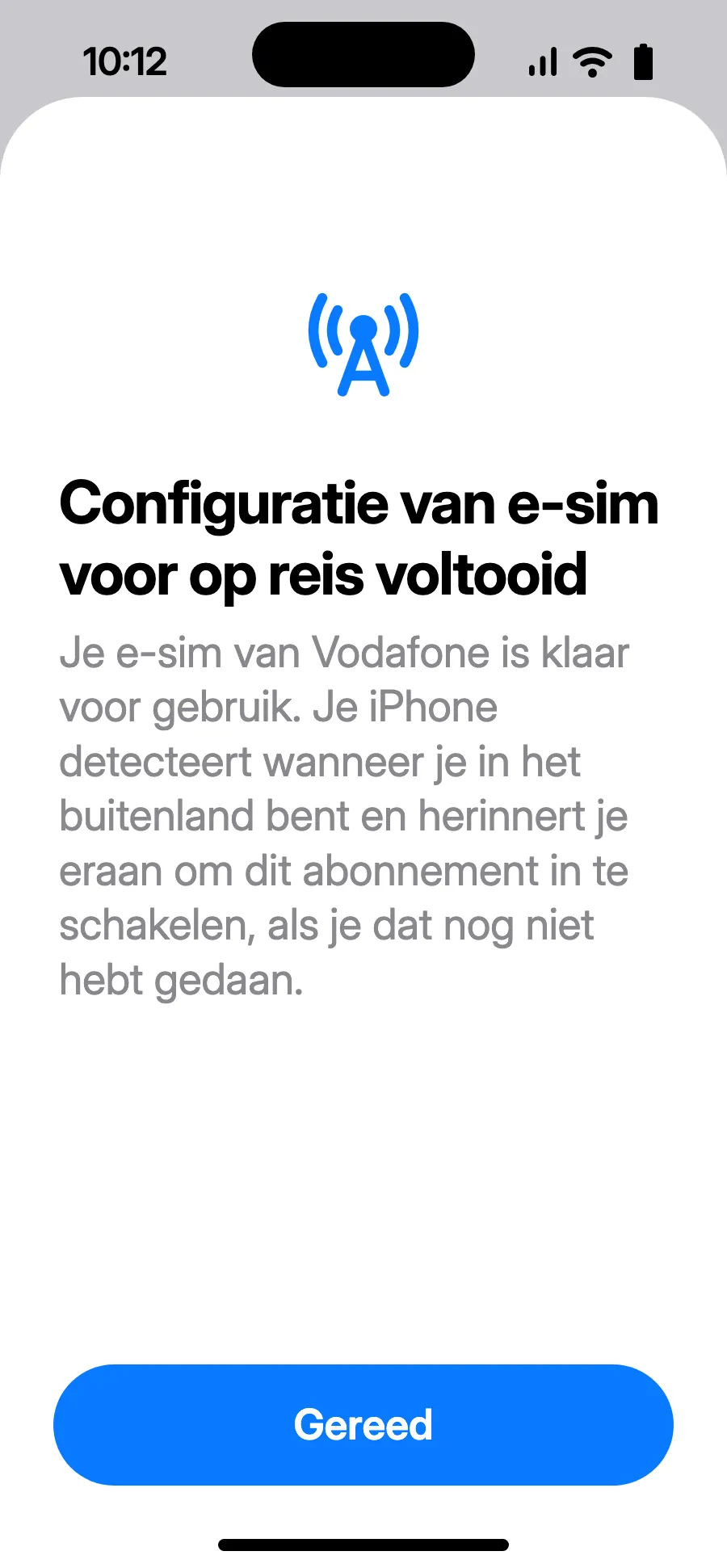
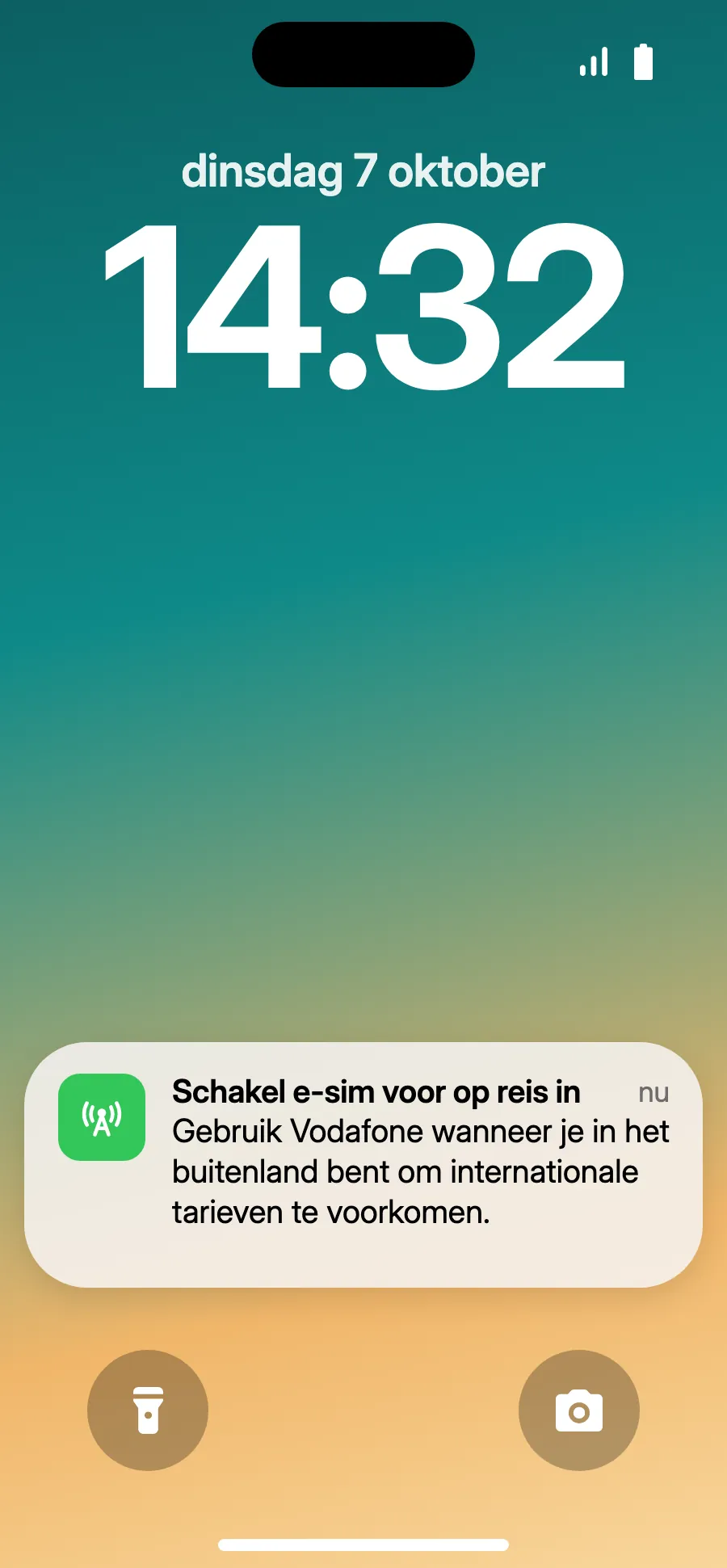
Geen melding?
Geen melding?Stap 1 van 4
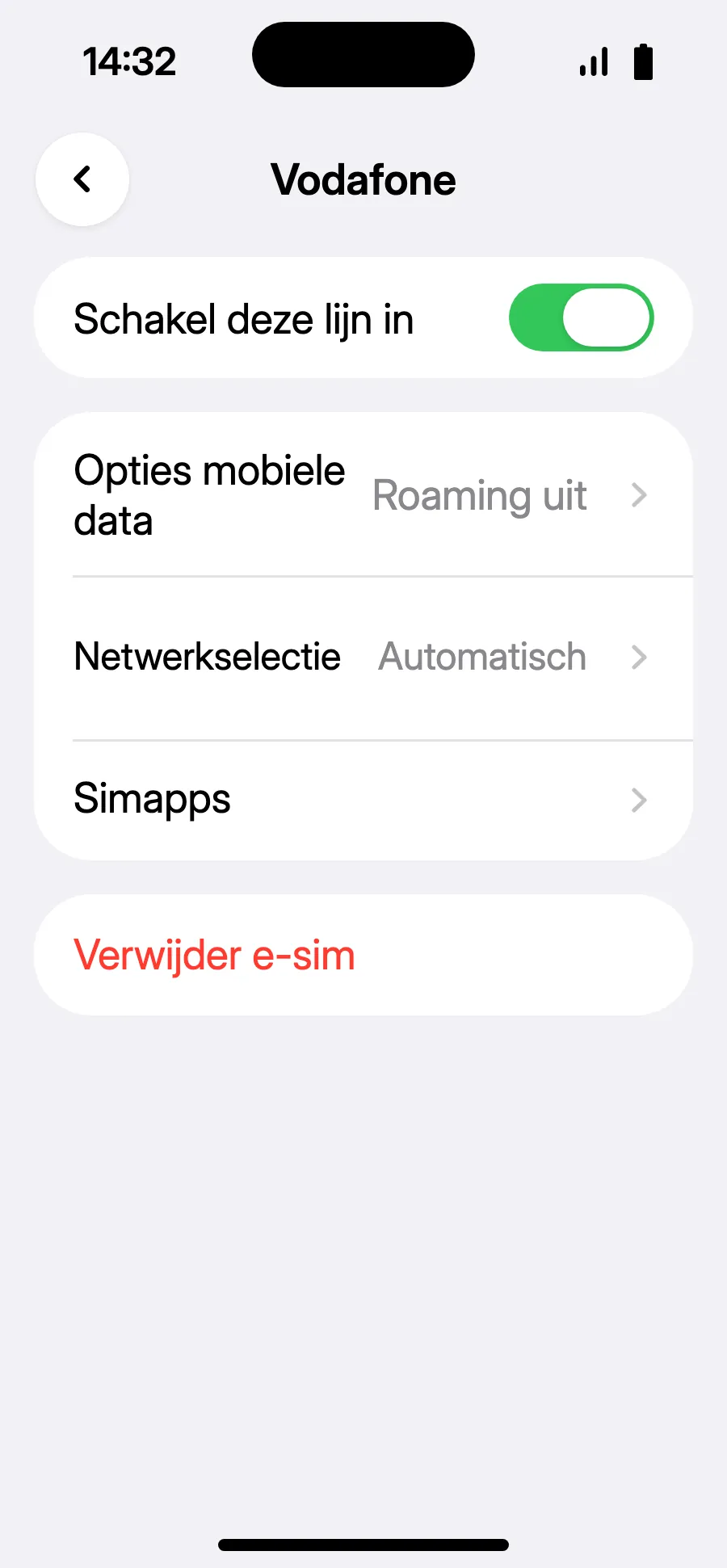
- Geen melding, of iOS 18 en ouder: open Instellingen, Mobiel netwerk, tik op de lijn van je reis-eSIM en zet ‘Schakel deze lijn in’ aan.
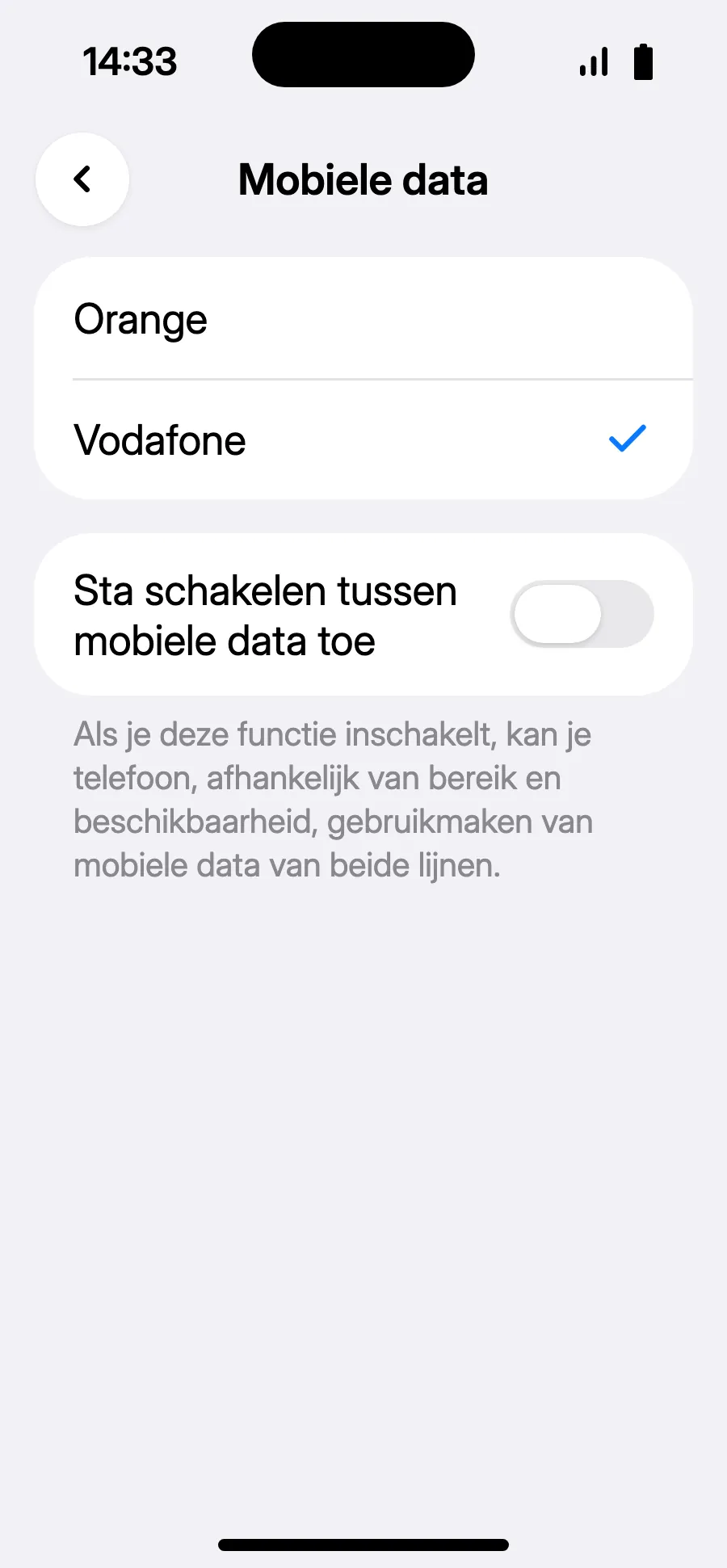
- Ga terug naar Mobiel netwerk, tik op ‘Mobiele data’, kies de reislijn en laat ‘Sta schakelen tussen mobiele data toe’ uit.
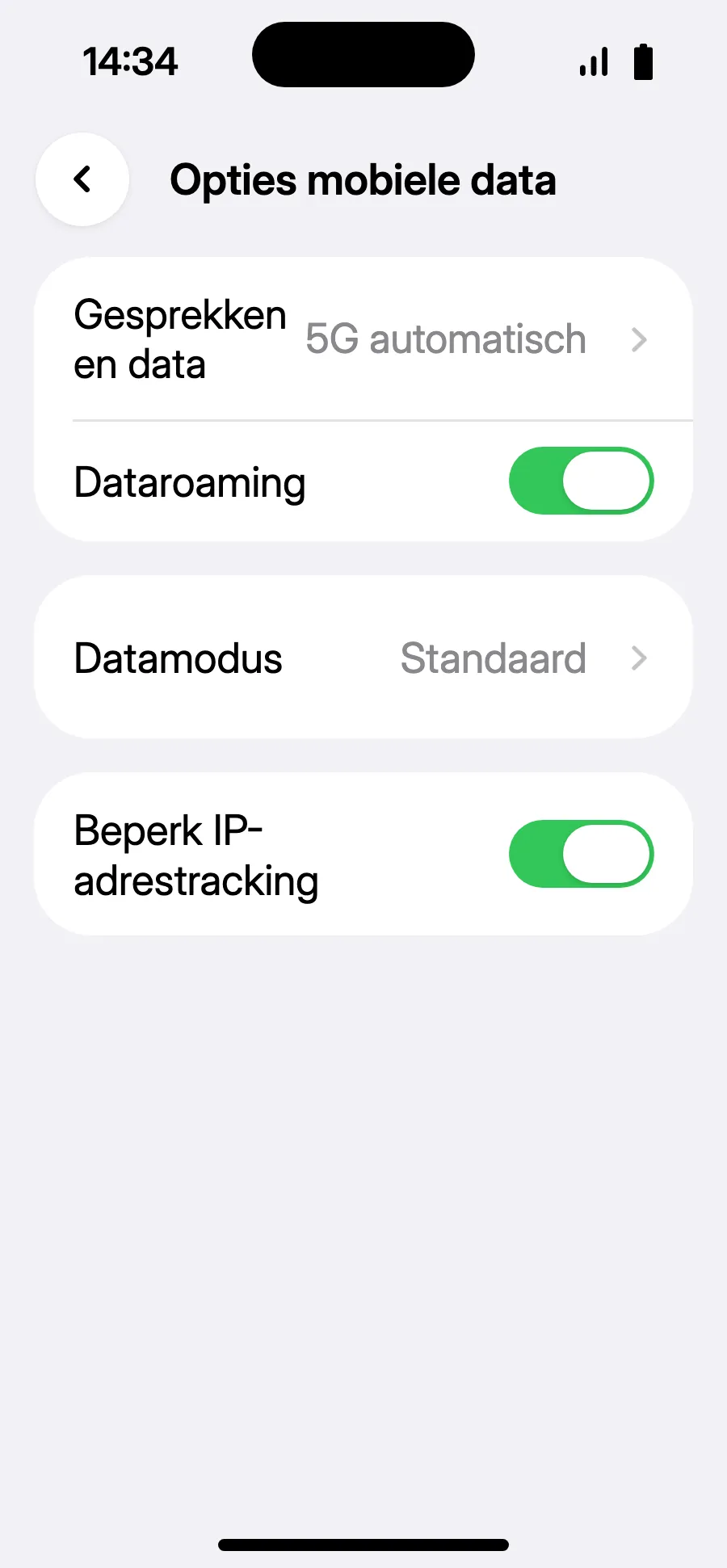
- Open in de reislijn ‘Opties mobiele data’ en zet ‘Dataroaming’ aan.
- Zet ‘Dataroaming’ aan. Dat kost niets extra: je eSIM gebruikt partnernetwerken. Laadt er niets, ga dan terug en kies het netwerk handmatig bij ‘Netwerkselectie’.
Voor vertrek: installeer je eSIMStap 1 van 9
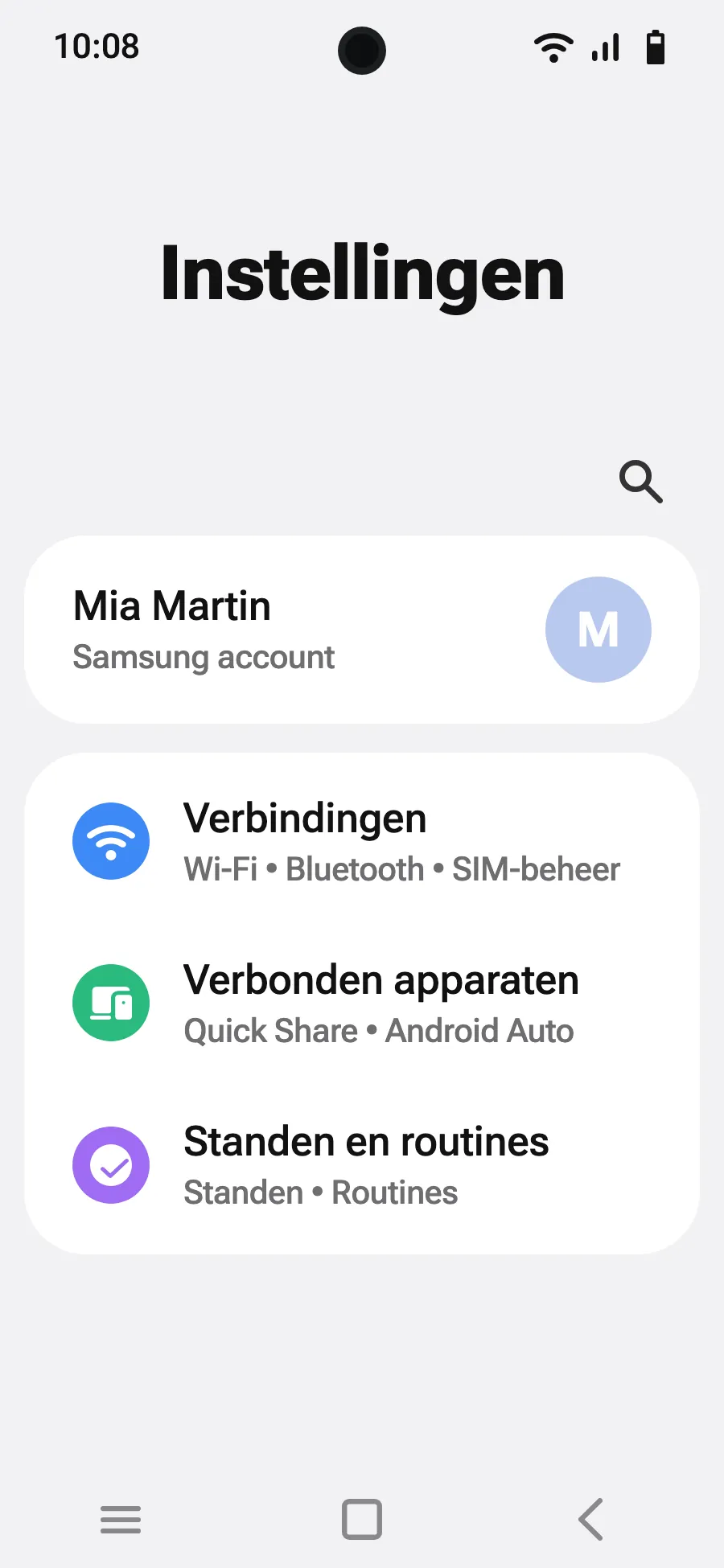
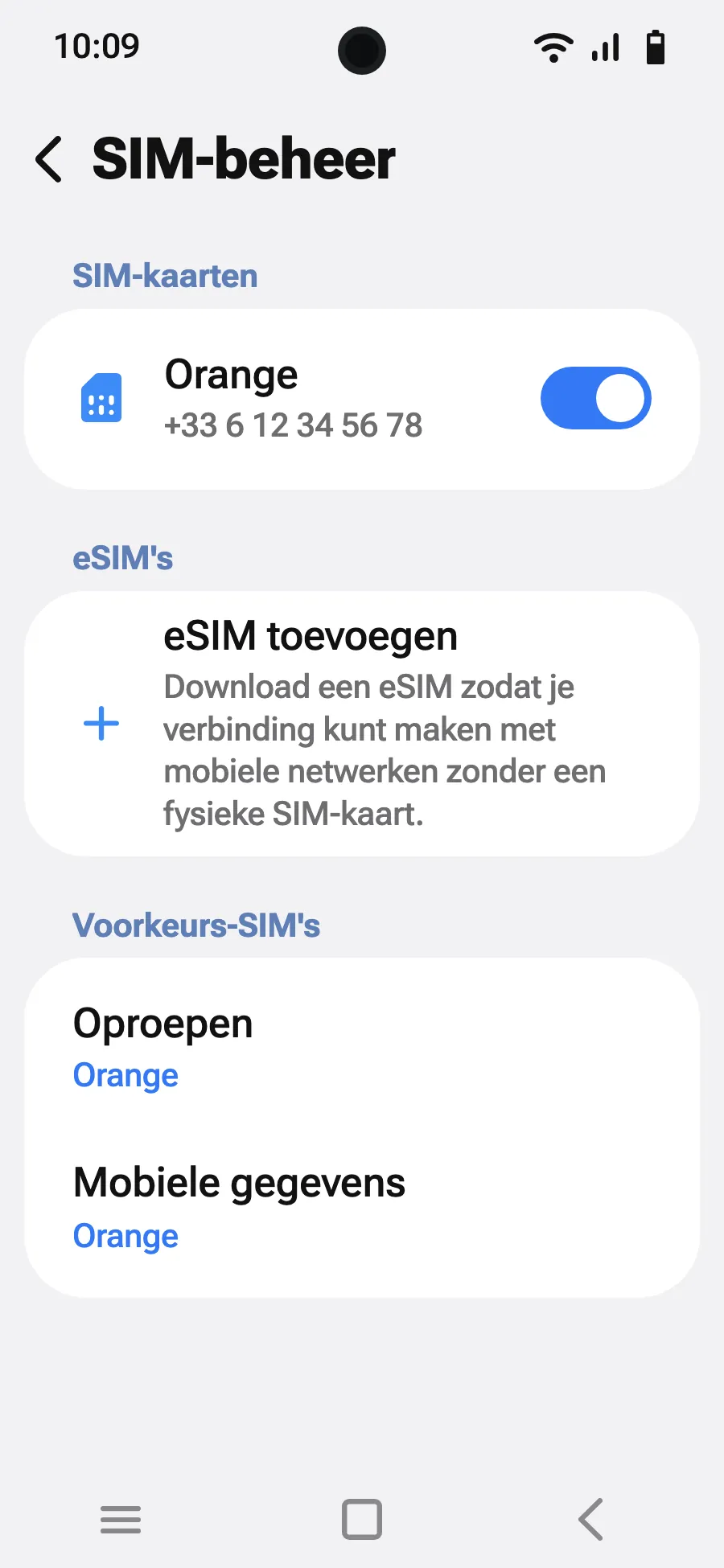
- Open Instellingen en dan Verbindingen.
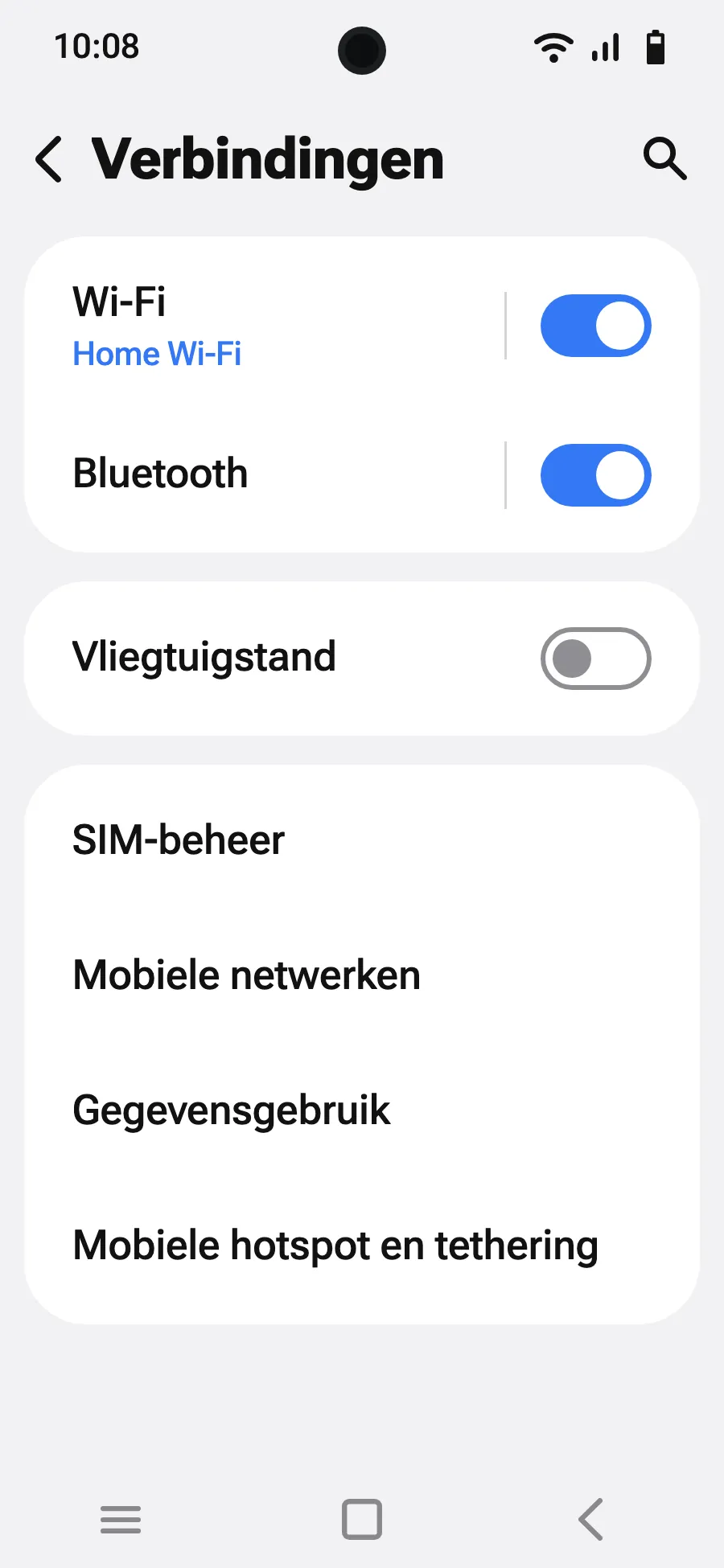
- Tik op ‘SIM-beheer’.
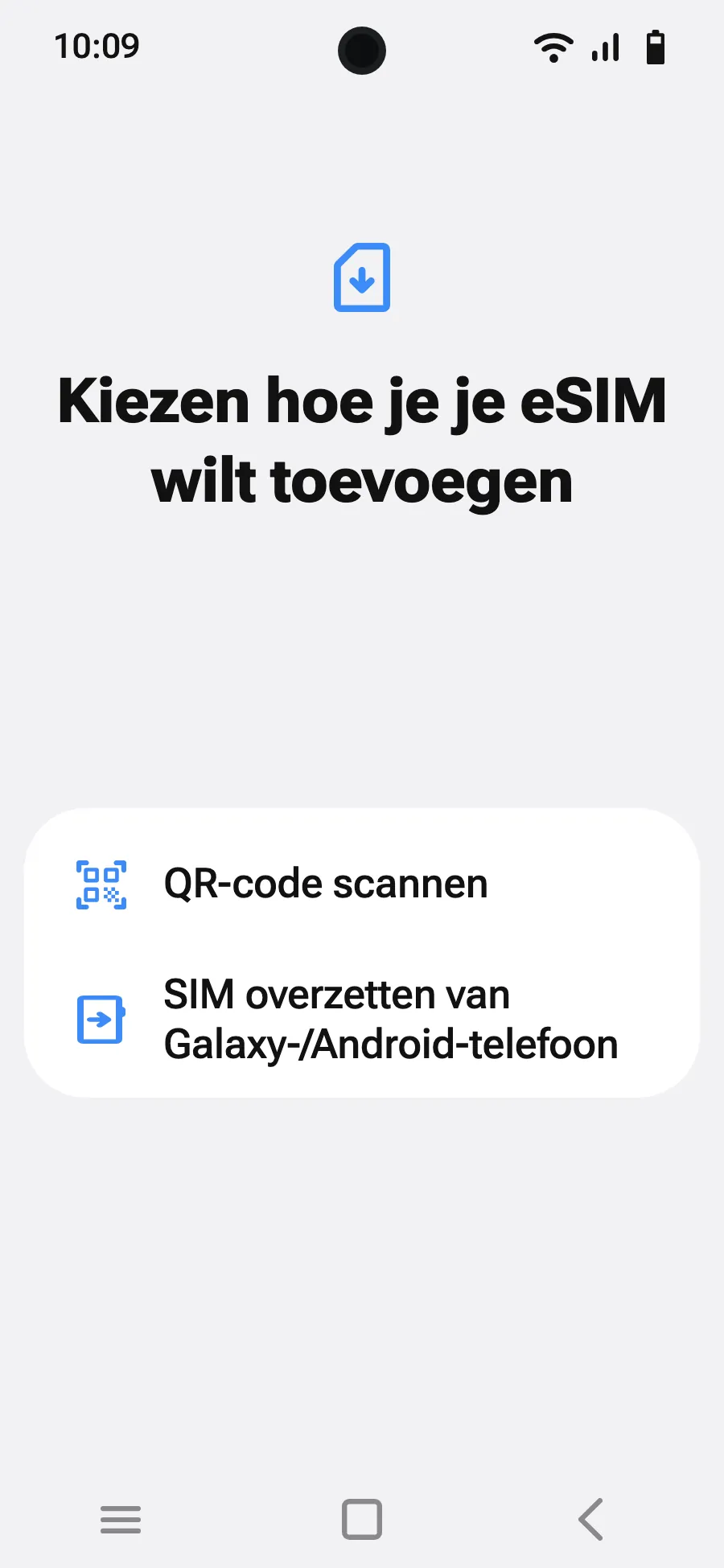
- Tik op ‘eSIM toevoegen’.
- Kies ‘QR-code scannen’.
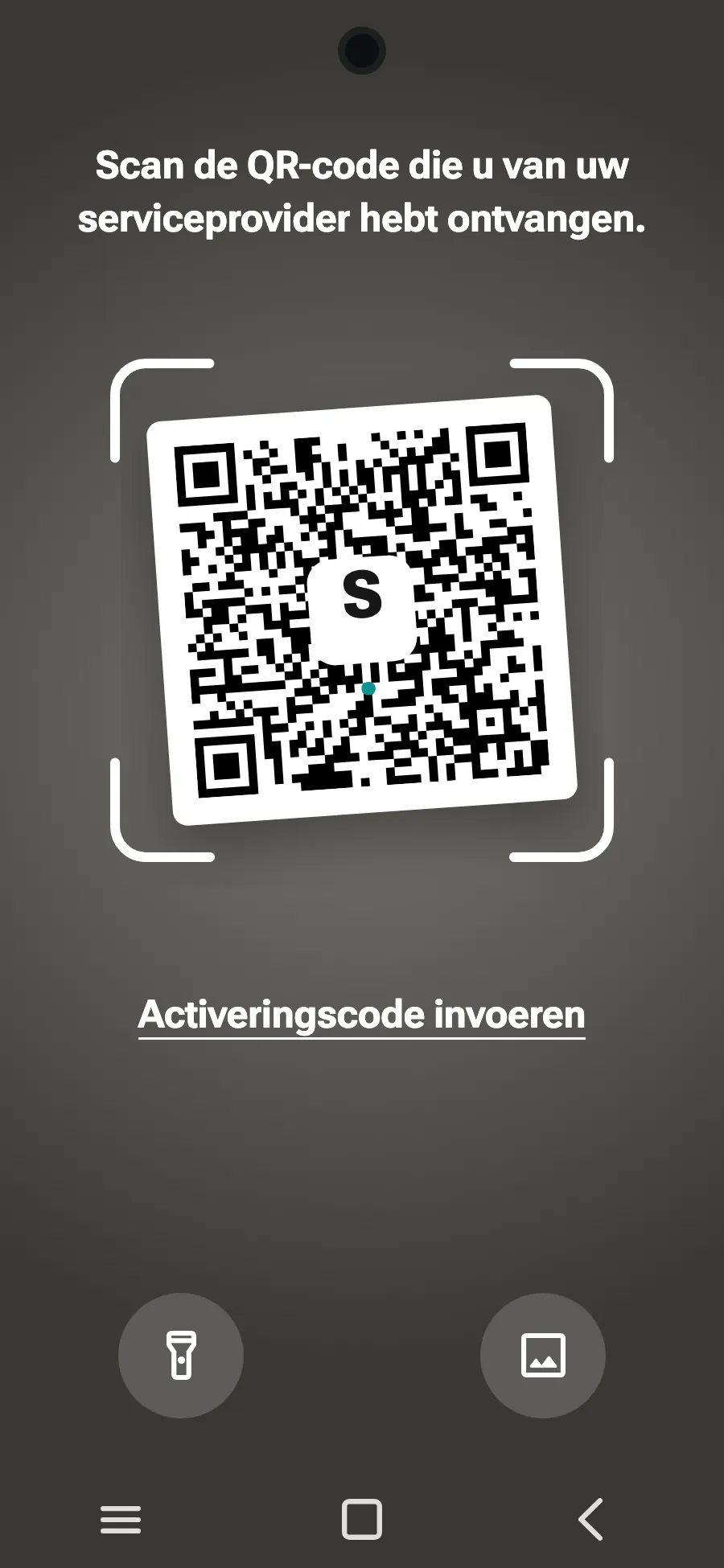
- Scan de QR-code die we je na je aankoop mailen (je vindt hem ook in je account) en tik op Toevoegen.
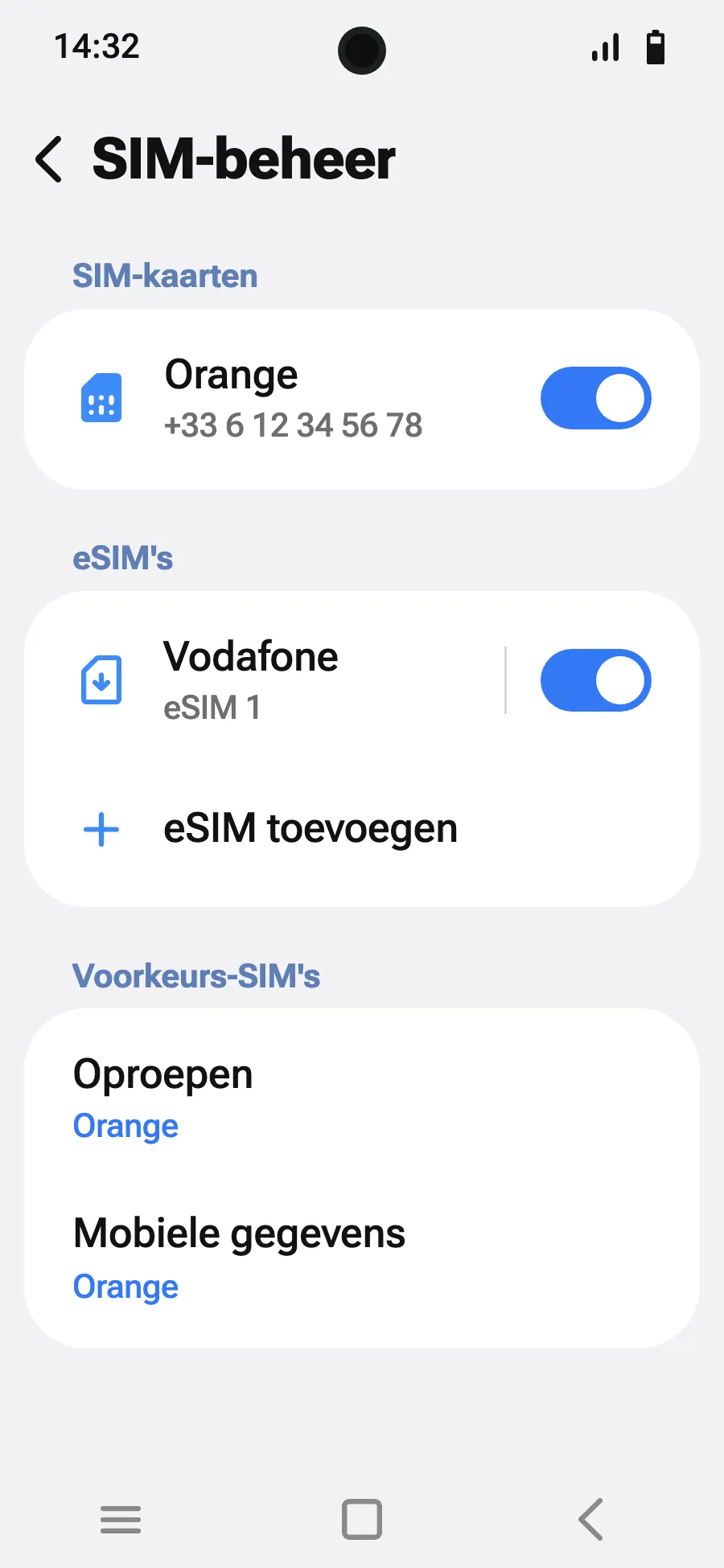
- Zet na aankomst je nieuwe eSIM aan in SIM-beheer. Die toont de naam van een lokale of partneraanbieder.
- Kies de nieuwe eSIM voor mobiele data. Laat in SIM-beheer ‘Gegevenswisseling’ uit.
- Open Instellingen, Verbindingen en dan ‘Mobiele netwerken’.
- Zet dataroaming aan. Dat kost niets extra: je eSIM gebruikt partnernetwerken.
Na je aankoop krijg je je QR-code per e-mail en in je account. Open hem op een ander scherm en volg deze stappen op je telefoon.
Blijf op wifi en houd je telefoon ontgrendeld tot de installatie klaar is.
Geldt je bundel ook in het land waar je woont? Zet de eSIM tot je vertrek uit in SIM-beheer, zodat hij niet vóór je reis start.
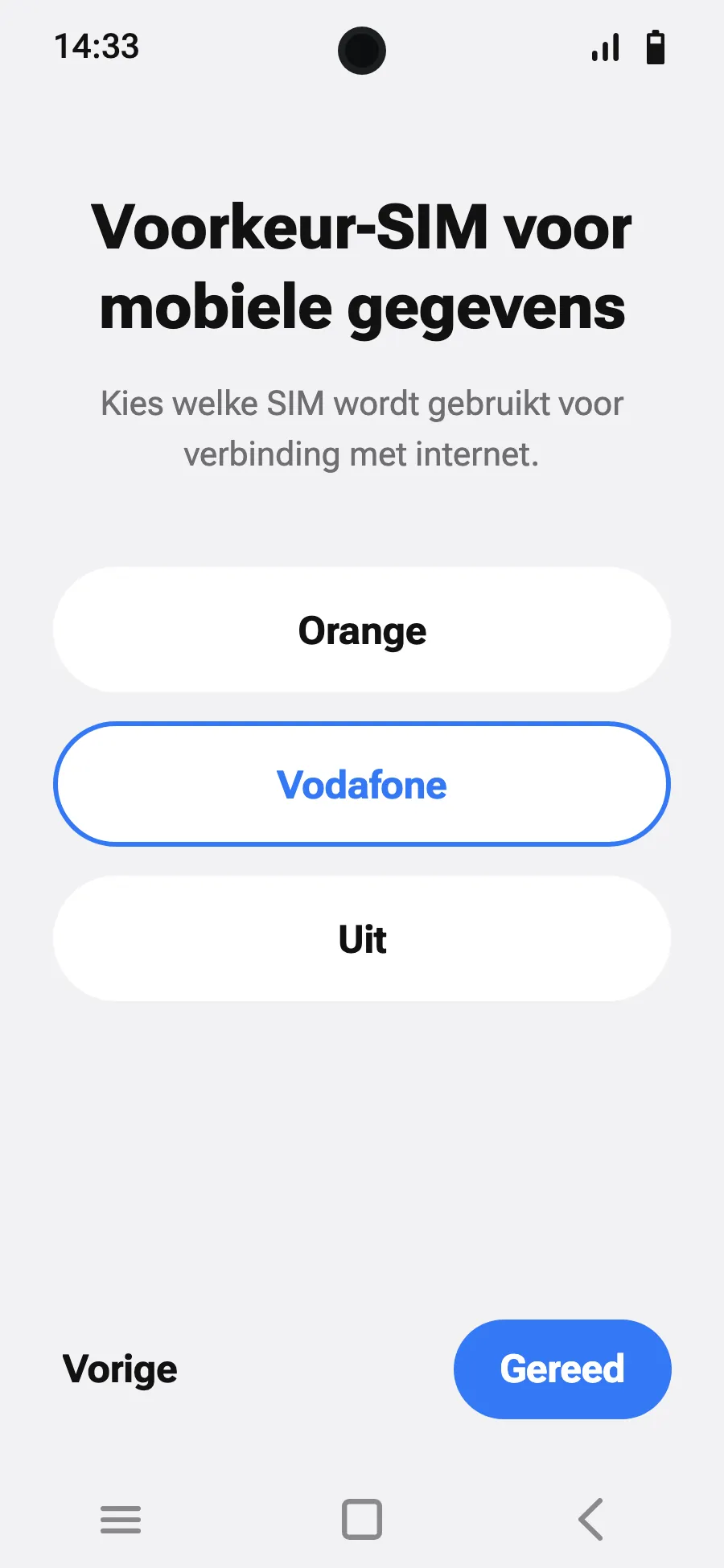
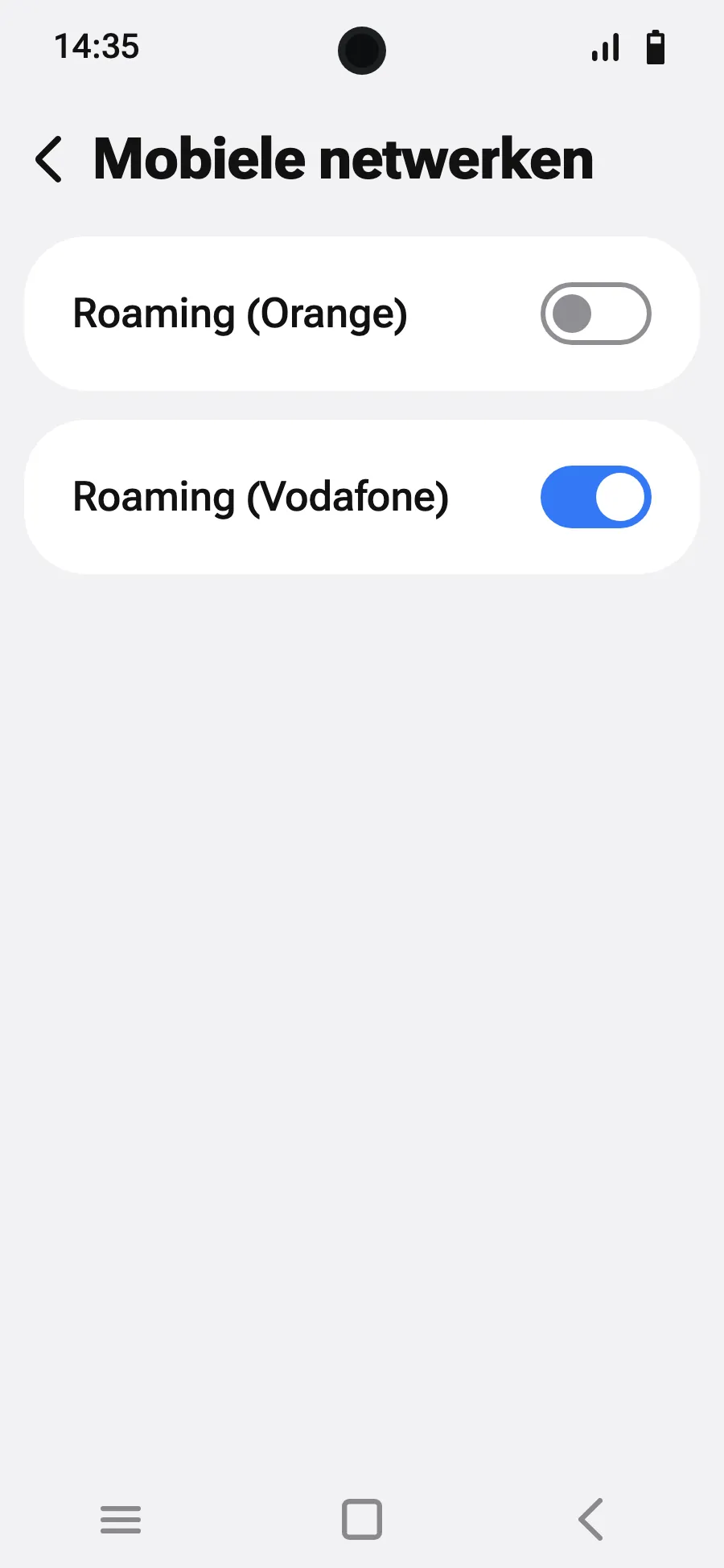
Voor vertrek: installeer je eSIMStap 1 van 8
- Open Instellingen en dan Netwerk en internet.
- Tik op ‘Simkaarten’ (Netwerk toevoegen).
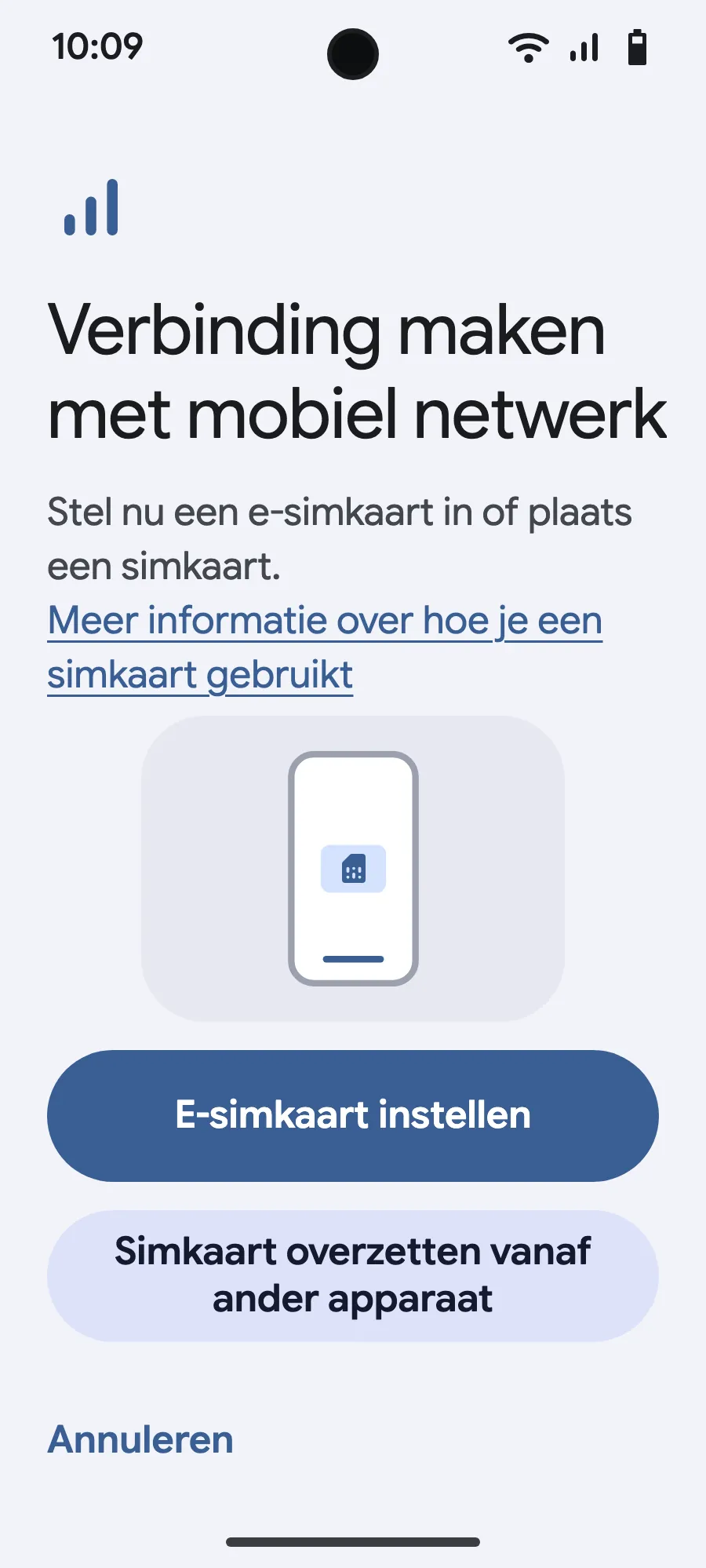
- Tik op ‘E-simkaart instellen’.
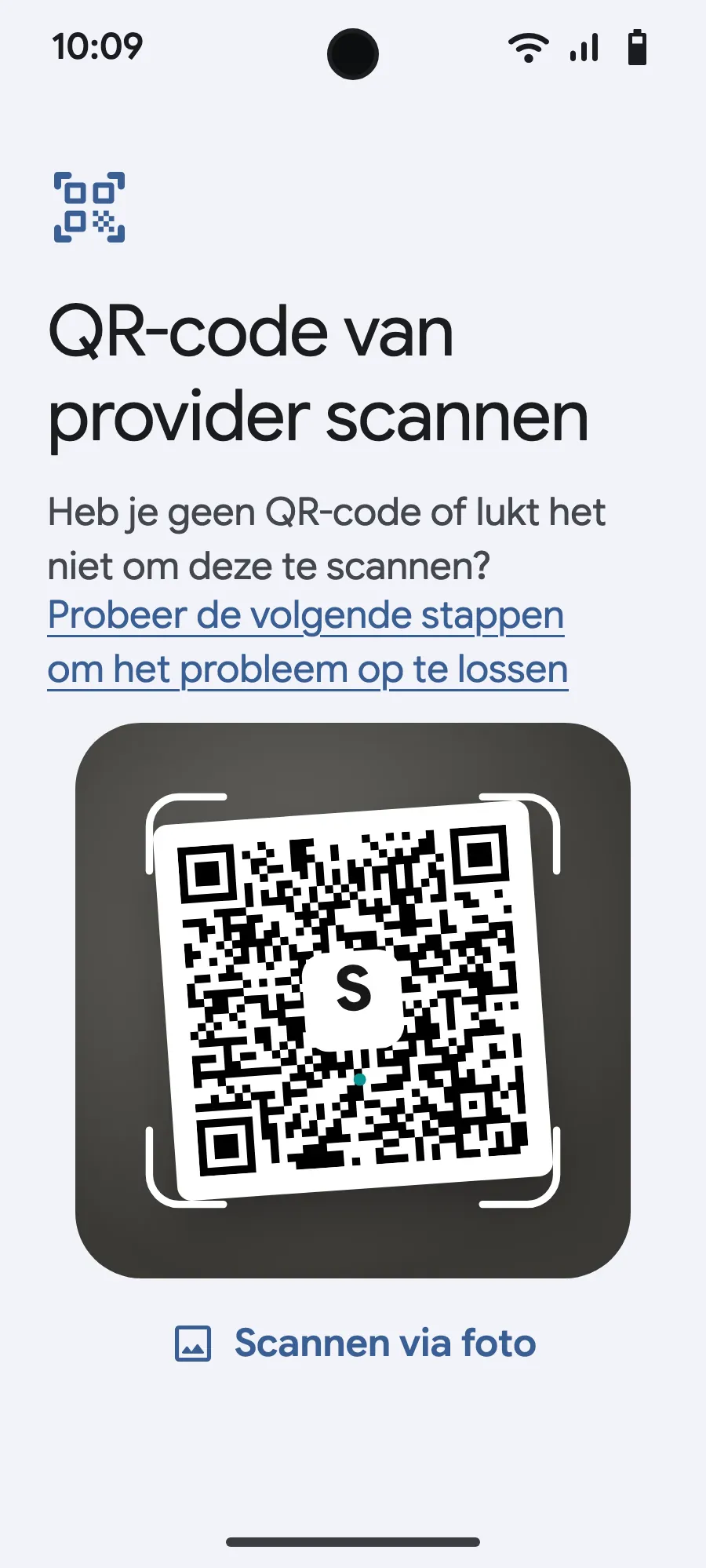
- Scan de QR-code die we je na je aankoop mailen (je vindt hem ook in je account) en bevestig.
- Verschijnt ‘Je simvoorkeuren instellen’, tik dan op ‘Aan de slag’ en houd je gewone simkaart voor bellen, sms en mobiele data. De data gaan bij aankomst naar de eSIM.
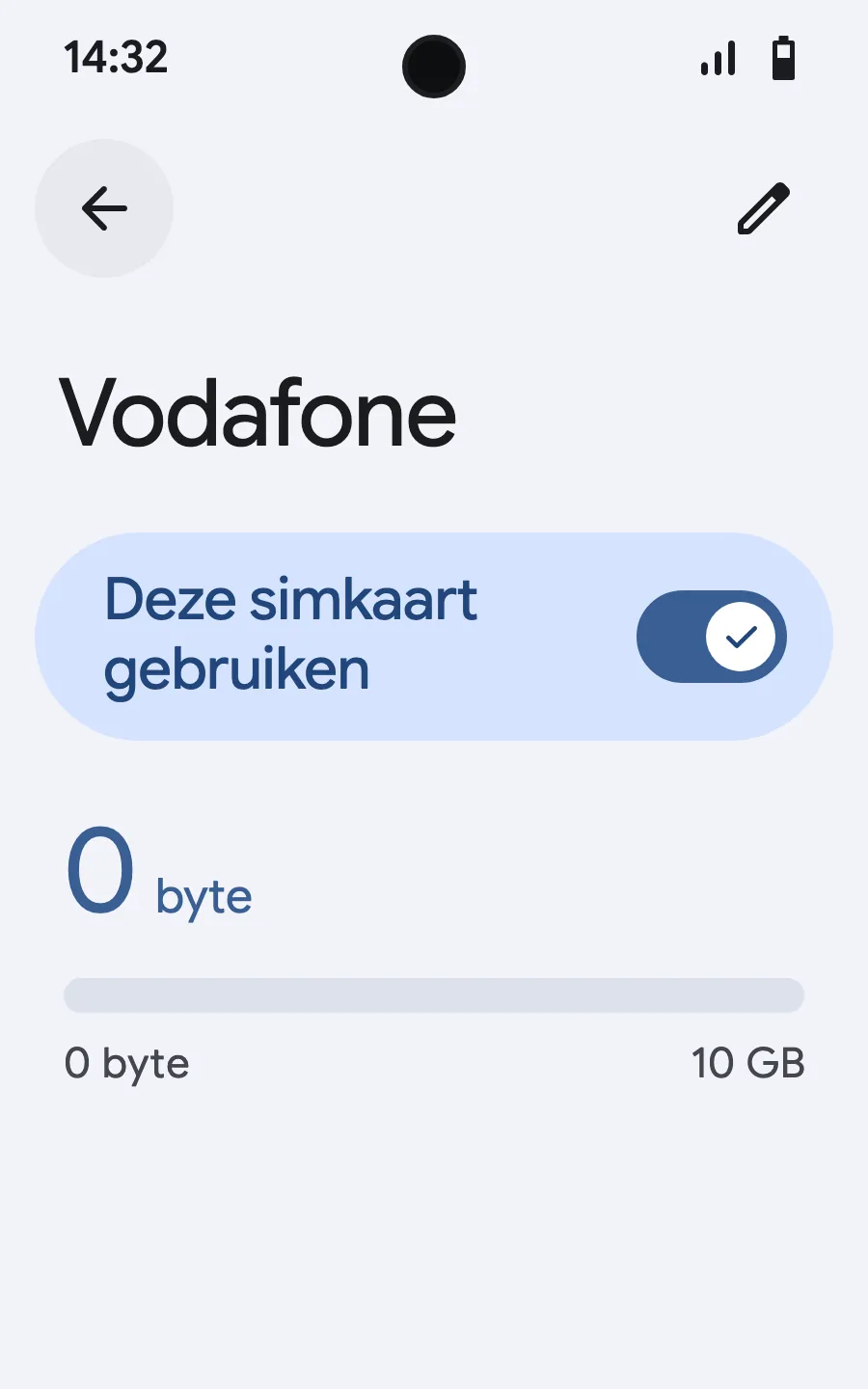
- Open na aankomst je nieuwe eSIM (die toont de naam van een lokale of partneraanbieder) en zet ‘Deze simkaart gebruiken’ aan.
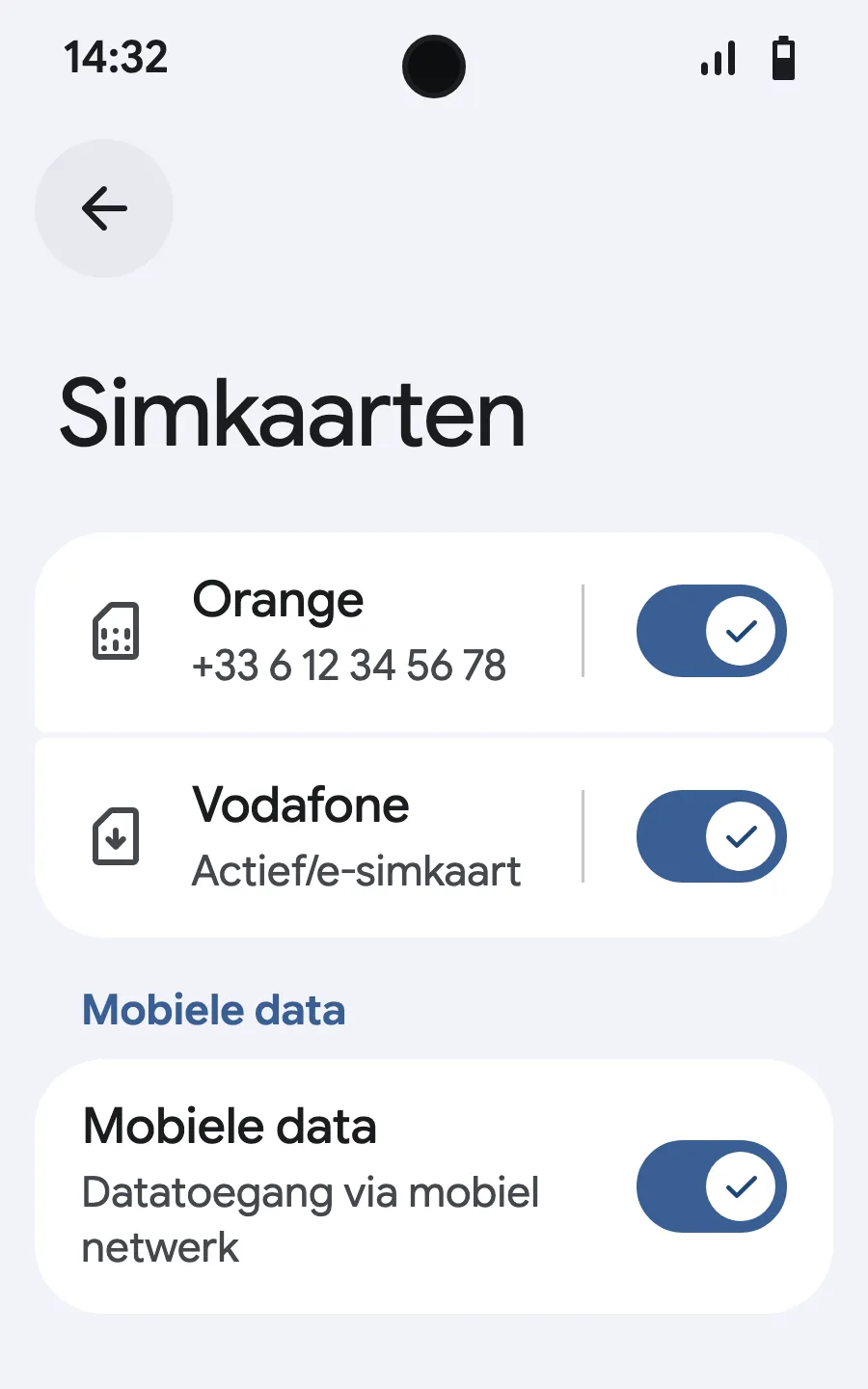
- Zet mobiele data aan voor de nieuwe eSIM. Laat op je gewone simkaart ‘Automatisch schakelen naar mobiele data’ uit.
- Zet roaming aan. Laadt er niets, zet automatische netwerkkeuze uit en kies het netwerk handmatig.
Na je aankoop krijg je je QR-code per e-mail en in je account. Open hem op een ander scherm en volg deze stappen op je telefoon.
Blijf op wifi en houd je telefoon ontgrendeld tot de installatie klaar is.
Geldt je bundel ook in het land waar je woont? Zet de eSIM tot je vertrek uit via Instellingen, Simkaarten, zodat hij niet vóór je reis start.
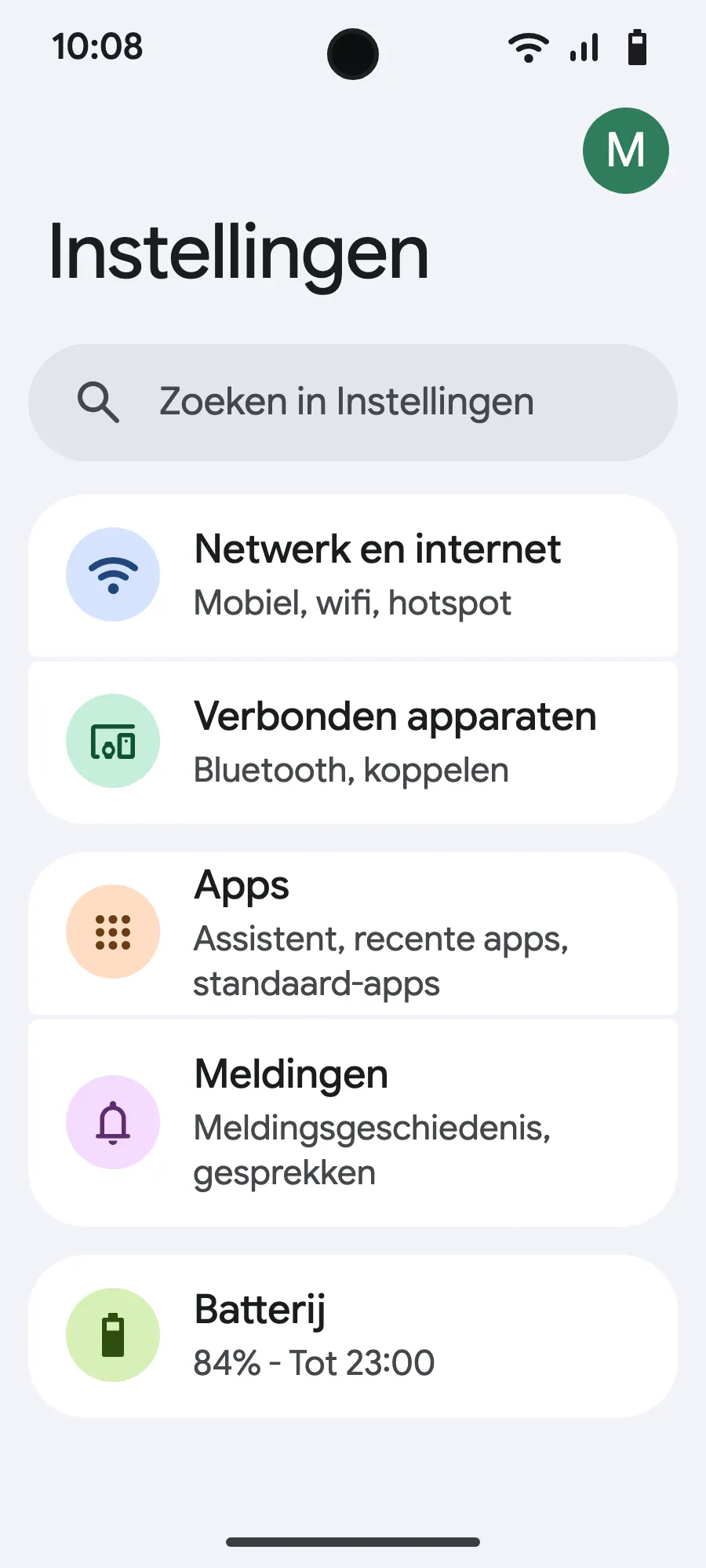
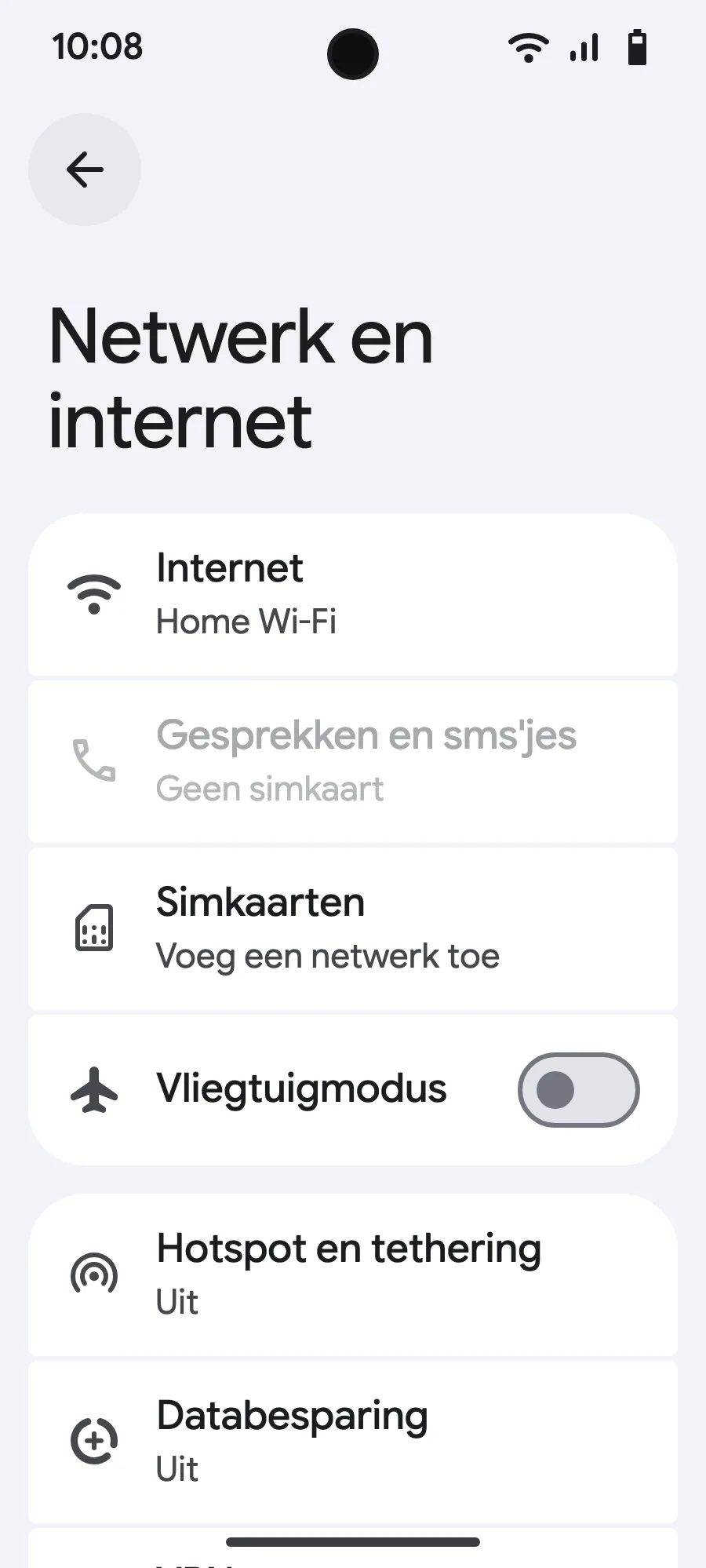
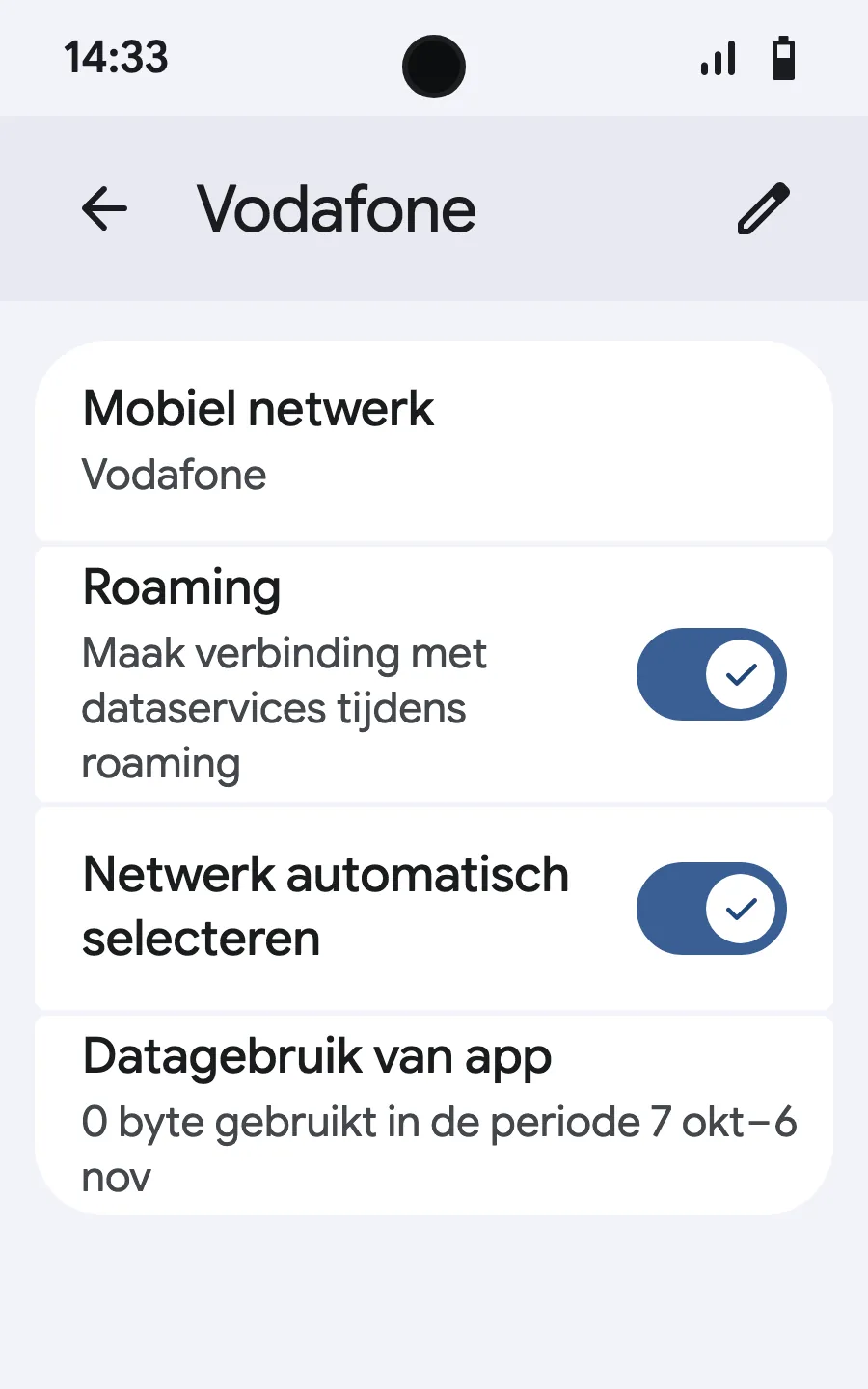
Voor vertrek: installeer je eSIMStap 1 van 9
- Open Instellingen en dan Mobiele netwerken of Netwerk en internet.
- Tik op ‘Mobiel netwerk’.
- Tik op ‘Simkaart toevoegen’.
- Tik op ‘eSIM instellen’.
- Scan de QR-code die we je na je aankoop mailen (je vindt hem ook in je account) en bevestig.
- Verschijnt ‘Je simvoorkeuren instellen’, tik dan op ‘Aan de slag’ en houd je gewone simkaart voor bellen, sms en mobiele data. De data gaan bij aankomst naar de eSIM.
- Open na aankomst je nieuwe eSIM (die toont de naam van een lokale of partneraanbieder) en zet ‘Simkaart gebruiken’ aan.
- Zet mobiele data aan voor de nieuwe eSIM.
- Zet roaming aan. Laadt er niets, zet automatische netwerkkeuze uit en kies het netwerk handmatig.
Na je aankoop krijg je je QR-code per e-mail en in je account. Open hem op een ander scherm en volg deze stappen op je telefoon. Op Xiaomi, Oppo of OnePlus hebben de menu's andere namen: zoek naar ‘eSIM’ in Instellingen.
Blijf op wifi en houd je telefoon ontgrendeld tot de installatie klaar is.
Geldt je bundel ook in het land waar je woont? Zet de eSIM tot je vertrek uit via Instellingen, Simkaarten, zodat hij niet vóór je reis start.








eSIM installeren op Android
Deze instructies werken voor Google Pixel, Motorola, OnePlus, Xiaomi en andere Android-apparaten met eSIM-ondersteuning. Raadpleeg voor Samsung de speciale Samsung-handleiding. Weet je niet zeker of je apparaat compatibel is? Bekijk onze pagina eSIM-compatibele apparaten.
Voordat je begint
Methode 1: Smart Link (aanbevolen)
Methode 2: QR-code
Google Pixel:
Andere Android (Motorola, OnePlus, Xiaomi, etc.):
Methode 3: Handmatige invoer
Activeren voor reizen
Na installatie:
Wisselen tussen simkaarten
Op de meeste Android-apparaten kun je snel wisselen van data-SIM:
Nog steeds vragen?
Ons team antwoordt via chat of e-mail, in jouw taal.