Włącz roaming danych
Jak włączyć roaming danych na urządzeniu — wymagane, aby eSIM działała za granicą.
eSIM Simsima: jak ją zainstalować
Po przylocie: włącz eSIMKrok 8 z 11
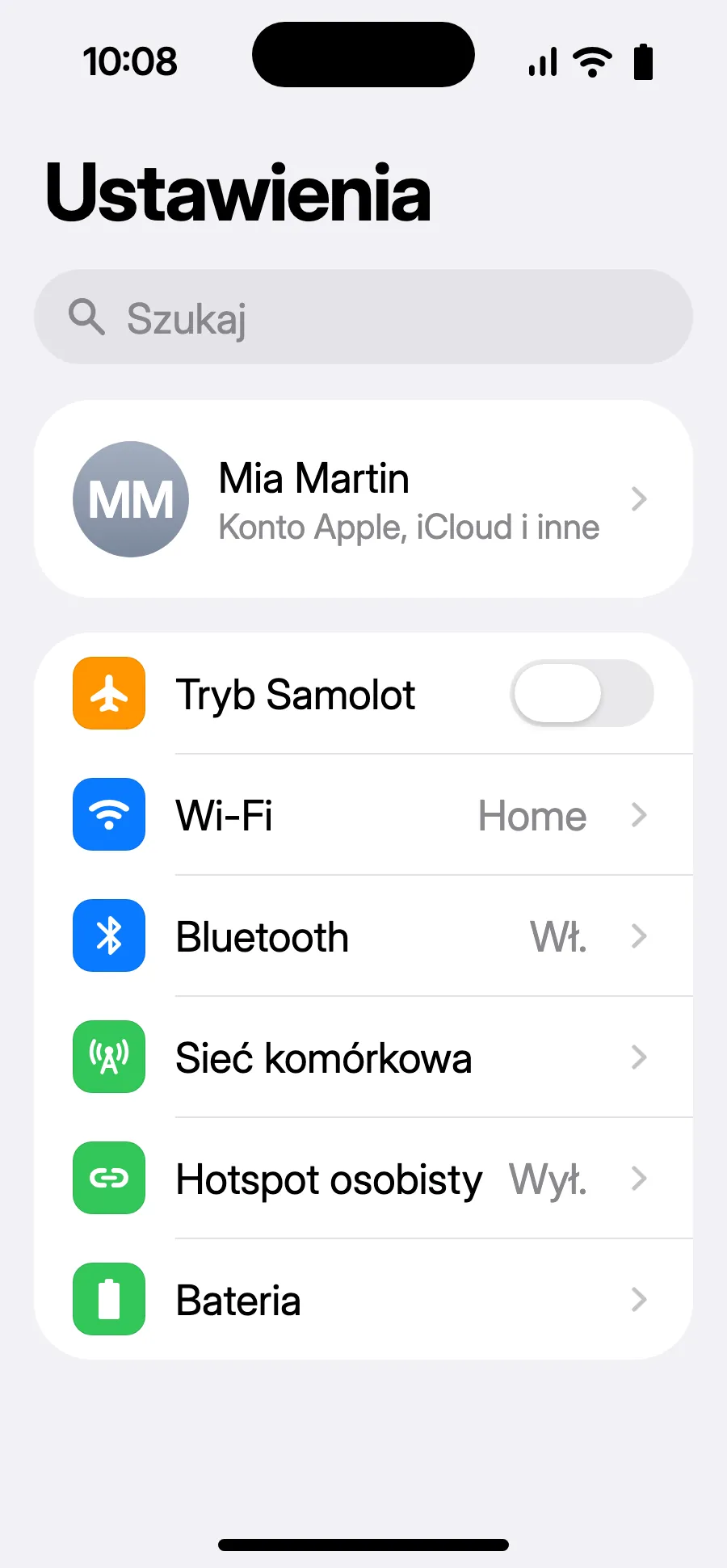
- Otwórz Ustawienia, a potem Sieć komórkowa.
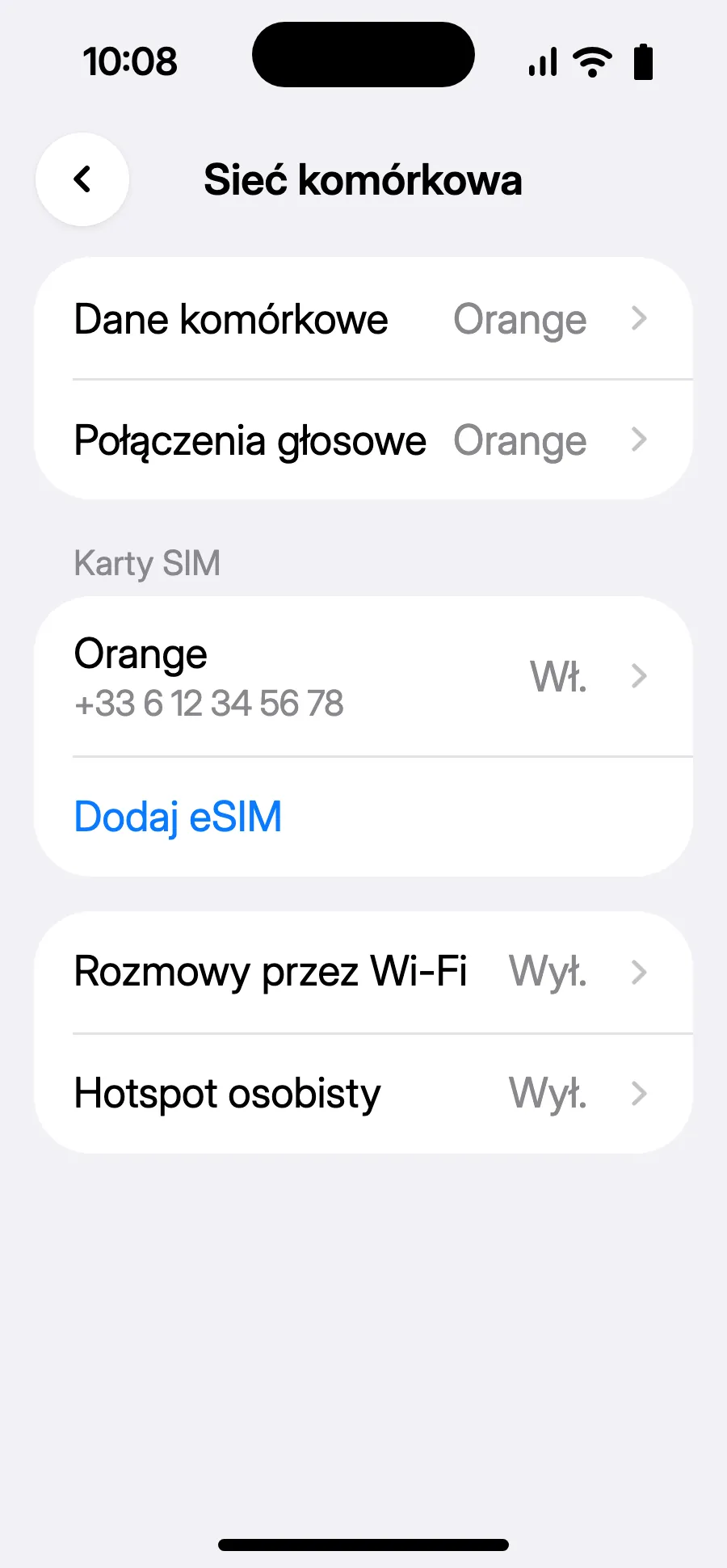
- Stuknij „Dodaj eSIM”.
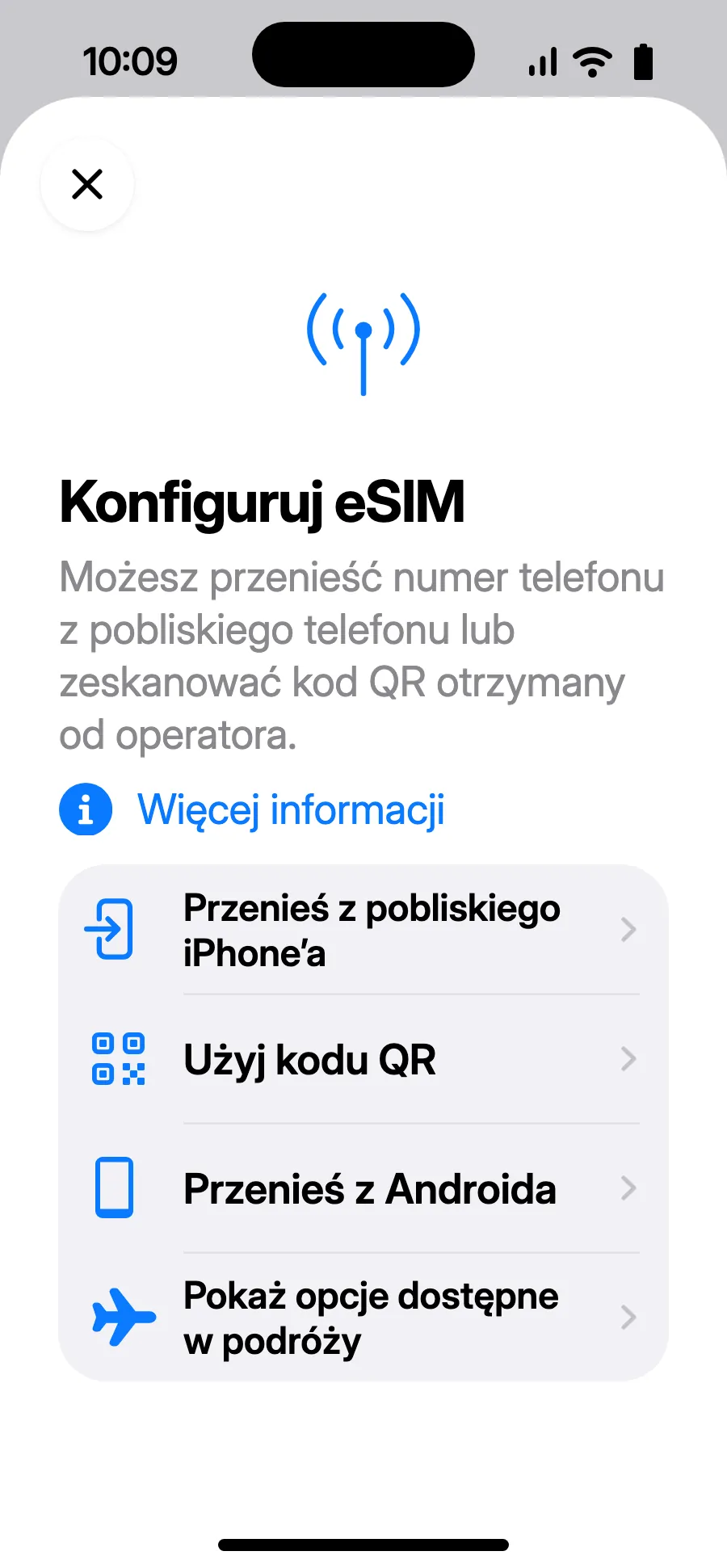
- Stuknij „Użyj kodu QR” i zeskanuj kod QR, który po zakupie wyślemy Ci e-mailem (znajdziesz go też na swoim koncie).
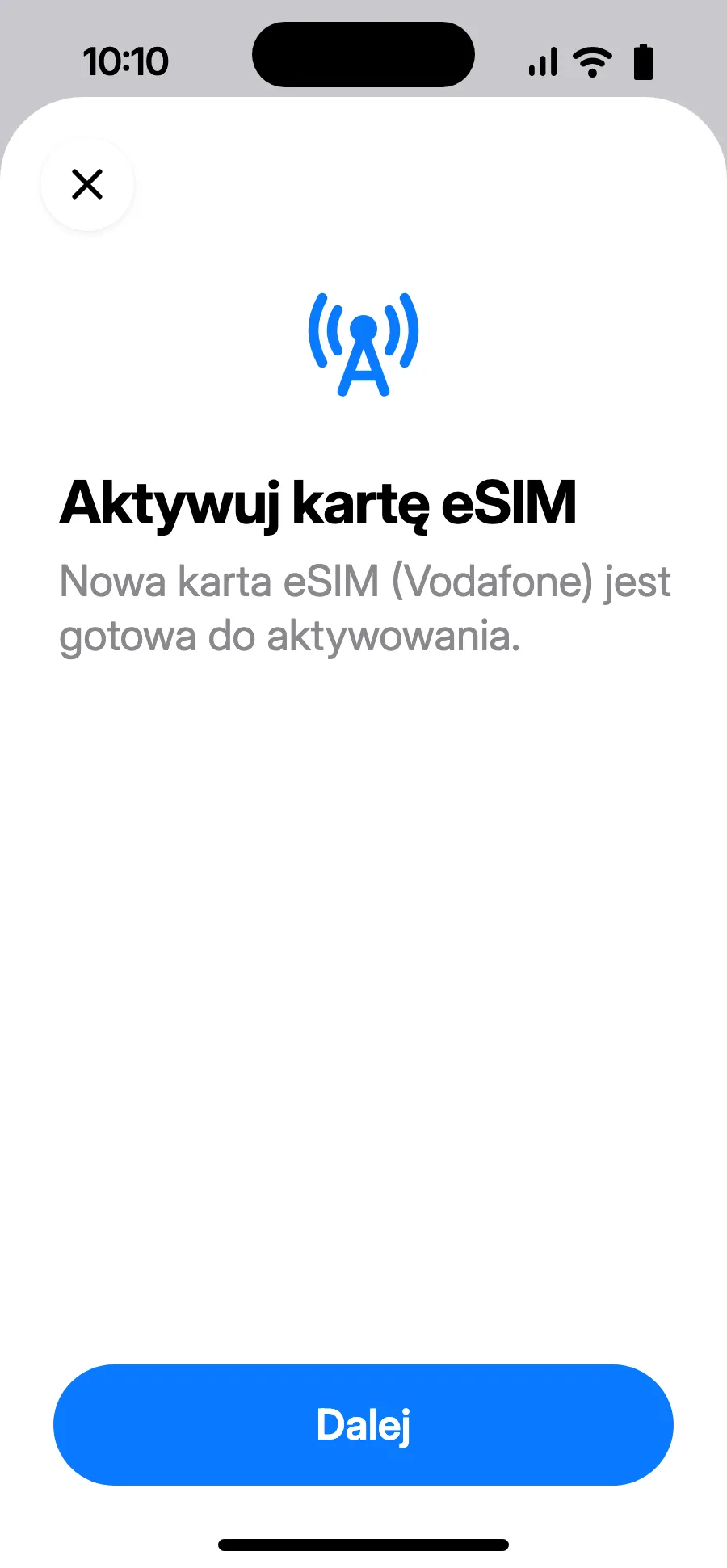
- Otworzy się „Aktywuj kartę eSIM”: stuknij Dalej.
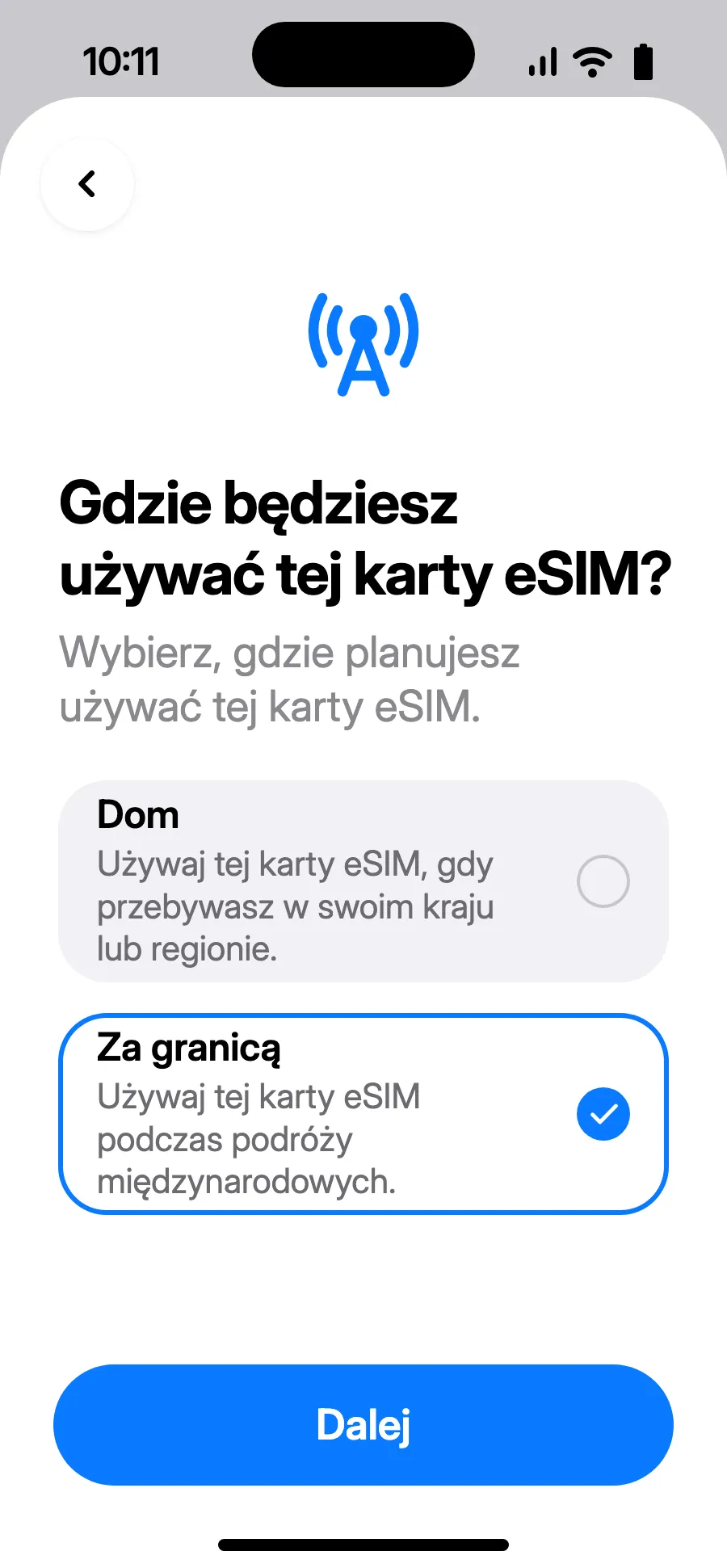
- Wybierz „Za granicą”, potem stuknij Dalej.
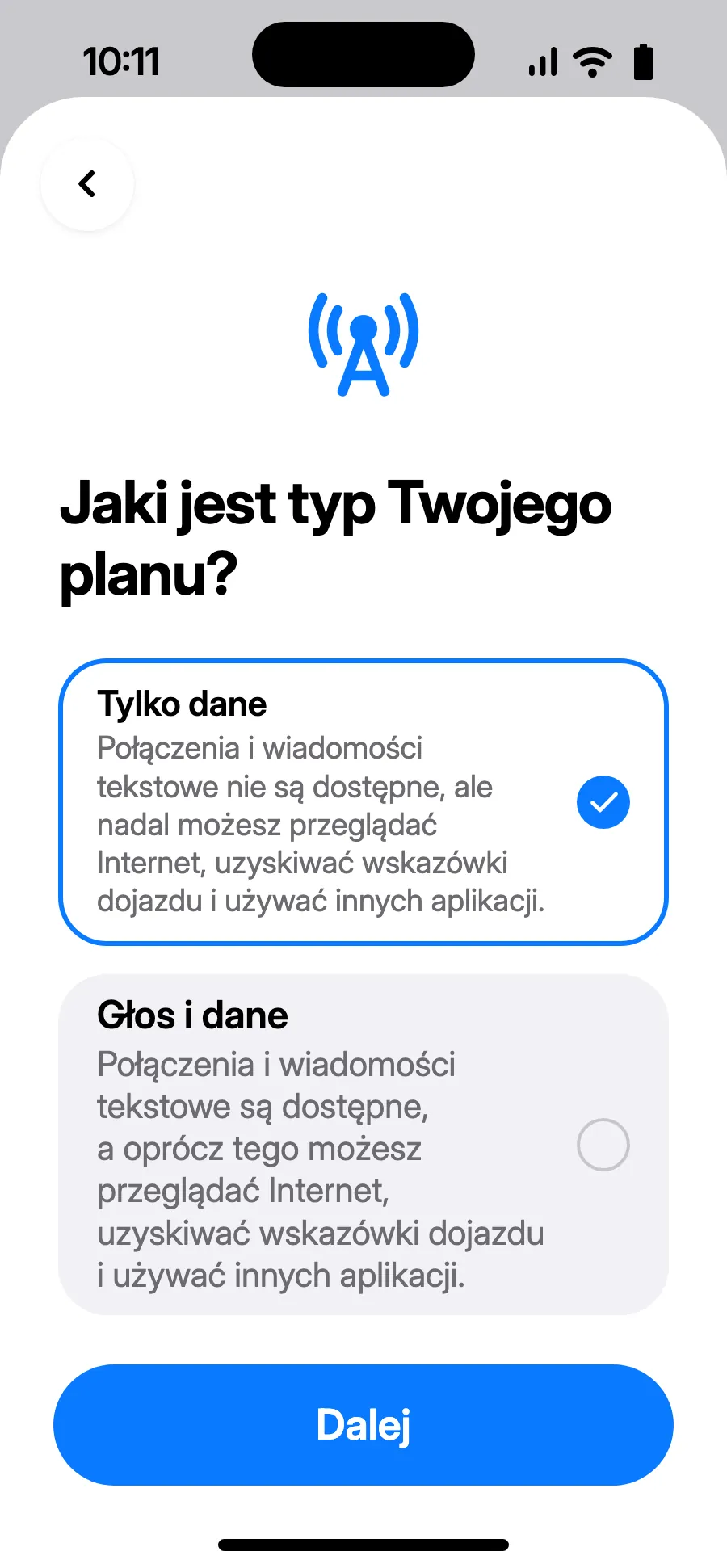
- Wybierz „Tylko dane”, potem stuknij Dalej. eSIM służy do danych; Twój zwykły numer zachowuje połączenia i SMS-y.
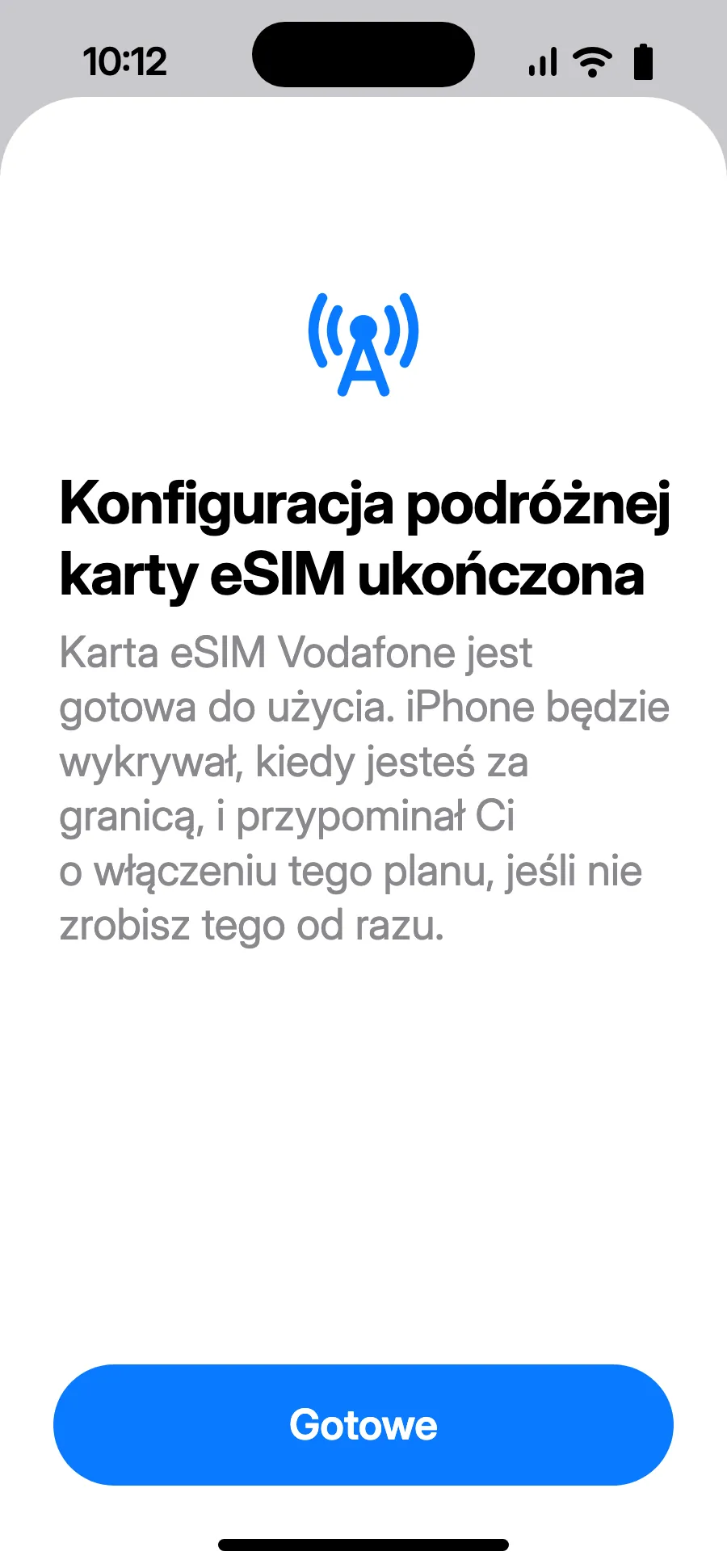
- Stuknij Gotowe. iPhone przypomni Ci o włączeniu eSIM za granicą.
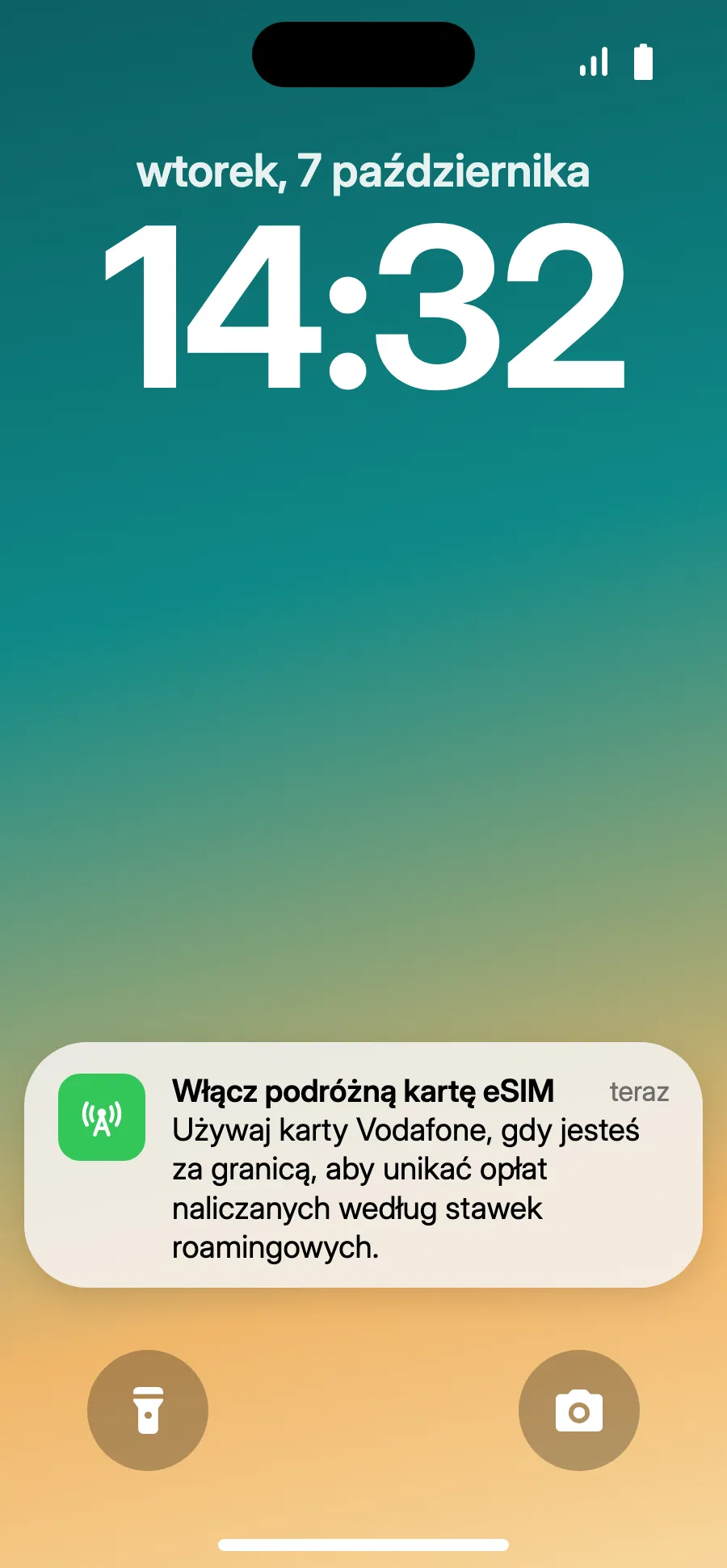
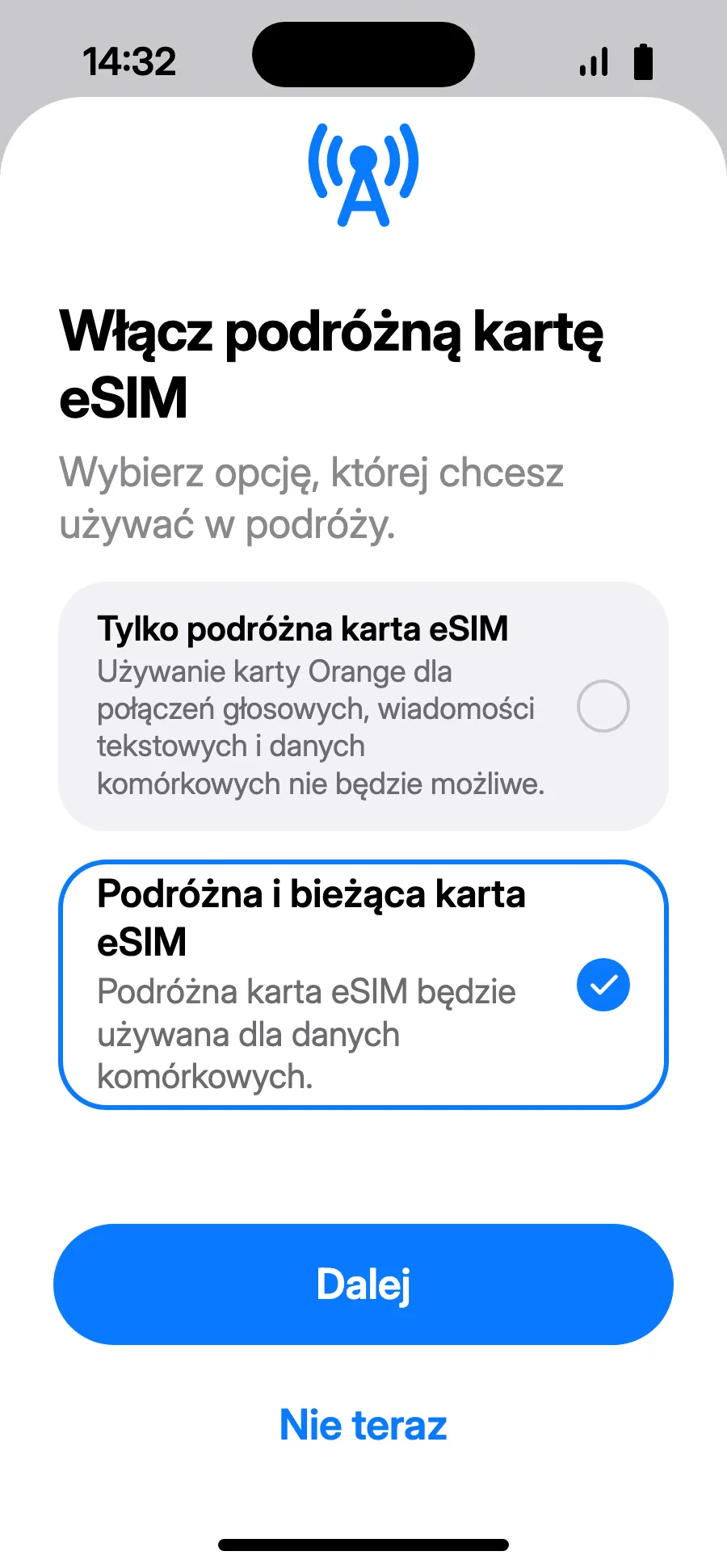
- Po przylocie iPhone może pokazać „Włącz podróżną kartę eSIM”: stuknij powiadomienie.
- Wybierz „Podróżna i bieżąca karta eSIM”, potem Dalej. Zachowujesz numer do połączeń i SMS-ów (także kodów z banku); operator może naliczyć opłaty za odebrane połączenia.
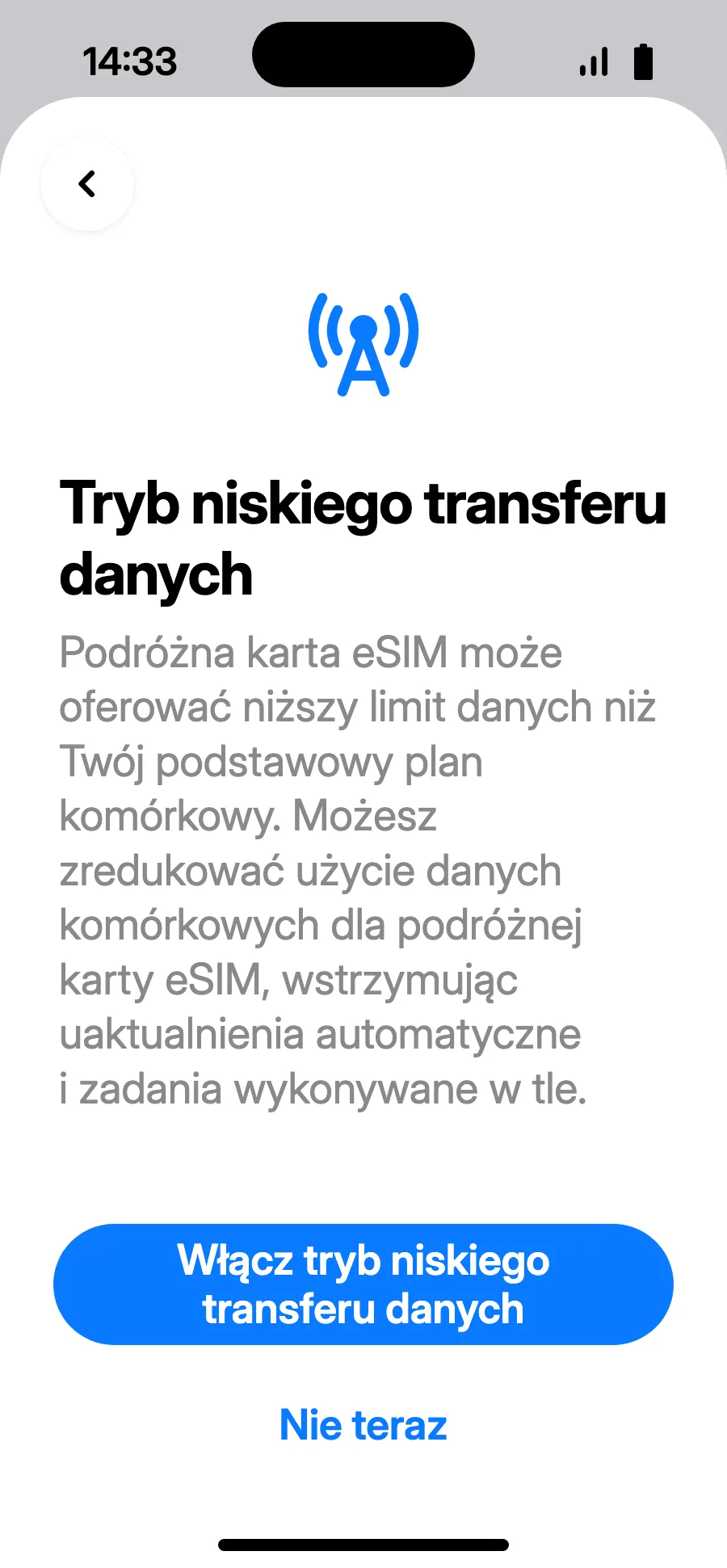
- Tryb niskiego transferu danych oszczędza pakiet: stuknij „Włącz tryb niskiego transferu danych” albo „Nie teraz”.
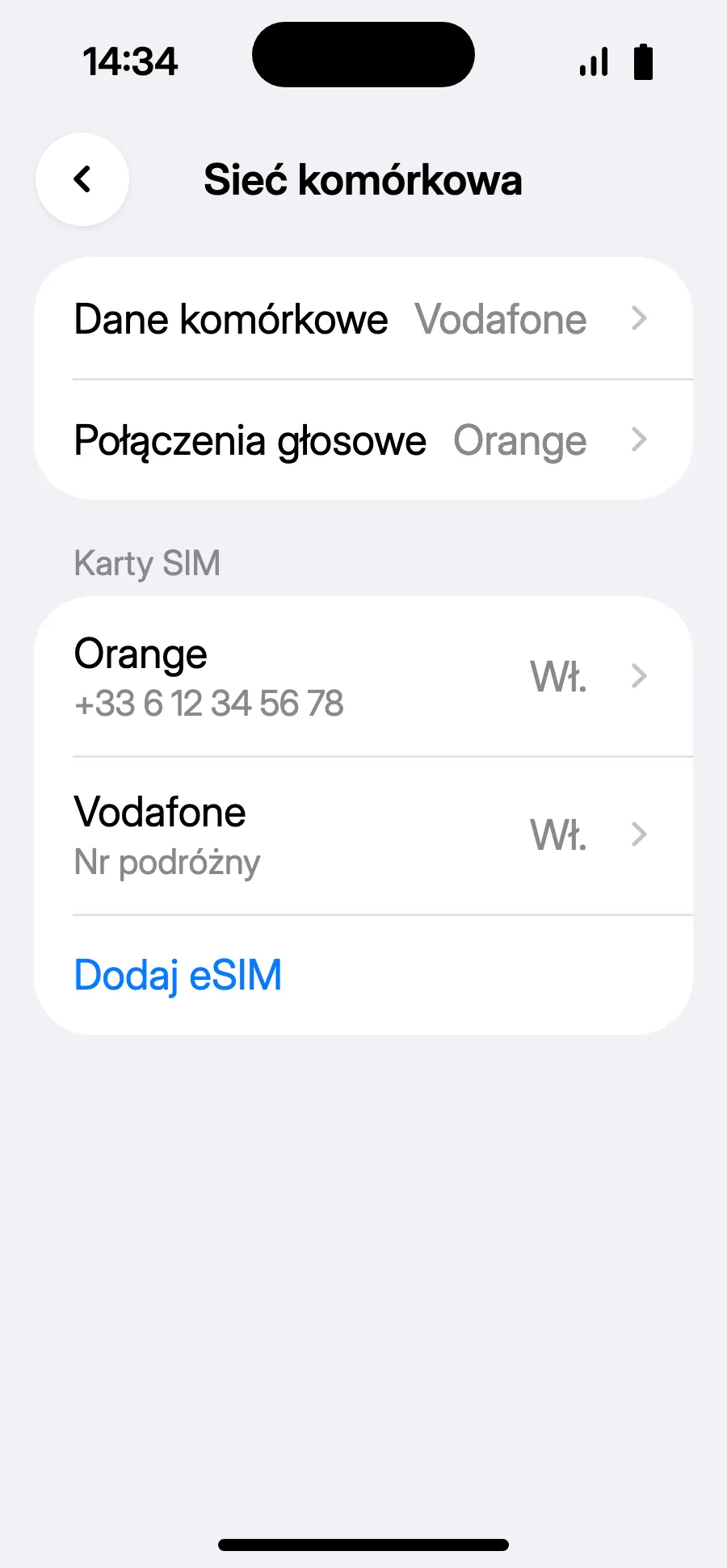
- Gotowe: w Danych komórkowych widać nową eSIM.
Po zakupie kod QR otrzymasz e-mailem i znajdziesz go na swoim koncie. Wyświetl go na innym ekranie i wykonaj te kroki na telefonie.
Zostań w sieci Wi-Fi i nie blokuj telefonu, dopóki instalacja się nie skończy. W iOS 17 lub 18, jeśli pojawi się pytanie, zostaw zwykłą linię jako domyślną i do danych komórkowych.
Brak powiadomienia?
Brak powiadomienia?Krok 1 z 4
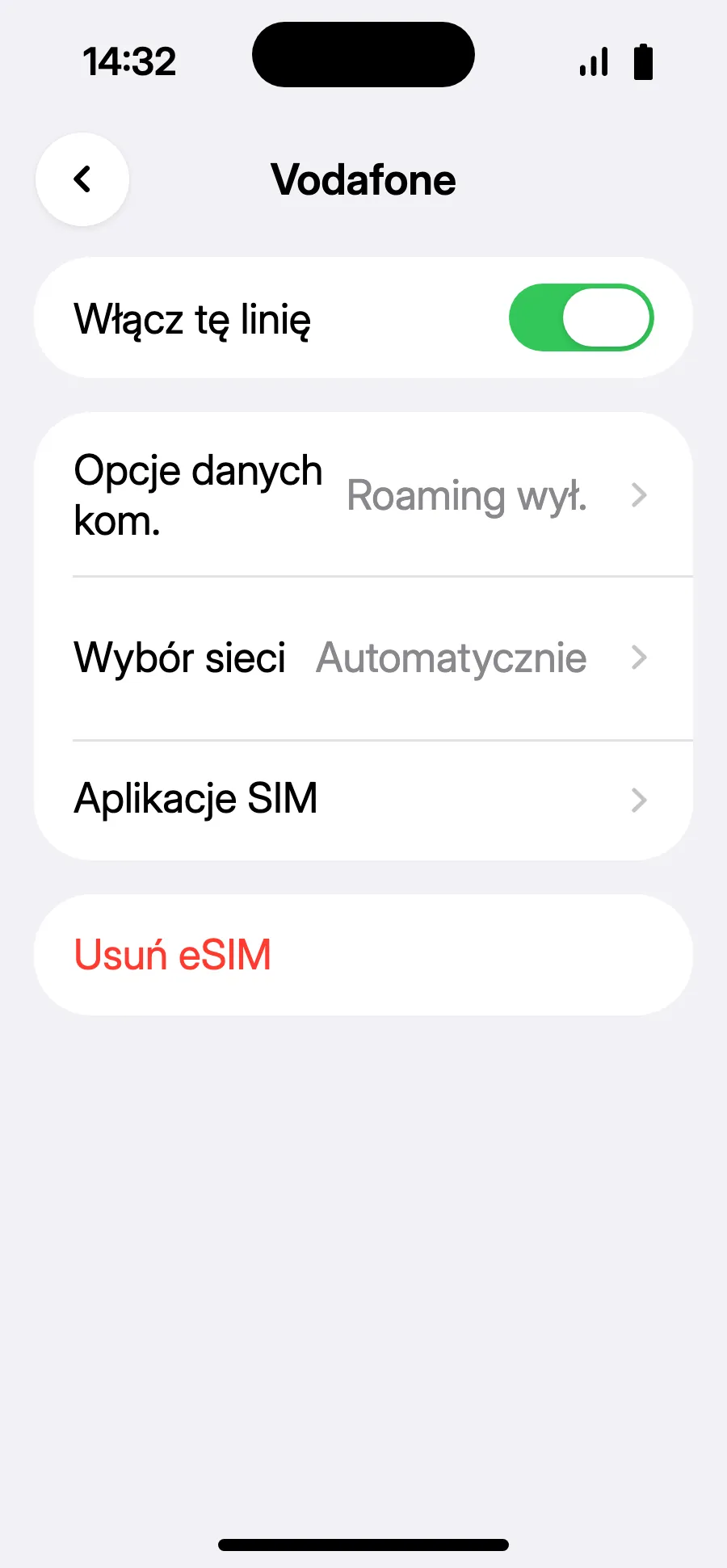
- Brak powiadomienia albo iOS 18 i starszy: otwórz Ustawienia, Sieć komórkowa, stuknij linię podróżnej eSIM i włącz „Włącz tę linię”.
- Wróć do Sieci komórkowej, stuknij „Dane komórkowe”, wybierz linię podróżną i zostaw wyłączone „Przełączanie danych kom.”.
- W linii podróżnej otwórz „Opcje danych kom.” i włącz „Roaming danych”.
- Włącz „Roaming danych”. Nic więcej nie kosztuje: twoja eSIM korzysta z sieci partnerskich. Jeśli nic się nie ładuje, wróć i wybierz sieć ręcznie w „Wybór sieci”.
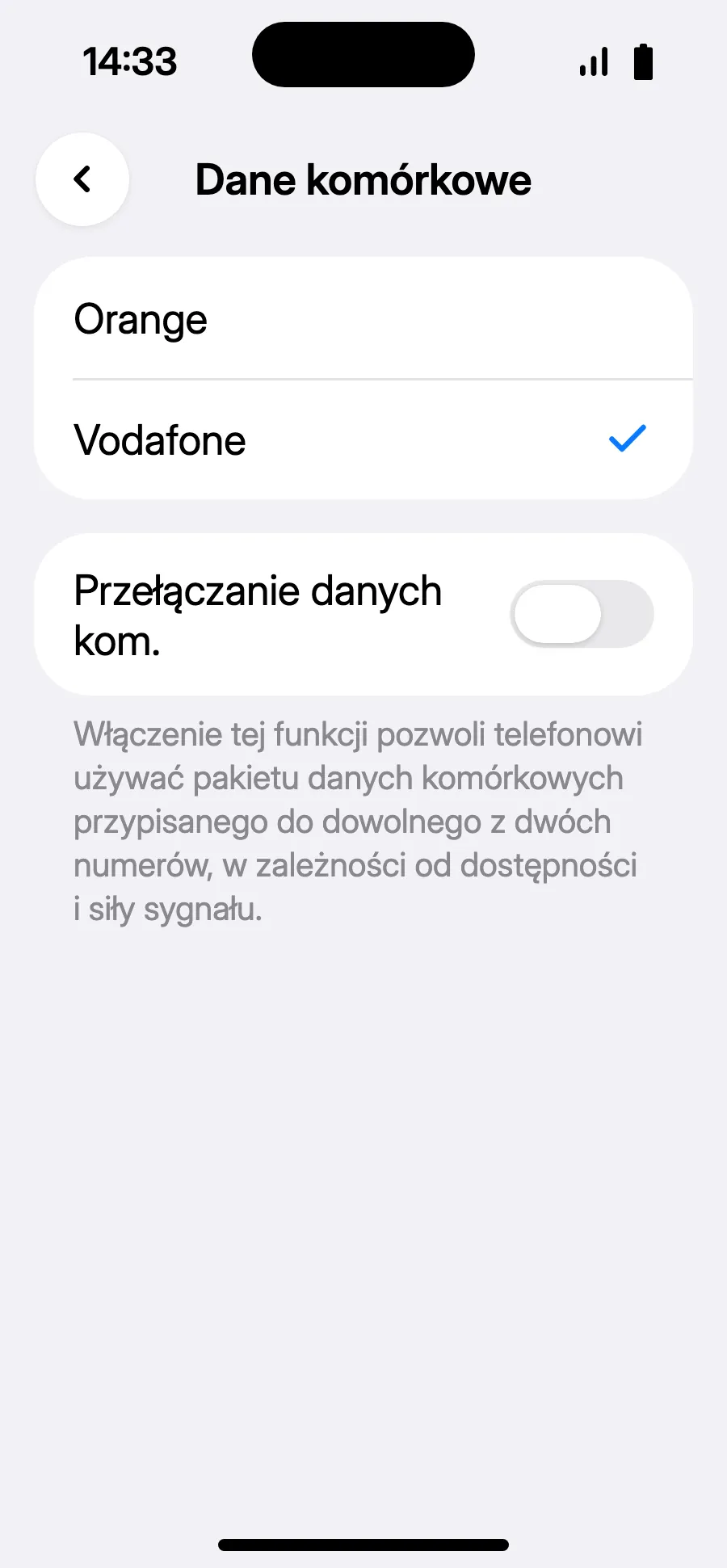
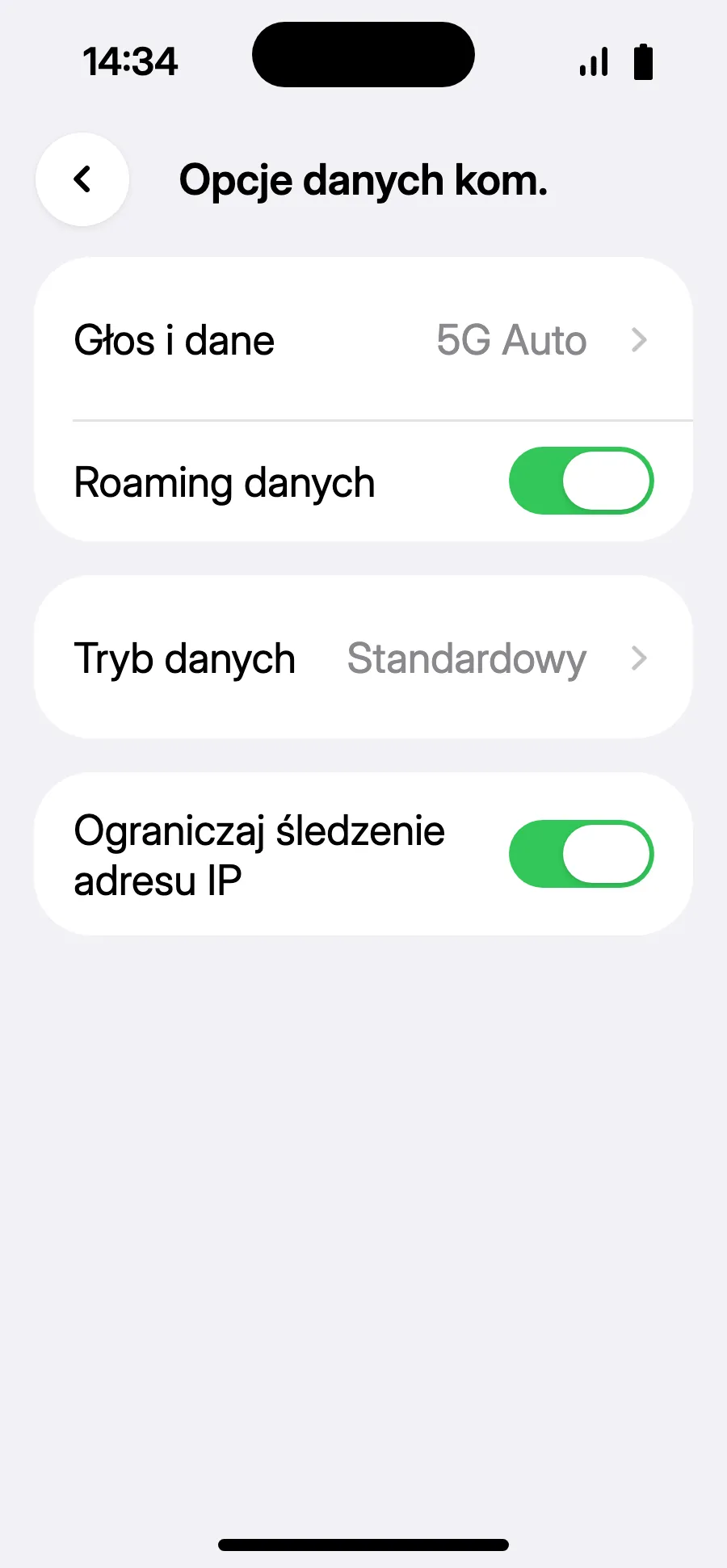
Po przylocie: włącz eSIMKrok 6 z 9
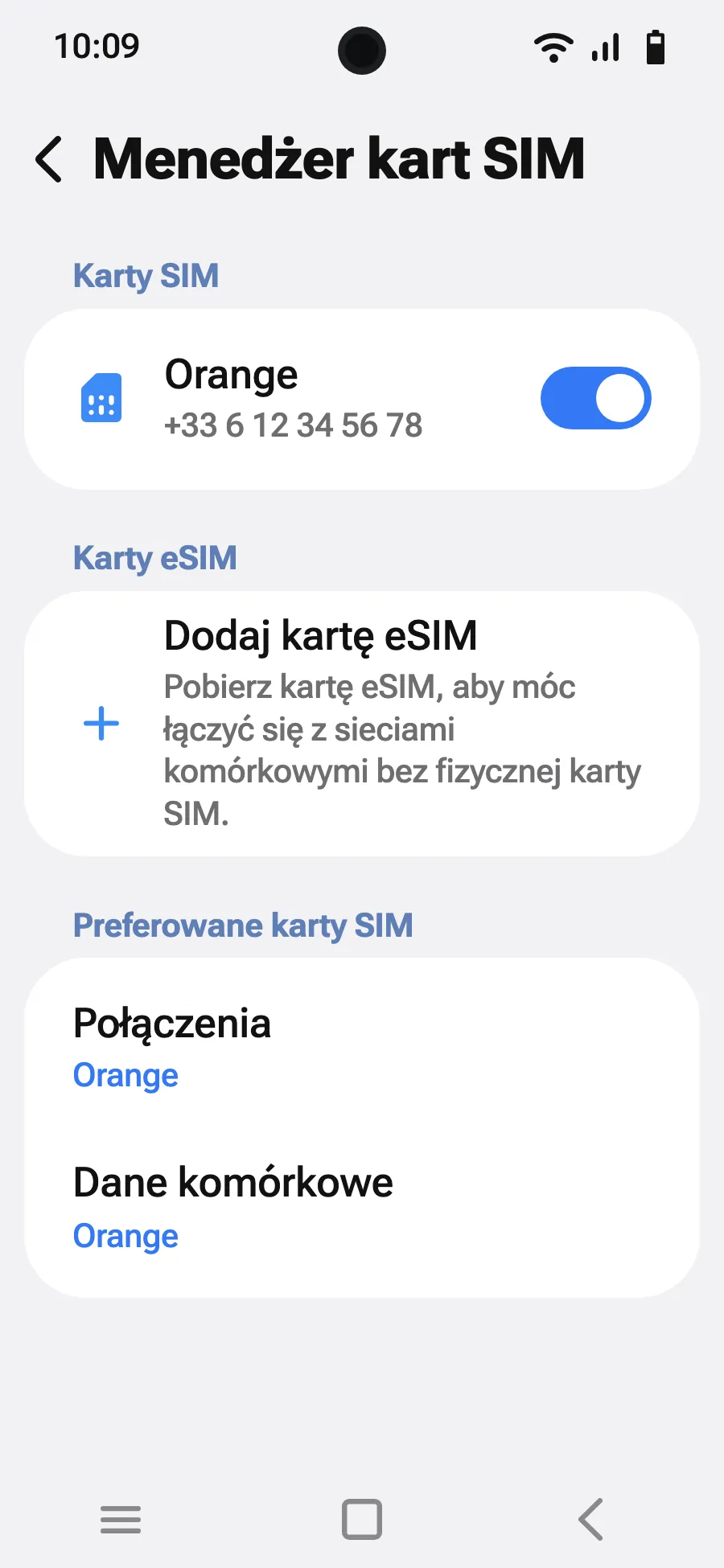
- Otwórz Ustawienia, a potem Połączenia.
- Stuknij „Menedżer kart SIM”.
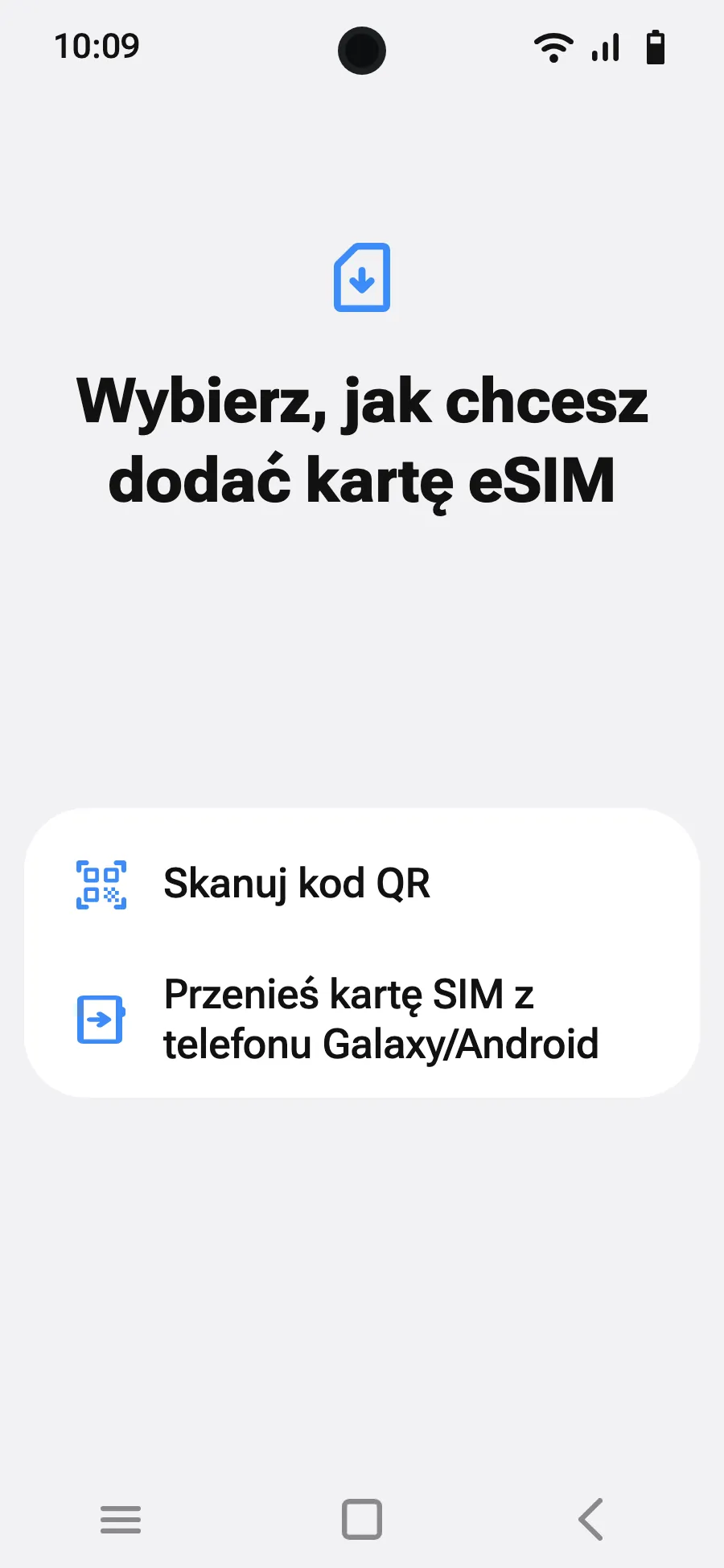
- Stuknij „Dodaj kartę eSIM”.
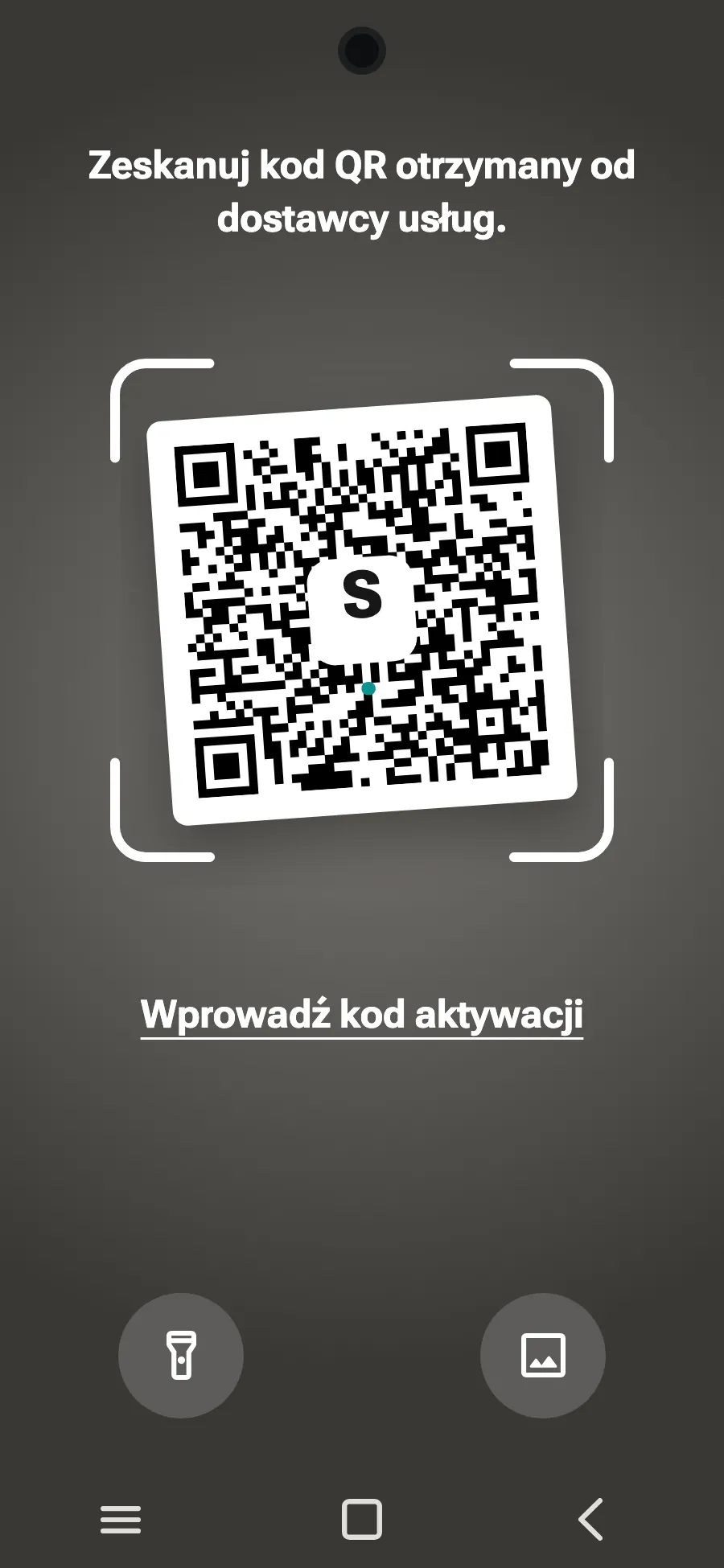
- Wybierz „Skanuj kod QR”.
- Zeskanuj kod QR, który po zakupie wyślemy Ci e-mailem (znajdziesz go też na swoim koncie), i stuknij Dodaj.
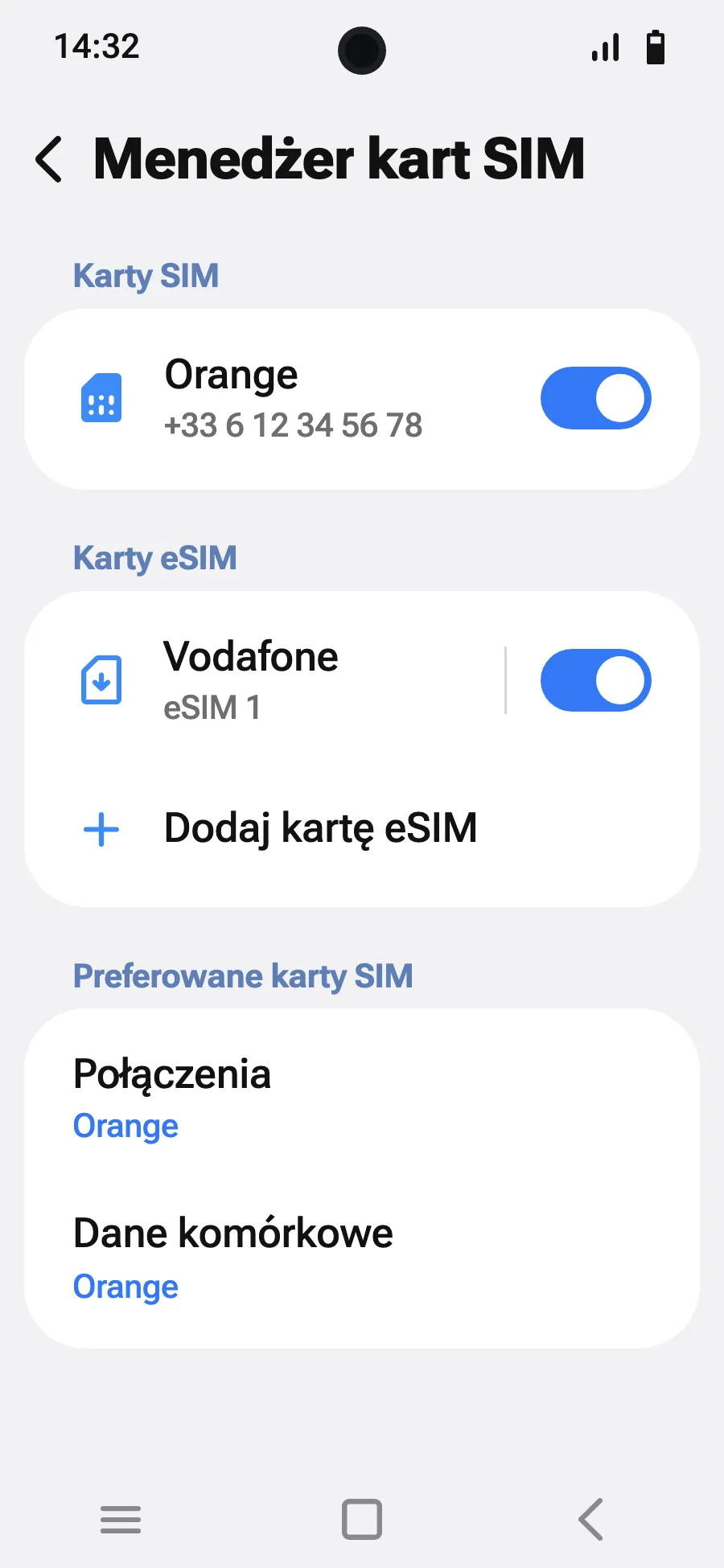
- Po przylocie włącz nową eSIM w Menedżerze kart SIM. Nosi nazwę lokalnego lub partnerskiego operatora.
- Wybierz nową eSIM do danych komórkowych. W Menedżerze kart SIM zostaw wyłączone „Przełączanie danych”.
- Otwórz Ustawienia, Połączenia, a potem „Sieci komórkowe”.
- Włącz roaming danych. Nic więcej nie kosztuje: twoja eSIM korzysta z sieci partnerskich.
Po zakupie kod QR otrzymasz e-mailem i znajdziesz go na swoim koncie. Wyświetl go na innym ekranie i wykonaj te kroki na telefonie.
Zostań w sieci Wi-Fi i nie blokuj telefonu, dopóki instalacja się nie skończy.
Twój pakiet obejmuje też kraj, w którym mieszkasz? Wyłącz eSIM w Menedżerze kart SIM aż do wyjazdu, żeby nie ruszyła przed podróżą.
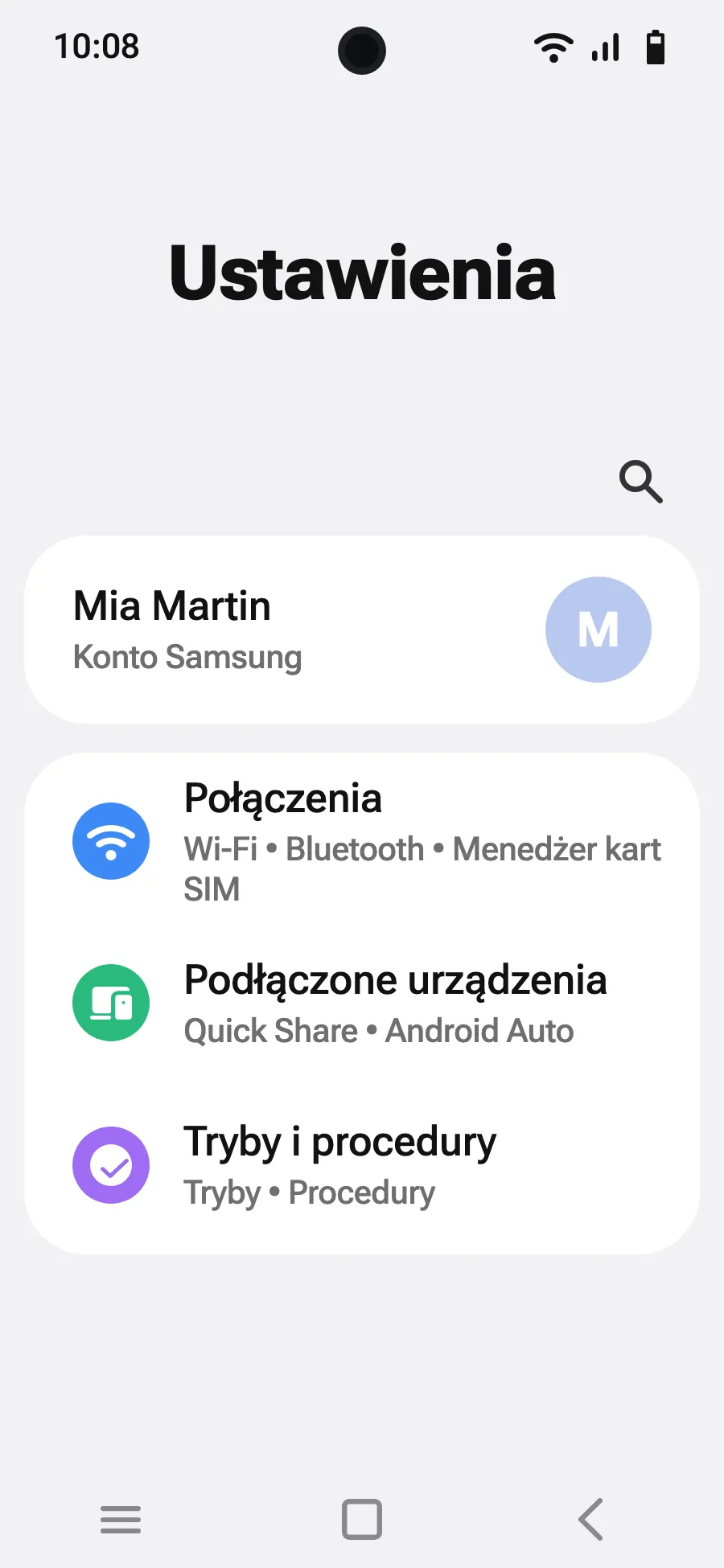
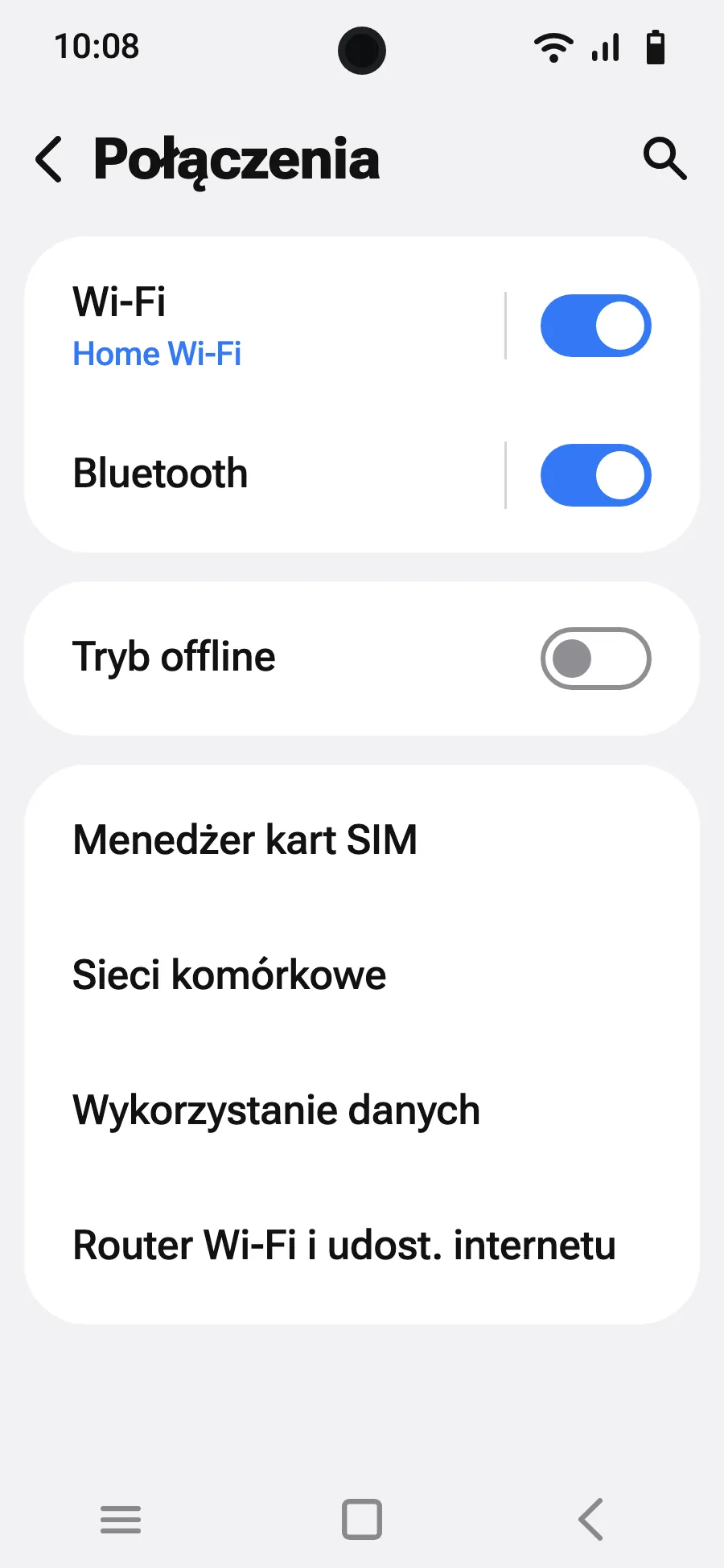
Po przylocie: włącz eSIMKrok 6 z 8
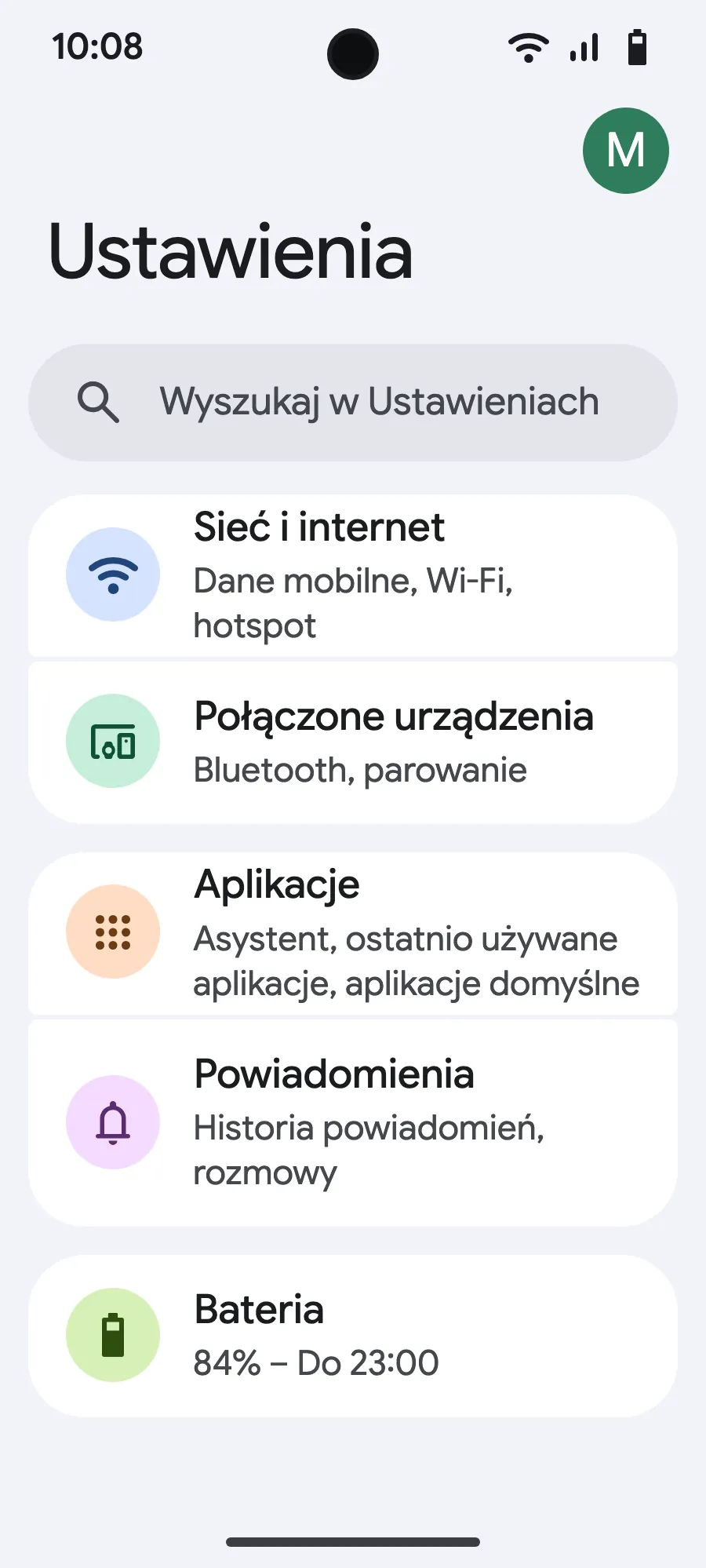
- Otwórz Ustawienia, a potem Sieć i internet.
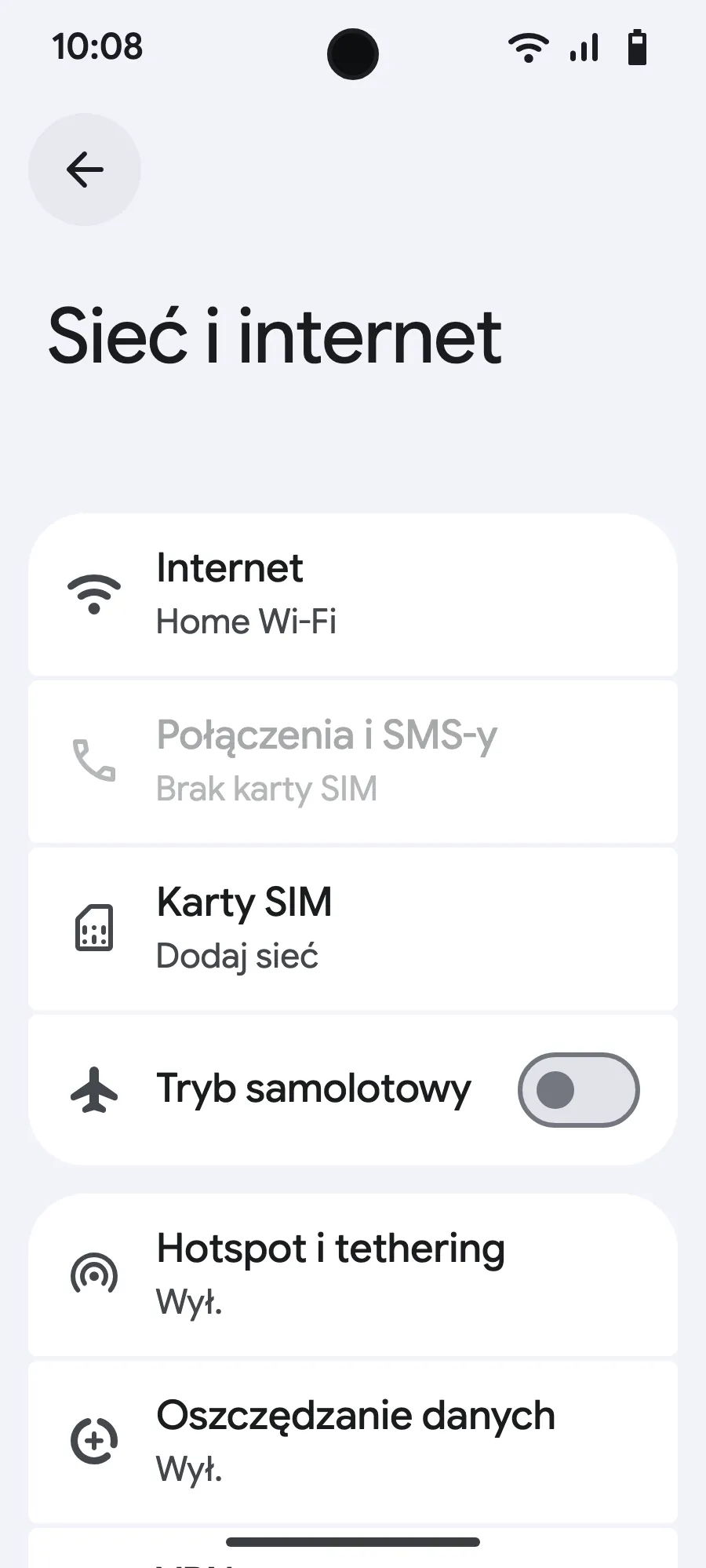
- Stuknij „Karty SIM” (Dodaj sieć).
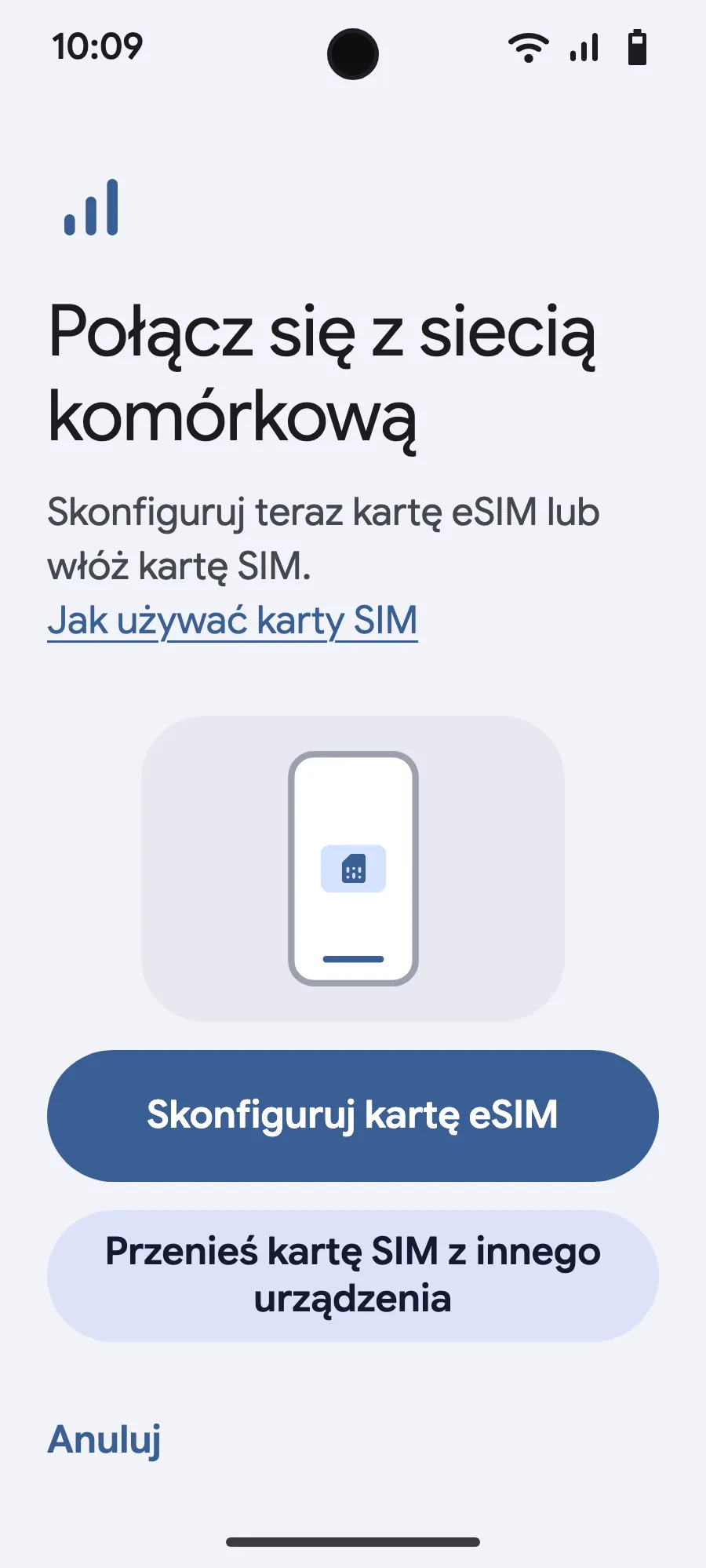
- Stuknij „Skonfiguruj kartę eSIM”.
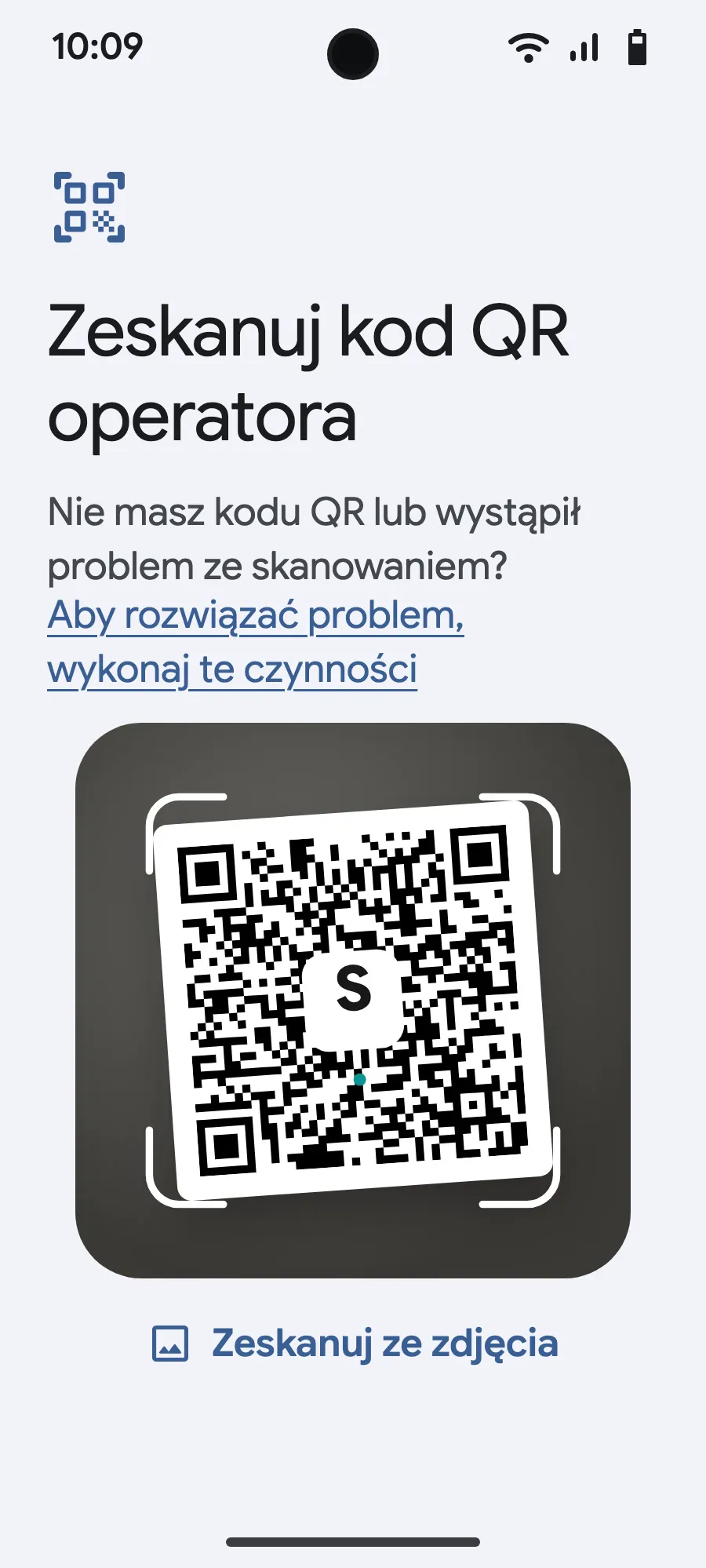
- Zeskanuj kod QR, który po zakupie wyślemy Ci e-mailem (znajdziesz go też na swoim koncie), i potwierdź.
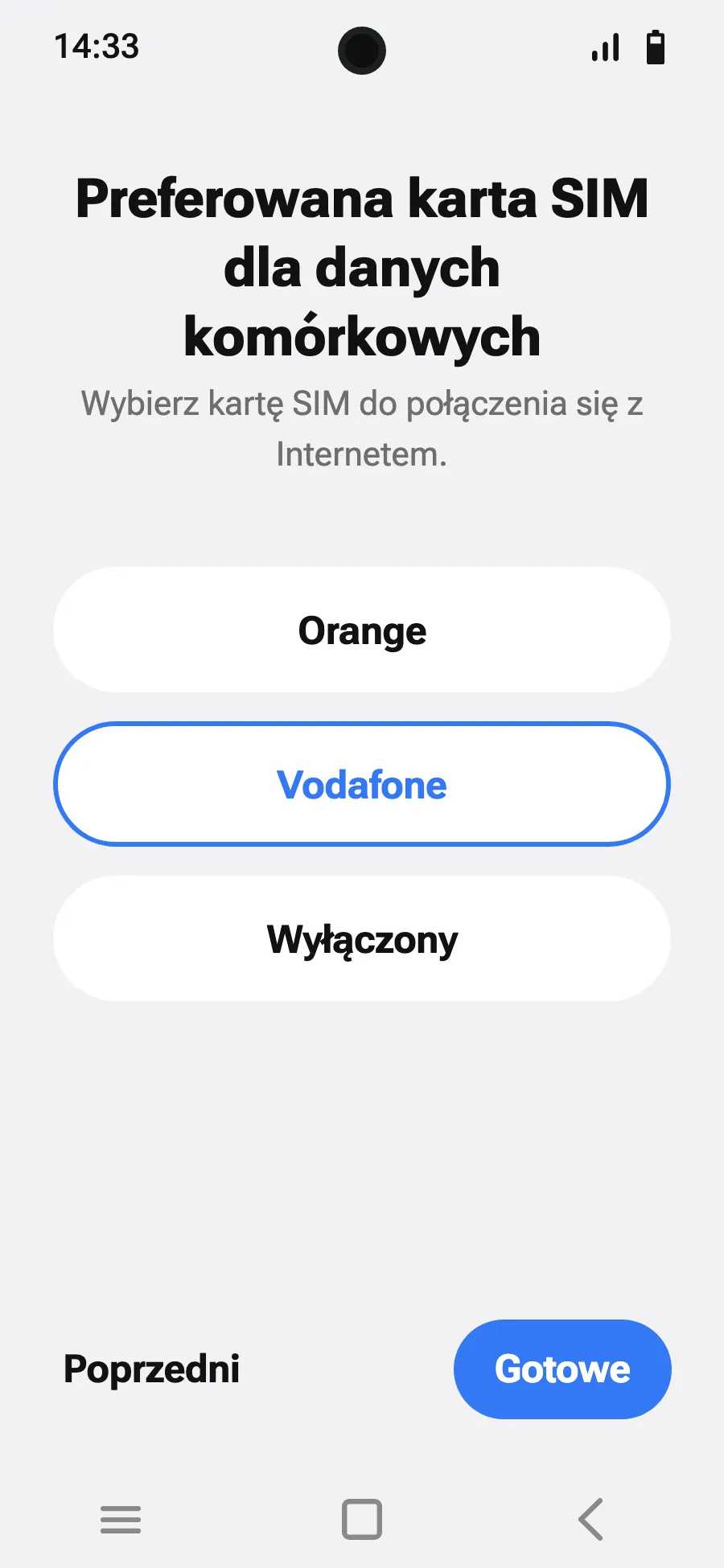
- Jeśli pojawi się „Określ preferencje karty SIM”, kliknij „Rozpocznij” i zostaw zwykłą kartę SIM do połączeń, SMS-ów i danych komórkowych. Dane przejdą na eSIM po przylocie.
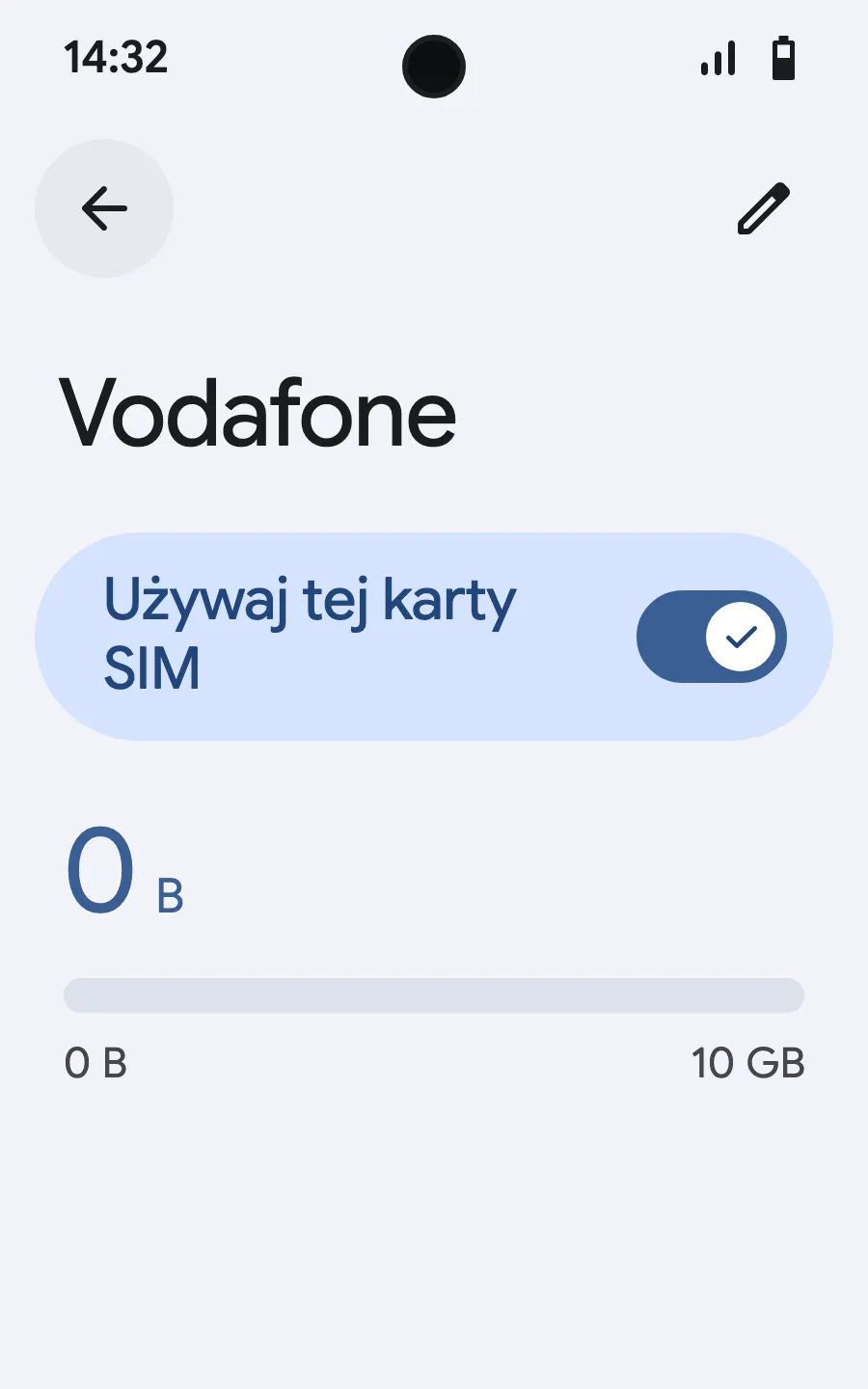
- Po przylocie otwórz nową eSIM (nosi nazwę lokalnego lub partnerskiego operatora) i włącz „Używaj tej karty SIM”.
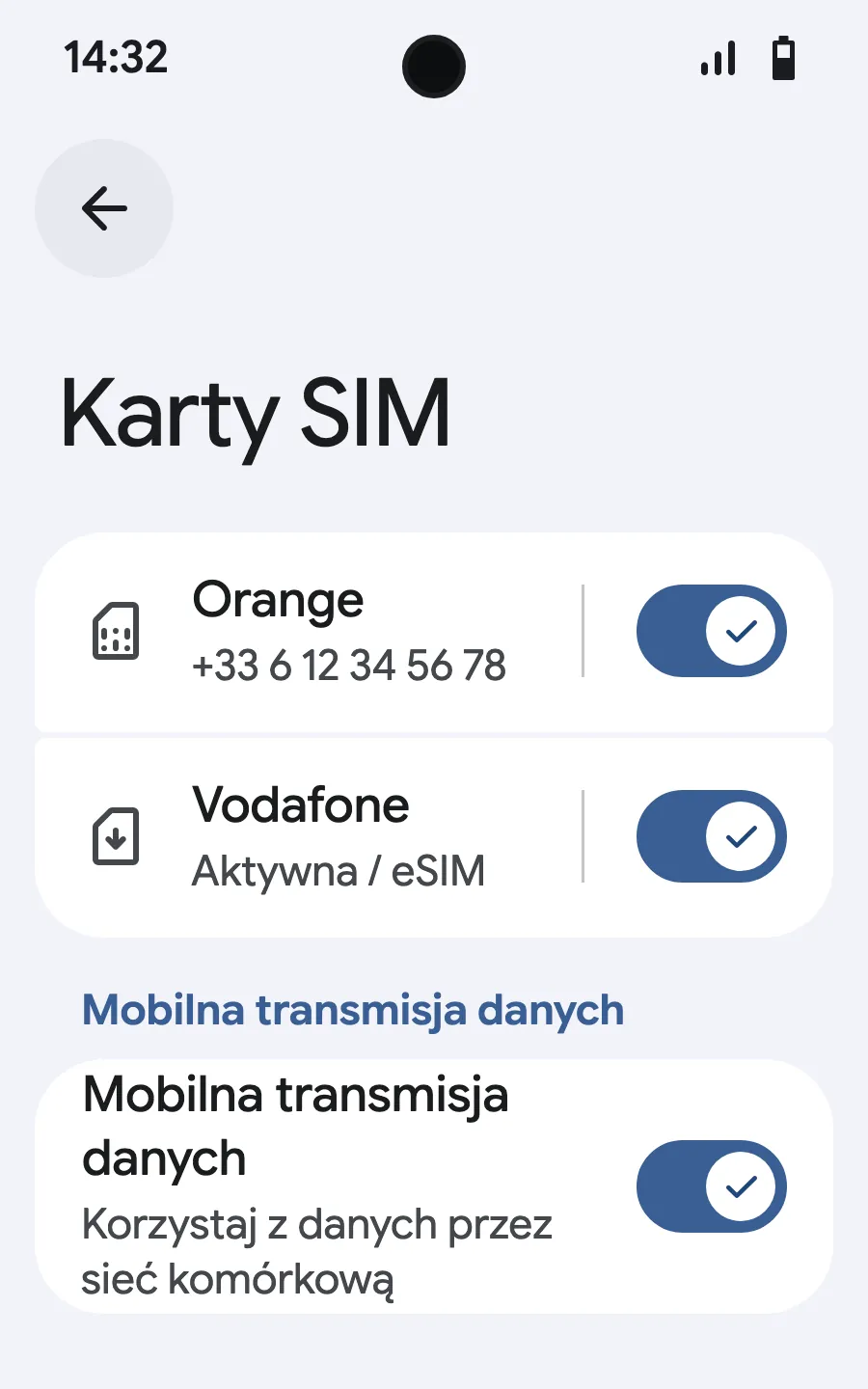
- Włącz dane komórkowe dla nowej eSIM. Na swojej zwykłej karcie SIM zostaw wyłączone „Przełączaj mobilną transmisję danych automatycznie”.
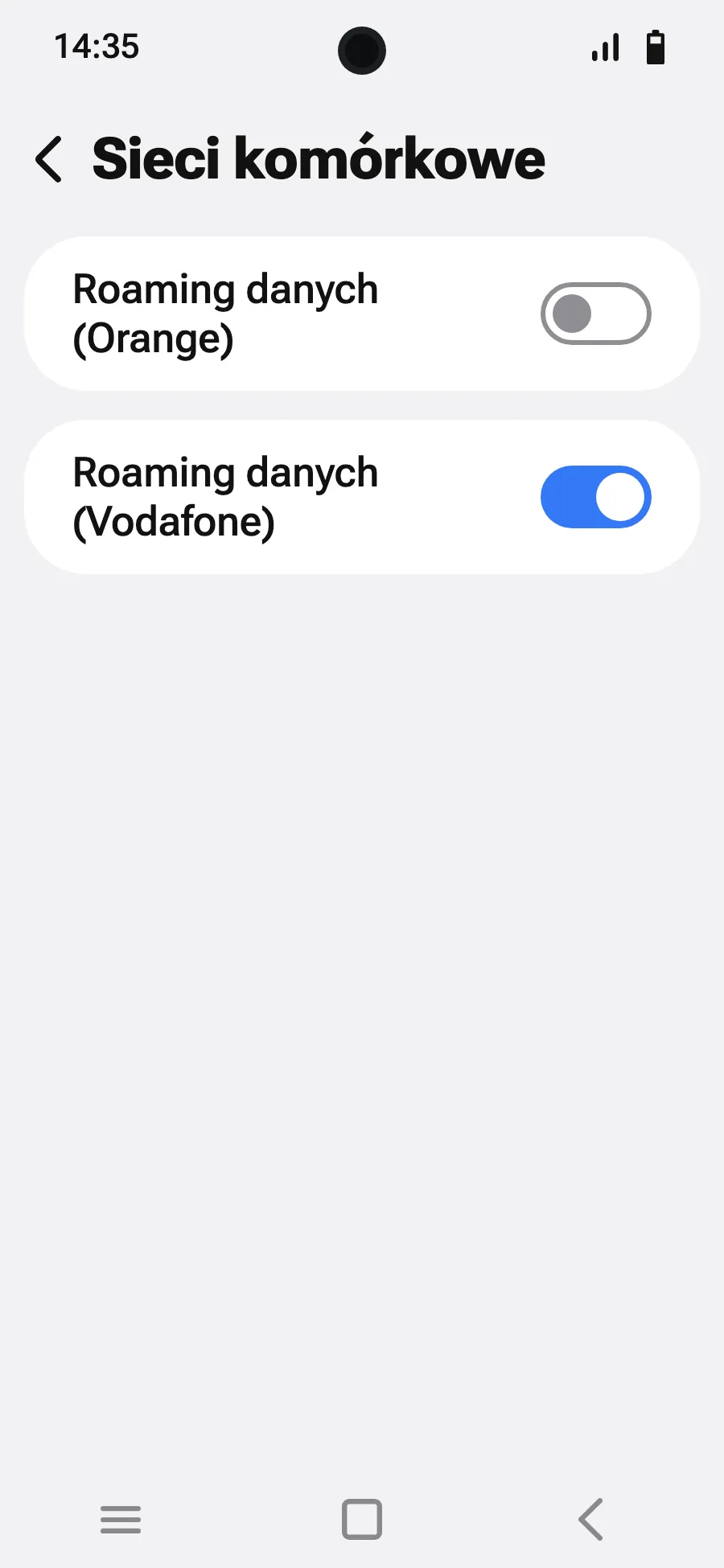
- Włącz roaming. Jeśli nic się nie ładuje, wyłącz automatyczny wybór sieci i wybierz ją ręcznie.
Po zakupie kod QR otrzymasz e-mailem i znajdziesz go na swoim koncie. Wyświetl go na innym ekranie i wykonaj te kroki na telefonie.
Zostań w sieci Wi-Fi i nie blokuj telefonu, dopóki instalacja się nie skończy.
Twój pakiet obejmuje też kraj, w którym mieszkasz? Wyłącz eSIM w Ustawieniach, Karty SIM aż do wyjazdu, żeby nie ruszyła przed podróżą.
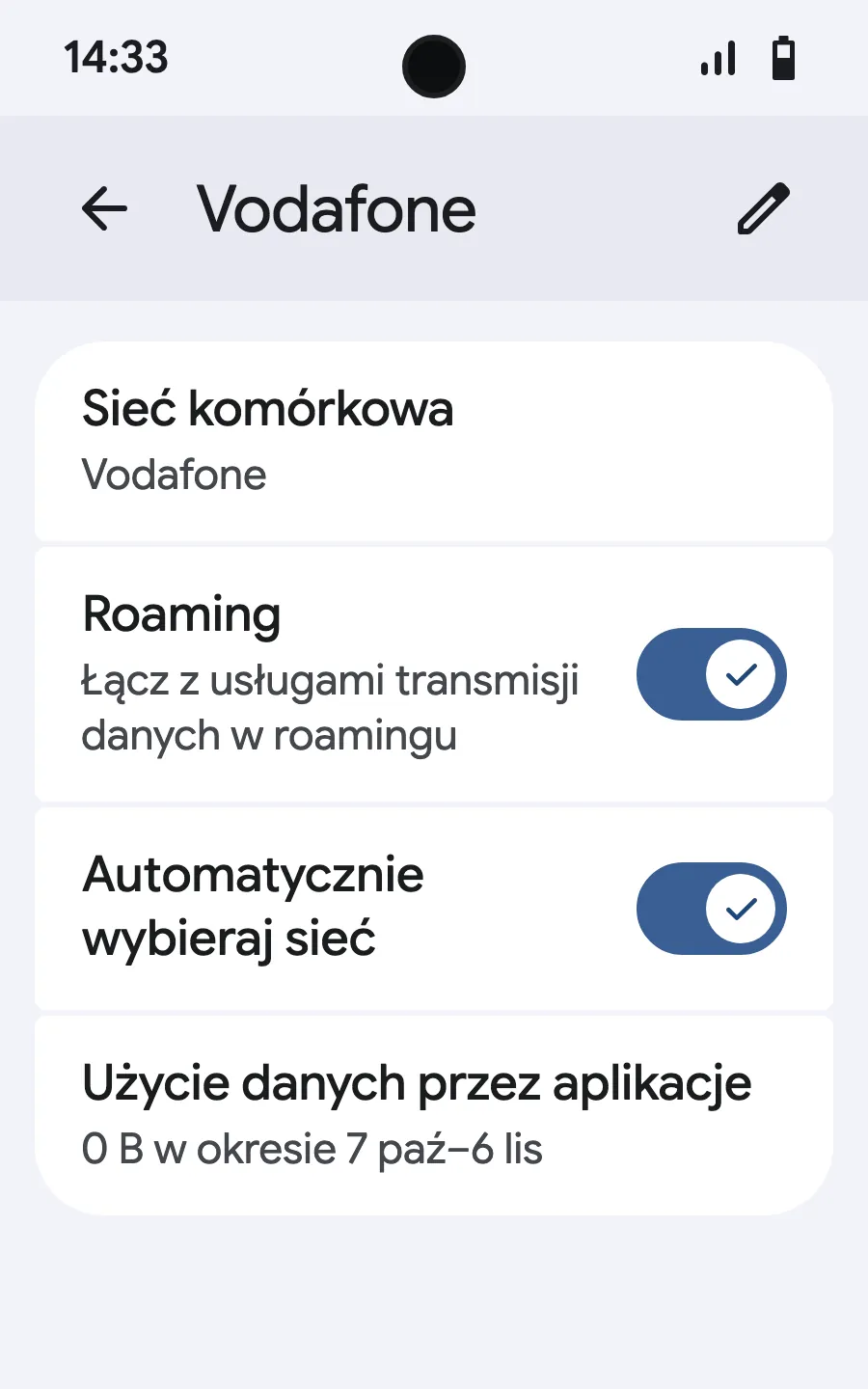
Po przylocie: włącz eSIMKrok 7 z 9
- Otwórz Ustawienia, a potem Sieci komórkowe lub Sieć i internet.
- Stuknij „Sieć komórkowa”.
- Stuknij „Dodaj kartę SIM”.
- Stuknij „Skonfiguruj eSIM”.
- Zeskanuj kod QR, który po zakupie wyślemy Ci e-mailem (znajdziesz go też na swoim koncie), i potwierdź.
- Jeśli pojawi się „Określ preferencje karty SIM”, kliknij „Rozpocznij” i zostaw zwykłą kartę SIM do połączeń, SMS-ów i danych komórkowych. Dane przejdą na eSIM po przylocie.
- Po przylocie otwórz nową eSIM (nosi nazwę lokalnego lub partnerskiego operatora) i włącz „Używaj karty SIM”.
- Włącz dane komórkowe dla nowej eSIM.
- Włącz roaming. Jeśli nic się nie ładuje, wyłącz automatyczny wybór sieci i wybierz ją ręcznie.
Po zakupie kod QR otrzymasz e-mailem i znajdziesz go na swoim koncie. Wyświetl go na innym ekranie i wykonaj te kroki na telefonie. W Xiaomi, Oppo czy OnePlus menu mają inne nazwy: wyszukaj „eSIM” w Ustawieniach.
Zostań w sieci Wi-Fi i nie blokuj telefonu, dopóki instalacja się nie skończy.
Twój pakiet obejmuje też kraj, w którym mieszkasz? Wyłącz eSIM w Ustawieniach, Karty SIM aż do wyjazdu, żeby nie ruszyła przed podróżą.








Włącz roaming danych
Roaming danych musi być włączony, aby Twoja eSIM Simsima działała. Ponieważ Twoja eSIM Simsima łączy się za granicą z lokalnymi sieciami, Twój telefon traktuje połączenie jako roaming. Nie martw się — nie poniesiesz żadnych dodatkowych opłat. Twój pakiet Simsima już obejmuje te dane.
Dlaczego wymagany jest roaming danych?
Kiedy korzystasz z eSIM Simsima za granicą, Twój telefon łączy się z lokalną siecią. Twój telefon klasyfikuje to jako „roaming”, ponieważ sieć jest inna niż sieć macierzysta eSIM. Bez włączonego roamingu danych Twój telefon blokuje połączenie.
Ważne: Włączenie roamingu danych dla Twojej eSIM Simsima NIE spowoduje naliczenia opłat na Twojej głównej karcie SIM, o ile ustawisz Simsima jako źródło danych mobilnych.
Instrukcje dla iPhone'a
Instrukcje dla Androida
Standardowy Android / Google Pixel:
Samsung (One UI):
Chroń swoją główną kartę SIM
Aby uniknąć opłat roamingowych na swoim domowym operatorze podczas pobytu za granicą:
Nadal masz pytania?
Nasz zespół odpowie na czacie lub e-mailem, w Twoim języku.