Brak połączenia danych
Kroki rozwiązywania problemów z łącznością z eSIM.
eSIM Simsima: jak ją zainstalować
Po przylocie: włącz eSIMKrok 8 z 11
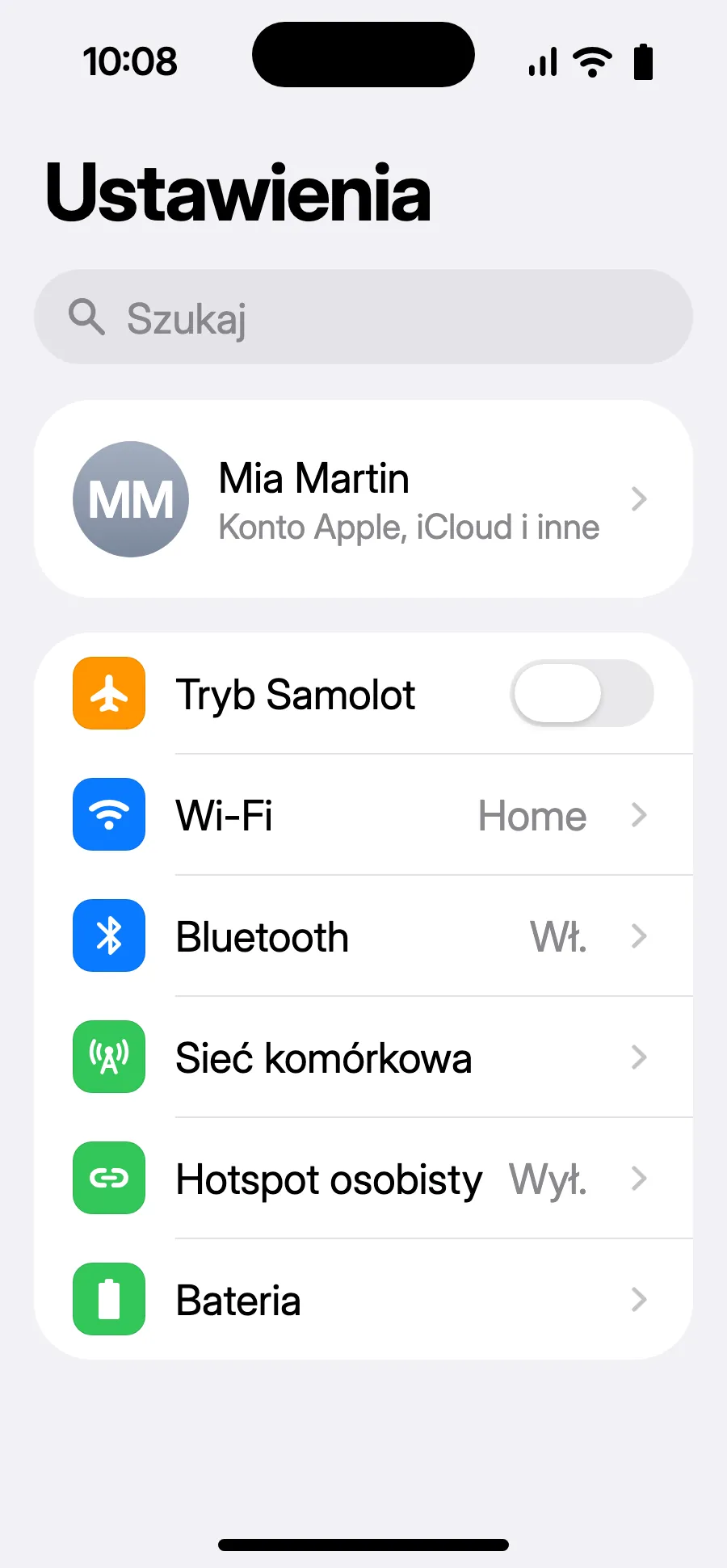
- Otwórz Ustawienia, a potem Sieć komórkowa.
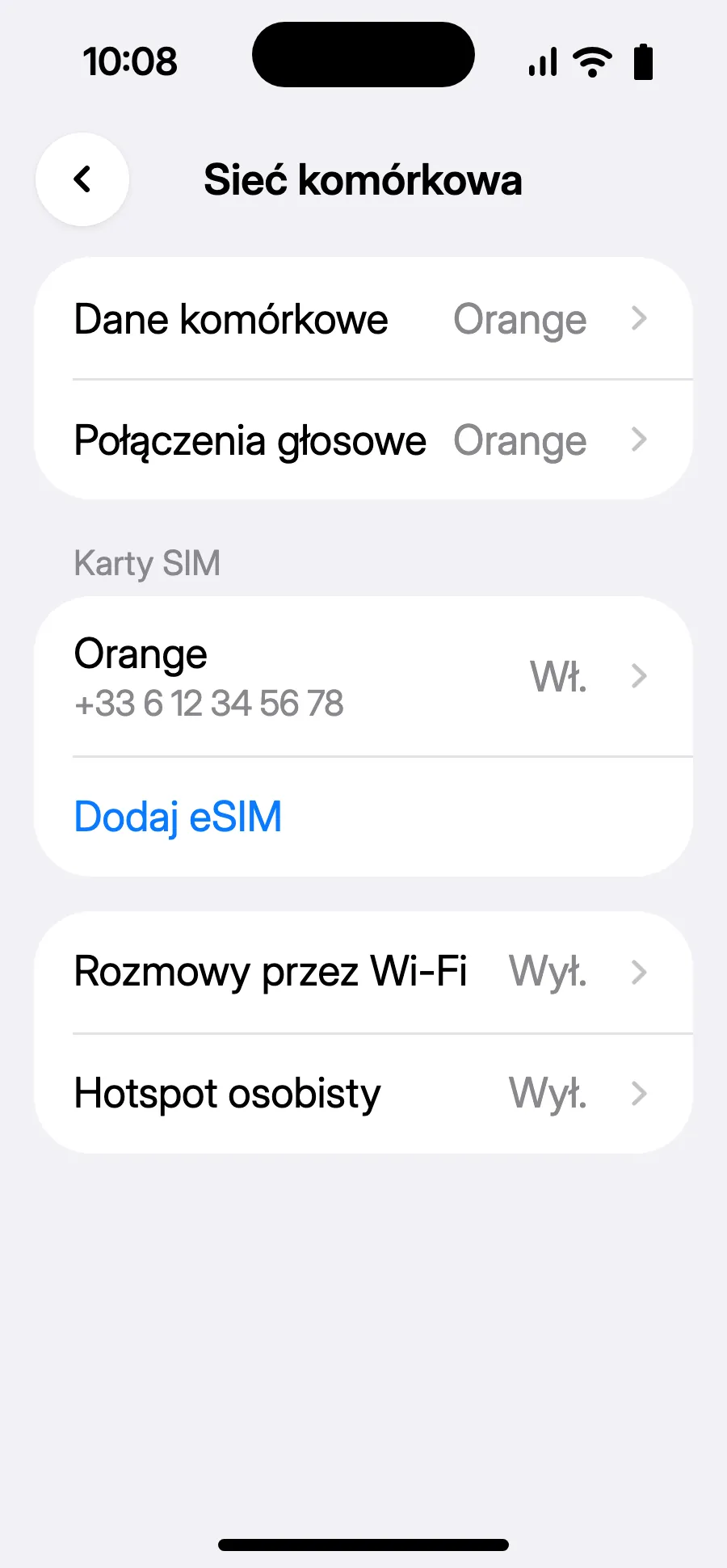
- Stuknij „Dodaj eSIM”.
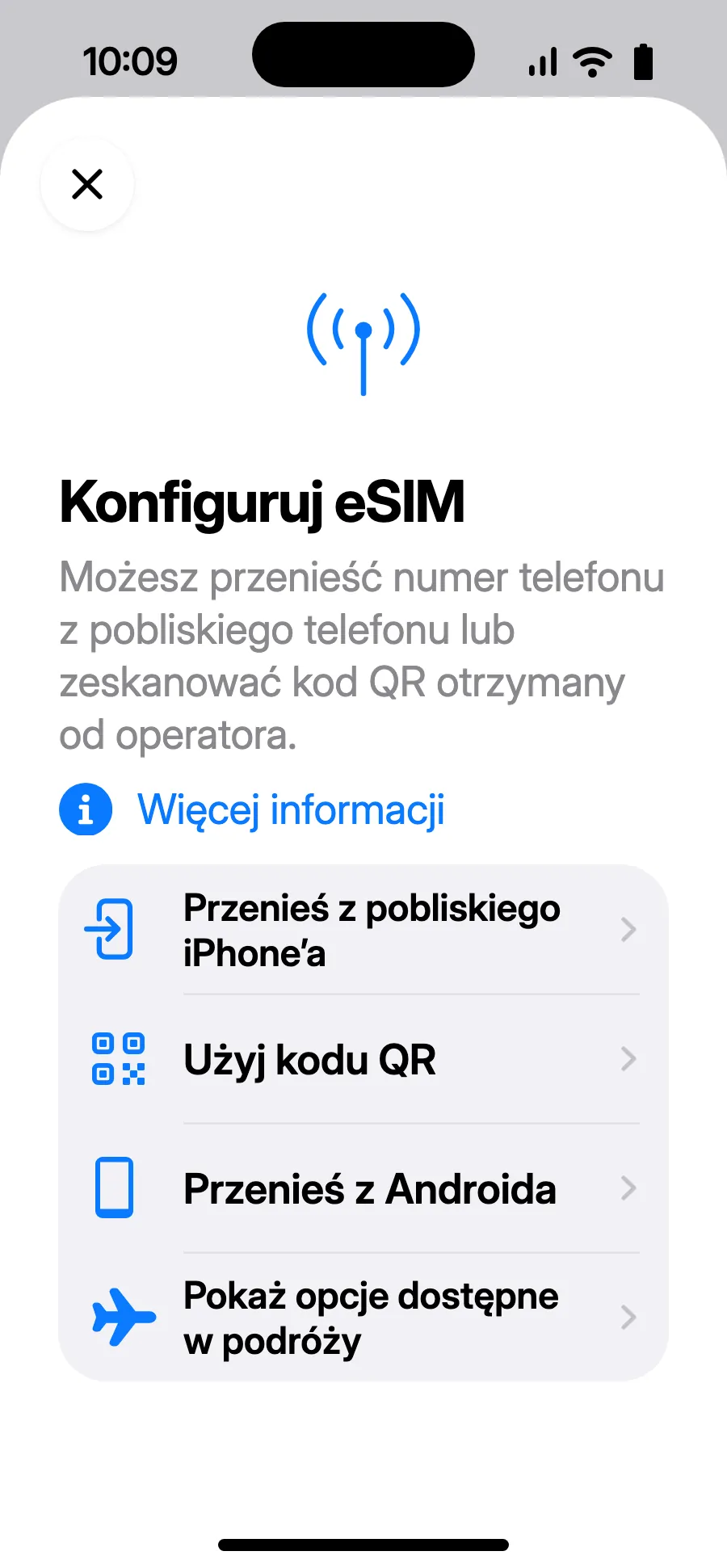
- Stuknij „Użyj kodu QR” i zeskanuj kod QR, który po zakupie wyślemy Ci e-mailem (znajdziesz go też na swoim koncie).
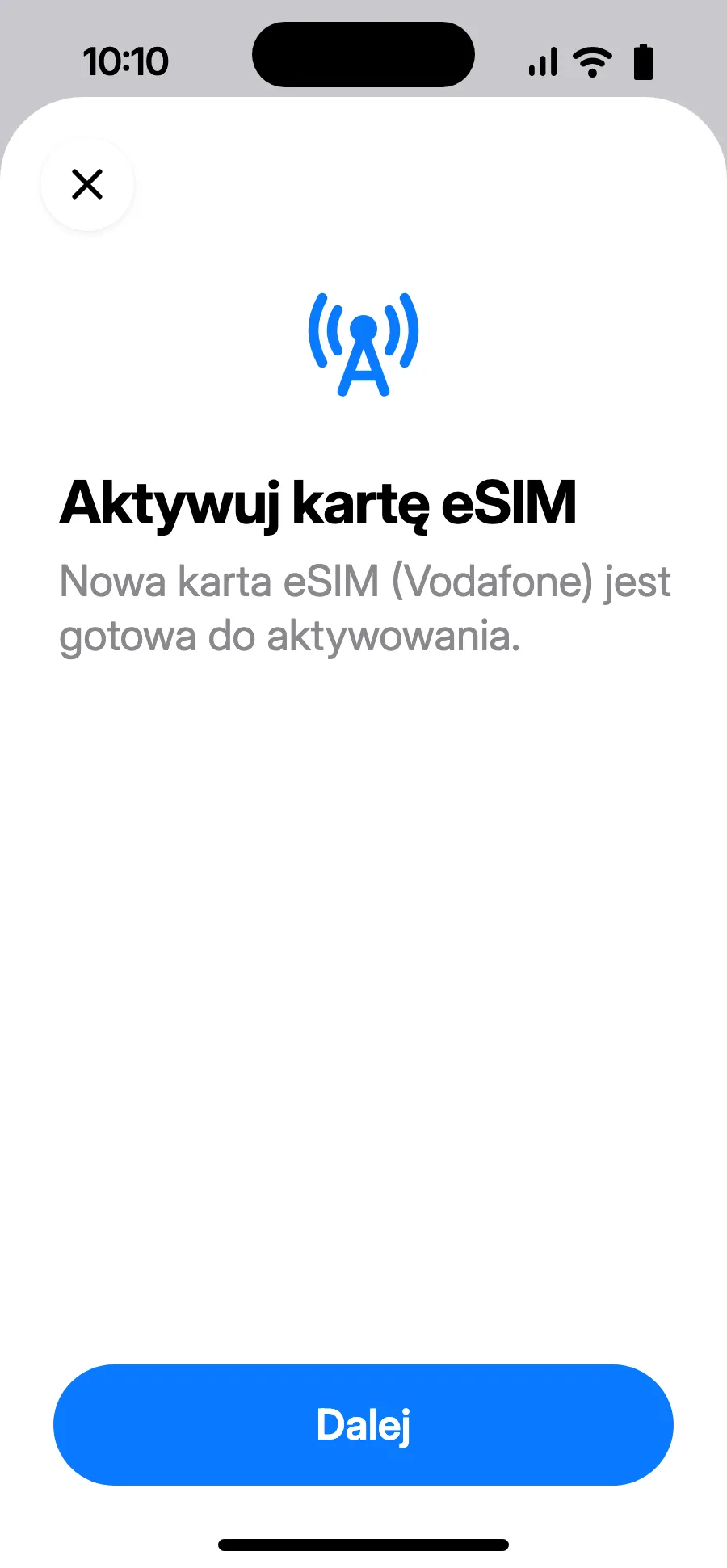
- Otworzy się „Aktywuj kartę eSIM”: stuknij Dalej.
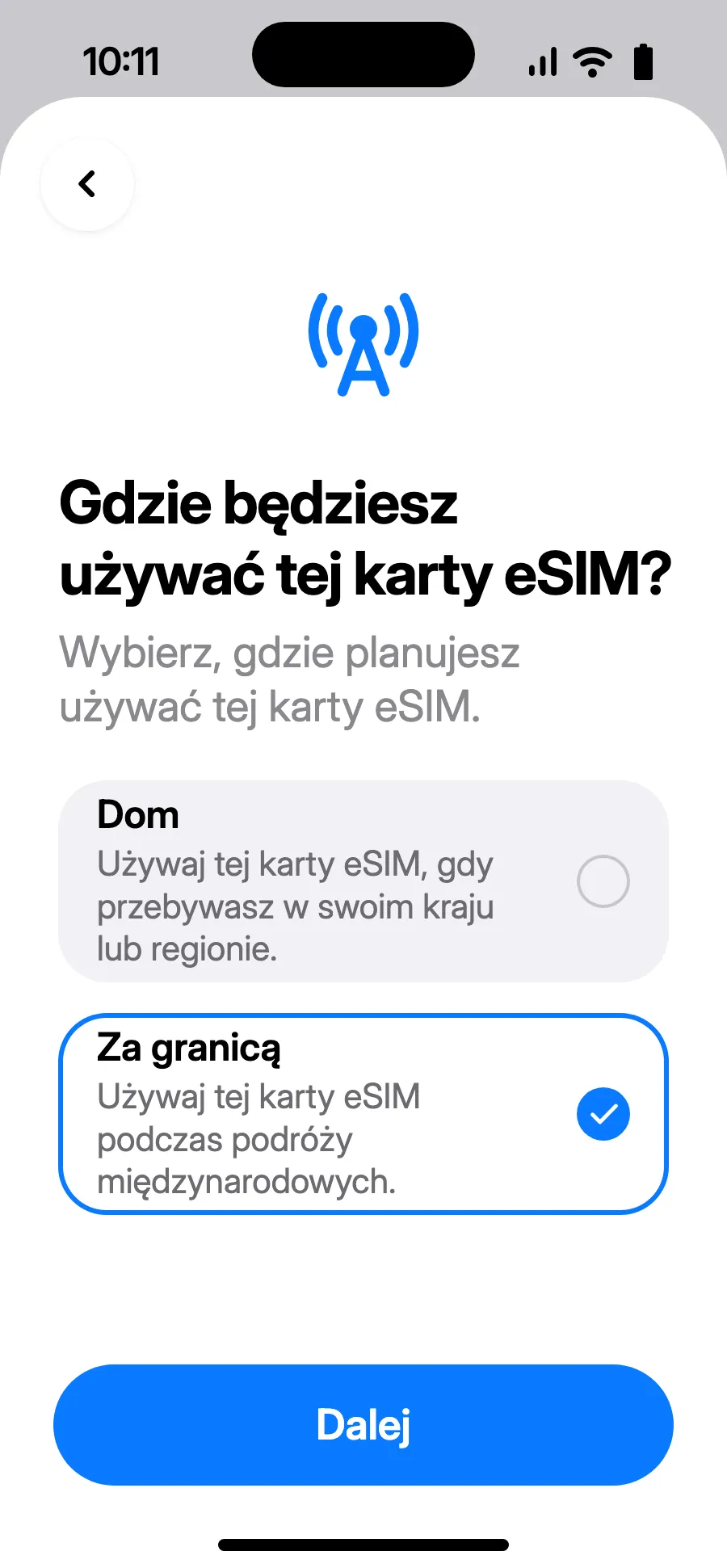
- Wybierz „Za granicą”, potem stuknij Dalej.
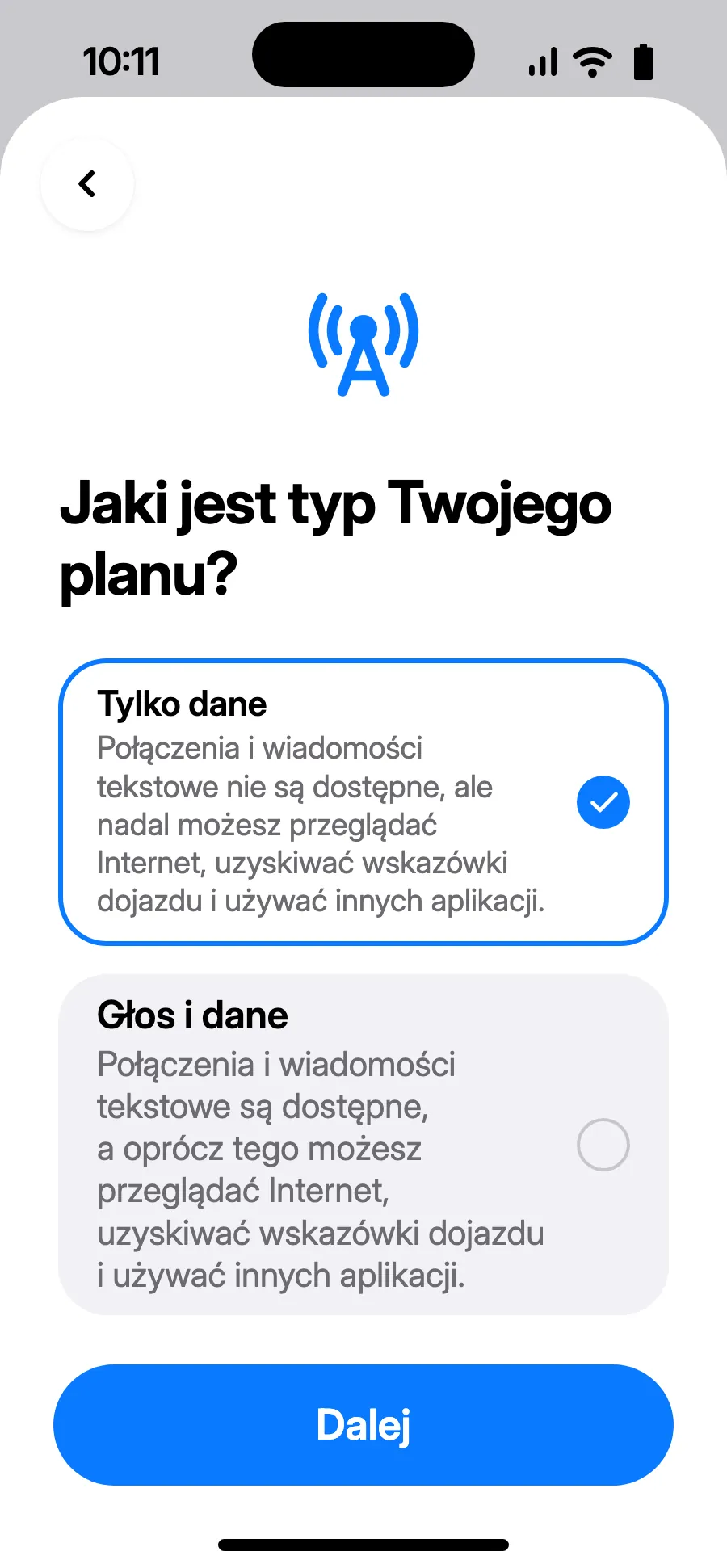
- Wybierz „Tylko dane”, potem stuknij Dalej. eSIM służy do danych; Twój zwykły numer zachowuje połączenia i SMS-y.
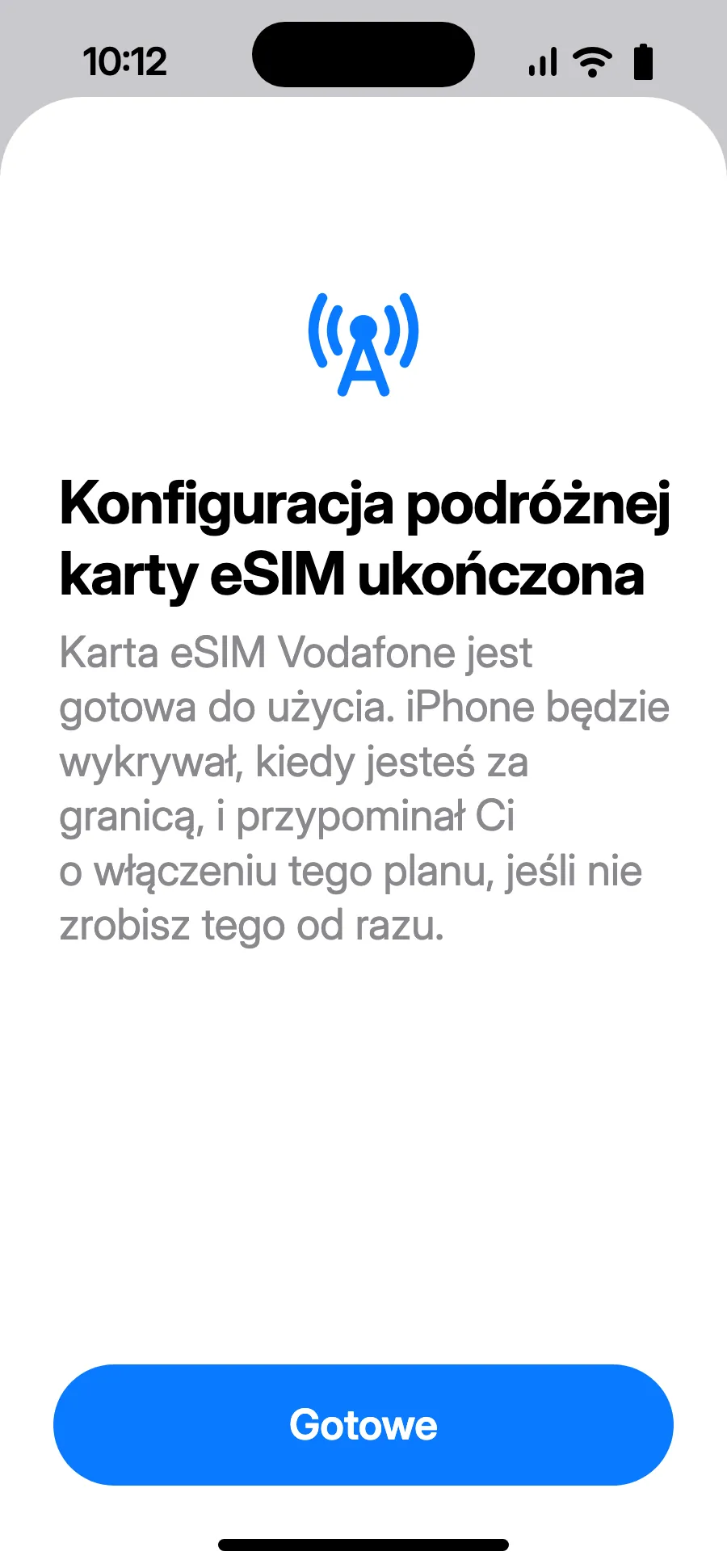
- Stuknij Gotowe. iPhone przypomni Ci o włączeniu eSIM za granicą.
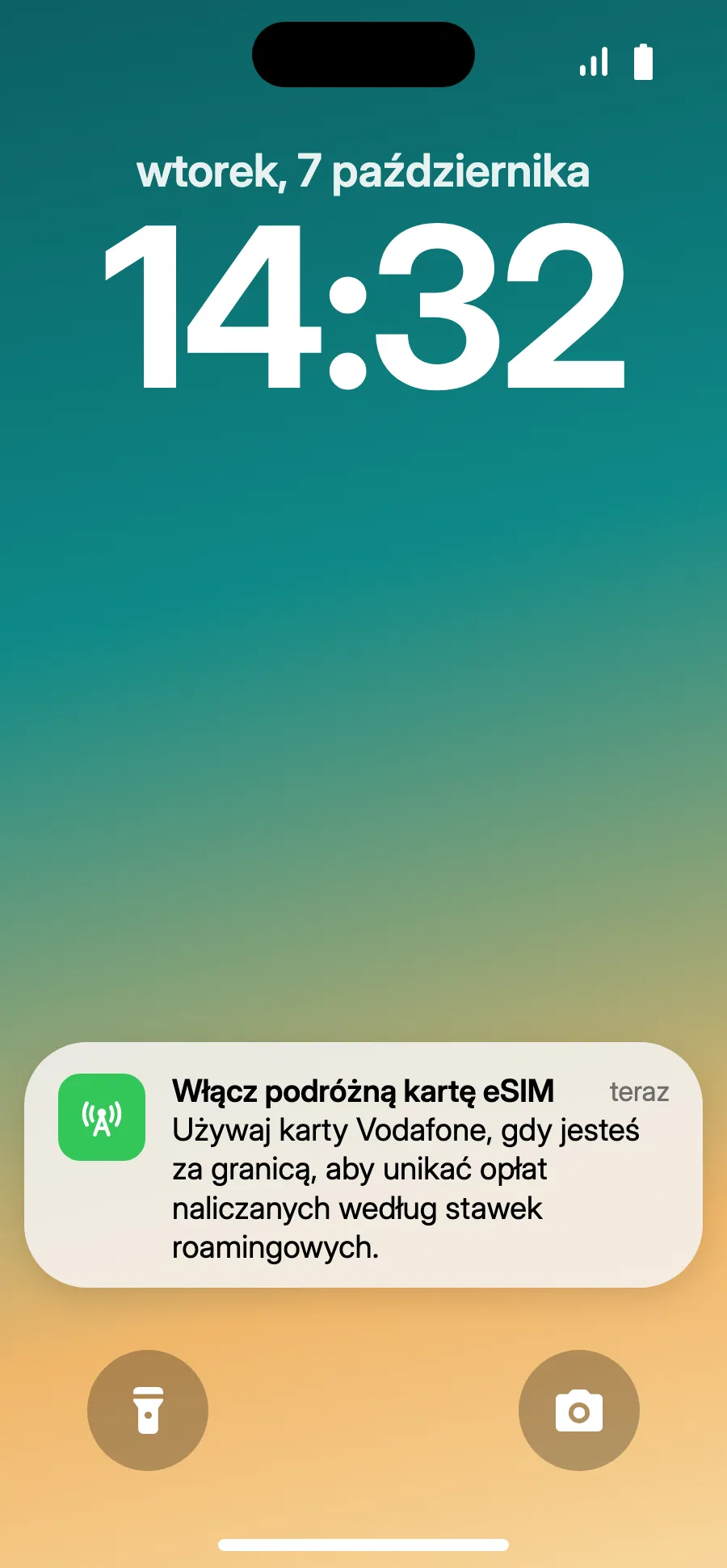
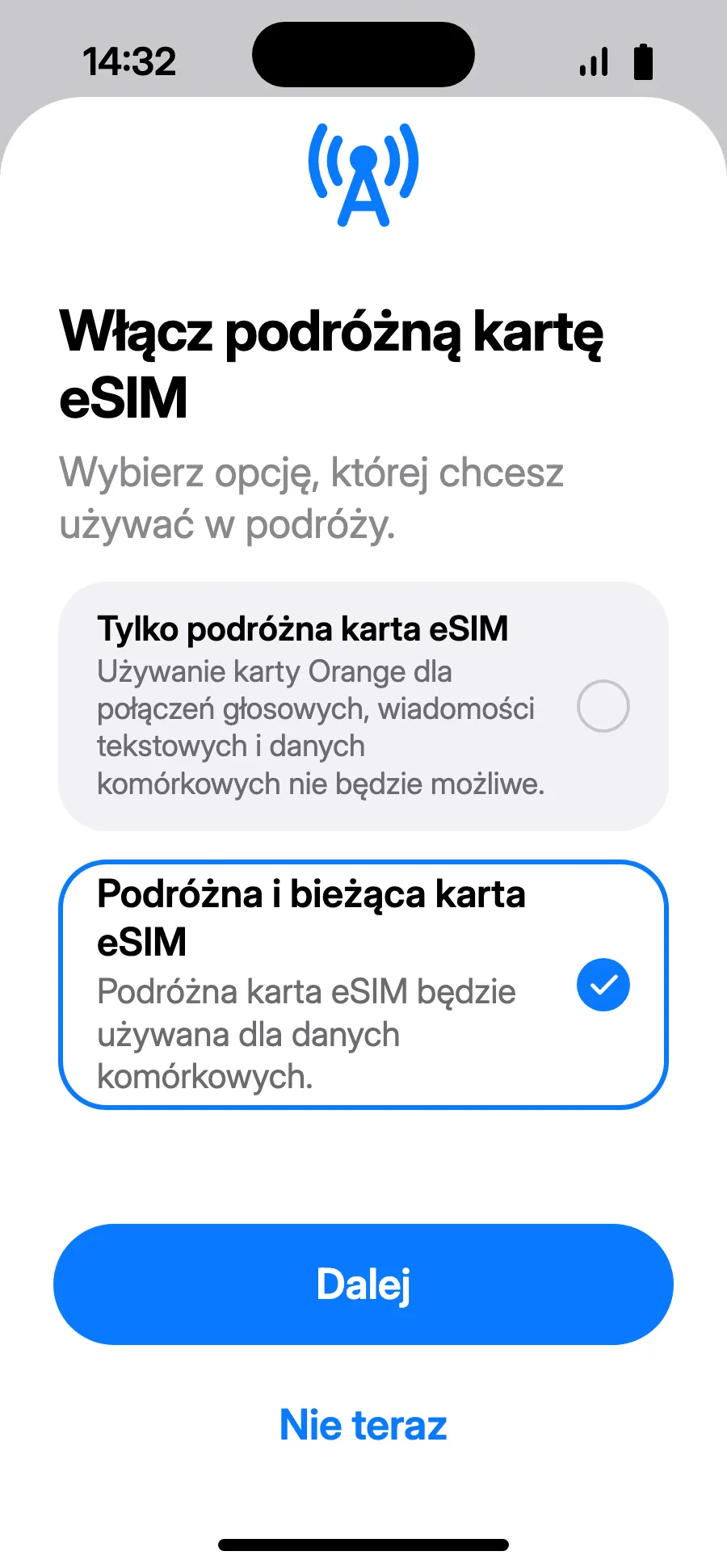
- Po przylocie iPhone może pokazać „Włącz podróżną kartę eSIM”: stuknij powiadomienie.
- Wybierz „Podróżna i bieżąca karta eSIM”, potem Dalej. Zachowujesz numer do połączeń i SMS-ów (także kodów z banku); operator może naliczyć opłaty za odebrane połączenia.
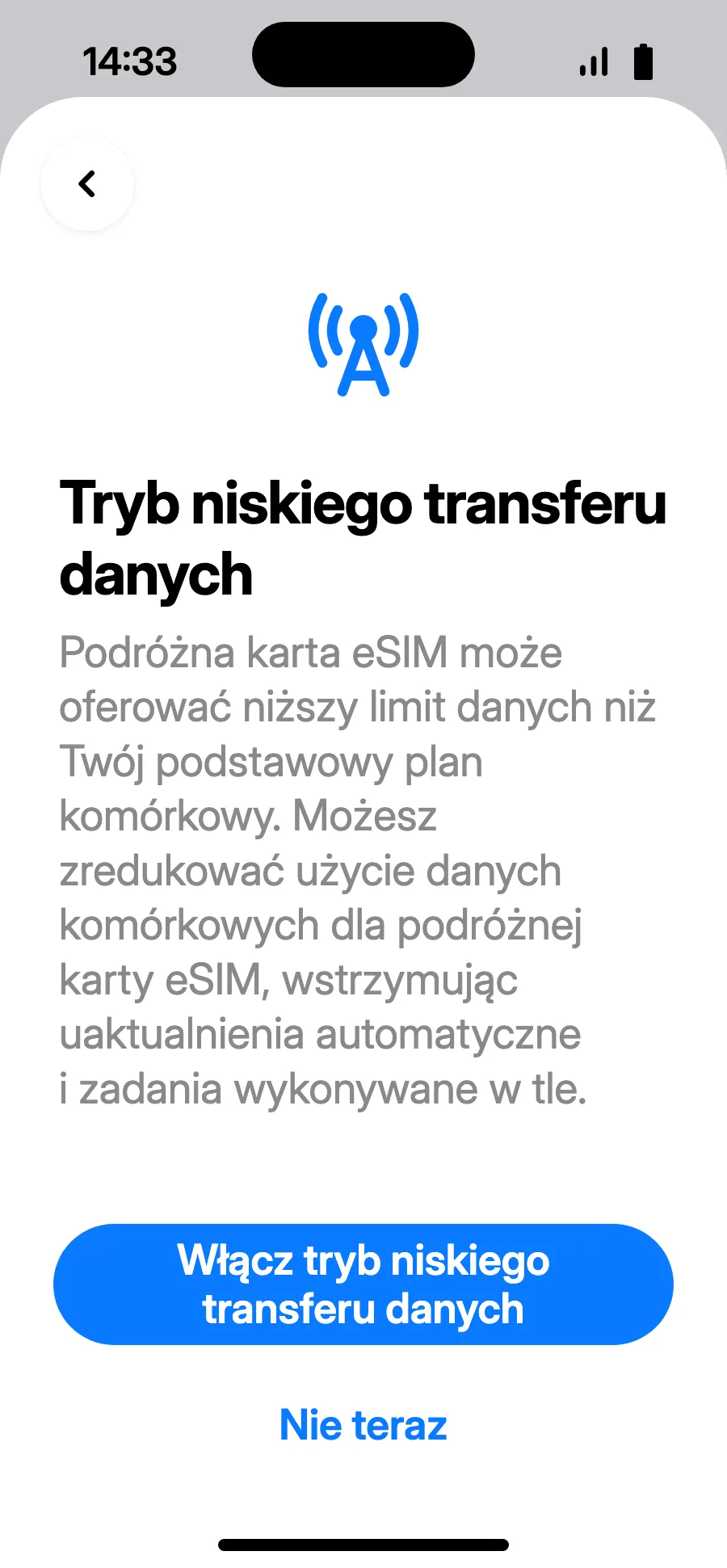
- Tryb niskiego transferu danych oszczędza pakiet: stuknij „Włącz tryb niskiego transferu danych” albo „Nie teraz”.
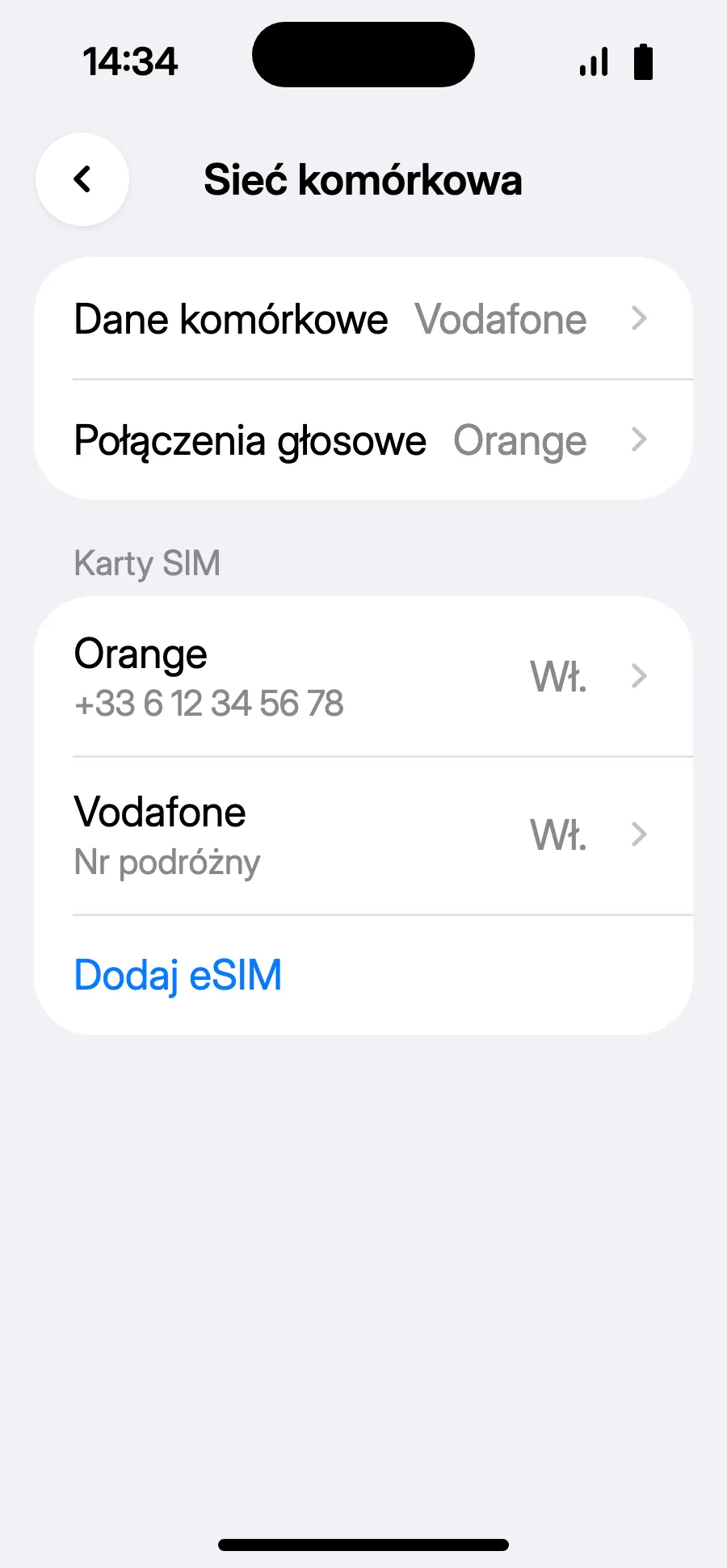
- Gotowe: w Danych komórkowych widać nową eSIM.
Po zakupie kod QR otrzymasz e-mailem i znajdziesz go na swoim koncie. Wyświetl go na innym ekranie i wykonaj te kroki na telefonie.
Zostań w sieci Wi-Fi i nie blokuj telefonu, dopóki instalacja się nie skończy. W iOS 17 lub 18, jeśli pojawi się pytanie, zostaw zwykłą linię jako domyślną i do danych komórkowych.
Brak powiadomienia?
Brak powiadomienia?Krok 1 z 4
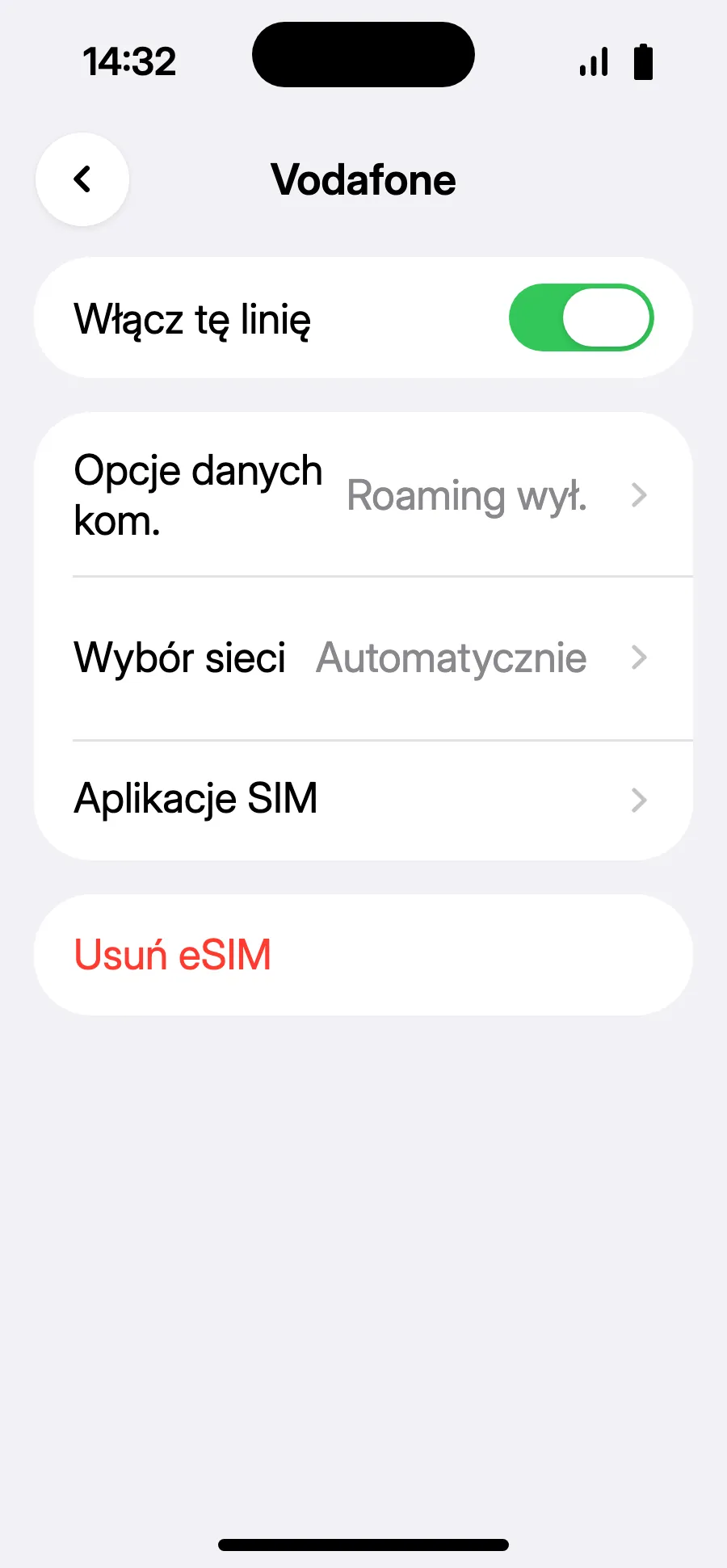
- Brak powiadomienia albo iOS 18 i starszy: otwórz Ustawienia, Sieć komórkowa, stuknij linię podróżnej eSIM i włącz „Włącz tę linię”.
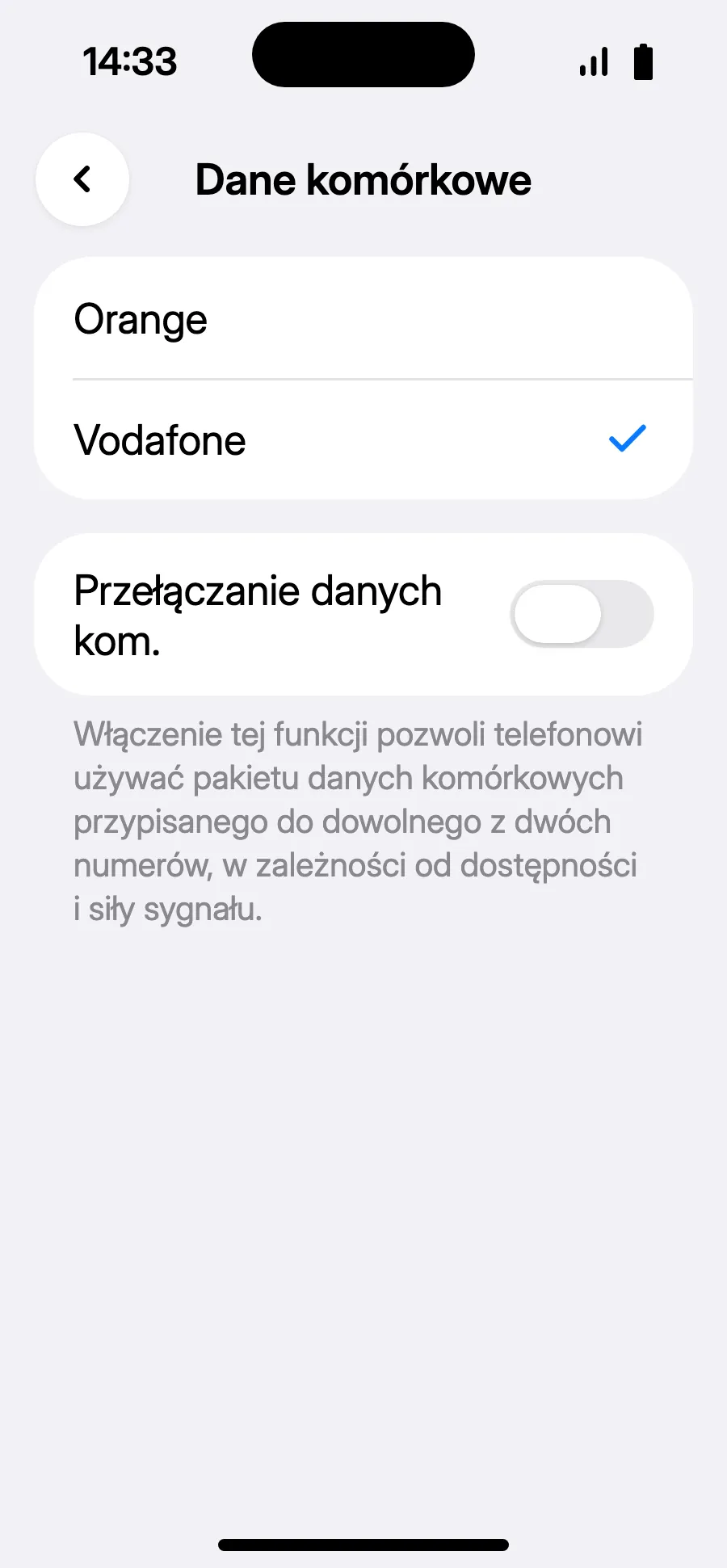
- Wróć do Sieci komórkowej, stuknij „Dane komórkowe”, wybierz linię podróżną i zostaw wyłączone „Przełączanie danych kom.”.
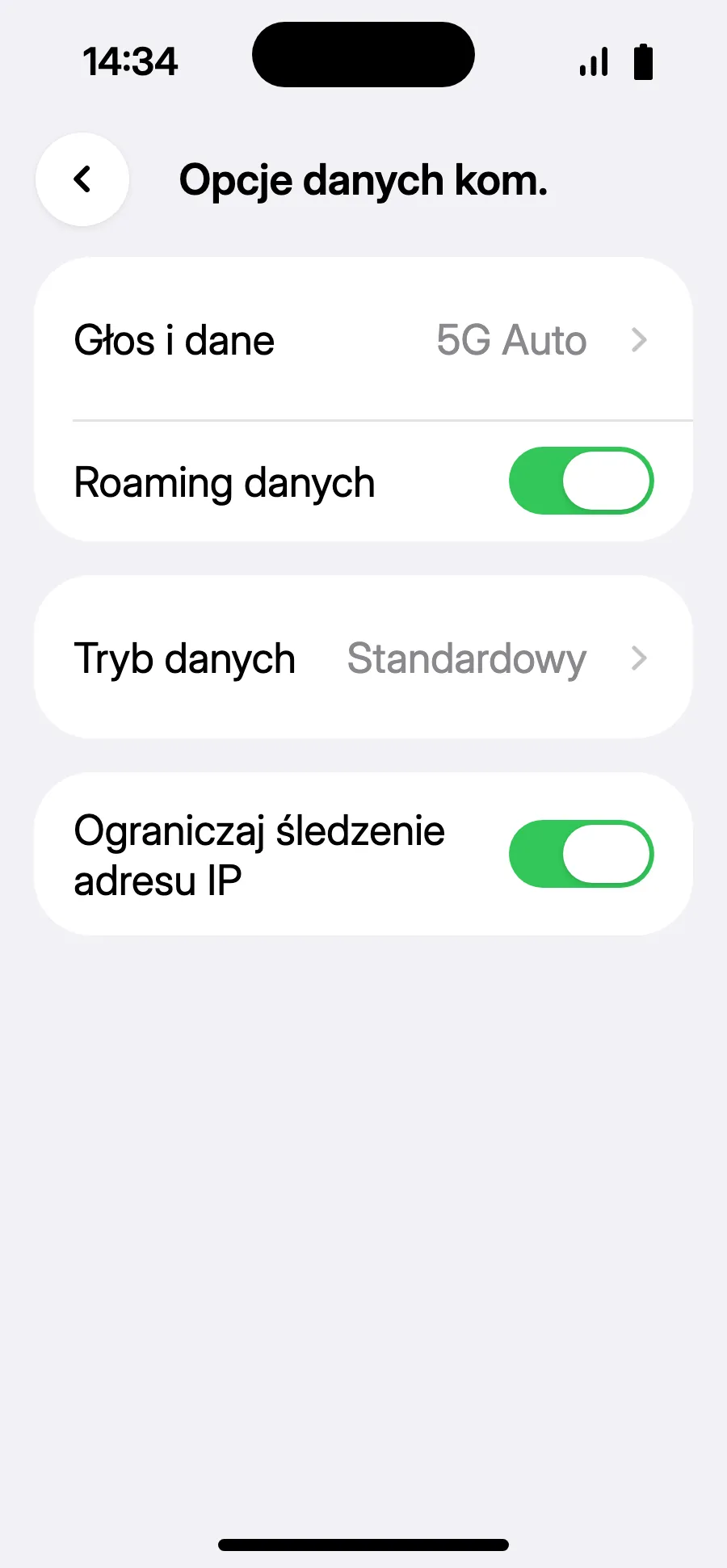
- W linii podróżnej otwórz „Opcje danych kom.” i włącz „Roaming danych”.
- Włącz „Roaming danych”. Nic więcej nie kosztuje: twoja eSIM korzysta z sieci partnerskich. Jeśli nic się nie ładuje, wróć i wybierz sieć ręcznie w „Wybór sieci”.
Po przylocie: włącz eSIMKrok 6 z 9
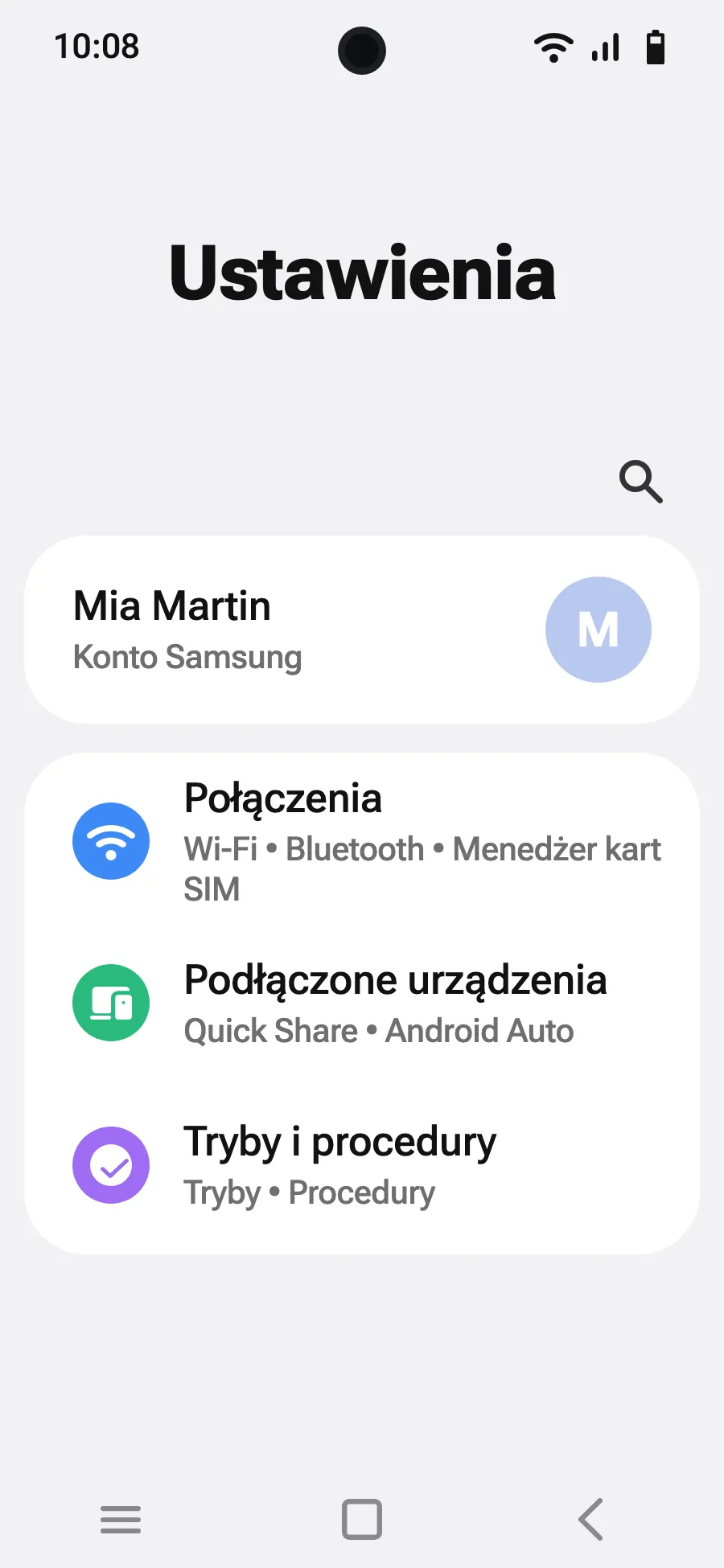
- Otwórz Ustawienia, a potem Połączenia.
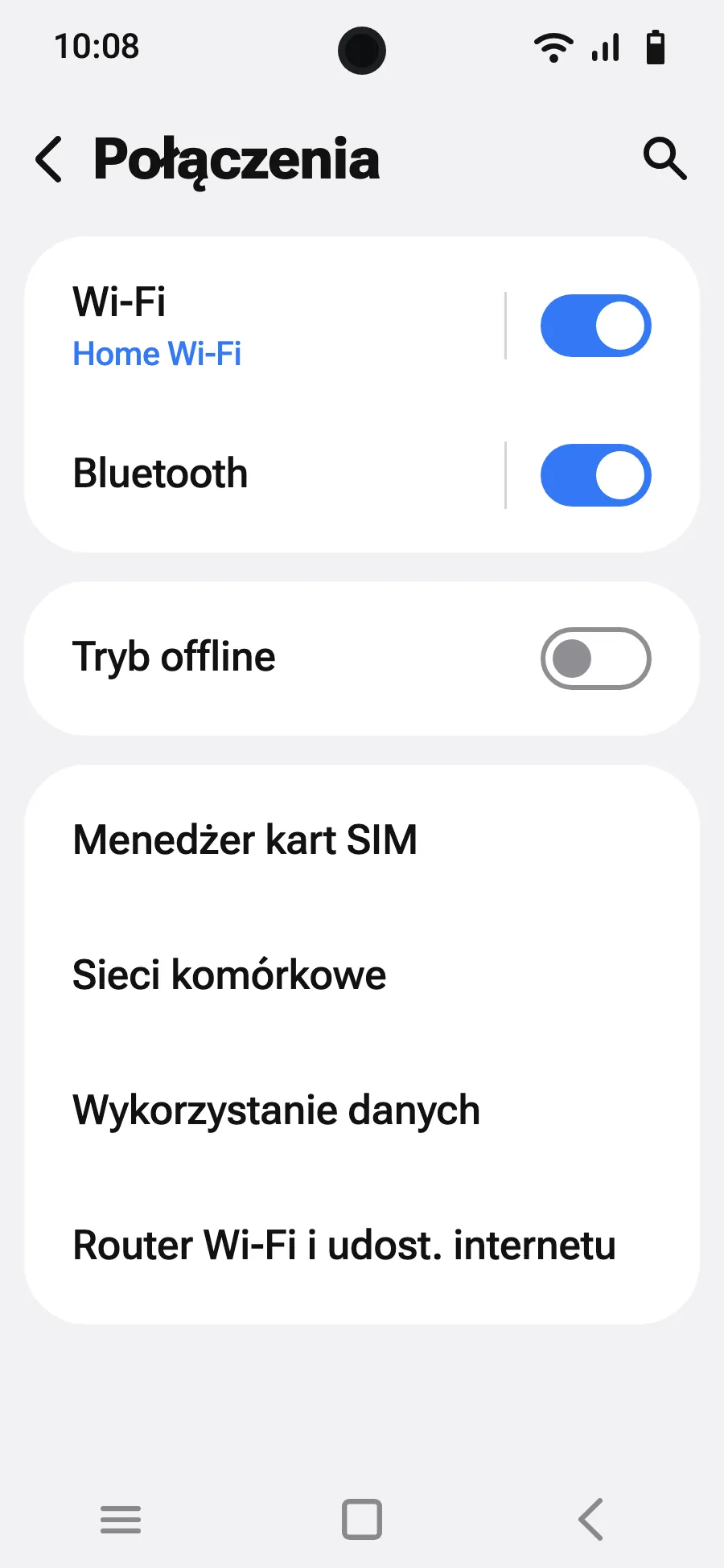
- Stuknij „Menedżer kart SIM”.
- Stuknij „Dodaj kartę eSIM”.
- Wybierz „Skanuj kod QR”.
- Zeskanuj kod QR, który po zakupie wyślemy Ci e-mailem (znajdziesz go też na swoim koncie), i stuknij Dodaj.
- Po przylocie włącz nową eSIM w Menedżerze kart SIM. Nosi nazwę lokalnego lub partnerskiego operatora.
- Wybierz nową eSIM do danych komórkowych. W Menedżerze kart SIM zostaw wyłączone „Przełączanie danych”.
- Otwórz Ustawienia, Połączenia, a potem „Sieci komórkowe”.
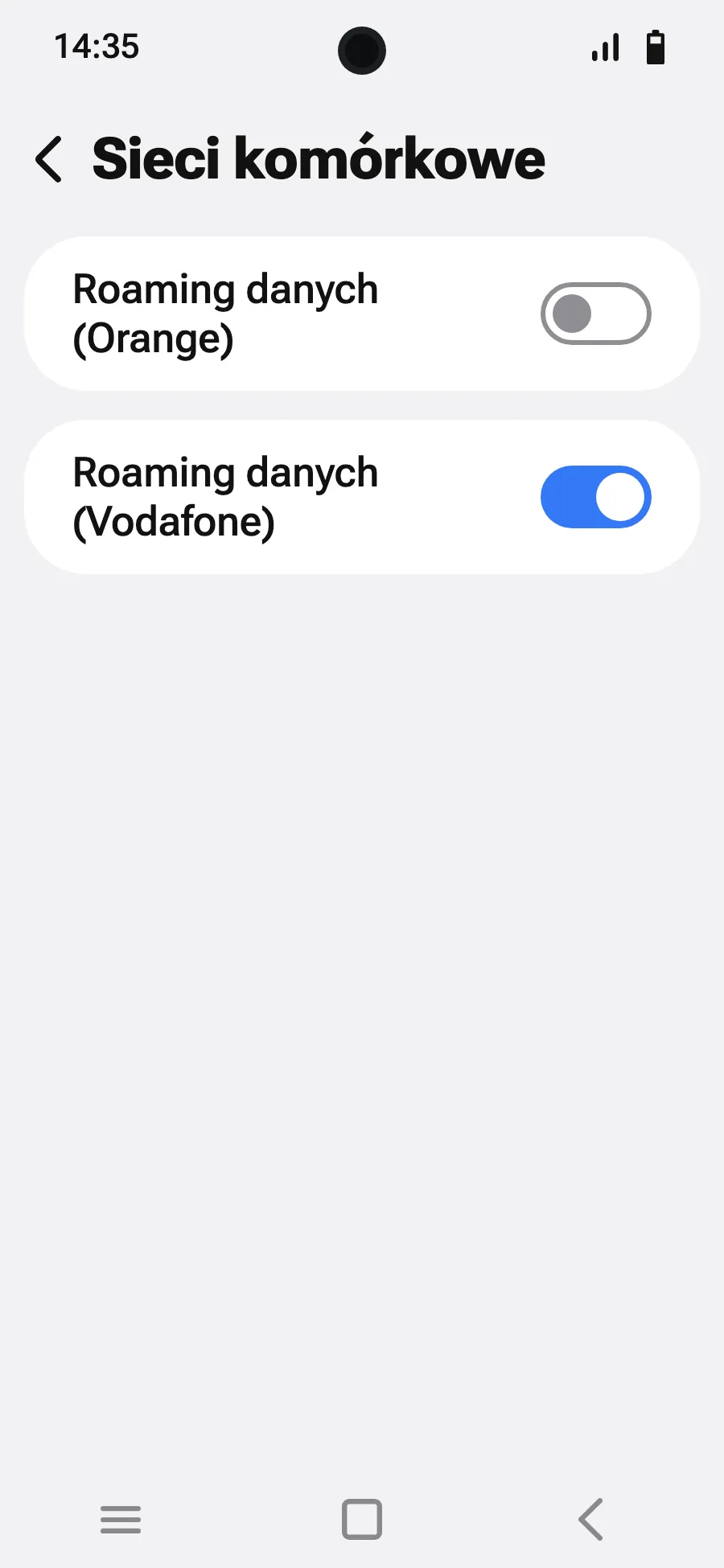
- Włącz roaming danych. Nic więcej nie kosztuje: twoja eSIM korzysta z sieci partnerskich.
Po zakupie kod QR otrzymasz e-mailem i znajdziesz go na swoim koncie. Wyświetl go na innym ekranie i wykonaj te kroki na telefonie.
Zostań w sieci Wi-Fi i nie blokuj telefonu, dopóki instalacja się nie skończy.
Twój pakiet obejmuje też kraj, w którym mieszkasz? Wyłącz eSIM w Menedżerze kart SIM aż do wyjazdu, żeby nie ruszyła przed podróżą.
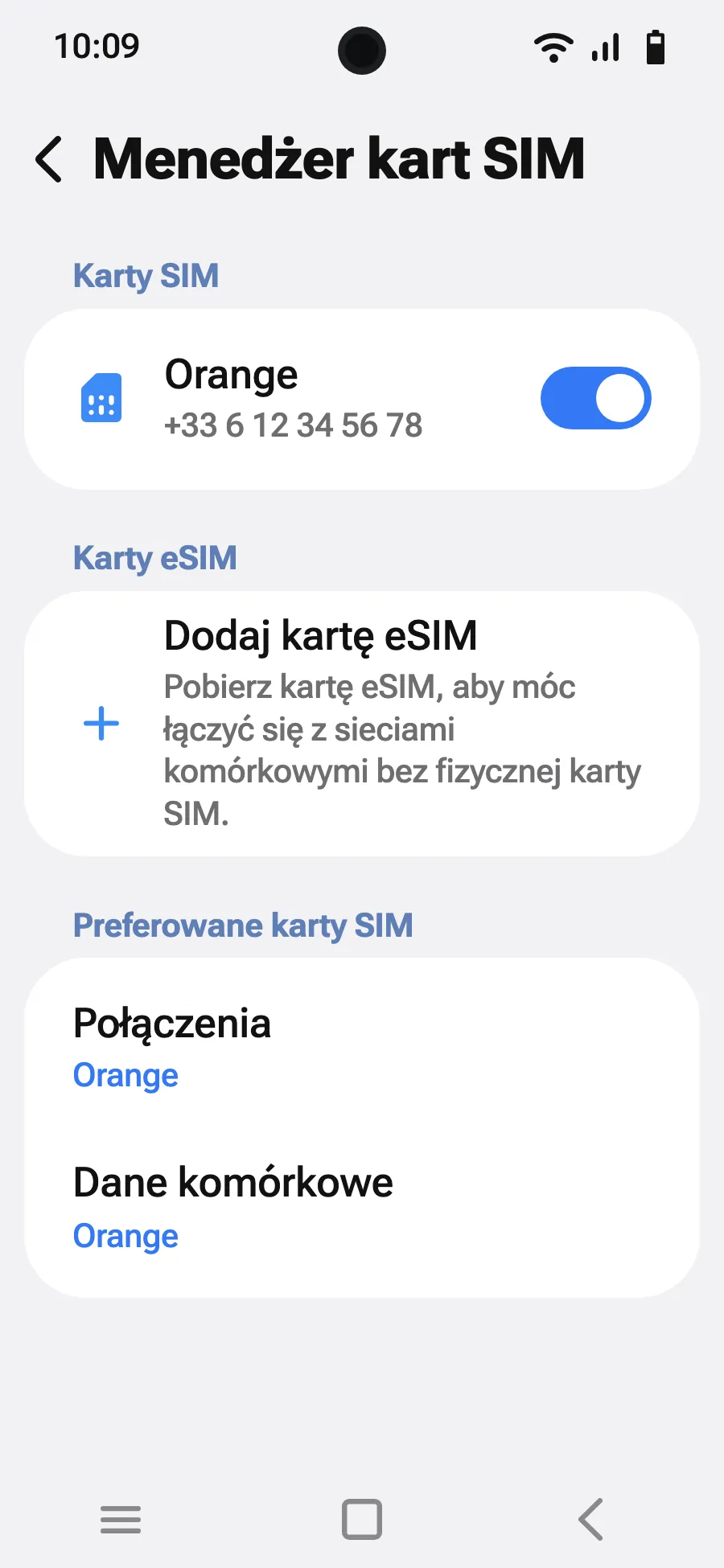
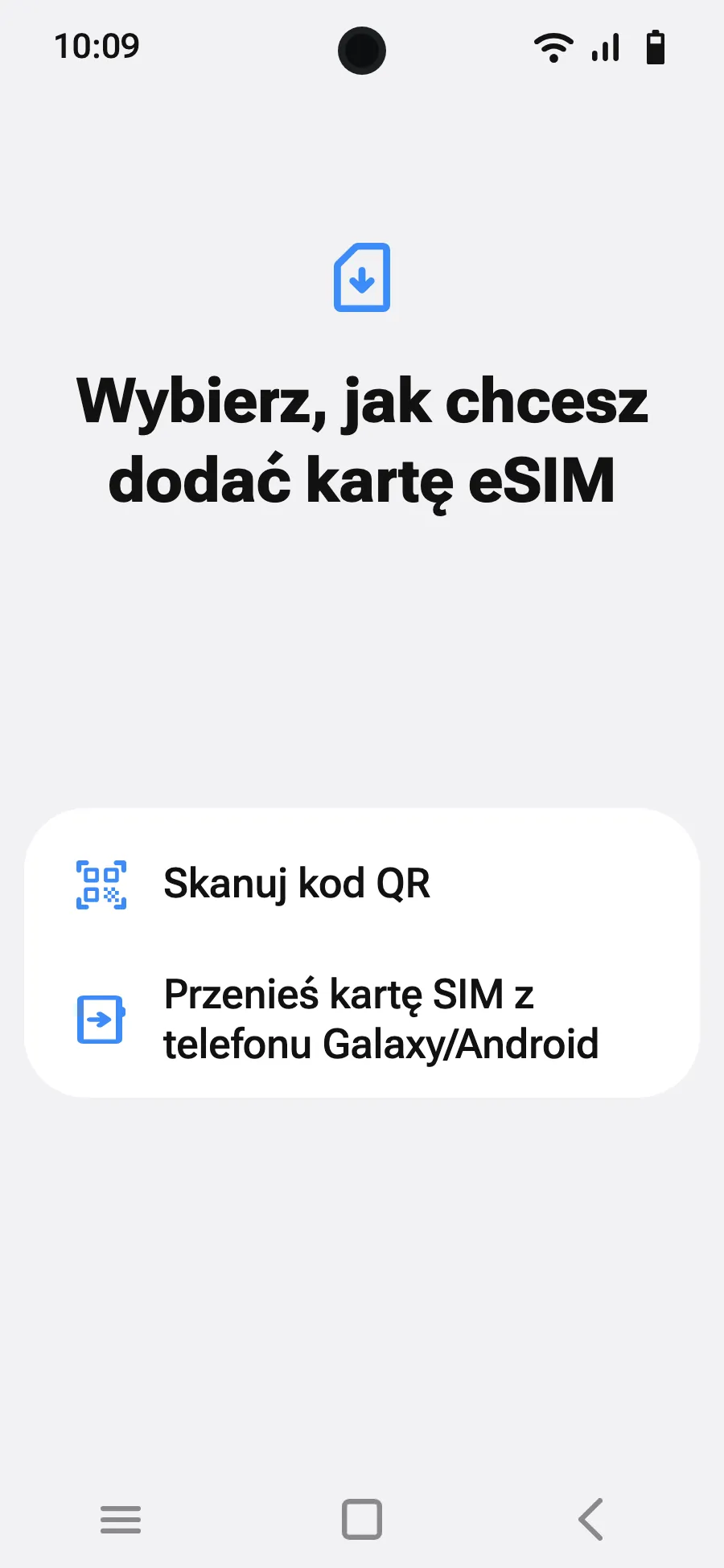
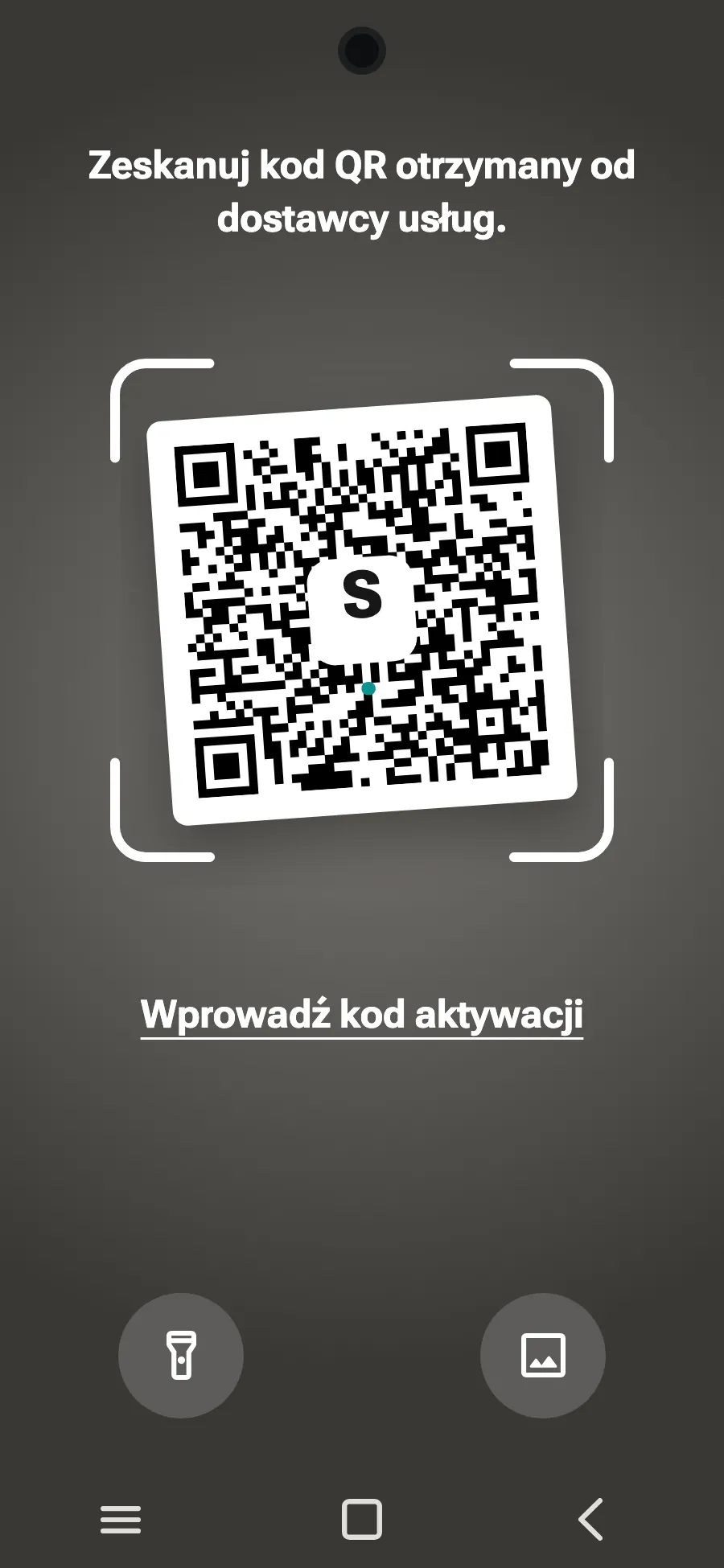
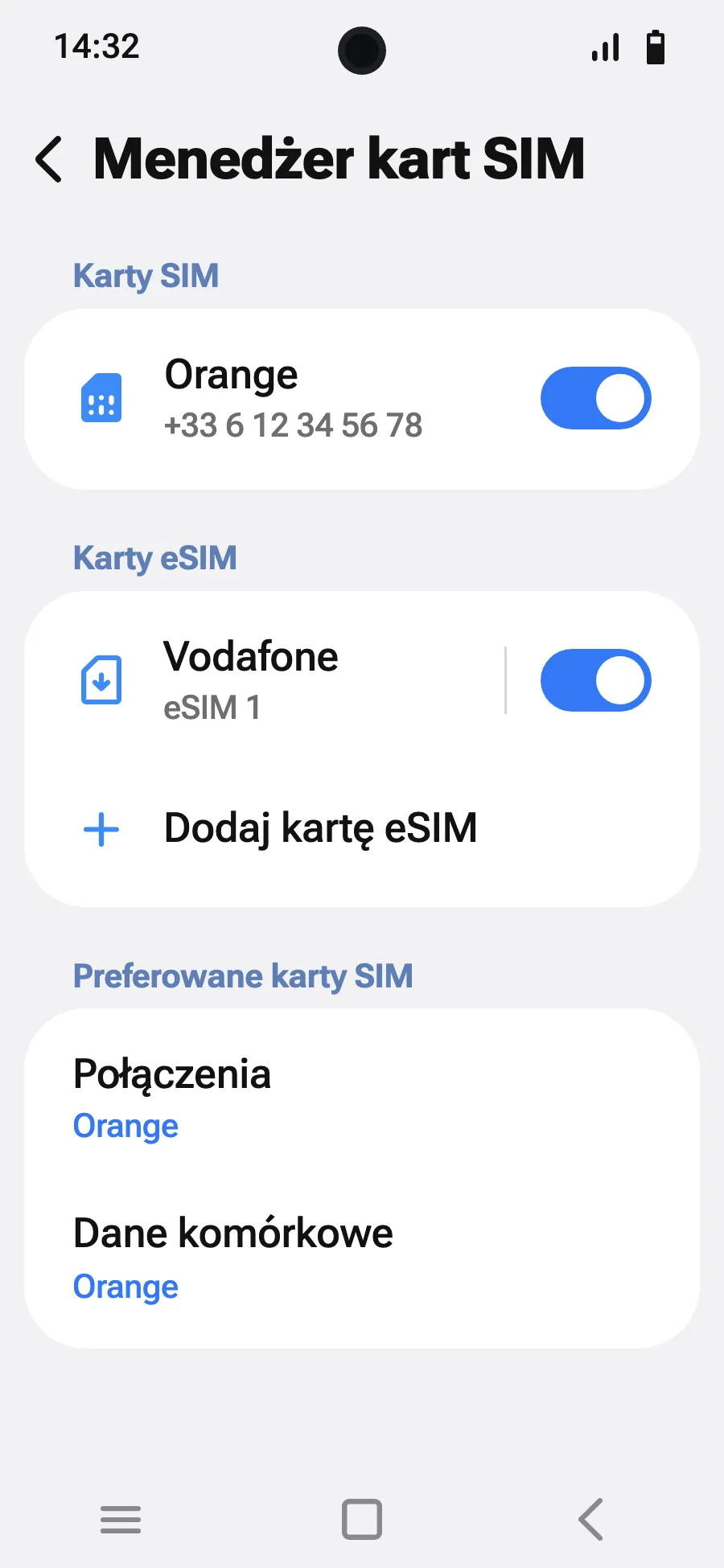
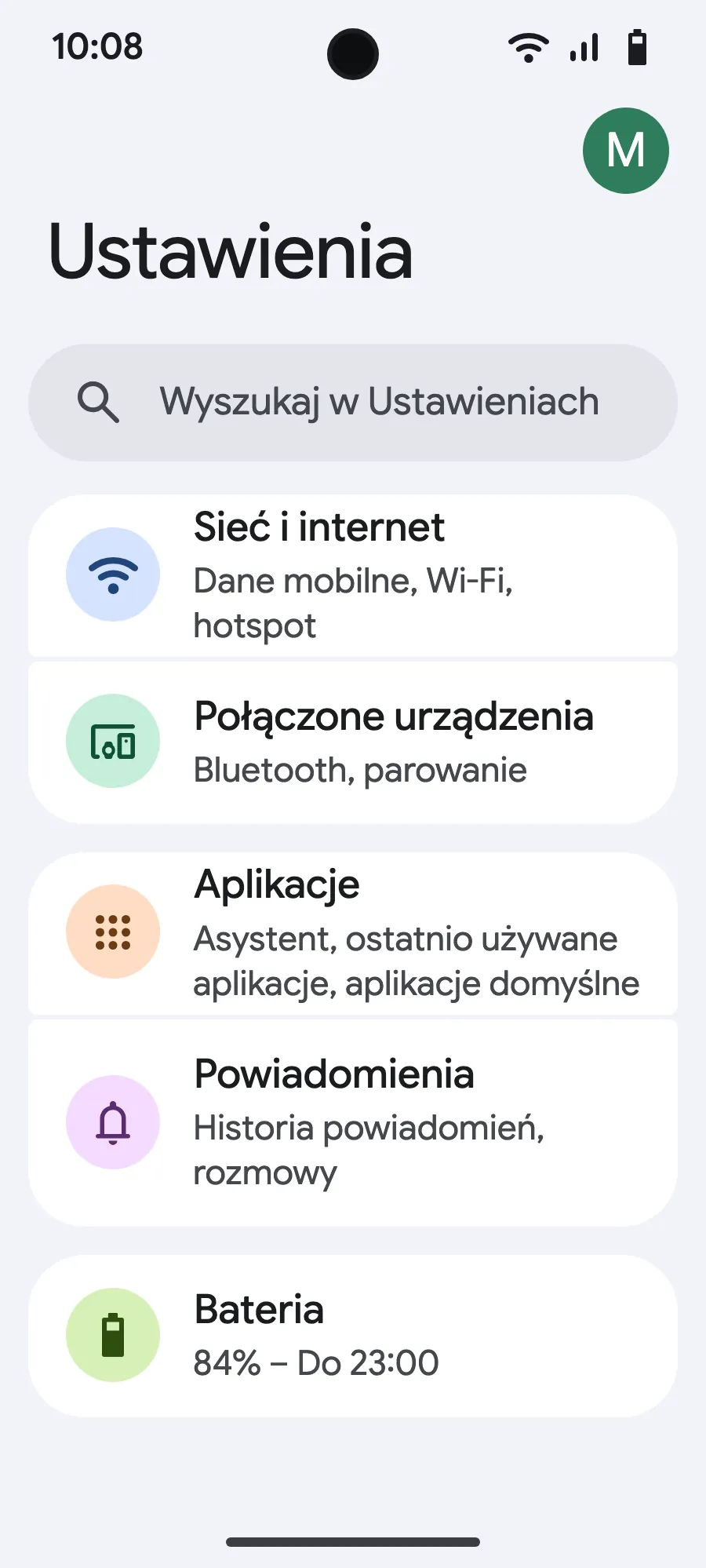
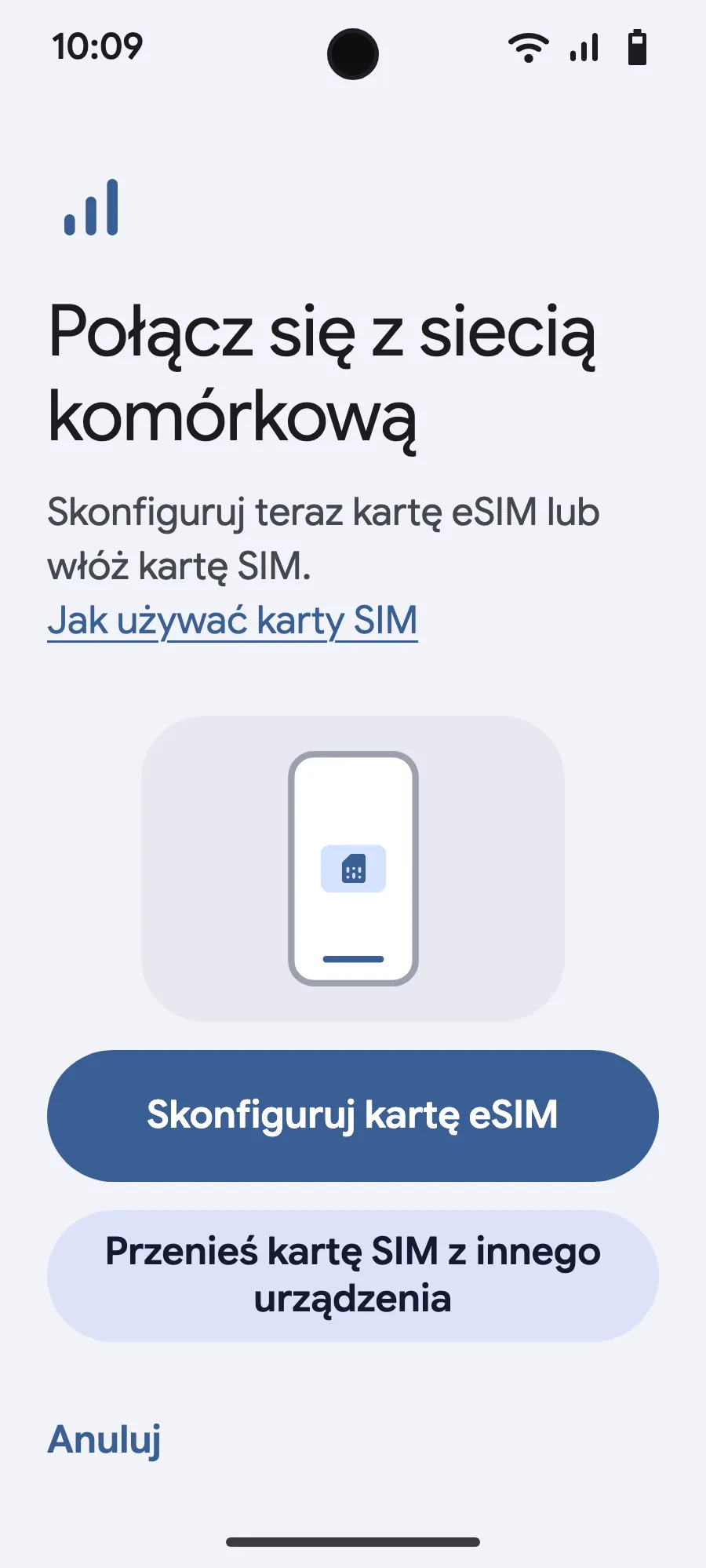
Po przylocie: włącz eSIMKrok 6 z 8
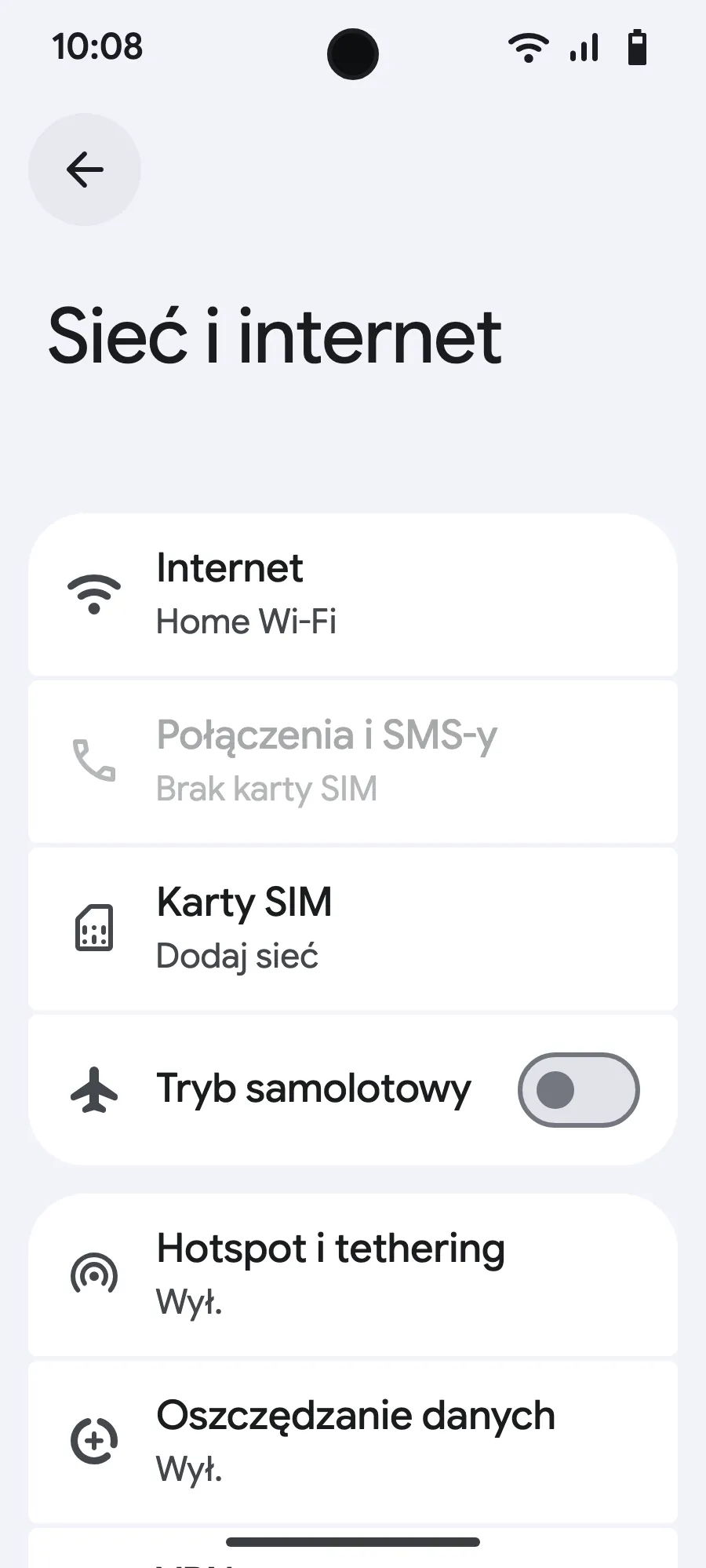
- Otwórz Ustawienia, a potem Sieć i internet.
- Stuknij „Karty SIM” (Dodaj sieć).
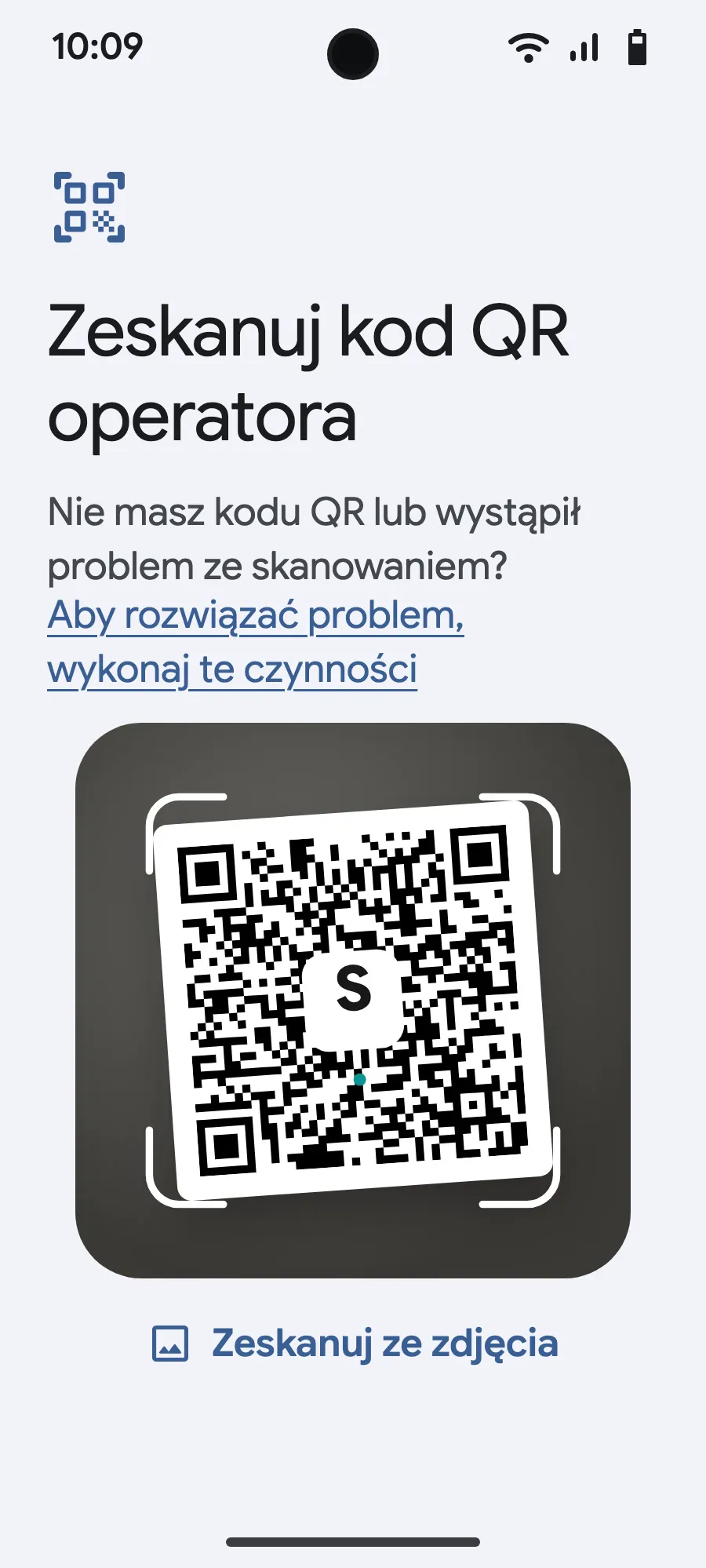
- Stuknij „Skonfiguruj kartę eSIM”.
- Zeskanuj kod QR, który po zakupie wyślemy Ci e-mailem (znajdziesz go też na swoim koncie), i potwierdź.
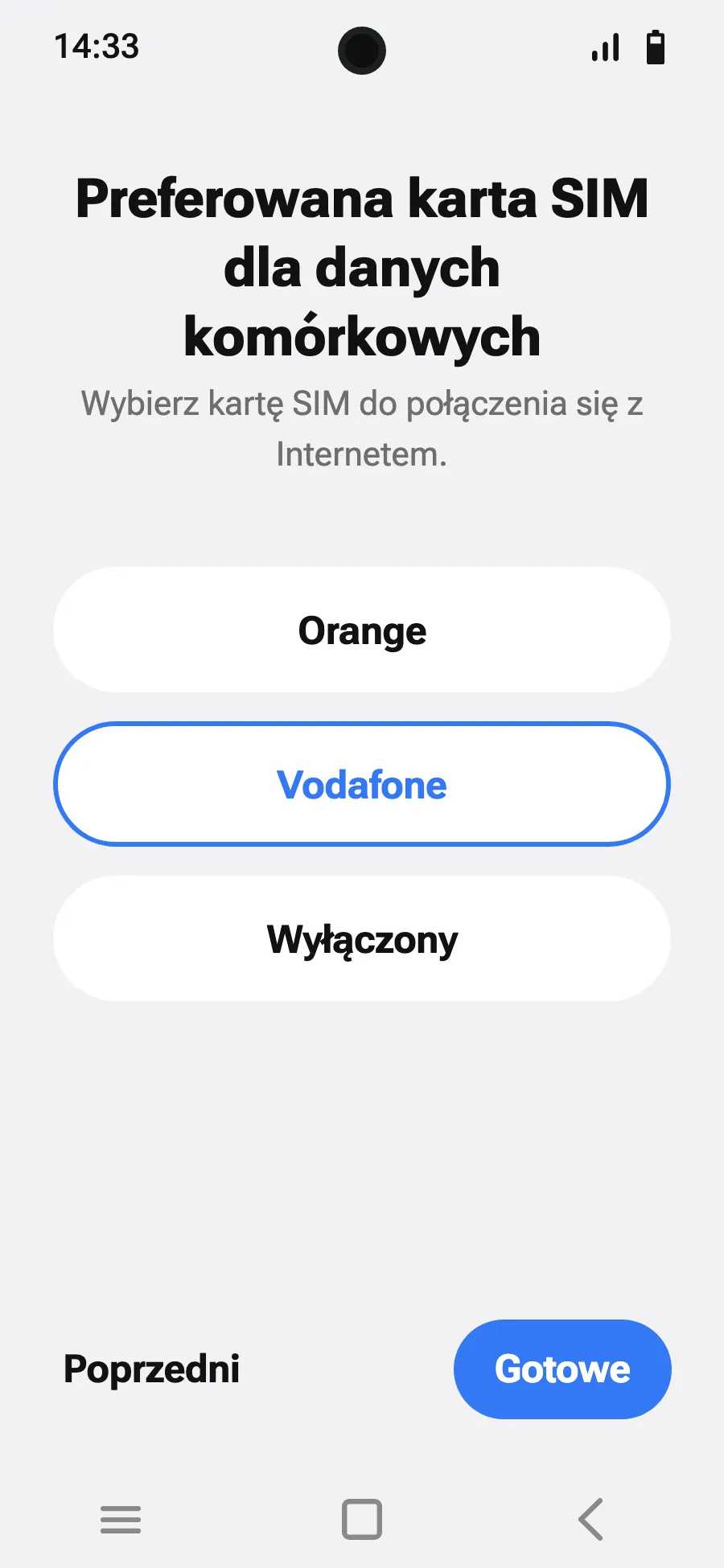
- Jeśli pojawi się „Określ preferencje karty SIM”, kliknij „Rozpocznij” i zostaw zwykłą kartę SIM do połączeń, SMS-ów i danych komórkowych. Dane przejdą na eSIM po przylocie.
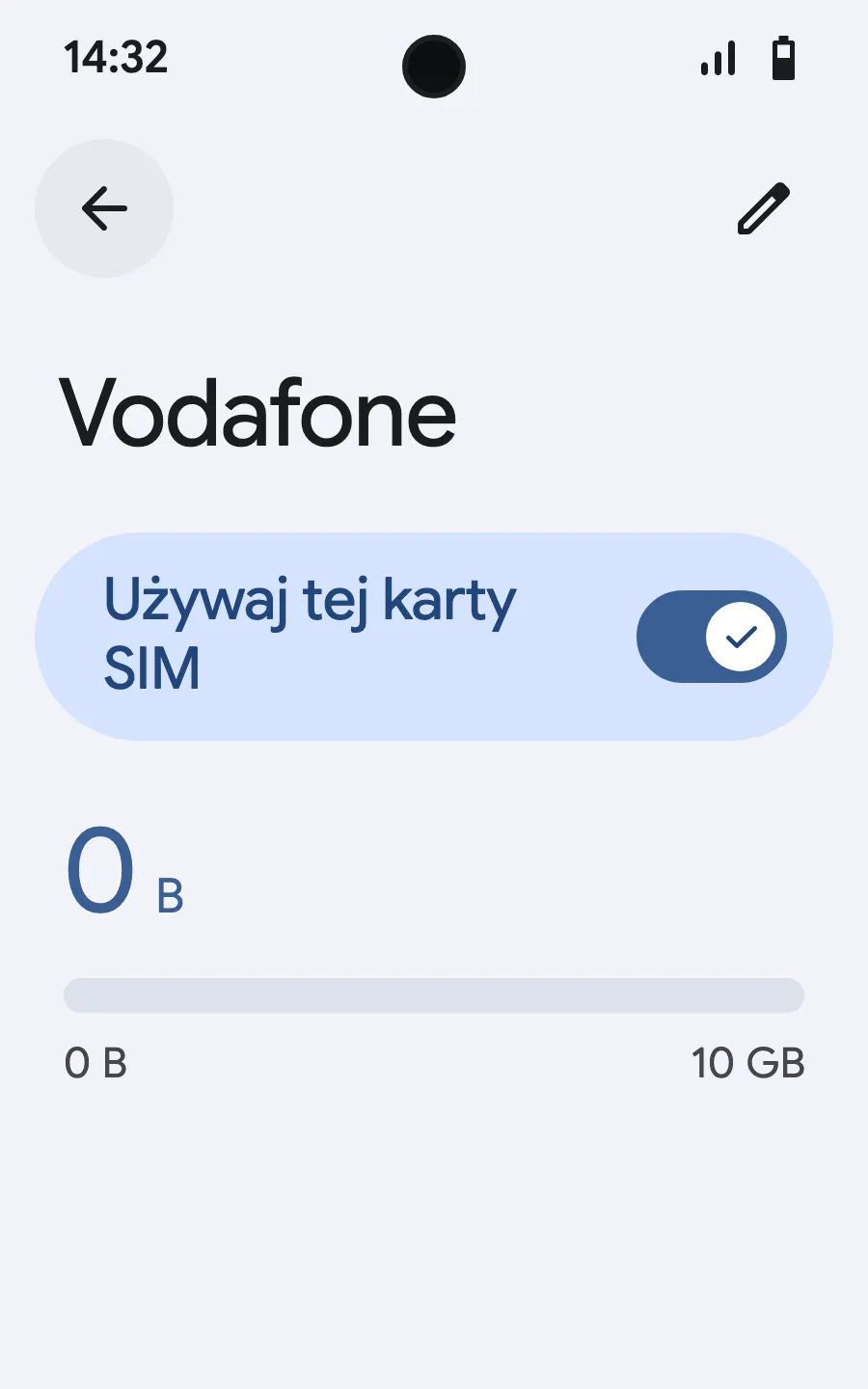
- Po przylocie otwórz nową eSIM (nosi nazwę lokalnego lub partnerskiego operatora) i włącz „Używaj tej karty SIM”.
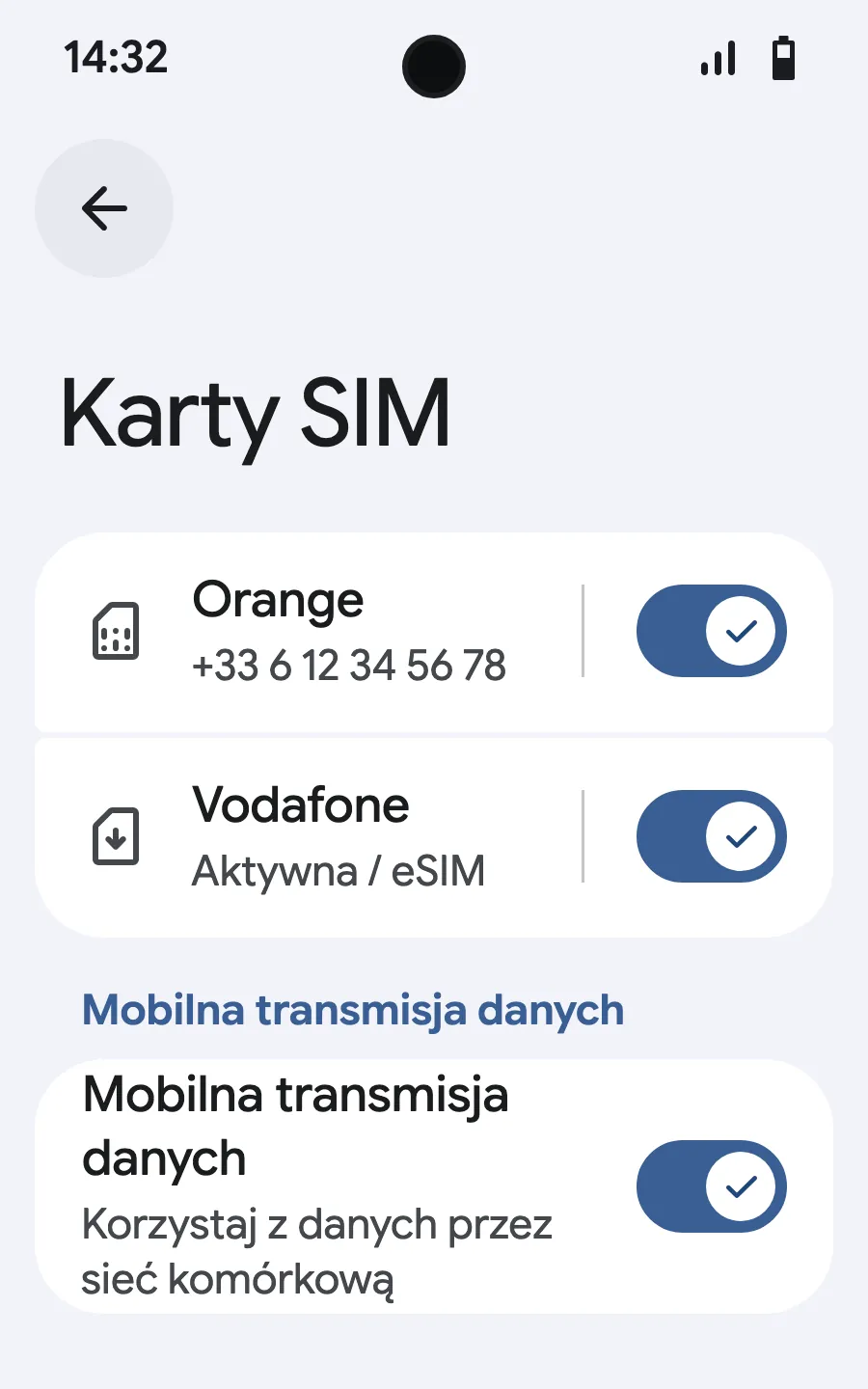
- Włącz dane komórkowe dla nowej eSIM. Na swojej zwykłej karcie SIM zostaw wyłączone „Przełączaj mobilną transmisję danych automatycznie”.
- Włącz roaming. Jeśli nic się nie ładuje, wyłącz automatyczny wybór sieci i wybierz ją ręcznie.
Po zakupie kod QR otrzymasz e-mailem i znajdziesz go na swoim koncie. Wyświetl go na innym ekranie i wykonaj te kroki na telefonie.
Zostań w sieci Wi-Fi i nie blokuj telefonu, dopóki instalacja się nie skończy.
Twój pakiet obejmuje też kraj, w którym mieszkasz? Wyłącz eSIM w Ustawieniach, Karty SIM aż do wyjazdu, żeby nie ruszyła przed podróżą.
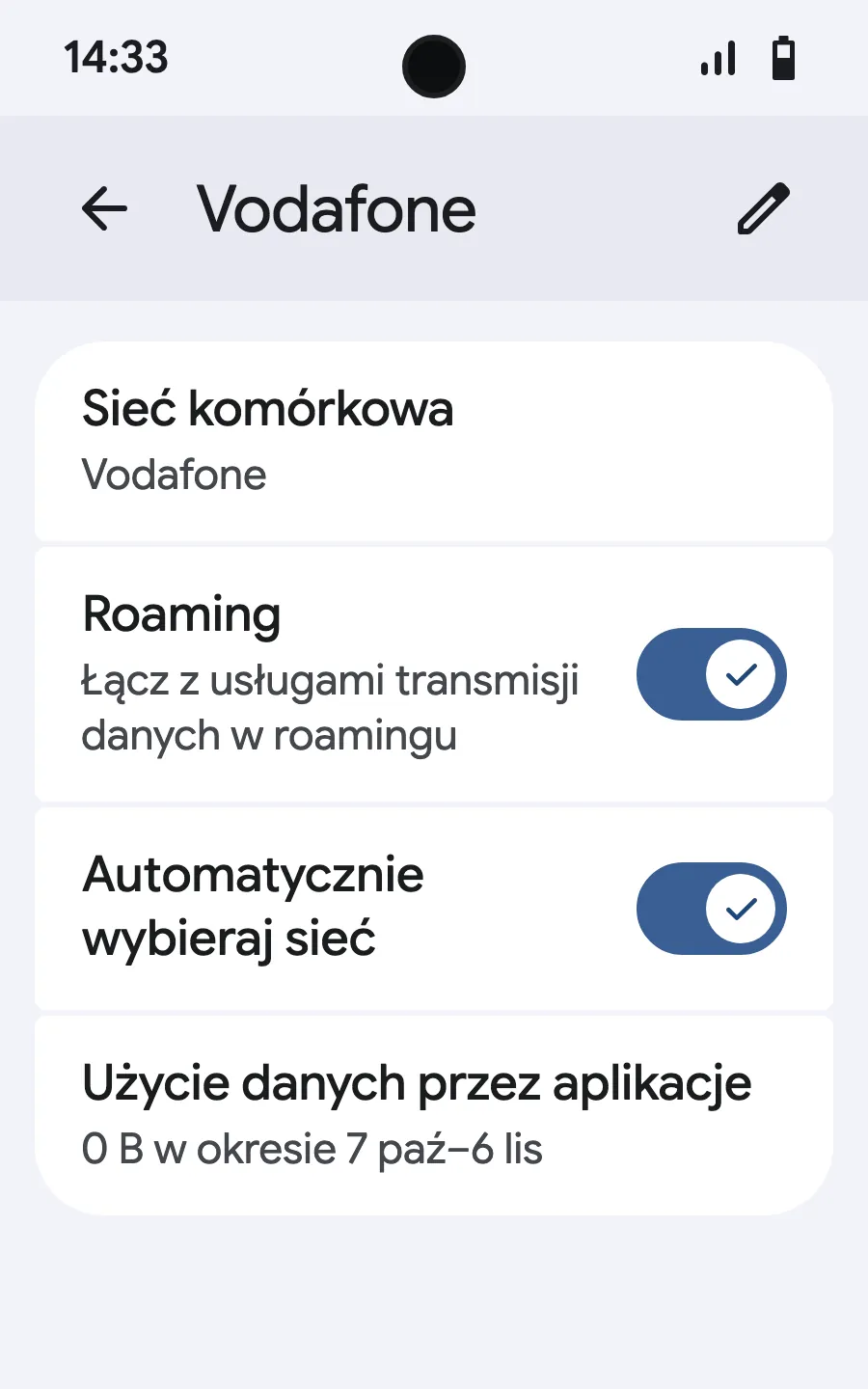
Po przylocie: włącz eSIMKrok 7 z 9
- Otwórz Ustawienia, a potem Sieci komórkowe lub Sieć i internet.
- Stuknij „Sieć komórkowa”.
- Stuknij „Dodaj kartę SIM”.
- Stuknij „Skonfiguruj eSIM”.
- Zeskanuj kod QR, który po zakupie wyślemy Ci e-mailem (znajdziesz go też na swoim koncie), i potwierdź.
- Jeśli pojawi się „Określ preferencje karty SIM”, kliknij „Rozpocznij” i zostaw zwykłą kartę SIM do połączeń, SMS-ów i danych komórkowych. Dane przejdą na eSIM po przylocie.
- Po przylocie otwórz nową eSIM (nosi nazwę lokalnego lub partnerskiego operatora) i włącz „Używaj karty SIM”.
- Włącz dane komórkowe dla nowej eSIM.
- Włącz roaming. Jeśli nic się nie ładuje, wyłącz automatyczny wybór sieci i wybierz ją ręcznie.
Po zakupie kod QR otrzymasz e-mailem i znajdziesz go na swoim koncie. Wyświetl go na innym ekranie i wykonaj te kroki na telefonie. W Xiaomi, Oppo czy OnePlus menu mają inne nazwy: wyszukaj „eSIM” w Ustawieniach.
Zostań w sieci Wi-Fi i nie blokuj telefonu, dopóki instalacja się nie skończy.
Twój pakiet obejmuje też kraj, w którym mieszkasz? Wyłącz eSIM w Ustawieniach, Karty SIM aż do wyjazdu, żeby nie ruszyła przed podróżą.








Brak połączenia danych
Jeśli Twoja eSIM jest zainstalowana, ale nie możesz połączyć się z Internetem, wykonaj poniższe kroki w kolejności.
Krok 1: Podstawy
Krok 2: Przełącz tryb samolotowy
Krok 3: Uruchom ponownie urządzenie
Pełne ponowne uruchomienie rozwiązuje większość tymczasowych problemów z połączeniem:
Krok 4: Wybór sieci
Spróbuj ręcznie wybrać sieć:
Wybierz jedną z obsługiwanych sieci wymienionych na stronie pakietu. Następnie przełącz z powrotem na Automatyczny.
Krok 5: Sprawdź ustawienia APN
Większość eSIM konfiguruje APN (Access Point Name) automatycznie. Jeśli nie:
Sprawdź e-mail z potwierdzeniem, aby uzyskać poprawne ustawienia APN, jeśli są potrzebne.
Nadal brak połączenia?
Jeśli powyższe kroki nie pomogą, skontaktuj się z naszym zespołem wsparcia, podając:
Nadal masz pytania?
Nasz zespół odpowie na czacie lub e-mailem, w Twoim języku.