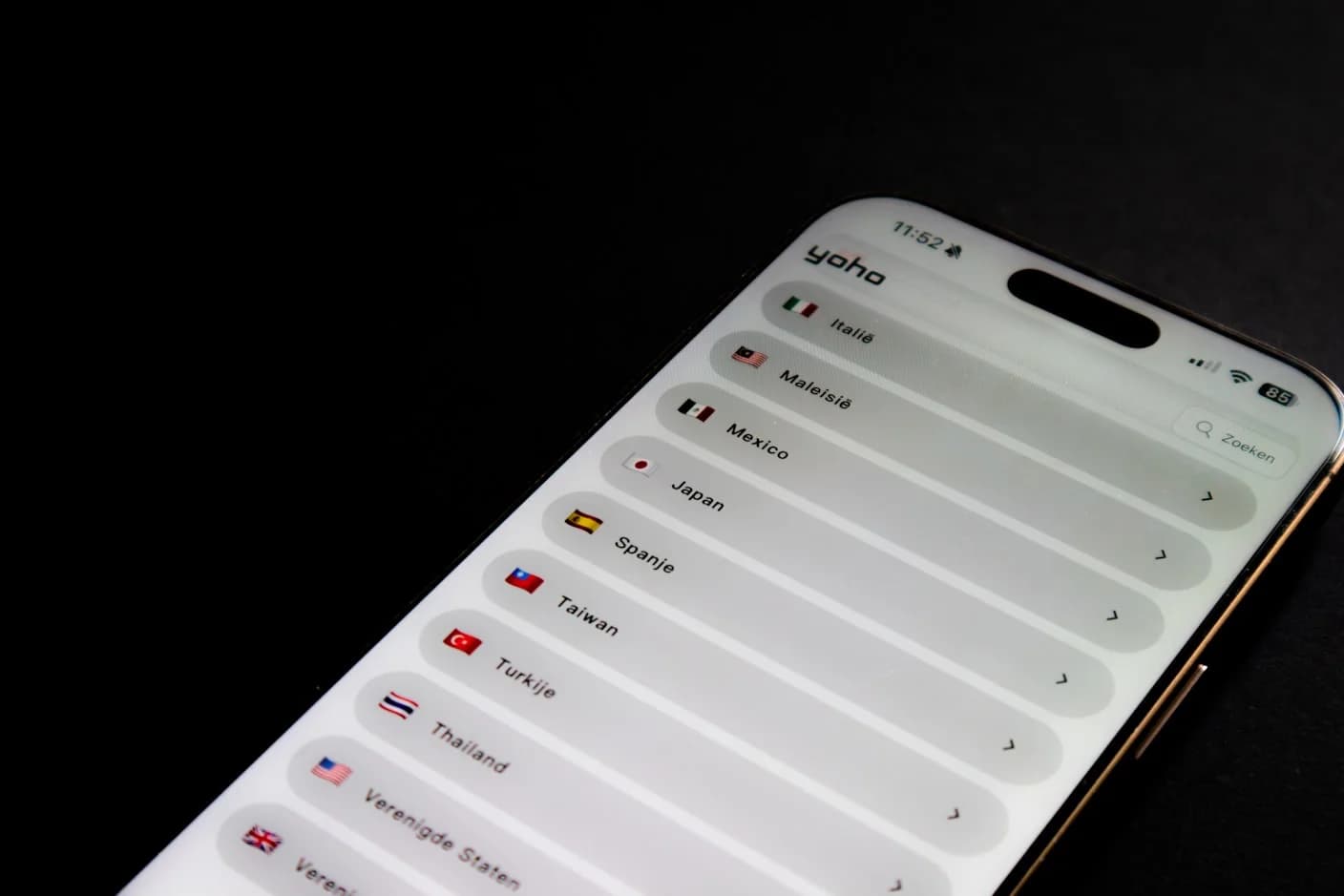
Скидка 5% на вашу первую eSIMдо 31 октября
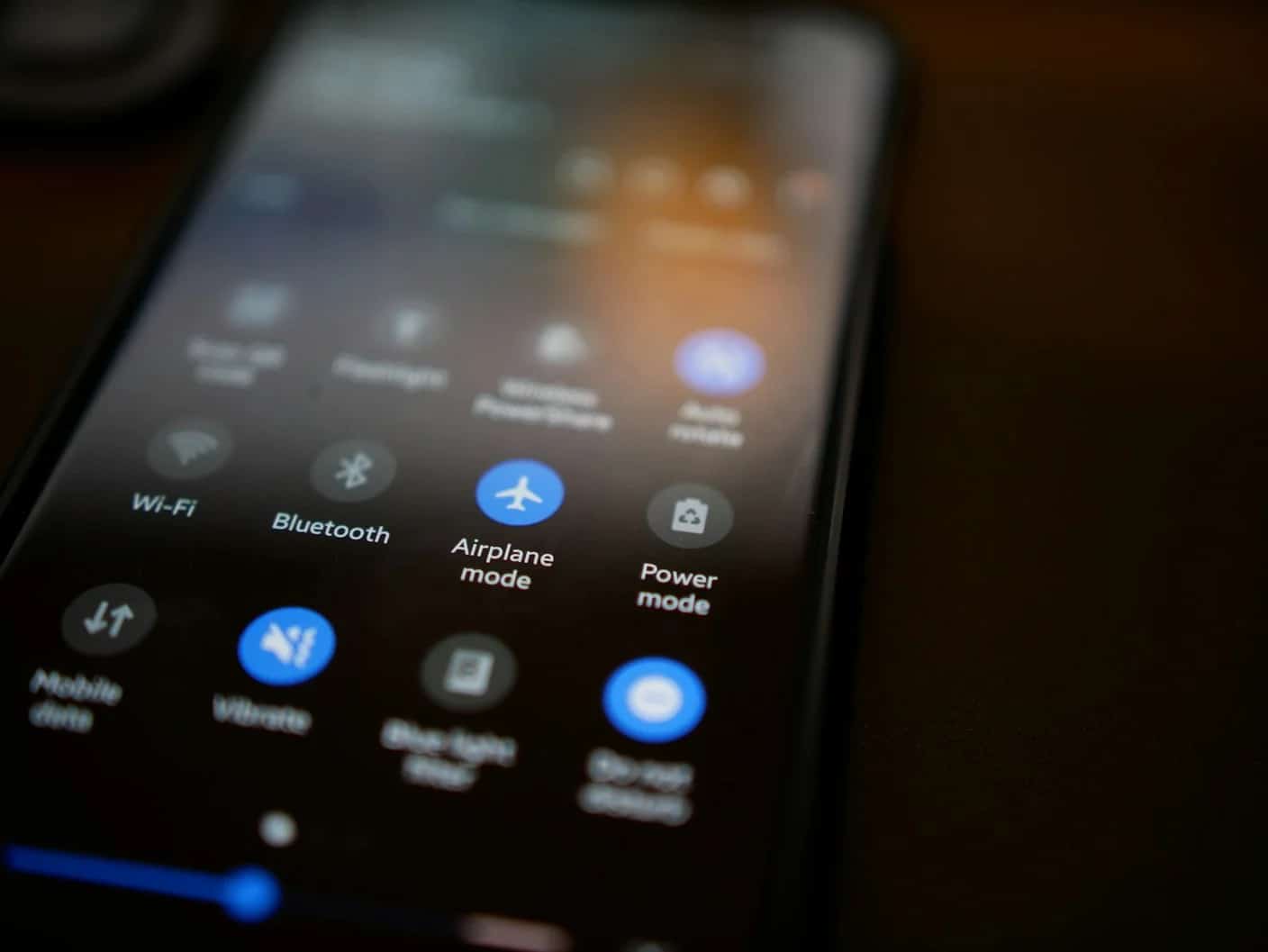
Чтобы удалить eSIM на iPhone, открой Настройки > Сотовая связь. Если тариф один, нажми кнопку удаления eSIM; если их несколько, нажми на тариф, который хочешь убрать, затем на кнопку удаления тарифа и подтверди. Так eSIM удаляется из телефона, но тариф не отменяется, а чтобы вернуть её, придётся заново запросить eSIM у провайдера.
Ключевые моменты
- Путь: Настройки > Сотовая связь, затем кнопка удаления eSIM (один тариф) или название тарифа и кнопка удаления тарифа (несколько тарифов)
- Удаление не отменяет тариф и не освобождает номер: отменить тариф нужно отдельно у оператора или провайдера
- Apple не советует удалять eSIM ради устранения неполадок, если этого не просит оператор
- Удалённую eSIM Simsima нельзя переустановить самостоятельно: напиши в поддержку Simsima, она обычно отвечает в течение 24 часов
- Если eSIM для путешествий ещё пригодится, не удаляй её, а просто выключи её
Как удалить eSIM с iPhone: точные шаги
Шаги одинаковы на всех iPhone с поддержкой eSIM, от XS и XR до актуальных моделей, на iOS 26 и iOS 27, и совпадают с инструкцией самой Apple. Если eSIM несколько, сначала проверь название каждого номера, чтобы удалить нужную.
- Открой приложение «Настройки».
- Нажми «Сотовая связь» («Мобильные данные» в некоторых регионах).
- Если тариф один, нажми кнопку удаления eSIM.
- Если тарифов несколько, нажми на тариф, который хочешь убрать, затем на кнопку удаления тарифа.
- Подтверди во всплывающем окне. Номер исчезнет из списка.
Если удалённая eSIM отвечала за мобильный интернет, вернись в Настройки > Сотовая связь > Сотовые данные и выбери номер, через который теперь будет идти интернет. Если на iPhone остался один номер, он берёт на себя звонки, SMS и интернет.
Если выключить номер, eSIM остаётся в памяти iPhone: открой Настройки > Сотовая связь, нажми на тариф и выключи «Включить этот номер». Так стоит поступить с туристической eSIM, на которой ещё остались трафик или срок действия, или с той, которую ты собираешься пополнить к следующей поездке. А удаление на самом телефоне необратимо.
Когда удалять eSIM имеет смысл
- Ты продаёшь, сдаёшь в трейд-ин или отдаёшь iPhone; в этом случае Apple рекомендует стереть eSIM
- Тариф или номер перенесён на другое устройство, и старая копия больше не используется
- Тариф для поездки закончился, ты не будешь его пополнять и хочешь сократить список номеров
- Оператор или провайдер eSIM попросил удалить её в рамках решения проблемы
Для обратного случая совет Apple однозначен: не стирай eSIM ради устранения неполадок, если этого не просит оператор. Если номер за границей не ловит сеть, сначала проверь роуминг данных на этом номере, включи и выключи авиарежим или перезагрузи телефон.
Что удаление eSIM не меняет
Удаление убирает профиль из iPhone, и только. Тариф, оставшийся баланс и номер телефона остаются у оператора или провайдера, который может продолжать списывать абонентскую плату, пока ты не отменишь тариф у него. Чтобы снова пользоваться номером на этом или другом iPhone, нужно заново получить eSIM у этого провайдера — через QR-код, ссылку, приложение или активацию eSIM оператором (eSIM Carrier Activation).
eSIM Simsima удалена по ошибке?
Удалённую eSIM Simsima нельзя переустановить самостоятельно: Smart Link из письма о покупке работает только для первой установки. Напиши в поддержку Simsima и укажи данные заказа; команда обычно отвечает в течение 24 часов и вместе с тобой найдёт решение.
- Найди письмо с подтверждением заказа и запиши номер заказа.
- Напиши в поддержку Simsima, укажи этот номер и сообщи, что eSIM была удалена.
- Следуй инструкциям, которые пришлёт команда.
- Когда eSIM будет установлена заново, дай ей название, выбери её для мобильного интернета и включи для неё роуминг данных на время поездки.
Чаще всего не тот номер удаляют путешественники, которые собирают eSIM: одну для Японии, одну для Европы, одну для дома. Понятные названия и выключение неиспользуемых номеров вместо удаления позволяют обойтись без большинства таких обращений. Следующий тариф можно выбрать среди всех доступных направлений.
Рекомендация Simsima
Хочешь обойтись без платы за международный роуминг?
Посмотри тарифы eSIM от Simsima: активация после прилёта, местные сети, без контракта.






Как вернуть eSIM оператора после удаления
Если eSIM была от твоего мобильного оператора, способ зависит от него: новый QR-код в его приложении или на сайте, ссылка, которая устанавливает eSIM одним нажатием на iOS 17.4 и новее, активация в приложении или eSIM Carrier Activation, когда оператор сам отправляет тариф, а в настройках появляется уведомление (Apple Support). Загружай eSIM заново через Wi-Fi и держи под рукой данные аккаунта и EID телефона — он указан в разделе Настройки > Основные > Об этом устройстве.
Полный сброс iPhone: сохранить или стереть eSIM
Когда ты стираешь весь iPhone через Настройки > Основные > перенос или сброс iPhone > стирание всего контента и настроек, iOS предлагает выбрать, стереть eSIM или сохранить. Сохрани их, если делаешь сброс, чтобы решить проблему, или будешь сам пользоваться телефоном дальше; eSIM Simsima, стёртую таким образом, может заменить только поддержка. Стирай их, если отдаёшь телефон кому-то другому.
Как удалить eSIM на Google Pixel
На Pixel эта функция называется стиранием eSIM. Открой Настройки, нажми «Сеть и интернет», затем пункт мобильной сети, выбери eSIM и нажми кнопку стирания eSIM (справка Pixel). Pixel также позволяет требовать PIN-код или пароль перед любым удалением eSIM — это настройка подтверждения удаления SIM-карты в дополнительных параметрах раздела безопасности; она защищает от ошибки, когда твоим телефоном пользуется кто-то другой.
Как удалить eSIM с iPhone, если нет кнопки «Удалить» или она не работает
- Кнопки удаления eSIM не видно: нажми на название тарифа в разделе Настройки > Сотовая связь, а не на переключатель «Сотовые данные»; если тарифов несколько, нужна кнопка удаления тарифа.
- Кнопка удаления тарифа неактивна: на телефоне, которым управляет работодатель, изменения сотовых тарифов могут быть ограничены; обратись к тому, кто управляет устройством.
- Номер всё ещё виден после удаления: перезагрузи iPhone и проверь снова.
- Удалён единственный номер: подключись к Wi-Fi и попроси у оператора выдать eSIM заново; у американских iPhone 14 и новее нет слота для SIM-карты, так что физической SIM-карты в запасе не будет.
- iOS спрашивает о контактах, привязанных к старому номеру: назначь им один из оставшихся номеров или оставь как есть, если скоро получишь eSIM заново.
Частые вопросы
Шаги такие же, как на любом iPhone: Настройки > Сотовая связь, нажми на тариф, затем кнопку удаления тарифа или, если тариф единственный, кнопку удаления eSIM. iPhone 13 может держать две eSIM активными одновременно, поэтому перед подтверждением проверь название каждого номера.
Открой Настройки > Сотовая связь, нажми на тариф eSIM и выбери удаление тарифа. iPhone 11 использует одну eSIM вместе с физической SIM-картой, поэтому физическую SIM-карту это не затрагивает, и после удаления eSIM она продолжает работать.
Открой Настройки > Сотовая связь, нажми на тариф и выбери удаление тарифа или удаление eSIM. У американских моделей линейки iPhone 14 нет слота для SIM-карты, так что если удалить единственный номер, у телефона не будет сотовой связи, пока ты заново не установишь eSIM от оператора.
Нет. Удаление только убирает eSIM из iPhone. Чтобы перестать платить, отмени тариф у оператора или провайдера отдельно — в его приложении, на сайте или через поддержку.
Самостоятельно — нет. Smart Link из письма о покупке работает только для первой установки. Напиши в поддержку Simsima и укажи номер заказа: команда обычно отвечает в течение 24 часов и вместе с тобой найдёт решение.
Номер остаётся у оператора; удаление eSIM его не освобождает. Когда оператор выдаст eSIM заново и ты её установишь, номер снова заработает на iPhone.
По данным Apple, iPhone может хранить восемь и более eSIM. iPhone 13 и новее могут использовать две из них одновременно; iPhone с XS по iPhone 12 используют одну eSIM вместе с физической SIM-картой. Если удалять истёкшие eSIM для путешествий, список остаётся понятным.
как работает Simsima — Узнай, как Simsima доставляет eSIM через Smart Link
Устройства с поддержкой eSIM — Проверь, поддерживает ли твой iPhone eSIM, прежде чем покупать новый тариф
посмотреть тарифы eSIM — Полный каталог тарифов eSIM для путешествий от Simsima для более чем 190 направлений
#eSIM#iPhone#guides#eSIM management

Dimitri MorvanОснователь
Основатель Simsima. Увлечённый путешественник из Барселоны, он помогает путешественникам оставаться на связи, не разоряясь на роуминге.
LinkedIn