Скидка 5% на вашу первую eSIMдо 31 октября
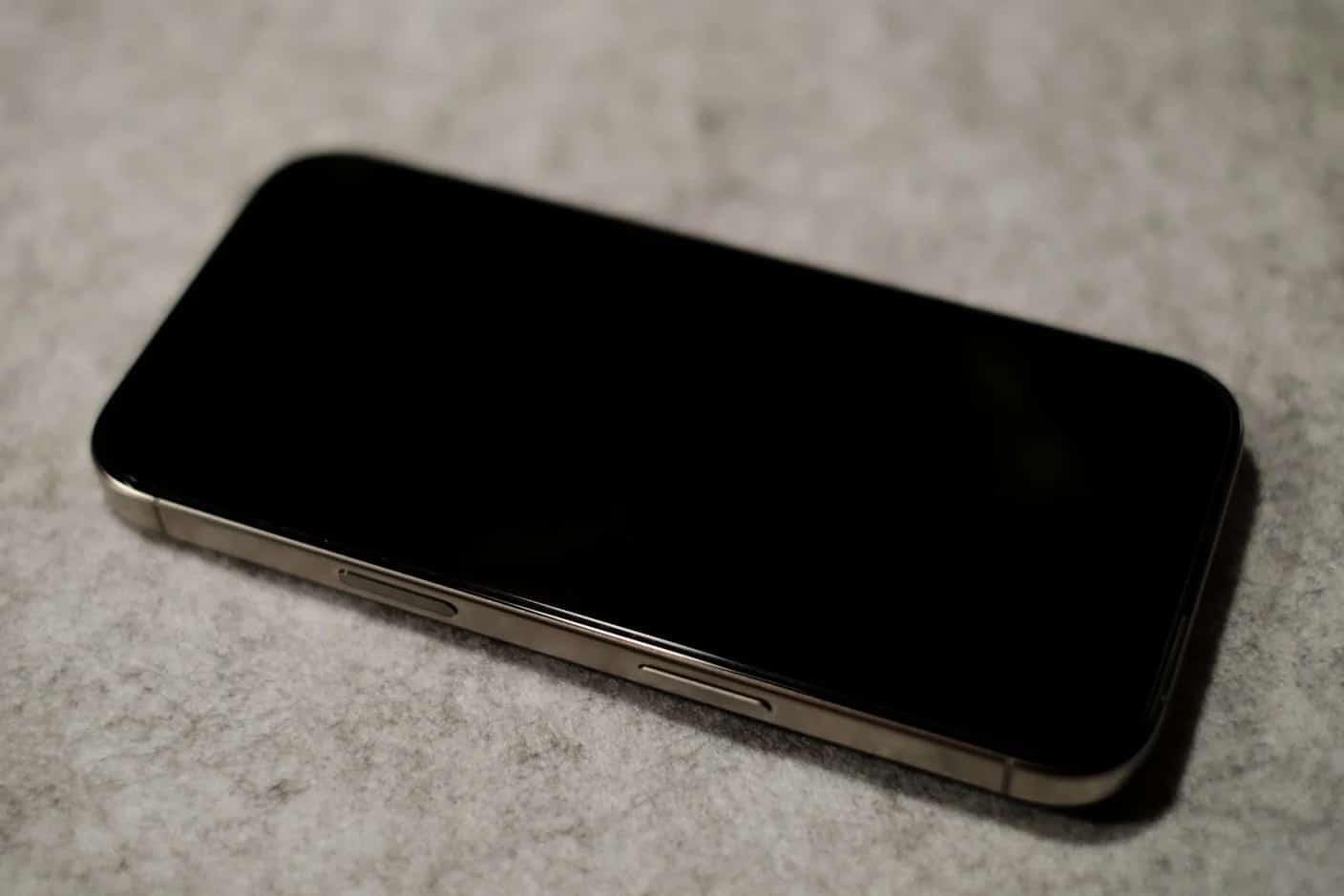
eSIM для iPhone — это цифровая сим-карта, встроенная в телефон: вместо того чтобы вставлять карту, скачиваешь тариф у оператора или у провайдера туристических eSIM. По данным Apple, её поддерживают все iPhone, начиная с XS и XR (2018), iPhone может хранить восемь и больше eSIM, а iPhone 13 и новее могут использовать две одновременно.
Ключевые моменты
- eSIM поддерживают все iPhone, начиная с XS и XR; у iPhone Air нет слота для сим-карты ни в одной стране
- iPhone 14 и новее, проданные в США, а также линейки iPhone 17 и 18 Pro в ряде других стран работают только с eSIM
- Чтобы добавить туристическую eSIM, iPhone должен быть разблокированным: ищи «SIM без ограничений» в разделе Настройки > Основные > Об этом устройстве
- Для установки нужен Wi-Fi; eSIM Simsima затем активируется сама, когда телефон подключится к сети в пункте назначения
- Мобильный интернет в каждый момент идёт только по одной сим-карте, поэтому за границей выбери туристическую eSIM для мобильного интернета
Какие iPhone поддерживают eSIM, а у каких нет слота для сим-карты
Все iPhone, начиная с XS, XS Max и XR, поддерживают eSIM. Различие в том, есть ли рядом с ней слот для nano-SIM. По данным страницы Apple об определении модели, у iPhone Air нет слота для сим-карты ни в одной стране. У iPhone 17, 17 Pro, 17 Pro Max, 17e, 18 Pro и 18 Pro Max нет слота в таких странах и территориях: США, Пуэрто-Рико, Канада, Япония, Мексика, Гуам, Виргинские острова США, Саудовская Аравия, Объединённые Арабские Эмираты, Катар, Кувейт, Бахрейн и Оман; в остальных странах он сохраняется. Американские модели работают только с eSIM, начиная с iPhone 14.
Материковый Китай — исключение. Многие продающиеся там iPhone вместо этого используют две nano-SIM, а на странице Apple о двух SIM сказано, что eSIM в континентальном Китае поддерживают только iPhone 18 Pro, 18 Pro Max, 17e и Air.
Две проверки в настройках перед покупкой
- Поддержка eSIM: Настройки > Основные > Об этом устройстве. Если на этом экране есть номер EID, телефон может принять eSIM.
- Блокировка оператором: на том же экране «SIM без ограничений» рядом с пунктом «Блокировка оператором» означает, что iPhone разблокирован. Если написано что-то другое, попроси оператора разблокировать его до поездки.
- Твоя модель: на странице Simsima о совместимости устройств перечислены iPhone, которые работают с нашими тарифами.
Установка туристической eSIM на iPhone
Всё занимает несколько минут по Wi-Fi. После покупки в Simsima на почту приходит Smart Link.
- Выбери страну или регион в каталоге Simsima и тариф, подходящий для поездки.
- Открой письмо с заказом на iPhone, подключённом к Wi-Fi, и нажми Smart Link. На iOS 17.4 или новее появится запрос на активацию eSIM: разреши её и продолжай.
- Если удобнее QR-код, открой Настройки > Сотовая связь > Добавить eSIM, выбери использование QR-кода и отсканируй его с другого экрана.
- Задай этикетку сотового тарифа, например «Поездка», чтобы отличать eSIM от домашнего номера.
- После прилёта выбери туристическую eSIM для «Сотовых данных» и включи для неё «Роуминг данных». eSIM активируется сама, когда телефон подключится к местной сети.
На iOS 26 и новее после прилёта на iPhone может появиться уведомление «Включение eSIM для путешествий»: оно предлагает использовать туристическую eSIM отдельно или вместе с текущим номером (подробнее — в руководстве Apple по eSIM для путешествий). Параметры APN применяются автоматически в большинстве тарифов; если мобильный интернет не заработал, наша поддержка подскажет нужный APN.
Рекомендация Simsima
Хочешь не платить за международный роуминг?
Смотри тарифы eSIM Simsima: активация при прибытии, местные сети, без контракта.






Домашний номер и мобильный интернет для поездки на одном iPhone
Dual SIM позволяет iPhone держать два номера включёнными одновременно. Физическая сим-карта вместе с eSIM работает начиная с iPhone XS, XR и SE (2-го поколения); для двух eSIM нужен iPhone 13, SE (3-го поколения) или новее (подробнее — в руководстве пользователя iPhone от Apple). Туристическая eSIM даёт только мобильный интернет, поэтому обычная схема такая: домашний номер для звонков и SMS, а туристическая eSIM для мобильного интернета.
- Выбери номер для мобильного интернета в разделе Настройки > Сотовая связь > Сотовые данные. Мобильный интернет в каждый момент использует только один номер.
- На домашнем номере держи «Роуминг данных» выключенным, на туристической eSIM — включённым.
- Apple отмечает: если роуминг данных включён для сим-карты с мобильным интернетом, на номере, который используется только для звонков, перестают работать визуальная голосовая почта и MMS.
- «Переключение сотовых данных» позволяет iPhone использовать мобильный интернет любого из номеров в зависимости от покрытия. За границей держи его выключенным, чтобы мобильный интернет не уходил на домашний номер.
Звонки на домашний номер по-прежнему доходят, пока этот номер включён. Чтобы позвонить домой без платы за роуминг, используй FaceTime или WhatsApp через мобильный интернет туристической eSIM.
Покупка eSIM для iPhone в Индии
Для местной сим-карты индийские операторы выдают eSIM сами. В списке операторов с поддержкой eSIM Apple названы Airtel, Reliance Jio и Vi для активации eSIM оператором, причём Airtel и Jio поддерживают ещё и быстрый перенос с прежнего iPhone. Для поездки из Индии туристическая eSIM, купленная онлайн, устанавливается так же, как в любой другой стране, если iPhone разблокирован.
Как удалить старые eSIM, не потеряв нужную
Истёкшие туристические eSIM можно удалить в разделе Настройки > Сотовая связь: нажми на тариф и удали его (если это единственная eSIM, удали eSIM). На странице Apple об удалении eSIM предупреждают, что удалять eSIM для устранения неполадок не стоит. Для туристических тарифов это важно: удалённую eSIM Simsima нельзя переустановить самостоятельно, нужно обратиться в поддержку, которая обычно отвечает в течение 24 часов.
Если ты меняешь iPhone, при быстром переносе eSIM номера телефонов переходят на новый iPhone, если оператор поддерживает эту функцию. С туристической eSIM обратись к провайдеру, а не удаляй её со старого телефона. Подробнее о работе с двумя номерами — в нашем руководстве по двум сим-картам на iPhone.
Часто задаваемые вопросы
Нет. Чип eSIM уже есть в каждом iPhone, начиная с XS и XR. Покупается тариф, который скачивается на этот чип как профиль. Ничего физического в руках держать не придётся.
У оператора для основного номера или у провайдера туристических eSIM для мобильного интернета за границей. В Simsima ты выбираешь тариф для направления онлайн, оплачиваешь и получаешь на почту Smart Link, который одним касанием устанавливает eSIM на iPhone с iOS 17.4 или новее.
Так же, как на любом современном iPhone: нажми на ссылку провайдера или отсканируй QR-код в разделе Настройки > Сотовая связь > Добавить eSIM, пока телефон подключён к Wi-Fi. У американского iPhone 14 нет слота для сим-карты, поэтому eSIM для него единственный вариант, и он может использовать две eSIM одновременно.
По данным Apple, восемь и больше. На iPhone 13 и новее две могут быть активны одновременно, а на более ранних моделях со слотом — одна eSIM и физическая сим-карта.
Да. Проверь Настройки > Основные > Об этом устройстве: «SIM без ограничений» рядом с пунктом «Блокировка оператором» означает, что телефон разблокирован. iPhone, купленные прямо у Apple, обычно разблокированы; купленные в рассрочку у оператора могут быть заблокированы.
Да. Домашний номер остаётся включённым для звонков и SMS, а туристическая eSIM занимается мобильным интернетом. У самой туристической eSIM номера телефона нет.
устройства с поддержкой eSIM — Проверь, поддерживает ли eSIM твоя модель iPhone
как работает Simsima — Узнай весь процесс покупки и активации eSIM
тарифы eSIM для путешествий — Найди тарифы eSIM для более чем 190 направлений по всему миру
#eSIM#iPhone#travel connectivity#device guide#setup

Dimitri MorvanОснователь
Основатель Simsima. Увлечённый путешественник из Барселоны, он помогает путешественникам оставаться на связи, не разоряясь на роуминге.
LinkedIn