-5% på ditt första eSIM
WELCOME5
Laddar...
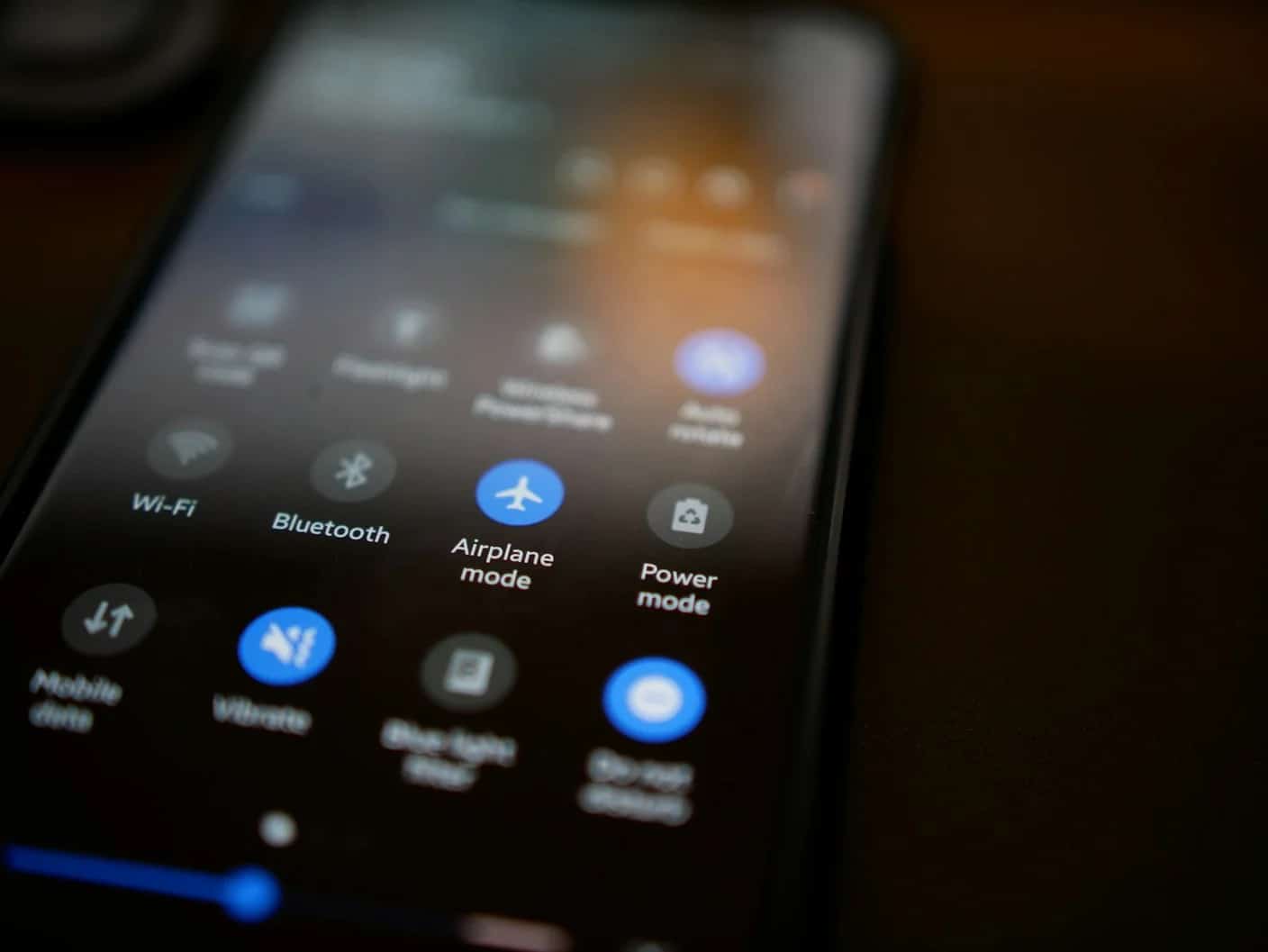
Steg-för-steg-instruktioner för att radera ett eSIM på alla iPhone-modeller. Lär dig vad radering innebär för ditt abonnemang, hur du undviker misstag och hur du installerar om det behövs.
 Dimitri Morvan
Att radera ett eSIM på iPhone tar ungefär trettio sekunder, men att ångra det kan vara betydligt mer komplicerat — vissa leverantörer behandlar en raderad profil som permanent borttagen och kräver att du köper ett nytt abonnemang. Innan du trycker på den röda knappen bör du veta exakt vad radering innebär, när det är vettigt och hur du återställer om du agerar för snabbt. Om du använder ett resekort (eSIM) från en leverantör som Simsima är den goda nyheten att ominstallation är gratis och obegränsad, så en oavsiktlig radering blir aldrig ett kostsamt misstag.
För att ta bort ett eSIM på iPhone, gå till Inställningar > Mobilnät (eller Mobildata), tryck på det eSIM du vill ta bort och välj Ta bort eSIM. Detta raderar profilen från din iPhone men avbryter inte automatiskt din plan med operatören eller tjänsteleverantören. Med ett Simsima rese-eSIM kan du återinstallera en borttagen profil gratis; med ett operatörs-eSIM behöver du vanligtvis en ny QR-kod för att få tillbaka det.
Processen är identisk på alla eSIM-kompatibla iPhones, från XS till iPhone 17-serien. Se till att du raderar rätt abonnemang om du har flera eSIM-profiler installerade — kontrollera den etikett du tilldelade under installationen.
Efter bekräftelse tas eSIM-profilen omedelbart bort från din enhet. Din iPhone kan visa en kort notifikation om att linjen inte längre är tillgänglig. Om det raderade eSIM:et var din standardlinje för data kommer din iPhone automatiskt att växla till en annan aktiv linje om sådan finns.
Att radera ett eSIM tar bort den digitala profilen från din iPhones inbyggda SIM-chip. Det avbryter inte ditt mobilabonnemang hos din operatör eller leverantör. Ditt telefonnummer, kvarvarande datamängd och abonnemang förblir aktiva hos leverantören — du förlorar helt enkelt anslutningen på din enhet.
Detta är viktigt eftersom ominstallationen av profilen varierar beroende på leverantör. Traditionella operatörer som AT&T, Verizon eller T-Mobile kan vanligtvis utfärda en ny QR-kod via sin app eller ett butiksbesök. Rese-eSIM-leverantörer hanterar det annorlunda — många utfärdar engångs-QR-koder, vilket innebär att en raderad profil kräver att du kontaktar supporten eller, i värsta fall, köper ett nytt abonnemang helt och hållet.
Inte alla situationer kräver radering. Här är scenarion där det är rätt att ta bort en eSIM-profil — och några där du bör vänta.
Här skiljer sig Simsima från de flesta eSIM-leverantörer. Om du raderar ditt Simsima eSIM av misstag kan du installera om det gratis — obegränsat antal gånger, utan frågor. Det finns ingen anledning att köpa ett nytt abonnemang, kontakta supporten för en ersättningskod eller oroa dig för att förlora data du redan har betalat för.
Simsima levererar varje eSIM via en Smart Link — en direkt installations-URL som skickas till din e-post omedelbart efter köpet. Till skillnad från en engångs-QR-kod förblir Smart Link aktiv under hela abonnemangets livstid. För att installera om ett raderat eSIM, öppna det ursprungliga köpmeddelandet på din iPhone, tryck på Smart Link, och profilen laddas ner och installeras automatiskt i ett steg. Ingen skanning, ingen manuell inmatning, ingen extra enhet krävs.
Denna policy om gratis ominstallation är särskilt värdefull för resenärer. Att jonglera med flera eSIM-profiler mellan resor — en för Japan, en för Europa, en annan för hemmabruk — gör oavsiktlig radering till en verklig risk. Med Simsima kostar det misstaget dig ingenting. Du kan bläddra bland alla tillgängliga destinationer och köpa abonnemang med vetskapen om att din profil alltid är återställningsbar.
Utforska Simsima eSIM-abonnemang — omedelbar aktivering, lokala Tier-1-nätverk, inget kontrakt.
Om ditt raderade eSIM kom från en annan leverantör, beror ominstallationsprocessen helt på den leverantörens policy.
I alla fall behöver du en aktiv Wi-Fi-anslutning för att ladda ner den nya eSIM-profilen. Ha din orderbekräftelse, IMEI-nummer (Inställningar > Allmänt > Om) och kontouppgifter redo innan du kontaktar supporten.
När du raderar din iPhone via Inställningar > Allmänt > Överför eller nollställ iPhone > Radera allt innehåll och inställningar, frågar iOS om du vill behålla eller ta bort dina eSIM-profiler. Om du väljer "Radera allt" raderas alla eSIM på enheten tillsammans med dina data.
Innan du utför en fabriksåterställning, anteckna vilka eSIM-profiler som är installerade och bekräfta att du kan installera om var och en. För Simsima eSIM kommer din Smart Link fortfarande att fungera efter återställningen. För andra leverantörer, verifiera deras policy för ominstallation först. Om du återställer för att åtgärda ett tekniskt problem snarare än att förbereda telefonen för en ny ägare, välj alternativet att behålla dina eSIM-profiler — detta bevarar dina abonnemang samtidigt som alla andra inställningar återställs till standard.
Radering är vanligtvis enkel, men några problem kan uppstå. Här är lösningar för de vanligaste problemen.
Några enkla vanor kan förhindra frustrationen av en oavsiktlig radering.
Nej. Att radera ett eSIM tar bort profilen från din iPhone, men ditt abonnemang hos operatören eller leverantören förblir aktivt. Du måste säga upp abonnemanget separat via din leverantörs app, webbplats eller kundsupport.
Ja. Simsima erbjuder gratis obegränsad ominstallation. Öppna det ursprungliga köpmeddelandet på din iPhone, tryck på Smart Link, och din eSIM-profil installeras automatiskt igen. Det är ingen kostnad och ingen gräns för antalet ominstallationer.
iPhone 13 och senare modeller kan lagra upp till 8 eSIM-profiler (liksom många andra moderna smartphones), med två aktiva samtidigt. iPhone XS till iPhone 12 stöder ett eSIM tillsammans med ett fysiskt SIM. Kontrollera din modells kapacitet på sidan [eSIM-stödda enheter](/en/esim-supported-devices).
Ditt telefonnummer stannar hos din operatör — det raderas inte när du tar bort eSIM-profilen. När du installerar om eSIM:et eller får en ny profil från din operatör, kommer ditt nummer att återställas.
Ja. Gå till Inställningar > Mobilnät, tryck på eSIM-abonnemanget och stäng av "Aktivera denna linje". Detta inaktiverar linjen samtidigt som profilen behålls på din iPhone så att du kan aktivera den igen senare utan ominstallation.
Gå till Inställningar > Mobilnät, tryck på det utgångna eller oanvända eSIM och välj Ta bort eSIM. Utgångna rese-eSIM finns kvar i din lista tills du tar bort dem – att ta bort ett frigör en profilplats och påverkar inte dina andra linjer eller ditt telefonnummer. En iPhone 13 eller senare kan lagra många eSIM men bara använda två samtidigt, så att rensa gamla håller listan hanterbar.
Om du bara ser 'Stäng av den här linjen', scrolla ner till botten av den eSIM:s inställningssida – den röda knappen 'Ta bort eSIM' finns under den. 'Stäng av den här linjen' pausar bara eSIM, medan 'Ta bort eSIM' tar bort det helt. Om Ta bort är nedtonat kan din iPhone hanteras av en arbetsgivarprofil (MDM) som blockerar borttagning av eSIM.
Öppna Inställningar > Mobilnät, tryck på linjen märkt Primär och välj Ta bort eSIM. Att ta bort den primära linjen påverkar inte dina andra eSIM; iPhone frågar helt enkelt vilken kvarvarande linje som ska användas för samtal och data. Tilldela din datalinje efteråt under Mobildata.
hur Simsima fungerar — Se hur Simsima levererar ditt eSIM via Smart Link och stöder gratis obegränsad ominstallation
eSIM-stödda enheter — Kontrollera om din iPhone stöder eSIM innan du köper ett nytt abonnemang
bläddra bland eSIM-abonnemang — Utforska Simsima's fullständiga katalog av resekort (eSIM) för över 200 destinationer

Grundare av Simsima. En passionerad resenär baserad i Barcelona som hjälper resenärer att hålla sig uppkopplade utan att spräcka budgeten på roamingavgifter.
LinkedIn Guides
 Guides
 Guides