-5% på ditt första eSIM
WELCOME5
Laddar...
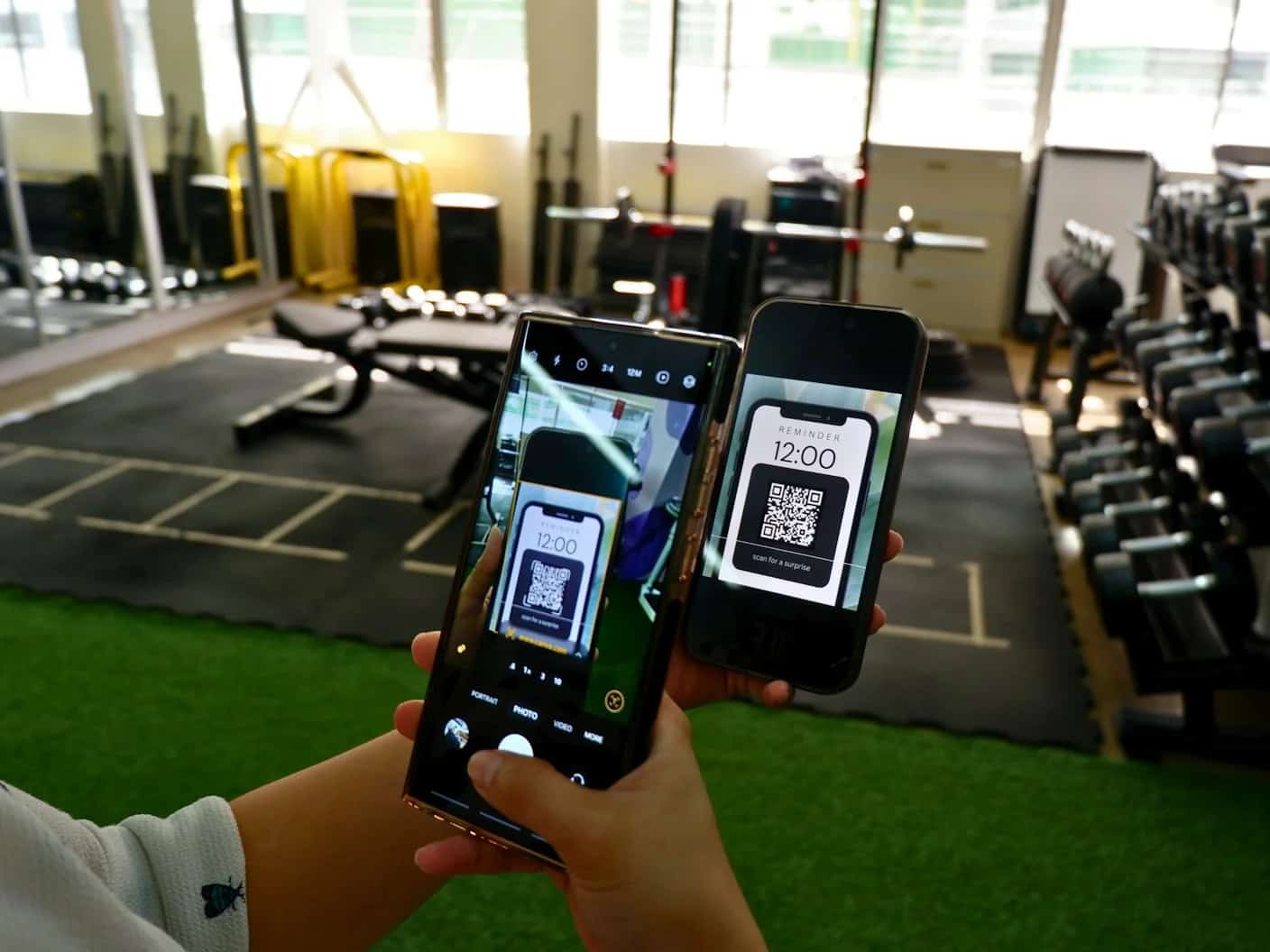
Aktivera ditt eSIM på valfri kompatibel iPhone på några minuter. Guiden täcker QR-kod, manuell inställning, mobiloperatörers appar och Simsima's enkelklicksinstallation med Smart Link.
 Dimitri Morvan
Undrar du hur du aktiverar eSIM på din iPhone? Hela processen tar mindre än fem minuter, men de exakta stegen beror på hur din leverantör levererar profilen – via QR-kod, manuella uppgifter, mobiloperatörsapp eller en direkt installationslänk. Alla iPhones från modell XS och senare stöder eSIM, och modeller som säljs i USA sedan iPhone 14 förlitar sig helt på det. Den här guiden täcker varje aktiveringsmetod, förklarar vad du ska göra om något går fel och visar hur leverantörer som Simsima snabbar upp processen med en enkelklicksinstallation via Smart Link.
För att aktivera ett eSIM på iPhone, öppna Inställningar > Mobilnät > Lägg till eSIM, skanna sedan leverantörens QR-kod eller tryck på deras Smart Link. Med ett Simsima eSIM trycker du bara på Smart Link i ditt bekräftelsemejl så installeras profilen i ett steg – ingen QR-kod och ingen extra enhet behövs. Aktiveringen tar mindre än en minut, fungerar via Wi-Fi och kan göras innan du lämnar hemmet; din data börjar användas när du anländer och aktiverar linjen.
Öppna Inställningar, tryck på Mobilnät, sedan Lägg till eSIM och skanna QR-koden som din leverantör skickade dig. Stegen är identiska på alla iPhones från XS och senare, inklusive 14 och 15. Installera via Wi-Fi innan du reser: telefonen behöver internet för att ladda ner profilen.
Innan du påbörjar aktiveringen, bekräfta att följande förutsättningar är uppfyllda. Om du saknar något av dessa är den vanligaste orsaken till att aktiveringar misslyckas.
QR-kodaktivering är den mest använda metoden bland eSIM-leverantörer. Efter att ha köpt ett abonnemang skickar din leverantör en QR-kod via e-post eller visar den i ditt konto. Du kan också använda en andra enhet för att visa koden.
På iOS 17.4 och senare kan du även trycka länge på en QR-kod direkt i ett mejl eller foto. Din iPhone kommer att känna igen den och erbjuda att installera eSIM-profilen utan att öppna kameraappen.
Om din leverantör skickar dig en SM-DP+-serveradress och en aktiveringskod istället för en QR-kod, kan du ange dem manuellt. Detta är också det bästa alternativet när du bara har en enhet och inte kan skanna en kod som visas på den.
Manuell inmatning är mindre vanligt för rejs-eSIM, men krävs ibland av traditionella mobiloperatörer vid överföring från ett fysiskt SIM till eSIM.
Vissa operatörer – särskilt stora amerikanska operatörer som AT&T, Verizon och T-Mobile – stöder eSIM-aktivering via operatör. När du köper en ny iPhone eller byter till eSIM via din operatör, kan profilen tilldelas din enhet automatiskt. Du får då en notifikation som lyder "Operatörs mobilabonnemang klart för installation". Tryck på den, bekräfta, och eSIM aktiveras utan att du behöver skanna något.
Du kan också ladda ner din operatörs app från App Store och följa instruktionerna i appen för aktivering. Denna metod är specifik för abonnemang utfärdade av operatörer och är vanligtvis inte tillgänglig för leverantörer av rejs-eSIM.
Utforska Simsima eSIM-abonnemang – omedelbar aktivering, lokala Tier-1-nätverk, ingen bindningstid.
Simsima eliminerar QR-kodsteget helt med sin Smart Link – en direkt installationslänk som skickas till ditt mejl direkt efter köpet. Du trycker på en enda länk på din iPhone och eSIM-profilen installeras automatiskt. Ingen skanning, ingen manuell inmatning, ingen extra enhet krävs.
Smart Link fungerar på alla eSIM-kompatibla iPhones som kör iOS 17.4 eller senare. Eftersom den öppnas direkt i dina enhetsinställningar, behövs ingen andra skärm för att visa en QR-kod – ett vanligt problem för ensamresenärer med bara en telefon. Simsima erbjuder även gratis, obegränsad ominstallation av eSIM, så om du råkar radera din profil kan du installera om den utan extra kostnad via ditt konto eller genom att kontakta deras 24/7-support.
När din eSIM-profil har installerats hjälper några extra inställningar dig att undvika oväntade fakturor och få pålitlig prestanda utomlands.
De flesta aktiveringar slutförs utan problem, men här är lösningar på de vanligaste problemen.
Om inget av dessa steg löser problemet, kontakta din eSIM-leverantörs supportteam med dina IMEI- och EID-nummer redo – du hittar båda under Inställningar > Allmänt > Om.
Nej. Din iPhone behöver en aktiv internetanslutning för att ladda ner eSIM-profilen från leverantörens server. Wi-Fi är det mest pålitliga alternativet. Att använda en annan telefons mobila hotspot kan fungera i nödfall, men en stabil Wi-Fi-anslutning rekommenderas.
Efter att ha köpt ett abonnemang på Simsima får du en Smart Link via e-post. Öppna mejlet på din iPhone, tryck på länken och bekräfta installationen när du blir ombedd. Processen tar cirka en minut och kräver ingen QR-kodskanning.
Ja. Din iPhone måste vara upplåst från operatören för att installera ett rejs-eSIM från valfri leverantör. Kontrollera din upplåsningsstatus under Inställningar > Allmänt > Om – leta efter "Inga SIM-begränsningar" under "SIM-lås". iPhones som köpts direkt från Apple är vanligtvis olåsta.
Ja. iPhone 13 och senare modeller stöder två aktiva eSIM-linjer samtidigt. Äldre modeller (iPhone XS till iPhone 12) stöder ett aktivt eSIM tillsammans med ett fysiskt SIM. Du kan lagra ytterligare profiler och växla mellan dem i Inställningar > Mobilnät.
Det beror på leverantören. De flesta QR-koder är engångsbruk, så du kan behöva begära en ny. Simsima erbjuder gratis, obegränsad ominstallation av eSIM – du kan ladda ner din profil utan extra kostnad från ditt konto eller genom att kontakta deras supportteam.
Ja. Installera eSIMet hemma via Wi-Fi, stäng sedan av det eller inaktivera data roaming tills du landar. Att installera tidigt innebär att du är online i samma ögonblick du anländer, utan något att ställa in på flygplatsen. Ett Simsima eSIM installeras omedelbart via Smart Link och börjar inte räkna data förrän du aktiverar linjen utomlands.
Installationen tar mindre än en minut – att trycka på en Smart Link eller skanna en QR-kod lägger till profilen omedelbart. eSIMet ansluter sedan till ett lokalt nätverk inom några minuter efter ankomst och aktivering av linjen. Om det inte ansluter, aktivera och inaktivera Flygplansläge och se till att data roaming är aktiverat för eSIMet.
Inställningar, sedan Mobilnät, sedan Lägg till eSIM, sedan skanna QR-koden. iPhone 11 stöder eSIM precis som nyare modeller, så inget skiljer sig från proceduren för iPhone 14 eller 15. Du behöver en Wi-Fi-anslutning under installationen, eftersom telefonen laddar ner operatörsprofilen vid det tillfället.
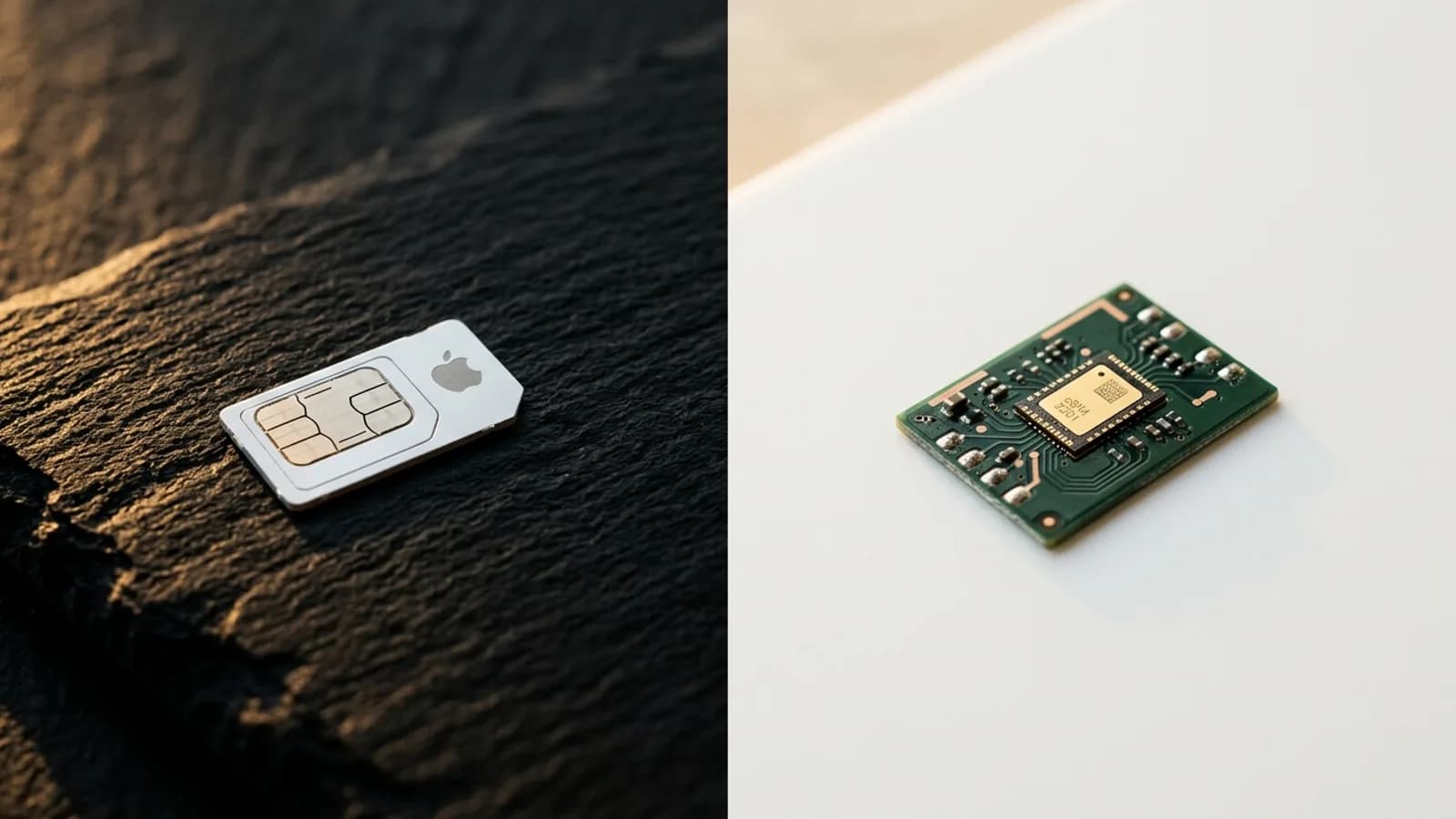
eSIM är ett SIM-kort som är inbyggt i telefonen istället för att sättas i som en plastbricka. På iPhone visas det som en extra linje i Inställningar, Mobilnät. Du kan ha flera eSIM-profiler och växla mellan dem, vilket gör det möjligt att lägga till ett rejs-abonnemang utan att ta bort ditt vanliga SIM.
hur Simsima fungerar — Se hela processen för Smart Link-aktivering och hur Simsima levererar ditt eSIM
eSIM-kompatibla enheter — Kontrollera om din iPhone eller annan enhet stöder eSIM innan köp
bläddra bland eSIM-abonnemang — Utforska Simsima's fullständiga katalog med rejs-eSIM-abonnemang för över 200 destinationer

Grundare av Simsima. En passionerad resenär baserad i Barcelona som hjälper resenärer att hålla sig uppkopplade utan att spräcka budgeten på roamingavgifter.
LinkedIn Guides
 Guides
 Guides