Nätverk: Afrikansk safari
Tillgång till toppoperatörer för en stabil och snabb anslutning
Behöver du hjälp att välja?
Osäker på vilket paket du ska välja? Prova vår datakalkylator.
Är din enhet redo för eSIM?
En snabb kontroll av om din telefon har stöd för eSIM.
100 % säker betalning
Flera betalningsmetoder accepteras

eSIM Afrikansk safari – datapaket för resan
Afrikansk safari: ett digitalt SIM-kort med snabb mobildata, aktivt från det ögonblick du landar.
eSIM Afrikansk safari: paket och priser
4 % i SimCoins- Nät
- Safaricom och Airtel
- Mobilnät
- 4G
- Internetdelning
- Ja
- Påfyllning
- Ja
- Giltighetstid
- 30 dagar
eSIM Afrikansk safari med obegränsad data: hög hastighet varje dag
- Återbetalning inom 14 dagar om den inte aktiverats
- Support inom 24 timmar
- Installera före resan
3 länder täckta
Klicka på ett land för att se operatörsinformation
Behöver du hjälp att välja?
Osäker på vilket paket du ska välja? Prova vår datakalkylator.
100 % säker betalning
Flera betalningsmetoder accepteras

eSIM Afrikansk safari: så installerar du det
Installera det innan du reser – det tar två minuter. Här är de riktiga skärmarna i din telefon, steg för steg.
Innan du åker: installera ditt eSIMSteg 1 av 11
- Öppna Inställningar och sedan Mobilnät.
- Tryck på ”Lägg till eSIM”.
- Tryck på ”Skanna QR-kod” och skanna QR-koden vi mejlar dig efter köpet (den finns också på ditt konto).
- ”Aktivera eSIM” öppnas: tryck på Fortsätt.
- Välj ”Utomlands” och tryck på Fortsätt.
- Välj ”Endast data” och tryck på Fortsätt. eSIM:et är för data; ditt vanliga nummer behåller samtal och sms.
- Tryck på Klar. Din iPhone påminner dig om att slå på eSIM:et utomlands.
- När du landar kan din iPhone visa ”Slå på eSIM för resor”: tryck på notisen.
- Välj ”eSIM för resor och nuvarande eSIM” och tryck på Fortsätt. Du behåller ditt nummer för samtal och sms (även bankkoder); din operatör kan ta betalt för mottagna samtal.
- Låg dataförbrukning sparar data i ditt paket: tryck på ”Slå på läget med låg dataförbrukning” eller ”Inte nu”.
- Klart: Mobildata visar ditt nya eSIM.
Efter köpet får du QR-koden via e-post och på ditt konto. Visa den på en annan skärm och följ de här stegen i telefonen.


Innan du åker: installera ditt eSIMSteg 1 av 8
- Öppna Inställningar och sedan Anslutningar.
- Tryck på ”SIM-hanterare”.
- Tryck på ”Lägg till eSIM”.
- Välj ”Skanna QR-kod”.
- Skanna QR-koden vi mejlar dig efter köpet (den finns också på ditt konto) och tryck på Lägg till.
- När du landar, slå på ditt nya eSIM i SIM-hanteraren. Det har namnet på en lokal operatör eller partneroperatör.
- Välj det nya eSIM:et för mobildata.
- Slå på dataroaming under Anslutningar, Mobilnätverk.
Efter köpet får du QR-koden via e-post och på ditt konto. Visa den på en annan skärm och följ de här stegen i telefonen.


Innan du åker: installera ditt eSIMSteg 1 av 7
- Öppna Inställningar och sedan Nätverk och internet.
- Tryck på ”SIM-kort” (Lägg till ett nätverk).
- Tryck på ”Konfigurera ett eSIM”.
- Skanna QR-koden vi mejlar dig efter köpet (den finns också på ditt konto) och bekräfta.
- När du landar, öppna ditt nya eSIM (det har namnet på en lokal operatör eller partneroperatör) och slå på ”Använd det här SIM-kortet”.
- Slå på mobildata för det nya eSIM:et.
- Slå på roaming. Laddas inget, stäng av automatiskt nätval och välj nätet manuellt.
Efter köpet får du QR-koden via e-post och på ditt konto. Visa den på en annan skärm och följ de här stegen i telefonen.
Innan du åker: installera ditt eSIMSteg 1 av 8
- Öppna Inställningar och sedan Mobilnätverk eller Nätverk och internet.
- Tryck på ”Mobilnätverk”.
- Tryck på ”Lägg till SIM”.
- Tryck på ”Konfigurera ett eSIM”.
- Skanna QR-koden vi mejlar dig efter köpet (den finns också på ditt konto) och bekräfta.
- När du landar, öppna ditt nya eSIM (det har namnet på en lokal operatör eller partneroperatör) och slå på ”Använd SIM”.
- Slå på mobildata för det nya eSIM:et.
- Slå på roaming. Laddas inget, stäng av automatiskt nätval och välj nätet manuellt.
Efter köpet får du QR-koden via e-post och på ditt konto. Visa den på en annan skärm och följ de här stegen i telefonen. På Xiaomi, Oppo eller OnePlus heter menyerna något annat: sök efter ”eSIM” i Inställningar.


Vanliga frågor
Viktig information om att använda ett Simsima-eSIM i Afrikansk safari.
Reseguider
JämförelserBästa mobilabonnemanget för internationella resor: Operatörer, SIM-kort, Wi-Fi och eSIM jämförda

ResetipsRese-WiFi: 5 sätt att hålla dig uppkopplad utomlands (Jämförelse)
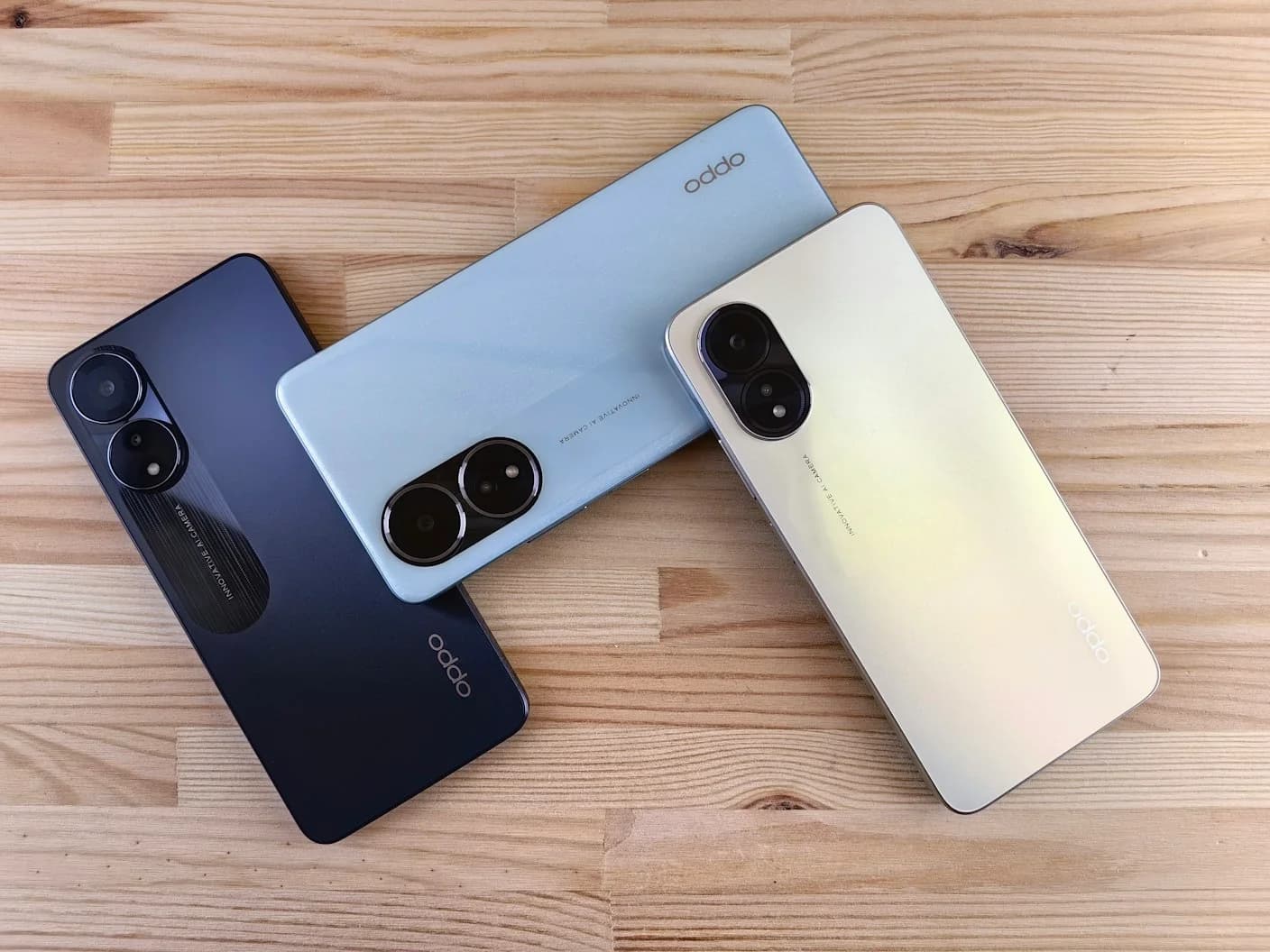
GuiderTelefoner med eSIM-stöd: Fullständig lista över kompatibla enheter (2026)