Verifierad täckning
Nätverk: Spanien
Tillgång till toppoperatörer för en stabil och snabb anslutning
Behöver du hjälp att välja?
Osäker på vilket paket du ska välja? Prova vår datakalkylator.
Är din enhet redo för eSIM?
En snabb kontroll av om din telefon har stöd för eSIM.
100 % säker betalning
Flera betalningsmetoder accepteras







eSIM Granada
Vårt eSIM fungerar i Granada, med samma paket till samma priser som på sidan eSIM Spanien. Data från det ögonblick du landar, och ditt vanliga nummer förblir aktivt.
eSIM Granada, Spanien: paket och priser
4 % i SimCoins- Nät
- Orange och Telefónica Móviles España
- Mobilnät
- 5G
- Internetdelning
- Ja
- Påfyllning
- Ja
- Giltighetstid
- 30 dagar
eSIM Granada, Spanien med obegränsad data: hög hastighet varje dag
- Återbetalning inom 14 dagar om den inte aktiverats
- Support inom 24 timmar
- Installera före resan
Behöver du hjälp att välja?
Osäker på vilket paket du ska välja? Prova vår datakalkylator.
100 % säker betalning
Flera betalningsmetoder accepteras
Nät för eSIM Spanien: Orange, Telefónica Móviles España och Movistar
Ditt Simsima-eSIM ansluter till de här testade näten i Spanien:
 Snabbast
Movistar
1:a av 5 i nPerfs rankning · 5G
SnabbastNed
210Mb/s
- Upp
- 24 Mb/s
- Latens
- 40 ms

Orange
3:e av 5 i nPerfs rankning · 5G
Ned
167Mb/s
- Upp
- 25 Mb/s
- Latens
- 42 ms
Internet i Granada: eSIM, SIM-kort eller pocket wifi?
Fyra sätt att komma ut på nätet när du landar, och vad som skiljer dem åt för dig.

På resa i Granada är ett eSIM det enklaste
Installerat hemma, uppkopplat när du landar och ditt nummer förblir aktivt. Ingen disk, ingen enhet att lämna tillbaka.

| Rese-eSIM | Lokalt SIM-kort | Pocket wifi | Din operatörs roaming | |
|---|---|---|---|---|
| Var du skaffar det | Online, före resan | På plats, vid en disk på flygplatsen eller i en butik | Hyra: en enhet att hämta och lämna tillbaka | Ingår redan i ditt mobilabonnemang |
| När du är uppkopplad | Direkt när du landar, installerat hemma | Efter köpet på plats | Efter att du hämtat enheten | Direkt när du landar |
| Ditt nummer | Förblir aktivt på din vanliga linje | Ersätts av ett lokalt nummer, ditt SIM-kort tas ut | Stannar på din mobil | Förblir aktivt |
| Legitimation | Behövs inte | Pass krävs vid köp källa | Beror på uthyraren | Behövs inte |
| Enheter | Din mobil, internetdelning möjlig | En olåst mobil | Flera enheter, batteri att ladda | Din mobil |
| Pris | Från 38,77 kr | ≈ 28,02 US$ för obegränsat, 15 dagar (Orange España) källa | Hyra per dag | Beror på din operatör |
Priserna kontrollerades den 2026-10-10 på operatörernas och uthyrarnas webbplatser och räknades om till dagskurs. De kan ha ändrats sedan dess.
eSIM Granada: så installerar du det
Installera det innan du reser – det tar två minuter. Här är de riktiga skärmarna i din telefon, steg för steg.
Innan du åker: installera ditt eSIMSteg 1 av 11
- Öppna Inställningar och sedan Mobilnät.
- Tryck på ”Lägg till eSIM”.
- Tryck på ”Använd QR-kod” och skanna QR-koden vi mejlar dig efter köpet (den finns också på ditt konto).
- ”Aktivera eSIM” öppnas: tryck på Fortsätt.
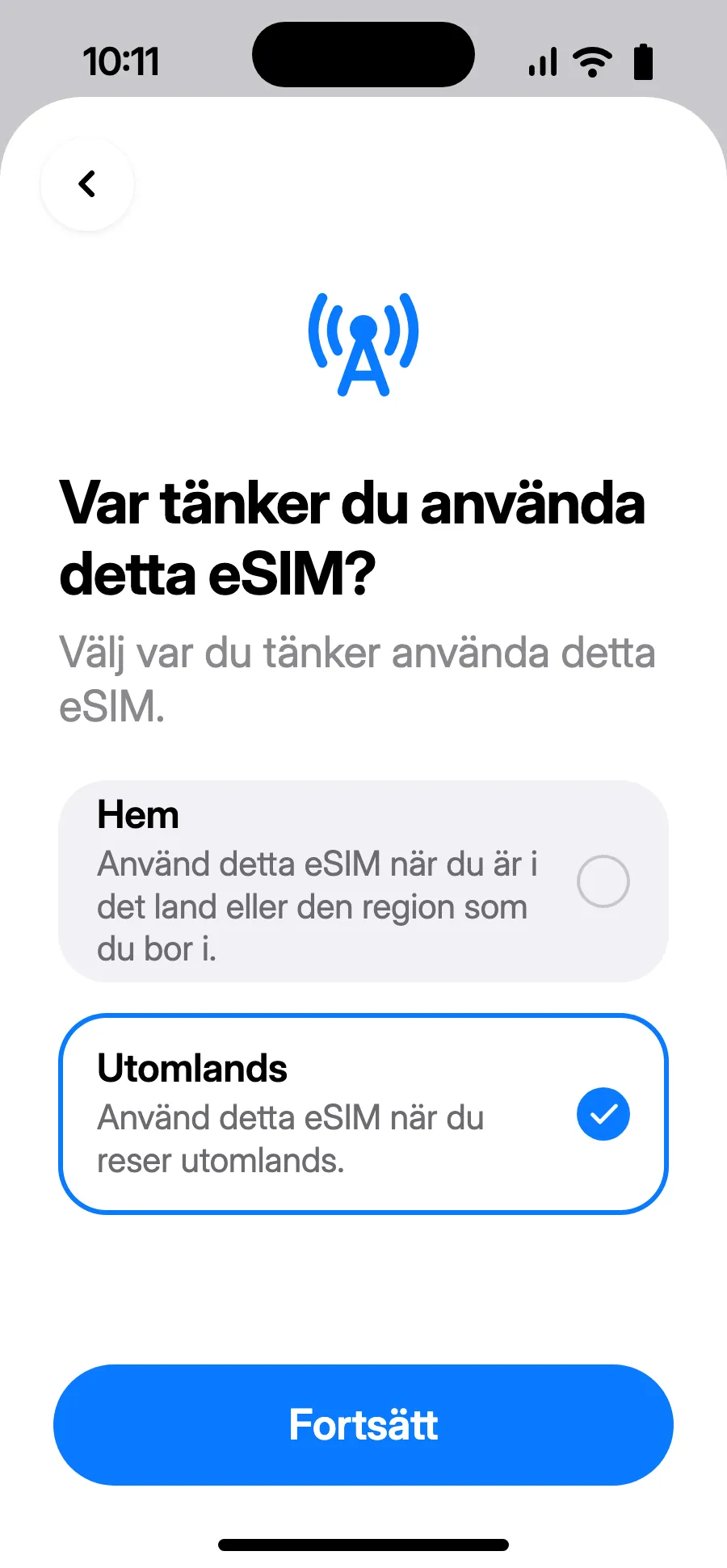
- Välj ”Utomlands” och tryck på Fortsätt.
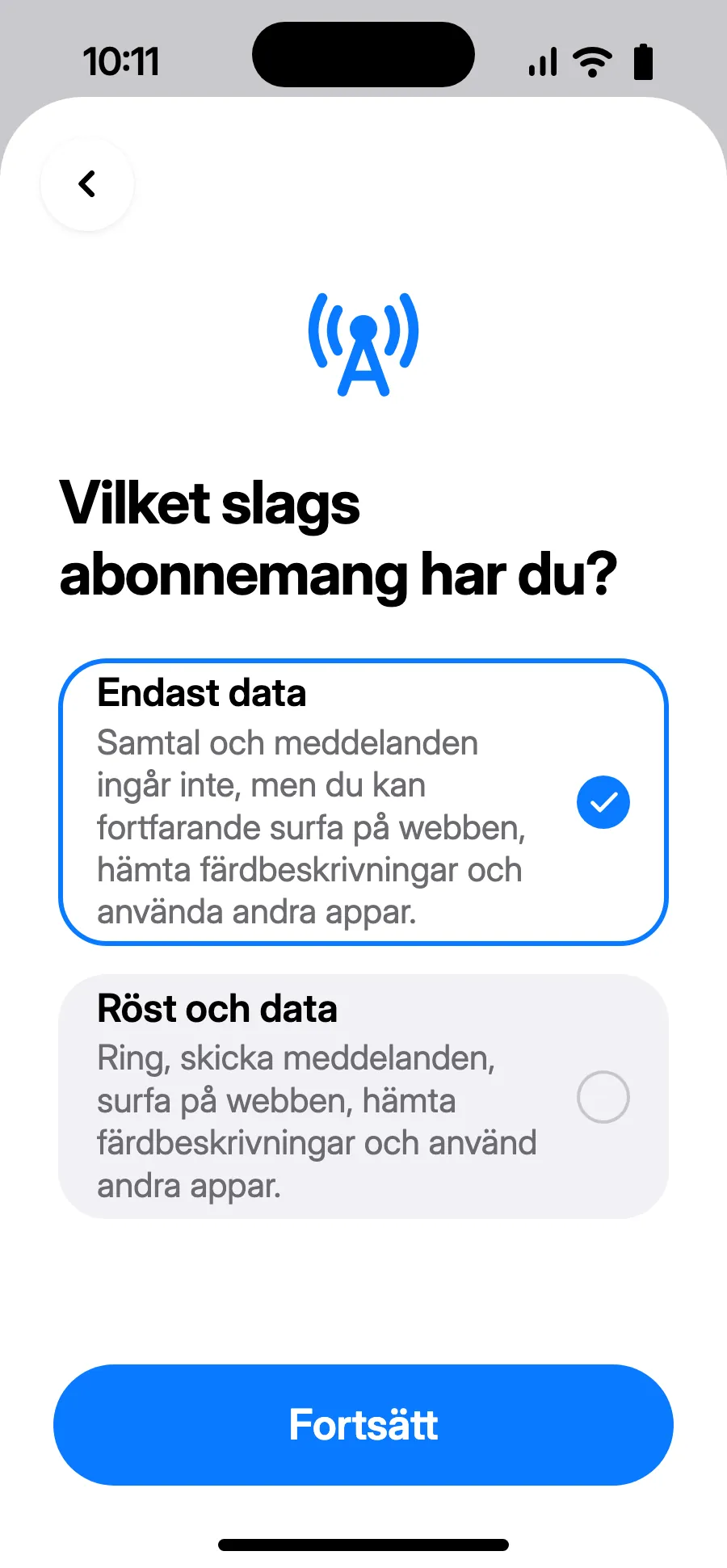
- Välj ”Endast data” och tryck på Fortsätt. eSIM:et är för data; ditt vanliga nummer behåller samtal och sms.
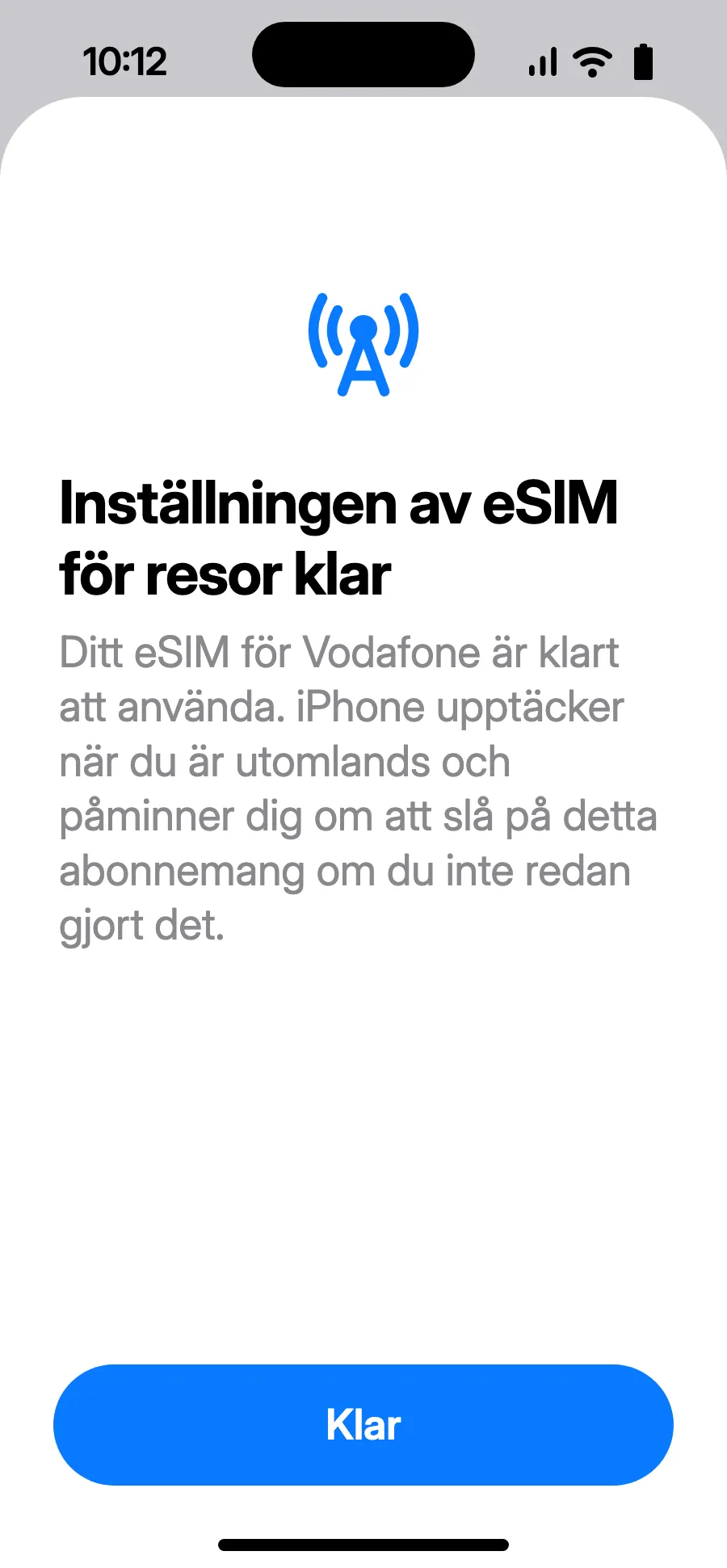
- Tryck på Klar. Din iPhone påminner dig om att slå på eSIM:et utomlands.
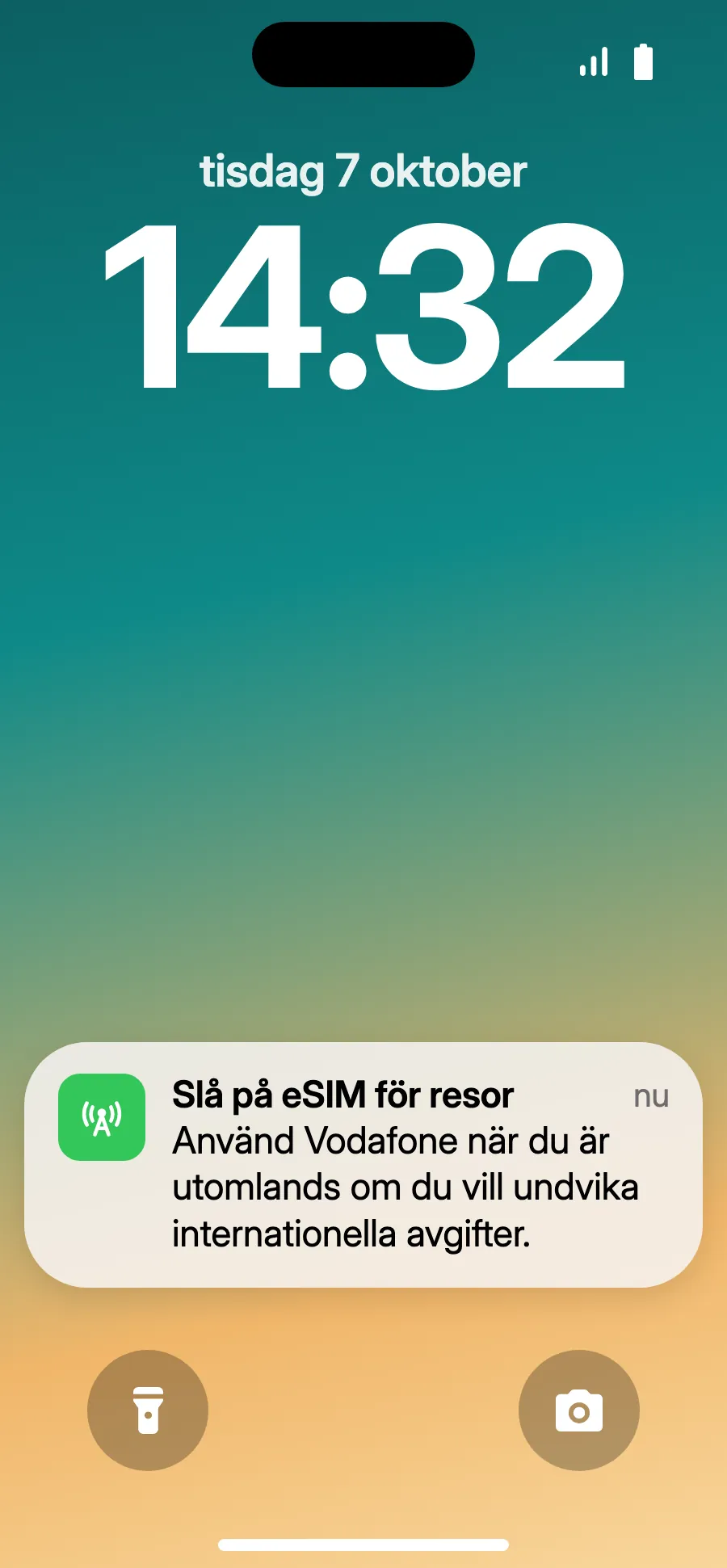
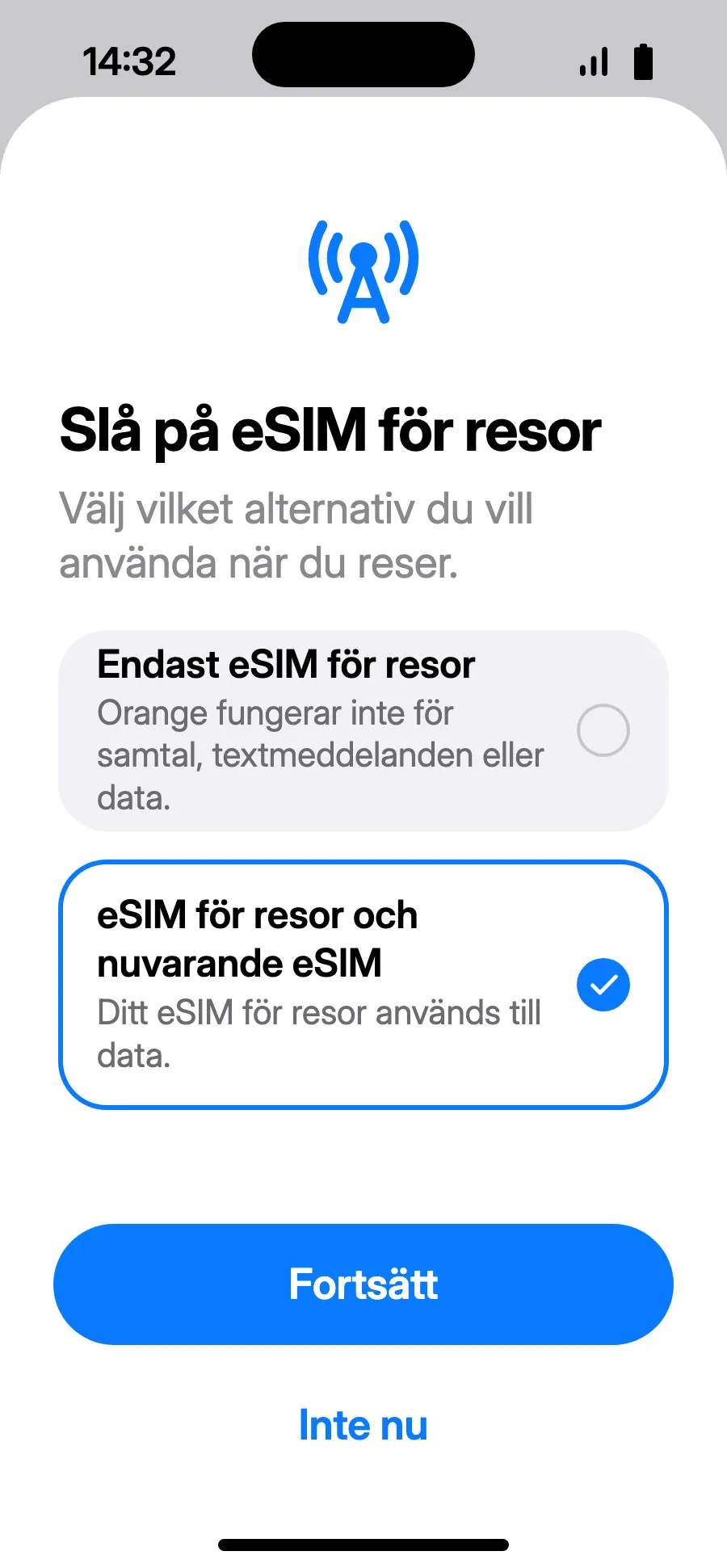
- När du landar kan din iPhone visa ”Slå på eSIM för resor”: tryck på notisen.
- Välj ”eSIM för resor och nuvarande eSIM” och tryck på Fortsätt. Du behåller ditt nummer för samtal och sms (även bankkoder); din operatör kan ta betalt för mottagna samtal.
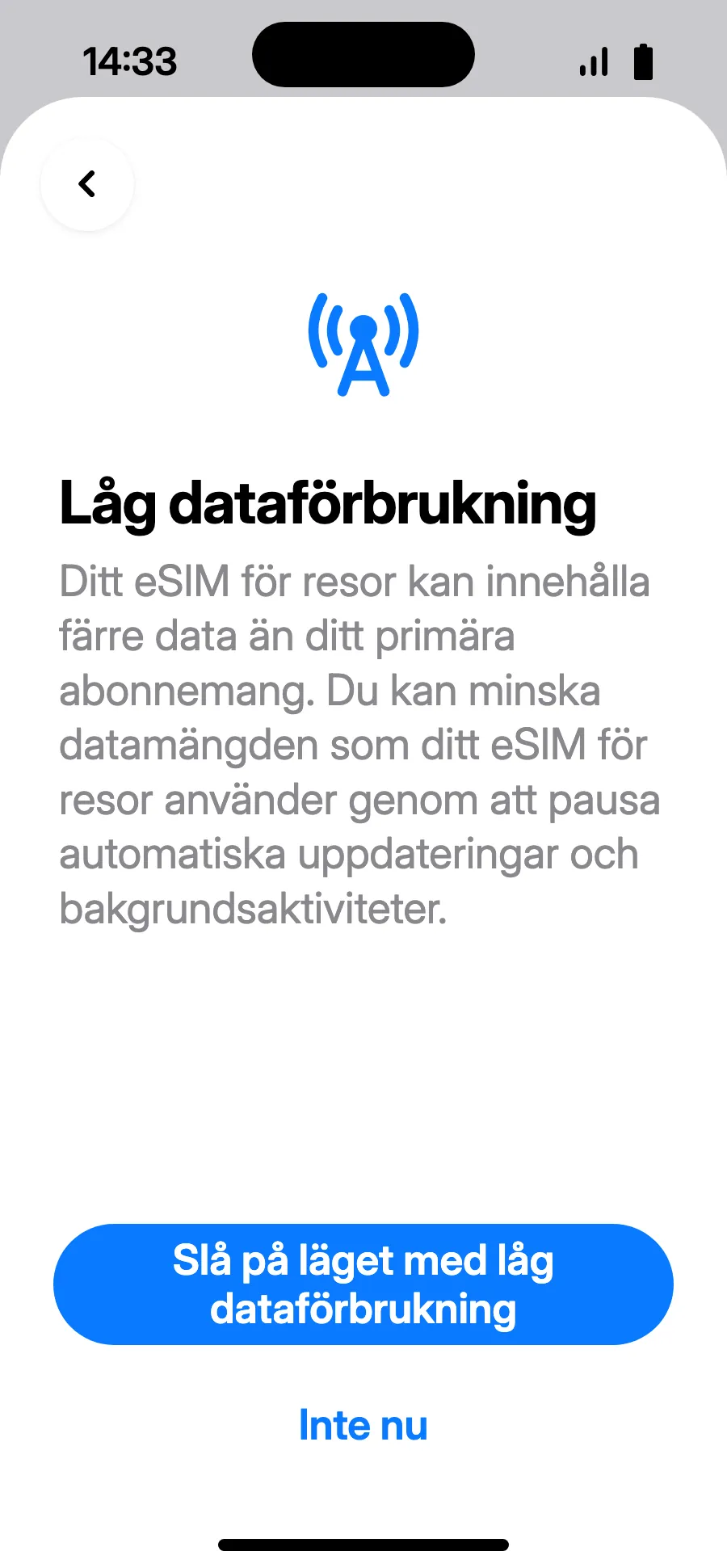
- Låg dataförbrukning sparar data i ditt paket: tryck på ”Slå på läget med låg dataförbrukning” eller ”Inte nu”.
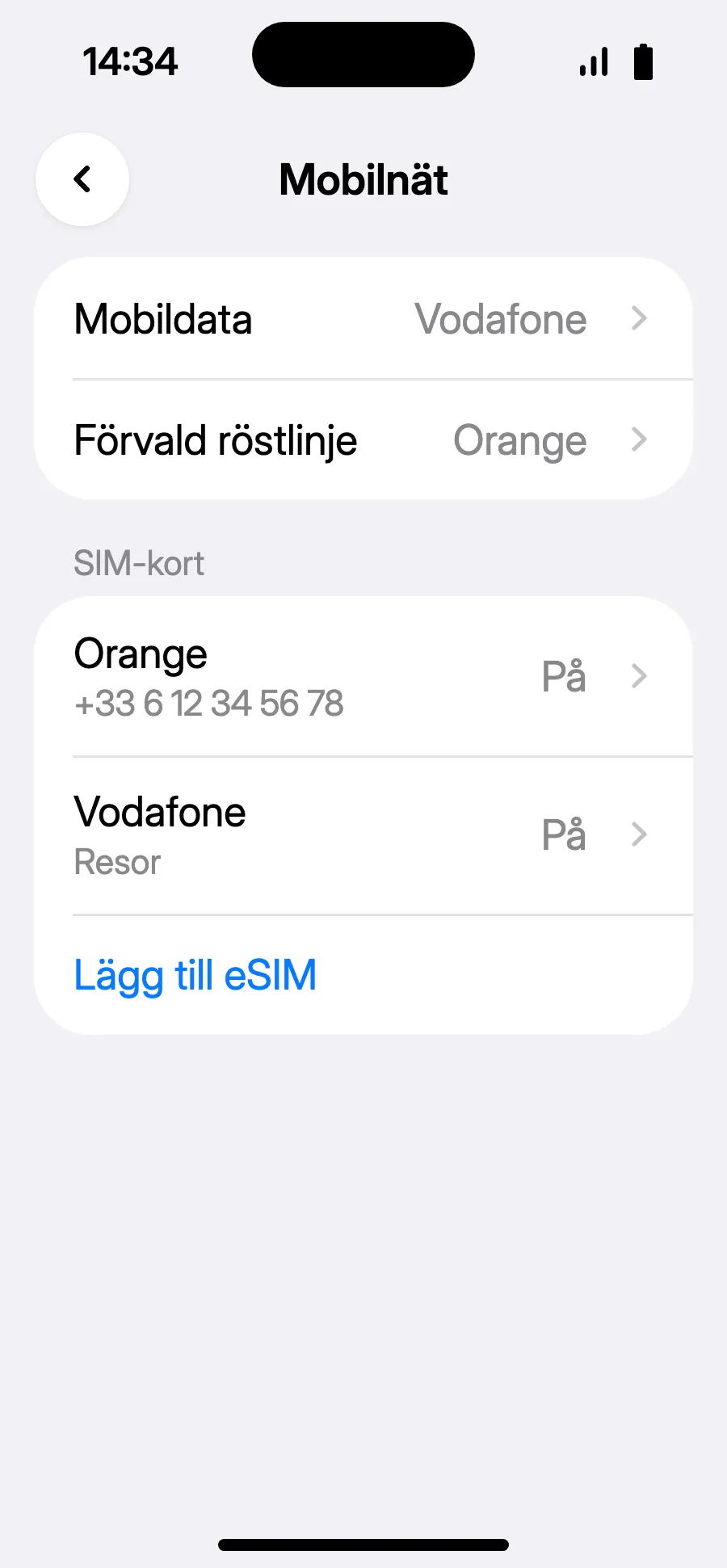
- Klart: Mobildata visar ditt nya eSIM.
Efter köpet får du QR-koden via e-post och på ditt konto. Visa den på en annan skärm och följ de här stegen i telefonen.
Håll dig på wifi och låt telefonen vara upplåst tills installationen är klar. På iOS 17 eller 18: om du får frågan, behåll din vanliga linje som standardlinje och för mobildata.
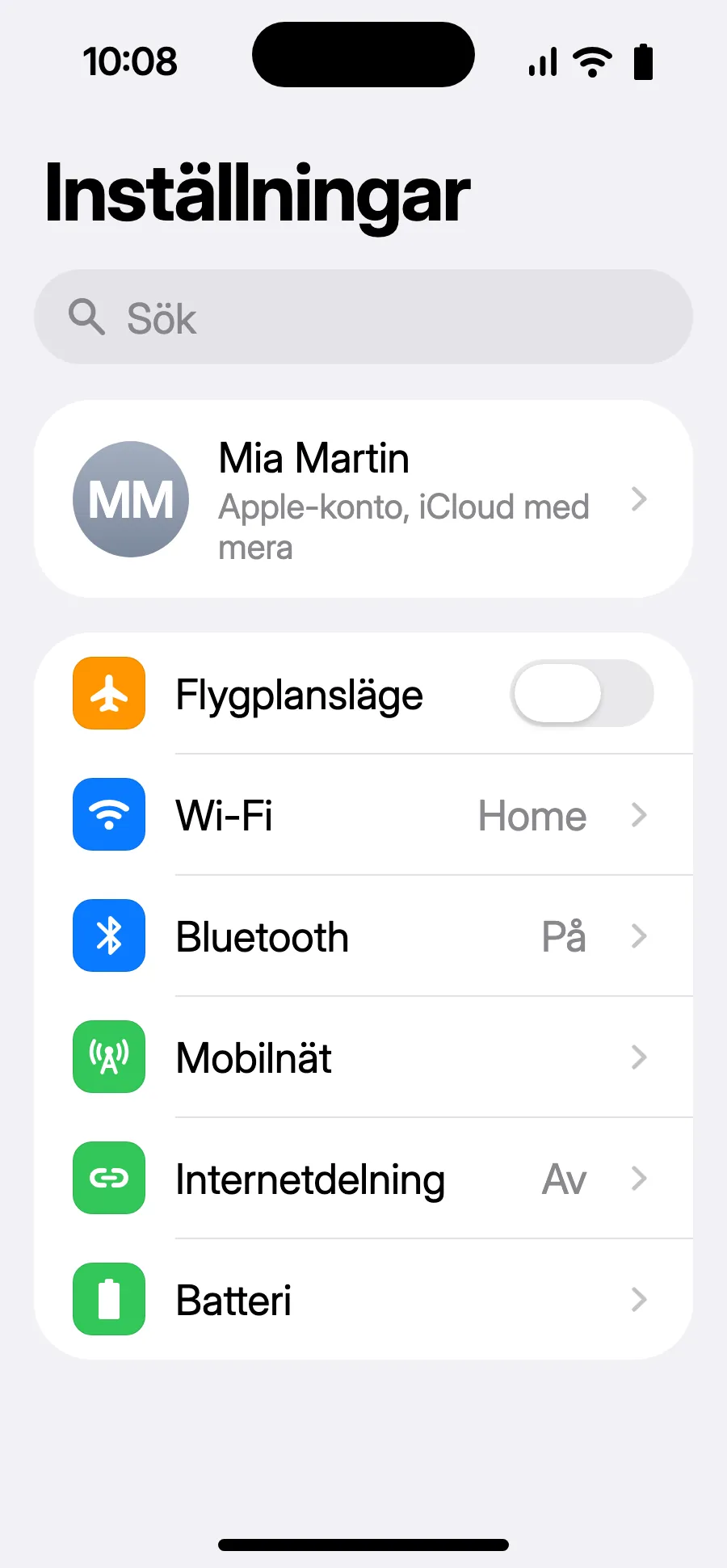
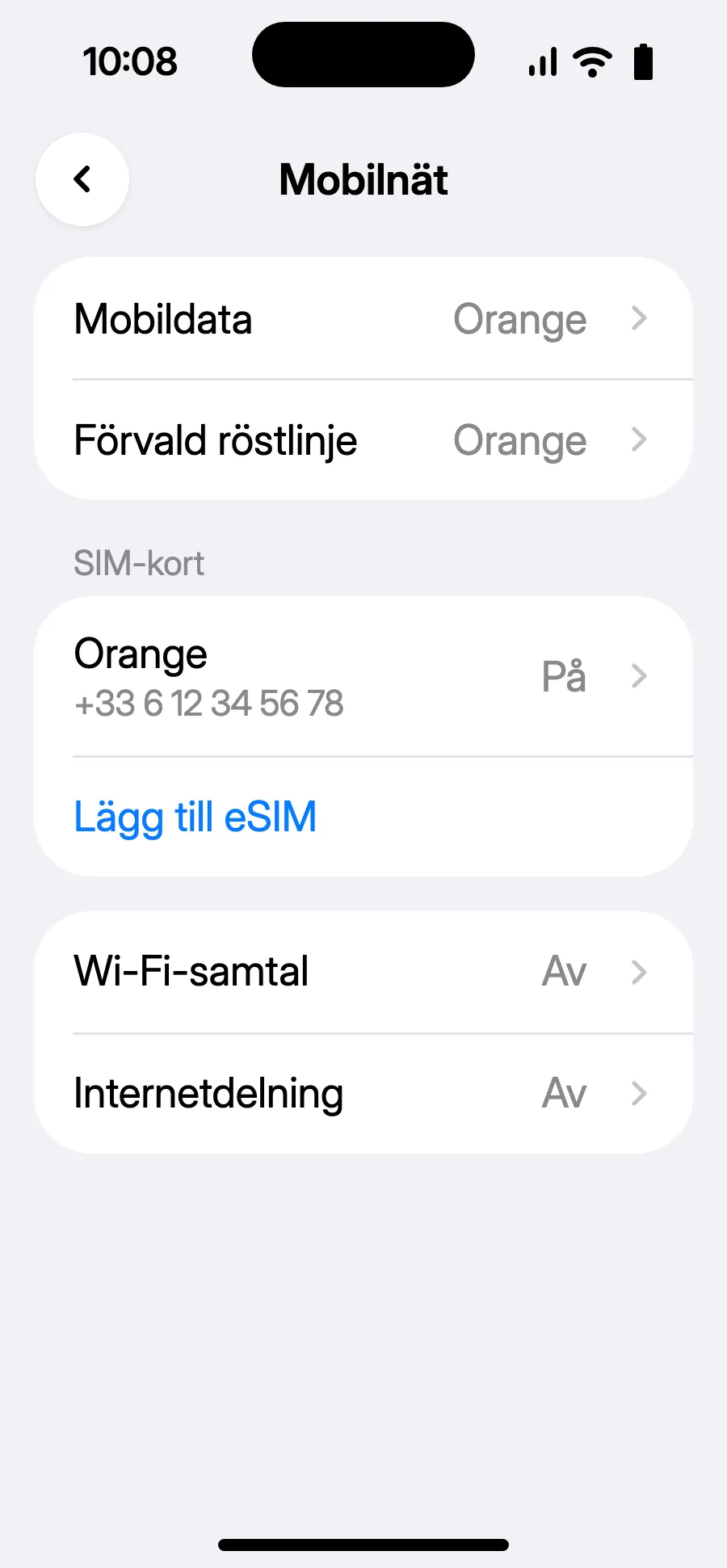
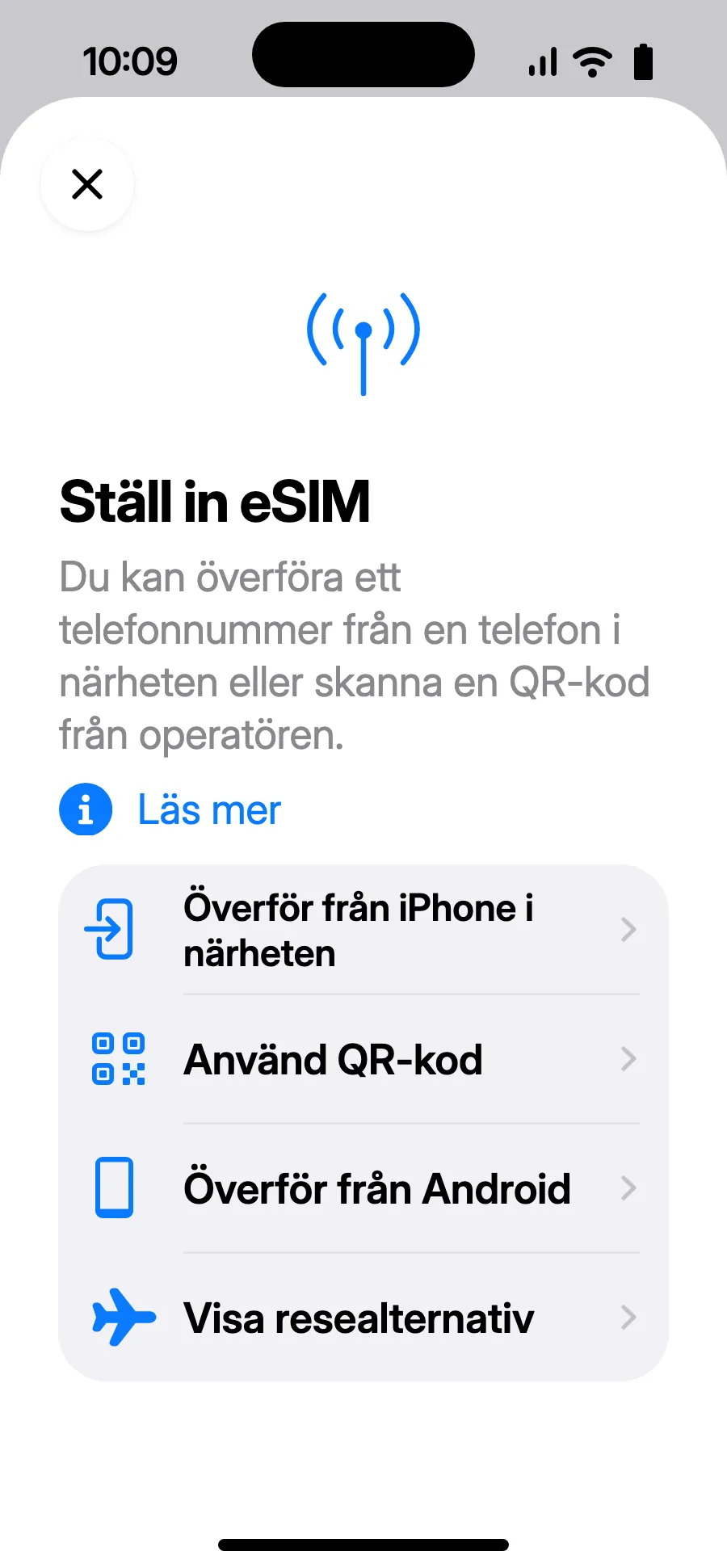
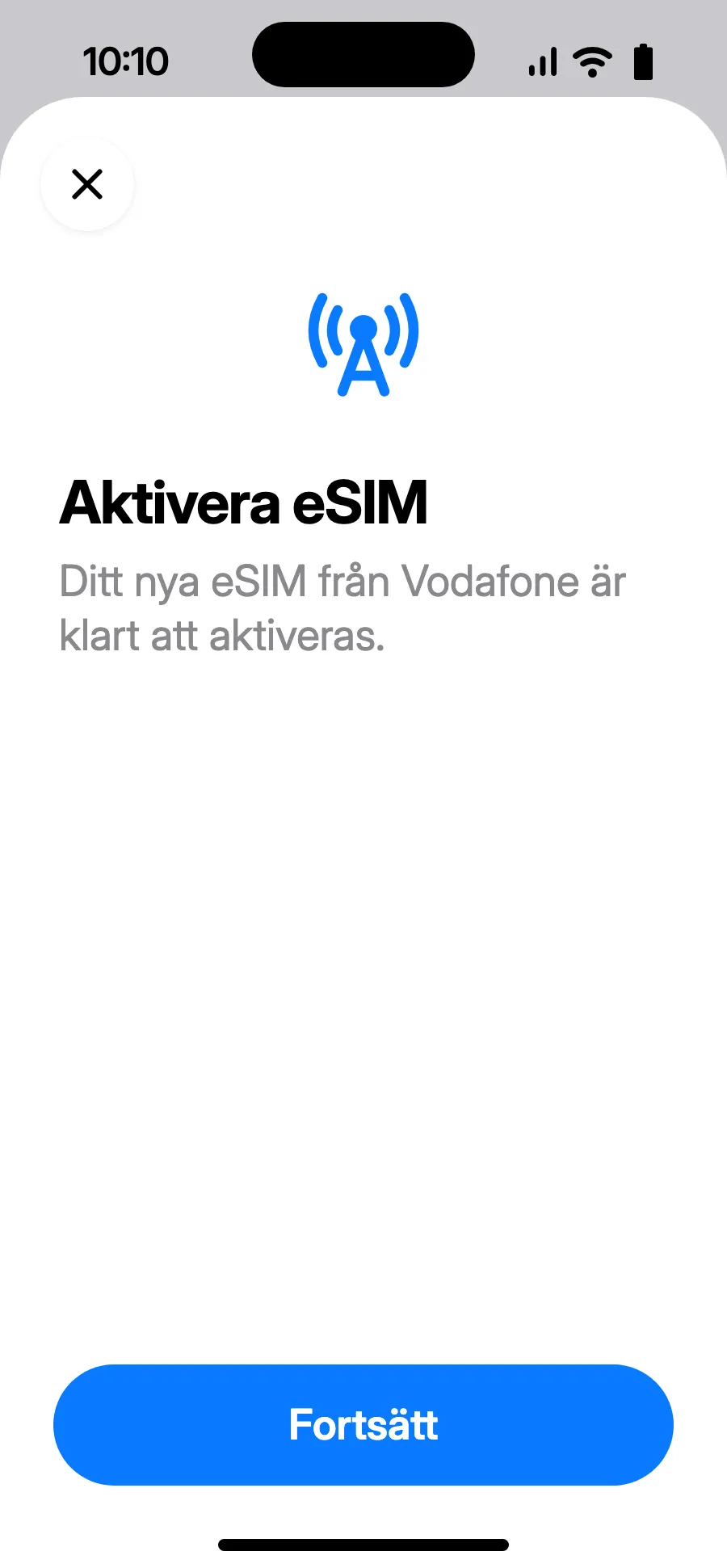
Ingen notis?
Ingen notis?Steg 1 av 4
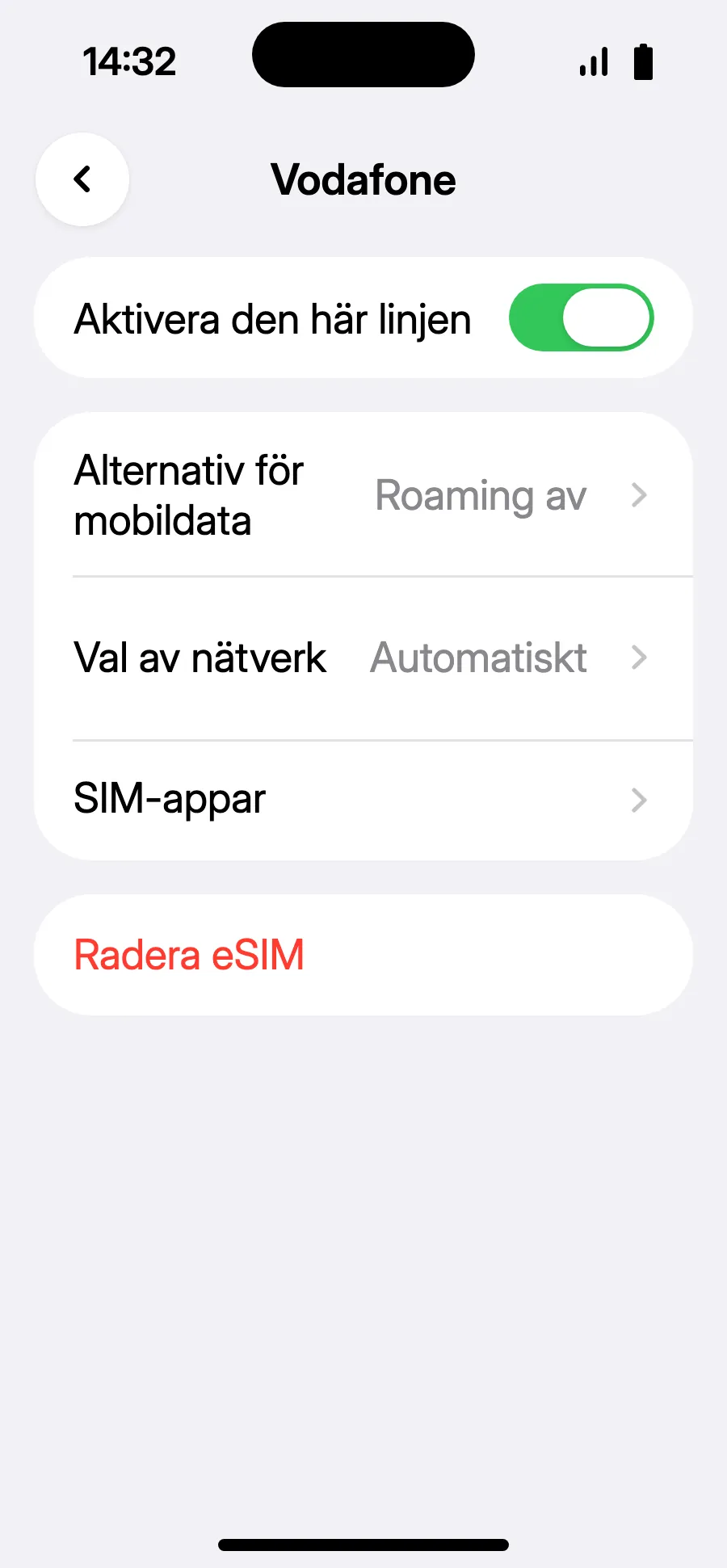
- Ingen notis, eller iOS 18 och äldre: öppna Inställningar, Mobilnät, tryck på linjen för ditt eSIM för resor och slå på ”Aktivera den här linjen”.
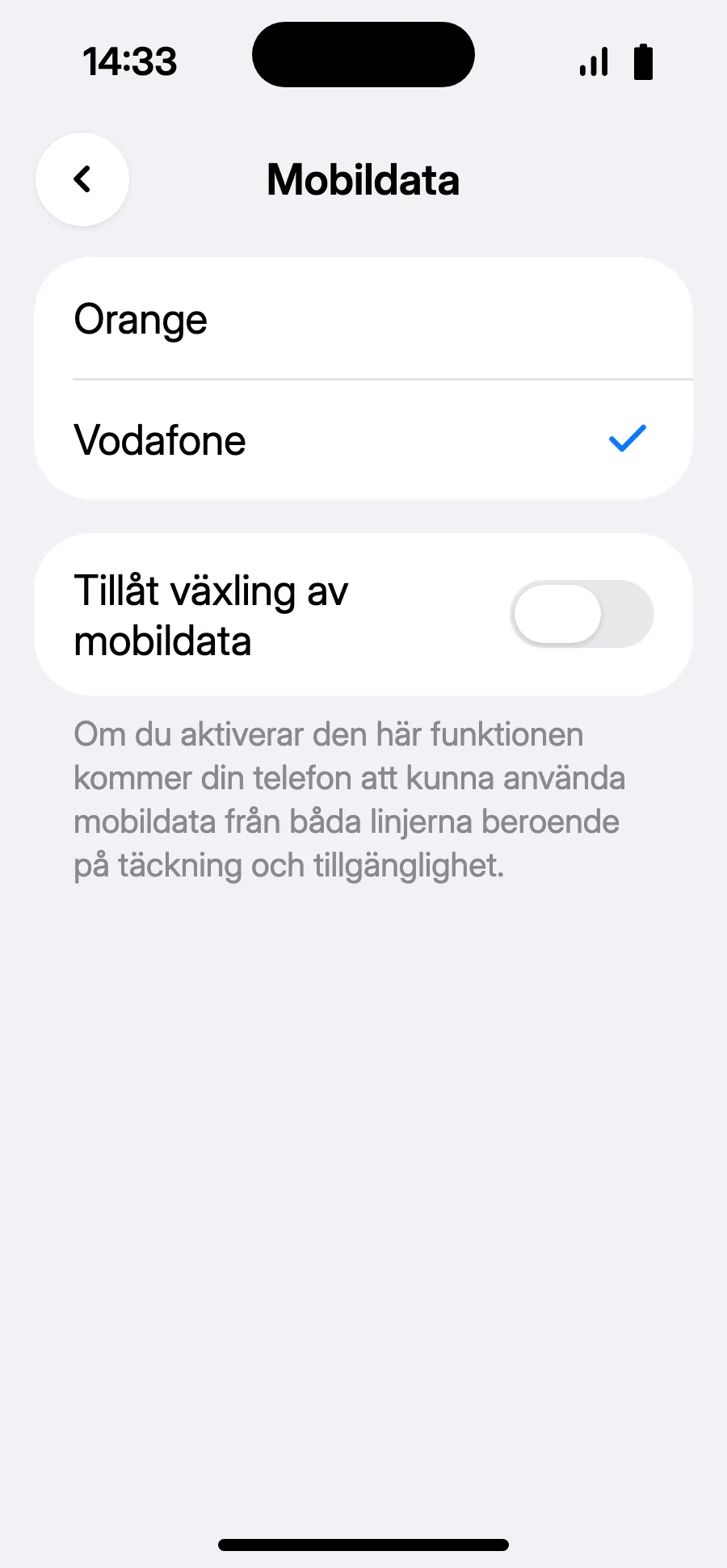
- Gå tillbaka till Mobilnät, tryck på ”Mobildata”, välj resans linje och låt ”Tillåt växling av mobildata” vara avstängt.
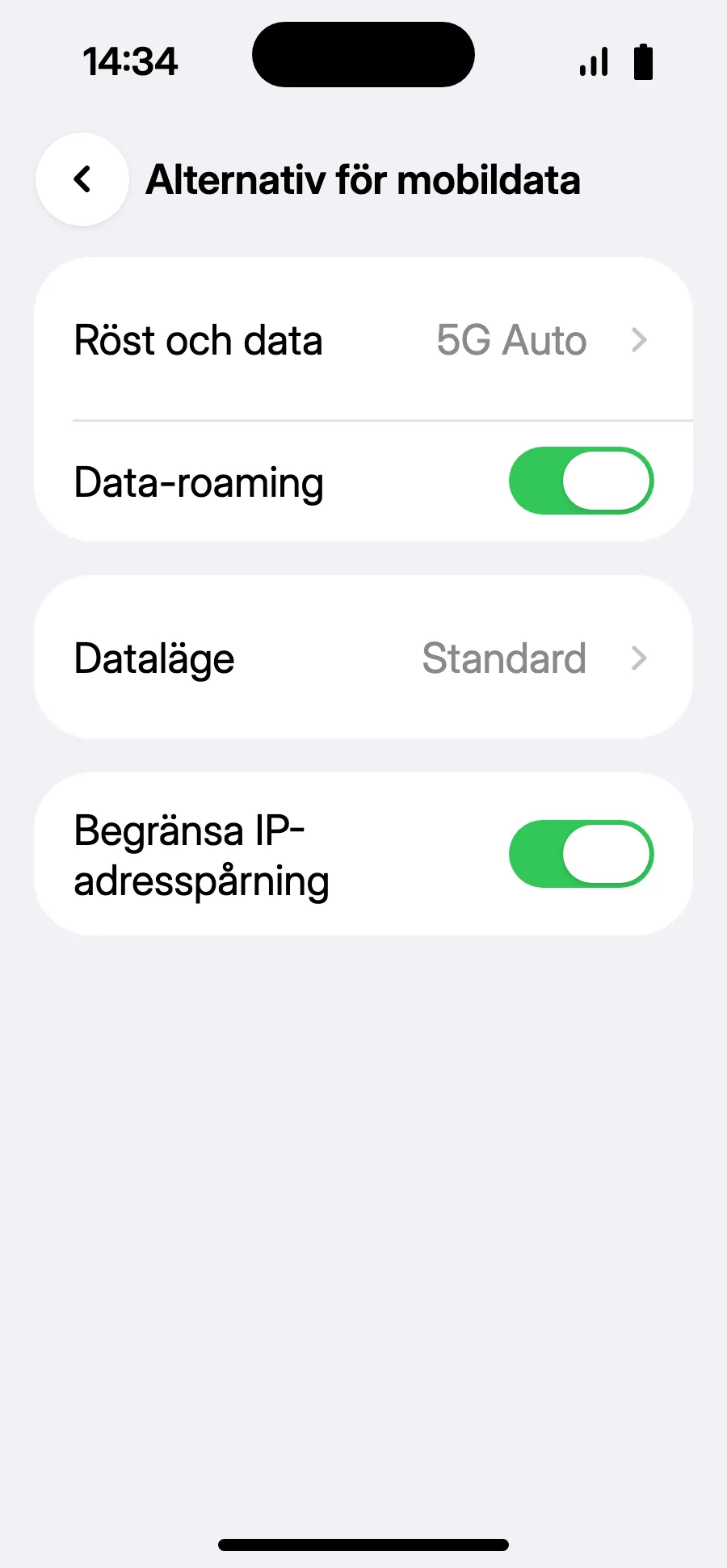
- Öppna ”Alternativ för mobildata” i resans linje och slå på ”Data-roaming”.
- Slå på ”Data-roaming”. Det kostar inget extra: ditt eSIM använder partnernät. Laddas inget, gå tillbaka och välj nätet manuellt under ”Val av nätverk”.
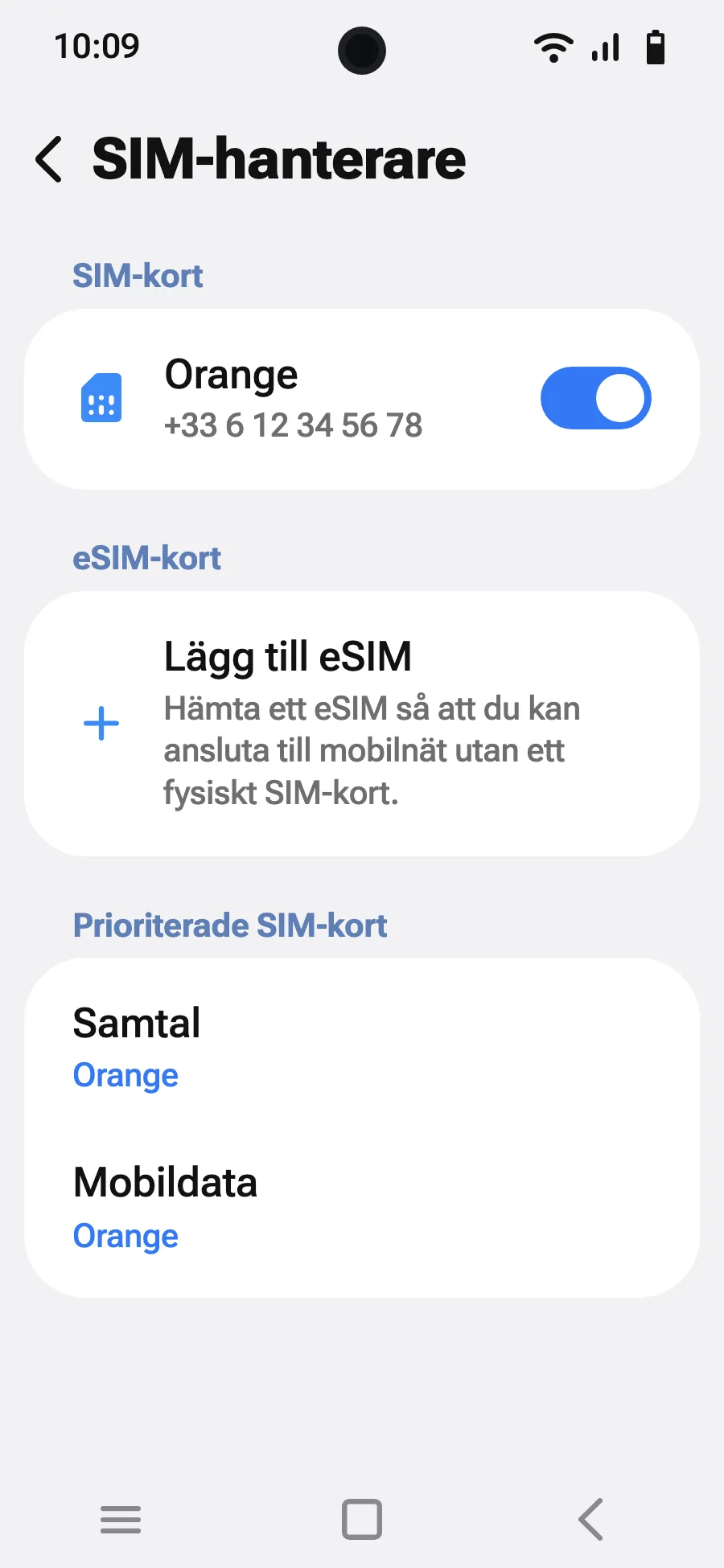
Innan du åker: installera ditt eSIMSteg 1 av 9
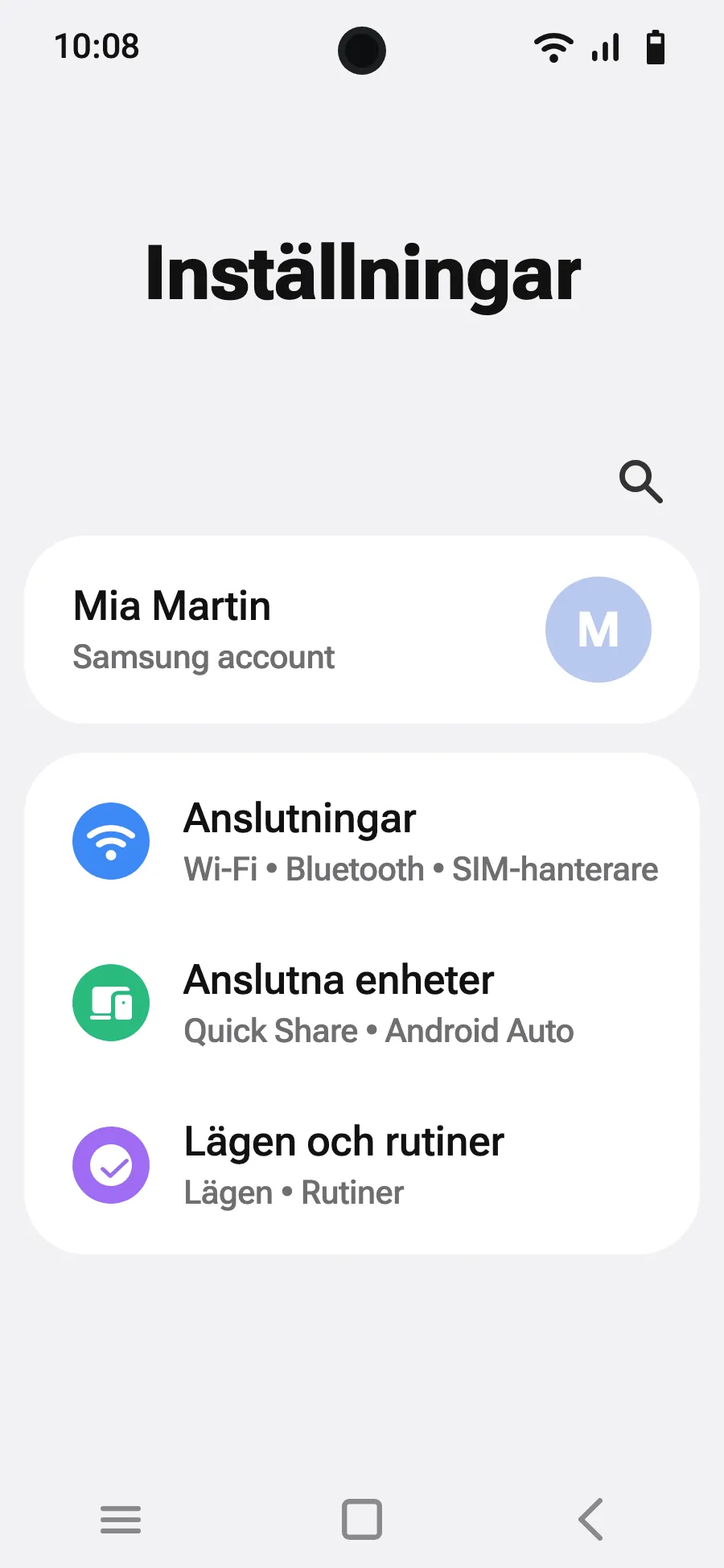
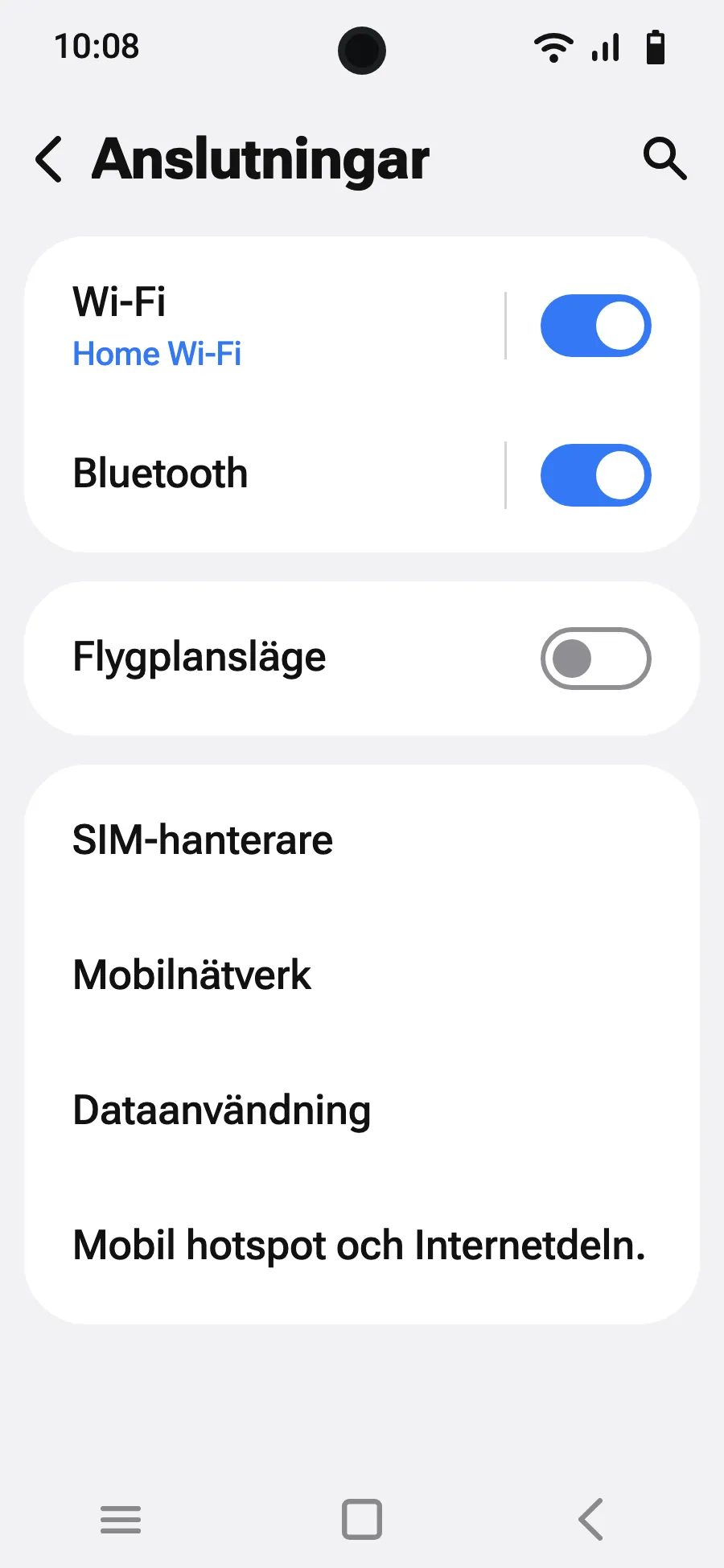
- Öppna Inställningar och sedan Anslutningar.
- Tryck på ”SIM-hanterare”.
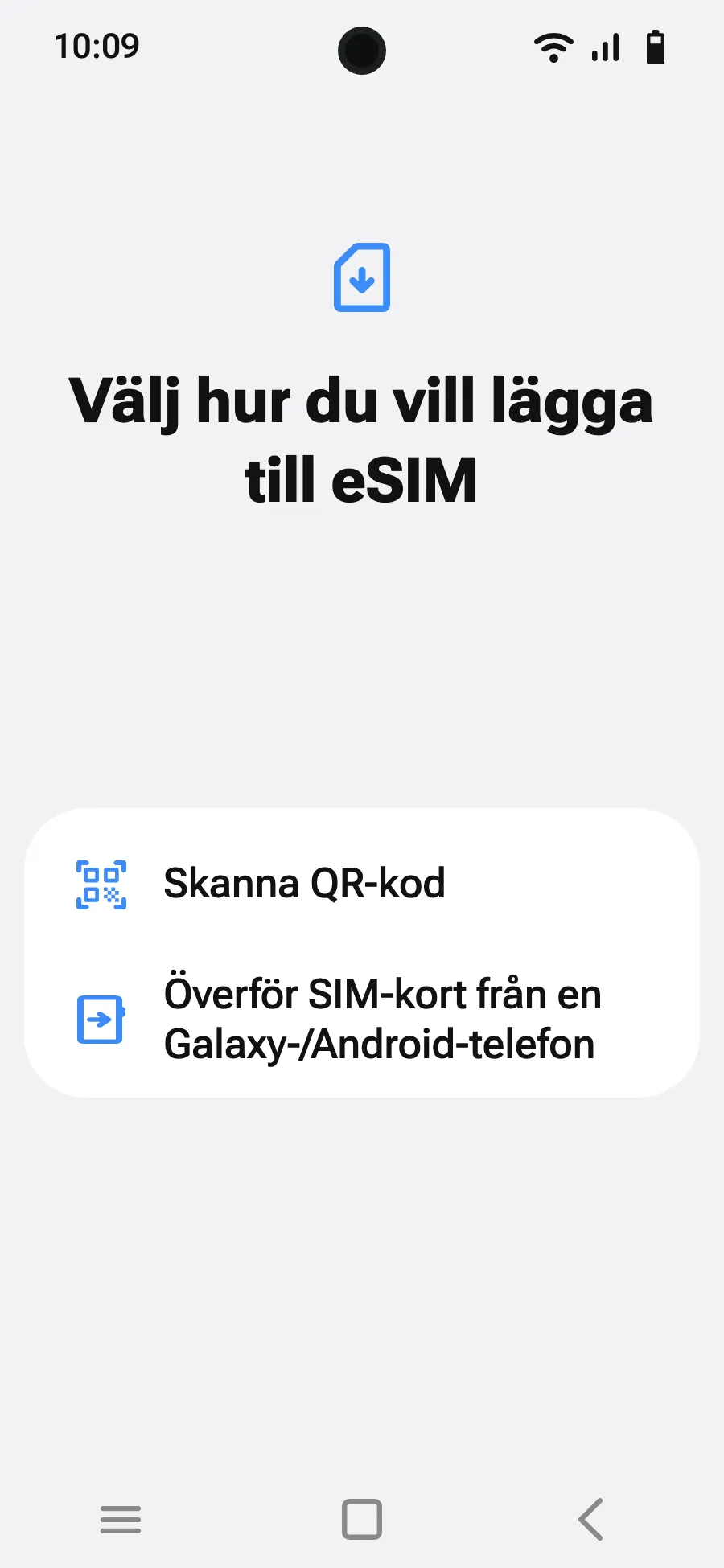
- Tryck på ”Lägg till eSIM”.
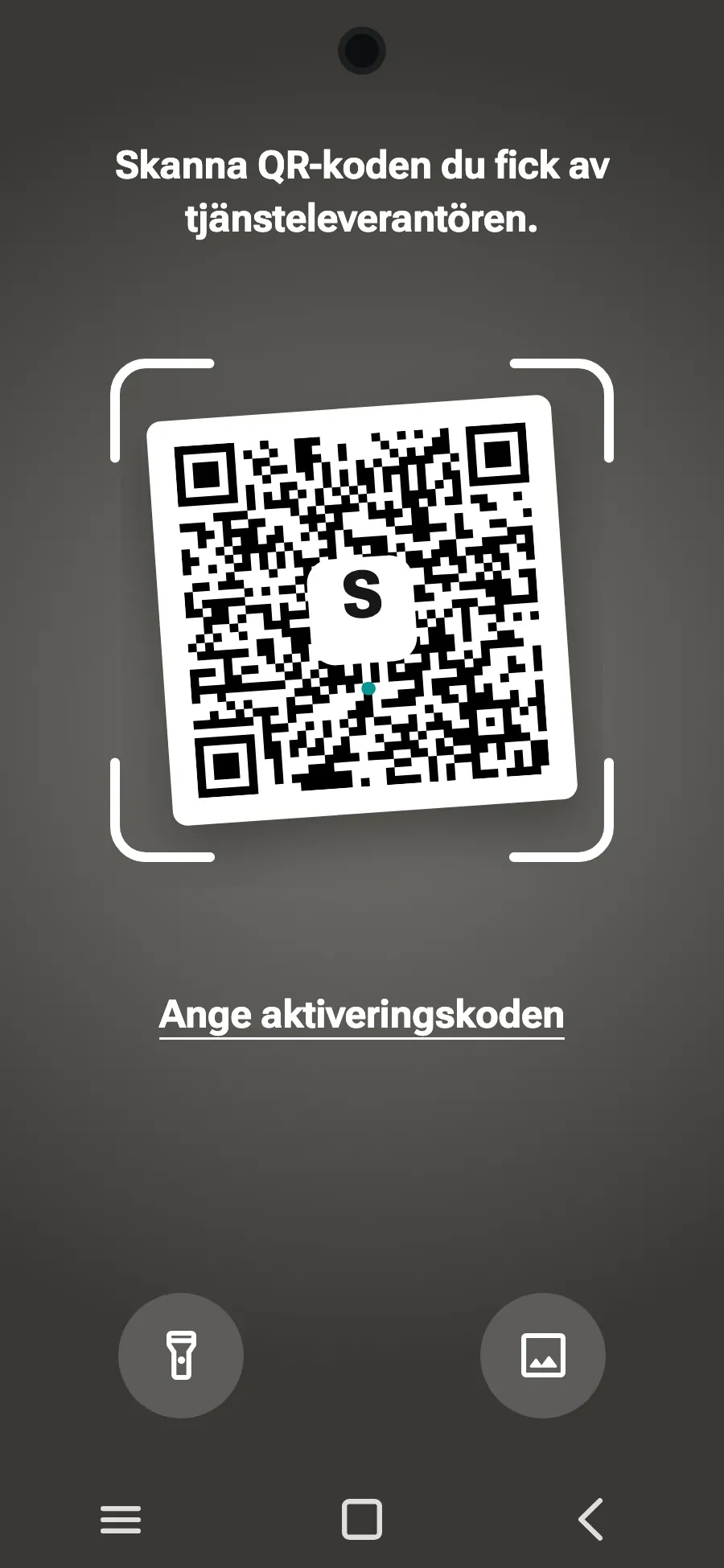
- Välj ”Skanna QR-kod”.
- Skanna QR-koden vi mejlar dig efter köpet (den finns också på ditt konto) och tryck på Lägg till.
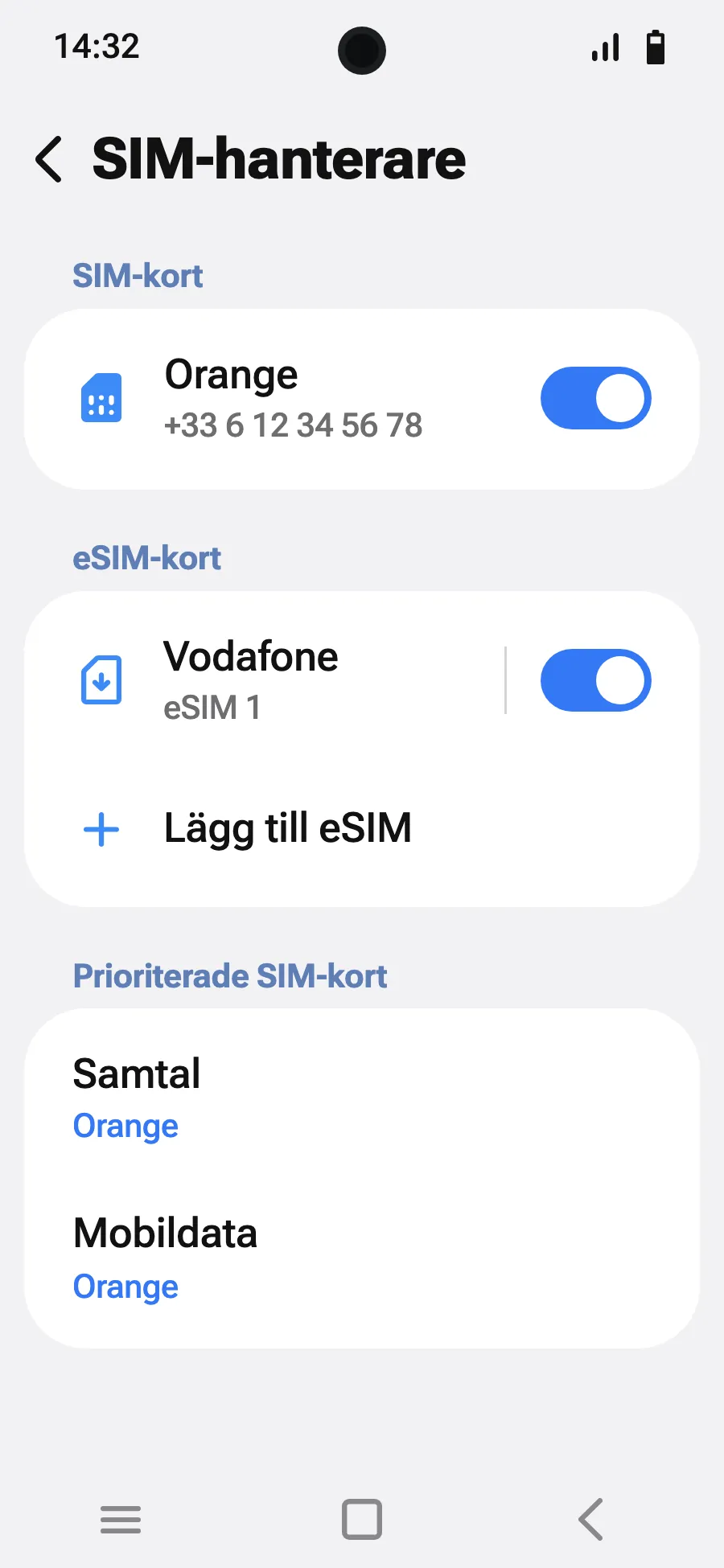
- När du landar, slå på ditt nya eSIM i SIM-hanteraren. Det har namnet på en lokal operatör eller partneroperatör.
- Välj det nya eSIM:et för mobildata. Låt ”Dataväxling” vara avstängt i SIM-hanteraren.
- Öppna Inställningar, Anslutningar och sedan ”Mobilnätverk”.
- Slå på dataroaming. Det kostar inget extra: ditt eSIM använder partnernät.
Efter köpet får du QR-koden via e-post och på ditt konto. Visa den på en annan skärm och följ de här stegen i telefonen.
Håll dig på wifi och låt telefonen vara upplåst tills installationen är klar.
Gäller ditt paket även i landet där du bor? Stäng av eSIM:et i SIM-hanteraren tills du reser, så att det inte startar före resan.
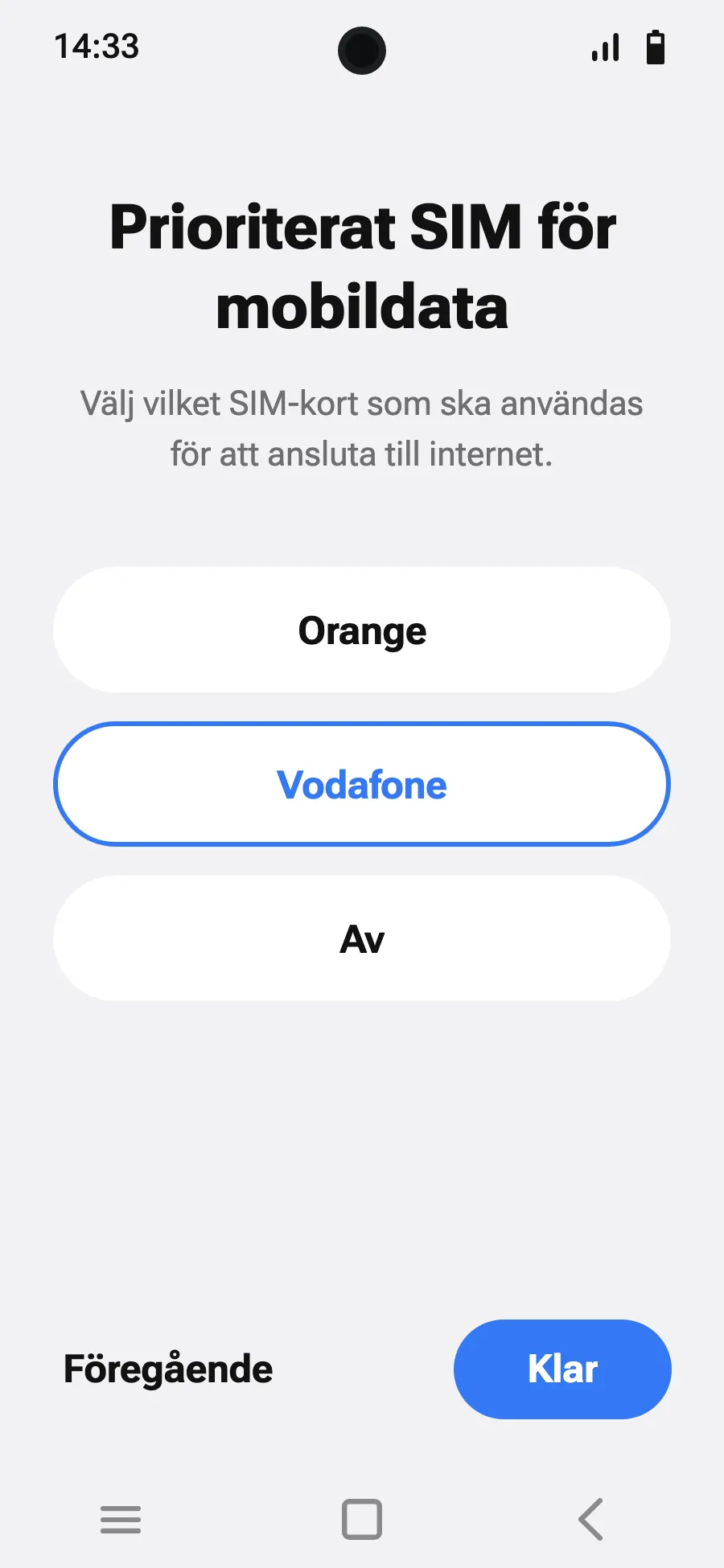
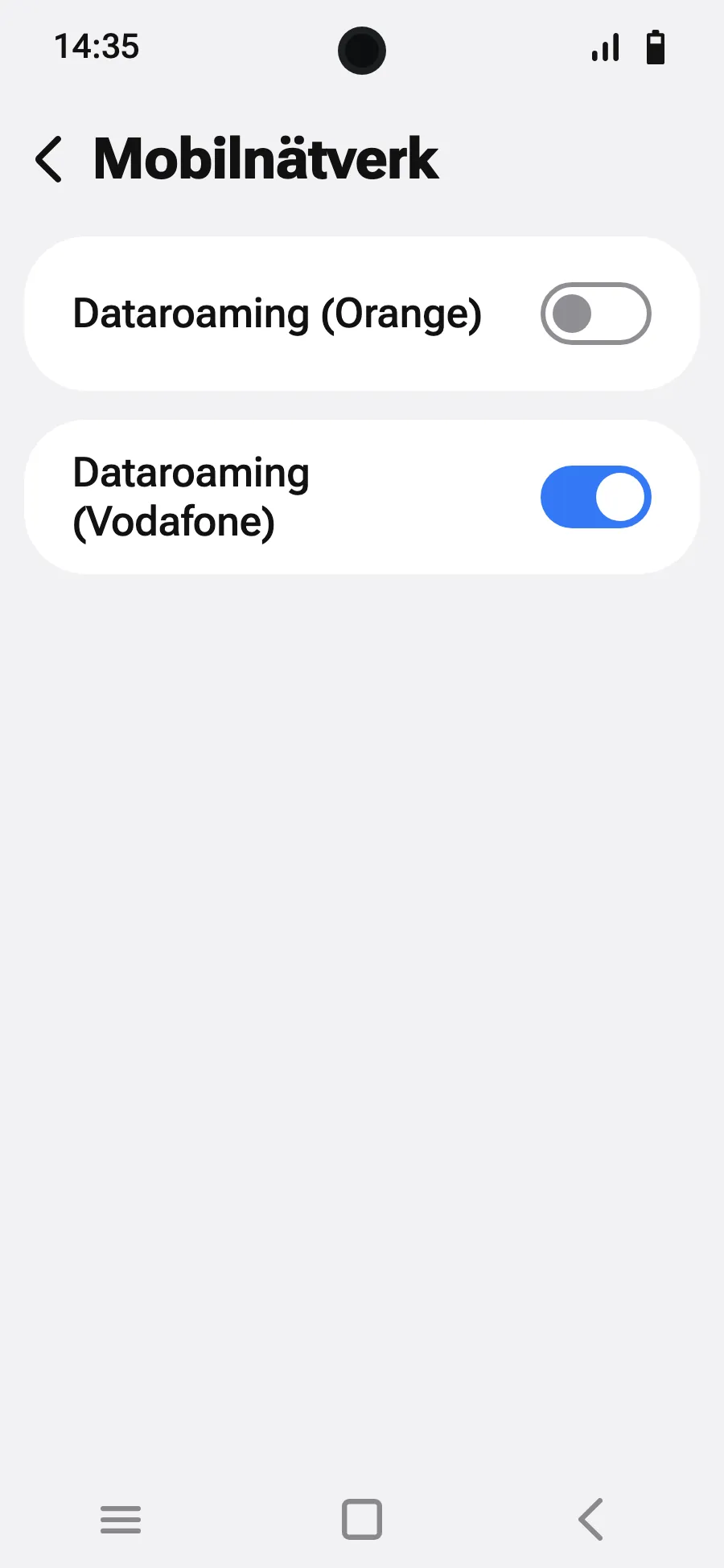
Innan du åker: installera ditt eSIMSteg 1 av 8
- Öppna Inställningar och sedan Nätverk och internet.
- Tryck på ”SIM-kort” (Lägg till ett nätverk).
- Tryck på ”Konfigurera ett eSIM”.
- Skanna QR-koden vi mejlar dig efter köpet (den finns också på ditt konto) och bekräfta.
- Om ”Ställ in SIM-inställningarna” visas, tryck på ”Kom igång” och behåll ditt vanliga SIM-kort för samtal, sms och mobildata. Datan flyttas till eSIM:et när du landar.
- När du landar, öppna ditt nya eSIM (det har namnet på en lokal operatör eller partneroperatör) och slå på ”Använd det här SIM-kortet”.
- Slå på mobildata för det nya eSIM:et. Låt ”Byt mobildatakälla automatiskt” vara avstängt på ditt vanliga SIM-kort.
- Slå på roaming. Laddas inget, stäng av automatiskt nätval och välj nätet manuellt.
Efter köpet får du QR-koden via e-post och på ditt konto. Visa den på en annan skärm och följ de här stegen i telefonen.
Håll dig på wifi och låt telefonen vara upplåst tills installationen är klar.
Gäller ditt paket även i landet där du bor? Stäng av eSIM:et under Inställningar, SIM-kort tills du reser, så att det inte startar före resan.
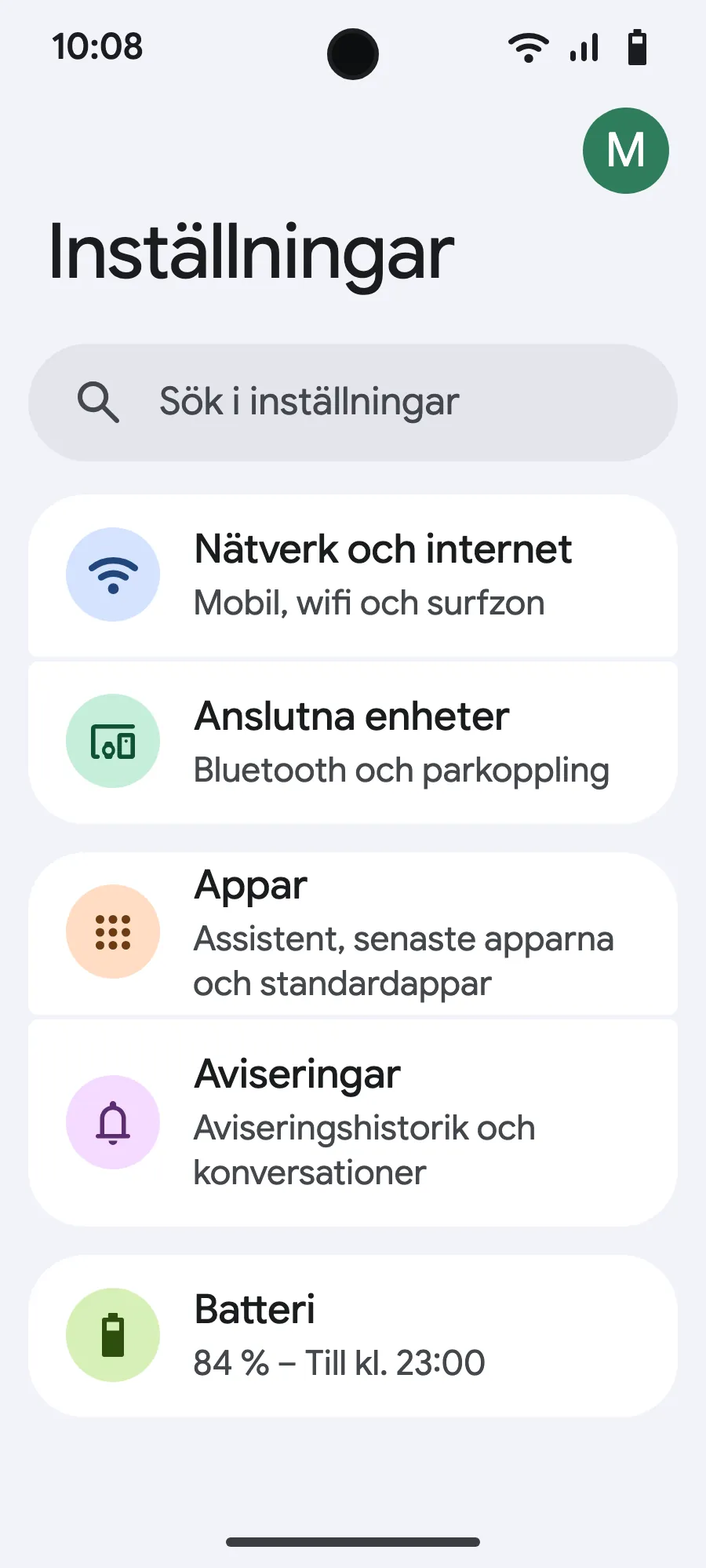
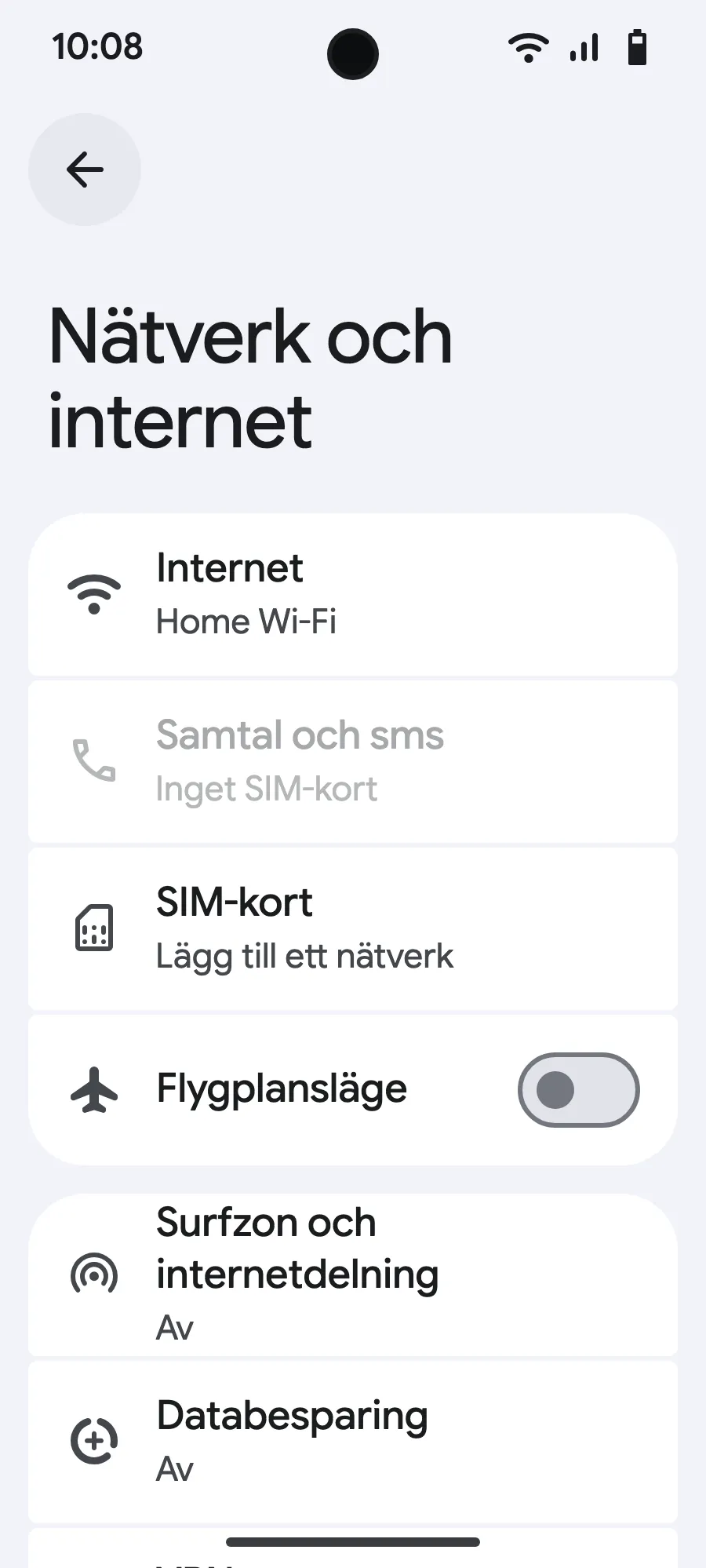
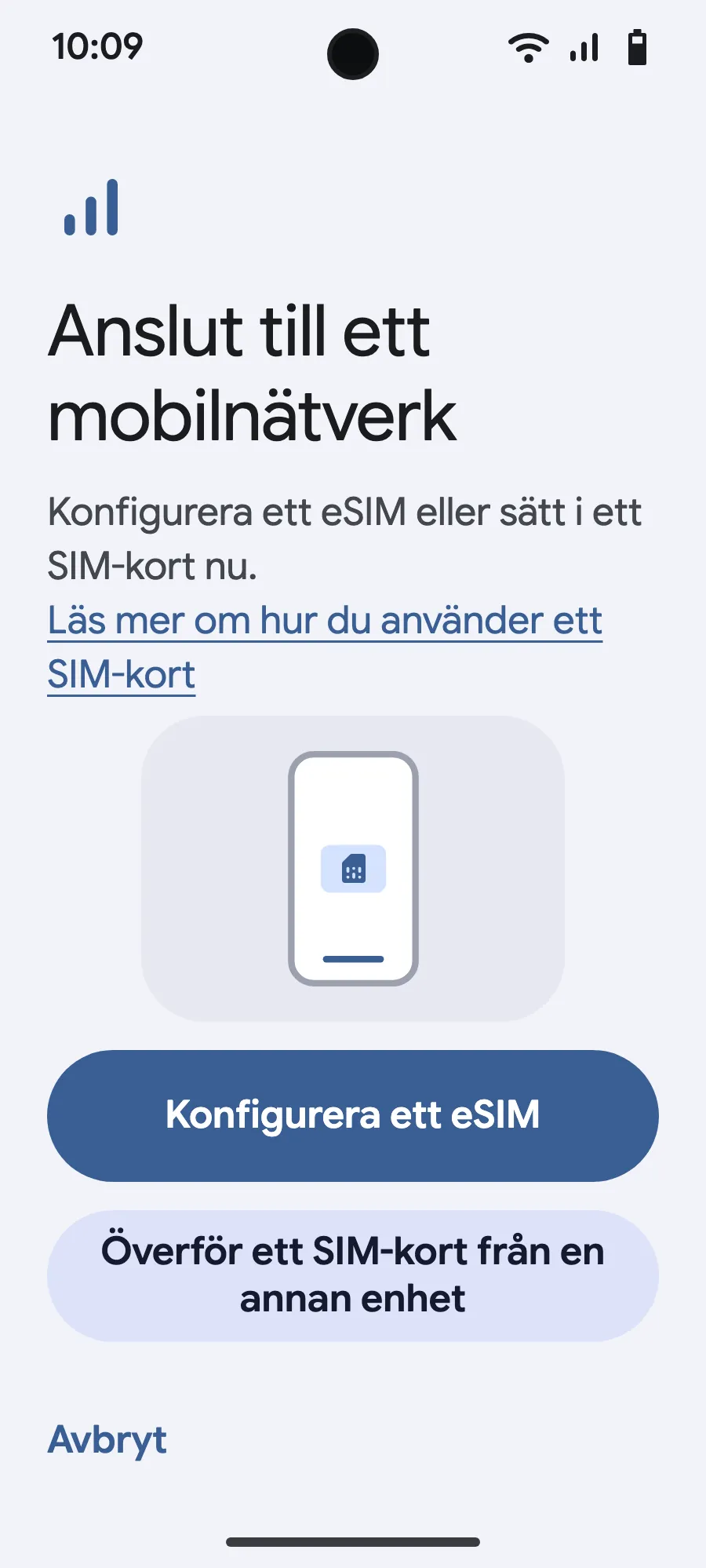
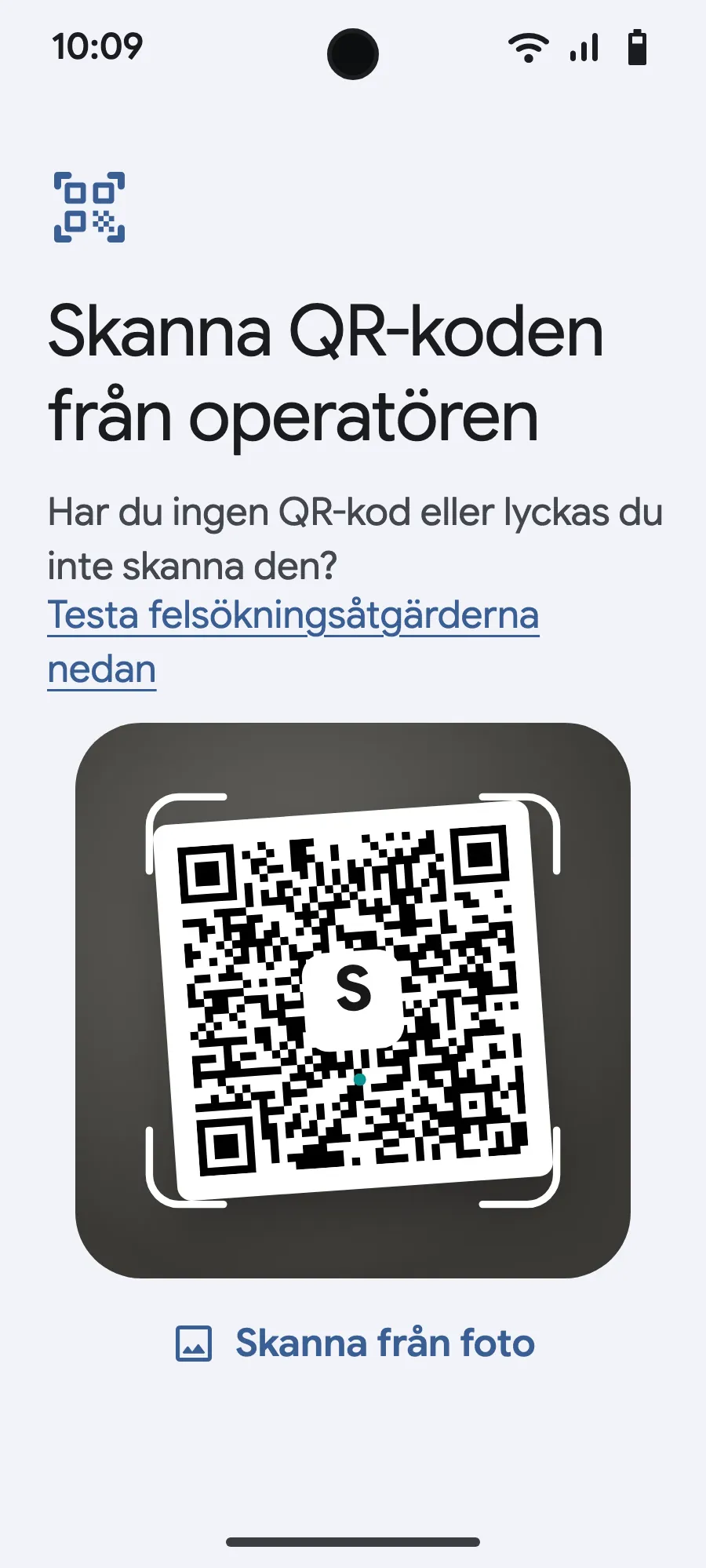
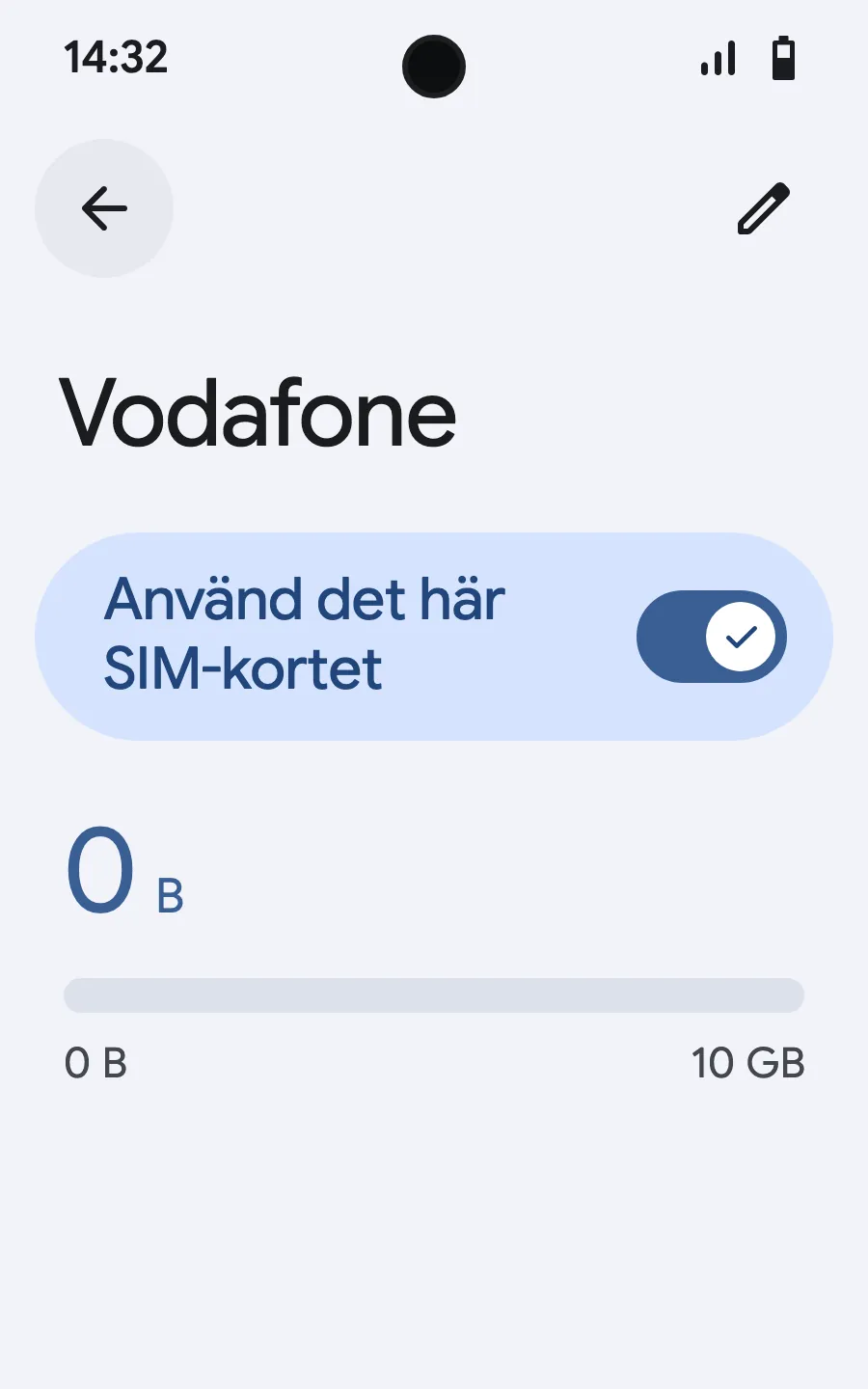
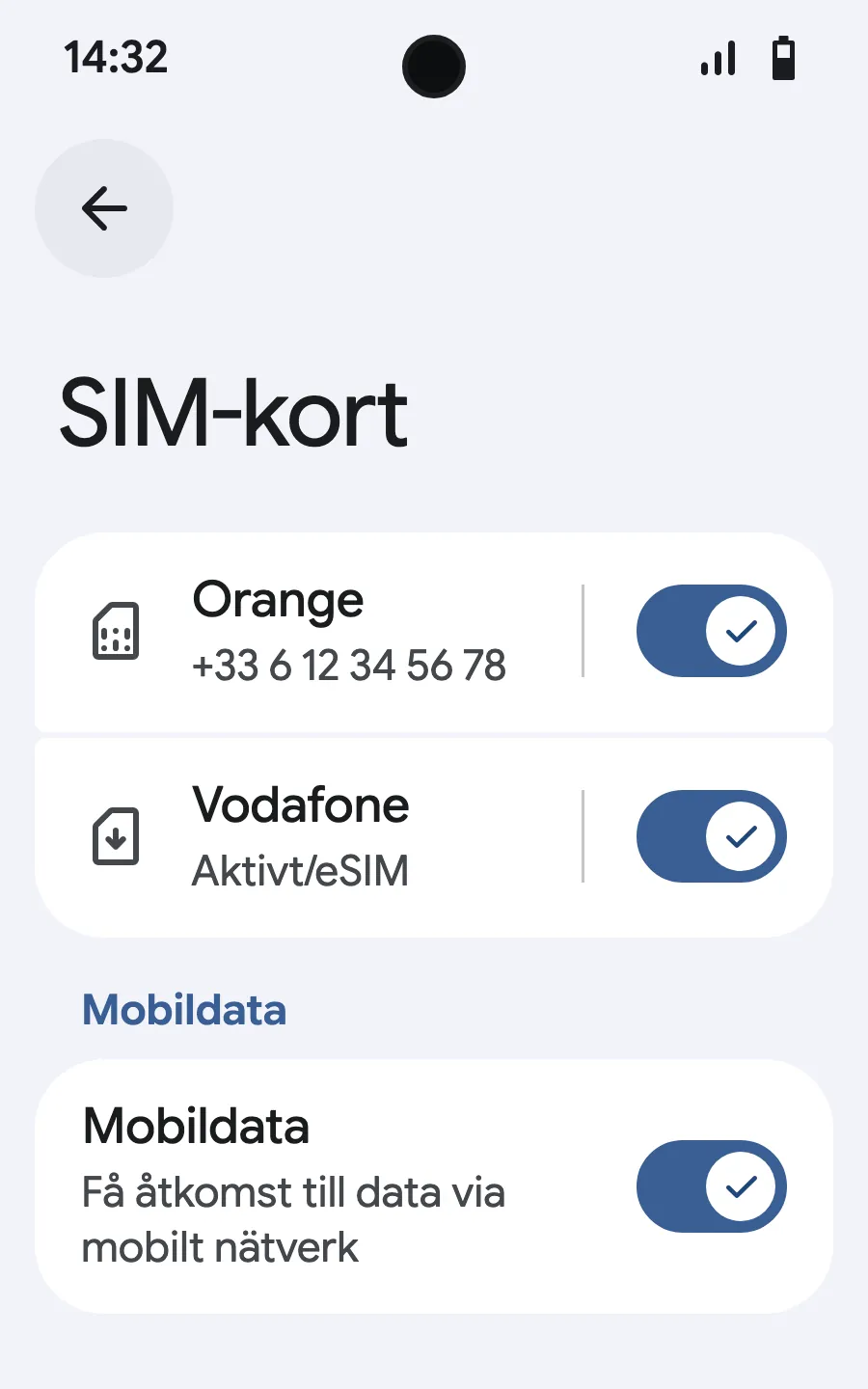
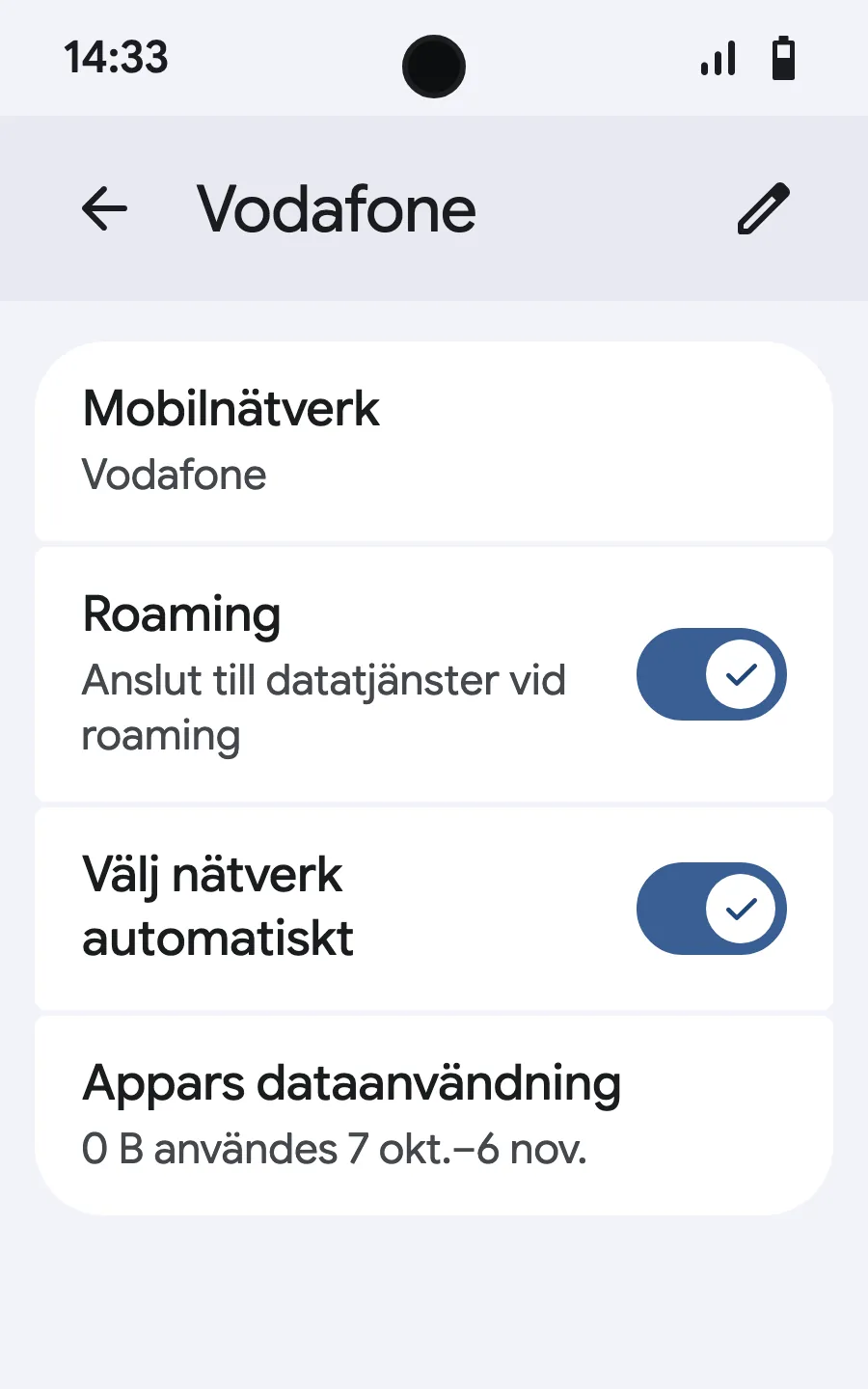
Innan du åker: installera ditt eSIMSteg 1 av 9
- Öppna Inställningar och sedan Mobilnätverk eller Nätverk och internet.
- Tryck på ”Mobilnätverk”.
- Tryck på ”Lägg till SIM”.
- Tryck på ”Konfigurera ett eSIM”.
- Skanna QR-koden vi mejlar dig efter köpet (den finns också på ditt konto) och bekräfta.
- Om ”Ställ in SIM-inställningarna” visas, tryck på ”Kom igång” och behåll ditt vanliga SIM-kort för samtal, sms och mobildata. Datan flyttas till eSIM:et när du landar.
- När du landar, öppna ditt nya eSIM (det har namnet på en lokal operatör eller partneroperatör) och slå på ”Använd SIM”.
- Slå på mobildata för det nya eSIM:et.
- Slå på roaming. Laddas inget, stäng av automatiskt nätval och välj nätet manuellt.
Efter köpet får du QR-koden via e-post och på ditt konto. Visa den på en annan skärm och följ de här stegen i telefonen. På Xiaomi, Oppo eller OnePlus heter menyerna något annat: sök efter ”eSIM” i Inställningar.
Håll dig på wifi och låt telefonen vara upplåst tills installationen är klar.
Gäller ditt paket även i landet där du bor? Stäng av eSIM:et under Inställningar, SIM-kort tills du reser, så att det inte startar före resan.








Vanliga frågor
Det här undrar resenärer inför en resa till Granada.