-5% สำหรับ eSIM แรกของคุณถึงวันที่ 31 ตุลาคม
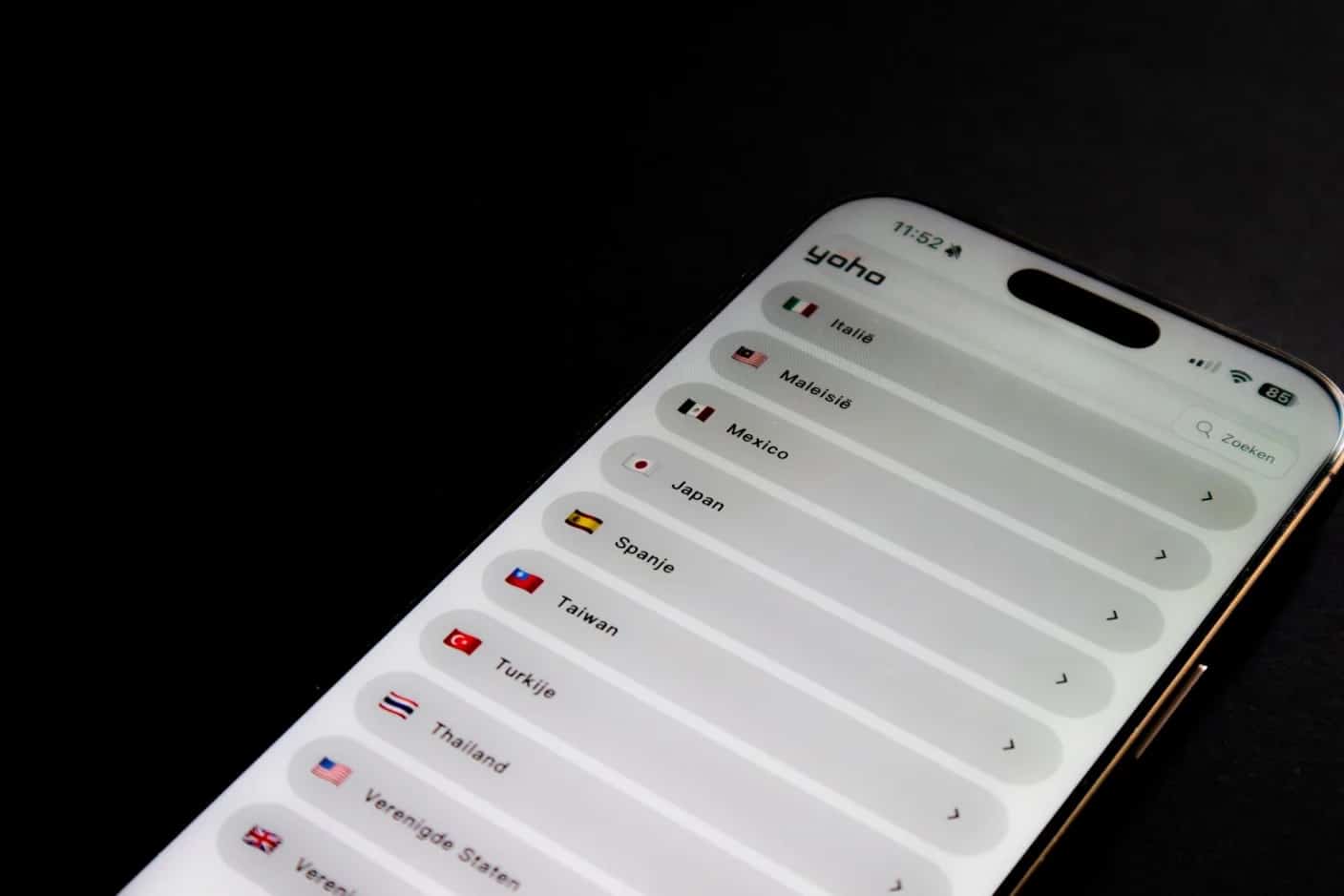
iPhone ทุกรุ่นตั้งแต่ XS และ XR เป็นต้นมาเป็น iPhone สองซิม คือใช้สองสายพร้อมกันได้ ทั้งแบบนาโนซิมคู่กับ eSIM หรือตั้งแต่ iPhone 13 เป็นต้นไปคือ eSIM สองใบ วิธีใช้คือเพิ่มสายที่สองใน "การตั้งค่า" > "เซลลูลาร์" เปิดทั้งสองสาย แล้วเลือกว่าสายไหนใช้ดาต้ามือถือใน "ข้อมูลเซลลูลาร์" ทั้งสองเบอร์ยังรับสายและข้อความได้ตามปกติ
สำหรับการเดินทาง วิธีที่ใช้ได้จริงคือเบอร์เดิมอยู่บนสายหนึ่ง และeSIM สำหรับเดินทางของ Simsima แบบดาต้าอย่างเดียวอยู่บนอีกสาย รหัสจากธนาคารและสายโทรเข้ายังมาที่เบอร์ปกติ ส่วนสายสำหรับเดินทางใช้เล่นอินเทอร์เน็ต
ประเด็นสำคัญ
- สองซิมใช้ได้บน iPhone XS, XS Max, XR และทุกรุ่นหลังจากนั้น ส่วนการใช้ eSIM สองใบพร้อมกันต้องเป็น iPhone 13 ขึ้นไป (หรือ iPhone SE รุ่นที่ 3)
- รุ่นที่ขายในสหรัฐอเมริกาตั้งแต่ iPhone 14 ไม่มีถาดซิม และ iPhone Air ใช้ได้เฉพาะ eSIM ในทุกประเทศ
- ทั้งสองสายรับสายและข้อความได้ แต่ใช้ข้อมูลเซลลูลาร์ได้ทีละสาย คุณเลือกได้ใน "การตั้งค่า" > "เซลลูลาร์" > "ข้อมูลเซลลูลาร์"
- ในต่างประเทศ ให้เปิดดาต้าโรมมิ่งเฉพาะสายสำหรับเดินทาง และปิดไว้บนสายเดิม
- หากจะใช้ผู้ให้บริการมือถือสองรายที่ต่างกัน iPhone ต้องปลดล็อกแล้ว
iPhone รุ่นไหนรองรับสองซิม ไล่ทีละรุ่น
Apple เพิ่มสองซิมใน iPhone XS, XS Max และ XR เมื่อปี 2018 สิ่งที่ต่างกันในแต่ละรุ่นคือรูปแบบการใช้ซิมการ์ดคู่กับ eSIM ซึ่งขึ้นอยู่กับประเทศที่ขายเครื่องด้วย รูปแบบด้านล่างมาจากคู่มือผู้ใช้ iPhone ของ Apple และหน้าข้อมูลจำเพาะทางเทคนิคของ Apple ตรวจสอบเมื่อเดือนตุลาคม 2026
- iPhone XS, XS Max, XR, iPhone 11, iPhone 12 และ iPhone SE (รุ่นที่ 2): นาโนซิมหนึ่งใบและ eSIM หนึ่งใบ เปิดใช้ eSIM ได้ครั้งละหนึ่งใบเท่านั้น
- iPhone 13, iPhone SE (รุ่นที่ 3) และรุ่นหลังจากนั้น: eSIM ที่ใช้งานพร้อมกันได้สองใบ หรือนาโนซิมกับ eSIM ในรุ่นที่ยังมีถาดซิม คำตอบจึงคือใช่ iPhone 13 รองรับสองซิม
- iPhone 14, 15 และ 16 ที่ขายในสหรัฐอเมริกา: eSIM อย่างเดียว ไม่มีถาดซิม ใช้ eSIM สองใบพร้อมกันได้
- iPhone 17: eSIM อย่างเดียวในสหรัฐอเมริกา แคนาดา ญี่ปุ่น เม็กซิโก สหรัฐอาหรับเอมิเรตส์ และซาอุดีอาระเบีย ส่วนในตลาดอย่างสหราชอาณาจักรและฝรั่งเศสเป็นนาโนซิมคู่กับ eSIM
- iPhone Air: eSIM อย่างเดียวในทุกตลาด
- จีนแผ่นดินใหญ่: Apple ระบุว่ามีเพียง iPhone 18 Pro, iPhone 18 Pro Max, iPhone 17e และ iPhone Air ที่รองรับ eSIM ที่นั่น ส่วนในฮ่องกงและมาเก๊า บางรุ่นใช้นาโนซิมสองใบแทน
iPhone X รุ่นแรกจากปี 2017 ไม่อยู่ในรายการ เพราะไม่มี eSIM จึงใช้สองสายไม่ได้ iPhone ทุกรุ่นข้างต้นเก็บโปรไฟล์ eSIM ได้ตั้งแต่แปดโปรไฟล์ขึ้นไป แม้จะเปิดใช้งานพร้อมกันได้ไม่เกินสองโปรไฟล์ หากต้องการตรวจสอบรุ่นของคุณ ดูได้ที่หน้าอุปกรณ์ที่รองรับของ Simsima
สองซิมบน iPhone ทำอะไรได้จริง
ตามที่บทความช่วยเหลือเรื่องสองซิมของ Appleระบุ iPhone ใช้ระบบ Dual SIM Dual Standby (DSDS) ทั้งสองเบอร์โทรออกและรับสายเสียงและ FaceTime ได้ และส่งข้อความผ่าน iMessage, SMS และ MMS ได้ ขณะที่ iPhone ใช้เครือข่ายข้อมูลเซลลูลาร์ได้ทีละเครือข่าย คุณตั้งชื่อแต่ละสายได้ (ส่วนตัว เดินทาง ธุรกิจ) แล้วชื่อนั้นจะแสดงในแอปโทรศัพท์ ข้อความ และรายชื่อ
โดยค่าเริ่มต้น iPhone จะโทรหารายชื่อด้วยเบอร์ที่คุณใช้ติดต่อคนนั้นครั้งล่าสุด และใช้สายเริ่มต้นสำหรับคนที่ยังไม่เคยติดต่อ คุณเปลี่ยนเบอร์ก่อนโทรได้โดยแตะเบอร์ที่ด้านบนของแป้นกด หรือก่อนส่งข้อความโดยแตะเบอร์ปัจจุบันในการสนทนาใหม่
ตั้งค่าสองซิมบน iPhone ที่ใช้ iOS 26
ขั้นตอนด้านล่างอ้างอิงคู่มือผู้ใช้ iPhone ของ Apple ชื่อเมนูจะเป็น "เซลลูลาร์" ในสหรัฐอเมริกา และเป็น "ข้อมูลมือถือ" ในบางภูมิภาค
- เพิ่มสายที่สอง ไปที่ "การตั้งค่า" > "เซลลูลาร์" แตะ "เพิ่ม eSIM" (หรือตั้งค่าเซลลูลาร์) แล้วทำตามวิธีของผู้ให้บริการ ไม่ว่าจะเป็นคิวอาร์โค้ด ลิงก์ติดตั้ง หรือแอปของผู้ให้บริการมือถือ อีเมลคำสั่งซื้อของ Simsima มี Smart Link ที่ติดตั้ง eSIM ได้ด้วยการแตะครั้งเดียวบน iOS 17.4 ขึ้นไป จึงไม่ต้องมีหน้าจออีกจอไว้สแกน
- เปิดทั้งสองสาย ใน "การตั้งค่า" > "เซลลูลาร์" แตะแต่ละสายใต้หัวข้อซิม แล้วตรวจสอบว่า "เปิดสายนี้" เปิดอยู่
- ตั้งชื่อแต่ละสาย แตะสาย แล้วแตะป้ายกำกับแผนบริการเซลลูลาร์ และเลือกชื่อ เช่น ส่วนตัว หรือเดินทาง
- เลือกสายดาต้า แตะ "ข้อมูลเซลลูลาร์" แล้วเลือกสายสำหรับเดินทาง ปิด "อนุญาตการเปลี่ยนใช้ข้อมูลเซลลูลาร์" ไว้ระหว่างเดินทาง เพื่อไม่ให้ดาต้าสลับกลับไปใช้สายเดิม
- เลือกสายโทร แตะตัวเลือกสายโทรเริ่มต้น แล้วเลือกเบอร์เดิมของคุณ
- เปิดโรมมิ่งเฉพาะสายสำหรับเดินทาง แตะสายสำหรับเดินทาง แล้วแตะตัวเลือกข้อมูลเซลลูลาร์ (ถ้ามี) และเปิด "ดาต้าโรมมิ่ง" ส่วนสายเดิมให้ปิดดาต้าโรมมิ่งไว้
ใน iOS 26 ขึ้นไป iPhone อาจแสดงการแจ้งเตือนให้เปิด eSIM สำหรับเดินทางเมื่อคุณถึงจุดหมาย ตามที่หน้า eSIM สำหรับเดินทางของ Appleอธิบายไว้ ตัวเลือกมีสองแบบ คือใช้ eSIM สำหรับเดินทางอย่างเดียว หรือใช้ eSIM สำหรับเดินทางพร้อม eSIM ปัจจุบัน เมื่อเปิดทั้งสองสาย eSIM สำหรับเดินทางจะใช้สำหรับดาต้า และเบอร์เดิมยังติดต่อได้ แม้ผู้ให้บริการเดิมอาจยังคิดค่าโรมมิ่งสำหรับสายที่คุณรับ
แนะนำโดย Simsima
พร้อมเลิกจ่ายค่าโรมมิ่งต่างประเทศแล้วหรือยัง?
ดูแพ็กเกจ eSIM ของ Simsima เปิดใช้งานเมื่อเดินทางถึง ใช้เครือข่ายท้องถิ่น ไม่มีสัญญา






เปลี่ยนสายดาต้าหรือปิดสายใดสายหนึ่ง
หากต้องการเปลี่ยนเบอร์ที่ใช้ดาต้า ไปที่ "การตั้งค่า" > "เซลลูลาร์" > "ข้อมูลเซลลูลาร์" แล้วแตะอีกสาย ไม่ต้องติดตั้งอะไรใหม่ และเปลี่ยนกลับได้ทุกเมื่อ
หากต้องการหยุดใช้สายใดสายหนึ่งโดยไม่ลบทิ้ง ไปที่ "การตั้งค่า" > "เซลลูลาร์" แตะสายนั้นแล้วปิด "เปิดสายนี้" โปรไฟล์ยังอยู่ในโทรศัพท์ พร้อมใช้ในทริปหน้า
ส่วนการลบเป็นอีกเรื่องหนึ่ง ตามที่หน้าความช่วยเหลือของ Apple เรื่องการลบ eSIMระบุ ให้แตะลบ eSIM บน iPhone ที่มีสายเดียว หรือแตะสายนั้นแล้วเลือกลบเมื่อมีหลายสาย และ Apple เตือนว่าไม่ควรลบ eSIM เพื่อแก้ปัญหา ที่ Simsima หาก eSIM ถูกลบไปแล้ว จะติดตั้งใหม่เองไม่ได้ ให้ติดต่อฝ่ายสนับสนุนแทน ส่วนซิมการ์ด ให้ดันถาดออกแล้วถอดซิมออก
โทร ข้อความ และฮอตสปอต เมื่อใช้สองสายในต่างประเทศ
- สายที่โทรเข้าเบอร์เดิมยังดังในต่างประเทศ ตราบใดที่สายเดิมยังเปิดอยู่ ผู้ให้บริการสายเดิมของคุณเป็นผู้กำหนดค่าบริการรับสายระหว่างโรมมิ่ง จึงควรตรวจสอบก่อนรับสาย
- Apple ระบุว่าหากคุณกำลังคุยสายหนึ่งอยู่ สายที่โทรเข้าอีกสายจะเข้าสู่ข้อความเสียง เว้นแต่เปิดการโทรผ่าน Wi-Fi สำหรับสายนั้นไว้
- Apple ระบุว่าเมื่อเปิดดาต้าโรมมิ่งบนสายดาต้า สายที่ใช้โทรอย่างเดียวจะใช้ข้อความเสียงแบบภาพและ MMS ไม่ได้ แต่ SMS ธรรมดา รวมถึงรหัสจากธนาคาร ยังเข้ามาได้
- ฮอตสปอตส่วนบุคคลใช้สายที่เลือกไว้สำหรับข้อมูลเซลลูลาร์เสมอ แล็ปท็อปจึงใช้การเชื่อมต่อของ eSIM สำหรับเดินทาง ส่วนแพ็กเกจเดินทางจะให้แชร์ฮอตสปอตได้หรือไม่ขึ้นอยู่กับแพ็กเกจ
- eSIM ของ Simsima เป็นแบบดาต้าอย่างเดียว ไม่ได้เพิ่มเบอร์โทรศัพท์ใหม่ ใช้ WhatsApp, FaceTime หรือแอปอื่นผ่านดาต้าเพื่อโทรจากต่างประเทศ
เมื่อสายใดสายหนึ่งทำงานผิดปกติ
- สายสำหรับเดินทางมีขีดสัญญาณแต่เปิดหน้าเว็บไม่ได้: ตรวจสอบว่าเลือกสายนี้ไว้ใน "ข้อมูลเซลลูลาร์" และเปิดดาต้าโรมมิ่งสำหรับสายนี้แล้ว
- eSIM ใบที่สองติดตั้งไม่ได้: iPhone น่าจะล็อกกับผู้ให้บริการเดิม ใน "การตั้งค่า" > "ทั่วไป" > "เกี่ยวกับ" ช่อง "ล็อคผู้ให้บริการ" ควรแสดง "ไม่มีข้อจำกัดของซิม"
- iPhone 11 หรือ 12 ไม่รับ eSIM ใบที่สอง: รุ่นเหล่านี้เปิดใช้ eSIM ได้ครั้งละใบเดียว อีกสายจึงต้องเป็นซิมการ์ด
- สายเดิมขึ้นว่า "ไม่มีบริการ" ระหว่างคุยบนสายสำหรับเดินทาง: เป็นเรื่องปกติของ DSDS เว้นแต่เปิดการโทรผ่าน Wi-Fi สำหรับสายเดิมไว้
คำถามที่พบบ่อย
ใช่ iPhone 13 ทุกรุ่นรองรับนาโนซิมคู่กับ eSIM และเป็นรุ่นแรกที่ใช้ eSIM สองใบพร้อมกันได้ ในสหรัฐอเมริกา iPhone 13 ยังมีถาดซิม ถาดซิมหายไปจากรุ่นที่ขายในสหรัฐอเมริกาตั้งแต่ iPhone 14
iPhone XS, iPhone XS Max และ iPhone XR เป็นสองซิม มีนาโนซิมหนึ่งใบและ eSIM หนึ่งใบ ส่วน iPhone X รุ่นแรกไม่มี eSIM จึงใช้ได้แค่ซิมการ์ดใบเดียว
ไม่ให้ เพราะสายสำหรับเดินทางเป็นแบบดาต้าอย่างเดียว จึงไม่มีเบอร์สำหรับโทรหรือ SMS เบอร์ปกติของคุณยังอยู่บนอีกสาย และคุณโทรผ่านดาต้าได้ด้วย WhatsApp, FaceTime หรือแอปที่คล้ายกัน
ปกติยังได้รับ ถ้าสายเดิมยังเปิดอยู่ SMS เข้าเบอร์เดิมได้แม้ปิดดาต้าโรมมิ่งของสายนั้นไว้ เพราะข้อความไม่ใช้ดาต้ามือถือ ส่วนผู้ให้บริการจะคิดค่ารับข้อความในต่างประเทศหรือไม่ขึ้นอยู่กับแพ็กเกจของคุณ
ต้องปลดล็อก เฉพาะเมื่อสองสายมาจากผู้ให้บริการต่างราย ซึ่งเป็นเช่นนั้นเสมอเมื่อใช้ eSIM สำหรับเดินทาง Apple ระบุว่าผู้ให้บริการต้องปลดล็อก iPhone หรือทั้งสองแพ็กเกจต้องมาจากผู้ให้บริการเดียวกัน iPhone ที่ซื้อจาก Apple โดยตรงมักปลดล็อกอยู่แล้ว
ข้อมูลจำเพาะของ Apple ระบุว่าตั้งแต่แปดใบขึ้นไป iPhone 13 ขึ้นไปเปิดใช้งานพร้อมกันได้สองใบ ส่วน iPhone XS ถึง iPhone 12 ใช้ eSIM ได้หนึ่งใบคู่กับซิมการ์ด
ได้ เพราะ WhatsApp ยังผูกกับเบอร์เดิมและใช้งานได้ผ่านการเชื่อมต่ออินเทอร์เน็ตทุกแบบ รวมถึงดาต้าของ eSIM สำหรับเดินทาง ไม่ต้องลงทะเบียนใหม่เมื่อเปลี่ยนสายดาต้า
ตรวจสอบว่า iPhone ของคุณรองรับ eSIM หรือไม่ — รายชื่ออุปกรณ์ที่รองรับ eSIM ทั้งหมด รวมถึง iPhone สองซิมทุกรุ่น
การติดตั้ง eSIM ของ Simsima ทำงานอย่างไร — คู่มือทีละขั้นตอนในการซื้อและเปิดใช้งาน eSIM สำหรับเดินทางของ Simsima ผ่าน Smart Link
ดูแพ็กเกจ eSIM สำหรับเดินทางของ Simsima — ค้นหาแพ็กเกจ eSIM สำหรับกว่า 190 จุดหมายทั่วโลก
#iPhone#dual SIM#eSIM guide#travel

Dimitri Morvanผู้ก่อตั้ง
ผู้ก่อตั้ง Simsima นักเดินทางตัวยงประจำบาร์เซโลนา ช่วยให้นักเดินทางเชื่อมต่ออินเทอร์เน็ตได้โดยไม่ต้องเสียค่าโรมมิ่งแพง
LinkedIn