 พื้นที่ให้บริการที่ยืนยันแล้ว
เครือข่าย เช็กเกีย
เข้าถึงผู้ให้บริการชั้นนำ เพื่อการเชื่อมต่อที่เสถียรและรวดเร็ว
ต้องการตัวช่วยเลือกไหม?
ไม่แน่ใจว่าจะเลือกแพ็กเกจไหน? ลองใช้เครื่องคำนวณดาต้าของเรา
อุปกรณ์ของคุณรองรับ eSIM หรือไม่?
ตรวจสอบอย่างรวดเร็วว่าโทรศัพท์ของคุณรองรับ eSIM หรือไม่
การชำระเงินปลอดภัย 100%
เรารับชำระด้วยหลากหลายช่องทาง










eSIM ปราก
eSIM เช็กเกีย ของ Simsima ใช้งานในปรากได้ด้วย แพ็กเกจและราคาเดียวกับในหน้า เช็กเกีย มีเน็ตใช้ทันทีที่เครื่องลง และเบอร์เดิมของคุณยังใช้งานได้ตามปกติ
แพ็กเกจและราคา eSIM ปราก, เช็กเกีย
รับ 4% เป็น SimCoins- เครือข่าย
- O2และVodafone
- เครือข่ายมือถือ
- 5G
- ฮอตสปอต
- ได้
- เติมแพ็กเกจ
- ได้
- ระยะเวลาใช้งาน
- 30 วัน
แพ็กเกจ eSIM ปราก, เช็กเกีย เน็ตไม่จำกัด: ความเร็วสูงทุกวัน
- คืนเงินภายใน 14 วันหากยังไม่ได้เปิดใช้งาน
- ซัพพอร์ตภายใน 24 ชม.
- ติดตั้งก่อนออกเดินทาง
ต้องการตัวช่วยเลือกไหม?
ไม่แน่ใจว่าจะเลือกแพ็กเกจไหน? ลองใช้เครื่องคำนวณดาต้าของเรา
การชำระเงินปลอดภัย 100%
เรารับชำระด้วยหลากหลายช่องทาง
ใช้เน็ตในปราก
ปรากใช้ eSIM เช็กเกีย ของเราได้ ด้วยแพ็กเกจเดียวกับทั่วประเทศ ติดตั้งที่บ้านก่อนออกเดินทาง แล้วจะเชื่อมต่อได้ทันทีที่เครื่องลงจอด เป็นแพ็กเกจดาต้าอย่างเดียว เบอร์เดิมของคุณยังใช้งานได้ควบคู่กัน
PRGท่าอากาศยานวาซลัฟ ฮาเวล ปราก
ปราก
eSIM เชื่อมต่อทันที
ทันทีที่โทรศัพท์จับสัญญาณเครือข่ายท้องถิ่นได้ ตั้ง eSIM เป็นสายสำหรับดาต้า และเปิดดาต้าโรมมิ่งให้สายนี้
Wi‑Fi ฟรีที่สนามบิน
เครือข่าย Wi‑Fi ฟรีของสนามบินชื่อ Prague Airport WiFi Free ที่มา: ต.ค. 2026
ซิมการ์ดท้องถิ่น
- Vodafone Tourist SIM card
- CZK 349
- ดาต้าไม่จำกัด 1 สัปดาห์ พร้อมเครดิต 100 CZK ขายที่ร้าน Relay ในสนามบิน ที่มา: ต.ค. 2026
ใช้ Simsima ไม่ต้องใช้พาสปอร์ต ไม่ต้องไปรับซิม เพราะ eSIM อยู่ในโทรศัพท์ของคุณแล้ว
เครือข่ายที่คุณใช้ที่ปลายทาง
แพ็กเกจในหน้านี้เชื่อมต่อกับเครือข่ายเหล่านี้ในเช็กเกีย
 Vodafone5G
 O25G
O25G
ระหว่างทาง
แพ็กเกจเดียวใช้ได้ทุกที่ในเช็กเกีย รวมถึงทริปไปกลับวันเดียว
- จากสนามบินเข้าเมืองรถบัสสาย 59 ไป Veleslavín แล้วต่อรถไฟใต้ดินสาย A ราว 35 นาที หรือรถบัส AE ไปสถานีหลัก
- จัตุรัสเมืองเก่านาฬิกาดาราศาสตร์และย่านเมืองเก่า
- สะพานชาร์ลส์และมาลาสตรานาเดินข้ามแม่น้ำวัลตาวาขึ้นไปยังปราสาท
- ปราสาทปรากย่านปราสาทบนเนินเหนือแม่น้ำ
- คุตนาโฮราเที่ยวไปกลับวันเดียวด้วยรถไฟ ใช้แพ็กเกจเดิมได้
แอปที่ควรติดตั้งก่อนออกเดินทาง
- PID Lítačkaตั๋วขนส่งสาธารณะ
- ขายตั๋ว PID ทุกประเภท ตั๋วใช้ได้หลังเปิดใช้งาน 1 นาที และต้องใช้เน็ตแค่ตอนจ่ายเงินและเปิดใช้งาน ที่มา: ต.ค. 2026
- Apple Pay / Google Payซื้อตั๋วแบบไร้สัมผัส
- เครื่องในสถานีรถไฟใต้ดินและเครื่องบนรถรางกับรถบัสขายตั๋วปรากด้วยการจ่ายแบบไร้สัมผัสเท่านั้น ใช้ได้ทันทีที่ซื้อ ที่มา: ต.ค. 2026
- Boltเรียกรถ
- เรียกรถในเมืองและไปกลับสนามบินได้ผ่านแอป ที่มา: ต.ค. 2026
- WhatsAppข้อความและการโทร
- ใช้ดาต้าของ eSIM และยังผูกกับเบอร์เดิมของคุณ ซึ่งยังเปิดใช้งานอยู่
เน็ตในปราก: เลือก eSIM ซิมท้องถิ่น หรือพ็อกเก็ตไวไฟดี
4 วิธีใช้เน็ตเมื่อเดินทางถึง และสิ่งที่แตกต่างสำหรับคุณ

เดินทางในปราก ใช้ eSIM ง่ายที่สุด
ติดตั้งจากบ้าน เชื่อมต่อได้ทันทีที่ลงจอด และเบอร์เดิมยังใช้งานได้ ไม่ต้องไปเคาน์เตอร์ ไม่มีอุปกรณ์ต้องคืน

| Simsima.eSIM สำหรับเดินทาง | ซิมท้องถิ่น | พ็อกเก็ตไวไฟ | ดาต้าโรมมิ่งของผู้ให้บริการคุณ | |
|---|---|---|---|---|
| ซื้อได้ที่ไหน | ออนไลน์ ก่อนออกเดินทาง | เมื่อถึงปลายทาง ที่เคาน์เตอร์สนามบินหรือร้านค้า | เช่า: ต้องรับอุปกรณ์และนำไปคืน | มีอยู่แล้วในแพ็กเกจปกติของคุณ |
| เชื่อมต่อได้เมื่อไร | ทันทีที่ลงจอด ติดตั้งไว้จากบ้าน | หลังซื้อที่ปลายทาง | หลังรับอุปกรณ์ | ทันทีที่ลงจอด |
| เบอร์ของคุณ | ยังใช้งานได้บนเบอร์เดิม | เปลี่ยนเป็นเบอร์ท้องถิ่น ต้องถอดซิมเดิมออก | ยังอยู่ในโทรศัพท์ของคุณ | ยังใช้งานได้ |
| เอกสารยืนยันตัวตน | ไม่ต้องใช้ | ขึ้นอยู่กับผู้ให้บริการ | ขึ้นอยู่กับผู้ให้เช่า | ไม่ต้องใช้ |
| อุปกรณ์ | โทรศัพท์ของคุณ แชร์ฮอตสปอตได้ | โทรศัพท์ที่ปลดล็อกแล้ว 1 เครื่อง | ใช้ได้หลายอุปกรณ์ ต้องคอยชาร์จแบตเตอรี่ | โทรศัพท์ของคุณ |
| ราคา | เริ่มต้นที่ US$3.92 | ≈ US$22.95 สำหรับ 20 GB, 30 วัน (Vodafone Czech Republic) แหล่งที่มา | ค่าเช่ารายวัน | ขึ้นอยู่กับผู้ให้บริการของคุณ |
ราคาตรวจสอบเมื่อ 2026-10-10 จากเว็บไซต์ของผู้ให้บริการเครือข่ายและผู้ให้เช่า แปลงตามอัตราแลกเปลี่ยนของวันนั้น ราคาอาจเปลี่ยนไปแล้ว
วิธีติดตั้ง eSIM ปราก
ติดตั้งก่อนออกเดินทาง ใช้เวลาเพียงสองนาที นี่คือหน้าจอจริงของโทรศัพท์คุณ ทีละขั้นตอน
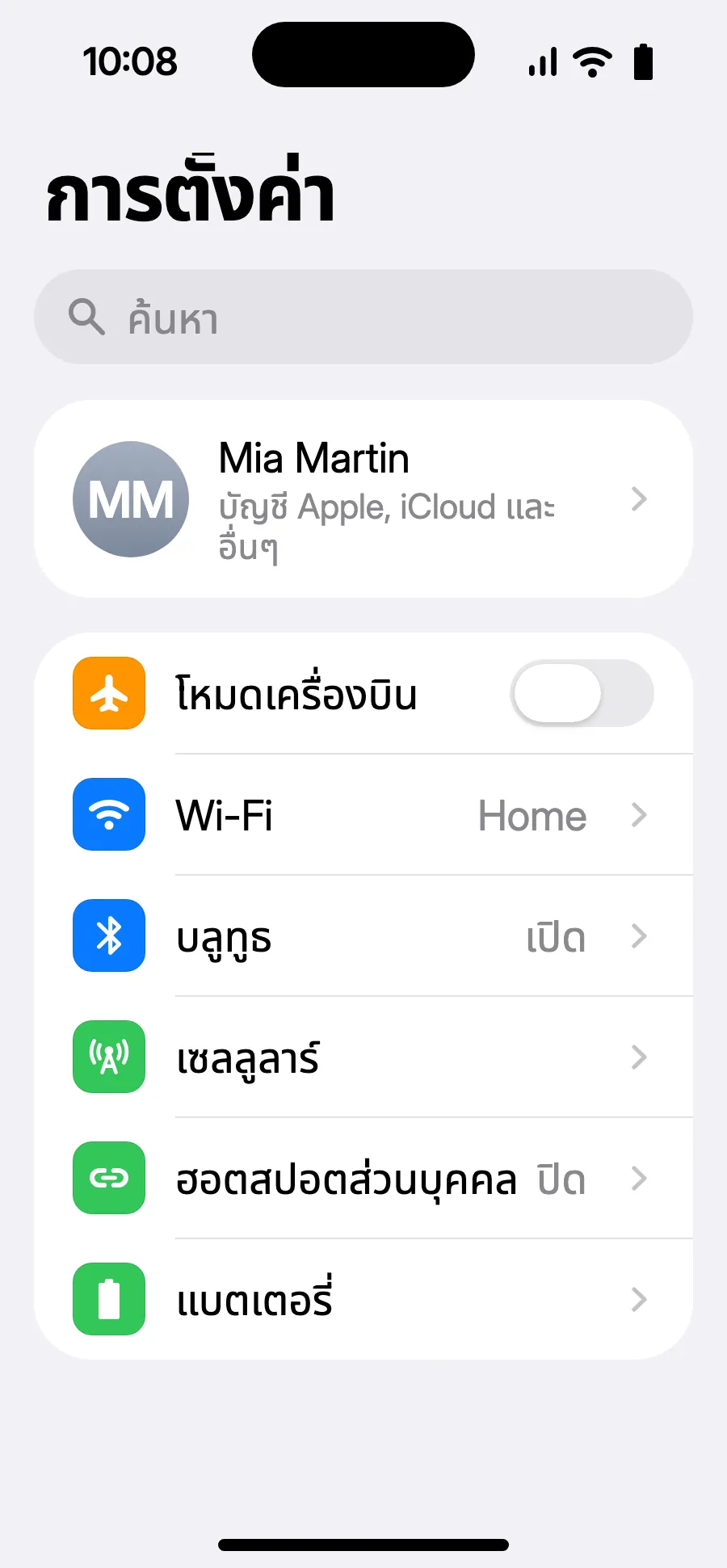
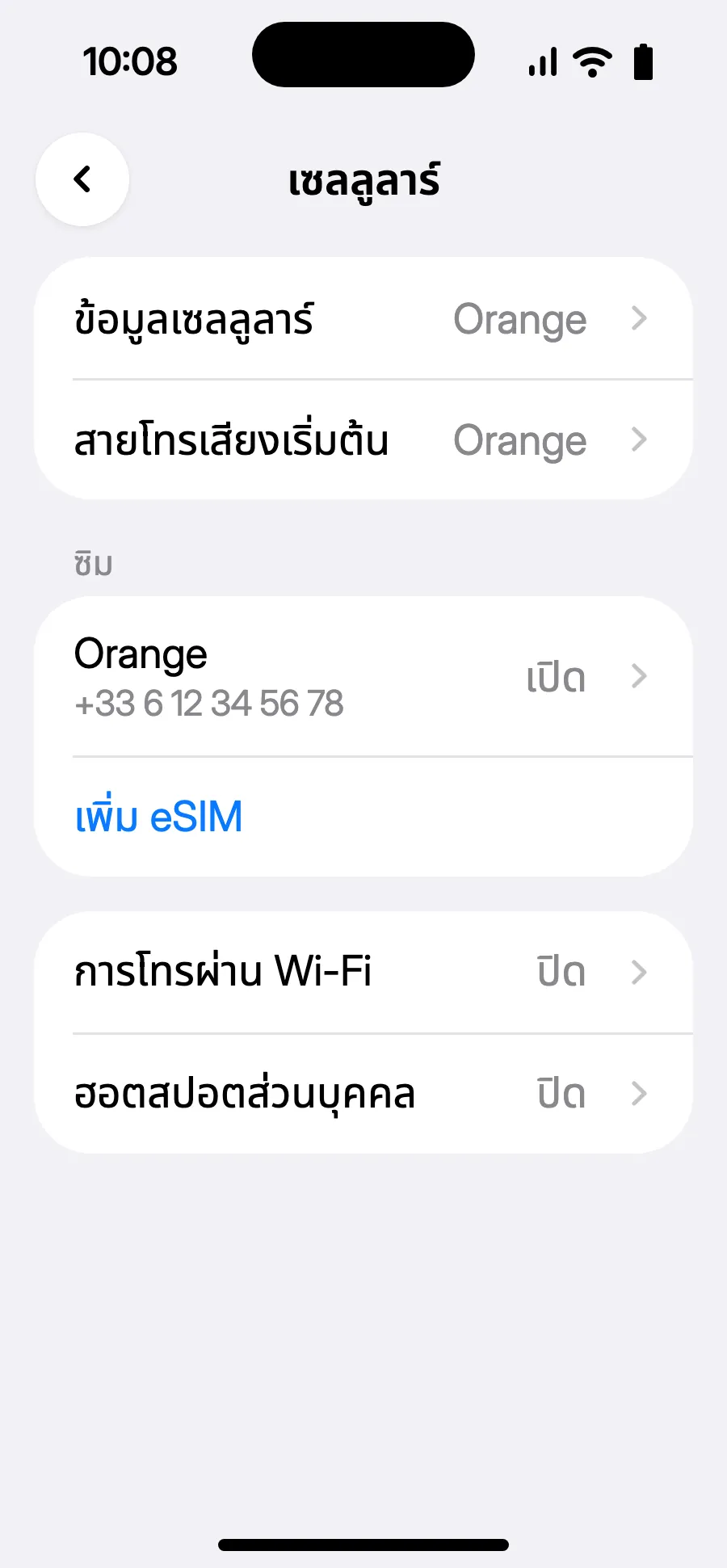
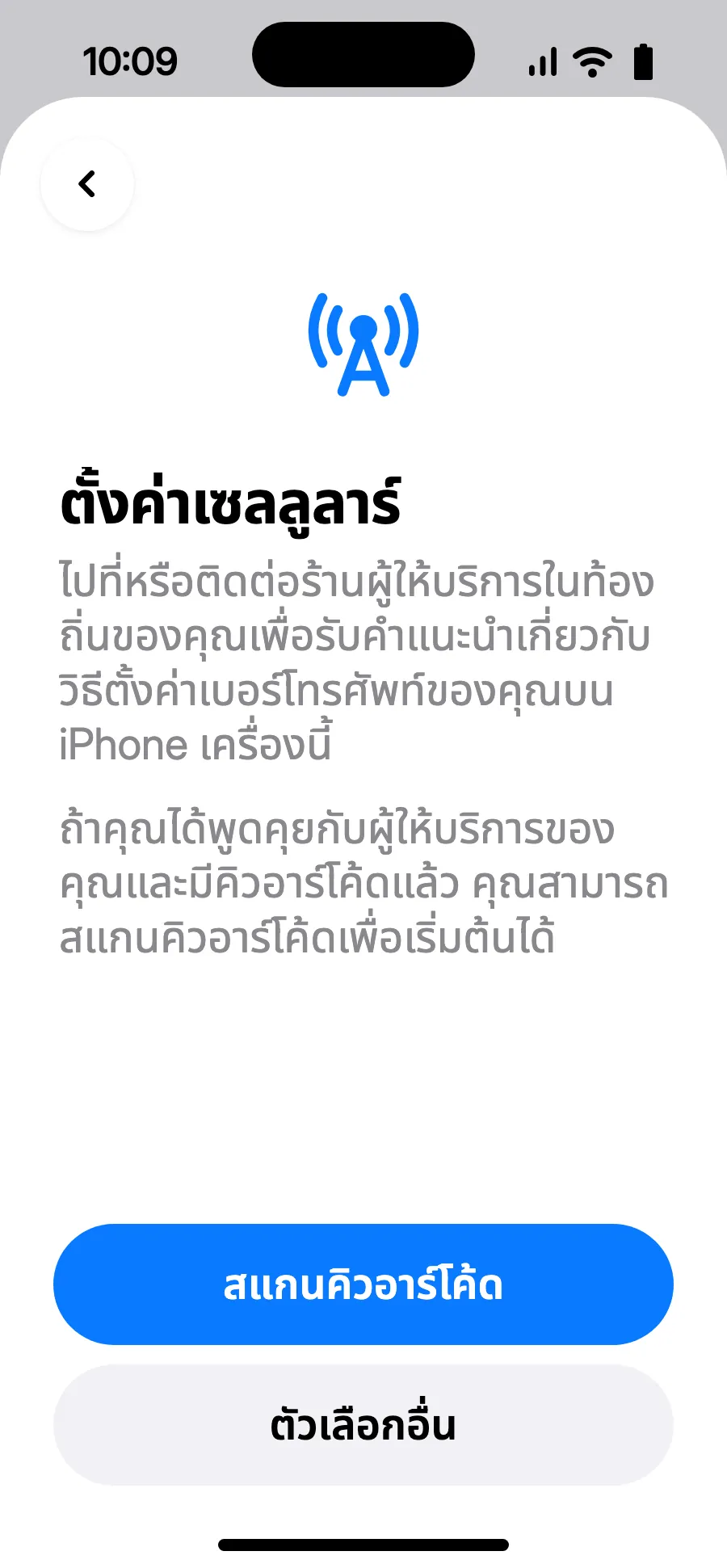
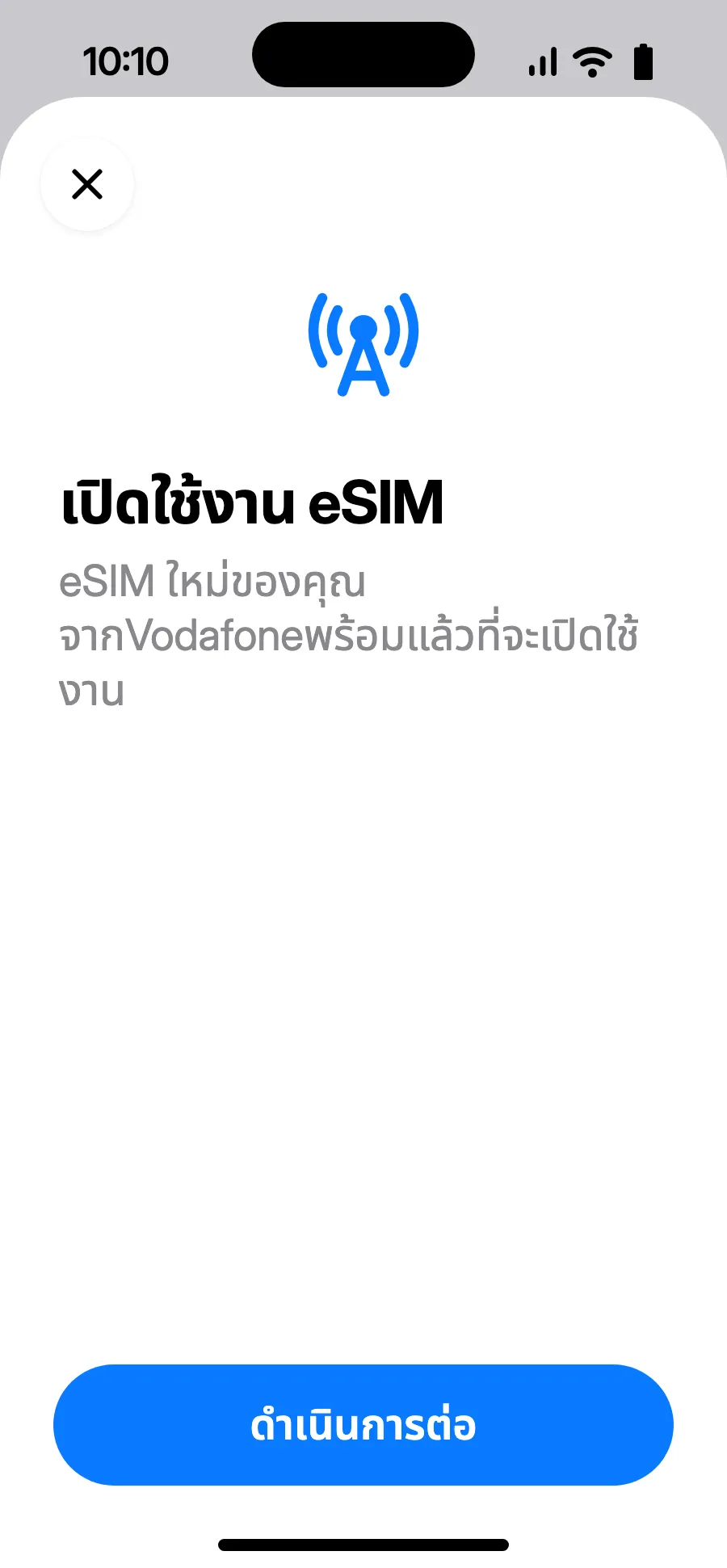
ก่อนออกเดินทาง: ติดตั้ง eSIMขั้นตอนที่ 1 จาก 11
- เปิดการตั้งค่า แล้วเลือกเซลลูลาร์
- แตะ “เพิ่ม eSIM”
- แตะ “สแกนคิวอาร์โค้ด” แล้วสแกนรหัส QR ที่เราส่งให้ทางอีเมลหลังการซื้อ (ดูได้ในบัญชีของคุณด้วย)
- หน้า “เปิดใช้งาน eSIM” จะเปิดขึ้น: แตะดำเนินการต่อ
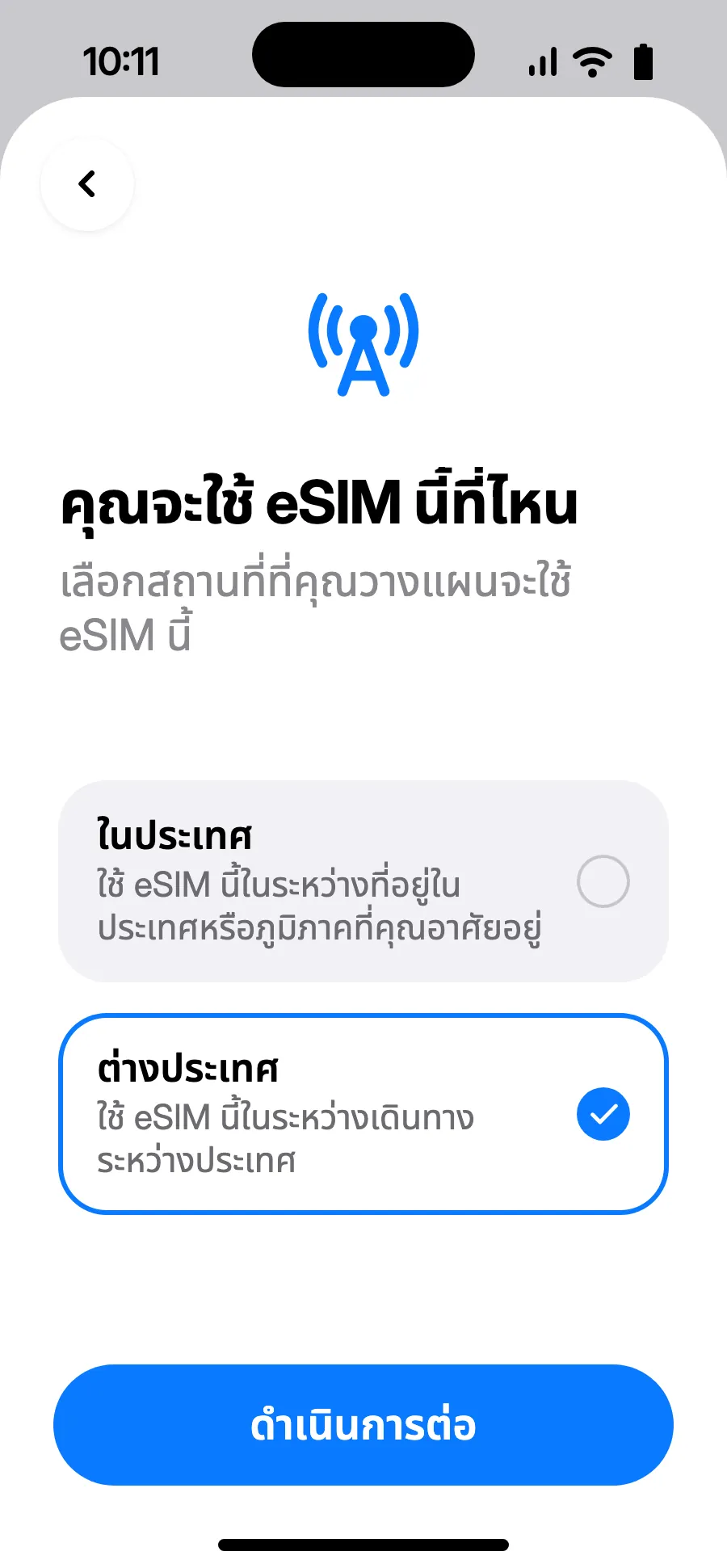
- เลือก “ต่างประเทศ” แล้วแตะดำเนินการต่อ
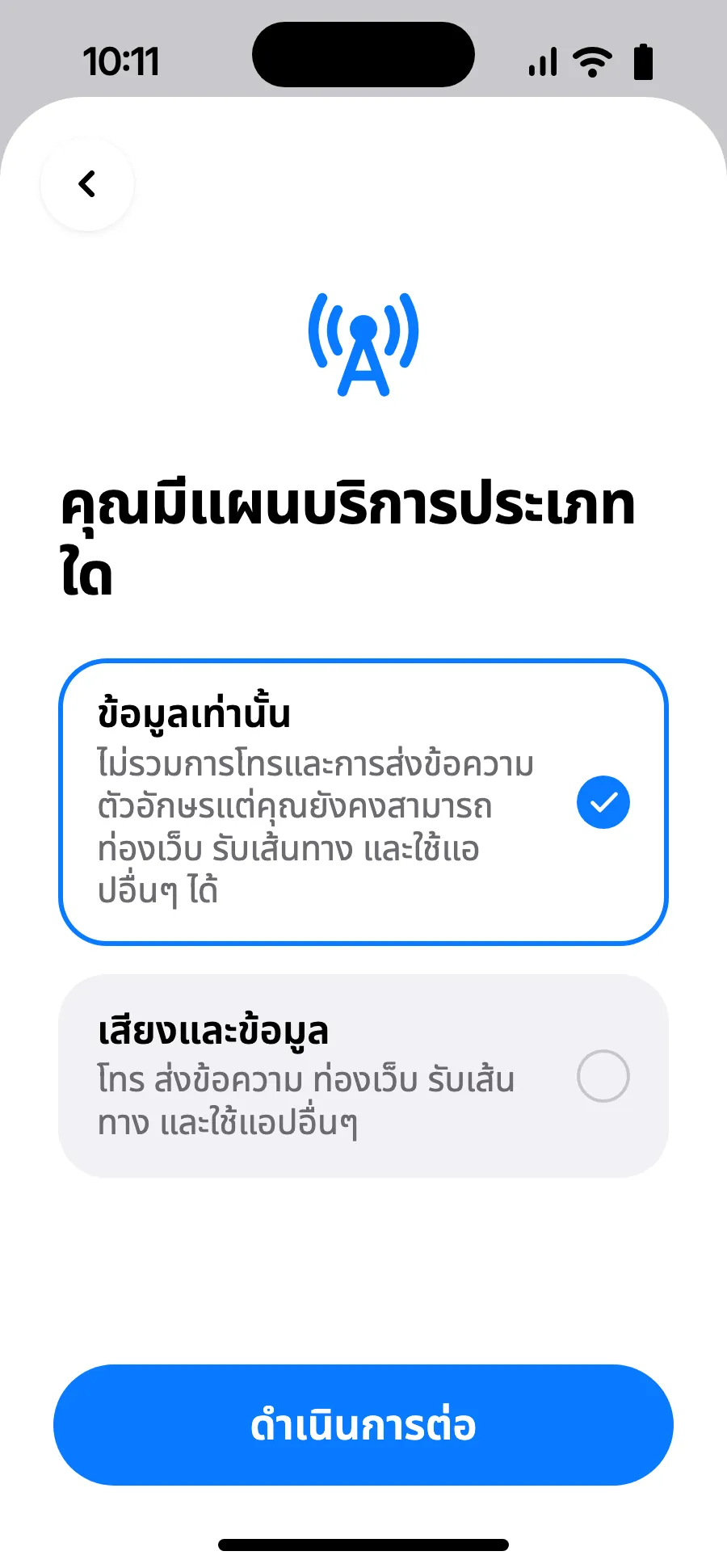
- เลือก “ข้อมูลเท่านั้น” แล้วแตะดำเนินการต่อ eSIM ใช้สำหรับข้อมูล ส่วนการโทรและ SMS ยังใช้เบอร์เดิม
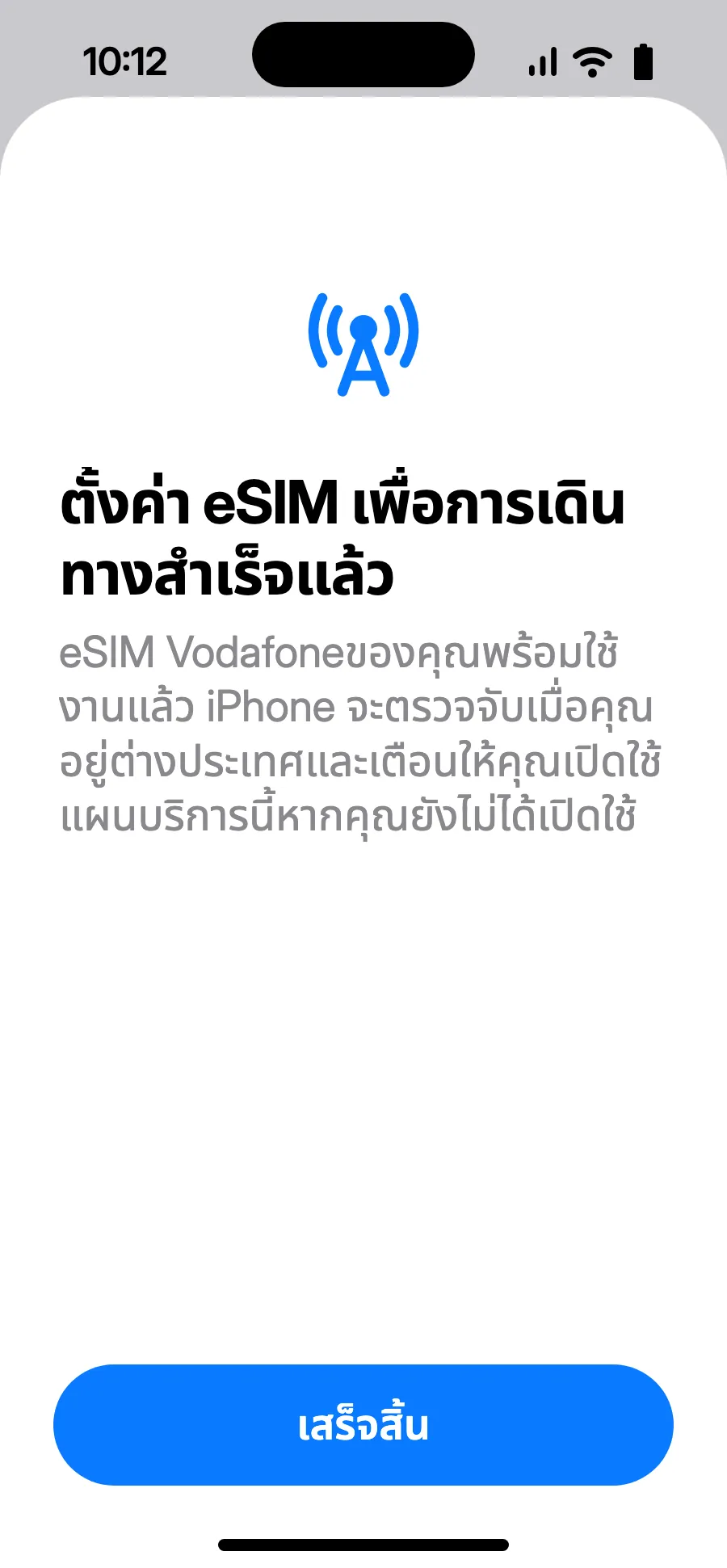
- แตะเสร็จสิ้น iPhone จะเตือนให้เปิด eSIM เมื่อถึงต่างประเทศ
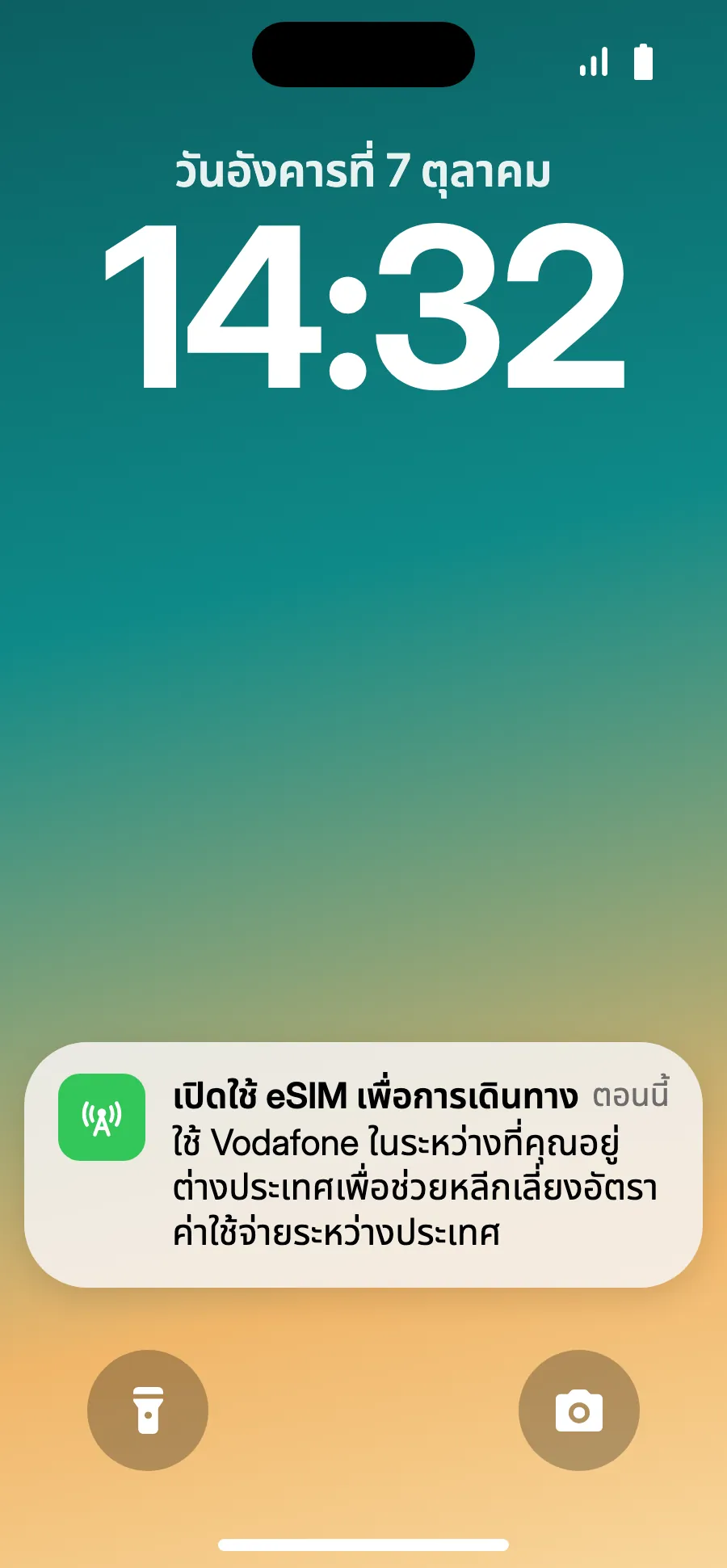
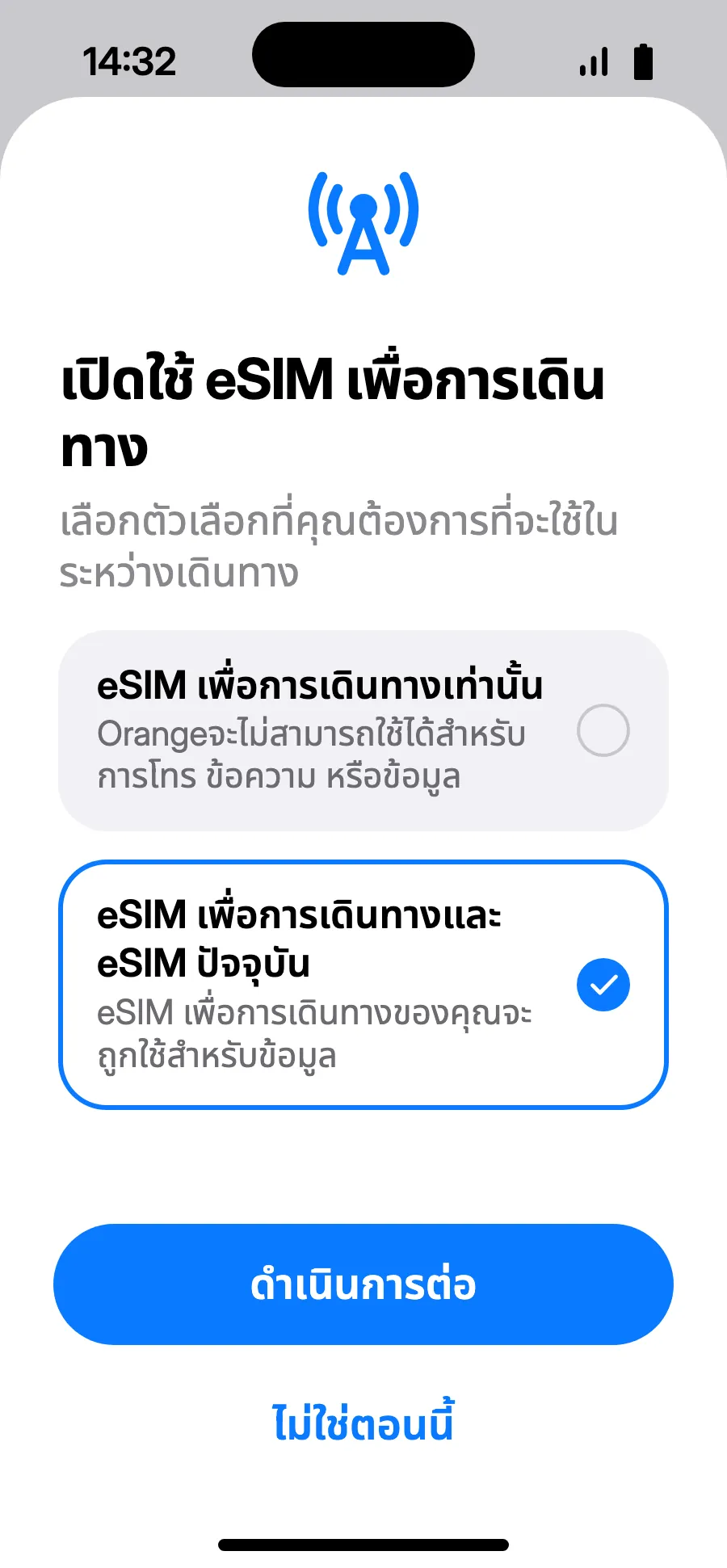
- เมื่อถึงที่หมาย iPhone อาจแสดง “เปิดใช้ eSIM เพื่อการเดินทาง” ให้แตะการแจ้งเตือน
- เลือก “eSIM เพื่อการเดินทางและ eSIM ปัจจุบัน” แล้วแตะดำเนินการต่อ เบอร์เดิมยังใช้โทรและรับ SMS ได้ (รวมรหัสจากธนาคาร) ผู้ให้บริการอาจคิดค่าสายเรียกเข้า
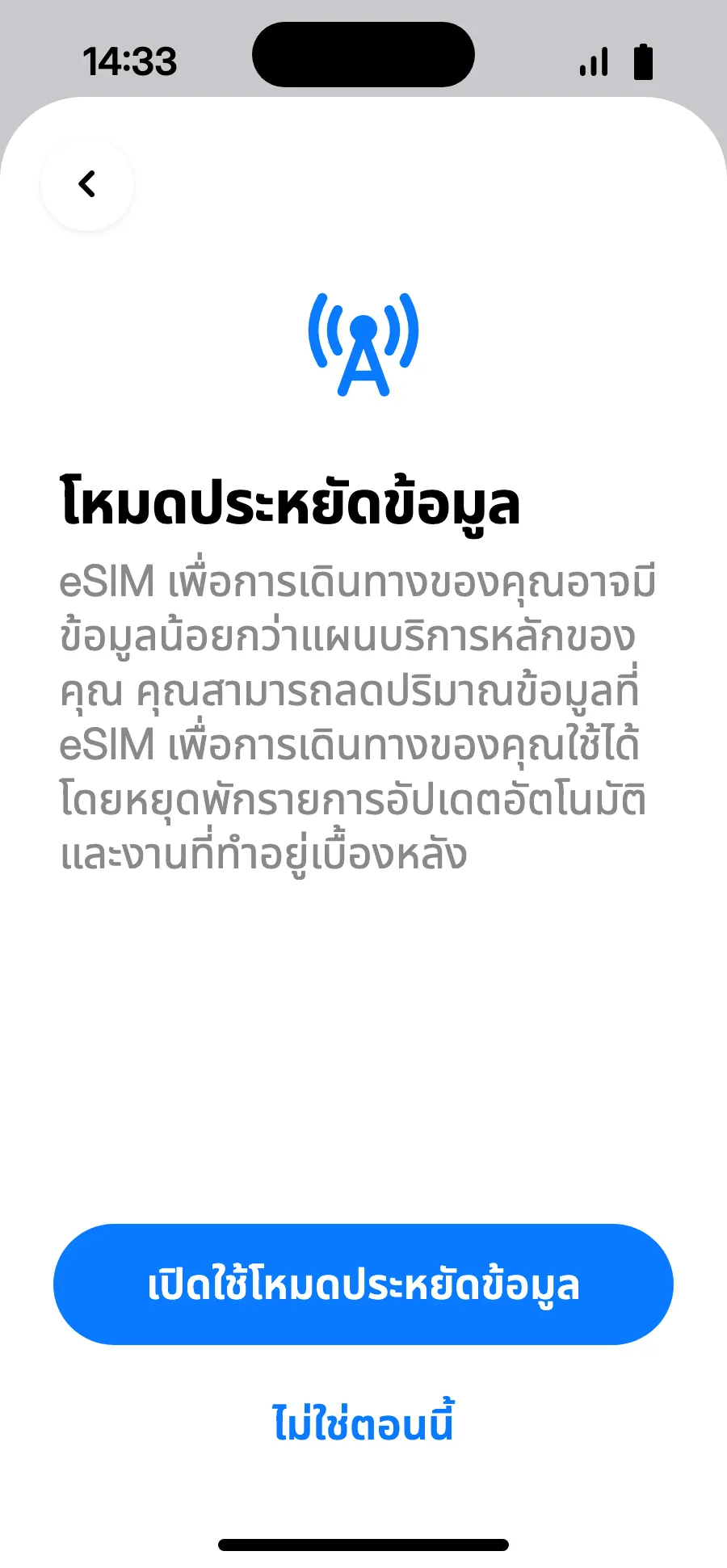
- โหมดประหยัดข้อมูลช่วยประหยัดแพ็กเกจ: แตะ “เปิดใช้โหมดประหยัดข้อมูล” หรือ “ไม่ใช่ตอนนี้”
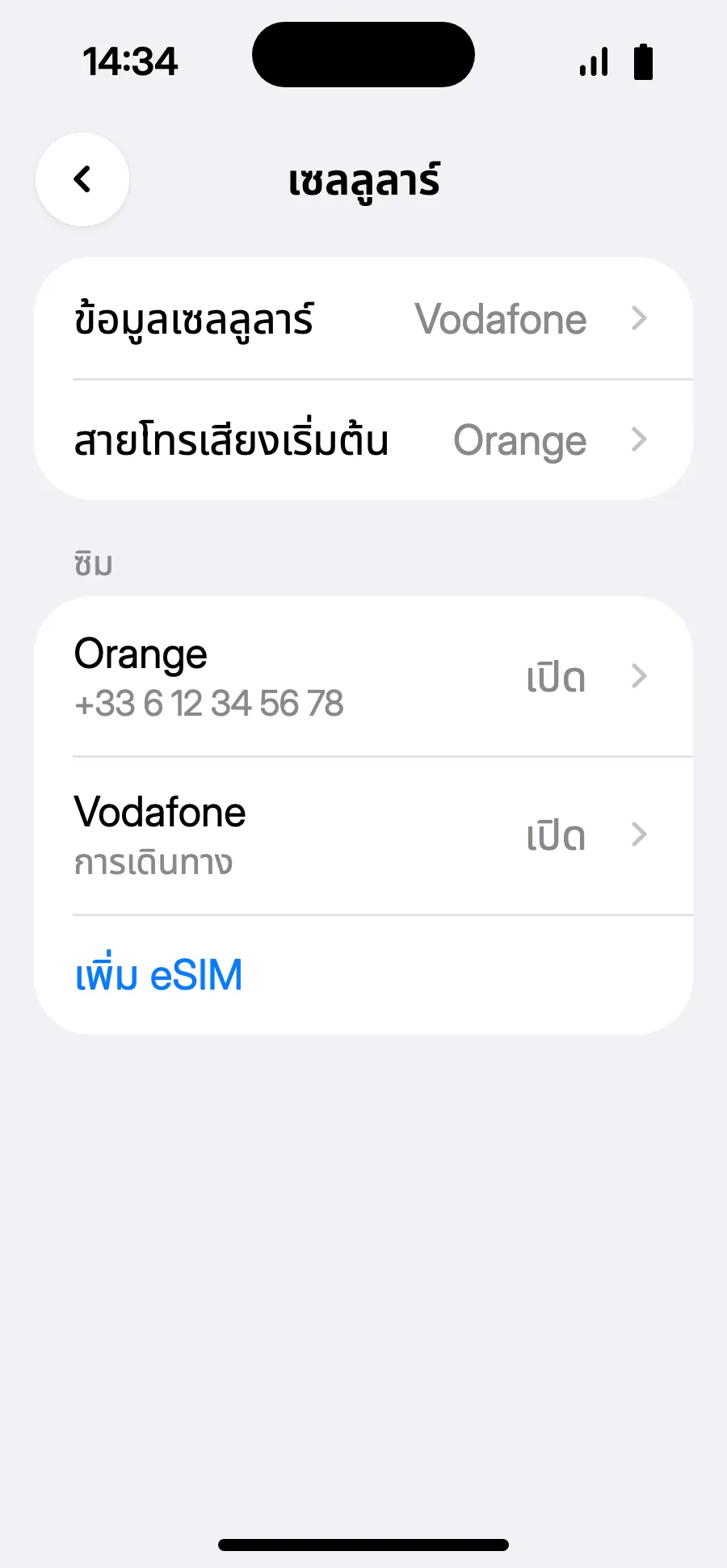
- เรียบร้อย: ข้อมูลเซลลูลาร์แสดง eSIM ใหม่แล้ว
หลังซื้อ คุณจะได้รับคิวอาร์โค้ดทางอีเมลและในบัญชีของคุณ เปิดโค้ดบนหน้าจออื่น แล้วทำตามขั้นตอนเหล่านี้บนโทรศัพท์ของคุณ
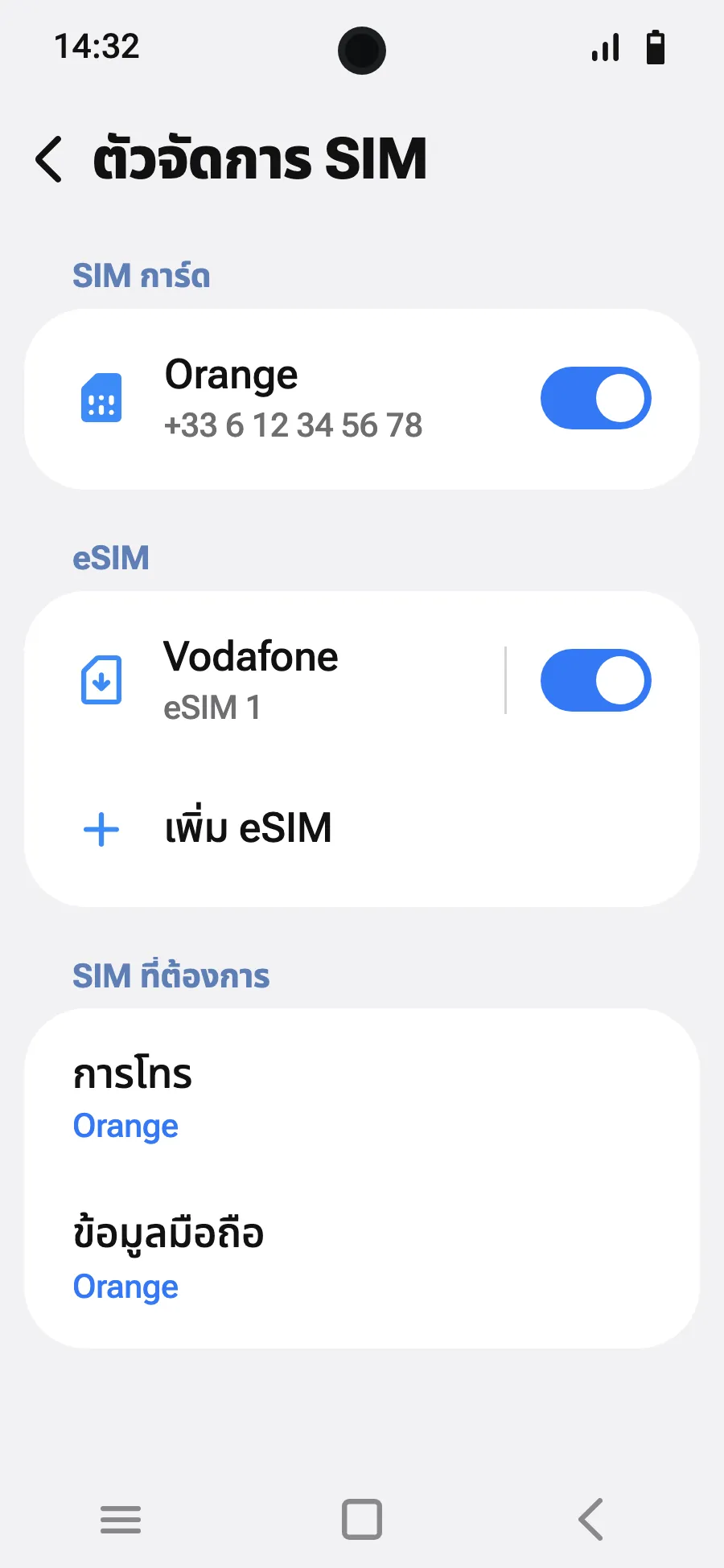
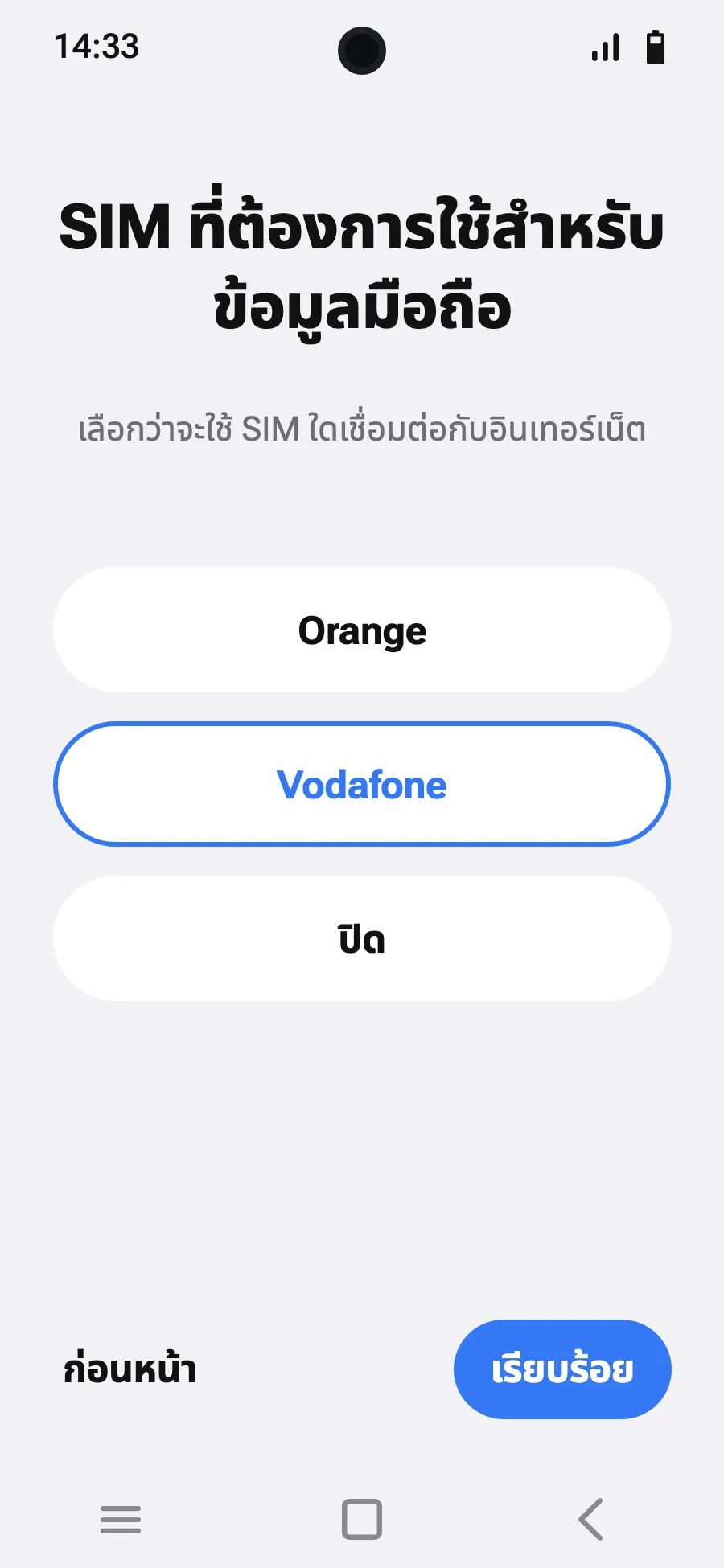
ก่อนออกเดินทาง: ติดตั้ง eSIMขั้นตอนที่ 1 จาก 8
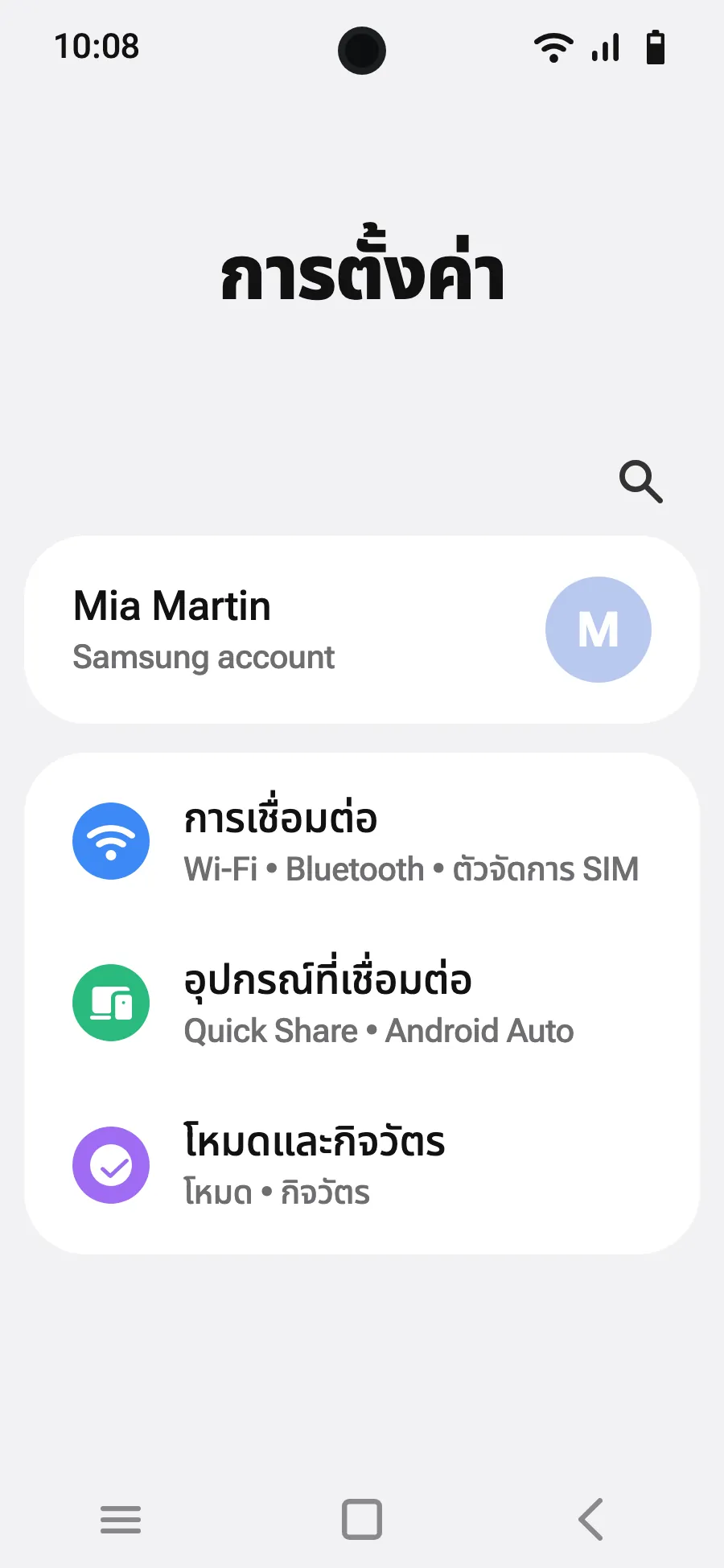
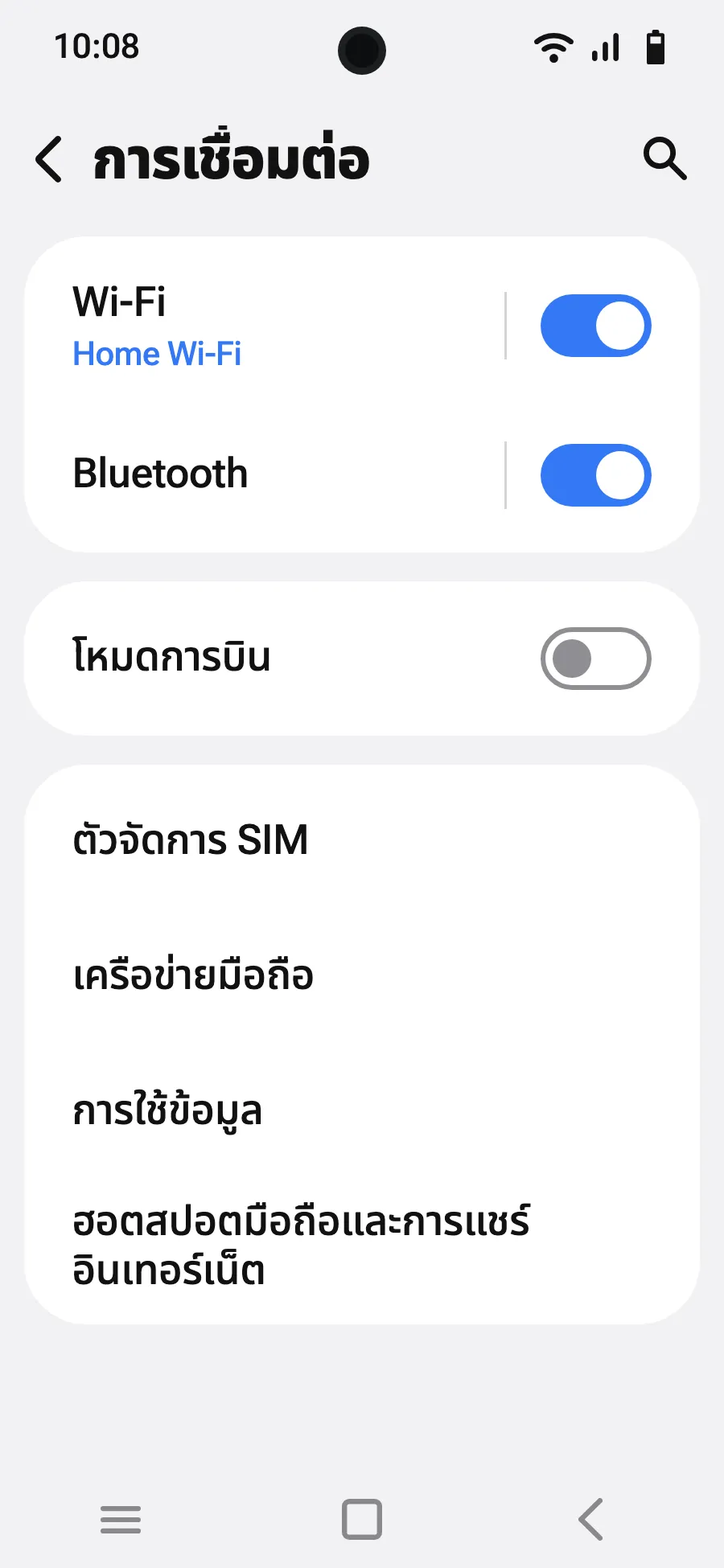
- เปิดการตั้งค่า แล้วเลือกการเชื่อมต่อ
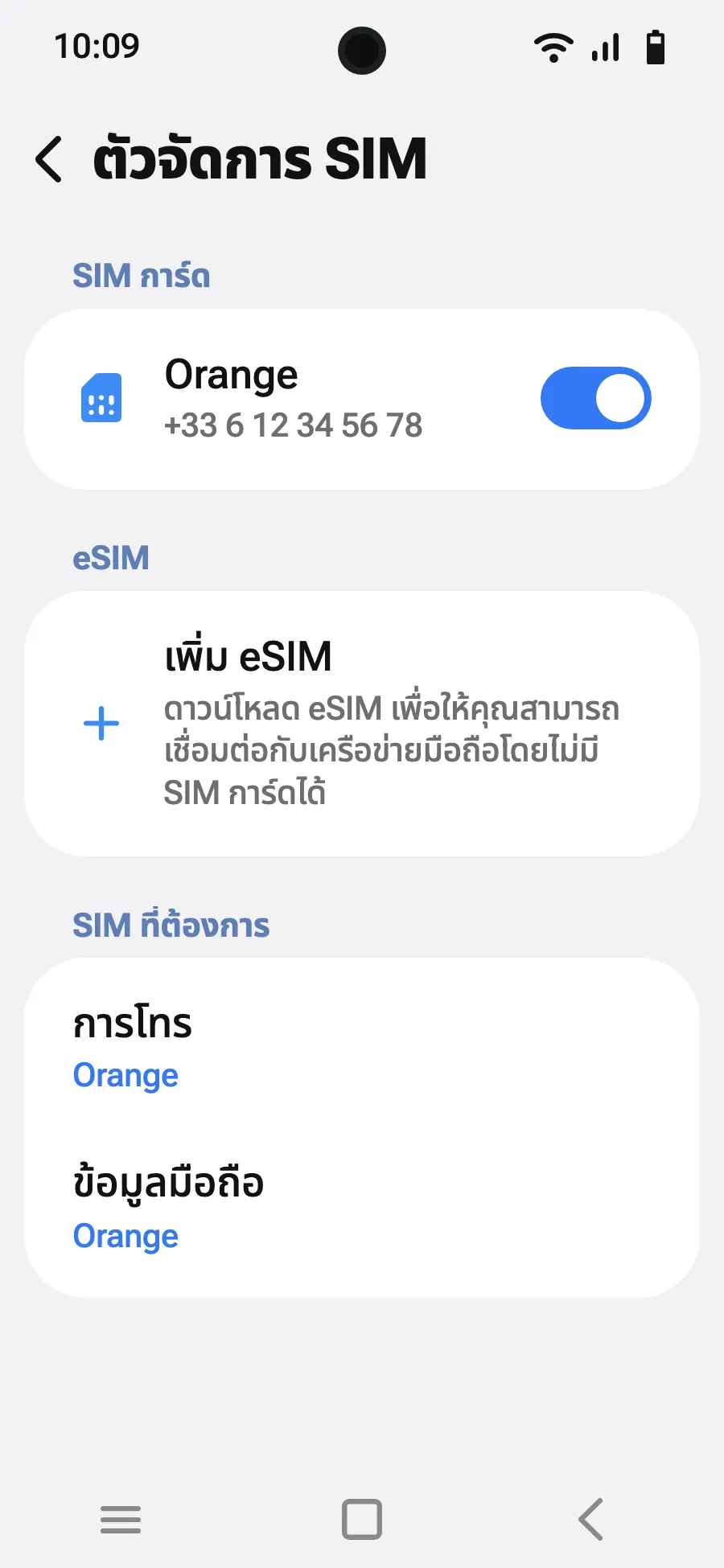
- แตะ “ตัวจัดการ SIM”
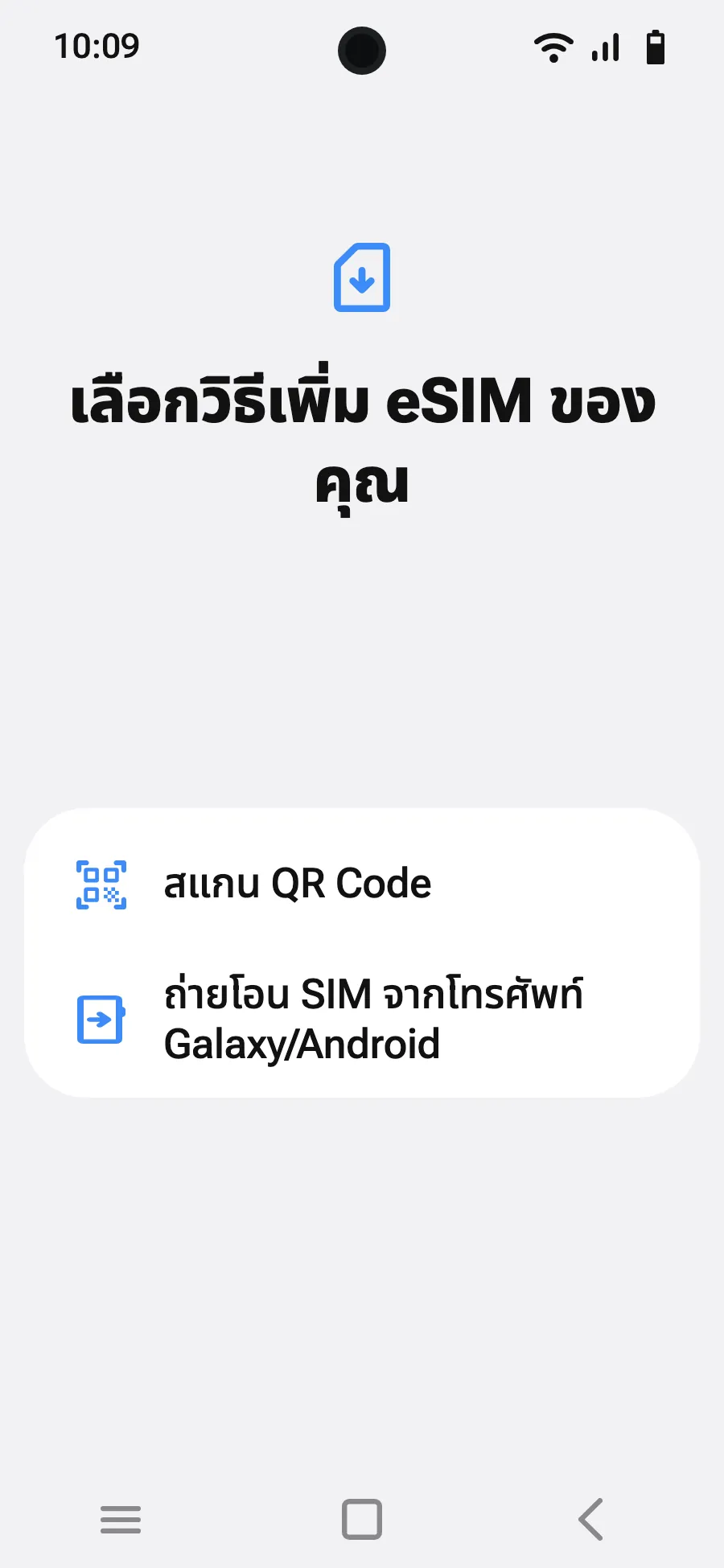
- แตะ “เพิ่ม eSIM”
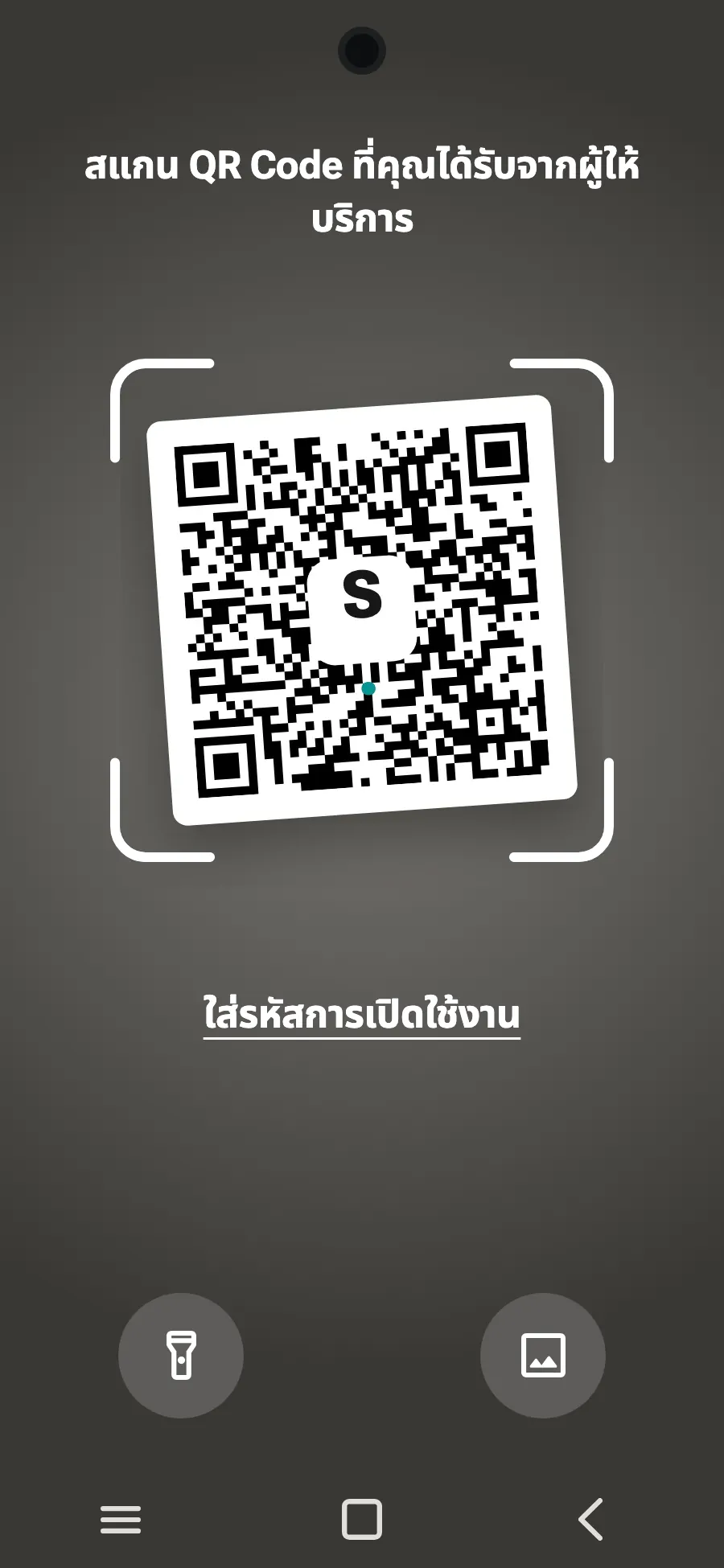
- เลือก “สแกน QR Code”
- สแกนรหัส QR ที่เราส่งให้ทางอีเมลหลังการซื้อ (ดูได้ในบัญชีของคุณด้วย) แล้วแตะเพิ่ม
- เมื่อถึงที่หมาย เปิด eSIM ใหม่ในตัวจัดการซิม ซึ่งแสดงชื่อผู้ให้บริการท้องถิ่นหรือพันธมิตร
- เลือก eSIM ใหม่สำหรับข้อมูลมือถือ
- ในการเชื่อมต่อ เครือข่ายมือถือ เปิดการโรมมิ่งข้อมูล
หลังซื้อ คุณจะได้รับคิวอาร์โค้ดทางอีเมลและในบัญชีของคุณ เปิดโค้ดบนหน้าจออื่น แล้วทำตามขั้นตอนเหล่านี้บนโทรศัพท์ของคุณ
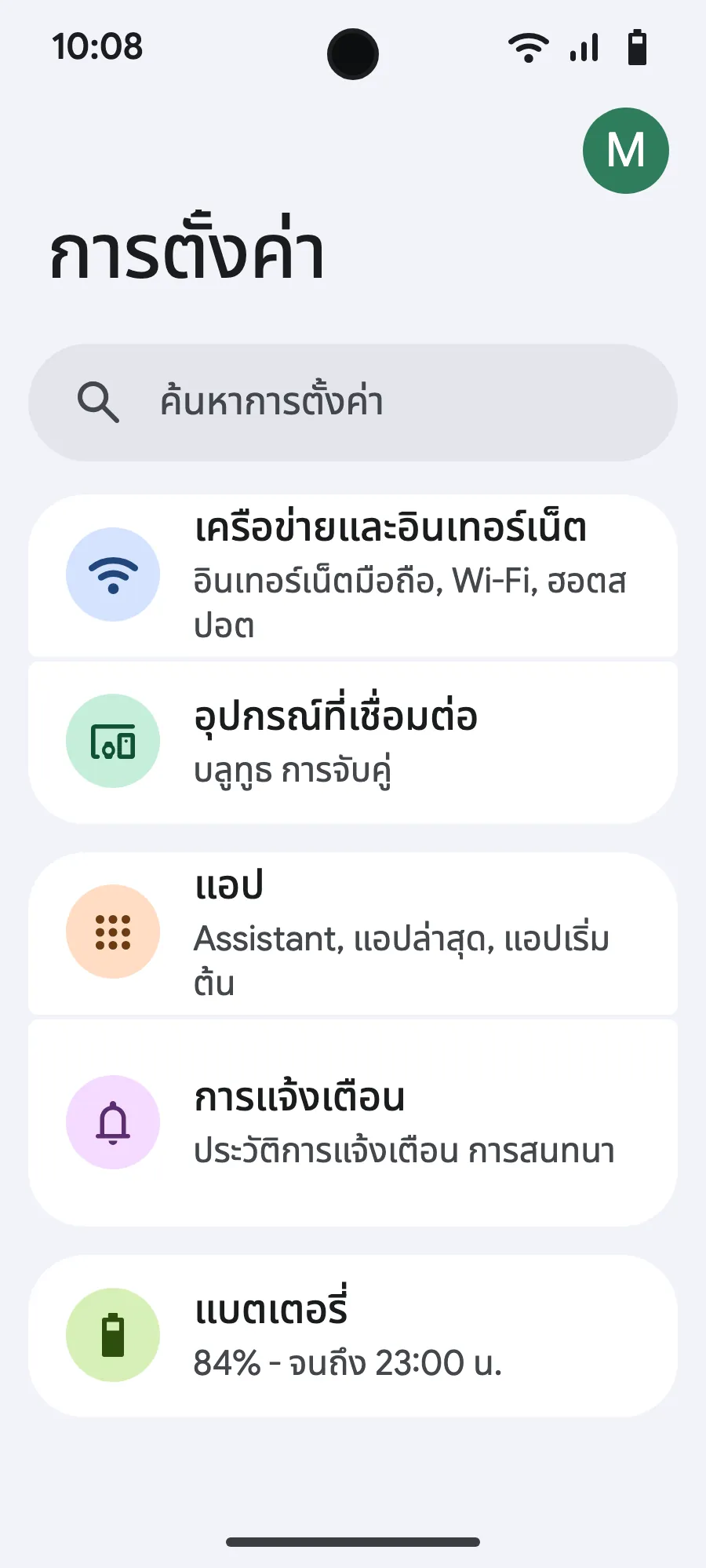
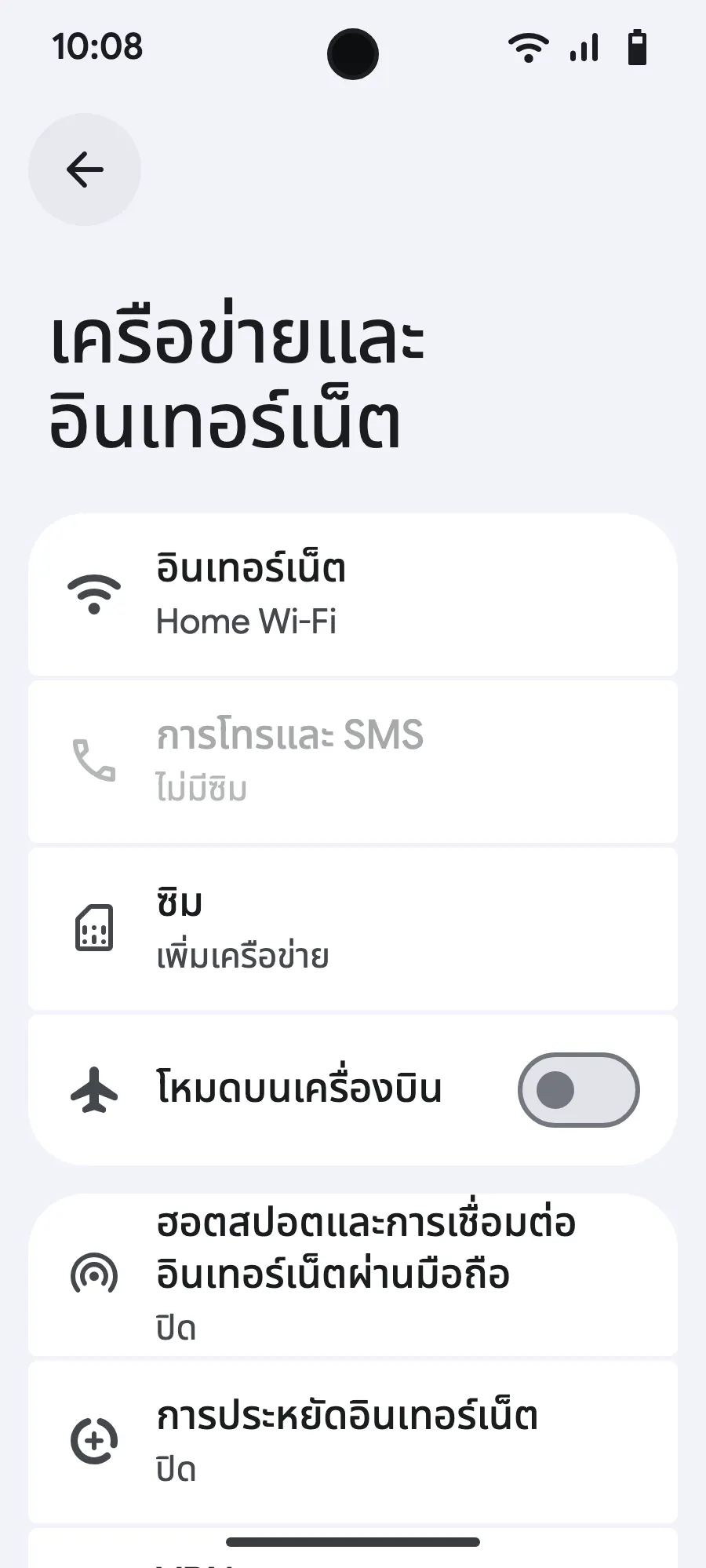
ก่อนออกเดินทาง: ติดตั้ง eSIMขั้นตอนที่ 1 จาก 7
- เปิดการตั้งค่า แล้วเลือกเครือข่ายและอินเทอร์เน็ต
- แตะ “ซิม” (เพิ่มเครือข่าย)
- แตะ “ตั้งค่า eSIM”
- สแกนรหัส QR ที่เราส่งให้ทางอีเมลหลังการซื้อ (ดูได้ในบัญชีของคุณด้วย) แล้วยืนยัน
- เมื่อถึงที่หมาย เปิด eSIM ใหม่ (ซึ่งแสดงชื่อผู้ให้บริการท้องถิ่นหรือพันธมิตร) แล้วเปิด “ใช้ซิมนี้”
- เปิดข้อมูลมือถือสำหรับ eSIM ใหม่
- เปิดการโรมมิ่ง หากใช้งานไม่ได้ ให้ปิดการเลือกเครือข่ายอัตโนมัติแล้วเลือกเอง
หลังซื้อ คุณจะได้รับคิวอาร์โค้ดทางอีเมลและในบัญชีของคุณ เปิดโค้ดบนหน้าจออื่น แล้วทำตามขั้นตอนเหล่านี้บนโทรศัพท์ของคุณ
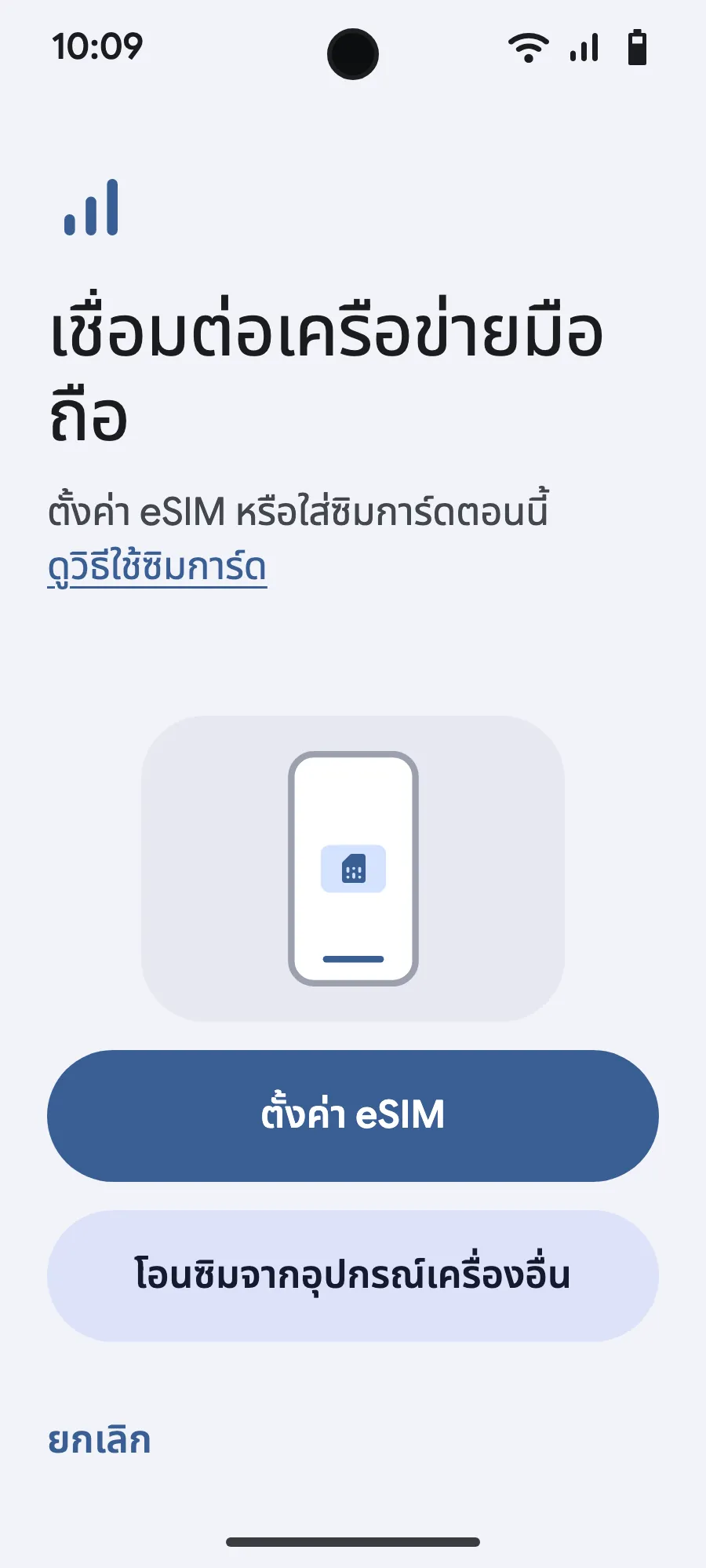
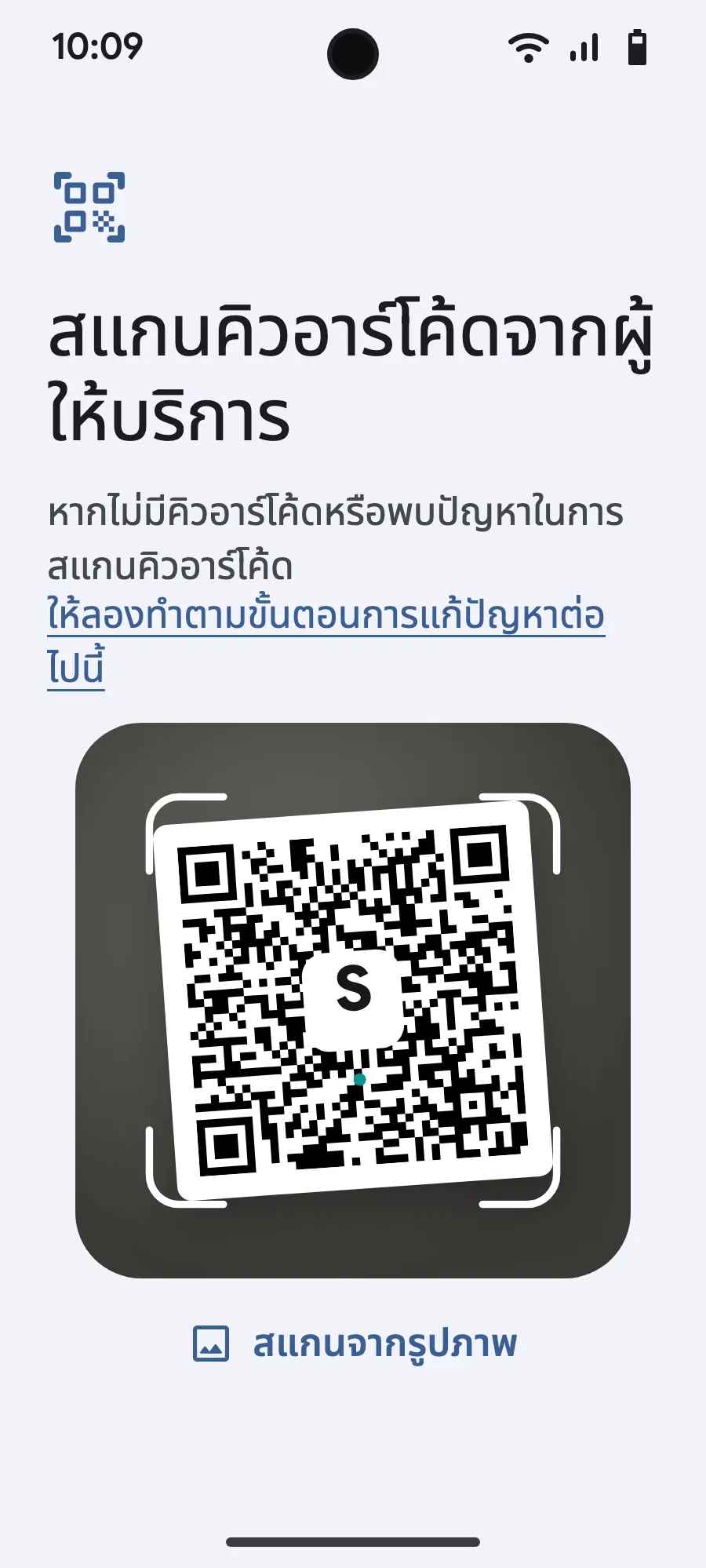
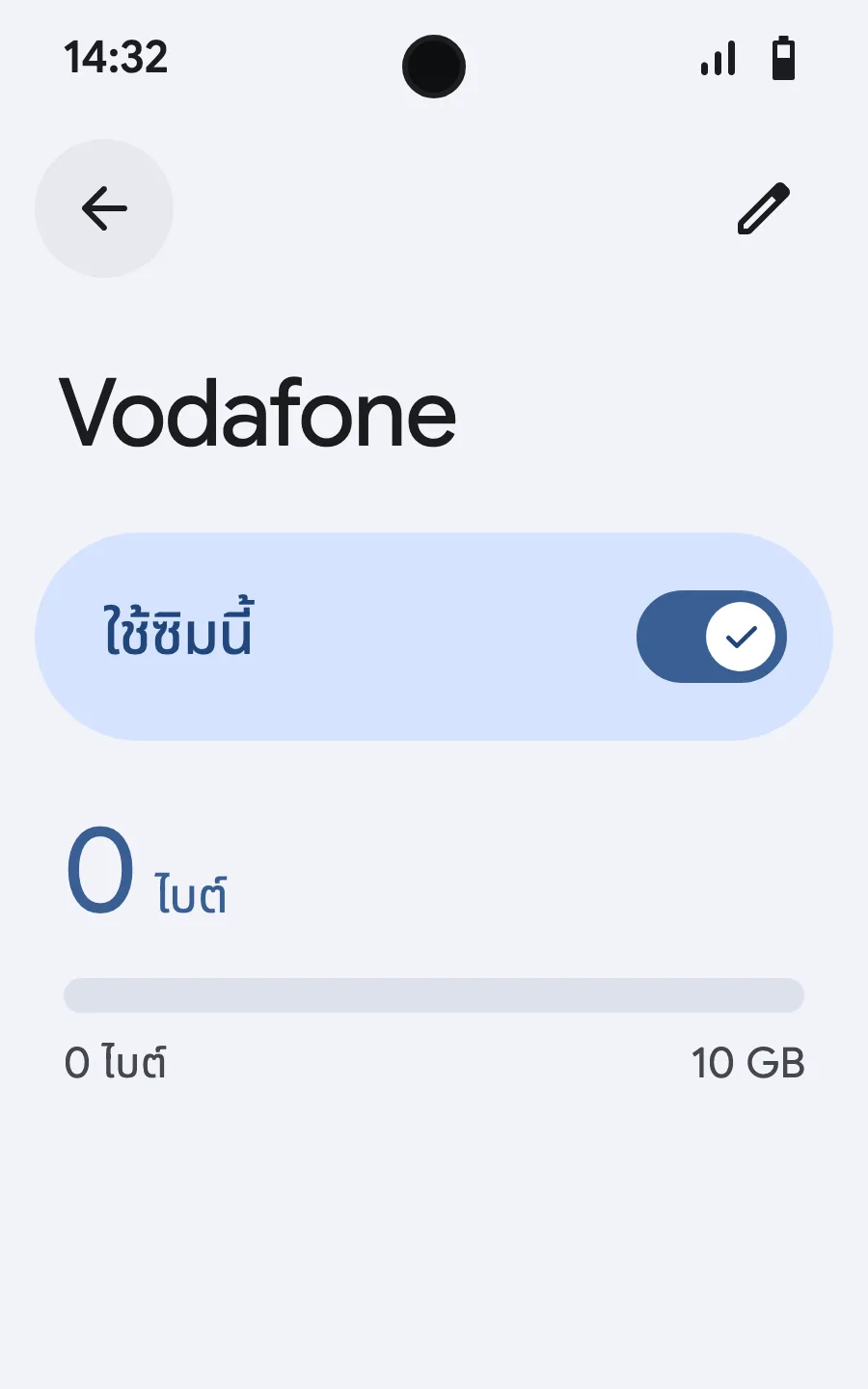
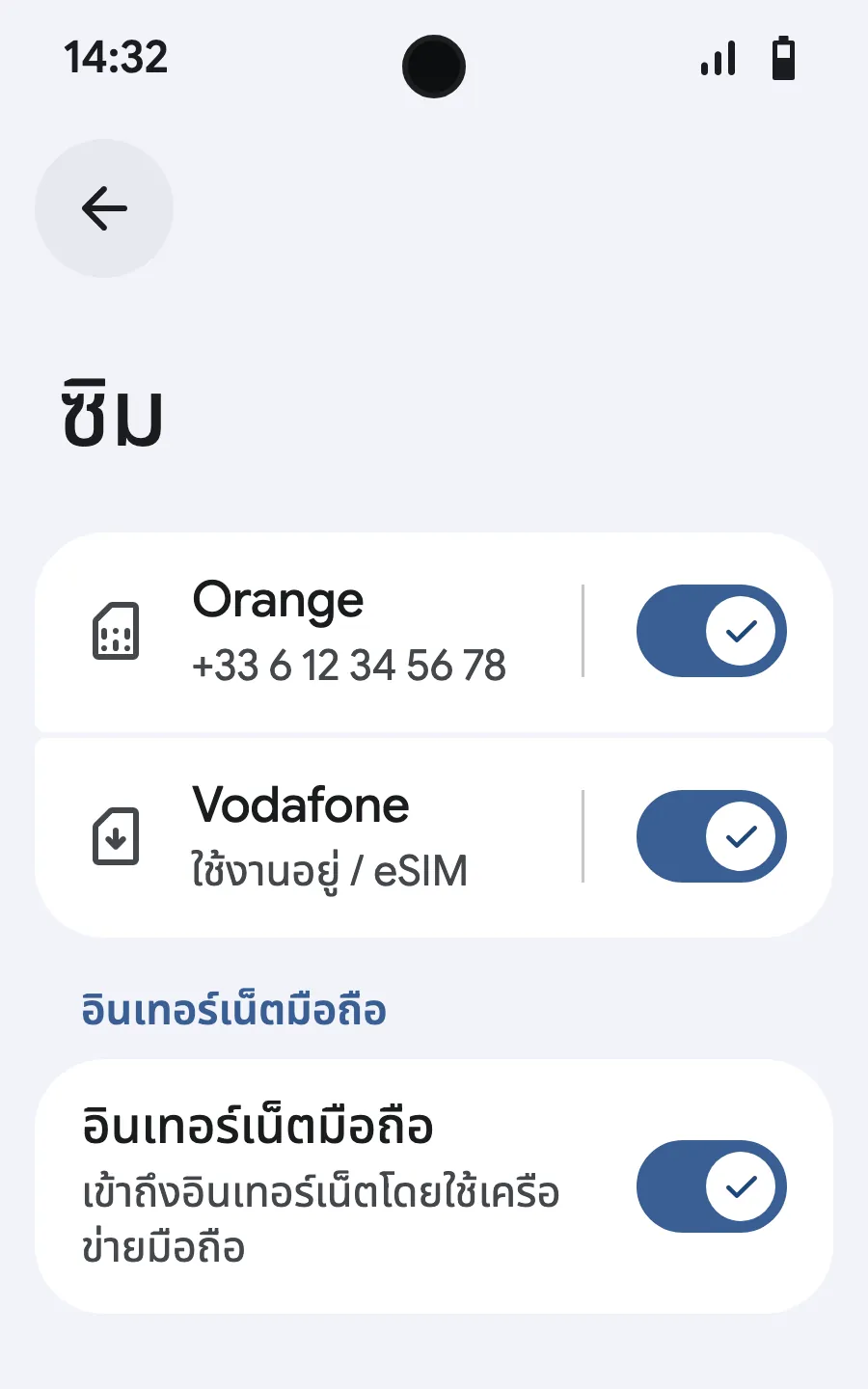
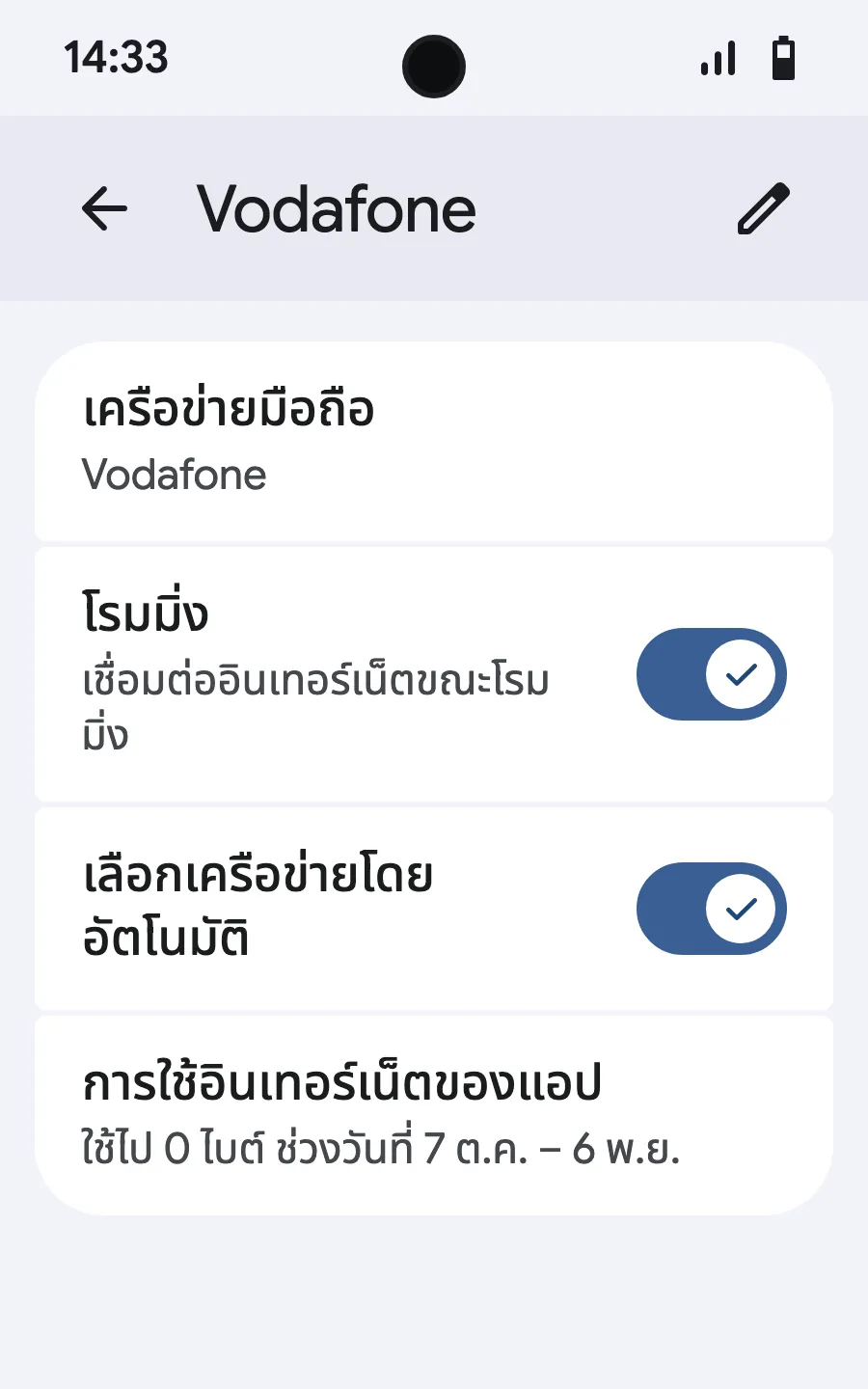
ก่อนออกเดินทาง: ติดตั้ง eSIMขั้นตอนที่ 1 จาก 8
- เปิดการตั้งค่า แล้วเลือกเครือข่ายมือถือหรือเครือข่ายและอินเทอร์เน็ต
- แตะ “เครือข่ายมือถือ”
- แตะ “เพิ่มซิม”
- แตะ “ตั้งค่า eSIM”
- สแกนรหัส QR ที่เราส่งให้ทางอีเมลหลังการซื้อ (ดูได้ในบัญชีของคุณด้วย) แล้วยืนยัน
- เมื่อถึงที่หมาย เปิด eSIM ใหม่ (ซึ่งแสดงชื่อผู้ให้บริการท้องถิ่นหรือพันธมิตร) แล้วเปิด “ใช้ซิม”
- เปิดข้อมูลมือถือสำหรับ eSIM ใหม่
- เปิดการโรมมิ่ง หากใช้งานไม่ได้ ให้ปิดการเลือกเครือข่ายอัตโนมัติแล้วเลือกเอง
หลังซื้อ คุณจะได้รับคิวอาร์โค้ดทางอีเมลและในบัญชีของคุณ เปิดโค้ดบนหน้าจออื่น แล้วทำตามขั้นตอนเหล่านี้บนโทรศัพท์ของคุณ บน Xiaomi, Oppo หรือ OnePlus เมนูมีชื่อต่างออกไป: ค้นหา “eSIM” ในการตั้งค่า








คำถามที่พบบ่อย
คำถามที่นักเดินทางถามบ่อยก่อนไปปราก