 พื้นที่ให้บริการที่ยืนยันแล้ว
เครือข่าย สาธารณรัฐโดมินิกัน
เข้าถึงผู้ให้บริการชั้นนำ เพื่อการเชื่อมต่อที่เสถียรและรวดเร็ว
ต้องการตัวช่วยเลือกไหม?
ไม่แน่ใจว่าจะเลือกแพ็กเกจไหน? ลองใช้เครื่องคำนวณดาต้าของเรา
อุปกรณ์ของคุณรองรับ eSIM หรือไม่?
ตรวจสอบอย่างรวดเร็วว่าโทรศัพท์ของคุณรองรับ eSIM หรือไม่
การชำระเงินปลอดภัย 100%
เรารับชำระด้วยหลากหลายช่องทาง










eSIM ซานโตโดมิงโก
eSIM สาธารณรัฐโดมินิกัน ของ Simsima ใช้งานในซานโตโดมิงโกได้ด้วย แพ็กเกจและราคาเดียวกับในหน้า สาธารณรัฐโดมินิกัน มีเน็ตใช้ทันทีที่เครื่องลง และเบอร์เดิมของคุณยังใช้งานได้ตามปกติ
แพ็กเกจและราคา eSIM ซานโตโดมิงโก, สาธารณรัฐโดมินิกัน
รับ 4% เป็น SimCoins- เครือข่าย
- Altice
- เครือข่ายมือถือ
- 4G
- ฮอตสปอต
- ได้
- เติมแพ็กเกจ
- ได้
- ระยะเวลาใช้งาน
- 30 วัน
แพ็กเกจ eSIM ซานโตโดมิงโก, สาธารณรัฐโดมินิกัน เน็ตไม่จำกัด: ความเร็วสูงทุกวัน
- คืนเงินภายใน 14 วันหากยังไม่ได้เปิดใช้งาน
- ซัพพอร์ตภายใน 24 ชม.
- ติดตั้งก่อนออกเดินทาง
ต้องการตัวช่วยเลือกไหม?
ไม่แน่ใจว่าจะเลือกแพ็กเกจไหน? ลองใช้เครื่องคำนวณดาต้าของเรา
การชำระเงินปลอดภัย 100%
เรารับชำระด้วยหลากหลายช่องทาง
ใช้เน็ตในซานโตโดมิงโก
ซานโตโดมิงโกอยู่ในพื้นที่ของ eSIM สาธารณรัฐโดมินิกันของเรา ใช้แพ็กเกจเดียวกับทั่วประเทศ รวมถึงปุนตาคานา ติดตั้งก่อนบิน แล้ว eSIM จะเชื่อมต่อทันทีที่ลงจอดที่ลาสอาเมริกัส พร้อมใช้ Uber แผนที่ และข้อความ เป็นแบบดาต้าอย่างเดียว เบอร์เดิมของคุณยังใช้งานได้ควบคู่กัน
SDQท่าอากาศยานนานาชาติลาสอาเมริกัส
ซานโตโดมิงโก, สาธารณรัฐโดมินิกัน
eSIM เชื่อมต่อทันที
ทันทีที่โทรศัพท์จับสัญญาณเครือข่ายท้องถิ่นได้ ตั้ง eSIM เป็นสายสำหรับดาต้า และเปิดดาต้าโรมมิ่งให้สายนี้
Wi‑Fi ฟรีที่สนามบิน
Wi‑Fi ฟรีไม่จำกัดผ่าน _VINCI Airports Wi-Fi กรอกอีเมลและประเทศที่พำนัก แล้วกดยอมรับเงื่อนไข ที่มา: ต.ค. 2026
ซิมการ์ดท้องถิ่น
- Altice Paquetico Data Libre แพ็กดาต้า 5 วัน
- DOP 160
- 6 GB ความเร็วเต็มที่ 5 วันบนเบอร์แบบเติมเงินของ Altice รวมภาษีแล้ว ซื้อได้ในแอป Mi Altice หรือกด #100# ที่มา: ต.ค. 2026
ใช้ Simsima ไม่ต้องใช้พาสปอร์ต ไม่ต้องไปรับซิม เพราะ eSIM อยู่ในโทรศัพท์ของคุณแล้ว
เครือข่ายที่คุณใช้ที่ปลายทาง
แพ็กเกจในหน้านี้เชื่อมต่อกับเครือข่ายเหล่านี้ในสาธารณรัฐโดมินิกัน
 Altice5G
 Claro4G
แพ็กเกจไม่จำกัดใช้เครือข่าย Altice
ระหว่างทาง
แพ็กเกจเดียวใช้ได้ทุกที่ในสาธารณรัฐโดมินิกัน รวมถึงทริปไปกลับวันเดียว
- ย่านเมืองเก่าอาณานิคมมหาวิหาร พระราชวังอัลกาซาร์เดโคลอน และถนนเอลกอนเด
- มาเลกอนถนนเลียบทะเลแคริบเบียน
- ลอสเตรสโอโฮสถ้ำและทะเลสาบทางตะวันออกของแม่น้ำโอซามา
- โบกาชิกาชายหาดที่ใกล้ที่สุด ฝั่งสนามบิน
- ปุนตาคานาพักผ่อนริมทะเลทางตะวันออก แพ็กเกจเดิมยังใช้ได้
แอปที่ควรติดตั้งก่อนออกเดินทาง
- Uberเรียกรถ
- ใช้ได้ตลอด 24 ชั่วโมงในซานโตโดมิงโก มี UberXL สำหรับกลุ่มไม่เกิน 6 คน และเรียกรถจากสนามบินได้ ที่มา: ต.ค. 2026
- Google Mapsแผนที่ออฟไลน์สำหรับทริปเที่ยว
- ดาวน์โหลดพื้นที่ผ่าน Wi‑Fi ก่อนนั่งเรือหรือเดินทางไกล แผนที่ออฟไลน์จะนำทางได้แม้ไม่มีสัญญาณ ตราบใดที่เส้นทางอยู่ในพื้นที่ที่ดาวน์โหลดไว้ ที่มา: ต.ค. 2026
- WhatsAppส่งข้อความและโทร
- ใช้ดาต้าของ eSIM โดยบัญชียังผูกกับเบอร์เดิมของคุณ ซึ่งยังใช้งานได้ควบคู่กันไป
เน็ตในซานโตโดมิงโก: เลือก eSIM ซิมท้องถิ่น หรือพ็อกเก็ตไวไฟดี
4 วิธีใช้เน็ตเมื่อเดินทางถึง และสิ่งที่แตกต่างสำหรับคุณ

เดินทางในซานโตโดมิงโก ใช้ eSIM ง่ายที่สุด
ติดตั้งจากบ้าน เชื่อมต่อได้ทันทีที่ลงจอด และเบอร์เดิมยังใช้งานได้ ไม่ต้องไปเคาน์เตอร์ ไม่มีอุปกรณ์ต้องคืน

| Simsima.eSIM สำหรับเดินทาง | ซิมท้องถิ่น | พ็อกเก็ตไวไฟ | ดาต้าโรมมิ่งของผู้ให้บริการคุณ | |
|---|---|---|---|---|
| ซื้อได้ที่ไหน | ออนไลน์ ก่อนออกเดินทาง | เมื่อถึงปลายทาง ที่เคาน์เตอร์สนามบินหรือร้านค้า | เช่า: ต้องรับอุปกรณ์และนำไปคืน | มีอยู่แล้วในแพ็กเกจปกติของคุณ |
| เชื่อมต่อได้เมื่อไร | ทันทีที่ลงจอด ติดตั้งไว้จากบ้าน | หลังซื้อที่ปลายทาง | หลังรับอุปกรณ์ | ทันทีที่ลงจอด |
| เบอร์ของคุณ | ยังใช้งานได้บนเบอร์เดิม | เปลี่ยนเป็นเบอร์ท้องถิ่น ต้องถอดซิมเดิมออก | ยังอยู่ในโทรศัพท์ของคุณ | ยังใช้งานได้ |
| เอกสารยืนยันตัวตน | ไม่ต้องใช้ | ขึ้นอยู่กับผู้ให้บริการ | ขึ้นอยู่กับผู้ให้เช่า | ไม่ต้องใช้ |
| อุปกรณ์ | โทรศัพท์ของคุณ แชร์ฮอตสปอตได้ | โทรศัพท์ที่ปลดล็อกแล้ว 1 เครื่อง | ใช้ได้หลายอุปกรณ์ ต้องคอยชาร์จแบตเตอรี่ | โทรศัพท์ของคุณ |
| ราคา | เริ่มต้นที่ US$1.50 | ขึ้นอยู่กับผู้ให้บริการท้องถิ่น | ค่าเช่ารายวัน | ขึ้นอยู่กับผู้ให้บริการของคุณ |
วิธีติดตั้ง eSIM ซานโตโดมิงโก
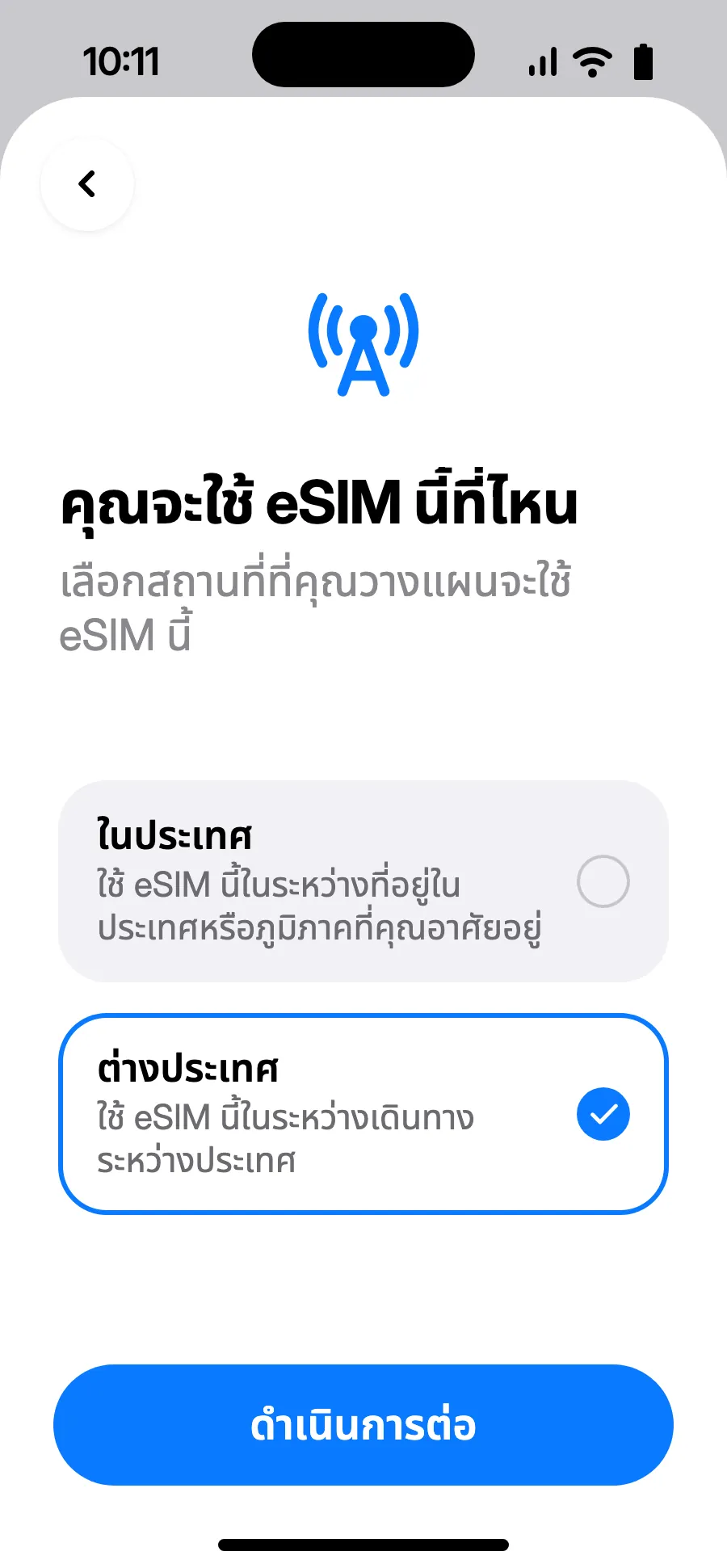
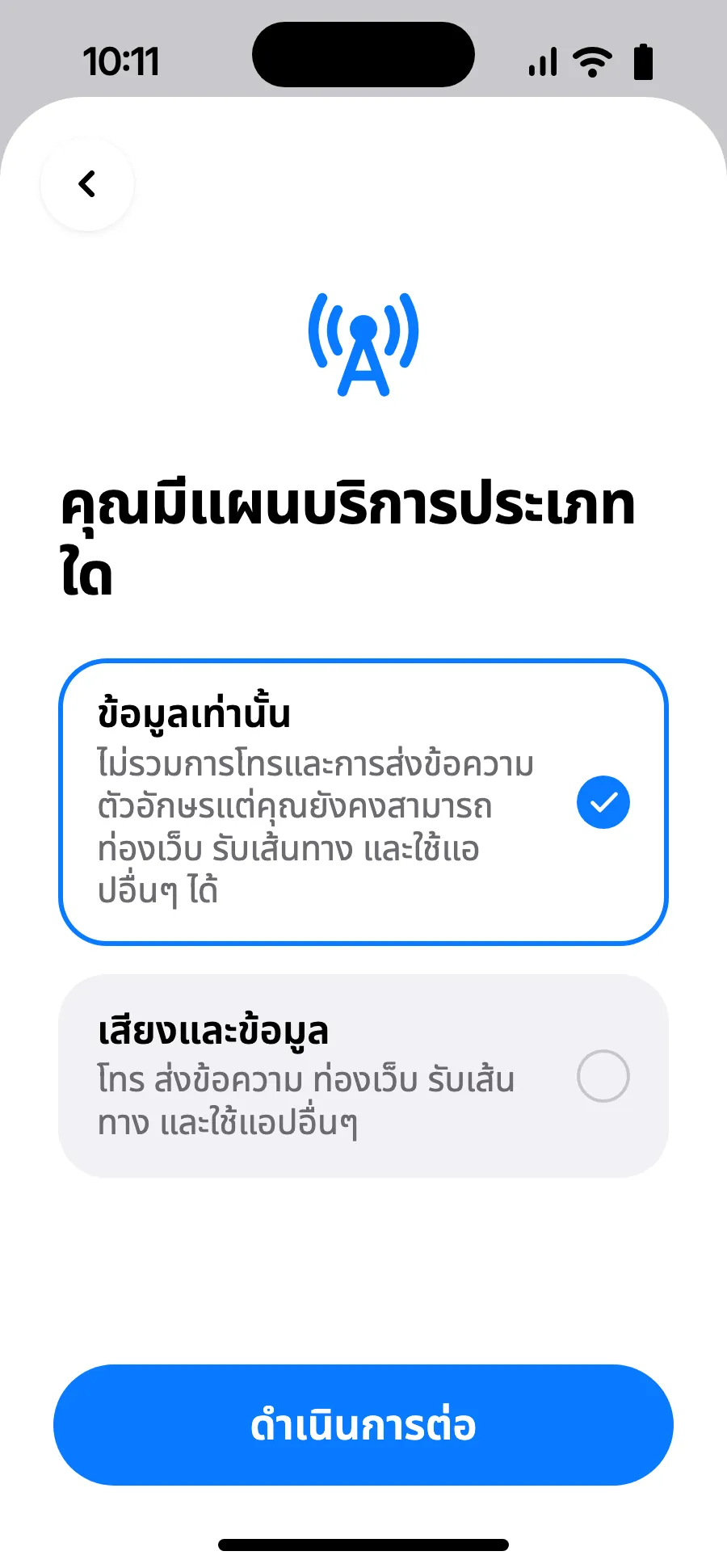
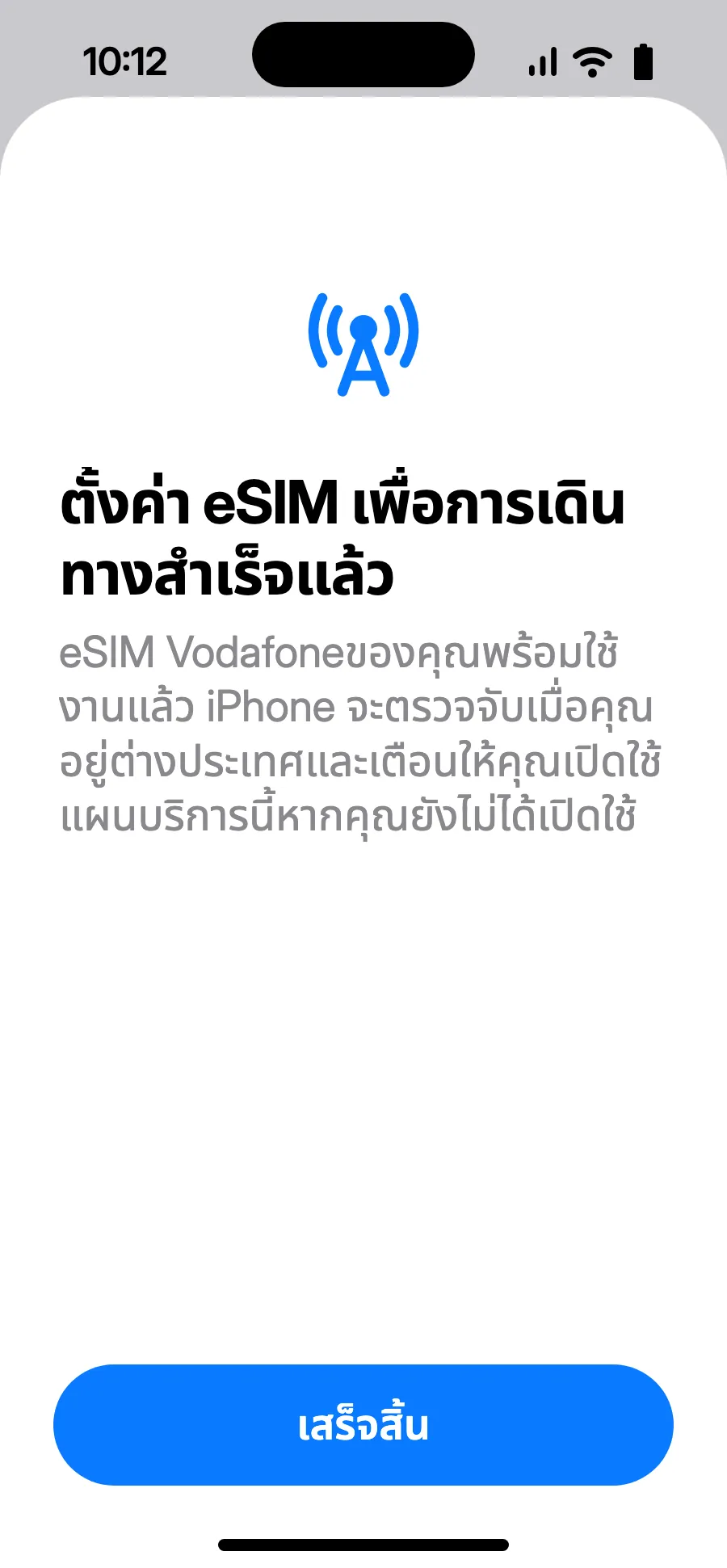
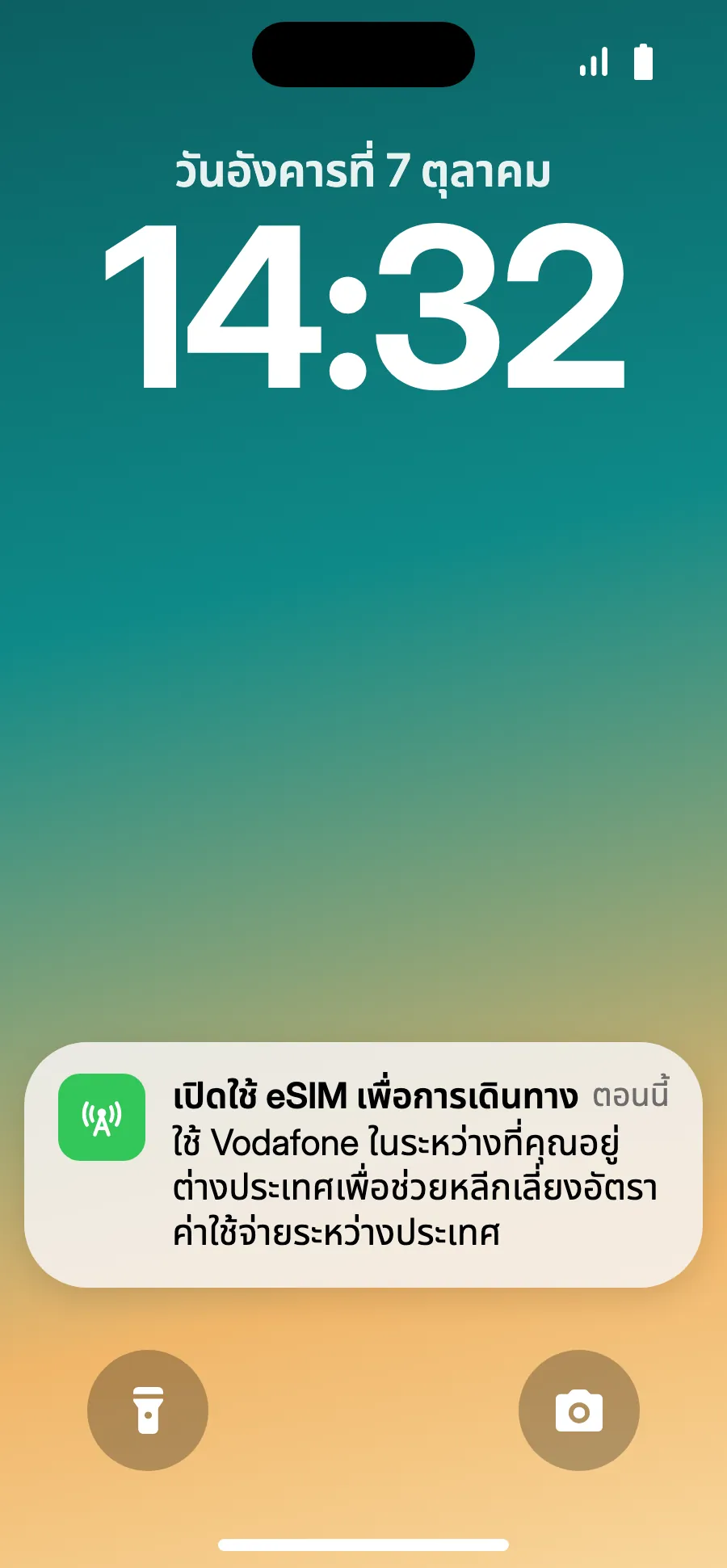
ติดตั้งก่อนออกเดินทาง ใช้เวลาเพียงสองนาที นี่คือหน้าจอจริงของโทรศัพท์คุณ ทีละขั้นตอน
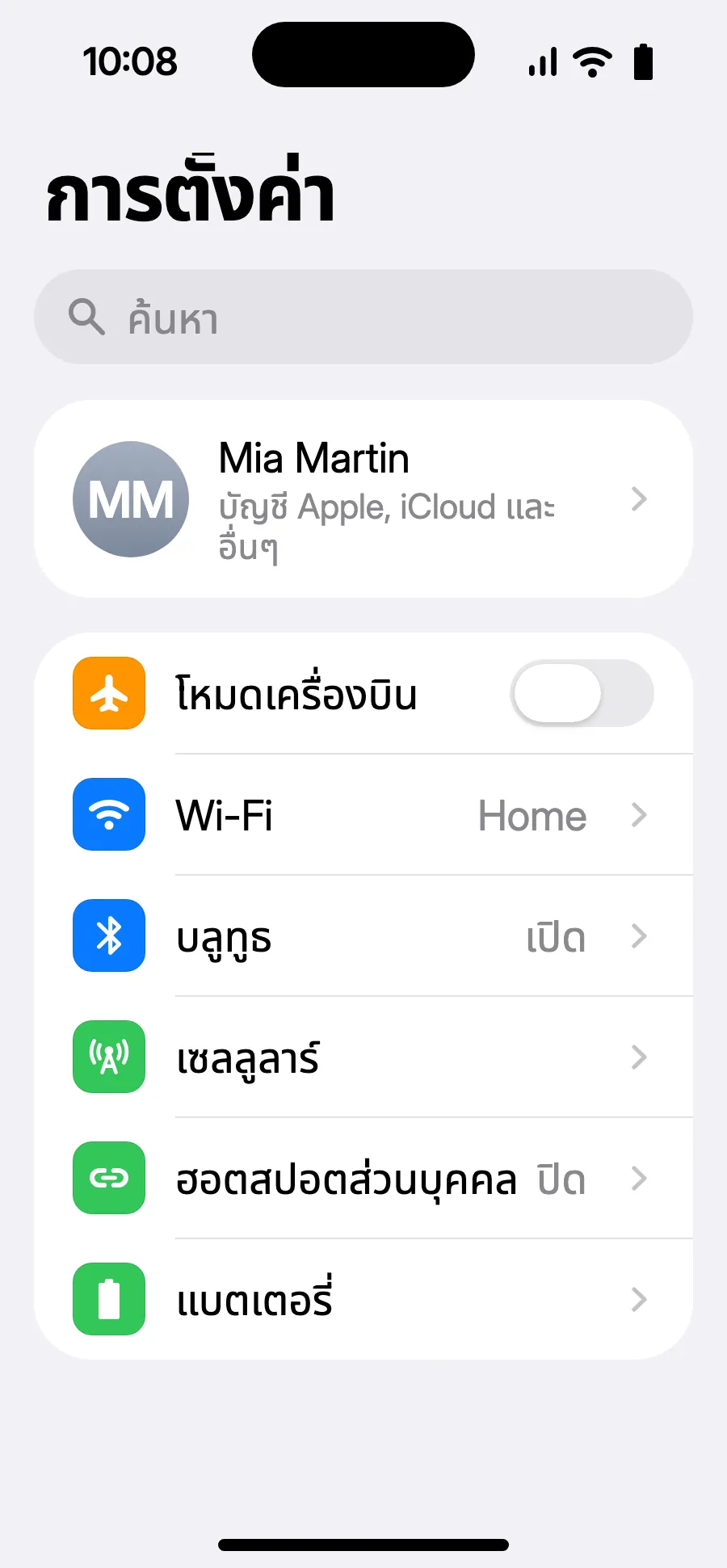
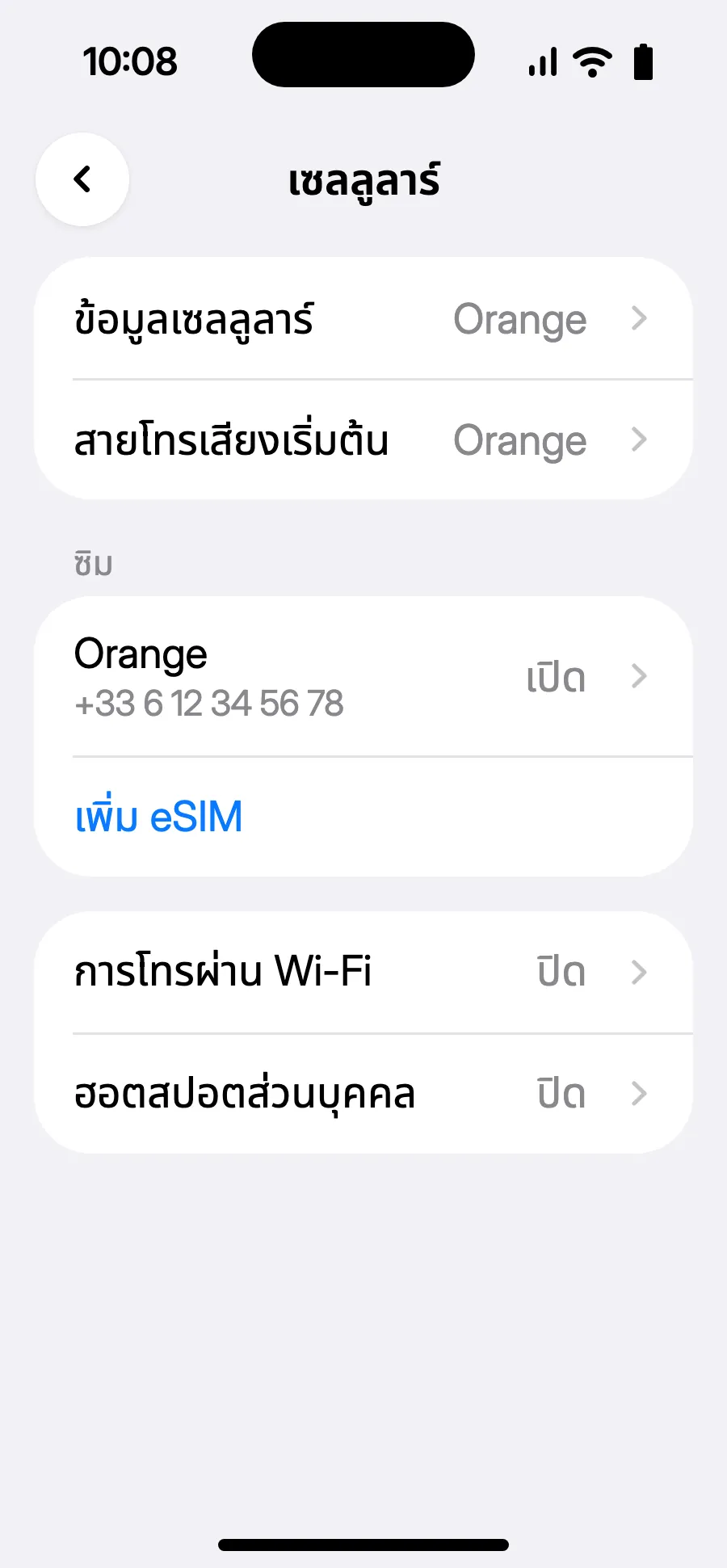
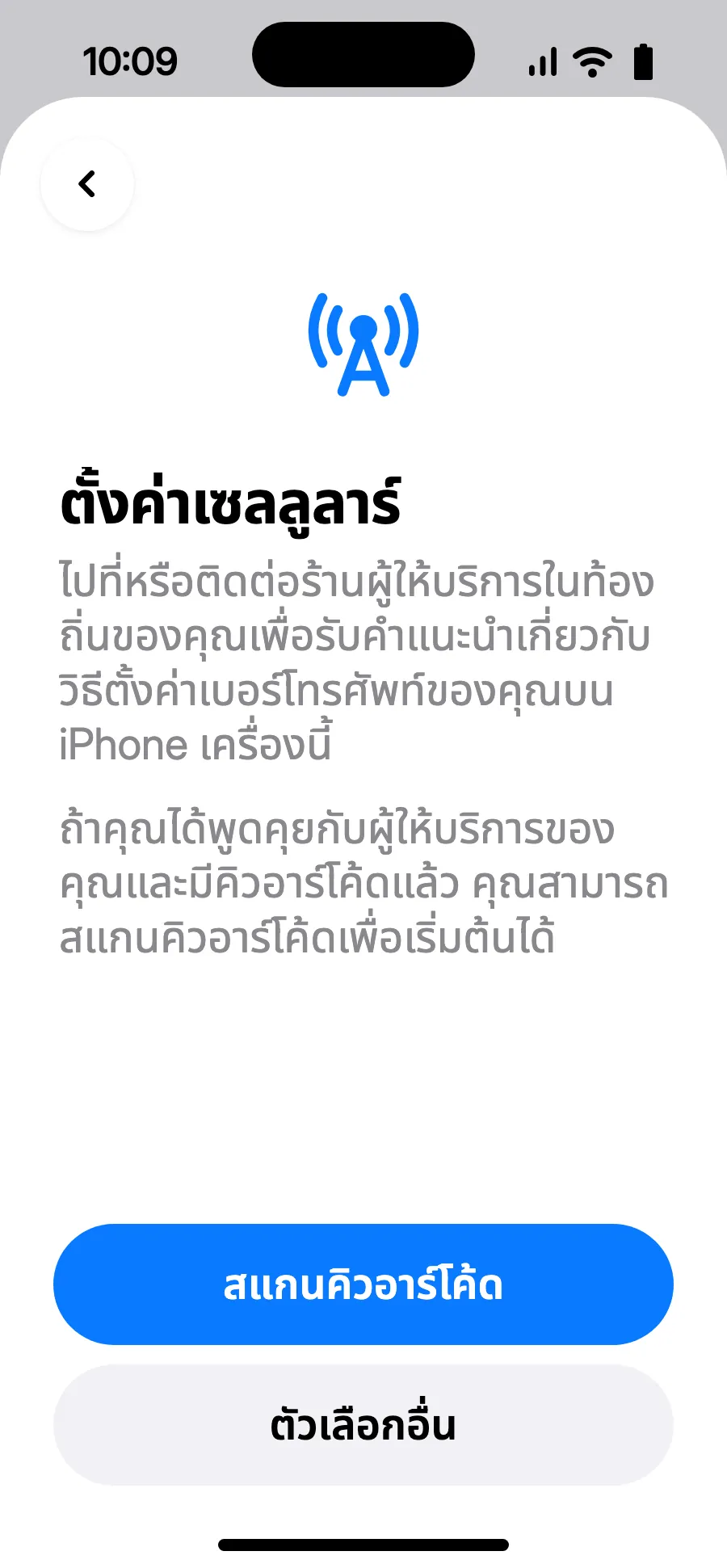
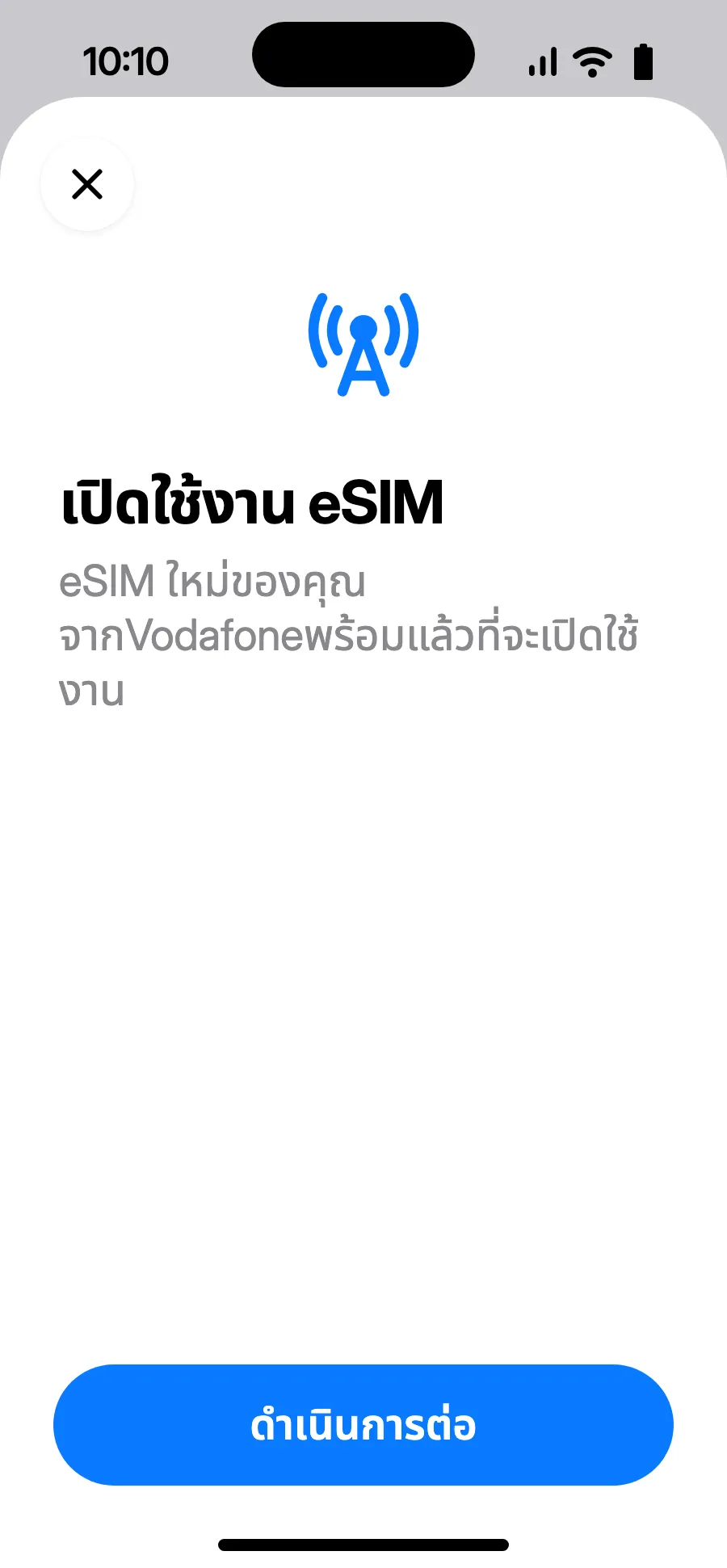
ก่อนออกเดินทาง: ติดตั้ง eSIMขั้นตอนที่ 1 จาก 11
- เปิดการตั้งค่า แล้วเลือกเซลลูลาร์
- แตะ “เพิ่ม eSIM”
- แตะ “สแกนคิวอาร์โค้ด” แล้วสแกนรหัส QR ที่เราส่งให้ทางอีเมลหลังการซื้อ (ดูได้ในบัญชีของคุณด้วย)
- หน้า “เปิดใช้งาน eSIM” จะเปิดขึ้น: แตะดำเนินการต่อ
- เลือก “ต่างประเทศ” แล้วแตะดำเนินการต่อ
- เลือก “ข้อมูลเท่านั้น” แล้วแตะดำเนินการต่อ eSIM ใช้สำหรับข้อมูล ส่วนการโทรและ SMS ยังใช้เบอร์เดิม
- แตะเสร็จสิ้น iPhone จะเตือนให้เปิด eSIM เมื่อถึงต่างประเทศ
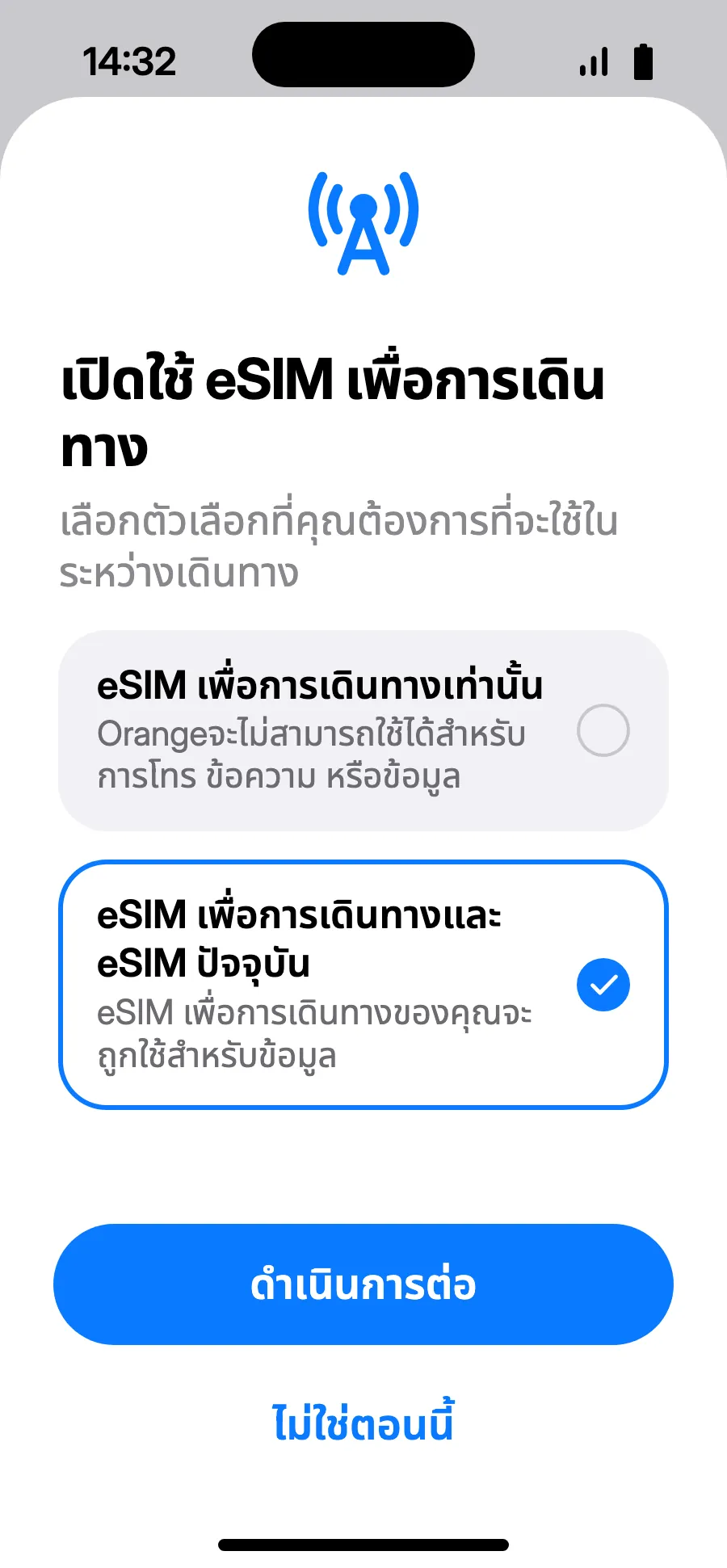
- เมื่อถึงที่หมาย iPhone อาจแสดง “เปิดใช้ eSIM เพื่อการเดินทาง” ให้แตะการแจ้งเตือน
- เลือก “eSIM เพื่อการเดินทางและ eSIM ปัจจุบัน” แล้วแตะดำเนินการต่อ เบอร์เดิมยังใช้โทรและรับ SMS ได้ (รวมรหัสจากธนาคาร) ผู้ให้บริการอาจคิดค่าสายเรียกเข้า
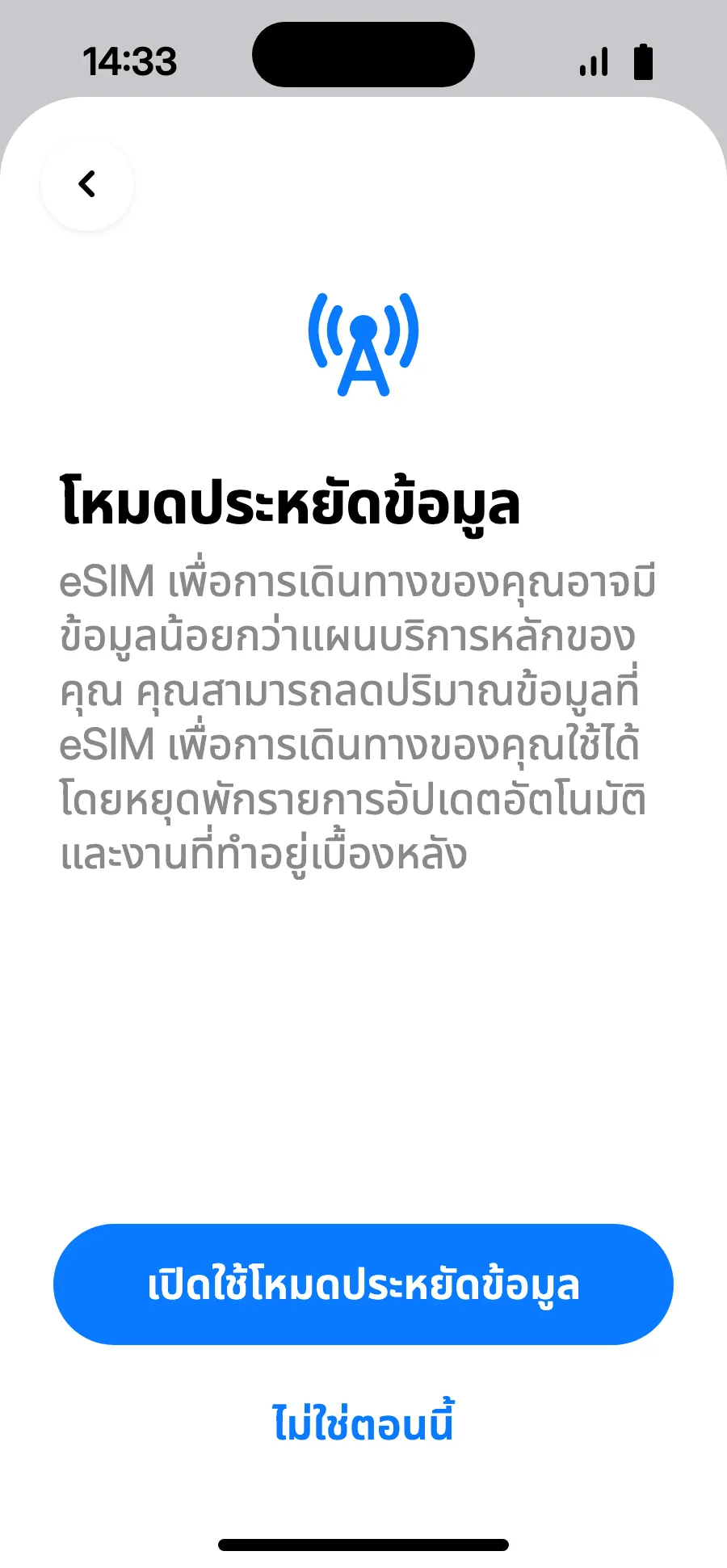
- โหมดประหยัดข้อมูลช่วยประหยัดแพ็กเกจ: แตะ “เปิดใช้โหมดประหยัดข้อมูล” หรือ “ไม่ใช่ตอนนี้”
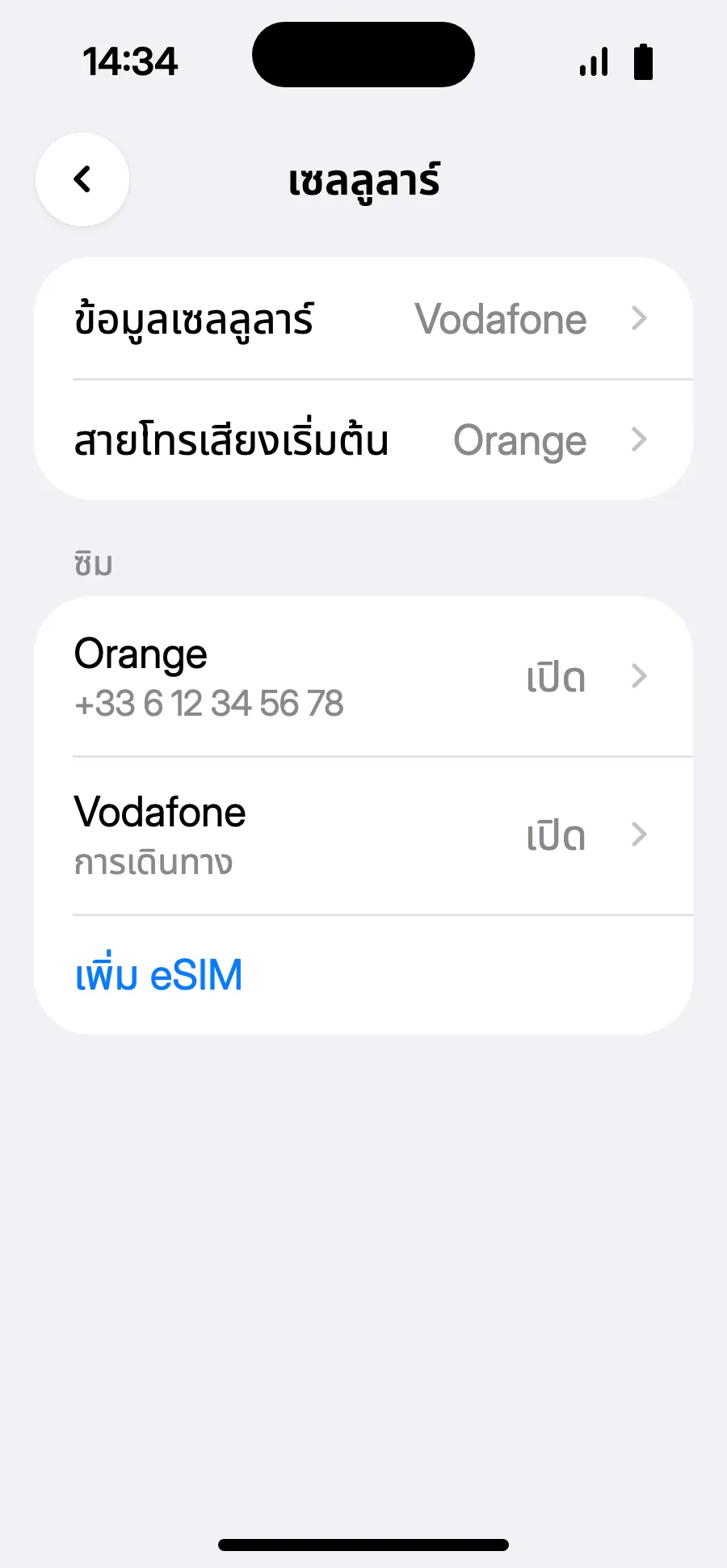
- เรียบร้อย: ข้อมูลเซลลูลาร์แสดง eSIM ใหม่แล้ว
หลังซื้อ คุณจะได้รับคิวอาร์โค้ดทางอีเมลและในบัญชีของคุณ เปิดโค้ดบนหน้าจออื่น แล้วทำตามขั้นตอนเหล่านี้บนโทรศัพท์ของคุณ
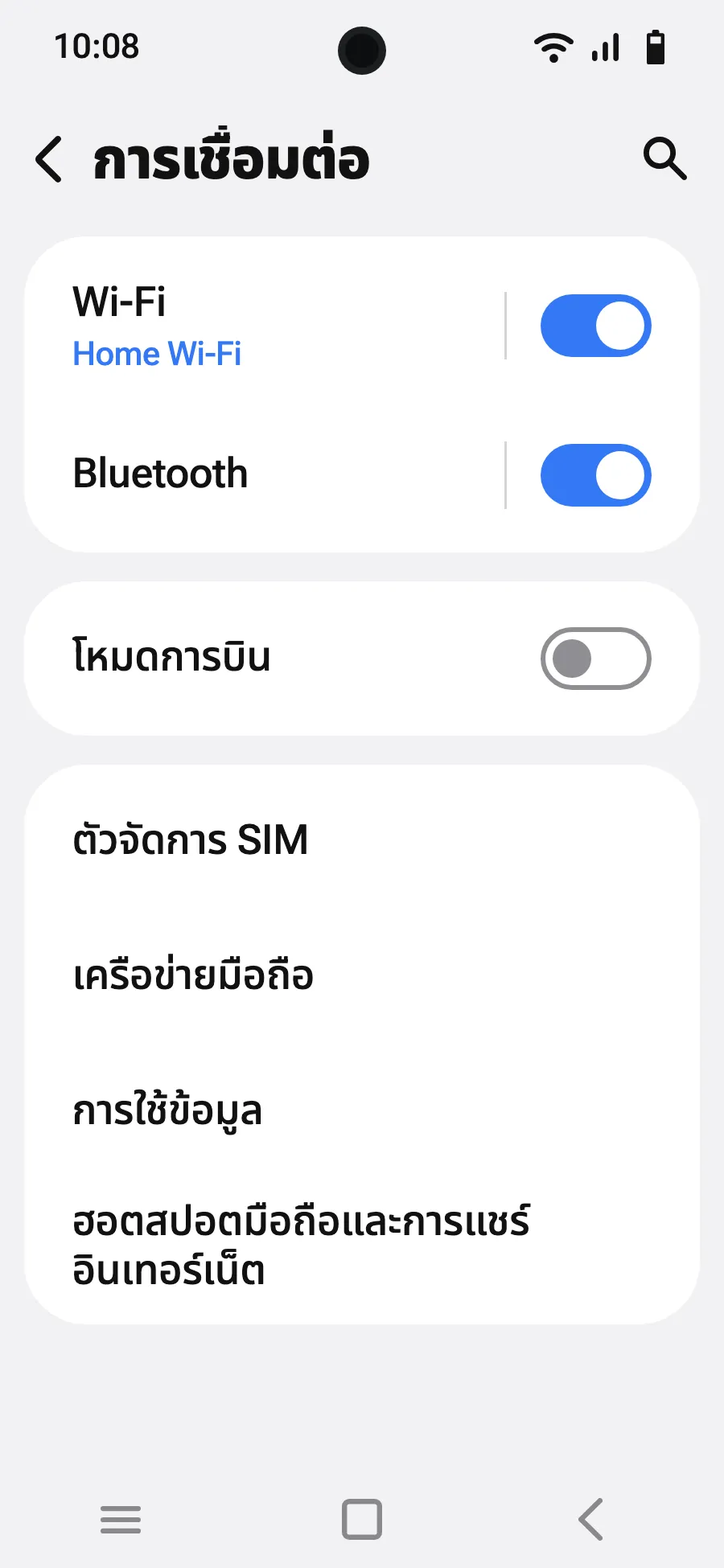
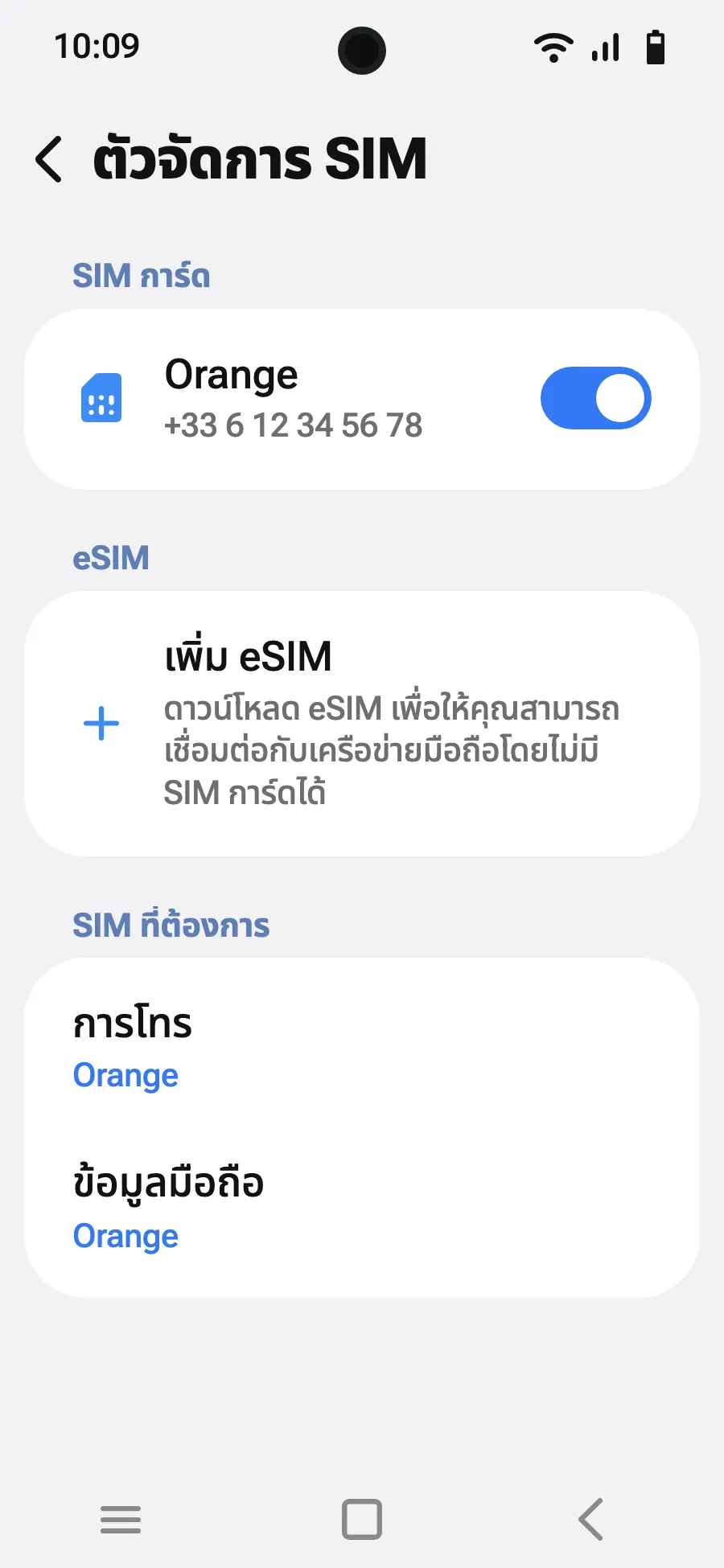
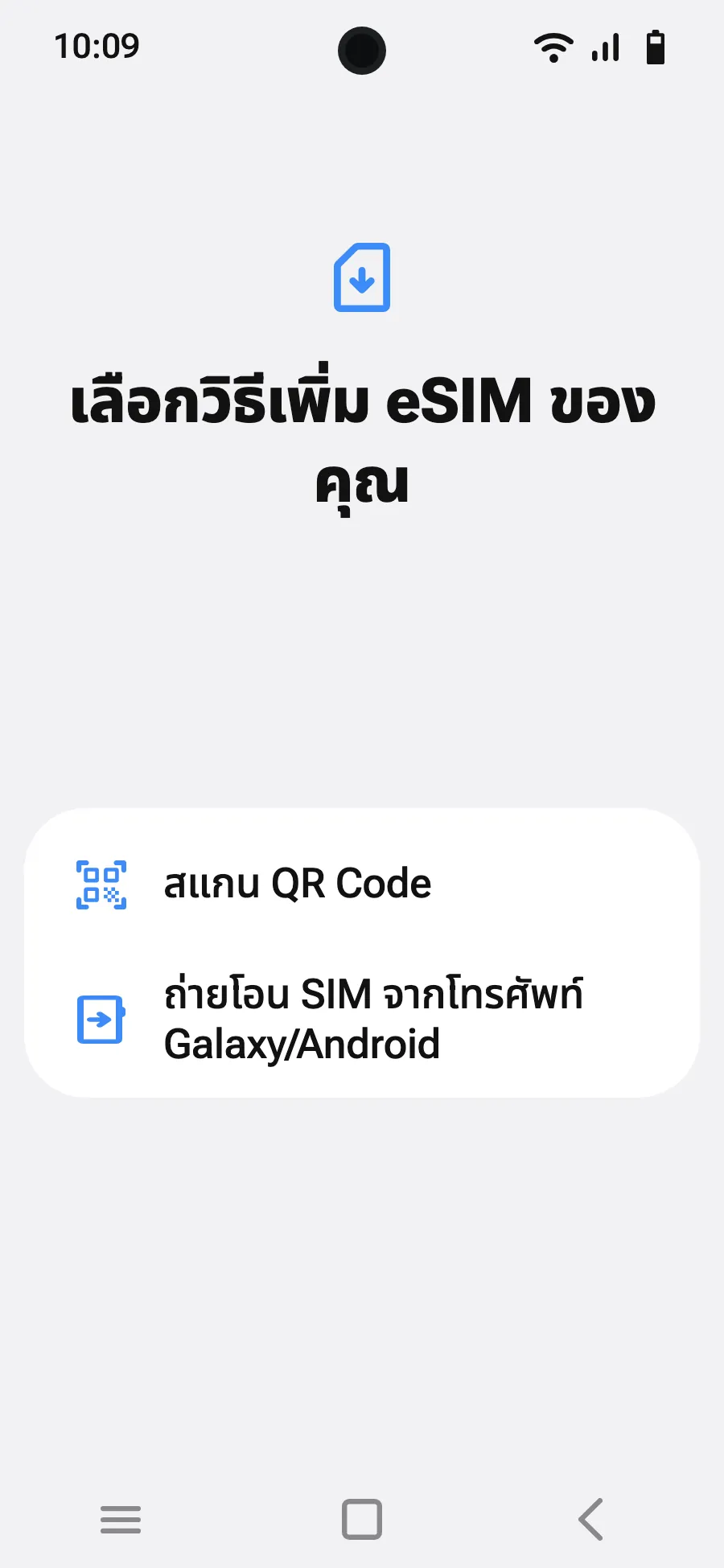
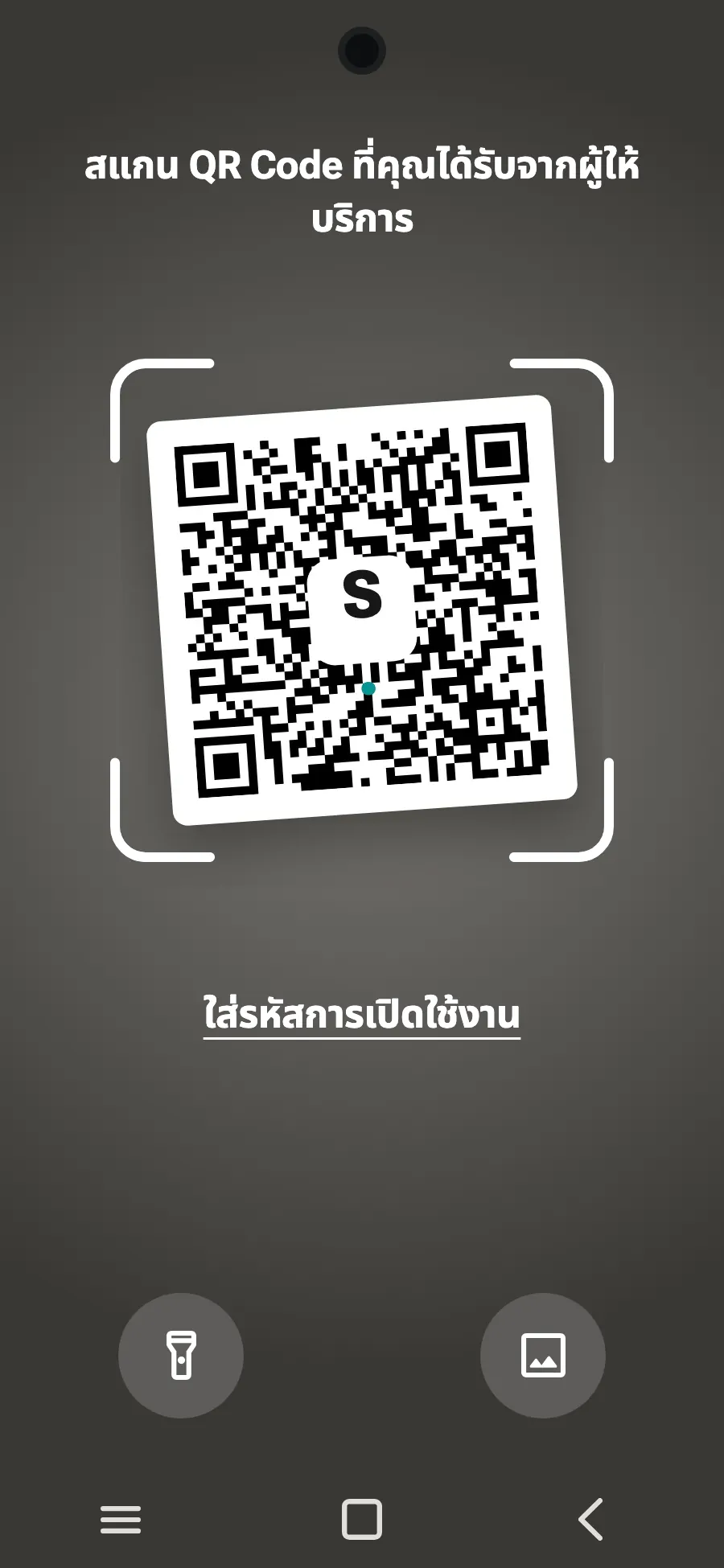
ก่อนออกเดินทาง: ติดตั้ง eSIMขั้นตอนที่ 1 จาก 8
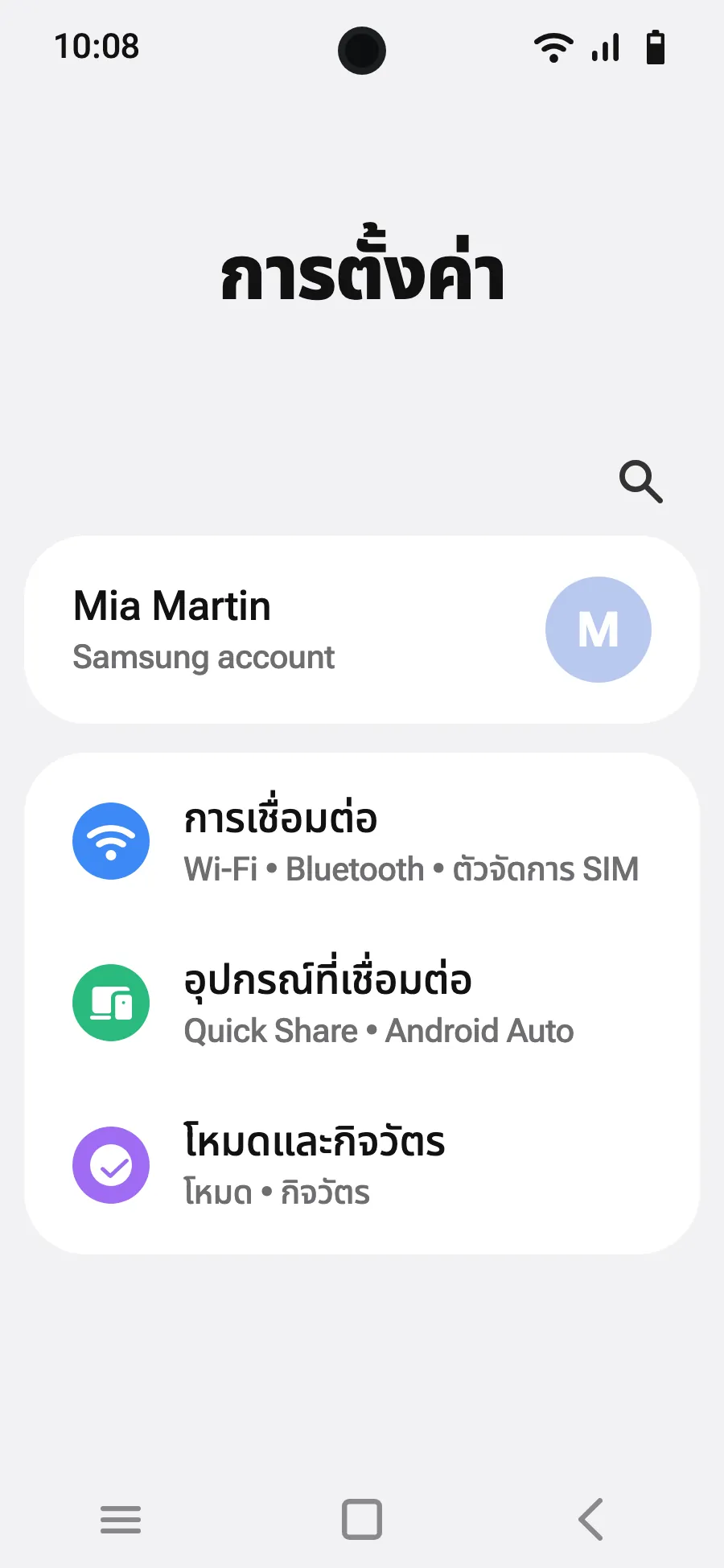
- เปิดการตั้งค่า แล้วเลือกการเชื่อมต่อ
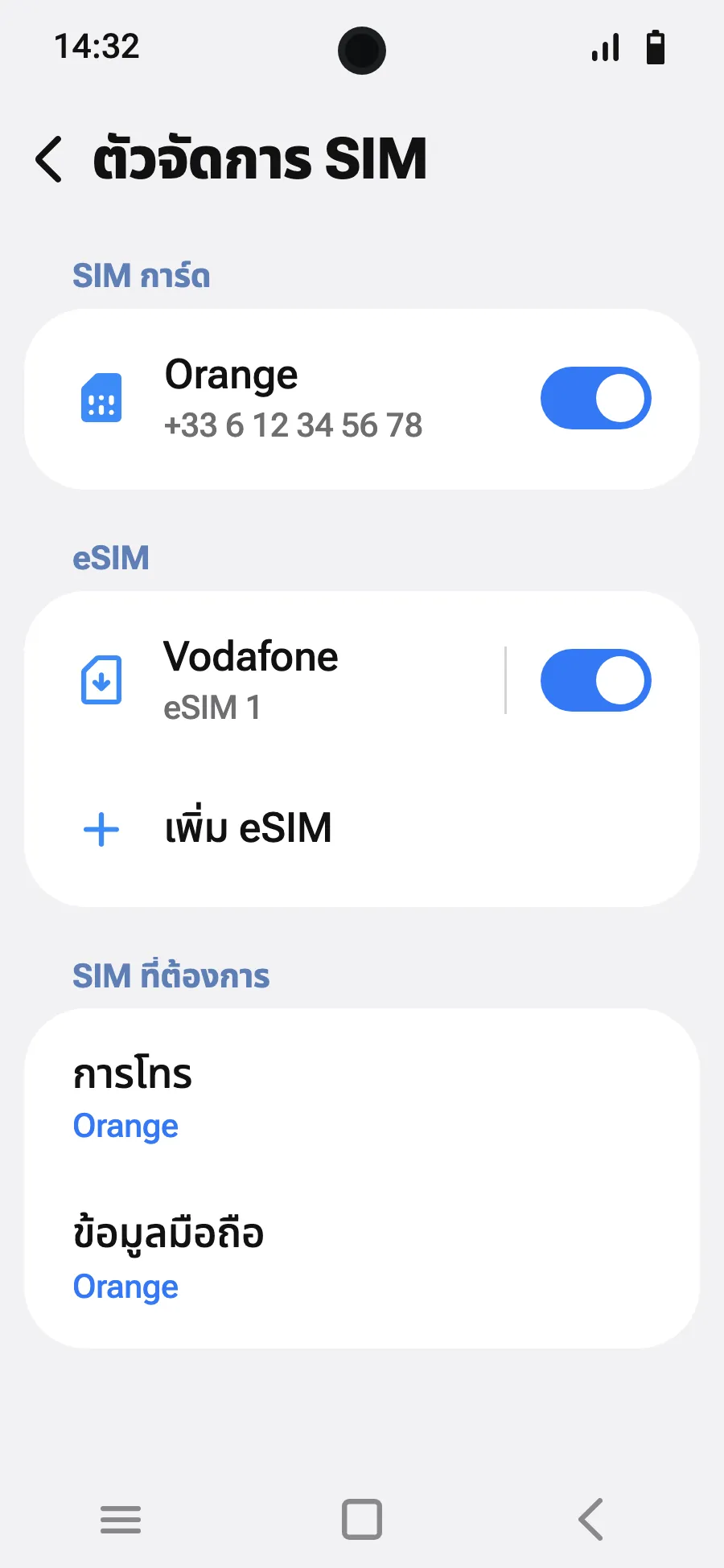
- แตะ “ตัวจัดการ SIM”
- แตะ “เพิ่ม eSIM”
- เลือก “สแกน QR Code”
- สแกนรหัส QR ที่เราส่งให้ทางอีเมลหลังการซื้อ (ดูได้ในบัญชีของคุณด้วย) แล้วแตะเพิ่ม
- เมื่อถึงที่หมาย เปิด eSIM ใหม่ในตัวจัดการซิม ซึ่งแสดงชื่อผู้ให้บริการท้องถิ่นหรือพันธมิตร
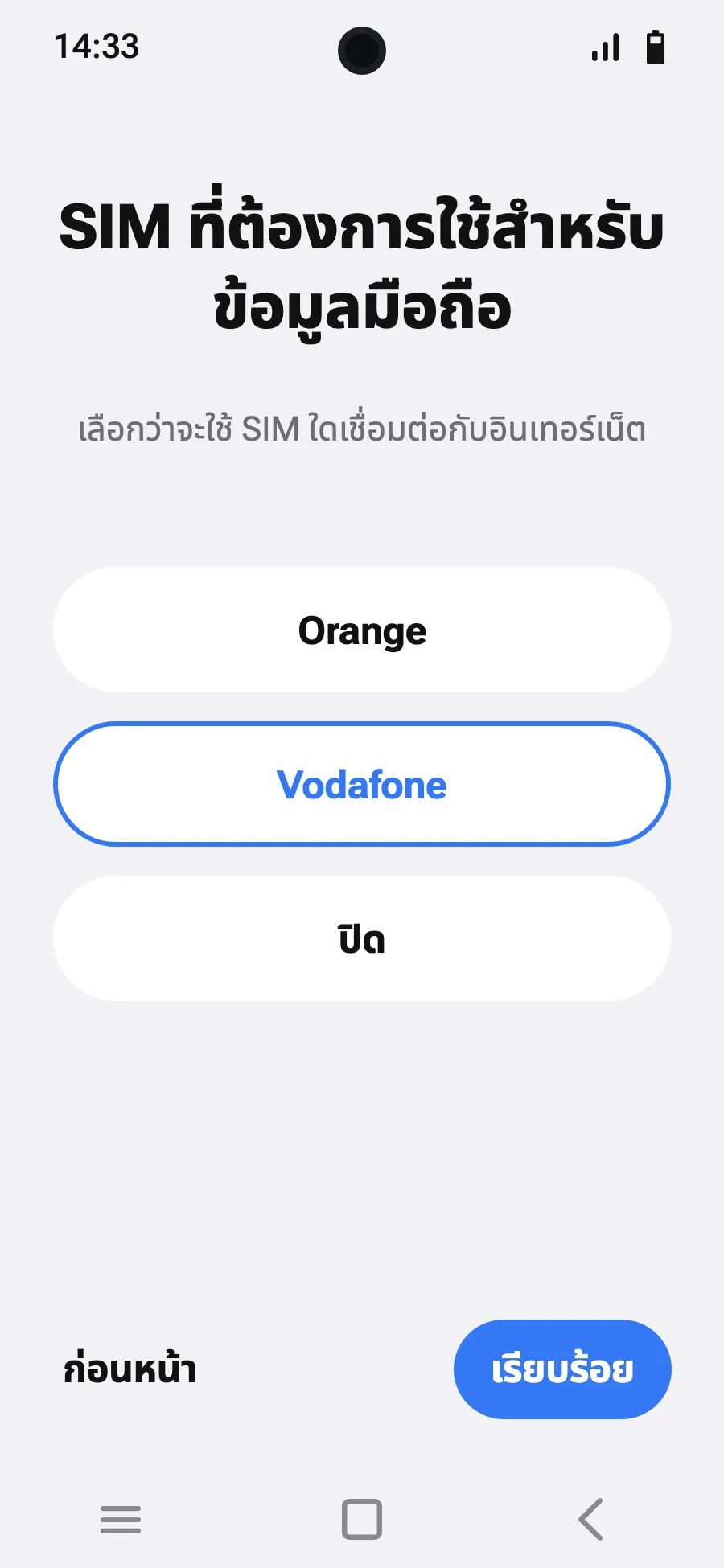
- เลือก eSIM ใหม่สำหรับข้อมูลมือถือ
- ในการเชื่อมต่อ เครือข่ายมือถือ เปิดการโรมมิ่งข้อมูล
หลังซื้อ คุณจะได้รับคิวอาร์โค้ดทางอีเมลและในบัญชีของคุณ เปิดโค้ดบนหน้าจออื่น แล้วทำตามขั้นตอนเหล่านี้บนโทรศัพท์ของคุณ
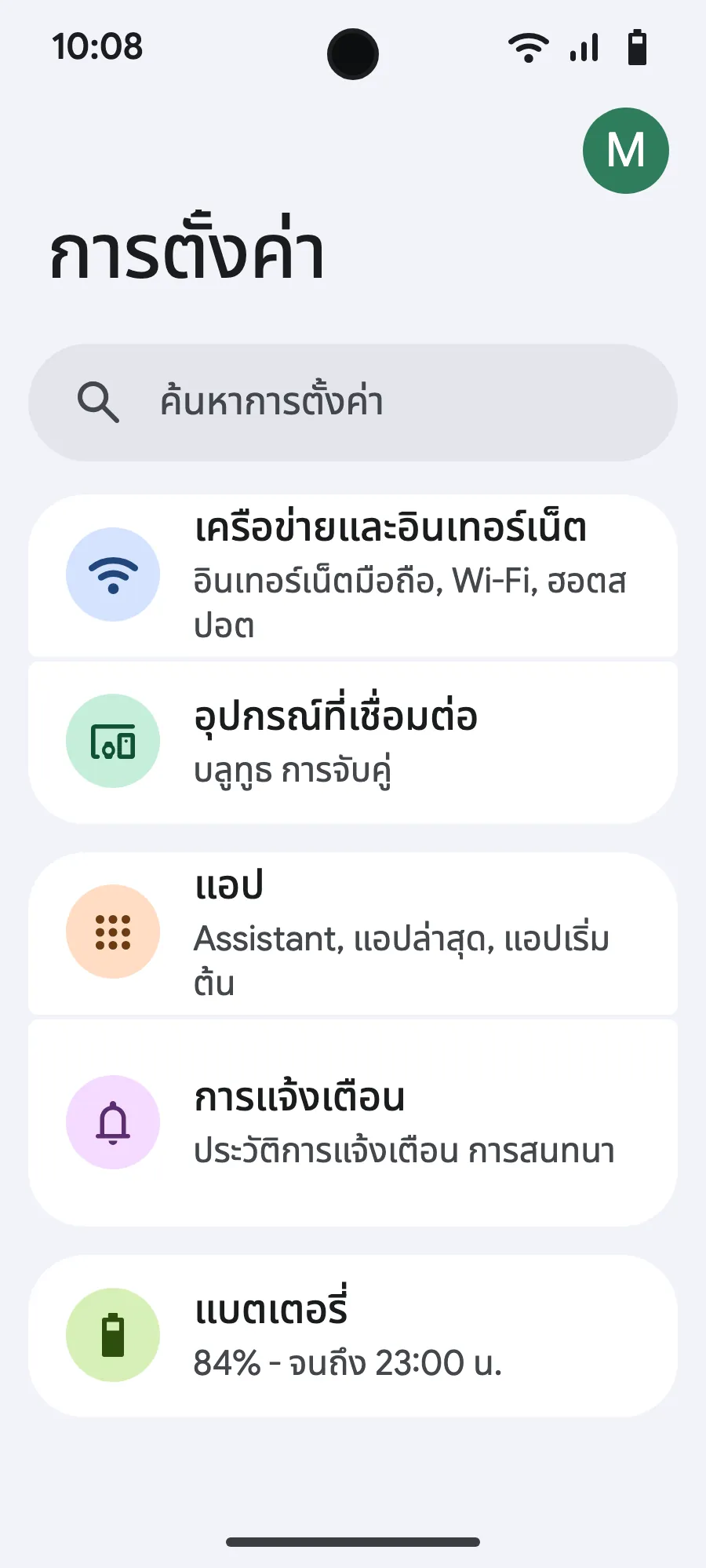
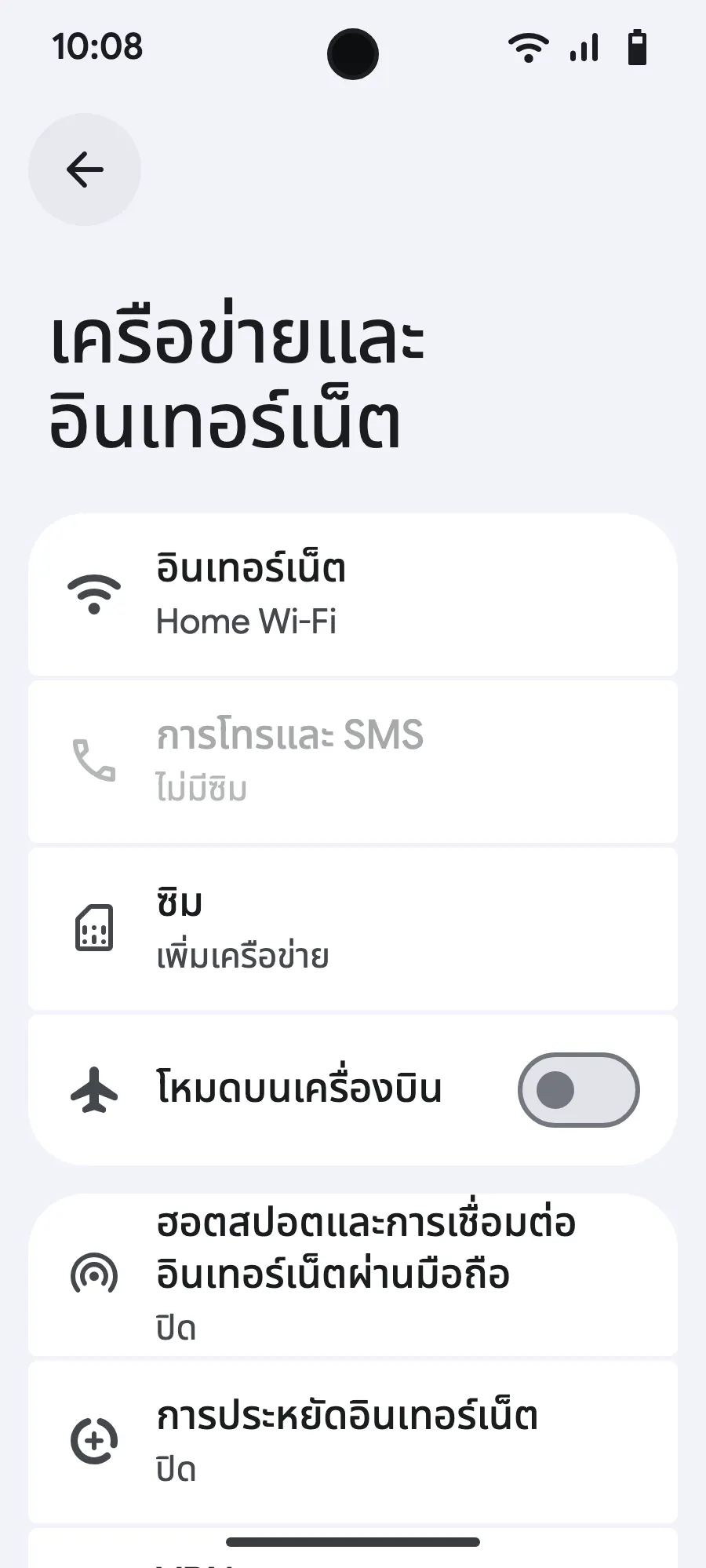
ก่อนออกเดินทาง: ติดตั้ง eSIMขั้นตอนที่ 1 จาก 7
- เปิดการตั้งค่า แล้วเลือกเครือข่ายและอินเทอร์เน็ต
- แตะ “ซิม” (เพิ่มเครือข่าย)
- แตะ “ตั้งค่า eSIM”
- สแกนรหัส QR ที่เราส่งให้ทางอีเมลหลังการซื้อ (ดูได้ในบัญชีของคุณด้วย) แล้วยืนยัน
- เมื่อถึงที่หมาย เปิด eSIM ใหม่ (ซึ่งแสดงชื่อผู้ให้บริการท้องถิ่นหรือพันธมิตร) แล้วเปิด “ใช้ซิมนี้”
- เปิดข้อมูลมือถือสำหรับ eSIM ใหม่
- เปิดการโรมมิ่ง หากใช้งานไม่ได้ ให้ปิดการเลือกเครือข่ายอัตโนมัติแล้วเลือกเอง
หลังซื้อ คุณจะได้รับคิวอาร์โค้ดทางอีเมลและในบัญชีของคุณ เปิดโค้ดบนหน้าจออื่น แล้วทำตามขั้นตอนเหล่านี้บนโทรศัพท์ของคุณ
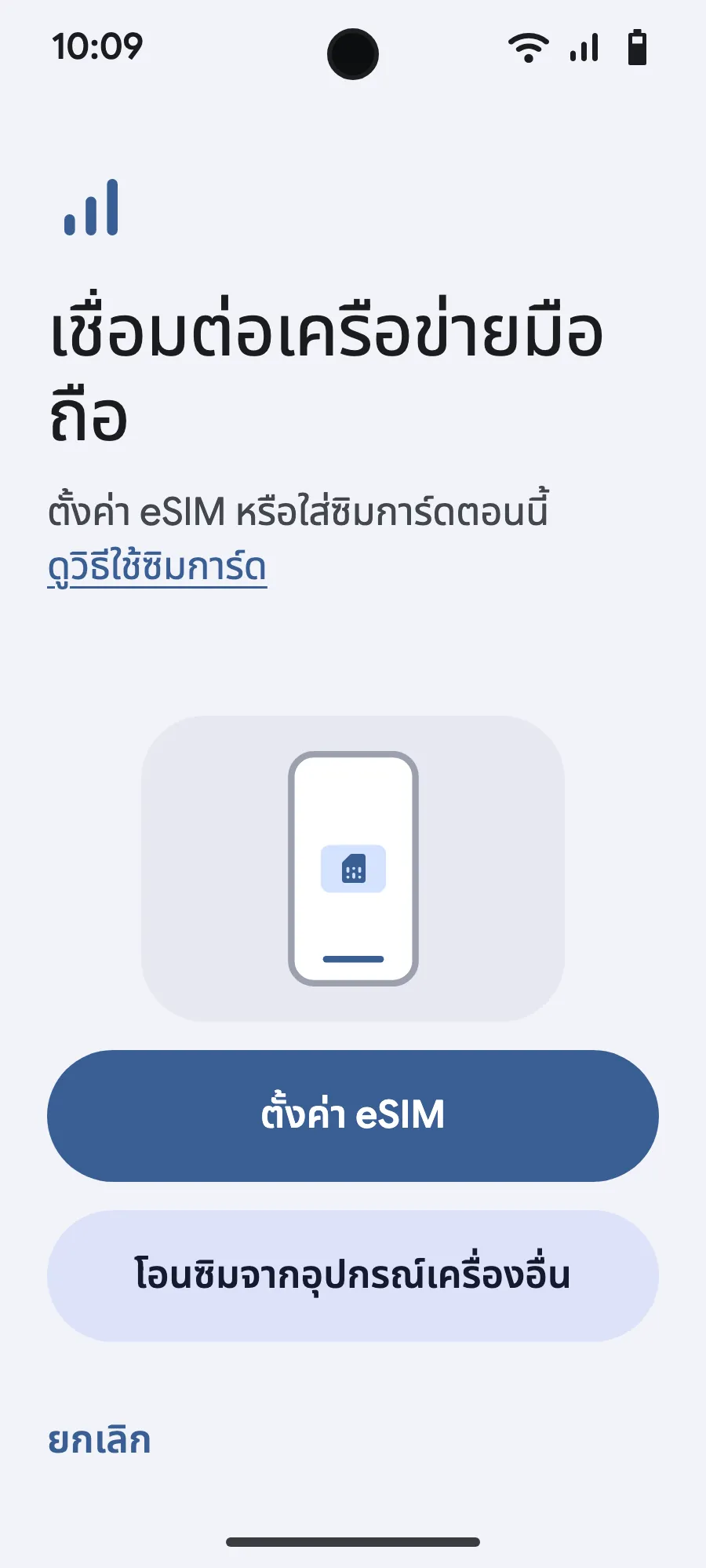
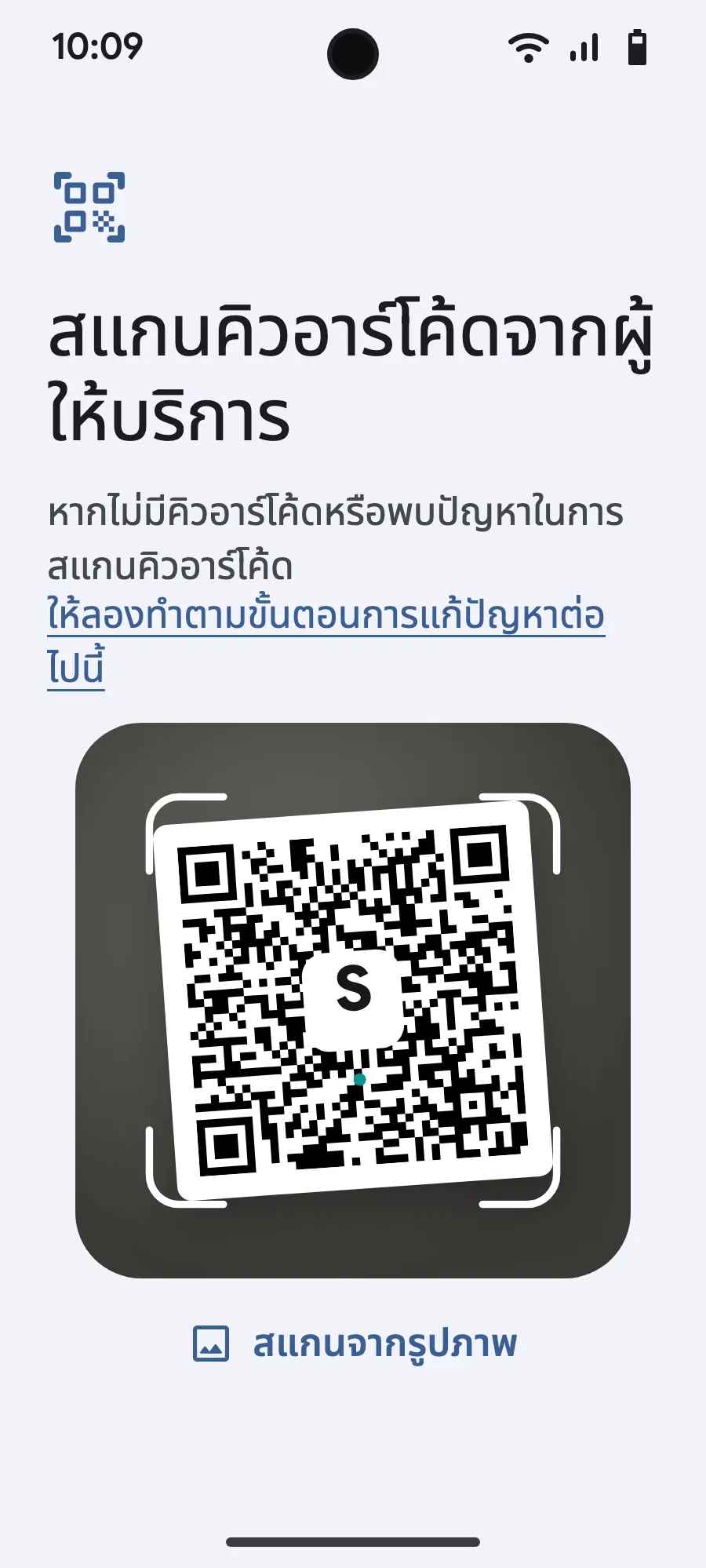
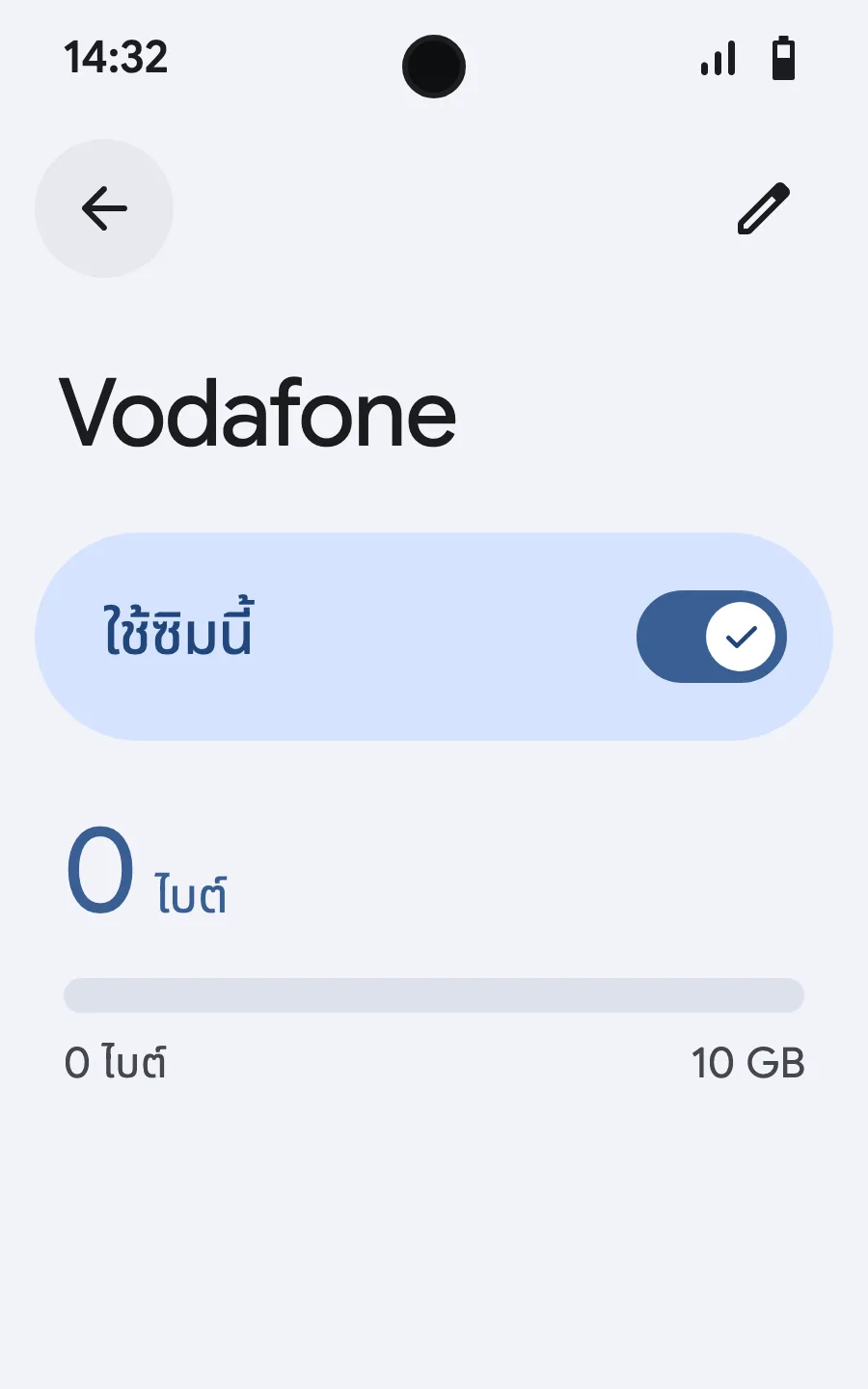
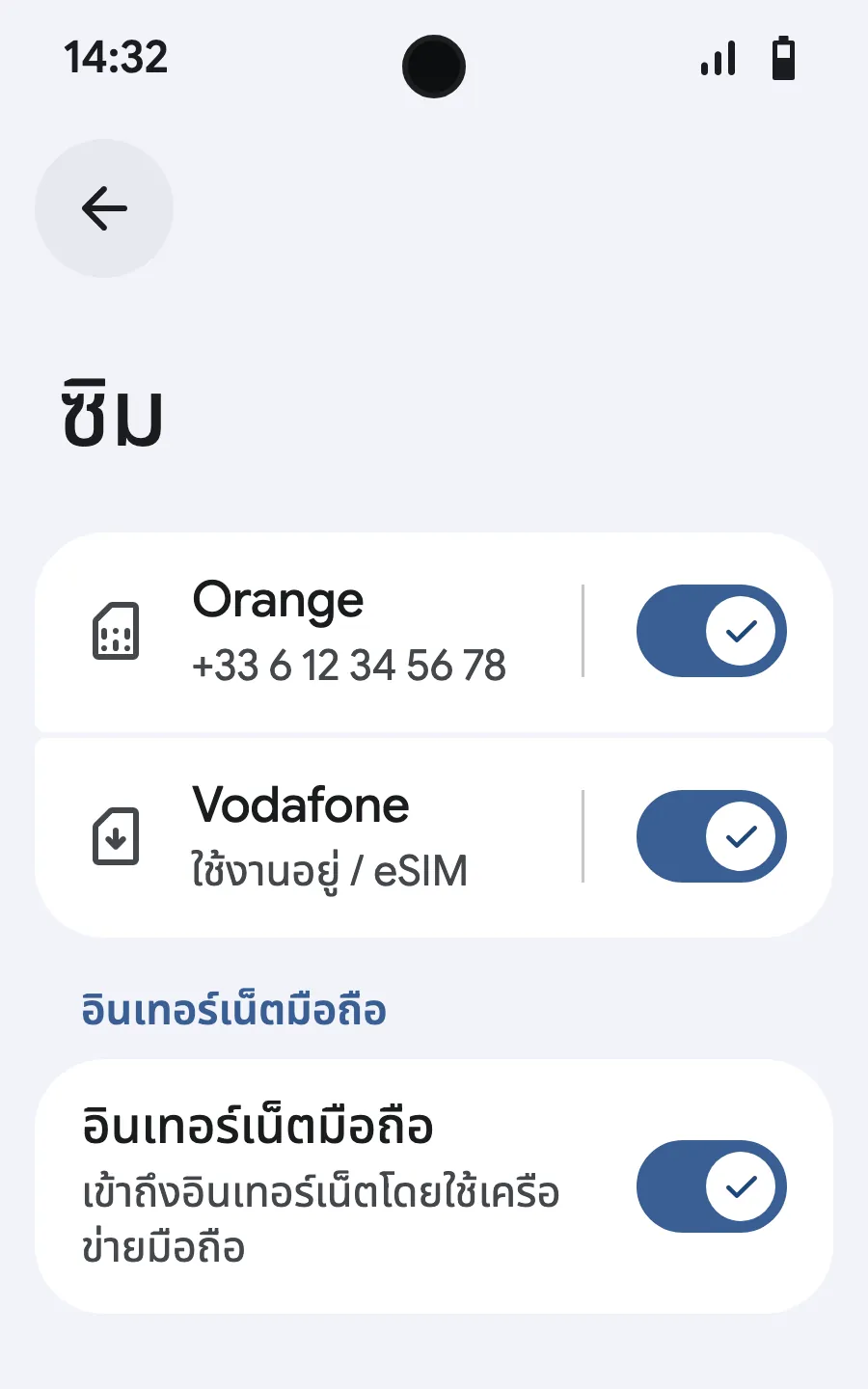
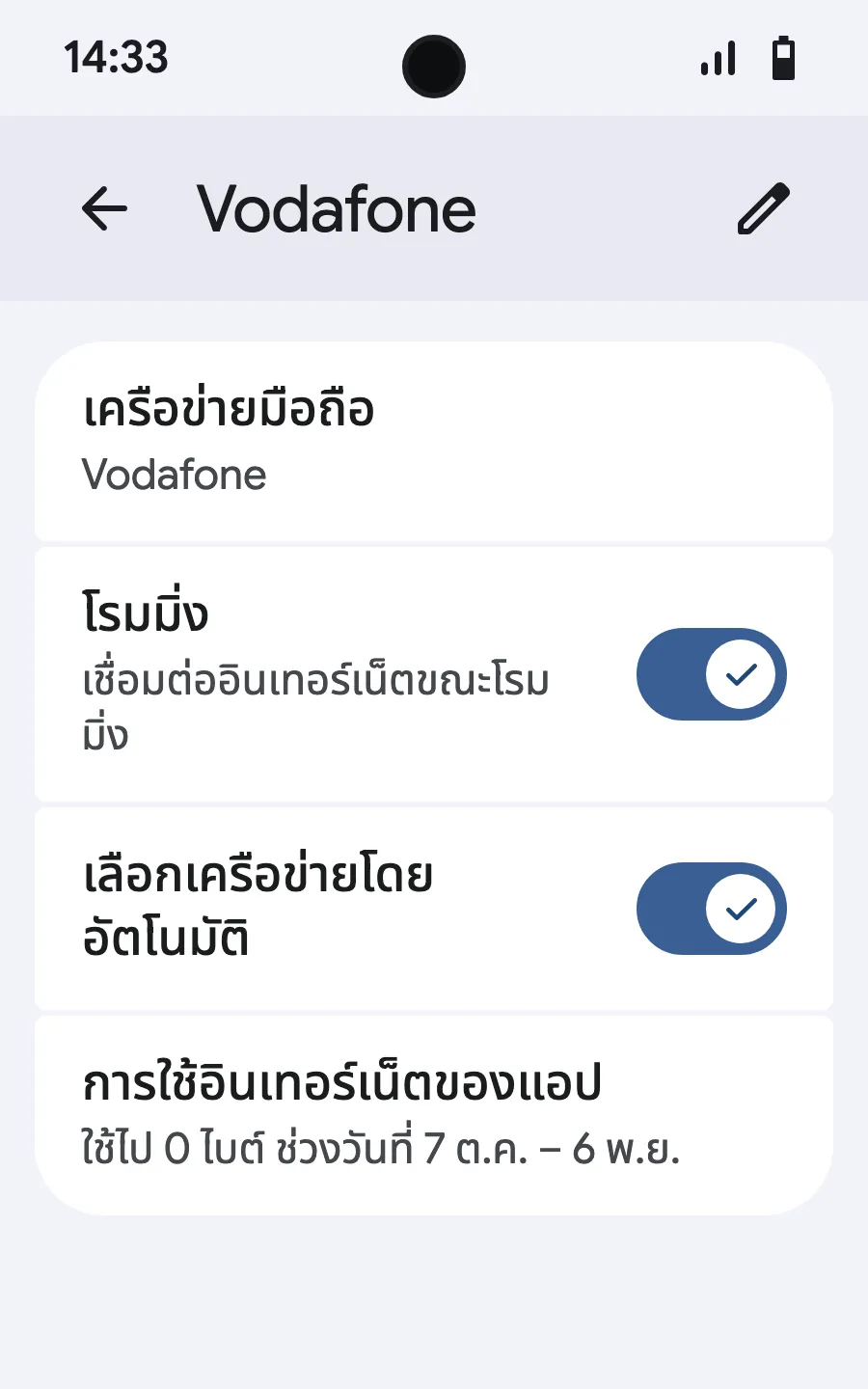
ก่อนออกเดินทาง: ติดตั้ง eSIMขั้นตอนที่ 1 จาก 8
- เปิดการตั้งค่า แล้วเลือกเครือข่ายมือถือหรือเครือข่ายและอินเทอร์เน็ต
- แตะ “เครือข่ายมือถือ”
- แตะ “เพิ่มซิม”
- แตะ “ตั้งค่า eSIM”
- สแกนรหัส QR ที่เราส่งให้ทางอีเมลหลังการซื้อ (ดูได้ในบัญชีของคุณด้วย) แล้วยืนยัน
- เมื่อถึงที่หมาย เปิด eSIM ใหม่ (ซึ่งแสดงชื่อผู้ให้บริการท้องถิ่นหรือพันธมิตร) แล้วเปิด “ใช้ซิม”
- เปิดข้อมูลมือถือสำหรับ eSIM ใหม่
- เปิดการโรมมิ่ง หากใช้งานไม่ได้ ให้ปิดการเลือกเครือข่ายอัตโนมัติแล้วเลือกเอง
หลังซื้อ คุณจะได้รับคิวอาร์โค้ดทางอีเมลและในบัญชีของคุณ เปิดโค้ดบนหน้าจออื่น แล้วทำตามขั้นตอนเหล่านี้บนโทรศัพท์ของคุณ บน Xiaomi, Oppo หรือ OnePlus เมนูมีชื่อต่างออกไป: ค้นหา “eSIM” ในการตั้งค่า








คำถามที่พบบ่อย
คำถามที่นักเดินทางถามบ่อยก่อนไปซานโตโดมิงโก