พื้นที่ให้บริการที่ยืนยันแล้ว
เครือข่าย มอลตา
เข้าถึงผู้ให้บริการชั้นนำ เพื่อการเชื่อมต่อที่เสถียรและรวดเร็ว
ต้องการตัวช่วยเลือกไหม?
ไม่แน่ใจว่าจะเลือกแพ็กเกจไหน? ลองใช้เครื่องคำนวณดาต้าของเรา
อุปกรณ์ของคุณรองรับ eSIM หรือไม่?
ตรวจสอบอย่างรวดเร็วว่าโทรศัพท์ของคุณรองรับ eSIM หรือไม่
การชำระเงินปลอดภัย 100%
เรารับชำระด้วยหลากหลายช่องทาง







eSIM วัลเลตตา
eSIM มอลตา ของ Simsima ใช้งานในวัลเลตตาได้ด้วย แพ็กเกจและราคาเดียวกับในหน้า มอลตา มีเน็ตใช้ทันทีที่เครื่องลง และเบอร์เดิมของคุณยังใช้งานได้ตามปกติ
แพ็กเกจและราคา eSIM วัลเลตตา, มอลตา
รับ 4% เป็น SimCoins- เครือข่าย
- GO Melita และEpic
- เครือข่ายมือถือ
- 5G
- ฮอตสปอต
- ได้
- เติมแพ็กเกจ
- ได้
- ระยะเวลาใช้งาน
- 30 วัน
แพ็กเกจ eSIM วัลเลตตา, มอลตา เน็ตไม่จำกัด: ความเร็วสูงทุกวัน
- คืนเงินภายใน 14 วันหากยังไม่ได้เปิดใช้งาน
- ซัพพอร์ตภายใน 24 ชม.
- ติดตั้งก่อนออกเดินทาง
ต้องการตัวช่วยเลือกไหม?
ไม่แน่ใจว่าจะเลือกแพ็กเกจไหน? ลองใช้เครื่องคำนวณดาต้าของเรา
การชำระเงินปลอดภัย 100%
เรารับชำระด้วยหลากหลายช่องทาง
เน็ตในวัลเลตตา: เลือก eSIM ซิมท้องถิ่น หรือพ็อกเก็ตไวไฟดี
4 วิธีใช้เน็ตเมื่อเดินทางถึง และสิ่งที่แตกต่างสำหรับคุณ

เดินทางในวัลเลตตา ใช้ eSIM ง่ายที่สุด
ติดตั้งจากบ้าน เชื่อมต่อได้ทันทีที่ลงจอด และเบอร์เดิมยังใช้งานได้ ไม่ต้องไปเคาน์เตอร์ ไม่มีอุปกรณ์ต้องคืน

| eSIM สำหรับเดินทาง | ซิมท้องถิ่น | พ็อกเก็ตไวไฟ | ดาต้าโรมมิ่งของผู้ให้บริการคุณ | |
|---|---|---|---|---|
| ซื้อได้ที่ไหน | ออนไลน์ ก่อนออกเดินทาง | เมื่อถึงปลายทาง ที่เคาน์เตอร์สนามบินหรือร้านค้า | เช่า: ต้องรับอุปกรณ์และนำไปคืน | มีอยู่แล้วในแพ็กเกจปกติของคุณ |
| เชื่อมต่อได้เมื่อไร | ทันทีที่ลงจอด ติดตั้งไว้จากบ้าน | หลังซื้อที่ปลายทาง | หลังรับอุปกรณ์ | ทันทีที่ลงจอด |
| เบอร์ของคุณ | ยังใช้งานได้บนเบอร์เดิม | เปลี่ยนเป็นเบอร์ท้องถิ่น ต้องถอดซิมเดิมออก | ยังอยู่ในโทรศัพท์ของคุณ | ยังใช้งานได้ |
| เอกสารยืนยันตัวตน | ไม่ต้องใช้ | ต้องใช้หนังสือเดินทางตอนซื้อ แหล่งที่มา | ขึ้นอยู่กับผู้ให้เช่า | ไม่ต้องใช้ |
| อุปกรณ์ | โทรศัพท์ของคุณ แชร์ฮอตสปอตได้ | โทรศัพท์ที่ปลดล็อกแล้ว 1 เครื่อง | ใช้ได้หลายอุปกรณ์ ต้องคอยชาร์จแบตเตอรี่ | โทรศัพท์ของคุณ |
| ราคา | เริ่มต้นที่ US$3.92 | ≈ US$12.32 สำหรับ 10 GB, 28 วัน (Epic Malta) แหล่งที่มา | ค่าเช่ารายวัน | ขึ้นอยู่กับผู้ให้บริการของคุณ |
ราคาตรวจสอบเมื่อ 2026-10-10 จากเว็บไซต์ของผู้ให้บริการเครือข่ายและผู้ให้เช่า แปลงตามอัตราแลกเปลี่ยนของวันนั้น ราคาอาจเปลี่ยนไปแล้ว
วิธีติดตั้ง eSIM วัลเลตตา
ติดตั้งก่อนออกเดินทาง ใช้เวลาเพียงสองนาที นี่คือหน้าจอจริงของโทรศัพท์คุณ ทีละขั้นตอน
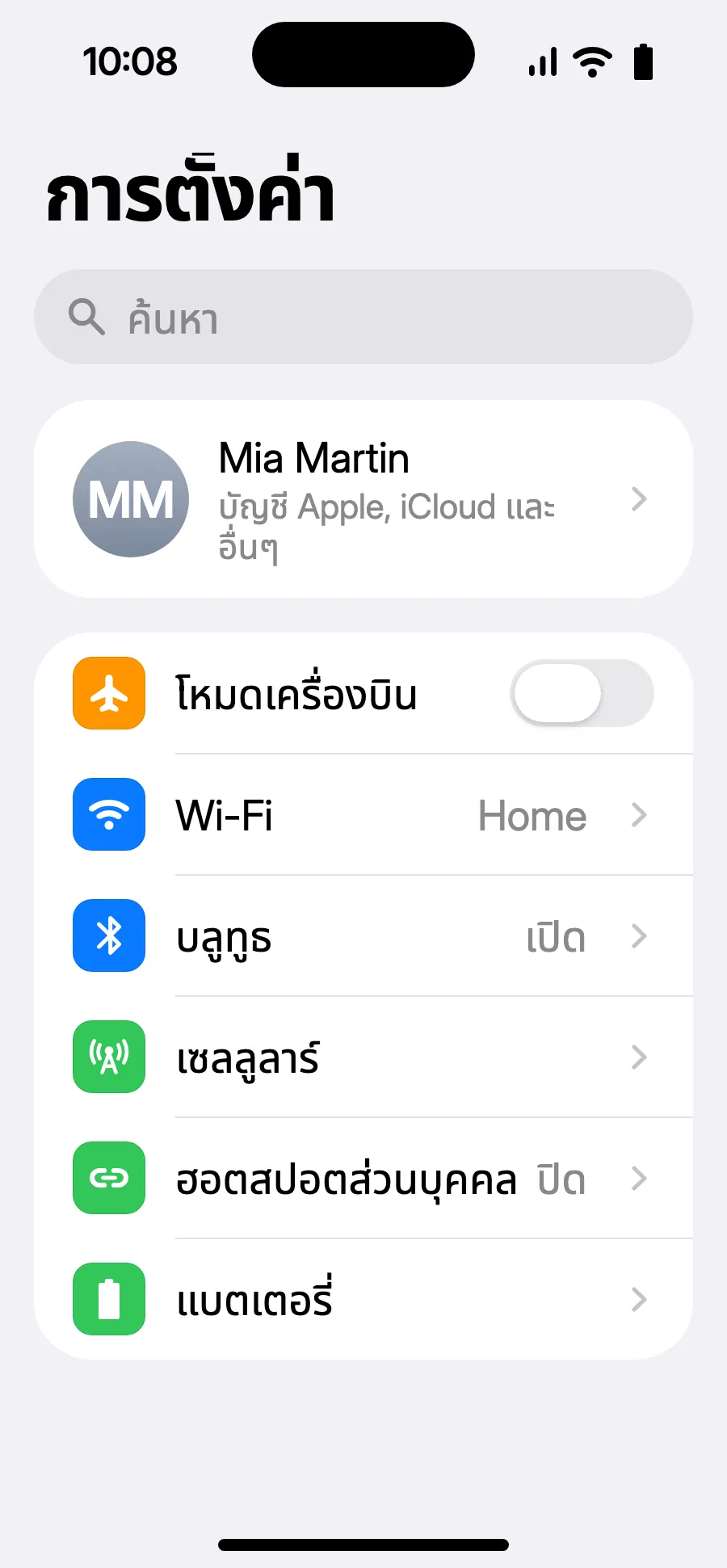
ก่อนออกเดินทาง: ติดตั้ง eSIMขั้นตอนที่ 1 จาก 11
- เปิดการตั้งค่า แล้วเลือกเซลลูลาร์
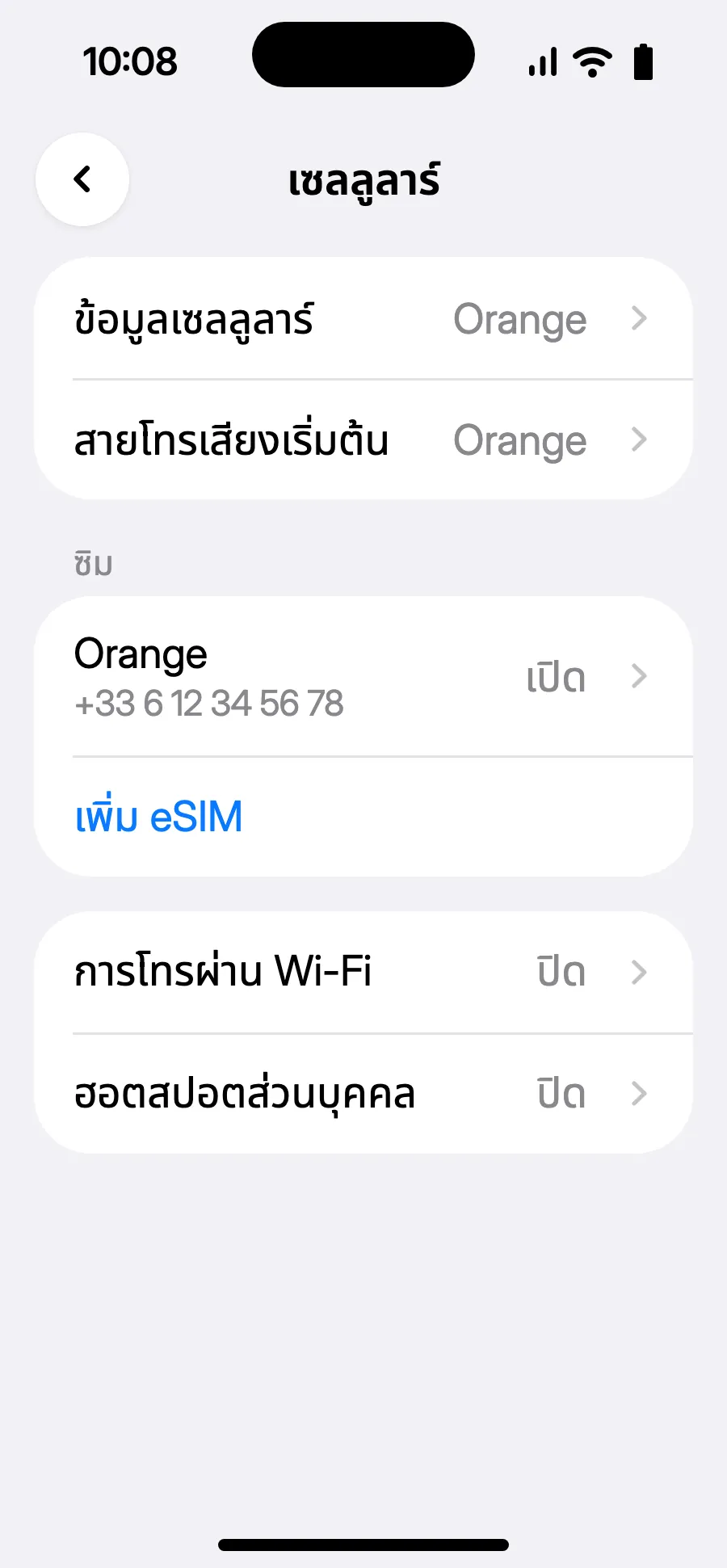
- แตะ “เพิ่ม eSIM”
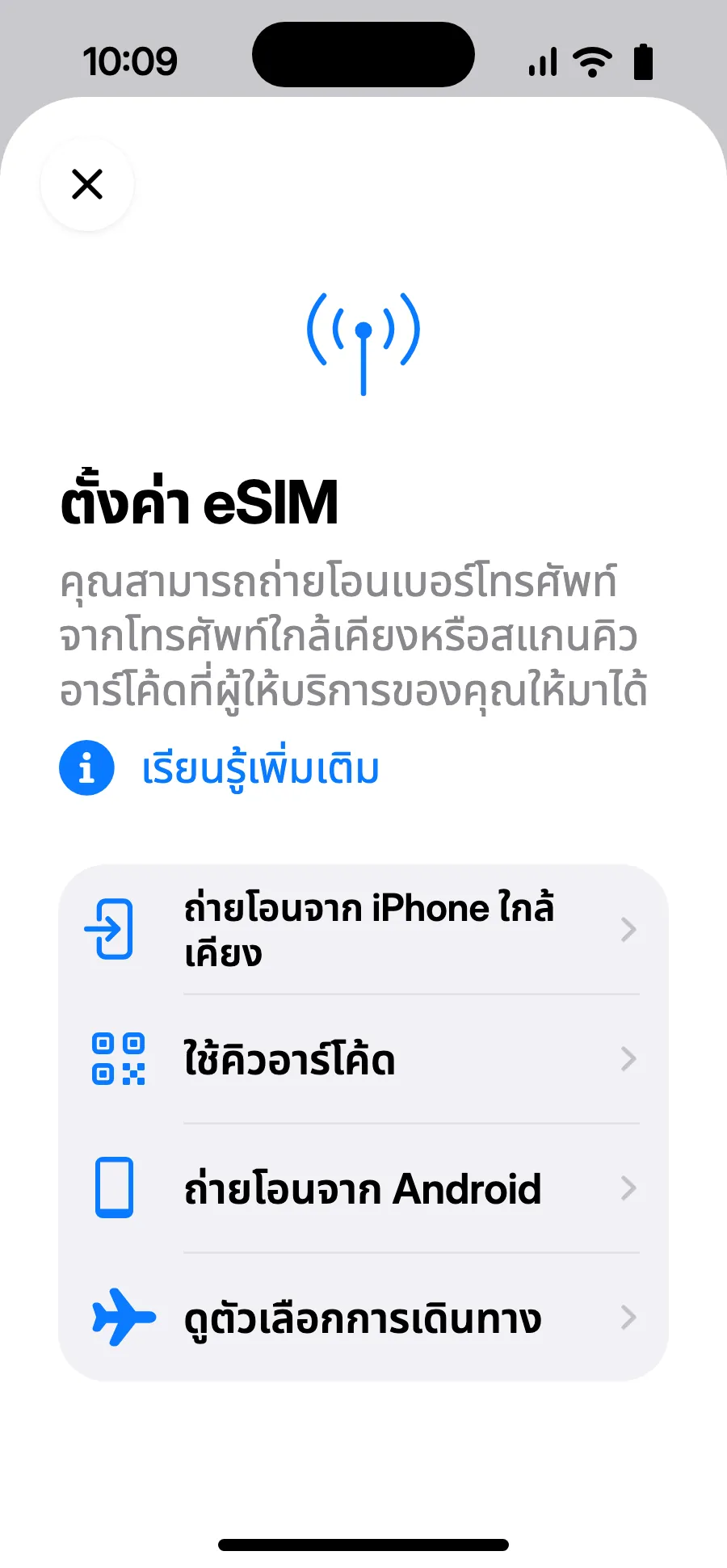
- แตะ “ใช้คิวอาร์โค้ด” แล้วสแกนรหัส QR ที่เราส่งให้ทางอีเมลหลังการซื้อ (ดูได้ในบัญชีของคุณด้วย)
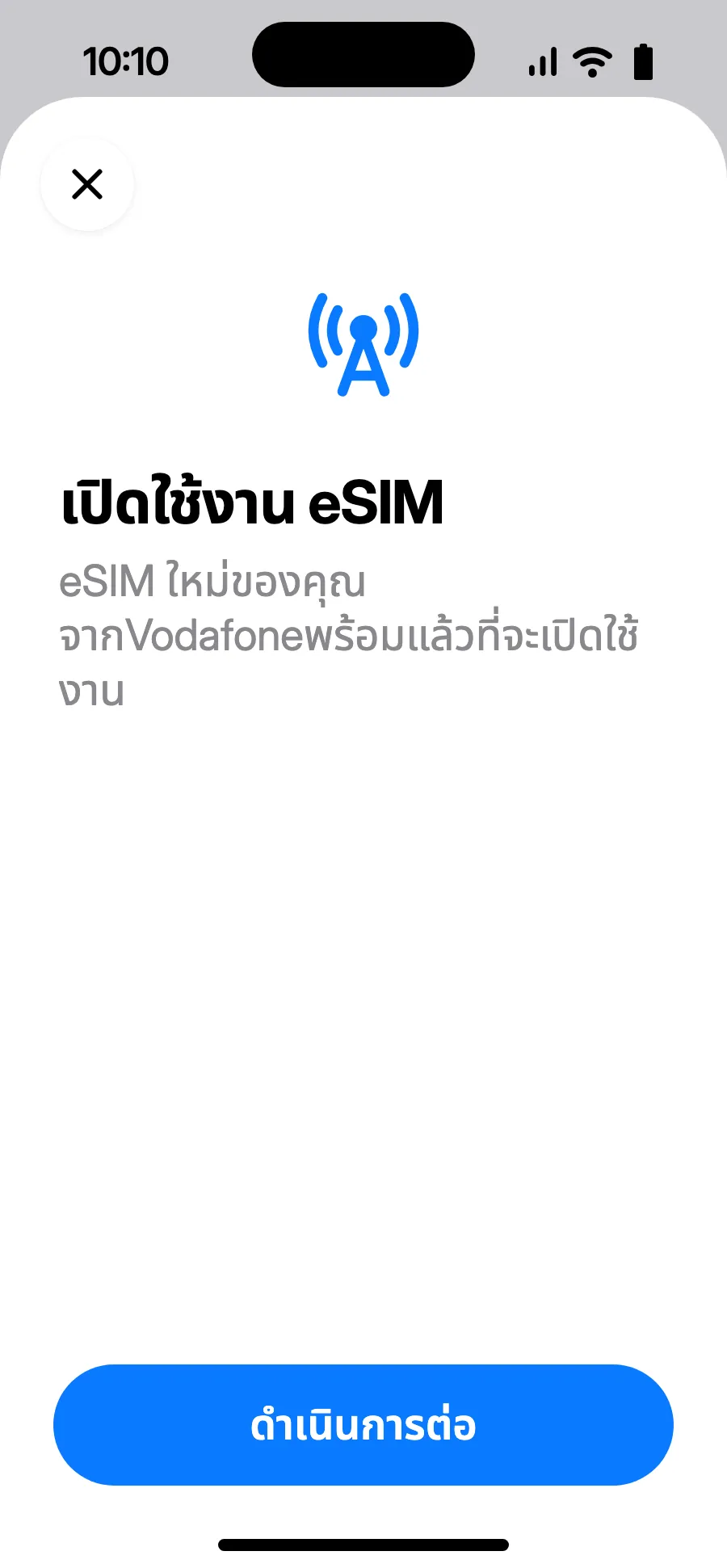
- หน้า “เปิดใช้งาน eSIM” จะเปิดขึ้น: แตะดำเนินการต่อ
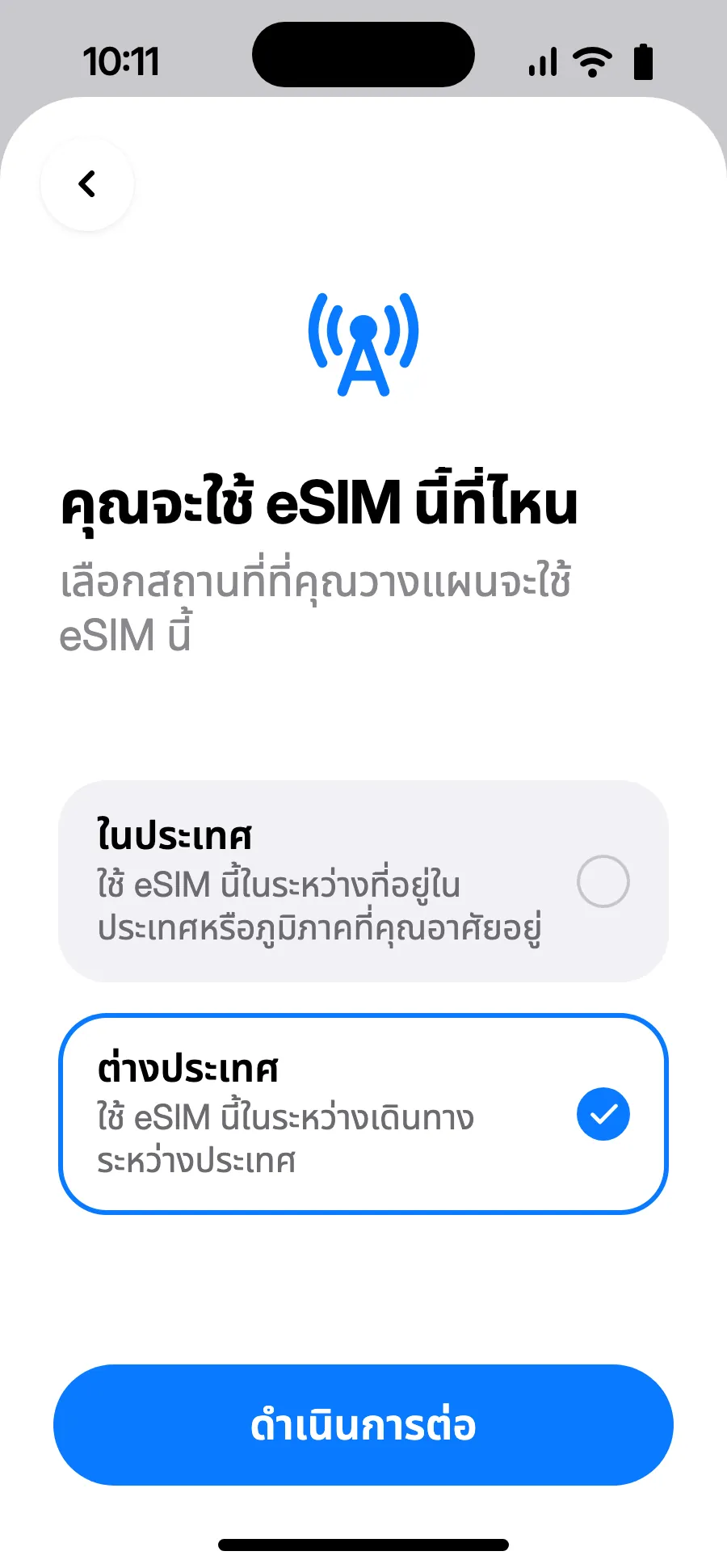
- เลือก “ต่างประเทศ” แล้วแตะดำเนินการต่อ
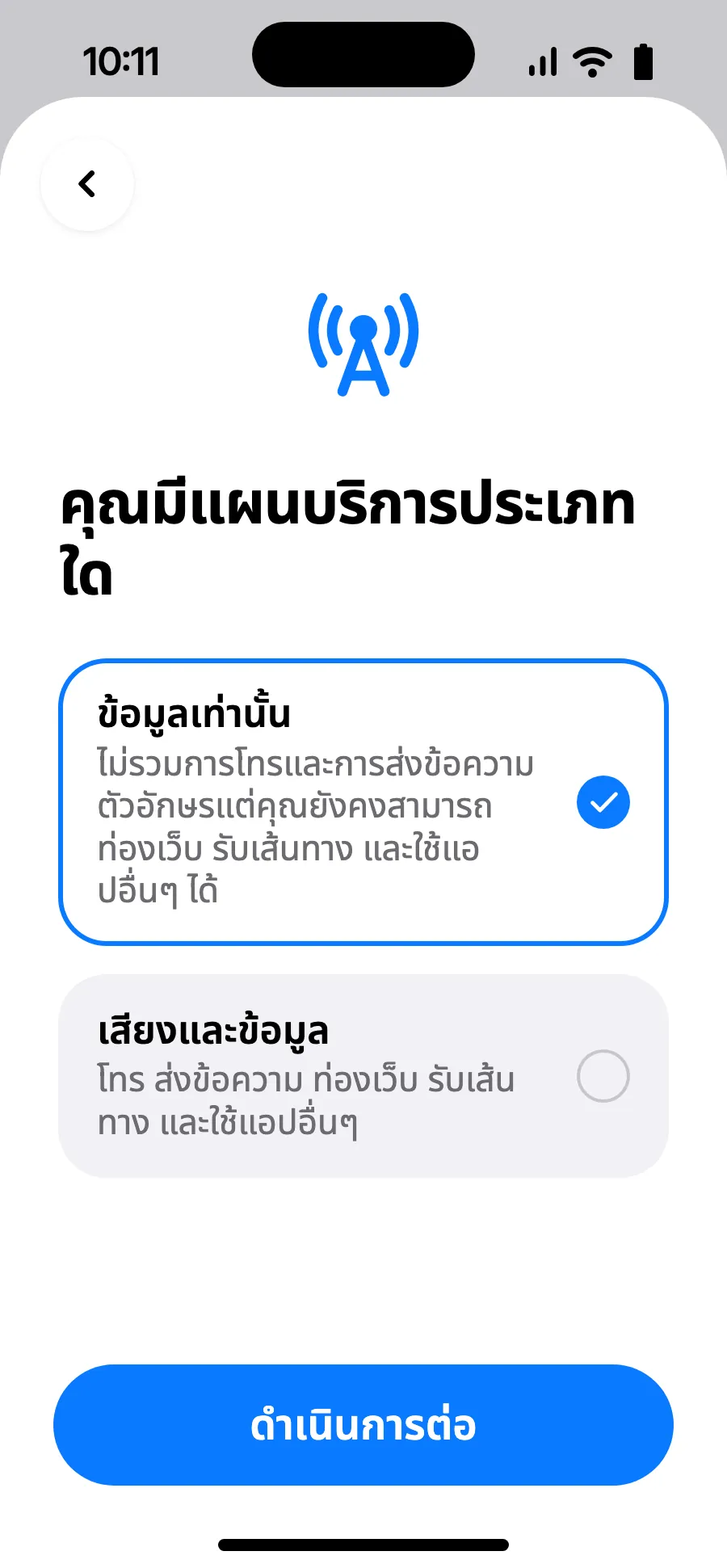
- เลือก “ข้อมูลเท่านั้น” แล้วแตะดำเนินการต่อ eSIM ใช้สำหรับข้อมูล ส่วนการโทรและ SMS ยังใช้เบอร์เดิม
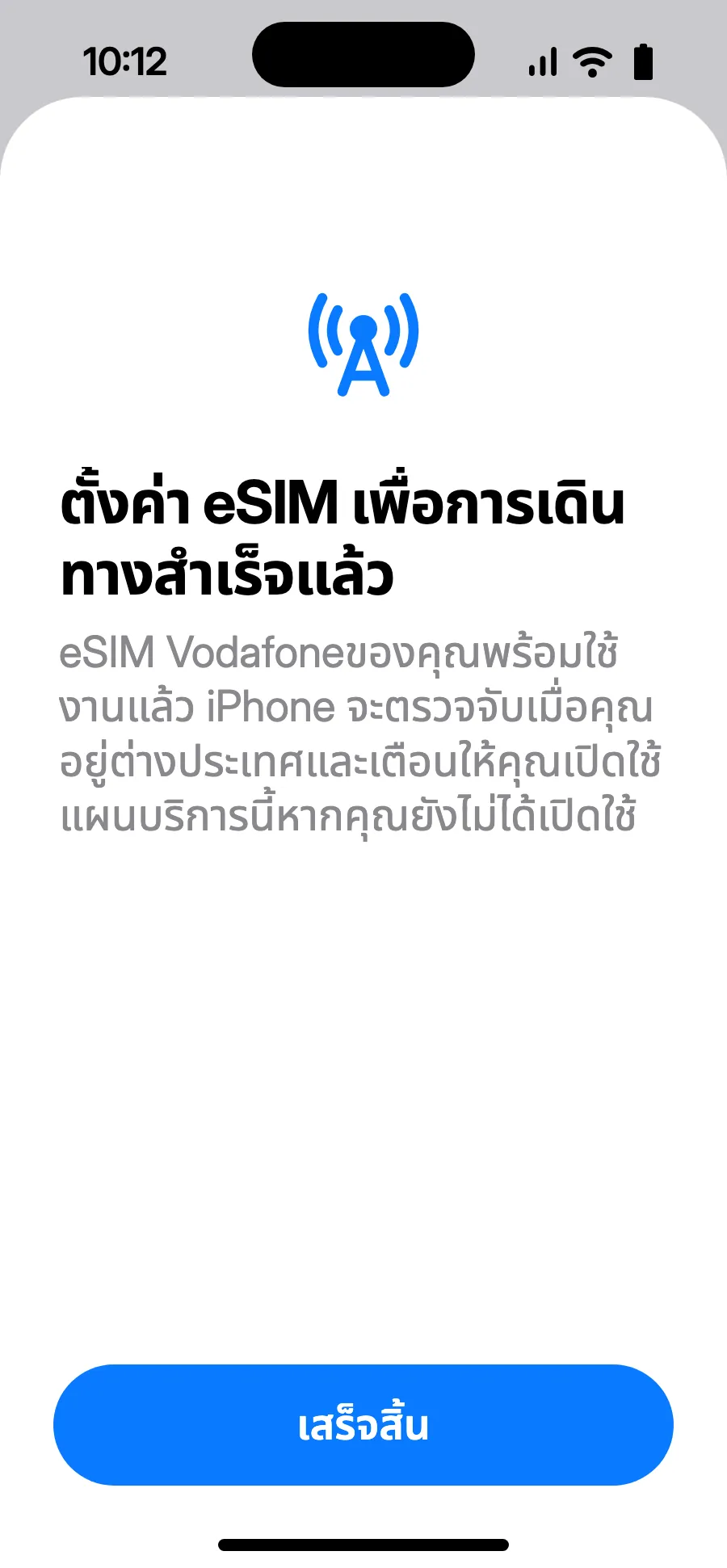
- แตะเสร็จสิ้น iPhone จะเตือนให้เปิด eSIM เมื่อถึงต่างประเทศ
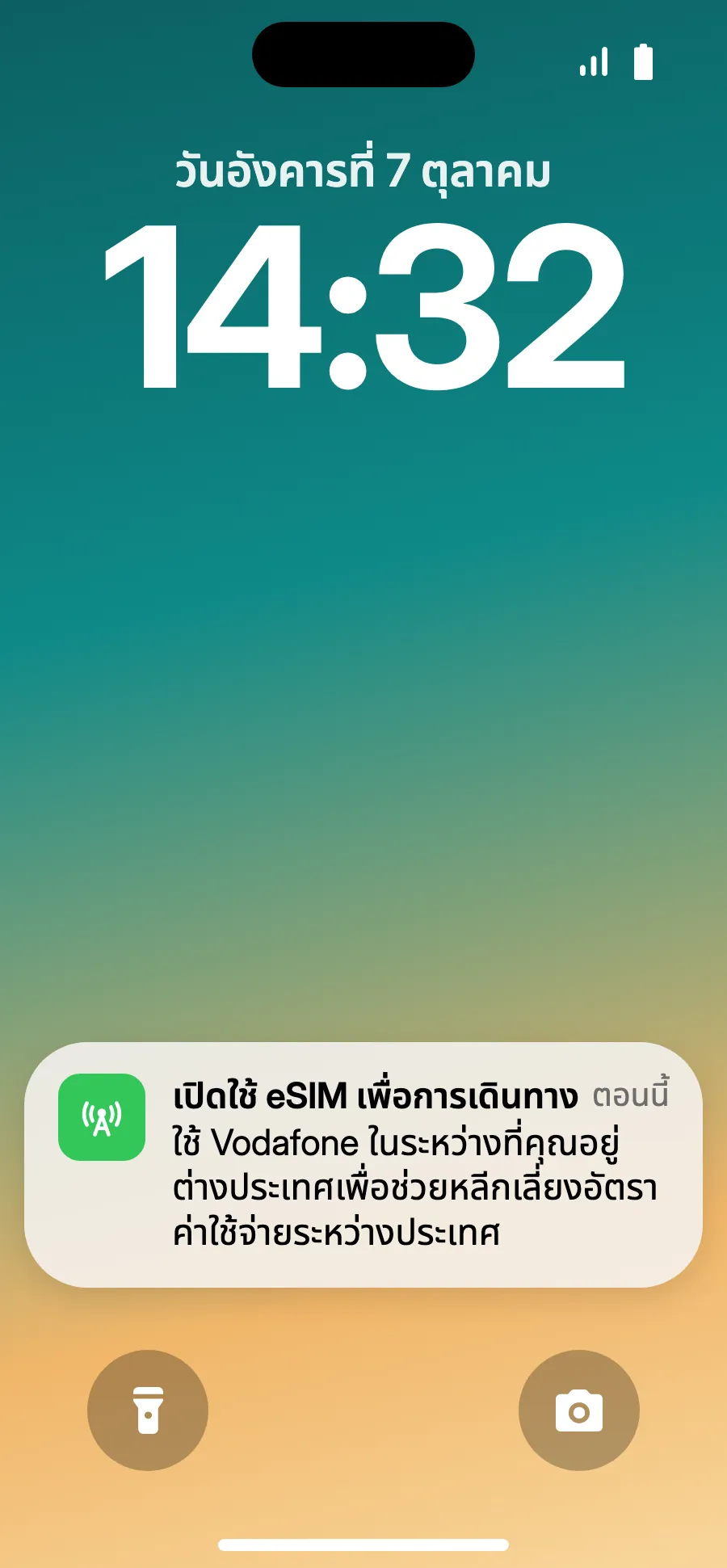
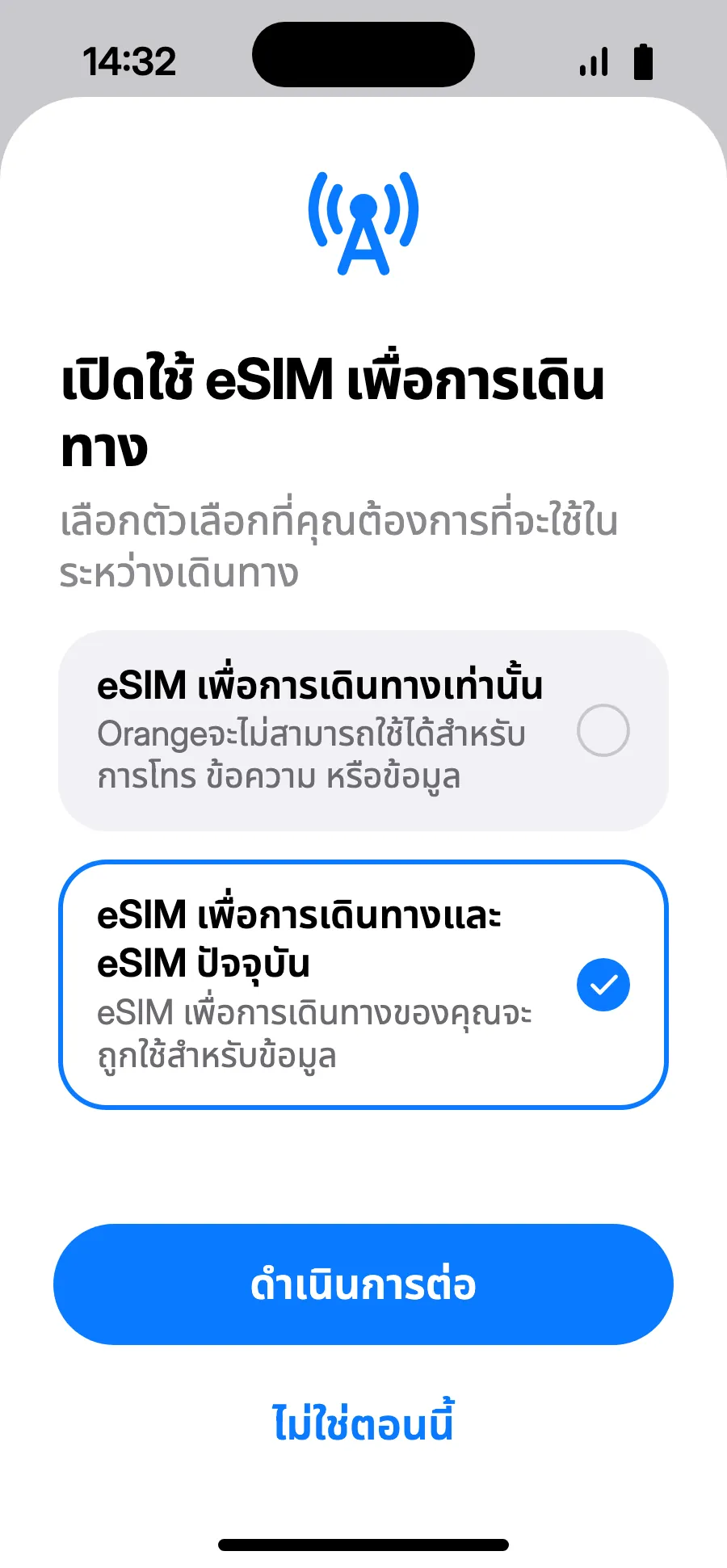
- เมื่อถึงที่หมาย iPhone อาจแสดง “เปิดใช้ eSIM เพื่อการเดินทาง” ให้แตะการแจ้งเตือน
- เลือก “eSIM เพื่อการเดินทางและ eSIM ปัจจุบัน” แล้วแตะดำเนินการต่อ เบอร์เดิมยังใช้โทรและรับ SMS ได้ (รวมรหัสจากธนาคาร) ผู้ให้บริการอาจคิดค่าสายเรียกเข้า
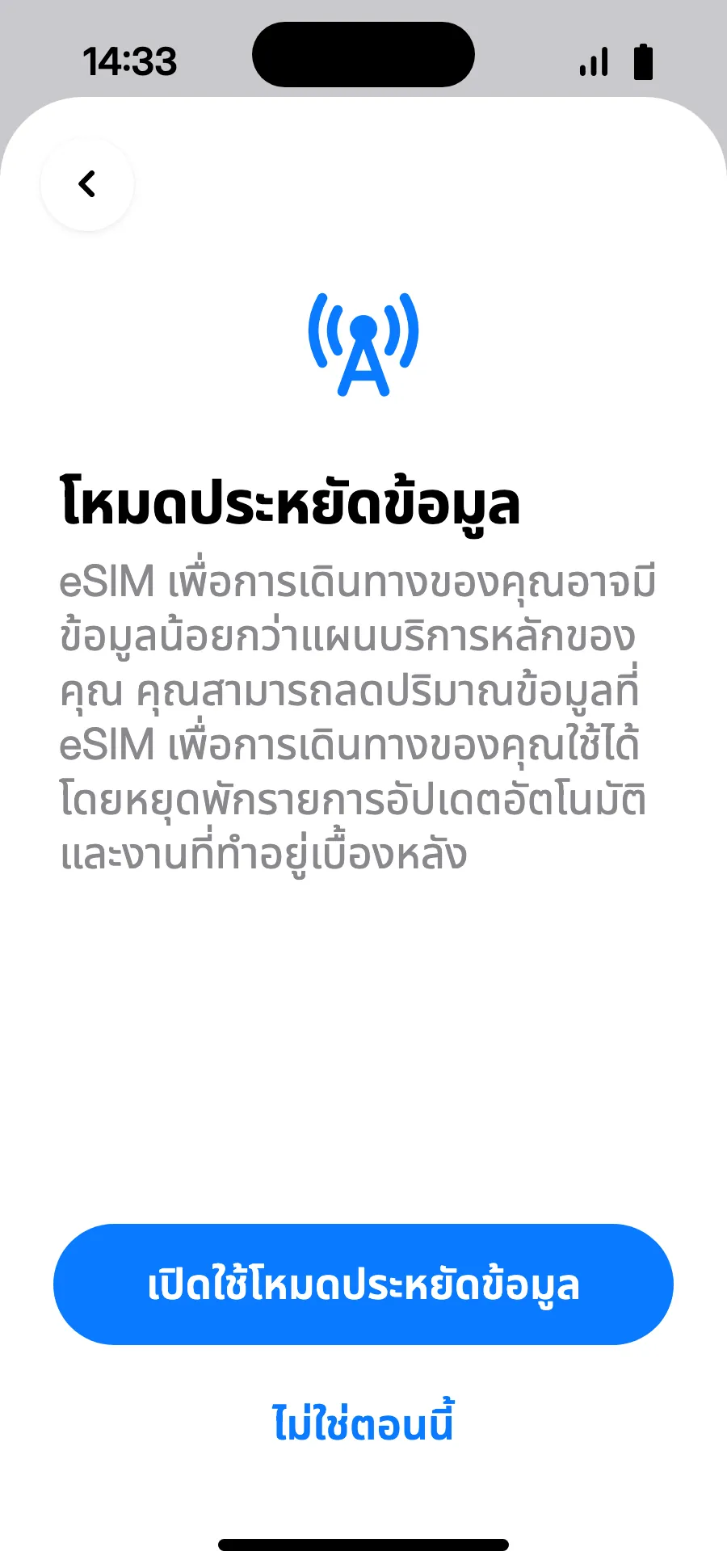
- โหมดประหยัดข้อมูลช่วยประหยัดแพ็กเกจ: แตะ “เปิดโหมดประหยัดข้อมูล” หรือ “ไม่ใช่ตอนนี้”
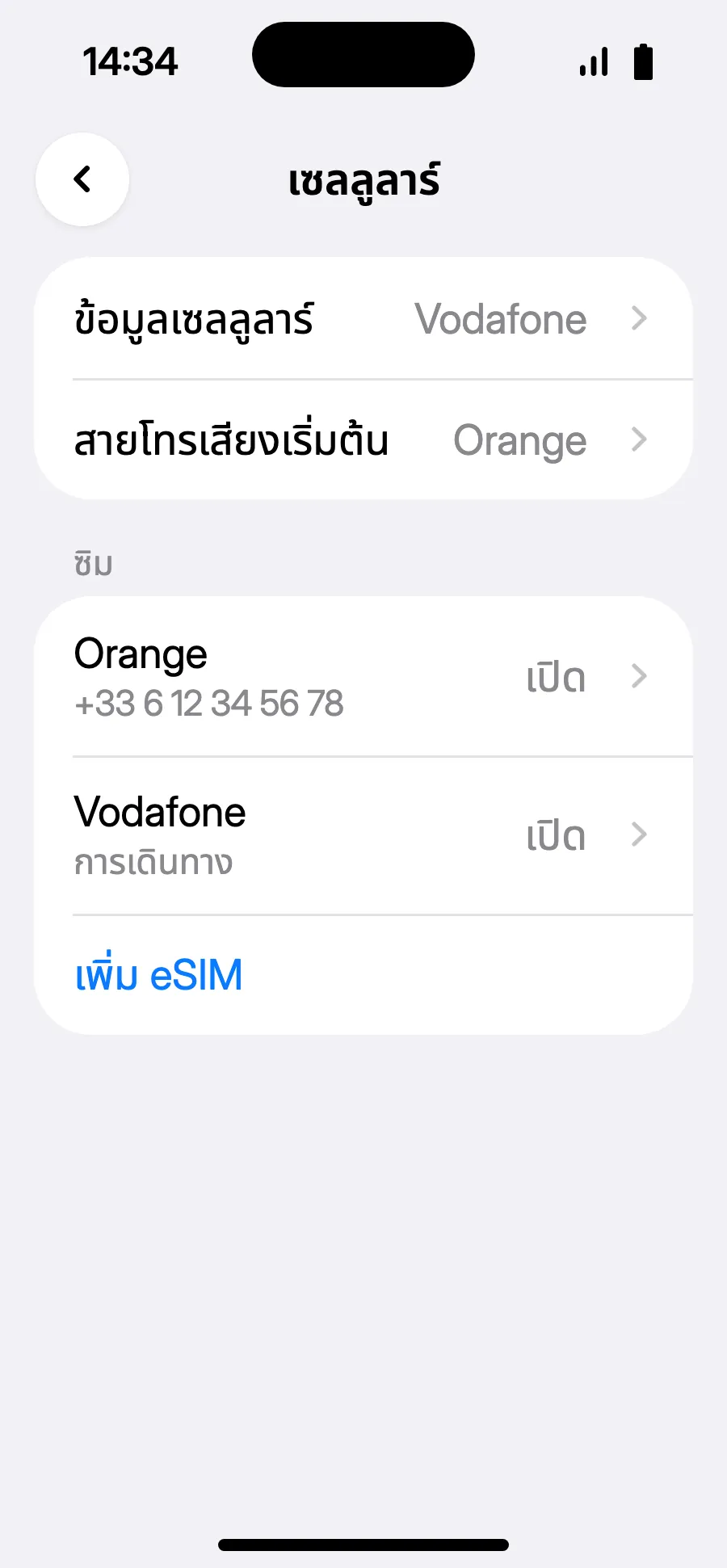
- เรียบร้อย: ข้อมูลเซลลูลาร์แสดง eSIM ใหม่แล้ว
หลังซื้อ คุณจะได้รับคิวอาร์โค้ดทางอีเมลและในบัญชีของคุณ เปิดโค้ดบนหน้าจออื่น แล้วทำตามขั้นตอนเหล่านี้บนโทรศัพท์ของคุณ
เชื่อมต่อ Wi-Fi ไว้และอย่าล็อกโทรศัพท์จนกว่าการติดตั้งจะเสร็จ ใน iOS 17 หรือ 18 หากระบบถาม ให้เก็บสายที่ใช้ประจำเป็นสายหลักและสำหรับข้อมูลเซลลูลาร์
ไม่มีการแจ้งเตือนใช่ไหม
ไม่มีการแจ้งเตือนใช่ไหมขั้นตอนที่ 1 จาก 4
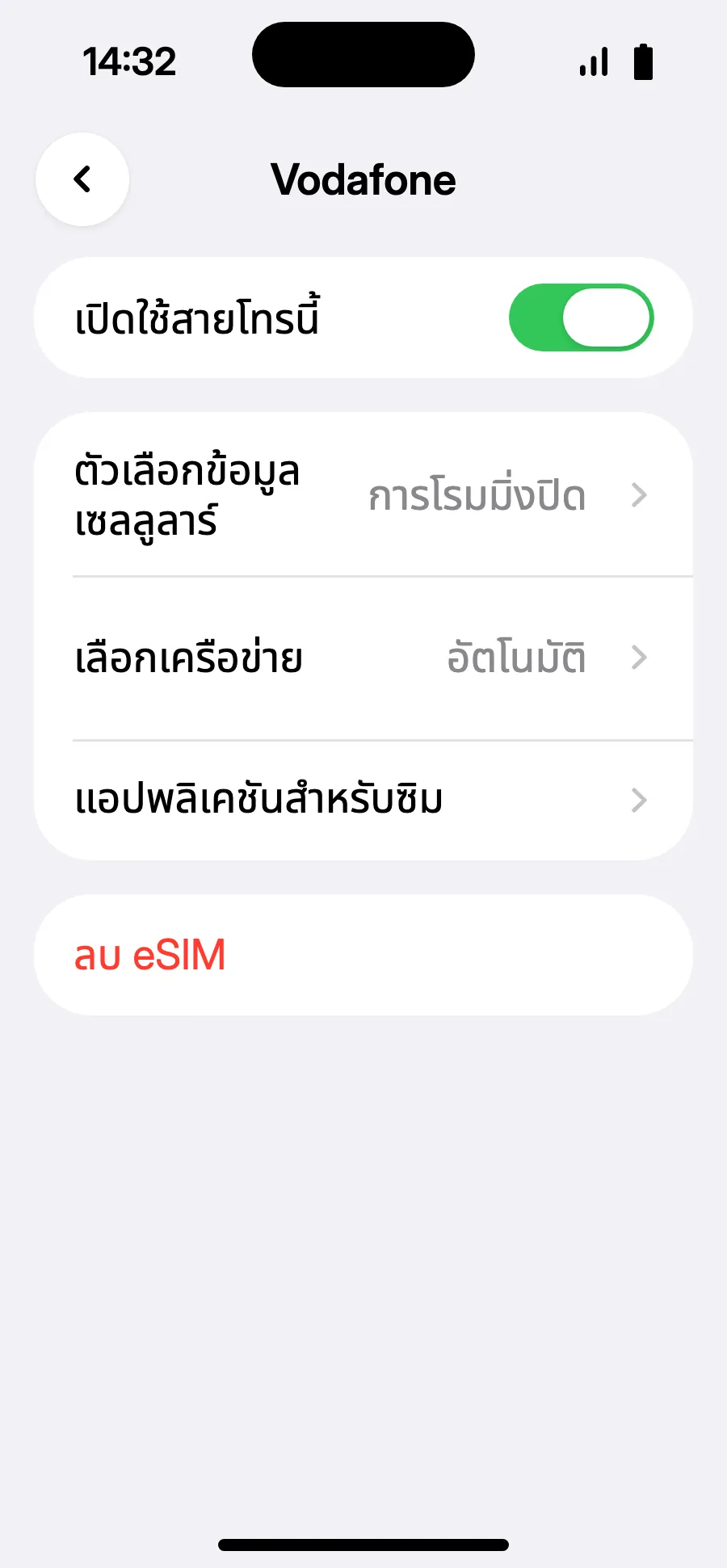
- หากไม่มีการแจ้งเตือน หรือใช้ iOS 18 หรือเก่ากว่า ให้เปิดการตั้งค่า เซลลูลาร์ แตะสายของ eSIM สำหรับการเดินทาง แล้วเปิด “เปิดใช้สายโทรนี้”
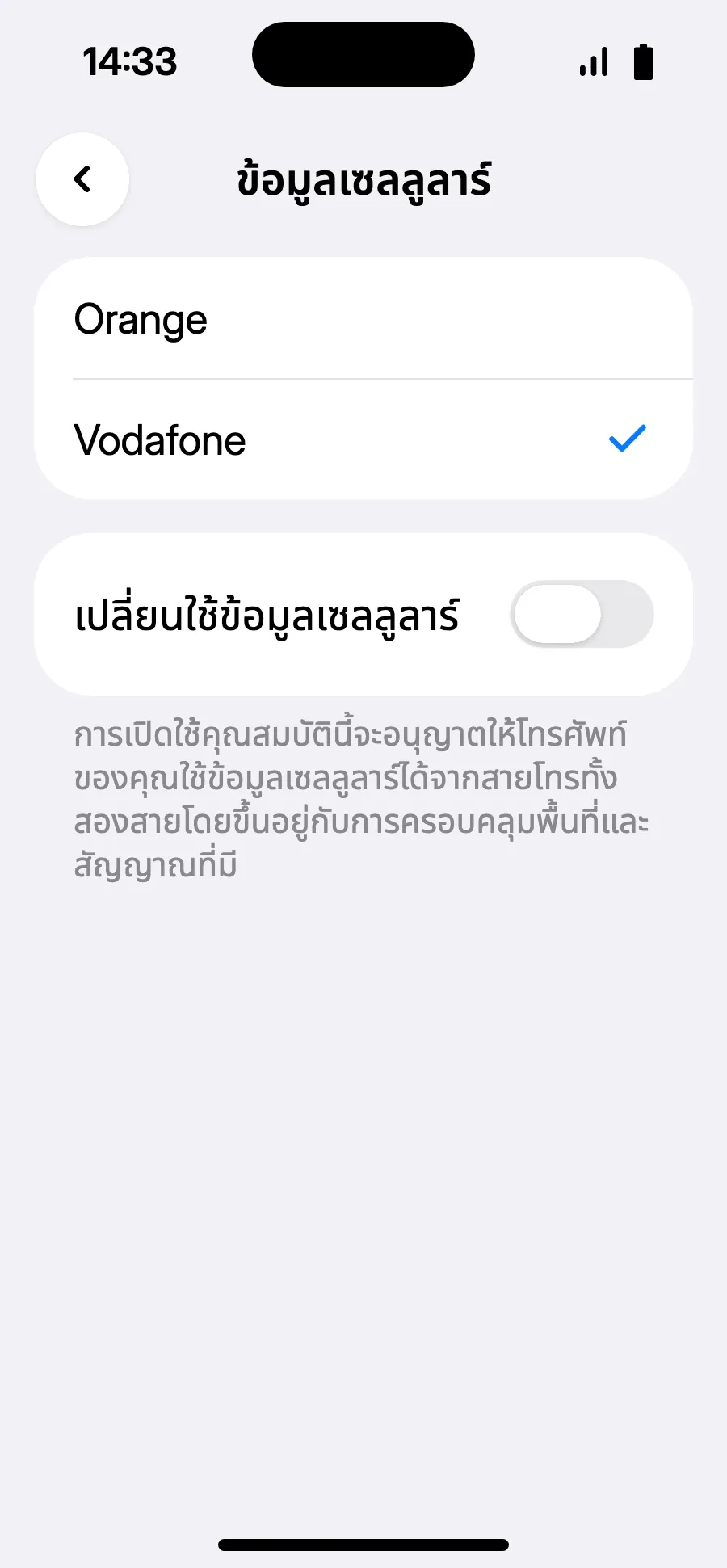
- กลับไปที่เซลลูลาร์ แตะ “ข้อมูลเซลลูลาร์” เลือกสายสำหรับการเดินทาง และปล่อย “เปลี่ยนใช้ข้อมูลเซลลูลาร์” ไว้ที่ปิด
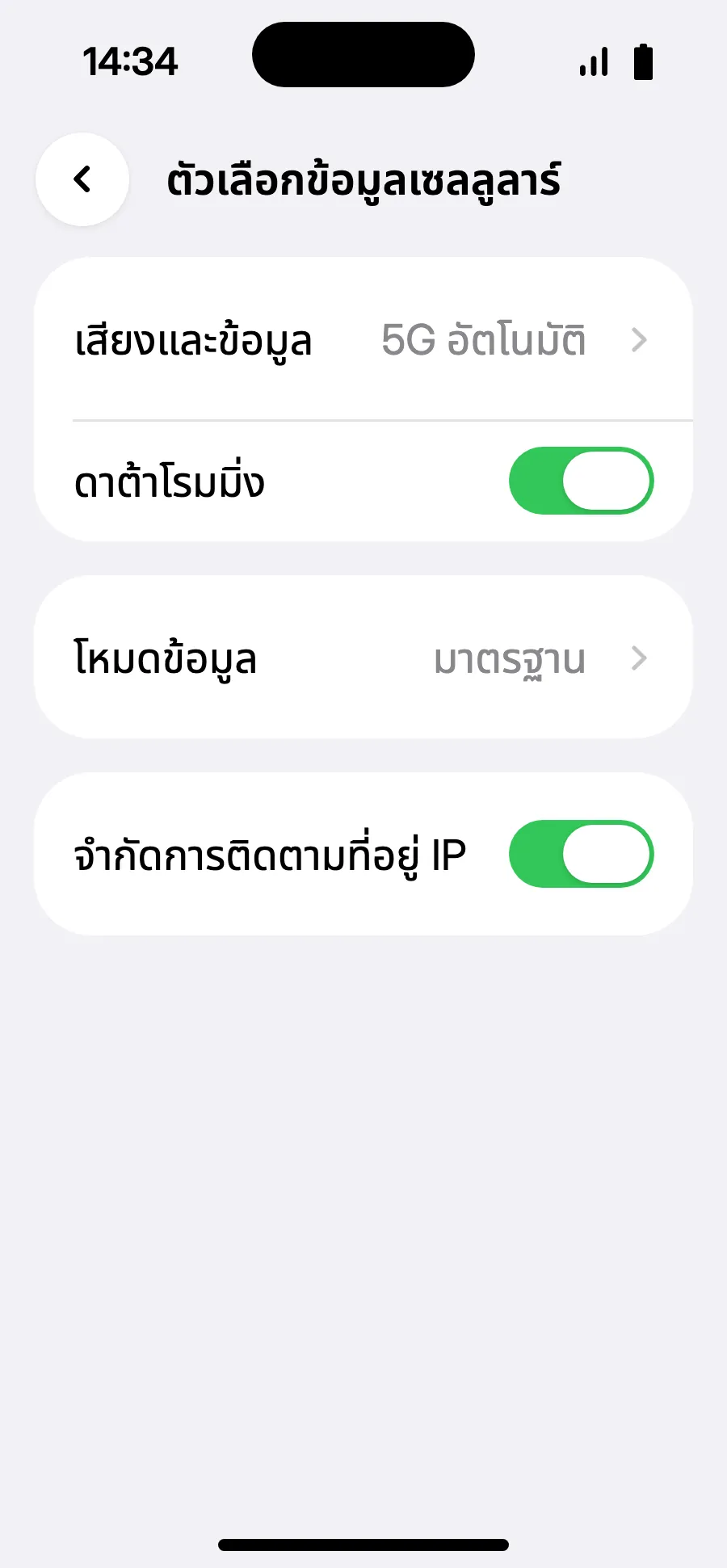
- ในสายสำหรับการเดินทาง เปิด “ตัวเลือกข้อมูลเซลลูลาร์” แล้วเปิด “ดาต้าโรมมิ่ง”
- เปิด “ดาต้าโรมมิ่ง” ไม่มีค่าใช้จ่ายเพิ่ม เพราะ eSIM ของคุณใช้เครือข่ายพันธมิตร หากใช้งานไม่ได้ ให้ย้อนกลับแล้วเลือกเครือข่ายเองใน “เลือกเครือข่าย”
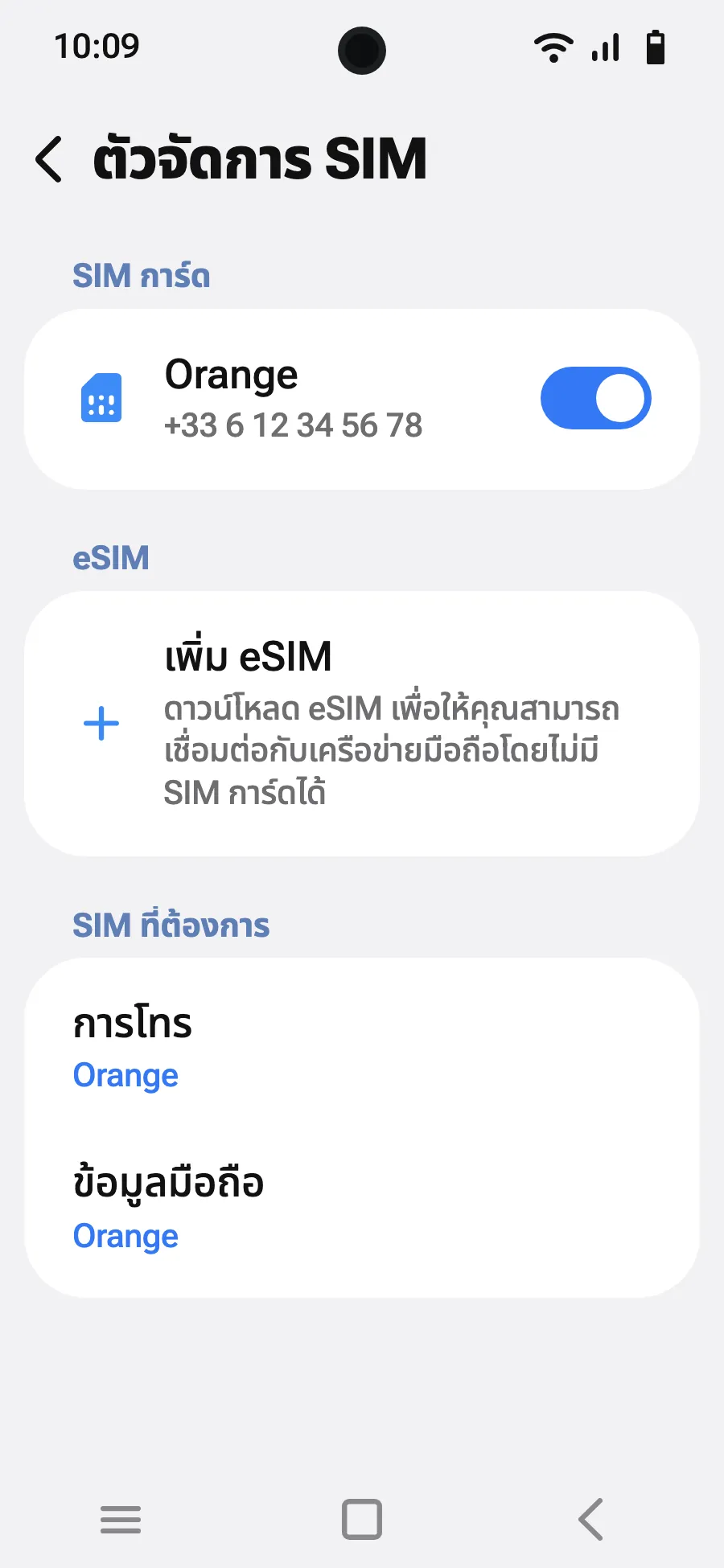
ก่อนออกเดินทาง: ติดตั้ง eSIMขั้นตอนที่ 1 จาก 9
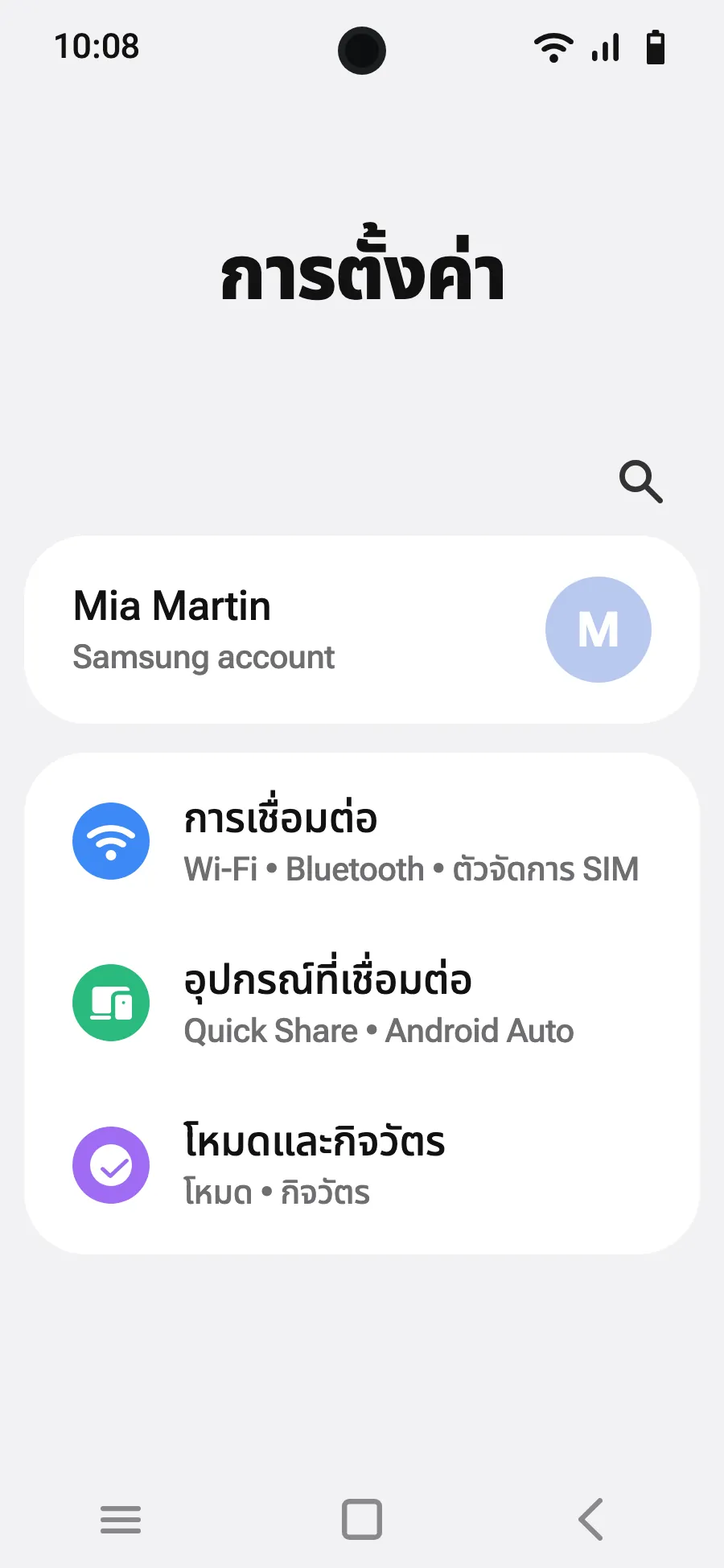
- เปิดการตั้งค่า แล้วเลือกการเชื่อมต่อ
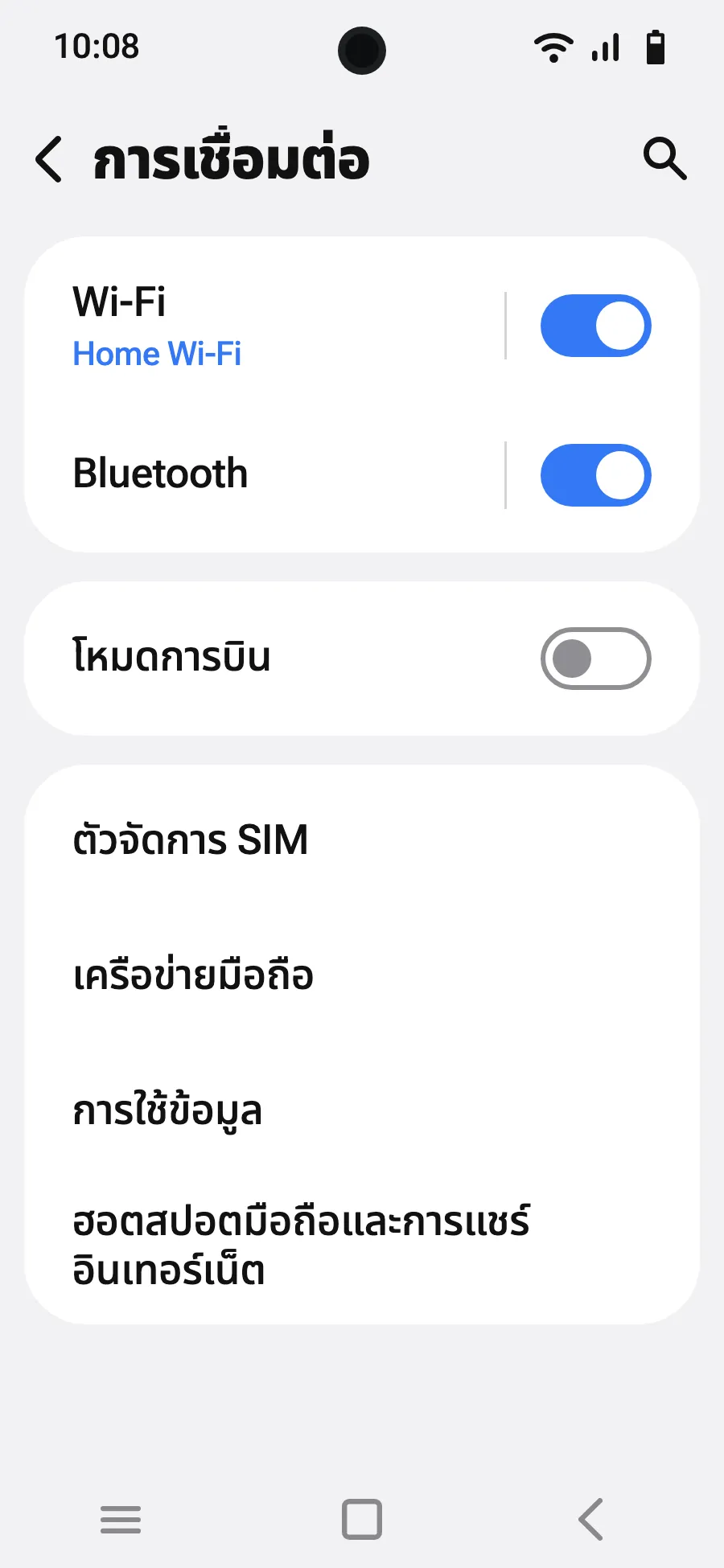
- แตะ “ตัวจัดการ SIM”
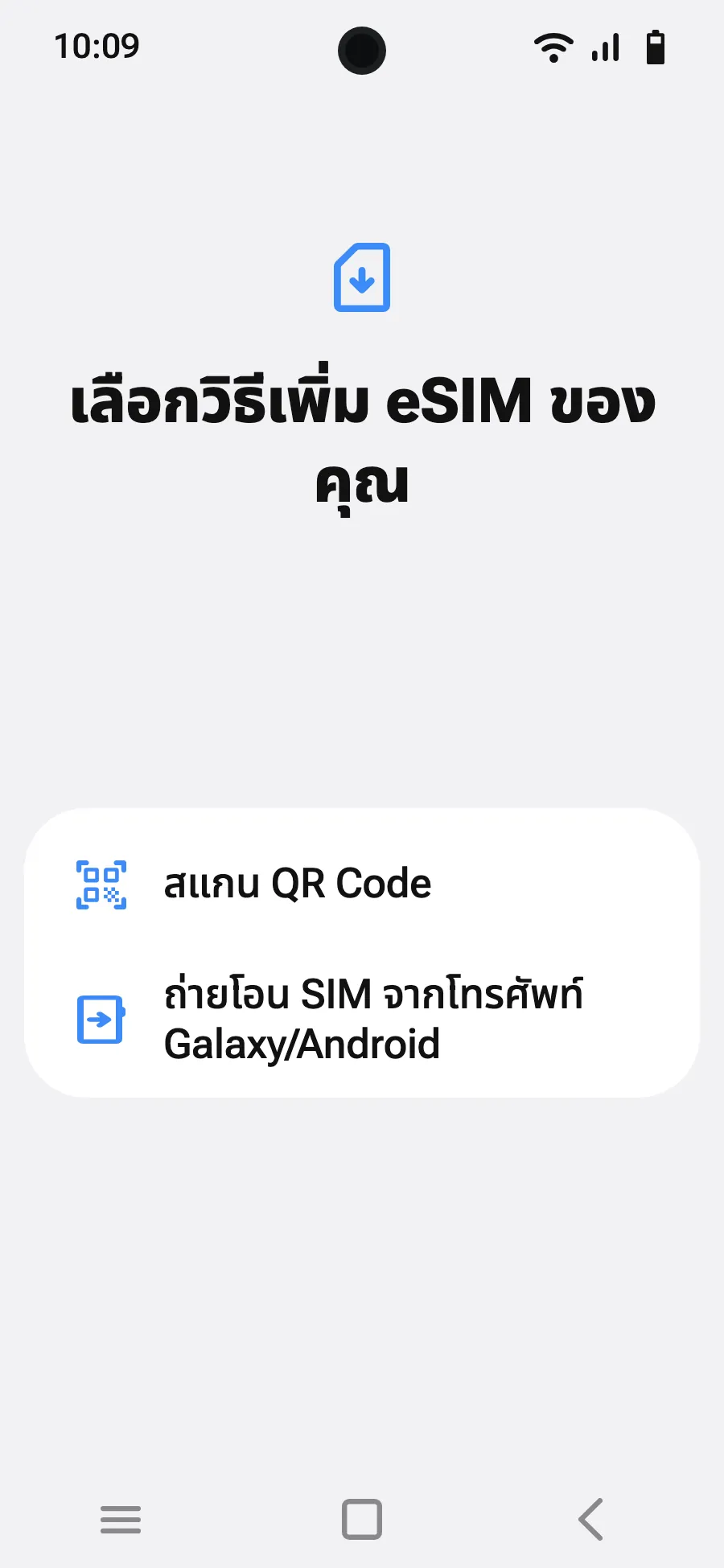
- แตะ “เพิ่ม eSIM”
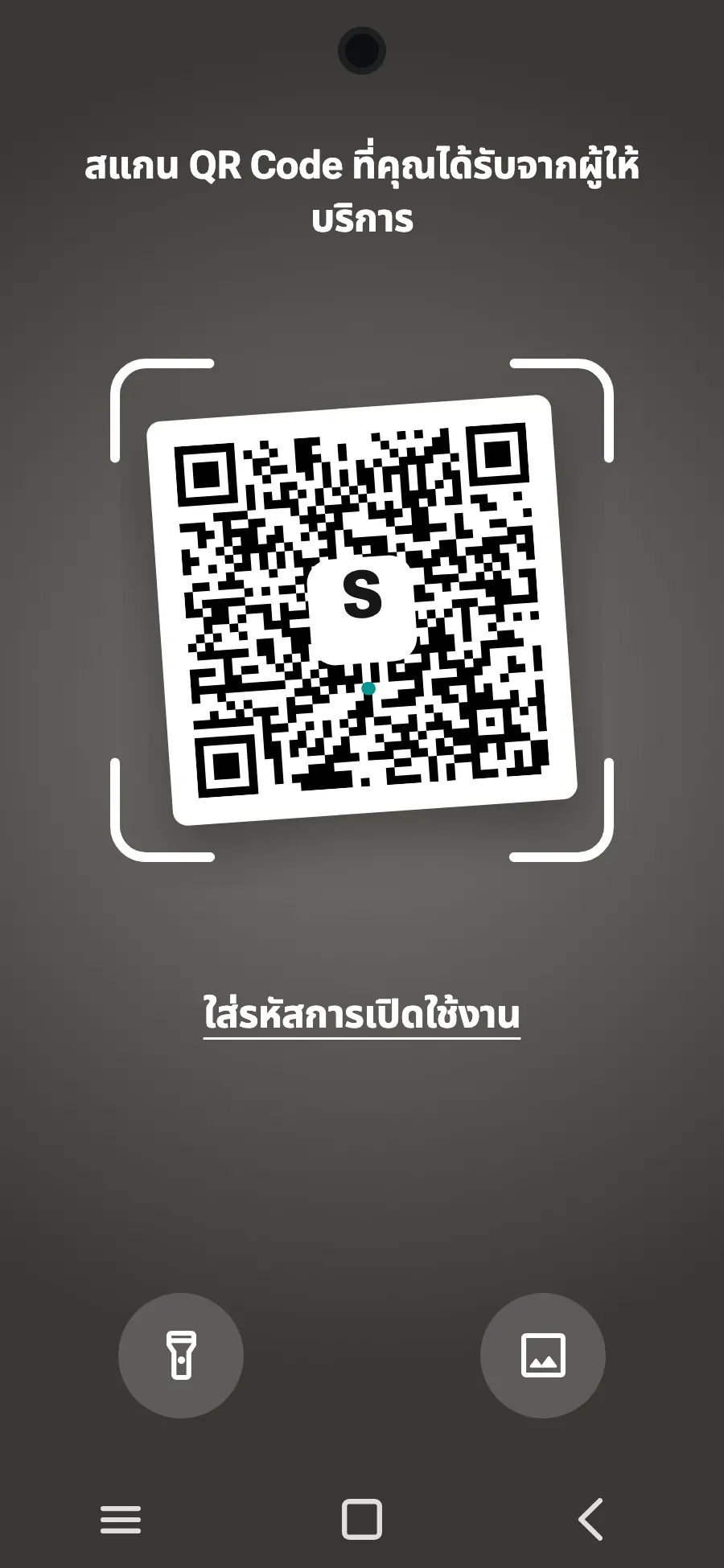
- เลือก “สแกน QR Code”
- สแกนรหัส QR ที่เราส่งให้ทางอีเมลหลังการซื้อ (ดูได้ในบัญชีของคุณด้วย) แล้วแตะเพิ่ม
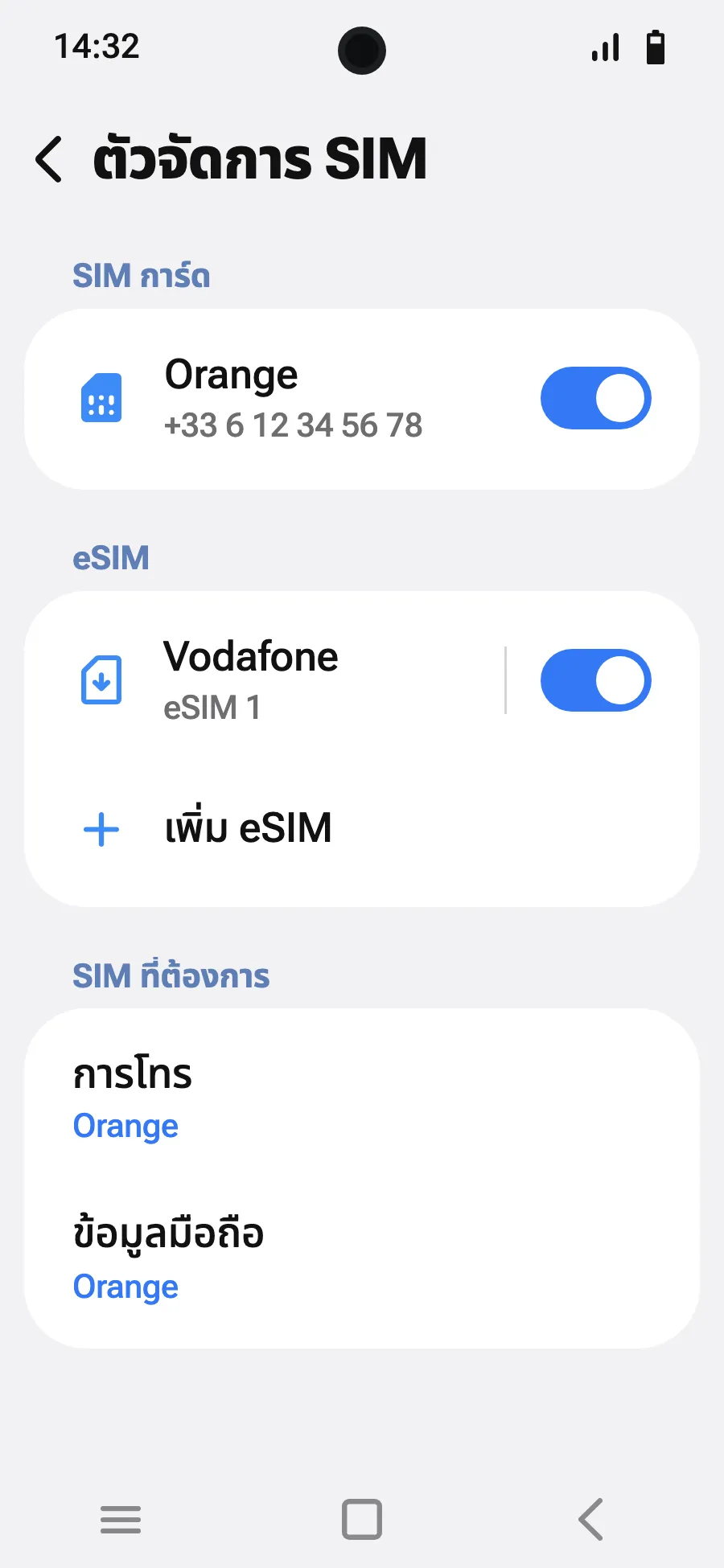
- เมื่อถึงที่หมาย เปิด eSIM ใหม่ในตัวจัดการซิม ซึ่งแสดงชื่อผู้ให้บริการท้องถิ่นหรือพันธมิตร
- เลือก eSIM ใหม่สำหรับข้อมูลมือถือ ในตัวจัดการ SIM ให้ปิดการสลับข้อมูลอัตโนมัติไว้
- เปิดการตั้งค่า การเชื่อมต่อ แล้วเลือก “เครือข่ายมือถือ”
- เปิดการโรมมิ่งข้อมูล ไม่มีค่าใช้จ่ายเพิ่ม เพราะ eSIM ของคุณใช้เครือข่ายพันธมิตร
หลังซื้อ คุณจะได้รับคิวอาร์โค้ดทางอีเมลและในบัญชีของคุณ เปิดโค้ดบนหน้าจออื่น แล้วทำตามขั้นตอนเหล่านี้บนโทรศัพท์ของคุณ
เชื่อมต่อ Wi-Fi ไว้และอย่าล็อกโทรศัพท์จนกว่าการติดตั้งจะเสร็จ
แพ็กเกจของคุณครอบคลุมประเทศที่คุณอาศัยอยู่ด้วยใช่ไหม ปิด eSIM ในตัวจัดการ SIM ไว้จนถึงวันเดินทาง เพื่อไม่ให้เริ่มนับก่อนการเดินทาง
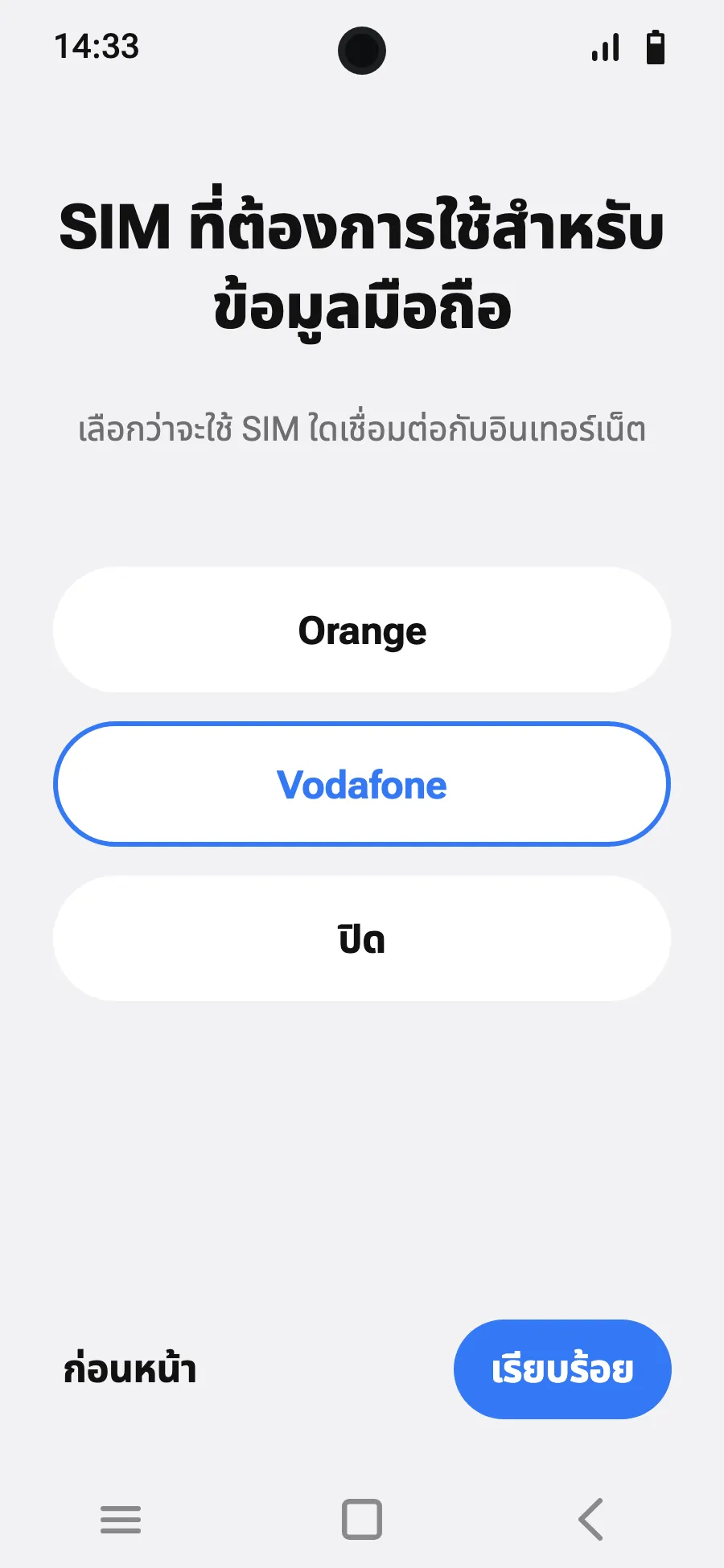
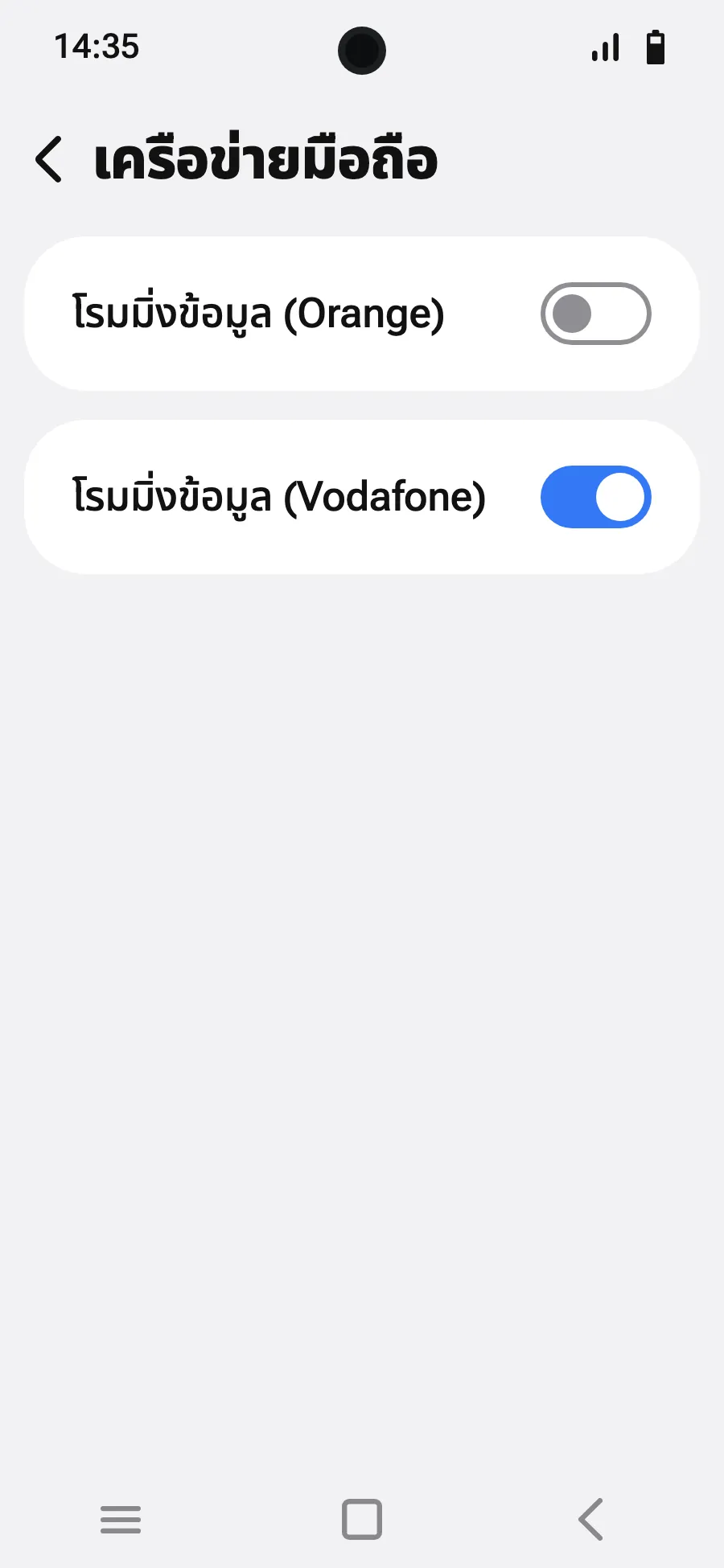
ก่อนออกเดินทาง: ติดตั้ง eSIMขั้นตอนที่ 1 จาก 8
- เปิดการตั้งค่า แล้วเลือกเครือข่ายและอินเทอร์เน็ต
- แตะ “ซิม” (เพิ่มเครือข่าย)
- แตะ “ตั้งค่า eSIM”
- สแกนรหัส QR ที่เราส่งให้ทางอีเมลหลังการซื้อ (ดูได้ในบัญชีของคุณด้วย) แล้วยืนยัน
- หากมี “ตั้งค่ากำหนดของซิม” ขึ้นมา ให้แตะ “เริ่มต้นใช้งาน” แล้วเก็บซิมที่ใช้ประจำไว้สำหรับโทร SMS และข้อมูลมือถือ ข้อมูลจะย้ายไปที่ eSIM เมื่อถึงที่หมาย
- เมื่อถึงที่หมาย เปิด eSIM ใหม่ (ซึ่งแสดงชื่อผู้ให้บริการท้องถิ่นหรือพันธมิตร) แล้วเปิด “ใช้ซิมนี้”
- เปิดข้อมูลมือถือสำหรับ eSIM ใหม่ ส่วนซิมที่ใช้ประจำ ให้ปล่อย “เปลี่ยนอินเทอร์เน็ตมือถือโดยอัตโนมัติ” ไว้ที่ปิด
- เปิดการโรมมิ่ง หากใช้งานไม่ได้ ให้ปิดการเลือกเครือข่ายอัตโนมัติแล้วเลือกเอง
หลังซื้อ คุณจะได้รับคิวอาร์โค้ดทางอีเมลและในบัญชีของคุณ เปิดโค้ดบนหน้าจออื่น แล้วทำตามขั้นตอนเหล่านี้บนโทรศัพท์ของคุณ
เชื่อมต่อ Wi-Fi ไว้และอย่าล็อกโทรศัพท์จนกว่าการติดตั้งจะเสร็จ
แพ็กเกจของคุณครอบคลุมประเทศที่คุณอาศัยอยู่ด้วยใช่ไหม ปิด eSIM ในการตั้งค่า ซิม ไว้จนถึงวันเดินทาง เพื่อไม่ให้เริ่มนับก่อนการเดินทาง
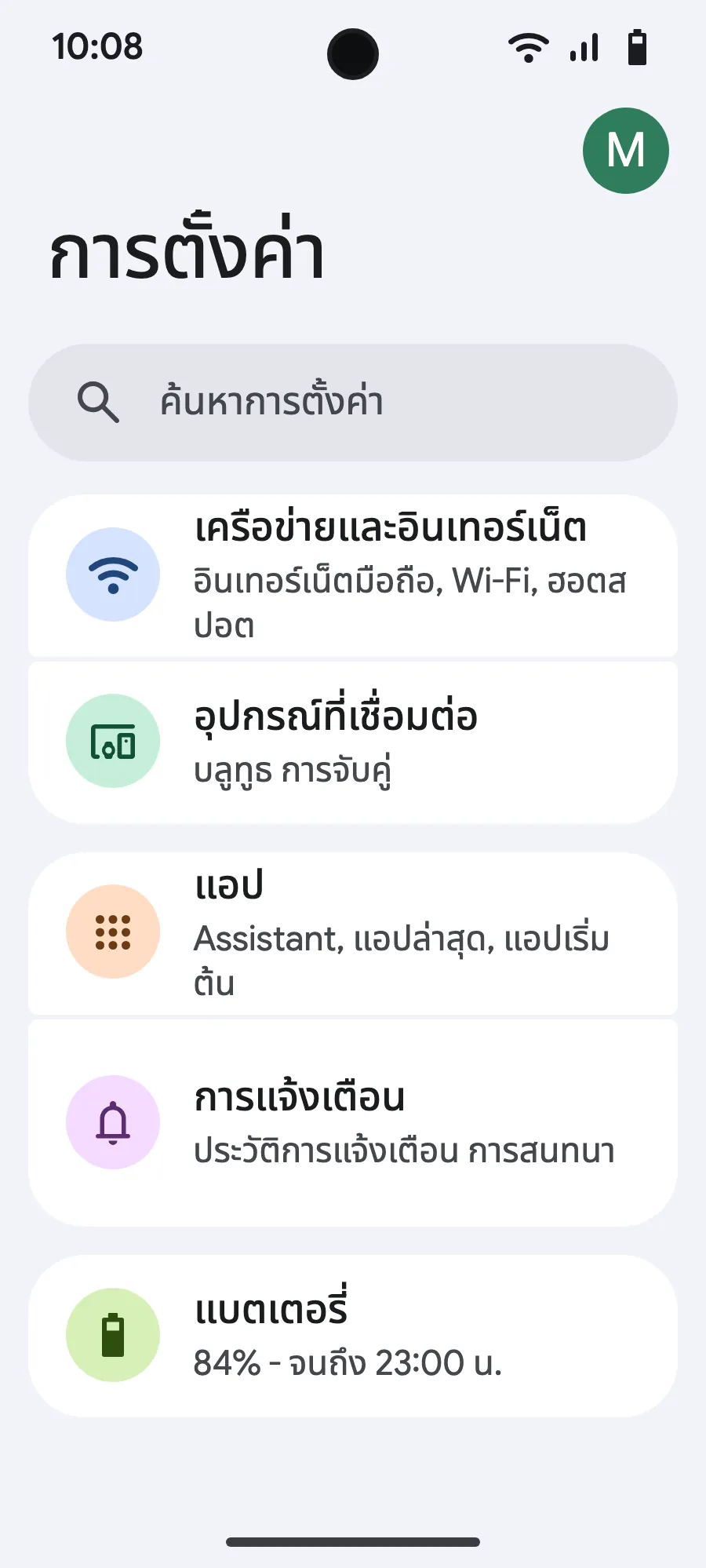
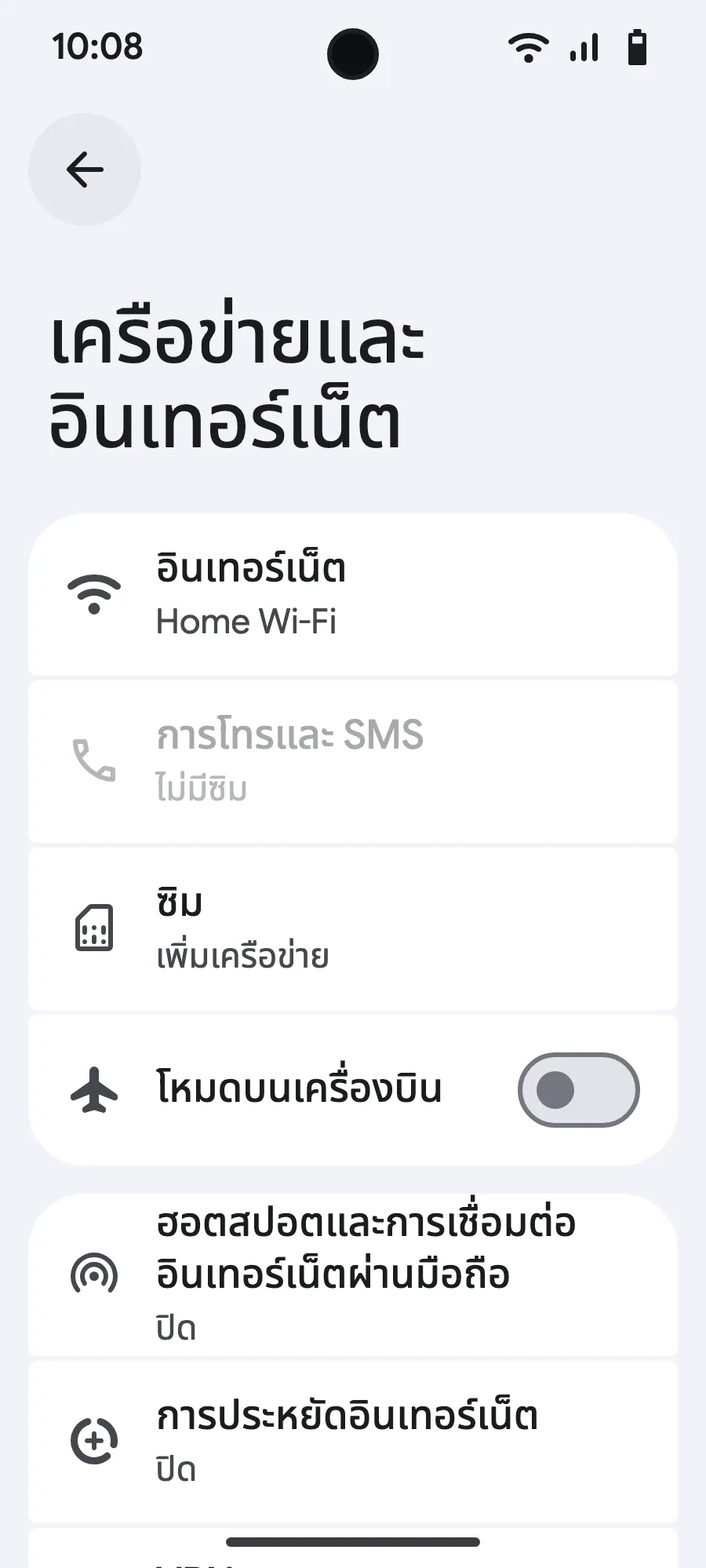
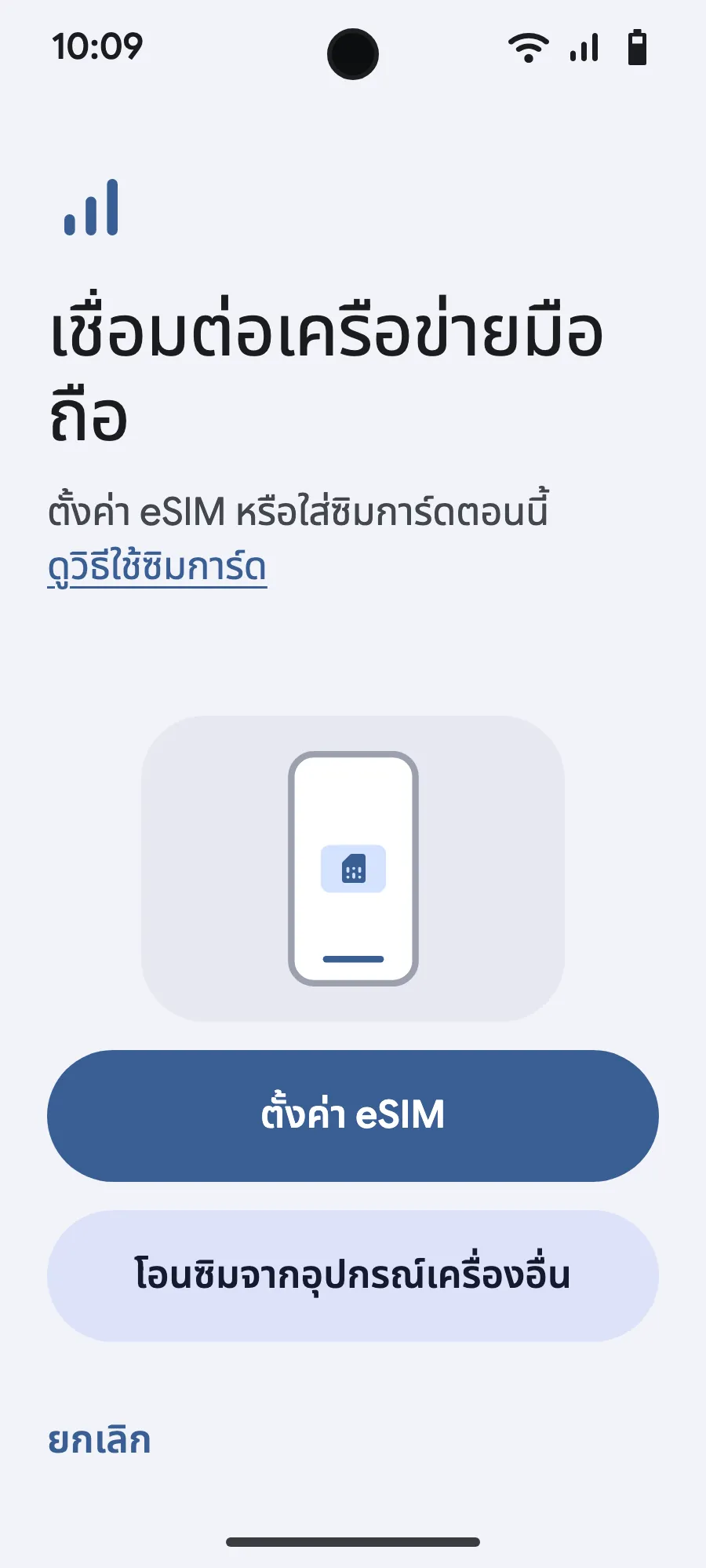
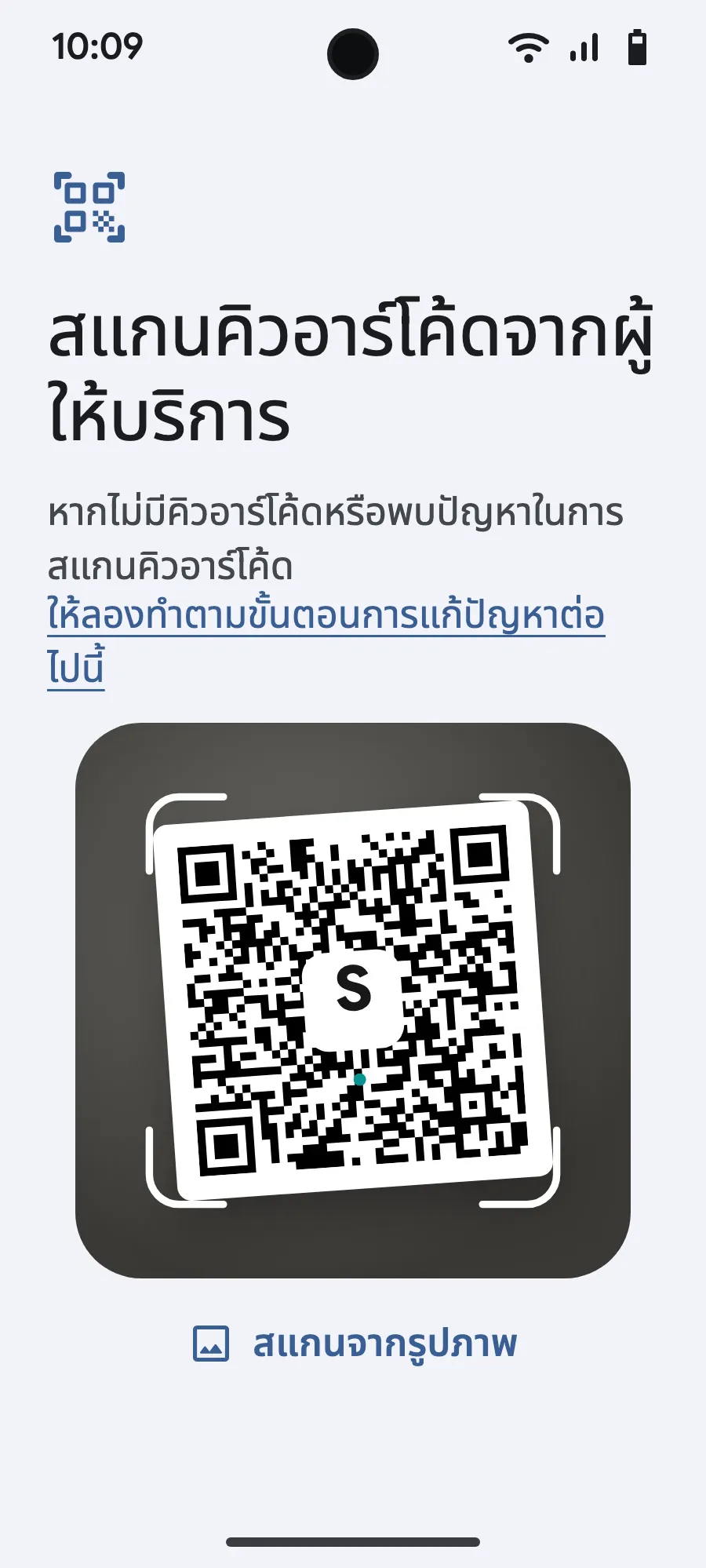
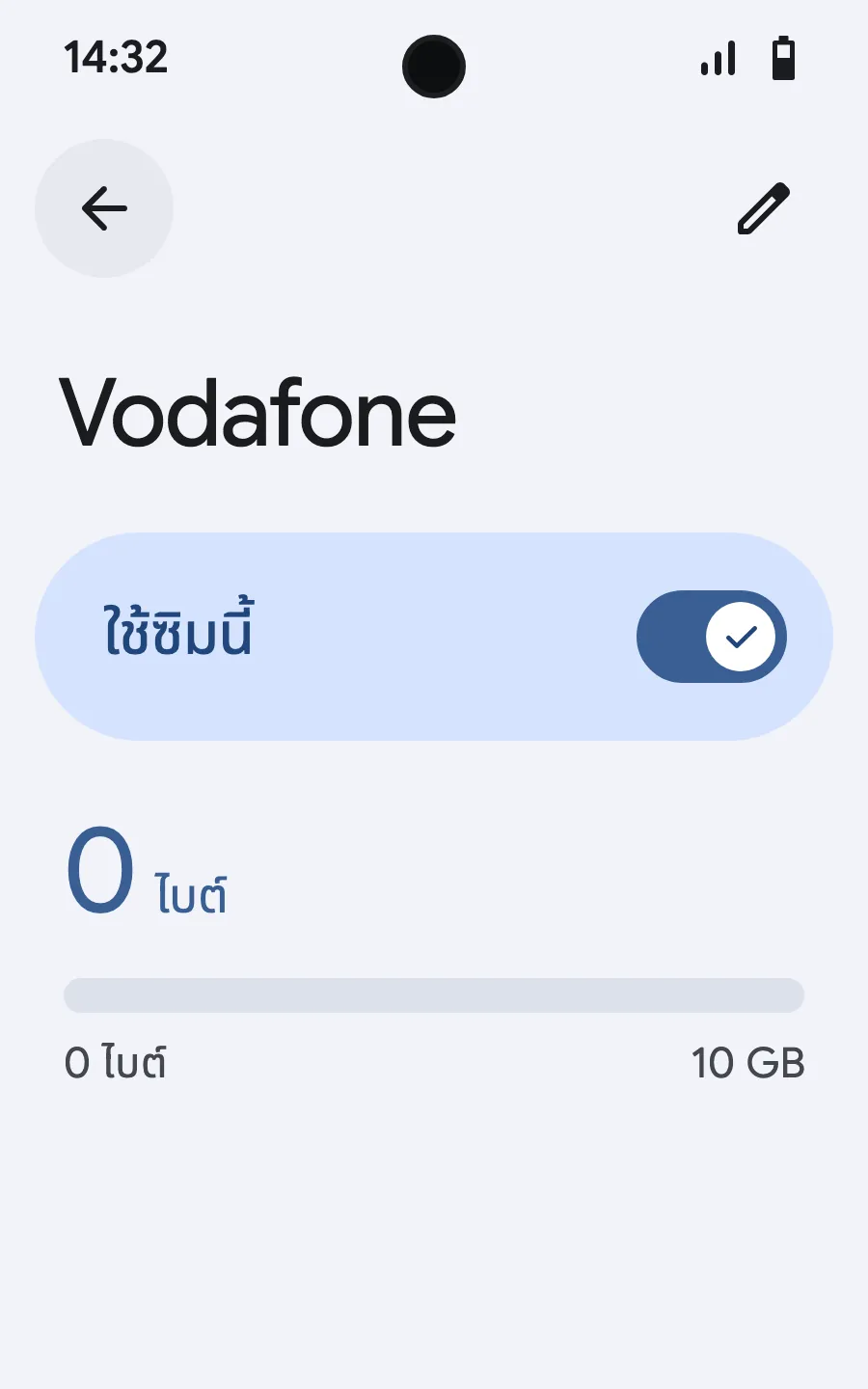
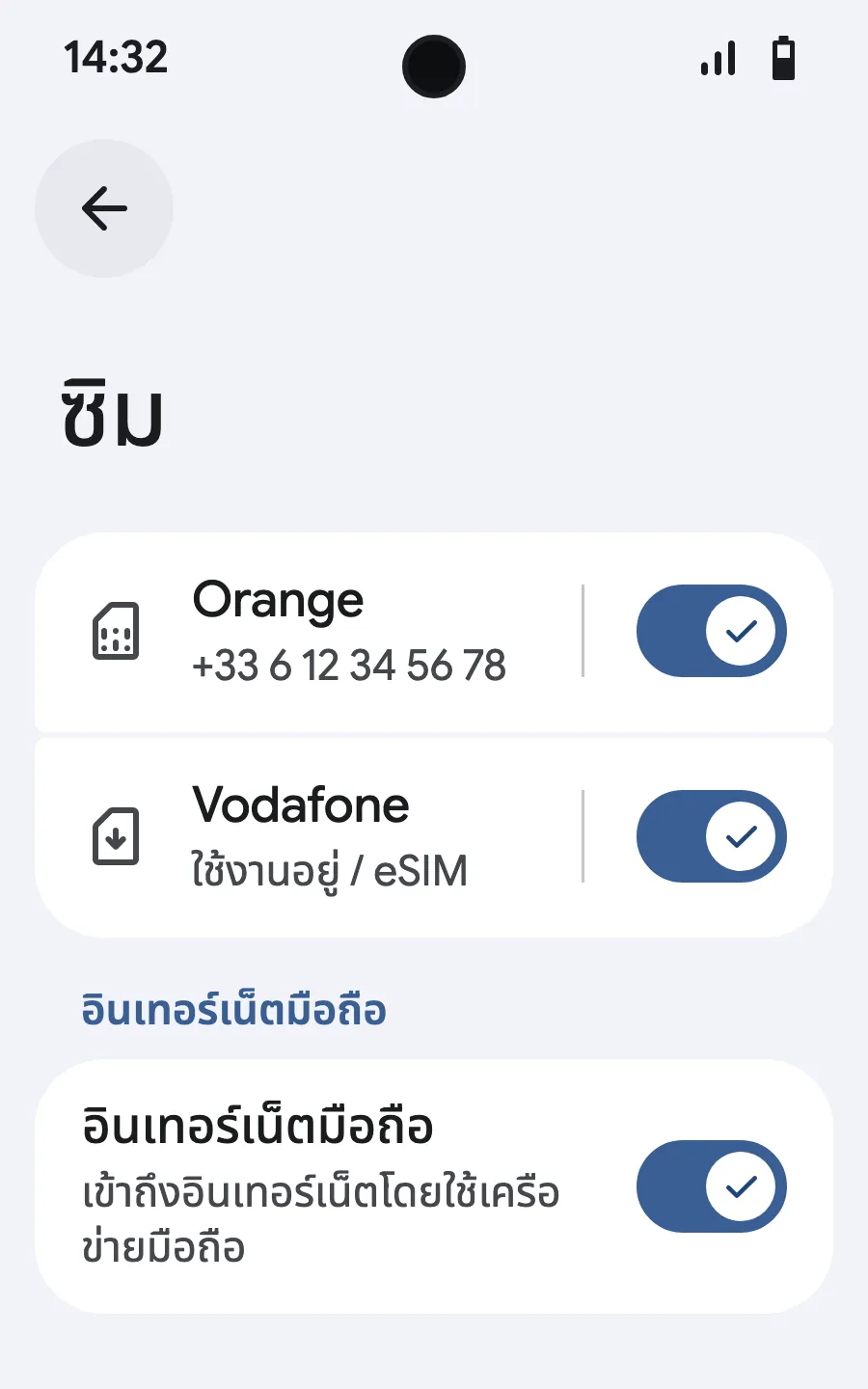
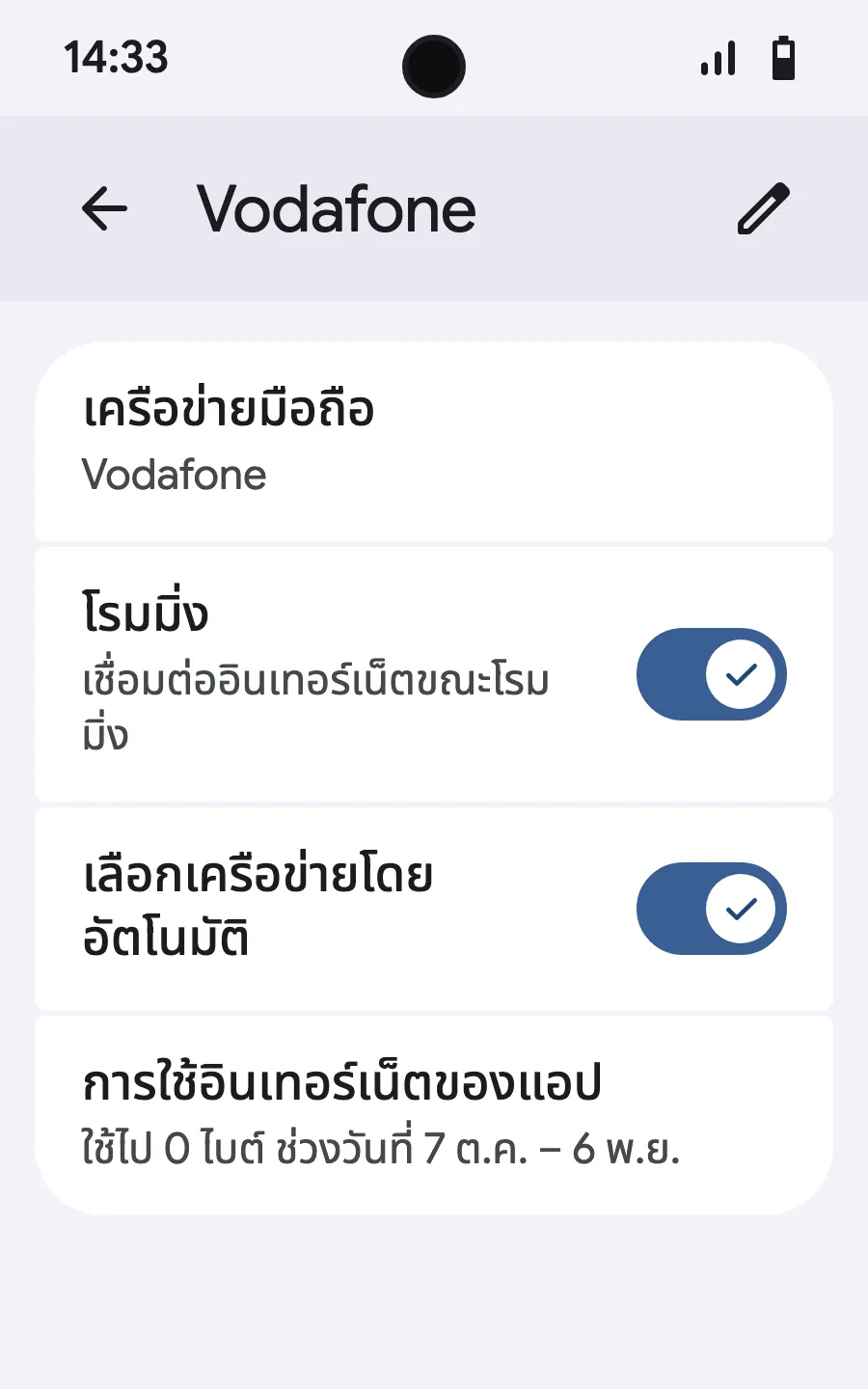
ก่อนออกเดินทาง: ติดตั้ง eSIMขั้นตอนที่ 1 จาก 9
- เปิดการตั้งค่า แล้วเลือกเครือข่ายมือถือหรือเครือข่ายและอินเทอร์เน็ต
- แตะ “เครือข่ายมือถือ”
- แตะ “เพิ่มซิม”
- แตะ “ตั้งค่า eSIM”
- สแกนรหัส QR ที่เราส่งให้ทางอีเมลหลังการซื้อ (ดูได้ในบัญชีของคุณด้วย) แล้วยืนยัน
- หากมี “ตั้งค่ากำหนดของซิม” ขึ้นมา ให้แตะ “เริ่มต้นใช้งาน” แล้วเก็บซิมที่ใช้ประจำไว้สำหรับโทร SMS และข้อมูลมือถือ ข้อมูลจะย้ายไปที่ eSIM เมื่อถึงที่หมาย
- เมื่อถึงที่หมาย เปิด eSIM ใหม่ (ซึ่งแสดงชื่อผู้ให้บริการท้องถิ่นหรือพันธมิตร) แล้วเปิด “ใช้ซิม”
- เปิดข้อมูลมือถือสำหรับ eSIM ใหม่
- เปิดการโรมมิ่ง หากใช้งานไม่ได้ ให้ปิดการเลือกเครือข่ายอัตโนมัติแล้วเลือกเอง
หลังซื้อ คุณจะได้รับคิวอาร์โค้ดทางอีเมลและในบัญชีของคุณ เปิดโค้ดบนหน้าจออื่น แล้วทำตามขั้นตอนเหล่านี้บนโทรศัพท์ของคุณ บน Xiaomi, Oppo หรือ OnePlus เมนูมีชื่อต่างออกไป: ค้นหา “eSIM” ในการตั้งค่า
เชื่อมต่อ Wi-Fi ไว้และอย่าล็อกโทรศัพท์จนกว่าการติดตั้งจะเสร็จ
แพ็กเกจของคุณครอบคลุมประเทศที่คุณอาศัยอยู่ด้วยใช่ไหม ปิด eSIM ในการตั้งค่า ซิม ไว้จนถึงวันเดินทาง เพื่อไม่ให้เริ่มนับก่อนการเดินทาง








คำถามที่พบบ่อย
คำถามที่นักเดินทางถามบ่อยก่อนไปวัลเลตตา