 พื้นที่ให้บริการที่ยืนยันแล้ว
เครือข่าย สหราชอาณาจักร
เข้าถึงผู้ให้บริการชั้นนำ เพื่อการเชื่อมต่อที่เสถียรและรวดเร็ว
ต้องการตัวช่วยเลือกไหม?
ไม่แน่ใจว่าจะเลือกแพ็กเกจไหน? ลองใช้เครื่องคำนวณดาต้าของเรา
อุปกรณ์ของคุณรองรับ eSIM หรือไม่?
ตรวจสอบอย่างรวดเร็วว่าโทรศัพท์ของคุณรองรับ eSIM หรือไม่
การชำระเงินปลอดภัย 100%
เรารับชำระด้วยหลากหลายช่องทาง










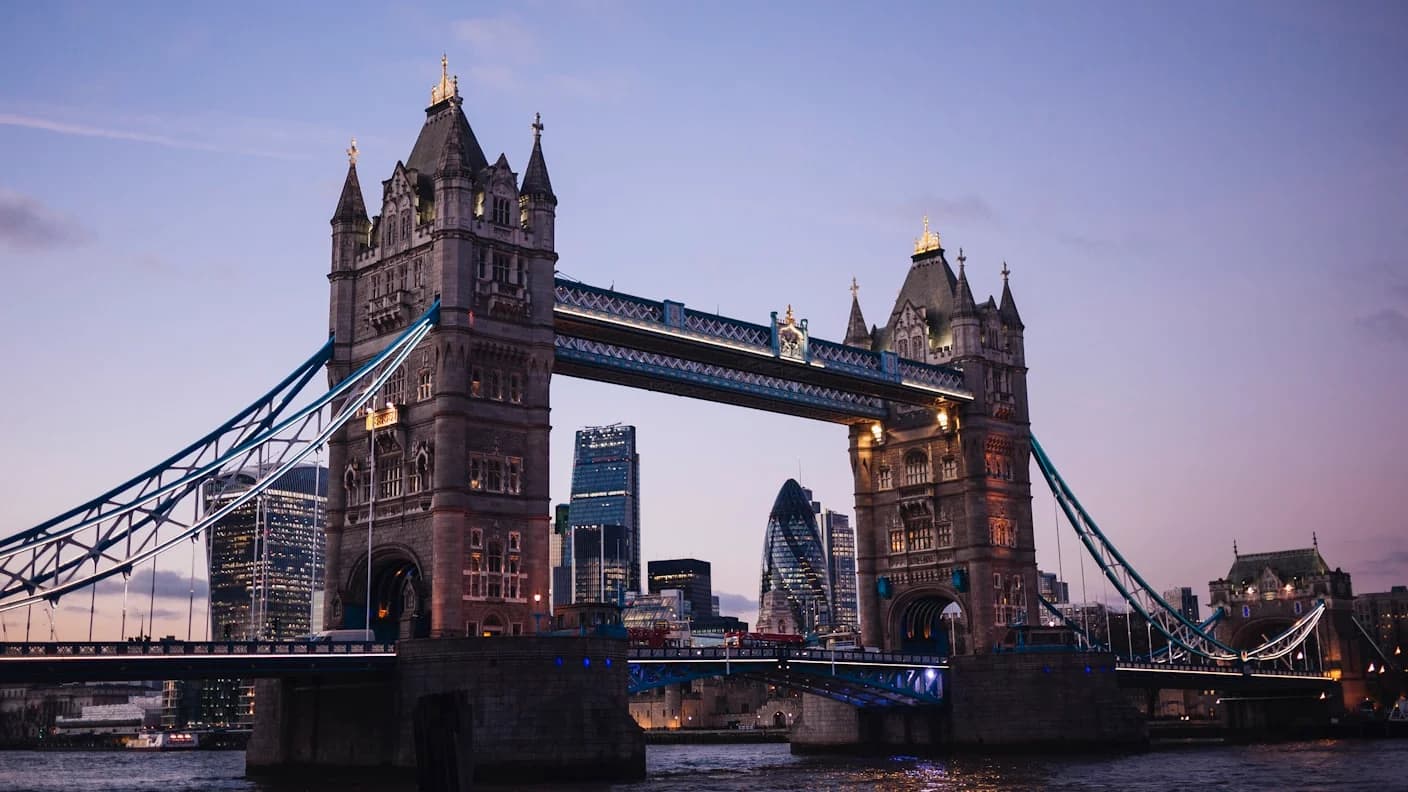
eSIM ลอนดอน
eSIM สหราชอาณาจักร ของ Simsima ใช้งานในลอนดอนได้ด้วย แพ็กเกจและราคาเดียวกับในหน้า สหราชอาณาจักร มีเน็ตใช้ทันทีที่เครื่องลง และเบอร์เดิมของคุณยังใช้งานได้ตามปกติ
แพ็กเกจและราคา eSIM ลอนดอน, สหราชอาณาจักร
รับ 4% เป็น SimCoins- เครือข่าย
- Three
- เครือข่ายมือถือ
- 5G / 4G
- ฮอตสปอต
- ได้
- เติมแพ็กเกจ
- ได้
- ระยะเวลาใช้งาน
- 30 วัน
แพ็กเกจ eSIM ลอนดอน, สหราชอาณาจักร เน็ตไม่จำกัด: ความเร็วสูงทุกวัน
- คืนเงินภายใน 14 วันหากยังไม่ได้เปิดใช้งาน
- ซัพพอร์ตภายใน 24 ชม.
- ติดตั้งก่อนออกเดินทาง
ต้องการตัวช่วยเลือกไหม?
ไม่แน่ใจว่าจะเลือกแพ็กเกจไหน? ลองใช้เครื่องคำนวณดาต้าของเรา
การชำระเงินปลอดภัย 100%
เรารับชำระด้วยหลากหลายช่องทาง
ใช้เน็ตในลอนดอน
ลอนดอนใช้ eSIM สหราชอาณาจักรของเรา แพ็กเกจเดียวกับทั่วประเทศ ติดตั้งก่อนบิน แล้วคุณจะมีดาต้าใช้ตั้งแต่สนามบินฮีทโธรว์ สำหรับ TfL Go แผนที่ และข้อความ eSIM นี้มีแต่ดาต้า เบอร์เดิมของคุณยังใช้งานได้ควบคู่กันไป
LHRท่าอากาศยานฮีทโธรว์
ลอนดอน
eSIM เชื่อมต่อทันที
ทันทีที่โทรศัพท์จับสัญญาณเครือข่ายท้องถิ่นได้ ตั้ง eSIM เป็นสายสำหรับดาต้า และเปิดดาต้าโรมมิ่งให้สายนี้
Wi‑Fi ฟรีที่สนามบิน
Wi‑Fi ฟรีในทุกอาคารผู้โดยสาร เลือก Heathrow Wi‑Fi แล้วลงทะเบียนบนหน้าจอ ใช้ฟรีได้ตลอดเวลาที่คุณอยู่ในสนามบิน ที่มา: ต.ค. 2026
ซิมการ์ดท้องถิ่น
- Three Pay As You Go Data Pack
- £13.50
- 120 GB พร้อมโทรและส่ง SMS ในสหราชอาณาจักรไม่จำกัด ใช้ได้ 1 เดือน ที่มา: ต.ค. 2026
ใช้ Simsima ไม่ต้องใช้พาสปอร์ต ไม่ต้องไปรับซิม เพราะ eSIM อยู่ในโทรศัพท์ของคุณแล้ว
เครือข่ายที่คุณใช้ที่ปลายทาง
แพ็กเกจในหน้านี้เชื่อมต่อกับเครือข่ายเหล่านี้ในสหราชอาณาจักร
 Three5G
 EE5G
EE5G O25G
O25G
แพ็กเกจไม่จำกัดใช้เครือข่าย Three
ข้อควรรู้เรื่องสัญญาณ
- เวสต์มินสเตอร์
- ในเดือนมิถุนายน 2026 สถานี Tube ที่อยู่ใต้ดินราว 60% มีสัญญาณ 4G และ 5G รวมถึงสถานี Westminster โดย TfL ตั้งเป้าให้ครอบคลุมทั้งระบบภายในสิ้นปี 2026 ที่มา: มิ.ย. 2026
- เซาท์แบงก์
- สถานี Waterloo (สาย Jubilee) และ Southwark มีสัญญาณมือถือ ที่มา: มิ.ย. 2026
- บริติชมิวเซียม
- สถานี Tottenham Court Road (รวมสาย Elizabeth), Holborn และ Russell Square มีสัญญาณมือถือ ที่มา: มิ.ย. 2026
- แคมเดน
- สถานี Camden Town (สาย Northern) มีสัญญาณมือถือ ที่มา: มิ.ย. 2026
ระหว่างทาง
แพ็กเกจเดียวใช้ได้ทุกที่ในสหราชอาณาจักร รวมถึงทริปไปกลับวันเดียว
- เวสต์มินสเตอร์ข้อควรรู้เรื่องสัญญาณบิ๊กเบน รัฐสภา และมหาวิหารเวสต์มินสเตอร์
- เซาท์แบงก์ข้อควรรู้เรื่องสัญญาณทางเดินริมแม่น้ำจากลอนดอนอายถึงเทตโมเดิร์น
- บริติชมิวเซียมข้อควรรู้เรื่องสัญญาณย่านบลูมส์เบอรี เดินไม่ไกลจาก Tottenham Court Road
- แคมเดนข้อควรรู้เรื่องสัญญาณตลาดและดนตรีสด ทางเหนือของใจกลางเมือง
- กรีนิชหอดูดาวหลวงและเรือคัตตีซาร์ก ไปได้ด้วย DLR หรือเรือโดยสารในแม่น้ำ
- ออกซ์ฟอร์ดหรือบาธทริปไปกลับวันเดียวโดยรถไฟ ใช้แพ็กเกจสหราชอาณาจักรเดิม
แอปที่ควรติดตั้งก่อนออกเดินทาง
- TfL GoTube รถบัส และรถไฟ
- แอปการเดินทางทางการของลอนดอน ใช้ฟรี แสดงเวลารถมาถึงแบบเรียลไทม์ แจ้งเตือนเมื่อบริการขัดข้อง และบอกเมื่อค่าโดยสารแบบแตะจ่ายของคุณถึงเพดานรายวันหรือรายสัปดาห์ ที่มา: พ.ค. 2026
- Apple Pay / Google Payค่าโดยสารแบบแตะจ่ายบน TfL
- แตะเข้าและแตะออกด้วยบัตรหรือโทรศัพท์เครื่องเดียวกัน แล้วค่าโดยสารจะไม่เกินเพดานรายวันและรายสัปดาห์ บัตรจากต่างประเทศอาจมีค่าธรรมเนียมจากธนาคารของคุณ และควรเหลือแบตพอสำหรับแตะออก ที่มา: ต.ค. 2026
- Uberรถรับจ้างส่วนบุคคล
- ได้รับใบอนุญาตจาก TfL ให้เป็นผู้ให้บริการรถรับจ้างส่วนบุคคล (private hire) ในลอนดอนถึงเดือนมีนาคม 2027 ที่มา: ก.ย. 2024
- Boltเรียกรถและแท็กซี่ดำ (black cab)
- จองรถ แท็กซี่ดำแบบมิเตอร์ และเที่ยวไปกลับสนามบินต่างๆ ของลอนดอน ที่มา: ต.ค. 2026
- WhatsAppส่งข้อความและโทร
- ใช้ดาต้าของ eSIM โดยบัญชียังผูกกับเบอร์เดิมของคุณ ซึ่งยังใช้งานได้ควบคู่กันไป
เน็ตในลอนดอน: เลือก eSIM ซิมท้องถิ่น หรือพ็อกเก็ตไวไฟดี
4 วิธีใช้เน็ตเมื่อเดินทางถึง และสิ่งที่แตกต่างสำหรับคุณ

เดินทางในลอนดอน ใช้ eSIM ง่ายที่สุด
ติดตั้งจากบ้าน เชื่อมต่อได้ทันทีที่ลงจอด และเบอร์เดิมยังใช้งานได้ ไม่ต้องไปเคาน์เตอร์ ไม่มีอุปกรณ์ต้องคืน

| Simsima.eSIM สำหรับเดินทาง | ซิมท้องถิ่น | พ็อกเก็ตไวไฟ | ดาต้าโรมมิ่งของผู้ให้บริการคุณ | |
|---|---|---|---|---|
| ซื้อได้ที่ไหน | ออนไลน์ ก่อนออกเดินทาง | เมื่อถึงปลายทาง ที่เคาน์เตอร์สนามบินหรือร้านค้า | เช่า: ต้องรับอุปกรณ์และนำไปคืน | มีอยู่แล้วในแพ็กเกจปกติของคุณ |
| เชื่อมต่อได้เมื่อไร | ทันทีที่ลงจอด ติดตั้งไว้จากบ้าน | หลังซื้อที่ปลายทาง | หลังรับอุปกรณ์ | ทันทีที่ลงจอด |
| เบอร์ของคุณ | ยังใช้งานได้บนเบอร์เดิม | เปลี่ยนเป็นเบอร์ท้องถิ่น ต้องถอดซิมเดิมออก | ยังอยู่ในโทรศัพท์ของคุณ | ยังใช้งานได้ |
| เอกสารยืนยันตัวตน | ไม่ต้องใช้ | ขึ้นอยู่กับผู้ให้บริการ | ขึ้นอยู่กับผู้ให้เช่า | ไม่ต้องใช้ |
| อุปกรณ์ | โทรศัพท์ของคุณ แชร์ฮอตสปอตได้ | โทรศัพท์ที่ปลดล็อกแล้ว 1 เครื่อง | ใช้ได้หลายอุปกรณ์ ต้องคอยชาร์จแบตเตอรี่ | โทรศัพท์ของคุณ |
| ราคา | เริ่มต้นที่ US$1.50 | ≈ US$17.85 สำหรับ 120 GB, 30 วัน (Three) แหล่งที่มา | ค่าเช่ารายวัน | ขึ้นอยู่กับผู้ให้บริการของคุณ |
ราคาตรวจสอบเมื่อ 2026-10-10 จากเว็บไซต์ของผู้ให้บริการเครือข่ายและผู้ให้เช่า แปลงตามอัตราแลกเปลี่ยนของวันนั้น ราคาอาจเปลี่ยนไปแล้ว
วิธีติดตั้ง eSIM ลอนดอน
ติดตั้งก่อนออกเดินทาง ใช้เวลาเพียงสองนาที นี่คือหน้าจอจริงของโทรศัพท์คุณ ทีละขั้นตอน
ก่อนออกเดินทาง: ติดตั้ง eSIMขั้นตอนที่ 1 จาก 11
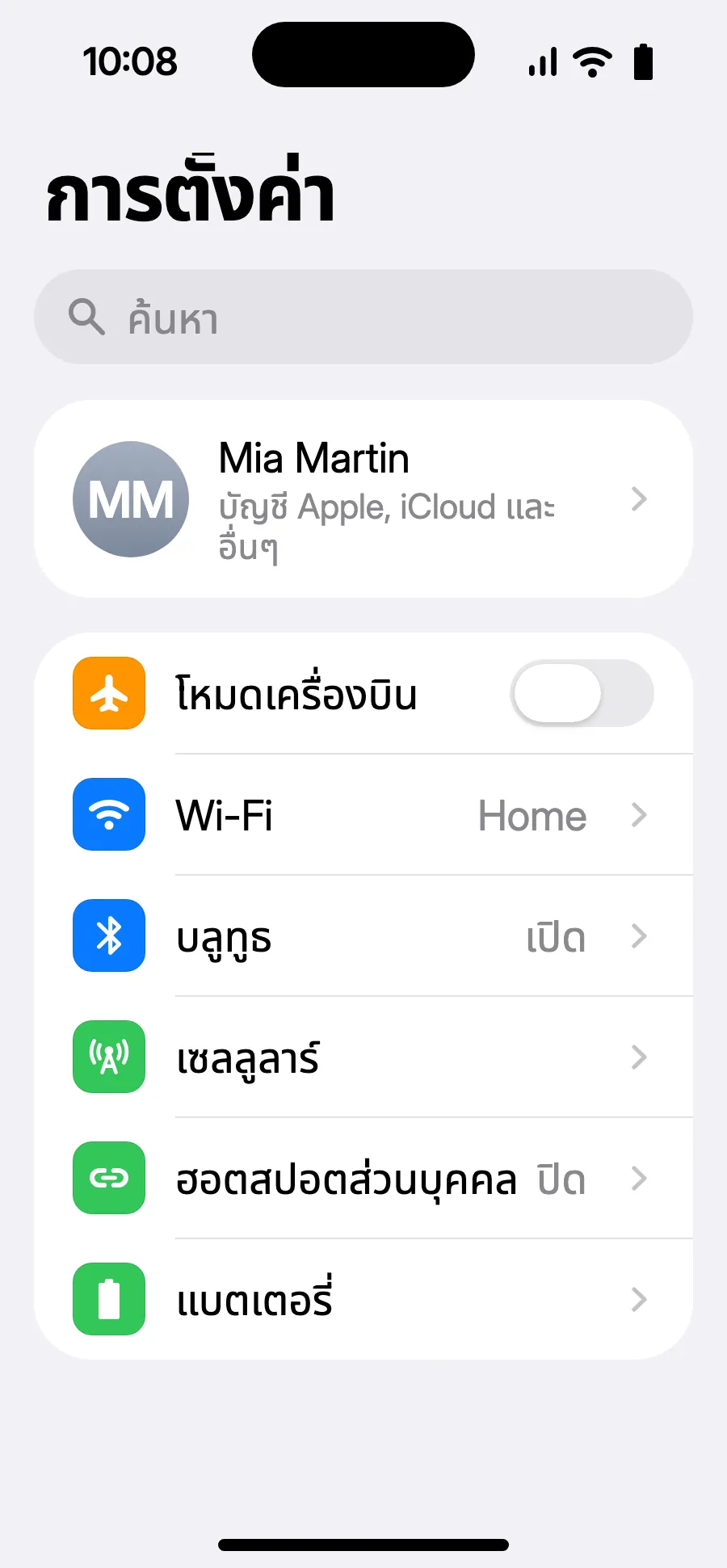
- เปิดการตั้งค่า แล้วเลือกเซลลูลาร์
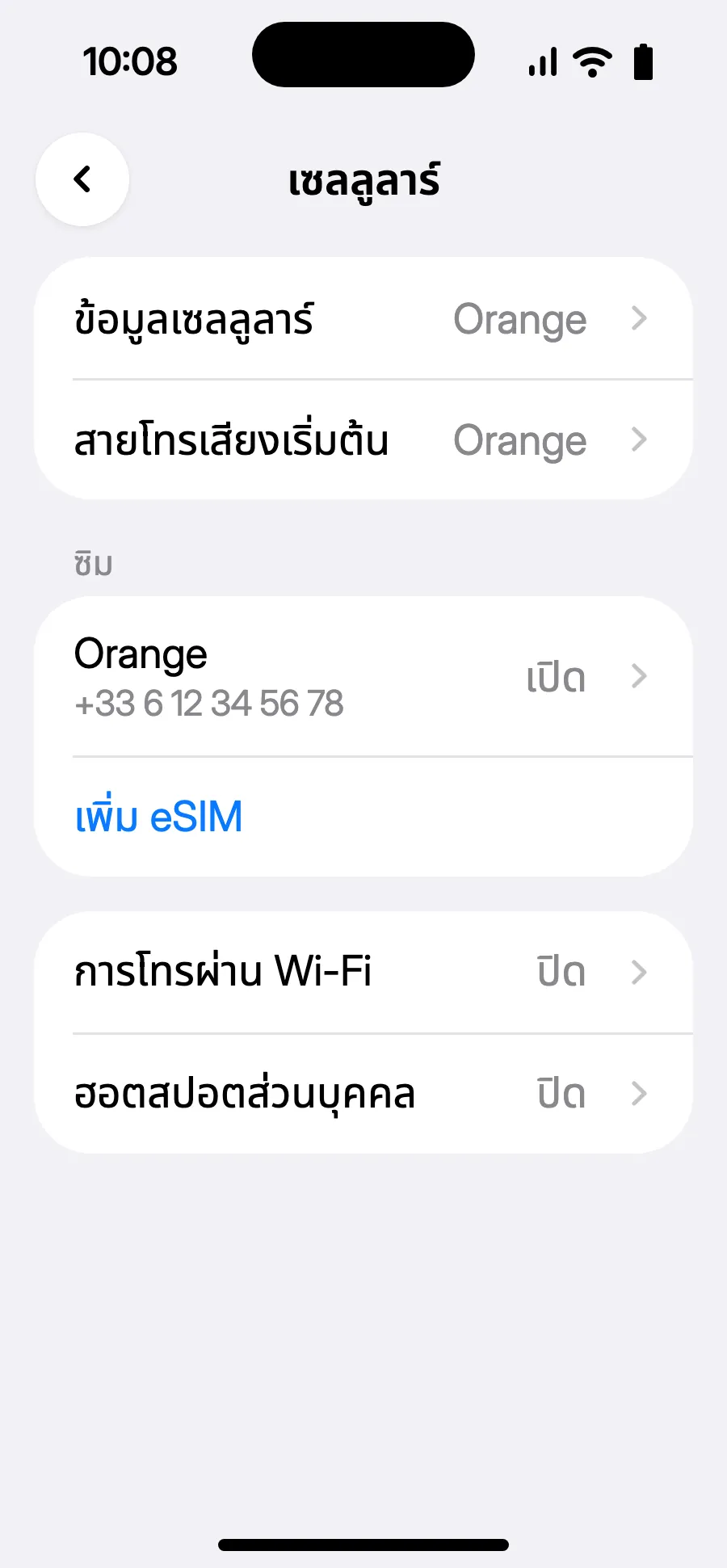
- แตะ “เพิ่ม eSIM”
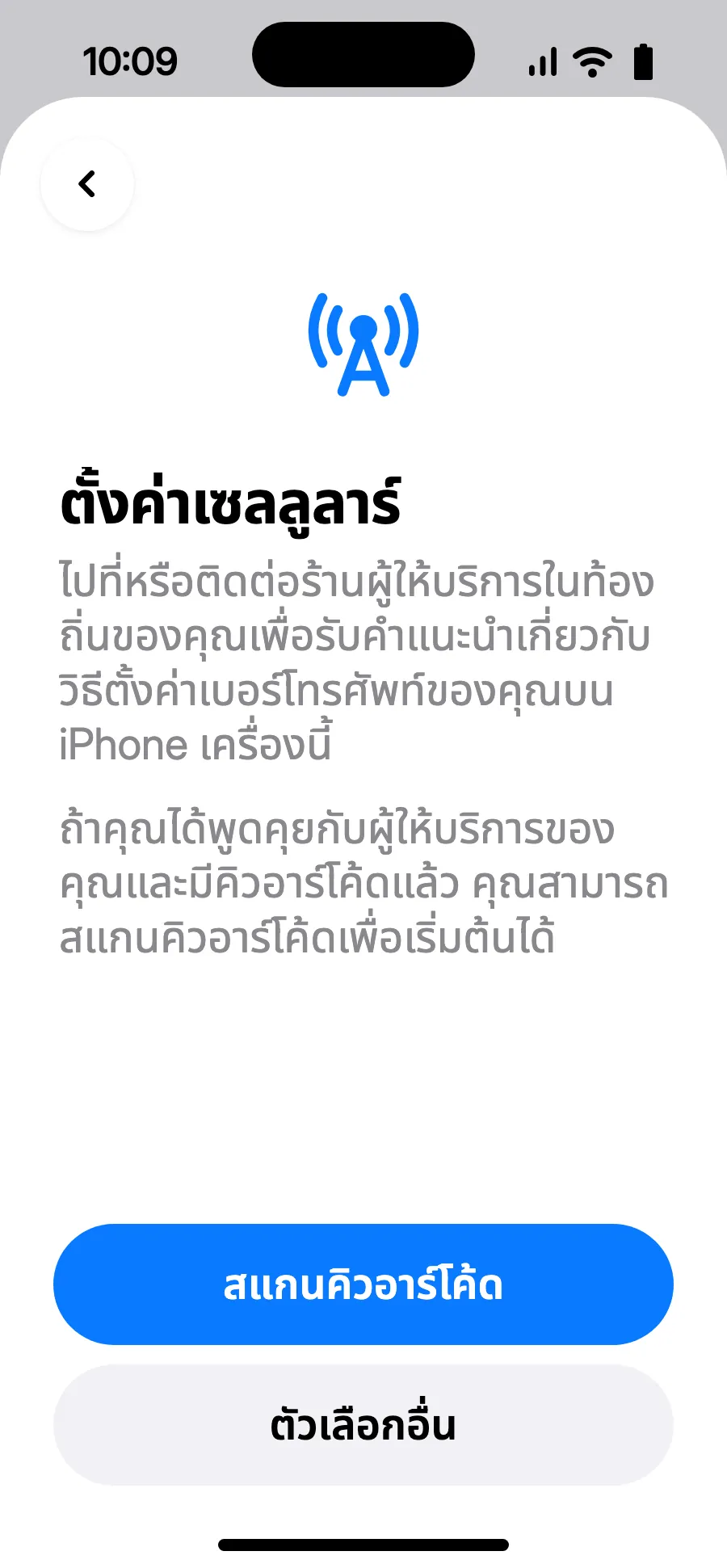
- แตะ “สแกนคิวอาร์โค้ด” แล้วสแกนรหัส QR ที่เราส่งให้ทางอีเมลหลังการซื้อ (ดูได้ในบัญชีของคุณด้วย)
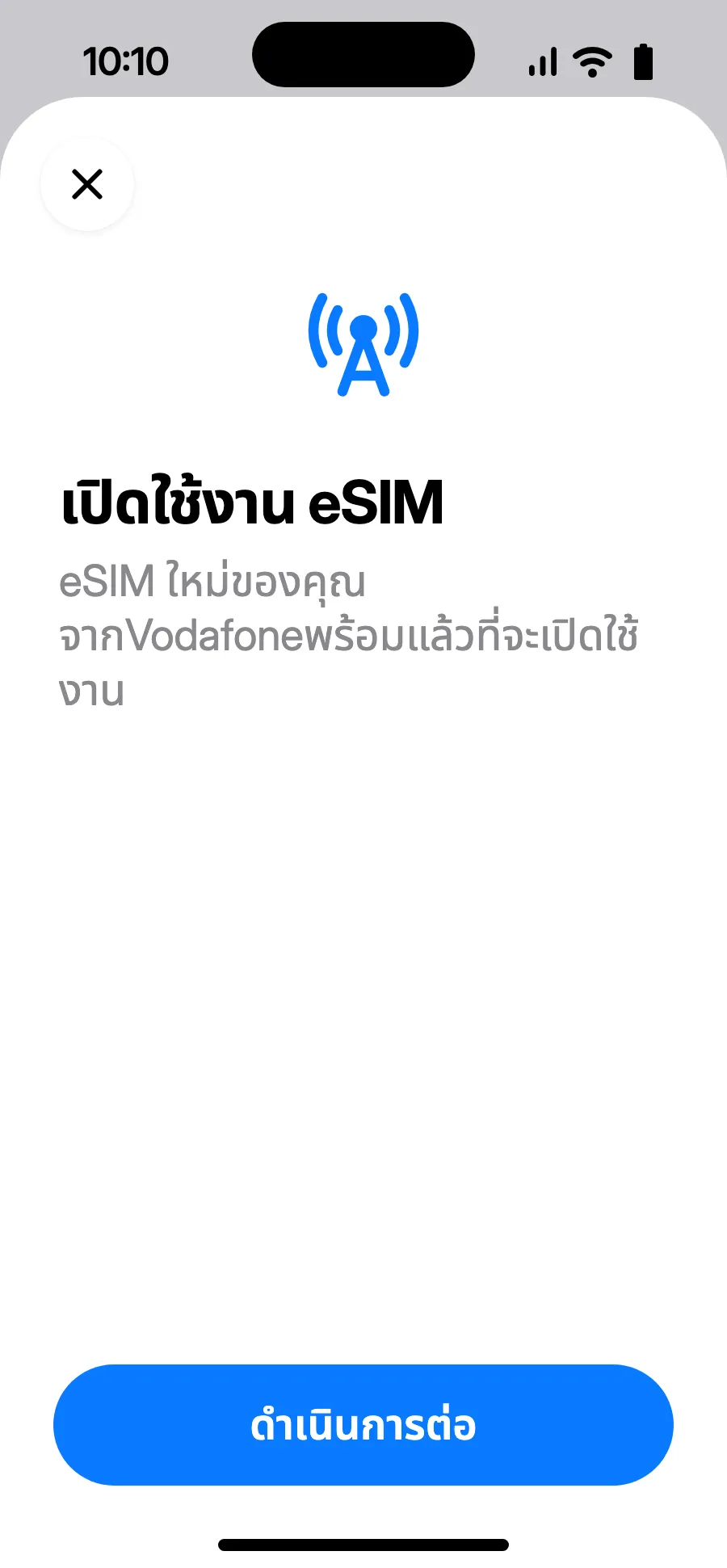
- หน้า “เปิดใช้งาน eSIM” จะเปิดขึ้น: แตะดำเนินการต่อ
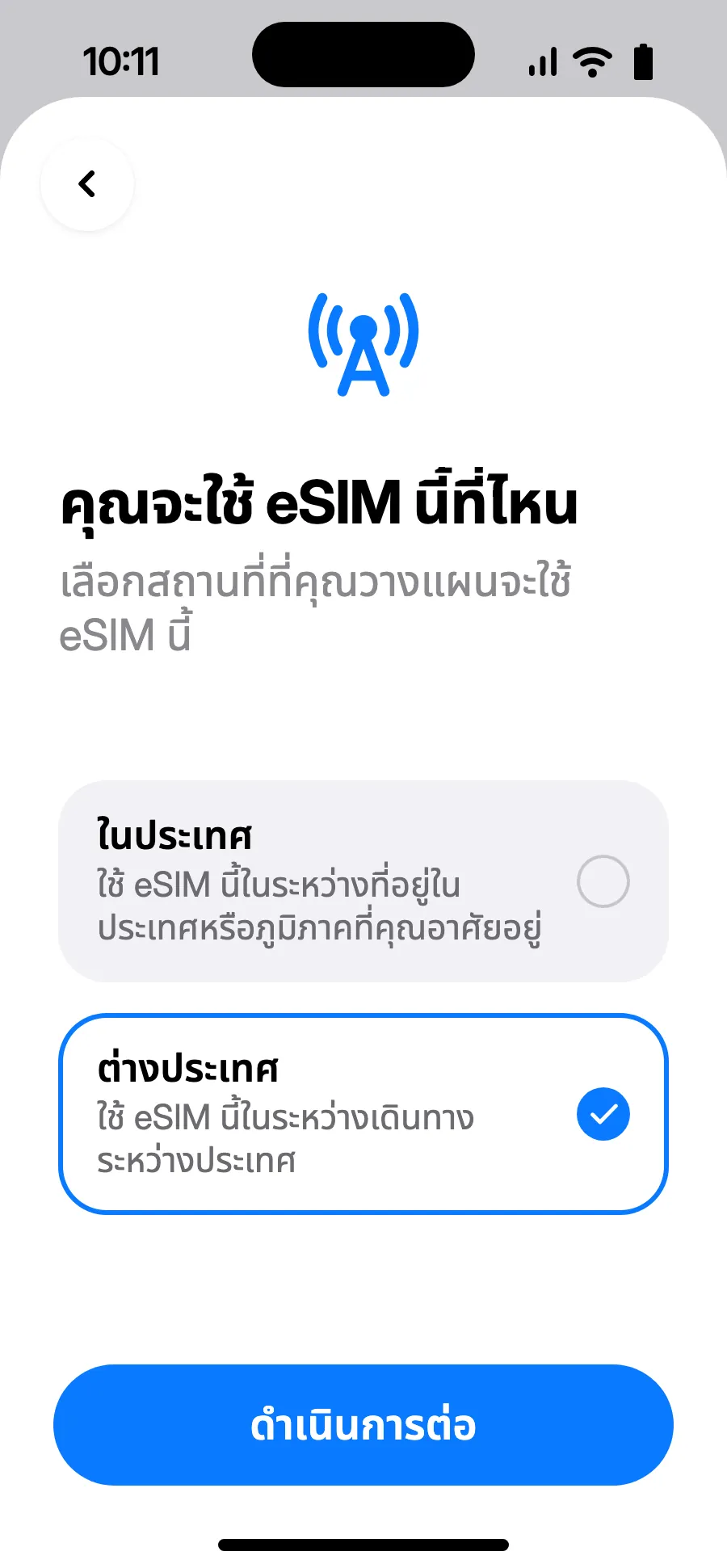
- เลือก “ต่างประเทศ” แล้วแตะดำเนินการต่อ
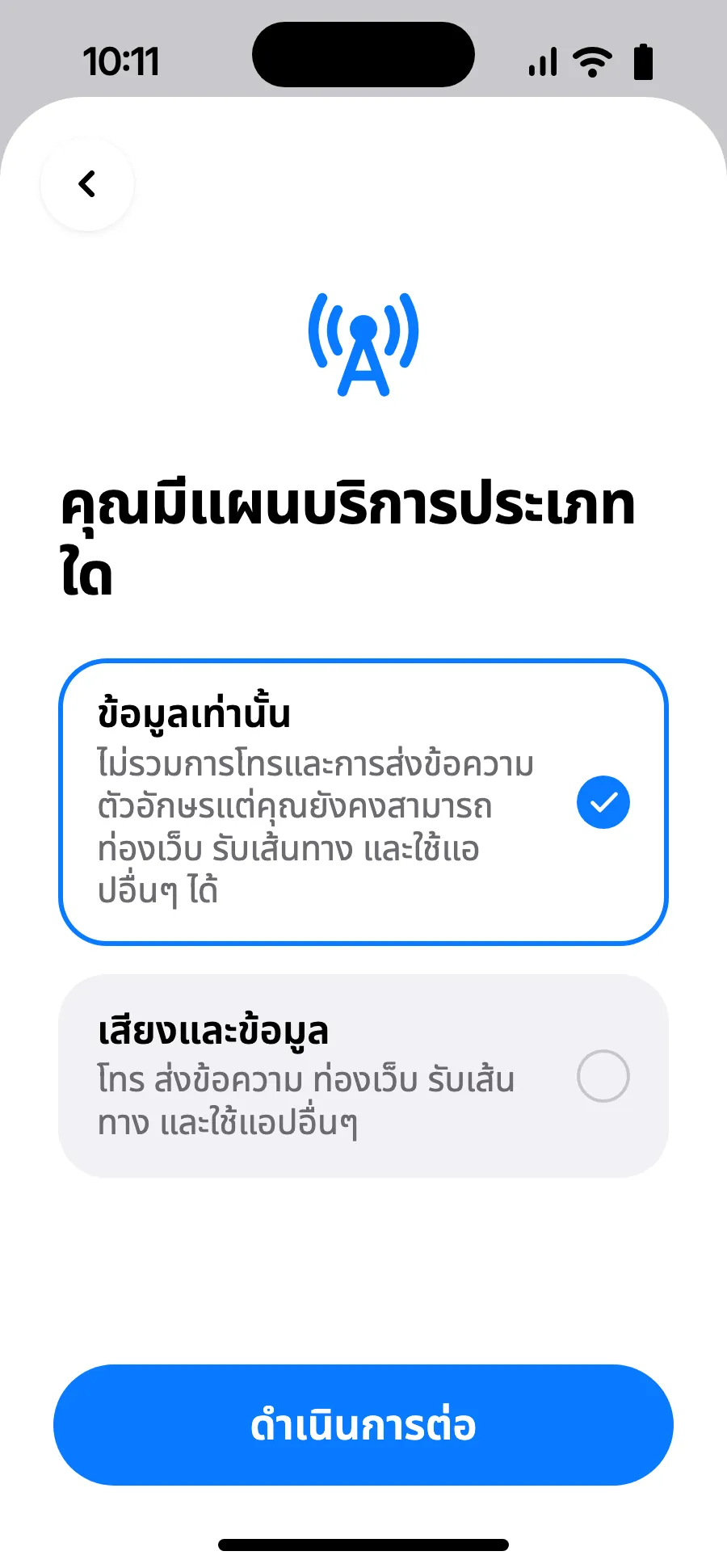
- เลือก “ข้อมูลเท่านั้น” แล้วแตะดำเนินการต่อ eSIM ใช้สำหรับข้อมูล ส่วนการโทรและ SMS ยังใช้เบอร์เดิม
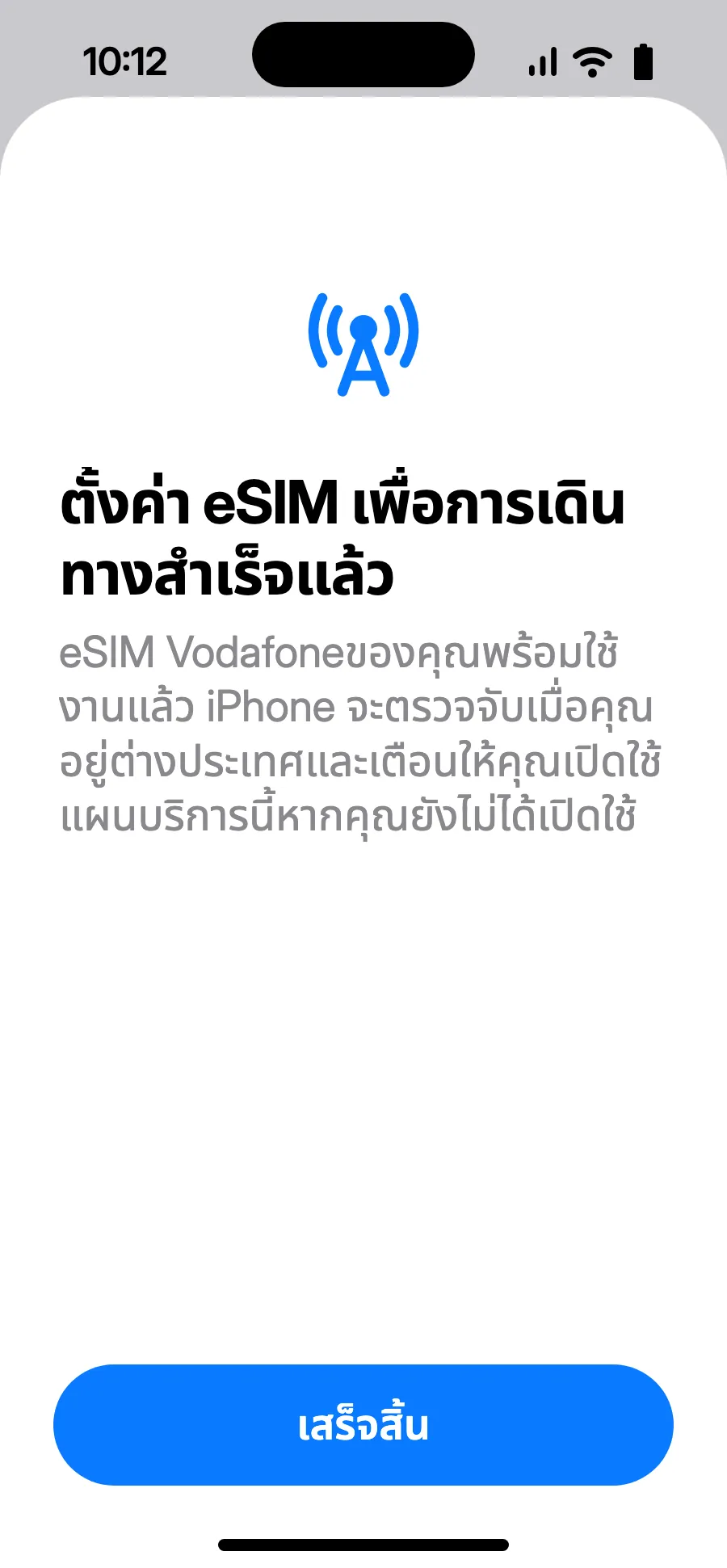
- แตะเสร็จสิ้น iPhone จะเตือนให้เปิด eSIM เมื่อถึงต่างประเทศ
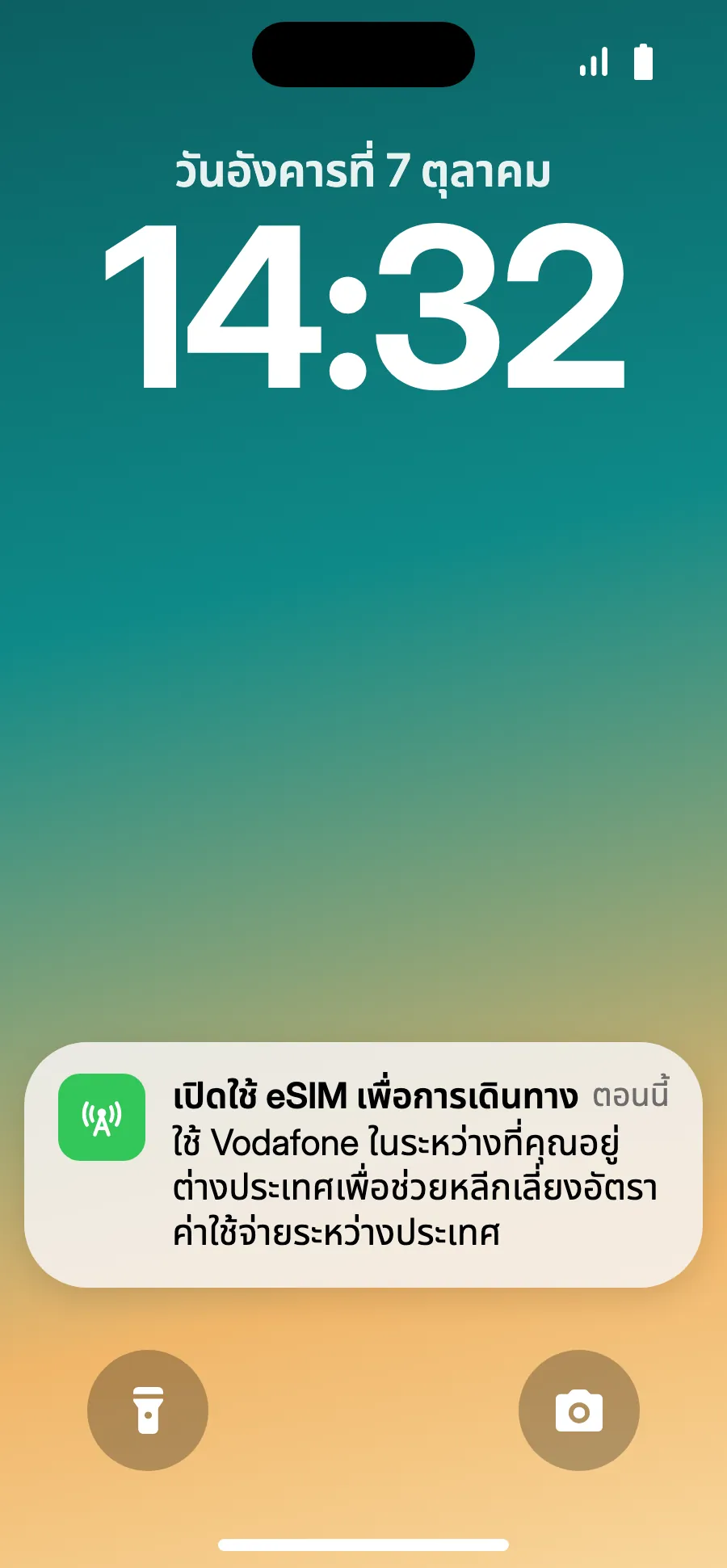
- เมื่อถึงที่หมาย iPhone อาจแสดง “เปิดใช้ eSIM เพื่อการเดินทาง” ให้แตะการแจ้งเตือน
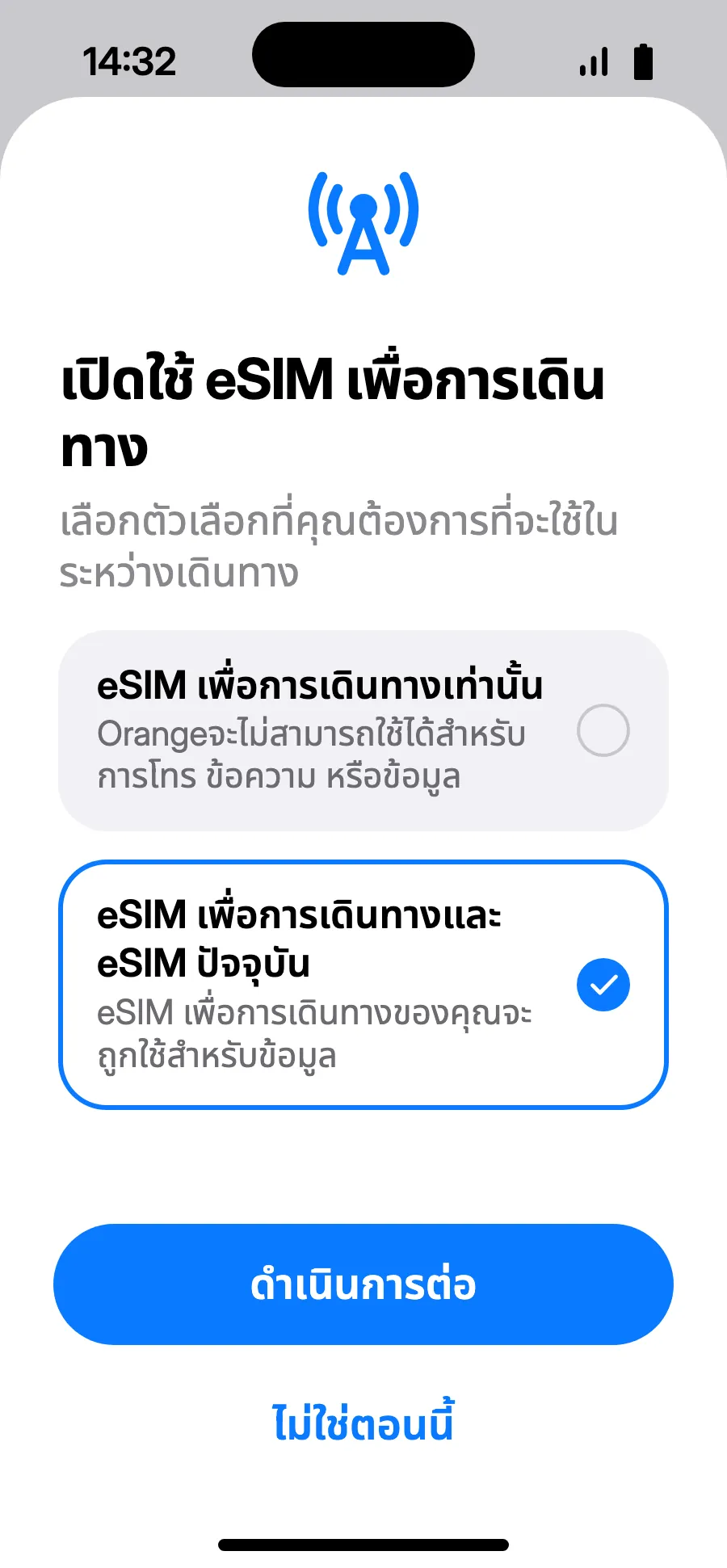
- เลือก “eSIM เพื่อการเดินทางและ eSIM ปัจจุบัน” แล้วแตะดำเนินการต่อ เบอร์เดิมยังใช้โทรและรับ SMS ได้ (รวมรหัสจากธนาคาร) ผู้ให้บริการอาจคิดค่าสายเรียกเข้า
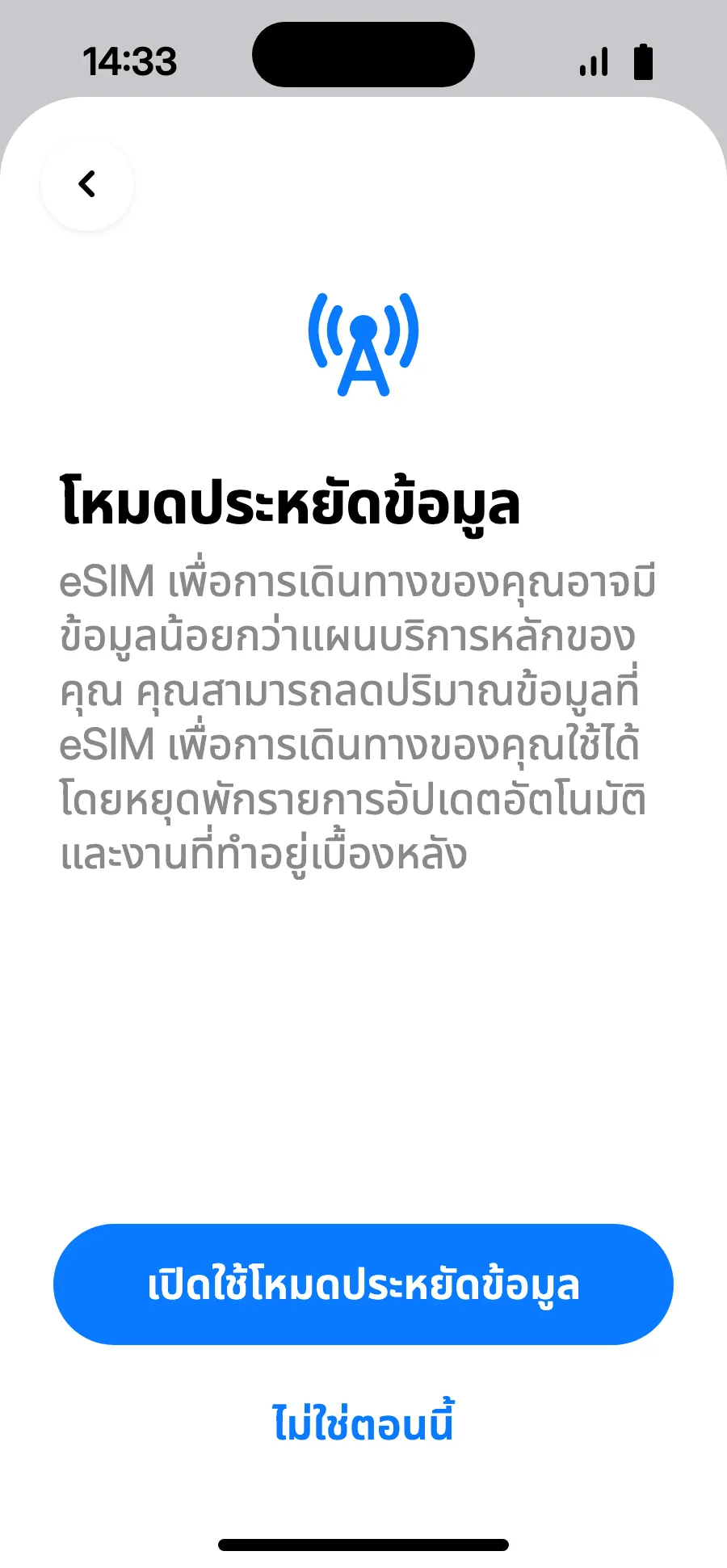
- โหมดประหยัดข้อมูลช่วยประหยัดแพ็กเกจ: แตะ “เปิดใช้โหมดประหยัดข้อมูล” หรือ “ไม่ใช่ตอนนี้”
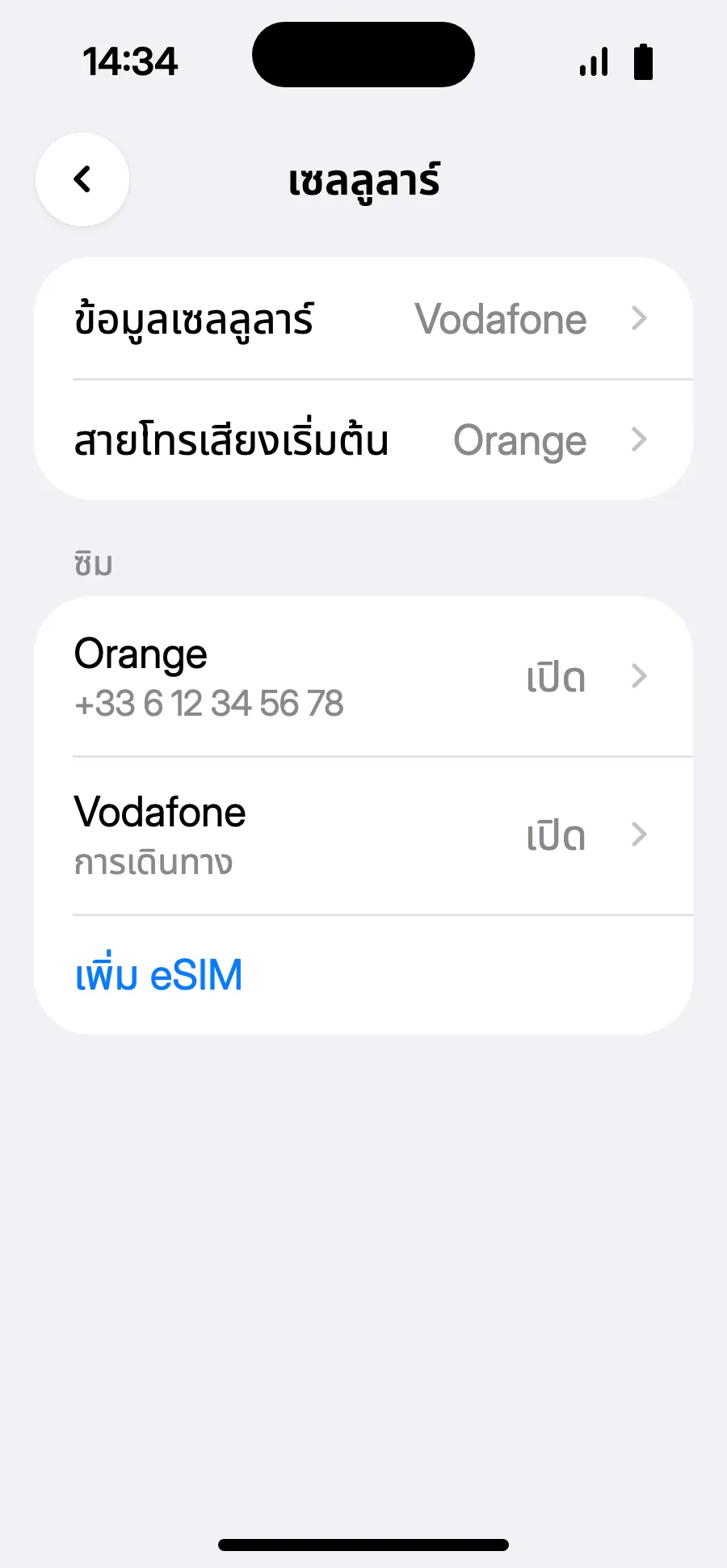
- เรียบร้อย: ข้อมูลเซลลูลาร์แสดง eSIM ใหม่แล้ว
หลังซื้อ คุณจะได้รับคิวอาร์โค้ดทางอีเมลและในบัญชีของคุณ เปิดโค้ดบนหน้าจออื่น แล้วทำตามขั้นตอนเหล่านี้บนโทรศัพท์ของคุณ
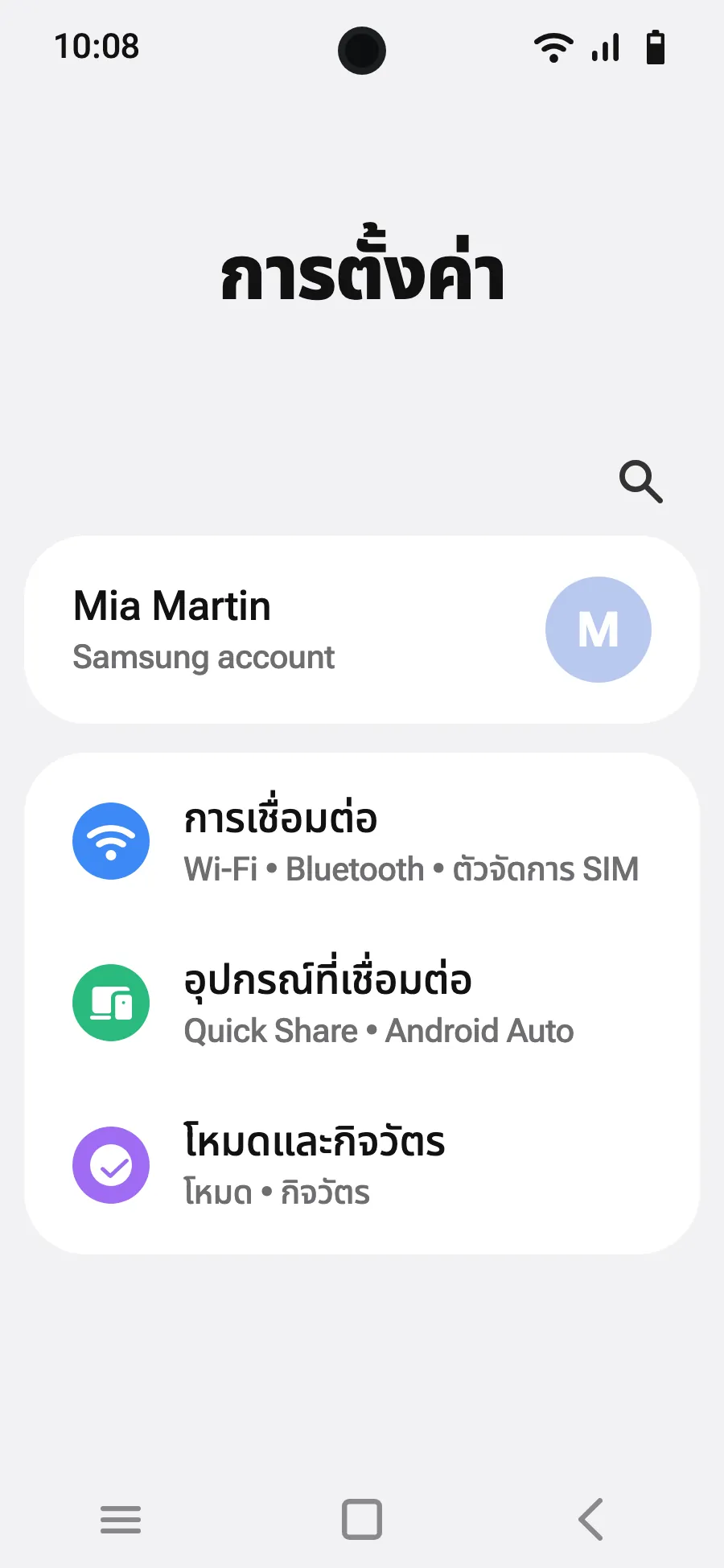
ก่อนออกเดินทาง: ติดตั้ง eSIMขั้นตอนที่ 1 จาก 8
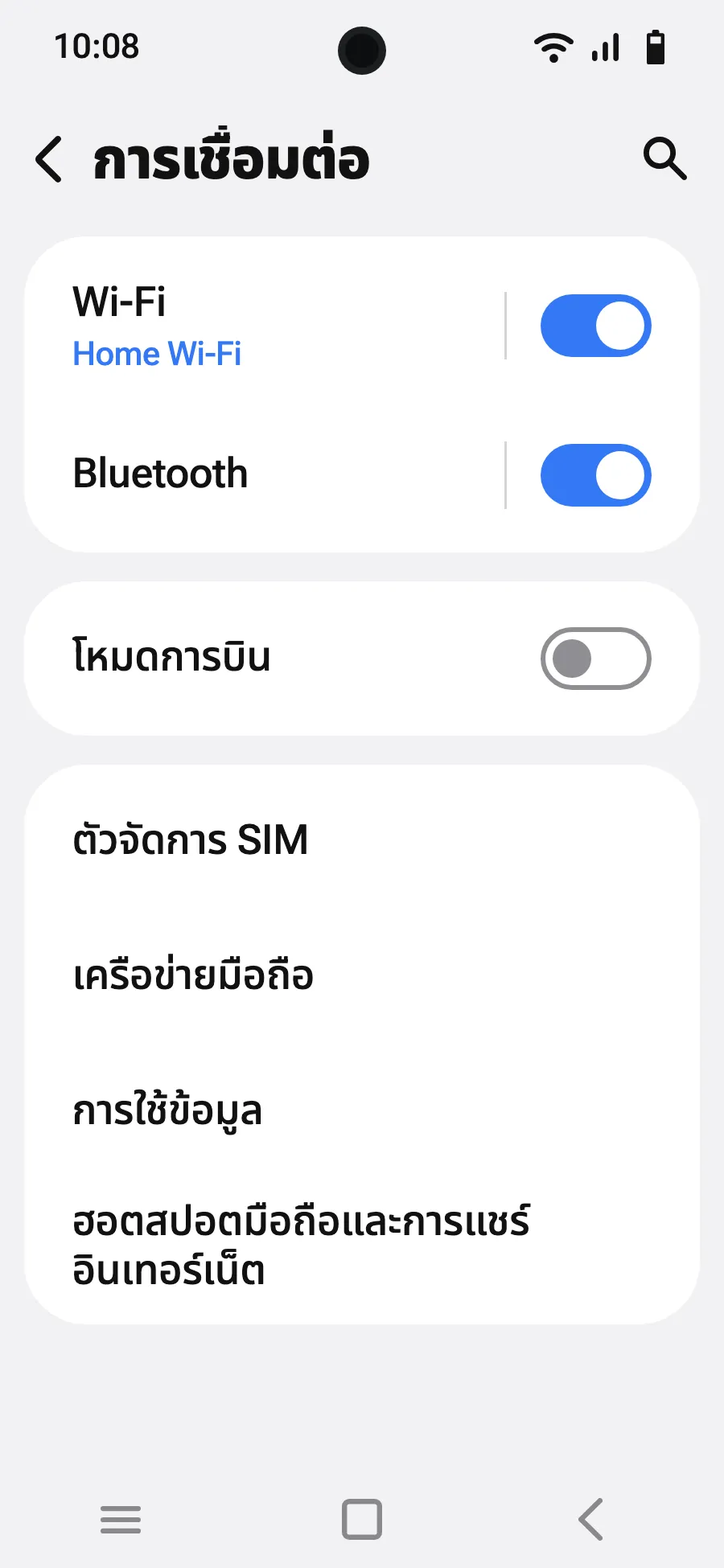
- เปิดการตั้งค่า แล้วเลือกการเชื่อมต่อ
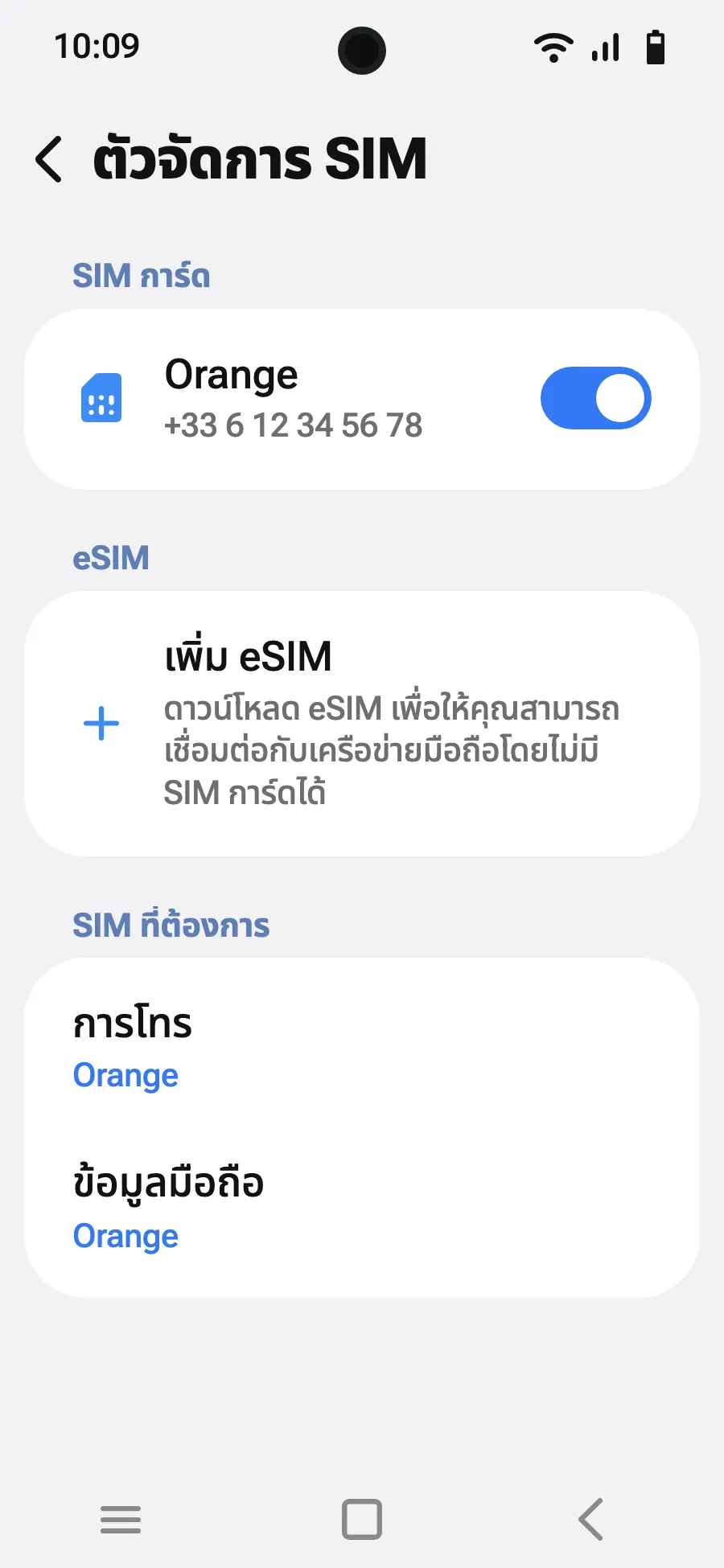
- แตะ “ตัวจัดการ SIM”
- แตะ “เพิ่ม eSIM”
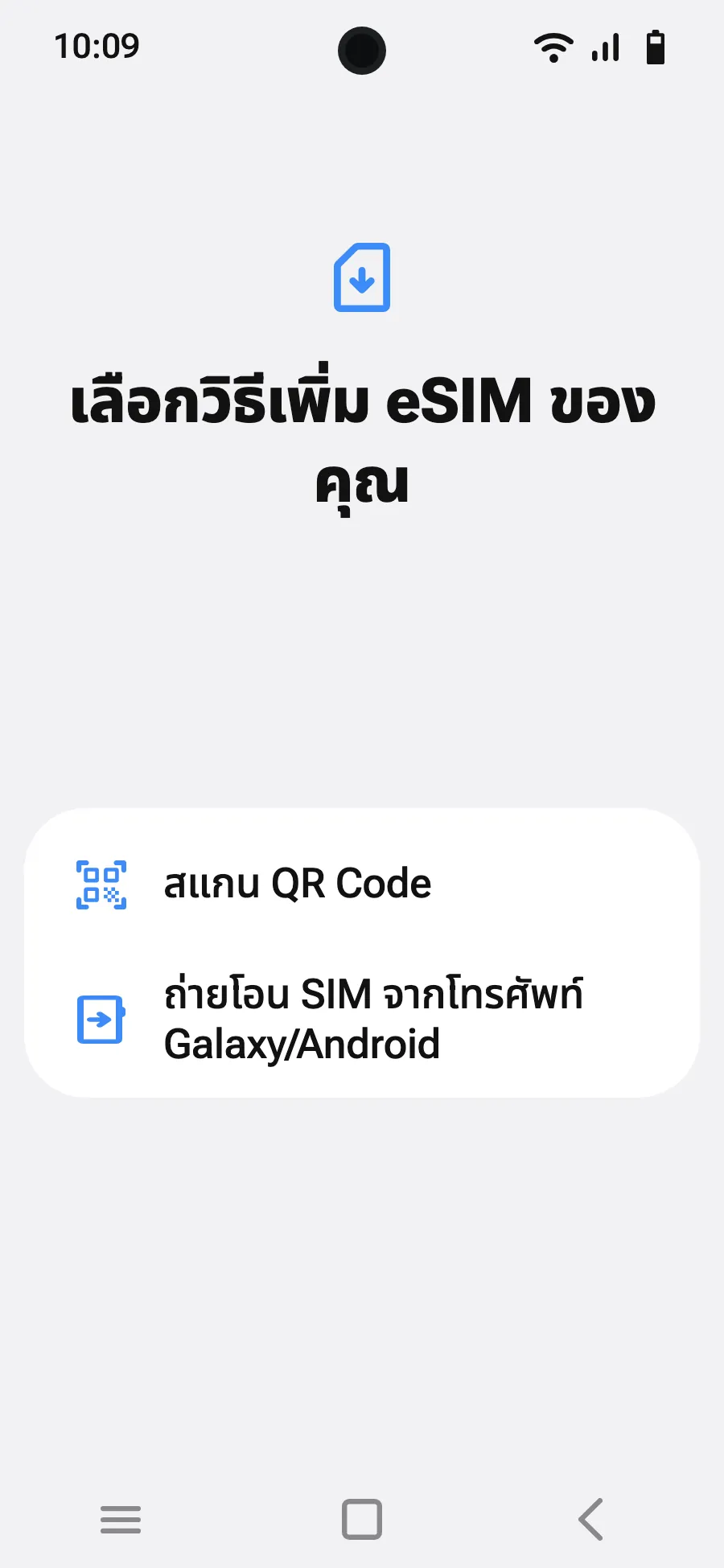
- เลือก “สแกน QR Code”
- สแกนรหัส QR ที่เราส่งให้ทางอีเมลหลังการซื้อ (ดูได้ในบัญชีของคุณด้วย) แล้วแตะเพิ่ม
- เมื่อถึงที่หมาย เปิด eSIM ใหม่ในตัวจัดการซิม ซึ่งแสดงชื่อผู้ให้บริการท้องถิ่นหรือพันธมิตร
- เลือก eSIM ใหม่สำหรับข้อมูลมือถือ
- ในการเชื่อมต่อ เครือข่ายมือถือ เปิดการโรมมิ่งข้อมูล
หลังซื้อ คุณจะได้รับคิวอาร์โค้ดทางอีเมลและในบัญชีของคุณ เปิดโค้ดบนหน้าจออื่น แล้วทำตามขั้นตอนเหล่านี้บนโทรศัพท์ของคุณ
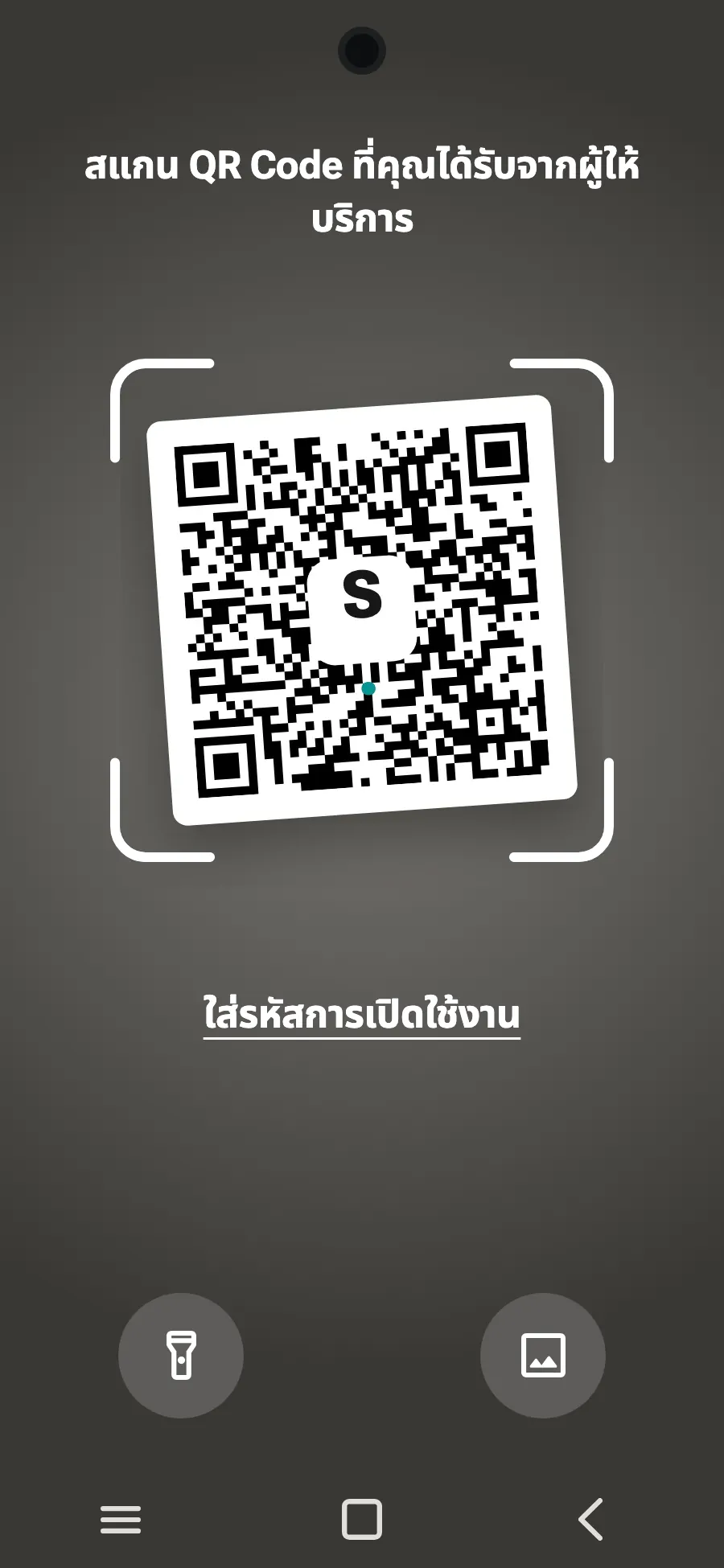
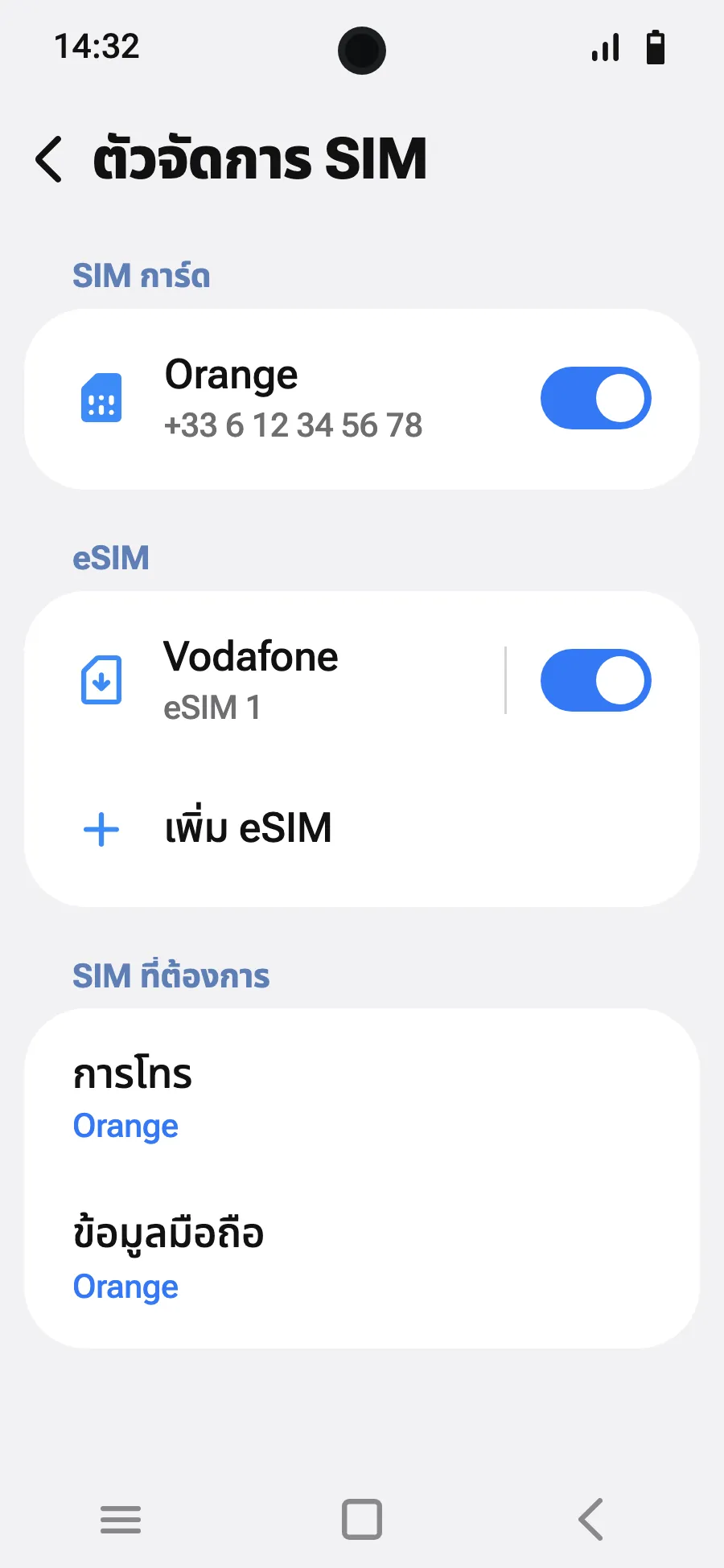
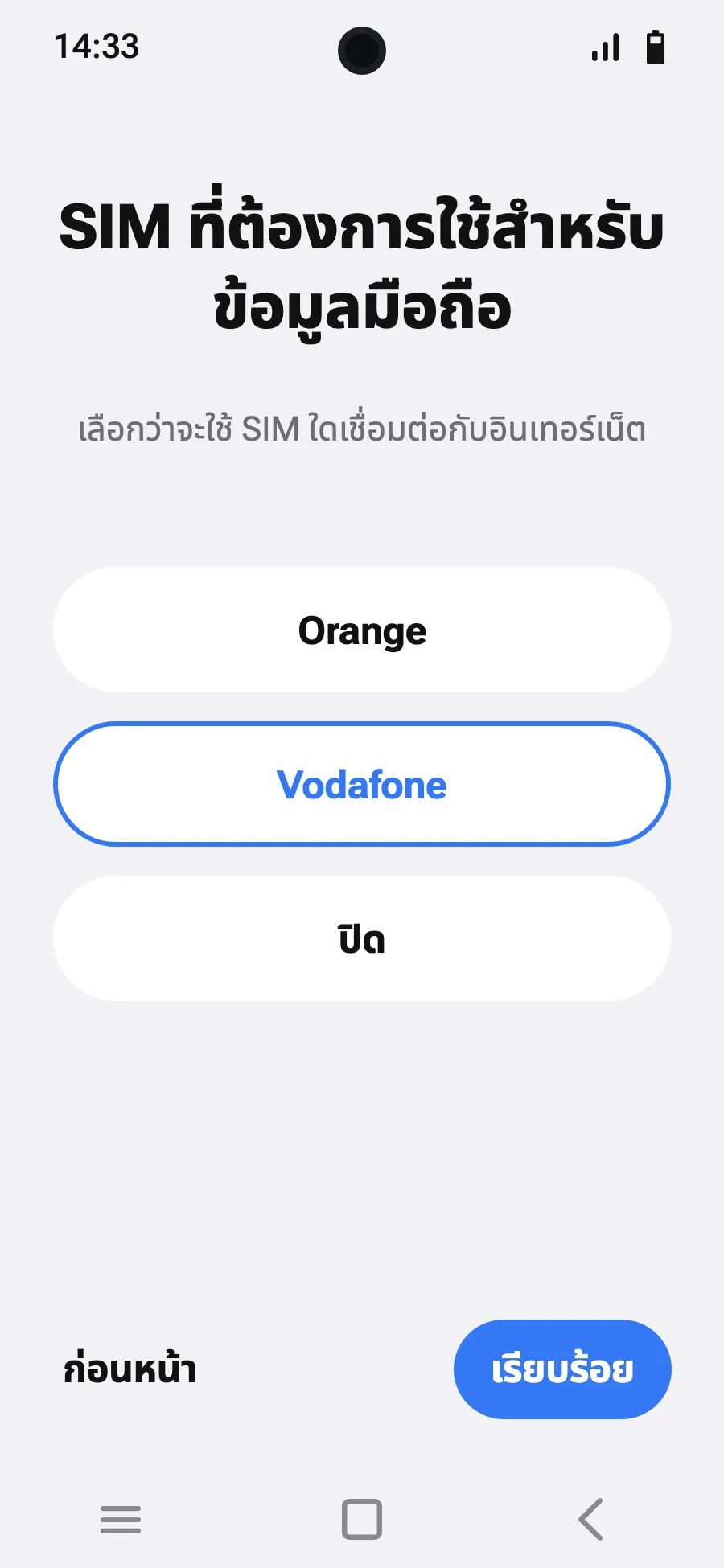
ก่อนออกเดินทาง: ติดตั้ง eSIMขั้นตอนที่ 1 จาก 7
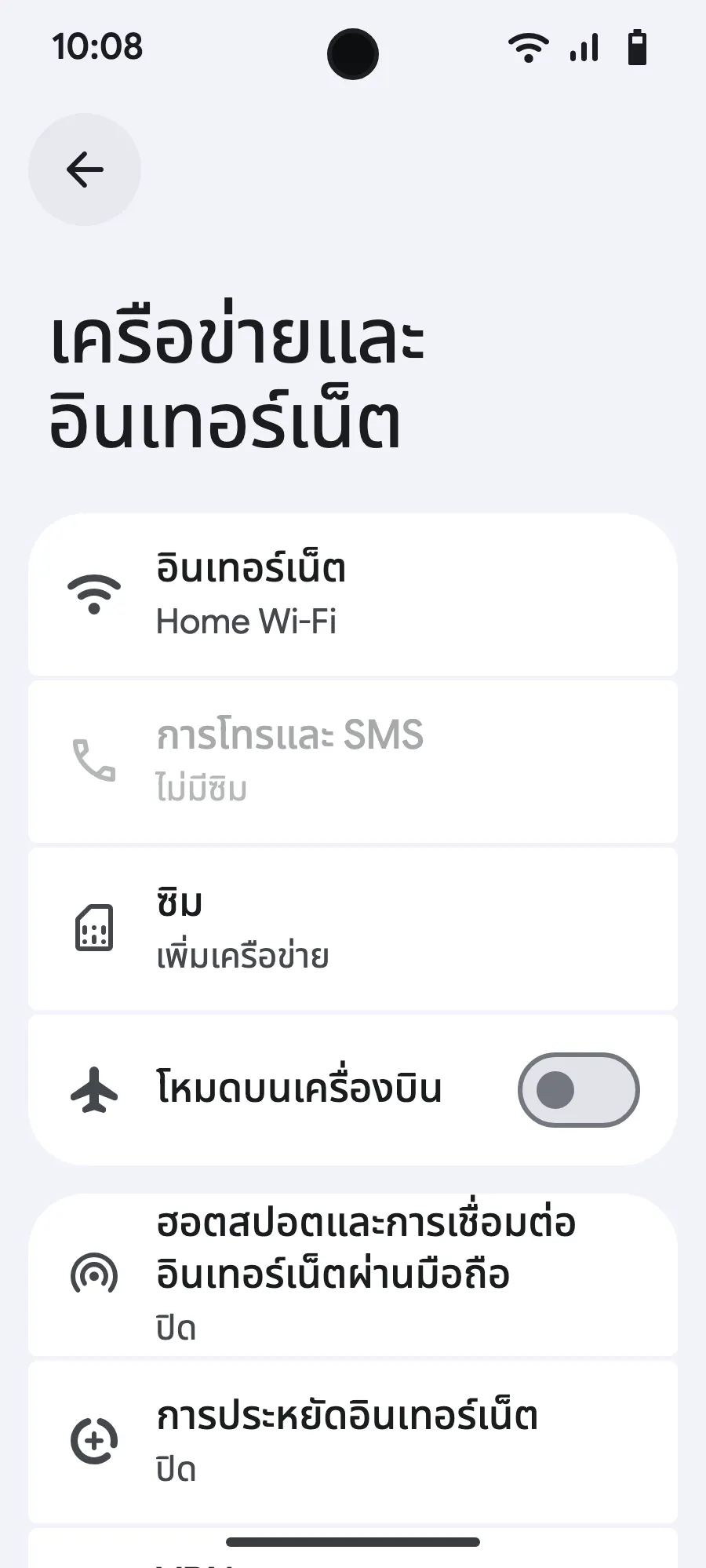
- เปิดการตั้งค่า แล้วเลือกเครือข่ายและอินเทอร์เน็ต
- แตะ “ซิม” (เพิ่มเครือข่าย)
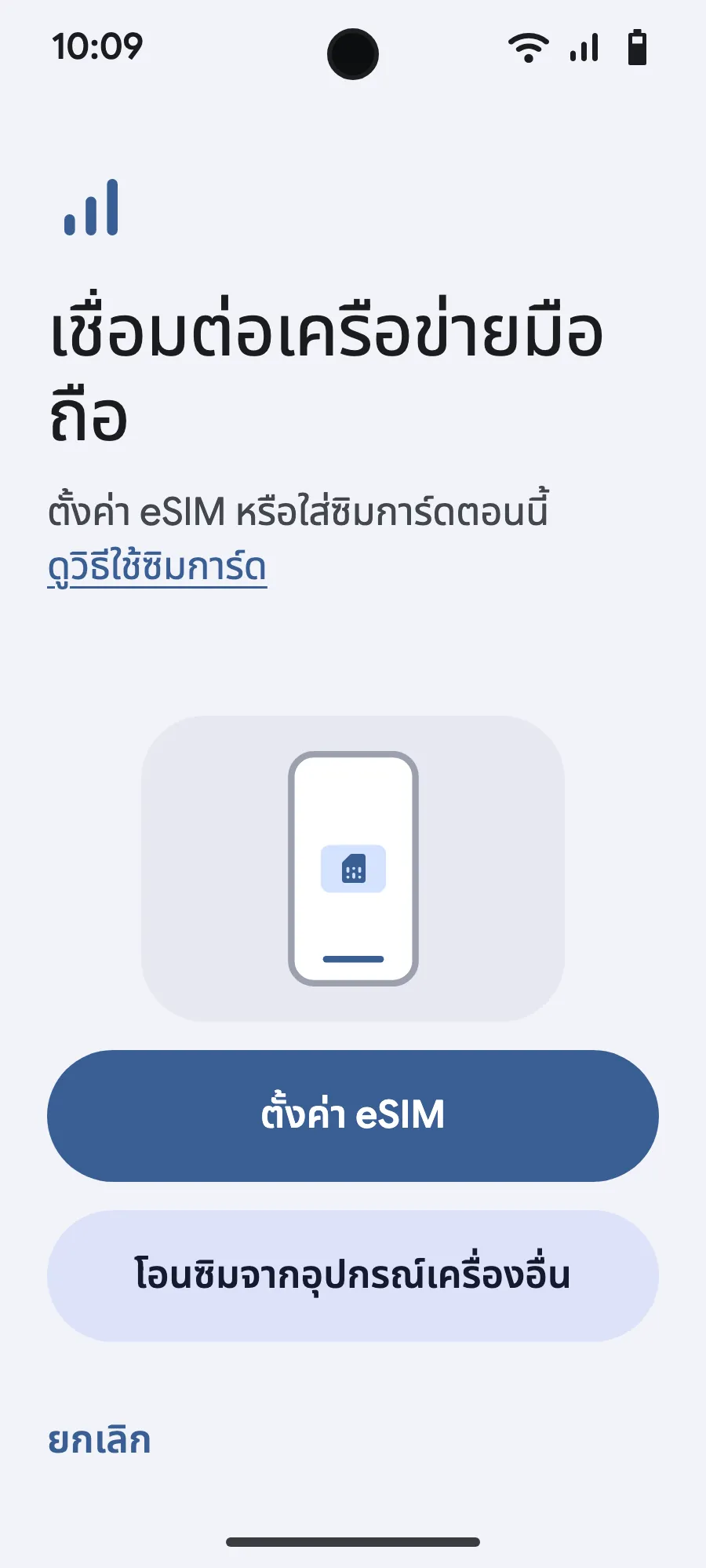
- แตะ “ตั้งค่า eSIM”
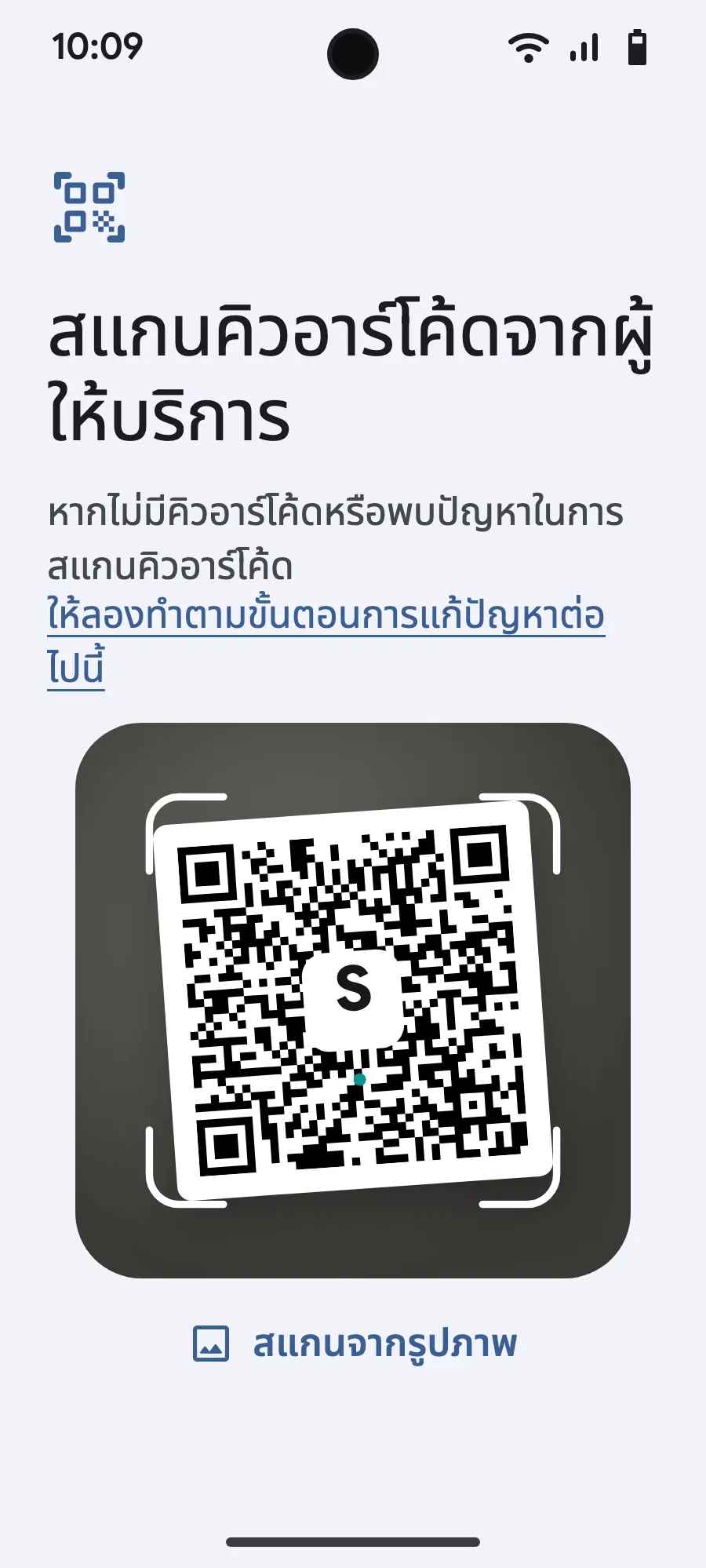
- สแกนรหัส QR ที่เราส่งให้ทางอีเมลหลังการซื้อ (ดูได้ในบัญชีของคุณด้วย) แล้วยืนยัน
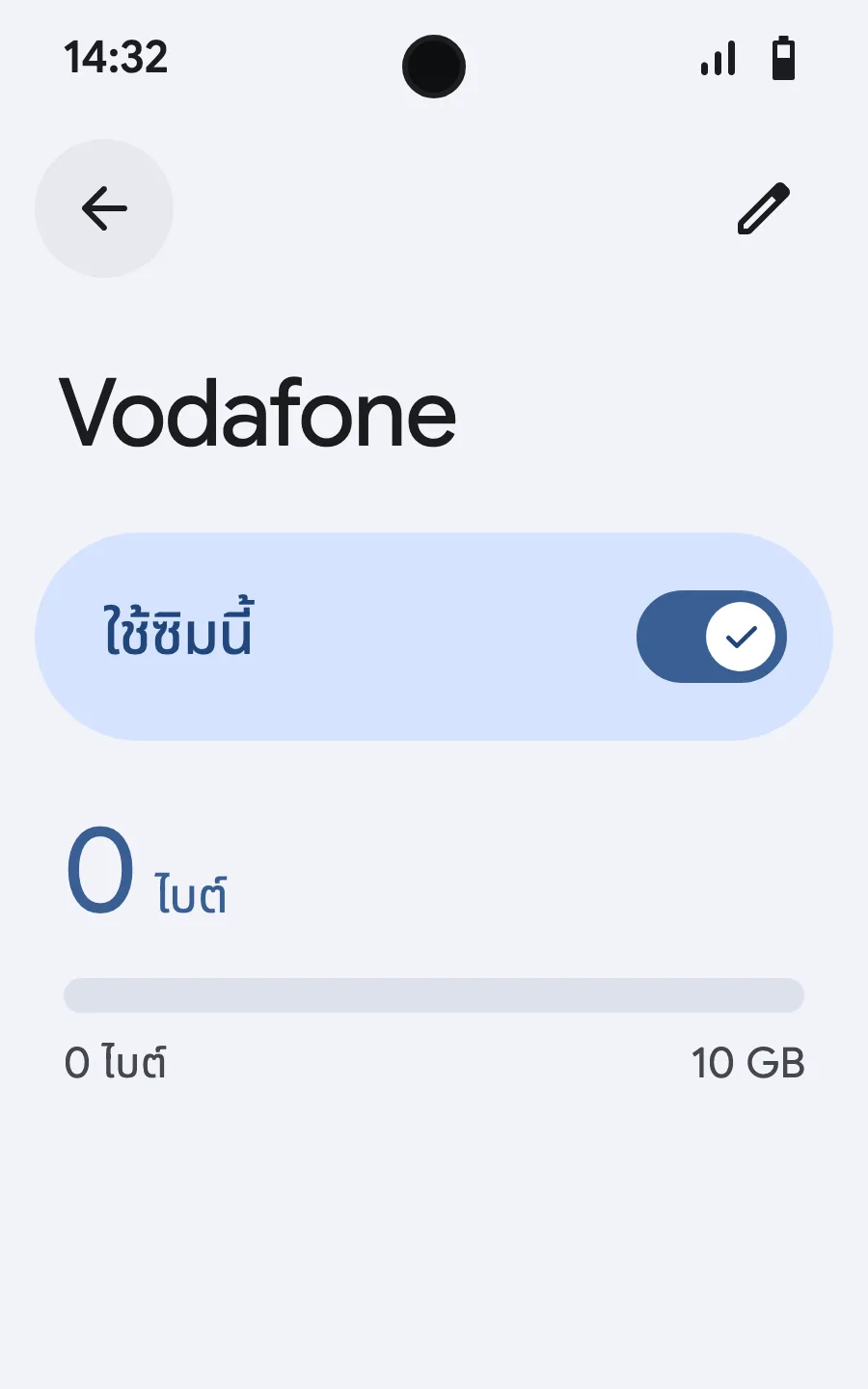
- เมื่อถึงที่หมาย เปิด eSIM ใหม่ (ซึ่งแสดงชื่อผู้ให้บริการท้องถิ่นหรือพันธมิตร) แล้วเปิด “ใช้ซิมนี้”
- เปิดข้อมูลมือถือสำหรับ eSIM ใหม่
- เปิดการโรมมิ่ง หากใช้งานไม่ได้ ให้ปิดการเลือกเครือข่ายอัตโนมัติแล้วเลือกเอง
หลังซื้อ คุณจะได้รับคิวอาร์โค้ดทางอีเมลและในบัญชีของคุณ เปิดโค้ดบนหน้าจออื่น แล้วทำตามขั้นตอนเหล่านี้บนโทรศัพท์ของคุณ
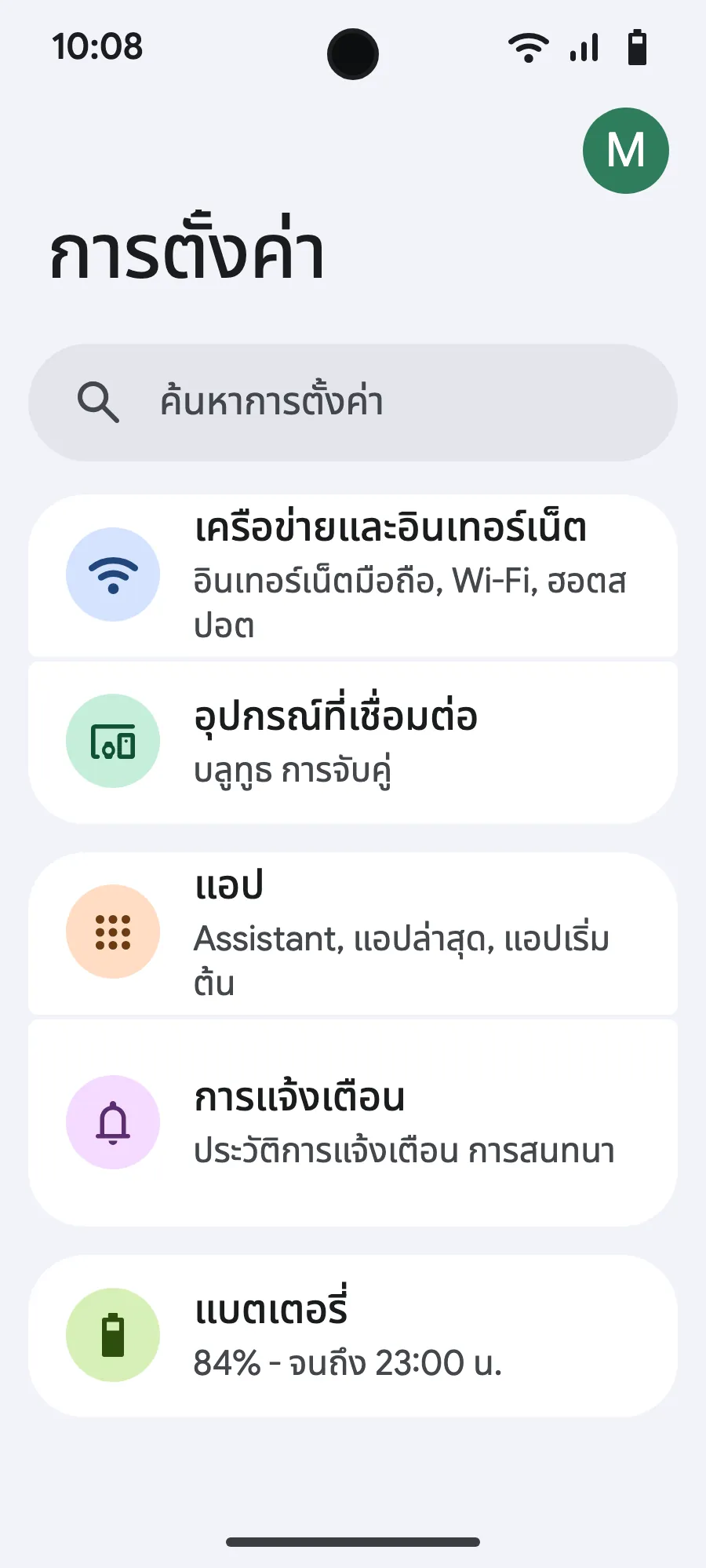
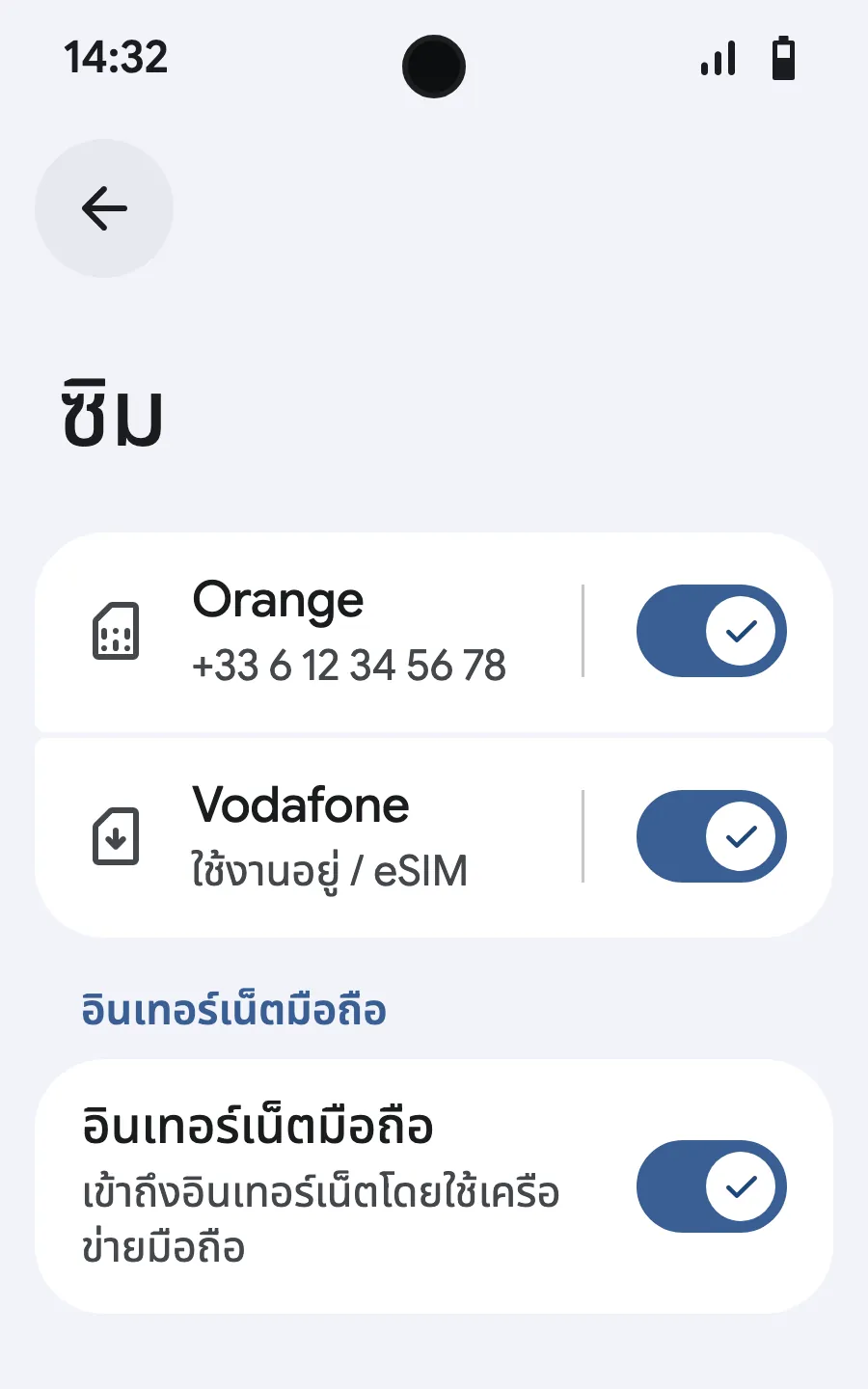
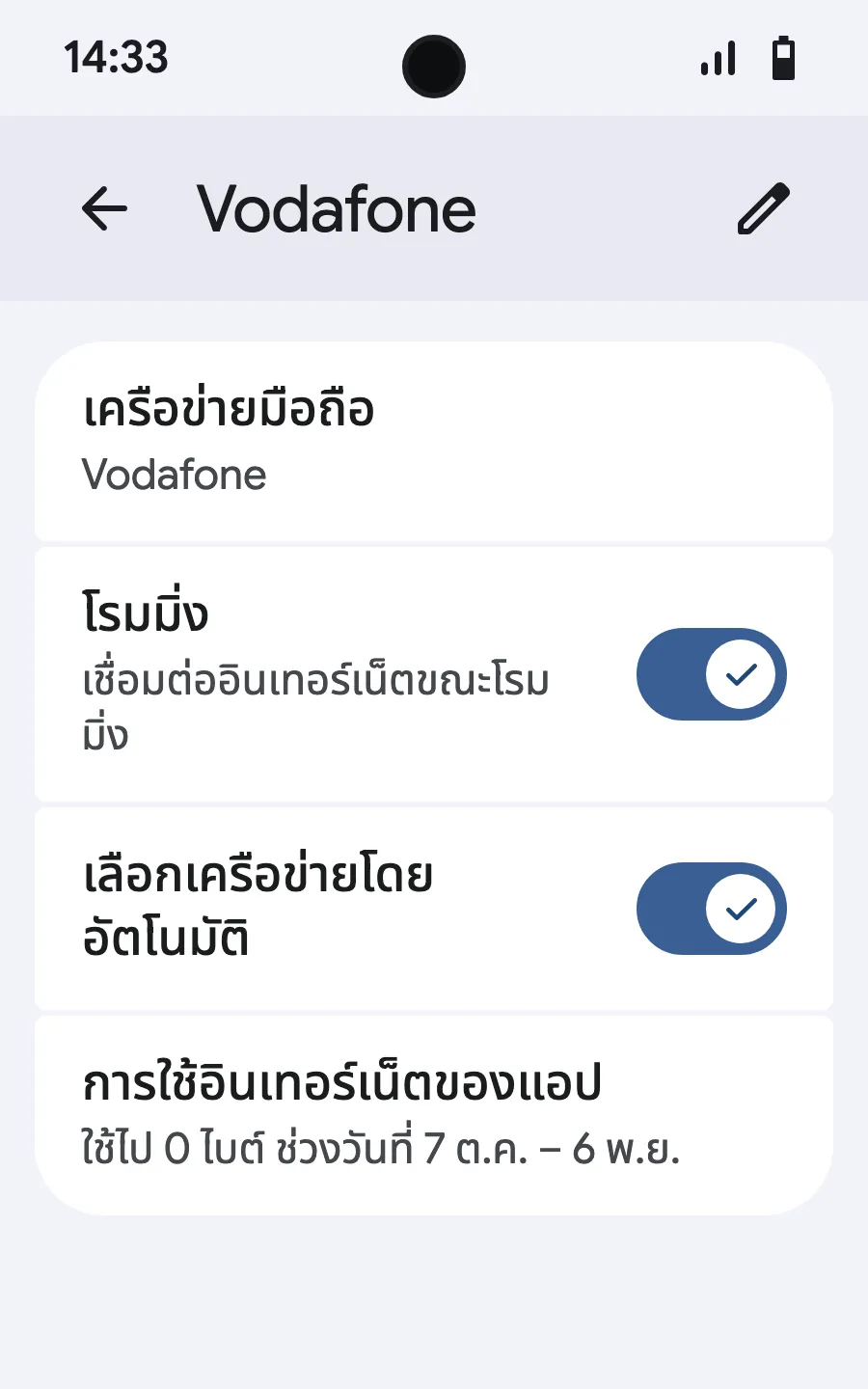
ก่อนออกเดินทาง: ติดตั้ง eSIMขั้นตอนที่ 1 จาก 8
- เปิดการตั้งค่า แล้วเลือกเครือข่ายมือถือหรือเครือข่ายและอินเทอร์เน็ต
- แตะ “เครือข่ายมือถือ”
- แตะ “เพิ่มซิม”
- แตะ “ตั้งค่า eSIM”
- สแกนรหัส QR ที่เราส่งให้ทางอีเมลหลังการซื้อ (ดูได้ในบัญชีของคุณด้วย) แล้วยืนยัน
- เมื่อถึงที่หมาย เปิด eSIM ใหม่ (ซึ่งแสดงชื่อผู้ให้บริการท้องถิ่นหรือพันธมิตร) แล้วเปิด “ใช้ซิม”
- เปิดข้อมูลมือถือสำหรับ eSIM ใหม่
- เปิดการโรมมิ่ง หากใช้งานไม่ได้ ให้ปิดการเลือกเครือข่ายอัตโนมัติแล้วเลือกเอง
หลังซื้อ คุณจะได้รับคิวอาร์โค้ดทางอีเมลและในบัญชีของคุณ เปิดโค้ดบนหน้าจออื่น แล้วทำตามขั้นตอนเหล่านี้บนโทรศัพท์ของคุณ บน Xiaomi, Oppo หรือ OnePlus เมนูมีชื่อต่างออกไป: ค้นหา “eSIM” ในการตั้งค่า








คำถามที่พบบ่อย
คำถามที่นักเดินทางถามบ่อยก่อนไปลอนดอน