พื้นที่ให้บริการที่ยืนยันแล้ว
เครือข่าย สหรัฐอเมริกา
เข้าถึงผู้ให้บริการชั้นนำ เพื่อการเชื่อมต่อที่เสถียรและรวดเร็ว
ต้องการตัวช่วยเลือกไหม?
ไม่แน่ใจว่าจะเลือกแพ็กเกจไหน? ลองใช้เครื่องคำนวณดาต้าของเรา
อุปกรณ์ของคุณรองรับ eSIM หรือไม่?
ตรวจสอบอย่างรวดเร็วว่าโทรศัพท์ของคุณรองรับ eSIM หรือไม่
การชำระเงินปลอดภัย 100%
เรารับชำระด้วยหลากหลายช่องทาง










eSIM ฮาวาย
eSIM สหรัฐอเมริกา ของ Simsima ใช้งานในฮาวายได้ด้วย แพ็กเกจและราคาเดียวกับในหน้า สหรัฐอเมริกา มีเน็ตใช้ทันทีที่เครื่องลง และเบอร์เดิมของคุณยังใช้งานได้ตามปกติ
แพ็กเกจและราคา eSIM ฮาวาย, สหรัฐอเมริกา
รับ 4% เป็น SimCoins- เครือข่าย
- T-MobileและVerizon
- เครือข่ายมือถือ
- 5G
- ฮอตสปอต
- ได้
- เติมแพ็กเกจ
- ได้
- ระยะเวลาใช้งาน
- 30 วัน
แพ็กเกจ eSIM ฮาวาย, สหรัฐอเมริกา เน็ตไม่จำกัด: ความเร็วสูงทุกวัน
- คืนเงินภายใน 14 วันหากยังไม่ได้เปิดใช้งาน
- ซัพพอร์ตภายใน 24 ชม.
- ติดตั้งก่อนออกเดินทาง
ต้องการตัวช่วยเลือกไหม?
ไม่แน่ใจว่าจะเลือกแพ็กเกจไหน? ลองใช้เครื่องคำนวณดาต้าของเรา
การชำระเงินปลอดภัย 100%
เรารับชำระด้วยหลากหลายช่องทาง
ใช้เน็ตในฮาวาย
ฮาวายเป็นรัฐหนึ่งของสหรัฐอเมริกา จึงใช้ eSIM สหรัฐอเมริกาของเราได้ ติดตั้งไว้ก่อนออกเดินทาง แล้วคุณจะมีเน็ตใช้ทันทีที่ลงจอดที่โฮโนลูลู ต่อด้วยเมาวี บิ๊กไอส์แลนด์ และคาวาอี
HNLท่าอากาศยานนานาชาติแดเนียล เค. อิโนอุเอ
โฮโนลูลู เกาะโออาฮู
eSIM เชื่อมต่อทันที
ทันทีที่โทรศัพท์จับสัญญาณเครือข่ายท้องถิ่นได้ ตั้ง eSIM เป็นสายสำหรับดาต้า และเปิดดาต้าโรมมิ่งให้สายนี้
Wi‑Fi ฟรีที่สนามบิน
อาคารผู้โดยสาร 1 และ 2 มี Wi‑Fi ฟรีไม่จำกัดที่มีผู้ลงโฆษณาเป็นสปอนเซอร์ ถ้าต้องการความเร็วสูงขึ้น ซื้อพาส Boingo แบบรายวันหรือรายเดือนได้ ที่มา: ต.ค. 2026
ซิมการ์ดท้องถิ่น
- Verizon แบบเติมเงิน 15 GB เดือนแรก
- US$45
- ดาต้า 15 GB โทรและส่ง SMS ไม่จำกัดหนึ่งเดือน ไม่รวมภาษีและค่าธรรมเนียม จากนั้นเดือนละ 35 ดอลลาร์เมื่อตั้งชำระอัตโนมัติ ที่มา: ต.ค. 2026
เบอร์แบบเติมเงินของสหรัฐฯ อย่าง AT&T Prepaid ใช้กับโทรศัพท์ของคุณเองได้ก็ต่อเมื่อเครื่องไม่ล็อกเครือข่ายและรองรับเครือข่ายนั้น ที่มา: ต.ค. 2026
ใช้ Simsima ไม่ต้องใช้พาสปอร์ต ไม่ต้องไปรับซิม เพราะ eSIM อยู่ในโทรศัพท์ของคุณแล้ว
เครือข่ายที่คุณใช้ที่ปลายทาง
แพ็กเกจในหน้านี้เชื่อมต่อกับเครือข่ายเหล่านี้ในสหรัฐอเมริกา
 Verizon5G
 AT&T5G
 T-Mobile5G
แพ็กเกจไม่จำกัดใช้เครือข่าย T-MobileและVerizon
ข้อควรรู้เรื่องสัญญาณ
- โออาฮู
- เกาะที่สัญญาณครอบคลุมสม่ำเสมอที่สุด สัญญาณอ่อนหรือไม่มีเลยบริเวณแหลมคาเอนา บางช่วงของเส้นทางเดินป่าลานิไกพิลบ็อกซ์ และภายในปล่องภูเขาไฟไดมอนด์เฮด ที่มา: ต.ค. 2026
- เมาวี
- บนทางหลวงฮานาเลยไพอาไป สัญญาณขาดๆ หายๆ และด้านหลังของฮาเลอาคาลาฝั่งคาอูโปแทบไม่มีสัญญาณเลย ไม่ว่าจะใช้เครือข่ายใหญ่รายใดในสามราย ดาวน์โหลดแผนที่ออฟไลน์ไว้ก่อนออกจากไพอา ที่มา: ต.ค. 2026
- บิ๊กไอส์แลนด์
- ถนนแซดเดิลช่วงระหว่างฮิโลกับไวเมียมีหลายช่วงยาวที่สัญญาณไม่แน่นอน เหนือศูนย์ข้อมูลนักท่องเที่ยวเมานาเคอา (Mauna Kea Visitor Information Station) ขึ้นไปไม่ควรหวังพึ่งสัญญาณ และตลอดถนนเชนออฟเครเตอส์แทบไม่มีสัญญาณ ที่มา: ต.ค. 2026
- คาวาอี
- จุดชมวิวในหุบเขาไวเมียมีสัญญาณบ้างไม่มีบ้าง เส้นทางคาลาเลาไม่มีสัญญาณหลังพ้นช่วงแรก และที่โพลิฮาเลไม่มีสัญญาณเลย ที่มา: ต.ค. 2026
ระหว่างทาง
แพ็กเกจเดียวใช้ได้ทุกที่ในสหรัฐอเมริกา รวมถึงทริปไปกลับวันเดียว
- โออาฮูข้อควรรู้เรื่องสัญญาณโฮโนลูลูและไวกีกี จุดเดินทางถึงที่ HNL และที่พักหลักของทริปส่วนใหญ่
- เมาวีข้อควรรู้เรื่องสัญญาณบินข้ามเกาะ แล้วขับรถตามเส้นทาง Road to Hana
- บิ๊กไอส์แลนด์ข้อควรรู้เรื่องสัญญาณโคนา ภูเขาไฟ และเมานาเคอา
- คาวาอีข้อควรรู้เรื่องสัญญาณหุบเขาไวเมียและชายฝั่งนาปาลี
แอปที่ควรติดตั้งก่อนออกเดินทาง
- Uberเรียกรถจากสนามบิน
- ที่ HNL จุดรับผู้โดยสารของแอปเรียกรถอยู่ที่ชั้น 1 ระดับพื้นดิน อาคารผู้โดยสาร 1 อยู่ด้านนอกจุดรับกระเป๋า 6 ส่วนอาคารผู้โดยสาร 2 อยู่ที่เกาะกลางระหว่างจุดรับกระเป๋า 19 กับ 20 หรือฝั่งตรงข้ามจุดรับกระเป๋า 31 ที่มา: พ.ค. 2026
- TransitTheBus และ Skyline บนเกาะโออาฮู
- แอปขนส่งสาธารณะทางการของโฮโนลูลู นับตั้งแต่เมืองยกเลิก DaBus2 เมื่อวันที่ 7 เมษายน 2026 ดูเวลา TheBus และ Skyline แบบเรียลไทม์ วางแผนการเดินทางที่รวมจักรยาน Biki และดูตารางเวลาได้แม้ออฟไลน์ ที่มา: เม.ย. 2026
- Google Mapsแผนที่ออฟไลน์สำหรับขับรถ
- ดาวน์โหลดแผนที่ของแต่ละเกาะไว้ก่อนบิน แล้วแผนที่และการนำทางทีละจุดเลี้ยวจะใช้ได้แม้ไม่มีสัญญาณบน Road to Hana หรือถนนแซดเดิล ที่มา: ต.ค. 2026
- WhatsAppส่งข้อความและโทร
- ใช้ดาต้าของ eSIM โดยบัญชียังผูกกับเบอร์เดิมของคุณ ซึ่งยังใช้งานได้ควบคู่กันไป
เลือก eSIM ซิมท้องถิ่น หรือพ็อกเก็ตไวไฟในฮาวายดี
4 วิธีใช้เน็ตเมื่อเดินทางถึง และสิ่งที่แตกต่างสำหรับคุณ

เดินทางในฮาวาย ใช้ eSIM ง่ายที่สุด
ติดตั้งจากบ้าน เชื่อมต่อได้ทันทีที่ลงจอด และเบอร์เดิมยังใช้งานได้ ไม่ต้องไปเคาน์เตอร์ ไม่มีอุปกรณ์ต้องคืน

| Simsima.eSIM สำหรับเดินทาง | ซิมท้องถิ่น | พ็อกเก็ตไวไฟ | ดาต้าโรมมิ่งของผู้ให้บริการคุณ | |
|---|---|---|---|---|
| ซื้อได้ที่ไหน | ออนไลน์ ก่อนออกเดินทาง | เมื่อถึงปลายทาง ที่เคาน์เตอร์สนามบินหรือร้านค้า | เช่า: ต้องรับอุปกรณ์และนำไปคืน | มีอยู่แล้วในแพ็กเกจปกติของคุณ |
| เชื่อมต่อได้เมื่อไร | ทันทีที่ลงจอด ติดตั้งไว้จากบ้าน | หลังซื้อที่ปลายทาง | หลังรับอุปกรณ์ | ทันทีที่ลงจอด |
| เบอร์ของคุณ | ยังใช้งานได้บนเบอร์เดิม | เปลี่ยนเป็นเบอร์ท้องถิ่น ต้องถอดซิมเดิมออก | ยังอยู่ในโทรศัพท์ของคุณ | ยังใช้งานได้ |
| เอกสารยืนยันตัวตน | ไม่ต้องใช้ | ขึ้นอยู่กับผู้ให้บริการ | ขึ้นอยู่กับผู้ให้เช่า | ไม่ต้องใช้ |
| อุปกรณ์ | โทรศัพท์ของคุณ แชร์ฮอตสปอตได้ | โทรศัพท์ที่ปลดล็อกแล้ว 1 เครื่อง | ใช้ได้หลายอุปกรณ์ ต้องคอยชาร์จแบตเตอรี่ | โทรศัพท์ของคุณ |
| ราคา | เริ่มต้นที่ US$1.50 | ≈ US$45.00 สำหรับ 15 GB, 30 วัน (Verizon) แหล่งที่มา | ค่าเช่ารายวัน | ขึ้นอยู่กับผู้ให้บริการของคุณ |
ราคาตรวจสอบเมื่อ 2026-10-10 จากเว็บไซต์ของผู้ให้บริการเครือข่ายและผู้ให้เช่า แปลงตามอัตราแลกเปลี่ยนของวันนั้น ราคาอาจเปลี่ยนไปแล้ว
วิธีติดตั้ง eSIM ฮาวาย
ติดตั้งก่อนออกเดินทาง ใช้เวลาเพียงสองนาที นี่คือหน้าจอจริงของโทรศัพท์คุณ ทีละขั้นตอน
ก่อนออกเดินทาง: ติดตั้ง eSIMขั้นตอนที่ 1 จาก 11
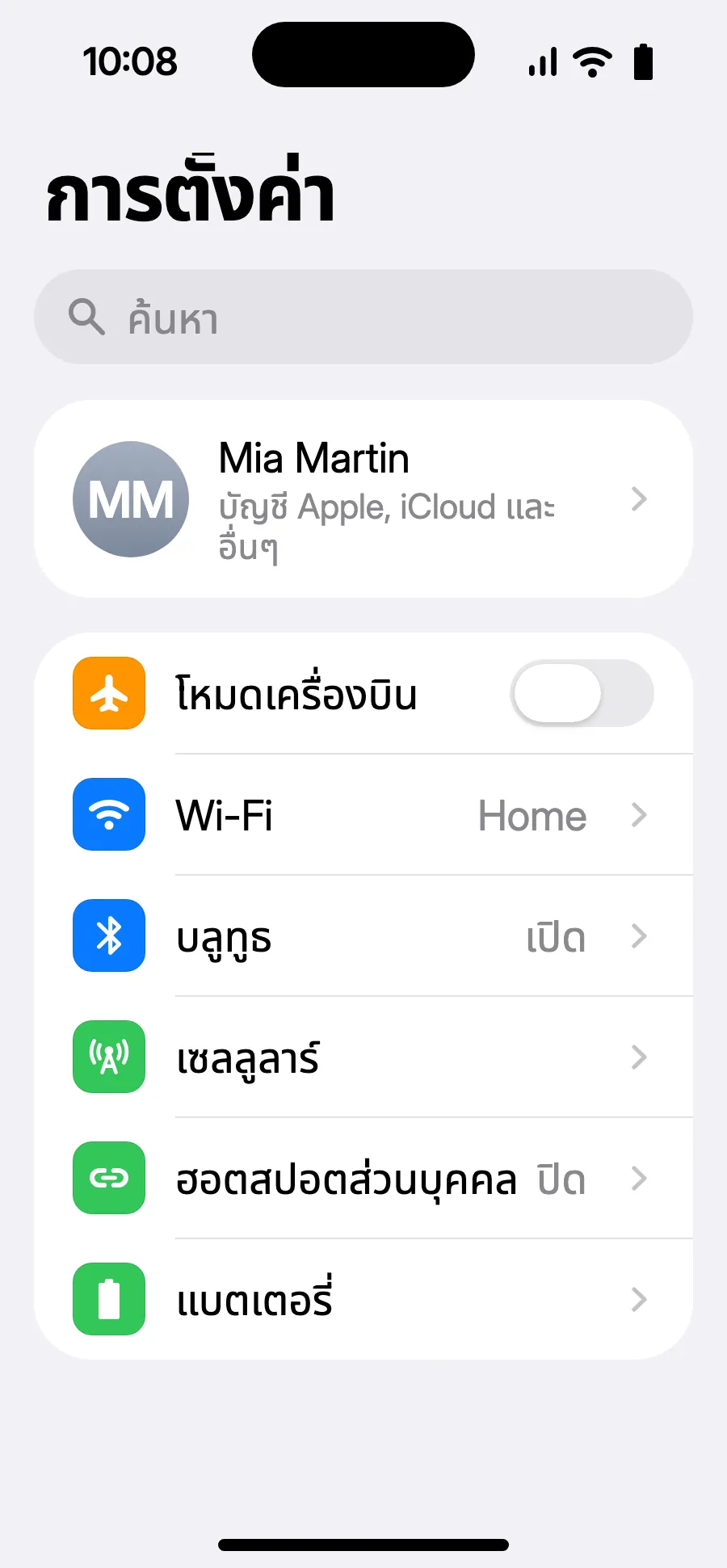
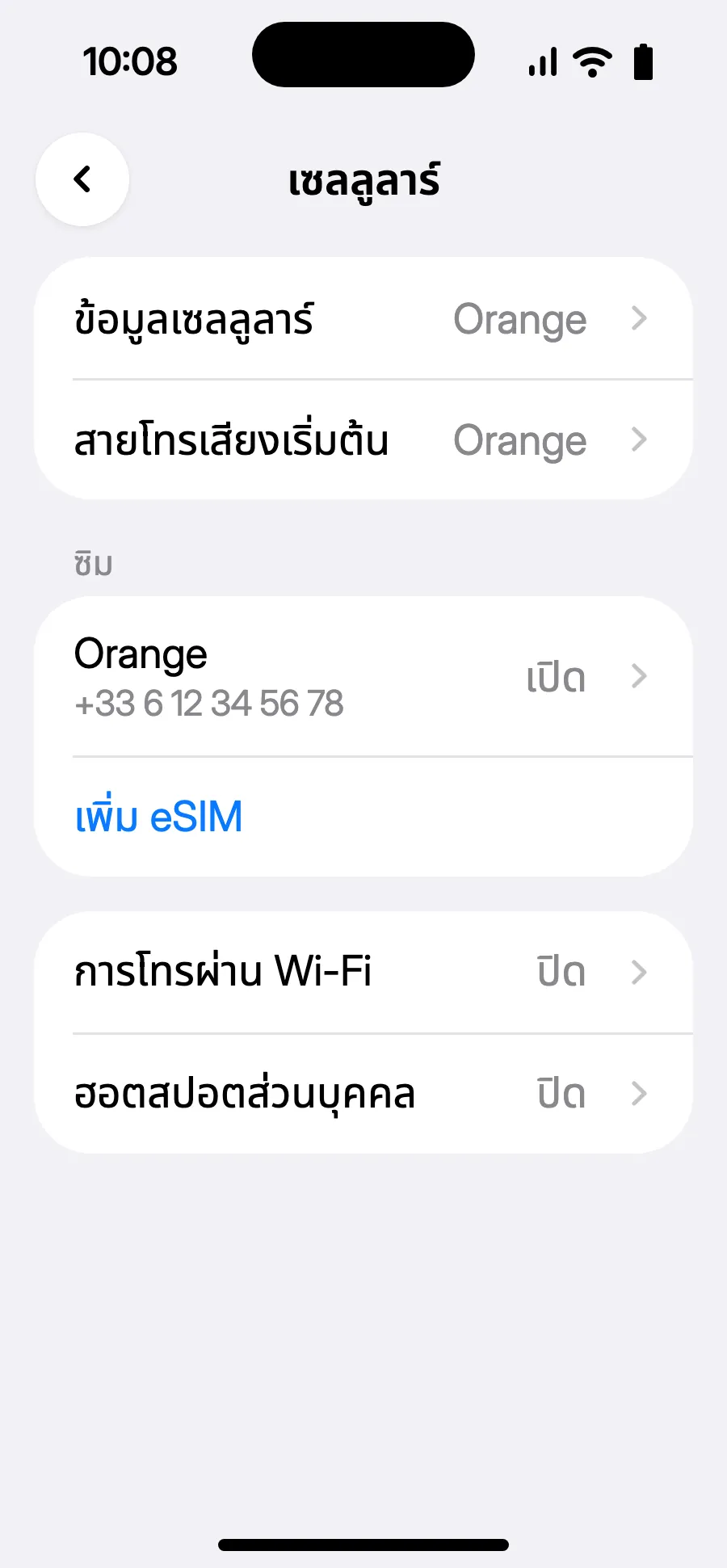
- เปิดการตั้งค่า แล้วเลือกเซลลูลาร์
- แตะ “เพิ่ม eSIM”
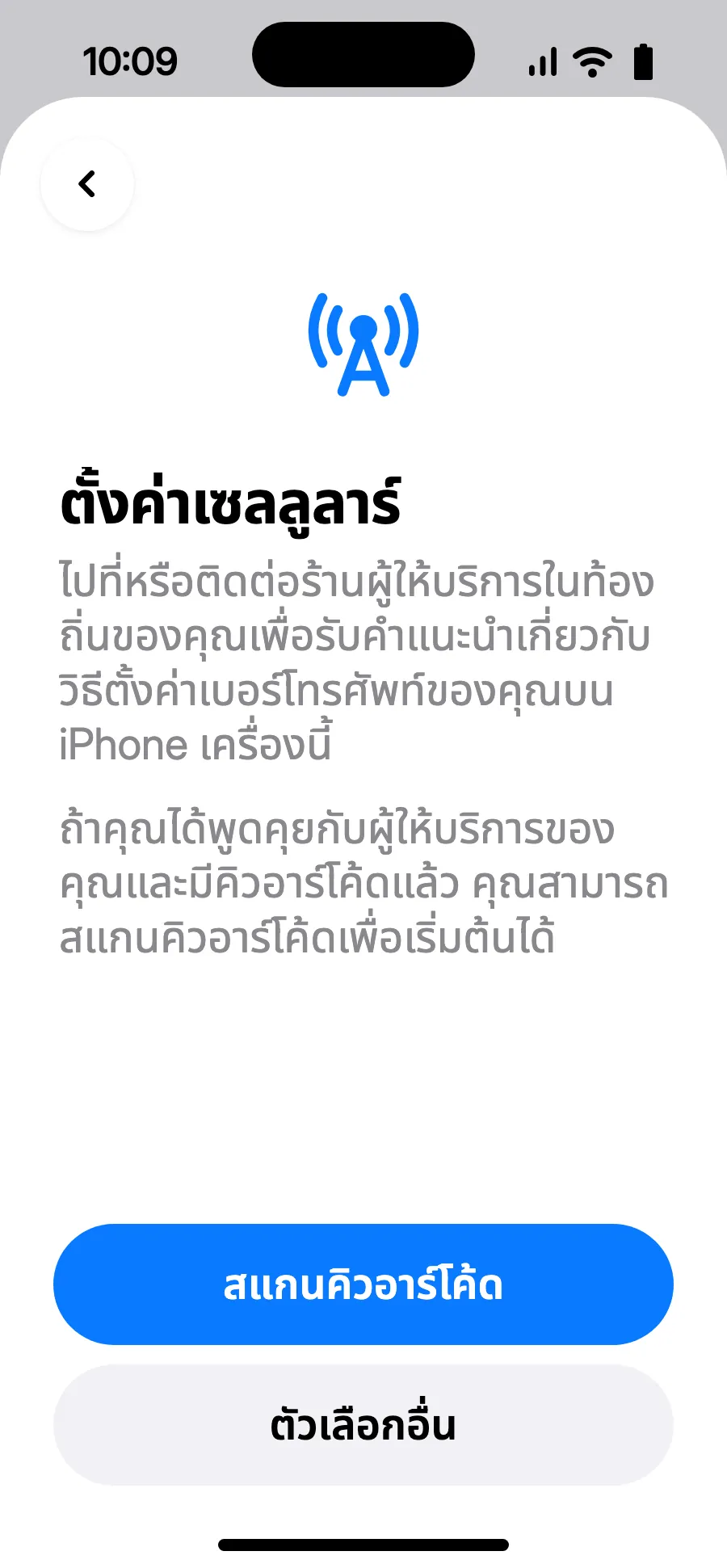
- แตะ “สแกนคิวอาร์โค้ด” แล้วสแกนรหัส QR ที่เราส่งให้ทางอีเมลหลังการซื้อ (ดูได้ในบัญชีของคุณด้วย)
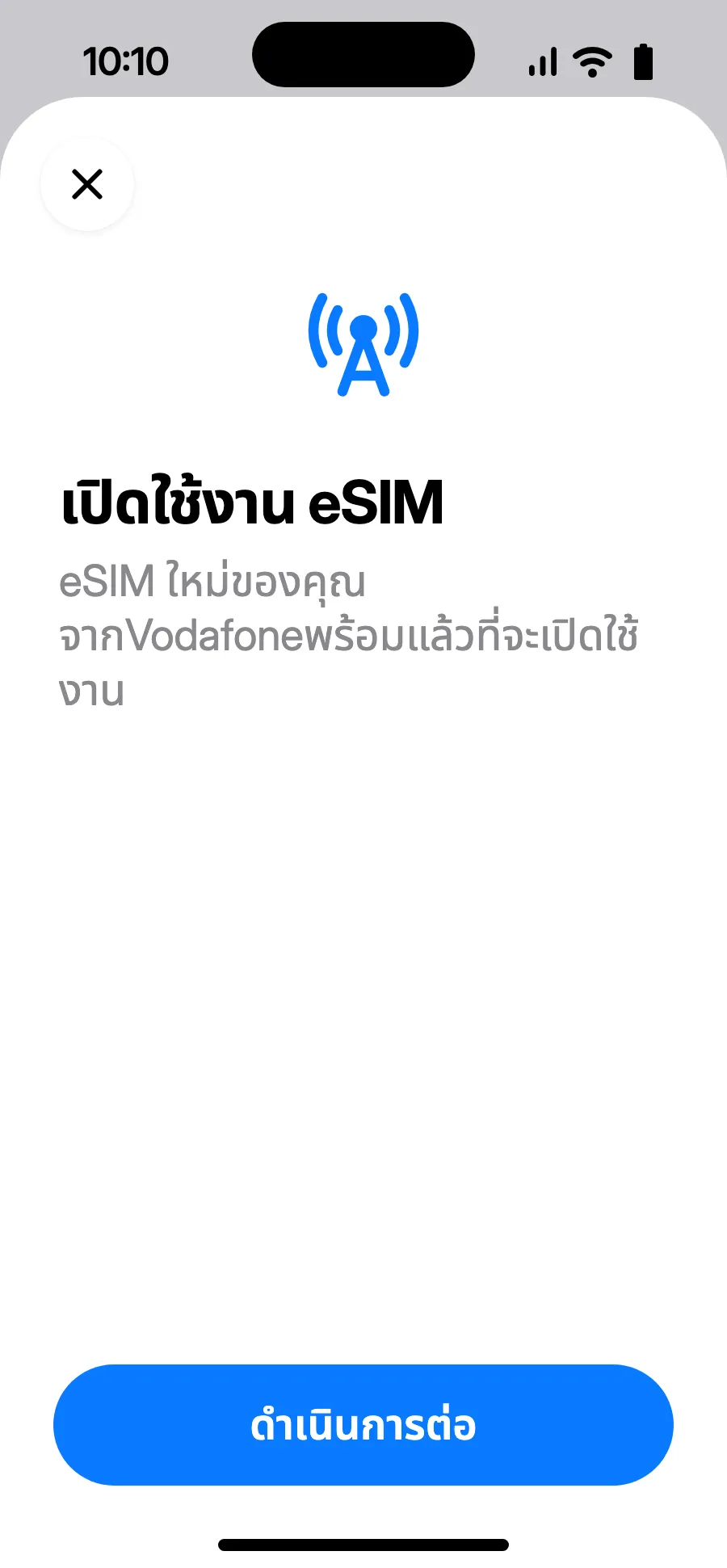
- หน้า “เปิดใช้งาน eSIM” จะเปิดขึ้น: แตะดำเนินการต่อ
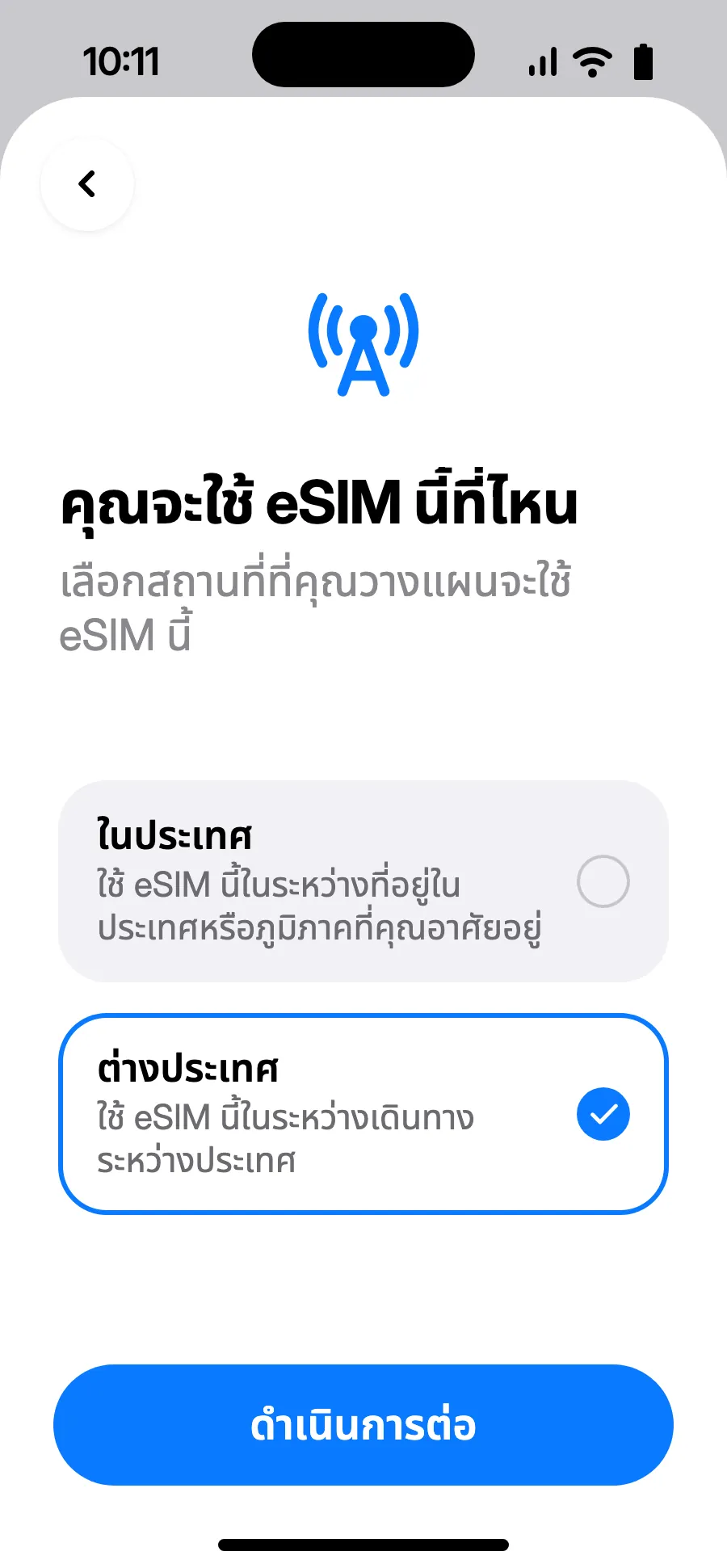
- เลือก “ต่างประเทศ” แล้วแตะดำเนินการต่อ
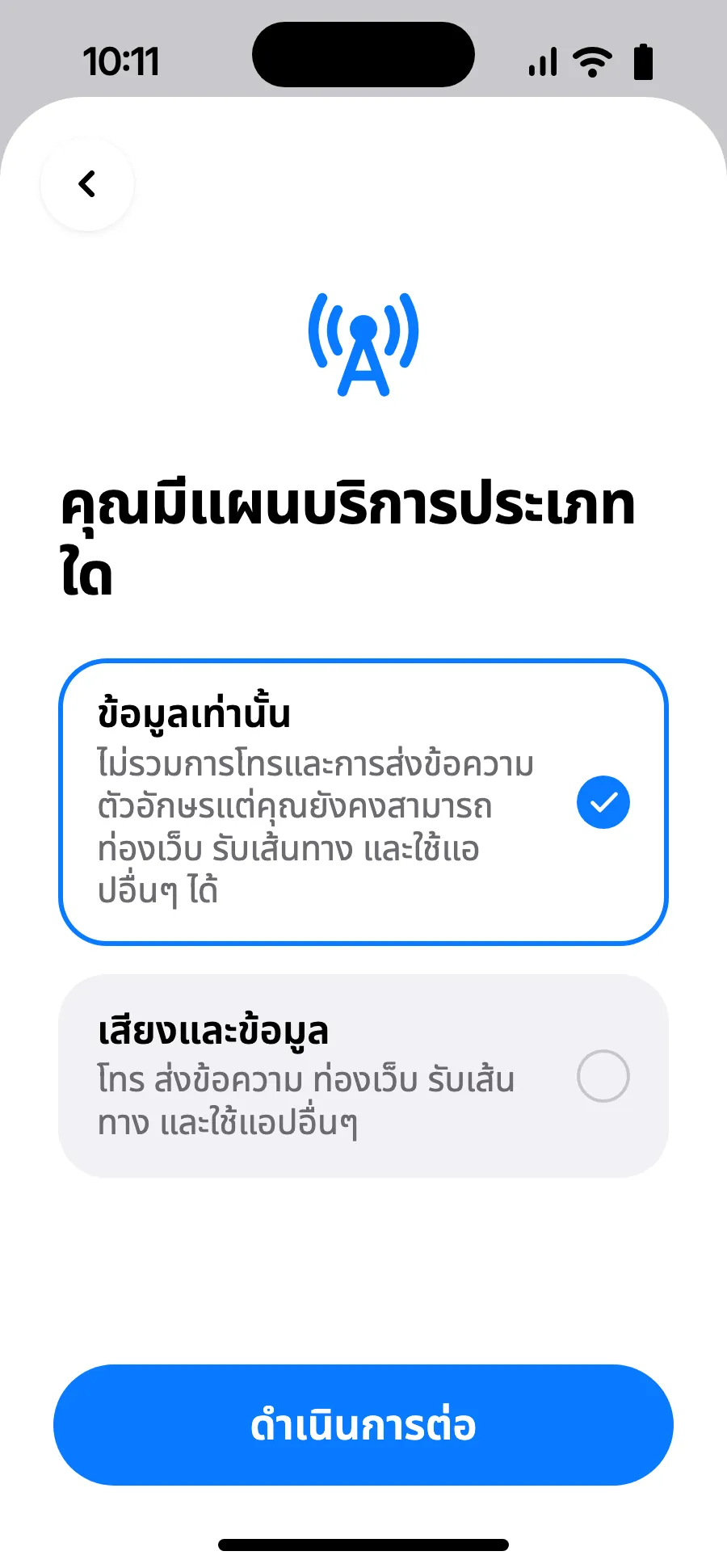
- เลือก “ข้อมูลเท่านั้น” แล้วแตะดำเนินการต่อ eSIM ใช้สำหรับข้อมูล ส่วนการโทรและ SMS ยังใช้เบอร์เดิม
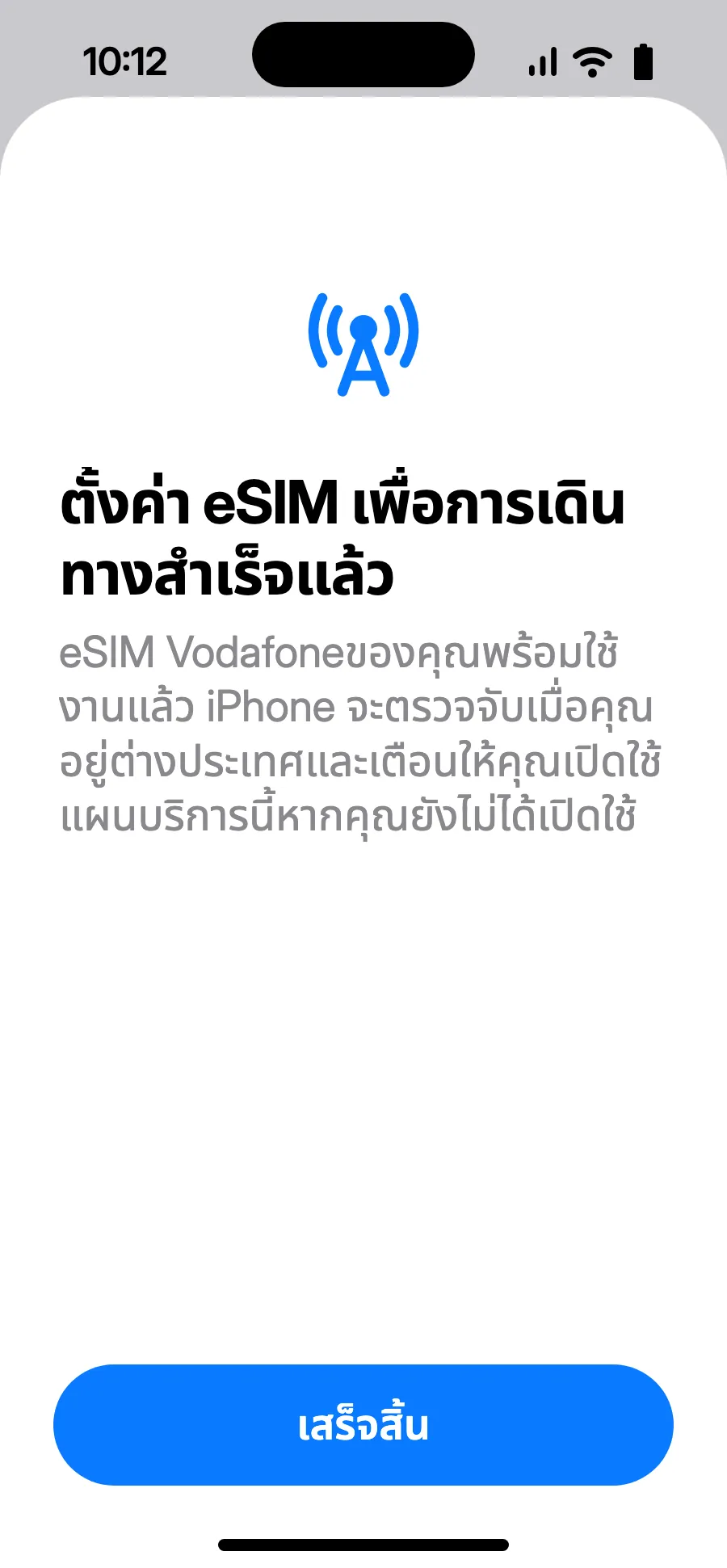
- แตะเสร็จสิ้น iPhone จะเตือนให้เปิด eSIM เมื่อถึงต่างประเทศ
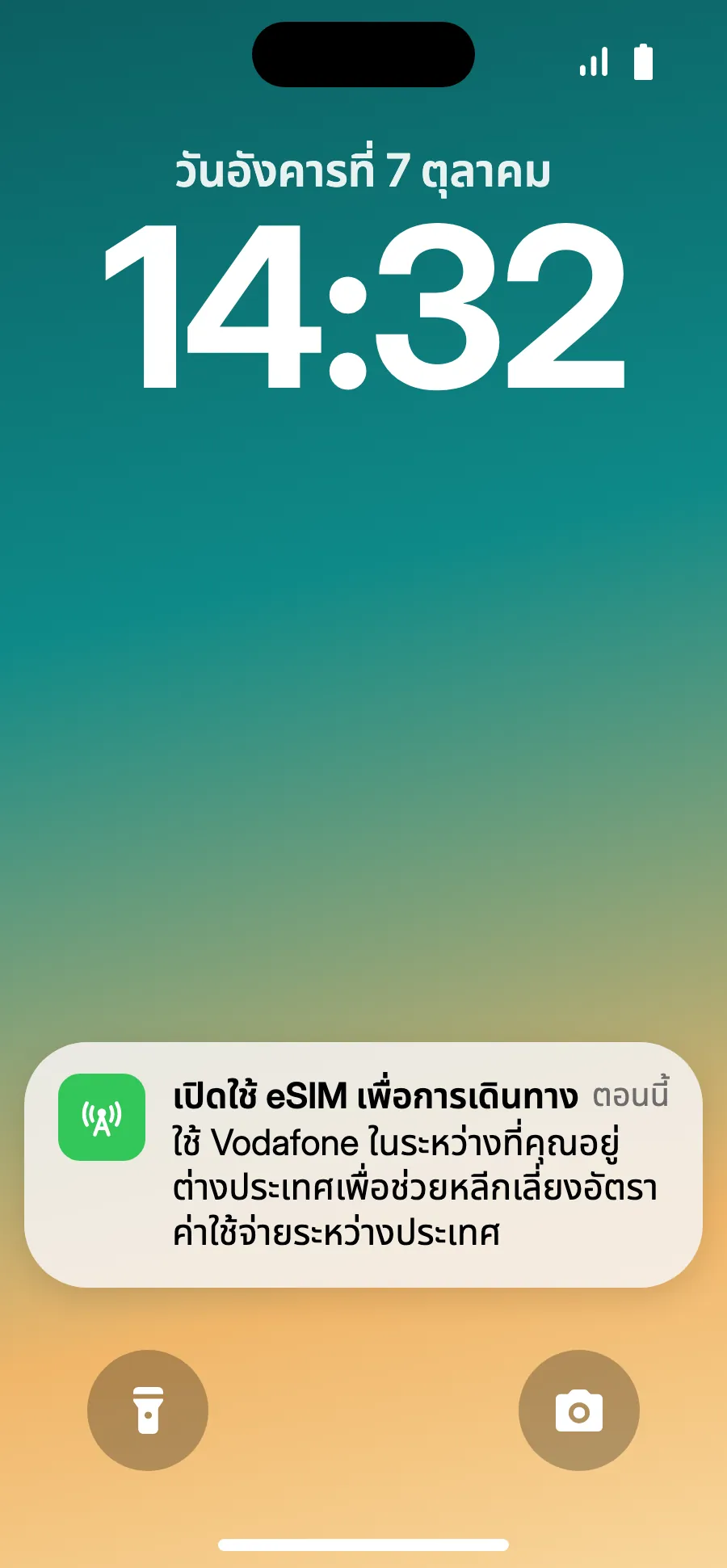
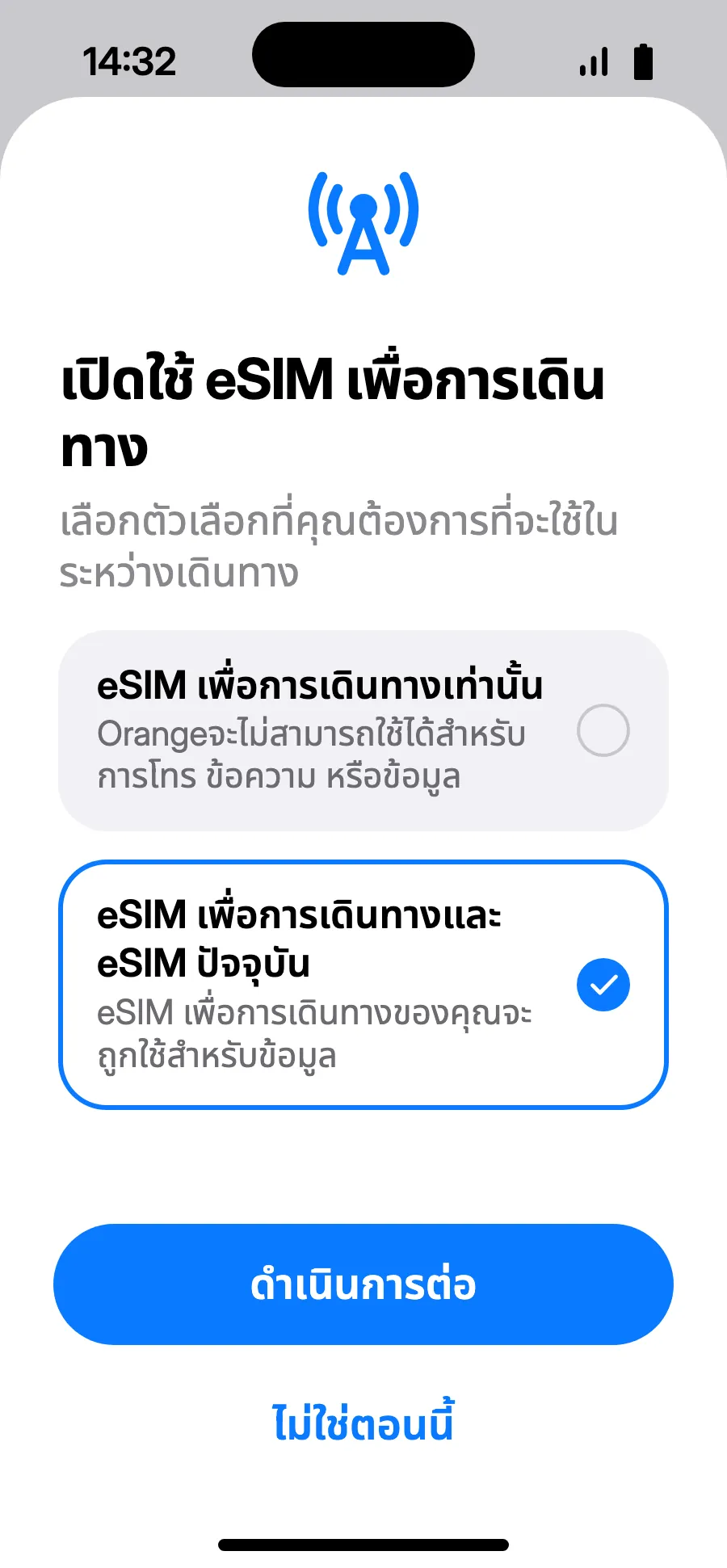
- เมื่อถึงที่หมาย iPhone อาจแสดง “เปิดใช้ eSIM เพื่อการเดินทาง” ให้แตะการแจ้งเตือน
- เลือก “eSIM เพื่อการเดินทางและ eSIM ปัจจุบัน” แล้วแตะดำเนินการต่อ เบอร์เดิมยังใช้โทรและรับ SMS ได้ (รวมรหัสจากธนาคาร) ผู้ให้บริการอาจคิดค่าสายเรียกเข้า
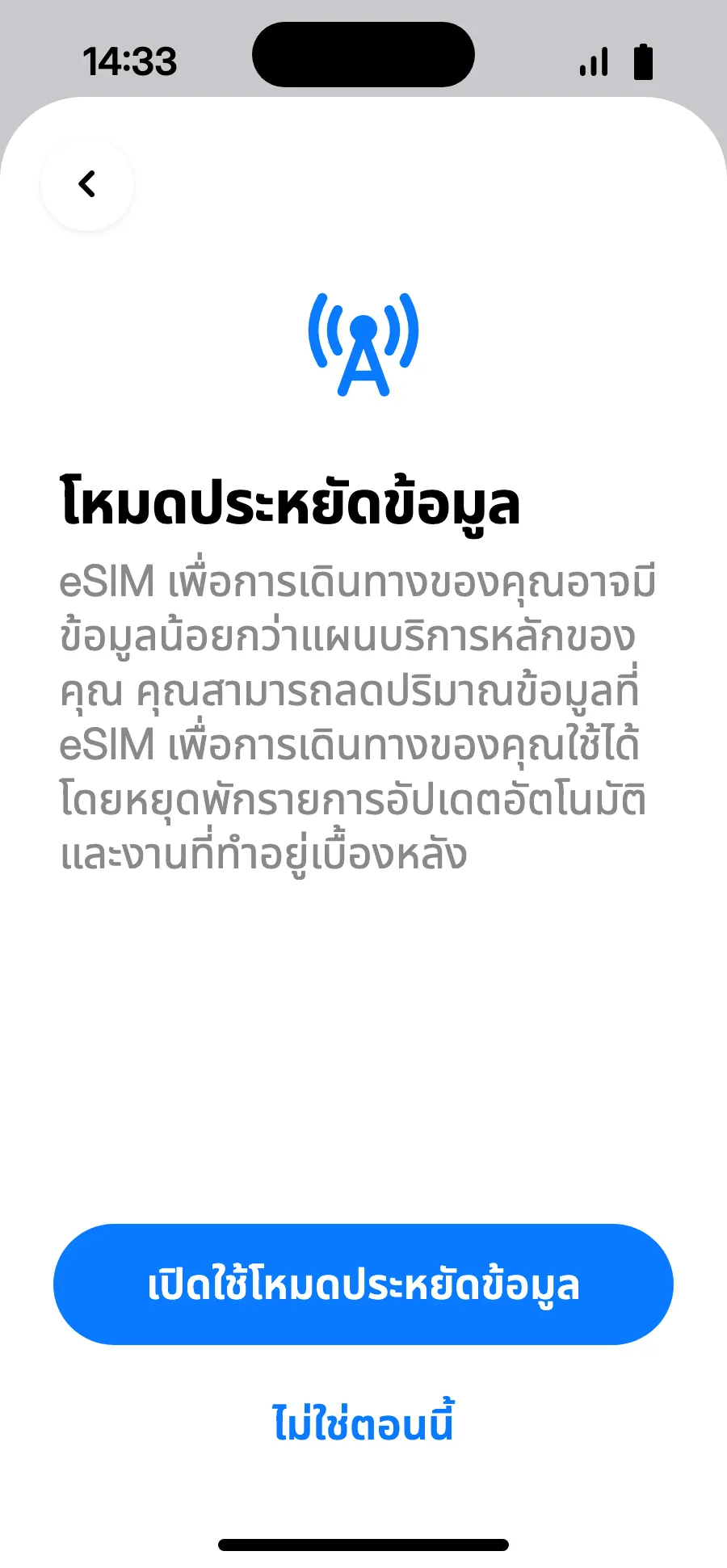
- โหมดประหยัดข้อมูลช่วยประหยัดแพ็กเกจ: แตะ “เปิดใช้โหมดประหยัดข้อมูล” หรือ “ไม่ใช่ตอนนี้”
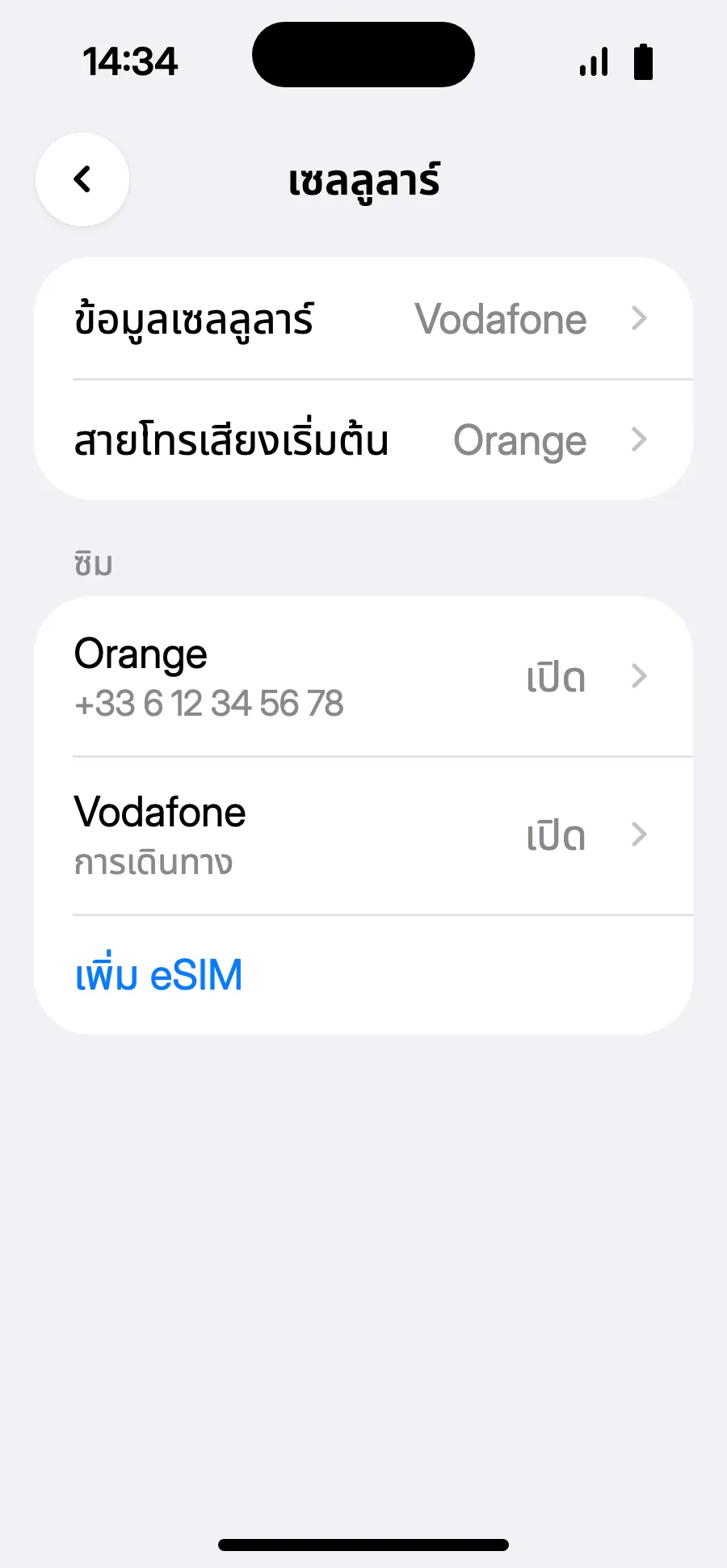
- เรียบร้อย: ข้อมูลเซลลูลาร์แสดง eSIM ใหม่แล้ว
หลังซื้อ คุณจะได้รับคิวอาร์โค้ดทางอีเมลและในบัญชีของคุณ เปิดโค้ดบนหน้าจออื่น แล้วทำตามขั้นตอนเหล่านี้บนโทรศัพท์ของคุณ
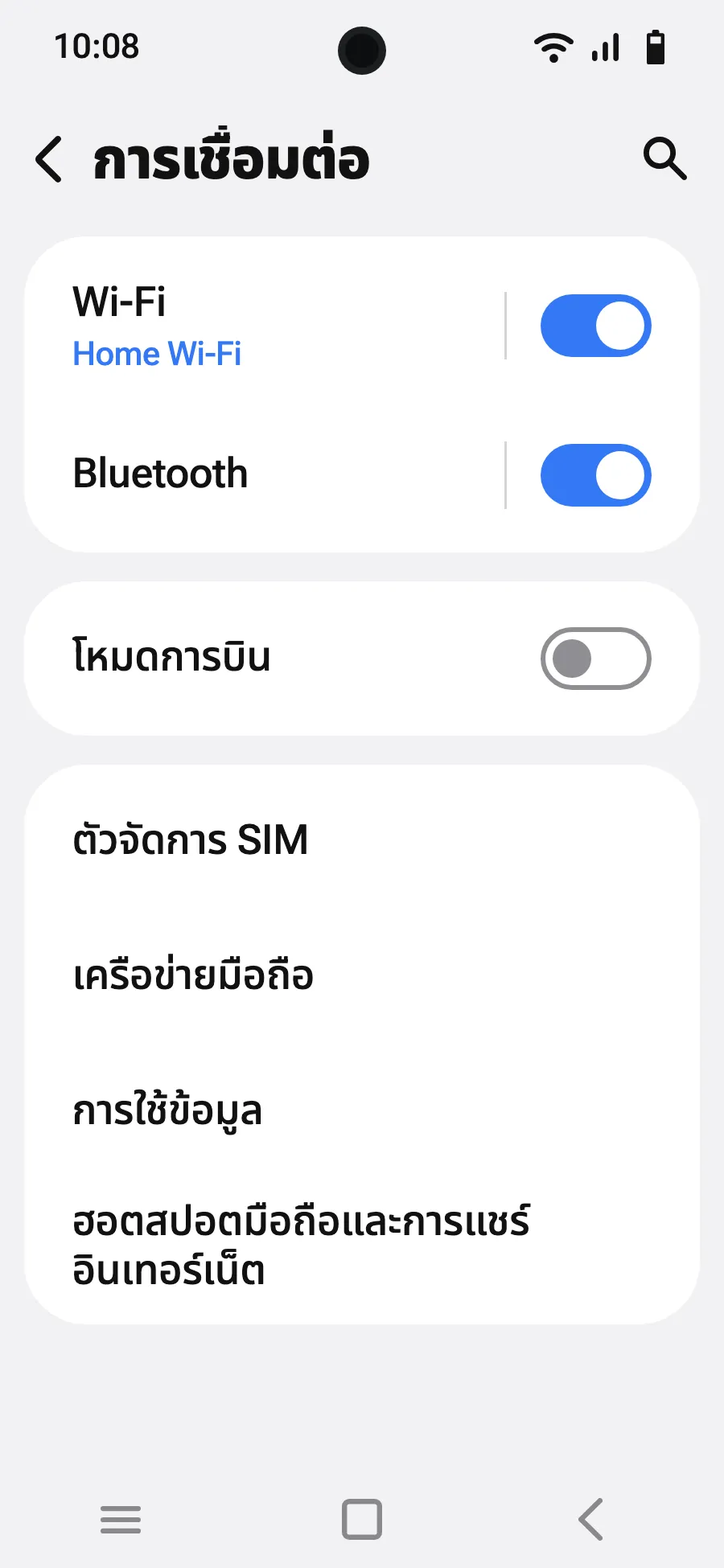
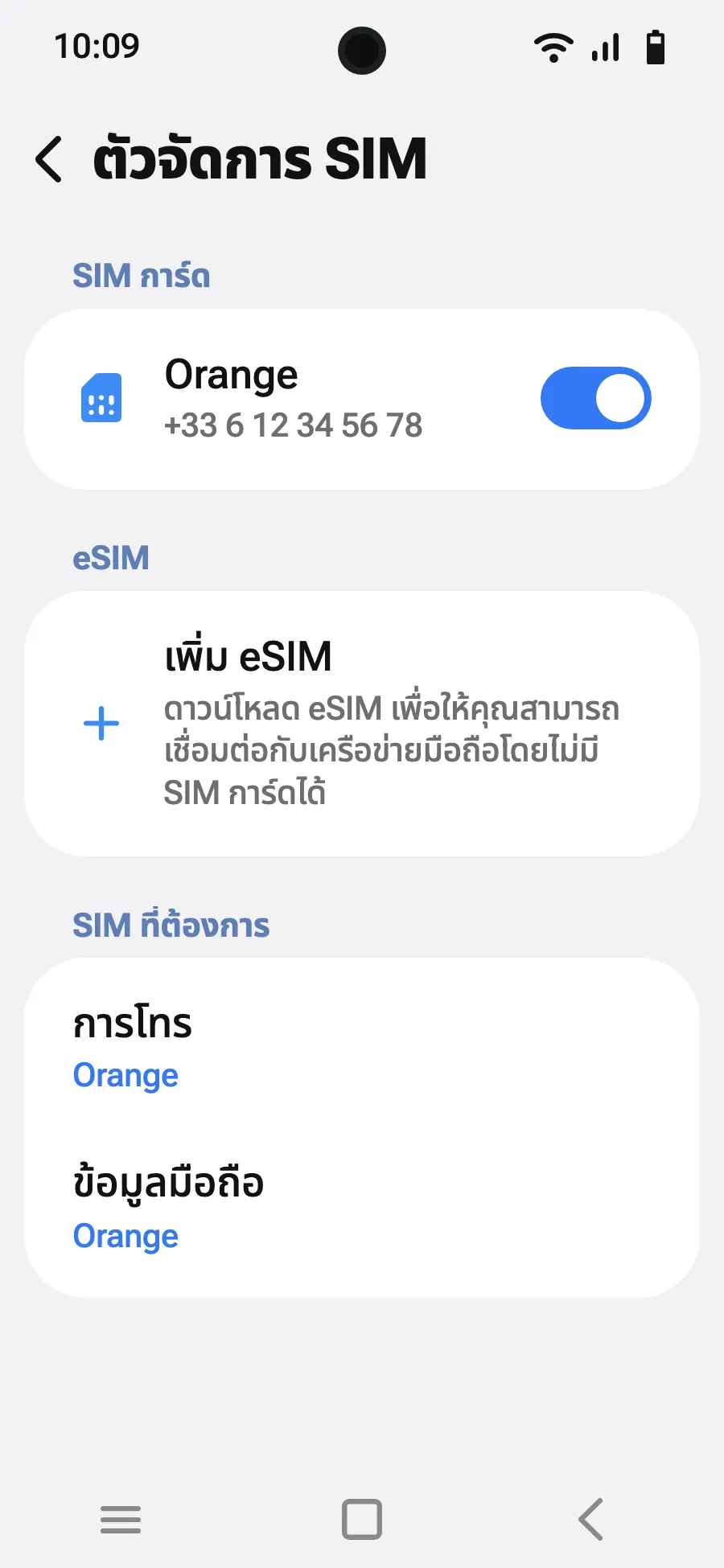
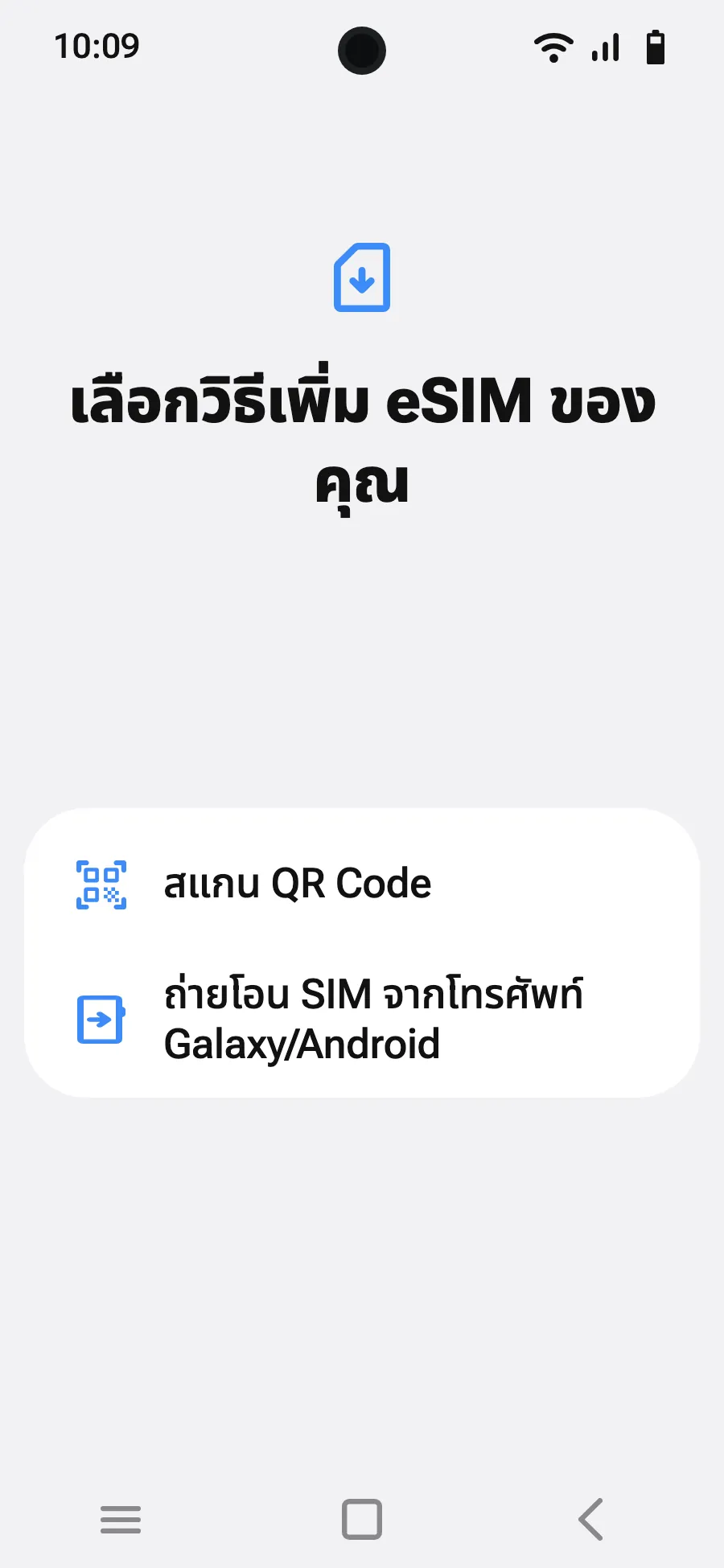
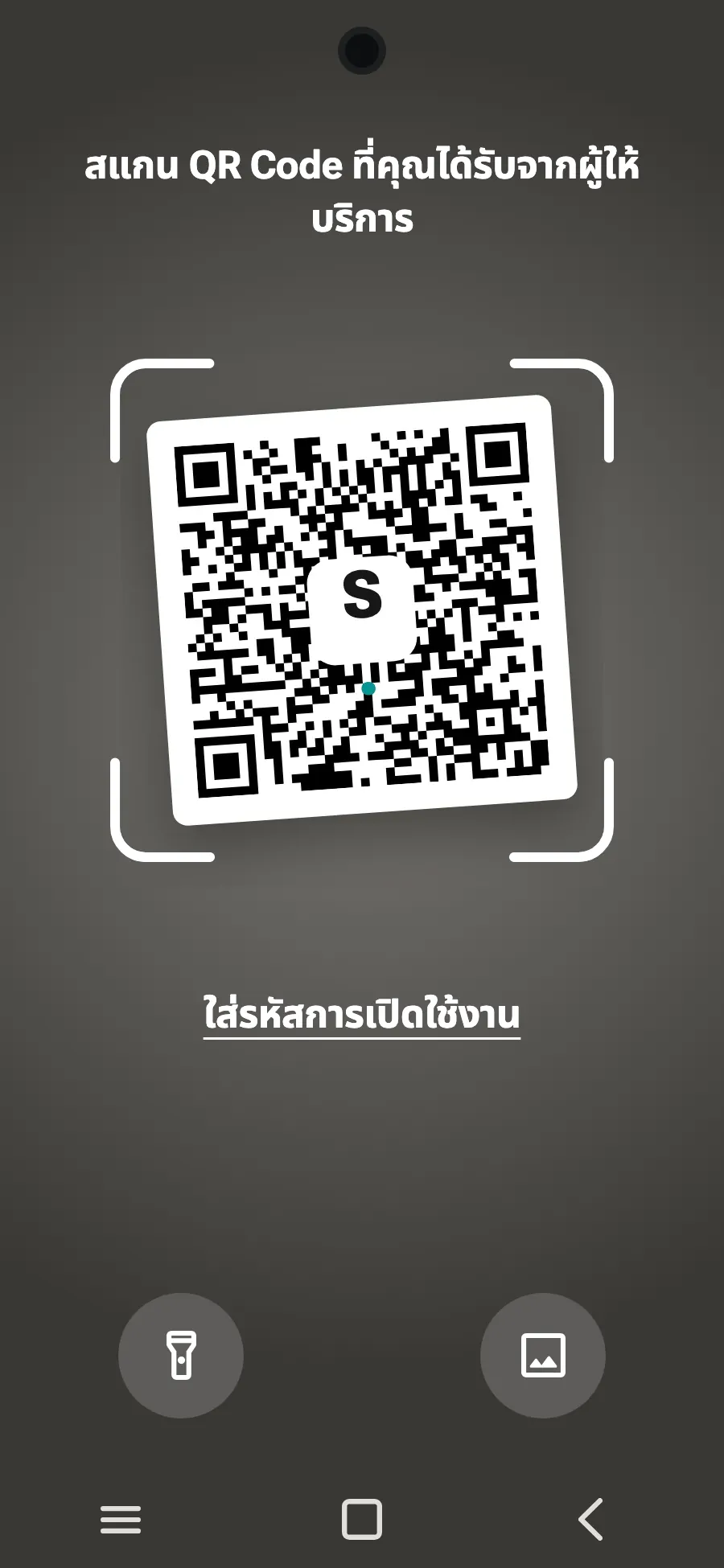
ก่อนออกเดินทาง: ติดตั้ง eSIMขั้นตอนที่ 1 จาก 8
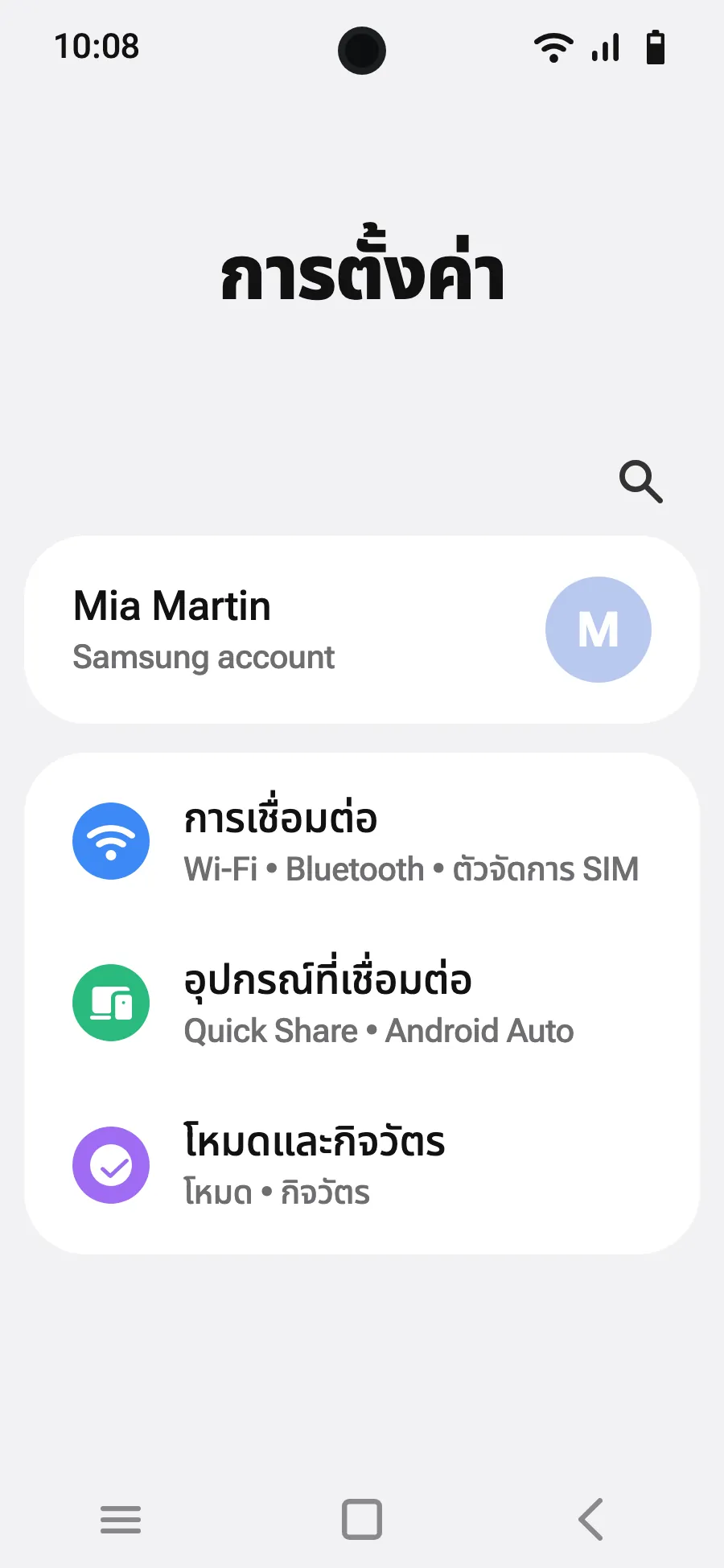
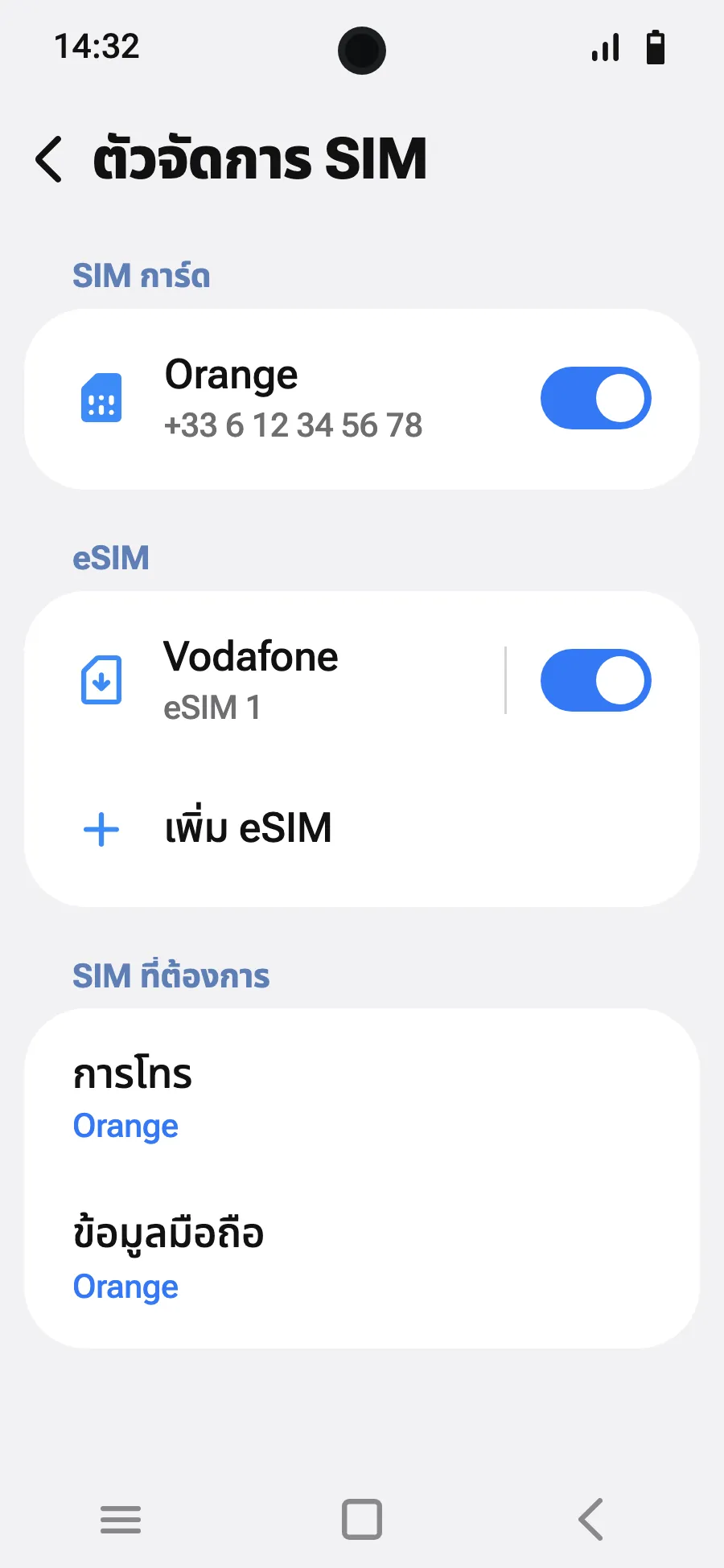
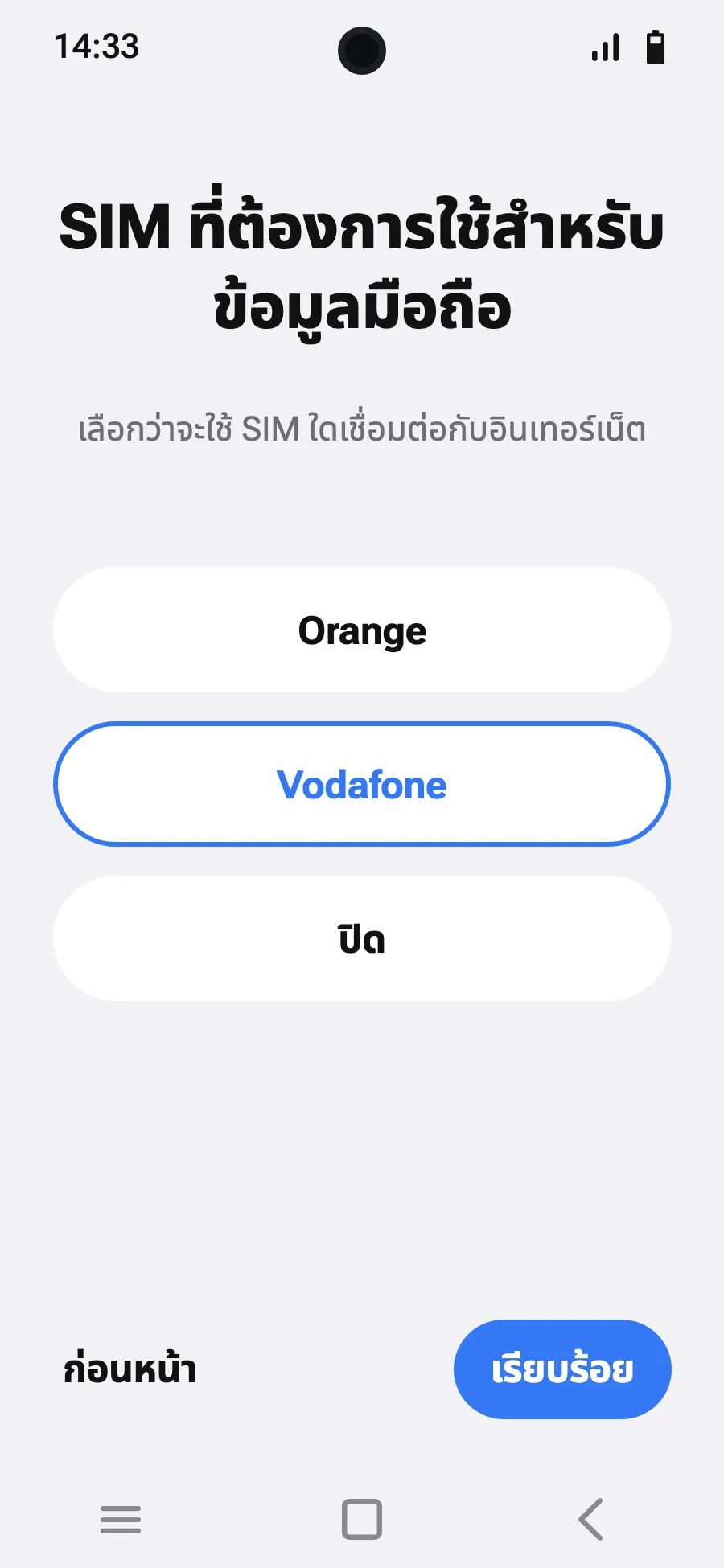
- เปิดการตั้งค่า แล้วเลือกการเชื่อมต่อ
- แตะ “ตัวจัดการ SIM”
- แตะ “เพิ่ม eSIM”
- เลือก “สแกน QR Code”
- สแกนรหัส QR ที่เราส่งให้ทางอีเมลหลังการซื้อ (ดูได้ในบัญชีของคุณด้วย) แล้วแตะเพิ่ม
- เมื่อถึงที่หมาย เปิด eSIM ใหม่ในตัวจัดการซิม ซึ่งแสดงชื่อผู้ให้บริการท้องถิ่นหรือพันธมิตร
- เลือก eSIM ใหม่สำหรับข้อมูลมือถือ
- ในการเชื่อมต่อ เครือข่ายมือถือ เปิดการโรมมิ่งข้อมูล
หลังซื้อ คุณจะได้รับคิวอาร์โค้ดทางอีเมลและในบัญชีของคุณ เปิดโค้ดบนหน้าจออื่น แล้วทำตามขั้นตอนเหล่านี้บนโทรศัพท์ของคุณ
ก่อนออกเดินทาง: ติดตั้ง eSIMขั้นตอนที่ 1 จาก 7
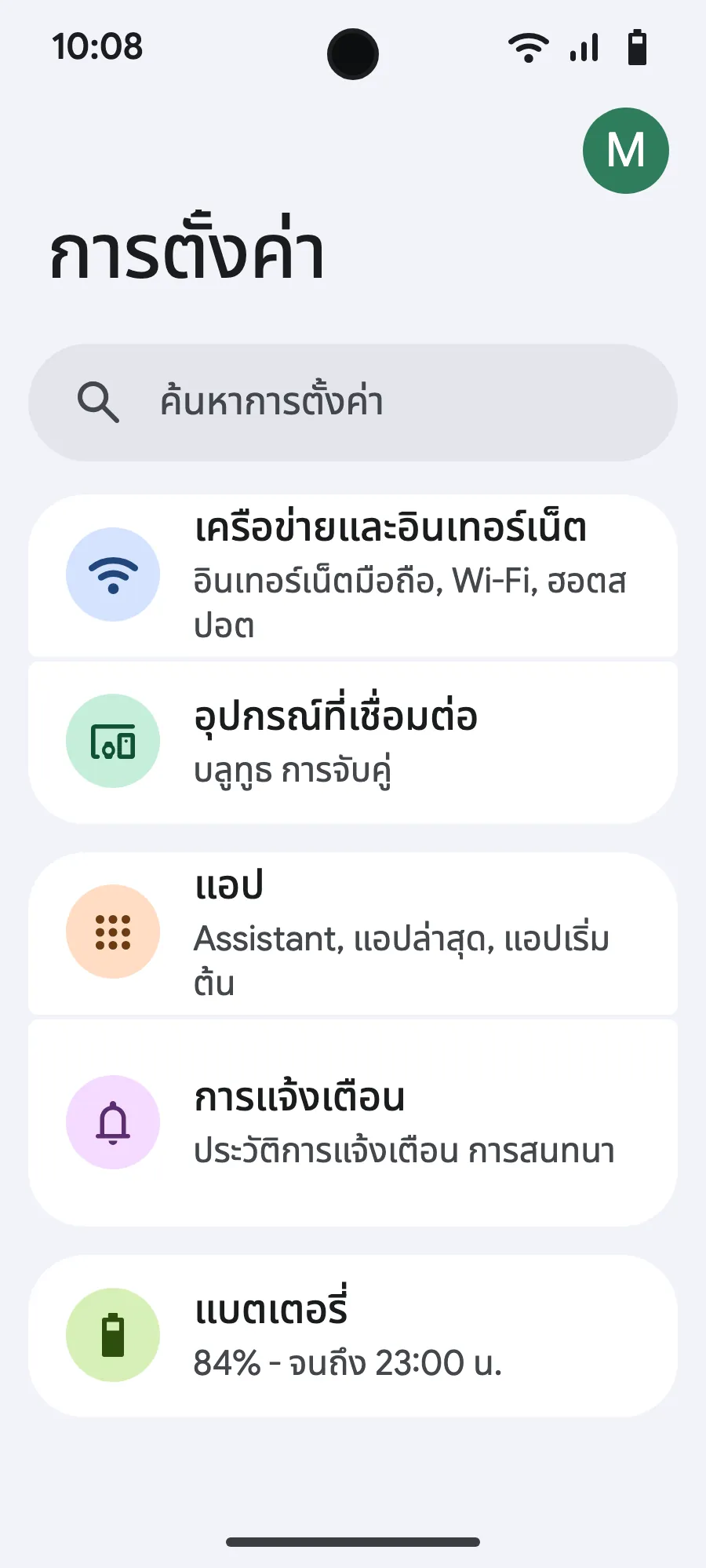
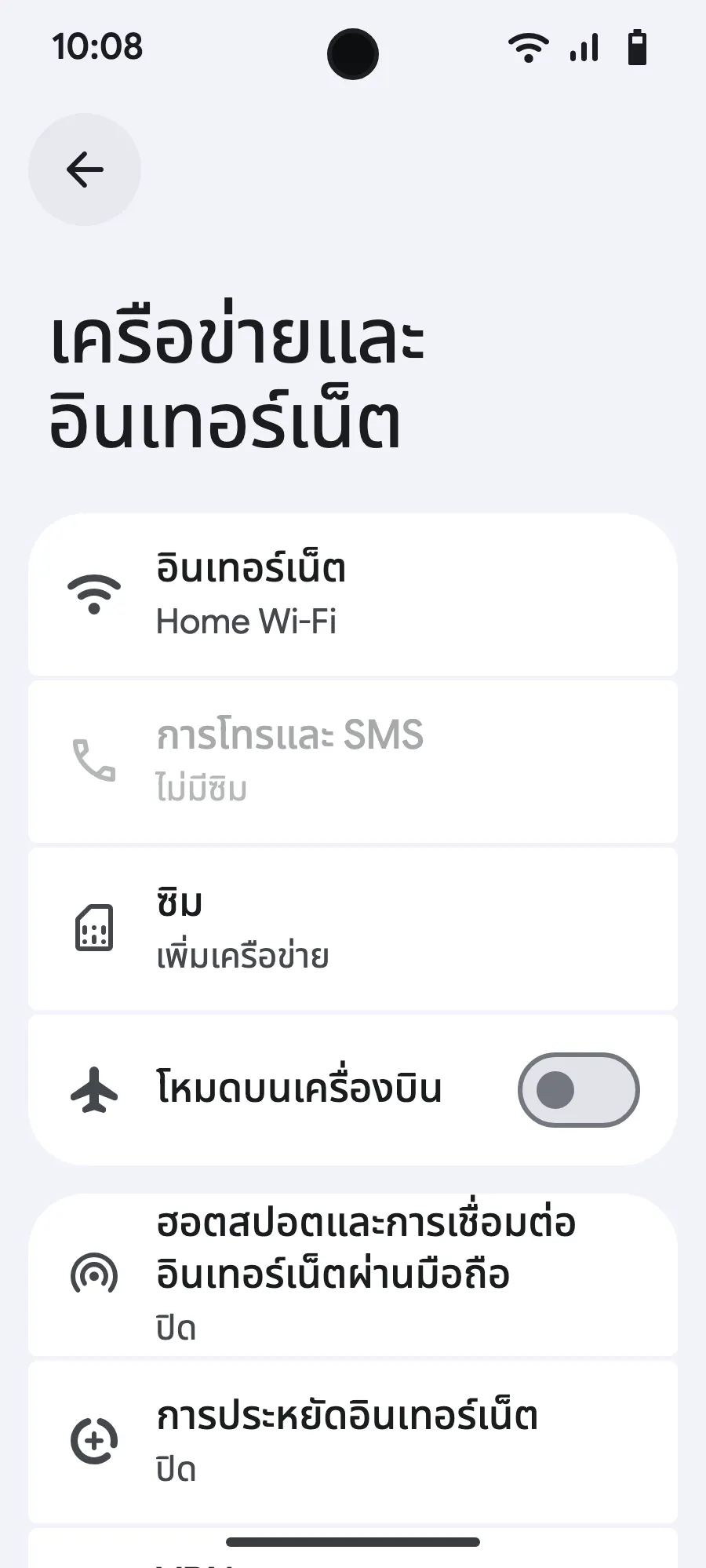
- เปิดการตั้งค่า แล้วเลือกเครือข่ายและอินเทอร์เน็ต
- แตะ “ซิม” (เพิ่มเครือข่าย)
- แตะ “ตั้งค่า eSIM”
- สแกนรหัส QR ที่เราส่งให้ทางอีเมลหลังการซื้อ (ดูได้ในบัญชีของคุณด้วย) แล้วยืนยัน
- เมื่อถึงที่หมาย เปิด eSIM ใหม่ (ซึ่งแสดงชื่อผู้ให้บริการท้องถิ่นหรือพันธมิตร) แล้วเปิด “ใช้ซิมนี้”
- เปิดข้อมูลมือถือสำหรับ eSIM ใหม่
- เปิดการโรมมิ่ง หากใช้งานไม่ได้ ให้ปิดการเลือกเครือข่ายอัตโนมัติแล้วเลือกเอง
หลังซื้อ คุณจะได้รับคิวอาร์โค้ดทางอีเมลและในบัญชีของคุณ เปิดโค้ดบนหน้าจออื่น แล้วทำตามขั้นตอนเหล่านี้บนโทรศัพท์ของคุณ
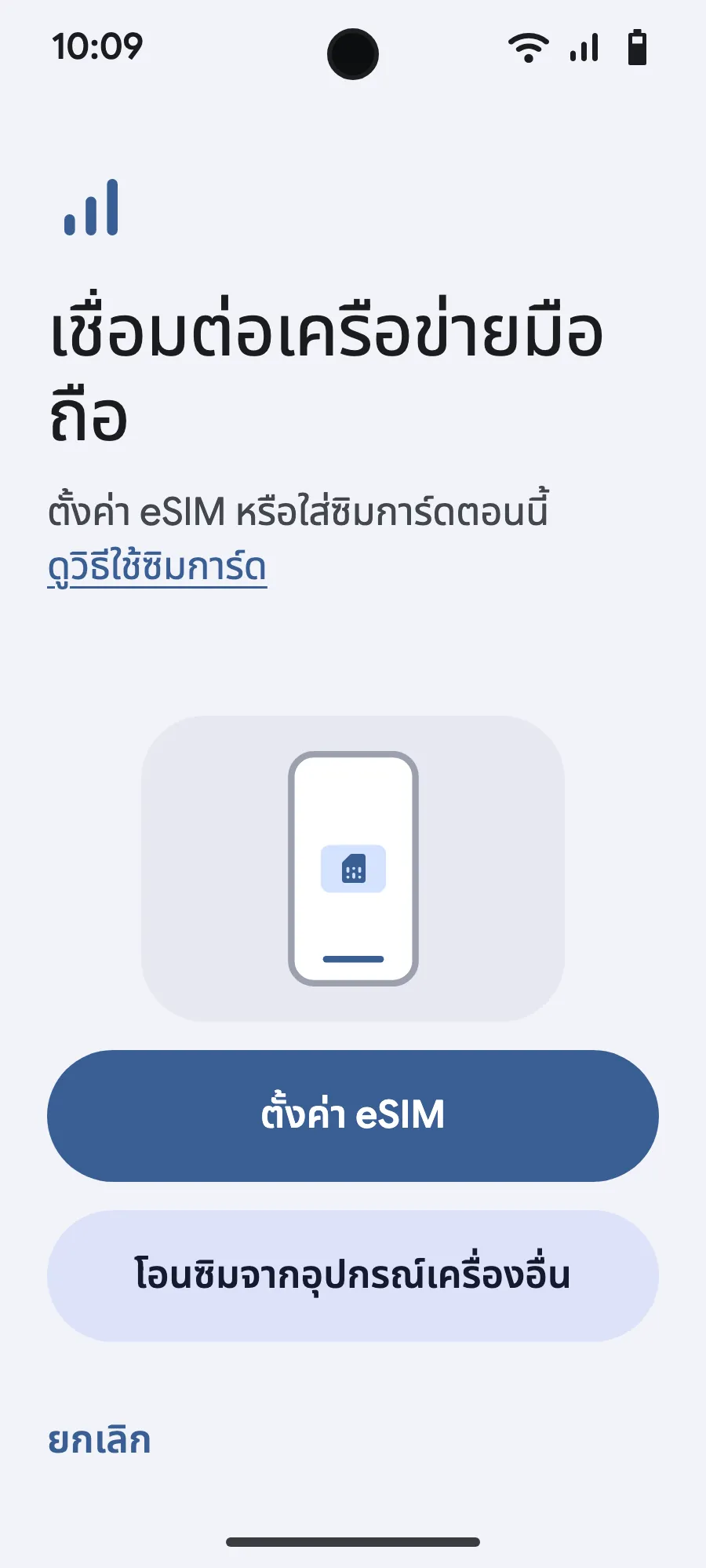
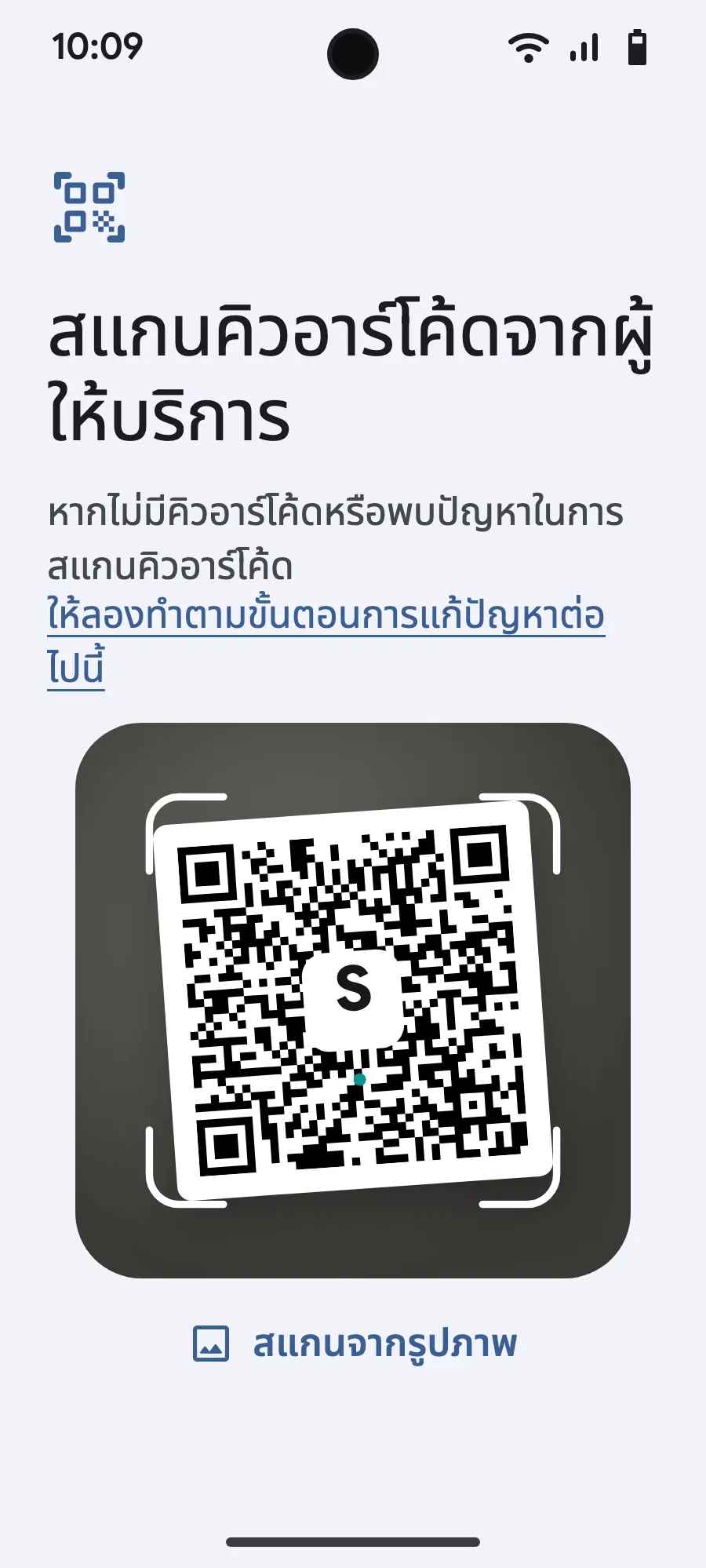
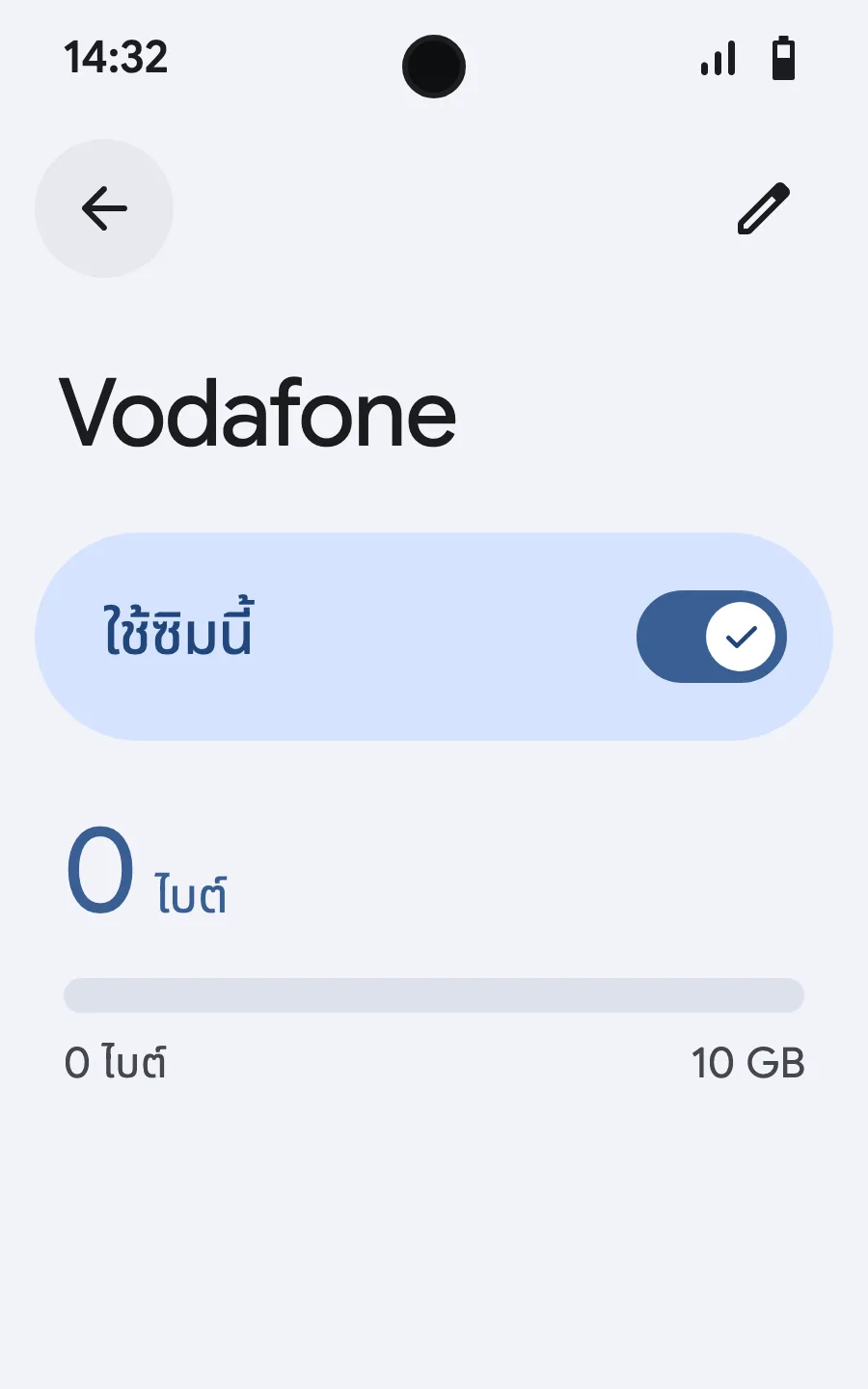
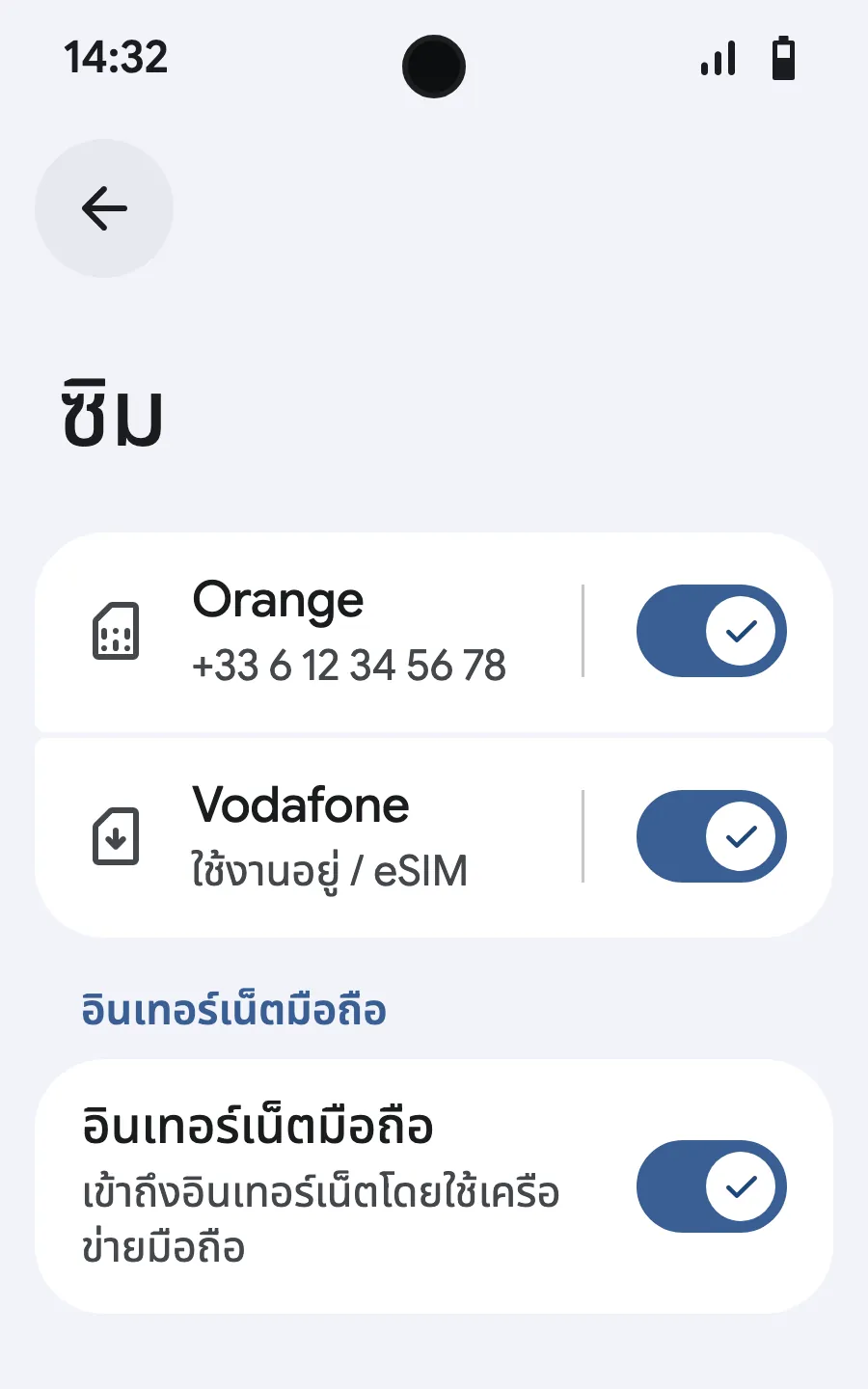
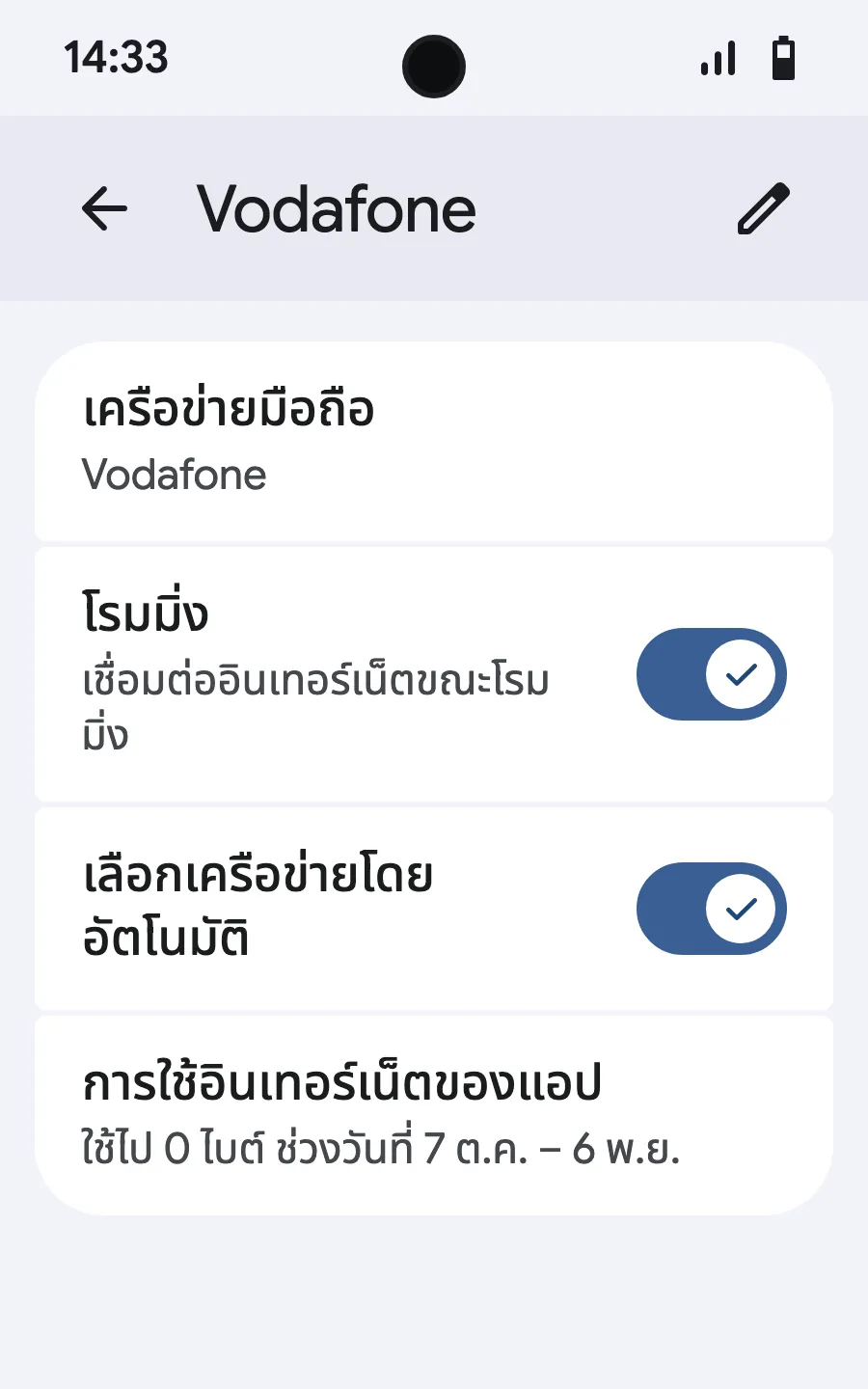
ก่อนออกเดินทาง: ติดตั้ง eSIMขั้นตอนที่ 1 จาก 8
- เปิดการตั้งค่า แล้วเลือกเครือข่ายมือถือหรือเครือข่ายและอินเทอร์เน็ต
- แตะ “เครือข่ายมือถือ”
- แตะ “เพิ่มซิม”
- แตะ “ตั้งค่า eSIM”
- สแกนรหัส QR ที่เราส่งให้ทางอีเมลหลังการซื้อ (ดูได้ในบัญชีของคุณด้วย) แล้วยืนยัน
- เมื่อถึงที่หมาย เปิด eSIM ใหม่ (ซึ่งแสดงชื่อผู้ให้บริการท้องถิ่นหรือพันธมิตร) แล้วเปิด “ใช้ซิม”
- เปิดข้อมูลมือถือสำหรับ eSIM ใหม่
- เปิดการโรมมิ่ง หากใช้งานไม่ได้ ให้ปิดการเลือกเครือข่ายอัตโนมัติแล้วเลือกเอง
หลังซื้อ คุณจะได้รับคิวอาร์โค้ดทางอีเมลและในบัญชีของคุณ เปิดโค้ดบนหน้าจออื่น แล้วทำตามขั้นตอนเหล่านี้บนโทรศัพท์ของคุณ บน Xiaomi, Oppo หรือ OnePlus เมนูมีชื่อต่างออกไป: ค้นหา “eSIM” ในการตั้งค่า








คำถามที่พบบ่อย
คำถามที่นักเดินทางถามบ่อยก่อนไปฮาวาย