-5% sa iyong unang eSIM
WELCOME5
Naglo-load...
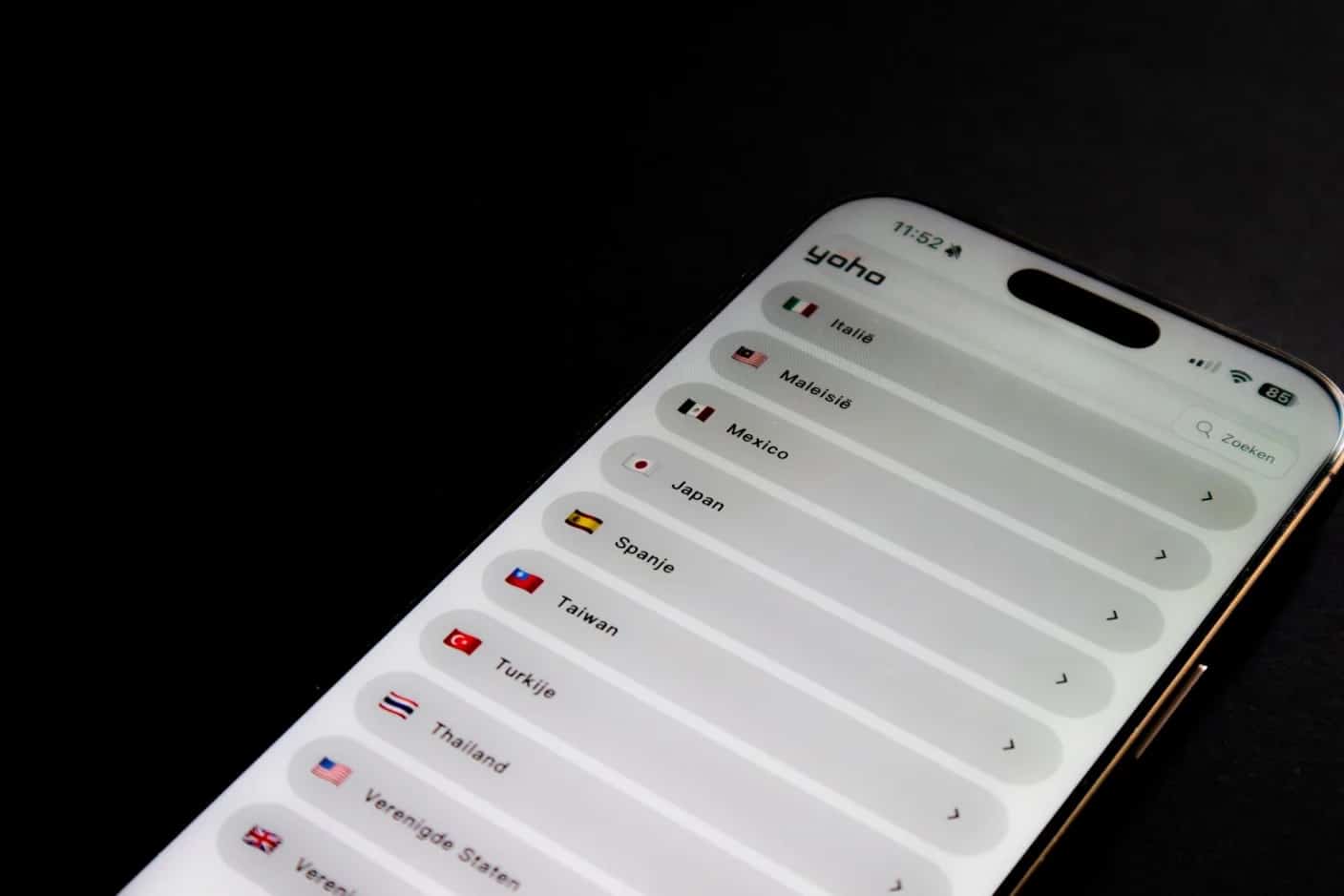
Alamin kung paano gumagana ang dual SIM sa bawat iPhone model, i-set up ito hakbang-hakbang, at ipares ang iyong home number sa isang Simsima travel eSIM para sa abot-kayang data sa ibang bansa.
 Dimitri Morvan
Lahat ng iPhone na ibinebenta sa US mula sa iPhone 14 pataas ay walang physical SIM tray — ang dual SIM sa mga modelong ito ay dual eSIM, punto. Kahit sa labas ng US, karamihan sa mga iPhone mula sa XS pataas ay pinagsasama ang nano-SIM slot na may suporta sa eSIM, na nagbibigay sa iyo ng dalawang aktibong linya sa isang device. Para sa mga manlalakbay, nilulutas ng dual SIM iPhone ang isang tunay na problema: panatilihing aktibo ang iyong home number para sa mga tawag at text sa isang linya, at gumamit ng travel eSIM mula sa Simsima sa isa pa para sa abot-kayang data sa ibang bansa.
Ipinakilala ng Apple ang dual SIM sa iPhone XS, XS Max, at XR noong 2018. Lahat ng modelo mula noon ay kasama ito, bagaman nag-iiba ang configuration depende sa rehiyon at henerasyon.
Ang mga modelong ito ay nagpapatakbo ng dalawang eSIM profile nang sabay. Ang iPhone 17 series ay nag-iimbak ng hanggang walong eSIM profile, at ang iPhone 17 Air ang unang iPhone na walang physical SIM tray sa anumang merkado — kasama ang China, Hong Kong, at Macao. Maaari mong suriin kung ang iyong partikular na modelo ay eSIM-ready sa pahina ng kompatibilidad ng device ng Simsima.
Ang dual SIM ay nangangahulugang ang telepono ay may dalawang aktibong linya nang sabay, bawat isa ay may sariling numero. Sa mga modernong iPhone, parehong maaaring maging eSIM, o isang pisikal na SIM at isang eSIM. Parehong linya ang tumatanggap ng mga tawag at text nang sabay-sabay, ngunit isa lamang ang humahawak ng mobile data sa isang pagkakataon, na pipiliin mo sa Settings.
Gumagamit ang iPhone ng Dual SIM Dual Standby (DSDS). Ang dalawang linya ay nananatiling konektado sa kani-kanilang mga network, kaya maaari kang makatanggap ng mga tawag, FaceTime, iMessage, SMS, MMS, at RCS na mensahe sa alinmang numero. Isa lamang linya ang humahawak ng cellular data sa isang pagkakataon — pipiliin mo kung alin sa ilalim ng Settings > Cellular. Ang data line ay nakakakuha ng access sa 5G kung saan available, habang ang kabilang linya ay nananatili sa 4G/LTE para sa boses at messaging.
Ang arkitekturang ito ang eksaktong dahilan kung bakit mahalaga ang dual SIM iPhone para sa internasyonal na paglalakbay. Ang iyong pangunahing linya ay nananatiling nakarehistro sa iyong home carrier, tumatanggap ng mga tawag at mga authentication code. Ang iyong pangalawang linya ay kumokonekta sa pamamagitan ng isang lokal o rehiyonal na eSIM para sa mobile data sa mga lokal na rate — walang dagdag na bayad sa roaming.
Para sa detalyadong gabay sa proseso ng pag-install ng eSIM — kasama ang kung paano gumagana ang Smart Link ng Simsima — tingnan ang paano ito gumagana sa Simsima.
Tingnan ang mga Simsima eSIM plan — agarang activation, mga lokal na Tier-1 network, walang kontrata.
Ang pinaka-praktikal na dual SIM configuration para sa mga manlalakbay ay simple: ang iyong home carrier sa Line 1 (para sa mga tawag, text, at two-factor authentication codes) at isang Simsima travel eSIM sa Line 2 (para sa mobile data sa ibang bansa). Mananatili kang naaabot sa iyong regular na numero nang hindi nagbabayad ng mga roaming fee ng iyong carrier.
Nag-aalok ang Simsima ng mga travel eSIM plan para sa mahigit 200 destinasyon. Pagkatapos bumili ng plano mula sa katalogo ng Simsima eSIM, makakatanggap ka ng Smart Link sa pamamagitan ng email. I-tap ang link na iyon sa iyong iPhone at awtomatikong mai-install ang eSIM profile — hindi kailangan ng QR code scanning, hindi kailangan ng manual APN configuration. Ang buong proseso ay tumatagal ng wala pang dalawang minuto, at maaari mo itong gawin mula sa bahay bago ang iyong biyahe.
Ilang detalye na nagpapaiba sa Simsima para sa mga manlalakbay na gumagamit ng iPhone:
Dahil ang mga modernong smartphone (kasama ang iPhone) ay nag-iimbak ng hanggang walong eSIM profile, ang mga madalas maglakbay ay maaaring magpanatili ng mga Simsima profile para sa kanilang mga pinakamadalas bisitahin na destinasyon at lumipat sa pagitan ng mga ito sa pamamagitan ng Settings > Cellular nang hindi kinakailangang i-reinstall ang anumang bagay.
Oo. Lahat ng iPhone 14 at mas bago na ibinebenta sa US ay nagpapatakbo ng dalawang eSIM nang sabay-sabay na walang physical SIM tray. Sa labas ng US, ang mga modelo ng iPhone 13 at mas bago ay sumusuporta sa dual eSIM kasama ang nano-SIM option.
Oo. Pinapanatili ng Dual SIM Dual Standby na aktibo ang dalawang linya. Makakatanggap ka ng mga tawag at text sa iyong home number habang ang travel eSIM ang humahawak ng data. Maaaring magkaroon ng karaniwang bayad sa voice roaming mula sa iyong home carrier ang pagsagot sa tawag sa iyong home number sa ibang bansa.
Oo, kailangang unlocked ang iyong iPhone upang tumanggap ng eSIM mula sa ibang provider. Ang mga iPhone na binili nang direkta mula sa Apple ay karaniwang ibinebenta nang unlocked. Makipag-ugnayan sa iyong carrier kung hindi ka sigurado sa iyong lock status.
Pagkatapos bumili ng plano sa Simsima, makakatanggap ka ng Smart Link sa pamamagitan ng email. I-tap ito sa iyong iPhone at awtomatikong mai-install ang eSIM sa isang hakbang — hindi kailangan ng QR code o manual APN settings. Maaari kang mag-install bago ang iyong biyahe at mag-activate pagdating mo.
Ang mga modelo ng iPhone 17 ay nag-iimbak ng hanggang walong eSIM profile na may dalawang aktibong sabay-sabay. Ang mga modelo ng iPhone 14 hanggang 16 ay nag-iimbak din ng maraming profile, kung saan ang eksaktong limitasyon ay depende sa bersyon ng iOS. Ang mga mas lumang modelo (XS hanggang 12) ay mas limitado.
Oo. Ang bawat iPhone mula sa XS at XR pataas ay sumusuporta sa dual SIM, pinagsasama ang isang pisikal na SIM sa isang eSIM. Ang iPhone 13 at mas bago ay maaaring magpatakbo ng dalawang eSIM nang sabay-sabay na walang pisikal na SIM. Ang mga modelo sa mainland China ay ang exception at gumagamit ng dalawang pisikal na SIM slot sa halip.
Oo, bilang isang pisikal na SIM kasama ang isang eSIM sa anumang iPhone mula sa XS pataas, o bilang dalawang eSIM sa iPhone 13 at mas bago. Ang dalawang linya ay nananatiling naaabot para sa mga tawag at text nang sabay-sabay; ang mobile data ay tumatakbo sa alinmang linya na itinakda mo bilang data line.
Suriin kung suportado ng iyong iPhone ang eSIM — Kumpletong listahan ng mga device na compatible sa eSIM kasama ang lahat ng dual SIM iPhone models
Paano gumagana ang pag-install ng Simsima eSIM — Hakbang-hakbang na gabay sa pagbili at pag-activate ng Simsima travel eSIM sa pamamagitan ng Smart Link
Tingnan ang mga Simsima travel eSIM plan — Maghanap ng mga eSIM plan para sa mahigit 200 destinasyon sa buong mundo

Tagapagtatag ng Simsima. Isang mahilig maglakbay na nakabase sa Barcelona, tinutulungan niya ang mga manlalakbay na manatiling konektado nang hindi nauubos ang kanilang budget sa mga roaming fee.
LinkedIn Guides
 Guides
 Guides