-5% sa iyong unang eSIM
WELCOME5
Naglo-load...
Ang paglilipat ng eSIM sa pagitan ng mga telepono ay nakasalalay sa operating system, sa carrier, at kung ito ay isang travel eSIM. Narito kung paano ito gumagana nang eksakto.
 Dimitri MorvanHunyo 27, 202612 min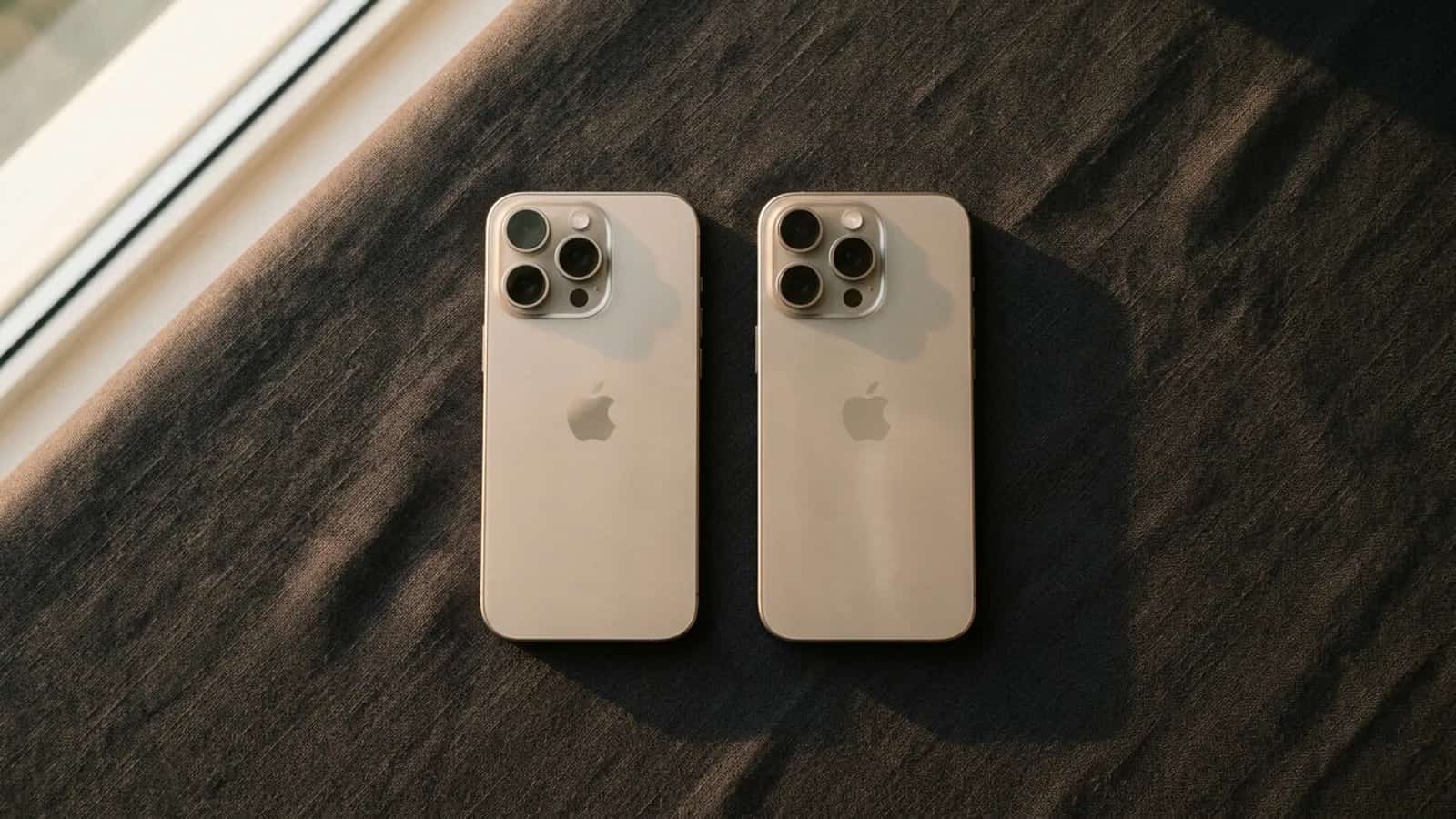
Ang paglilipat ng eSIM ay hindi kapareho ng paglipat ng pisikal na SIM card. Walang kailangang tanggalin at isalpak — ang profile ay isang piraso ng cryptographic data na nakatali sa isang partikular na device, at kung maililipat mo ito ay nakasalalay sa tatlong bagay: ang teleponong pinanggalingan mo, ang teleponong paglilipatan mo, at ang carrier na nagbigay ng profile. Sa ibaba: bawat sitwasyon, kasama na ang pinakakaraniwang kinakaharap ng mga manlalakbay: isang travel eSIM mula sa isang provider tulad ng Simsima na hindi talaga maililipat, at kung ano ang gagawin sa halip.
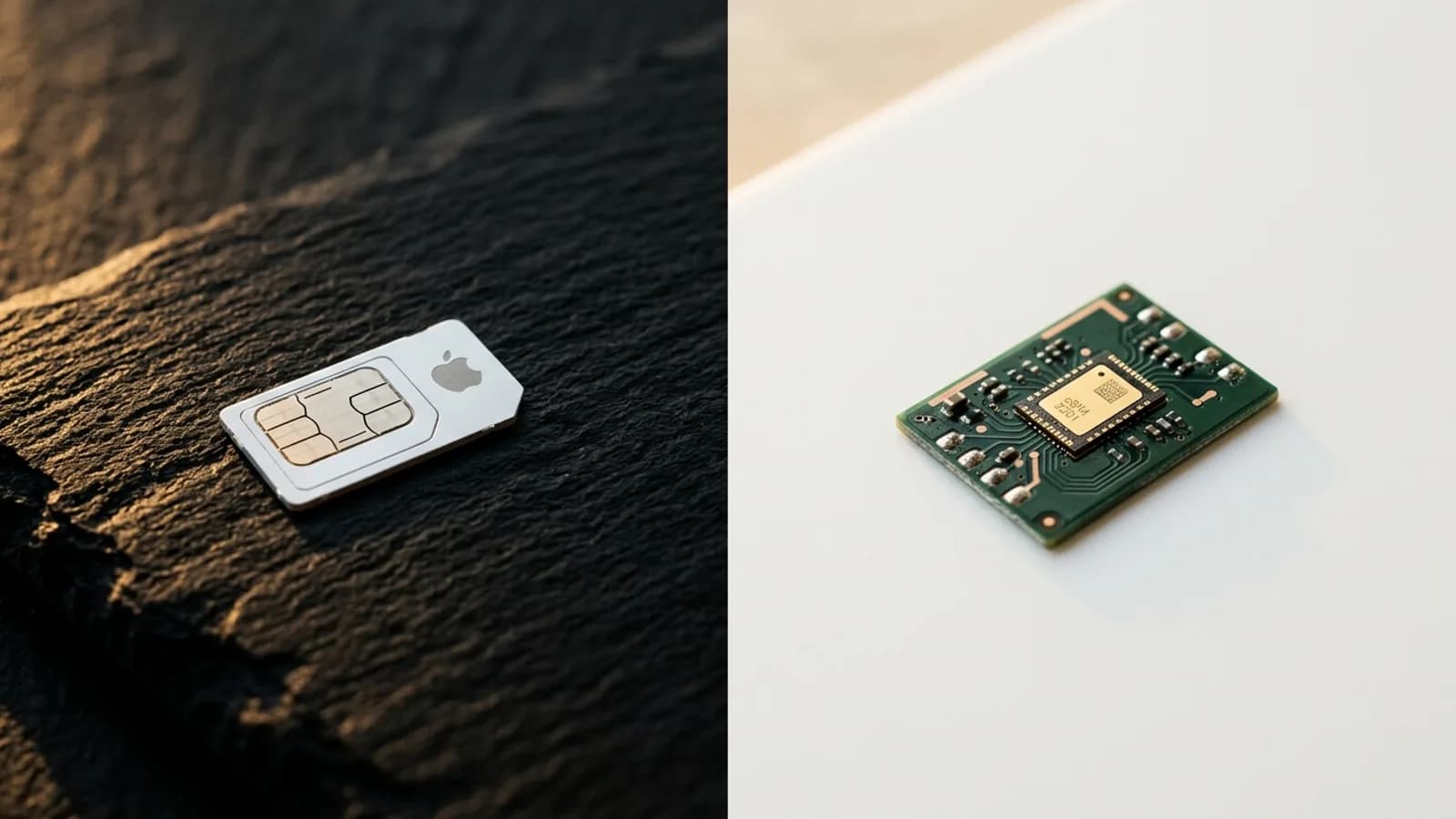
Ang isang eSIM profile ay naglalaman ng mga carrier credentials na nagpapatunay sa iyong linya sa mobile network. Para sa mga kadahilanang pangkaligtasan, ang profile ay nakatali sa secure element sa loob ng isang partikular na telepono. Ang paglipat nito ay nangangailangan ng alinman sa isang manufacturer-supported transfer flow (na muling nagtatali sa profile sa bagong device) o isang carrier re-issue (na lumilikha ng bagong activation). Kung wala ang isa sa dalawang paraang ito, ang eSIM ay hindi maaaring kopyahin, i-screenshot, o i-extract — at iyon ay sinadya.
Kapag naunawaan mo na iyan, ang natitira sa gabay na ito ay ang pagtukoy kung aling paraan ang naaangkop sa iyong sitwasyon. Gamitin ang seksyon na tumutugma sa iyong mga device, at sundin ang mga hakbang nang sunud-sunod.
Kung ang parehong mga telepono ay gumagamit ng iOS 16 o mas bago, ang Quick Transfer ng Apple ang pinakamadaling paraan. Gumagamit ito ng Bluetooth upang ilipat ang eSIM mula sa iyong lumang iPhone patungo sa bago nang hindi kinukontak ang carrier at nang walang QR code. Karamihan sa mga malalaking US carrier ay sumusuporta dito, bagaman ang ilang mas maliliit na MVNO ay hindi.
Kung ang Quick Transfer ay hindi inaalok o nabigo, maaari kang bumalik sa app ng iyong carrier o makipag-ugnayan sa kanila upang muling ilabas ang eSIM bilang isang QR code. Kailangang i-cancel muna ang orihinal na linya sa lumang device.
Ang Android eSIM transfer ay mas bago at mas nakakalat kaysa sa bersyon ng Apple. Nagpakilala ang Google ng isang opisyal na eSIM Transfer flow na gumagana sa pagitan ng mga suportadong Pixel at Samsung device, ngunit ang suporta ay nakasalalay sa parehong device at sa carrier.
Kung ang iyong telepono ay wala sa suportadong listahan, o hindi pa pinapayagan ng iyong carrier ang transfer ng Google, kailangan mong hilingin sa carrier na lumikha ng bagong QR code o activation link. Ang bagong code ay mai-install sa pangalawang telepono, ang orihinal na profile ay madi-deactivate, at ang linya ay mapapanatili ang parehong numero ng telepono.
Walang first-party tool upang ilipat ang eSIM nang direkta sa pagitan ng iOS at Android. Gumagamit ang dalawang platform ng magkaibang transfer protocols at magkaibang implementations ng secure element, kaya ang isang profile na na-activate sa iPhone ay hindi maaaring ibigay sa isang Android device o kabaligtaran.
Tingnan ang mga Simsima eSIM plan — activation pagdating mo, mga lokal na network, walang kontrata.
Palaging pareho ang workaround: hilingin sa iyong carrier na muling ilabas ang eSIM. Para sa isang postpaid line mula sa isang malaking carrier, karaniwan itong libre at tumatagal ng ilang minuto sa pamamagitan ng kanilang app o support line. Para sa isang prepaid SIM, maaaring singilin ka ng carrier ng maliit na re-issue fee o hilingin na i-verify mo ang iyong pagkakakilanlan.
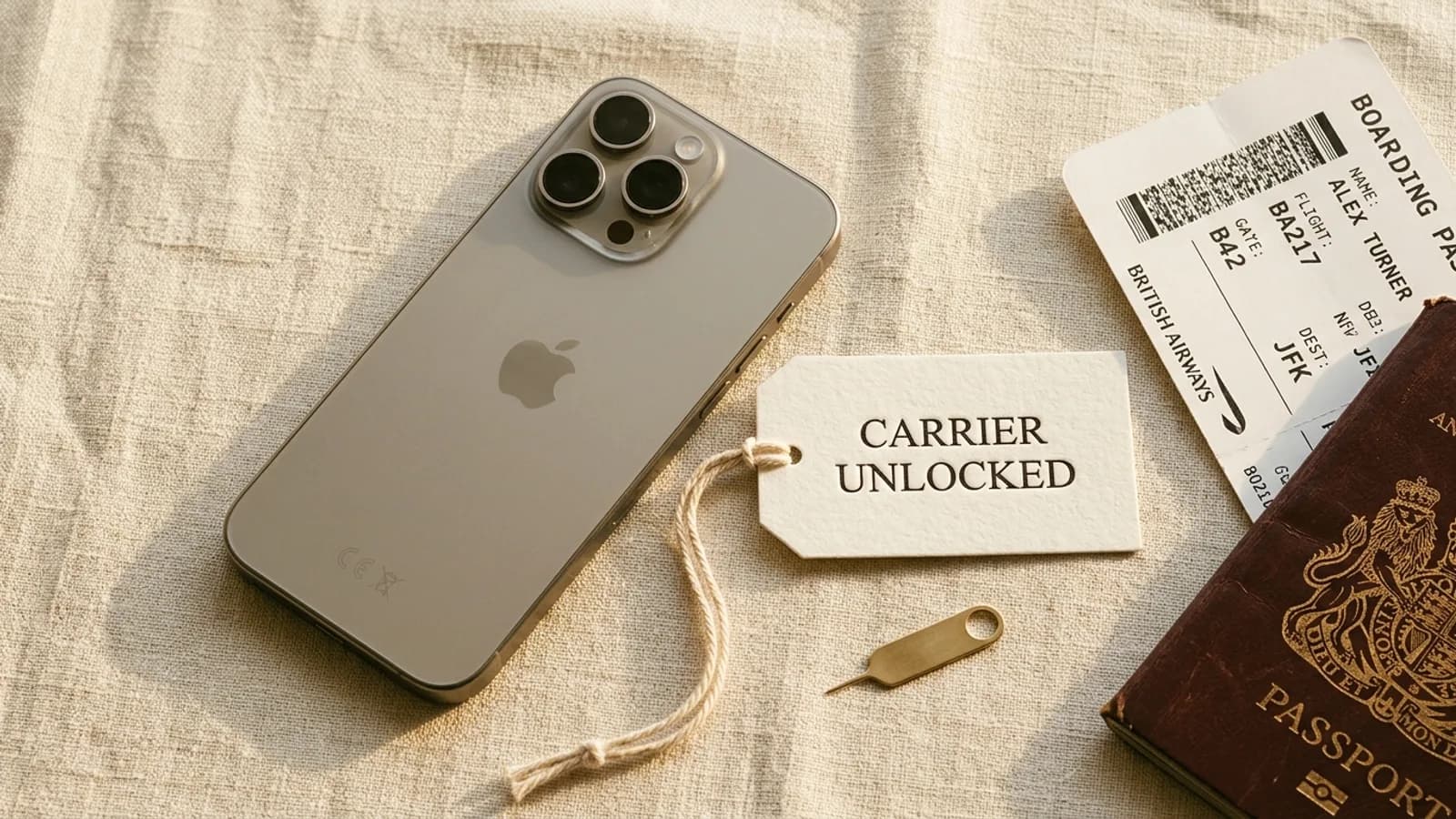
Karamihan sa mga travel eSIM provider — kasama ang Simsima, Airalo, Holafly, at Nomad — ay ikinakabit ang profile sa device na unang nag-activate nito. Ang pagkakabit na iyon ay hindi arbitraryo: ang mga travel eSIM ay ibinebenta sa mababang presyo dahil sinasamantala nila ang mga lokal na wholesale agreements, at pinoprotektahan ng mga provider ang mga kasunduang iyon sa pamamagitan ng paglalabas ng mga single-use profile. Kapag na-download ang isang profile sa isang telepono, ang activation token ay nagagamit, at ang pag-download nito muli sa pangalawang device ay nahaharangan sa network level.
Ang Quick Transfer ng Apple at ang eSIM Transfer ng Google ay parehong nangangailangan na ang nagbigay na carrier ay pumayag sa protocol. Karaniwan nang hindi ito ginagawa ng mga travel eSIM provider, kaya kahit sa pagitan ng dalawang iPhone, ang isang Simsima o Airalo plan ay hindi lilitaw sa listahan ng Quick Transfer.
Kapag nabigo ang isang transfer, ang error message ay bihirang magpaliwanag kung ano talaga ang mali. Narito ang mga pagkabigo na malamang mong makikita at kung ano ang karaniwan nilang ibig sabihin.
Kung hindi mo maililipat ang iyong travel eSIM at kailangan mo ng koneksyon sa bagong telepono nang mabilis, naghahatid ang Simsima ng gumaganang plan sa loob lamang ng ilang minuto. Pagkatapos mong umorder, makakatanggap ka ng Smart Link sa pamamagitan ng email — i-tap ito sa bagong device at i-install ang eSIM sa isang click, nang walang QR code na i-scan. Awtomatikong naa-apply ang APN settings sa karamihan ng mga plan; kung hindi magsimula ang data, maibibigay ng aming support team ang tamang APN. Maaari kang pumili ng plan para sa iyong destinasyon mula sa Simsima catalog o kumuha ng multi-country Trip Pack kung lilipat ka ng mga hangganan.
Walang ID check, walang registration, at walang paghihintay para sa pagpapadala. Bawat order ay kumikita ng 4% pabalik sa SimCoins (100 SimCoins = €1, valid nang 12 buwan), na maaari mong gamitin sa susunod na plan. Kung aksidente mong natanggal ang profile mula sa bagong telepono, hindi ito maaaring i-install muli nang mag-isa, kaya makipag-ugnayan sa support ng Simsima.
Minsan. Ang iPhone-to-iPhone at Pixel/Samsung-to-Pixel/Samsung transfers ay suportado sa mga kamakailang bersyon ng OS. Ang cross-platform at karamihan sa mga travel eSIM ay hindi — ang mga iyon ay nangangailangan ng carrier na muling ilabas ang profile.
Sa iPhone, gamitin ang Quick Transfer sa Settings, Cellular, Add eSIM. Sa mga suportadong Android phone, gamitin ang eSIM Transfer ng Google habang nagse-setup. Kung hindi, makipag-ugnayan sa iyong carrier upang muling ilabas ang eSIM bilang isang bagong QR code.
Hindi direkta. Walang first-party tool na naglilipat ng eSIM profiles sa pagitan ng iOS at Android. Kakailanganin mo ang iyong carrier na i-deactivate ang lumang eSIM at maglabas ng bagong activation para sa Android device.
Karaniwan ay hindi. Ang mga Travel eSIM mula sa mga provider tulad ng Simsima, Airalo, at Holafly ay nakatali sa device kung saan ito na-activate. Kung magpapalit ka ng telepono sa kalagitnaan ng biyahe, makipag-ugnayan sa suporta ng provider — maaari silang magre-reissue ng activation bilang courtesy, depende sa plan.
Oo. Parehong Quick Transfer at carrier re-issue ay pinapanatili ang parehong numero ng telepono. Binabago ng transfer ang device kung saan nakatali ang linya, hindi ang linya mismo.
Maaaring hindi pa in-enable ng carrier ang Quick Transfer para sa linyang iyon, o isa sa mga telepono ay nasa mas lumang bersyon ng iOS. I-update ang parehong mga telepono sa pinakabagong iOS, at kung hindi pa rin lumalabas ang opsyon, hingin sa carrier na muling ilabas ang eSIM.
Karaniwan ay awtomatiko itong tinatanggal ng Quick Transfer o ng eSIM Transfer ng Google. Kung ang iyong lumang telepono ay nagpapakita pa rin ng linya pagkatapos ng matagumpay na transfer, burahin ito nang manu-mano upang maiwasan ang kalituhan at posibleng dobleng pagsingil.
Karamihan sa mga malalaking carrier ay hindi naniningil para sa Quick Transfer o para sa muling paglalabas ng eSIM sa isang bagong device. Ilang prepaid plan ang naniningil ng maliit na SIM swap fee. Nagkakaiba ang mga travel eSIM provider — marami ang tutulong nang isang beses kada plan nang libre.
Ang eSIM profile ay nabubura, at ang activation token ay nagagamit. Kakailanganin mo ang carrier na maglabas ng bagong QR code o activation link. Palaging ilipat o i-backup ang eSIM bago mag-reset.
Oo. Kung hindi pa nai-install ang eSIM, ang Smart Link sa iyong order email ay gumagana sa bagong device. Kung ito ay na-install na sa nawalang telepono, makipag-ugnayan sa suporta ng Simsima, na titingnan kung maaaring muling ibigay ang eSIM.
Paano burahin ang eSIM sa iPhone — Linisin ang mga lumang profile bago o pagkatapos maglipat.
Mga phone na compatible sa eSIM — Suriin kung sinusuportahan ng iyong bagong device ang mga tampok ng eSIM transfer.
Mag-browse ng mga Simsima eSIM plan — Kumuha ng gumaganang travel eSIM sa iyong bagong telepono sa loob lamang ng ilang minuto.
Tagapagtatag ng Simsima. Isang mahilig maglakbay na nakabase sa Barcelona, tinutulungan niya ang mga manlalakbay na manatiling konektado nang hindi nauubos ang kanilang budget sa mga roaming fee.
LinkedIn Mga Gabay
 Mga Gabay
 Mga Gabay




