Verified coverage
Network ng China
Access sa mga top-tier carrier para sa matatag at mabilis na koneksyon
Kailangan mo ng tulong sa pagpili?
Hindi sigurado kung aling plan ang pipiliin? Subukan ang aming Data Calculator.
Handa na ba ang iyong smartphone para sa eSIM?
Mabilis na pagsusuri para malaman kung sumusuporta sa eSIM ang iyong phone.
100% ligtas na pagbabayad
Tumatanggap ng iba't ibang payment methods







eSIM Beijing
Gumagana sa Beijing ang aming eSIM ng China: parehong mga plan at presyo gaya sa page ng eSIM ng China. May data ka na pagkalapag mo, at naka-on pa rin ang regular mong numero.
Beijing, China eSIM plans at presyo
4% sa SimCoins- Mga network
- China Unicom, China Mobile, at China Telecom
- Mobile network
- 5G / 4G
- Hotspot
- Oo
- Top-up
- Oo
- Validity
- 30 araw
Unlimited Beijing, China eSIM plans: high-speed data araw-araw
- Refund sa loob ng 14 araw kung hindi pa na-activate
- Support sa loob ng 24 oras
- I-install bago umalis
Kailangan mo ng tulong sa pagpili?
Hindi sigurado kung aling plan ang pipiliin? Subukan ang aming Data Calculator.
100% ligtas na pagbabayad
Tumatanggap ng iba't ibang payment methods
Paano mag-internet sa Beijing
Sakop ng aming China eSIM ang Beijing, pareho ang mga plan sa buong mainland China. I-install ito bago ka lumipad at may data ka na mula sa Capital o Daxing airport. Data lang ito: aktibo pa rin ang karaniwan mong numero sa tabi nito. Maraming dayuhang app ang naka-block sa mainland China, kaya ihanda bago umalis ang mga Chinese app na kailangan mo.
PEKBeijing Capital International Airport
Shunyi, hilagang-silangang Beijing; nasa timog ang Daxing airport
Kumokonekta ang eSIM mo
Sa sandaling makahanap ang phone mo ng local network. Gawing data line ang eSIM at i-on ang data roaming nito.
Mga local SIM card
Sa Capital (Terminal 3) at Daxing, nagbibigay ng SIM ang mga service hall ng China Unicom at ang mga counter na "Beijing Service" sa mga bisitang nagpapakita ng passport at visa; mga limang minuto ang proseso. Pinagkunan, Mar 2025
Ang mga network mo roon
Kumokonekta ang mga plan sa page na ito sa mga network na ito sa China.
 China Mobile5G
 China Unicom5G
 China Telecom4G
Mga hinto sa biyahe
Kasama mo ang parehong plan saanman sa China, pati sa mga day trip.
- Forbidden City at Tiananmen SquareAng palasyo ng emperador at ang plaza sa puso ng lungsod
- Temple of HeavenAng bilog na prayer hall at ang parke nito, maraming lokal tuwing umaga
- Mga hutong at ShichahaiMga lumang eskinita sa paligid ng mga lawa, sakay ng bisikleta o rickshaw
- Summer PalaceMga hardin ng emperador sa Kunming Lake, sa hilagang-kanluran ng lungsod
- Great Wall sa MutianyuDay trip sa naayos na bahagi ng pader, hilaga ng lungsod
Mga app na dapat i-install bago umalis
- AlipayBayad, metro, rides
- Nasa English. Puwede mong i-link ang foreign bank card, magbayad gamit ang QR code sa mga tindahan at kainan, at mag-book ng DiDi sa loob ng app. Pinagkunan, Mar 2024
- AMap GlobalDireksyon
- Ang English na mapa ng Gaode para sa mga bisita: ruta gamit ang kotse, public transport, paglalakad o bisikleta, step-by-step navigation at pag-book ng taxi. Pinagkunan, Abr 2025
- WhatsApp, LINE, GoogleNaka-block sa mainland China
- Ayon sa Freedom House, naka-block sa mainland China ang WhatsApp, Instagram, YouTube, LINE at ilang serbisyo ng Google (Maps, Translate, Drive). I-install bago umalis ang mga Chinese app na kakailanganin mo. Pinagkunan, Okt 2024
Internet sa Beijing: eSIM, SIM card, o pocket WiFi?
Apat na paraan para maka-online pagdating mo, at ano ang pagkakaiba para sa iyo.

Para sa biyahe sa Beijing, eSIM ang pinakamadali
Naka-install mula sa bahay, online pagkalapag mo, at aktibo pa rin ang numero mo. Walang counter, walang device na ibabalik.

| Travel eSIM | Local SIM card | Pocket WiFi | Roaming ng iyong carrier | |
|---|---|---|---|---|
| Saan makukuha | Online, bago umalis | Pagdating, sa counter sa airport o sa tindahan | Renta: device na kukunin at ibabalik | Kasama na sa iyong plan |
| Kailan ka online | Pagkalapag mo, naka-install na mula sa bahay | Pagkatapos itong bilhin doon | Pagkatapos kunin ang device | Pagkalapag mo |
| Ang iyong numero | Aktibo pa rin sa iyong linya | Papalitan ng local na numero, aalisin ang iyong SIM | Nasa phone mo pa rin | Aktibo pa rin |
| ID | Wala | Kailangan ng passport sa pagbili source | Depende sa rental company | Wala |
| Mga device | Ang phone mo, puwede ang hotspot | Isang unlocked na phone | Maraming device, may baterya na kailangang i-charge | Ang phone mo |
| Presyo | Mula $1.50 | Depende sa local carrier | Renta kada araw | Depende sa iyong carrier |
Paano i-install ang iyong Beijing eSIM
I-install ito bago ka umalis, dalawang minuto lang. Ito ang totoong mga screen ng iyong phone, hakbang-hakbang.
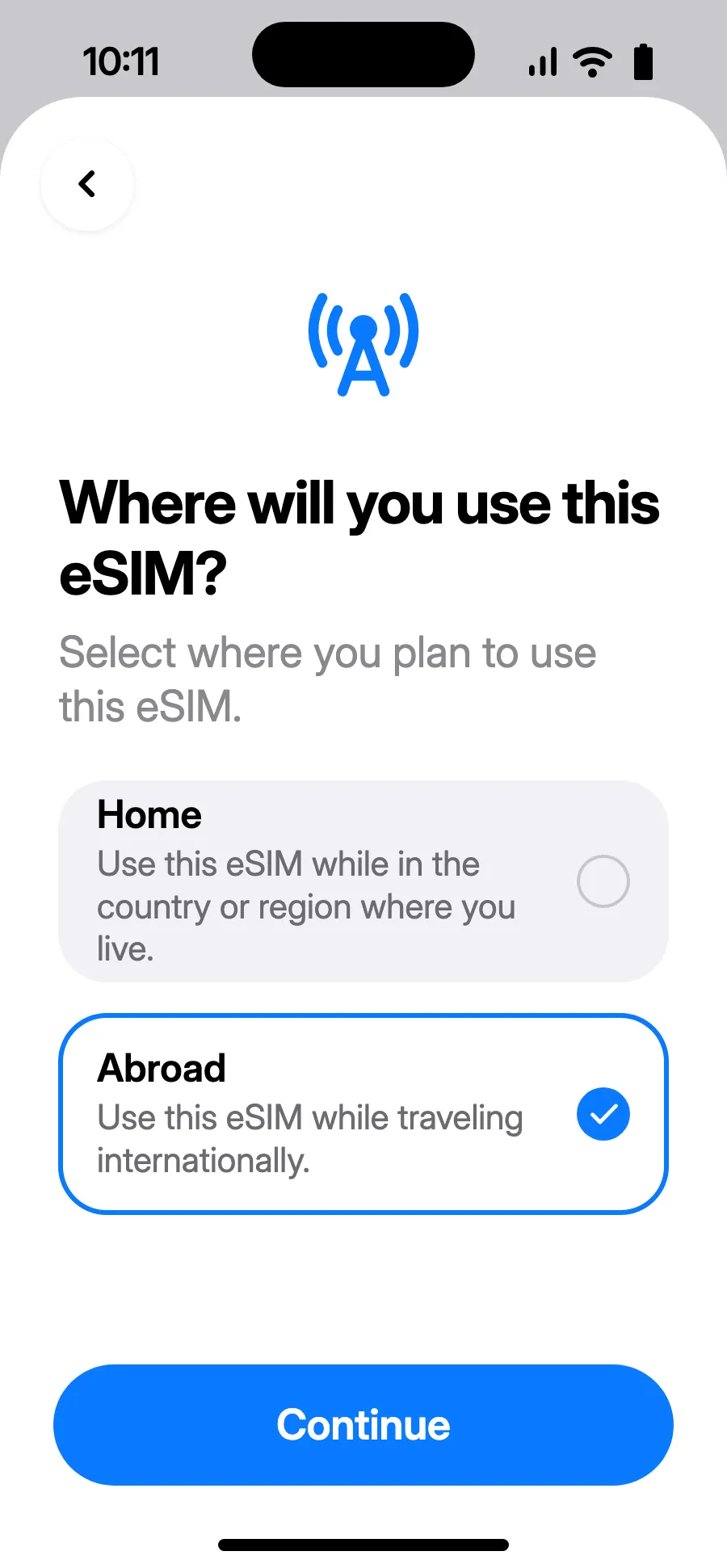
Bago ka umalis: i-install ang iyong eSIMHakbang 1 ng 11
- Buksan ang Settings, pagkatapos ang Cellular.
- I-tap ang “Add eSIM”.
- I-tap ang “Use QR Code” at i-scan ang QR code na ipapadala namin sa iyong email matapos kang bumili (nasa account mo rin ito).
- Bubukas ang “Activate eSIM”: i-tap ang Continue.
- Piliin ang “Abroad”, pagkatapos ay i-tap ang Continue.
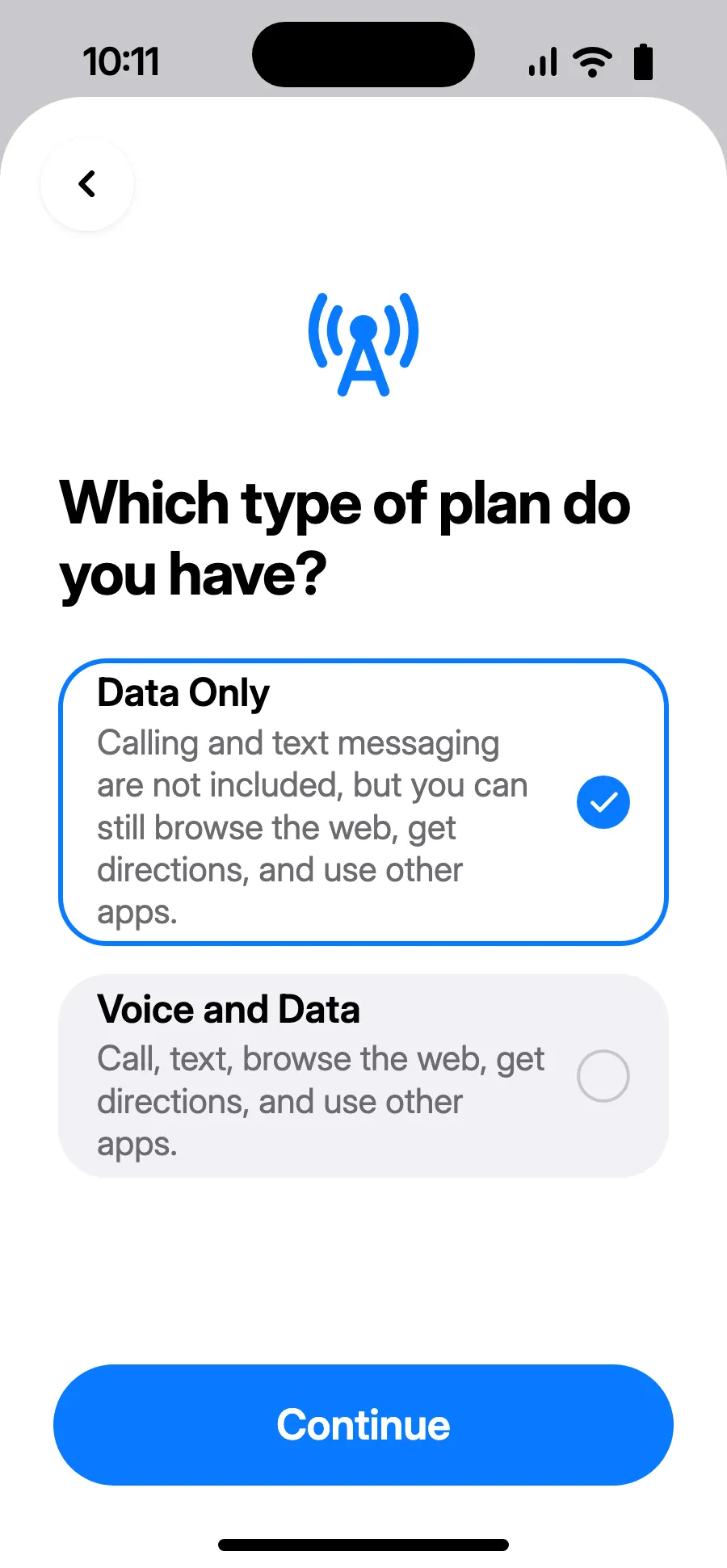
- Piliin ang “Data Only”, pagkatapos ay i-tap ang Continue. Para sa data ang eSIM; nananatili sa karaniwan mong numero ang tawag at text.
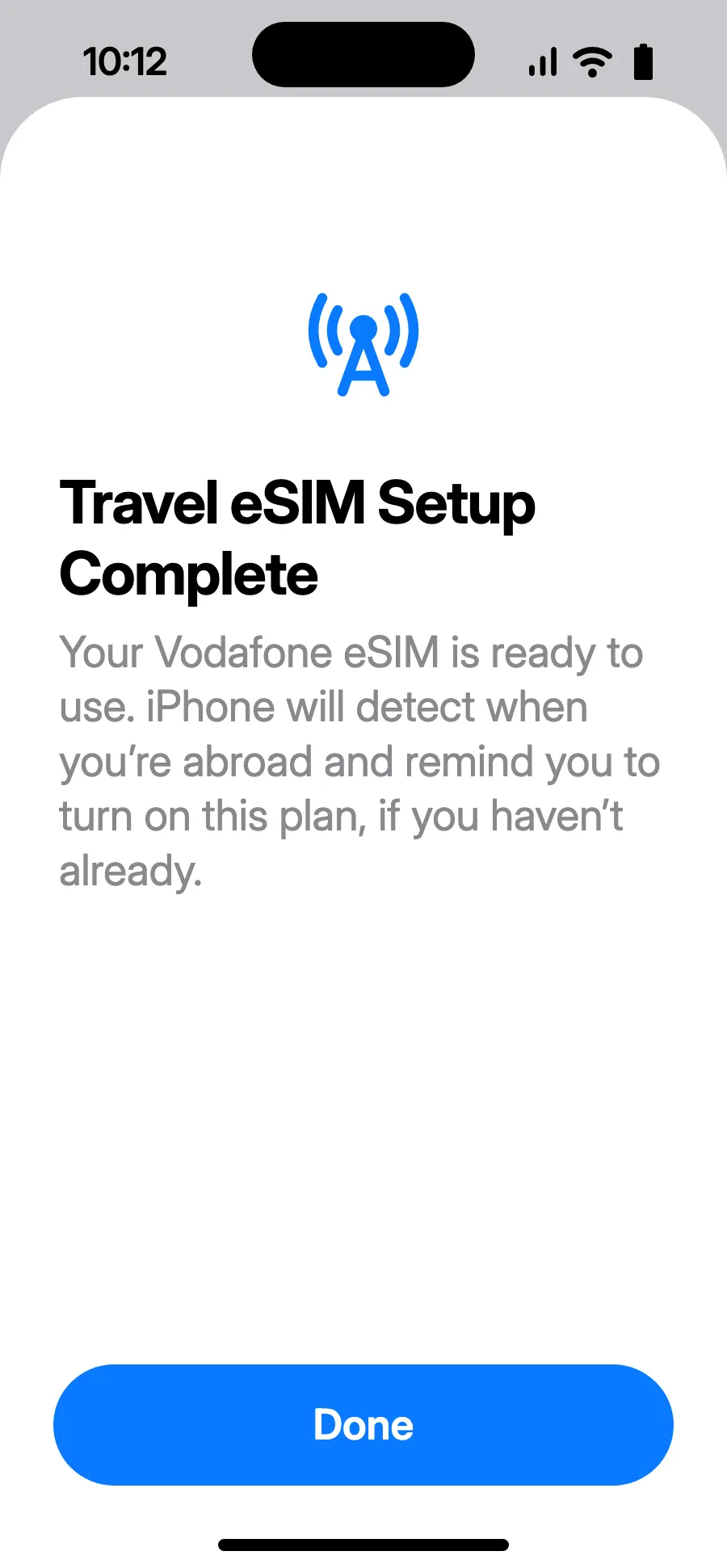
- I-tap ang Done. Ipapaalala ng iyong iPhone na i-on ang eSIM pagdating mo sa ibang bansa.
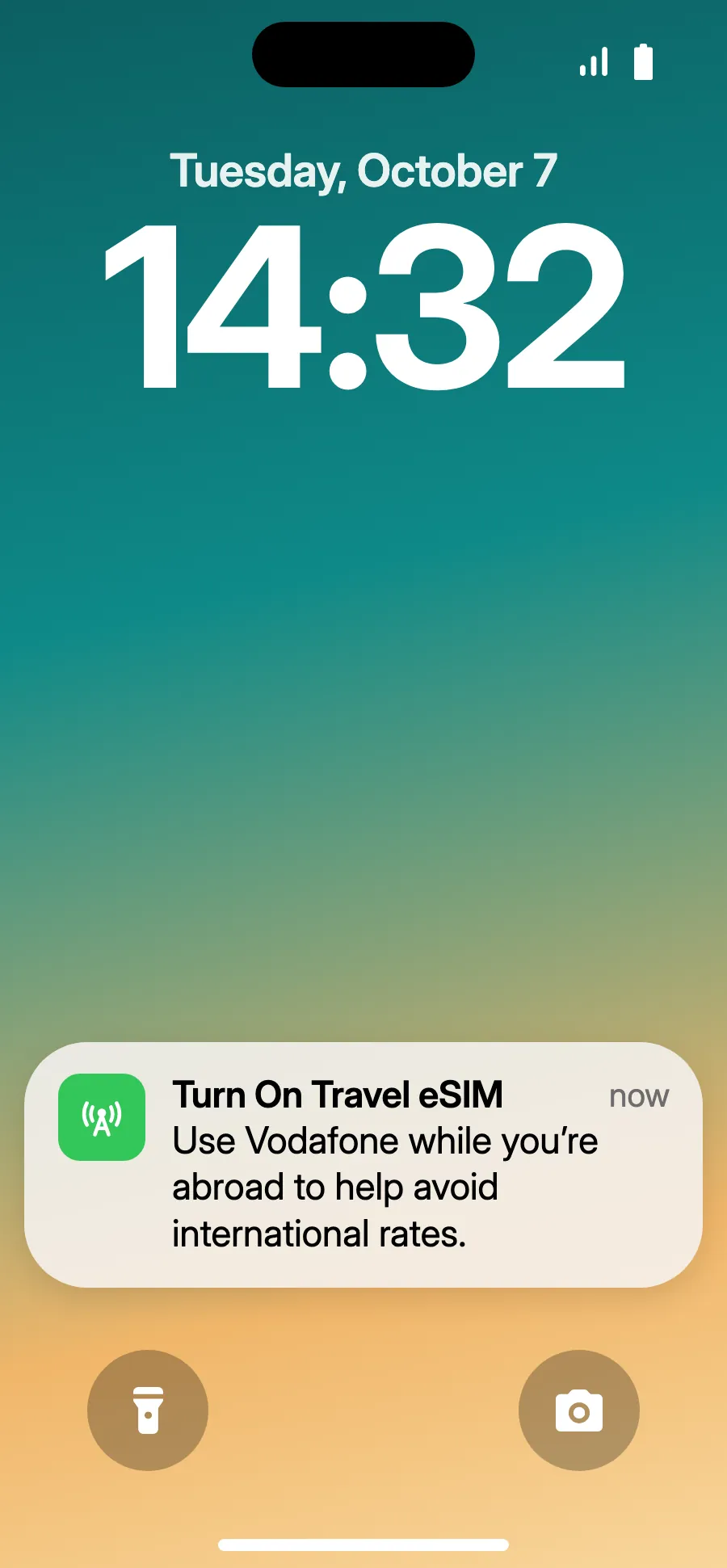
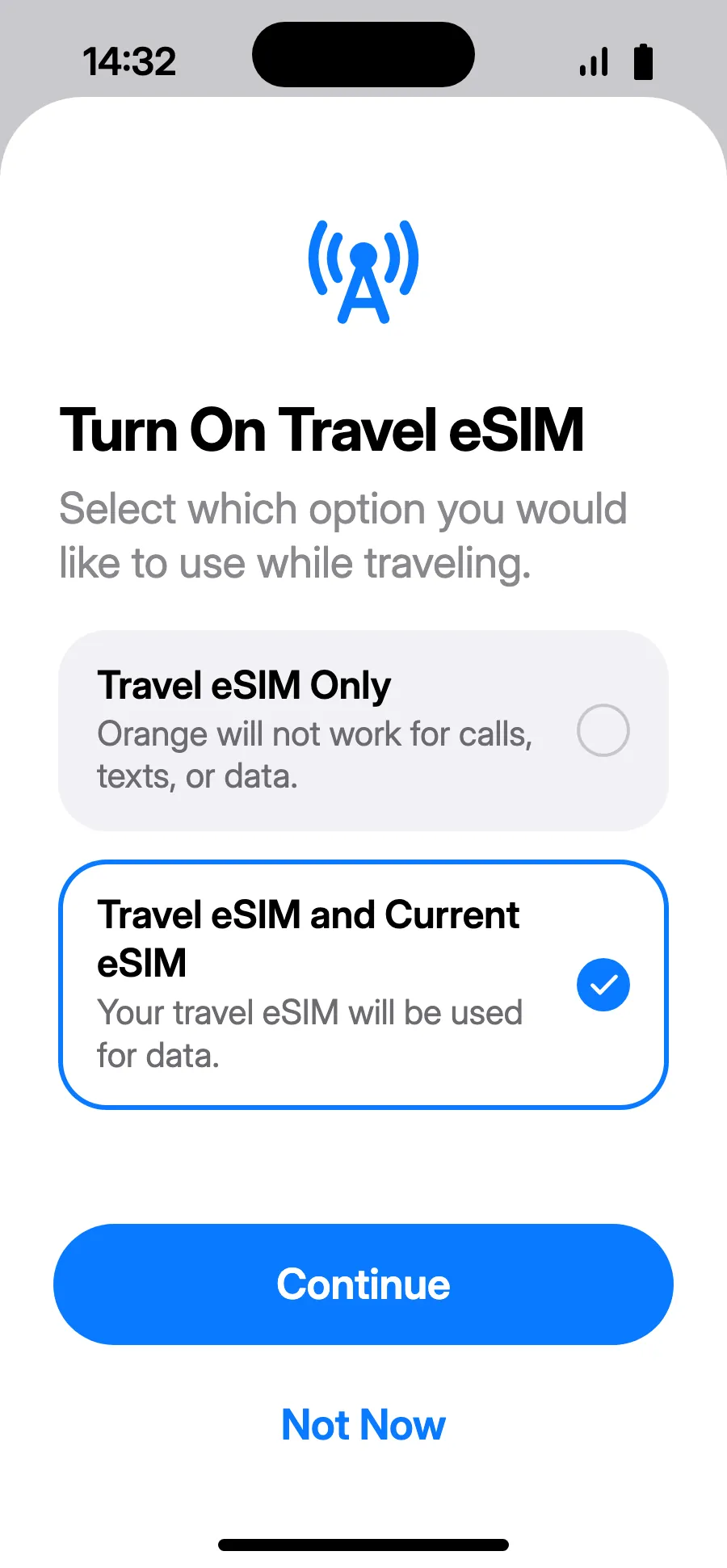
- Pagdating, maaaring ipakita ng iPhone ang “Turn On Travel eSIM”: i-tap ang notification.
- Piliin ang “Travel eSIM and Current eSIM”, pagkatapos ay Continue. Mananatili ang iyong numero para sa tawag at text (kasama ang mga code ng bangko); puwedeng maningil ang iyong carrier sa mga natatanggap mong tawag.
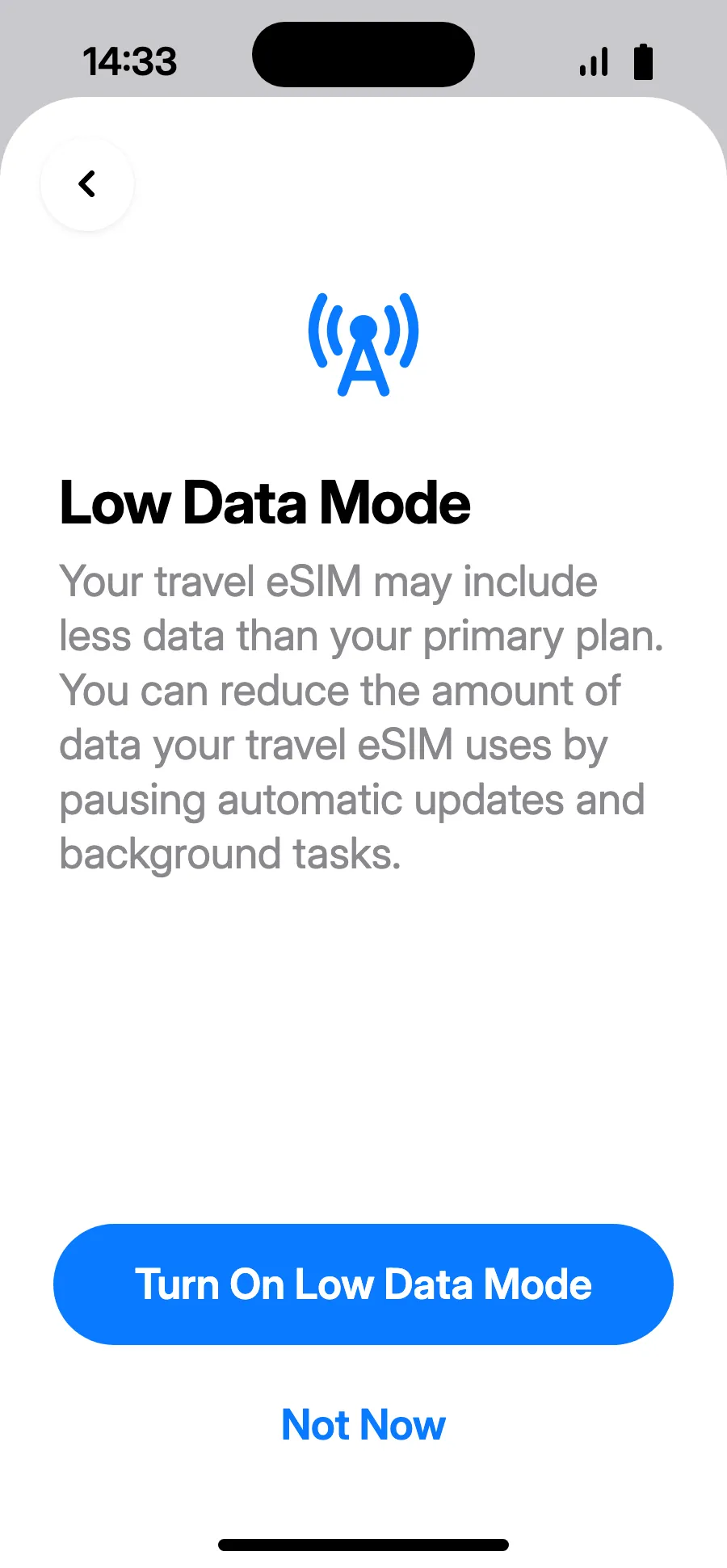
- Nakakatipid ng plan ang Low Data Mode: i-tap ang “Turn On Low Data Mode” o “Not Now”.
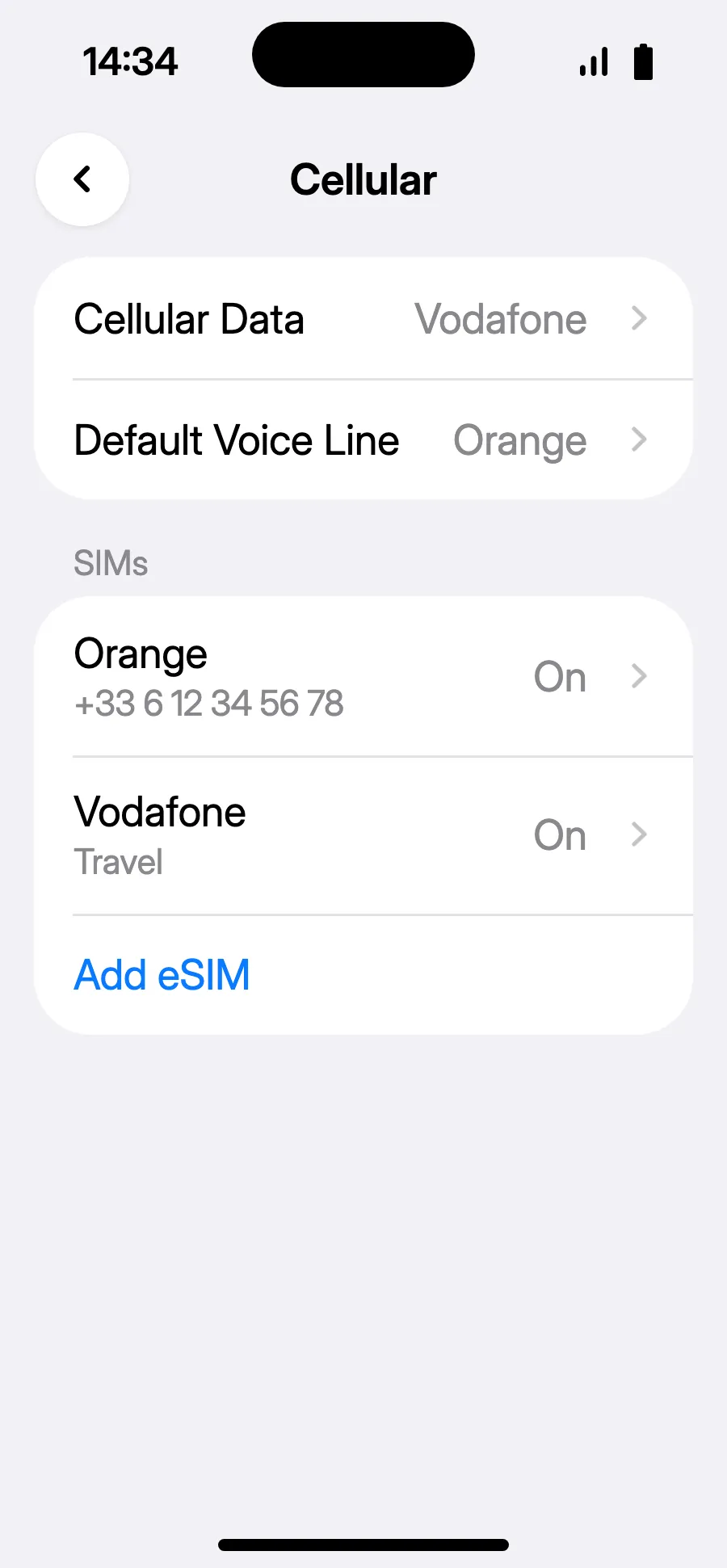
- Handa na: makikita ang bagong eSIM sa Cellular Data.
Pagkabili mo, darating ang iyong QR code sa email at makikita rin ito sa iyong account. Ipakita ito sa ibang screen, saka sundin ang mga hakbang na ito sa iyong phone.
Manatiling naka-Wi-Fi at panatilihing naka-unlock ang telepono hanggang matapos ang installation. Sa iOS 17 o 18, kung tanungin, panatilihin ang karaniwan mong linya bilang default na linya at para sa cellular data.
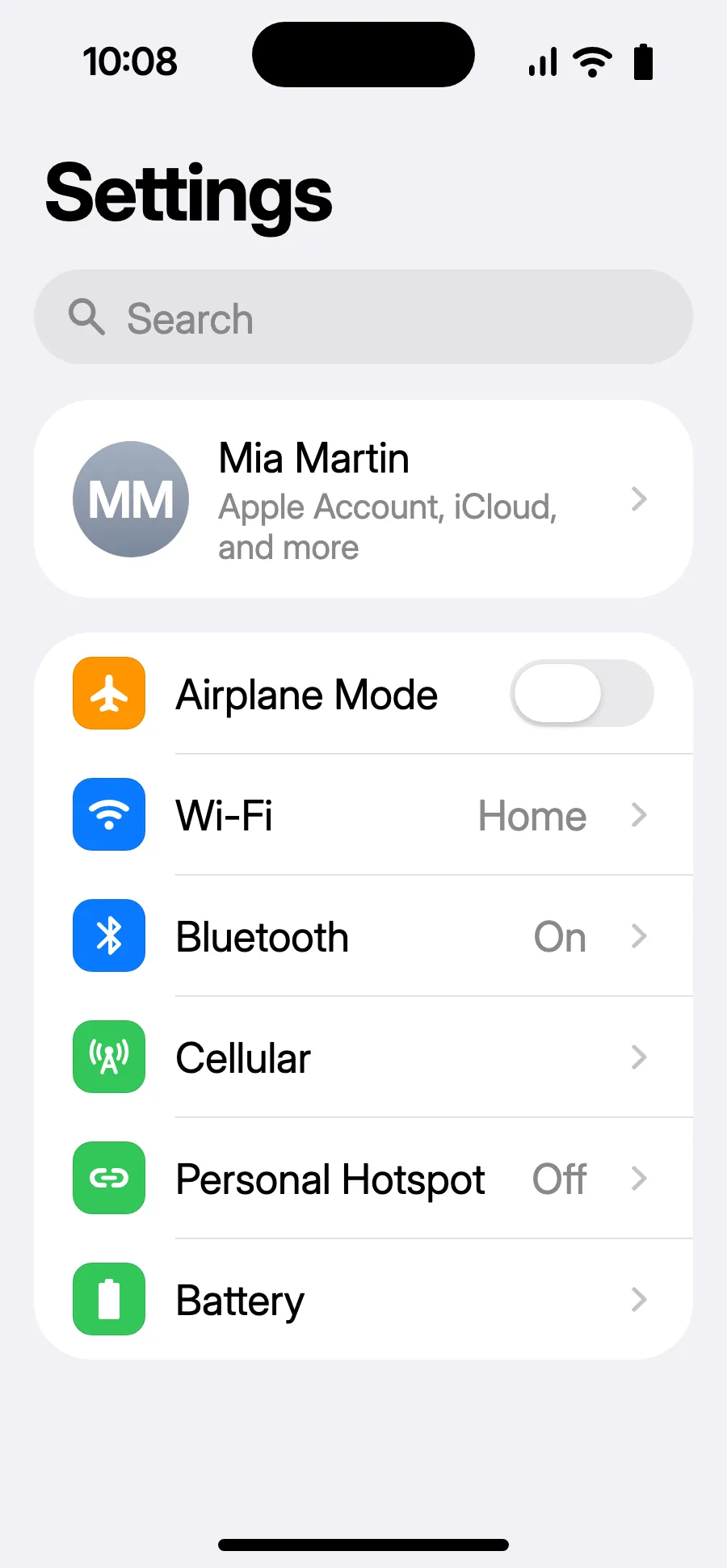
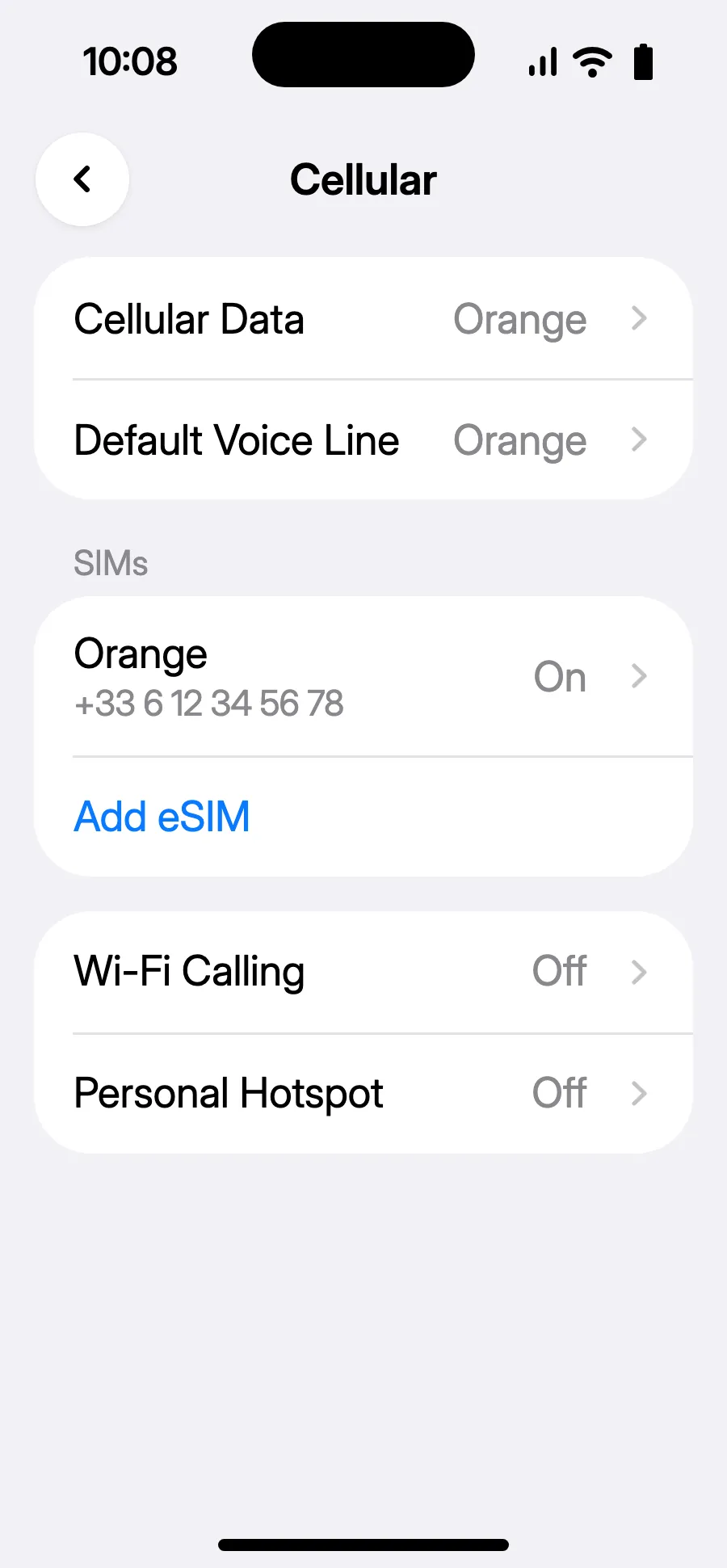
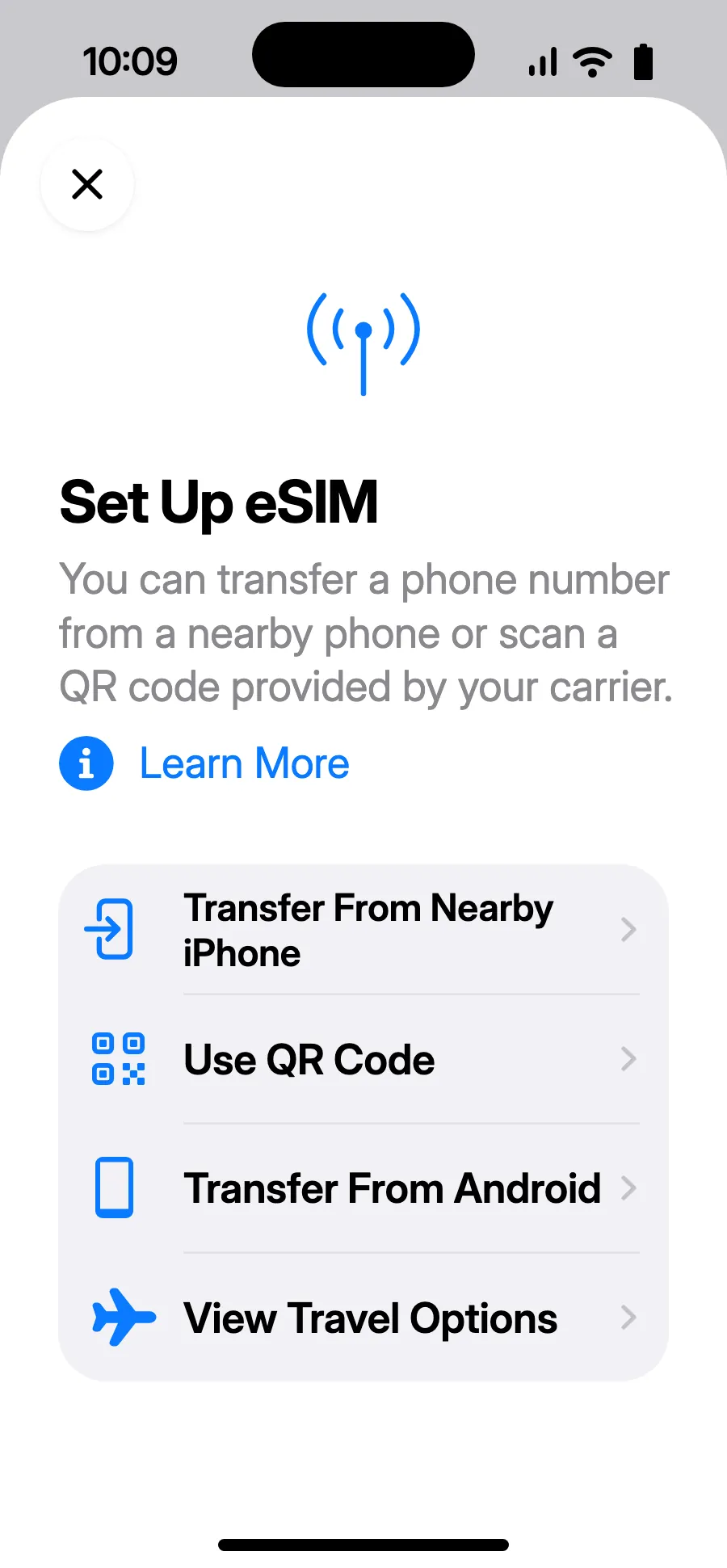
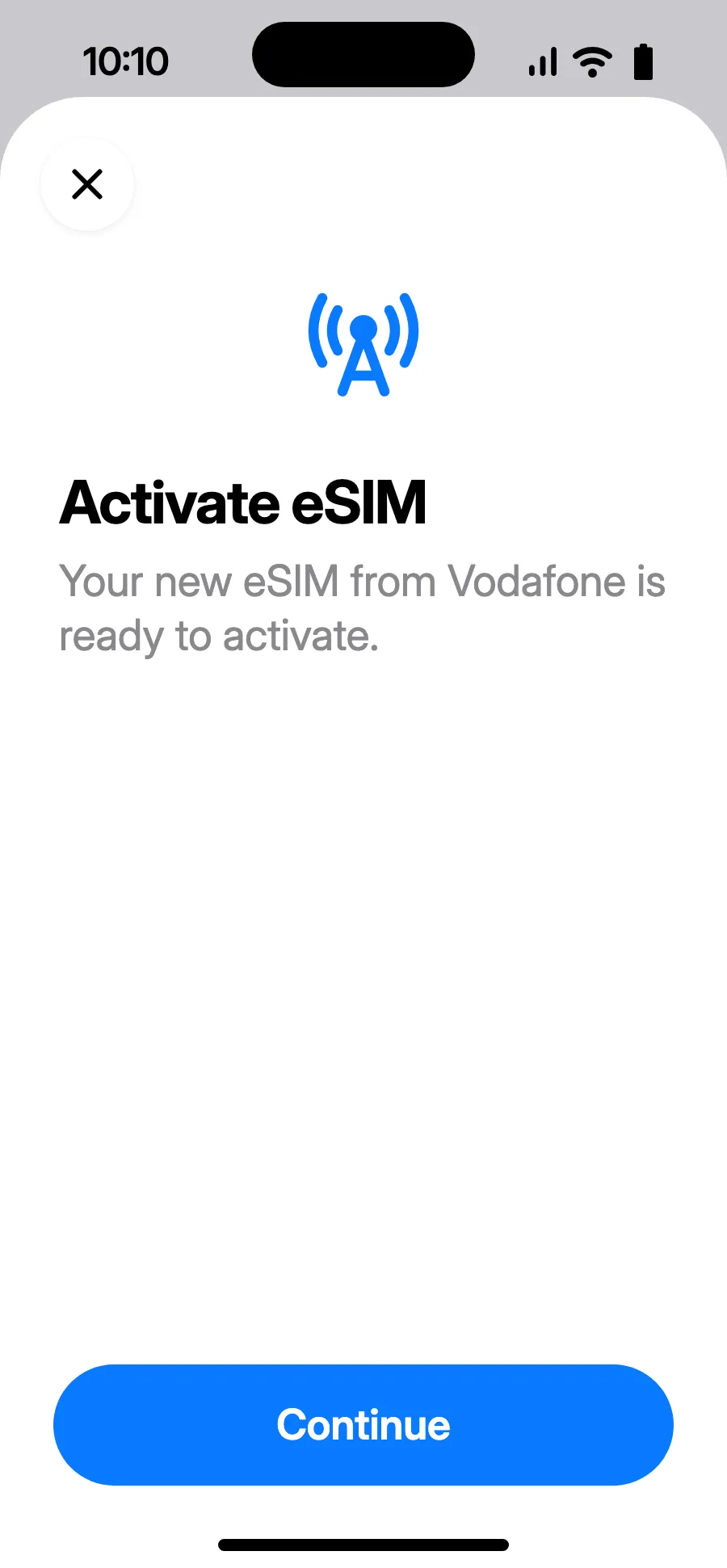
Walang notification?
Walang notification?Hakbang 1 ng 4
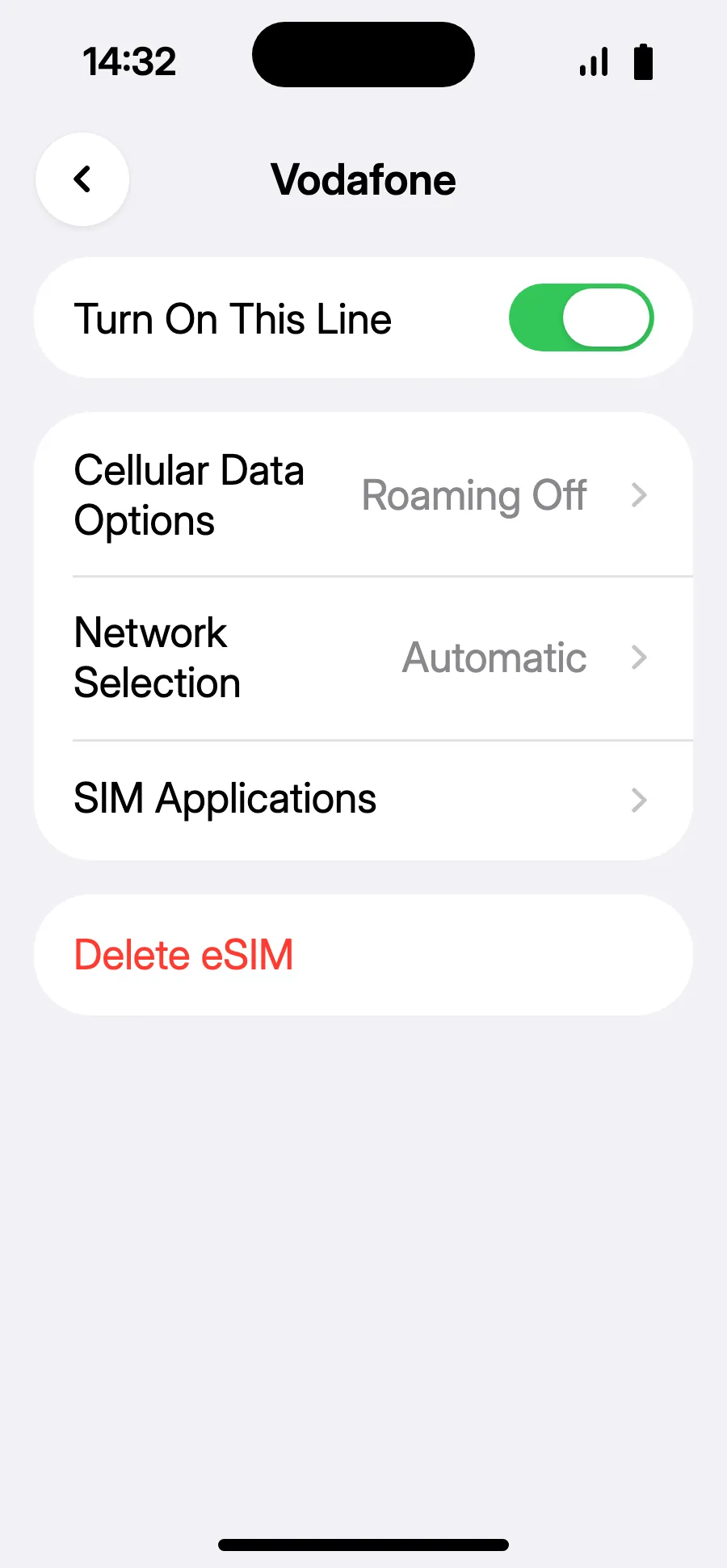
- Walang notification, o iOS 18 at mas luma: buksan ang Settings, Cellular, i-tap ang linya ng travel eSIM mo at i-on ang “Turn On This Line”.
- Bumalik sa Cellular, i-tap ang “Cellular Data”, piliin ang travel na linya at hayaang naka-off ang “Allow Cellular Data Switching”.
- Sa travel na linya, buksan ang “Cellular Data Options” at i-on ang “Data Roaming”.
- I-on ang “Data Roaming”. Walang dagdag na bayad: gumagamit ang eSIM mo ng mga partner na network. Kung walang naglo-load, bumalik at piliin nang mano-mano ang network sa “Network Selection”.
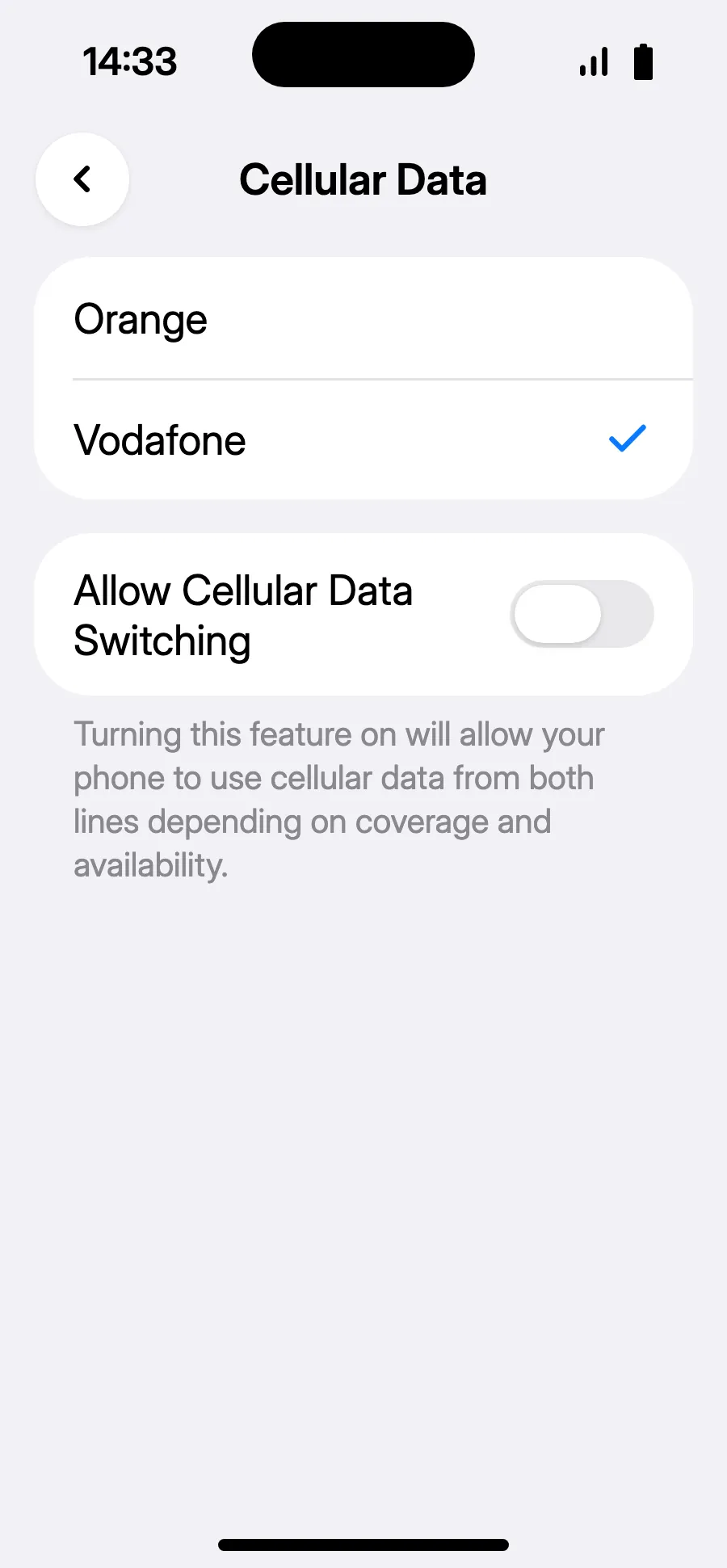
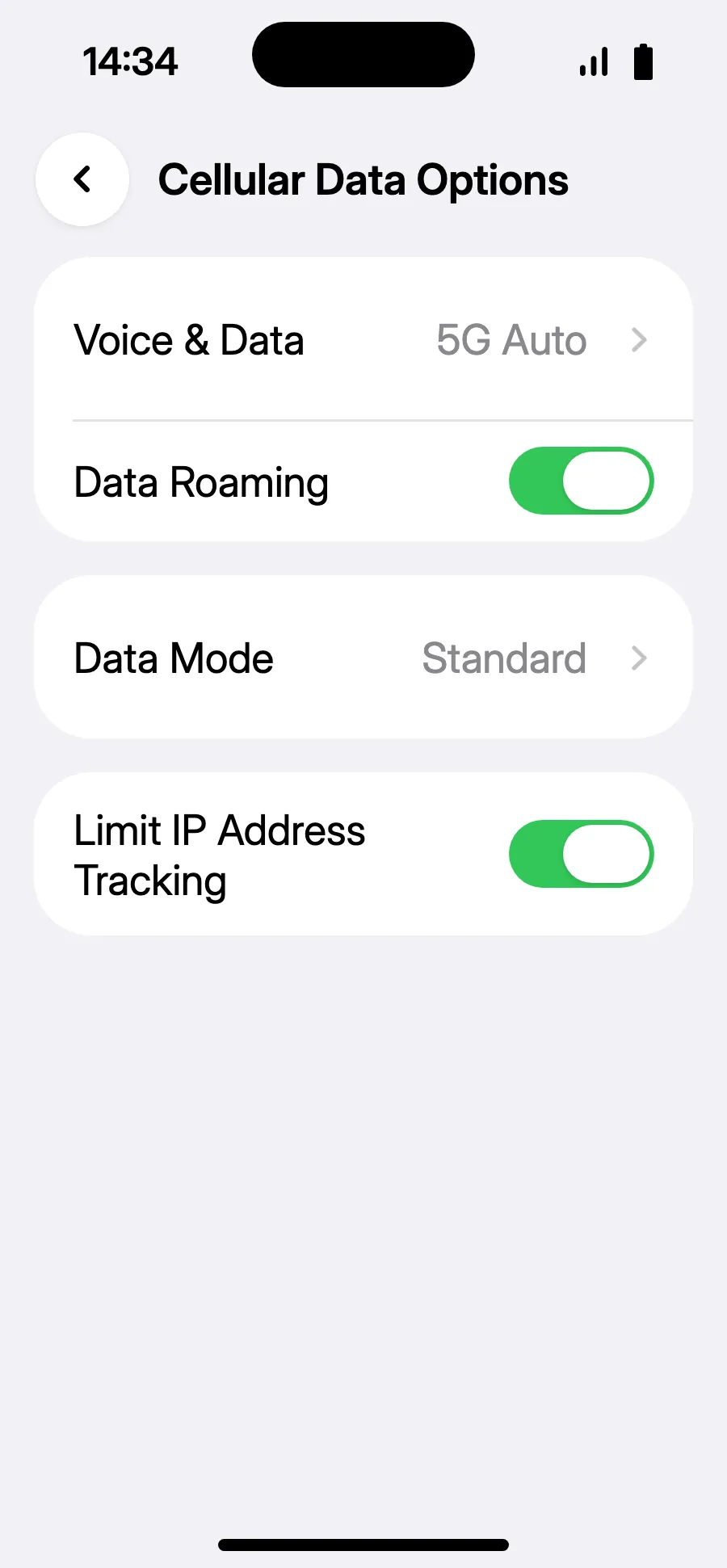
Bago ka umalis: i-install ang iyong eSIMHakbang 1 ng 9
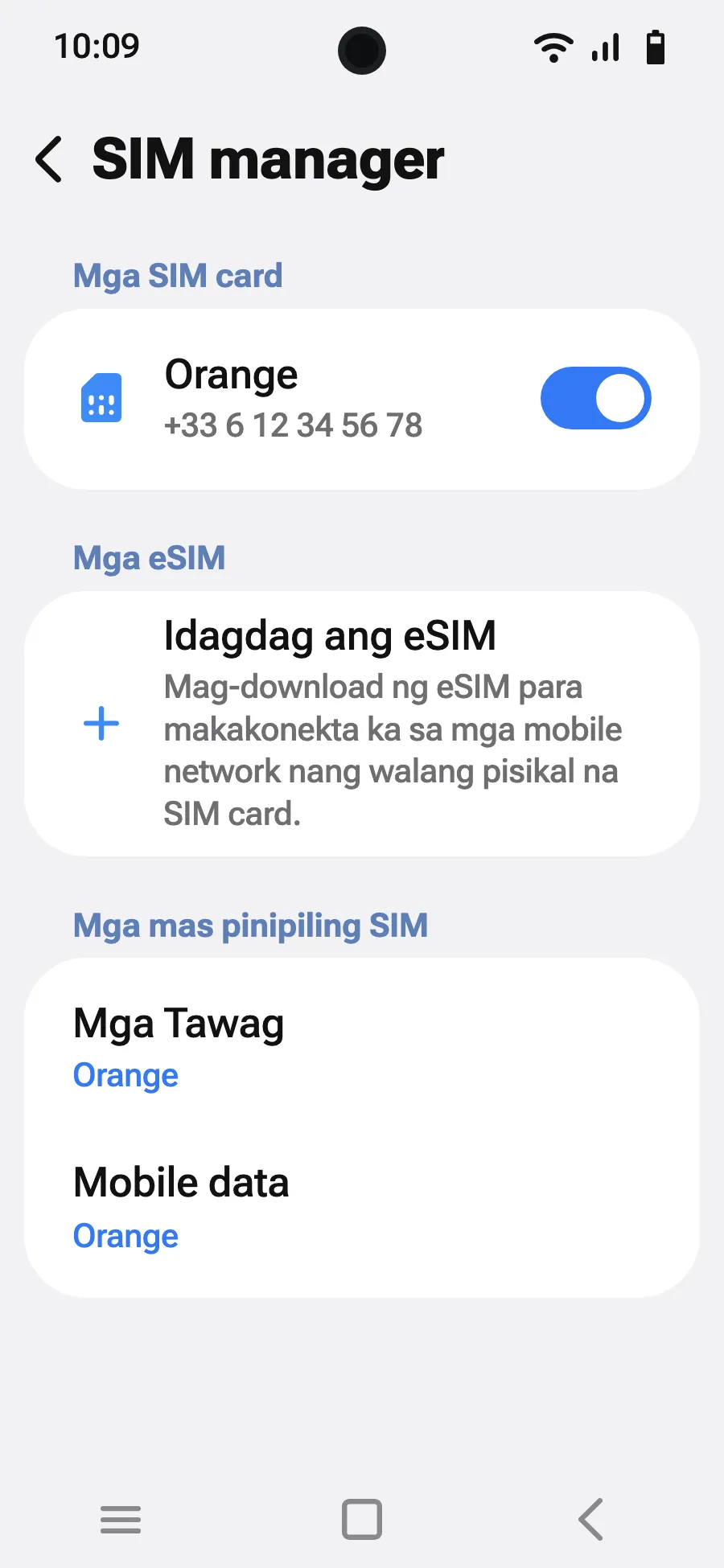
- Buksan ang Settings, pagkatapos ang Connections.
- I-tap ang “SIM manager”.
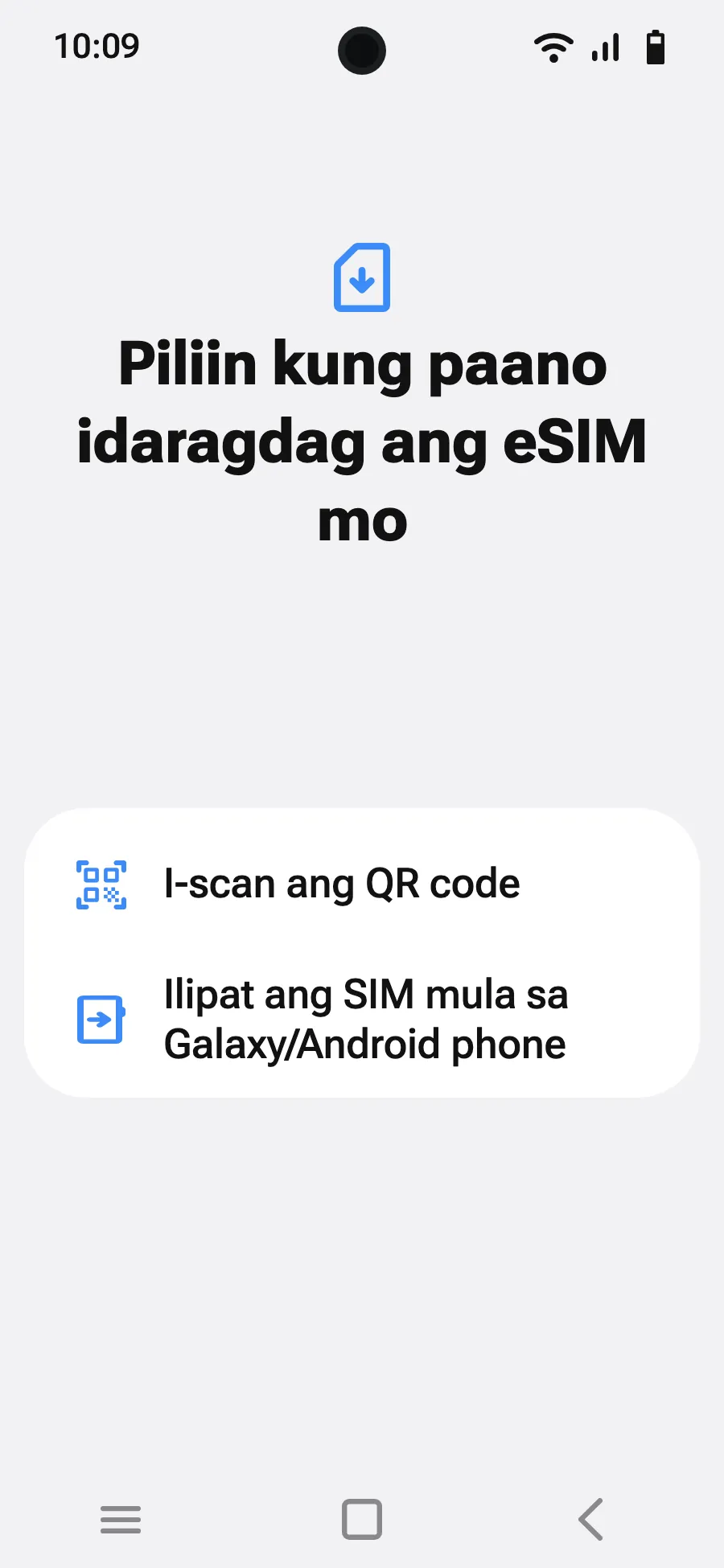
- I-tap ang “Idagdag ang eSIM”.
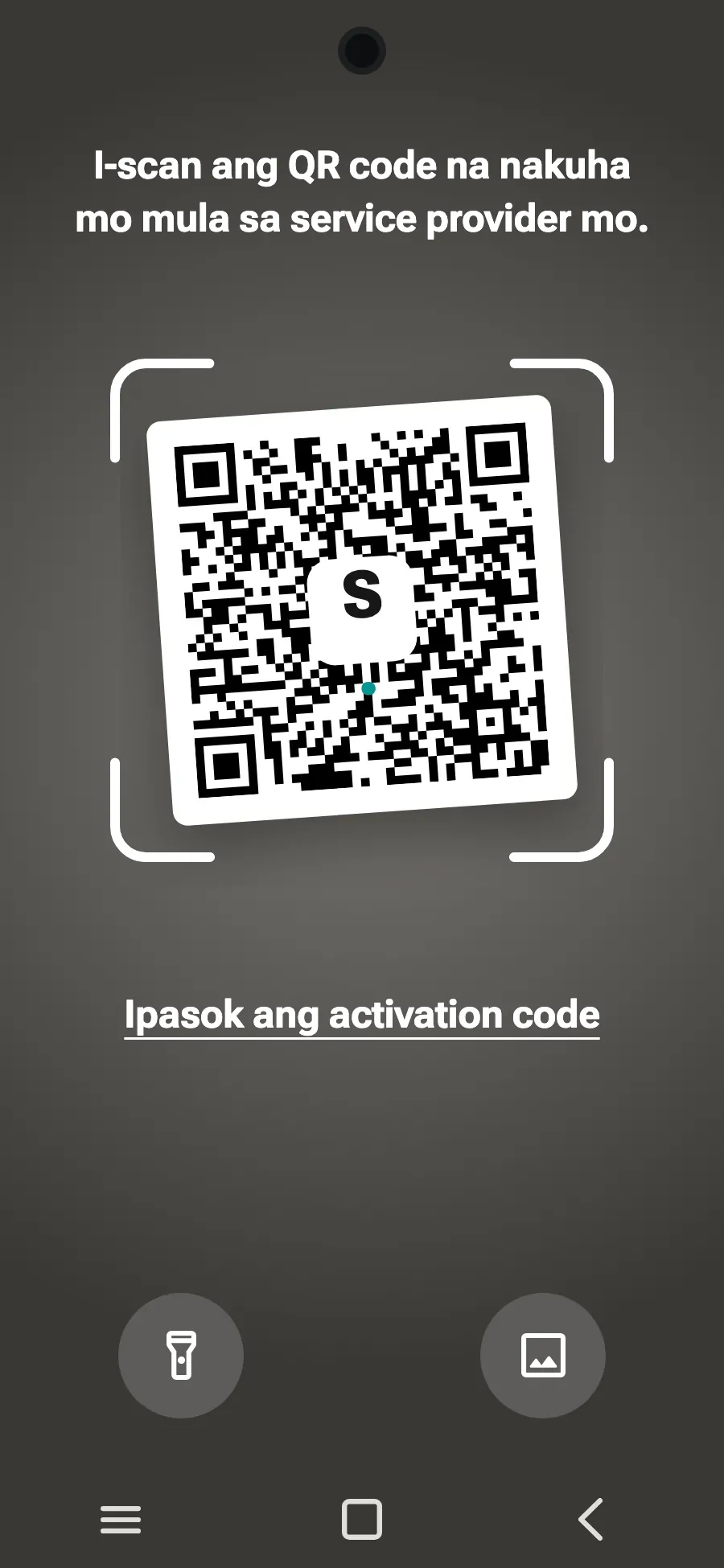
- Piliin ang “I-scan ang QR code”.
- I-scan ang QR code na ipapadala namin sa iyong email matapos kang bumili (nasa account mo rin ito), pagkatapos ay i-tap ang “Idagdag”.
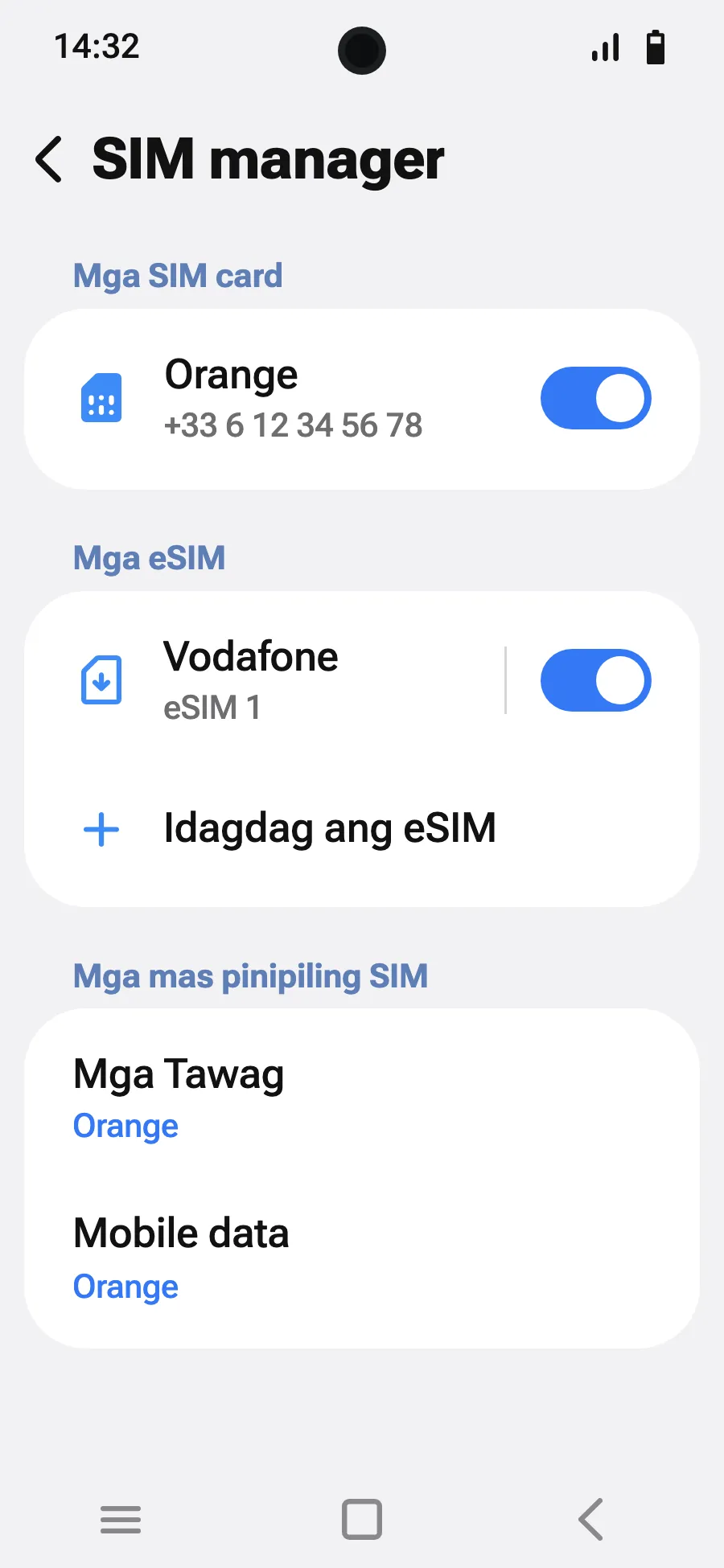
- Pagdating mo, i-on ang bago mong eSIM sa SIM manager. Nakapangalan ito sa isang local o partner na carrier.
- Piliin ang bagong eSIM para sa mobile data. Sa SIM manager, hayaang naka-off ang awtomatikong paglipat ng data.
- Buksan ang Mga Setting, Mga Koneksyon, pagkatapos ang “Mga mobile network”.
- I-on ang data roaming. Walang dagdag na bayad: gumagamit ang eSIM mo ng mga partner na network.
Pagkabili mo, darating ang iyong QR code sa email at makikita rin ito sa iyong account. Ipakita ito sa ibang screen, saka sundin ang mga hakbang na ito sa iyong phone.
Manatiling naka-Wi-Fi at panatilihing naka-unlock ang telepono hanggang matapos ang installation.
Sakop din ba ng plan mo ang bansang tinitirhan mo? I-off ang eSIM sa SIM manager hanggang umalis ka, para hindi ito magsimula bago ang biyahe.
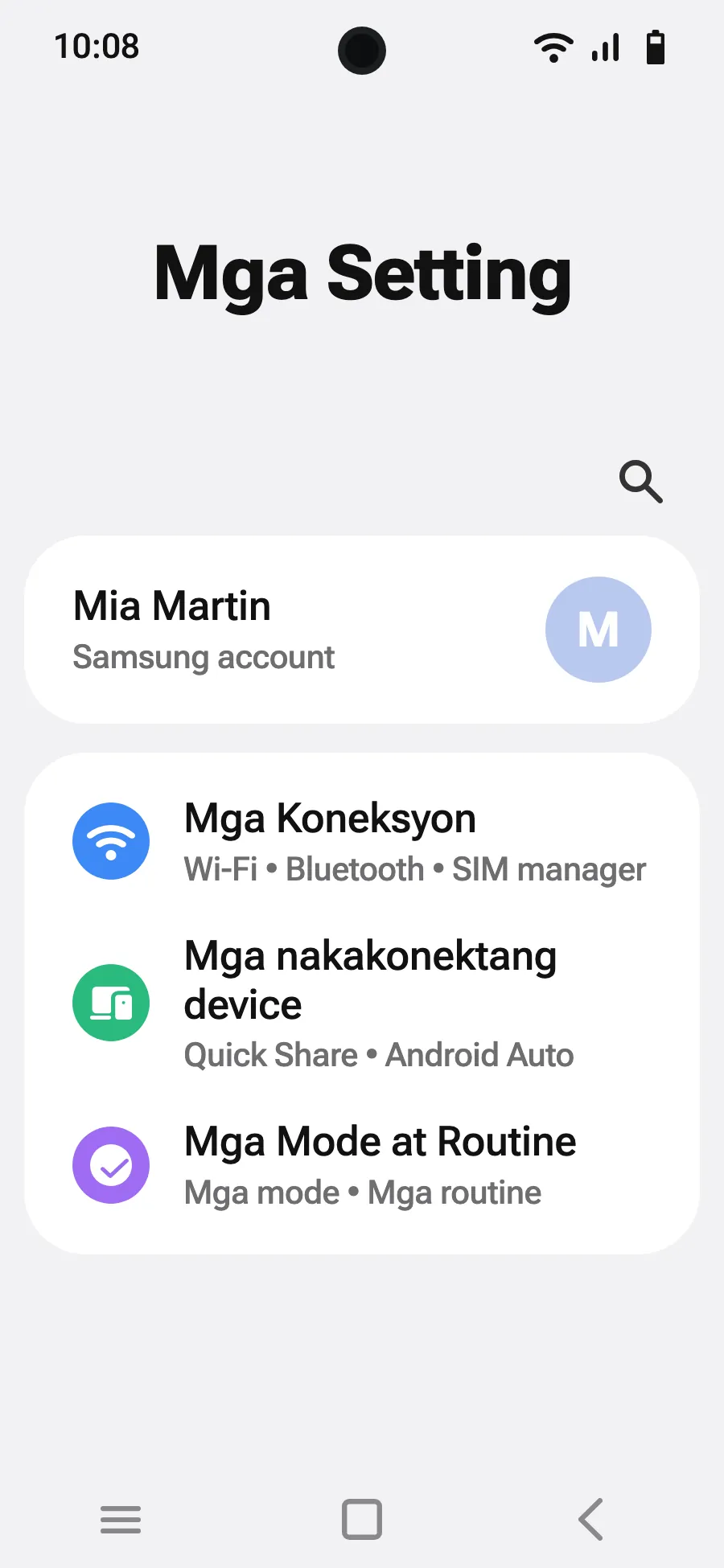
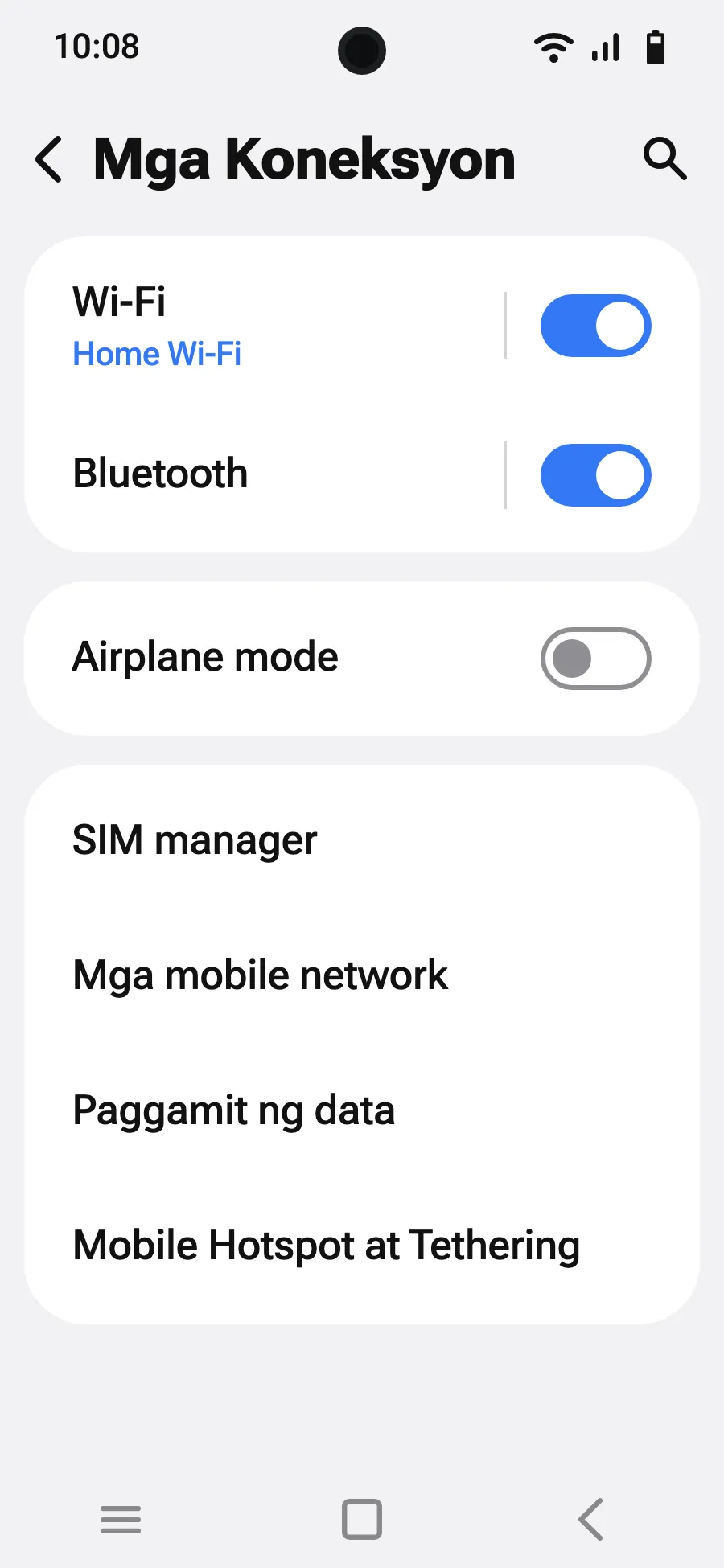
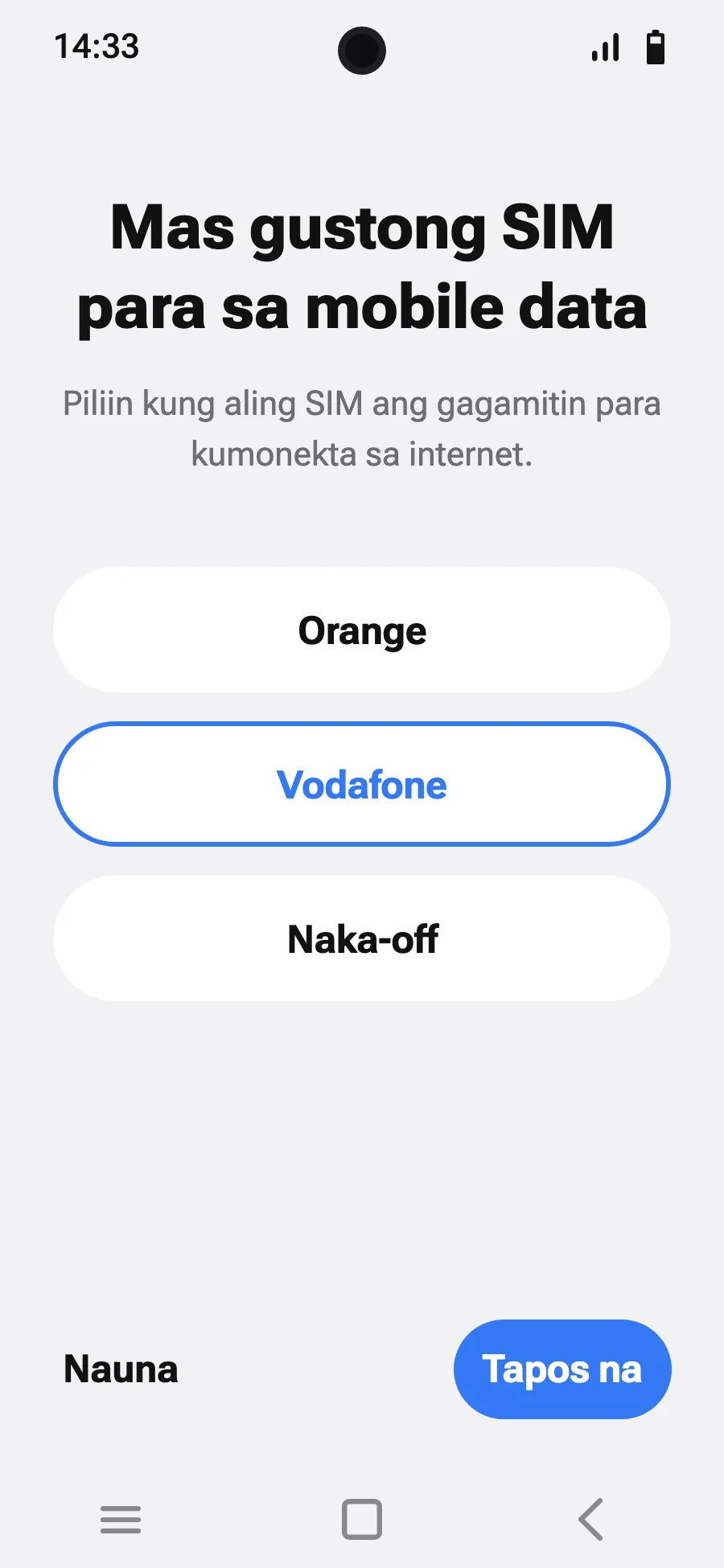
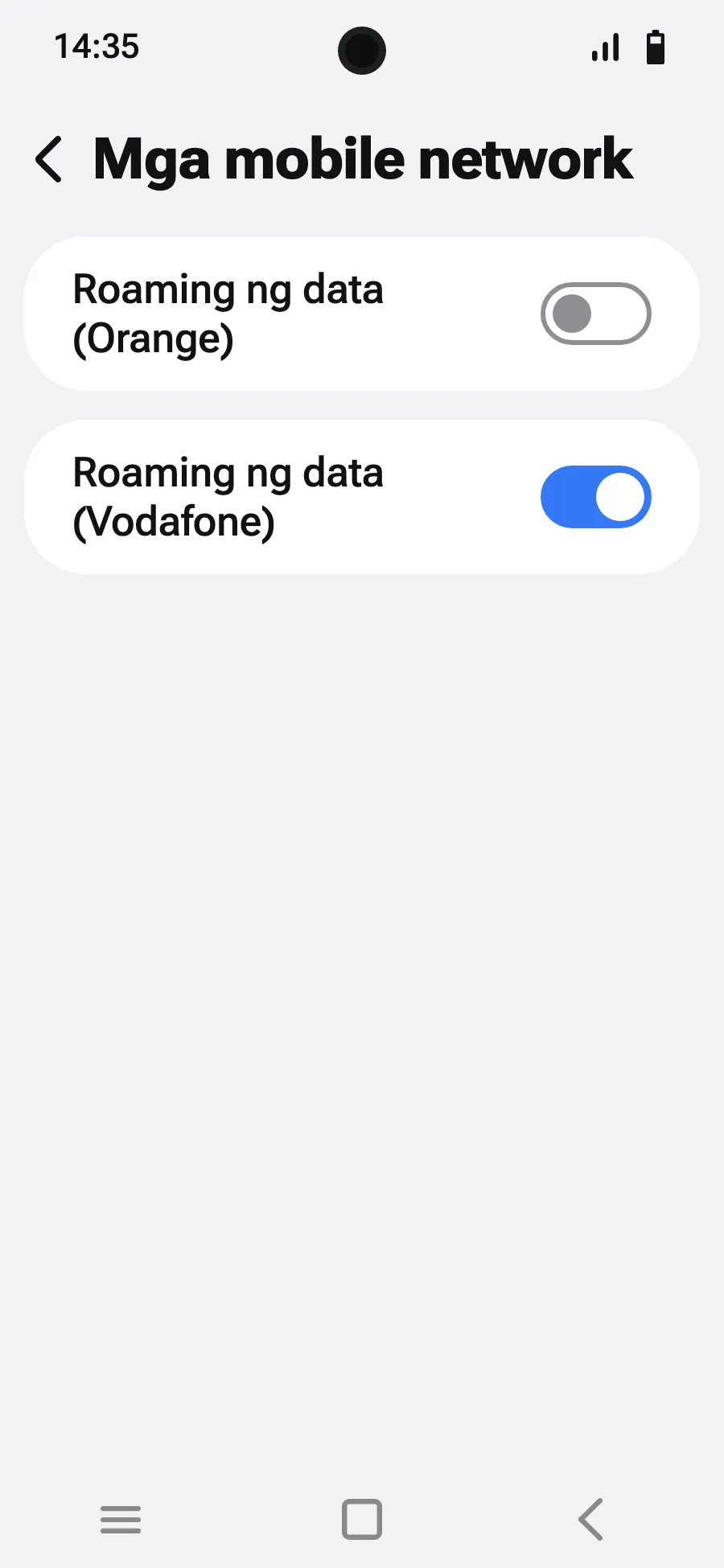
Bago ka umalis: i-install ang iyong eSIMHakbang 1 ng 8
- Buksan ang Settings, pagkatapos ang Network & internet.
- I-tap ang “Mga SIM” (Magdagdag ng network).
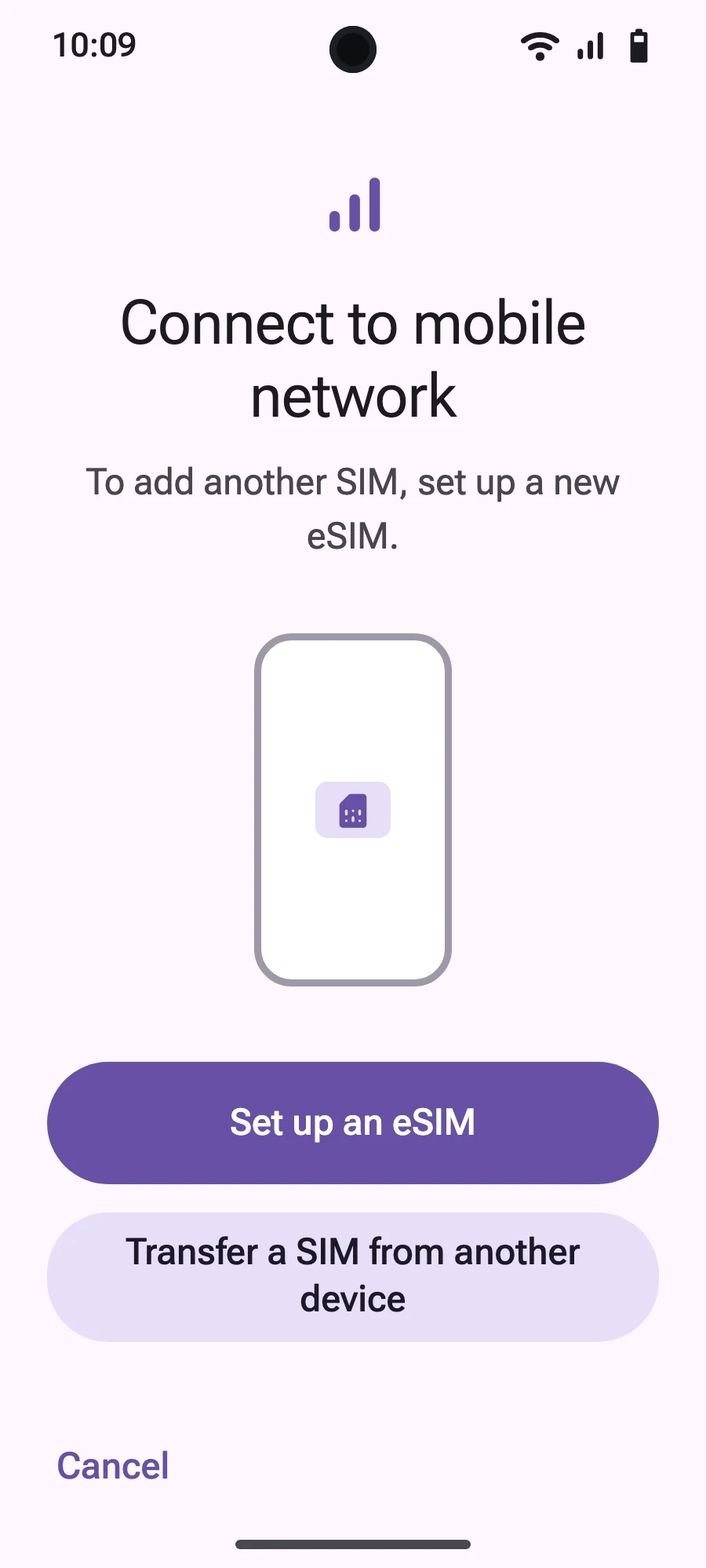
- I-tap ang “Mag-set up ng eSIM”.
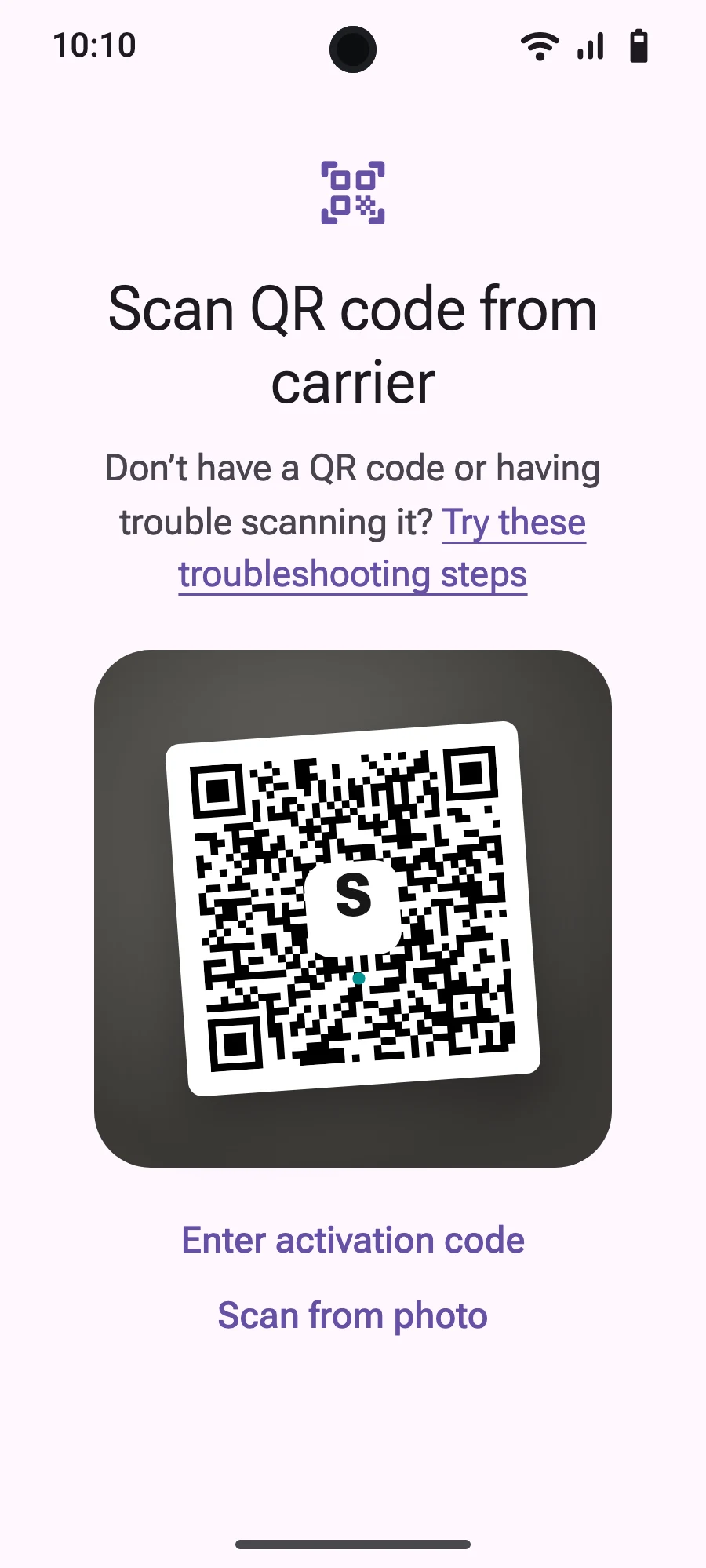
- I-scan ang QR code na ipapadala namin sa iyong email matapos kang bumili (nasa account mo rin ito), pagkatapos ay kumpirmahin.
- Kung lumabas ang “Itakda ang SIM preferences mo”, i-tap ang “Magsimula” at panatilihin ang karaniwan mong SIM para sa tawag, text at mobile data. Lilipat ang data sa eSIM pagdating mo.
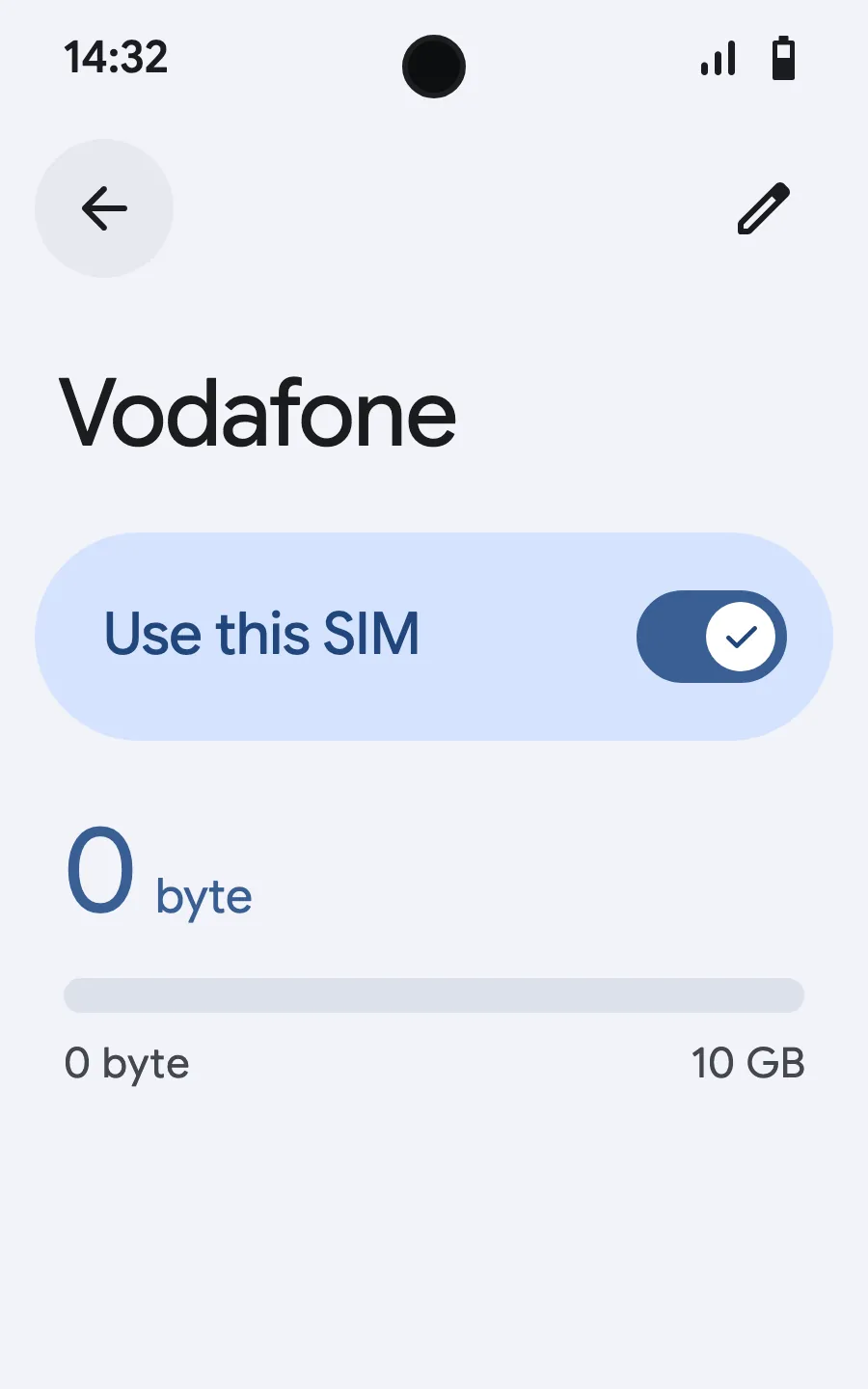
- Pagdating mo, buksan ang bago mong eSIM (nakapangalan ito sa isang local o partner na carrier) at i-on ang “Gamitin ang SIM na ito”.
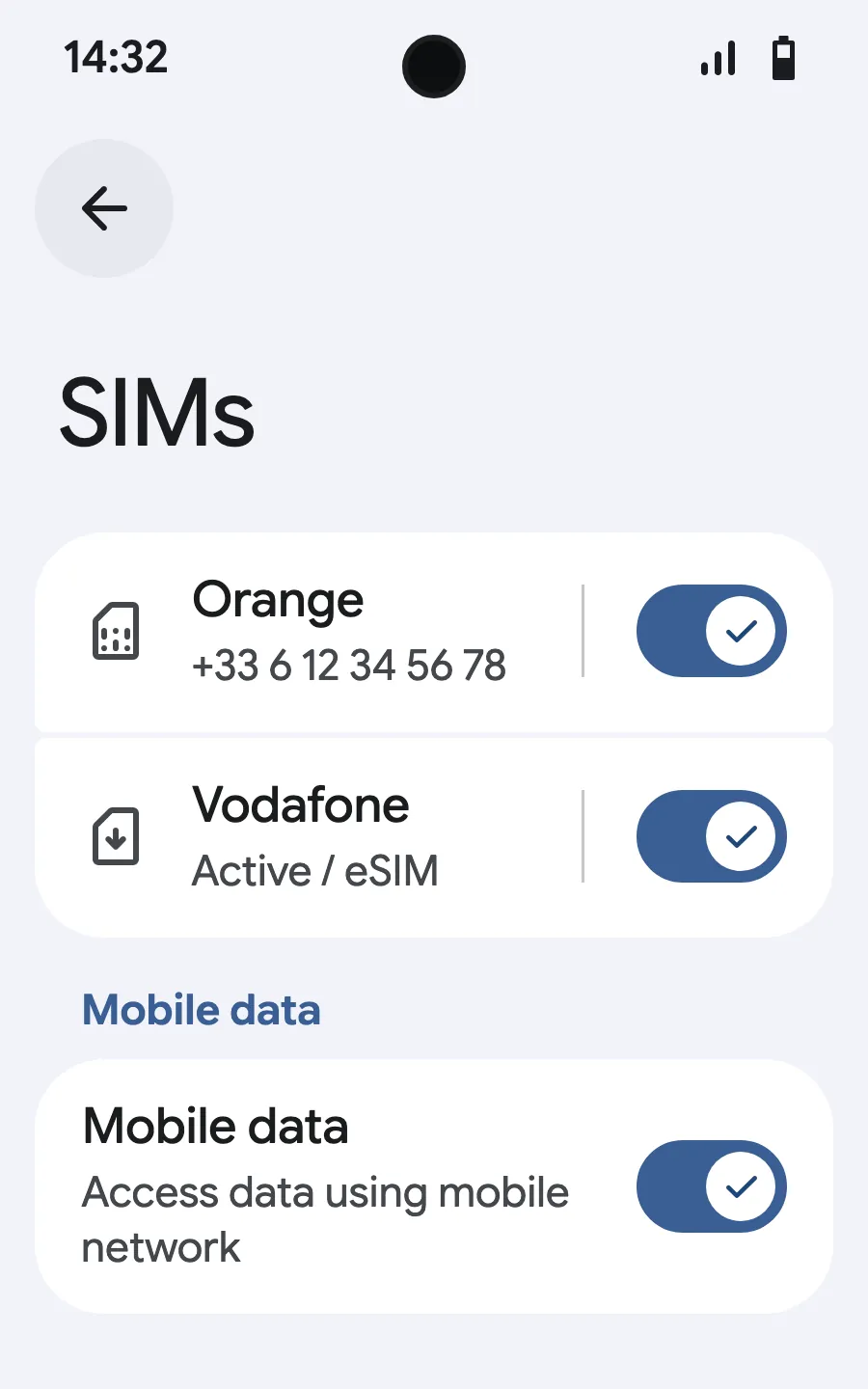
- I-on ang mobile data para sa bagong eSIM. Sa karaniwan mong SIM, hayaang naka-off ang “Awtomatikong baguhin ang mobile data”.
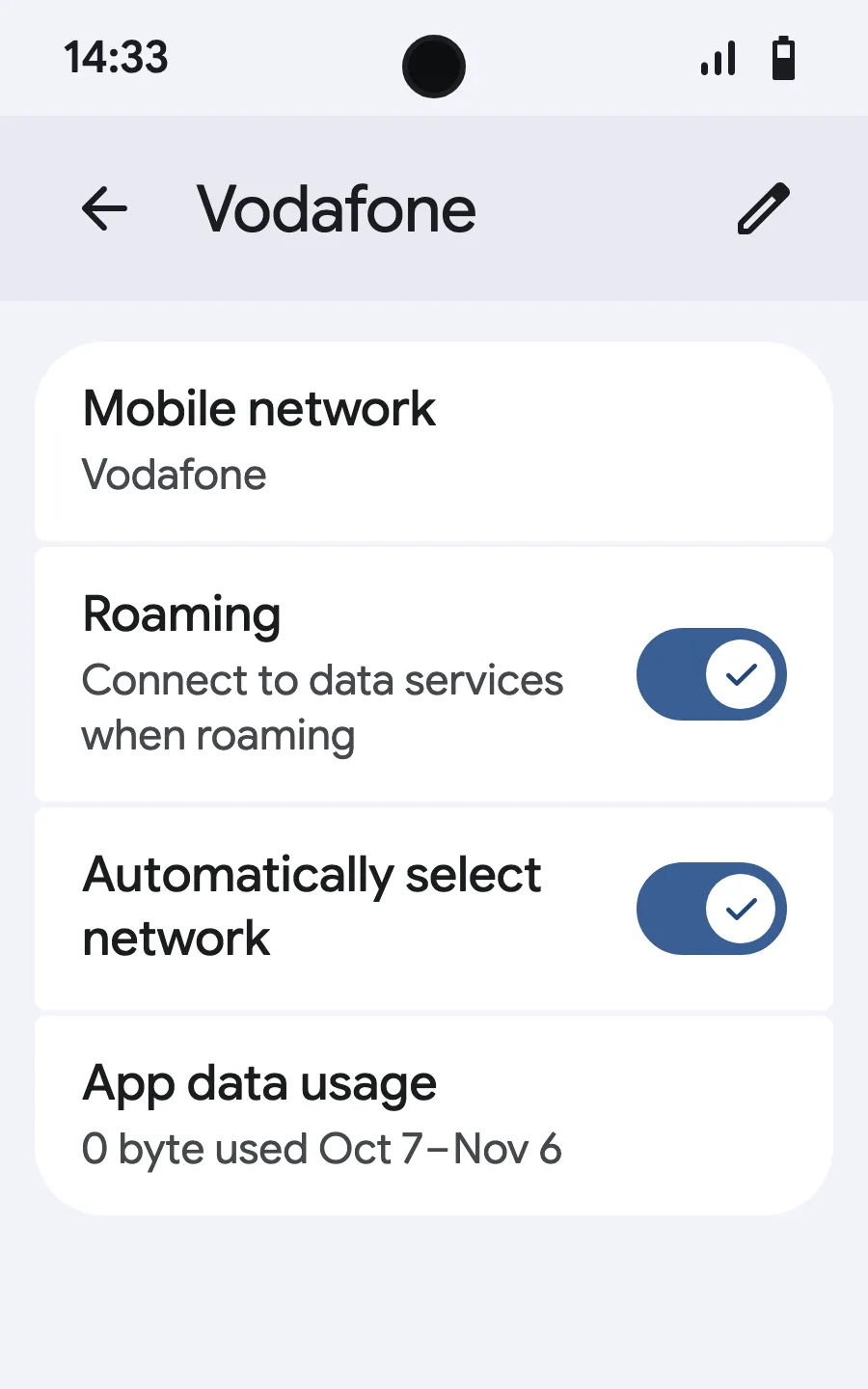
- I-on ang roaming. Kung walang naglo-load, i-off ang automatic network selection at piliin nang mano-mano.
Pagkabili mo, darating ang iyong QR code sa email at makikita rin ito sa iyong account. Ipakita ito sa ibang screen, saka sundin ang mga hakbang na ito sa iyong phone.
Manatiling naka-Wi-Fi at panatilihing naka-unlock ang telepono hanggang matapos ang installation.
Sakop din ba ng plan mo ang bansang tinitirhan mo? I-off ang eSIM sa Mga Setting, Mga SIM hanggang umalis ka, para hindi ito magsimula bago ang biyahe.
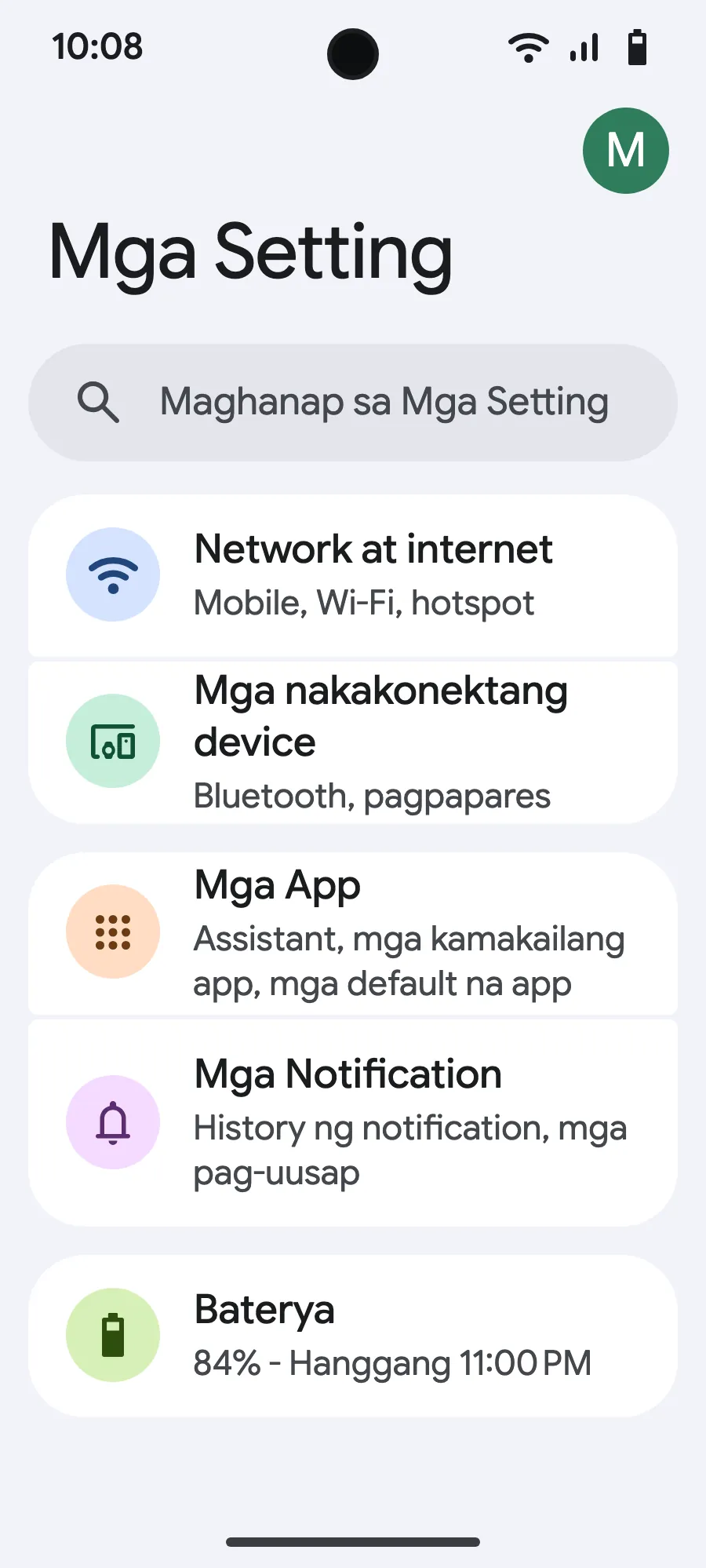
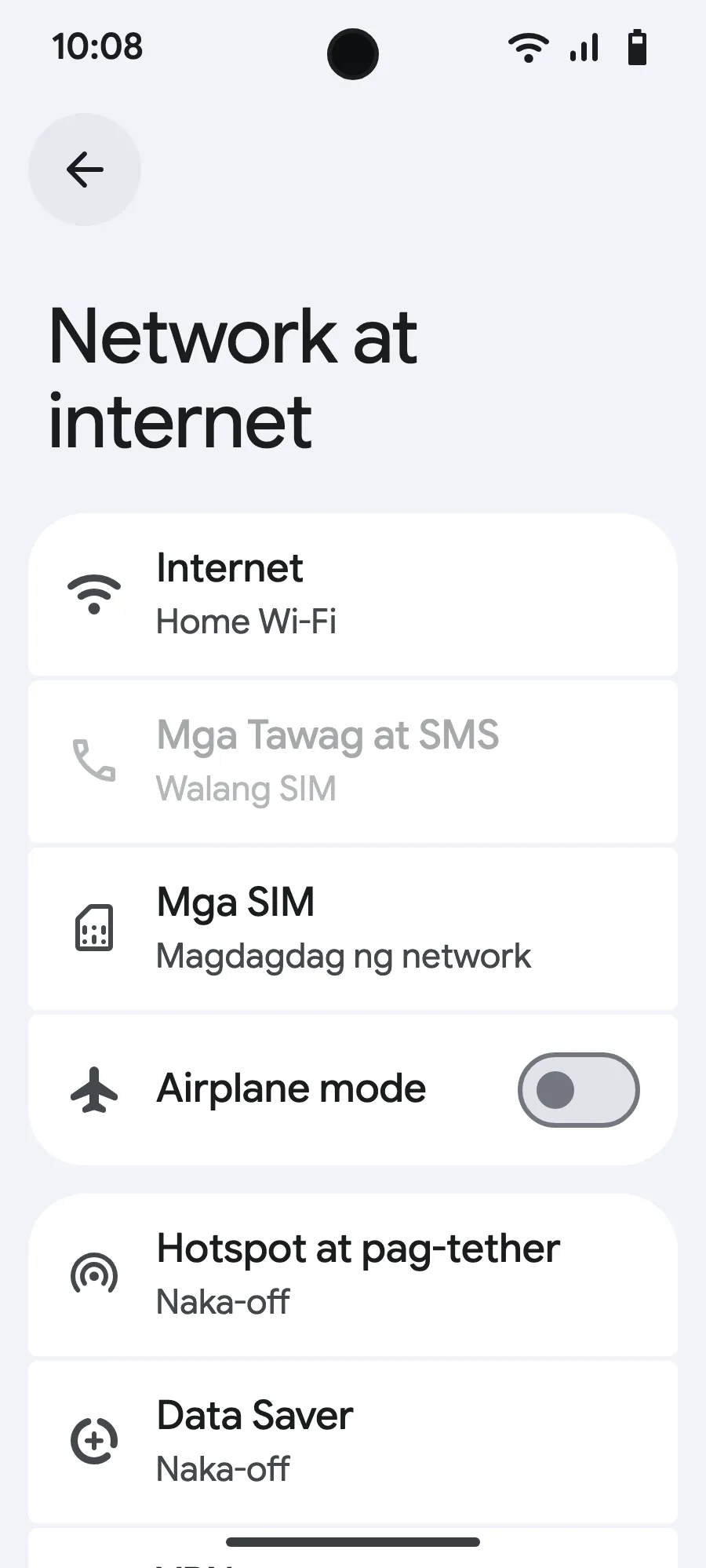
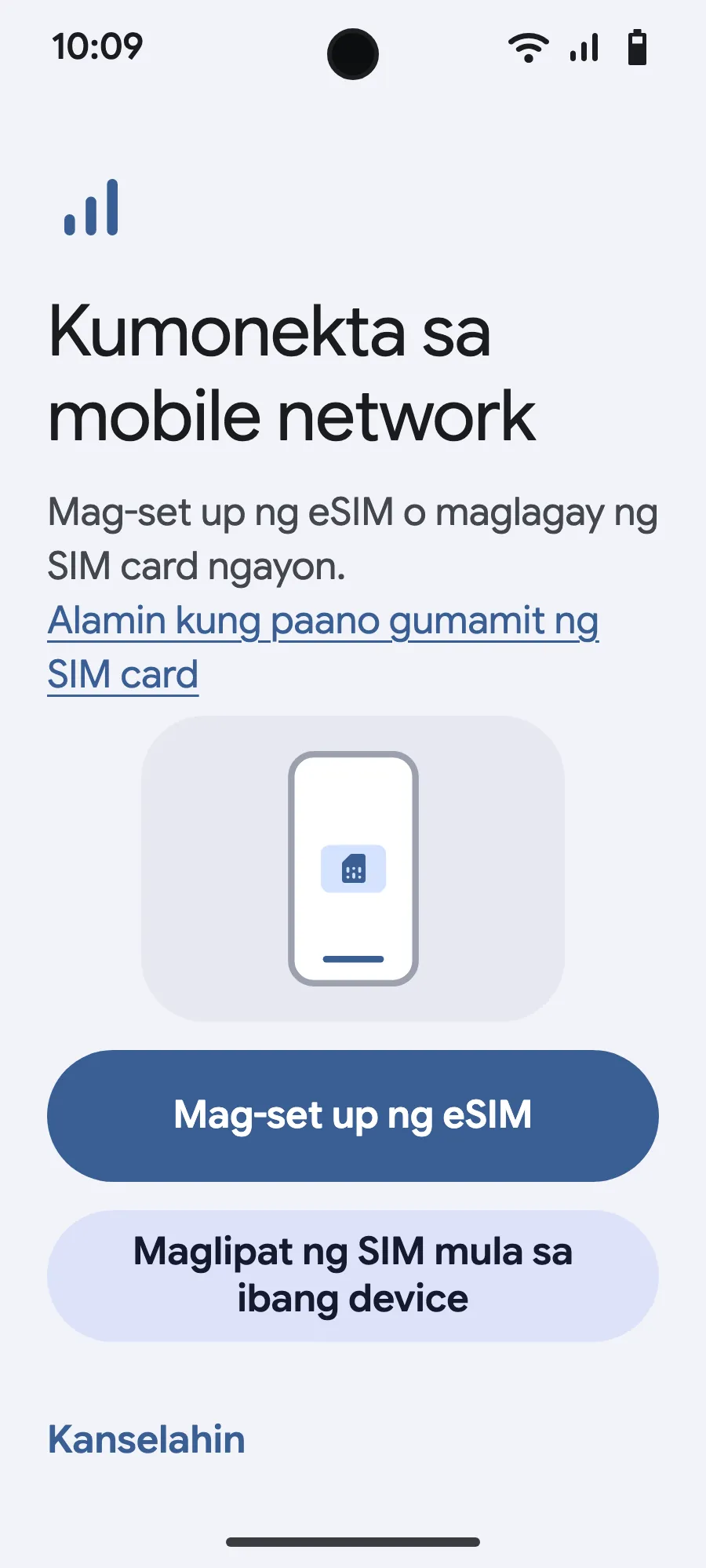
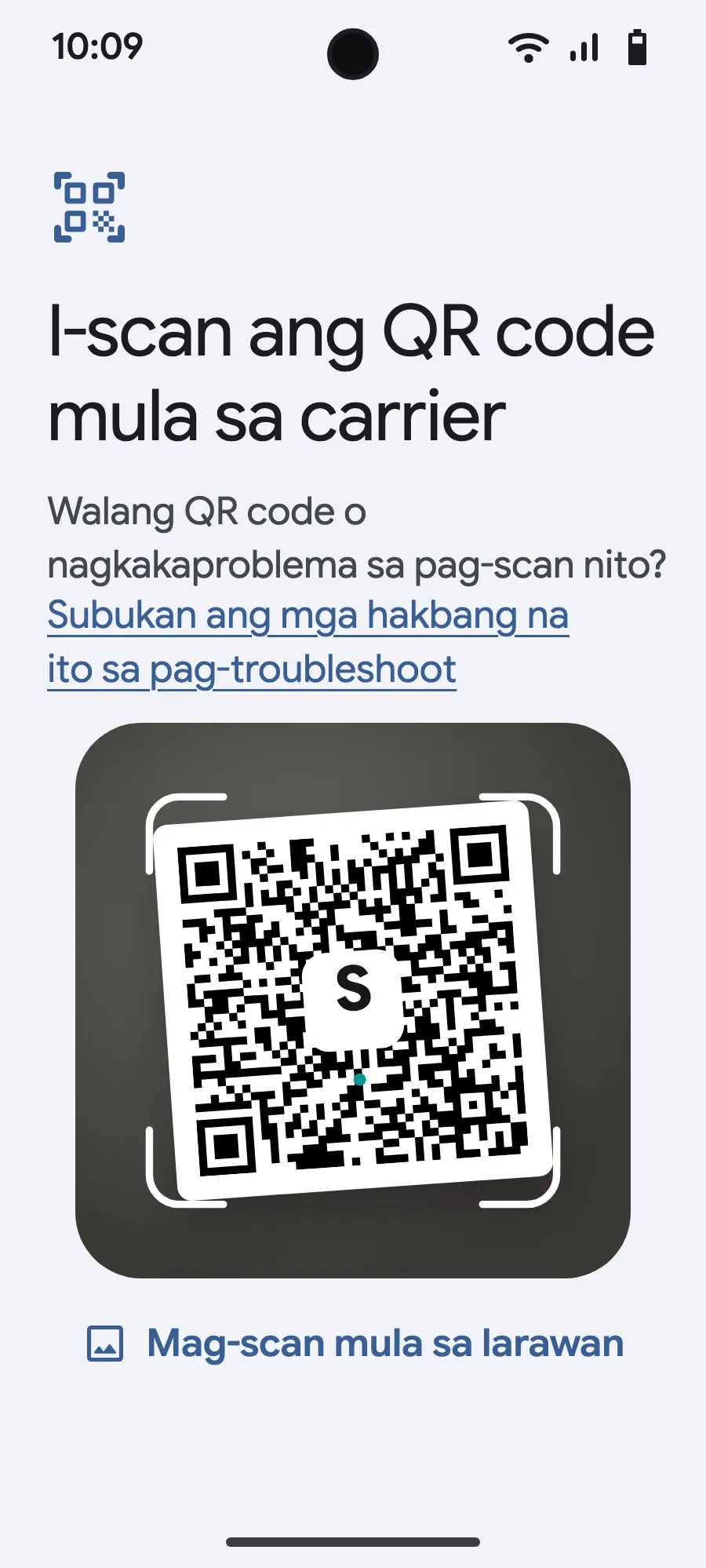
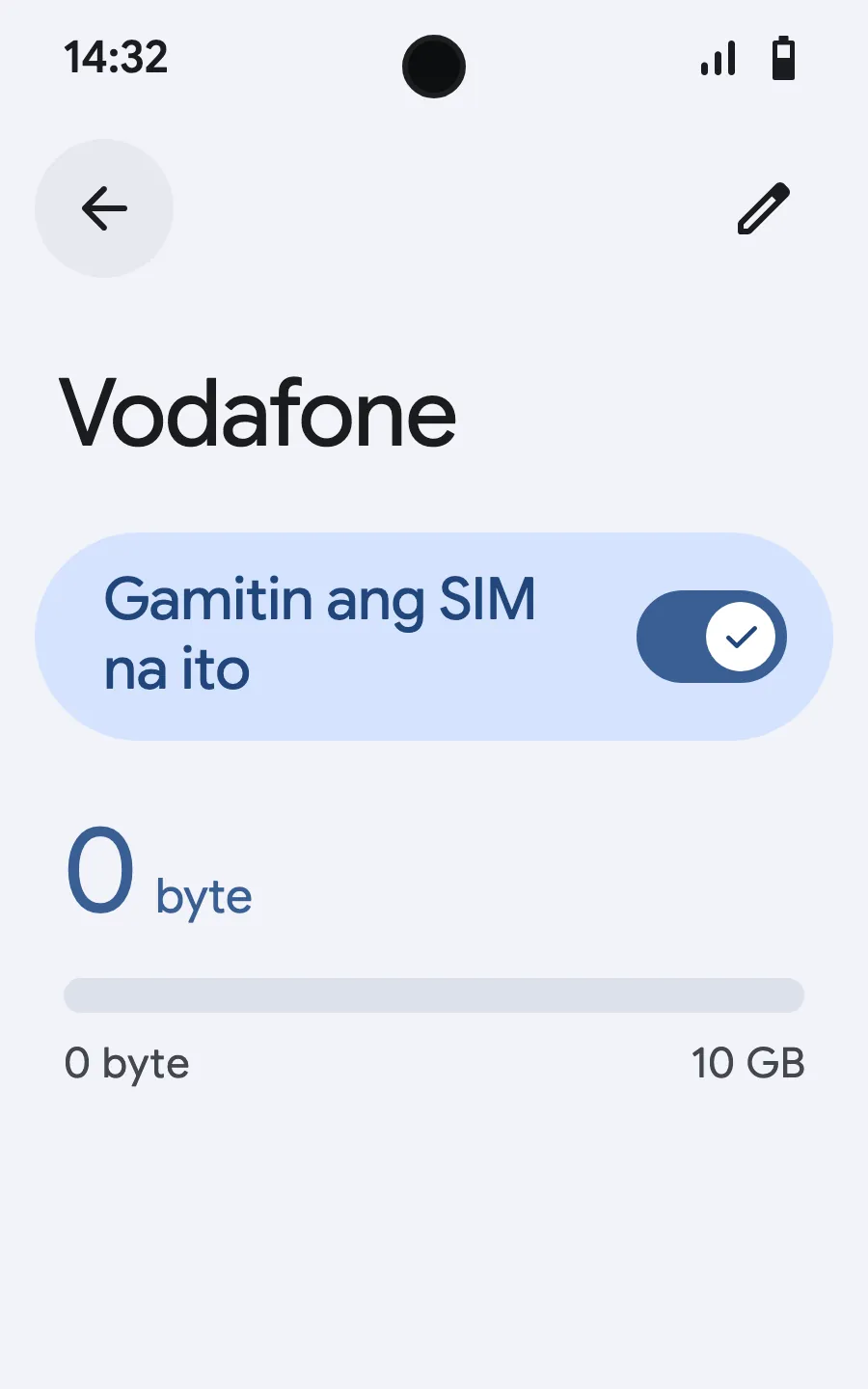
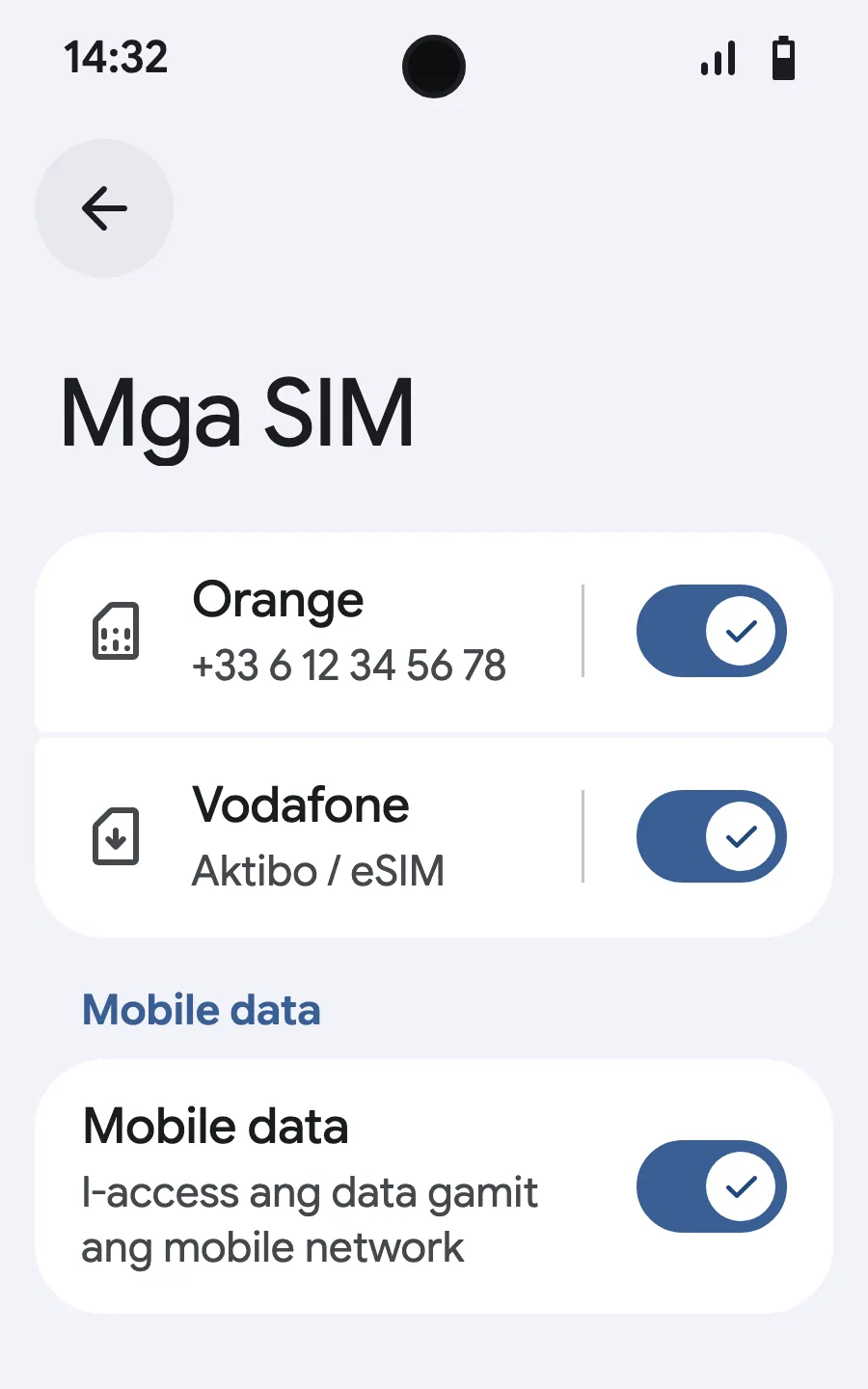
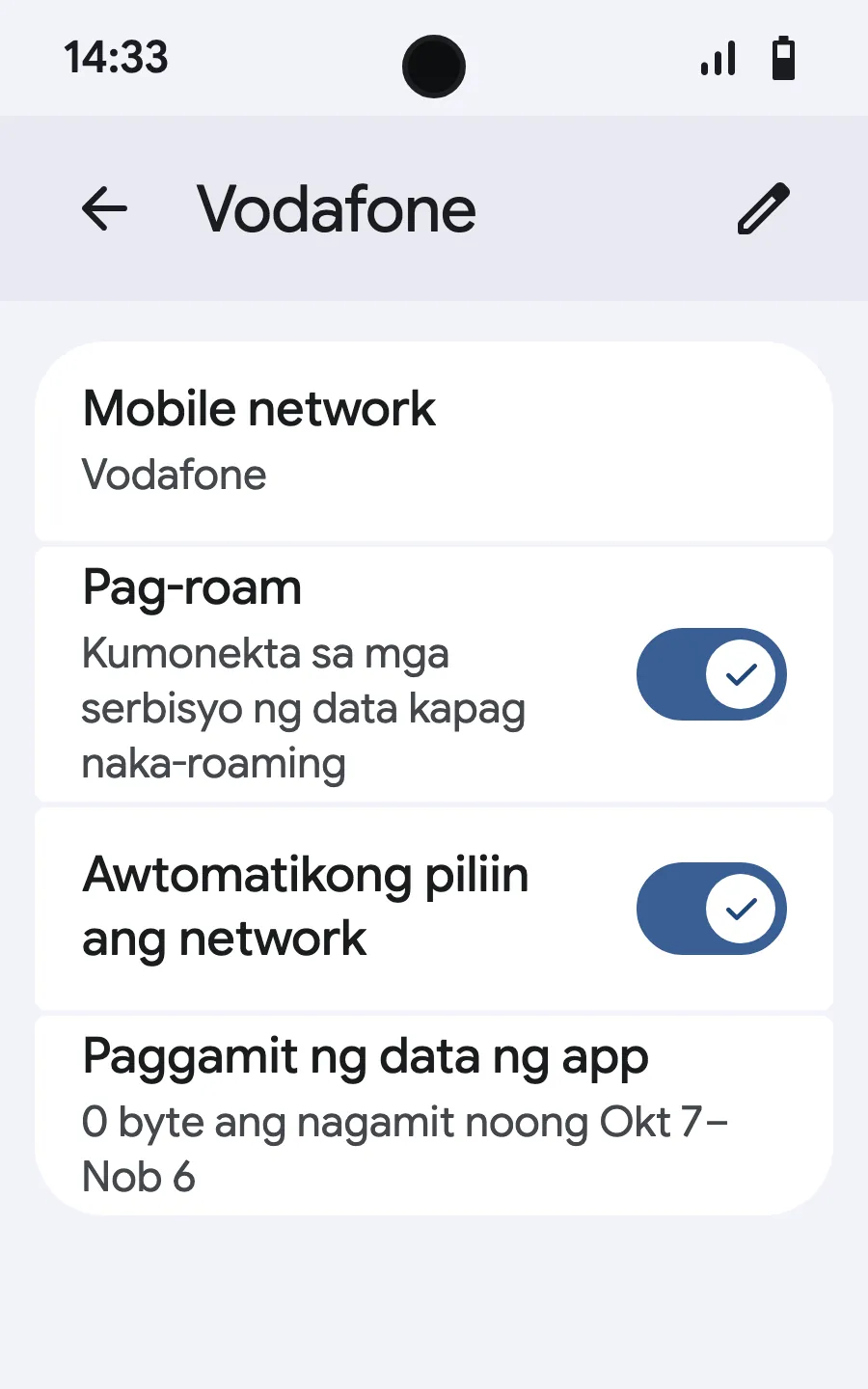
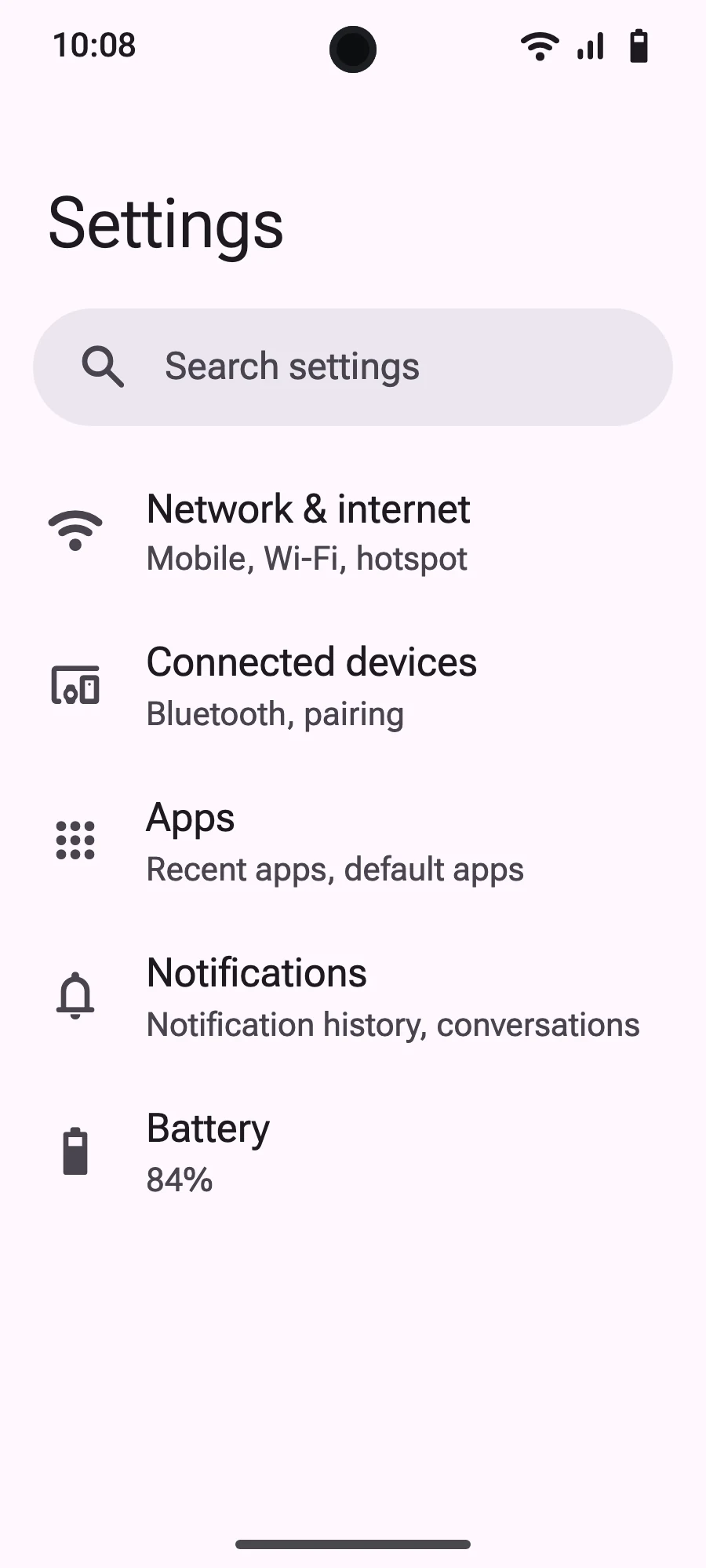
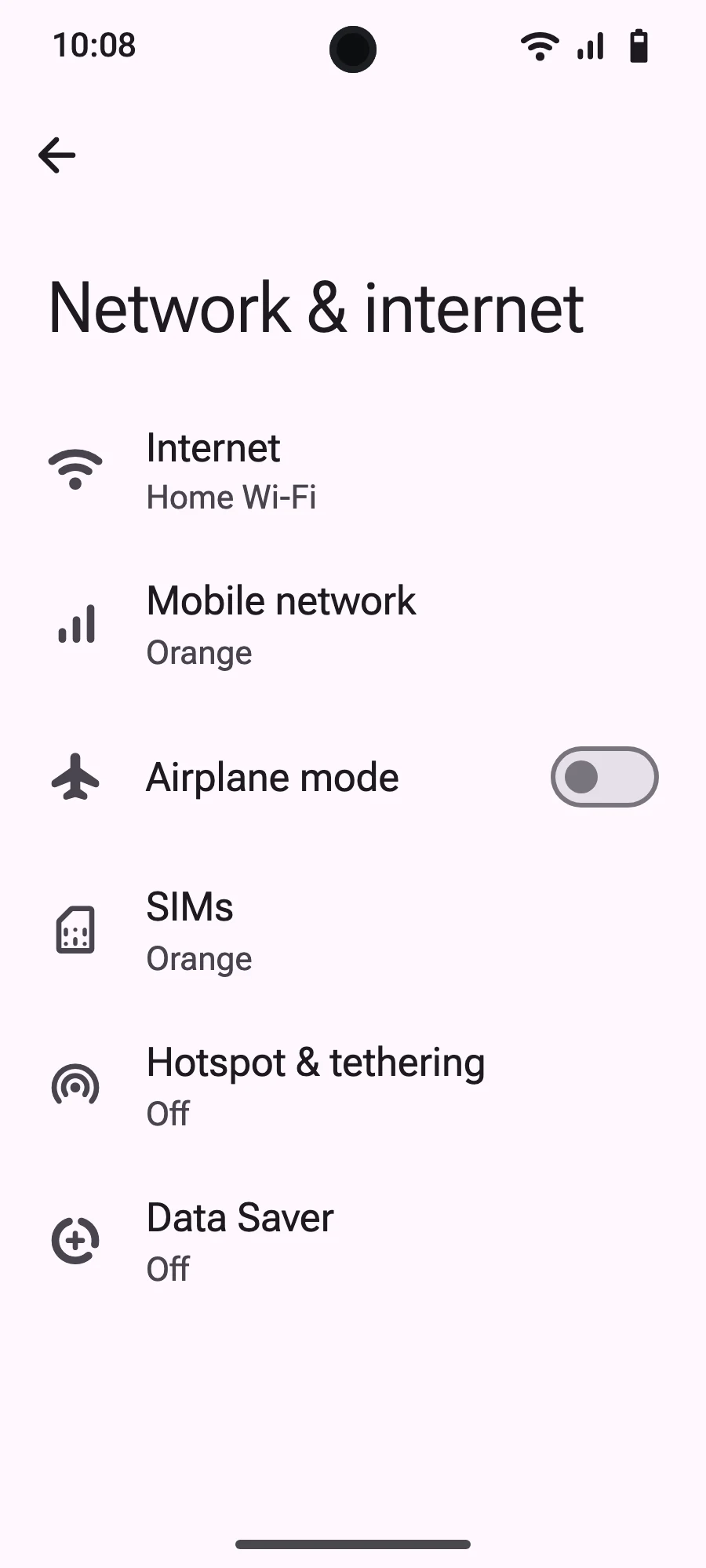
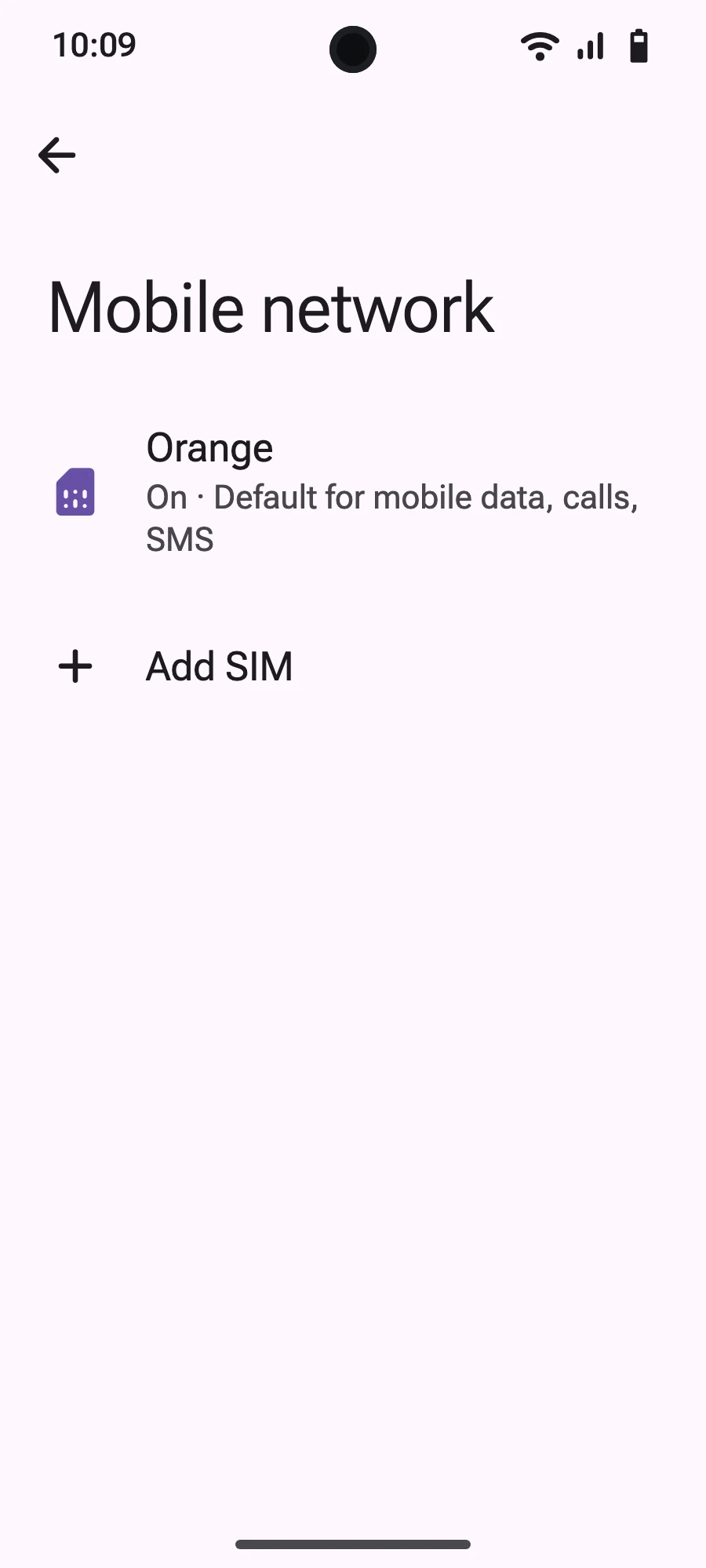
Bago ka umalis: i-install ang iyong eSIMHakbang 1 ng 9
- Buksan ang Settings, pagkatapos ang Mobile networks o Network & internet.
- I-tap ang “Mobile network”.
- I-tap ang “Add SIM”.
- I-tap ang “Set up an eSIM”.
- I-scan ang QR code na ipapadala namin sa iyong email matapos kang bumili (nasa account mo rin ito), pagkatapos ay kumpirmahin.
- Kung lumabas ang “Itakda ang SIM preferences mo”, i-tap ang “Magsimula” at panatilihin ang karaniwan mong SIM para sa tawag, text at mobile data. Lilipat ang data sa eSIM pagdating mo.
- Pagdating mo, buksan ang bago mong eSIM (nakapangalan ito sa isang local o partner na carrier) at i-on ang “Use SIM”.
- I-on ang mobile data para sa bagong eSIM.
- I-on ang roaming. Kung walang naglo-load, i-off ang automatic network selection at piliin nang mano-mano.
Pagkabili mo, darating ang iyong QR code sa email at makikita rin ito sa iyong account. Ipakita ito sa ibang screen, saka sundin ang mga hakbang na ito sa iyong phone. Sa Xiaomi, Oppo o OnePlus iba ang pangalan ng mga menu: hanapin ang “eSIM” sa Settings.
Manatiling naka-Wi-Fi at panatilihing naka-unlock ang telepono hanggang matapos ang installation.
Sakop din ba ng plan mo ang bansang tinitirhan mo? I-off ang eSIM sa Mga Setting, Mga SIM hanggang umalis ka, para hindi ito magsimula bago ang biyahe.
Mga madalas itanong
Mga tanong ng biyahero bago pumunta sa Beijing.