 Verified coverage
Network ng French Polynesia
Access sa mga top-tier carrier para sa matatag at mabilis na koneksyon
Kailangan mo ng tulong sa pagpili?
Hindi sigurado kung aling plan ang pipiliin? Subukan ang aming Data Calculator.
Handa na ba ang iyong smartphone para sa eSIM?
Mabilis na pagsusuri para malaman kung sumusuporta sa eSIM ang iyong phone.
100% ligtas na pagbabayad
Tumatanggap ng iba't ibang payment methods










eSIM Tahiti
Gumagana sa Tahiti ang aming eSIM ng French Polynesia: parehong mga plan at presyo gaya sa page ng eSIM ng French Polynesia. May data ka na pagkalapag mo, at naka-on pa rin ang regular mong numero.
Tahiti, French Polynesia eSIM plans at presyo
4% sa SimCoins- Mga network
- Tikiphone (Vini)
- Mobile network
- 5G / 4G
- Hotspot
- Oo
- Top-up
- Oo
- Validity
- 30 araw
Unlimited Tahiti, French Polynesia eSIM plans: high-speed data araw-araw
- Refund sa loob ng 14 araw kung hindi pa na-activate
- Support sa loob ng 24 oras
- I-install bago umalis
Kailangan mo ng tulong sa pagpili?
Hindi sigurado kung aling plan ang pipiliin? Subukan ang aming Data Calculator.
100% ligtas na pagbabayad
Tumatanggap ng iba't ibang payment methods
Paano mag-internet sa Tahiti
Sakop ang Tahiti ng aming French Polynesia eSIM, sa parehong mga plan sa lahat ng isla. I-install ito bago umalis: kokonekta ito pagdating mo sa Faa'a, at pagkatapos sa Moorea, Bora Bora at sa mga atoll kung saan may network. Data lang ito: aktibo pa rin ang karaniwan mong numero sa tabi nito.
PPTTahiti-Faa'a International Airport
Faa'a, katabi ng Papeete
Kumokonekta ang eSIM mo
Sa sandaling makahanap ang phone mo ng local network. Gawing data line ang eSIM at i-on ang data roaming nito.
Libreng Wi‑Fi sa airport
Libreng Wi‑Fi sa buong terminal: piliin ang Tahiti Airport WiFi, buksan ang browser at tanggapin ang terms of use. Pinagkunan, Okt 2026
Mga local SIM card
- Vini Vini Travel Card 20 GB, SIM o eSIM
- XPF 4,000
- 20 GB na data at 30 minutong lokal na tawag o 87 lokal na text, valid ang credit nang 30 araw; online binibili ang eSIM Pinagkunan, Okt 2026
- Vodafone Travel SIM, tindahan sa airport
- XPF 3,800
- 20 GB na data, 30 minutong lokal o 18 minutong international na tawag, unlimited na lokal na text; valid ang credit nang 30 araw. Gumagana lang ang data sa Tahiti, Moorea, Bora Bora, Raiatea at Huahine Pinagkunan, Okt 2026
Sa prepaid ng Vini, ibinibigay mo ang iyong pagkakakilanlan pagbili: valid na ID na kinokopya ng nagbebenta, at isang form. Kung hindi, kailangan mo itong ipadala online sa loob ng 15 araw mula activation, o masususpinde ang linya. Pinagkunan, Hul 2024
Sa Simsima, walang passport at walang kukunin sa tindahan: nasa phone mo na ang eSIM.
Ang mga network mo roon
Kumokonekta ang mga plan sa page na ito sa mga network na ito sa French Polynesia.
- Tikiphone (Vini)Tikiphone (Vini)5G
- ViniVini5G
Dumadaan sa Vini ang mga Unlimited plan.
Ang alam namin sa signal
- Rangiroa
- Ayon sa Vini, ito lang ang mobile network sa lahat ng limang kapuluan, na sakop ang 66 na isla. Ang Travel SIM ng Vodafone ay may data lang sa Tahiti, Moorea, Bora Bora, Raiatea at Huahine. Pinagkunan, Okt 2026
Mga hinto sa biyahe
Kasama mo ang parehong plan saanman sa French Polynesia, pati sa mga day trip.
- PapeeteAng kabisera: ang palengke, ang tabing-dagat at ang ferry terminal papuntang Moorea
- MooreaLagoon at hiking, isang sakay ng ferry mula Papeete
- Bora BoraAng lagoon at Mount Otemanu, sakay ng inter-island flight mula Papeete
- RangiroaAng alam namin sa signalAtoll sa Tuamotu na kilala sa diving, sakay ng eroplano mula Papeete
Mga app na dapat i-install bago umalis
- AremitiFerry Tahiti–Moorea
- Ang pamasahe ng adult na turista ay 2,350 F one way at 4,700 F balikan; valid ang tiket nang 360 araw sa Aremiti 5 at Aremiti 6 (presyo noong Hulyo 19, 2026). Pinagkunan, Hul 2026
- Vini & MoiPag-load ng Vini na linya
- I-load ang Vini Travel Card sa app, o gamit ang top-up card na 200 F hanggang 5,000 F na mabibili sa mahigit 300 tindahan. Pinagkunan, Okt 2026
- WhatsAppMessages at tawag
- Gumagana gamit ang data ng eSIM, at aktibo pa rin ang karaniwan mong numero sa tabi nito.
Internet sa Tahiti: eSIM, SIM card, o pocket WiFi?
Apat na paraan para maka-online pagdating mo, at ano ang pagkakaiba para sa iyo.

Para sa biyahe sa Tahiti, eSIM ang pinakamadali
Naka-install mula sa bahay, online pagkalapag mo, at aktibo pa rin ang numero mo. Walang counter, walang device na ibabalik.

| Simsima.Travel eSIM | Local SIM card | Pocket WiFi | Roaming ng iyong carrier | |
|---|---|---|---|---|
| Saan makukuha | Online, bago umalis | Pagdating, sa counter sa airport o sa tindahan | Renta: device na kukunin at ibabalik | Kasama na sa iyong plan |
| Kailan ka online | Pagkalapag mo, naka-install na mula sa bahay | Pagkatapos itong bilhin doon | Pagkatapos kunin ang device | Pagkalapag mo |
| Ang iyong numero | Aktibo pa rin sa iyong linya | Papalitan ng local na numero, aalisin ang iyong SIM | Nasa phone mo pa rin | Aktibo pa rin |
| ID | Wala | Depende sa carrier | Depende sa rental company | Wala |
| Mga device | Ang phone mo, puwede ang hotspot | Isang unlocked na phone | Maraming device, may baterya na kailangang i-charge | Ang phone mo |
| Presyo | Mula $18.70 | Depende sa local carrier | Renta kada araw | Depende sa iyong carrier |
Paano i-install ang iyong Tahiti eSIM
I-install ito bago ka umalis, dalawang minuto lang. Ito ang totoong mga screen ng iyong phone, hakbang-hakbang.
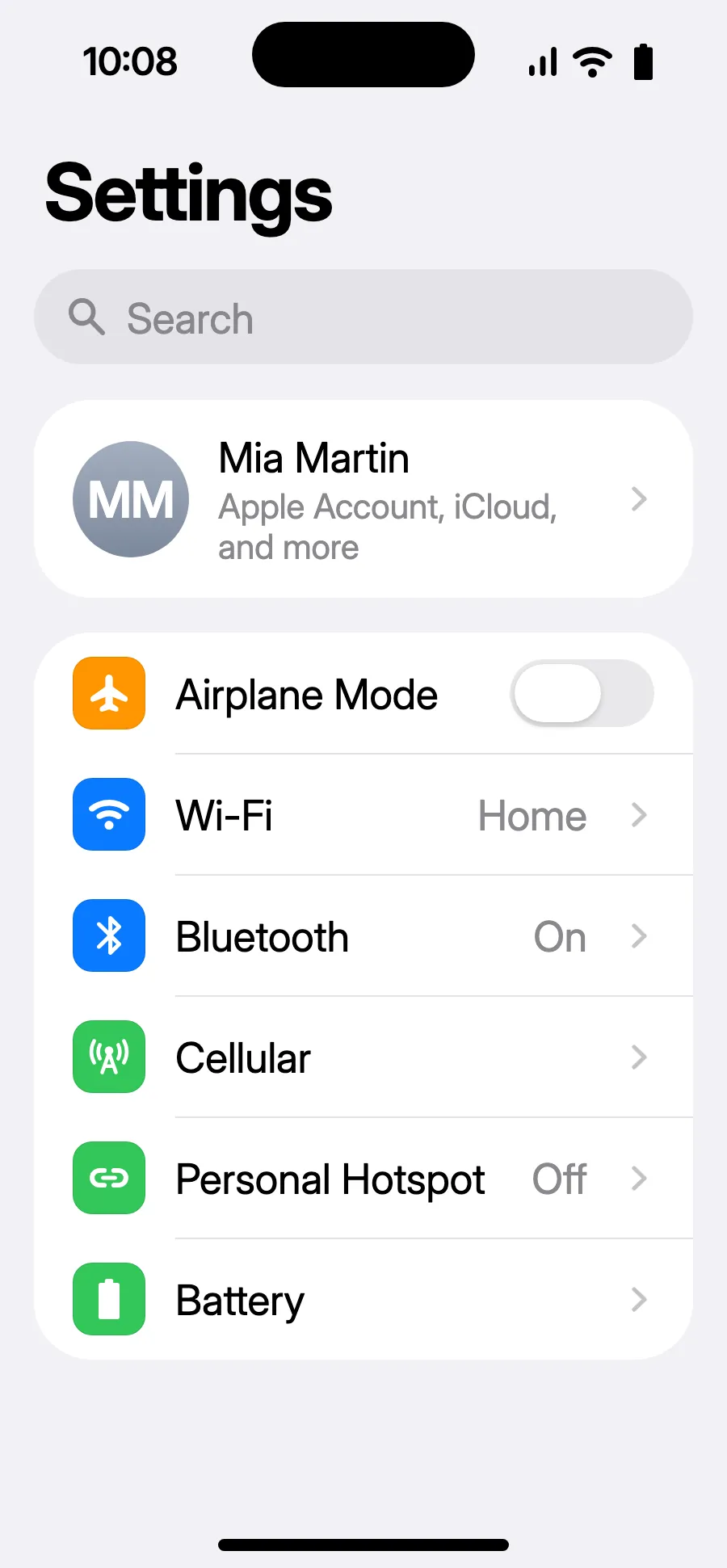
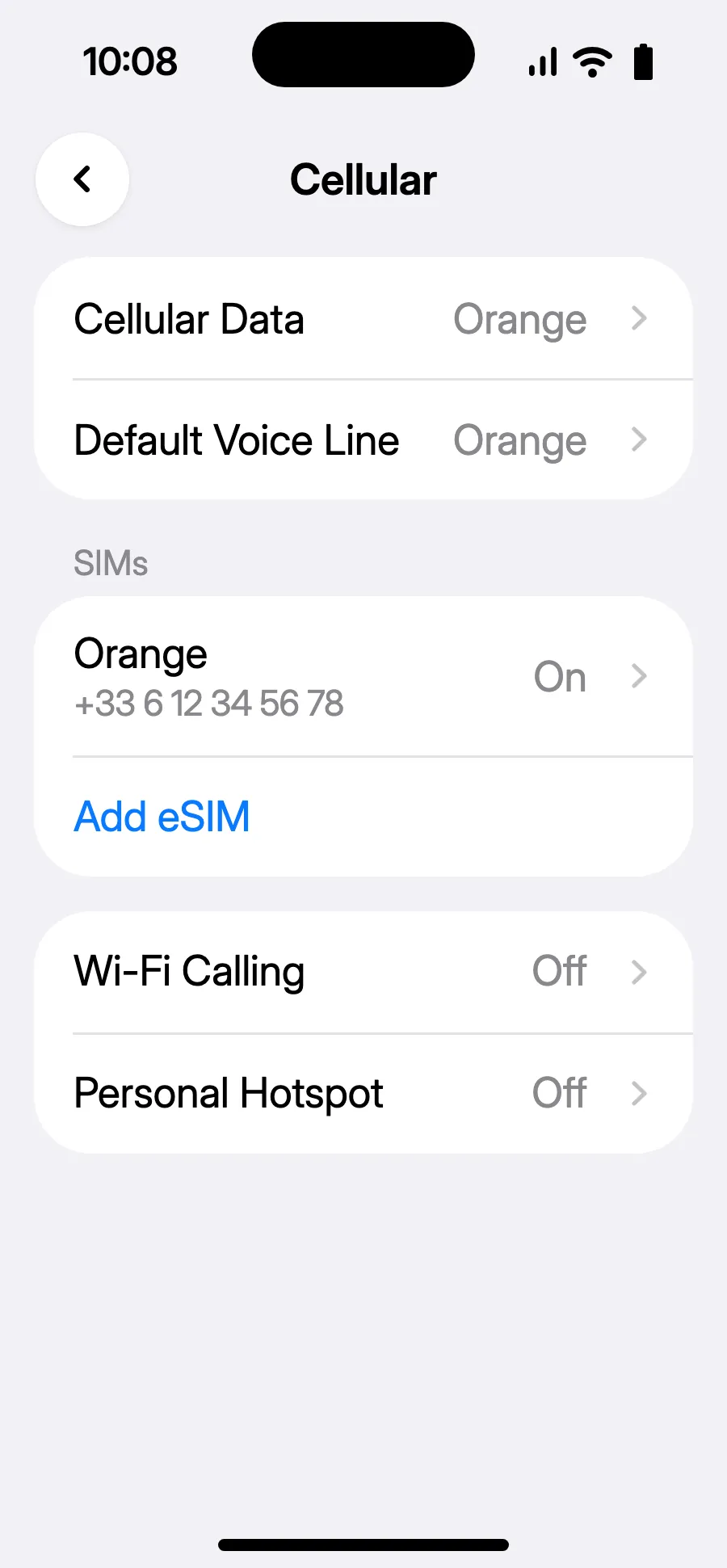
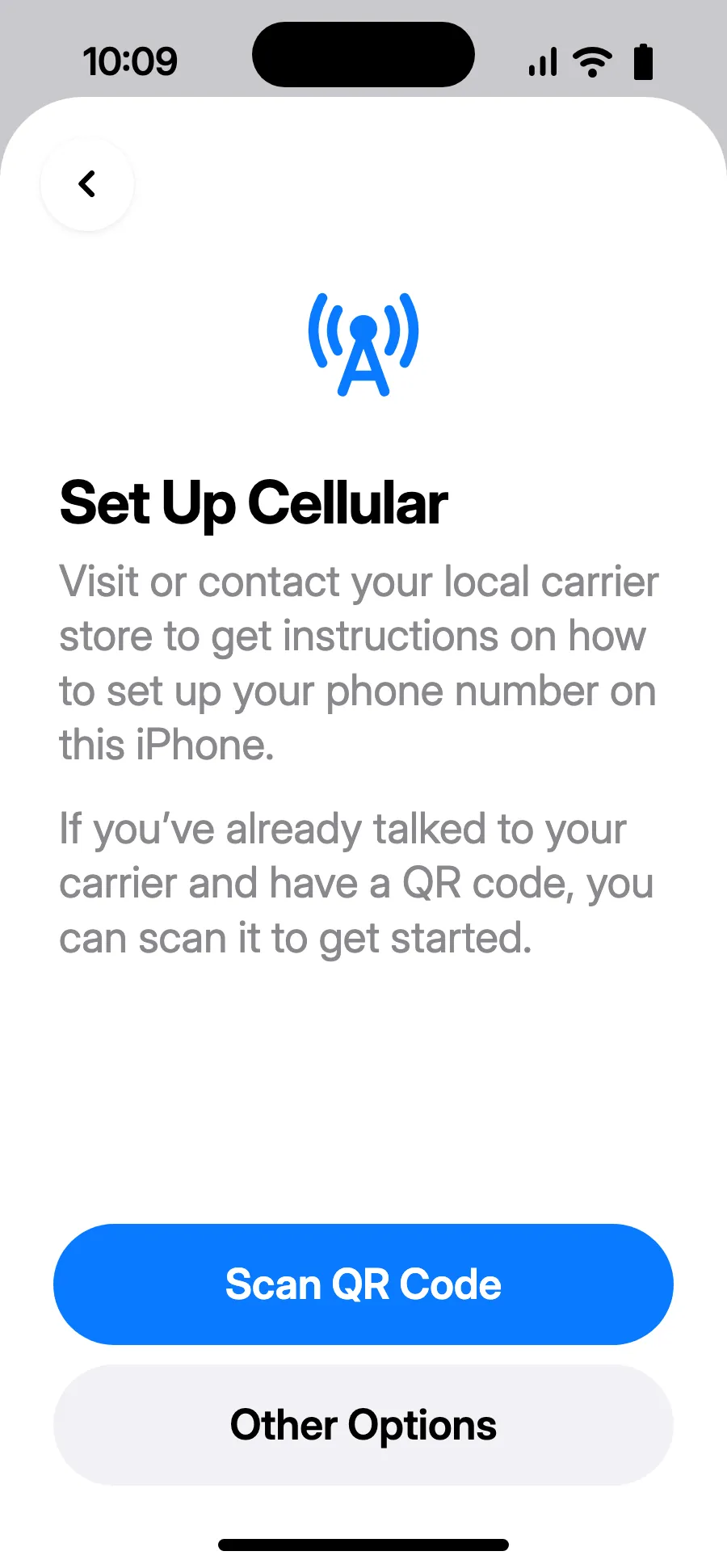
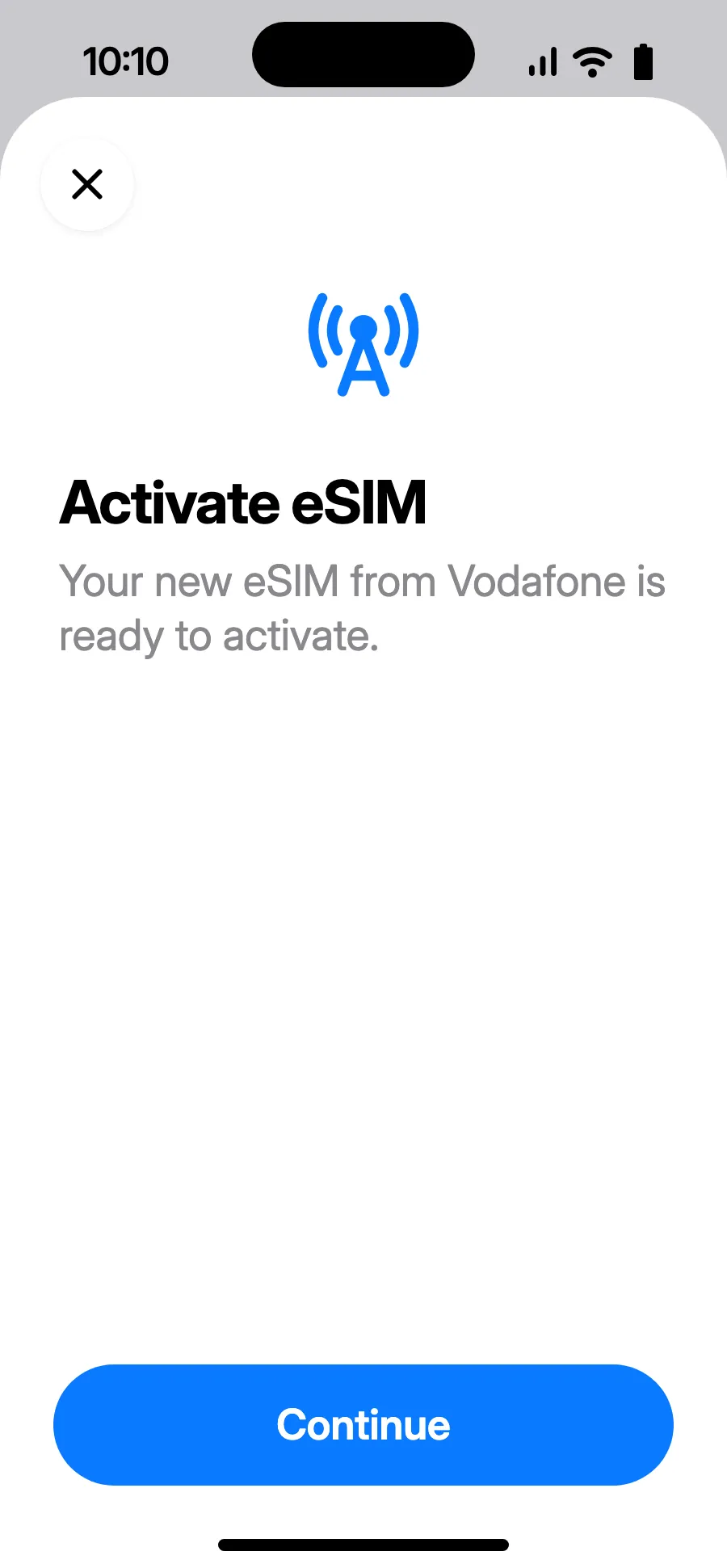
Bago ka umalis: i-install ang iyong eSIMHakbang 1 ng 11
- Buksan ang Settings, pagkatapos ang Cellular.
- I-tap ang “Add eSIM”.
- I-tap ang “Scan QR Code” at i-scan ang QR code na ipapadala namin sa iyong email matapos kang bumili (nasa account mo rin ito).
- Bubukas ang “Activate eSIM”: i-tap ang Continue.
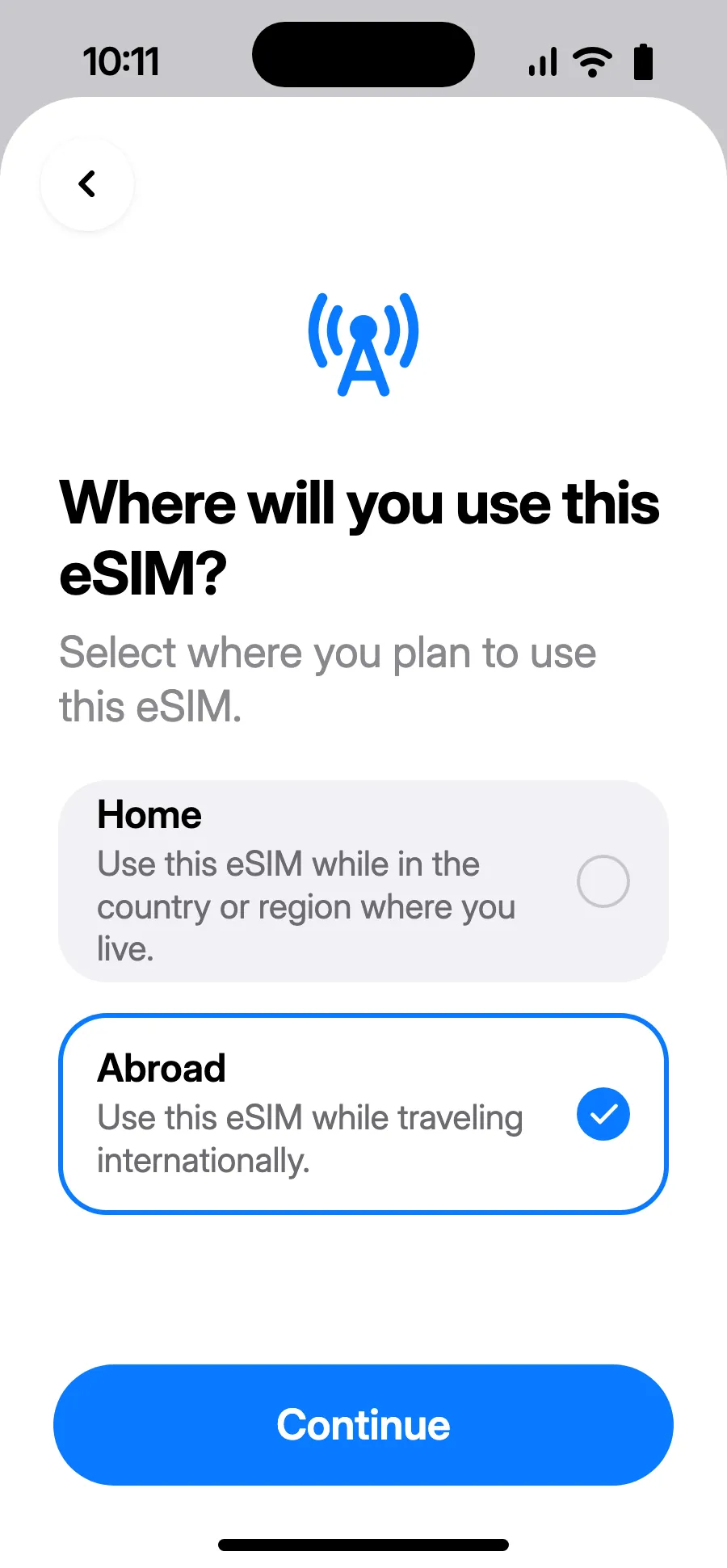
- Piliin ang “Abroad”, pagkatapos ay i-tap ang Continue.
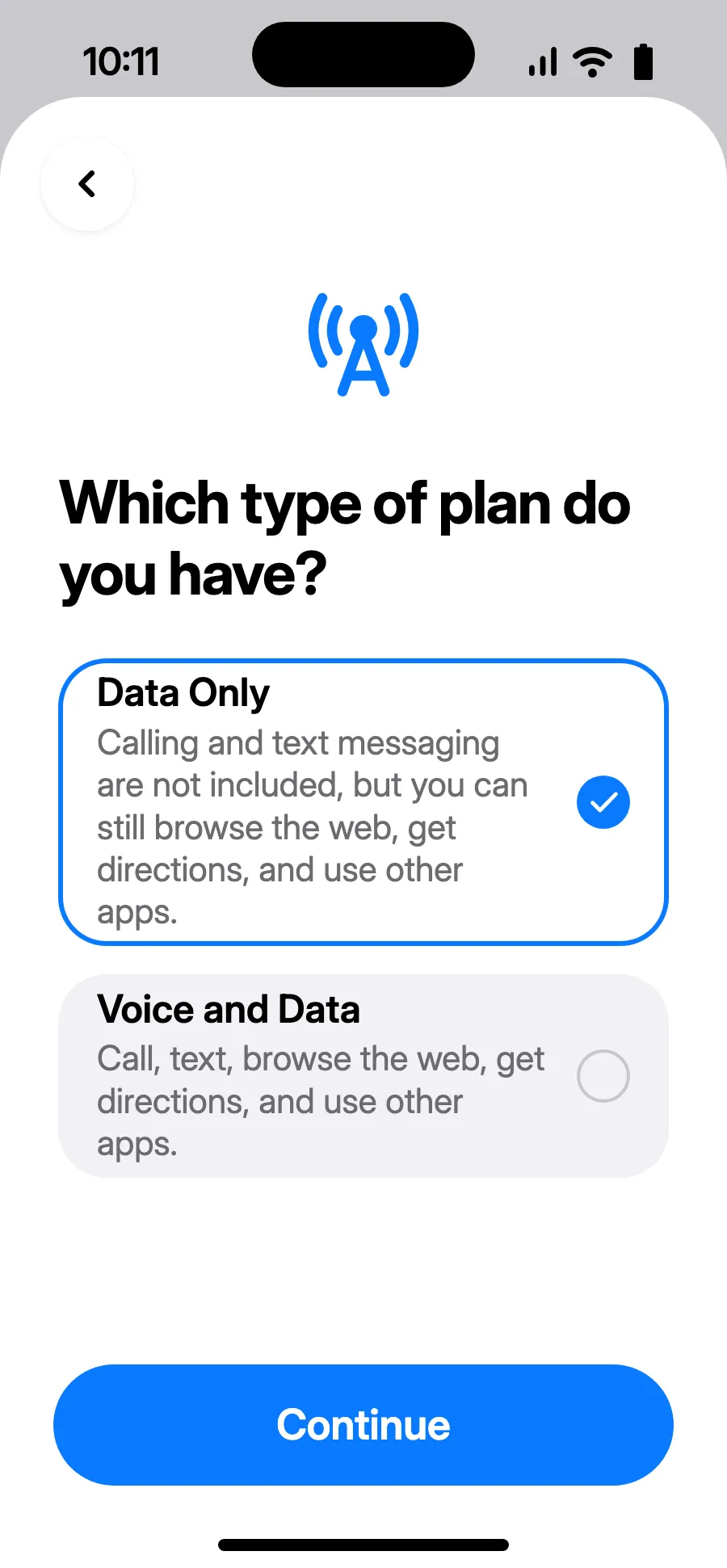
- Piliin ang “Data Only”, pagkatapos ay i-tap ang Continue. Para sa data ang eSIM; nananatili sa karaniwan mong numero ang tawag at text.
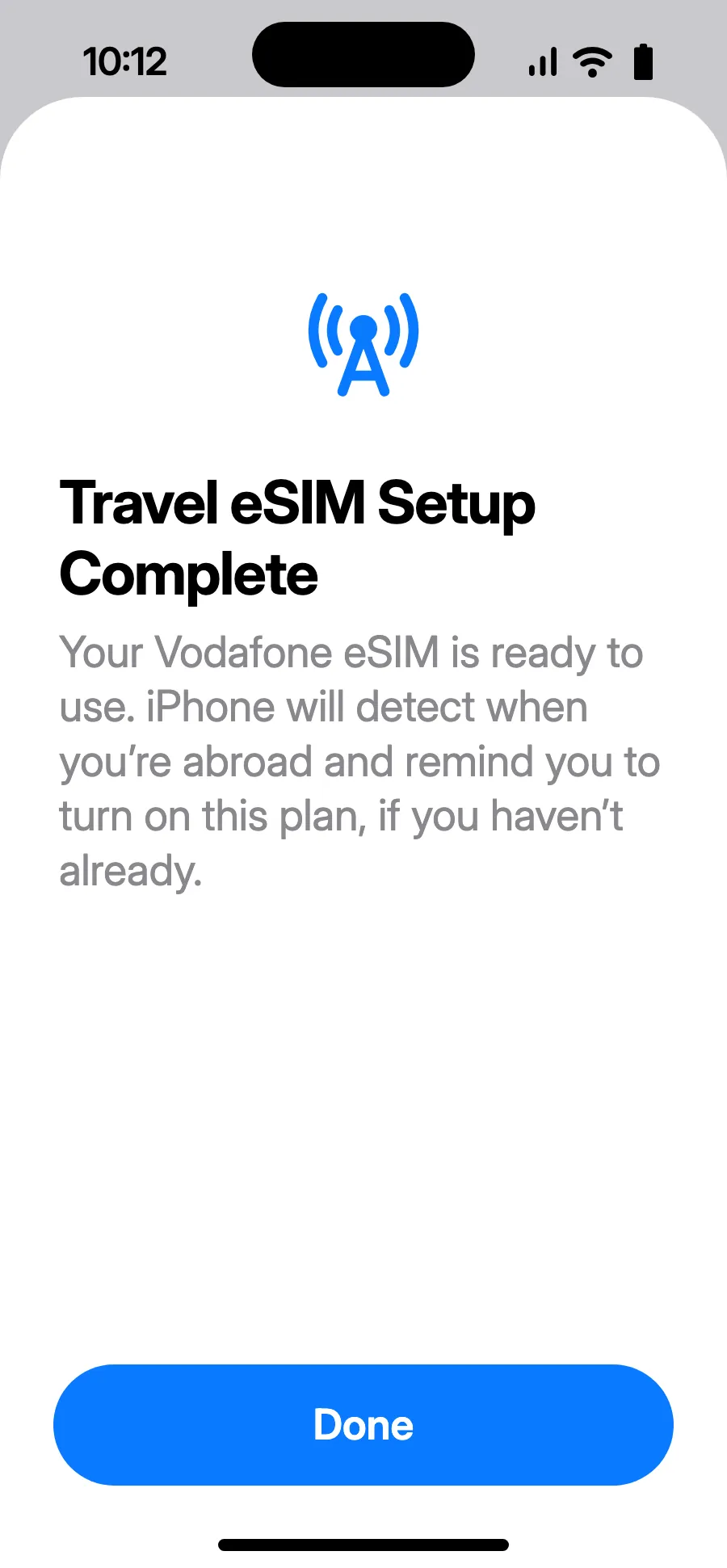
- I-tap ang Done. Ipapaalala ng iyong iPhone na i-on ang eSIM pagdating mo sa ibang bansa.
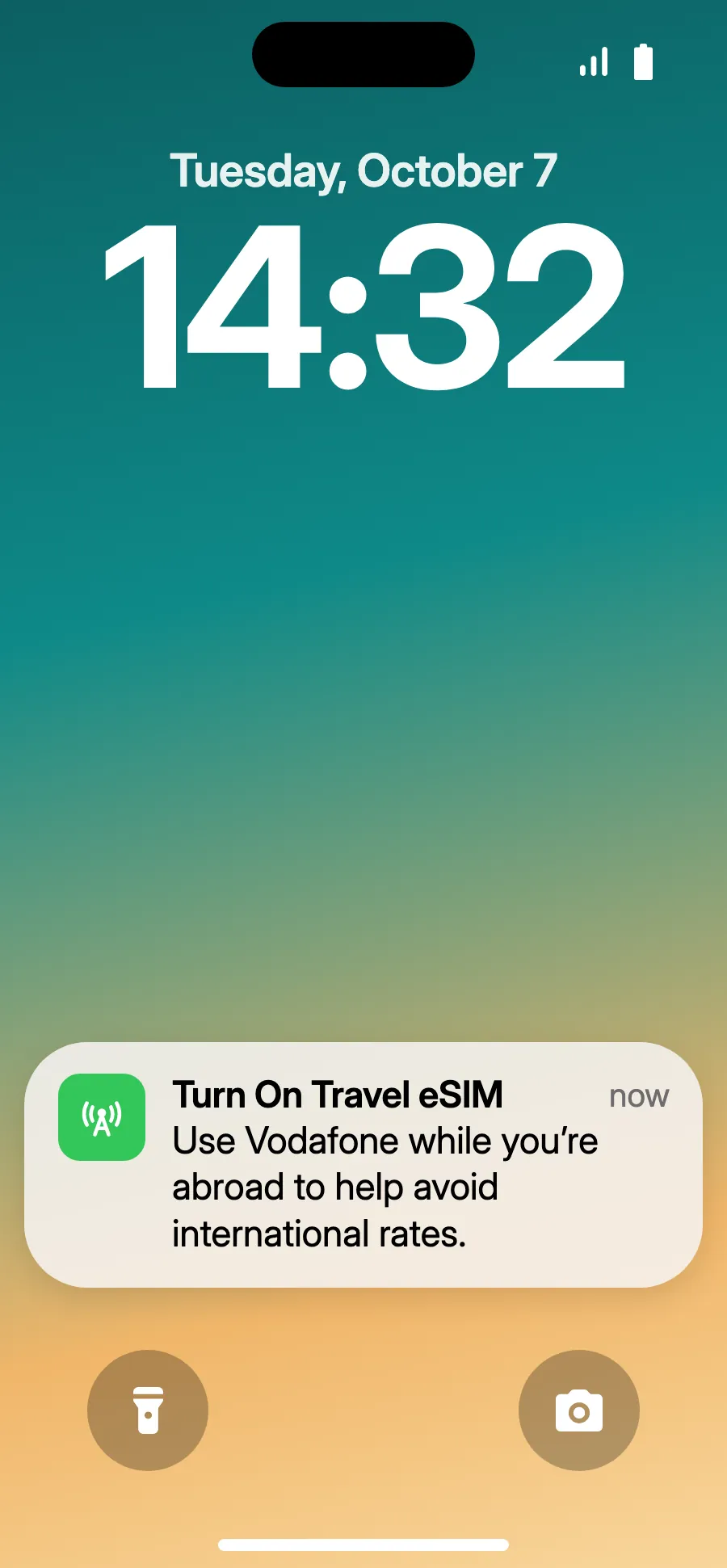
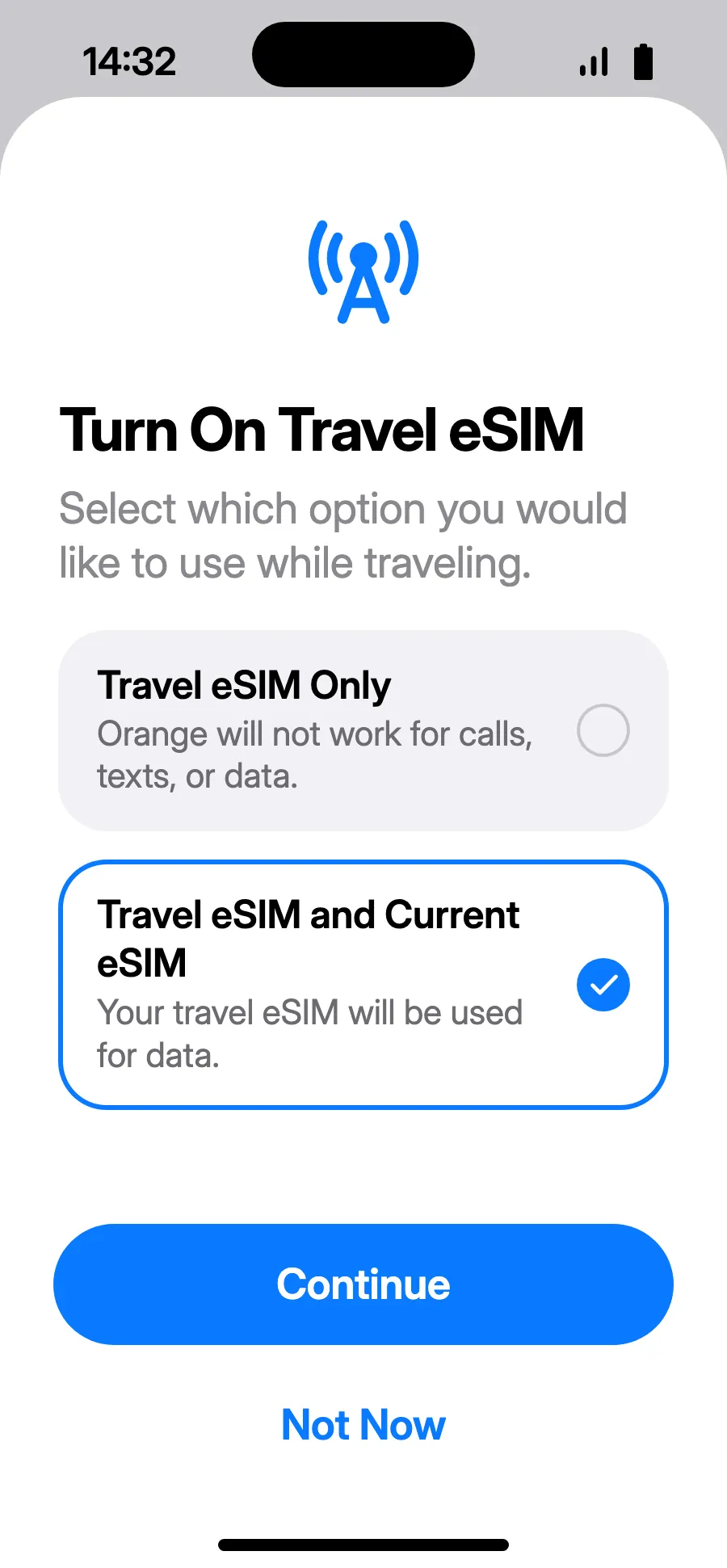
- Pagdating, maaaring ipakita ng iPhone ang “Turn On Travel eSIM”: i-tap ang notification.
- Piliin ang “Travel eSIM and Current eSIM”, pagkatapos ay Continue. Mananatili ang iyong numero para sa tawag at text (kasama ang mga code ng bangko); puwedeng maningil ang iyong carrier sa mga natatanggap mong tawag.
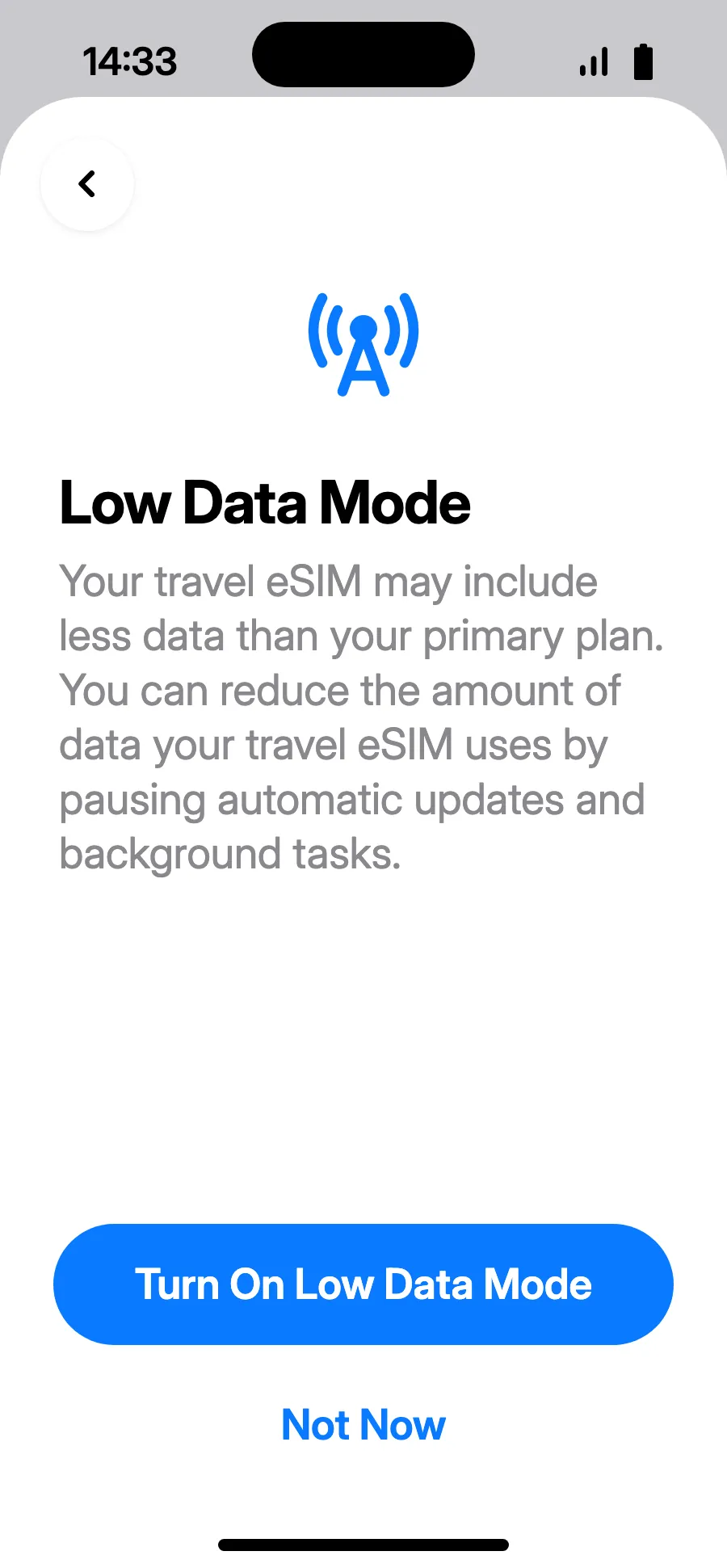
- Nakakatipid ng plan ang Low Data Mode: i-tap ang “Turn On Low Data Mode” o “Not Now”.
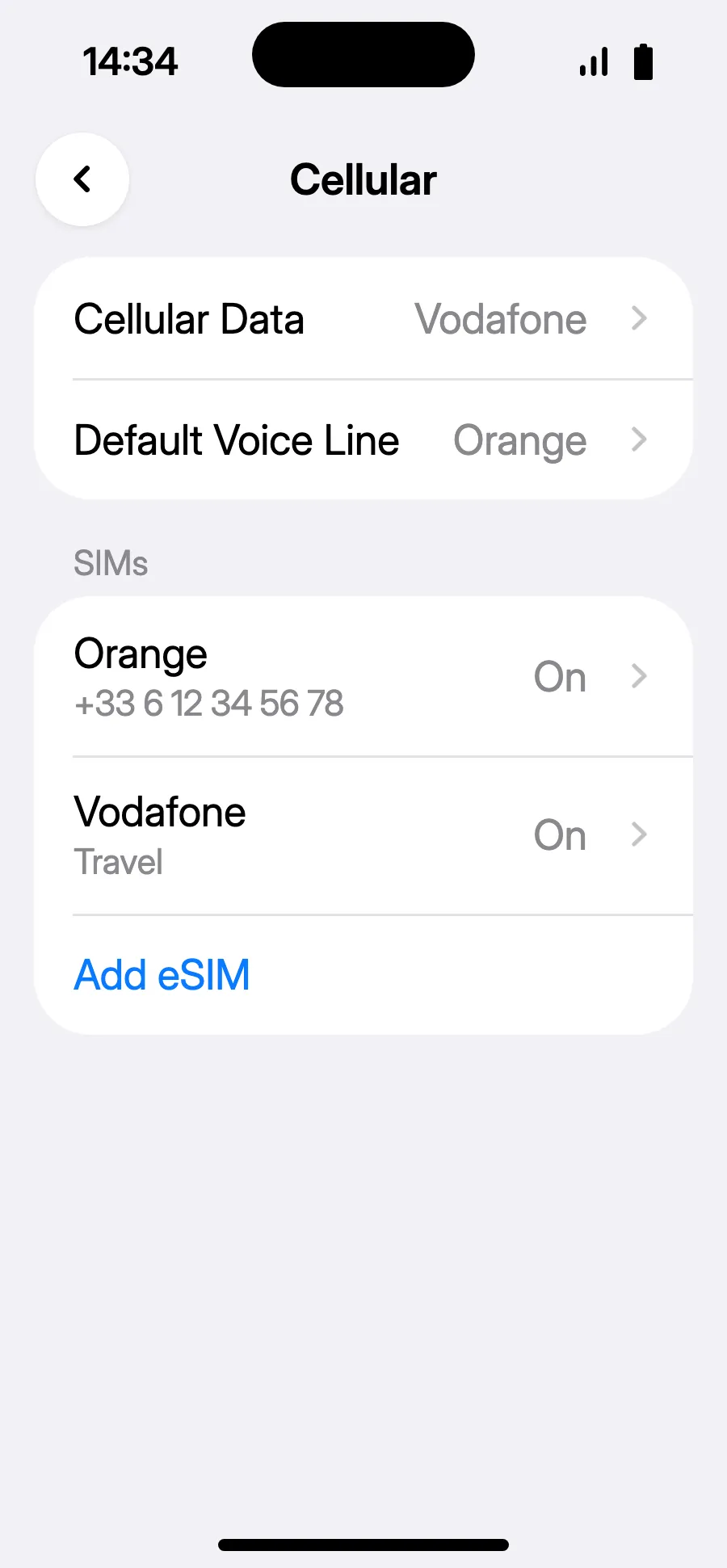
- Handa na: makikita ang bagong eSIM sa Cellular Data.
Pagkabili mo, darating ang iyong QR code sa email at makikita rin ito sa iyong account. Ipakita ito sa ibang screen, saka sundin ang mga hakbang na ito sa iyong phone.
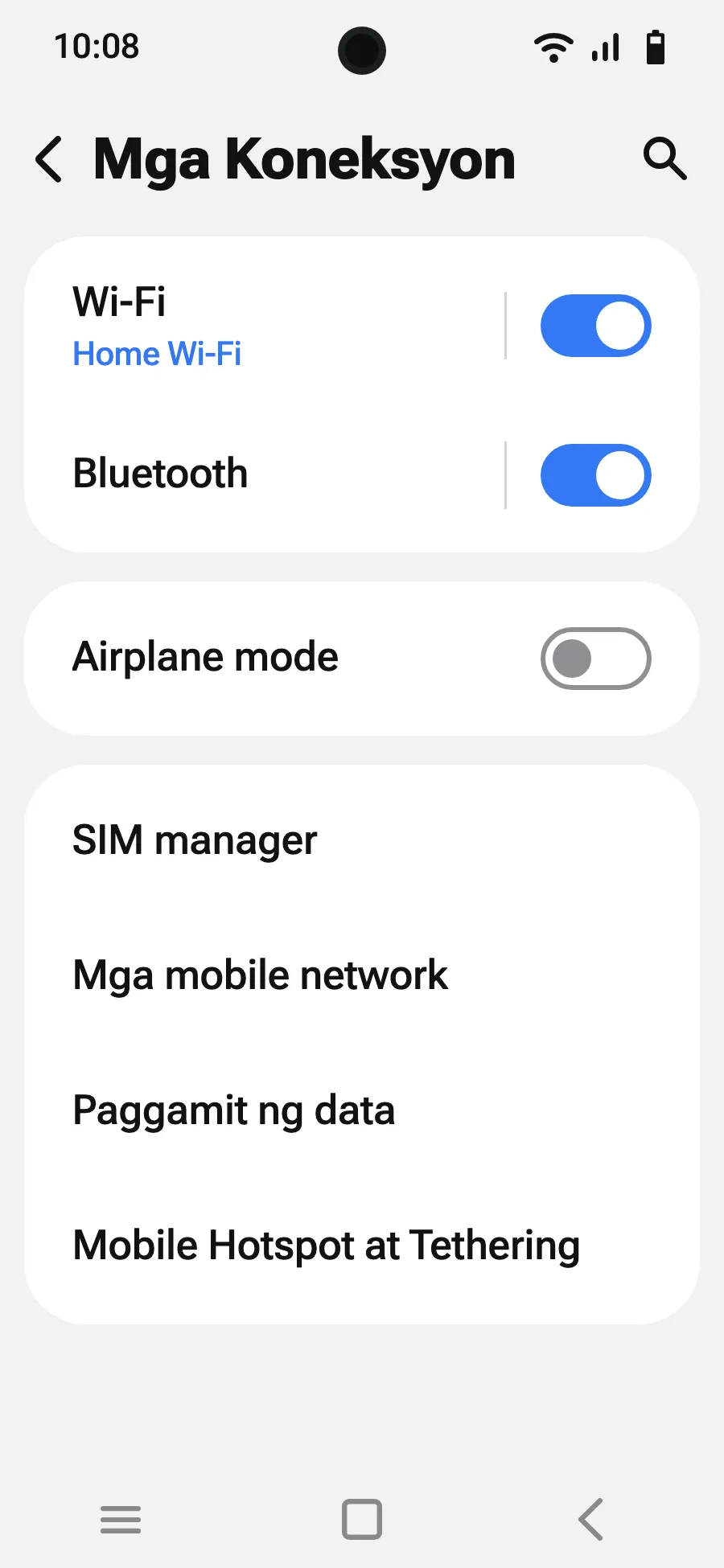
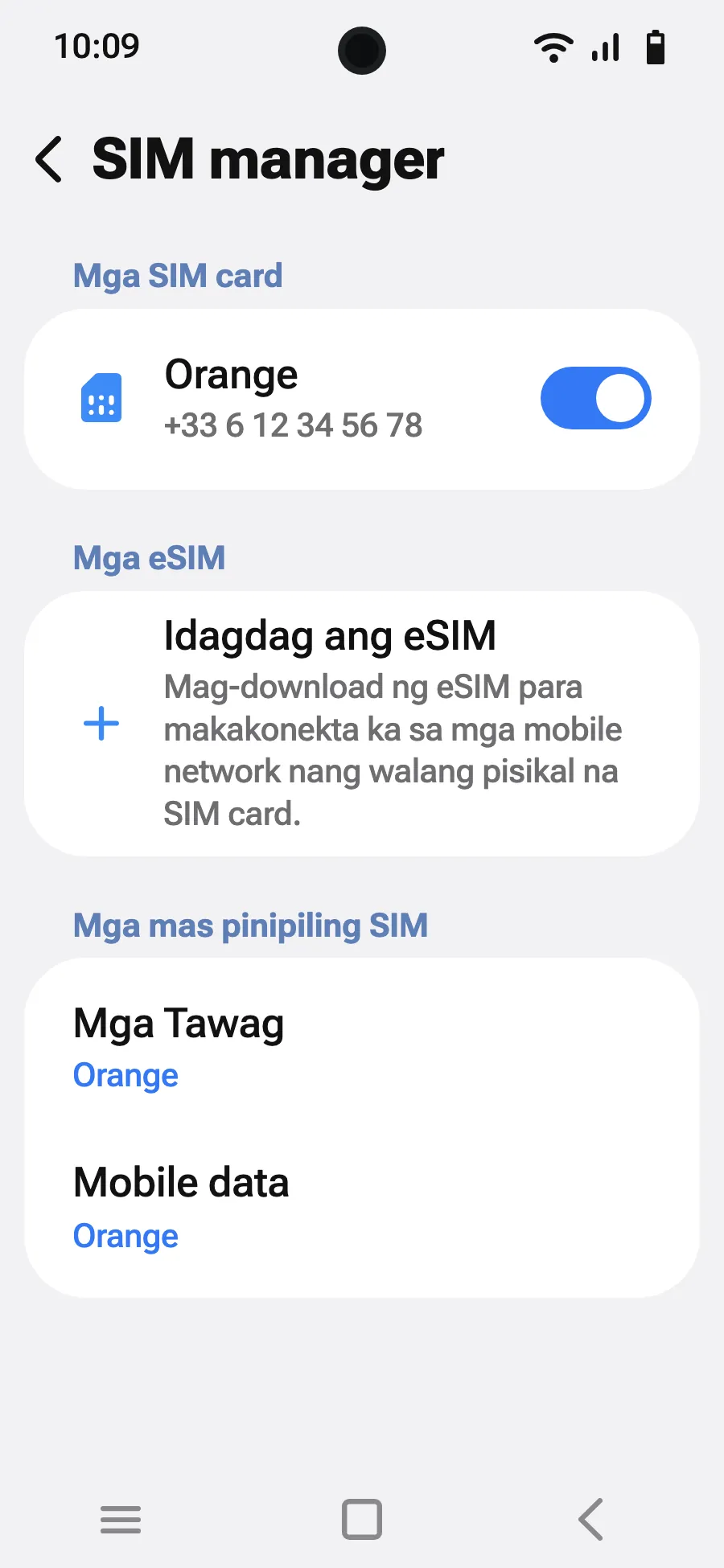
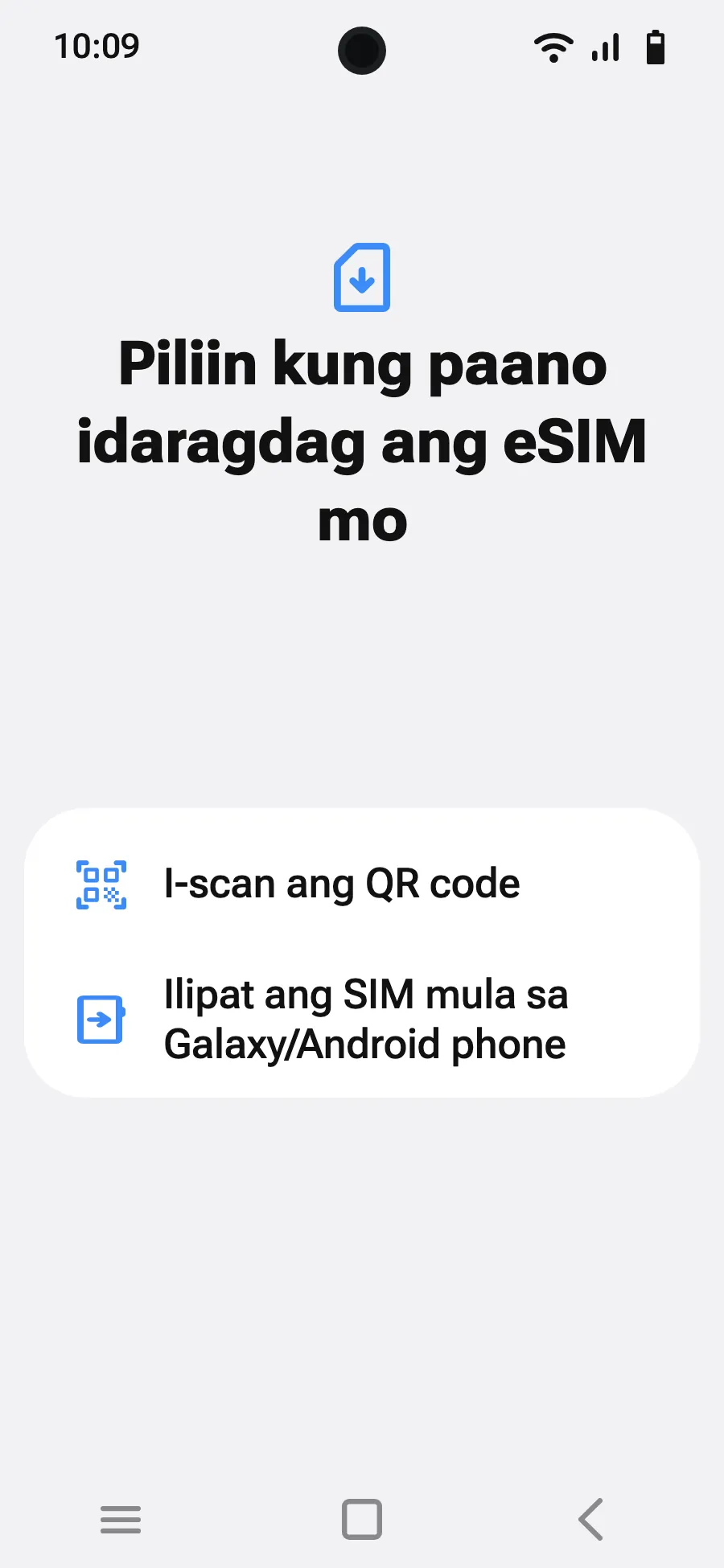
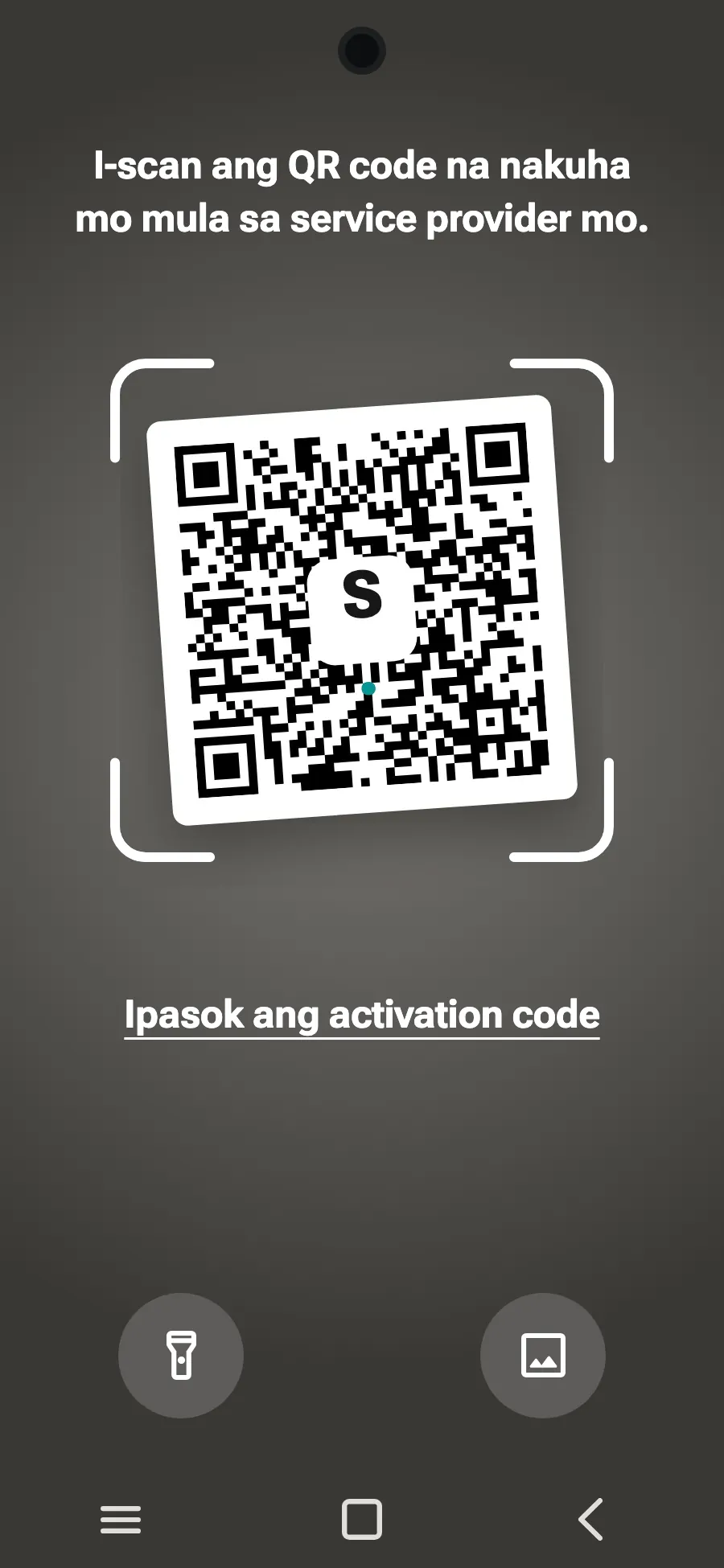
Bago ka umalis: i-install ang iyong eSIMHakbang 1 ng 8
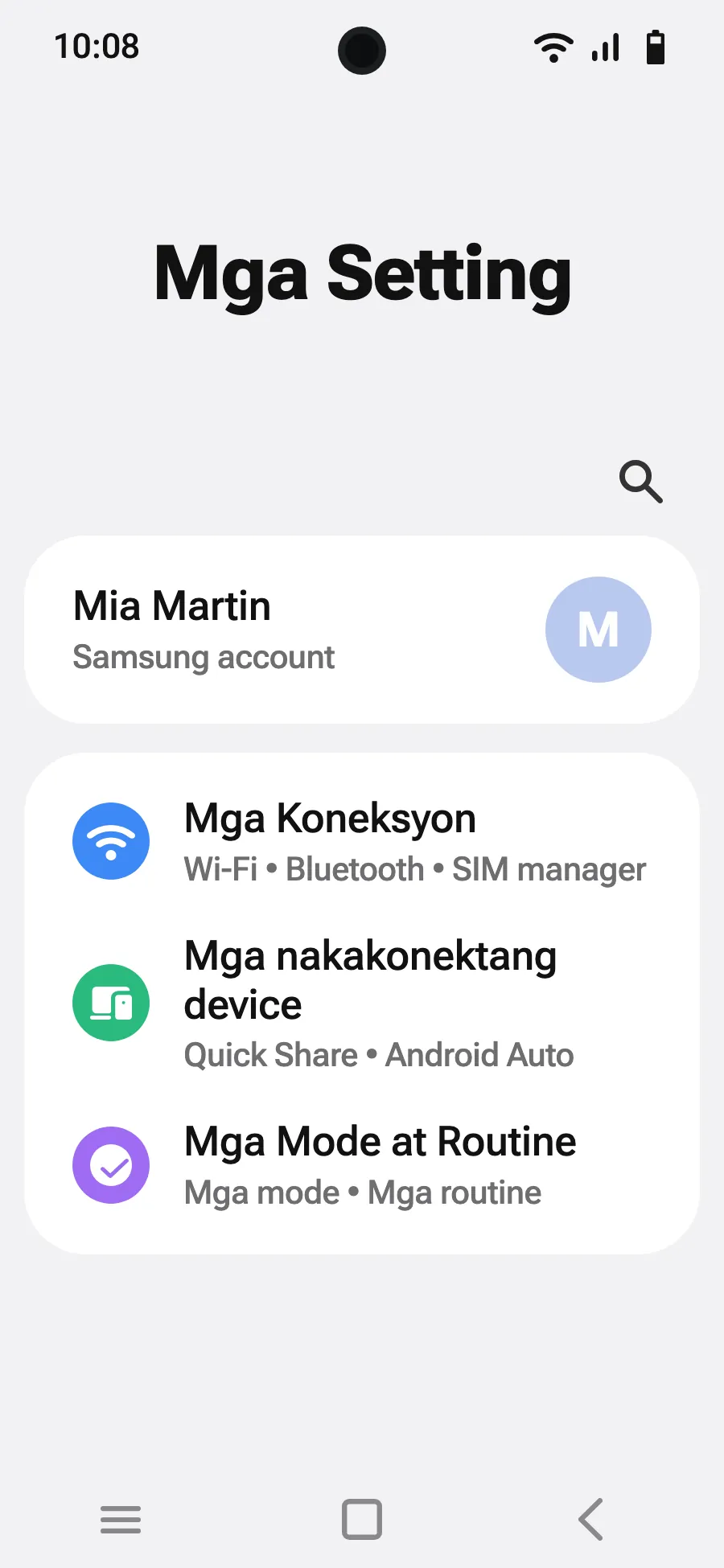
- Buksan ang Settings, pagkatapos ang Connections.
- I-tap ang “SIM manager”.
- I-tap ang “Idagdag ang eSIM”.
- Piliin ang “I-scan ang QR code”.
- I-scan ang QR code na ipapadala namin sa iyong email matapos kang bumili (nasa account mo rin ito), pagkatapos ay i-tap ang “Idagdag”.
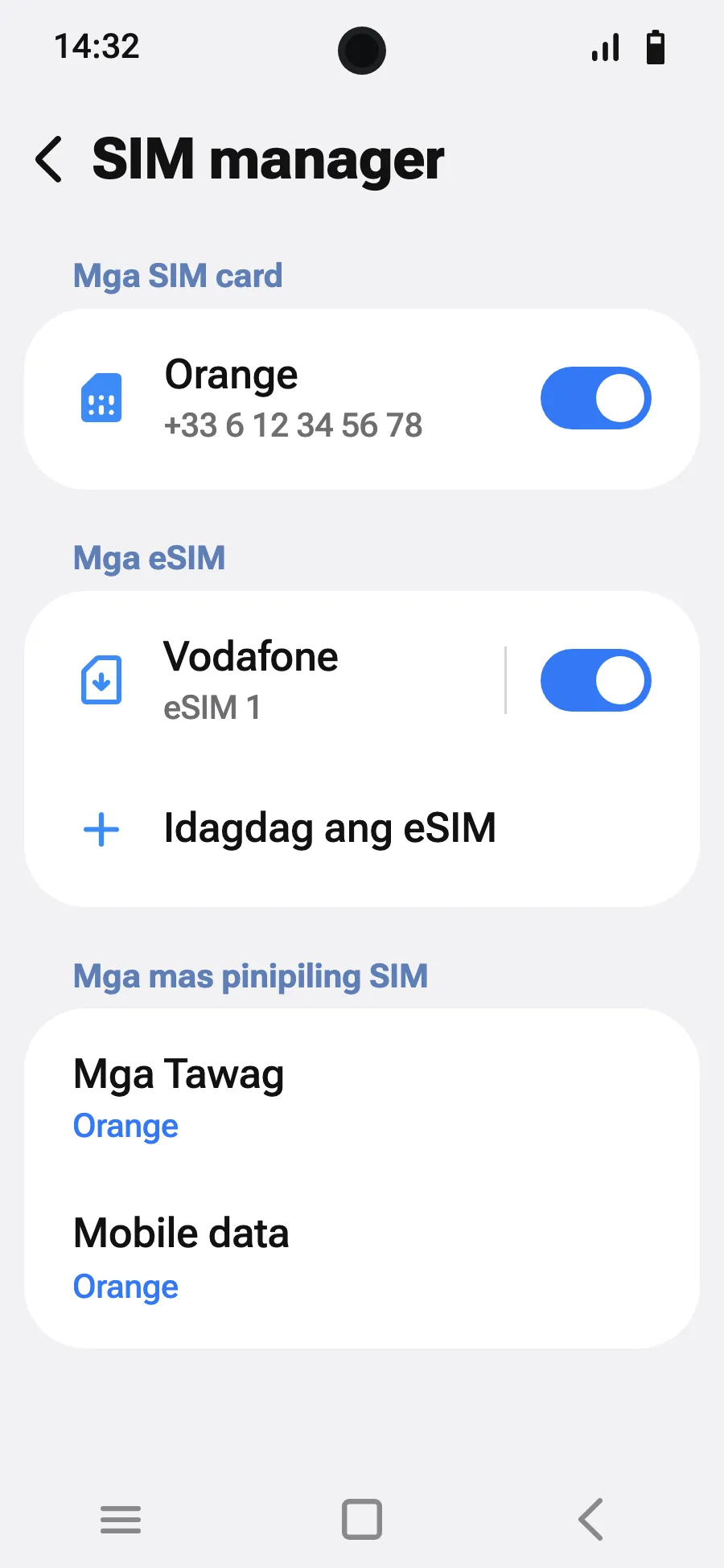
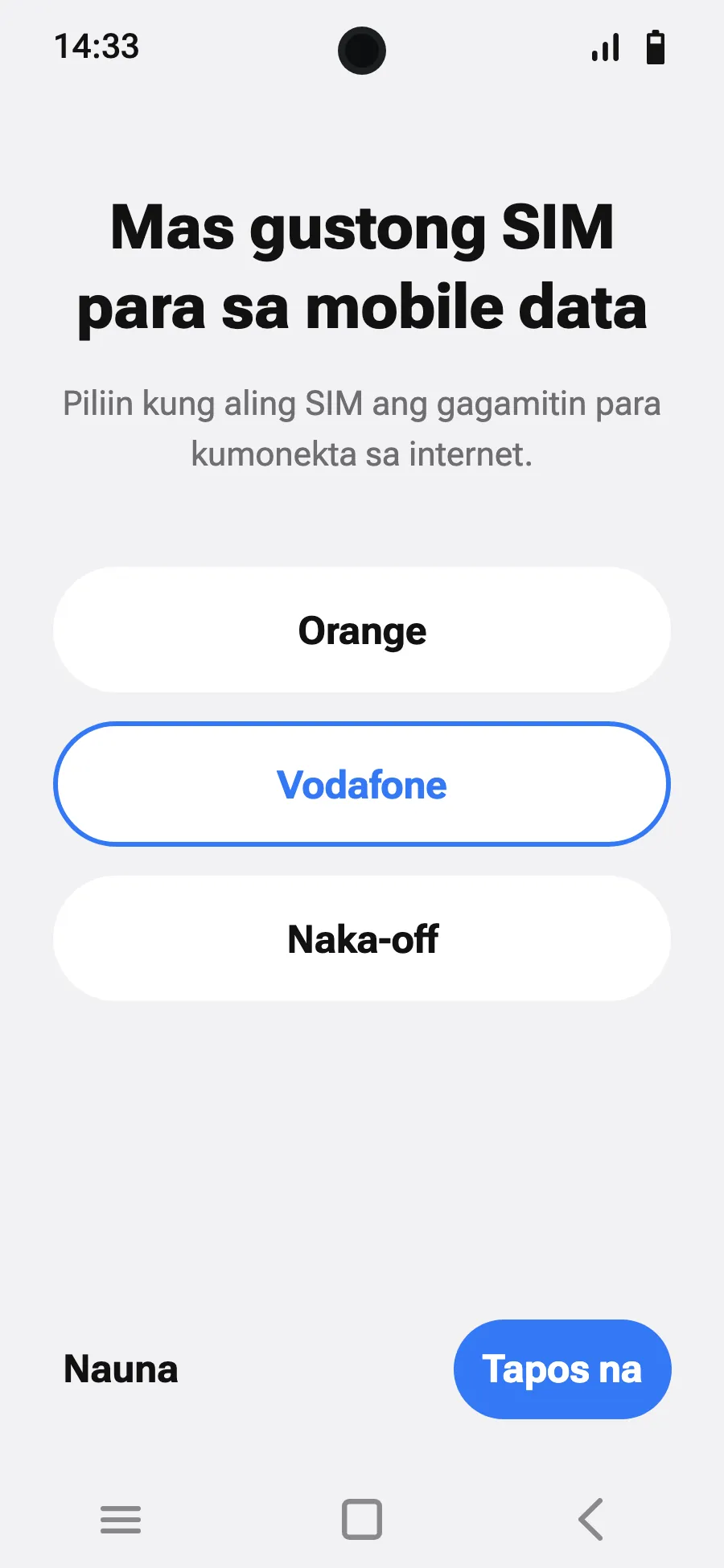
- Pagdating mo, i-on ang bago mong eSIM sa SIM manager. Nakapangalan ito sa isang local o partner na carrier.
- Piliin ang bagong eSIM para sa mobile data.
- Sa Connections, Mobile networks, i-on ang data roaming.
Pagkabili mo, darating ang iyong QR code sa email at makikita rin ito sa iyong account. Ipakita ito sa ibang screen, saka sundin ang mga hakbang na ito sa iyong phone.
Bago ka umalis: i-install ang iyong eSIMHakbang 1 ng 7
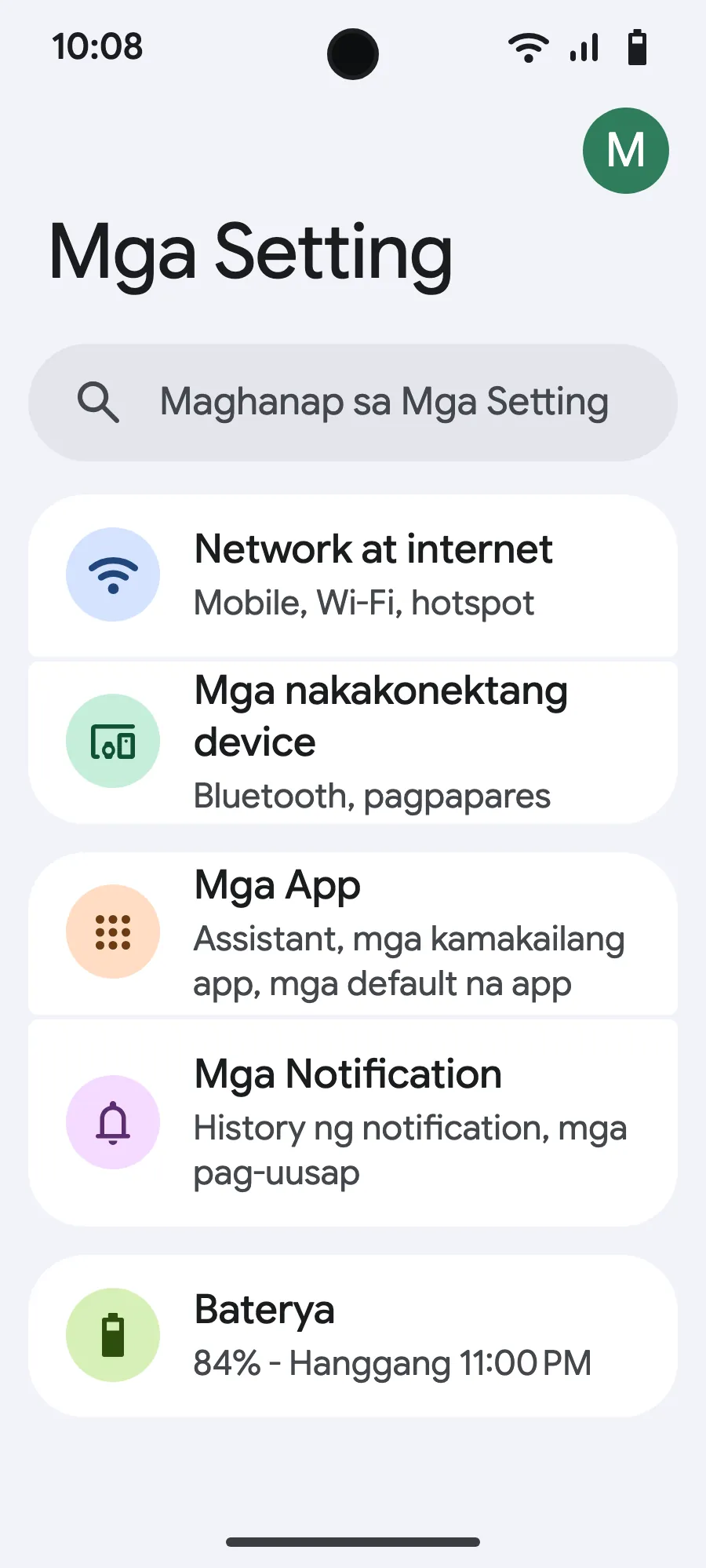
- Buksan ang Settings, pagkatapos ang Network & internet.
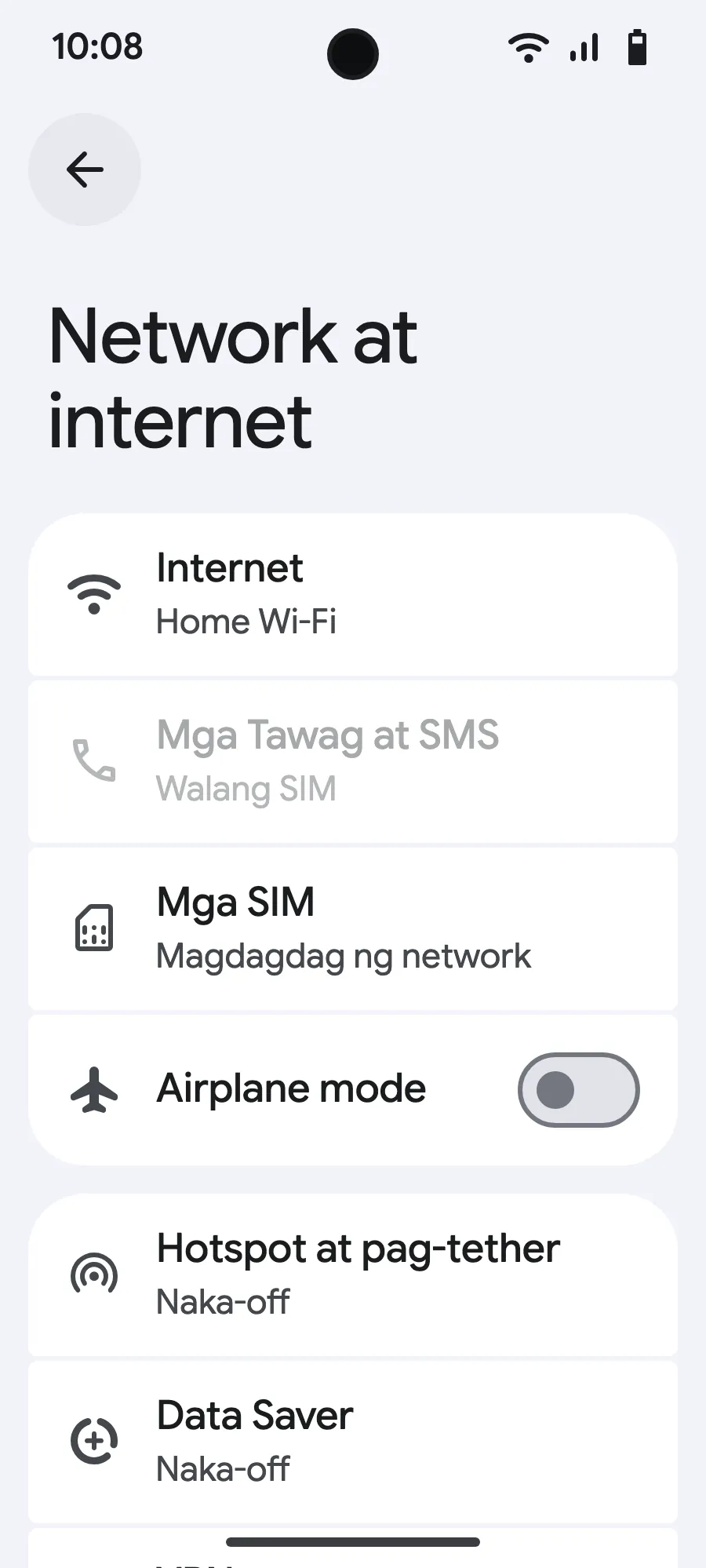
- I-tap ang “Mga SIM” (Magdagdag ng network).
- I-tap ang “Mag-set up ng eSIM”.
- I-scan ang QR code na ipapadala namin sa iyong email matapos kang bumili (nasa account mo rin ito), pagkatapos ay kumpirmahin.
- Pagdating mo, buksan ang bago mong eSIM (nakapangalan ito sa isang local o partner na carrier) at i-on ang “Gamitin ang SIM na ito”.
- I-on ang mobile data para sa bagong eSIM.
- I-on ang roaming. Kung walang naglo-load, i-off ang automatic network selection at piliin nang mano-mano.
Pagkabili mo, darating ang iyong QR code sa email at makikita rin ito sa iyong account. Ipakita ito sa ibang screen, saka sundin ang mga hakbang na ito sa iyong phone.
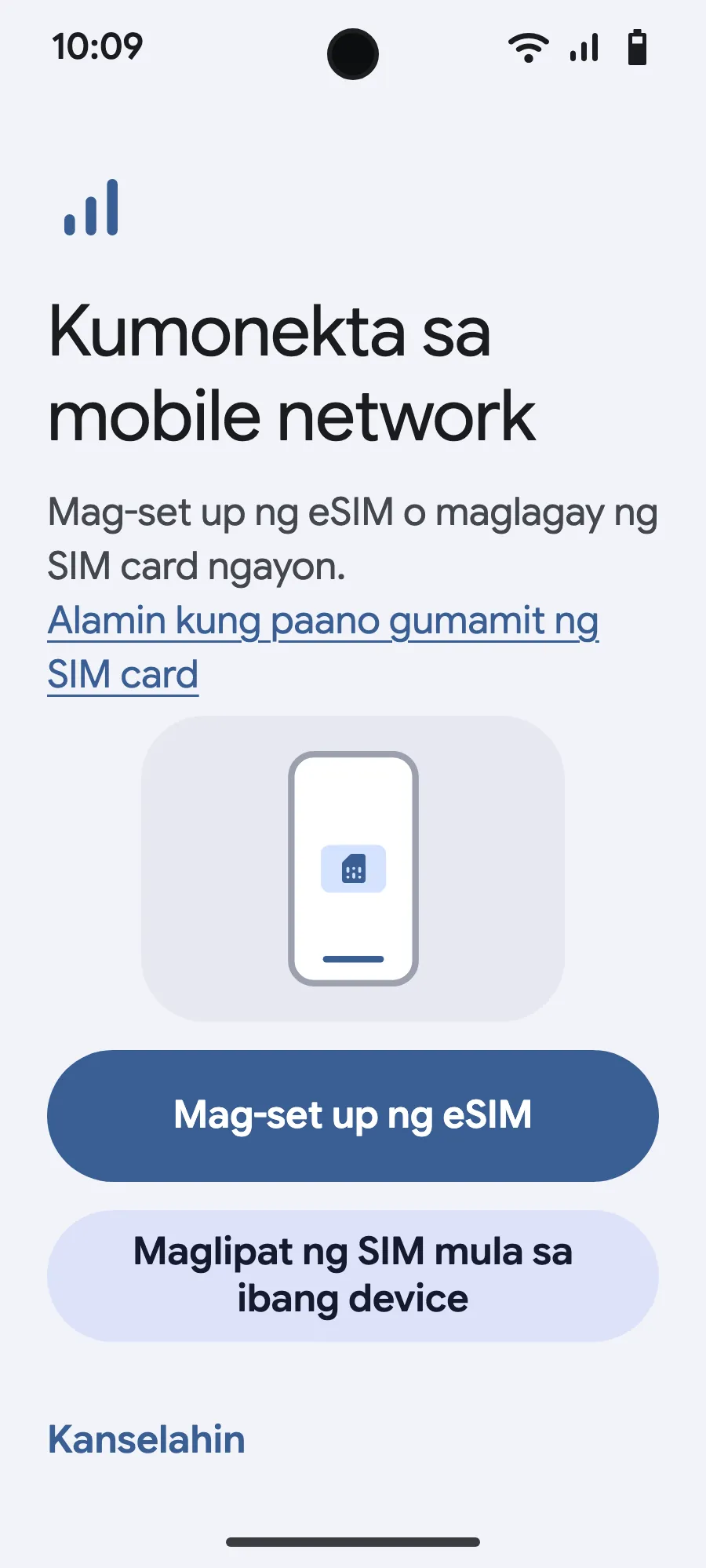
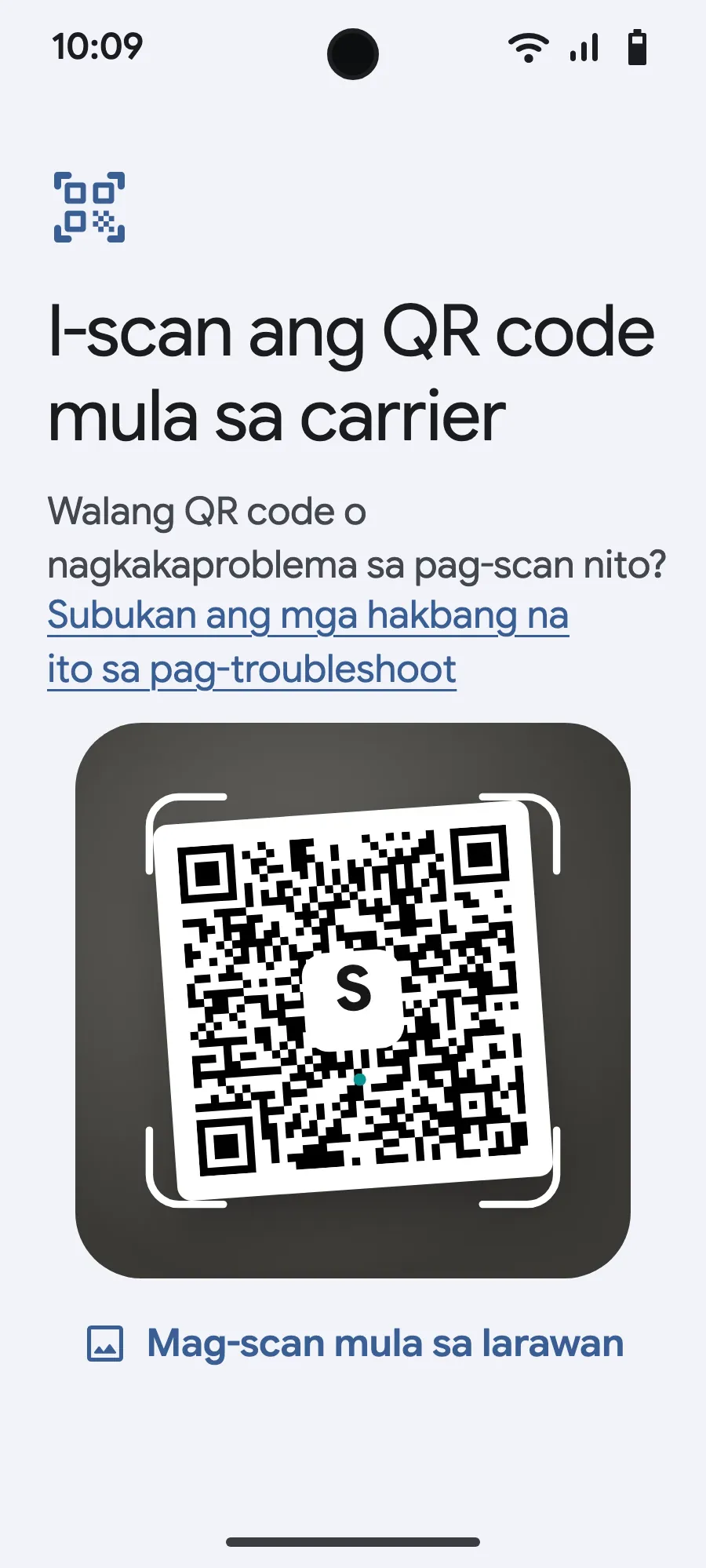
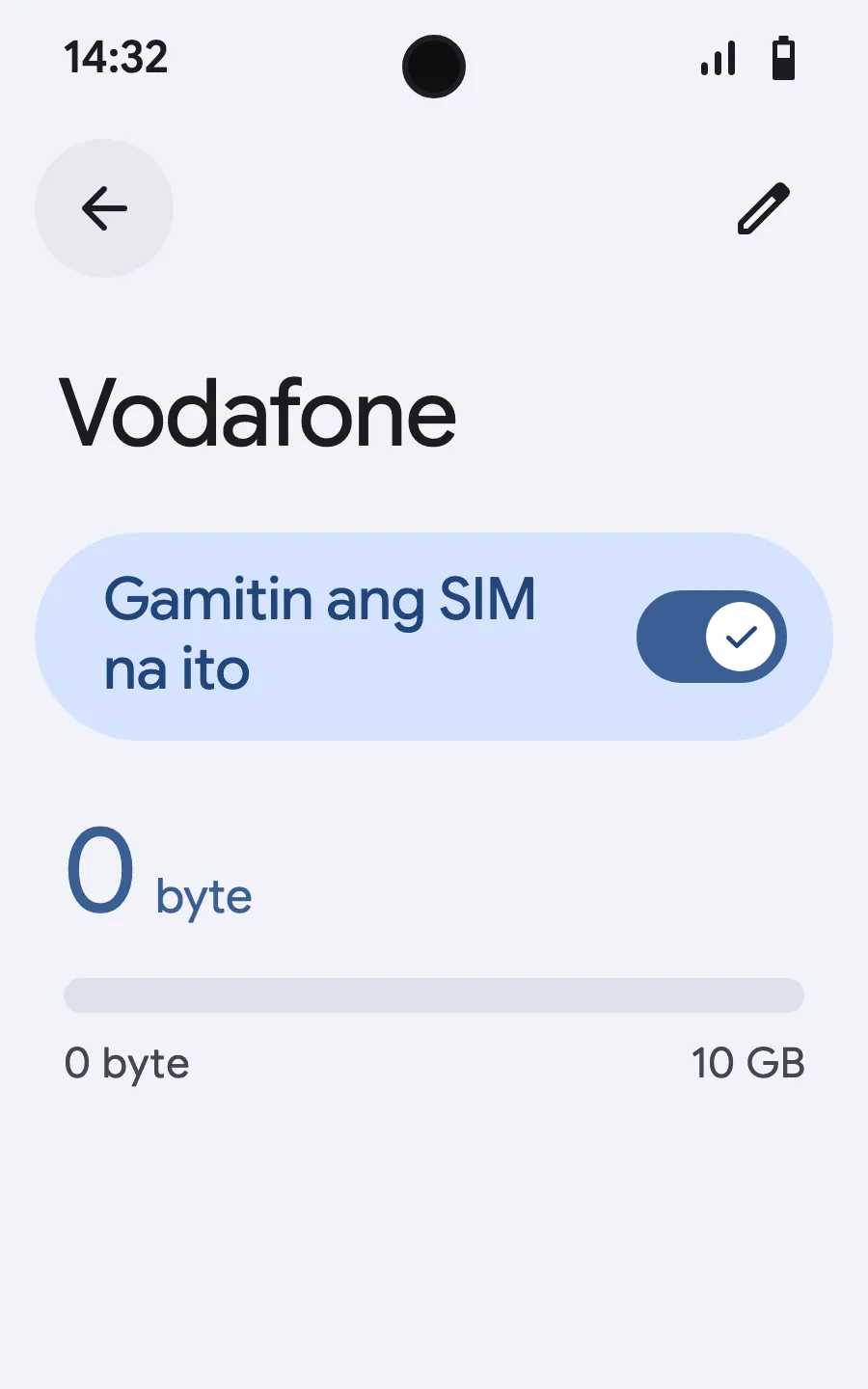
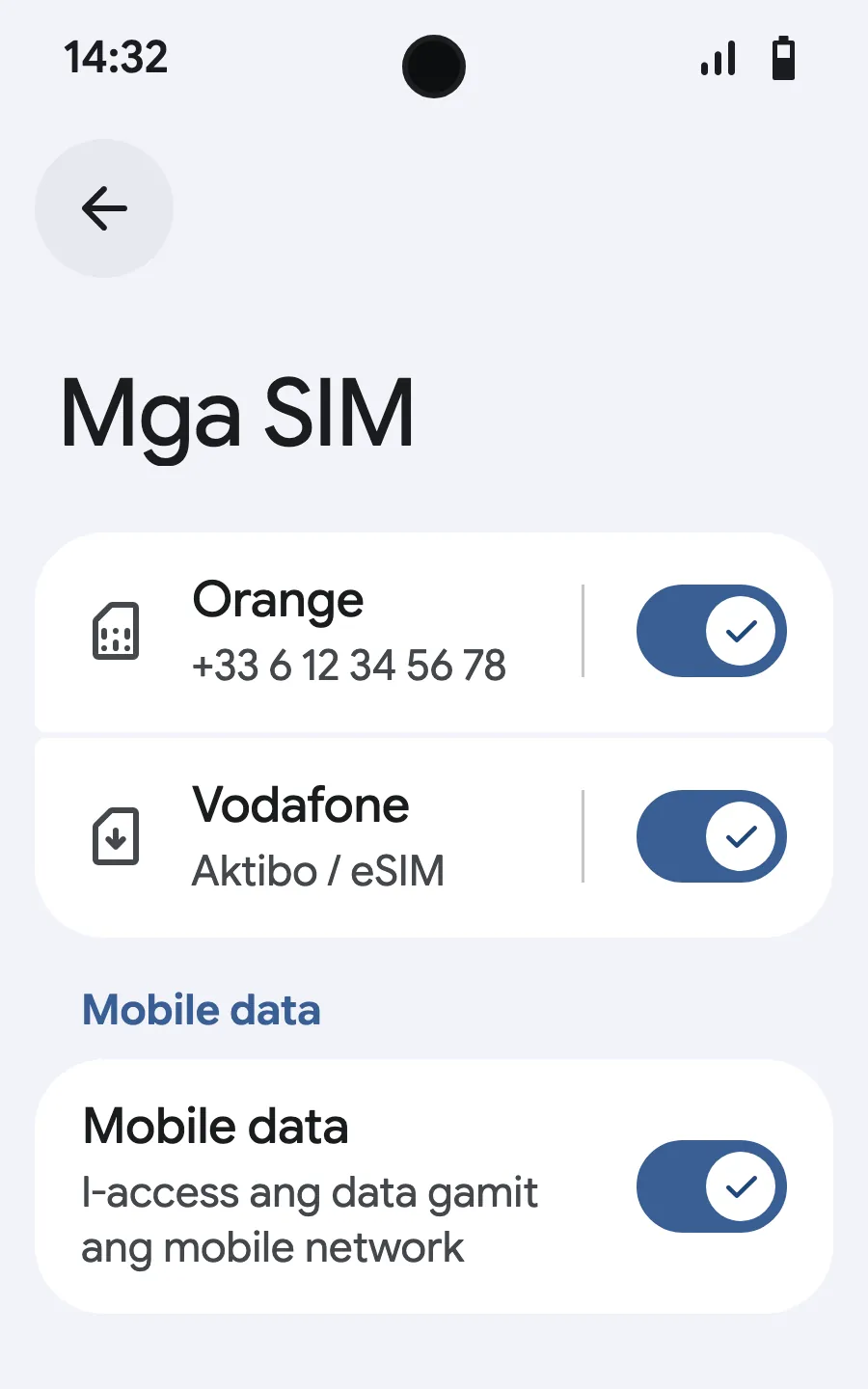
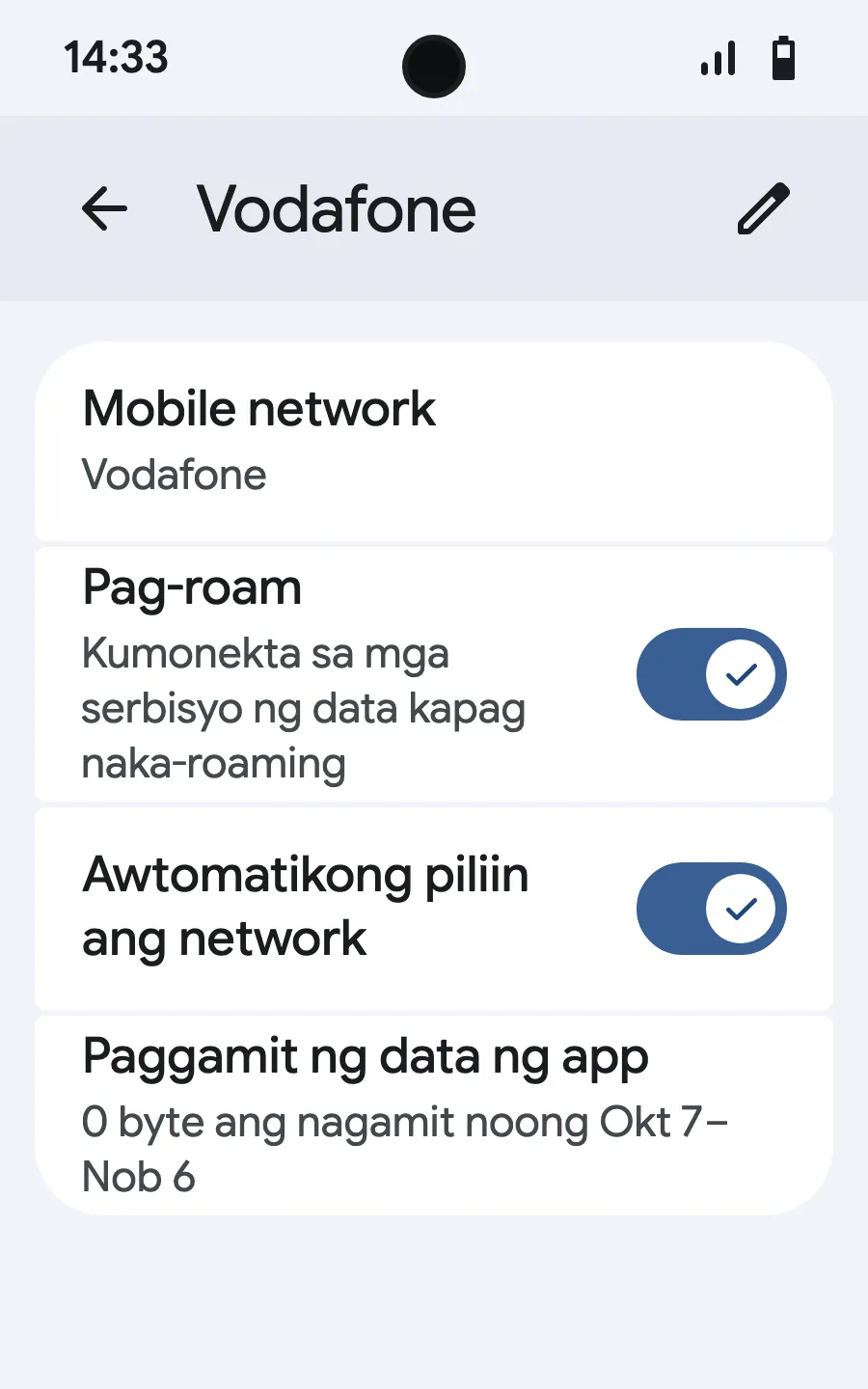
Bago ka umalis: i-install ang iyong eSIMHakbang 1 ng 8
- Buksan ang Settings, pagkatapos ang Mobile networks o Network & internet.
- I-tap ang “Mobile network”.
- I-tap ang “Add SIM”.
- I-tap ang “Set up an eSIM”.
- I-scan ang QR code na ipapadala namin sa iyong email matapos kang bumili (nasa account mo rin ito), pagkatapos ay kumpirmahin.
- Pagdating mo, buksan ang bago mong eSIM (nakapangalan ito sa isang local o partner na carrier) at i-on ang “Use SIM”.
- I-on ang mobile data para sa bagong eSIM.
- I-on ang roaming. Kung walang naglo-load, i-off ang automatic network selection at piliin nang mano-mano.
Pagkabili mo, darating ang iyong QR code sa email at makikita rin ito sa iyong account. Ipakita ito sa ibang screen, saka sundin ang mga hakbang na ito sa iyong phone. Sa Xiaomi, Oppo o OnePlus iba ang pangalan ng mga menu: hanapin ang “eSIM” sa Settings.








Mga madalas itanong
Mga tanong ng biyahero bago pumunta sa Tahiti.