Verified coverage
Network ng United Kingdom
Access sa mga top-tier carrier para sa matatag at mabilis na koneksyon
Kailangan mo ng tulong sa pagpili?
Hindi sigurado kung aling plan ang pipiliin? Subukan ang aming Data Calculator.
Handa na ba ang iyong smartphone para sa eSIM?
Mabilis na pagsusuri para malaman kung sumusuporta sa eSIM ang iyong phone.
100% ligtas na pagbabayad
Tumatanggap ng iba't ibang payment methods







eSIM London
Gumagana sa London ang aming eSIM ng United Kingdom: parehong mga plan at presyo gaya sa page ng eSIM ng United Kingdom. May data ka na pagkalapag mo, at naka-on pa rin ang regular mong numero.
London, United Kingdom eSIM plans at presyo
4% sa SimCoins- Mga network
- O2, 3UK, at EE
- Mobile network
- 5G
- Hotspot
- Oo
- Top-up
- Oo
- Validity
- 30 araw
Unlimited London, United Kingdom eSIM plans: high-speed data araw-araw
- Refund sa loob ng 14 araw kung hindi pa na-activate
- Support sa loob ng 24 oras
- I-install bago umalis
Kailangan mo ng tulong sa pagpili?
Hindi sigurado kung aling plan ang pipiliin? Subukan ang aming Data Calculator.
100% ligtas na pagbabayad
Tumatanggap ng iba't ibang payment methods
Paano mag-internet sa London
Sakop ang London ng aming eSIM ng United Kingdom, parehong mga plan gaya sa buong bansa. I-install ito bago ka lumipad at may data ka na mula Heathrow, para sa TfL Go, maps at messages. Data lang ito: naka-on pa rin ang regular mong numero kasabay nito.
LHRHeathrow Airport
London
Kumokonekta ang eSIM mo
Sa sandaling makahanap ang phone mo ng local network. Gawing data line ang eSIM at i-on ang data roaming nito.
Libreng Wi‑Fi sa airport
Libreng Wi‑Fi sa bawat terminal: piliin ang Heathrow Wi‑Fi, tapos mag-register sa screen. Libre ito sa buong oras mo sa airport. Pinagkunan, Okt 2026
Mga local SIM card
- Three Pay As You Go Data Pack
- £13.50
- 120 GB na may unlimited na UK minutes at texts, sa loob ng isang buwan Pinagkunan, Okt 2026
Sa Simsima, walang passport at walang kukunin sa tindahan: nasa phone mo na ang eSIM.
Ang mga network mo roon
Kumokonekta ang mga plan sa page na ito sa mga network na ito sa United Kingdom.
 EE5G
- 3UK3UK5G
 O25G
 Three4G
Ang alam namin sa signal
- Westminster
- Noong Hunyo 2026, mga 60% ng mga underground na Tube station ang may 4G at 5G, kasama ang Westminster; target ng TfL na masakop ang buong network bago matapos ang 2026. Pinagkunan, Hun 2026
- South Bank
- May mobile coverage ang mga station na Waterloo (Jubilee line) at Southwark. Pinagkunan, Hun 2026
- British Museum
- May mobile coverage ang mga station na Tottenham Court Road (kasama ang Elizabeth line), Holborn at Russell Square. Pinagkunan, Hun 2026
- Camden
- May mobile coverage ang Camden Town station (Northern line). Pinagkunan, Hun 2026
Mga hinto sa biyahe
Kasama mo ang parehong plan saanman sa United Kingdom, pati sa mga day trip.
- WestminsterAng alam namin sa signalBig Ben, Parliament at ang Abbey
- South BankAng alam namin sa signalLakad sa tabing-ilog mula London Eye hanggang Tate Modern
- British MuseumAng alam namin sa signalBloomsbury, maikling lakad mula Tottenham Court Road
- CamdenAng alam namin sa signalMga market at live music, sa hilaga ng sentro
- GreenwichRoyal Observatory at ang Cutty Sark, sakay ng DLR o riverboat
- Oxford o BathDay trip sakay ng tren, sa parehong UK plan
Mga app na dapat i-install bago umalis
- TfL GoTube, bus at tren
- Libreng opisyal na travel app ng London: live na arrivals, alerto sa mga aberya, at ipinapakita nito kapag naabot na ng contactless fares mo ang daily o weekly cap. Pinagkunan, May 2026
- Apple Pay / Google PayContactless na pamasahe sa TfL
- Mag-tap in at tap out gamit ang parehong card o phone at may daily at weekly cap ang pamasahe. Puwedeng may singil ang bangko mo sa mga card mula abroad, at magtira ng sapat na battery para makapag-tap out. Pinagkunan, Okt 2026
- UberPrivate hire na sakay
- May lisensya mula sa TfL bilang private hire operator sa London hanggang Marso 2027. Pinagkunan, Set 2024
- BoltSakay at black cab
- Nagbu-book ng sakay, metered na black cab, at biyahe papunta at galing sa mga airport ng London. Pinagkunan, Okt 2026
- WhatsAppMessages at tawag
- Gumagana sa data ng eSIM at nananatili sa regular mong numero, na naka-on pa rin kasabay nito.
Internet sa London: eSIM, SIM card, o pocket WiFi?
Apat na paraan para maka-online pagdating mo, at ano ang pagkakaiba para sa iyo.

Para sa biyahe sa London, eSIM ang pinakamadali
Naka-install mula sa bahay, online pagkalapag mo, at aktibo pa rin ang numero mo. Walang counter, walang device na ibabalik.

| Travel eSIM | Local SIM card | Pocket WiFi | Roaming ng iyong carrier | |
|---|---|---|---|---|
| Saan makukuha | Online, bago umalis | Pagdating, sa counter sa airport o sa tindahan | Renta: device na kukunin at ibabalik | Kasama na sa iyong plan |
| Kailan ka online | Pagkalapag mo, naka-install na mula sa bahay | Pagkatapos itong bilhin doon | Pagkatapos kunin ang device | Pagkalapag mo |
| Ang iyong numero | Aktibo pa rin sa iyong linya | Papalitan ng local na numero, aalisin ang iyong SIM | Nasa phone mo pa rin | Aktibo pa rin |
| ID | Wala | Depende sa carrier | Depende sa rental company | Wala |
| Mga device | Ang phone mo, puwede ang hotspot | Isang unlocked na phone | Maraming device, may baterya na kailangang i-charge | Ang phone mo |
| Presyo | Mula $1.50 | ≈ $17.85 para sa 120 GB, 30 araw (Three) source | Renta kada araw | Depende sa iyong carrier |
Mga presyong tiningnan noong 2026-10-10 sa mga website ng carrier at rental company, at na-convert sa palitan ng araw na iyon. Posibleng nagbago na ang mga ito.
Paano i-install ang iyong London eSIM
I-install ito bago ka umalis, dalawang minuto lang. Ito ang totoong mga screen ng iyong phone, hakbang-hakbang.
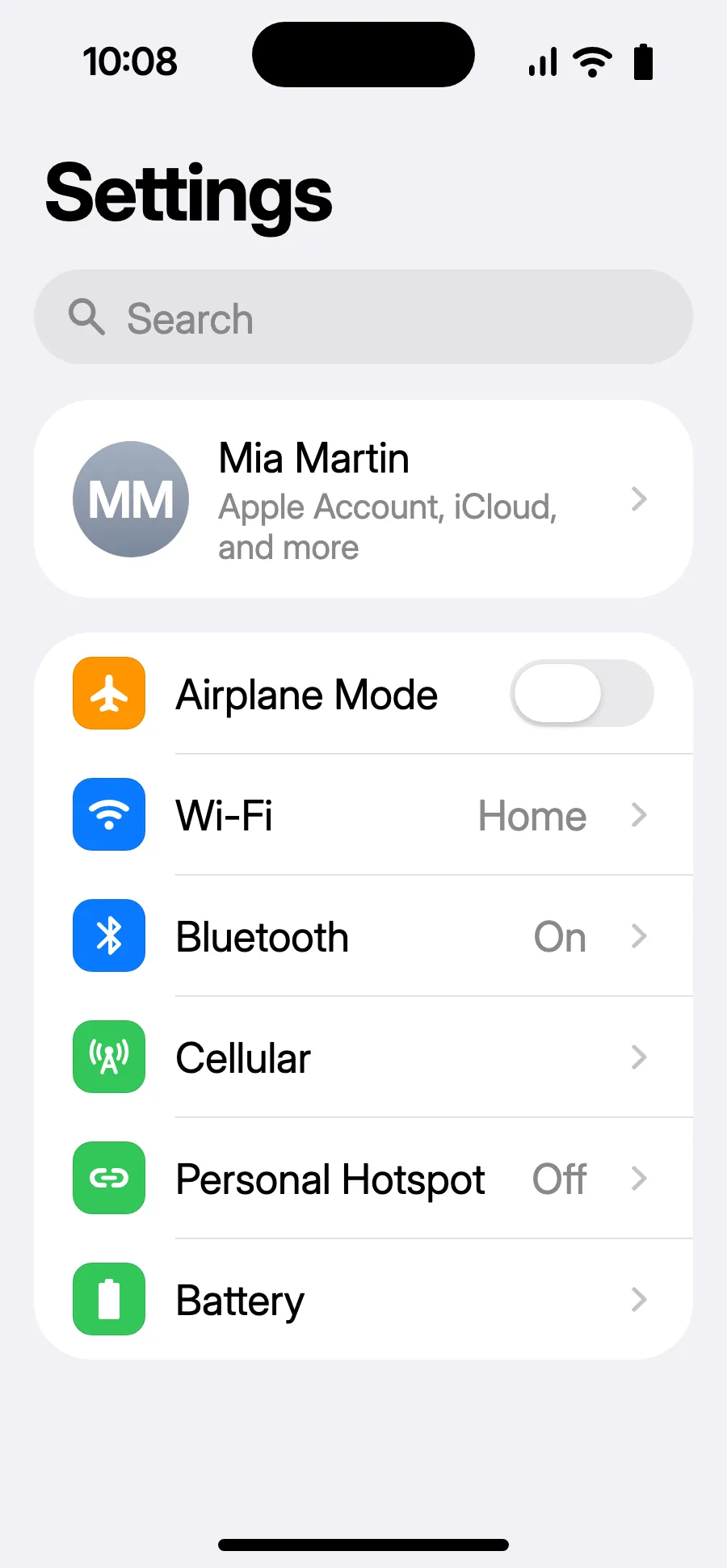
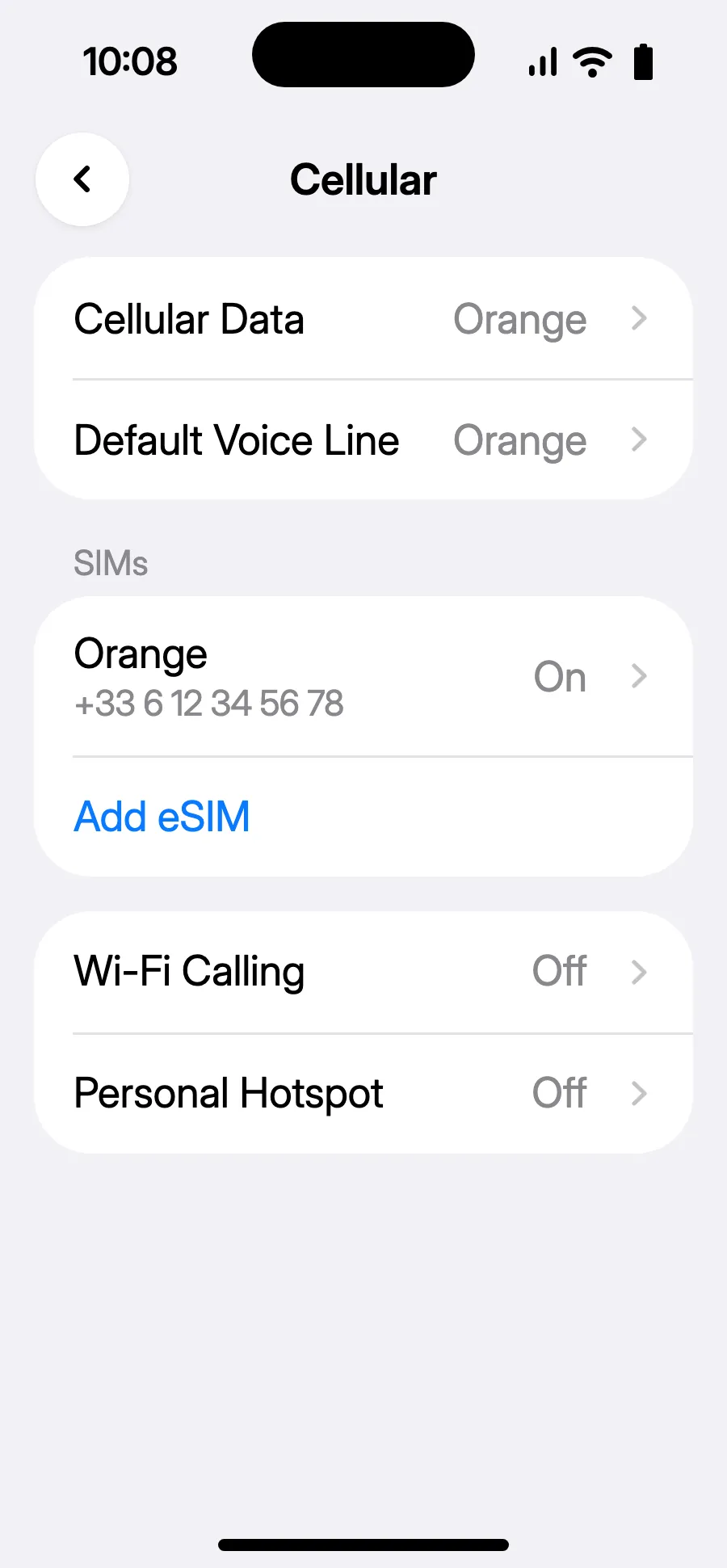
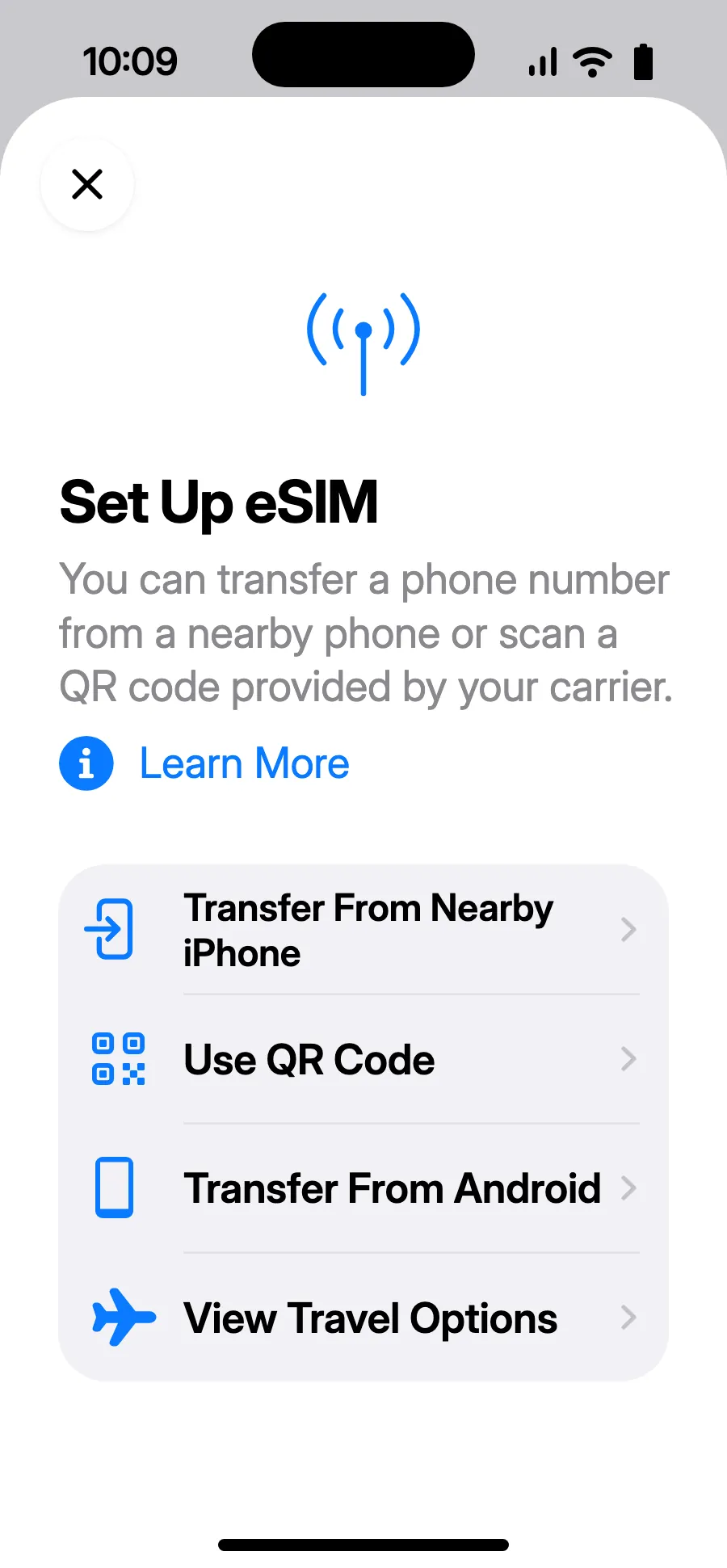
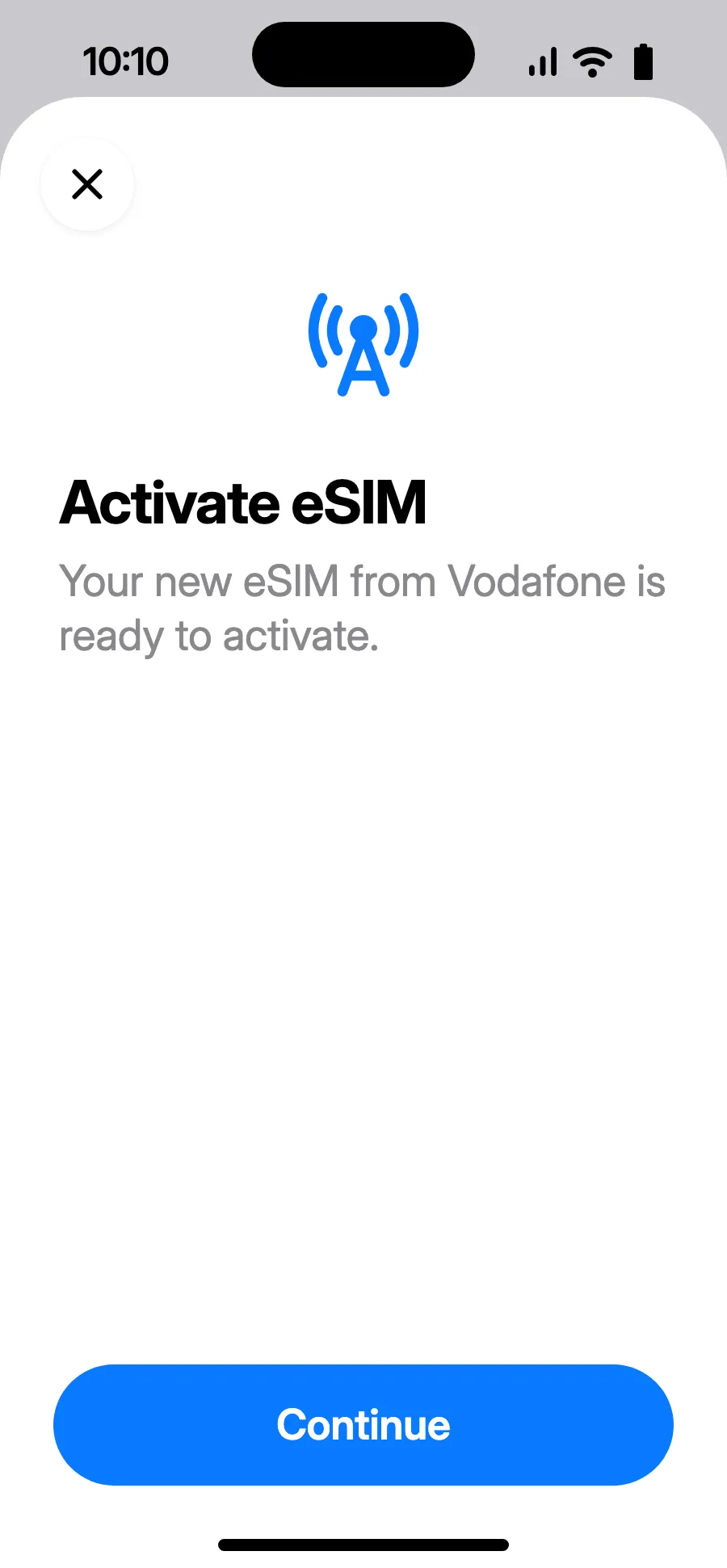
Bago ka umalis: i-install ang iyong eSIMHakbang 1 ng 11
- Buksan ang Settings, pagkatapos ang Cellular.
- I-tap ang “Add eSIM”.
- I-tap ang “Use QR Code” at i-scan ang QR code na ipapadala namin sa iyong email matapos kang bumili (nasa account mo rin ito).
- Bubukas ang “Activate eSIM”: i-tap ang Continue.
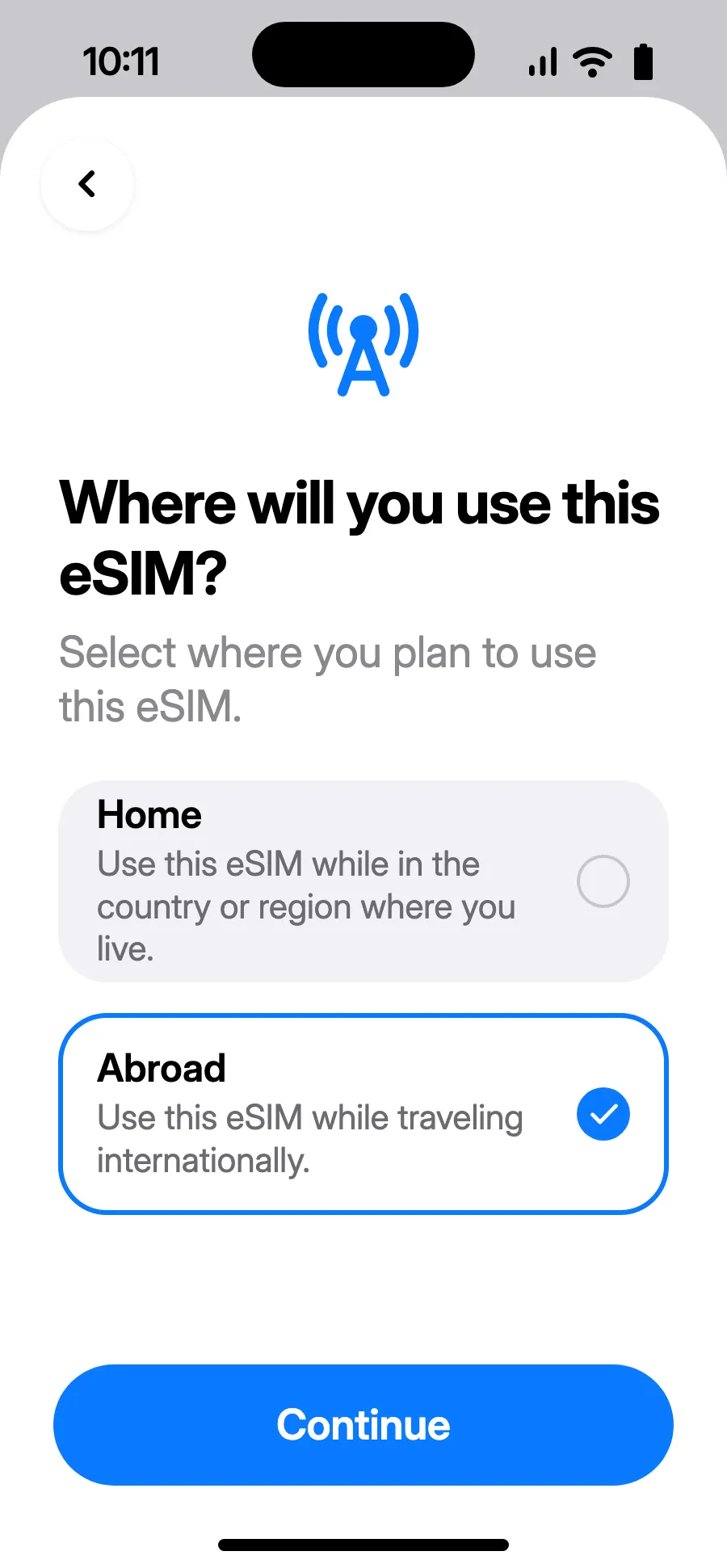
- Piliin ang “Abroad”, pagkatapos ay i-tap ang Continue.
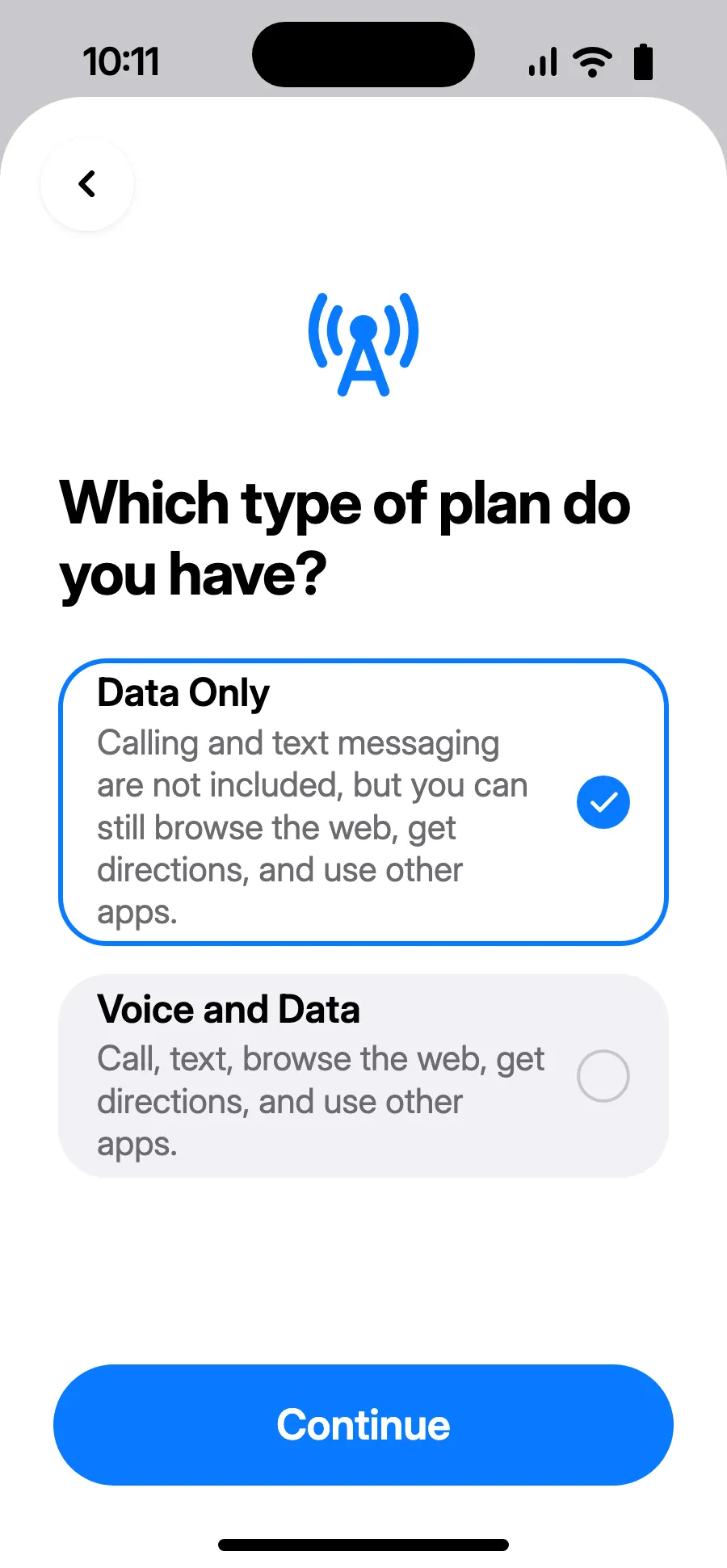
- Piliin ang “Data Only”, pagkatapos ay i-tap ang Continue. Para sa data ang eSIM; nananatili sa karaniwan mong numero ang tawag at text.
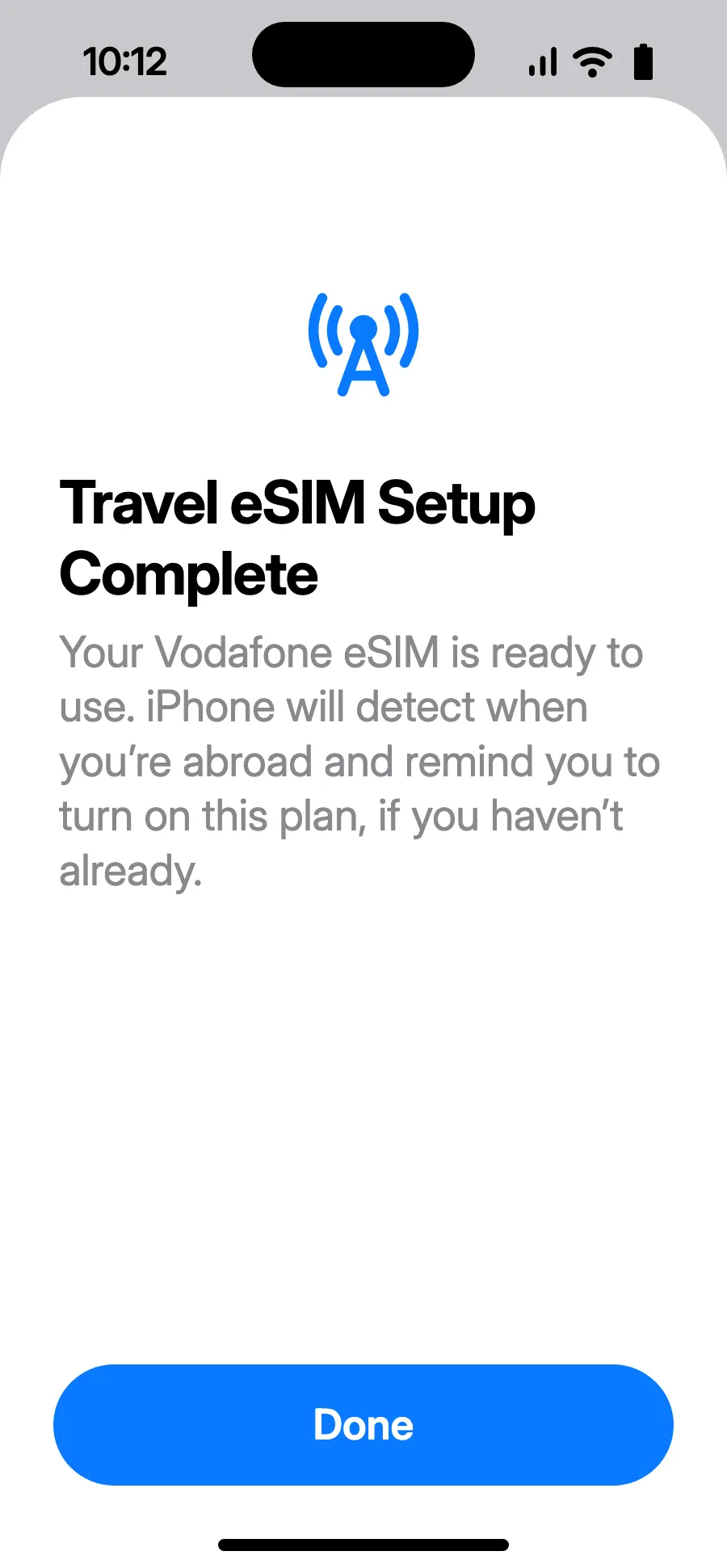
- I-tap ang Done. Ipapaalala ng iyong iPhone na i-on ang eSIM pagdating mo sa ibang bansa.
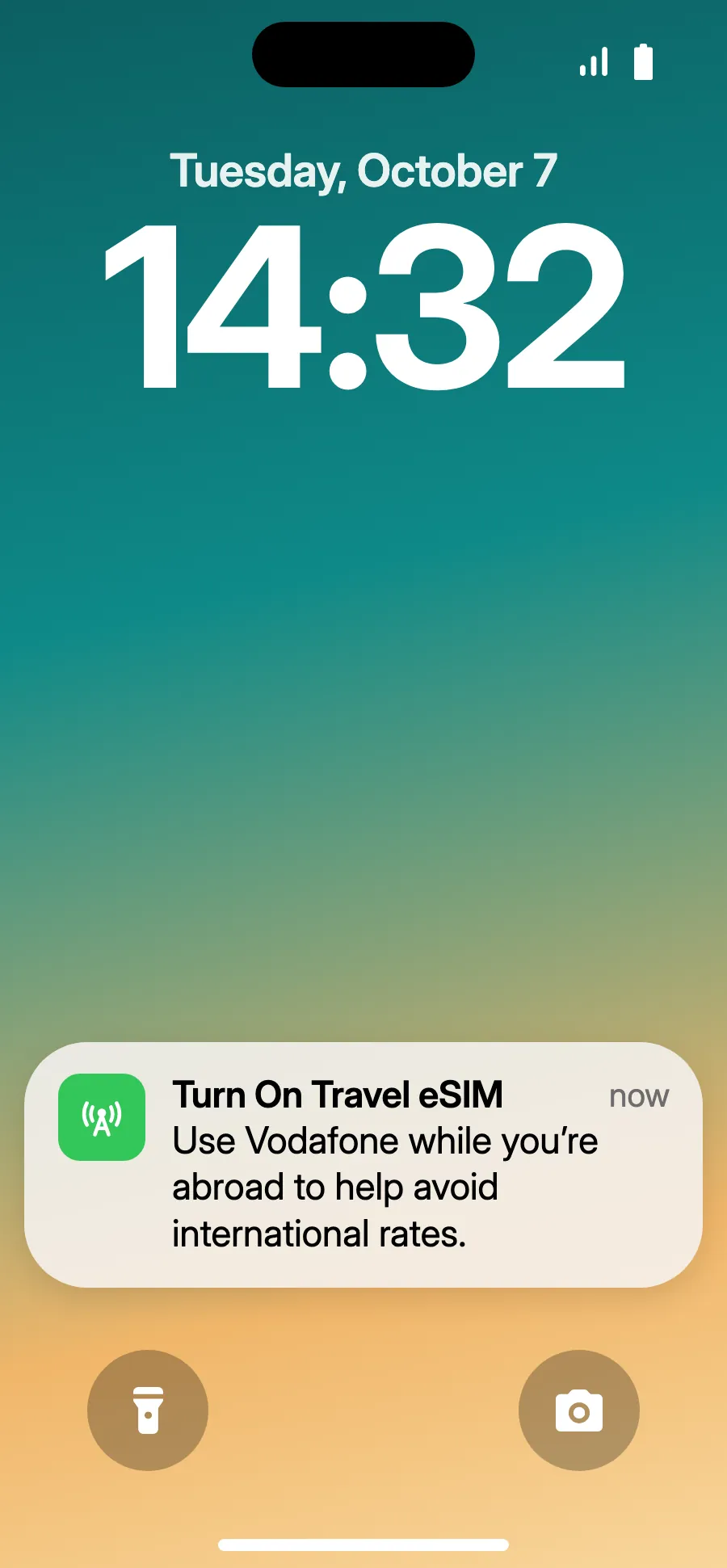
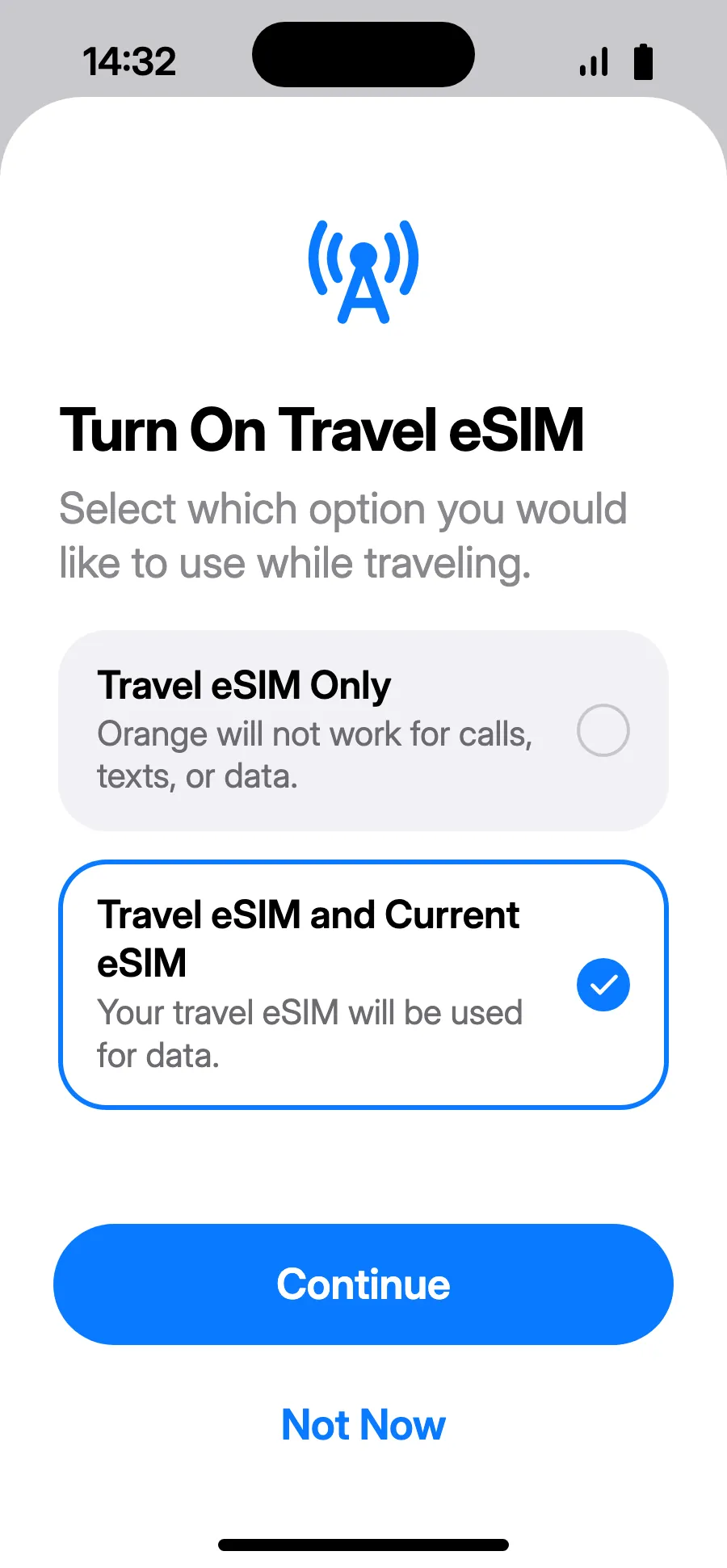
- Pagdating, maaaring ipakita ng iPhone ang “Turn On Travel eSIM”: i-tap ang notification.
- Piliin ang “Travel eSIM and Current eSIM”, pagkatapos ay Continue. Mananatili ang iyong numero para sa tawag at text (kasama ang mga code ng bangko); puwedeng maningil ang iyong carrier sa mga natatanggap mong tawag.
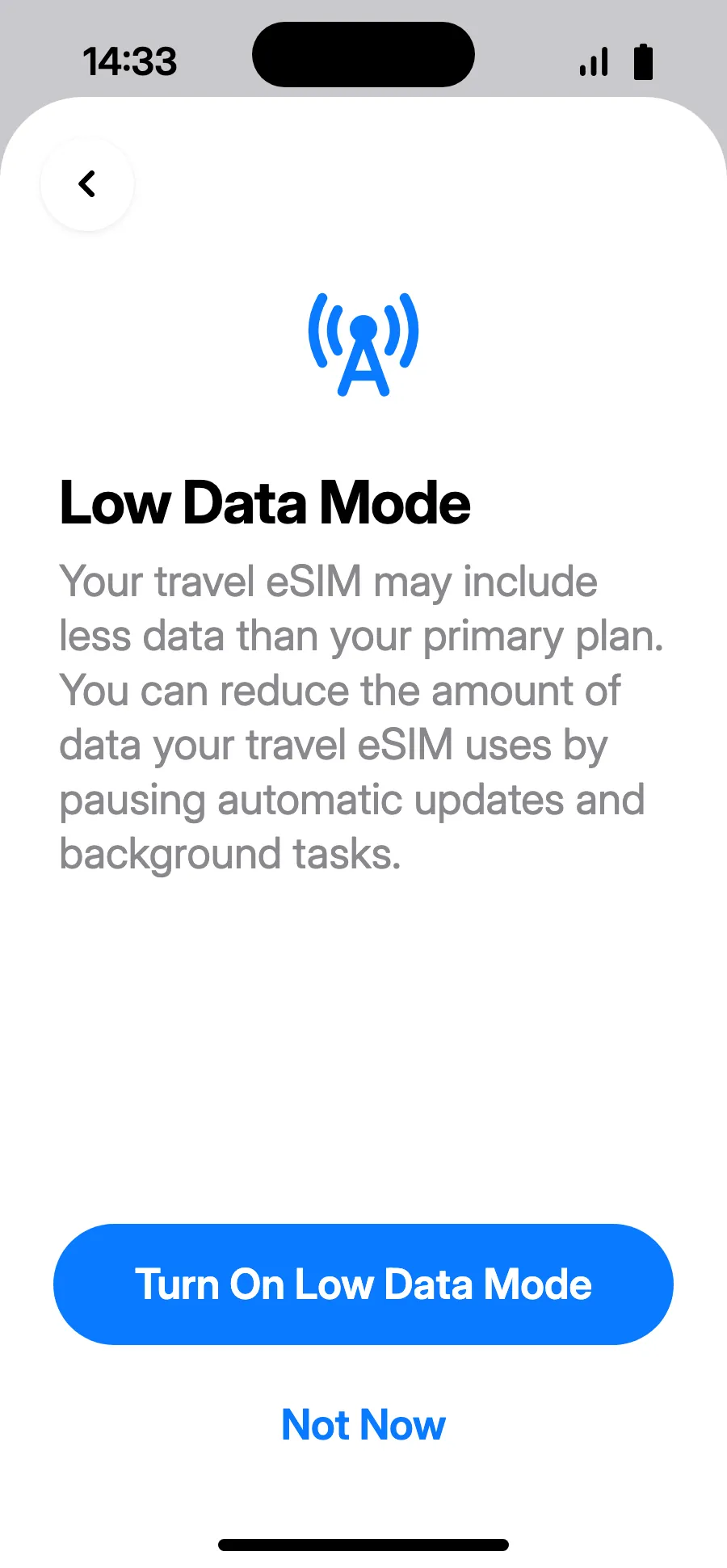
- Nakakatipid ng plan ang Low Data Mode: i-tap ang “Turn On Low Data Mode” o “Not Now”.
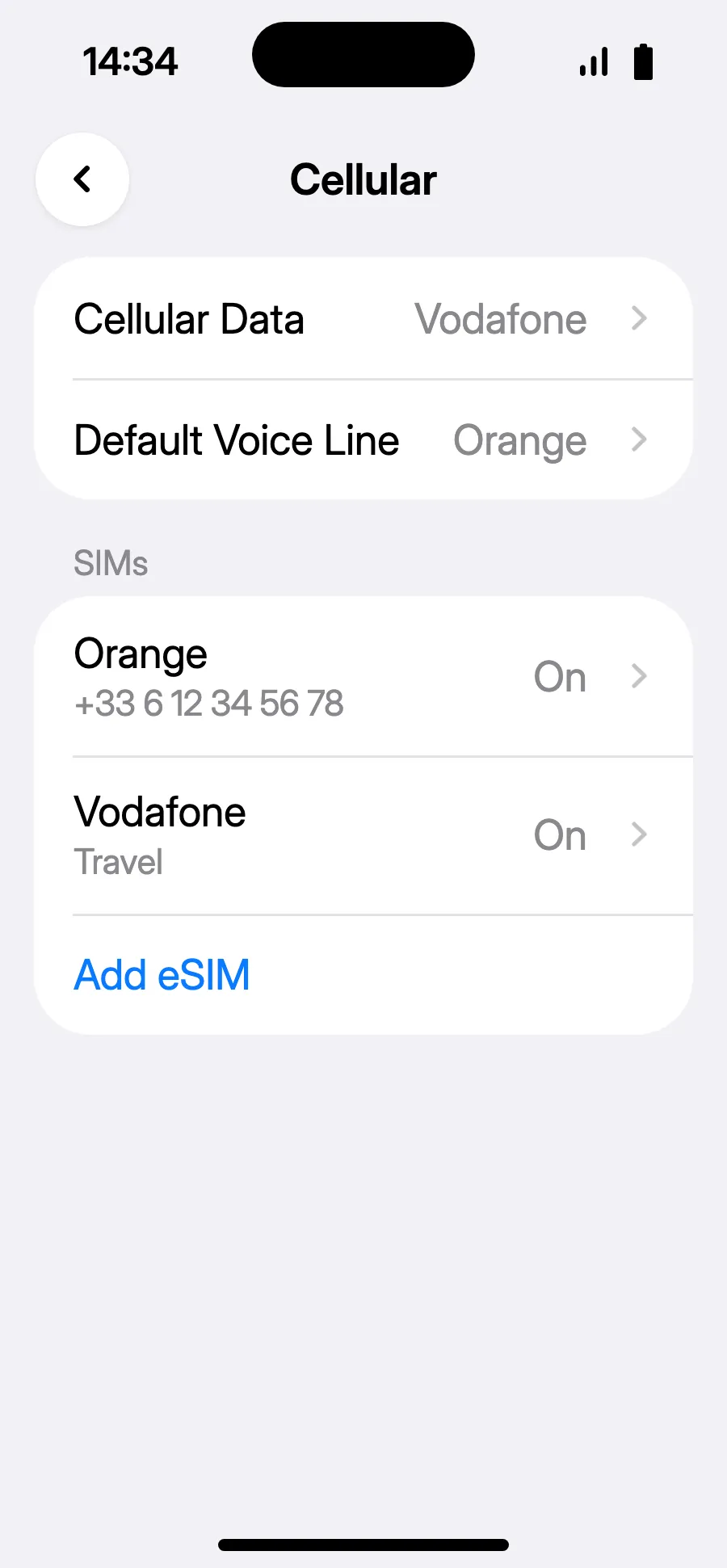
- Handa na: makikita ang bagong eSIM sa Cellular Data.
Pagkabili mo, darating ang iyong QR code sa email at makikita rin ito sa iyong account. Ipakita ito sa ibang screen, saka sundin ang mga hakbang na ito sa iyong phone.
Manatiling naka-Wi-Fi at panatilihing naka-unlock ang telepono hanggang matapos ang installation. Sa iOS 17 o 18, kung tanungin, panatilihin ang karaniwan mong linya bilang default na linya at para sa cellular data.
Walang notification?
Walang notification?Hakbang 1 ng 4
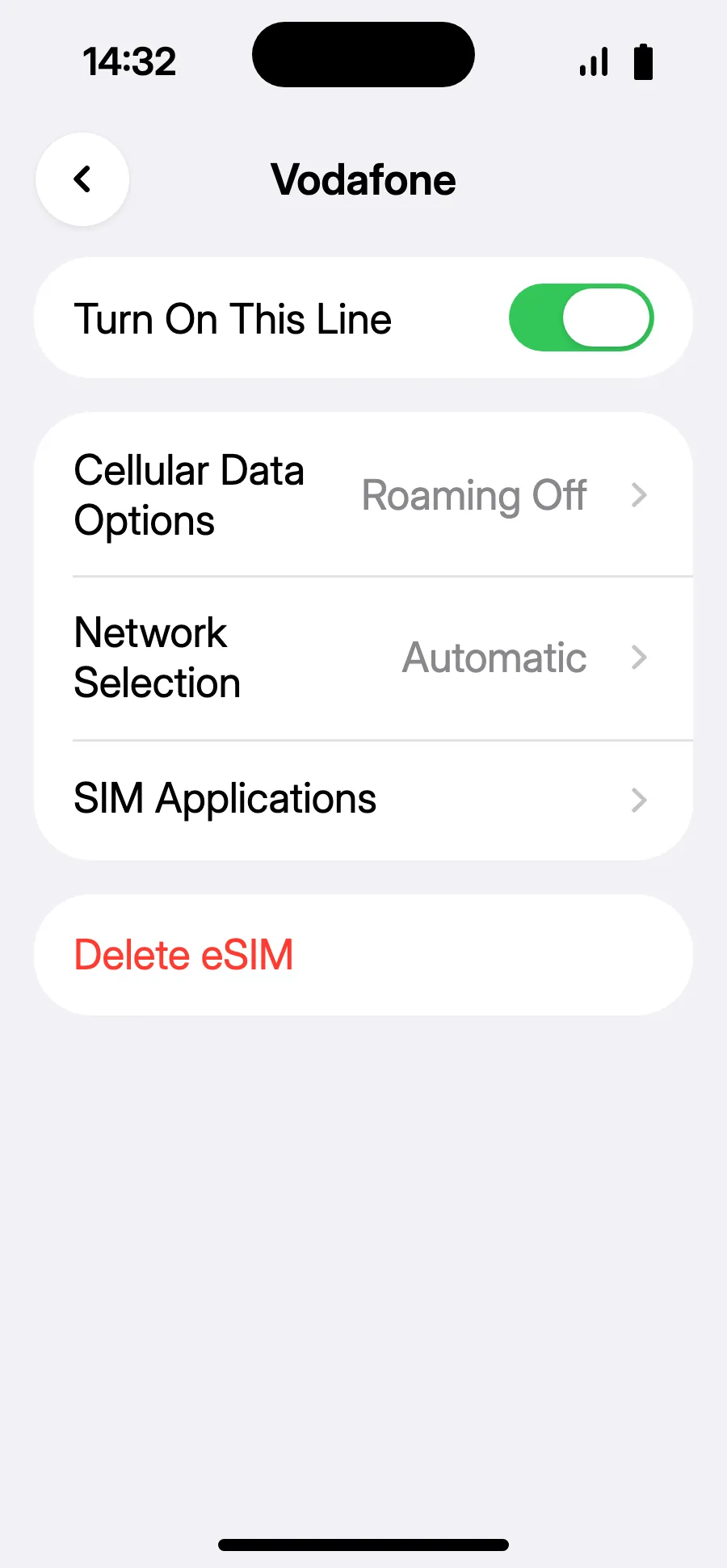
- Walang notification, o iOS 18 at mas luma: buksan ang Settings, Cellular, i-tap ang linya ng travel eSIM mo at i-on ang “Turn On This Line”.
- Bumalik sa Cellular, i-tap ang “Cellular Data”, piliin ang travel na linya at hayaang naka-off ang “Allow Cellular Data Switching”.
- Sa travel na linya, buksan ang “Cellular Data Options” at i-on ang “Data Roaming”.
- I-on ang “Data Roaming”. Walang dagdag na bayad: gumagamit ang eSIM mo ng mga partner na network. Kung walang naglo-load, bumalik at piliin nang mano-mano ang network sa “Network Selection”.
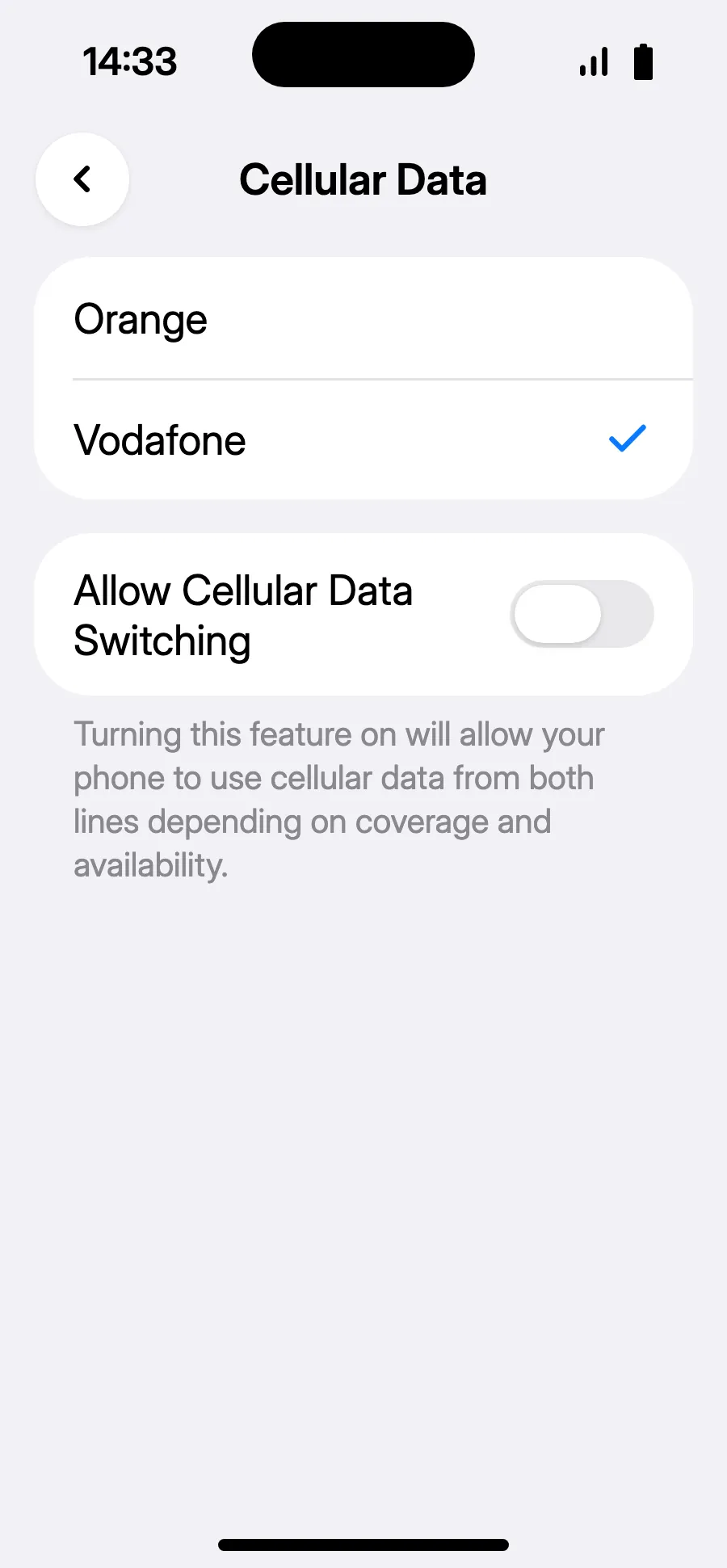
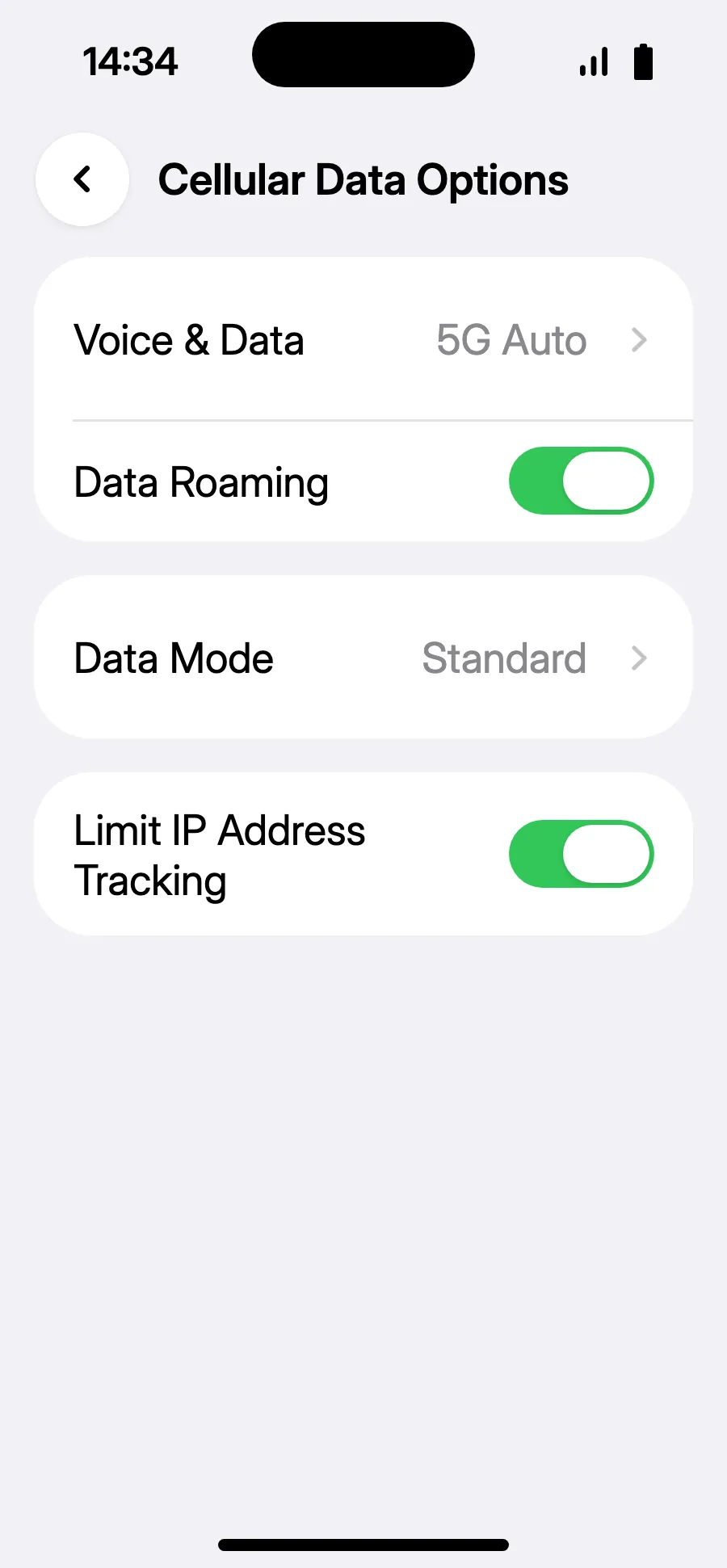
Bago ka umalis: i-install ang iyong eSIMHakbang 1 ng 9
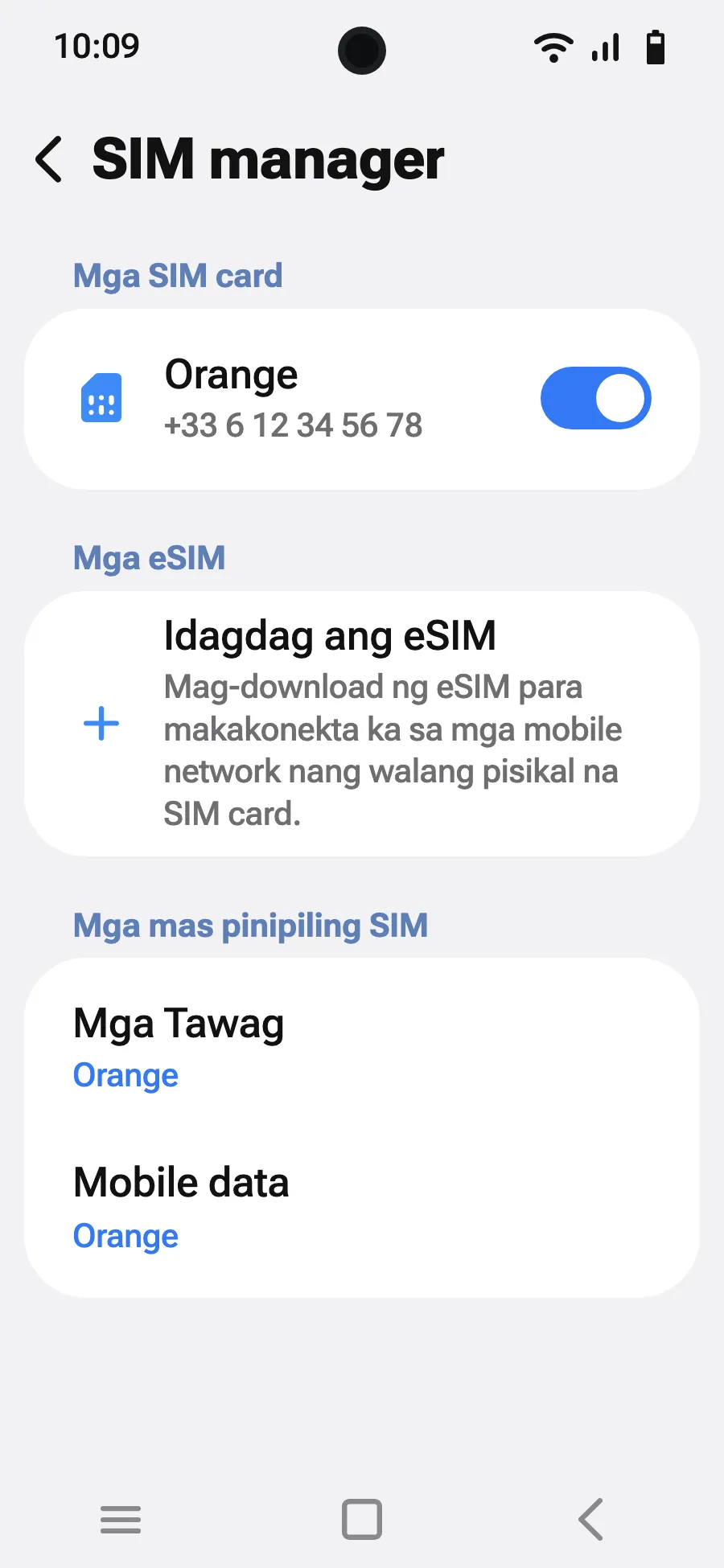
- Buksan ang Settings, pagkatapos ang Connections.
- I-tap ang “SIM manager”.
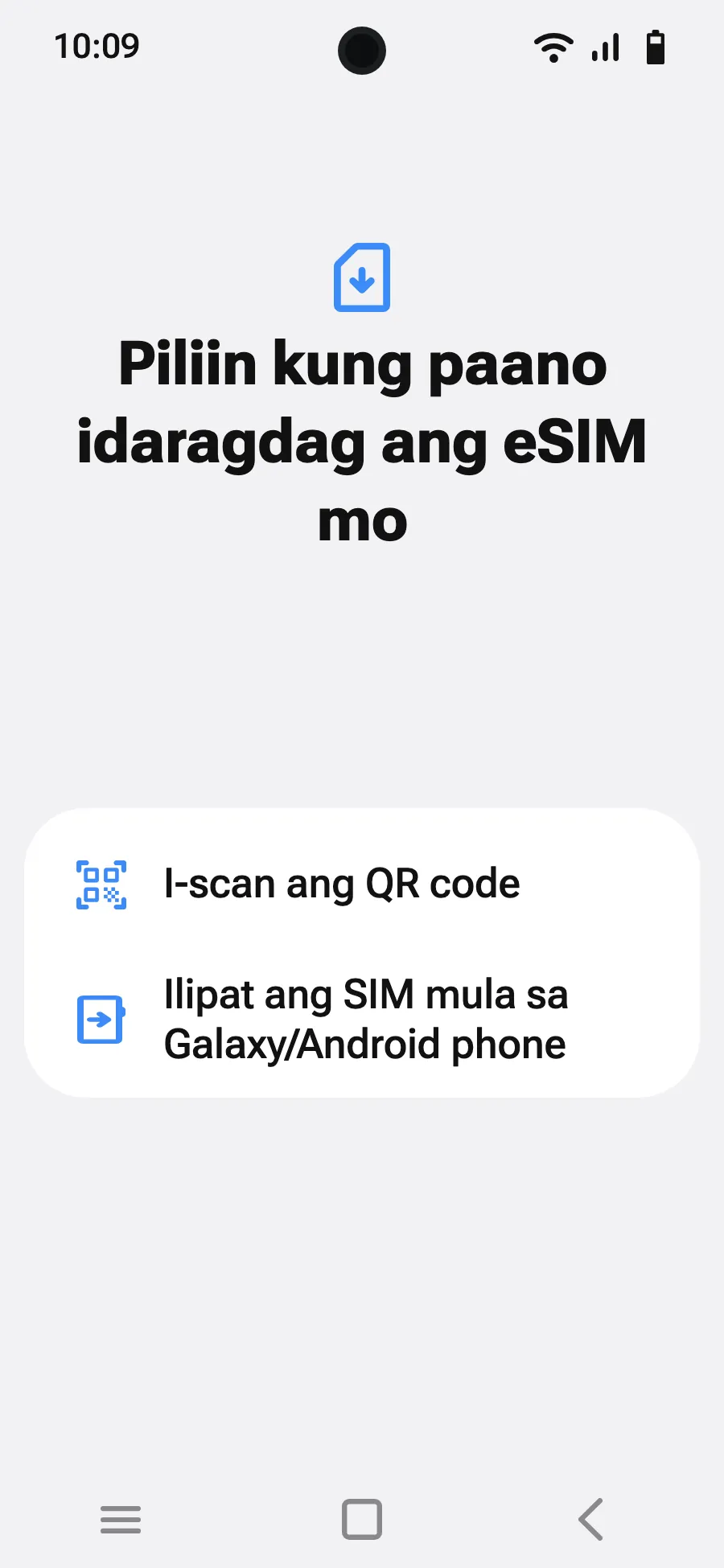
- I-tap ang “Idagdag ang eSIM”.
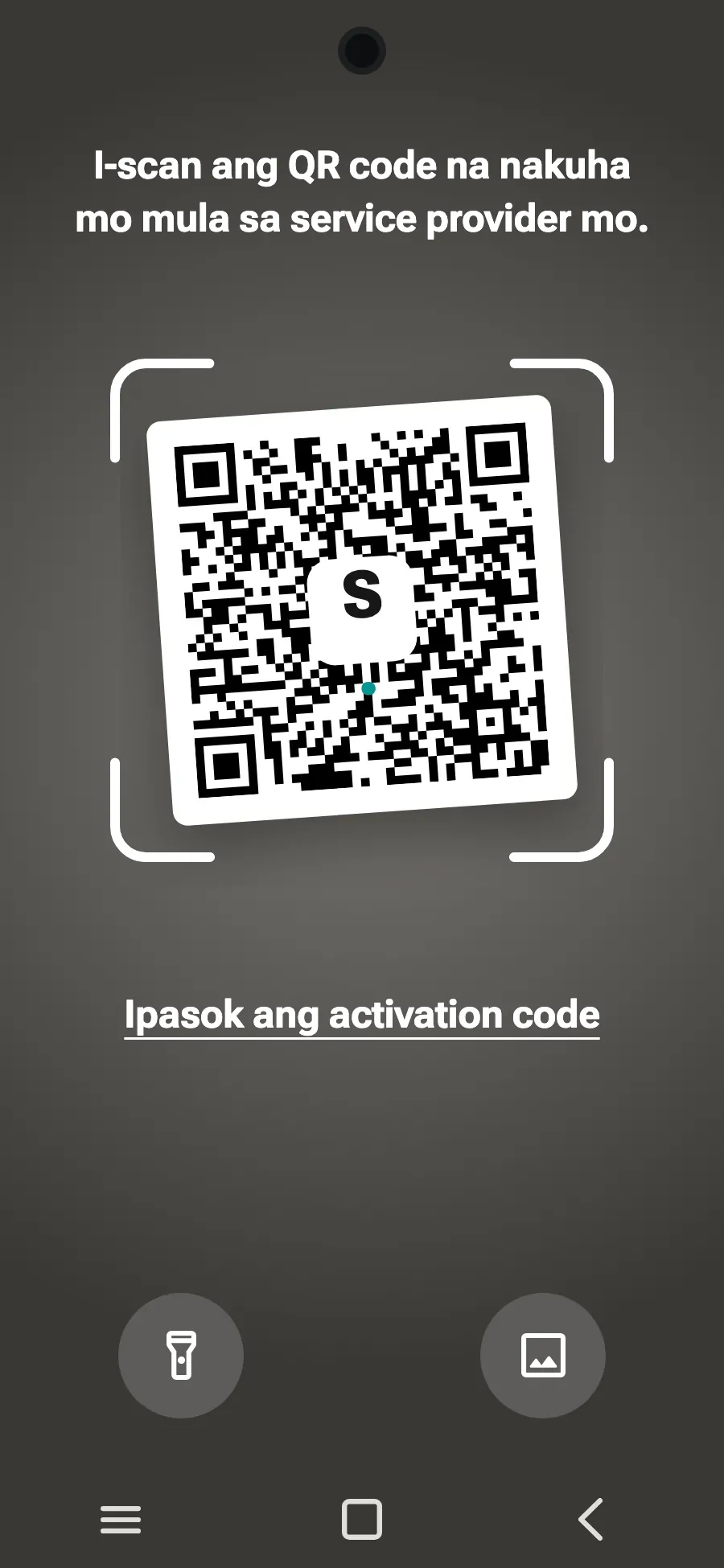
- Piliin ang “I-scan ang QR code”.
- I-scan ang QR code na ipapadala namin sa iyong email matapos kang bumili (nasa account mo rin ito), pagkatapos ay i-tap ang “Idagdag”.
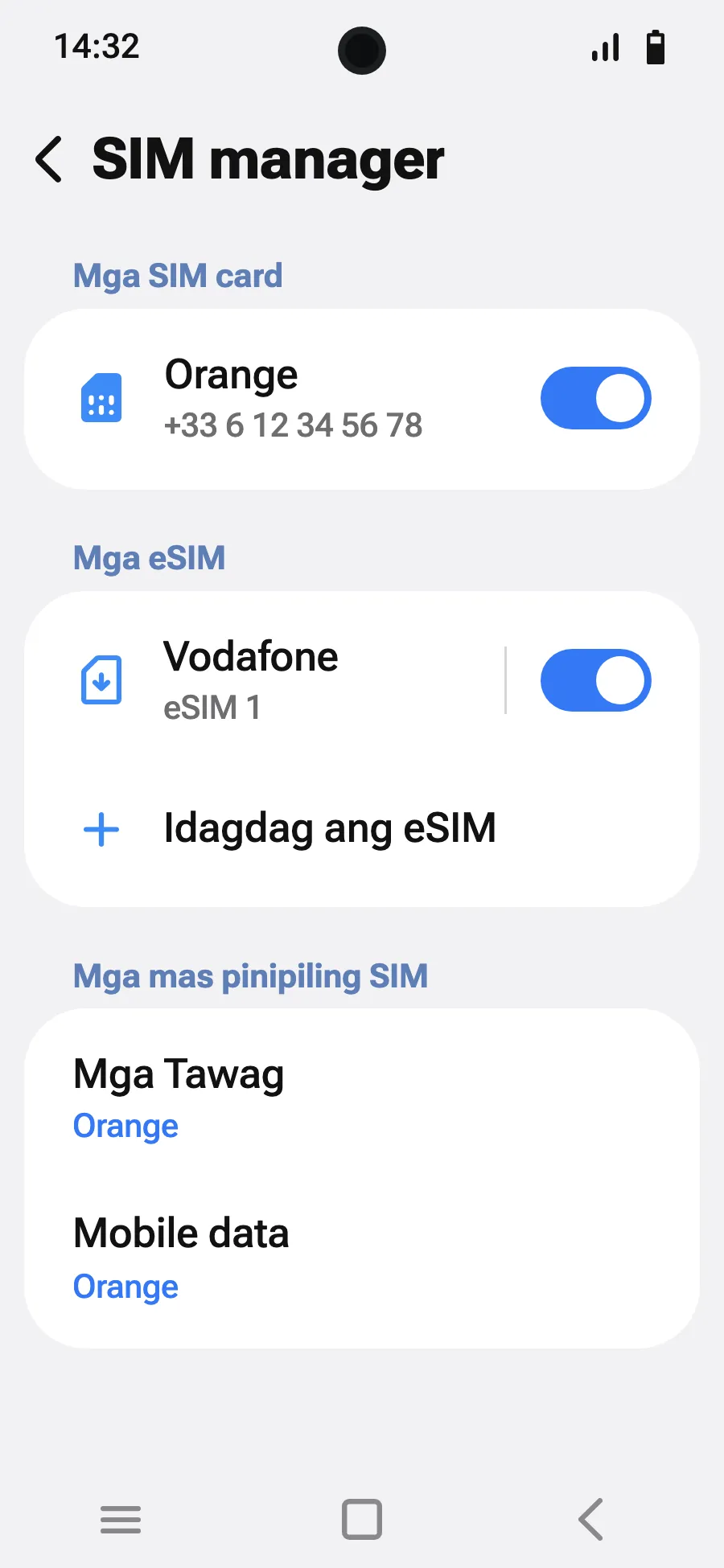
- Pagdating mo, i-on ang bago mong eSIM sa SIM manager. Nakapangalan ito sa isang local o partner na carrier.
- Piliin ang bagong eSIM para sa mobile data. Sa SIM manager, hayaang naka-off ang awtomatikong paglipat ng data.
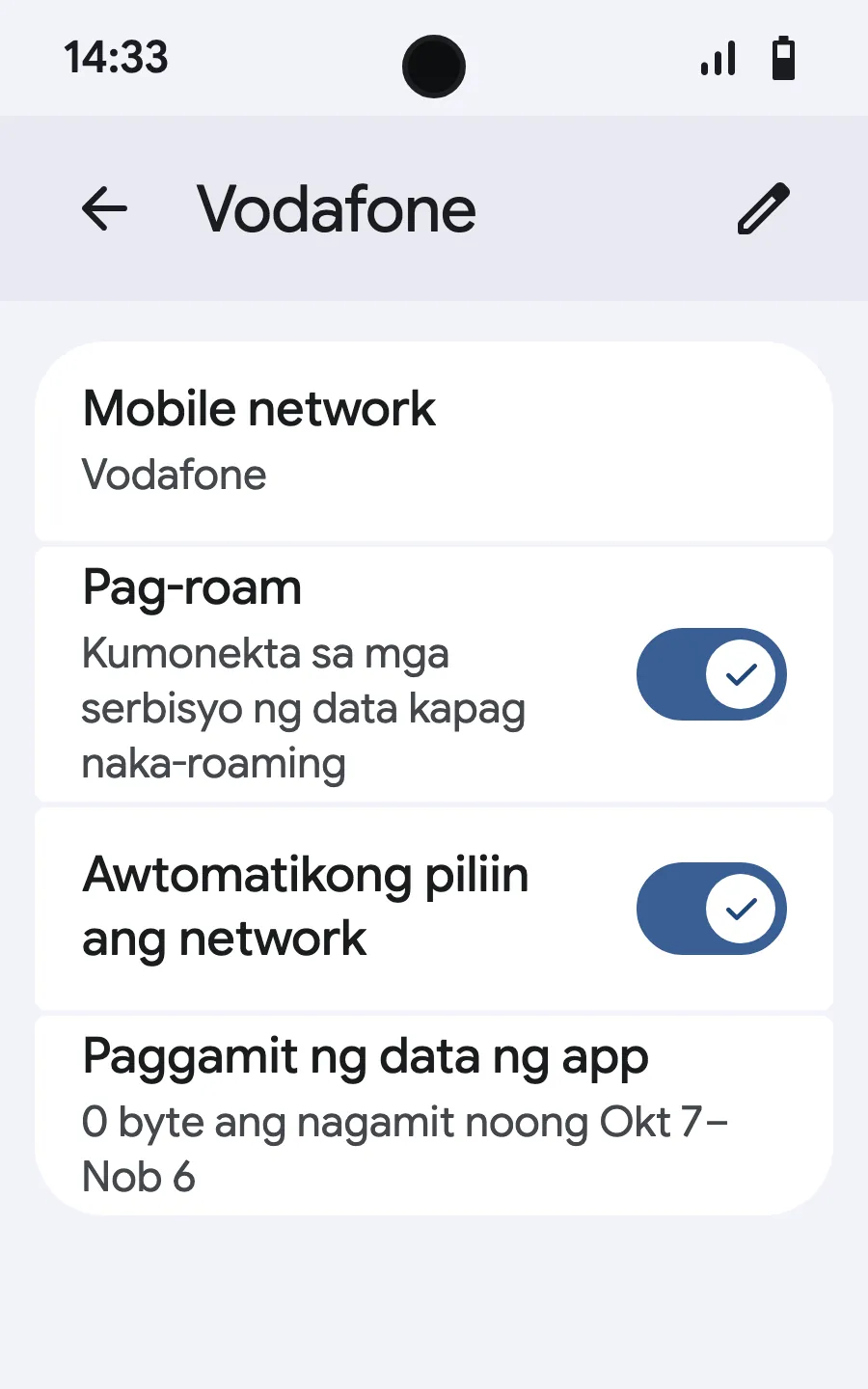
- Buksan ang Mga Setting, Mga Koneksyon, pagkatapos ang “Mga mobile network”.
- I-on ang data roaming. Walang dagdag na bayad: gumagamit ang eSIM mo ng mga partner na network.
Pagkabili mo, darating ang iyong QR code sa email at makikita rin ito sa iyong account. Ipakita ito sa ibang screen, saka sundin ang mga hakbang na ito sa iyong phone.
Manatiling naka-Wi-Fi at panatilihing naka-unlock ang telepono hanggang matapos ang installation.
Sakop din ba ng plan mo ang bansang tinitirhan mo? I-off ang eSIM sa SIM manager hanggang umalis ka, para hindi ito magsimula bago ang biyahe.
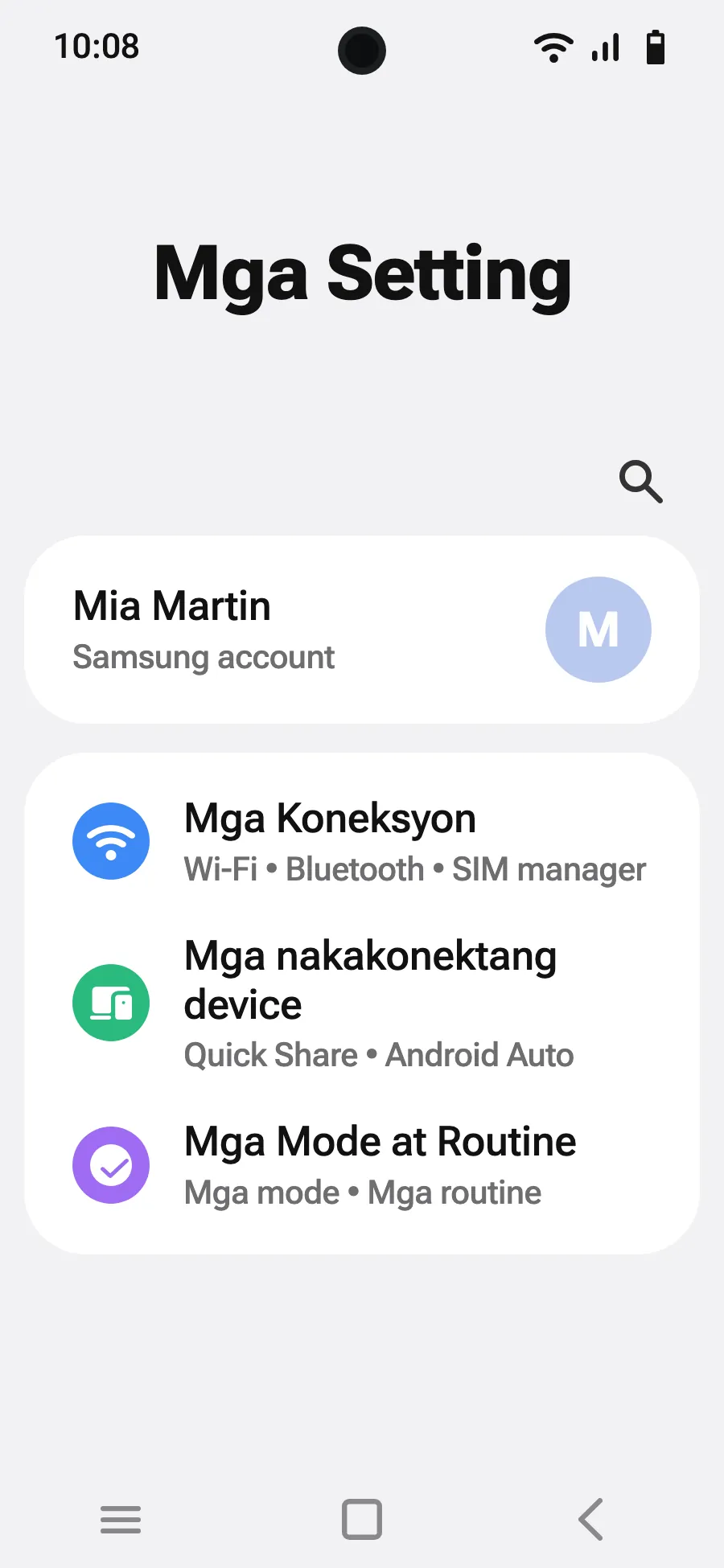
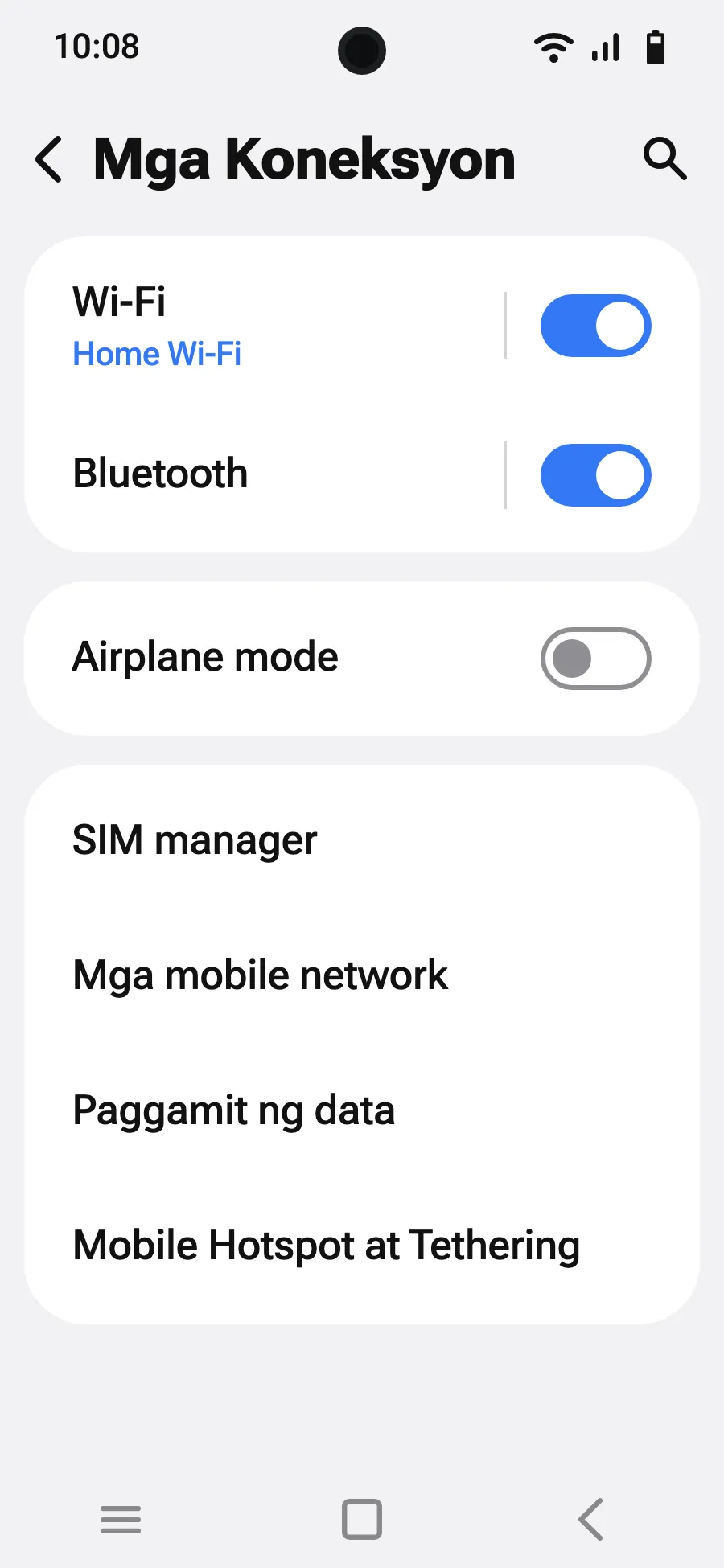
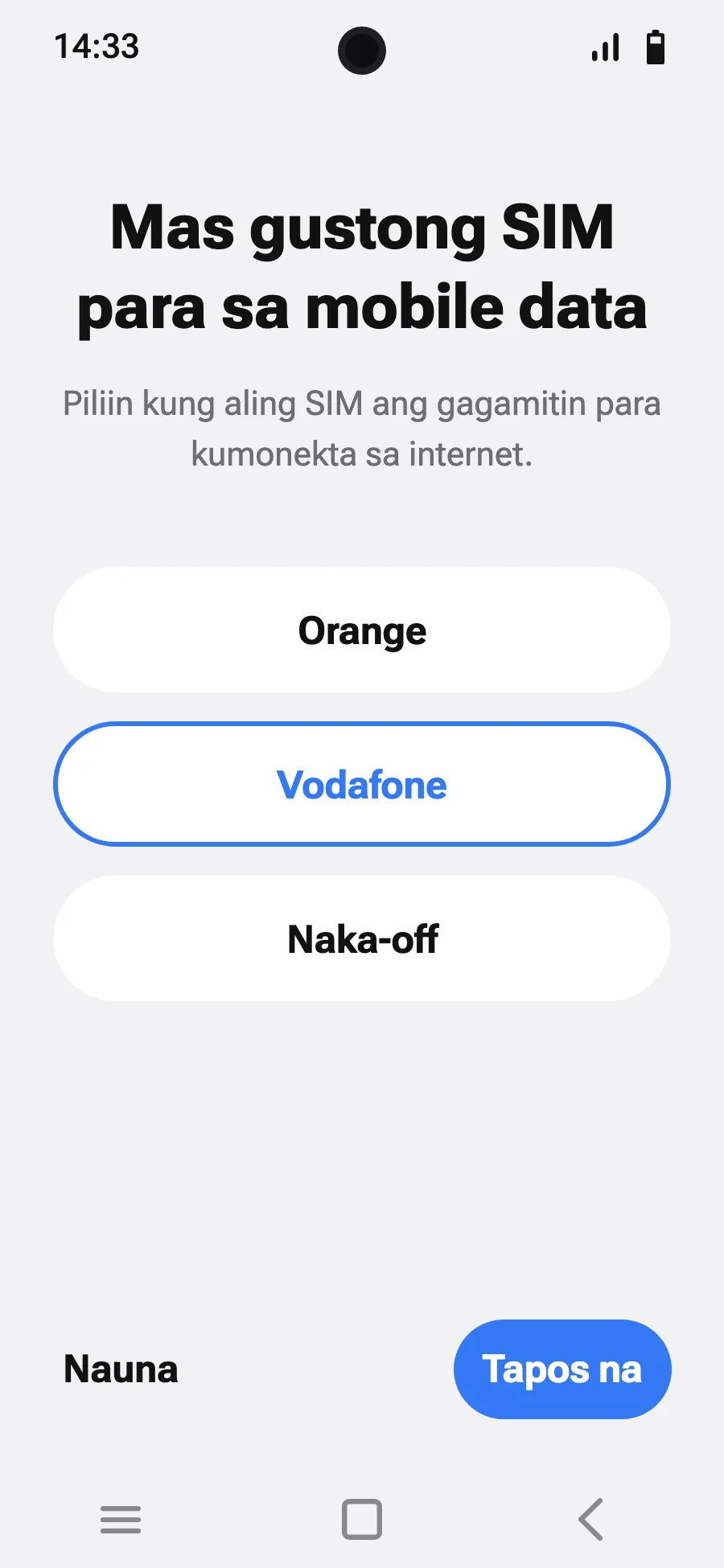
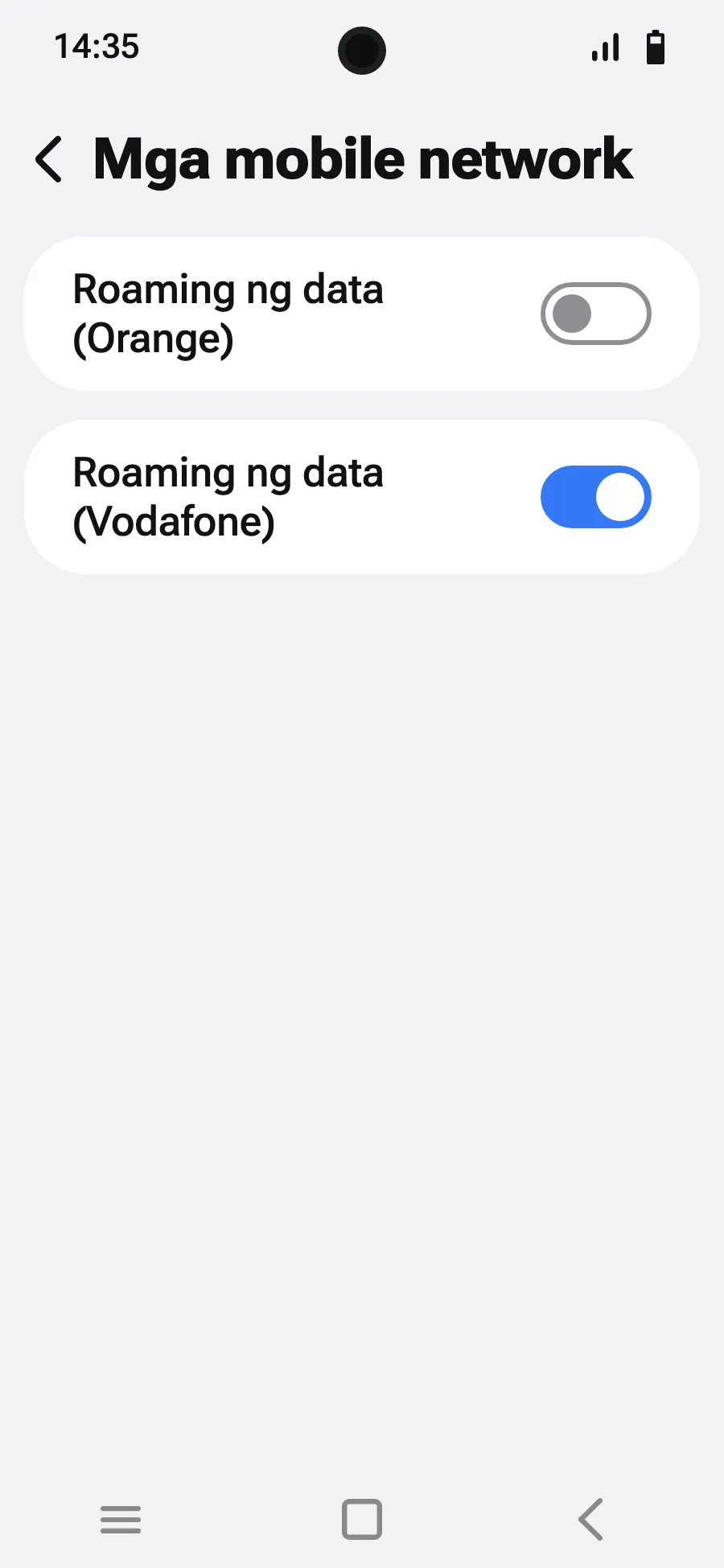
Bago ka umalis: i-install ang iyong eSIMHakbang 1 ng 8
- Buksan ang Settings, pagkatapos ang Network & internet.
- I-tap ang “Mga SIM” (Magdagdag ng network).
- I-tap ang “Mag-set up ng eSIM”.
- I-scan ang QR code na ipapadala namin sa iyong email matapos kang bumili (nasa account mo rin ito), pagkatapos ay kumpirmahin.
- Kung lumabas ang “Itakda ang SIM preferences mo”, i-tap ang “Magsimula” at panatilihin ang karaniwan mong SIM para sa tawag, text at mobile data. Lilipat ang data sa eSIM pagdating mo.
- Pagdating mo, buksan ang bago mong eSIM (nakapangalan ito sa isang local o partner na carrier) at i-on ang “Gamitin ang SIM na ito”.
- I-on ang mobile data para sa bagong eSIM. Sa karaniwan mong SIM, hayaang naka-off ang “Awtomatikong baguhin ang mobile data”.
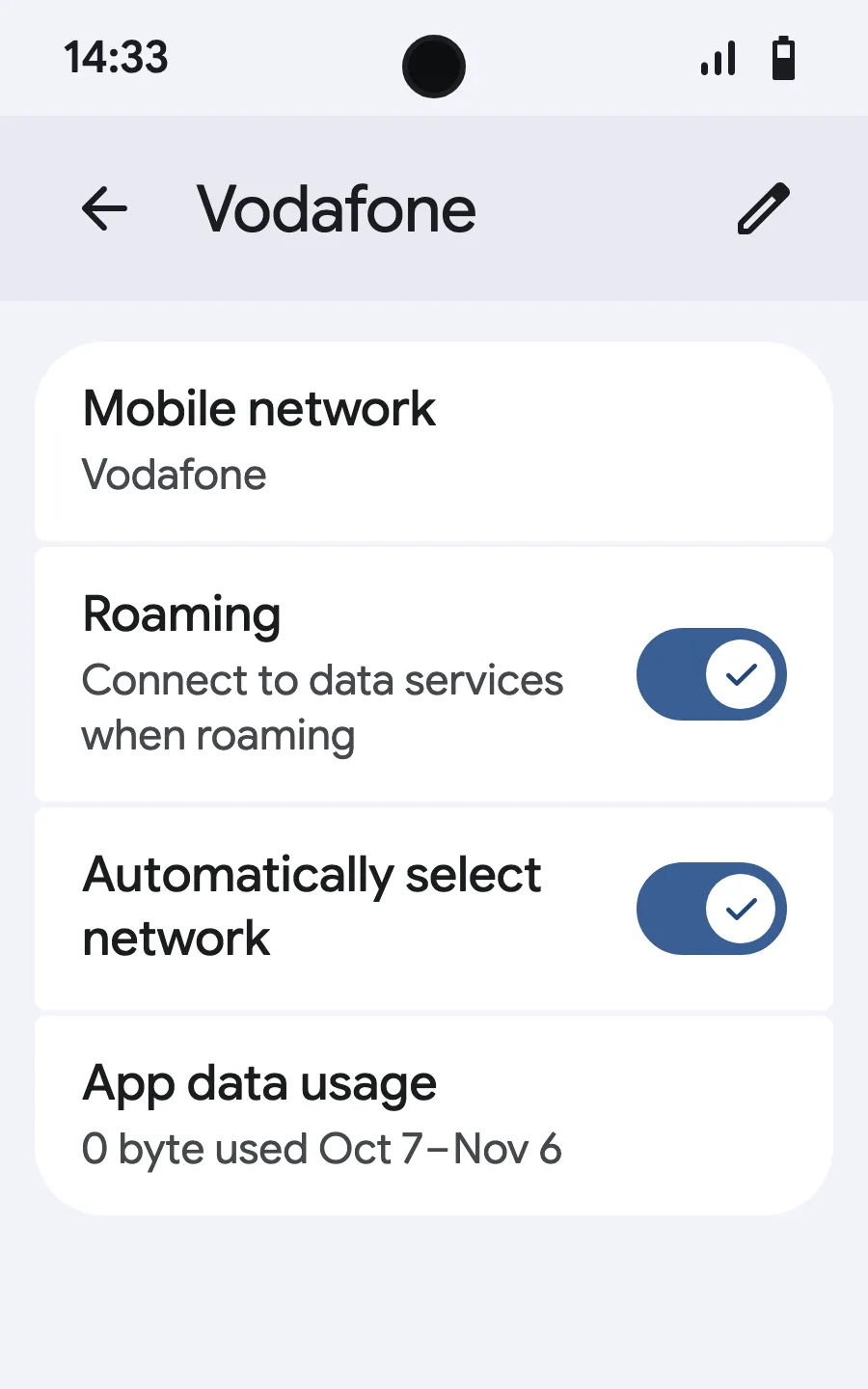
- I-on ang roaming. Kung walang naglo-load, i-off ang automatic network selection at piliin nang mano-mano.
Pagkabili mo, darating ang iyong QR code sa email at makikita rin ito sa iyong account. Ipakita ito sa ibang screen, saka sundin ang mga hakbang na ito sa iyong phone.
Manatiling naka-Wi-Fi at panatilihing naka-unlock ang telepono hanggang matapos ang installation.
Sakop din ba ng plan mo ang bansang tinitirhan mo? I-off ang eSIM sa Mga Setting, Mga SIM hanggang umalis ka, para hindi ito magsimula bago ang biyahe.
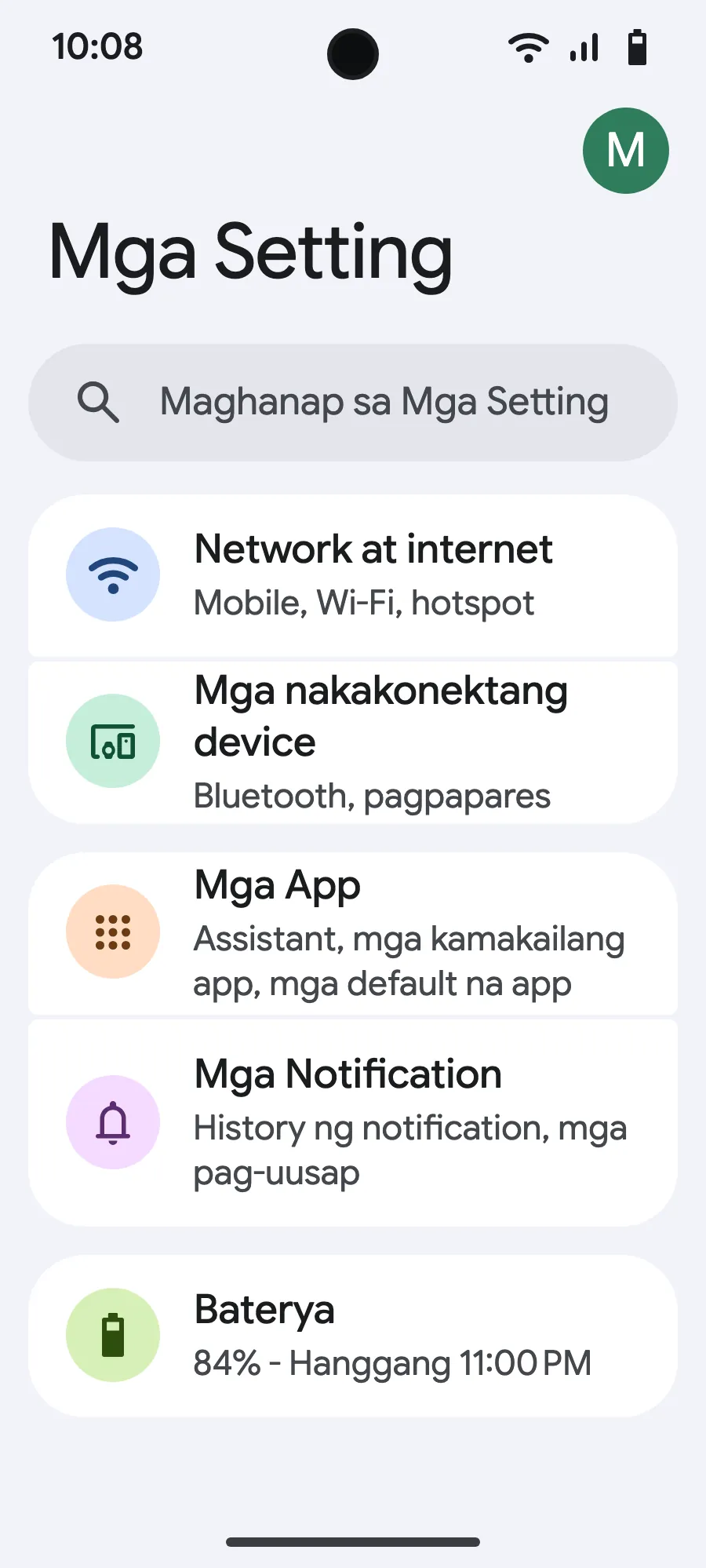
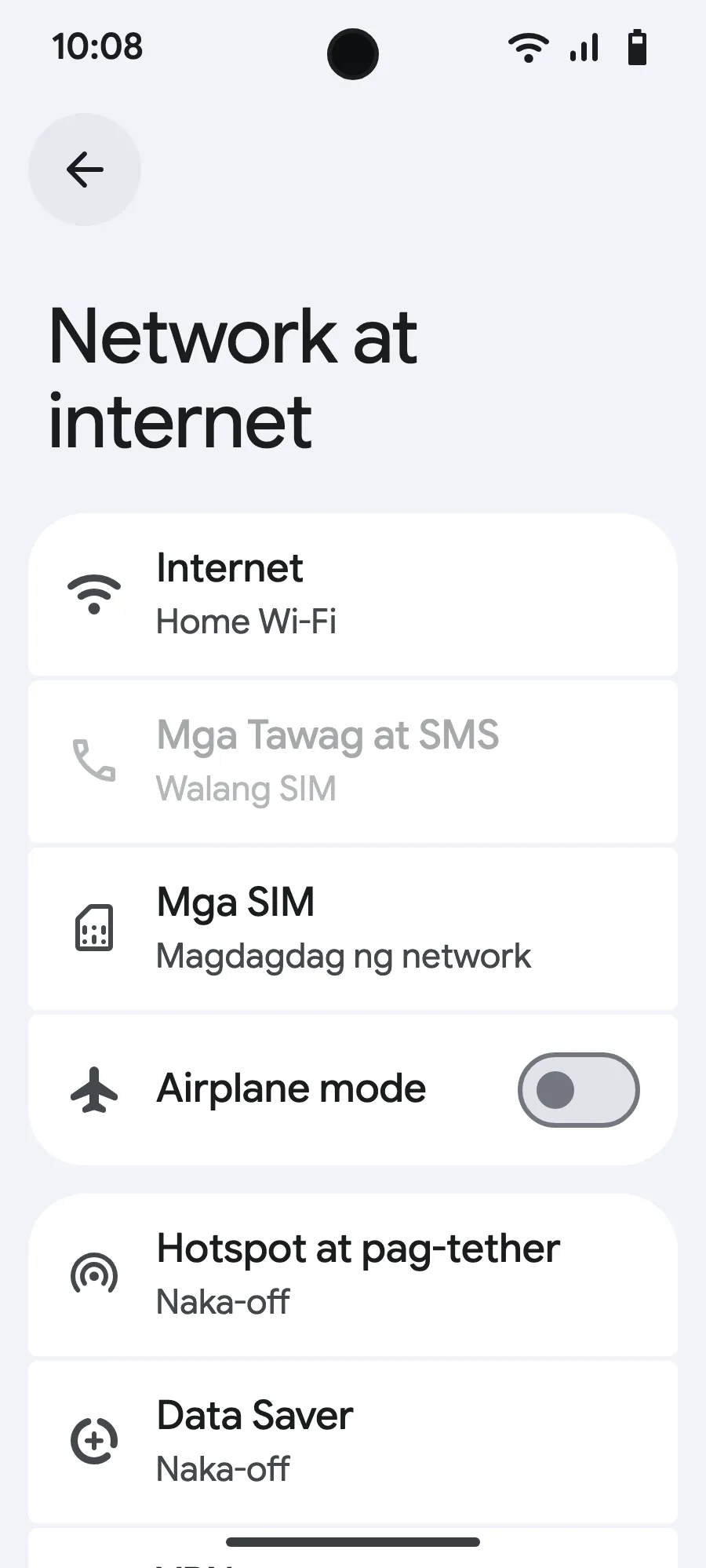
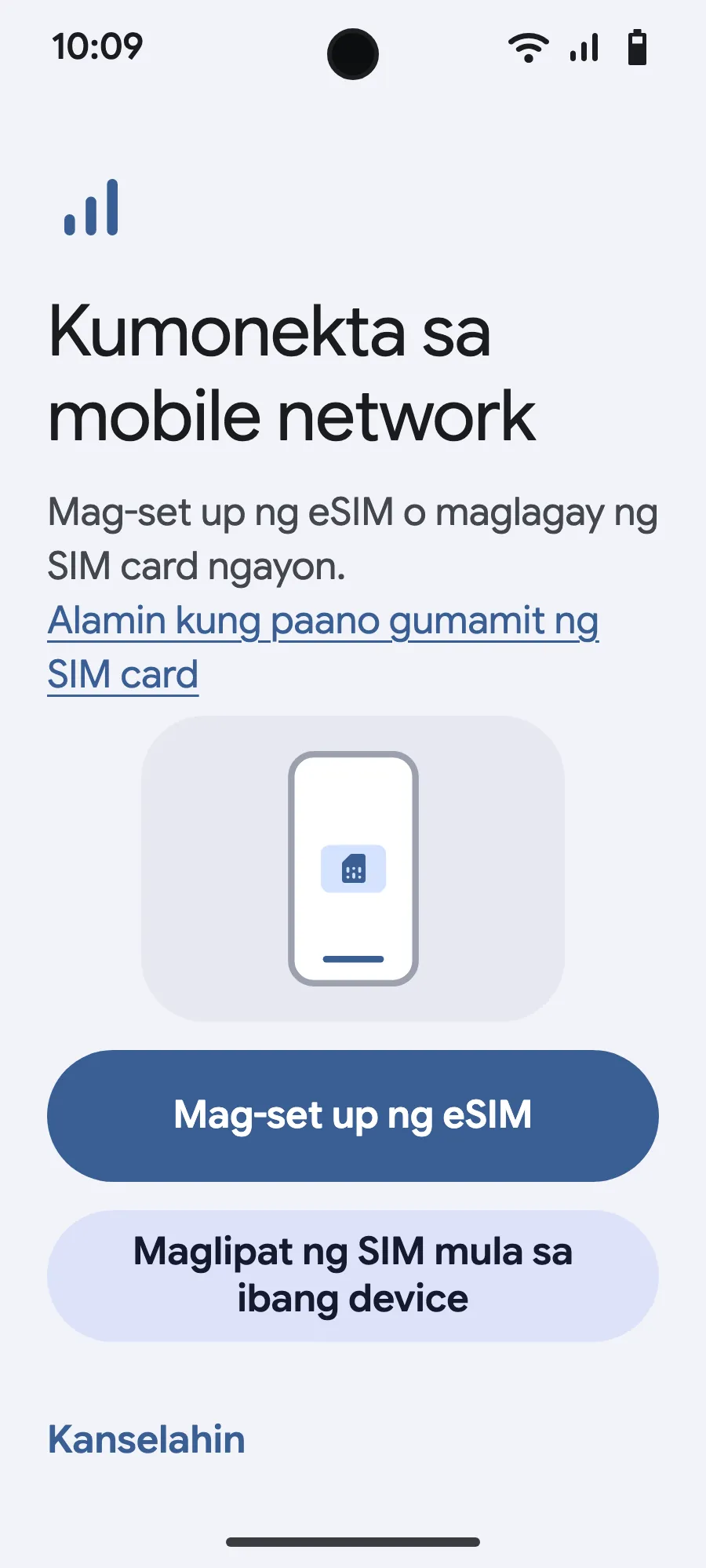
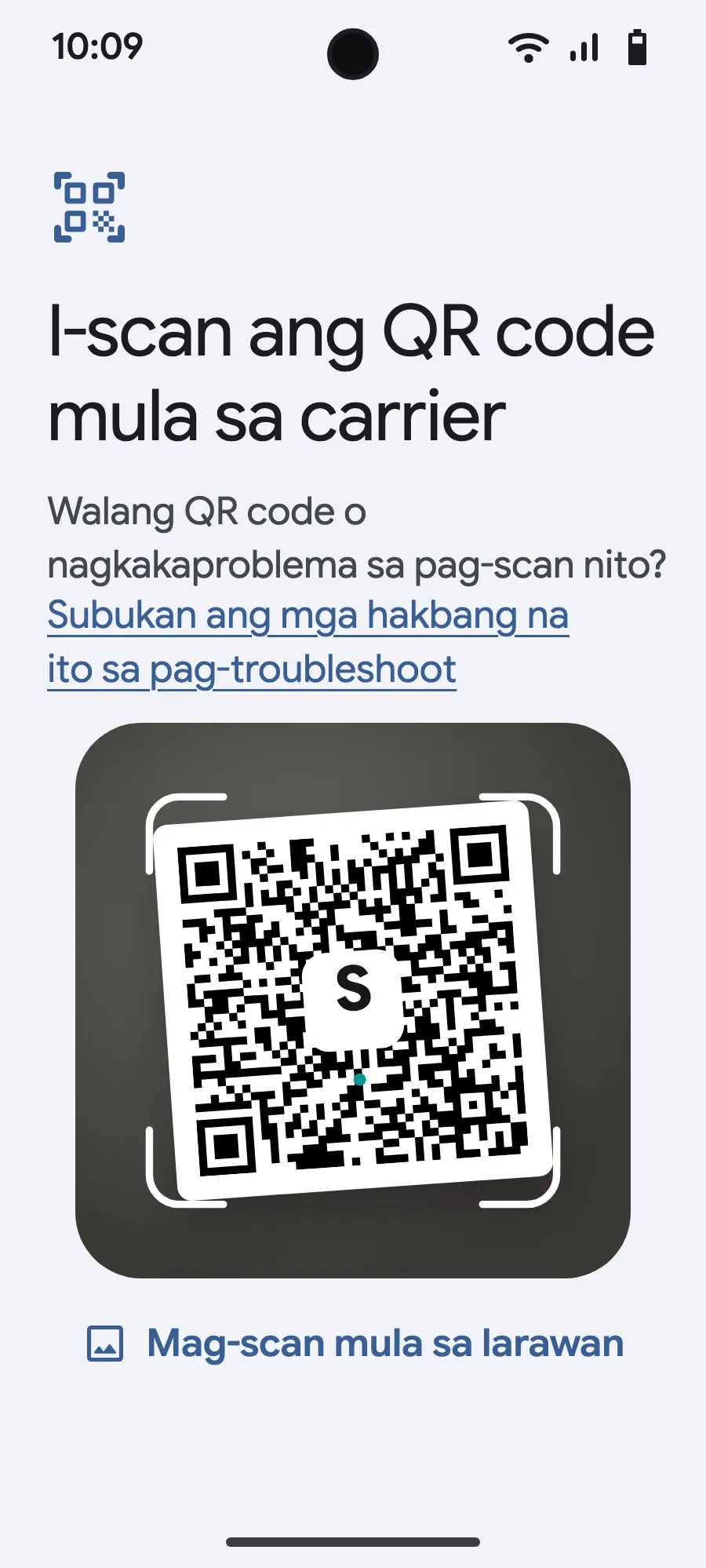
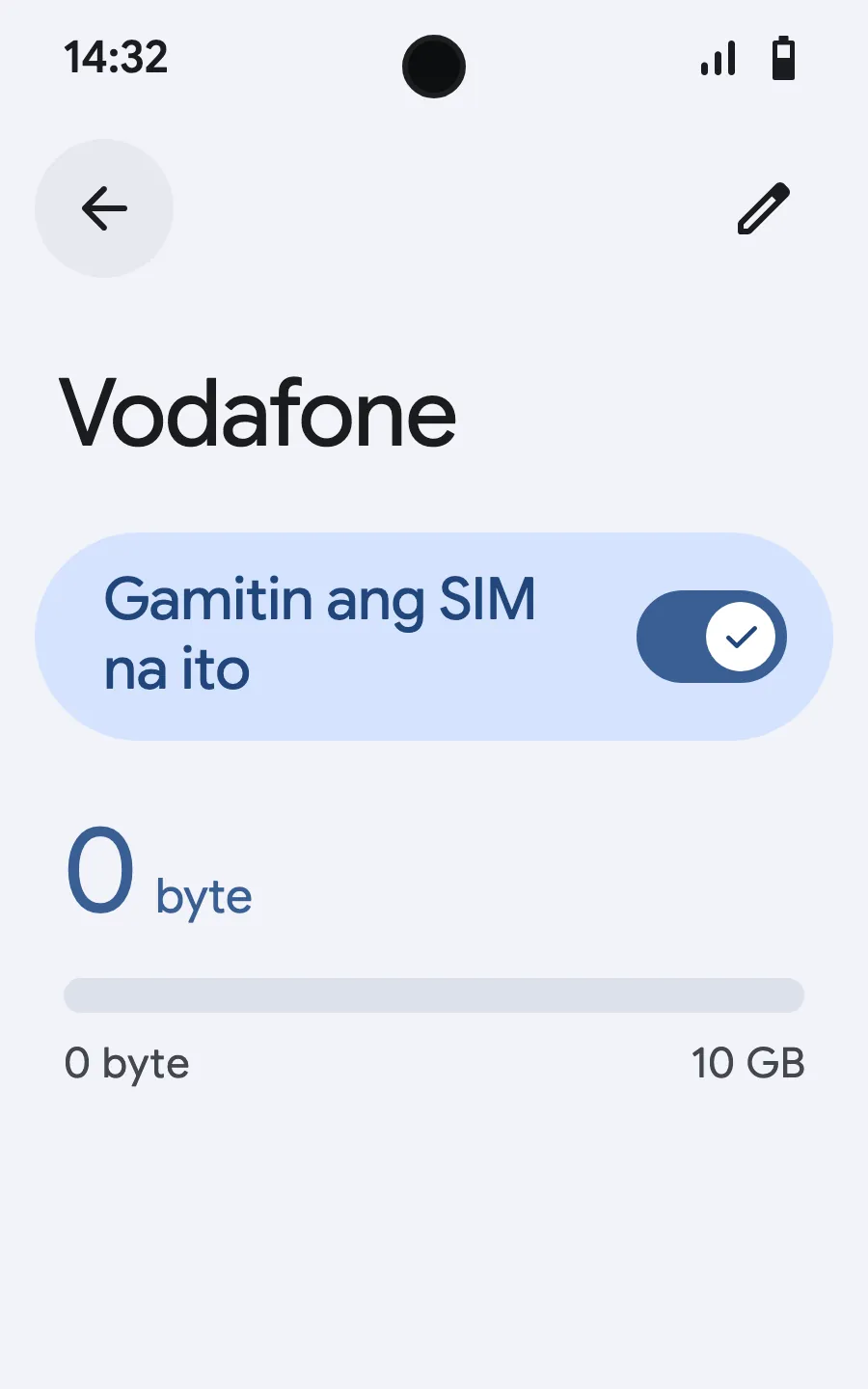
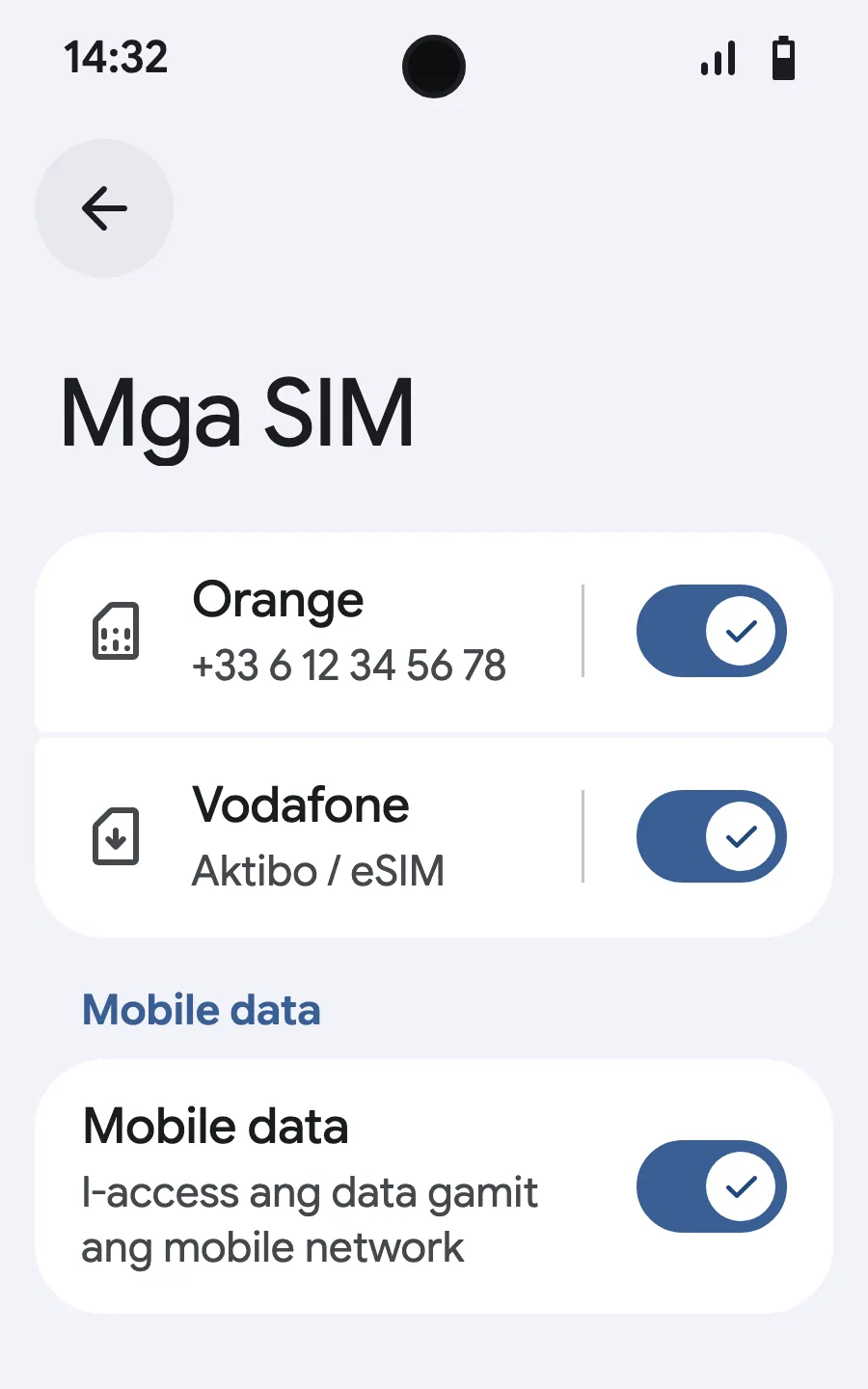
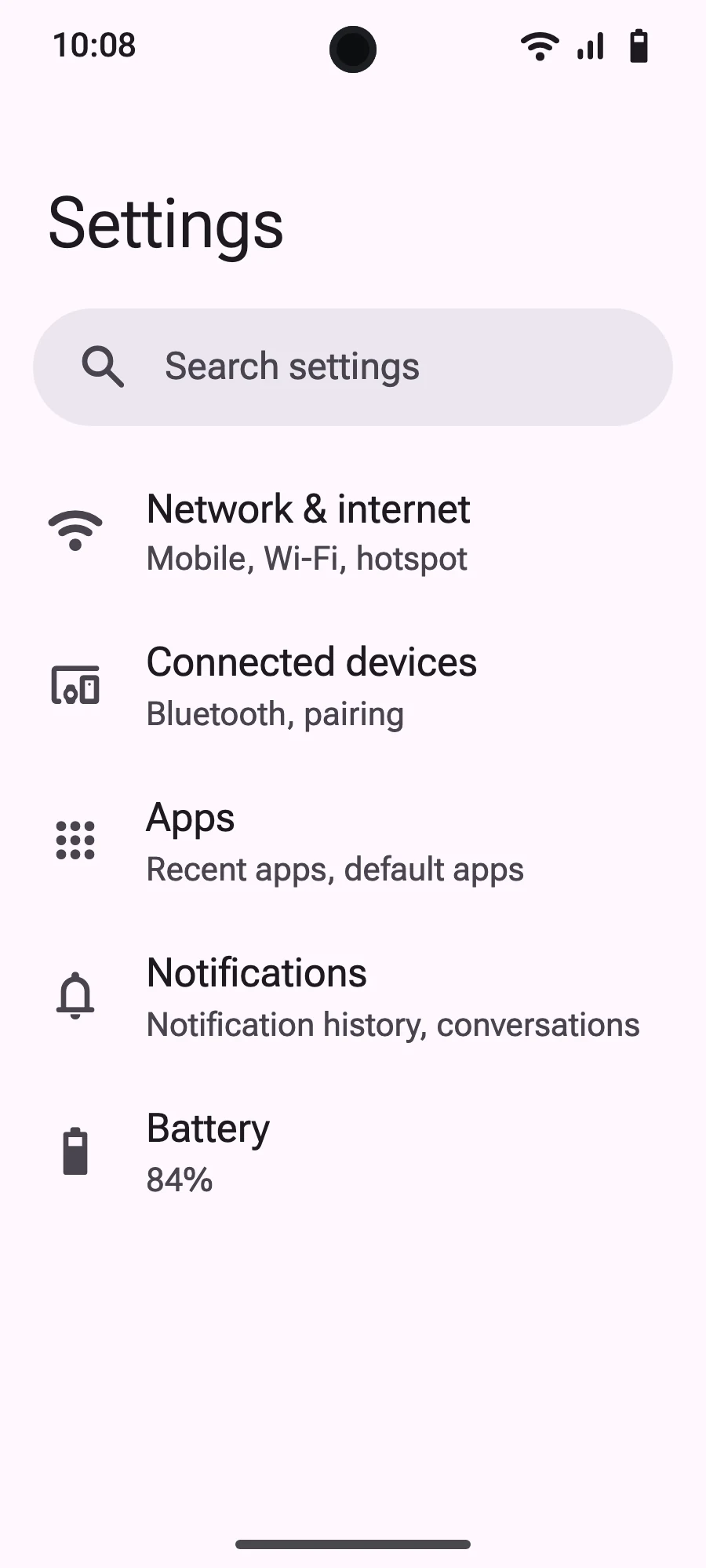
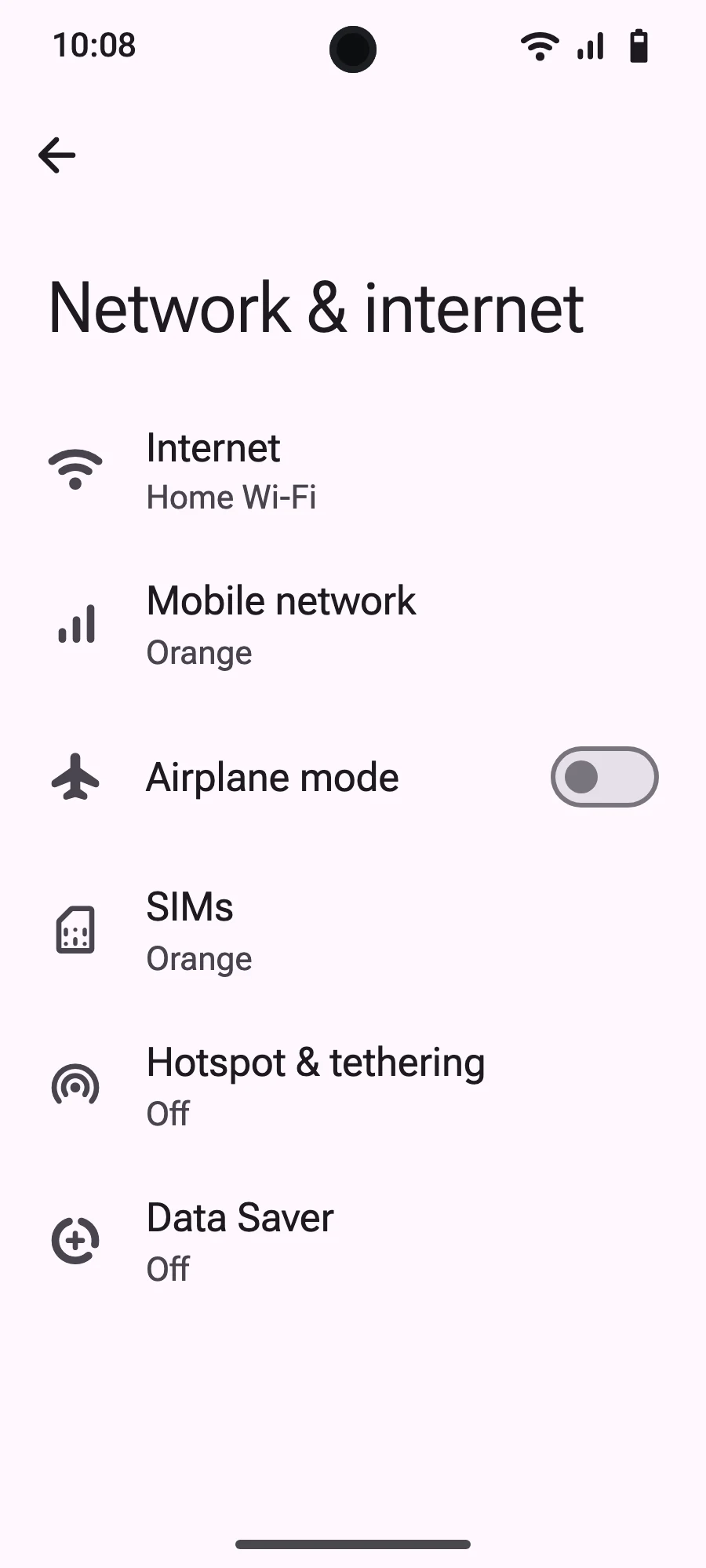
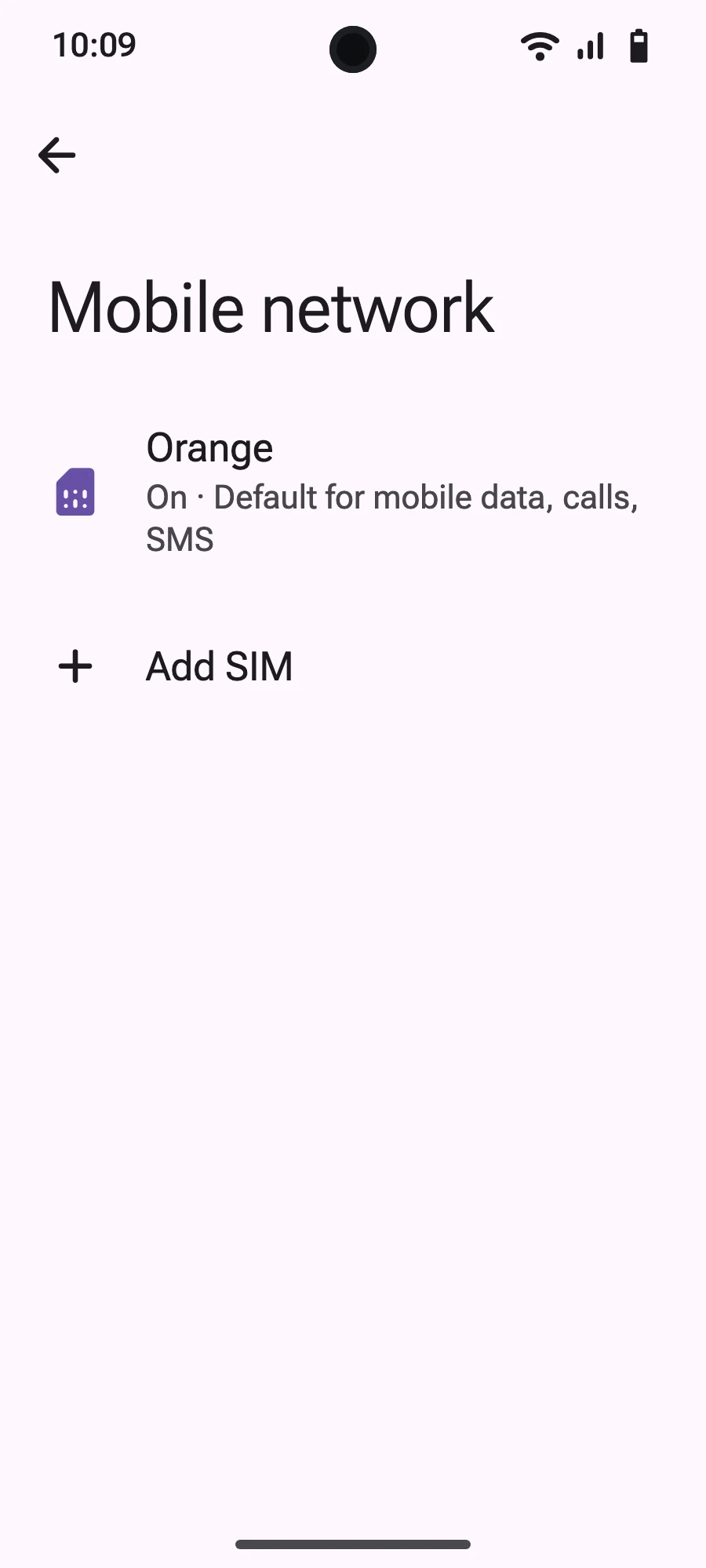
Bago ka umalis: i-install ang iyong eSIMHakbang 1 ng 9
- Buksan ang Settings, pagkatapos ang Mobile networks o Network & internet.
- I-tap ang “Mobile network”.
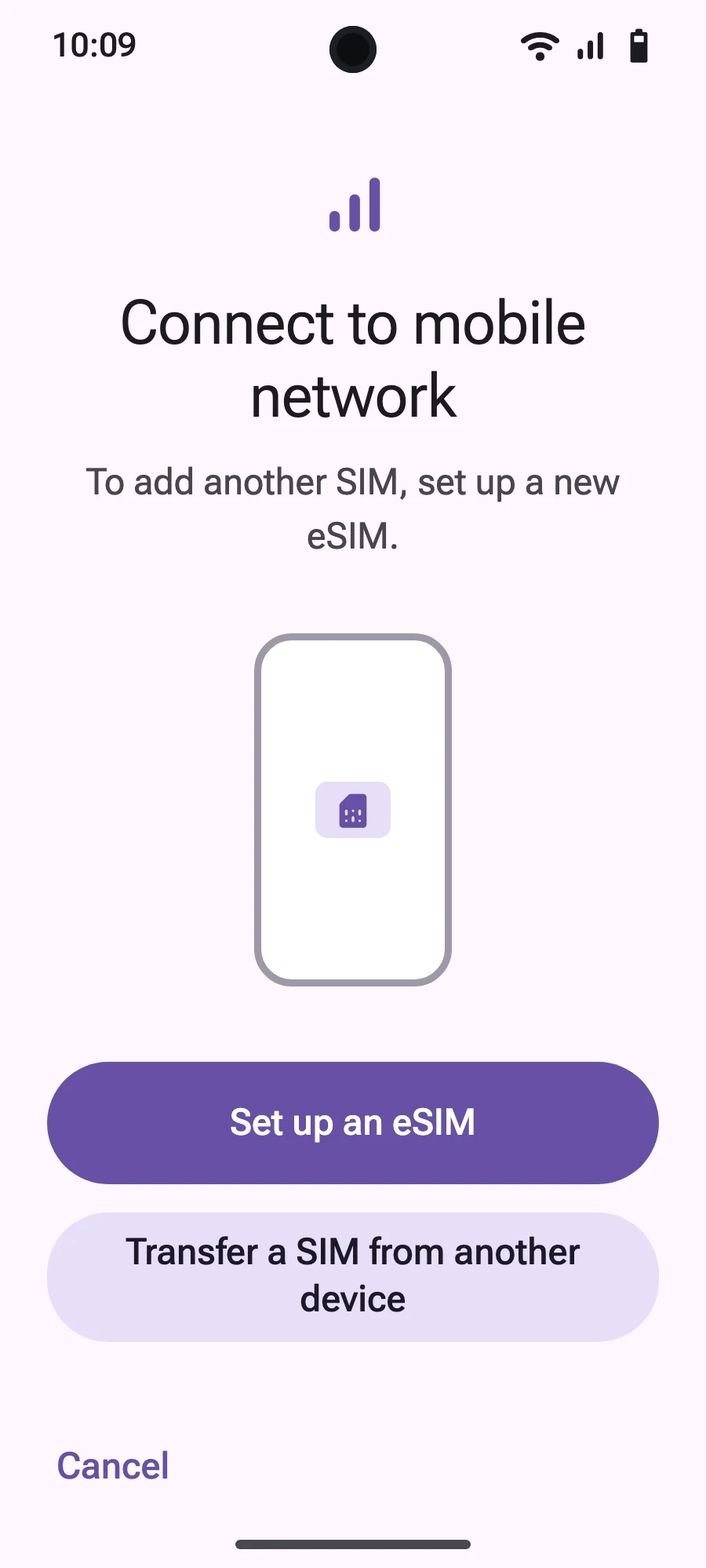
- I-tap ang “Add SIM”.
- I-tap ang “Set up an eSIM”.
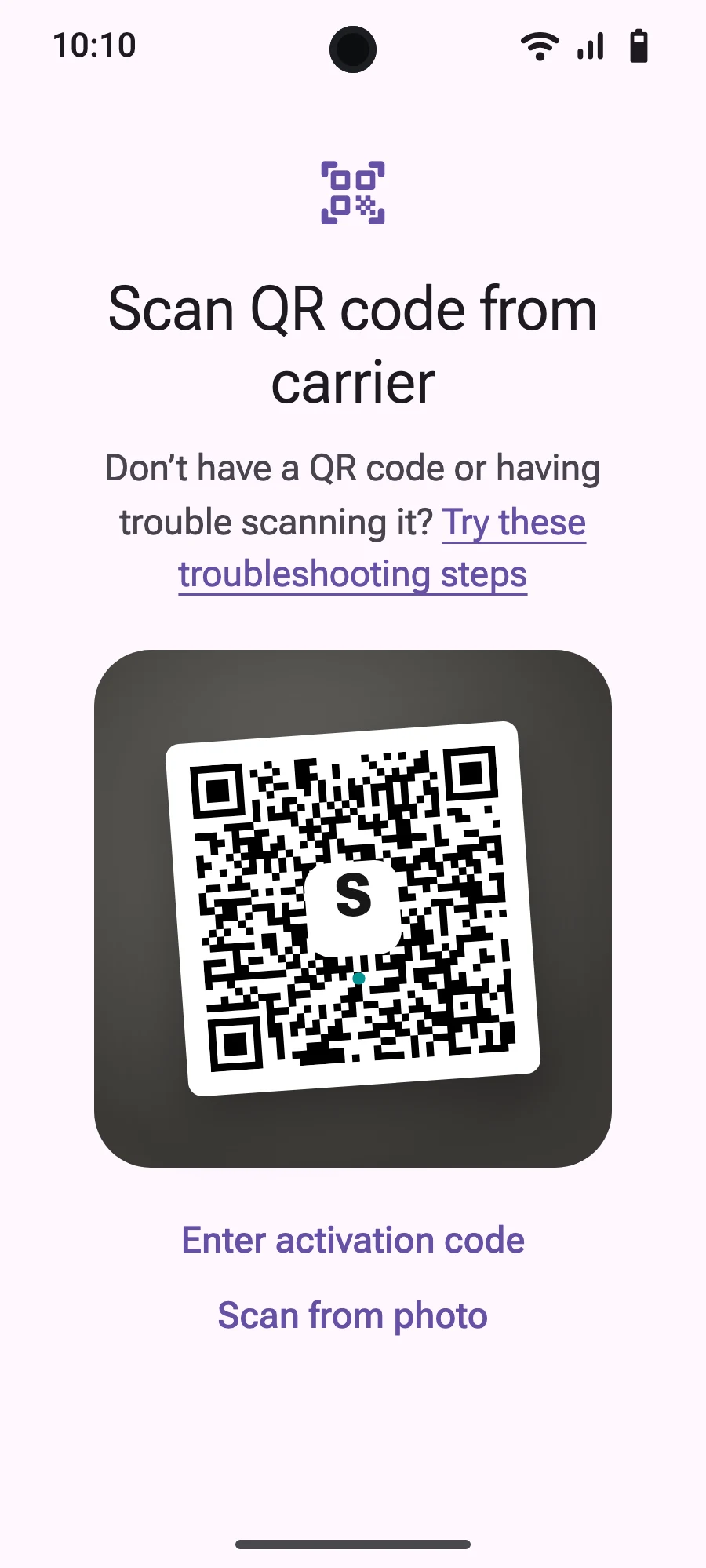
- I-scan ang QR code na ipapadala namin sa iyong email matapos kang bumili (nasa account mo rin ito), pagkatapos ay kumpirmahin.
- Kung lumabas ang “Itakda ang SIM preferences mo”, i-tap ang “Magsimula” at panatilihin ang karaniwan mong SIM para sa tawag, text at mobile data. Lilipat ang data sa eSIM pagdating mo.
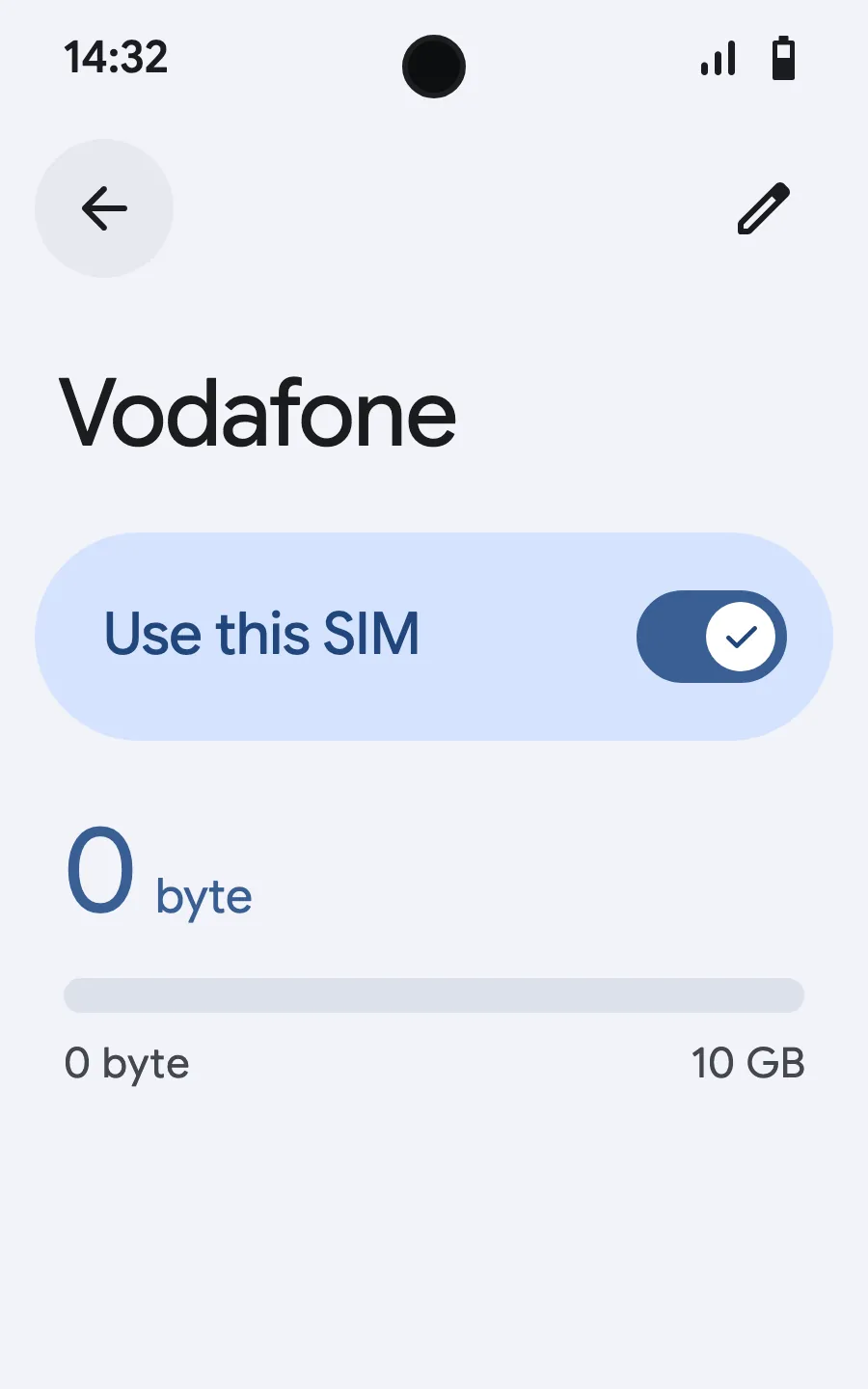
- Pagdating mo, buksan ang bago mong eSIM (nakapangalan ito sa isang local o partner na carrier) at i-on ang “Use SIM”.
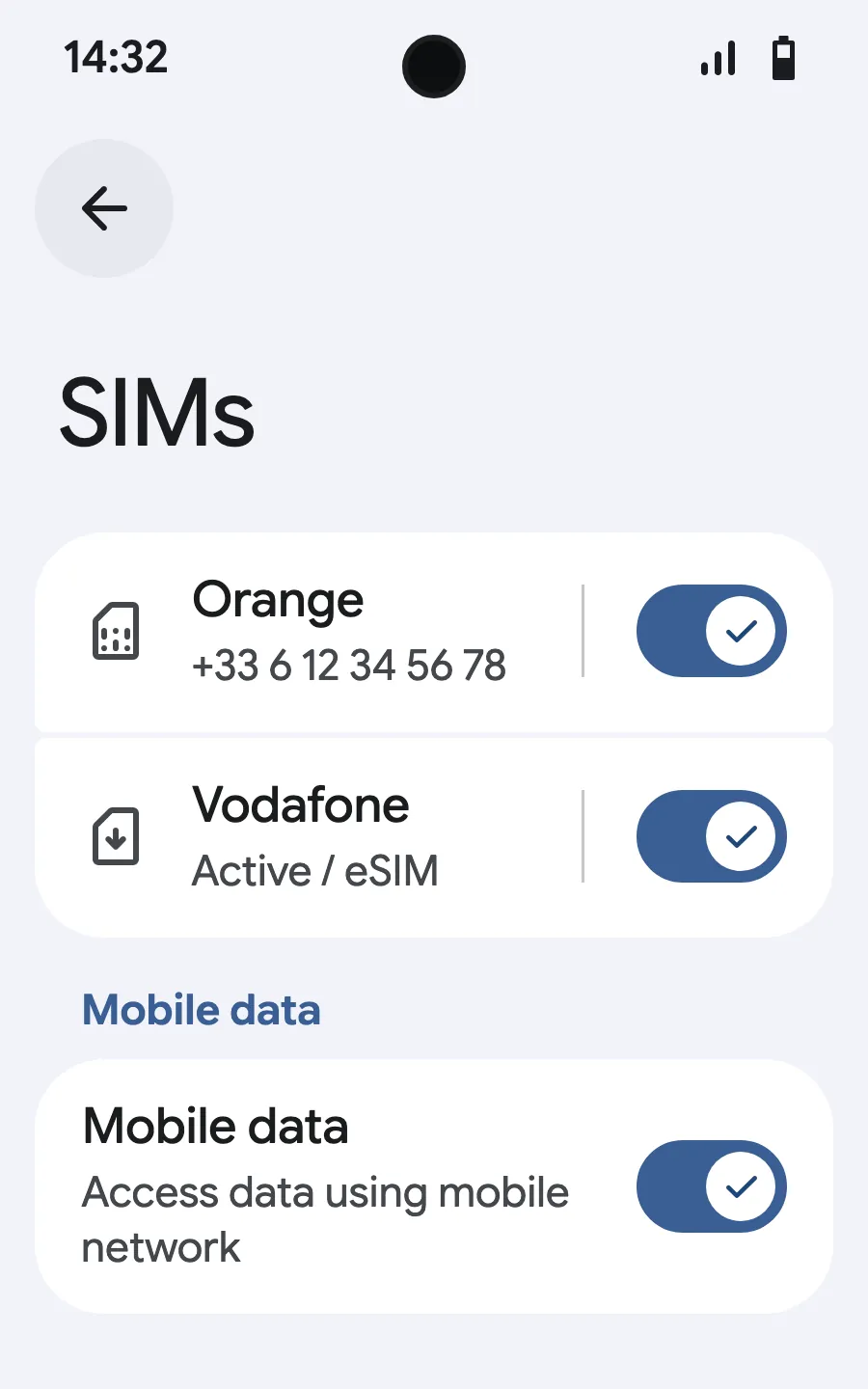
- I-on ang mobile data para sa bagong eSIM.
- I-on ang roaming. Kung walang naglo-load, i-off ang automatic network selection at piliin nang mano-mano.
Pagkabili mo, darating ang iyong QR code sa email at makikita rin ito sa iyong account. Ipakita ito sa ibang screen, saka sundin ang mga hakbang na ito sa iyong phone. Sa Xiaomi, Oppo o OnePlus iba ang pangalan ng mga menu: hanapin ang “eSIM” sa Settings.
Manatiling naka-Wi-Fi at panatilihing naka-unlock ang telepono hanggang matapos ang installation.
Sakop din ba ng plan mo ang bansang tinitirhan mo? I-off ang eSIM sa Mga Setting, Mga SIM hanggang umalis ka, para hindi ito magsimula bago ang biyahe.
Mga madalas itanong
Mga tanong ng biyahero bago pumunta sa London.