Verified coverage
Network ng Estados Unidos
Access sa mga top-tier carrier para sa matatag at mabilis na koneksyon
Kailangan mo ng tulong sa pagpili?
Hindi sigurado kung aling plan ang pipiliin? Subukan ang aming Data Calculator.
Handa na ba ang iyong smartphone para sa eSIM?
Mabilis na pagsusuri para malaman kung sumusuporta sa eSIM ang iyong phone.
100% ligtas na pagbabayad
Tumatanggap ng iba't ibang payment methods










eSIM Florida
Gumagana sa Florida ang aming eSIM ng Estados Unidos: parehong mga plan at presyo gaya sa page ng eSIM ng Estados Unidos. May data ka na pagkalapag mo, at naka-on pa rin ang regular mong numero.
Florida, Estados Unidos eSIM plans at presyo
4% sa SimCoins- Mga network
- T-Mobile at Verizon
- Mobile network
- 5G
- Hotspot
- Oo
- Top-up
- Oo
- Validity
- 30 araw
Unlimited Florida, Estados Unidos eSIM plans: high-speed data araw-araw
- Refund sa loob ng 14 araw kung hindi pa na-activate
- Support sa loob ng 24 oras
- I-install bago umalis
Kailangan mo ng tulong sa pagpili?
Hindi sigurado kung aling plan ang pipiliin? Subukan ang aming Data Calculator.
100% ligtas na pagbabayad
Tumatanggap ng iba't ibang payment methods
Paano mag-internet sa Florida
Estado ng US ang Florida kaya sakop ito ng aming USA eSIM, sa parehong mga plan gaya sa buong bansa. I-install ito bago lumipad: kokonekta ito pagdating mo sa Miami at gagana mula sa Keys hanggang sa mga park sa Orlando. Data lang ito: aktibo pa rin ang karaniwan mong numero sa tabi nito.
MIAMiami International Airport
Miami-Dade County, Florida
Kumokonekta ang eSIM mo
Sa sandaling makahanap ang phone mo ng local network. Gawing data line ang eSIM at i-on ang data roaming nito.
Libreng Wi‑Fi sa airport
Libreng Wi‑Fi na may ads: piliin ang MIA-WiFi at magbubukas ang welcome page sa browser. $4.95 ang walang ads, o $7.95 para sa premium. Pinagkunan, Okt 2026
Mga local SIM card
- Verizon Prepaid 15 GB, unang buwan
- $45
- 15 GB data na may unlimited na tawag at text sa loob ng isang buwan, hiwalay ang buwis at fees; pagkatapos ay $35 kada buwan gamit ang Auto Pay Pinagkunan, Okt 2026
Gagana lang ang US prepaid line sa sarili mong telepono kung naka-unlock ito: tinitingnan ito ng T-Mobile Prepaid gamit ang IMEI bago i-activate. Pinagkunan, Okt 2026
Sa Simsima, walang passport at walang kukunin sa tindahan: nasa phone mo na ang eSIM.
Ang mga network mo roon
Kumokonekta ang mga plan sa page na ito sa mga network na ito sa Estados Unidos.
 Verizon5G
 AT&T5G
 T-Mobile5G
Dumadaan sa T-Mobile at Verizon ang mga Unlimited plan.
Ang alam namin sa signal
- Everglades
- Ayon sa park, limitado ang signal: i-download ang mapa at impormasyon bago dumating. Hindi magkakonekta ang mga entrance nito. Pinagkunan, Nob 2025
- Brightline papuntang Orlando
- Libreng Wi‑Fi sa mga istasyon at sa tren (Brightline network, kailangang mag-sign up). Pinagkunan, Okt 2026
Mga hinto sa biyahe
Kasama mo ang parehong plan saanman sa Estados Unidos, pati sa mga day trip.
- South BeachMga beach at ang Art Deco district ng Miami Beach
- EvergladesAng alam namin sa signalIsang araw na nature trip sa Shark Valley o Homestead entrance
- Florida Keys at Key WestRoad trip sa Overseas Highway pa-timog mula Miami, sa mga tulay sa pagitan ng mga isla
- Brightline papuntang OrlandoAng alam namin sa signalMabilis na tren mula MiamiCentral papuntang Orlando airport sa mga 3½ oras
- Walt Disney WorldMagic Kingdom, EPCOT, Hollywood Studios at Animal Kingdom
- Kennedy Space CenterAng visitor complex ng NASA, day trip sa east coast
Mga app na dapat i-install bago umalis
- UberRide mula sa airport
- Sa MIA, sa level 1 (arrivals) o level 2 (departures) ang pickup; ipinapakita ng app ang eksaktong pinto. Pinagkunan, Okt 2026
- BrightlineTren papuntang Orlando
- May shuttle mula MIA papuntang MiamiCentral station: $12 bawat tao plus $3 na fuel surcharge kung may train ticket sa parehong araw, dalawang alis kada oras mula 8 am hanggang 7 pm. Pinagkunan, Okt 2026
- My Disney ExperienceWalt Disney World
- Mapa, mobile food ordering at Lightning Lane na oras sa mga park. Pinagkunan, Okt 2026
- WhatsAppMessages at tawag
- Gumagana gamit ang data ng eSIM, at aktibo pa rin ang karaniwan mong numero sa tabi nito.
eSIM, SIM card, o pocket WiFi sa Florida?
Apat na paraan para maka-online pagdating mo, at ano ang pagkakaiba para sa iyo.

Para sa biyahe sa Florida, eSIM ang pinakamadali
Naka-install mula sa bahay, online pagkalapag mo, at aktibo pa rin ang numero mo. Walang counter, walang device na ibabalik.

| Simsima.Travel eSIM | Local SIM card | Pocket WiFi | Roaming ng iyong carrier | |
|---|---|---|---|---|
| Saan makukuha | Online, bago umalis | Pagdating, sa counter sa airport o sa tindahan | Renta: device na kukunin at ibabalik | Kasama na sa iyong plan |
| Kailan ka online | Pagkalapag mo, naka-install na mula sa bahay | Pagkatapos itong bilhin doon | Pagkatapos kunin ang device | Pagkalapag mo |
| Ang iyong numero | Aktibo pa rin sa iyong linya | Papalitan ng local na numero, aalisin ang iyong SIM | Nasa phone mo pa rin | Aktibo pa rin |
| ID | Wala | Depende sa carrier | Depende sa rental company | Wala |
| Mga device | Ang phone mo, puwede ang hotspot | Isang unlocked na phone | Maraming device, may baterya na kailangang i-charge | Ang phone mo |
| Presyo | Mula $1.50 | ≈ $45.00 para sa 15 GB, 30 araw (Verizon) source | Renta kada araw | Depende sa iyong carrier |
Mga presyong tiningnan noong 2026-10-10 sa mga website ng carrier at rental company, at na-convert sa palitan ng araw na iyon. Posibleng nagbago na ang mga ito.
Paano i-install ang iyong Florida eSIM
I-install ito bago ka umalis, dalawang minuto lang. Ito ang totoong mga screen ng iyong phone, hakbang-hakbang.
Bago ka umalis: i-install ang iyong eSIMHakbang 1 ng 11
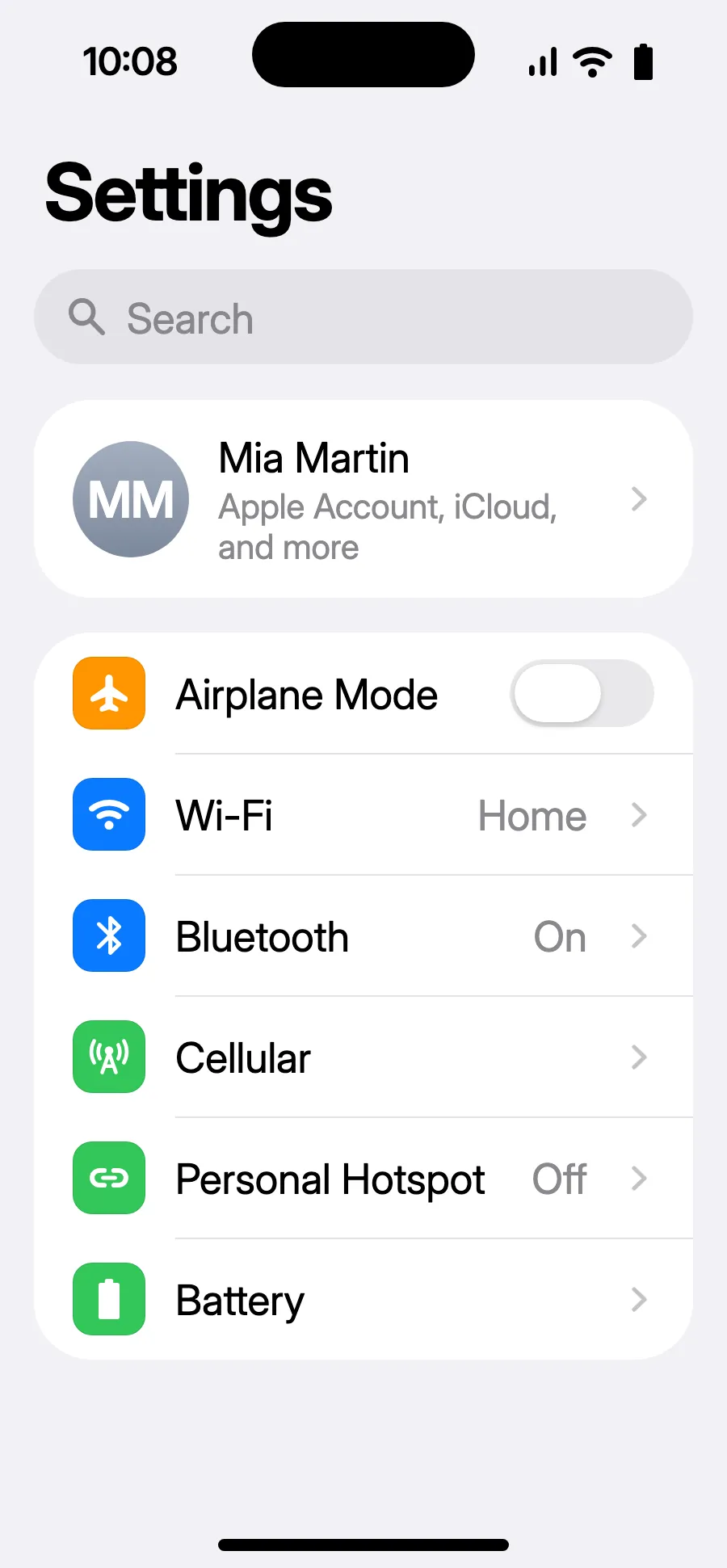
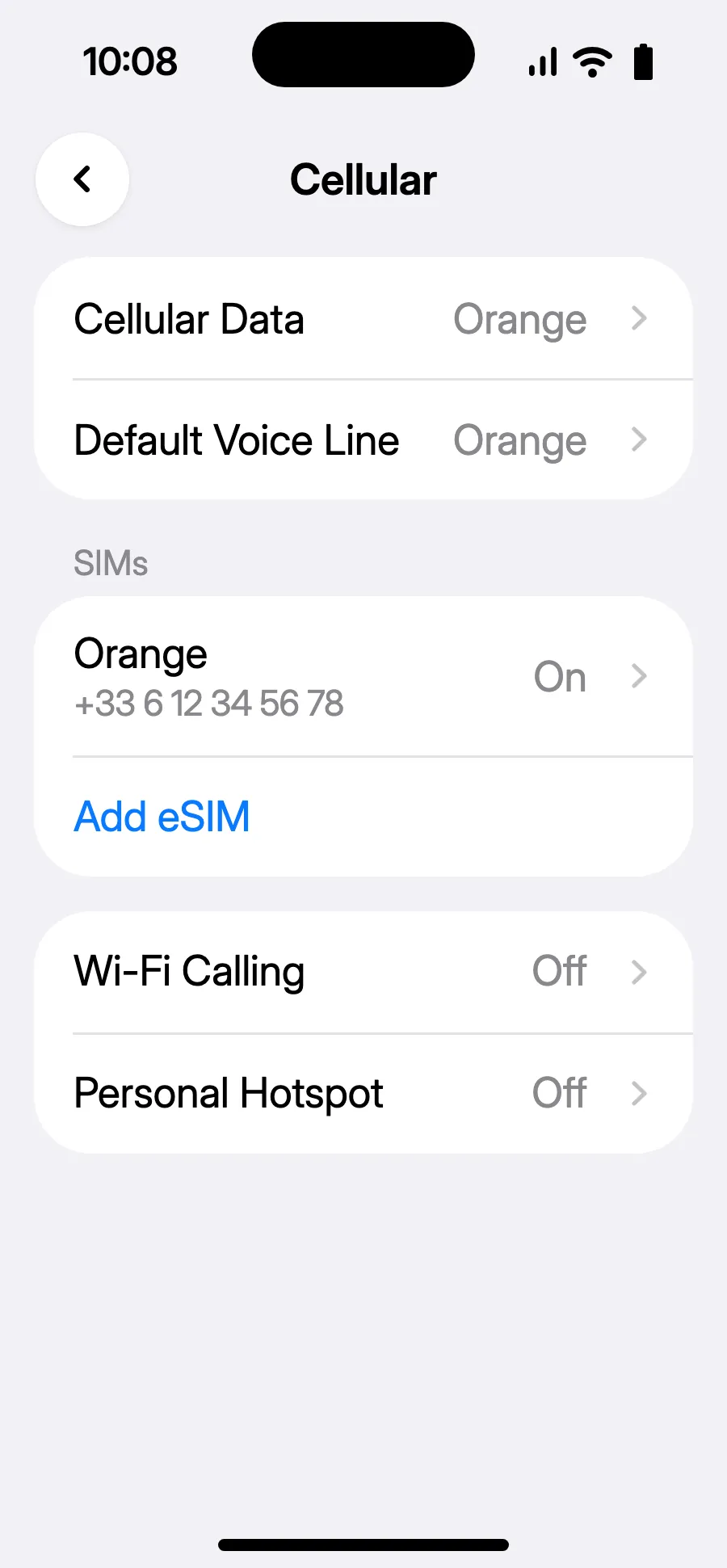
- Buksan ang Settings, pagkatapos ang Cellular.
- I-tap ang “Add eSIM”.
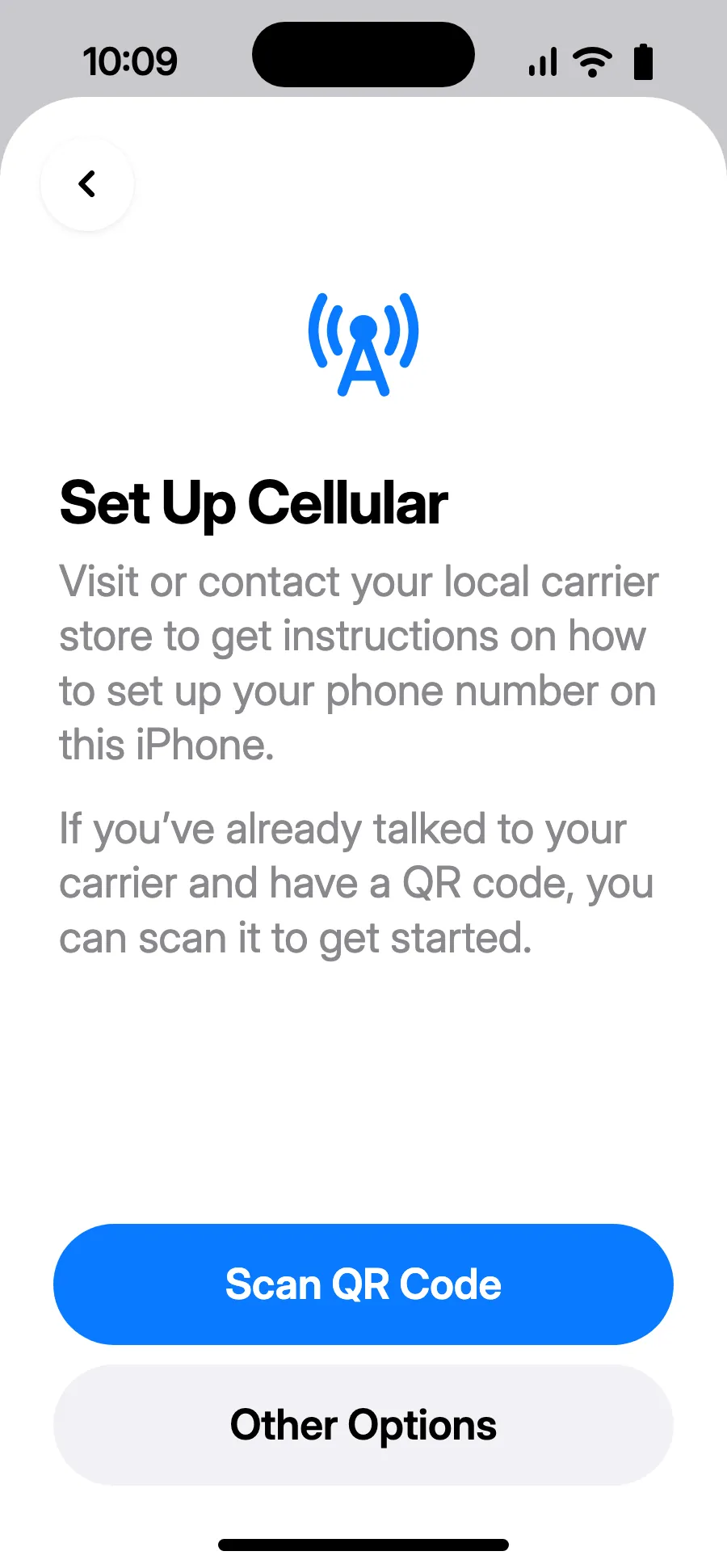
- I-tap ang “Scan QR Code” at i-scan ang QR code na ipapadala namin sa iyong email matapos kang bumili (nasa account mo rin ito).
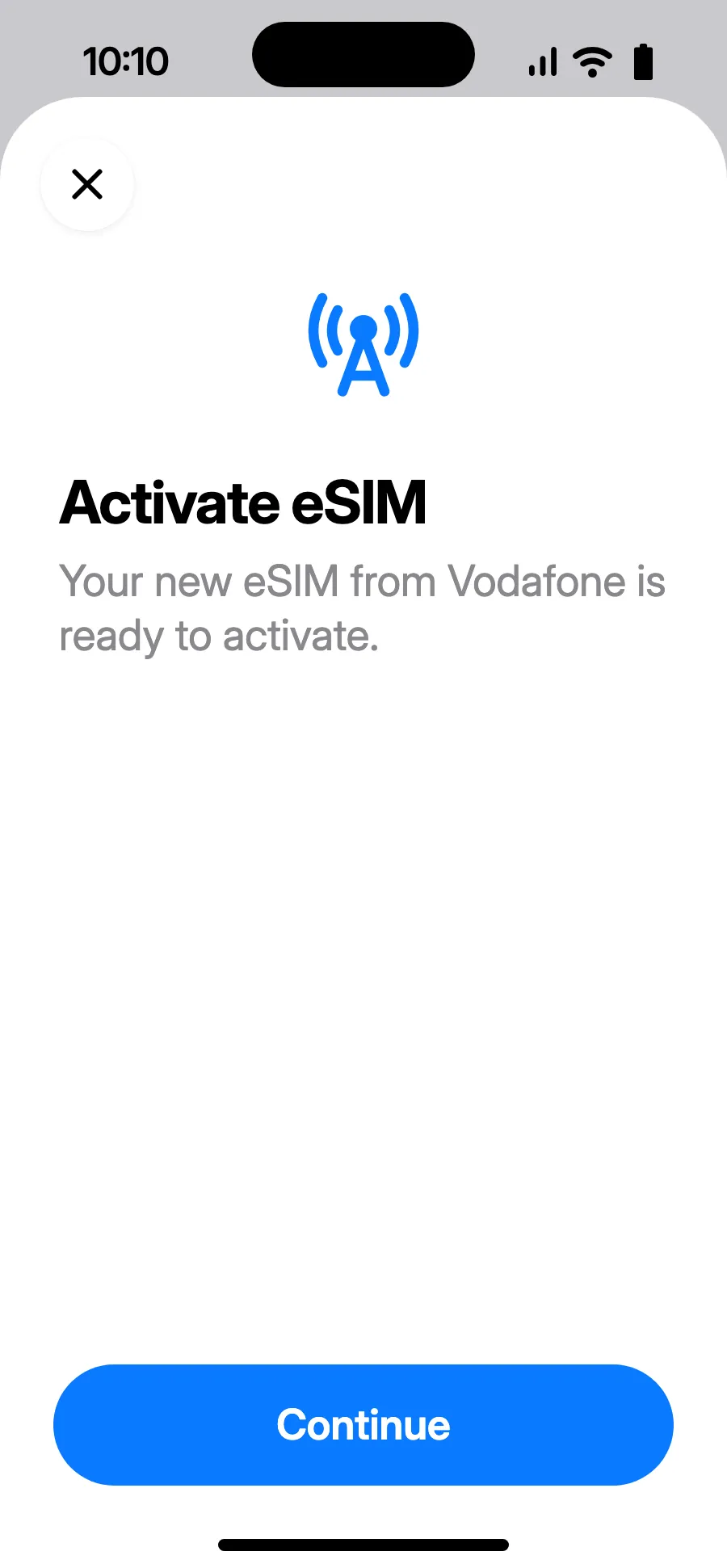
- Bubukas ang “Activate eSIM”: i-tap ang Continue.
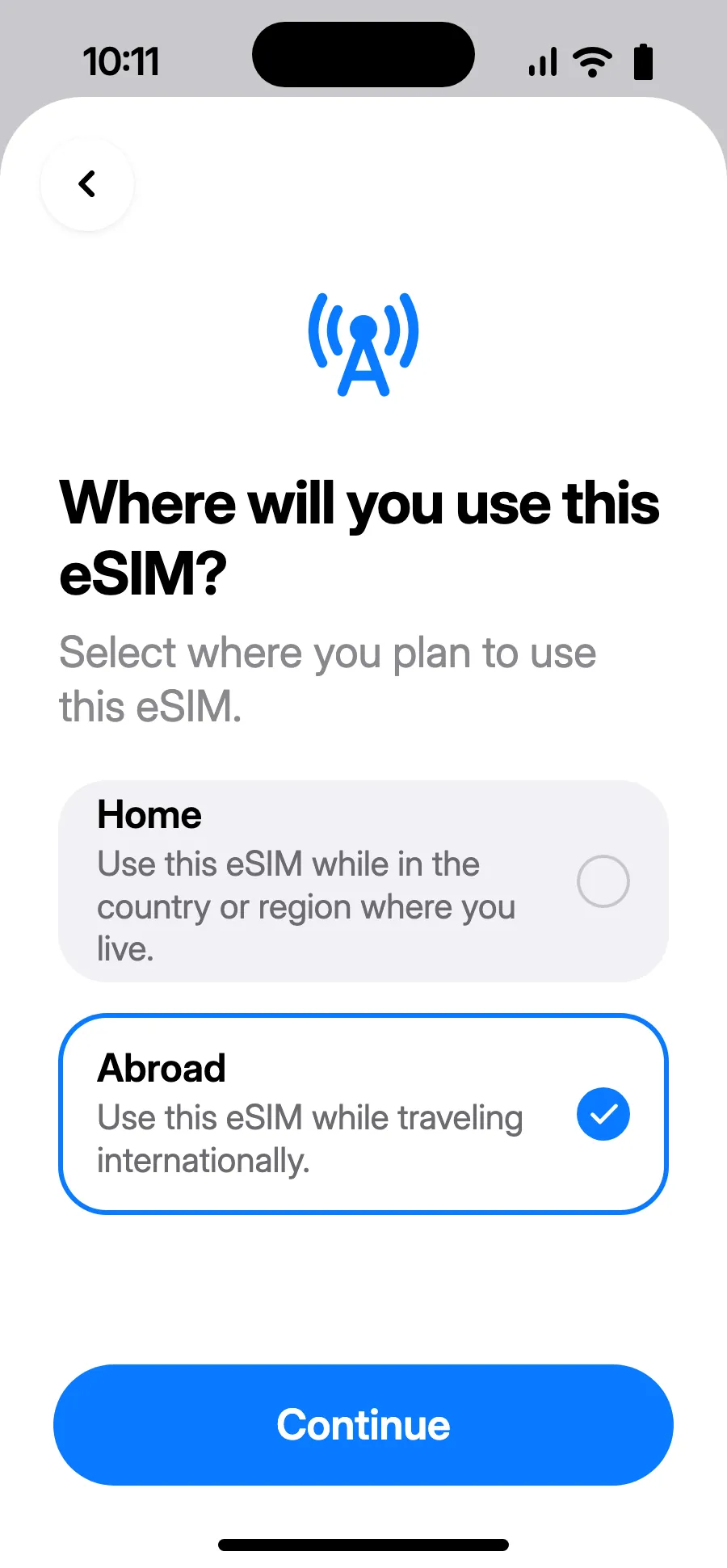
- Piliin ang “Abroad”, pagkatapos ay i-tap ang Continue.
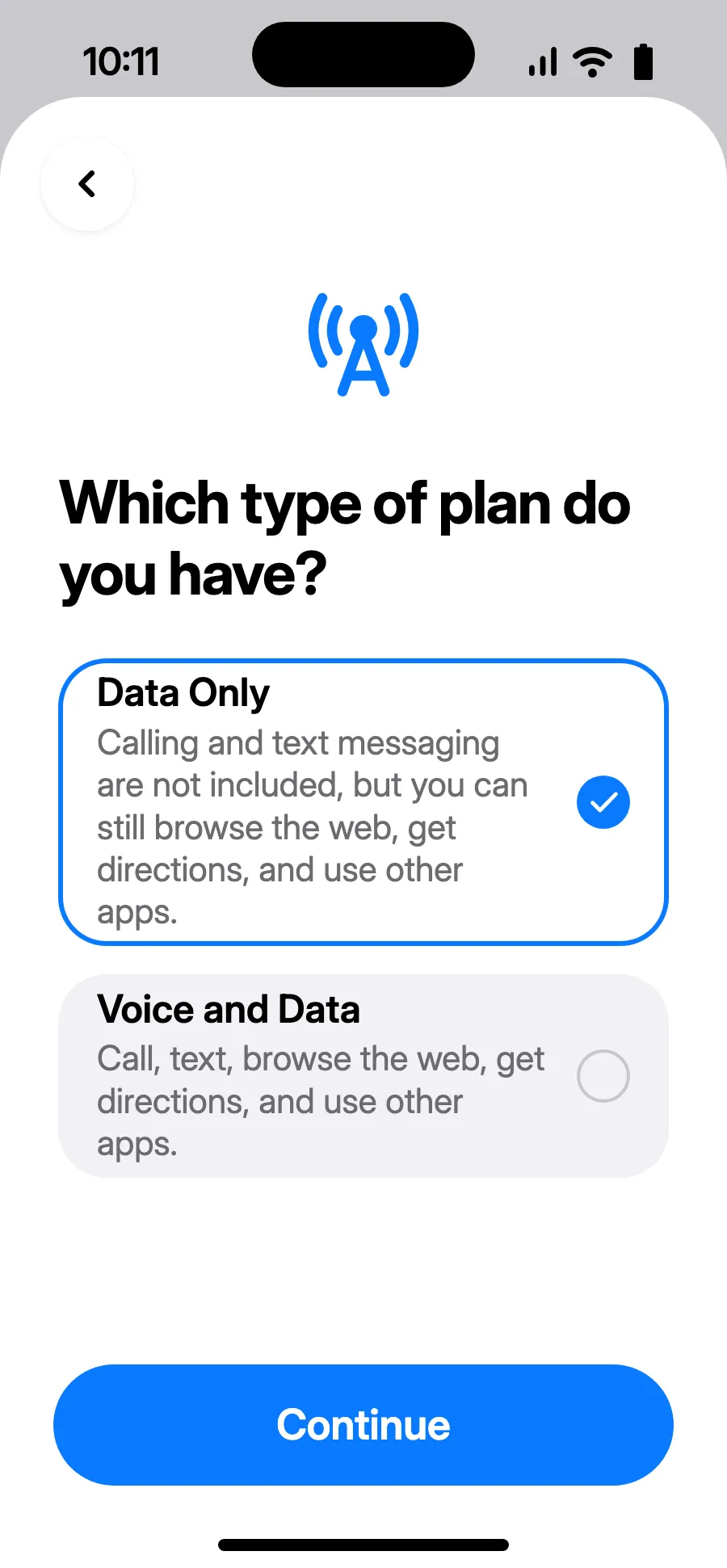
- Piliin ang “Data Only”, pagkatapos ay i-tap ang Continue. Para sa data ang eSIM; nananatili sa karaniwan mong numero ang tawag at text.
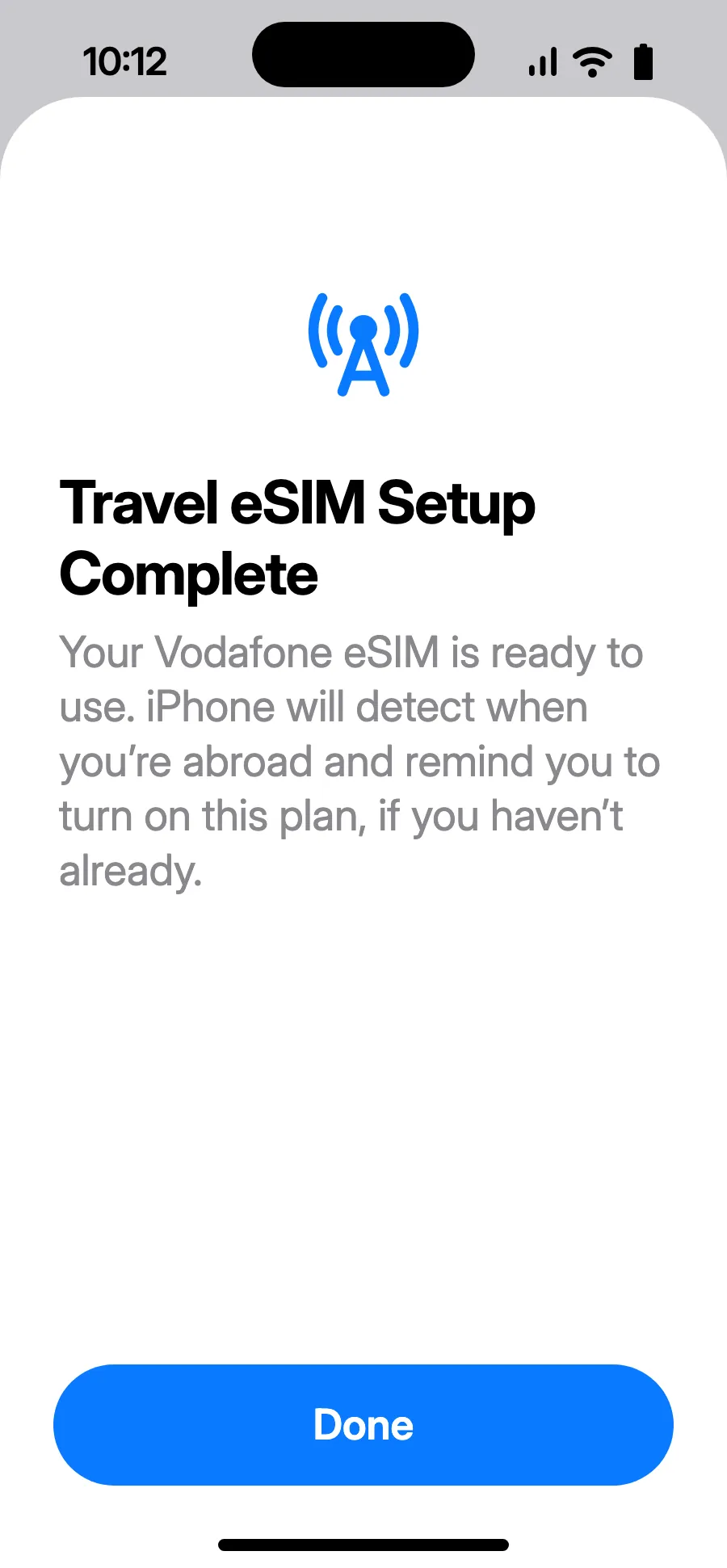
- I-tap ang Done. Ipapaalala ng iyong iPhone na i-on ang eSIM pagdating mo sa ibang bansa.
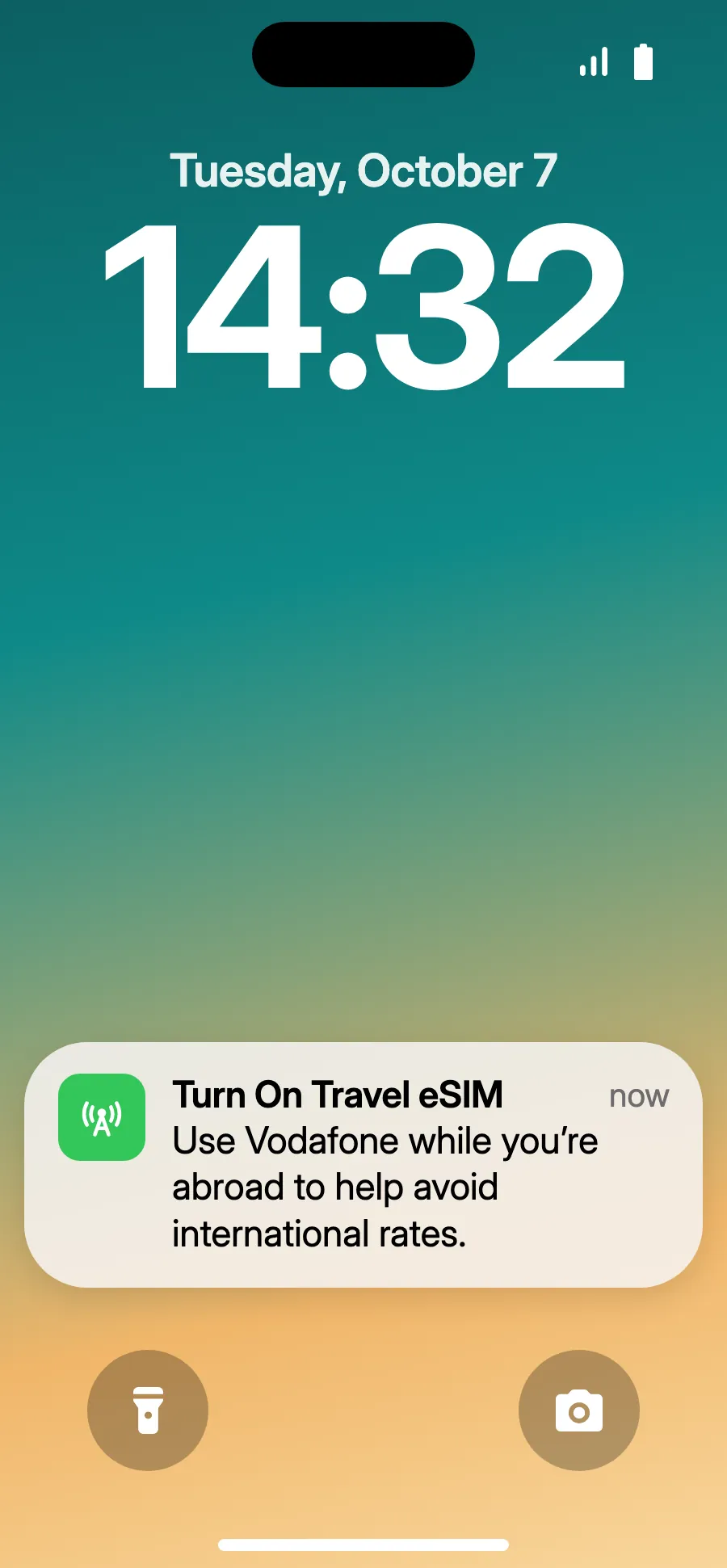
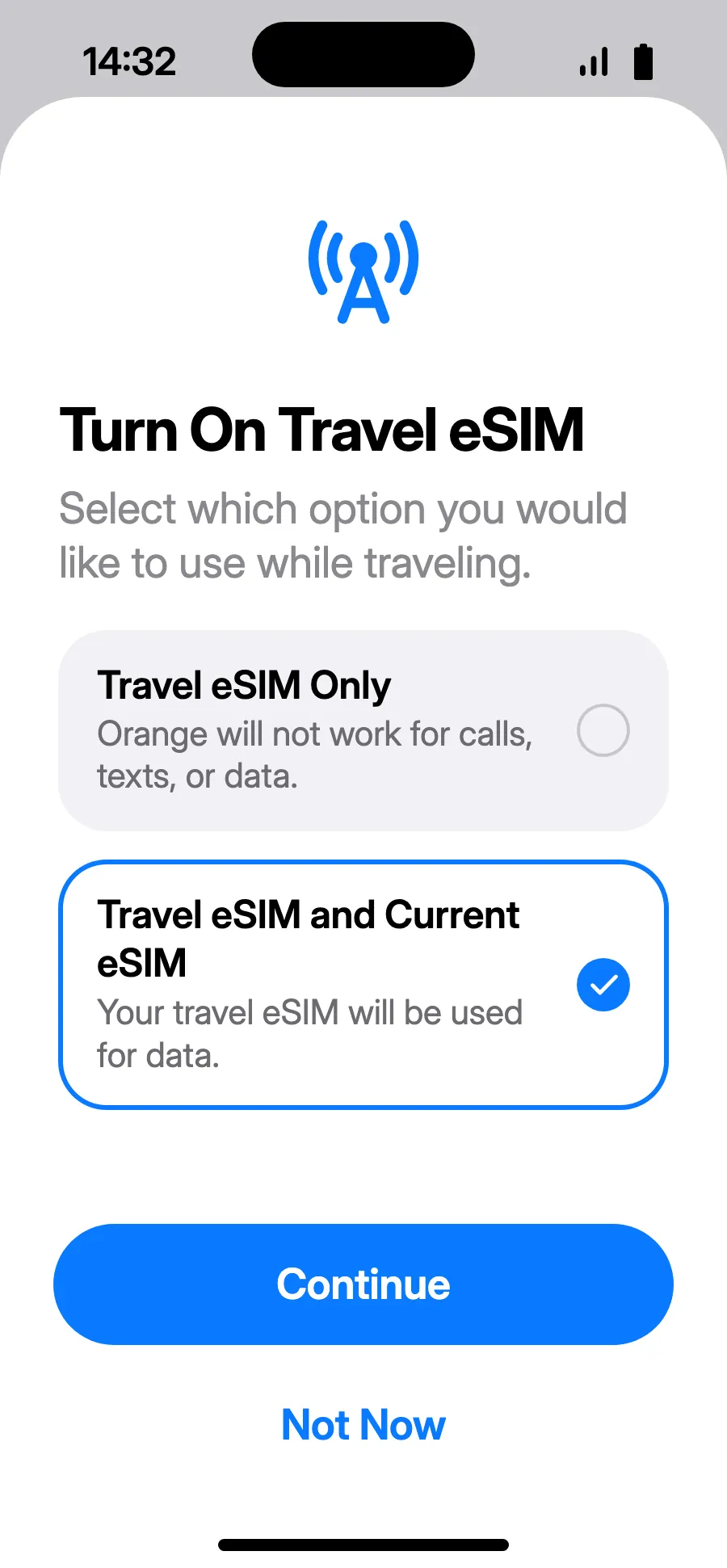
- Pagdating, maaaring ipakita ng iPhone ang “Turn On Travel eSIM”: i-tap ang notification.
- Piliin ang “Travel eSIM and Current eSIM”, pagkatapos ay Continue. Mananatili ang iyong numero para sa tawag at text (kasama ang mga code ng bangko); puwedeng maningil ang iyong carrier sa mga natatanggap mong tawag.
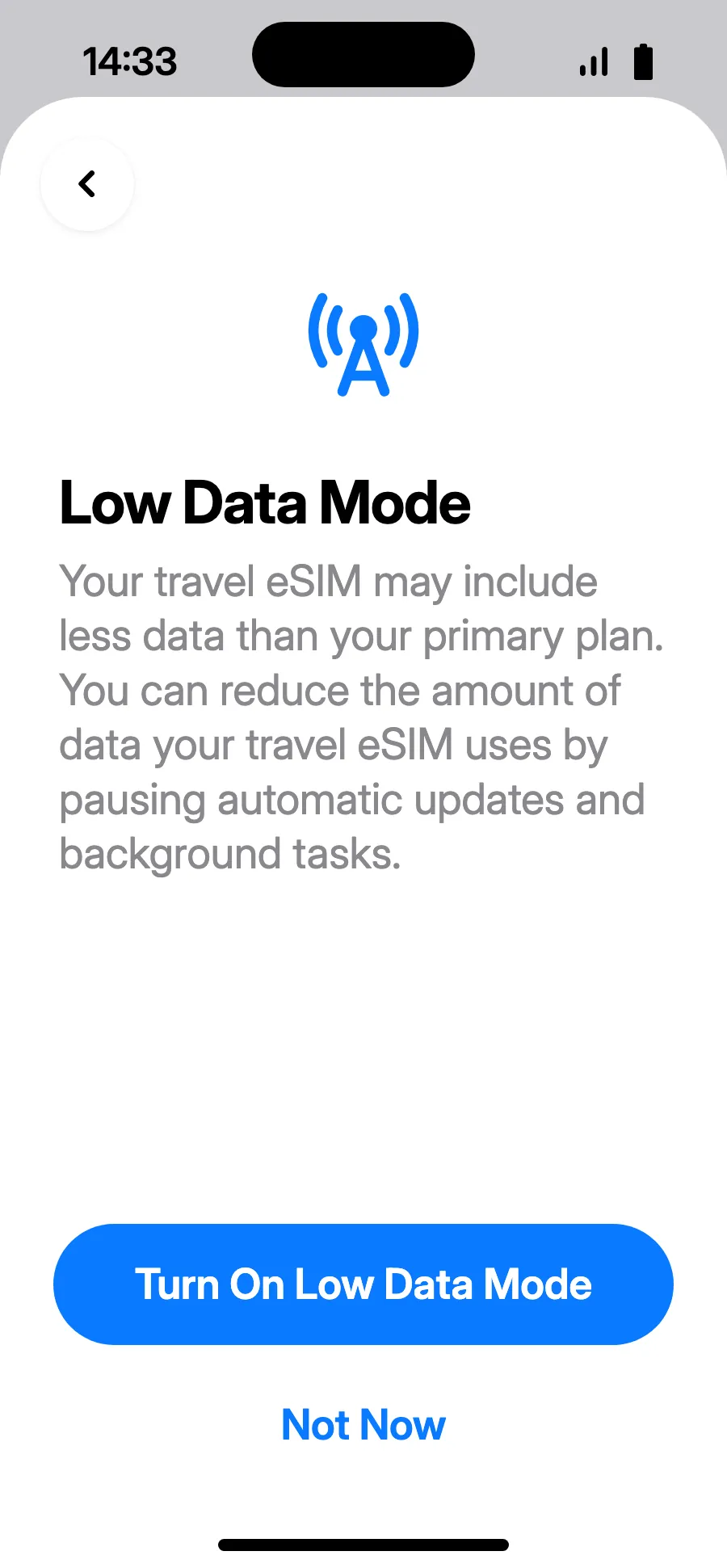
- Nakakatipid ng plan ang Low Data Mode: i-tap ang “Turn On Low Data Mode” o “Not Now”.
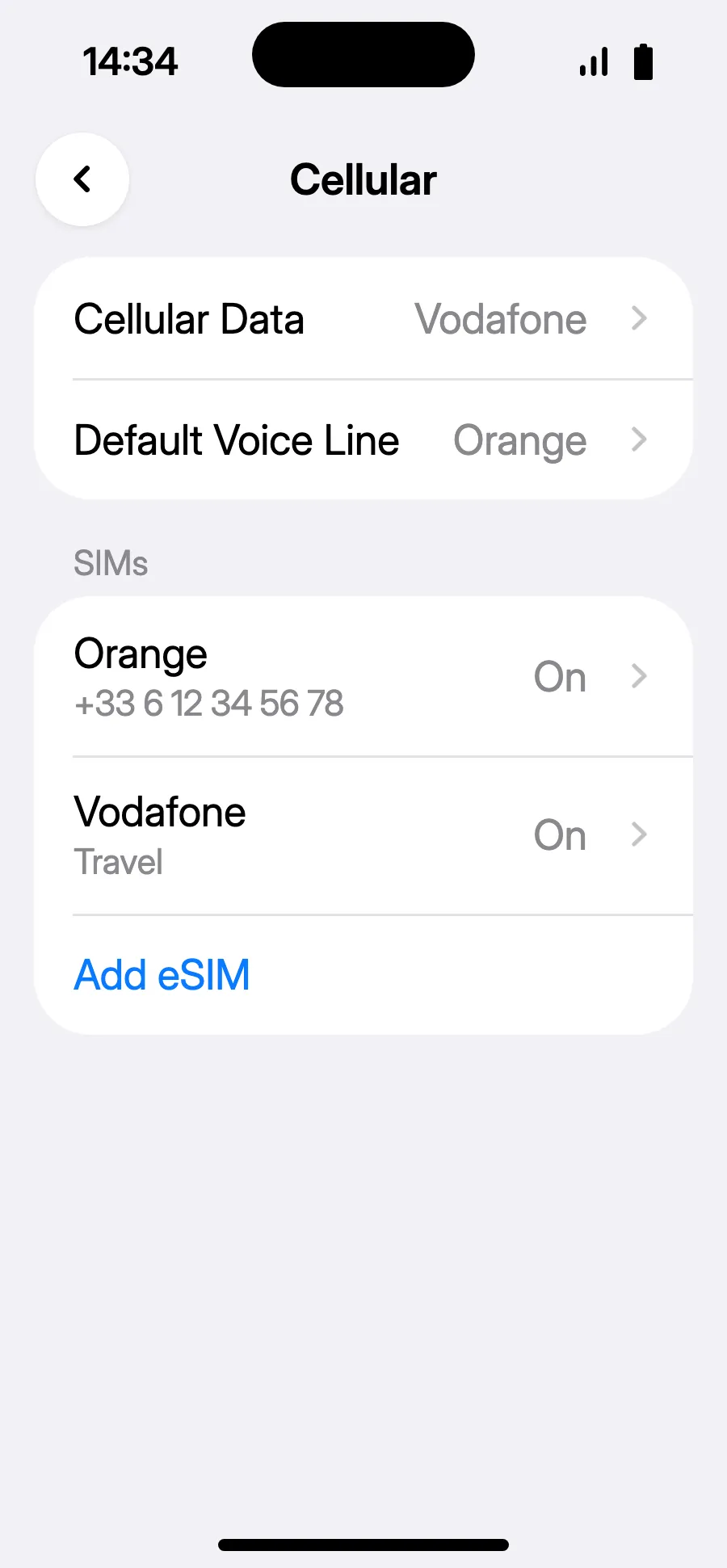
- Handa na: makikita ang bagong eSIM sa Cellular Data.
Pagkabili mo, darating ang iyong QR code sa email at makikita rin ito sa iyong account. Ipakita ito sa ibang screen, saka sundin ang mga hakbang na ito sa iyong phone.
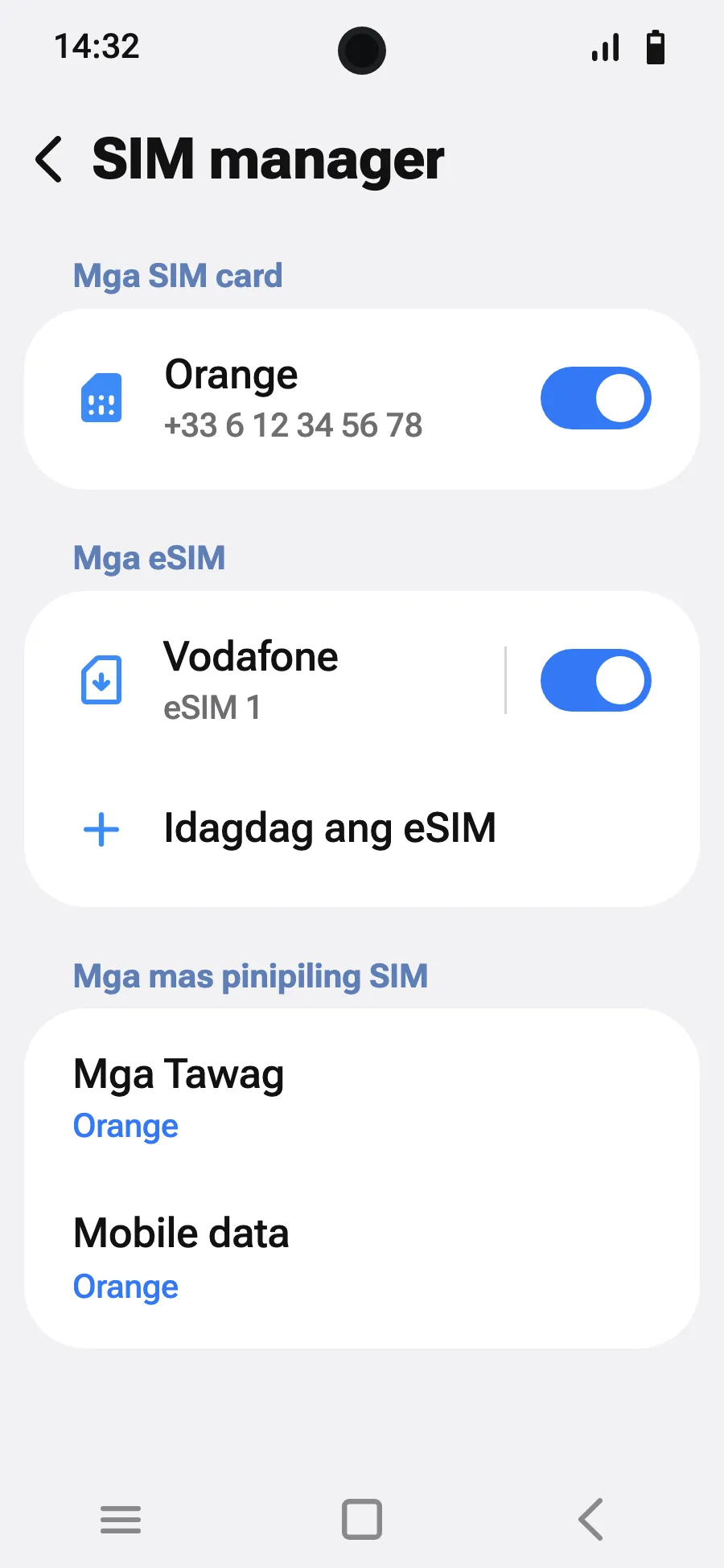
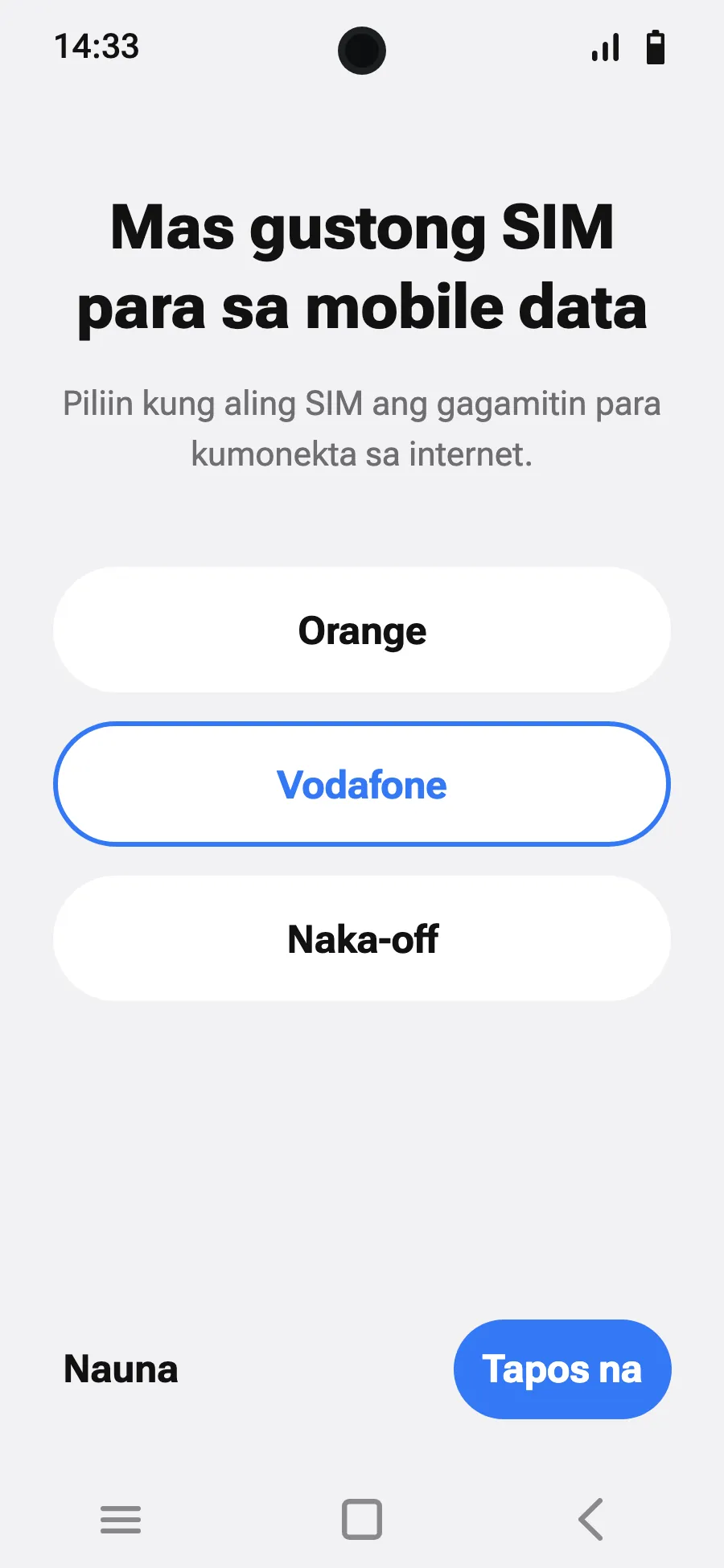
Bago ka umalis: i-install ang iyong eSIMHakbang 1 ng 8
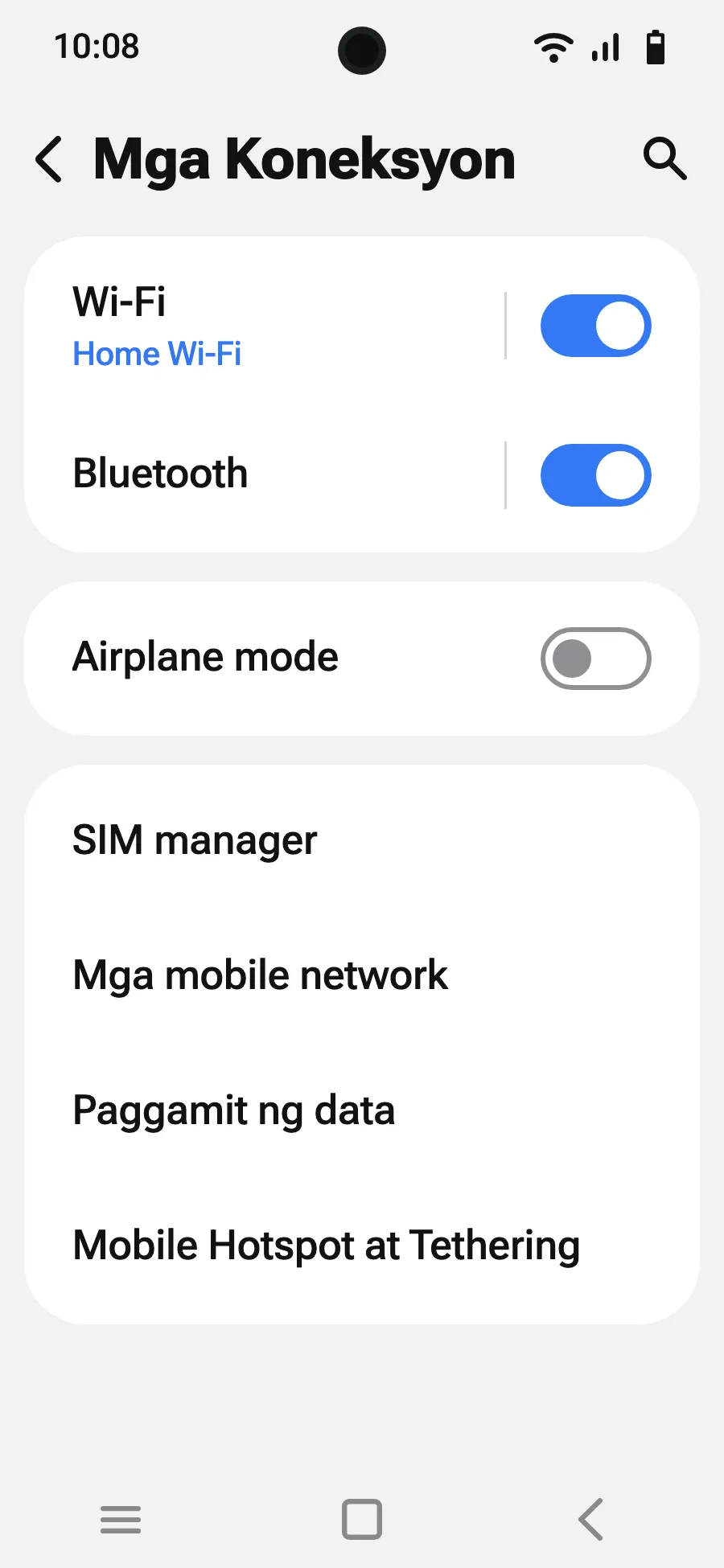
- Buksan ang Settings, pagkatapos ang Connections.
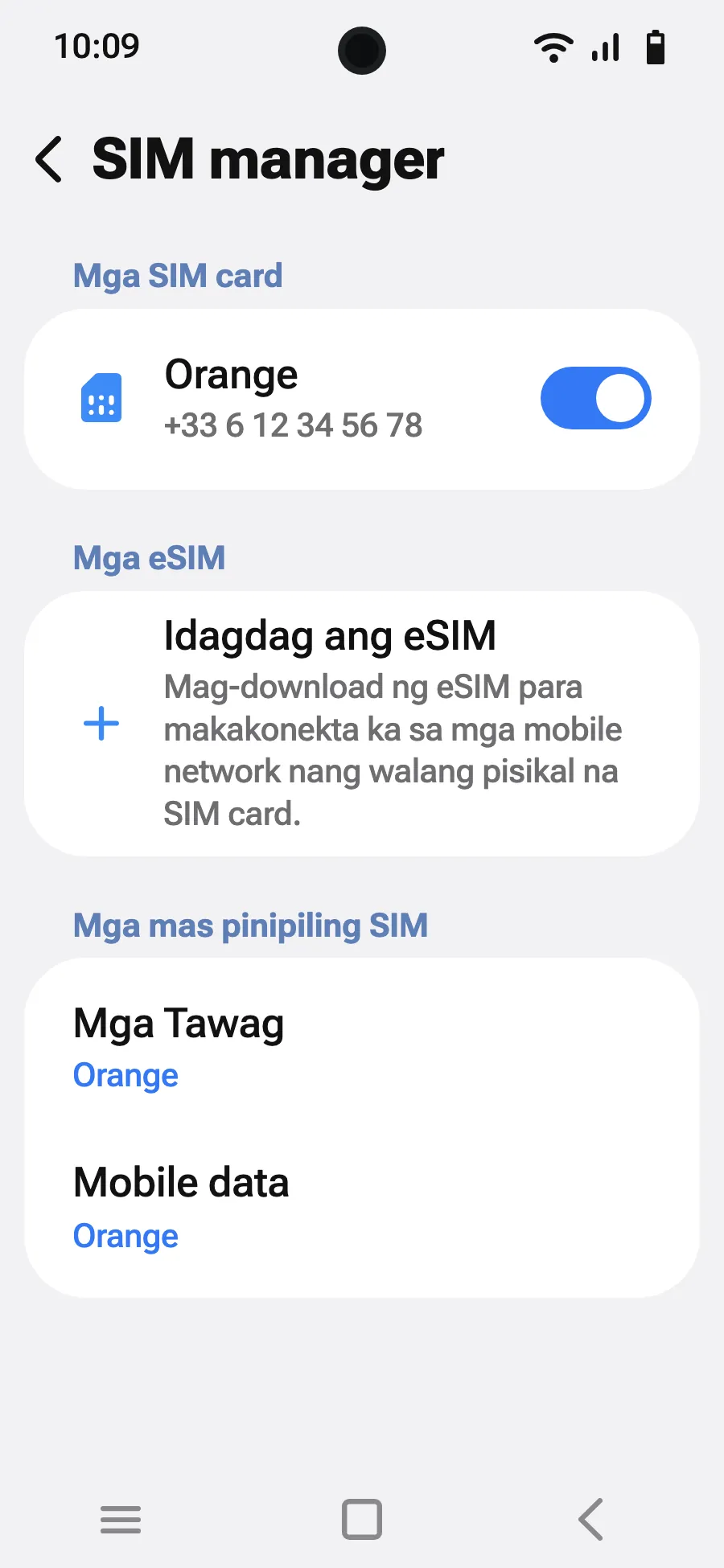
- I-tap ang “SIM manager”.
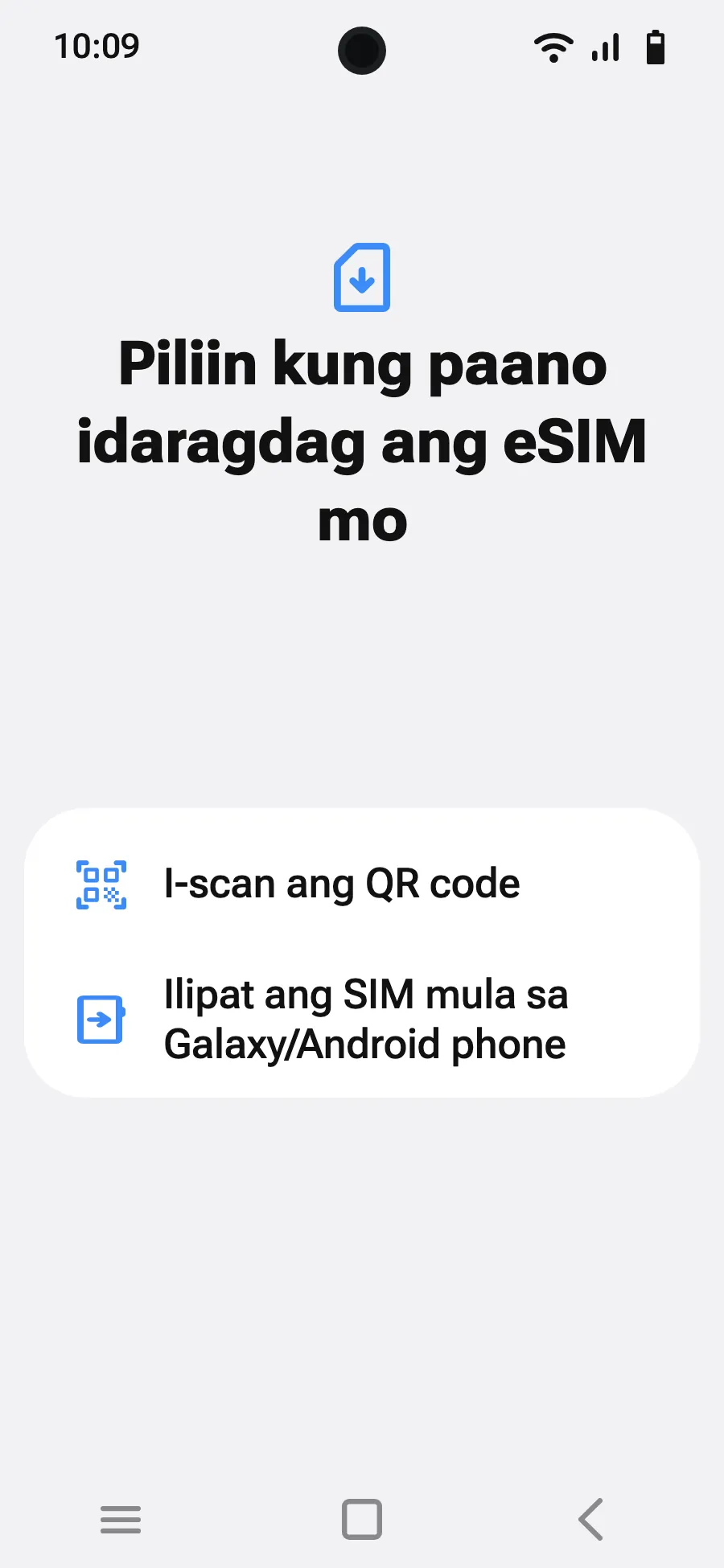
- I-tap ang “Idagdag ang eSIM”.
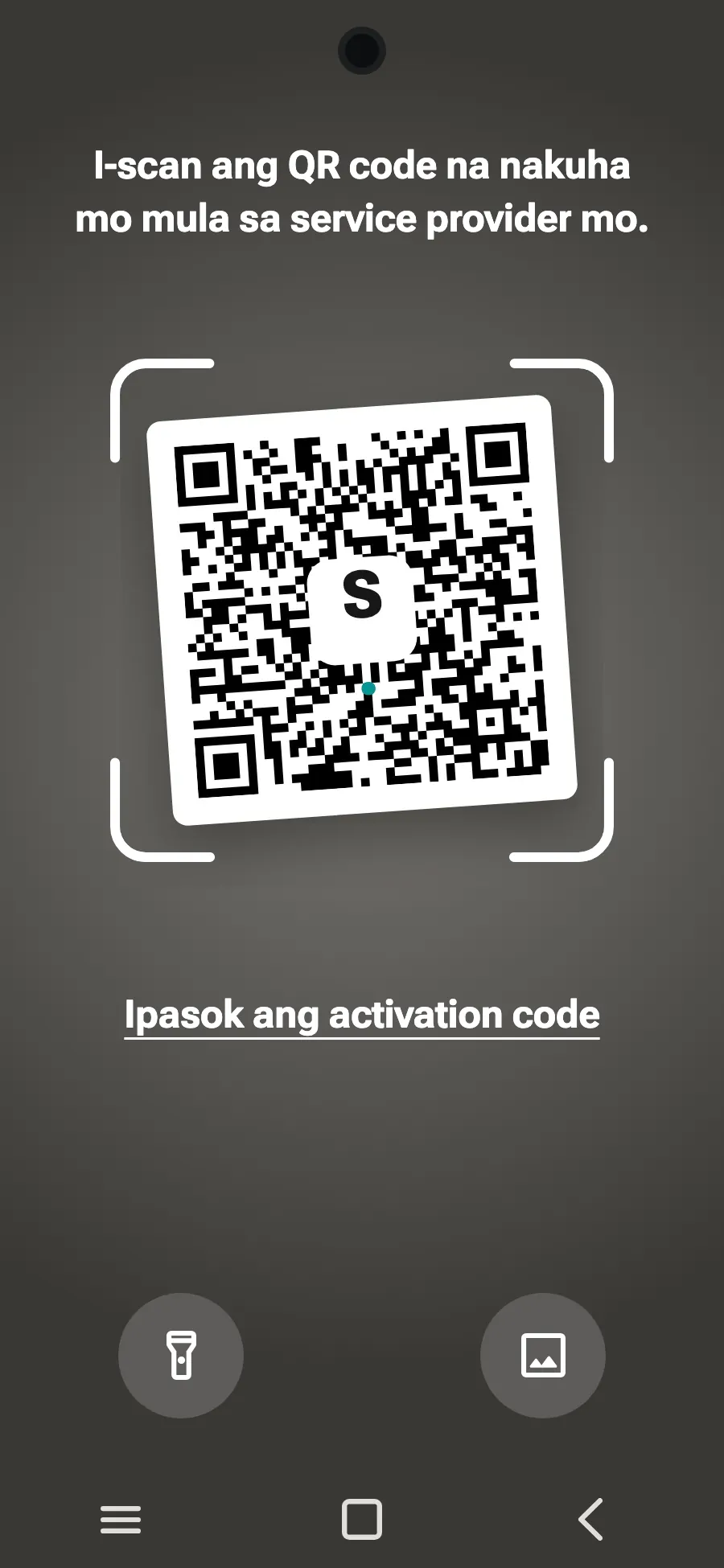
- Piliin ang “I-scan ang QR code”.
- I-scan ang QR code na ipapadala namin sa iyong email matapos kang bumili (nasa account mo rin ito), pagkatapos ay i-tap ang “Idagdag”.
- Pagdating mo, i-on ang bago mong eSIM sa SIM manager. Nakapangalan ito sa isang local o partner na carrier.
- Piliin ang bagong eSIM para sa mobile data.
- Sa Connections, Mobile networks, i-on ang data roaming.
Pagkabili mo, darating ang iyong QR code sa email at makikita rin ito sa iyong account. Ipakita ito sa ibang screen, saka sundin ang mga hakbang na ito sa iyong phone.
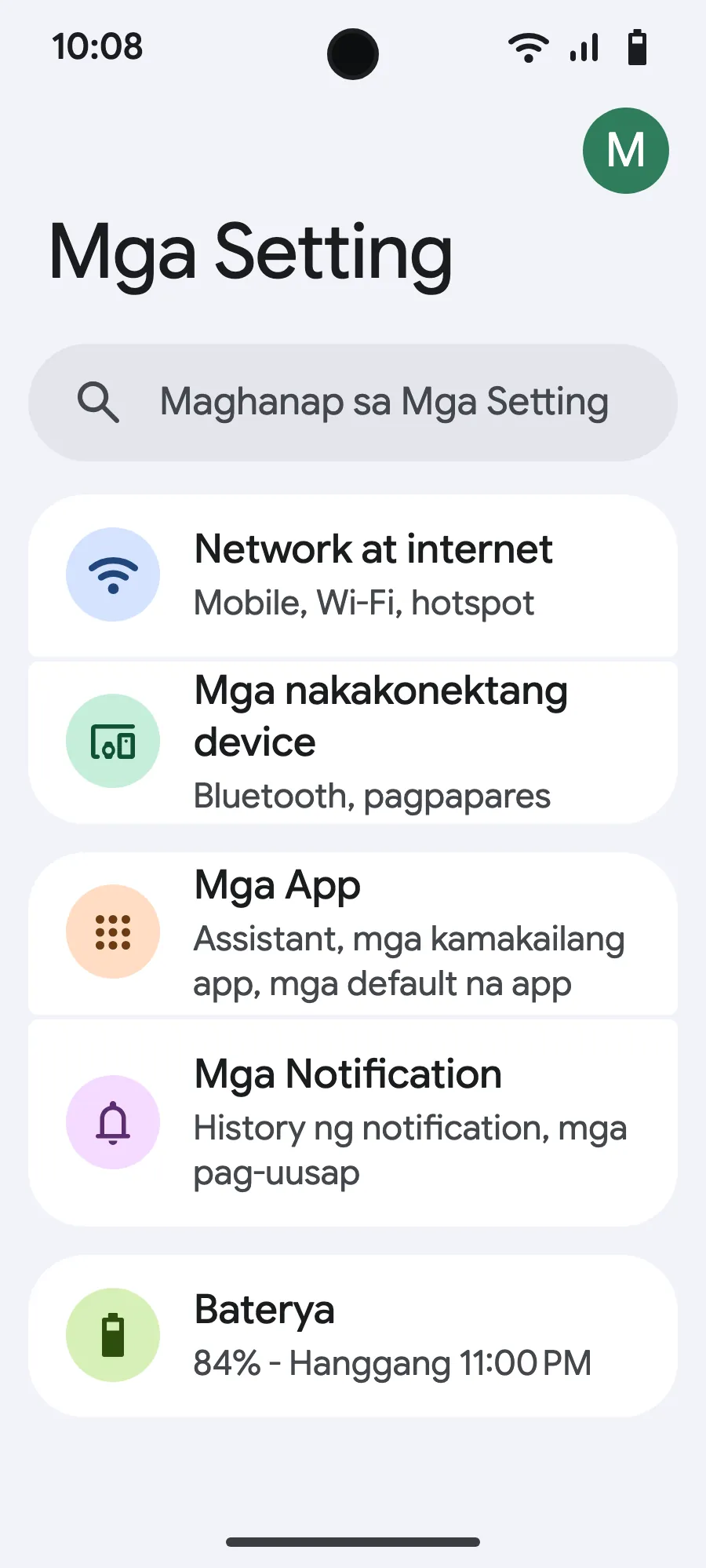
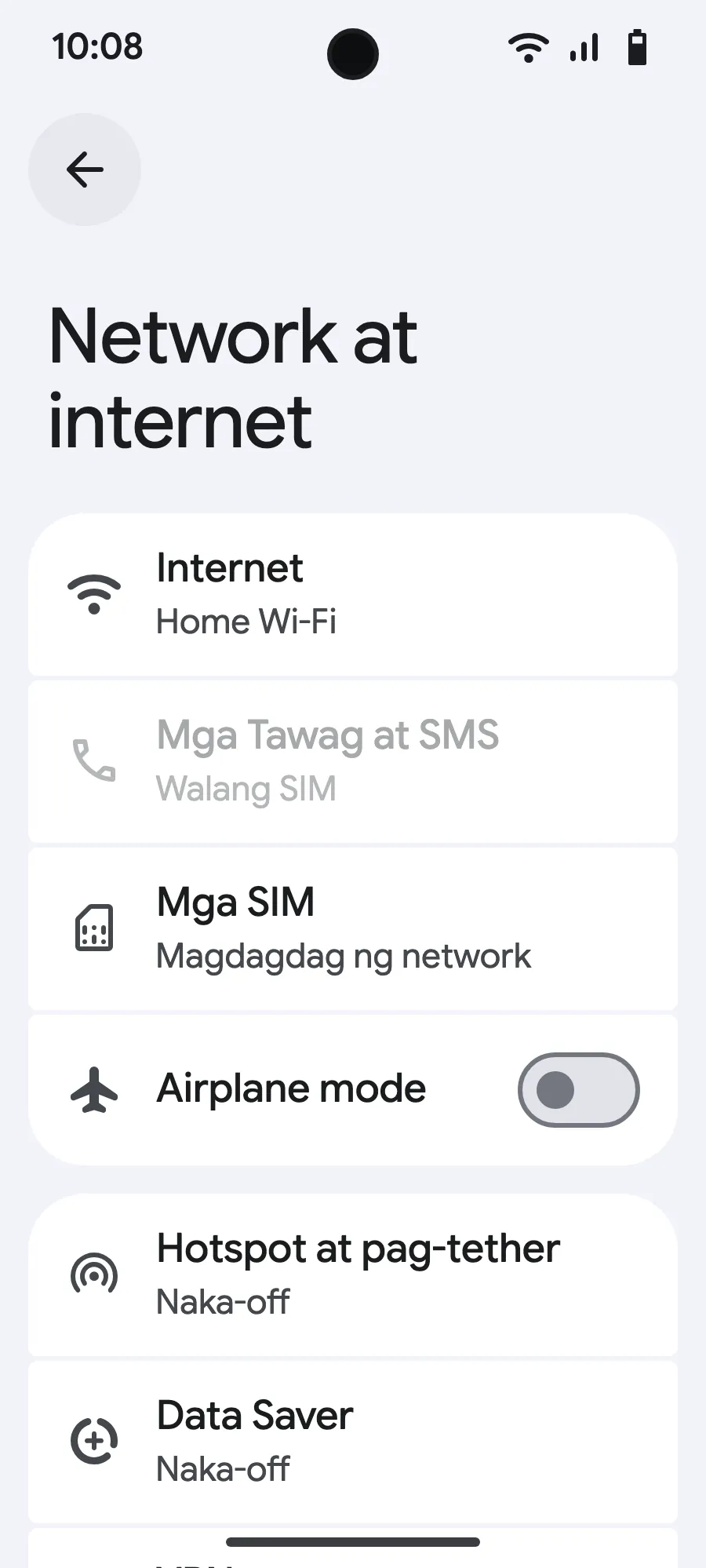
Bago ka umalis: i-install ang iyong eSIMHakbang 1 ng 7
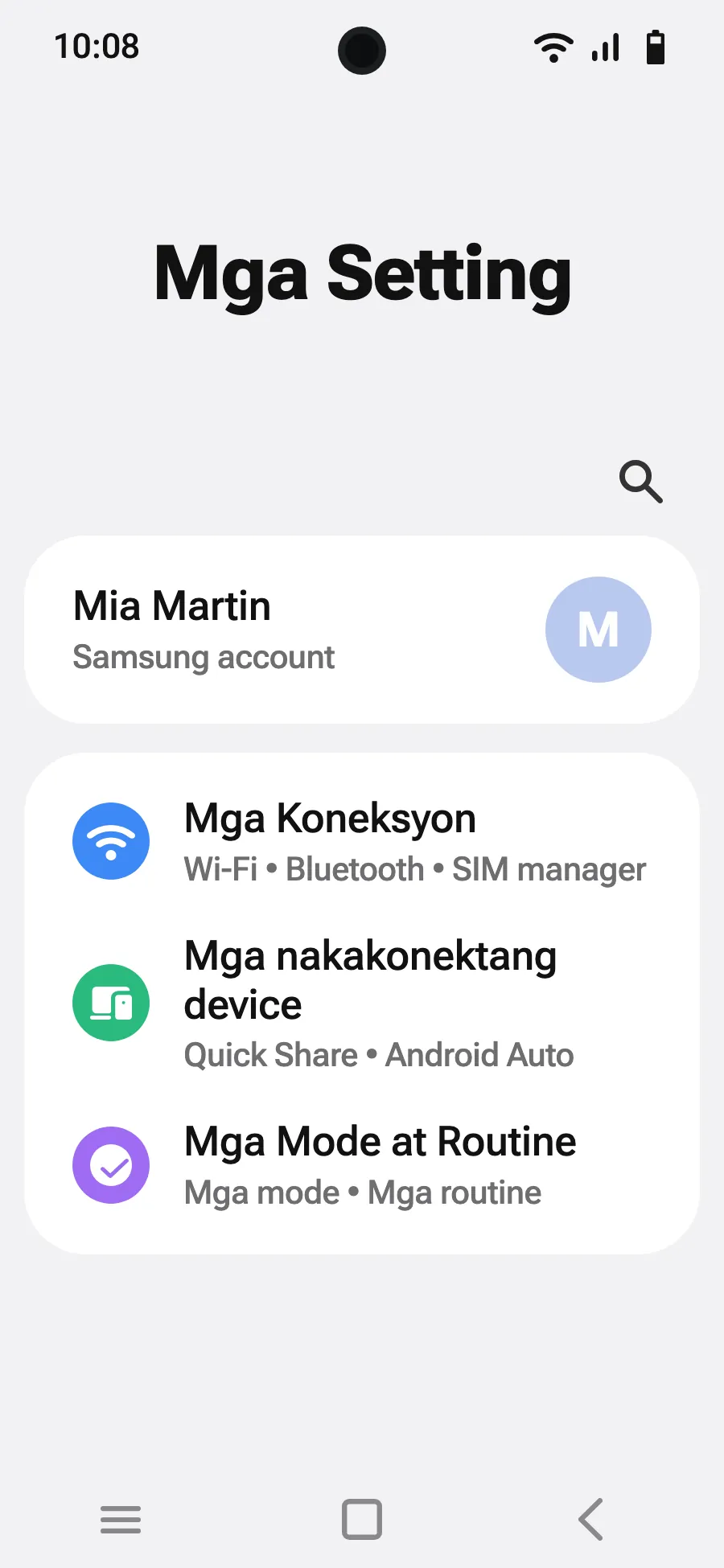
- Buksan ang Settings, pagkatapos ang Network & internet.
- I-tap ang “Mga SIM” (Magdagdag ng network).
- I-tap ang “Mag-set up ng eSIM”.
- I-scan ang QR code na ipapadala namin sa iyong email matapos kang bumili (nasa account mo rin ito), pagkatapos ay kumpirmahin.
- Pagdating mo, buksan ang bago mong eSIM (nakapangalan ito sa isang local o partner na carrier) at i-on ang “Gamitin ang SIM na ito”.
- I-on ang mobile data para sa bagong eSIM.
- I-on ang roaming. Kung walang naglo-load, i-off ang automatic network selection at piliin nang mano-mano.
Pagkabili mo, darating ang iyong QR code sa email at makikita rin ito sa iyong account. Ipakita ito sa ibang screen, saka sundin ang mga hakbang na ito sa iyong phone.
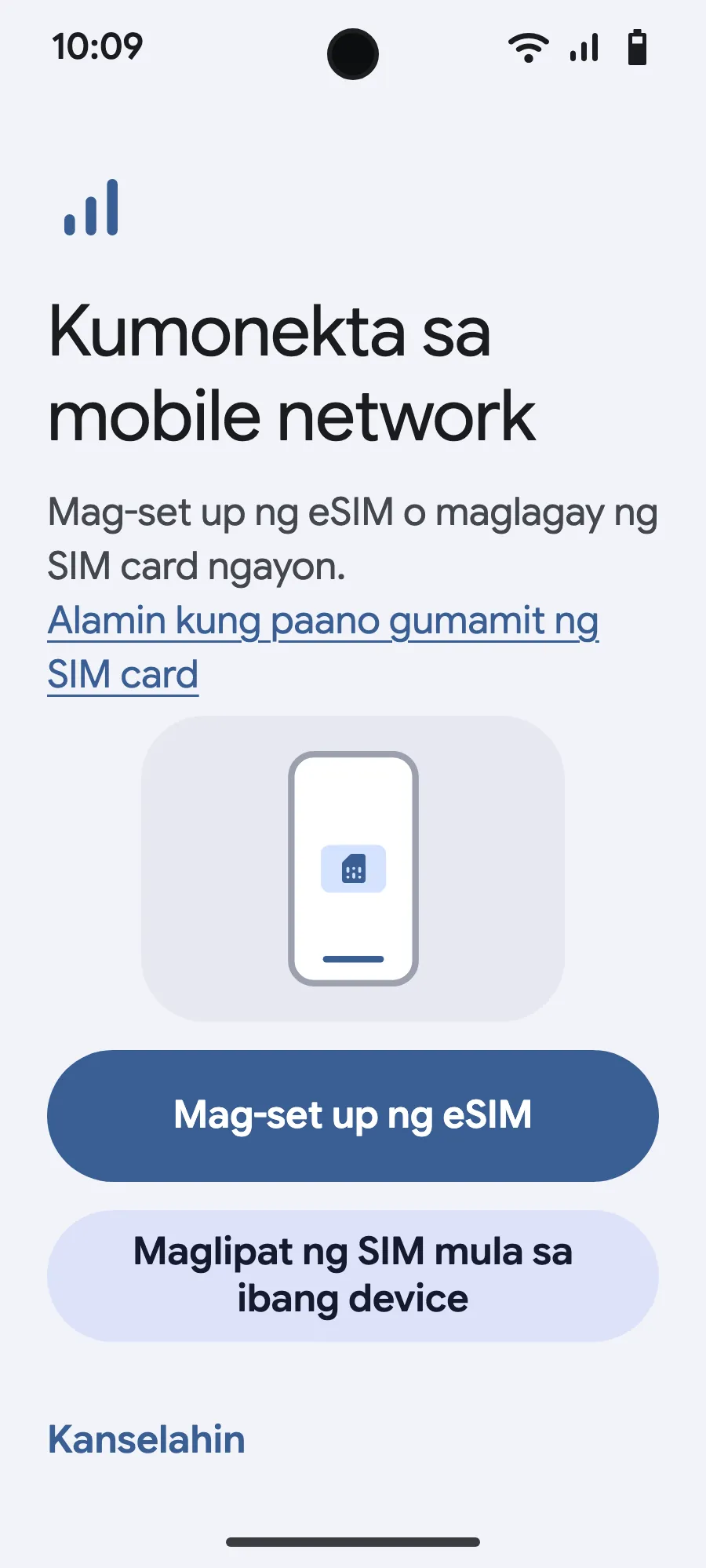
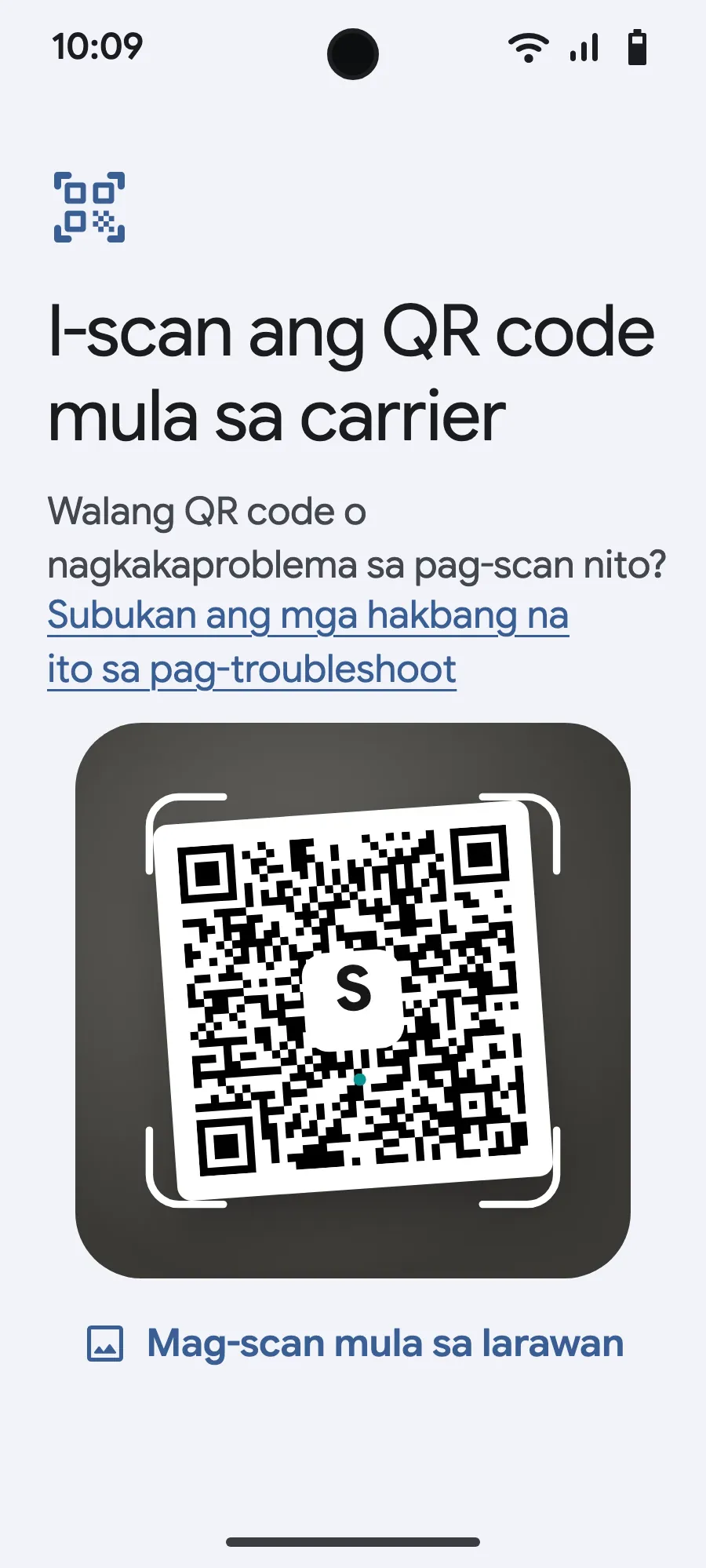
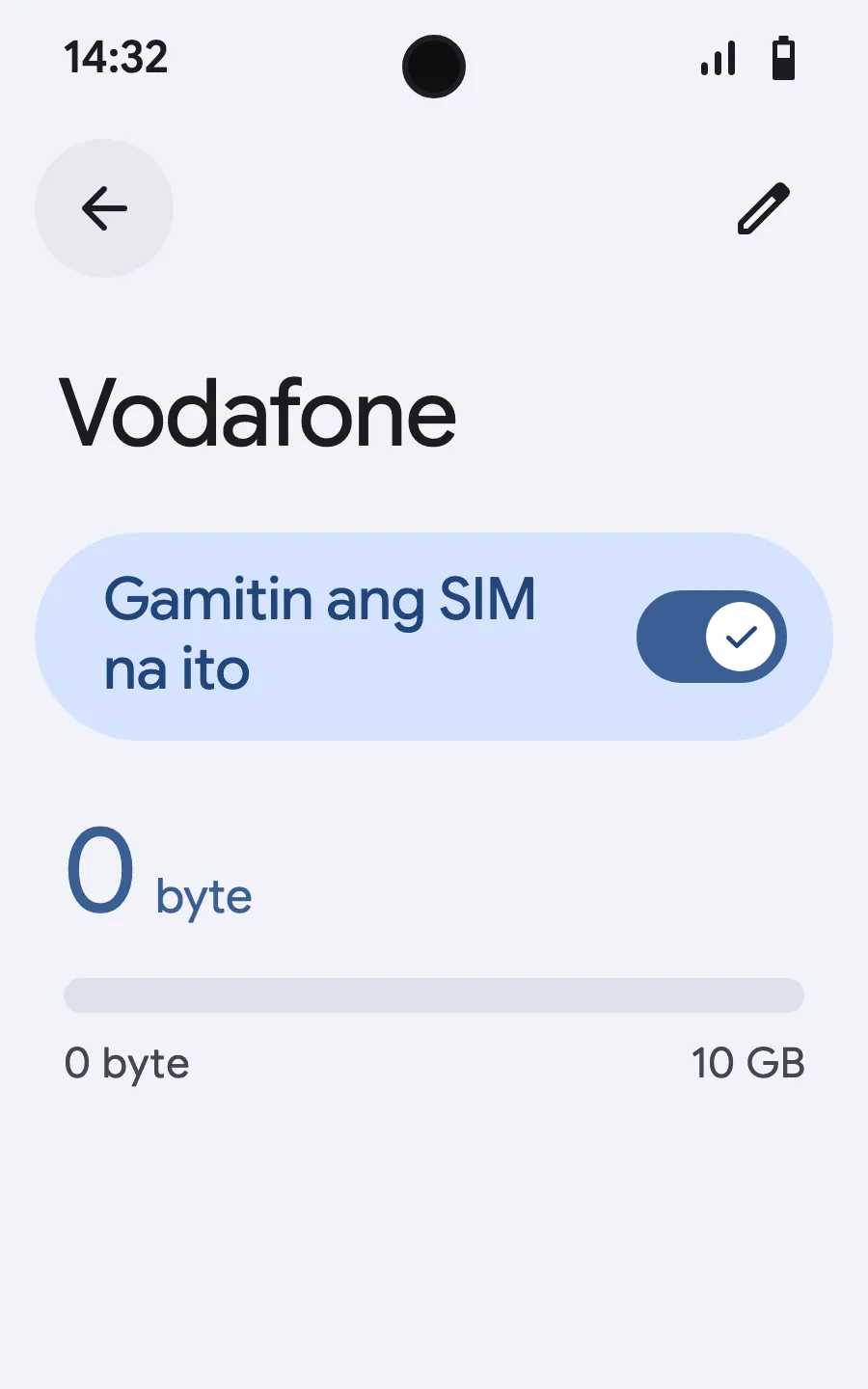
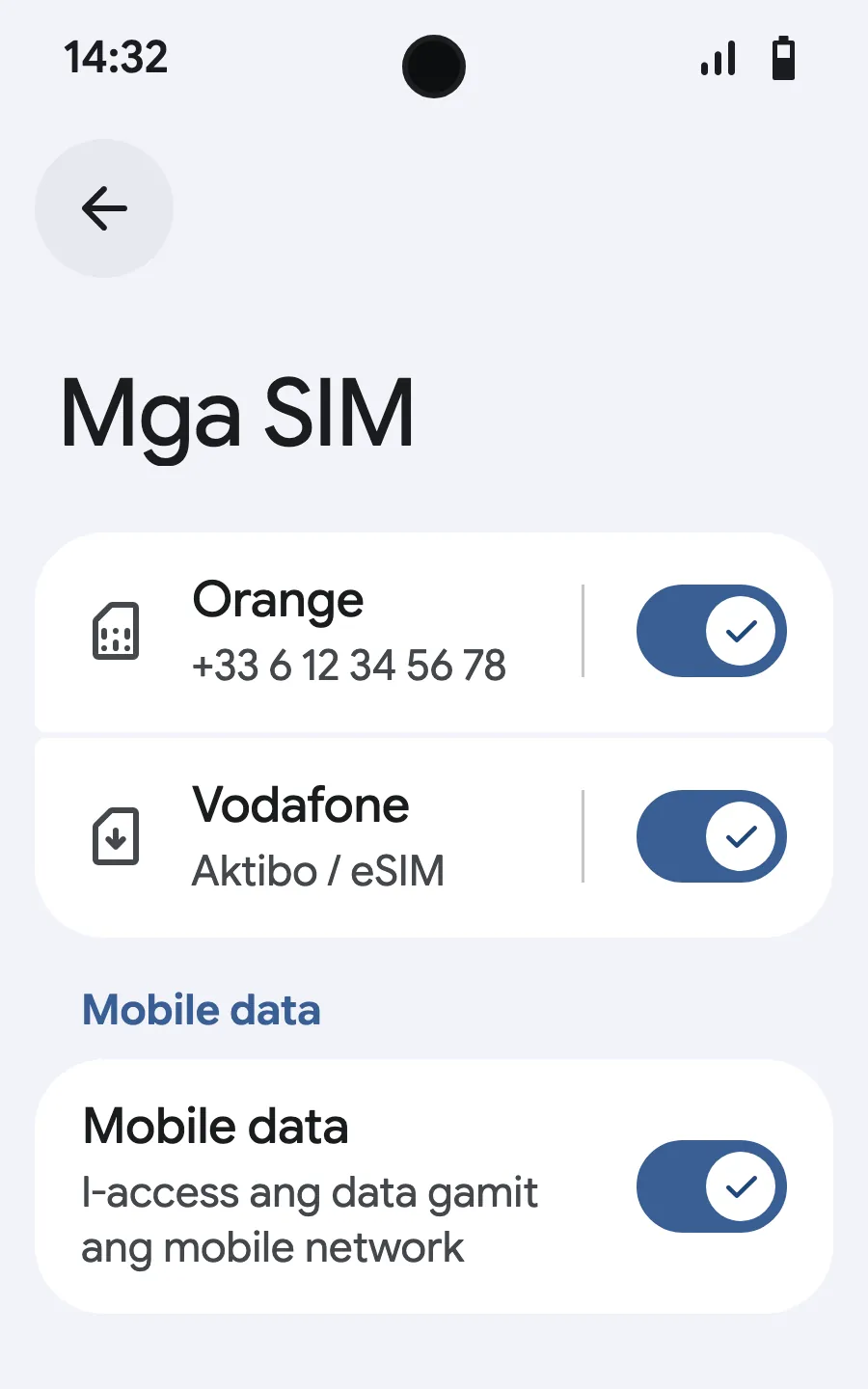
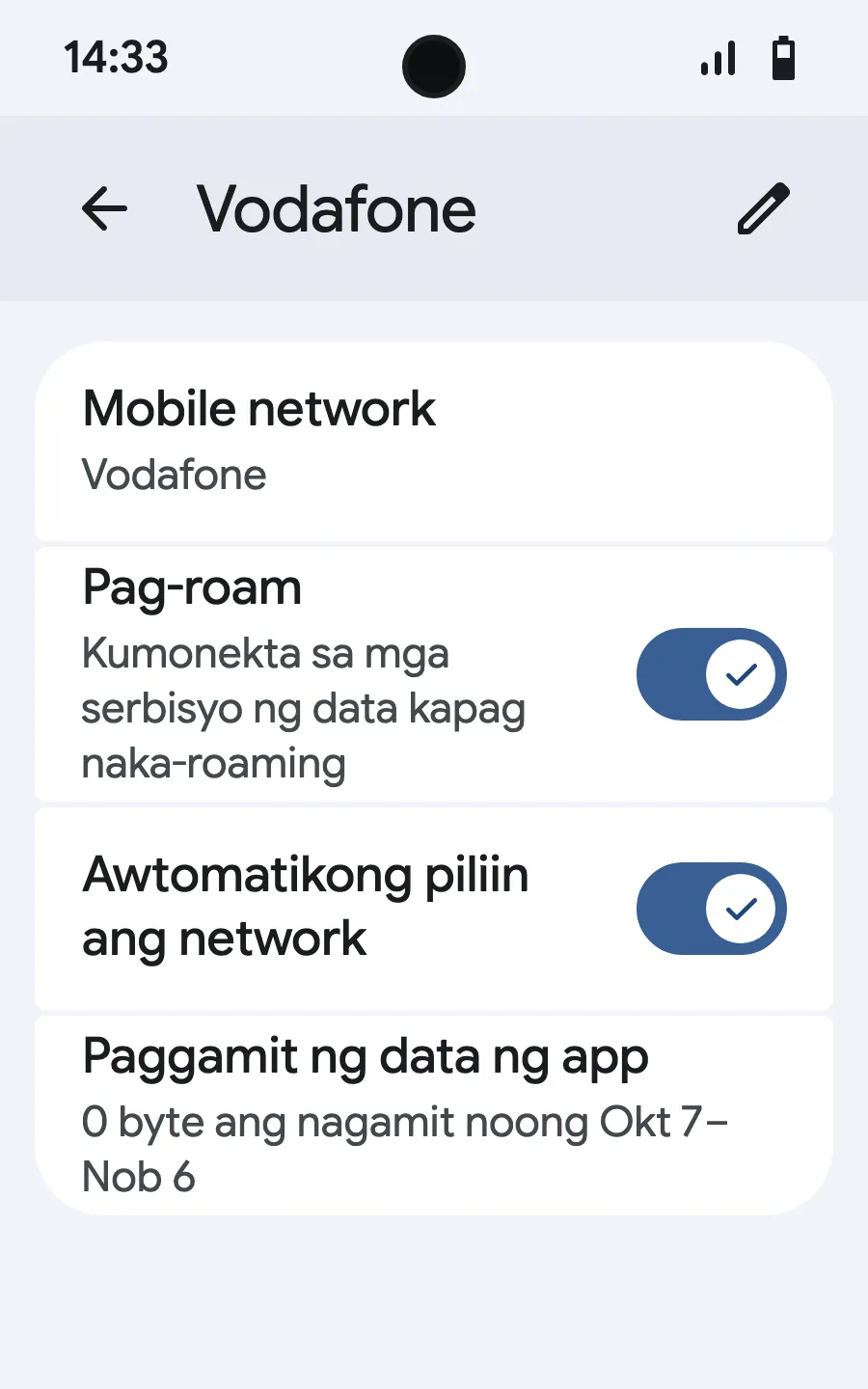
Bago ka umalis: i-install ang iyong eSIMHakbang 1 ng 8
- Buksan ang Settings, pagkatapos ang Mobile networks o Network & internet.
- I-tap ang “Mobile network”.
- I-tap ang “Add SIM”.
- I-tap ang “Set up an eSIM”.
- I-scan ang QR code na ipapadala namin sa iyong email matapos kang bumili (nasa account mo rin ito), pagkatapos ay kumpirmahin.
- Pagdating mo, buksan ang bago mong eSIM (nakapangalan ito sa isang local o partner na carrier) at i-on ang “Use SIM”.
- I-on ang mobile data para sa bagong eSIM.
- I-on ang roaming. Kung walang naglo-load, i-off ang automatic network selection at piliin nang mano-mano.
Pagkabili mo, darating ang iyong QR code sa email at makikita rin ito sa iyong account. Ipakita ito sa ibang screen, saka sundin ang mga hakbang na ito sa iyong phone. Sa Xiaomi, Oppo o OnePlus iba ang pangalan ng mga menu: hanapin ang “eSIM” sa Settings.








Mga madalas itanong
Mga tanong ng biyahero bago pumunta sa Florida.