Verified coverage
Network ng Estados Unidos
Access sa mga top-tier carrier para sa matatag at mabilis na koneksyon
Kailangan mo ng tulong sa pagpili?
Hindi sigurado kung aling plan ang pipiliin? Subukan ang aming Data Calculator.
Handa na ba ang iyong smartphone para sa eSIM?
Mabilis na pagsusuri para malaman kung sumusuporta sa eSIM ang iyong phone.
100% ligtas na pagbabayad
Tumatanggap ng iba't ibang payment methods










eSIM Hawaii
Gumagana sa Hawaii ang aming eSIM ng Estados Unidos: parehong mga plan at presyo gaya sa page ng eSIM ng Estados Unidos. May data ka na pagkalapag mo, at naka-on pa rin ang regular mong numero.
Hawaii, Estados Unidos eSIM plans at presyo
4% sa SimCoins- Mga network
- T-Mobile at Verizon
- Mobile network
- 5G
- Hotspot
- Oo
- Top-up
- Oo
- Validity
- 30 araw
Unlimited Hawaii, Estados Unidos eSIM plans: high-speed data araw-araw
- Refund sa loob ng 14 araw kung hindi pa na-activate
- Support sa loob ng 24 oras
- I-install bago umalis
Kailangan mo ng tulong sa pagpili?
Hindi sigurado kung aling plan ang pipiliin? Subukan ang aming Data Calculator.
100% ligtas na pagbabayad
Tumatanggap ng iba't ibang payment methods
Paano mag-internet sa Hawaii
State ng US ang Hawaii, kaya sakop ito ng aming eSIM ng United States. I-install ito bago ka umalis at online ka na pagkalapag mo sa Honolulu, at pati sa Maui, Big Island at Kauai.
HNLDaniel K. Inouye International Airport
Honolulu, Oahu
Kumokonekta ang eSIM mo
Sa sandaling makahanap ang phone mo ng local network. Gawing data line ang eSIM at i-on ang data roaming nito.
Libreng Wi‑Fi sa airport
May libre at unlimited na Wi‑Fi ang Terminal 1 at 2, sponsored ng mga advertiser. Mas mabilis ang bayad na Boingo pass, pang-isang araw o pang-isang buwan. Pinagkunan, Okt 2026
Mga local SIM card
- Verizon Prepaid 15 GB, unang buwan
- $45
- 15 GB data na may unlimited na tawag at text sa loob ng isang buwan, hiwalay ang buwis at fees; pagkatapos ay $35 kada buwan gamit ang Auto Pay Pinagkunan, Okt 2026
Ang US prepaid line gaya ng AT&T Prepaid ay gagana lang sa sarili mong phone kung unlocked ito at compatible sa network. Pinagkunan, Okt 2026
Sa Simsima, walang passport at walang kukunin sa tindahan: nasa phone mo na ang eSIM.
Ang mga network mo roon
Kumokonekta ang mga plan sa page na ito sa mga network na ito sa Estados Unidos.
 Verizon5G
 AT&T5G
 T-Mobile5G
Dumadaan sa T-Mobile at Verizon ang mga Unlimited plan.
Ang alam namin sa signal
- Oahu
- Ang islang may pinakapantay na coverage. Mahina o walang signal sa paligid ng Kaʻena Point, sa bahagi ng Lanikai Pillbox trail at sa loob ng Diamond Head crater. Pinagkunan, Okt 2026
- Maui
- Putol-putol ang signal sa Hana Highway lampas ng Pāʻia, at halos wala talaga sa likurang bahagi ng Haleakalā papuntang Kaupō, sa alinman sa tatlong malalaking network. Mag-download ng offline maps bago umalis ng Pāʻia. Pinagkunan, Okt 2026
- Big Island
- Mahahabang bahaging hindi maaasahan ang signal sa Saddle Road sa pagitan ng Hilo at Waimea, walang koneksyong maaasahan lampas ng Mauna Kea Visitor Information Station, at kaunti ang signal sa Chain of Craters Road. Pinagkunan, Okt 2026
- Kauai
- Pabago-bago ang coverage sa mga lookout ng Waimea Canyon, nawawala ang signal sa Kalalau Trail lampas ng unang bahagi nito, at wala sa Polihale. Pinagkunan, Okt 2026
Mga hinto sa biyahe
Kasama mo ang parehong plan saanman sa Estados Unidos, pati sa mga day trip.
- OahuAng alam namin sa signalHonolulu at Waikiki: pagdating sa HNL at base ng karamihan ng stay
- MauiAng alam namin sa signalInter-island flight, tapos ang Road to Hana sakay ng kotse
- Big IslandAng alam namin sa signalKona, ang mga bulkan at Mauna Kea
- KauaiAng alam namin sa signalWaimea Canyon at ang Nā Pali Coast
Mga app na dapat i-install bago umalis
- UberSakay mula airport
- Sa HNL, nasa ground level 1 ang pickup ng ride apps: sa labas ng baggage claim 6 sa Terminal 1, at sa Terminal 2 sa median sa pagitan ng claim 19 at 20 o tapat ng claim 31. Pinagkunan, May 2026
- TransitTheBus at Skyline sa Oahu
- Opisyal na transit app ng Honolulu mula nang itigil ng lungsod ang DaBus2 noong Abril 7, 2026: real-time na TheBus at Skyline, biyahe gamit ang Biki bikes, at mga schedule na gumagana offline. Pinagkunan, Abr 2026
- Google MapsOffline maps para sa pagmamaneho
- I-download ang bawat isla bago ka lumipad: gagana ang mapa at turn-by-turn directions kahit walang signal sa Road to Hana o Saddle Road. Pinagkunan, Okt 2026
- WhatsAppMessages at tawag
- Gumagana sa data ng eSIM at nananatili sa regular mong numero, na naka-on pa rin kasabay nito.
eSIM, SIM card, o pocket WiFi sa Hawaii?
Apat na paraan para maka-online pagdating mo, at ano ang pagkakaiba para sa iyo.

Para sa biyahe sa Hawaii, eSIM ang pinakamadali
Naka-install mula sa bahay, online pagkalapag mo, at aktibo pa rin ang numero mo. Walang counter, walang device na ibabalik.

| Simsima.Travel eSIM | Local SIM card | Pocket WiFi | Roaming ng iyong carrier | |
|---|---|---|---|---|
| Saan makukuha | Online, bago umalis | Pagdating, sa counter sa airport o sa tindahan | Renta: device na kukunin at ibabalik | Kasama na sa iyong plan |
| Kailan ka online | Pagkalapag mo, naka-install na mula sa bahay | Pagkatapos itong bilhin doon | Pagkatapos kunin ang device | Pagkalapag mo |
| Ang iyong numero | Aktibo pa rin sa iyong linya | Papalitan ng local na numero, aalisin ang iyong SIM | Nasa phone mo pa rin | Aktibo pa rin |
| ID | Wala | Depende sa carrier | Depende sa rental company | Wala |
| Mga device | Ang phone mo, puwede ang hotspot | Isang unlocked na phone | Maraming device, may baterya na kailangang i-charge | Ang phone mo |
| Presyo | Mula $1.50 | ≈ $45.00 para sa 15 GB, 30 araw (Verizon) source | Renta kada araw | Depende sa iyong carrier |
Mga presyong tiningnan noong 2026-10-10 sa mga website ng carrier at rental company, at na-convert sa palitan ng araw na iyon. Posibleng nagbago na ang mga ito.
Paano i-install ang iyong Hawaii eSIM
I-install ito bago ka umalis, dalawang minuto lang. Ito ang totoong mga screen ng iyong phone, hakbang-hakbang.
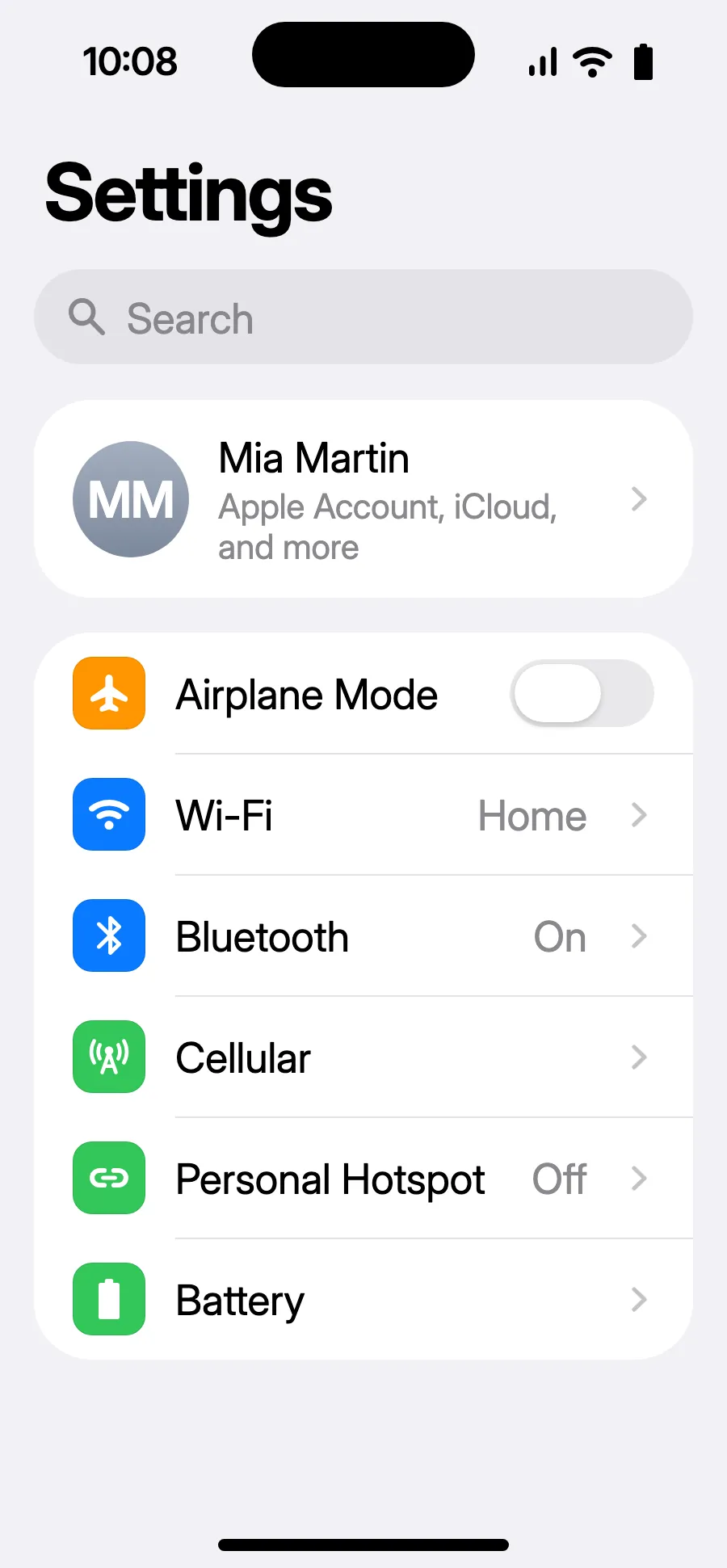
Bago ka umalis: i-install ang iyong eSIMHakbang 1 ng 11
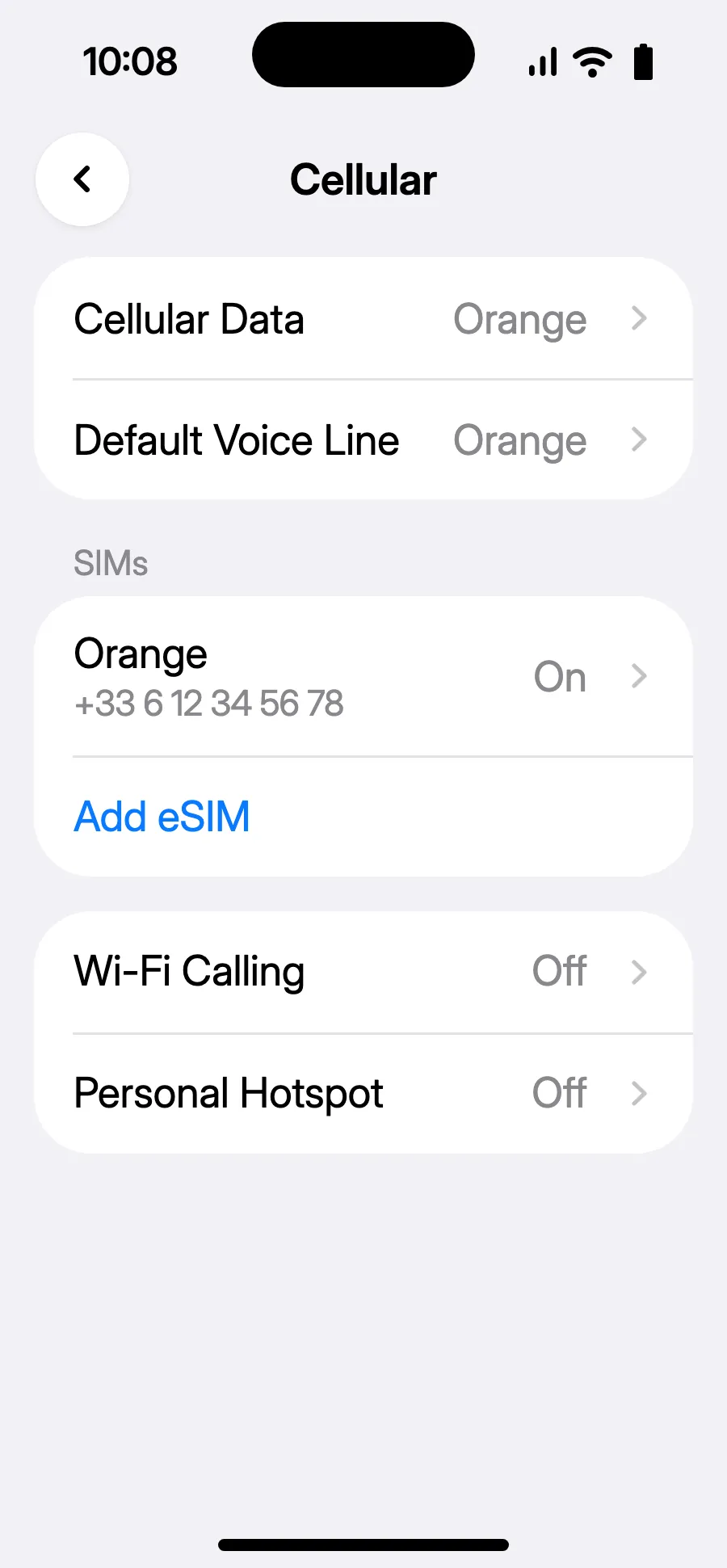
- Buksan ang Settings, pagkatapos ang Cellular.
- I-tap ang “Add eSIM”.
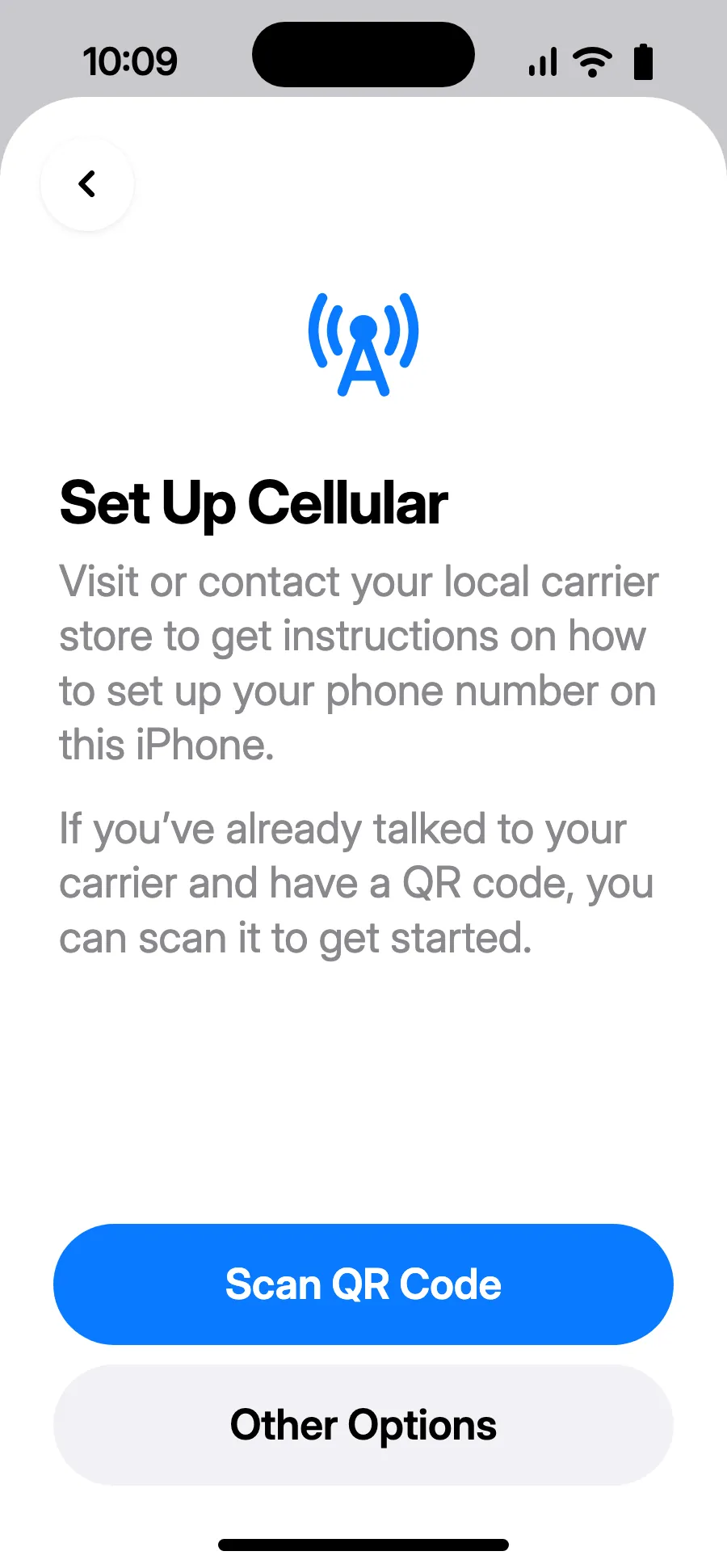
- I-tap ang “Scan QR Code” at i-scan ang QR code na ipapadala namin sa iyong email matapos kang bumili (nasa account mo rin ito).
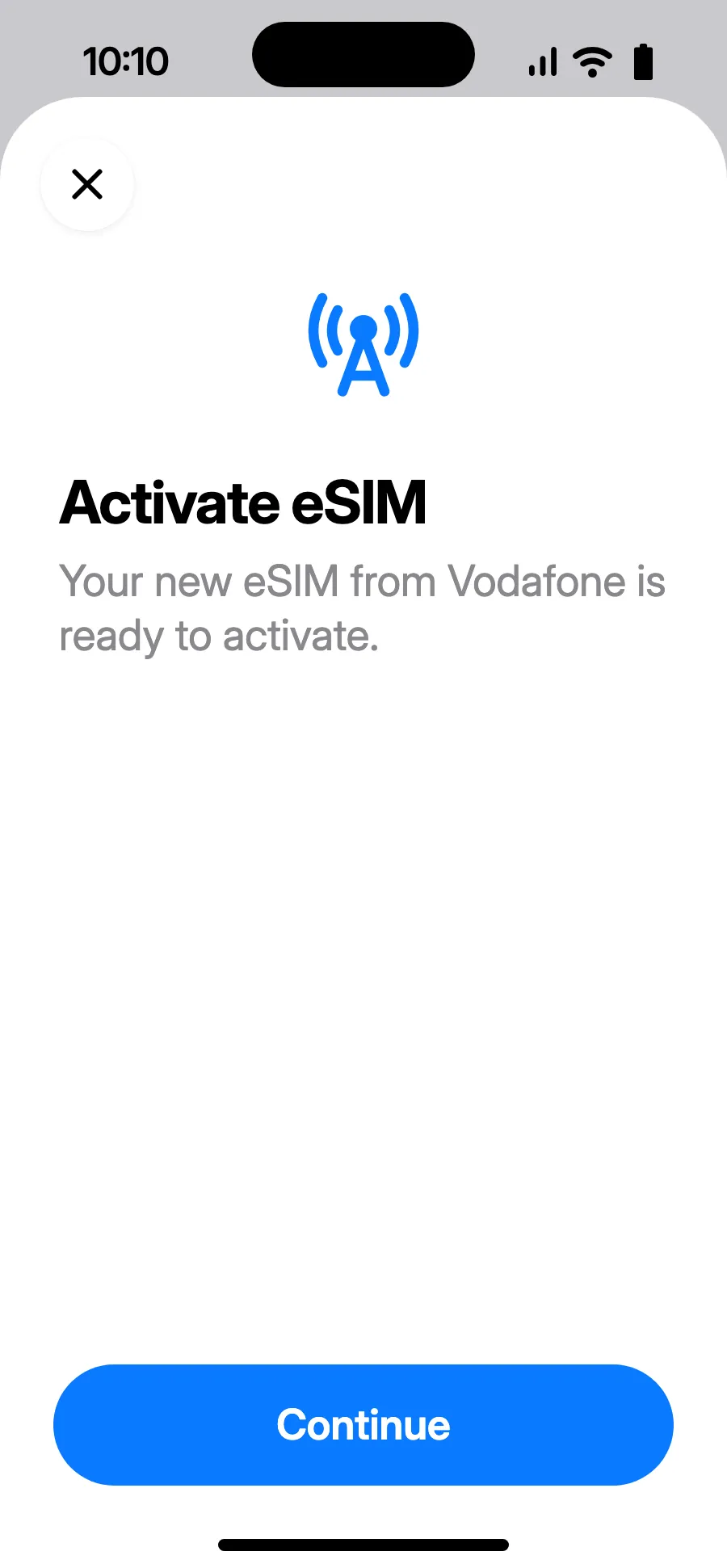
- Bubukas ang “Activate eSIM”: i-tap ang Continue.
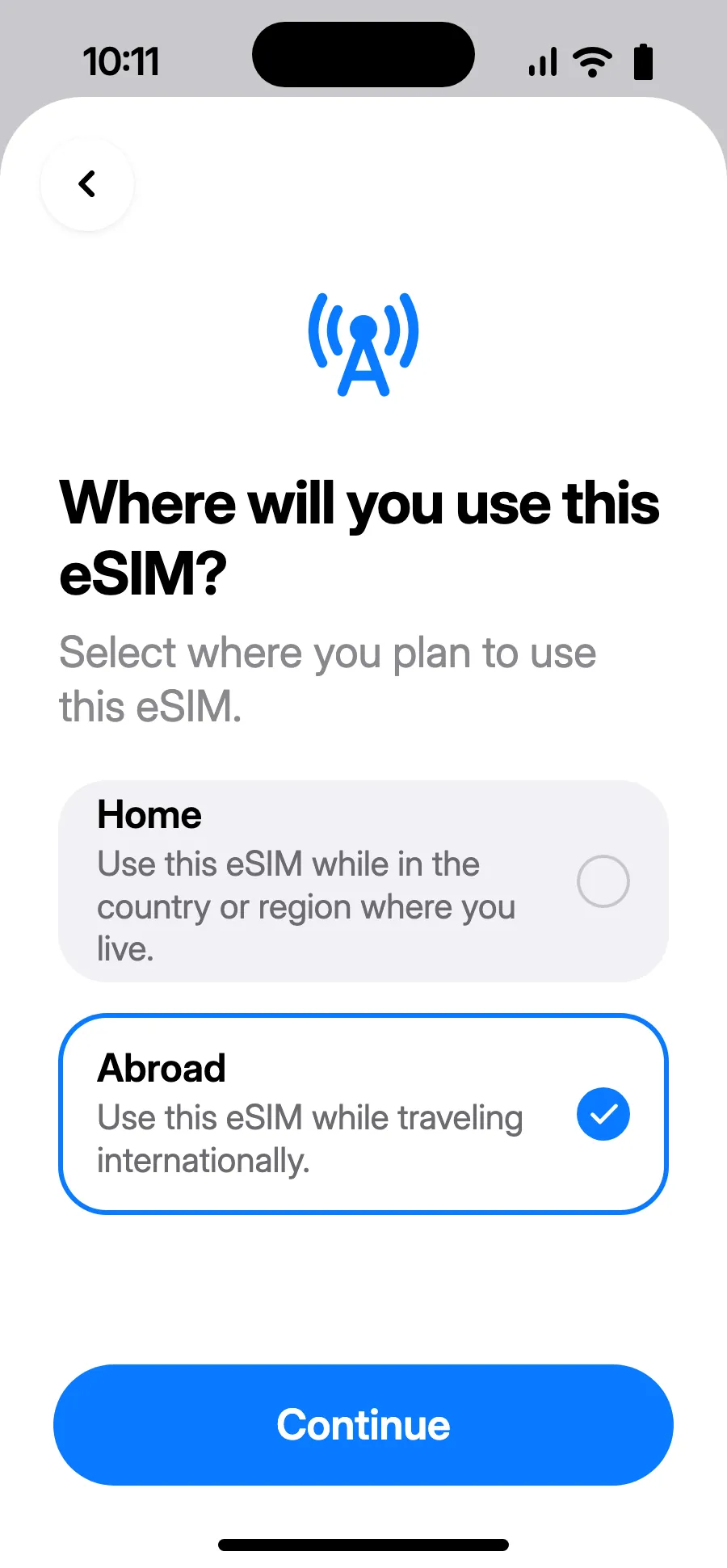
- Piliin ang “Abroad”, pagkatapos ay i-tap ang Continue.
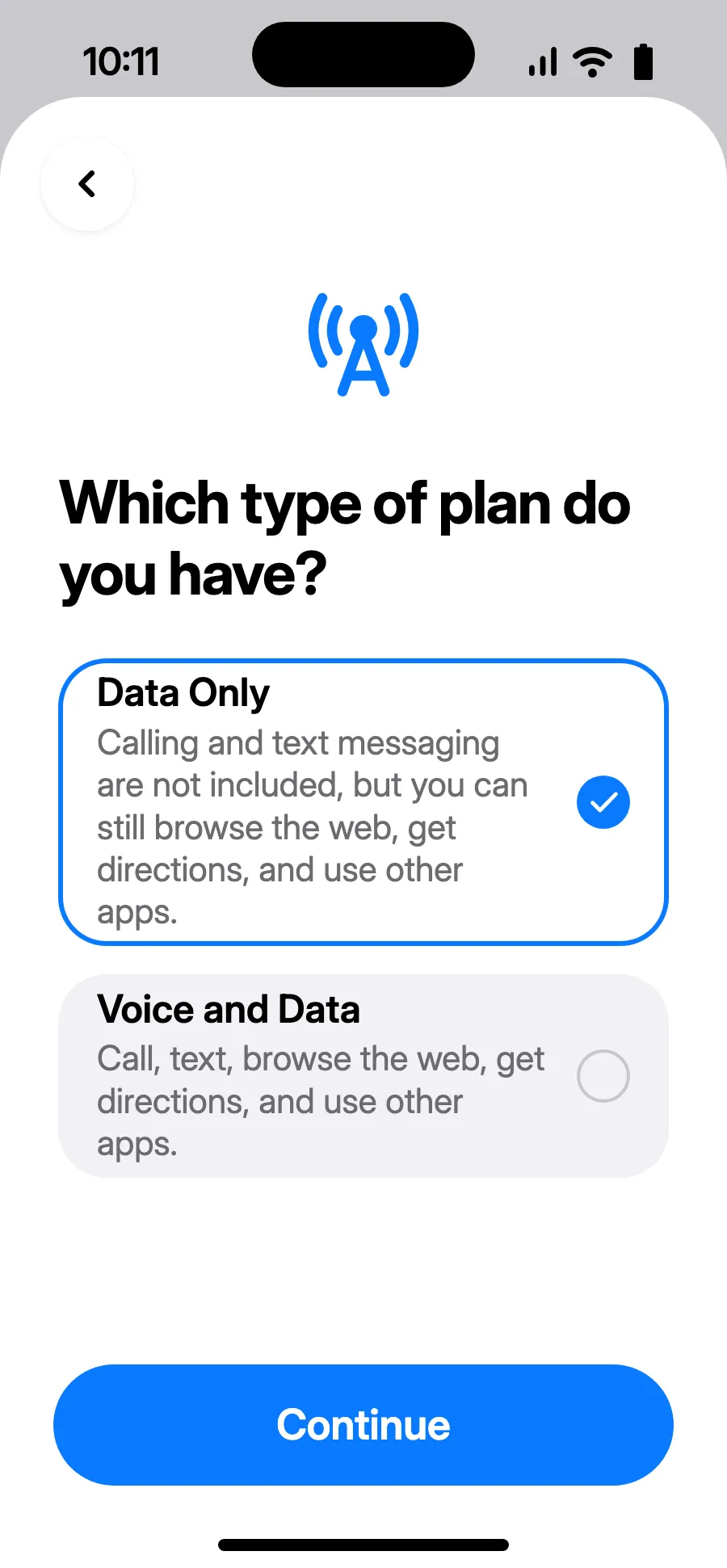
- Piliin ang “Data Only”, pagkatapos ay i-tap ang Continue. Para sa data ang eSIM; nananatili sa karaniwan mong numero ang tawag at text.
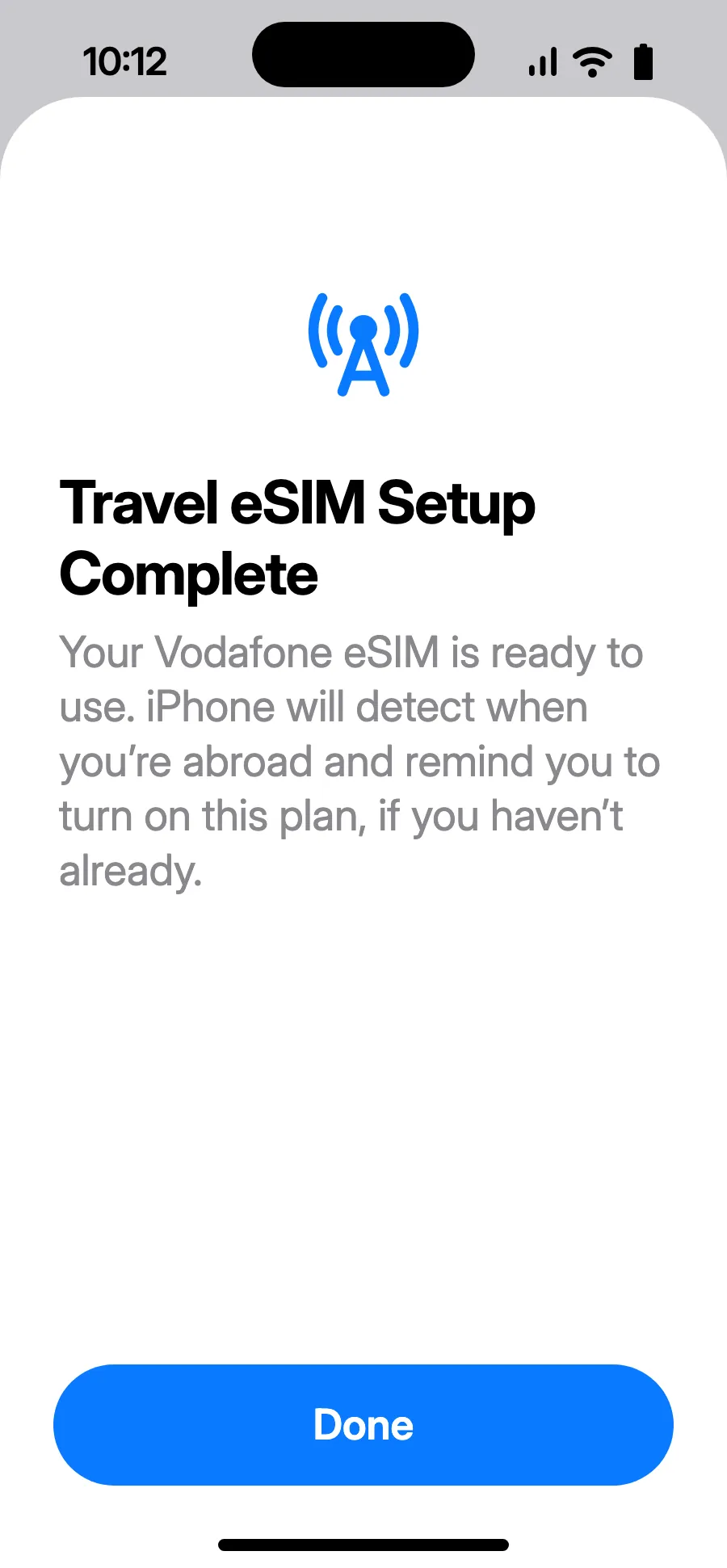
- I-tap ang Done. Ipapaalala ng iyong iPhone na i-on ang eSIM pagdating mo sa ibang bansa.
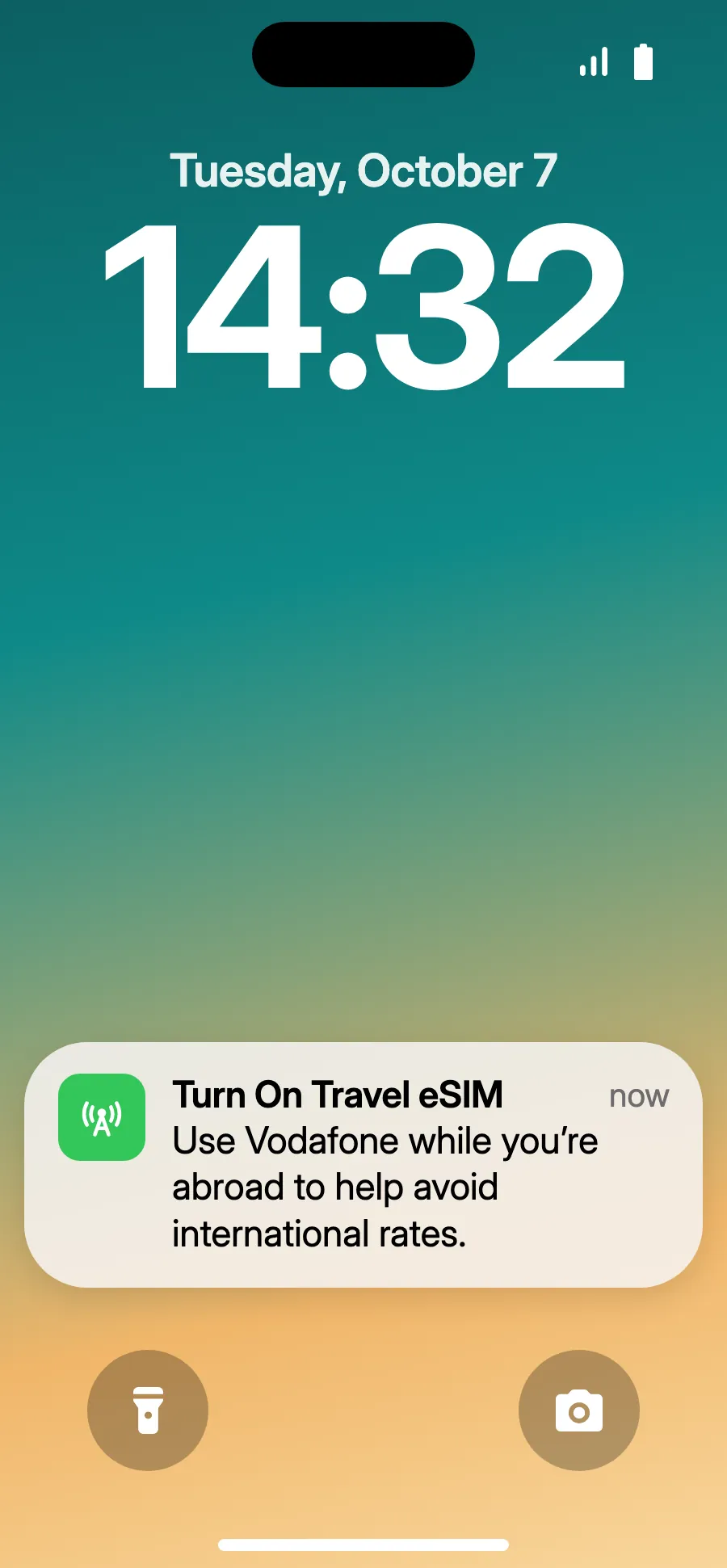
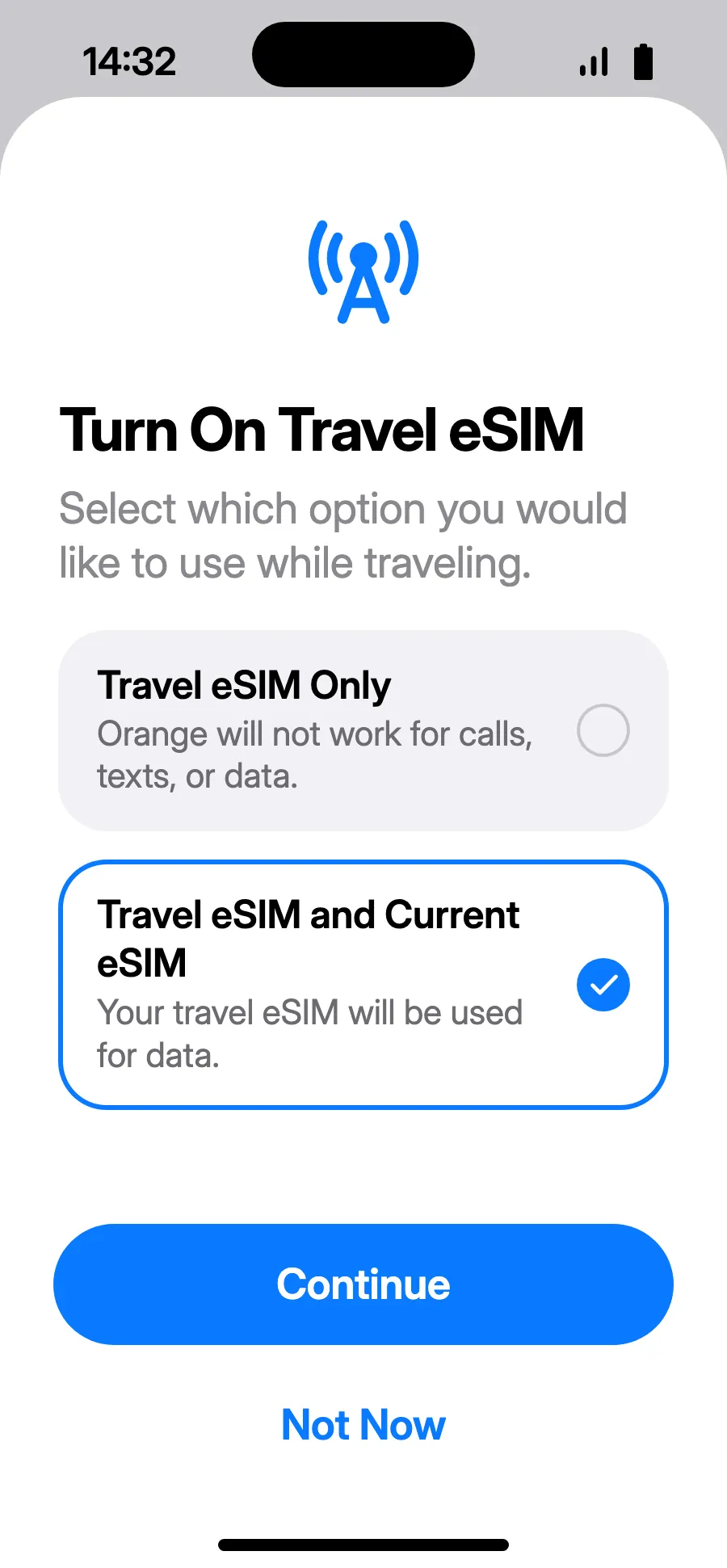
- Pagdating, maaaring ipakita ng iPhone ang “Turn On Travel eSIM”: i-tap ang notification.
- Piliin ang “Travel eSIM and Current eSIM”, pagkatapos ay Continue. Mananatili ang iyong numero para sa tawag at text (kasama ang mga code ng bangko); puwedeng maningil ang iyong carrier sa mga natatanggap mong tawag.
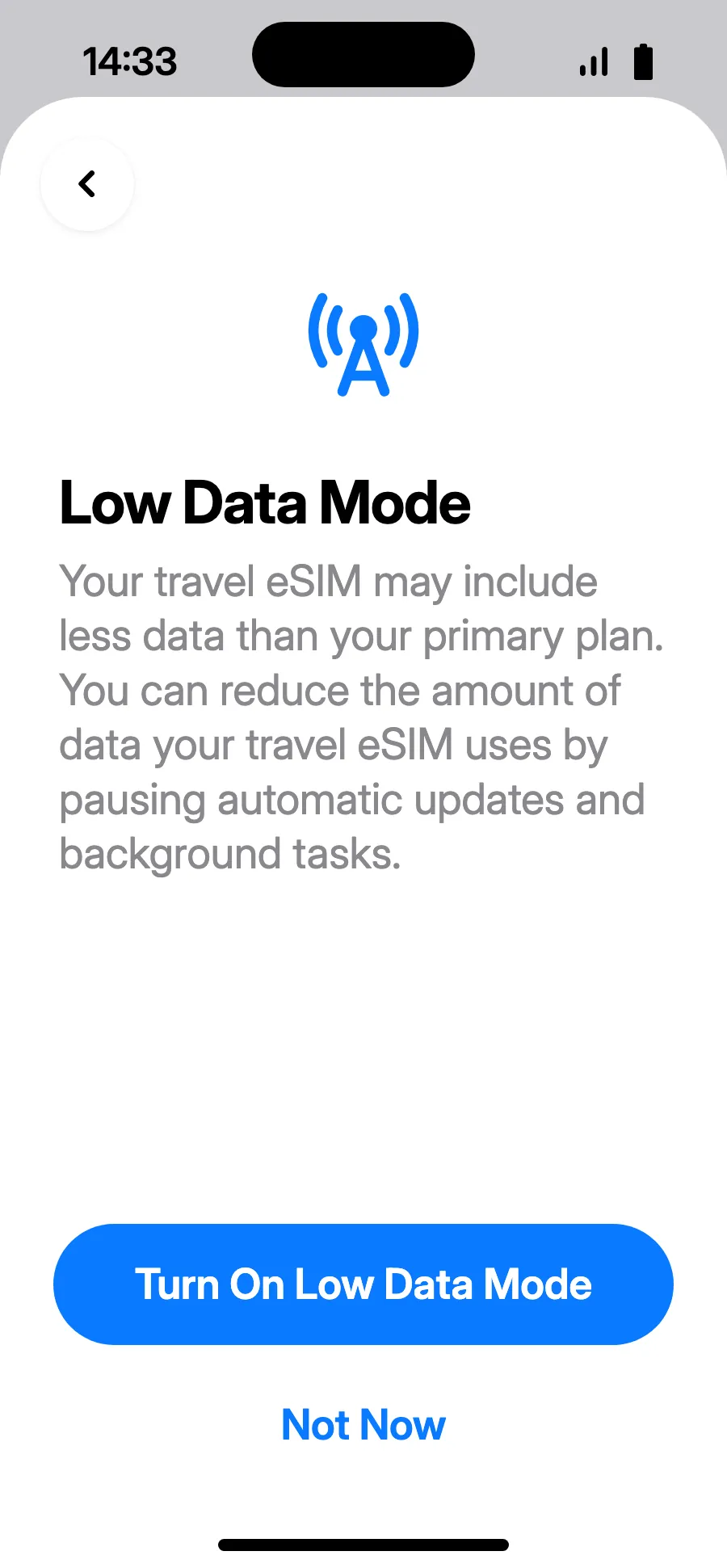
- Nakakatipid ng plan ang Low Data Mode: i-tap ang “Turn On Low Data Mode” o “Not Now”.
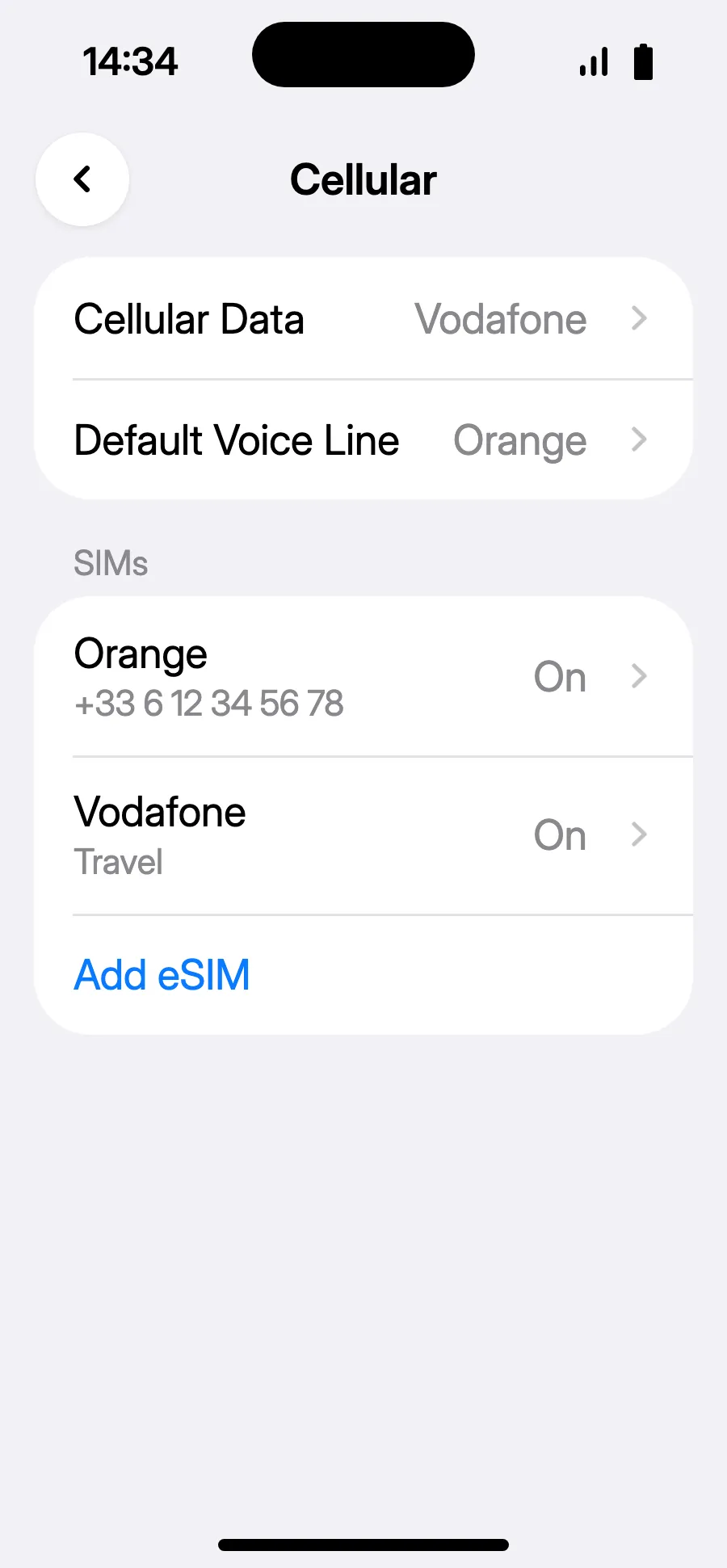
- Handa na: makikita ang bagong eSIM sa Cellular Data.
Pagkabili mo, darating ang iyong QR code sa email at makikita rin ito sa iyong account. Ipakita ito sa ibang screen, saka sundin ang mga hakbang na ito sa iyong phone.
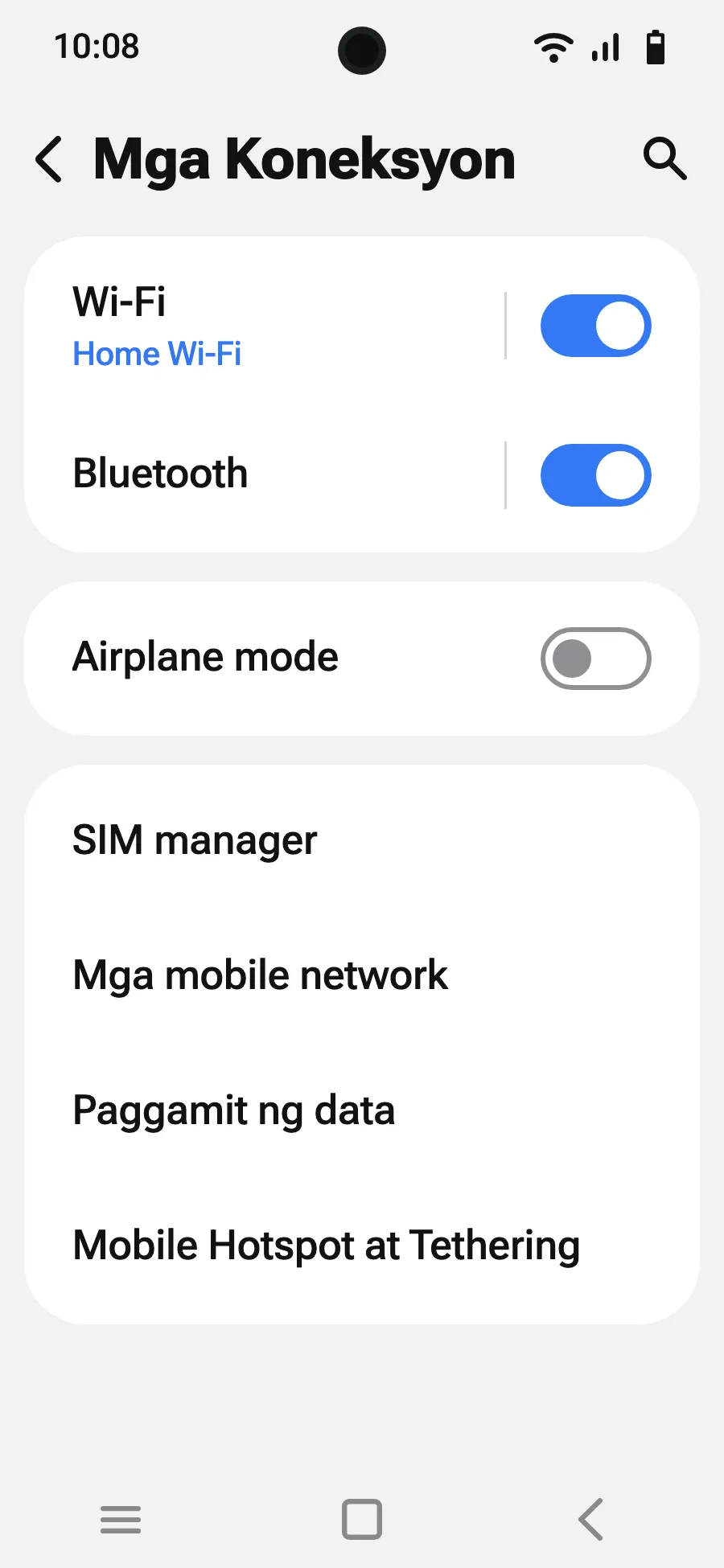
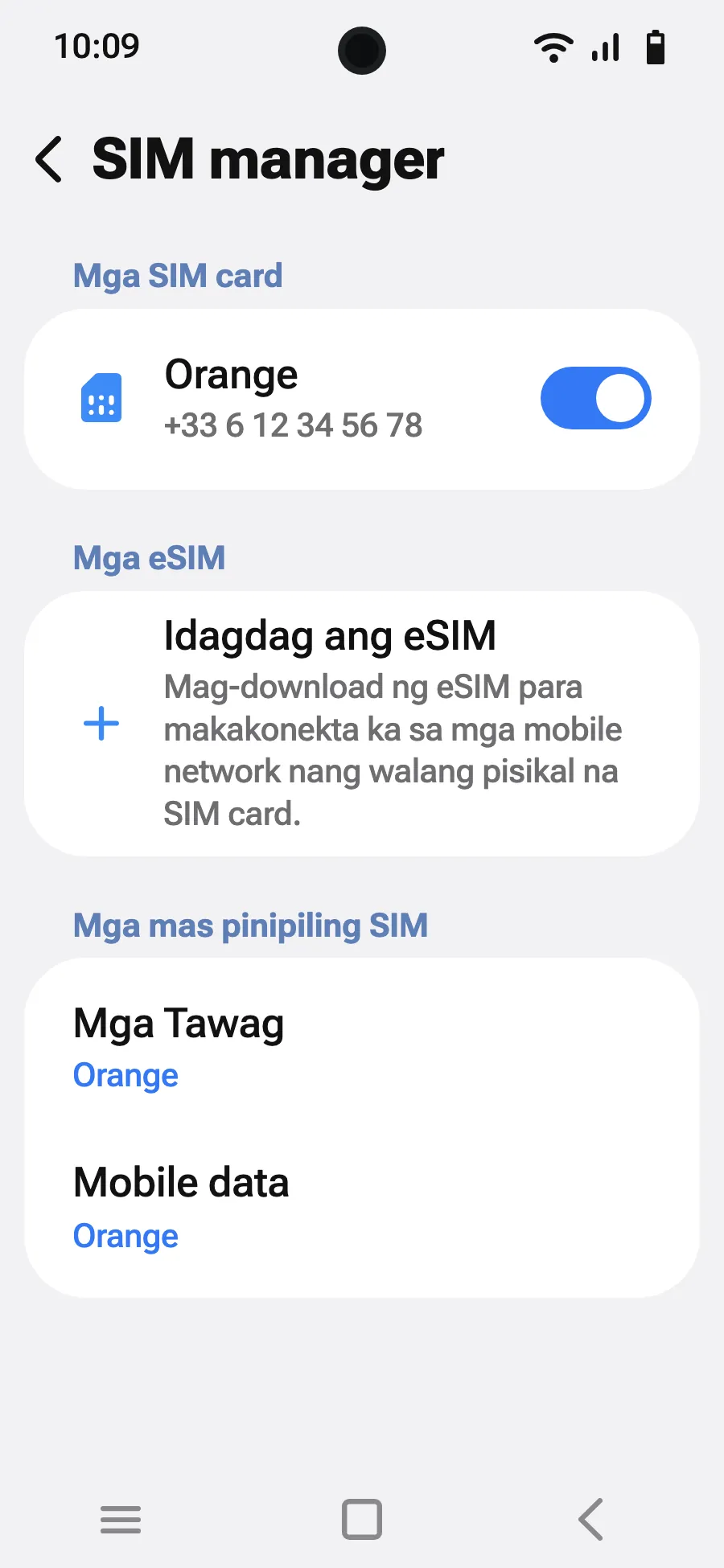
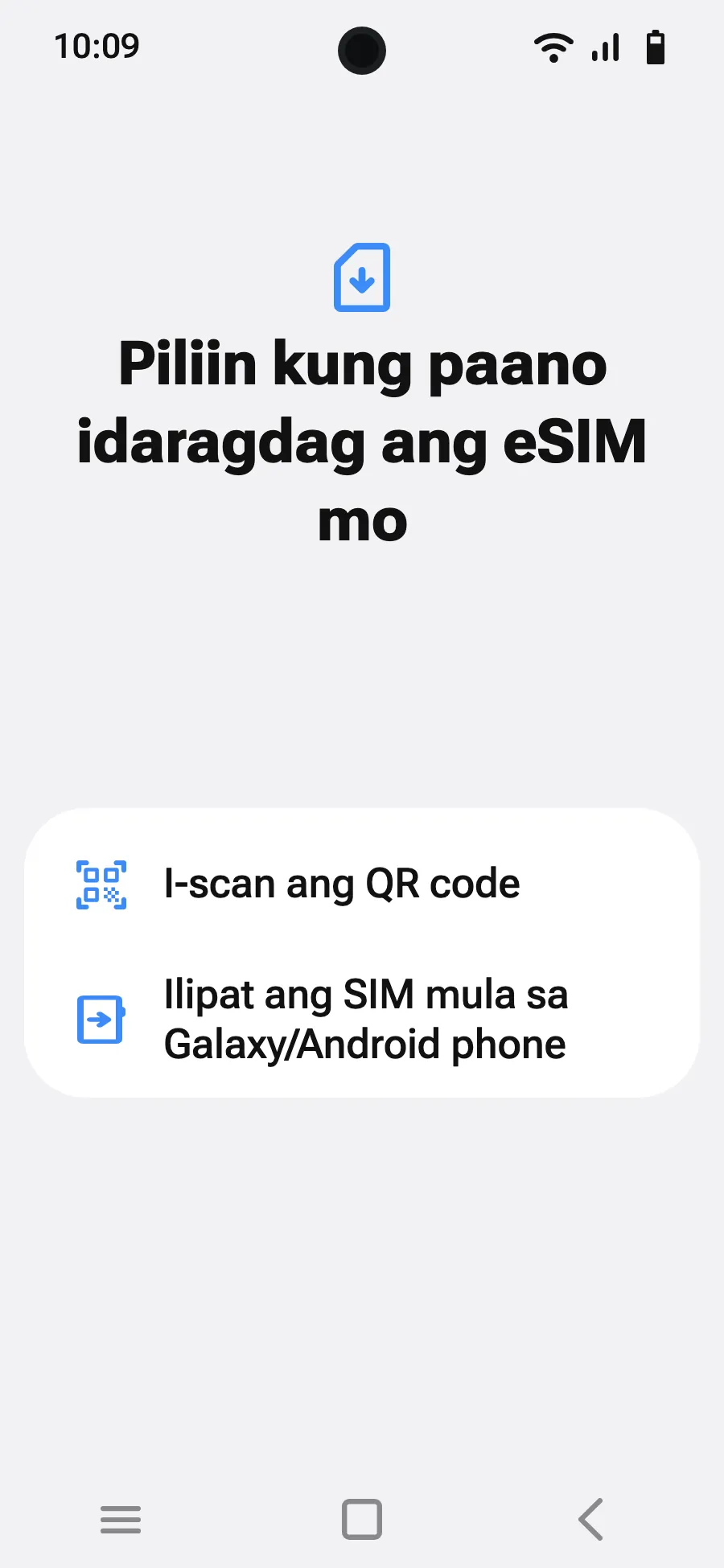
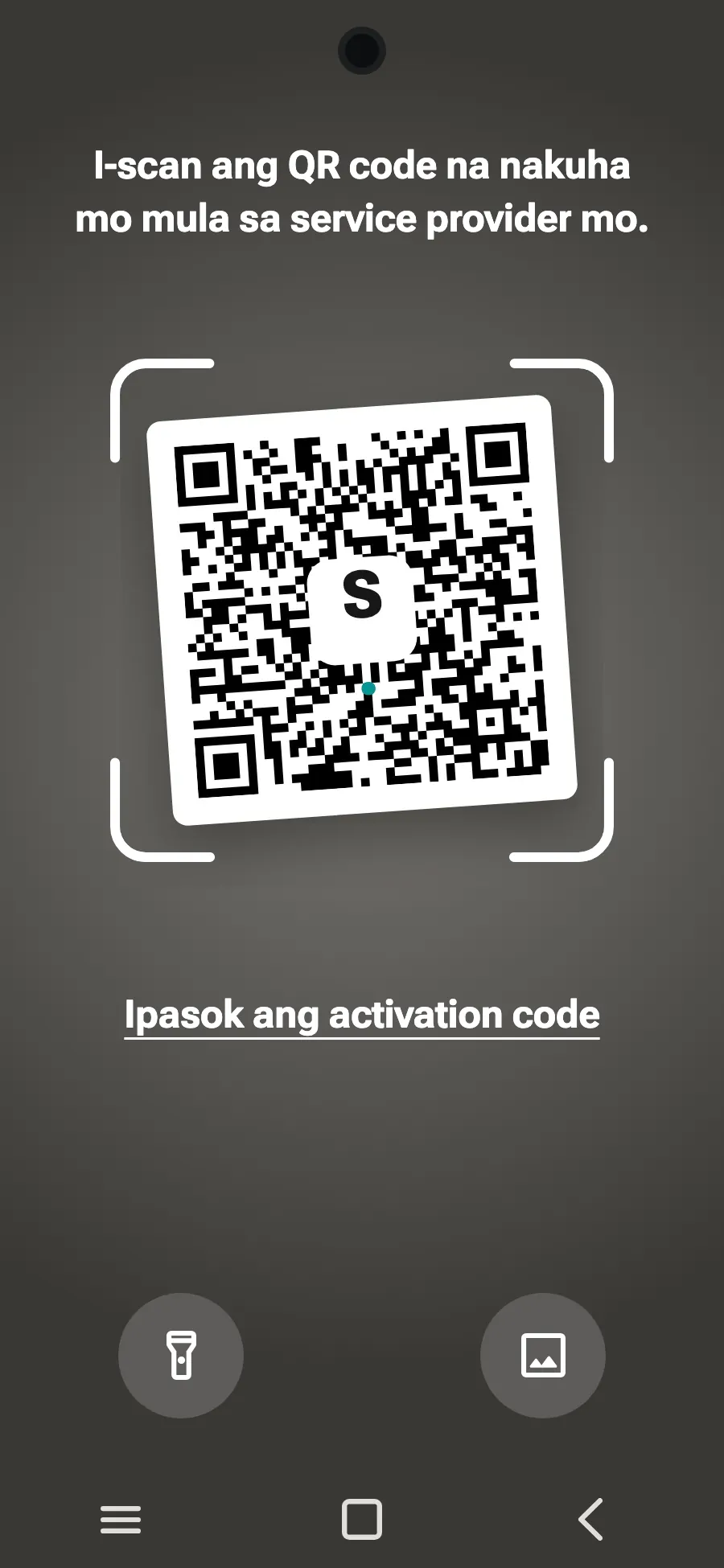
Bago ka umalis: i-install ang iyong eSIMHakbang 1 ng 8
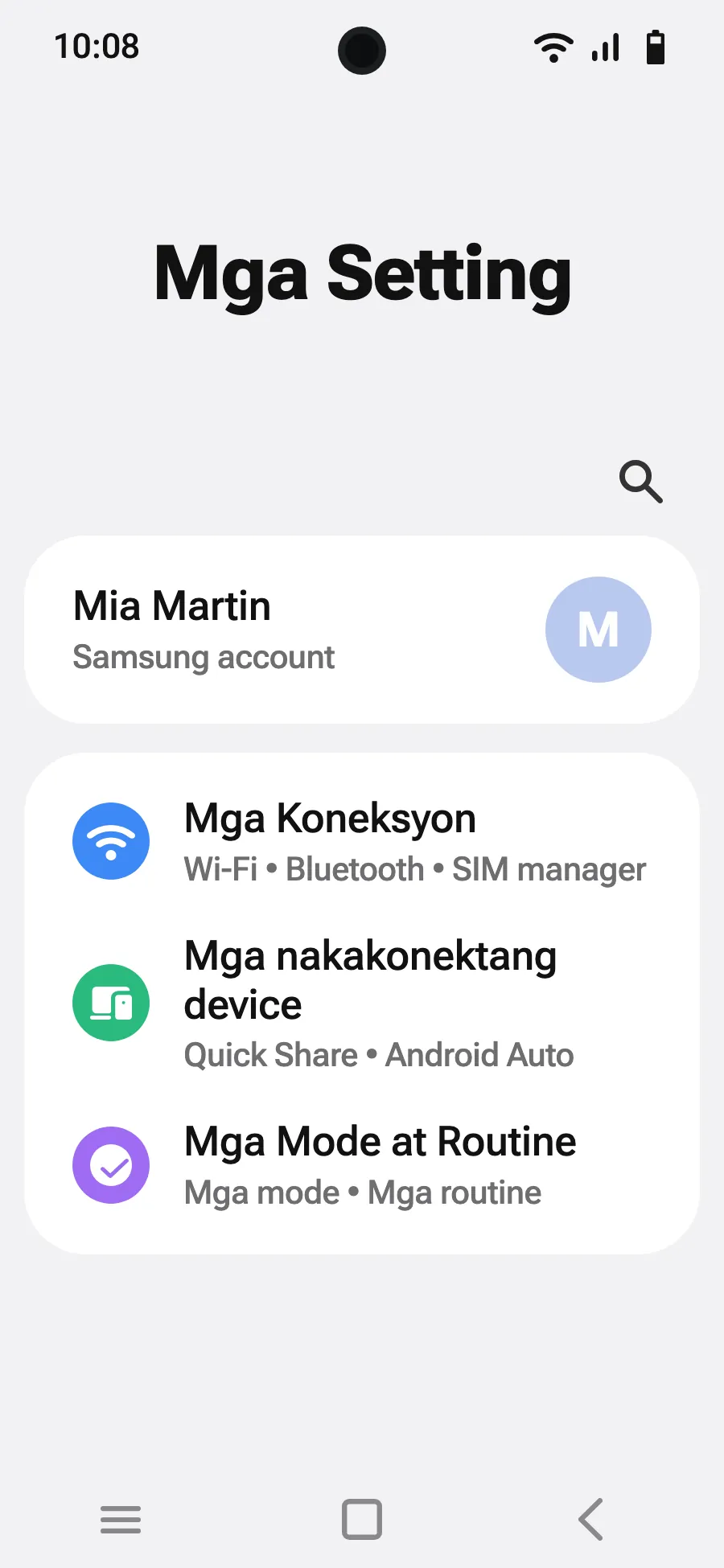
- Buksan ang Settings, pagkatapos ang Connections.
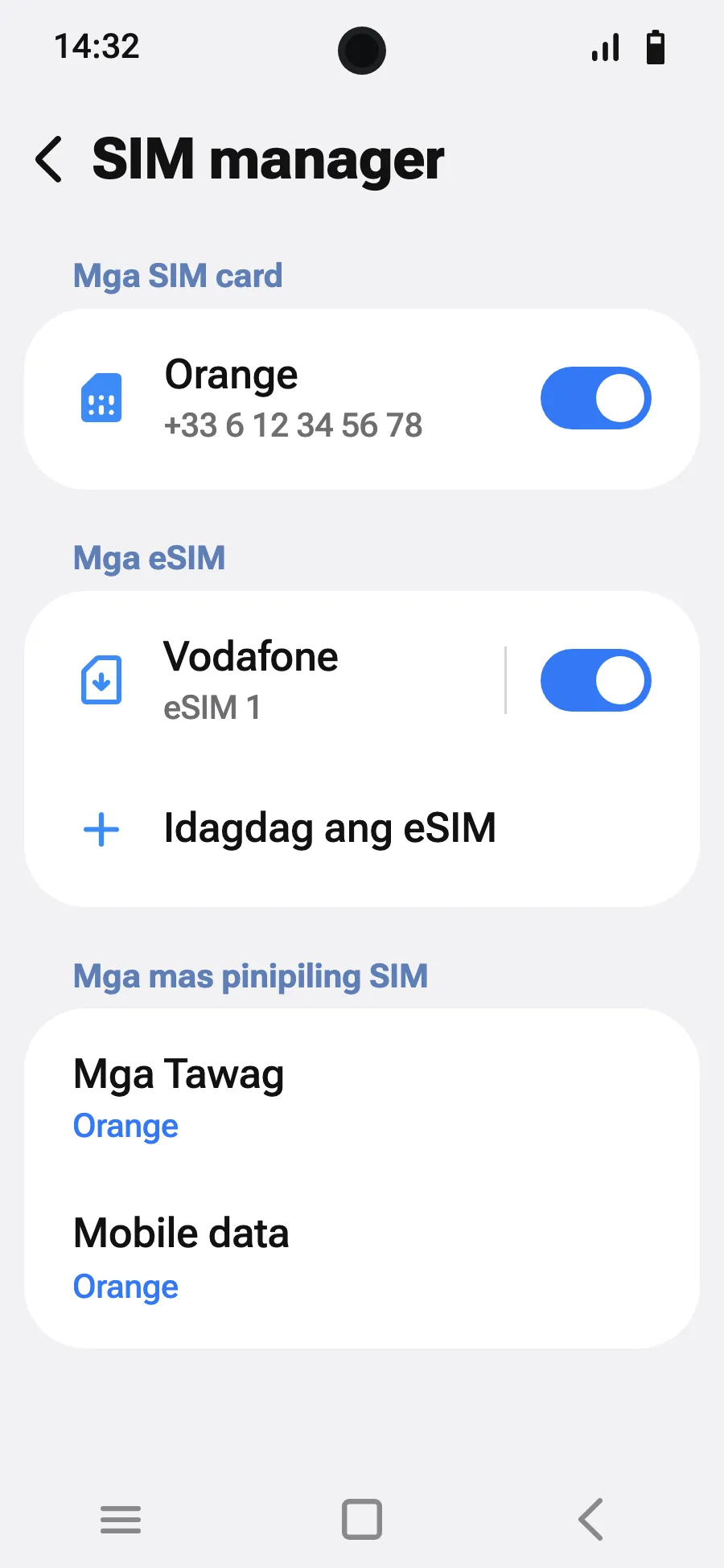
- I-tap ang “SIM manager”.
- I-tap ang “Idagdag ang eSIM”.
- Piliin ang “I-scan ang QR code”.
- I-scan ang QR code na ipapadala namin sa iyong email matapos kang bumili (nasa account mo rin ito), pagkatapos ay i-tap ang “Idagdag”.
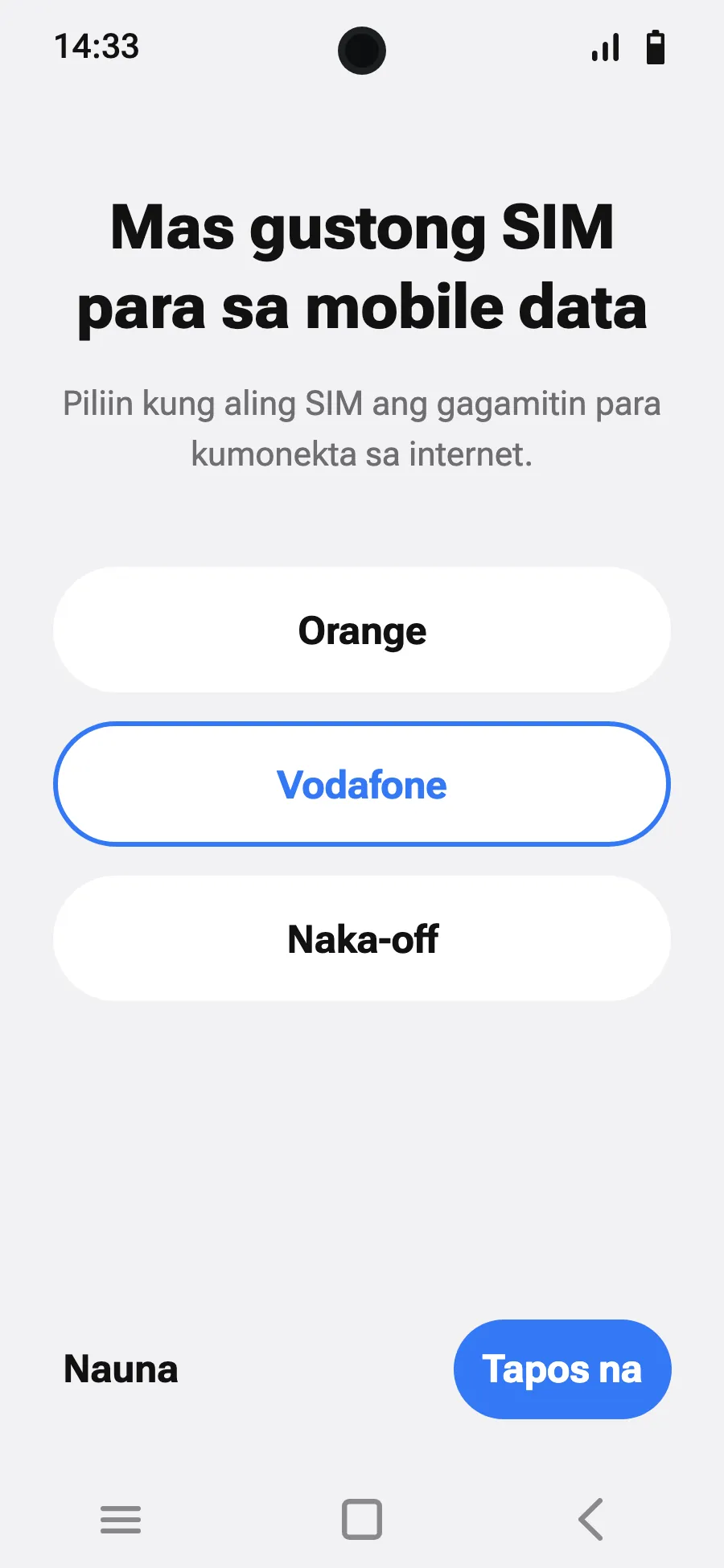
- Pagdating mo, i-on ang bago mong eSIM sa SIM manager. Nakapangalan ito sa isang local o partner na carrier.
- Piliin ang bagong eSIM para sa mobile data.
- Sa Connections, Mobile networks, i-on ang data roaming.
Pagkabili mo, darating ang iyong QR code sa email at makikita rin ito sa iyong account. Ipakita ito sa ibang screen, saka sundin ang mga hakbang na ito sa iyong phone.
Bago ka umalis: i-install ang iyong eSIMHakbang 1 ng 7
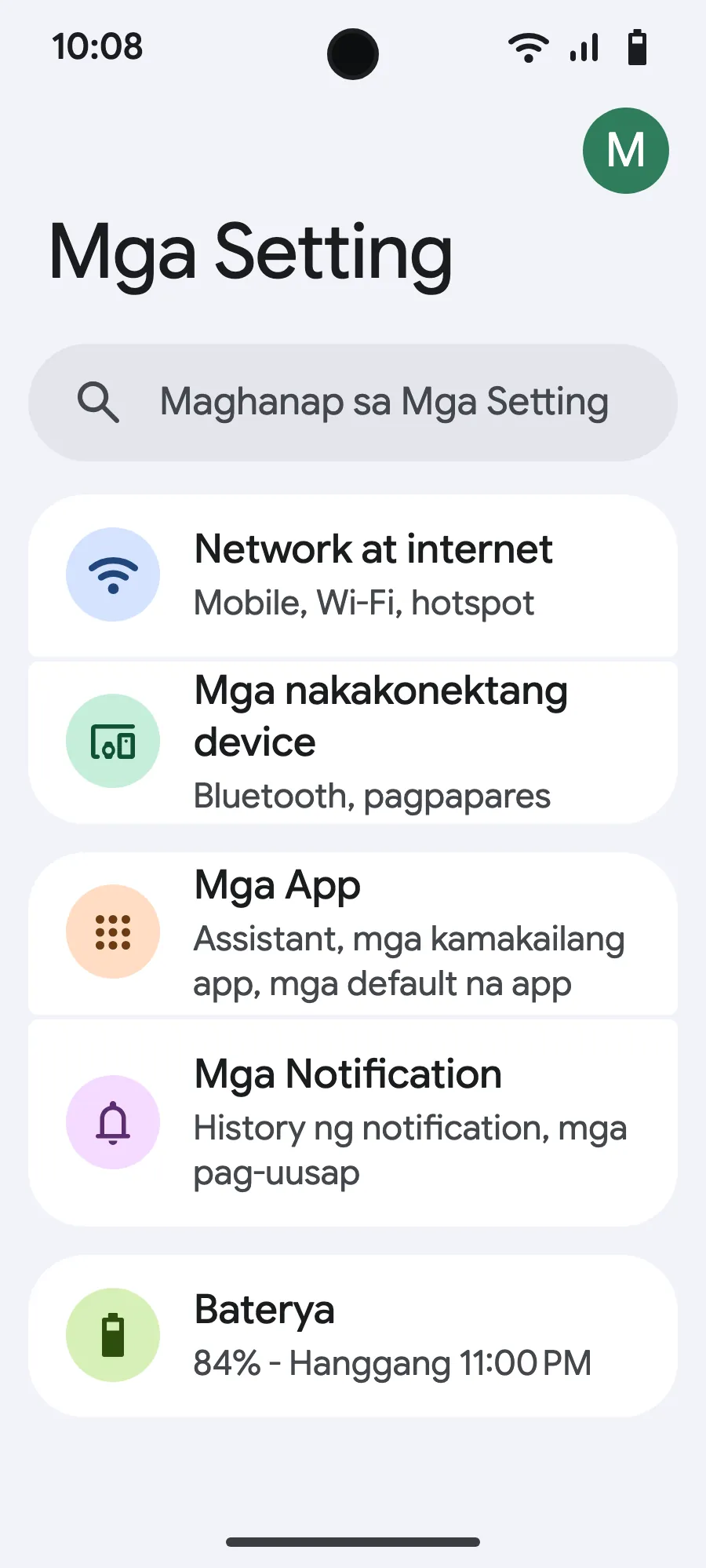
- Buksan ang Settings, pagkatapos ang Network & internet.
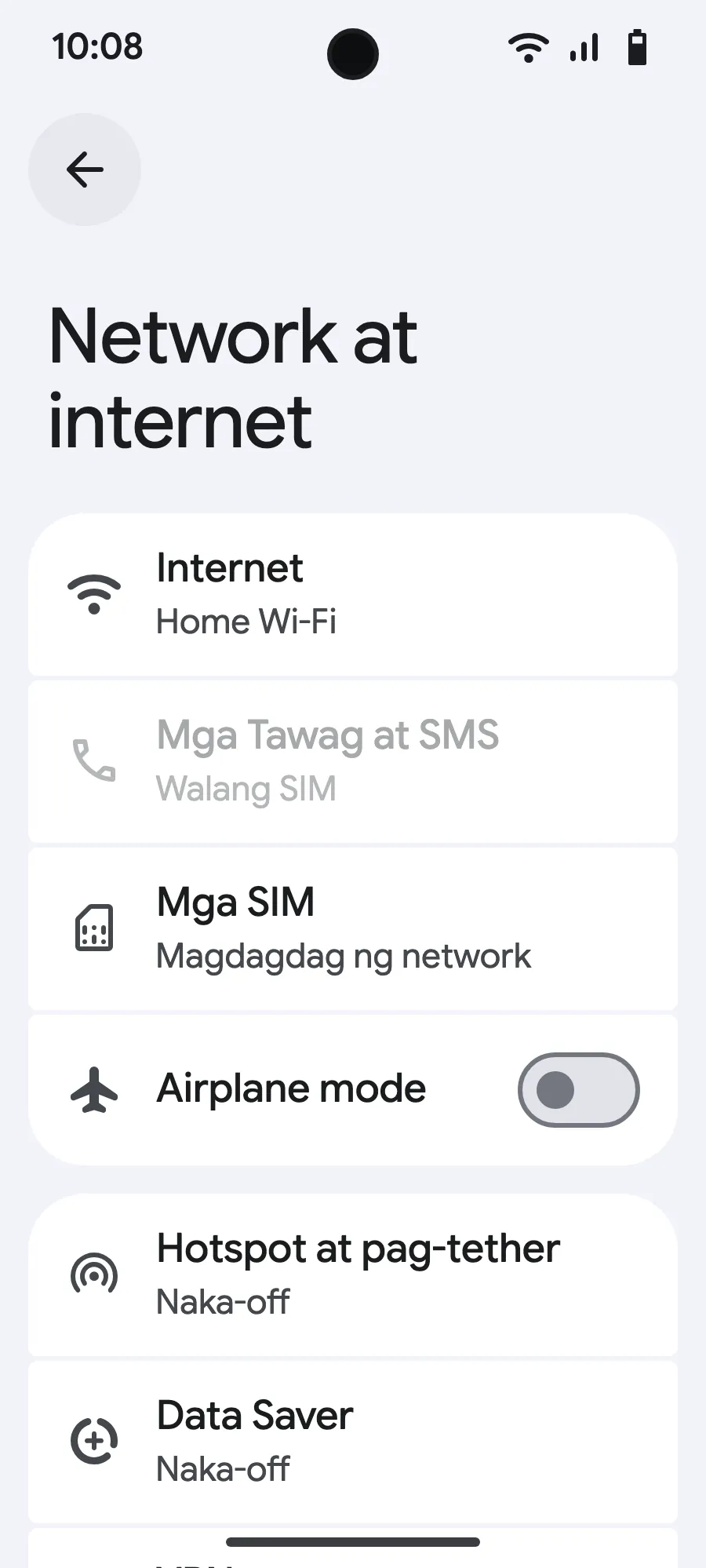
- I-tap ang “Mga SIM” (Magdagdag ng network).
- I-tap ang “Mag-set up ng eSIM”.
- I-scan ang QR code na ipapadala namin sa iyong email matapos kang bumili (nasa account mo rin ito), pagkatapos ay kumpirmahin.
- Pagdating mo, buksan ang bago mong eSIM (nakapangalan ito sa isang local o partner na carrier) at i-on ang “Gamitin ang SIM na ito”.
- I-on ang mobile data para sa bagong eSIM.
- I-on ang roaming. Kung walang naglo-load, i-off ang automatic network selection at piliin nang mano-mano.
Pagkabili mo, darating ang iyong QR code sa email at makikita rin ito sa iyong account. Ipakita ito sa ibang screen, saka sundin ang mga hakbang na ito sa iyong phone.
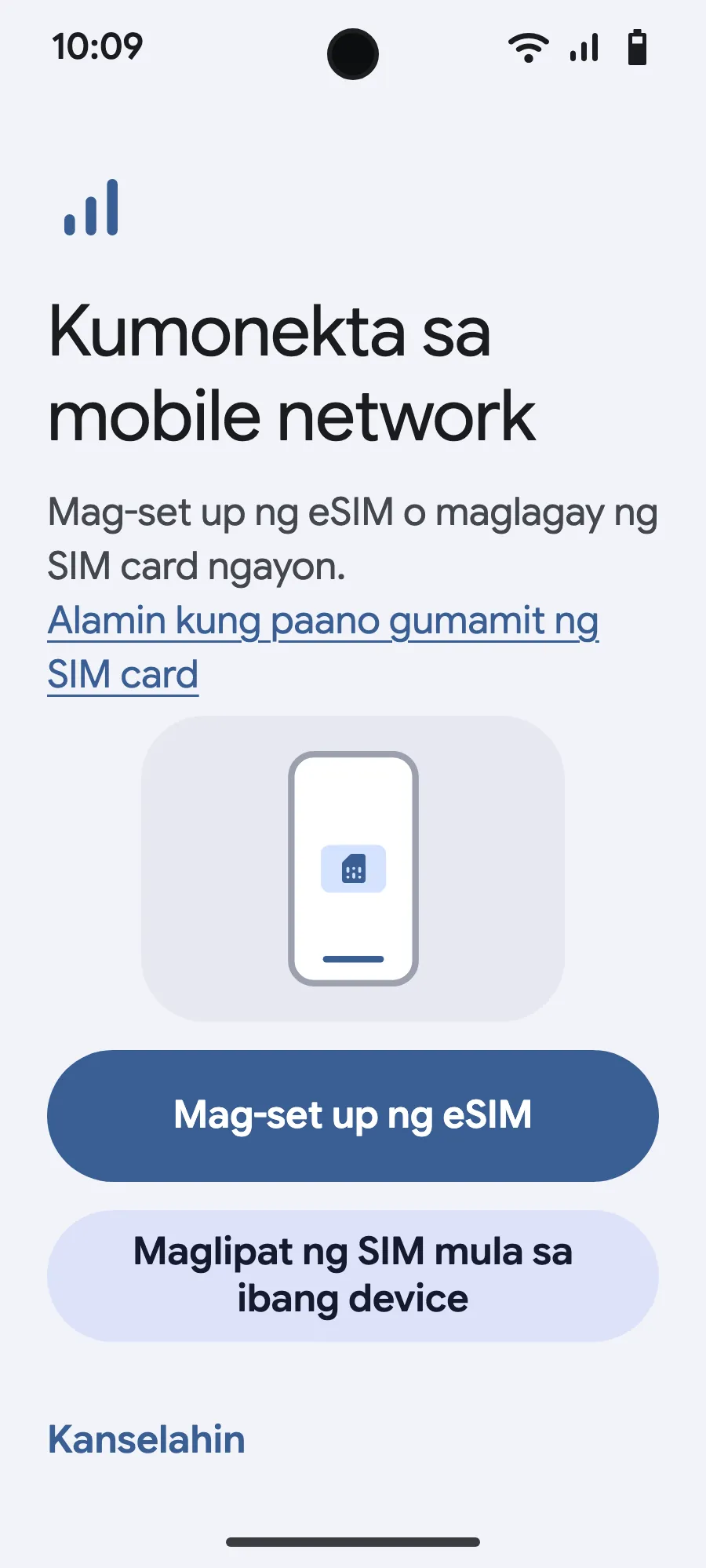
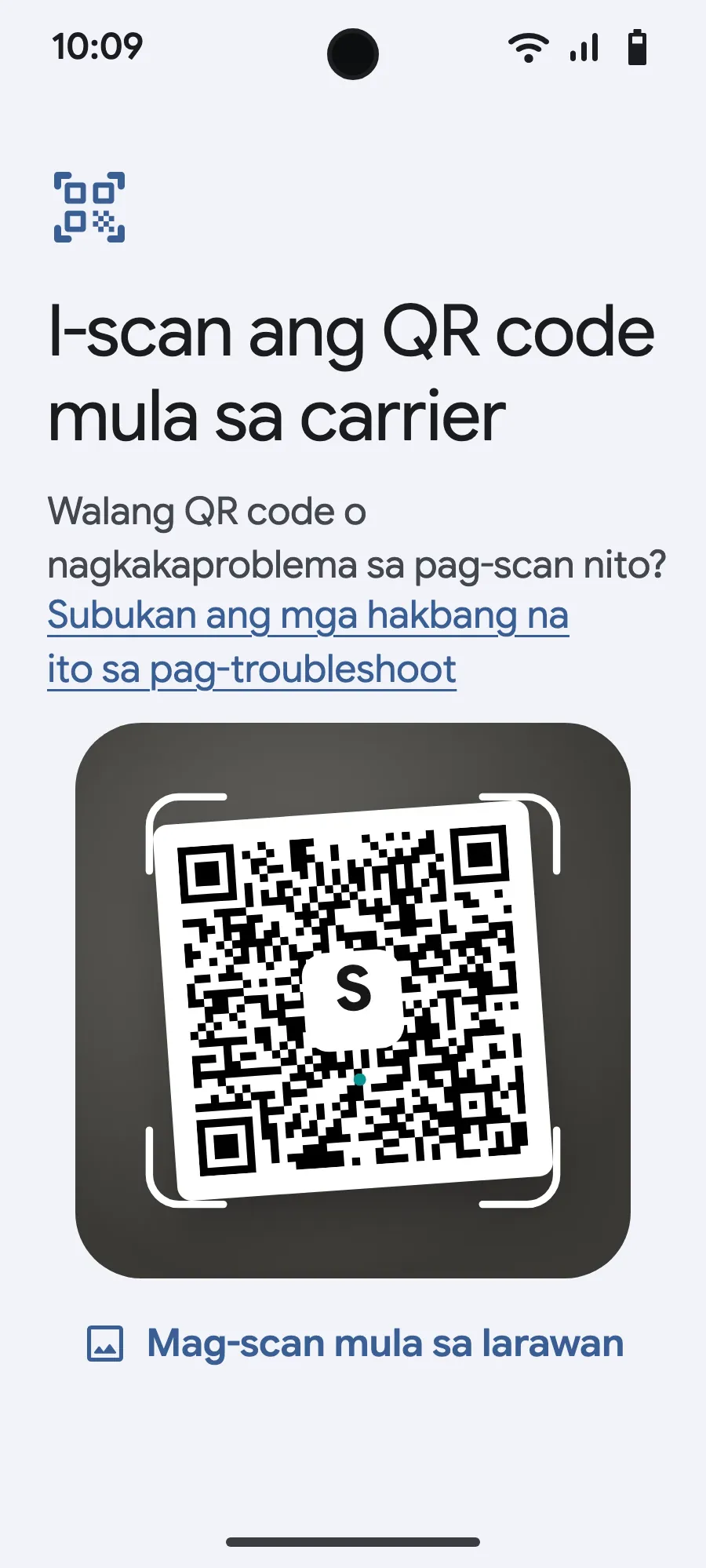
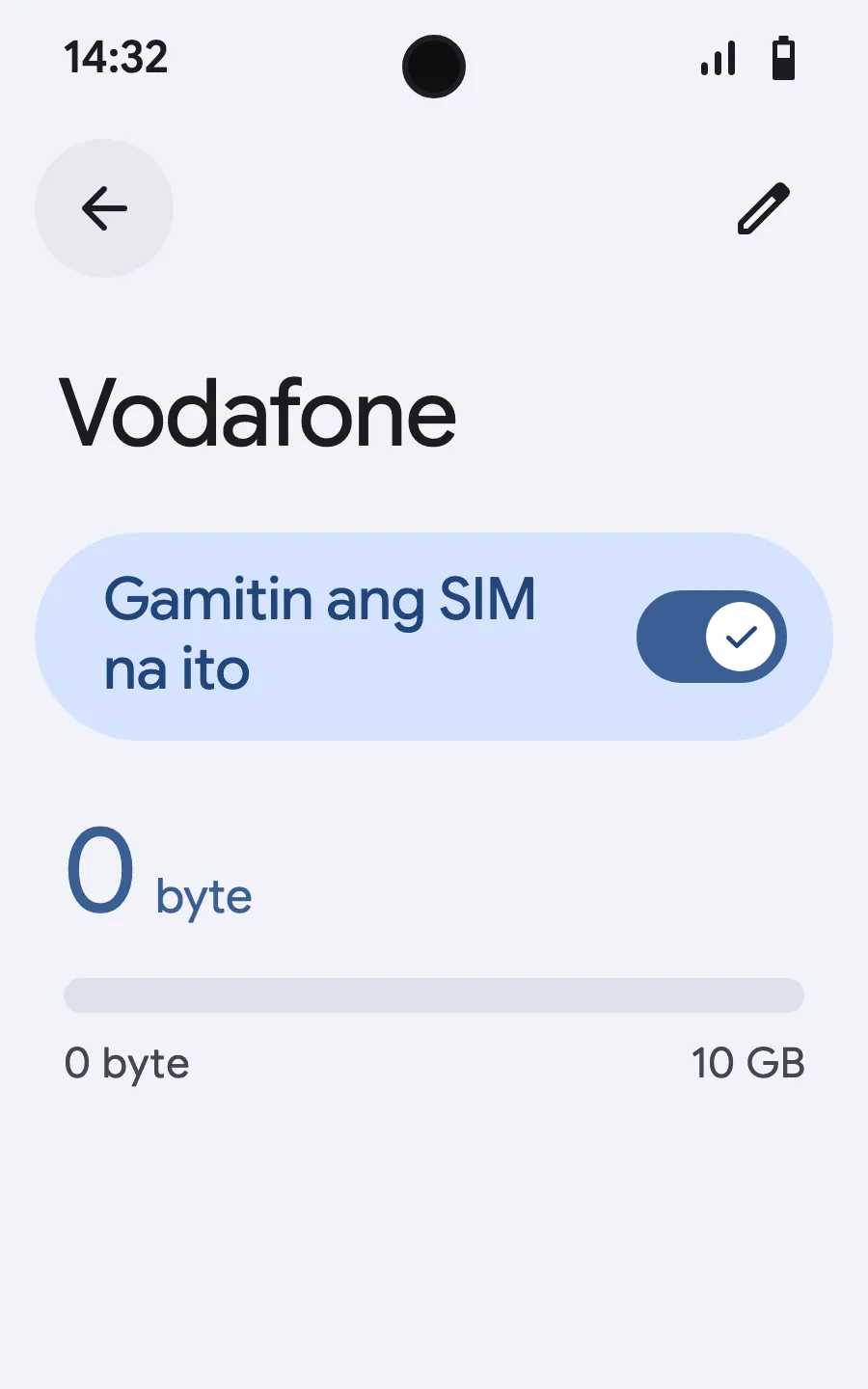
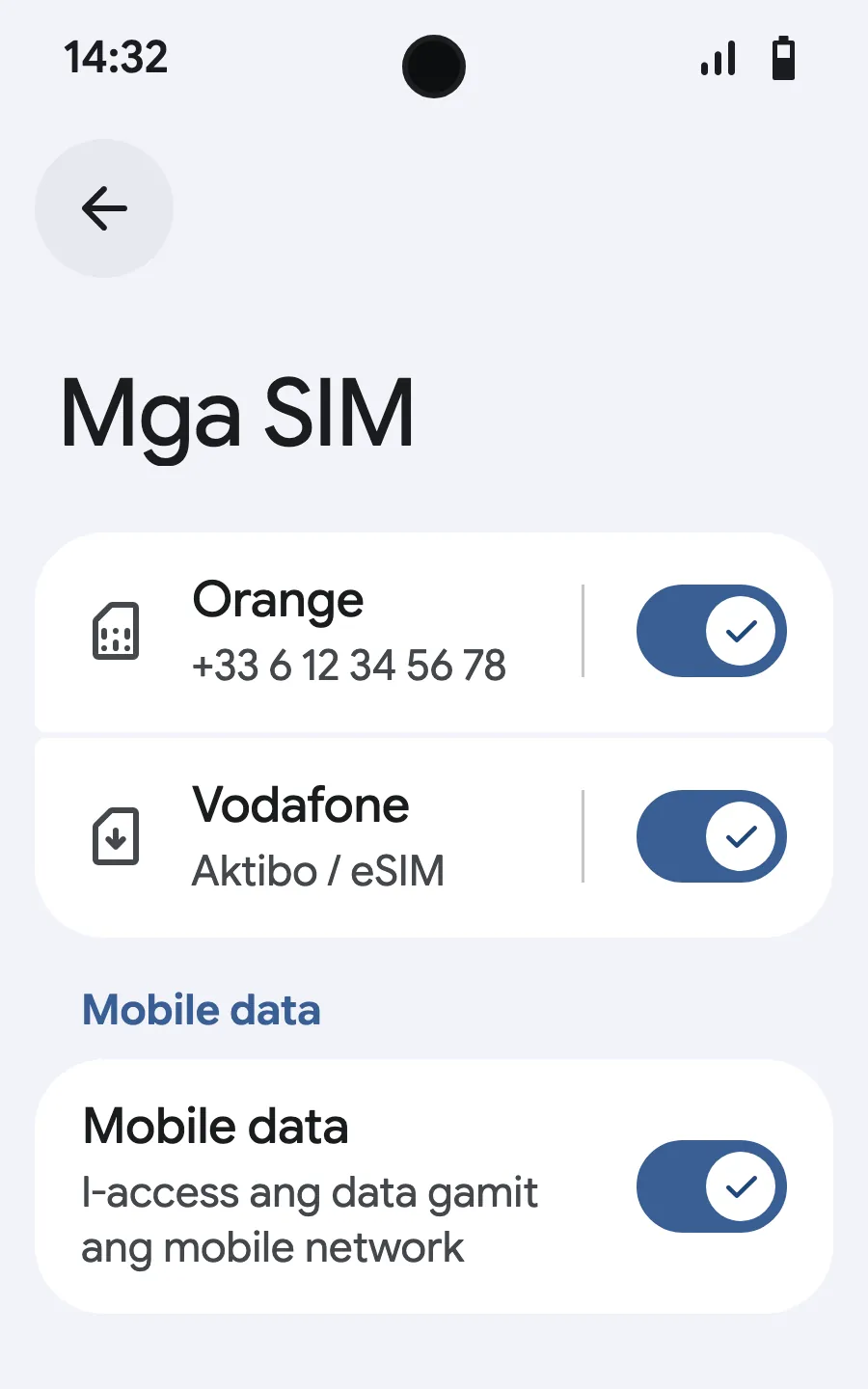
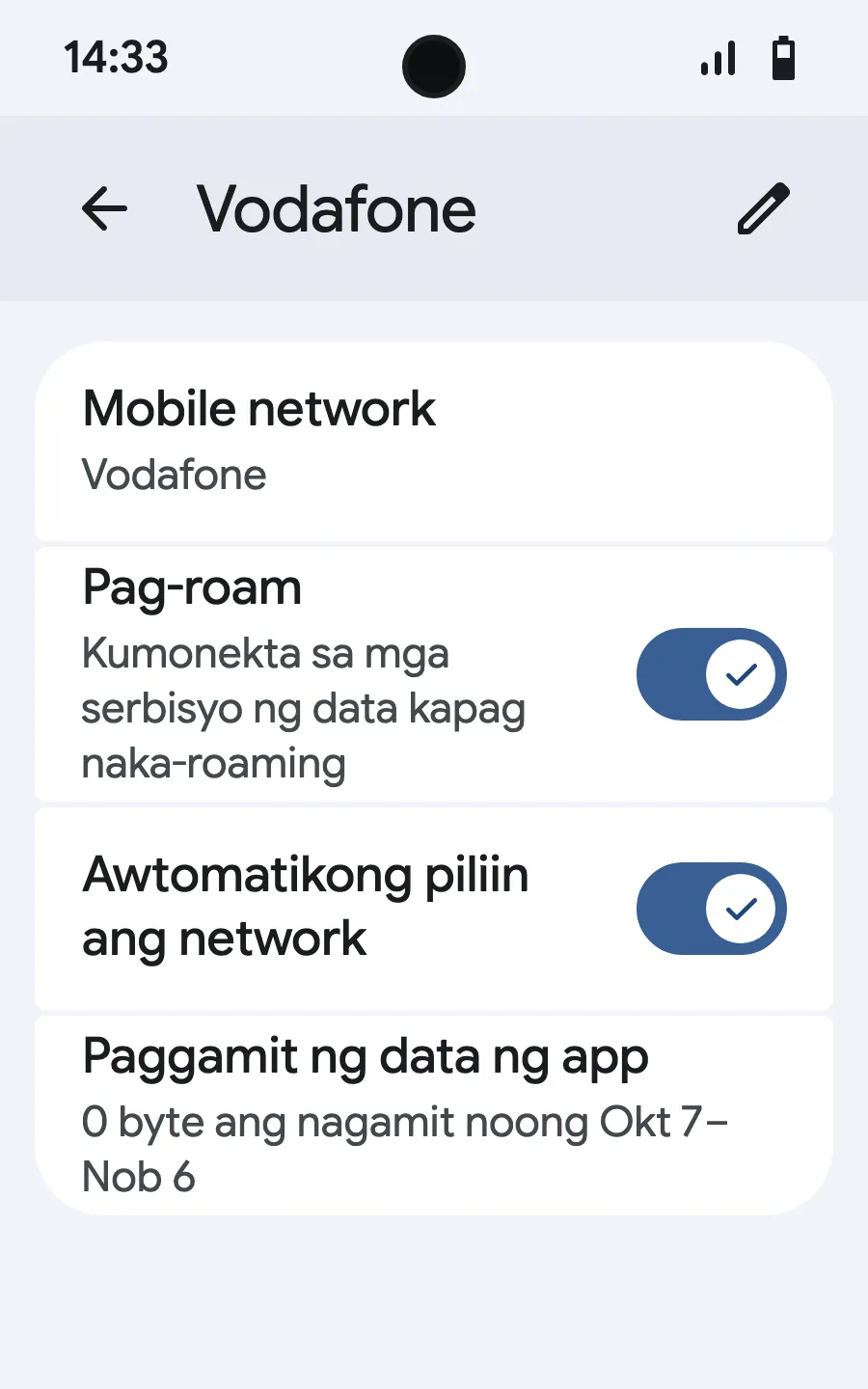
Bago ka umalis: i-install ang iyong eSIMHakbang 1 ng 8
- Buksan ang Settings, pagkatapos ang Mobile networks o Network & internet.
- I-tap ang “Mobile network”.
- I-tap ang “Add SIM”.
- I-tap ang “Set up an eSIM”.
- I-scan ang QR code na ipapadala namin sa iyong email matapos kang bumili (nasa account mo rin ito), pagkatapos ay kumpirmahin.
- Pagdating mo, buksan ang bago mong eSIM (nakapangalan ito sa isang local o partner na carrier) at i-on ang “Use SIM”.
- I-on ang mobile data para sa bagong eSIM.
- I-on ang roaming. Kung walang naglo-load, i-off ang automatic network selection at piliin nang mano-mano.
Pagkabili mo, darating ang iyong QR code sa email at makikita rin ito sa iyong account. Ipakita ito sa ibang screen, saka sundin ang mga hakbang na ito sa iyong phone. Sa Xiaomi, Oppo o OnePlus iba ang pangalan ng mga menu: hanapin ang “eSIM” sa Settings.








Mga madalas itanong
Mga tanong ng biyahero bago pumunta sa Hawaii.