您的首張 eSIM 可享 85 折優惠優惠至 11月30日
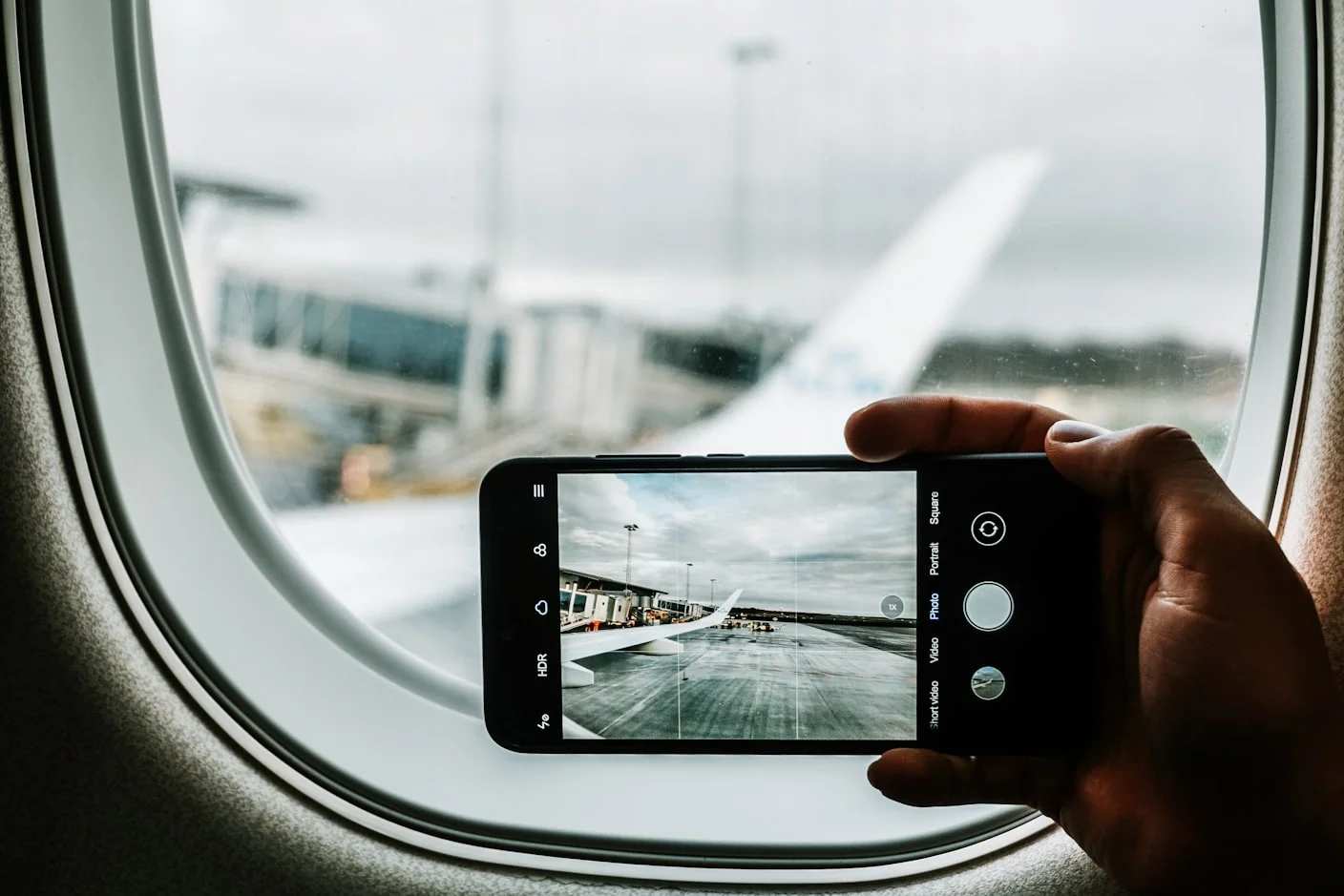
要使用 eSIM 出國旅遊,請購買適合目的地的數據方案,出發前連上 Wi-Fi 安裝,再把它設為行動數據使用的線路,並且只為這條線路開啟「數據漫遊」。它會在抵達後連上電信業者時啟用,而您自己的門號仍留在主要線路上,用於通話與簡訊。
重點摘要
- 先確認兩件事:您的手機支援 eSIM,而且沒有被鎖定(iPhone 上看「設定」>「一般」>「關於本機」>「電信業者鎖定」)
- 依路線挑選方案:單一國家、涵蓋幾個相鄰國家的區域方案,或橫跨幾個洲的全球方案
- 在家連上 Wi-Fi 安裝;eSIM 會在目的地連上電信業者時啟用
- 抵達後,旅遊 eSIM 開啟漫遊並負責數據,原本的線路則關閉「數據漫遊」,繼續負責通話與簡訊
- 使用 iOS 26 時,iPhone 可以在您降落時提示開啟旅遊 eSIM,並在您回國時切換回來
購買之前:沒有被鎖定的手機、支援 eSIM
從 iPhone XS 與 XR 起的每一款 iPhone 都支援 eSIM,從 Pixel 3a 起的 Pixel 手機、大多數近期的 Galaxy 旗艦機及許多其他機型也都支援;支援的裝置頁面列出了這些機型。光是硬體支援還不夠。被鎖定在您電信業者的手機會拒絕旅遊 eSIM,Apple 的旅遊 eSIM 指南提供了 iPhone 的檢查方式:前往「設定」>「一般」>「關於本機」,沒有被鎖定的手機會在「電信業者鎖定」旁顯示「沒有 SIM 卡限制」。
有一項依地區而異的限制:在中國大陸,只有部分在當地販售的 iPhone 機型支援 eSIM,其他機型則使用兩張實體 SIM 卡。因此在中國大陸購買的手機,可能完全無法使用旅遊 eSIM。
單一國家、區域或全球:依路線選擇方案
- 單一國家:國家方案使用為該市場挑選的電信業者,並列在方案詳情中
- 兩個以上相鄰國家:區域方案或多國 Trip Pack,讓您跨越邊境時仍使用同一張 eSIM
- 跨越幾個洲或路線不固定:全球方案,每 GB 的費用較高,但能涵蓋更遠的地方
- 安裝時已經身在該區域:區域或全球方案可以直接在其中任何一個國家啟用
如果旅程比原本計畫的更長,您可以為已有的 eSIM 儲值,而不必再安裝第二張。
在家安裝 eSIM,逐步說明
請在出發前連上 Wi-Fi 安裝,趁您還能閱讀說明、聯絡客服的時候。購買之後,Simsima 會透過電子郵件寄給您 Smart Link。在 iOS 17.4 或以上的 iPhone 上,流程就是 Apple 對電信業者連結的說明:
- 在要使用這張 eSIM 的手機上打開電子郵件,點一下連結
- 出現啟用新 eSIM 的提示時,點一下「允許」,再點一下「繼續」
- 為新線路取一個標籤,例如「旅遊」,方便與原本的線路區分
- 確認它出現在「設定」>「行動服務」中,然後不用再動它,直到您降落
如果您拿到的是 QR 碼,請前往「設定」>「行動服務」>「加入 eSIM」>「使用 QR Code」。在 Pixel 上,路徑是「設定」>「網路和網際網路」>「SIM 卡」>「新增 SIM 卡」,請參考 Google 的雙 SIM 卡說明。使用 iOS 26 時,iPhone 也可能詢問您打算在家使用還是旅行時使用這張新的 eSIM。大多數方案會自動套用 APN 設定;如果還是無法上網,客服可以提供正確的 APN。
使用 eSIM 時,需要關閉數據漫遊嗎?
原本的線路需要關閉。旅遊 eSIM 則不用:它必須開啟「數據漫遊」才能在國外連線,而且因為是預付的,不會產生帳單。需要關閉漫遊的是原本的線路,因為手機如果還能用它來傳輸數據,就會以您的電信業者費率漫遊。
使用 iOS 26 以上,安裝了旅遊 eSIM 後降落,可能會跳出開啟旅遊 eSIM 的通知。請點一下通知,再選擇只使用旅遊 eSIM,或同時使用旅遊 eSIM 與目前的 eSIM;兩者並用時,數據由旅遊 eSIM 負責。接著會詢問您是否開啟「低數據模式」。Apple 指出,兩者都保持開啟時,原本的線路仍可能產生漫遊費,所以請檢查它的「數據漫遊」設定。
如果要在 iPhone 上手動設定,請前往「設定」>「行動服務」>「行動數據」並選擇旅遊 eSIM 線路,再點一下各條線路來設定「數據漫遊」:旅遊線路開啟,原本的線路關閉。在 Pixel 上,「設定」>「網路和網際網路」>「SIM 卡」可讓您選擇行動數據使用的 SIM 卡,並開啟或關閉「漫遊」。


用自己的門號保持聯絡
Simsima eSIM 為純數據方案:沒有電話號碼,無法通話或收發簡訊。您平常的門號仍留在主要線路上,繼續接收來電與簡訊,在國外時這些可能由您的電信業者計費。Apple 指出,如果您只使用旅遊 eSIM,FaceTime 與 iMessage 仍可使用您原本的門號運作,WhatsApp 等 App 也仍綁定您註冊的門號,並透過旅遊 eSIM 的數據運作。
如果想在不漫遊的情況下用自己的門號通話,而且您的電信業者提供「Wi-Fi 通話」,請在「設定」>「行動服務」中選擇原本的線路,再開啟「Wi-Fi 通話」。通話就會透過飯店或咖啡館的 Wi-Fi 進行。
回家後:切換回來
使用 iOS 26 以上,依您所在的國家或地區,iPhone 會在您回國時關閉旅遊 eSIM,並重新開啟原本的線路。如果沒有,請打開「設定」>「行動服務」,確認原本門號的「開啟此號碼」已開啟,並關閉旅遊線路。
關閉線路就夠了。刪除則無法挽回:刪除的 eSIM 無法自行重新安裝,只有客服能協助查看解決辦法。如果方案仍在效期內,或您經常回到同一個目的地,請讓它保持安裝,下次再儲值。
常見問題
不是。您電信業者的漫遊、抵達後購買的當地 SIM 卡,以及 Wi-Fi 都可以使用。旅遊 eSIM 的優點,是讓您一降落就有當地數據,不必到門市,而您自己的 SIM 卡仍留在手機裡。
請線上購買,可以向目的地的電信業者,或向像 Simsima 這樣涵蓋 190 多個目的地的全球業者購買。您選擇單一國家、區域或全球方案,付款後會收到電子郵件寄來的 eSIM,出發前安裝即可。
需要相容且沒有被鎖定的手機。像 Simsima 這樣的旅遊 eSIM 是純數據方案,所以沒有可通話、收簡訊的當地門號,也無法接收寄到當地門號的驗證碼。是否能使用熱點分享,則依方案而定。此外,刪除的 eSIM 無法自行重新安裝。
旅遊 eSIM 涵蓋大多數國家,Simsima 販售 190 多個目的地的方案;請以方案的國家清單為準。一個國家內的訊號涵蓋,取決於方案使用的電信業者,偏遠地區一定會有收不到訊號的地方。
依方案而定,如果您需要,購買前請先詢問客服。在同時使用兩張 SIM 卡的 iPhone 上,「個人熱點」分享的是負責行動數據的那一條線路,所以旅遊 eSIM 必須是那一條。
出發前幾天,連上 Wi-Fi 安裝。留在手機裡並不會消耗效期;它會在目的地連上電信業者時啟用。
Simsima 如何運作 — 從購買、安裝,到以 Smart Link 啟用 eSIM 的逐步說明
數據用量計算器 — 依您的旅行習慣與天數,估算需要多少數據
支援 eSIM 的裝置 — 購買之前,先確認您的手機是否與 eSIM 相容
歐洲 eSIM 指南 — 在 30 多個歐洲國家使用 eSIM 的詳細指南
#旅遊貼士#eSIM 指南#國際旅行#漫遊替代方案