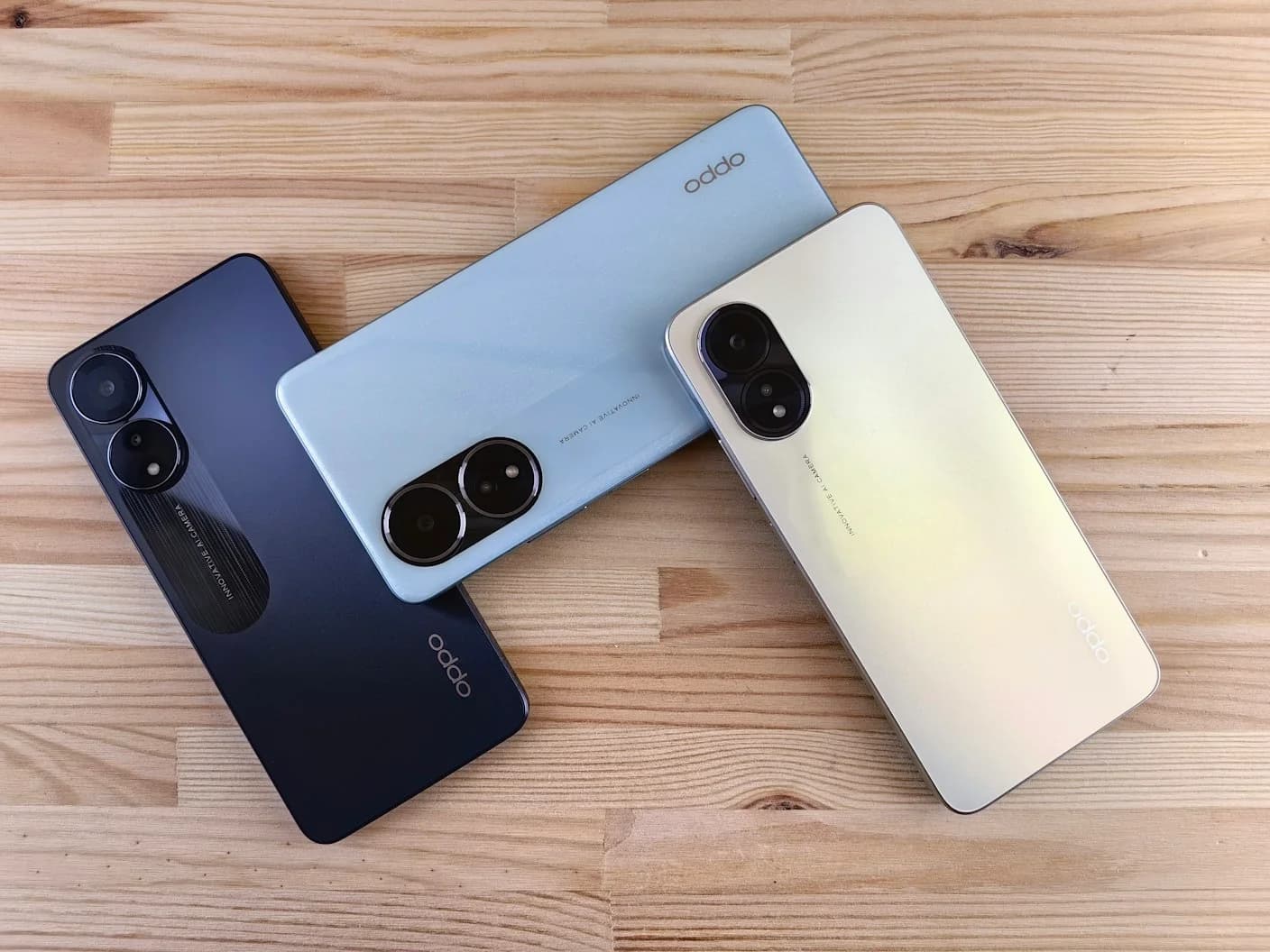
您的首张 eSIM 可享 85 折优惠截至 10月31日
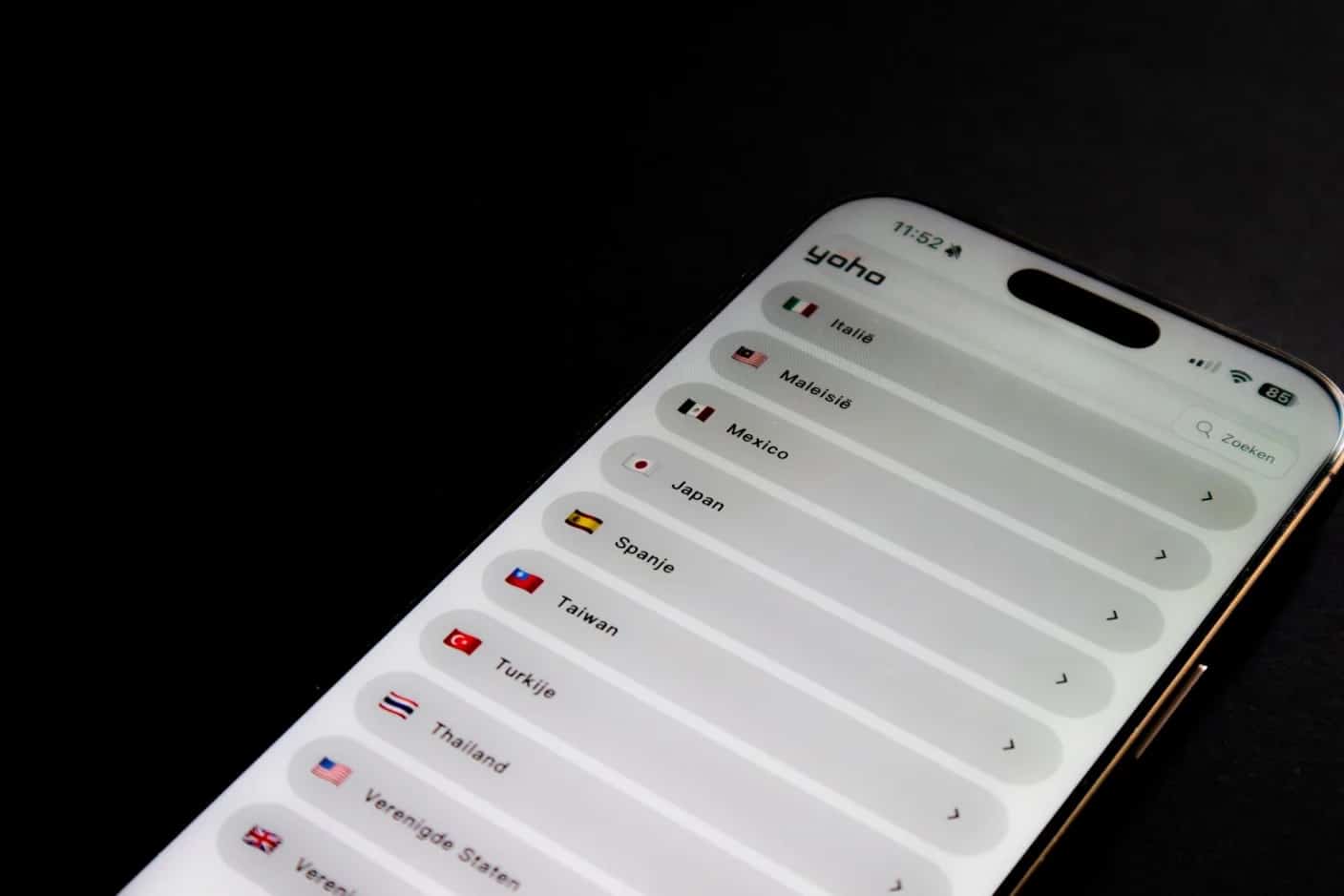
从 XS 和 XR 开始,每一款 iPhone 都是双卡 iPhone:可以同时运行两条线路,要么是一张 nano-SIM 卡加一张 eSIM,要么从 iPhone 13 起使用两张 eSIM。使用方法是:在 设置 > 蜂窝网络 中添加第二条线路,启用两条线路,然后在“蜂窝数据”中选择用哪条线路上网。两个号码都能正常接听电话和接收短信。
出门旅行时,最实用的设置是一条线路保留您平时的号码,另一条线路使用只提供流量的 Simsima 旅行 eSIM。银行验证码和来电照常发到您平时的号码上,旅行线路则负责上网。
要点速览
- iPhone XS、XS Max、XR 及之后的所有机型都支持双卡;同时使用两张 eSIM 需要 iPhone 13 或更新机型(或 iPhone SE 第三代)
- 美版 iPhone 从 iPhone 14 起没有 SIM 卡托,iPhone Air 在所有国家都只支持 eSIM
- 两条线路都能接收电话和信息,但同一时间只有一条线路使用蜂窝数据:在 设置 > 蜂窝网络 > 蜂窝数据 中选择
- 在国外,只为旅行线路开启数据漫游,平时的线路保持关闭
- 要同时使用两家不同的运营商,iPhone 必须已解除运营商锁
哪些 iPhone 支持双卡:逐款说明
Apple 在 2018 年随 iPhone XS、XS Max 和 XR 推出了双卡功能。不同机型的区别在于实体 SIM 卡和 eSIM 的组合,而这一组合还取决于手机的销售国家。以下配置来自 Apple 的 iPhone 使用手册和 Apple 技术规格页面,核实于 2026 年 10 月。
- iPhone XS、XS Max、XR、iPhone 11、iPhone 12 和 iPhone SE(第二代):一张 nano-SIM 卡加一张 eSIM,只能启用一张 eSIM。
- iPhone 13、iPhone SE(第三代)及更新机型:可同时启用两张 eSIM;仍有卡托的机型也可使用一张 nano-SIM 卡加一张 eSIM。所以,iPhone 13 是双卡手机。
- 在美国销售的 iPhone 14、15 和 16:只支持 eSIM,没有 SIM 卡托,可同时启用两张 eSIM。
- iPhone 17:在美国、加拿大、日本、墨西哥、阿联酋和沙特阿拉伯只支持 eSIM;在英国、法国等市场为一张 nano-SIM 卡加 eSIM。
- iPhone Air:在所有市场都只支持 eSIM。
- 中国大陆:Apple 列出的支持 eSIM 的机型只有 iPhone 18 Pro、iPhone 18 Pro Max、iPhone 17e 和 iPhone Air。在香港和澳门,部分机型改用两张 nano-SIM 卡。
2017 年的初代 iPhone X 不在列表中:它没有 eSIM,因此无法运行两条线路。上面每一款 iPhone 都能存储八个或更多 eSIM 配置文件,但同时启用的不超过两个。要确认您的具体机型,请查看 Simsima 的设备兼容性页面。
iPhone 双卡实际上能做什么
iPhone 采用双卡双待(DSDS)。根据 Apple 的双卡支持文章,两个号码都可以拨打和接听语音电话及 FaceTime 通话,并通过 iMessage、短信和彩信收发信息,而 iPhone 同一时间只使用一个蜂窝数据网络。您可以为每条线路设置标签(个人、旅行、商务),标签会显示在“电话”、“信息”和“通讯录”中。
默认情况下,iPhone 会用您上次与该联系人通话时使用的号码拨打电话,对新联系人则使用默认线路。拨号前,轻点键盘顶部的号码即可切换;发信息前,在新对话中轻点当前号码即可切换。
在 iOS 26 上设置 iPhone 双卡
以下步骤参照 Apple 的 iPhone 使用手册。菜单名称因地区而异:在美国为“蜂窝网络”,在其他部分地区为“移动数据”。
- 添加第二条线路。前往 设置 > 蜂窝网络,轻点“添加 eSIM”(或“设置蜂窝网络”),然后按照供应商提供的方式操作:二维码、安装链接或运营商应用。Simsima 订单邮件中附有 Smart Link,在 iOS 17.4 或更高版本的 iPhone 上轻点一下即可安装 eSIM,无需第二块屏幕;Android 设备同样适用。
- 启用两条线路。在 设置 > 蜂窝网络 中,轻点 SIM 卡下方的每条线路,确认“启用此号码”已打开。
- 为每条线路设置标签。轻点一条线路,再轻点“蜂窝号码标签”,选择“个人”或“旅行”等名称。
- 选择数据线路。轻点“蜂窝数据”,选择旅行线路。旅行期间请关闭“允许切换蜂窝数据”,这样流量就不会自动切换到平时的线路上。
- 选择通话线路。轻点“默认语音号码”,选择您平时的号码。
- 只为旅行线路开启漫游。轻点旅行线路,如果出现“蜂窝数据选项”就轻点它,然后打开“数据漫游”。平时的线路请保持“数据漫游”关闭。
在 iOS 26 及更高版本中,抵达目的地时 iPhone 还可能显示“启用旅行 eSIM”通知。Apple 的旅行 eSIM 页面解释了其中的选择:只使用旅行 eSIM,或同时使用旅行 eSIM 和当前的 eSIM。两条线路都启用时,旅行 eSIM 负责流量,您平时的号码仍可接通,不过原运营商可能仍会对您接听的来电收取漫游费。






切换数据线路或关闭一条线路
要切换使用流量的号码,请前往 设置 > 蜂窝网络 > 蜂窝数据,然后轻点另一条线路。无需重新安装,随时可以切换回来。
如果想停用两条线路中的一条但不删除它,请前往 设置 > 蜂窝网络,轻点该线路并关闭“启用此号码”。配置文件会保留在手机上,下次旅行时直接可用。
删除则是另一回事。Apple 的抹掉 eSIM 页面说明:只有一条线路的 iPhone 轻点“删除 eSIM”即可;有多个套餐时,先轻点该套餐,再选择删除套餐的选项。Apple 还提醒不要把抹掉 eSIM 当作排除故障的步骤。使用 Simsima 时,已删除的 eSIM 无法自行重新安装,请联系客服。如果是实体 SIM 卡,弹出卡托取出卡片即可。
在国外使用两条线路时的通话、短信和热点
- 只要平时的线路保持启用,打到您平时号码的电话在国外仍会响铃。漫游时接听来电的费用由您的运营商决定,接听前请先确认。
- Apple 指出,当您在一条线路上通话时,打到另一条线路的电话会转入语音信箱,除非该线路开启了无线局域网通话。
- Apple 表示,如果用于蜂窝数据的线路开启了数据漫游,仅用于语音的线路将停用可视化语音信箱和彩信。普通短信(包括银行验证码)仍可正常接收。
- 个人热点始终使用选作蜂窝数据的线路,因此笔记本电脑用的是旅行 eSIM 的流量。能否使用热点分享取决于套餐。
- Simsima eSIM 只提供流量,不附带电话号码。在国外打电话,请通过流量使用 WhatsApp、FaceTime 或其他应用。
两条线路中有一条出问题时
- 旅行线路有信号但网页打不开:检查它是否在“蜂窝数据”中被选中,以及是否已为它开启“数据漫游”。
- 第二张 eSIM 无法安装:iPhone 很可能带有原运营商的运营商锁。在 设置 > 通用 > 关于本机 中,“运营商锁”应显示“无 SIM 卡限制”。
- iPhone 11 或 12 无法添加第二张 eSIM:这些机型只能启用一张 eSIM,所以另一条线路必须是实体 SIM 卡。
- 用旅行线路通话时,平时的线路显示“无服务”:这是 DSDS 的正常现象,除非为平时的线路开启了无线局域网通话。
常见问题
是的。所有 iPhone 13 机型都支持一张 nano-SIM 卡加一张 eSIM,而且它是第一代能同时运行两张 eSIM 的 iPhone。在美国,iPhone 13 仍有 SIM 卡托;美版从 iPhone 14 起取消了卡托。
iPhone XS、iPhone XS Max 和 iPhone XR 支持双卡,为一张 nano-SIM 卡加一张 eSIM。初代 iPhone X 没有 eSIM,只能使用一张实体 SIM 卡。
Simsima 的旅行 eSIM 不会。旅行线路只提供流量,没有可用于通话或短信的号码。您平时的号码保留在另一条线路上,可以通过 WhatsApp、FaceTime 等应用用流量打电话。
通常能,只要平时的线路保持启用。即使关闭了该线路的数据漫游,短信也会发到平时的号码,因为短信不使用移动数据。在国外接收短信是否收费,取决于您的套餐。
只有两条线路来自不同运营商时才需要,而使用旅行 eSIM 时总是如此。Apple 表示,运营商必须为 iPhone 解除运营商锁,或者两个套餐来自同一家运营商。直接从 Apple 购买的 iPhone 通常没有运营商锁。
Apple 的技术规格写的是八个或更多。iPhone 13 及更新机型可同时启用其中两个,iPhone XS 到 iPhone 12 则可以一张 eSIM 搭配一张实体 SIM 卡使用。
能。WhatsApp 仍绑定您平时的号码,可通过任何网络连接使用,包括旅行 eSIM 的流量。切换数据线路时无需重新注册。
查看您的 iPhone 是否支持 eSIM — 支持 eSIM 的设备完整列表,包括所有双卡 iPhone 机型
Simsima eSIM 如何安装 — 购买 Simsima 旅行 eSIM 并通过 Smart Link 安装的分步指南
浏览 Simsima 旅行 eSIM 套餐 — 为全球 190 多个目的地查找 eSIM 套餐
#iPhone#dual SIM#eSIM guide#travel