您的首张 eSIM 可享 85 折优惠截至 10月31日
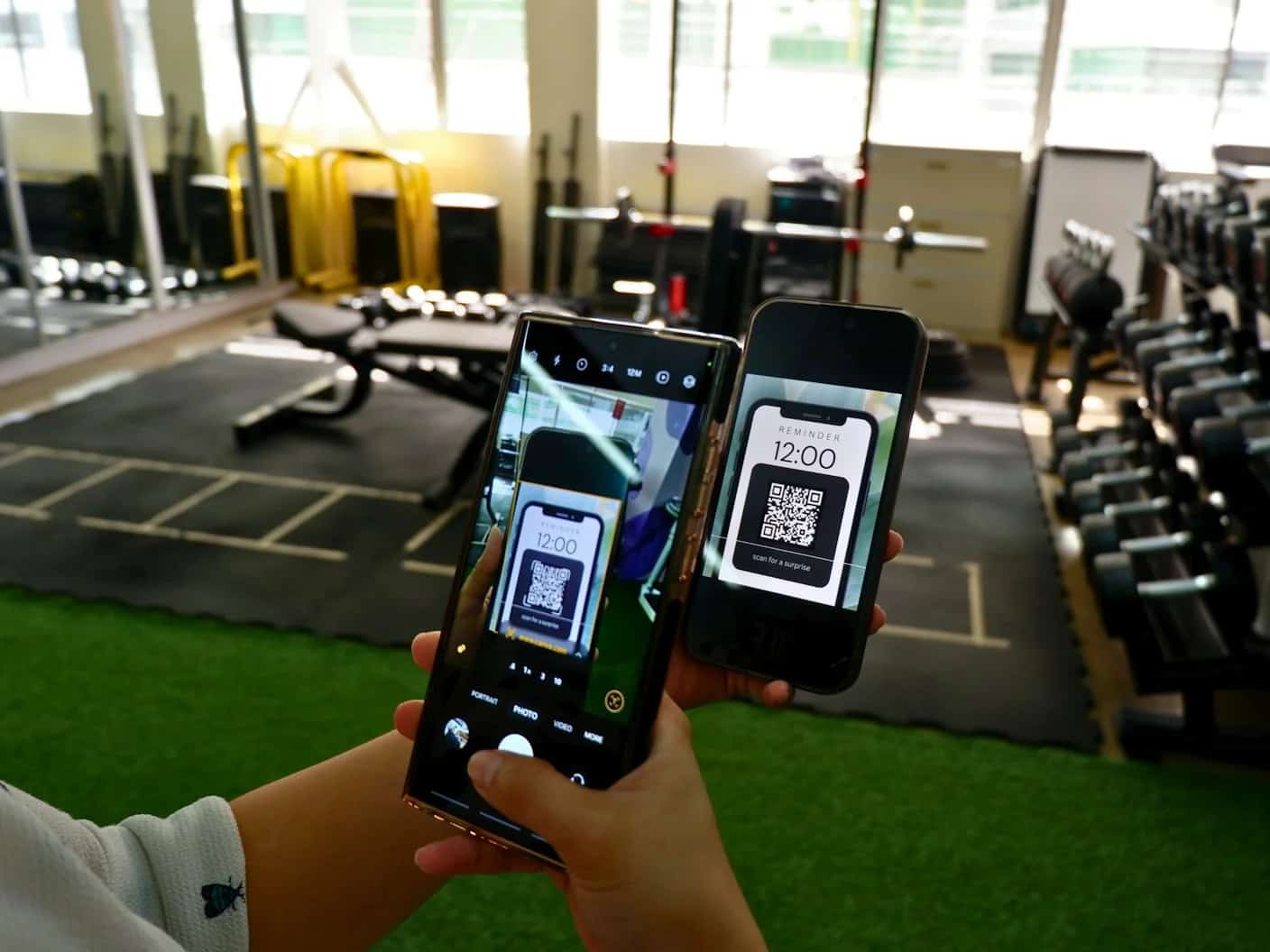
要在 iPhone 14 或任何 XS 及之后的 iPhone 上安装 eSIM:连接 Wi-Fi,打开 设置 > 蜂窝网络,点按“添加 eSIM”,选择“使用二维码”,扫描提供商发来的二维码。点按“继续”,然后按提示完成添加。一分钟内,新线路就会出现在“蜂窝网络”下。在 iOS 26 上,iPhone 15、16、17 和 Air 的步骤相同。
Simsima eSIM 在 iPhone 上可以省去扫描:订单邮件里有一个 Smart Link,在 iOS 17.4 或更高版本上会直接打开设置界面。请在出发前在家完成。套餐此时不会开始,而是在 eSIM 连接到目的地的当地网络时才开始。
要点速览
- 设置 > 蜂窝网络 > 添加 eSIM > 使用二维码,是每一部支持 eSIM 的 iPhone 的标准路径,从 XS 到 iPhone 17 和 Air 都一样
- 在 iOS 17.4 及更高版本上,您还可以点按安装链接,或者长按邮件或浏览器中显示的二维码
- iPhone 需要 Wi-Fi 或其他网络连接来下载 eSIM,而且必须已解除运营商锁才能接受旅行 eSIM
- 把您自己的号码从实体 SIM 卡转换为 eSIM,在同一个菜单中完成,选项是转换为 eSIM
- 线路出现在“蜂窝网络”下后,把它设为默认数据线路,并在您落地时开启它的数据漫游
开始之前:Wi-Fi、已解除运营商锁的 iPhone 和合适的 iOS
- iPhone XS、XS Max、XR 或更新的机型。Apple 在其 eSIM 设置页面中把这些列为最低要求。
- 用于下载配置文件的连接。Apple 要求使用 Wi-Fi 或蜂窝网络;在某些国家,仅支持 eSIM 的 iPhone 无需 Wi-Fi 也可以完成安装。
- 已解除运营商锁的 iPhone:设置 > 通用 > 关于本机 中,“运营商锁”旁边显示“无 SIM 卡限制”。
- 如果想通过链接安装,或长按二维码,需要 iOS 17.4 或更高版本。请在 设置 > 通用 > 软件更新 中查看。
- 提供商给您的安装信息:二维码、安装链接,或者 SM-DP+ 地址加激活码。
用二维码安装,分步说明
这些步骤依据Apple 的 iPhone 使用手册。在 iPhone 11、iPhone 14 和 iPhone 17 上完全相同;只是在某些地区,菜单名称会变成“移动数据”。
- 打开“设置”,点按“蜂窝网络”。
- 点按“添加 eSIM”。如果 iPhone 上还没有任何线路,按钮会显示为设置蜂窝网络。
- 点按“使用二维码”。如果没有看到,请先点按其他选项。
- 拿稳 iPhone,让二维码位于屏幕上的取景框内。
- 点按“继续”,然后按提示完成添加。只有提供商给了您确认码时,才需要输入。
- 当 iPhone 询问您将如何使用这些套餐时,给这条线路起一个标签,例如“旅行”。
有两种捷径。如果二维码在另一块屏幕上,可以用“相机”App 扫描,然后点按显示蜂窝网络套餐的横幅。如果二维码就在这部 iPhone 上,在 iOS 17.4 及更高版本上,请打开显示二维码的邮件或网页,长按二维码图片,然后点按“添加 eSIM”。
通过链接安装,或手动输入信息
有些提供商发的是链接而不是二维码。Apple 的 eSIM 设置页面介绍了 iOS 17.4 及更高版本上的流程:点按链接,在出现新 eSIM 通知时点按“允许”,然后点按“继续”。Simsima 邮件里的 Smart Link 在 iPhone 上就是这样工作的。
如果您只有 SM-DP+ 地址和激活码,请前往 设置 > 蜂窝网络 > 添加 eSIM,然后点按屏幕底部用于手动输入的选项。请原样输入这两个值,包括美元符号或连字符。
您自己的号码:运营商开通、快速转移和转换为 eSIM
T-Mobile、AT&T 和 Verizon 这类运营商常采用 eSIM 运营商开通的方式。当运营商把一个 eSIM 分配给您的 iPhone 时,会出现通知,提示套餐待安装:点按它,再点按“继续”。有些运营商也通过自己在 App Store 上的 App 完成这一步。
从旧 iPhone 转移号码使用的是 eSIM 快速转移。Apple 的条件是:两部手机登录同一个 Apple 账户,距离很近并开启蓝牙,且都运行 iOS 18.4 或更高版本。在新 iPhone 上,前往 设置 > 蜂窝网络 > 添加 eSIM,选择号码,或者点按从附近的 iPhone 转移的选项。
要在同一部 iPhone 上从实体 SIM 卡换成 eSIM,请前往 设置 > 蜂窝网络,点按设置蜂窝网络或添加 eSIM,选择使用实体 SIM 卡的号码,再点按转换为 eSIM。Apple 提醒,之后实体卡会停止工作,而且运营商必须支持这种转换。






检查新线路,再为旅行设置好
前往 设置 > 蜂窝网络,确认列在 eSIM 下面的新线路已开启。然后为旅行设置:
- 点按“蜂窝数据”并选择旅行线路,这样平时的线路在国外就不再使用流量。
- 请保持“允许切换蜂窝数据”关闭,否则信号变弱时,iPhone 可能改用您平时的线路。
- 抵达后,点按旅行线路并开启“数据漫游”。Simsima eSIM 随后连接到当地网络,套餐开始计算。
- 平时的线路请保持数据漫游关闭;如果您仍想用常用号码接打电话和收发短信,就让这条线路保持开启。
在 iOS 26 及更高版本上,您落地时可能会出现“启用旅行 eSIM”的通知。Apple 的旅行 eSIM 页面列出了这些选择:只使用旅行 eSIM,或者同时使用旅行 eSIM 和当前的 eSIM,这样在旅行 eSIM 负责流量的同时,您平时的号码仍然可以接通。
iPhone 无法添加 eSIM 时
- 没有“添加 eSIM”按钮:先更新 iOS,再核对机型。iPhone X 或更早的机型完全无法使用 eSIM。
- iPhone 提示无法添加该套餐或不受支持:最常见的原因是运营商锁。请在 设置 > 通用 > 关于本机 中查看“运营商锁”。
- 二维码已经用过:大多数二维码只能安装一次。请向提供商求助,而不是再买一个套餐。
- 线路在家里安装好了,却显示“无服务”:对于抵达后才开始的套餐,出发前这是正常的。
- 试了几次都不行:请保留这条线路,不要删除,并带上 设置 > 通用 > 关于本机 中显示的 EID 和 IMEI 联系提供商。
常见问题
通常是因为 iPhone 有其他运营商的运营商锁,会阻止其他提供商的套餐。在中国大陆销售的 iPhone 也可能出现这种情况,Apple 只列出了其中支持 eSIM 的少数几款机型。请在 设置 > 通用 > 关于本机 中查看“运营商锁”,如有需要,请向运营商申请解除运营商锁。
在 iOS 17.4 或更高版本上,打开带有二维码的邮件或页面,长按二维码图片,点按“添加 eSIM”。在更早的版本上,请用手动输入的选项,填入 SM-DP+ 地址和激活码,或者把二维码显示在另一块屏幕上。
T-Mobile 和其他美国运营商大多使用 eSIM 运营商开通,或者自己的 App。请等待套餐待安装的通知出现,点按它,再点按“继续”。账户方面的具体问题,只有运营商能帮您。
能,但需要某种互联网连接来下载配置文件。Apple 表示,iPhone 应连接 Wi-Fi 或蜂窝网络,而且在某些国家,仅支持 eSIM 的机型无需 Wi-Fi 也可以完成。在家里连着 Wi-Fi 安装,就完全不用考虑这个问题。
添加配置文件大约需要一分钟。用于您自己号码的运营商 eSIM,在运营商切换线路期间可能需要更长时间。Simsima 旅行 eSIM 在家里几分钟就能安装好,到了目的地,连接合作运营商的网络后开始使用。
Apple 表示,之后您需要向运营商申请一个新的 eSIM。使用 Simsima 时,被删除的 eSIM 您自己无法重新安装,所以请先联系客服(通常在 24 小时内回复),不要再买一个套餐。
Simsima 如何运作 — 查看完整的 Smart Link 安装流程,以及 Simsima 如何交付您的 eSIM
支持 eSIM 的设备 — 购买之前,先确认您的 iPhone 或其他设备是否支持 eSIM
浏览 eSIM 套餐 — 查看 Simsima 面向 190 多个目的地的全部旅行 eSIM 套餐
#eSIM#iPhone#activation guide#travel eSIM#Smart Link