 已验证的网络覆盖
加拿大 网络
接入顶级运营商,提供稳定高速的网络连接
需要帮忙选择?
不确定选哪个套餐?试试我们的流量计算器。
您的设备支持 eSIM 吗?
快速检查您的手机是否支持 eSIM。
100% 安全支付
接受多种支付方式










多伦多 eSIM
我们的加拿大 eSIM 在多伦多同样可用:套餐和价格与加拿大页面相同。落地即可上网,您的常用号码也保持有效。
多伦多, 加拿大 eSIM 套餐与价格
返还 4% SimCoins- 网络
- Rogers
- 移动网络
- 4G / 5G
- 热点分享
- 是
- 充值
- 是
- 有效期
- 30天
多伦多, 加拿大 eSIM 无限流量套餐:每天高速上网
- 未激活可在 14 天内退款
- 24 小时内客服回复
- 出发前安装
在多伦多上网
多伦多在我们的加拿大 eSIM 覆盖范围内,套餐与全国其他地方相同。出发前安装好,在皮尔逊机场落地即可联网,地图、TTC 公共交通和网约车都能用。只含流量:您平时的号码可以同时保持开通。
YYZ多伦多皮尔逊国际机场
多伦多以西的密西沙加
eSIM 自动联网
手机搜到当地网络即可连接。请将 eSIM 设为移动数据线路,并为它开启数据漫游。
当地 SIM 卡
Lucky Mobile 的游客 eSIM 只需一部支持 eSIM 的手机和一张信用卡;chatr 和 Koodo 的预付费套餐无需信用审核。 来源:2026年10月
使用 Simsima,无需护照,也无需到店取卡:eSIM 已经在您的手机里。
当地可用网络
本页套餐在加拿大连接以下网络。
 Rogers5G
 Bell5G
 Telus5G
 SaskTel5G
行程沿途
同一个套餐在加拿大全境通用,周边一日游也包括在内。
- 加拿大国家电视塔与湖滨区登塔看风景,再沿湖边步道散步
- 圣劳伦斯市场与酿酒厂区先逛美食摊,再走维多利亚式红砖街,有商店和咖啡馆
- 肯辛顿市场与唐人街市中心并排的古着店和世界各地美食
- 多伦多群岛坐渡轮很快就到,看海滩和城市天际线
- 尼亚加拉瀑布加拿大一侧的一日游;美国一侧不在加拿大套餐覆盖范围内
出发前值得安装的应用
- TTC地铁、有轨电车和公交
- 在 PRESTO 读卡器上刷信用卡、借记卡或手机:成人单程 3.30 加元,可在两小时内换乘。每次用同一种方式付款:满 47 次后,当月其余的 TTC 乘车免费。 来源:2026年10月
- Uber网约车
- 在多伦多全天候可用,包括从机场出发,可提前 30 天预约。 来源:2026年10月
- WhatsApp消息和通话
- 通过 eSIM 的流量使用,您原来的号码也同时保持开通。
在多伦多上网:eSIM、电话卡还是随身 Wi-Fi?
落地后上网的四种方式,以及对您有什么不同。

在多伦多旅行,eSIM 最省心
在家安装,落地即连,原号码照常可用。无需去柜台排队,也不用归还设备。

| Simsima.旅行 eSIM | 当地 SIM 卡 | 随身 Wi-Fi | 运营商数据漫游 | |
|---|---|---|---|---|
| 获取方式 | 出发前在线购买 | 抵达后在机场柜台或门店购买 | 租赁:需取机和还机 | 已包含在您的现有套餐中 |
| 联网时间 | 落地即连,在家已安装 | 在当地购买后 | 取机后 | 落地即连 |
| 您的号码 | 原号码照常可用 | 换成当地号码,需取出原 SIM 卡 | 保留在手机上 | 照常可用 |
| 身份证件 | 无需 | 取决于运营商 | 取决于租赁商 | 无需 |
| 设备 | 您的手机,可开热点 | 一部无锁手机 | 多台设备,需要充电 | 您的手机 |
| 价格 | ¥10.02 起 | 约 US$21.05,15 GB,30天(chatr) 来源 | 按天租赁 | 取决于您的运营商 |
价格于 2026-10-10 在运营商和租赁商官网查询,按当日汇率换算,此后可能有变动。
如何安装您的 多伦多 eSIM
出发前安装,只需两分钟。以下是您手机上的真实界面,一步一步来。
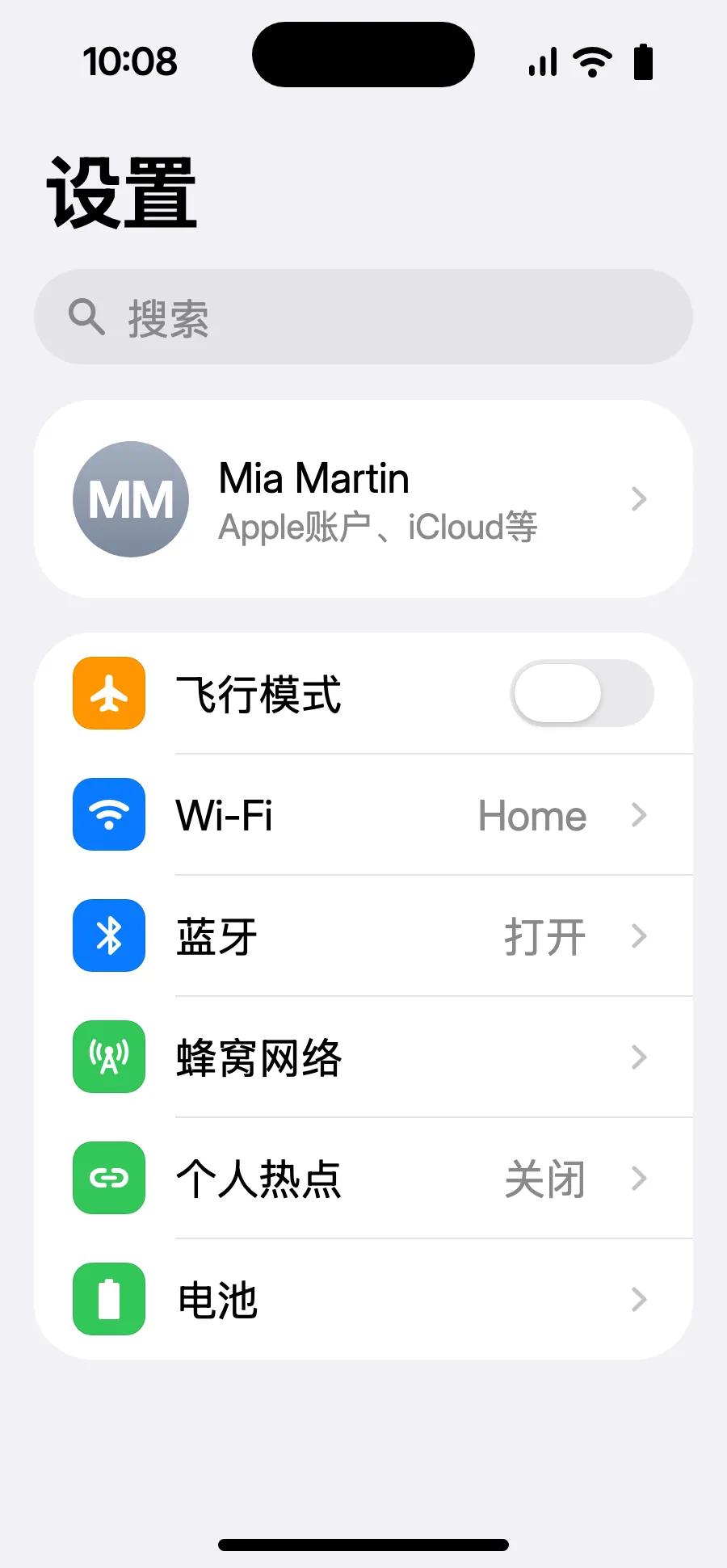
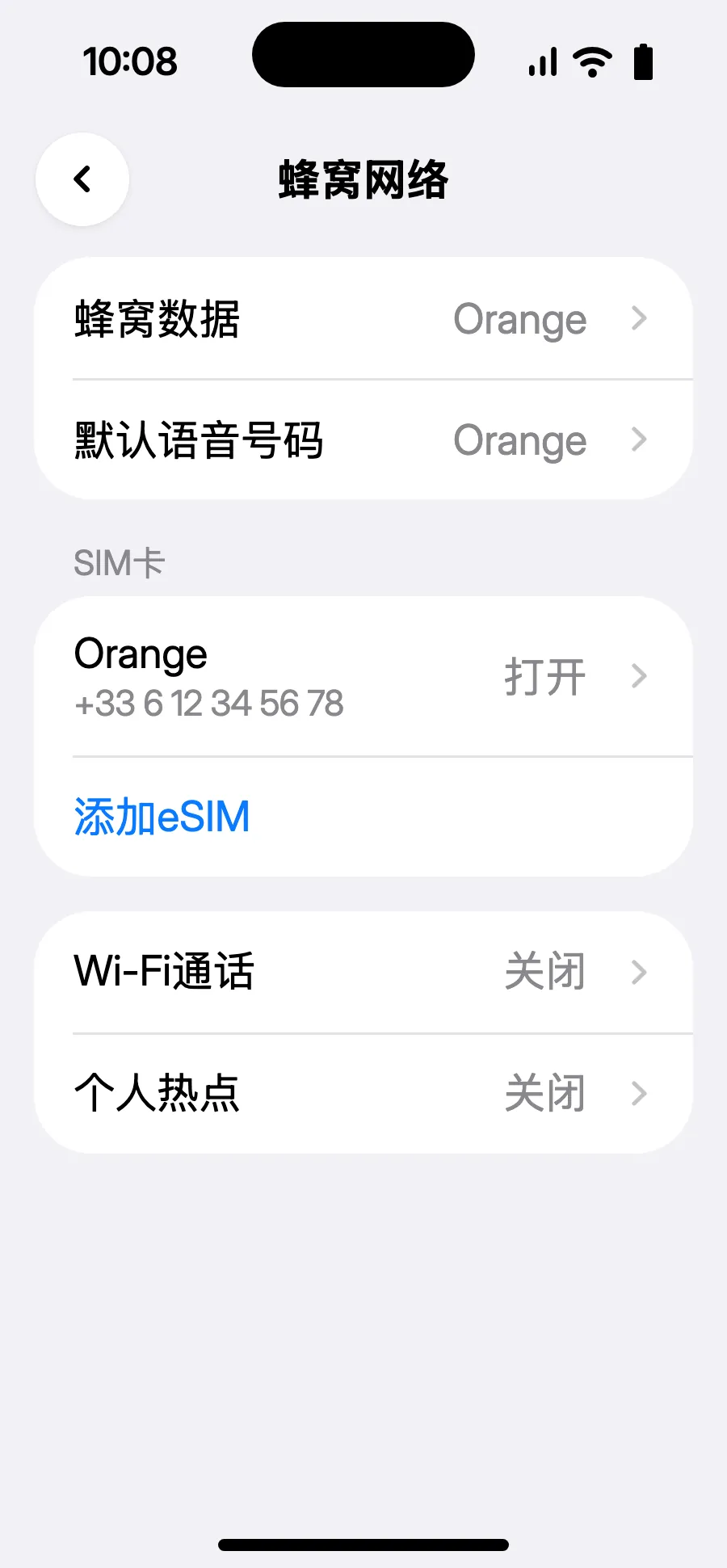
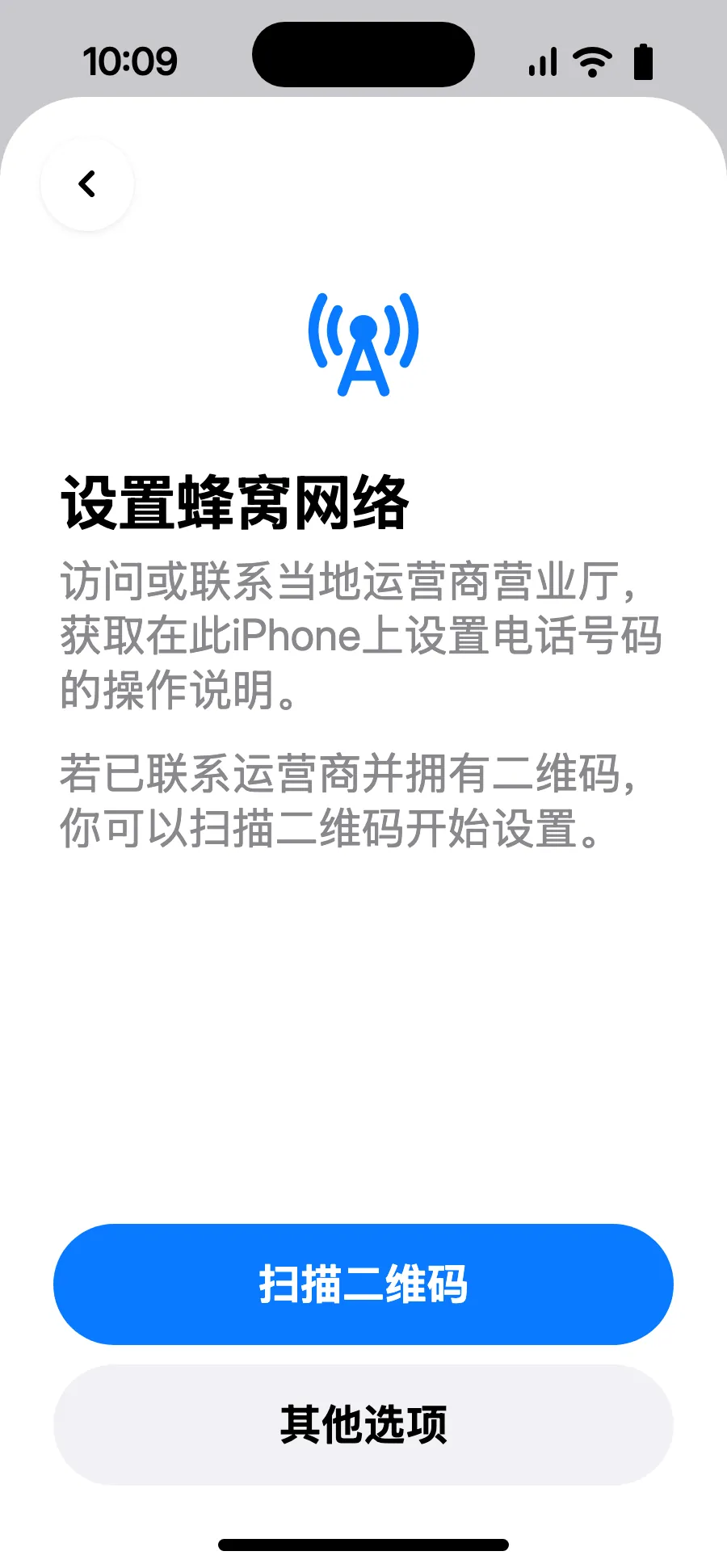
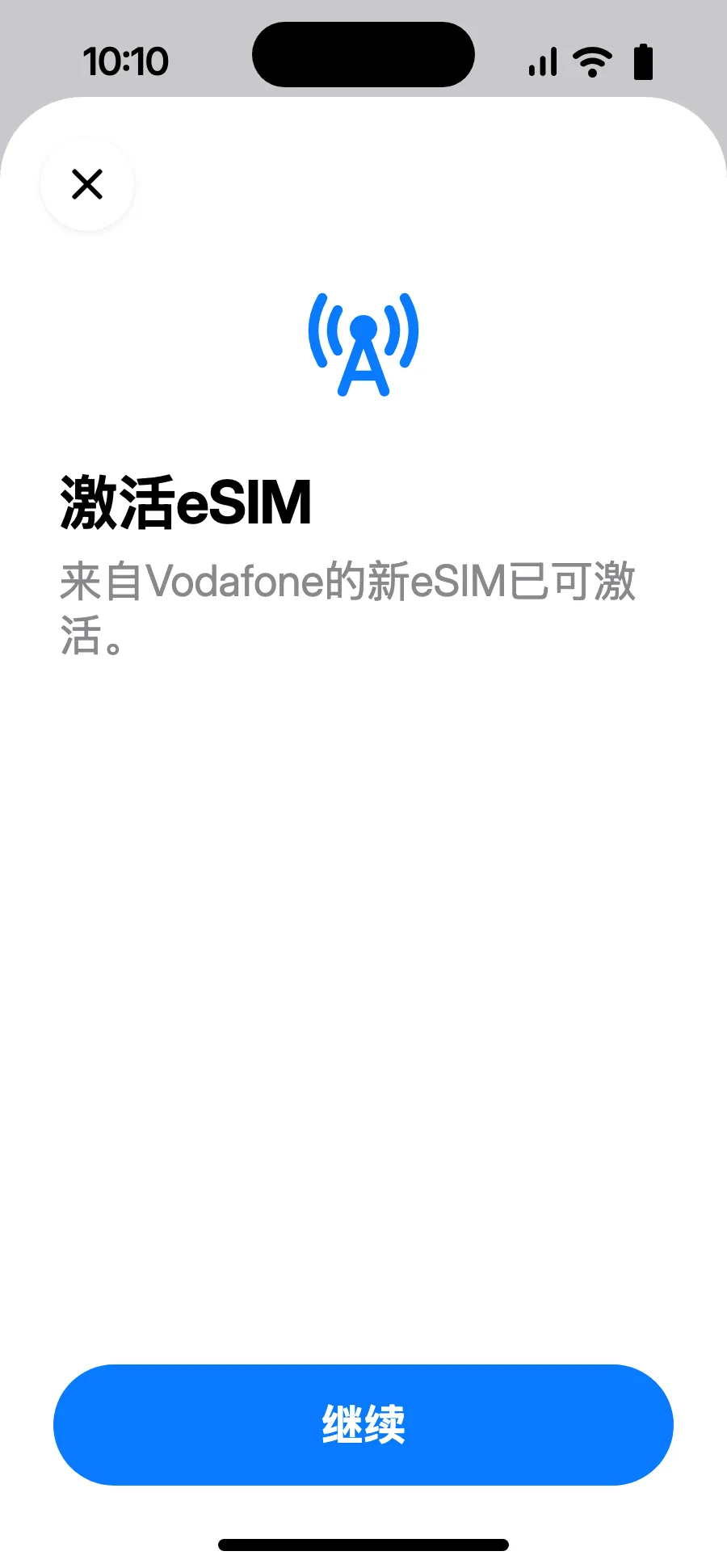
出发前:安装 eSIM第 1 步,共 11 步
- 打开设置,然后进入蜂窝网络。
- 轻点“添加eSIM”。
- 轻点“扫描二维码”,扫描我们在您购买后通过邮件发送的二维码(在您的账户中也能找到)。
- “激活eSIM”打开后,轻点“继续”。
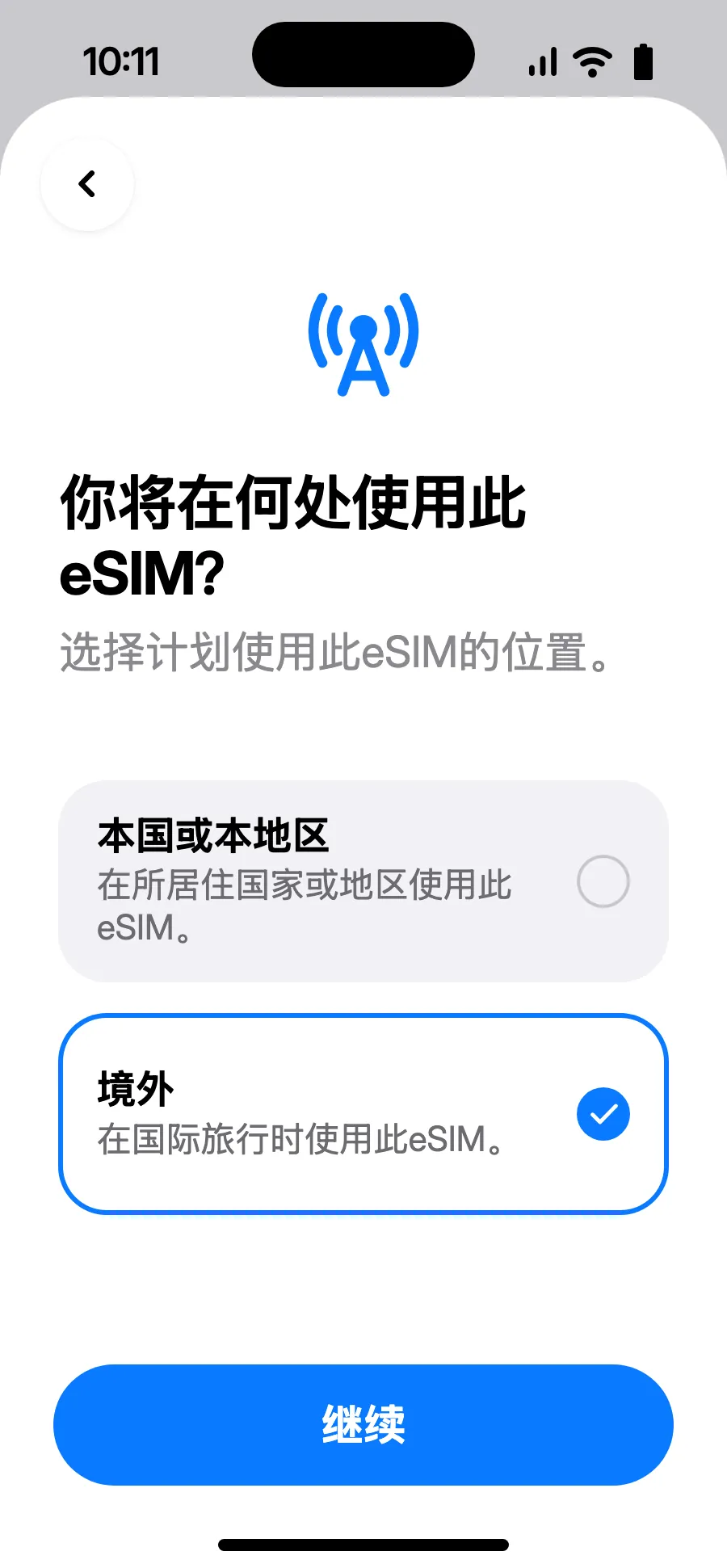
- 选择“境外”,然后轻点“继续”。
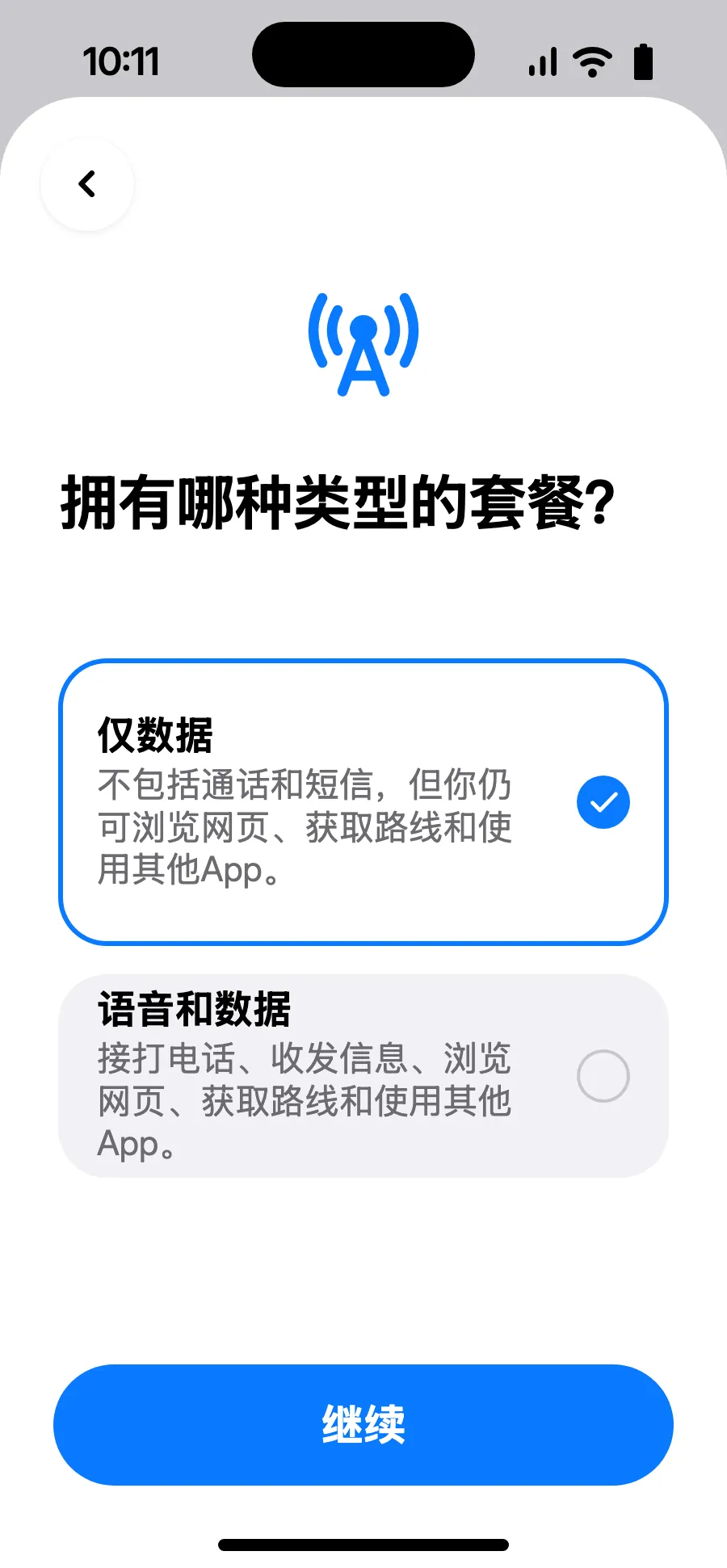
- 选择“仅数据”,然后轻点“继续”。eSIM 用于上网,通话和短信仍使用您的常用号码。
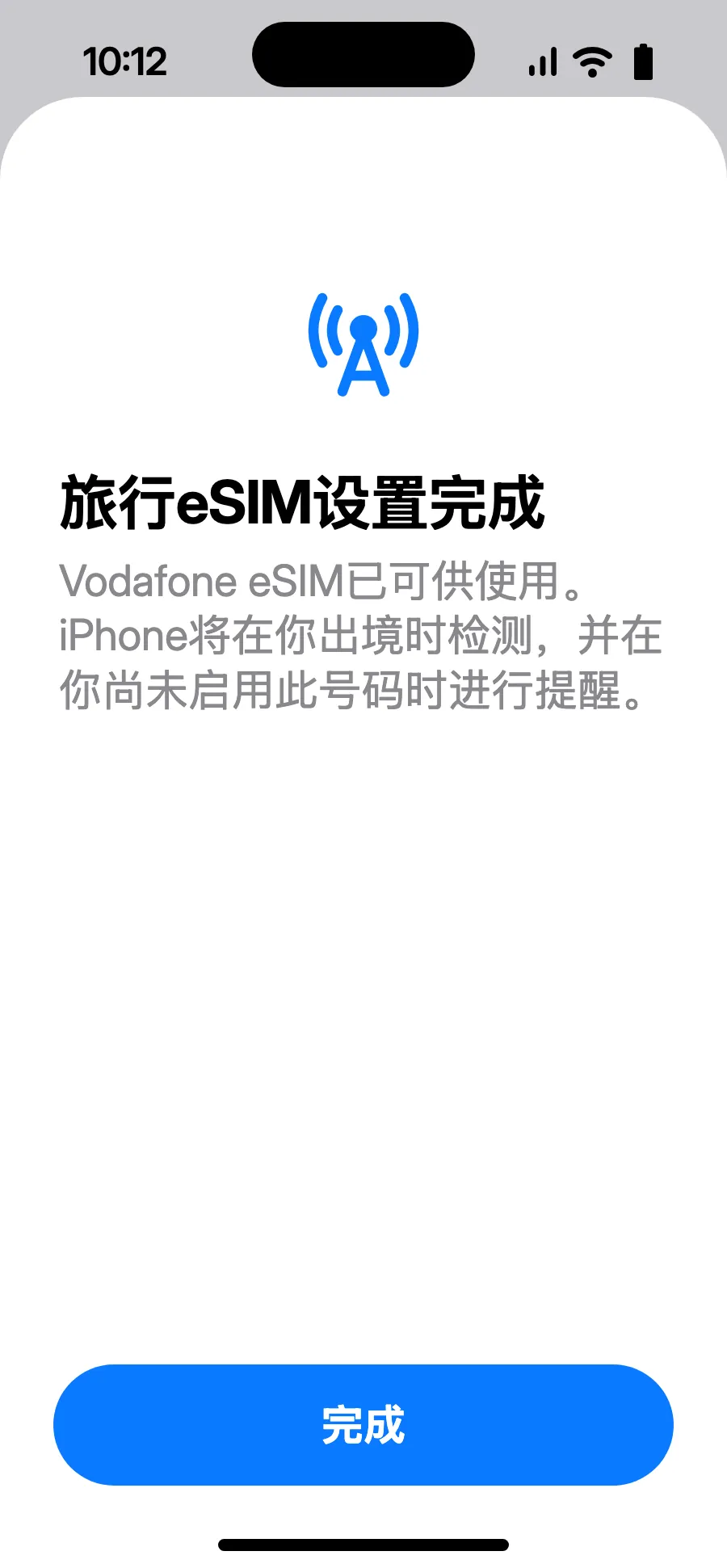
- 轻点“完成”。到达国外后,iPhone 会提醒您开启 eSIM。
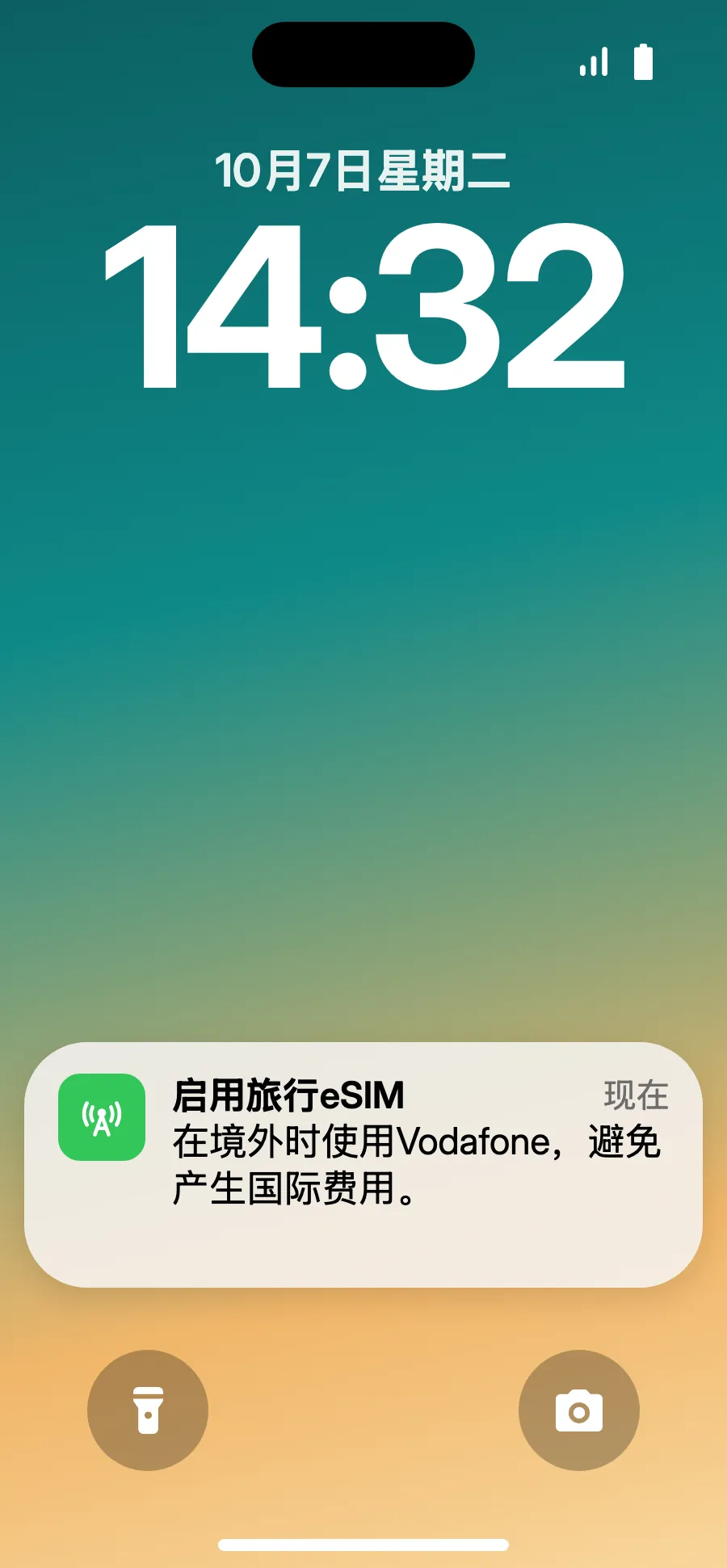
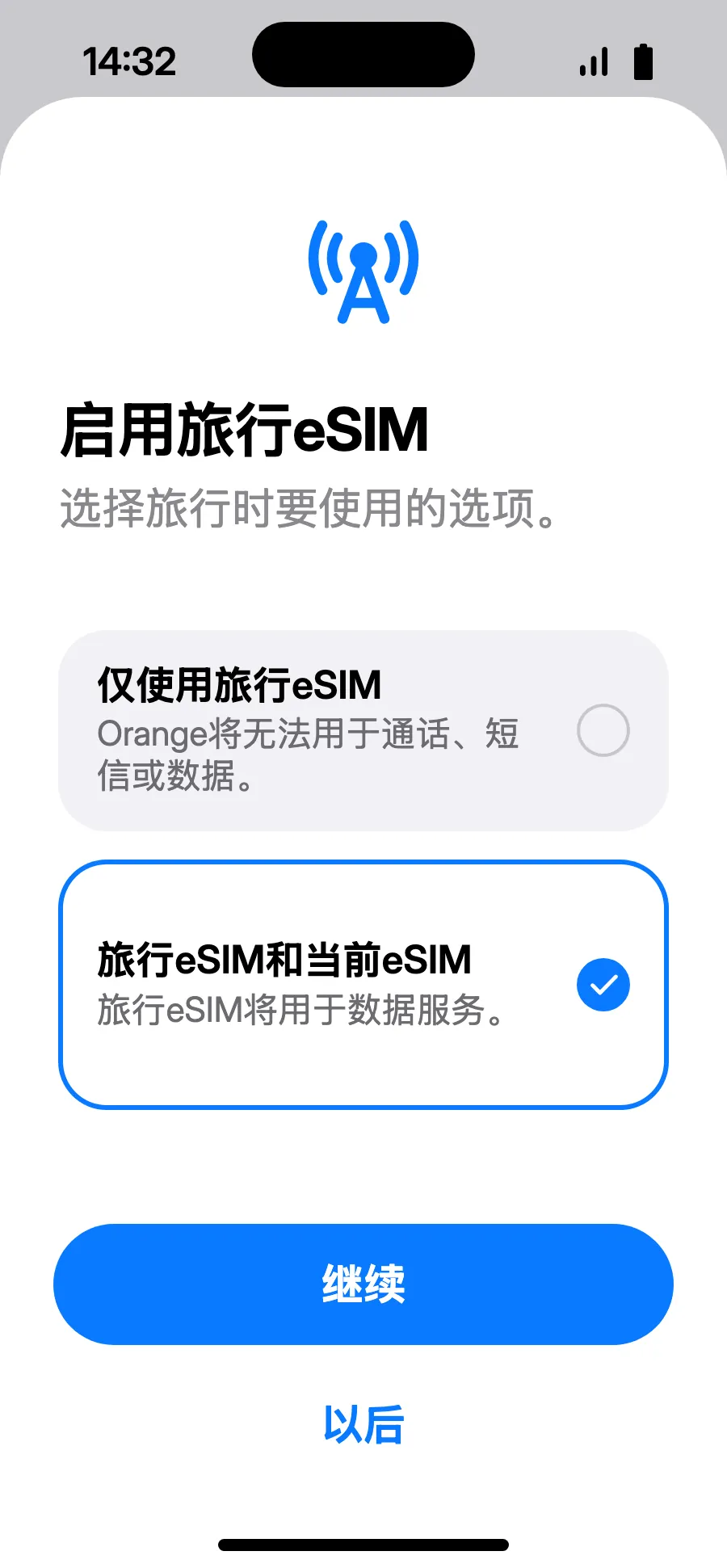
- 到达后,iPhone 可能会显示“启用旅行eSIM”:轻点该通知。
- 选择“旅行eSIM和当前eSIM”,然后轻点“继续”。通话和短信(包括银行验证码)仍使用您的号码;运营商可能对来电收费。
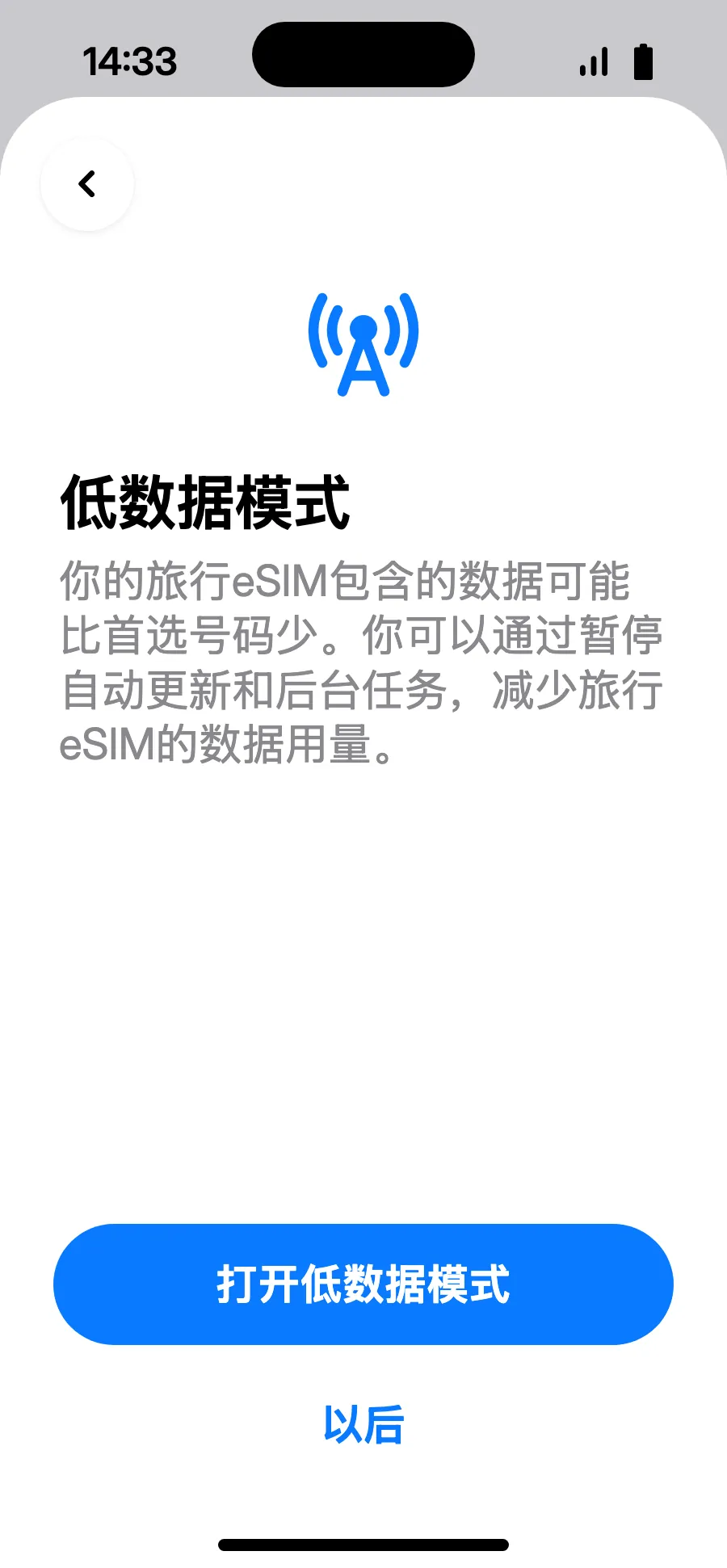
- 低数据模式可节省套餐流量:轻点“打开低数据模式”或“以后”。
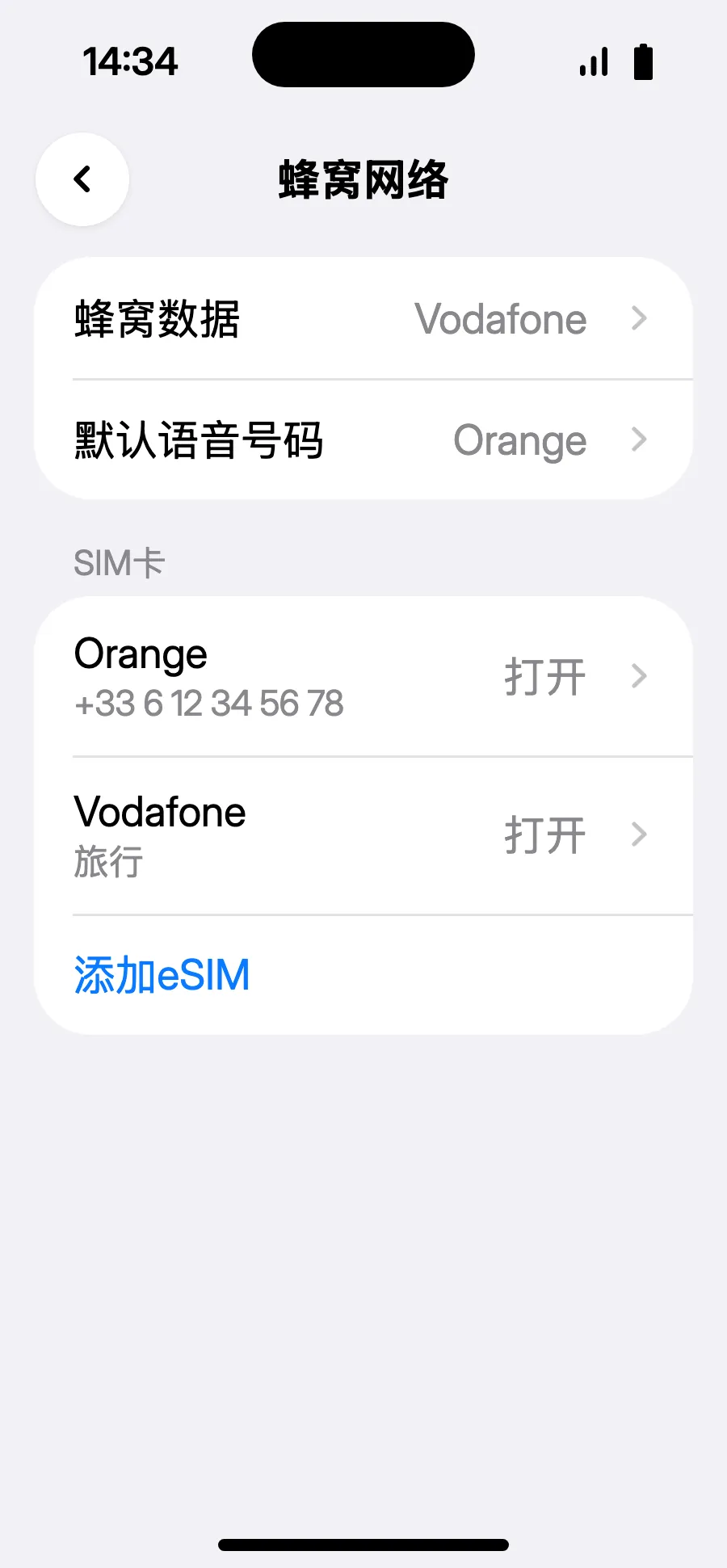
- 完成:蜂窝数据显示为新的 eSIM。
购买后,二维码会通过电子邮件发送给您,也可在您的账户中查看。请在另一块屏幕上打开二维码,然后在手机上按以下步骤操作。
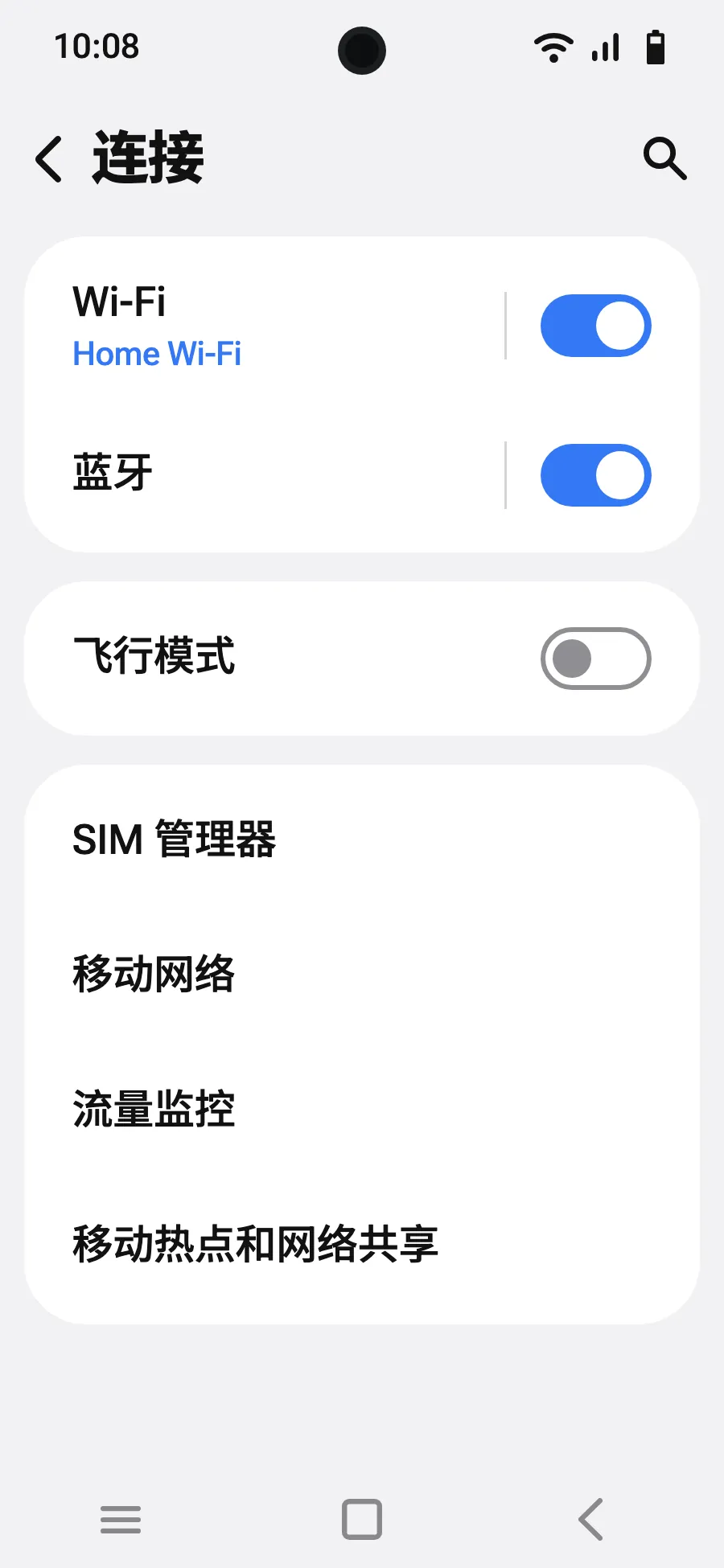
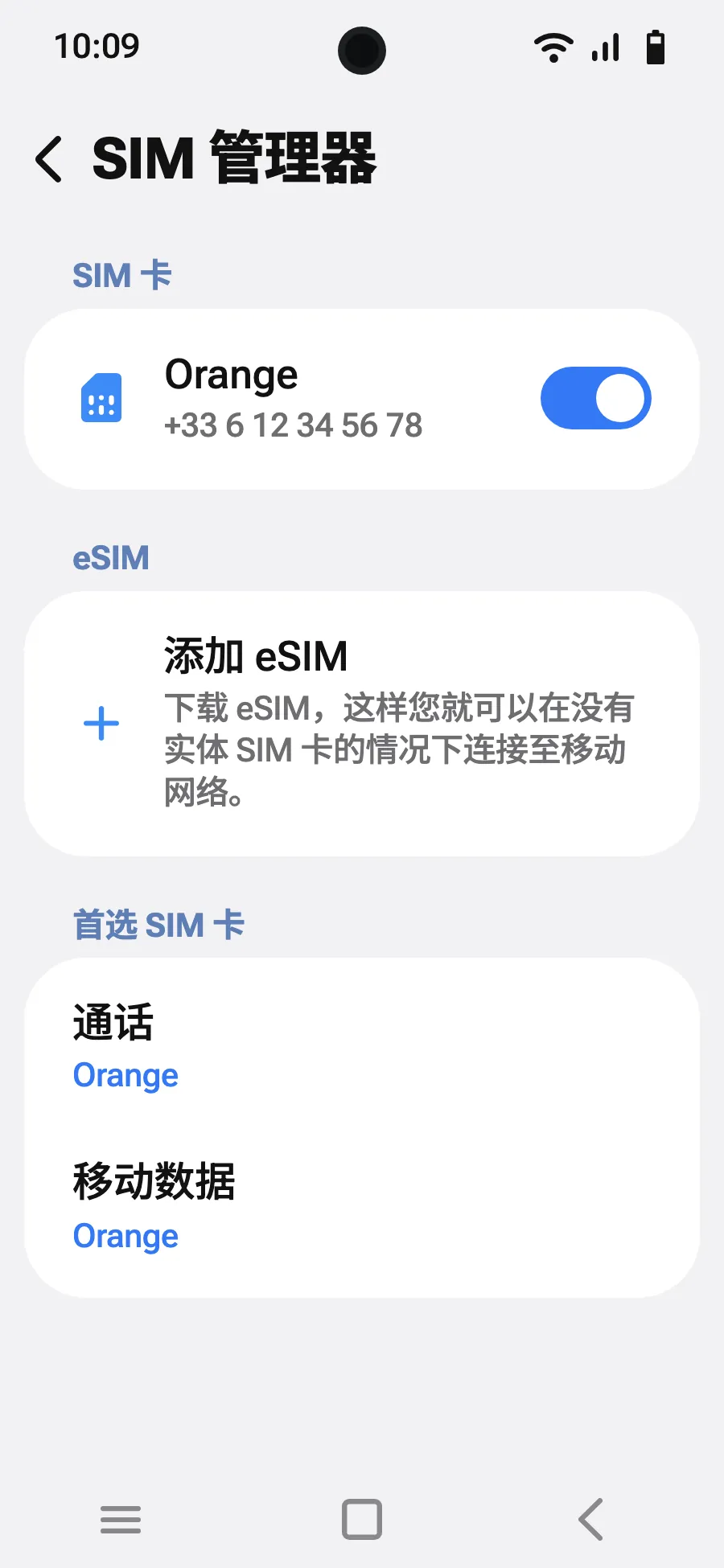
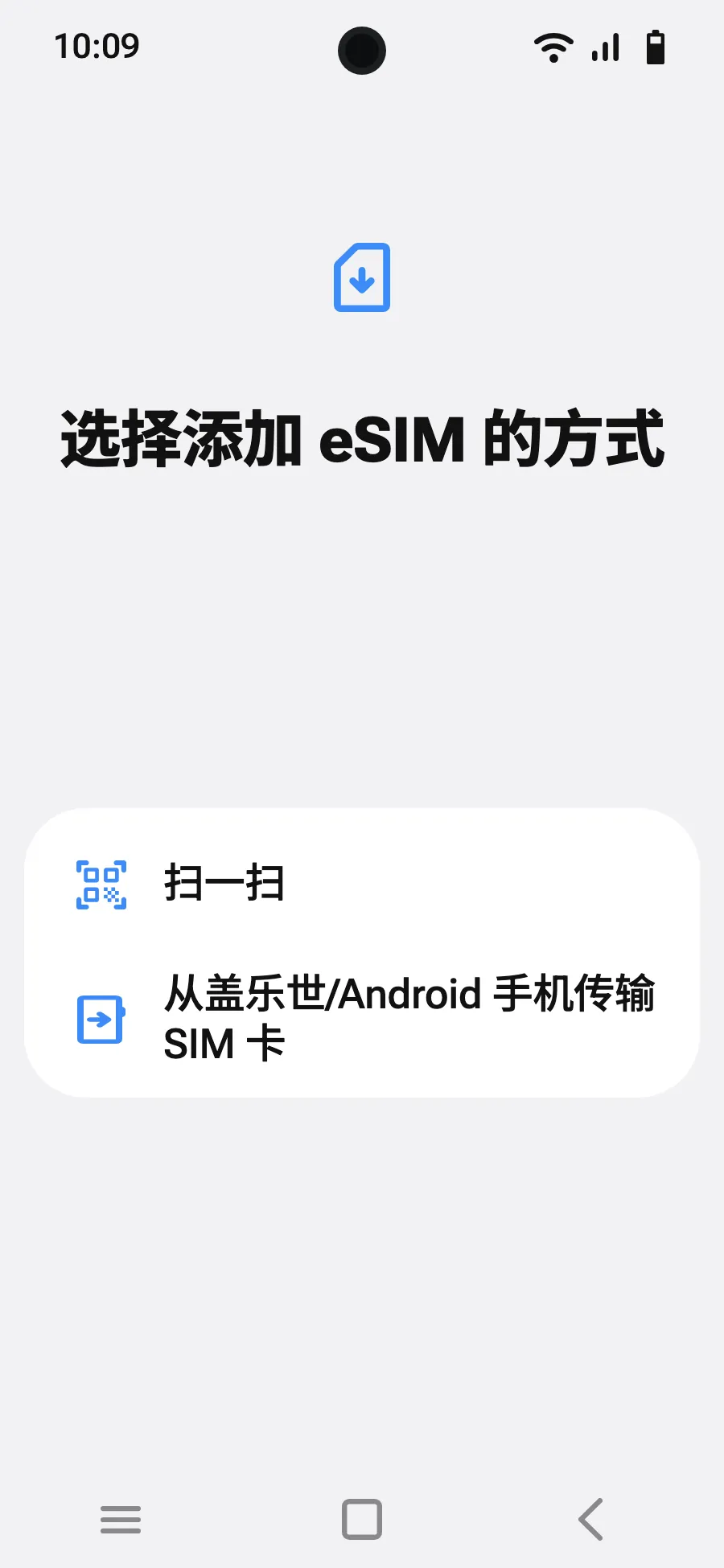
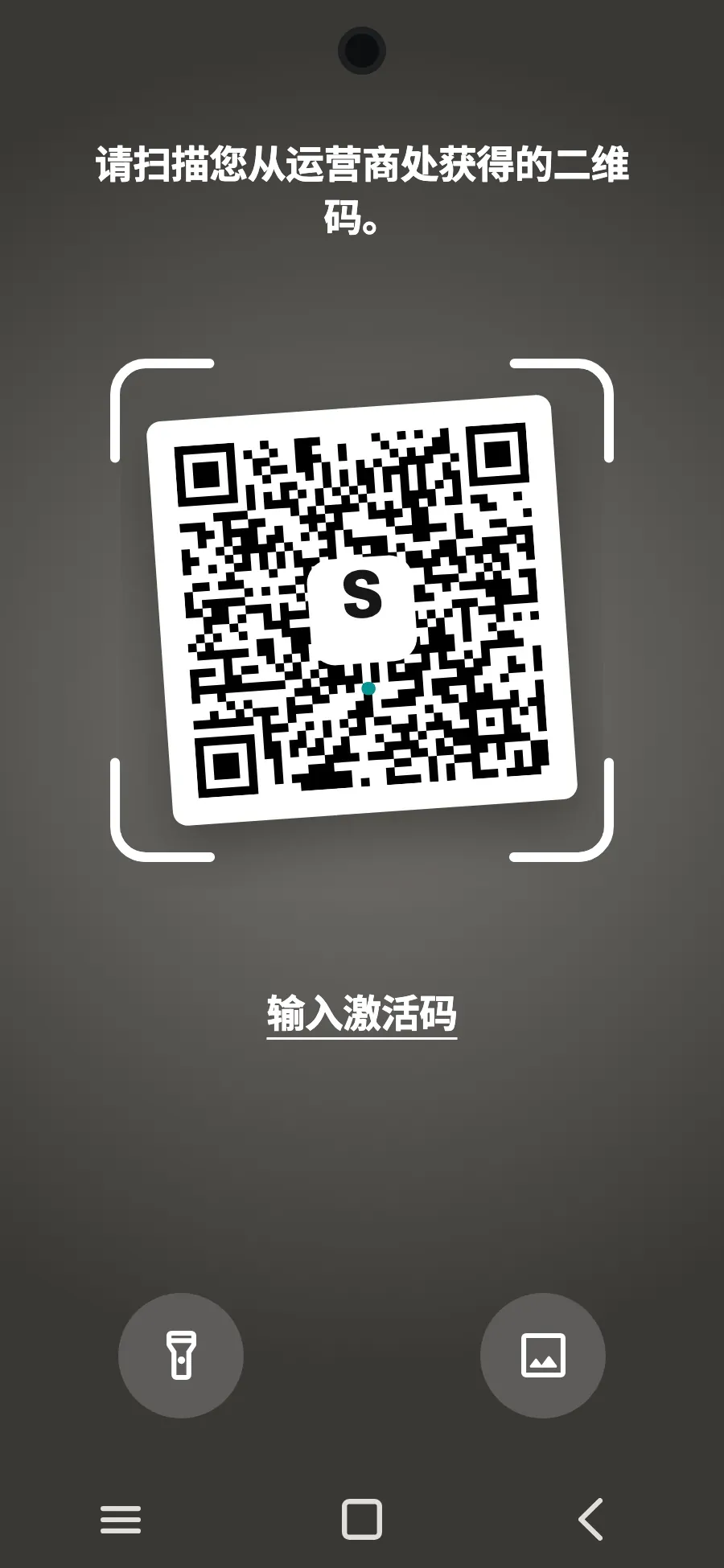
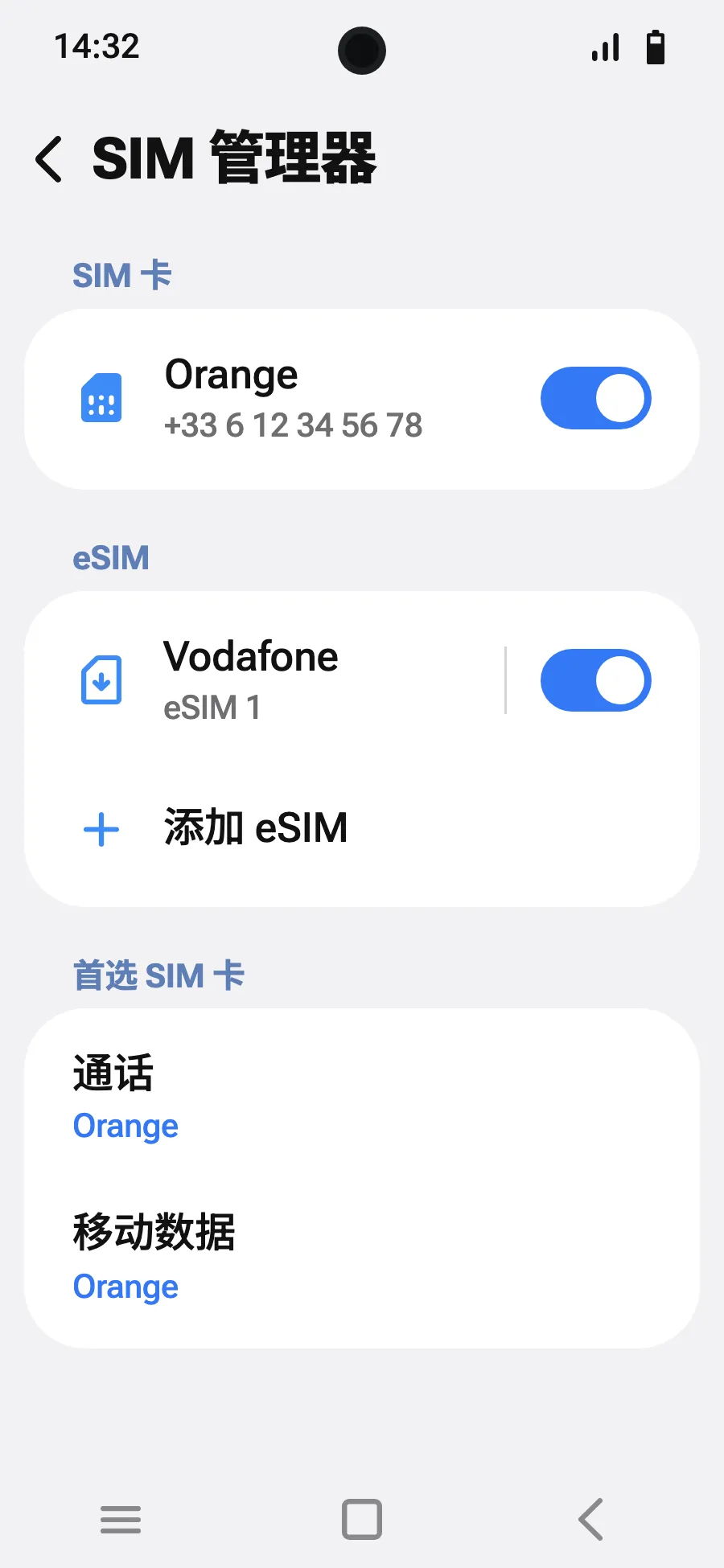
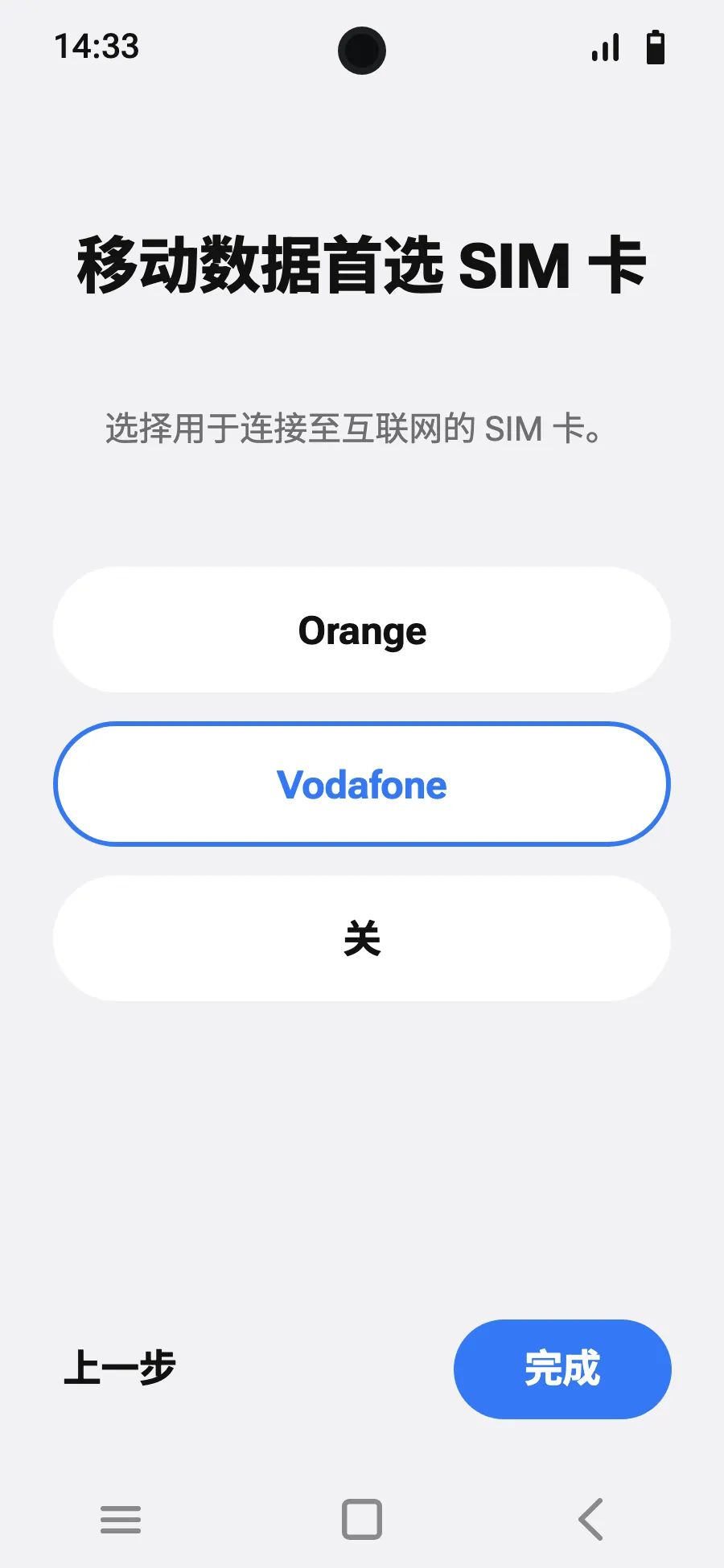
出发前:安装 eSIM第 1 步,共 8 步
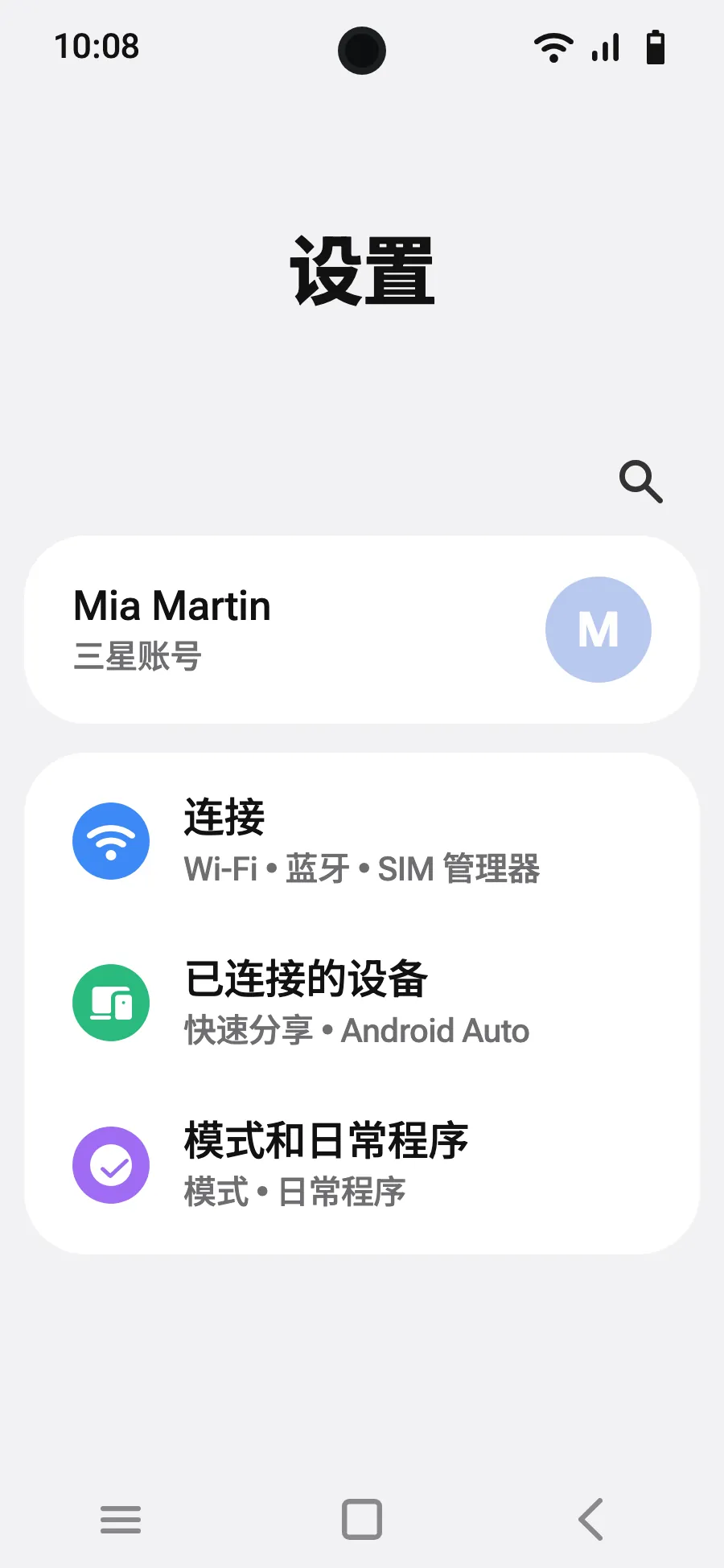
- 打开设置,然后进入“连接”。
- 轻点“SIM 管理器”。
- 轻点“添加 eSIM”。
- 选择“扫一扫”。
- 扫描我们在您购买后通过邮件发送的二维码(在您的账户中也能找到),然后轻点“添加”。
- 到达后,在 SIM 卡管理器中启用新 eSIM。它的名称是当地或合作运营商的名字。
- 将移动数据设为新 eSIM。
- 在连接、移动网络中打开数据漫游。
购买后,二维码会通过电子邮件发送给您,也可在您的账户中查看。请在另一块屏幕上打开二维码,然后在手机上按以下步骤操作。
出发前:安装 eSIM第 1 步,共 7 步
- 打开设置,然后进入网络和互联网。
- 轻点“SIM 卡”(添加网络)。
- 轻点“设置 eSIM 卡”。
- 扫描我们在您购买后通过邮件发送的二维码(在您的账户中也能找到),然后确认。
- 到达后,打开新 eSIM(名称是当地或合作运营商的名字),并开启“使用此 SIM 卡”。
- 为新 eSIM 开启移动数据。
- 开启漫游。如果无法加载,关闭自动选择网络并手动选择。
购买后,二维码会通过电子邮件发送给您,也可在您的账户中查看。请在另一块屏幕上打开二维码,然后在手机上按以下步骤操作。
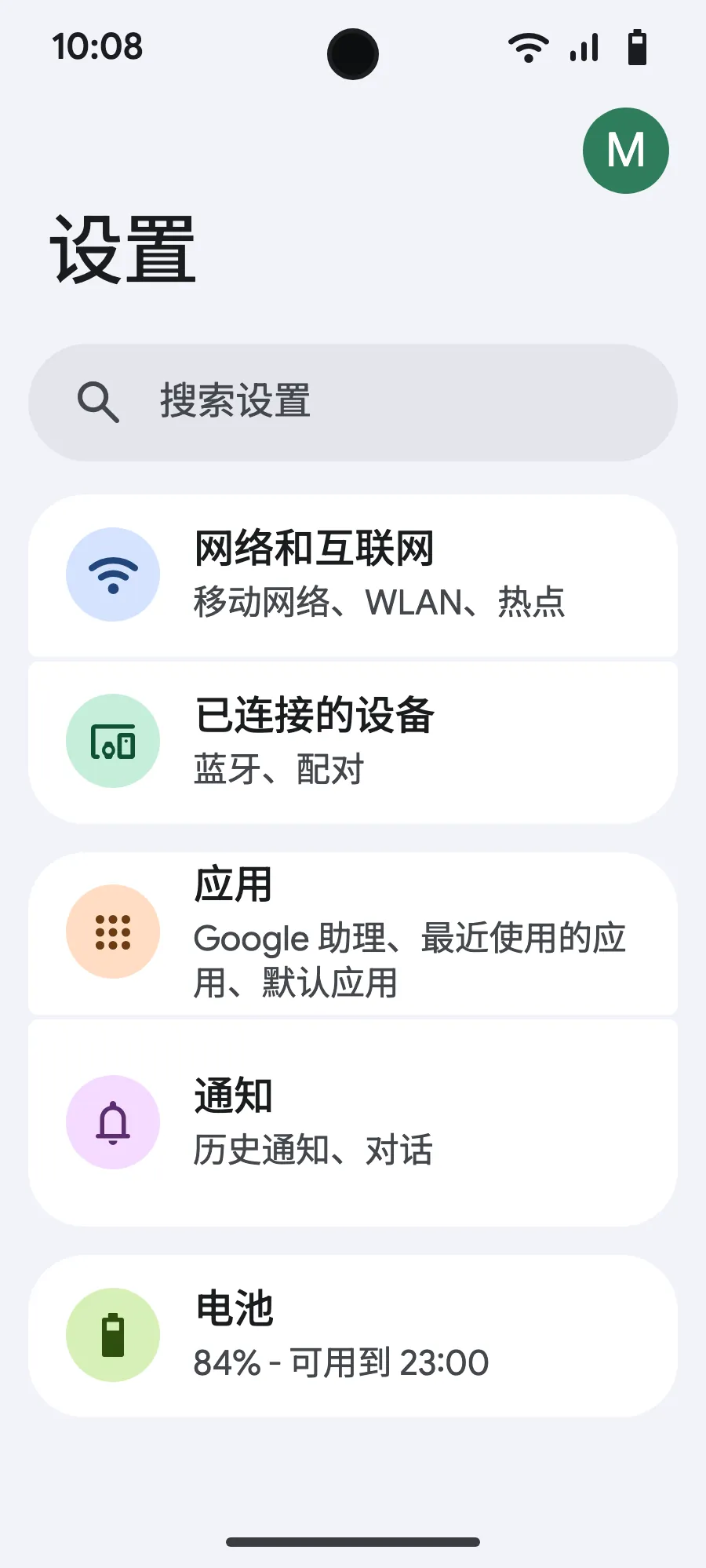
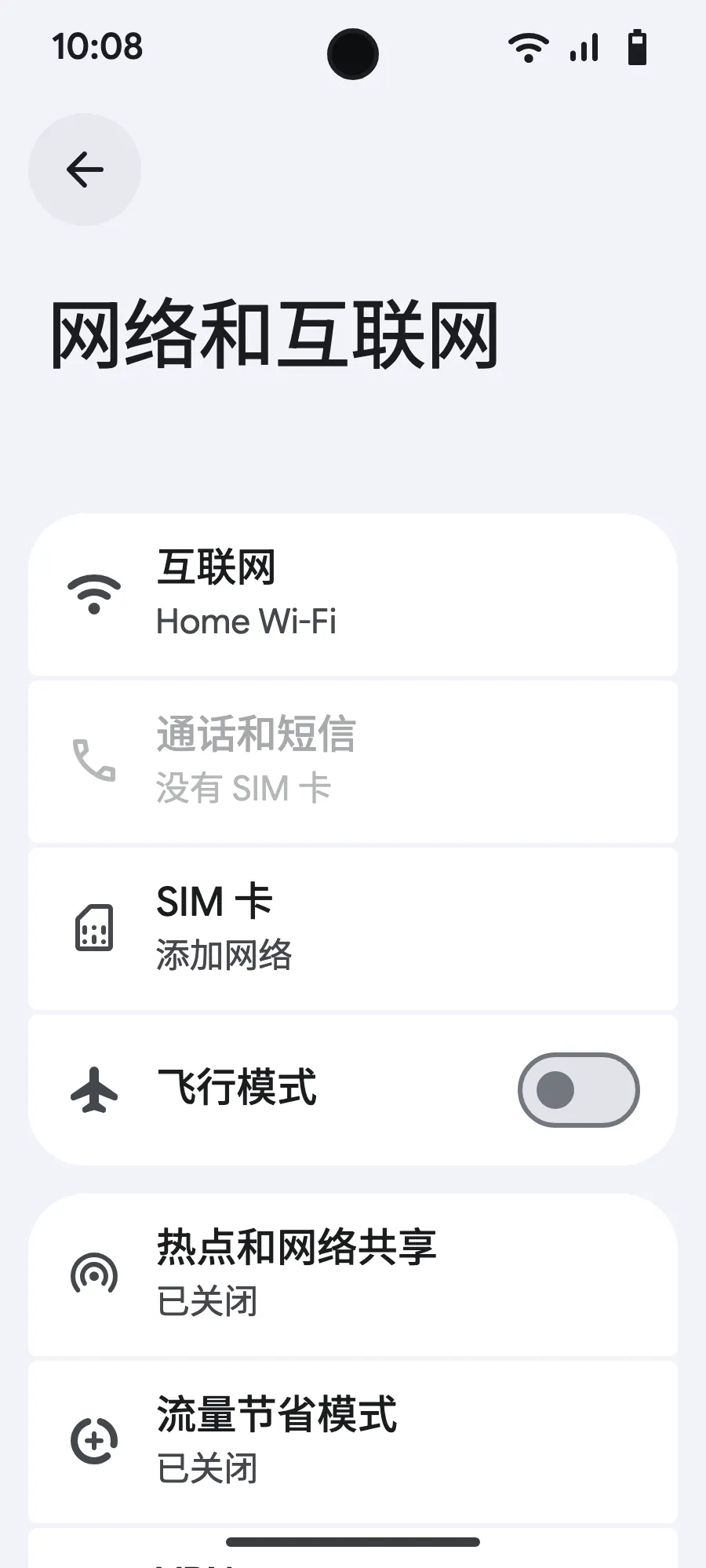
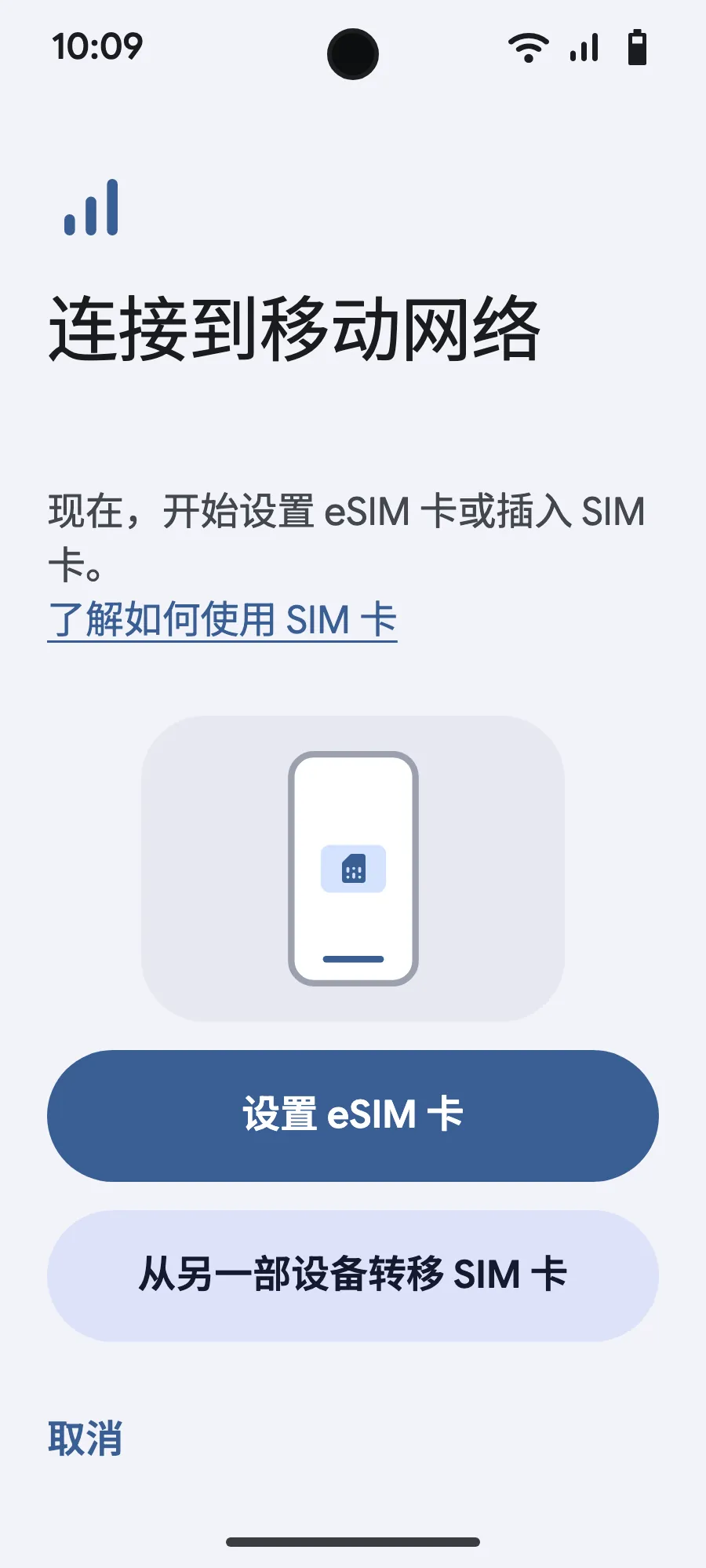
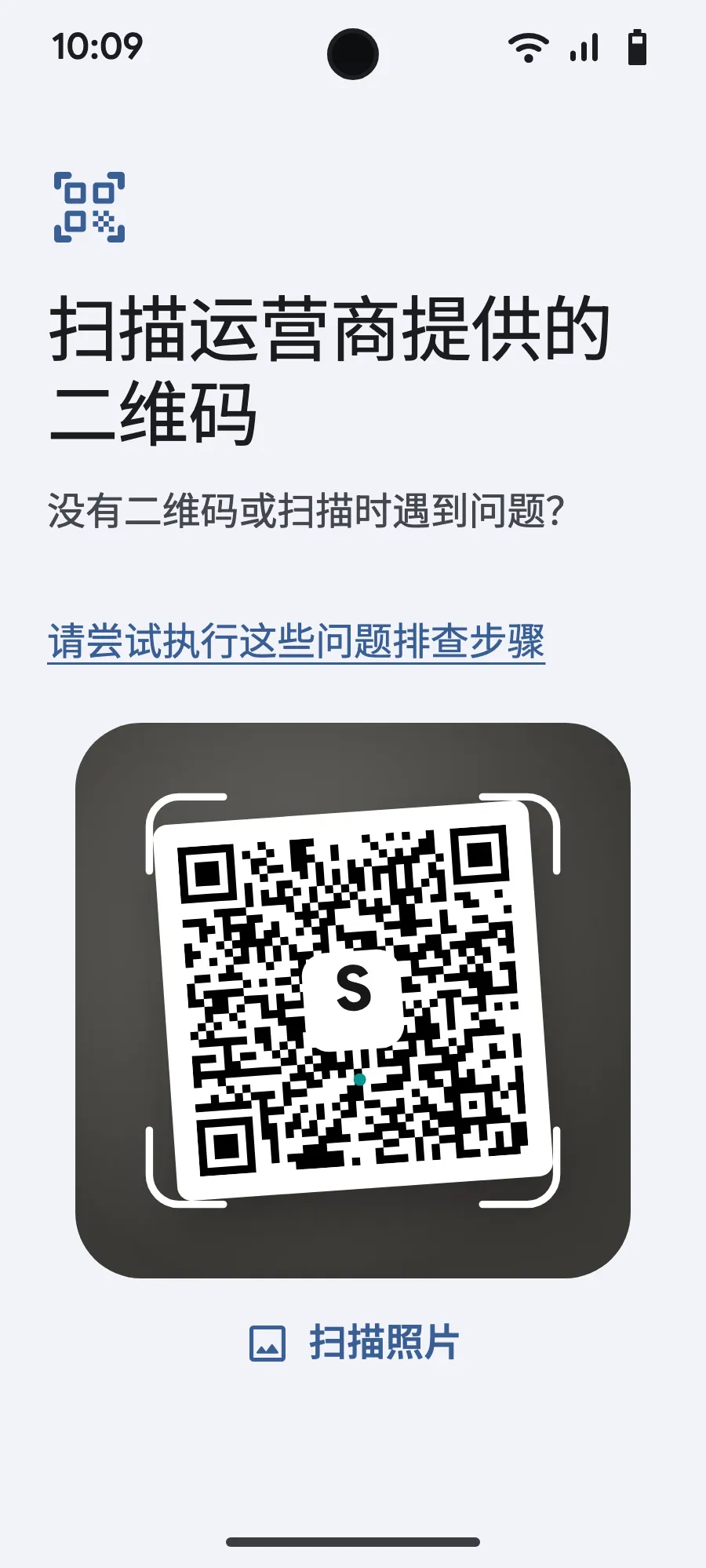
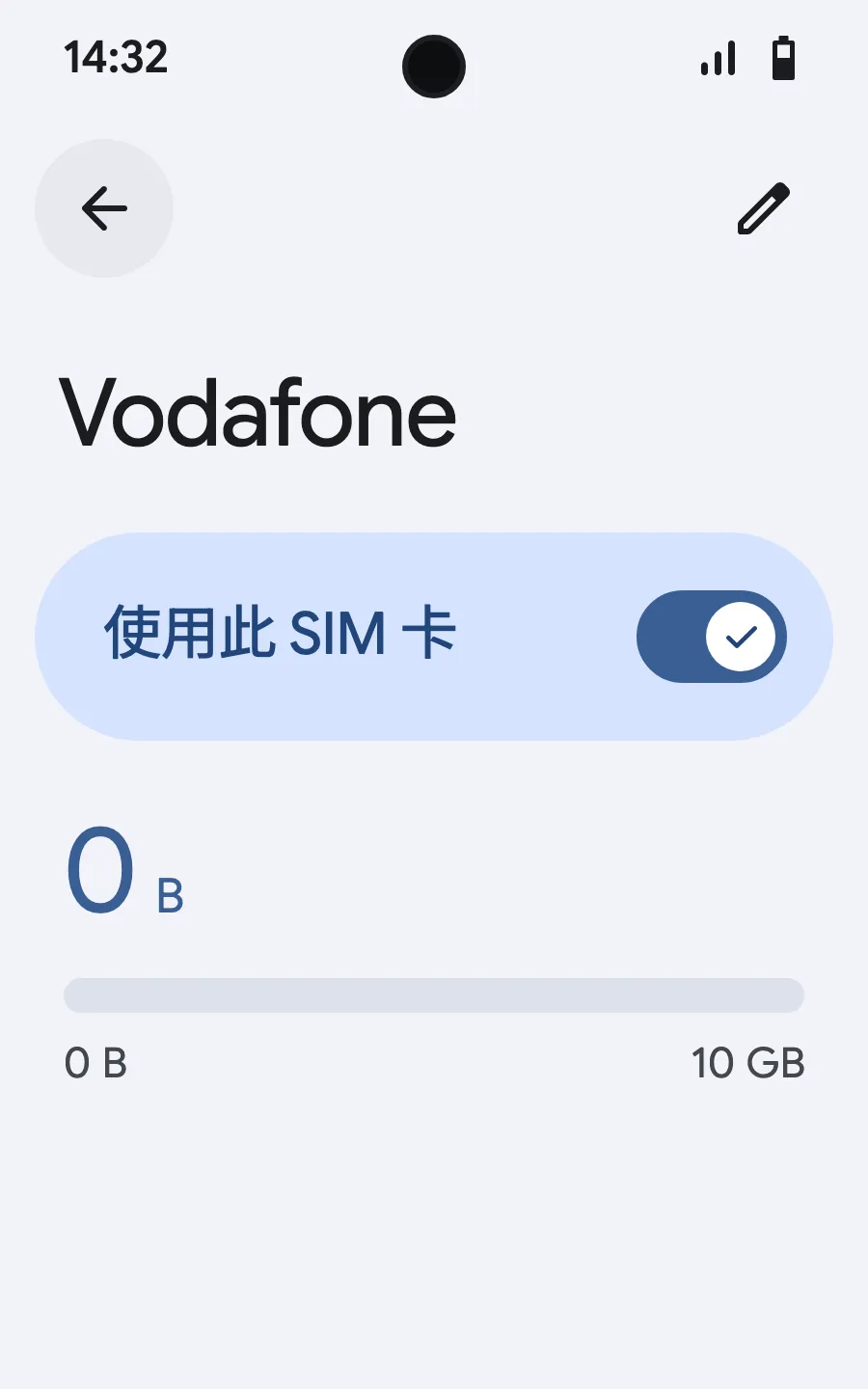
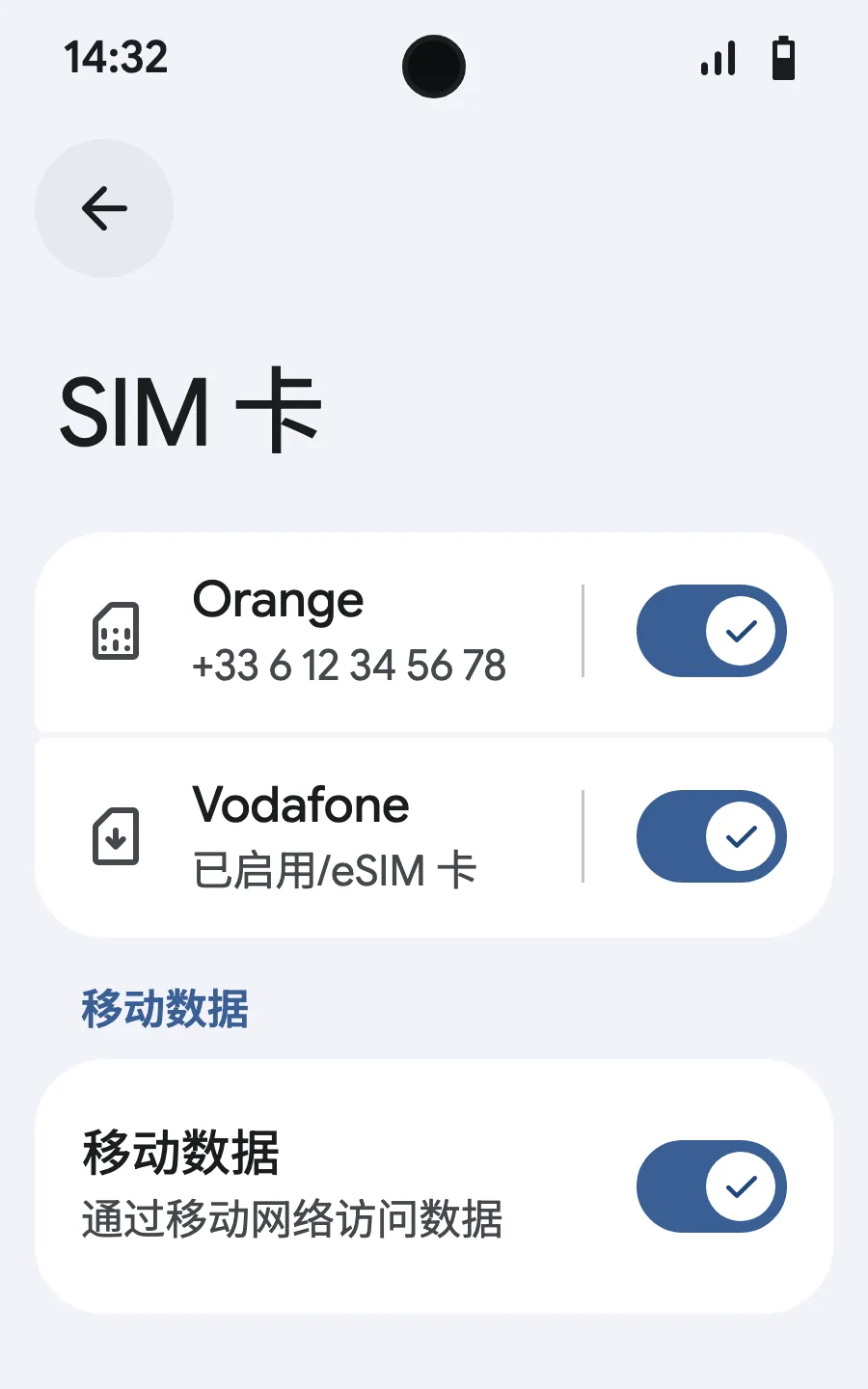
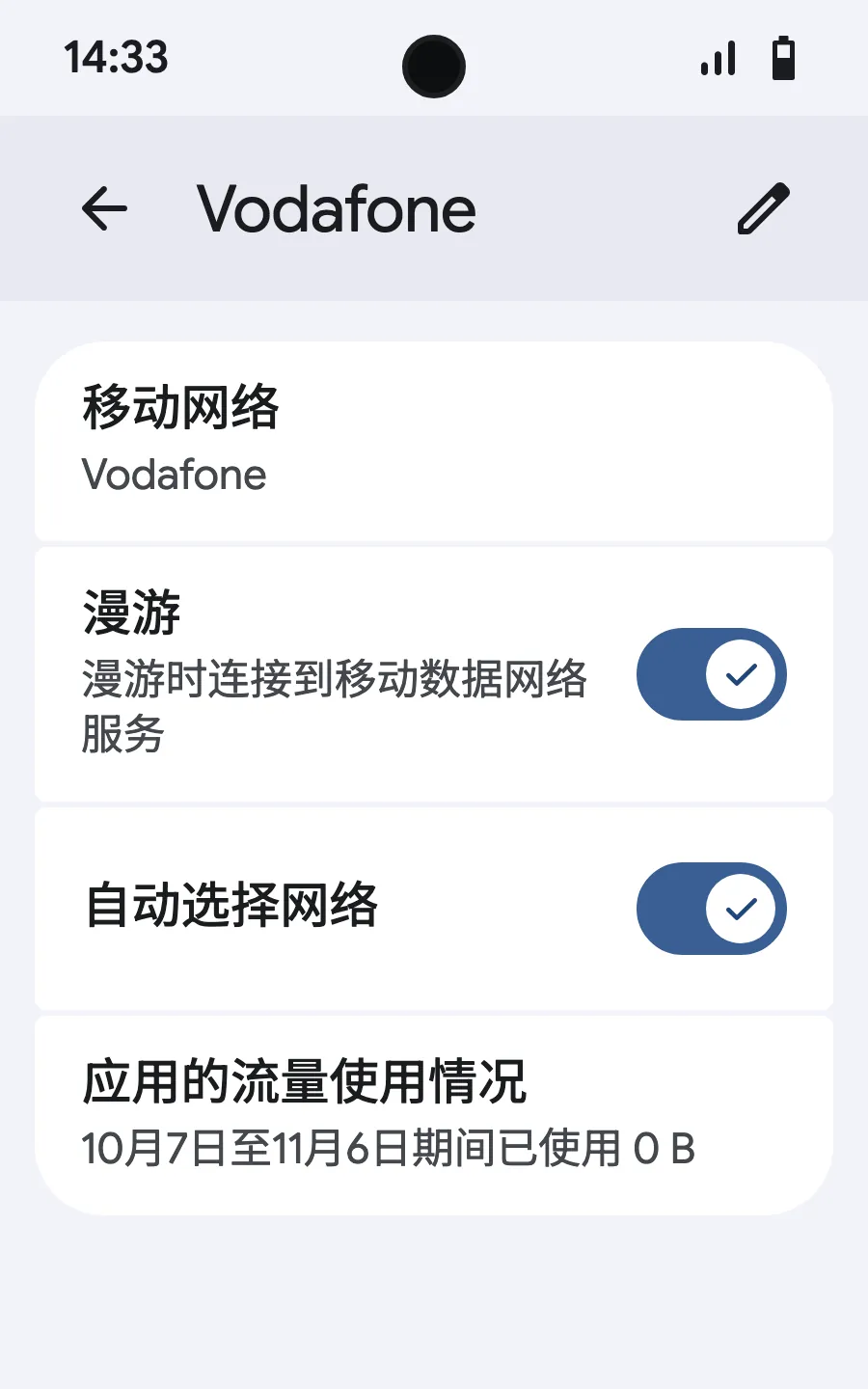
出发前:安装 eSIM第 1 步,共 8 步
- 打开设置,然后进入移动网络或网络和互联网。
- 轻点“移动网络”。
- 轻点“添加 SIM 卡”。
- 轻点“设置 eSIM”。
- 扫描我们在您购买后通过邮件发送的二维码(在您的账户中也能找到),然后确认。
- 到达后,打开新 eSIM(名称是当地或合作运营商的名字),并开启“使用 SIM 卡”。
- 为新 eSIM 开启移动数据。
- 开启漫游。如果无法加载,关闭自动选择网络并手动选择。
购买后,二维码会通过电子邮件发送给您,也可在您的账户中查看。请在另一块屏幕上打开二维码,然后在手机上按以下步骤操作。 小米、OPPO 或一加的菜单名称不同:请在设置中搜索“eSIM”。








常见问题
前往多伦多之前,旅行者常问的问题。