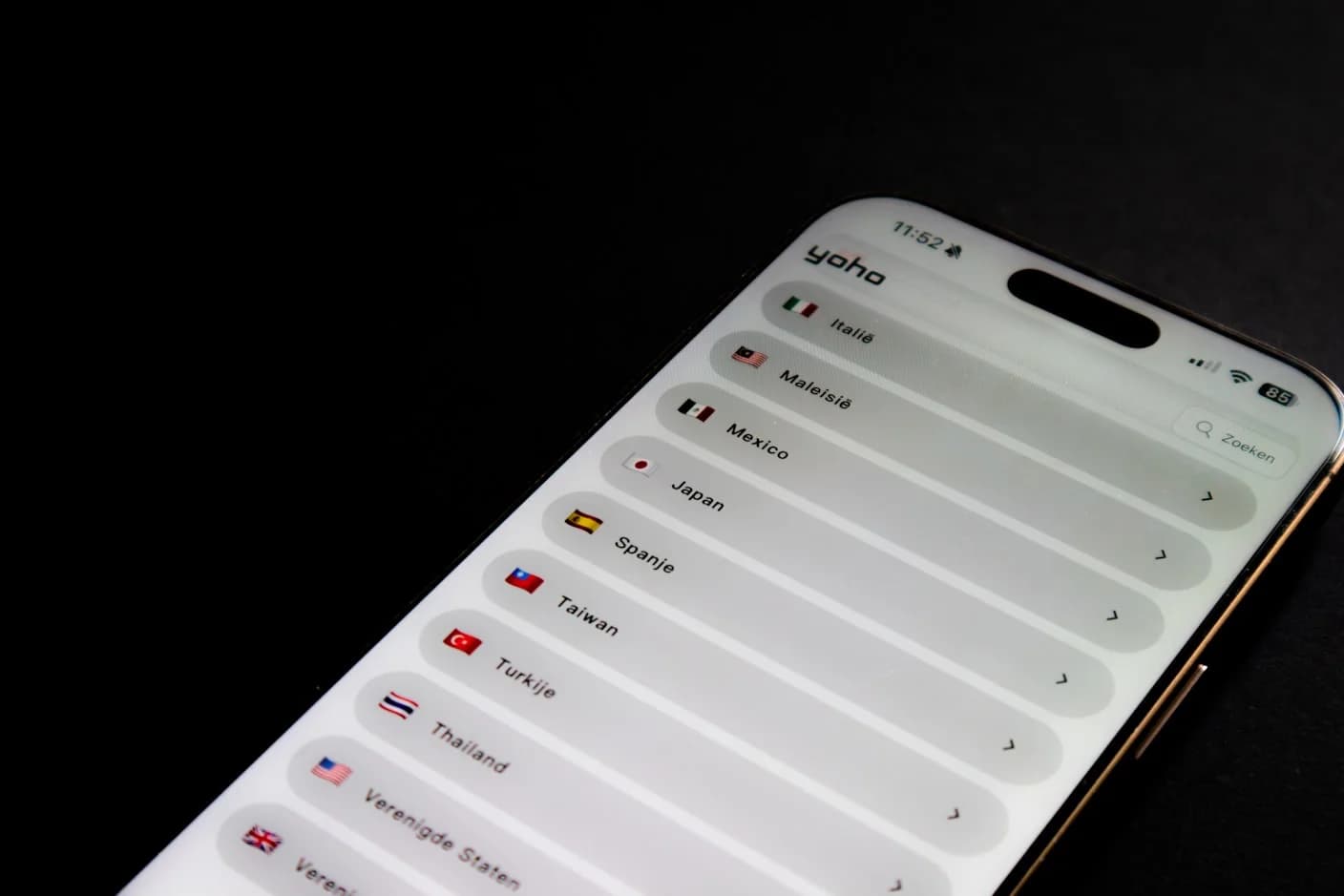
خصم 5% على أول eSIMحتى 31 أكتوبر
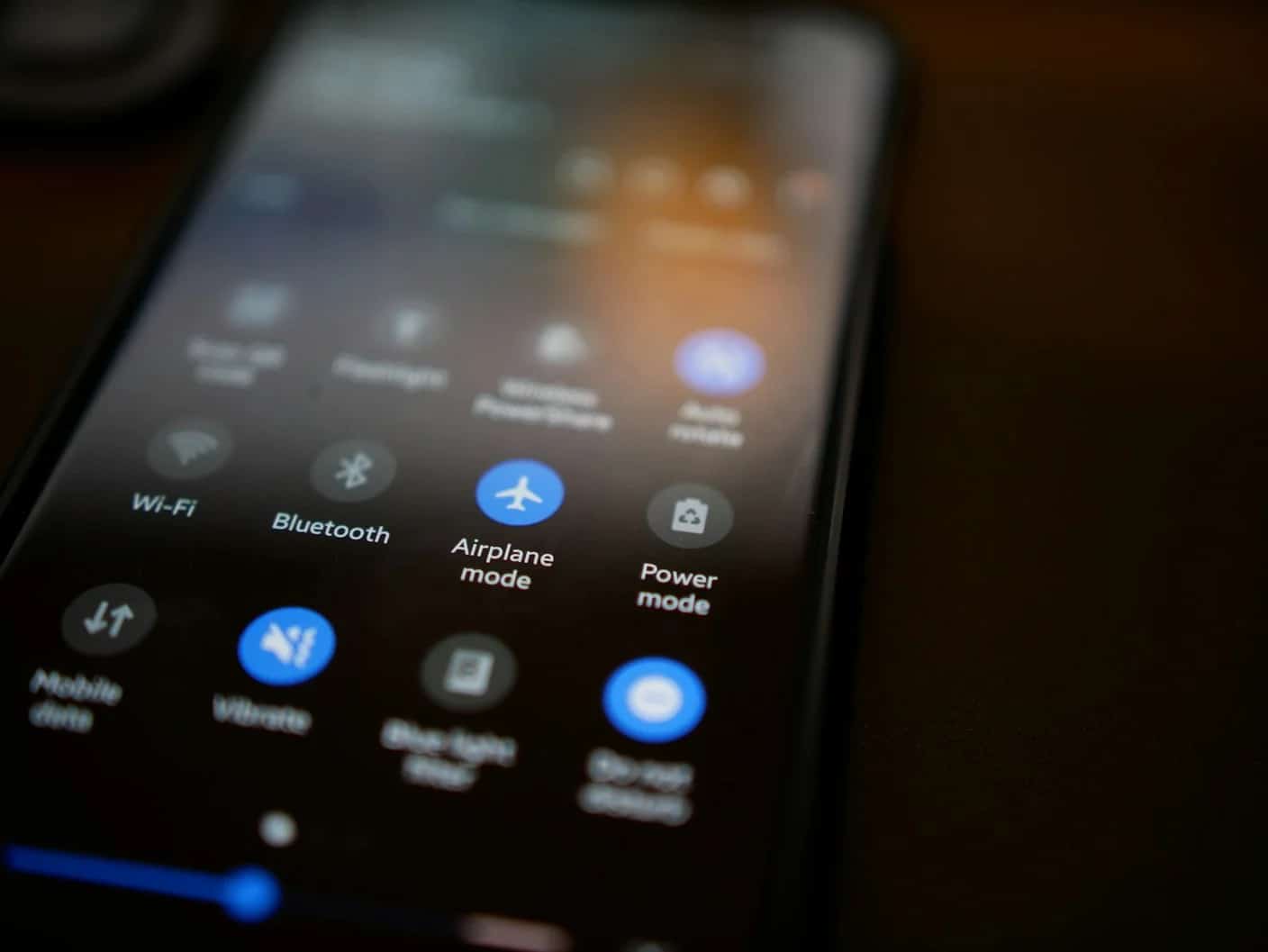
لحذف شريحة eSIM من iPhone، افتح الإعدادات > خلوي. مع باقة واحدة، اضغط على خيار حذف شريحة eSIM؛ ومع عدة باقات، اضغط على الباقة التي تريد إزالتها، ثم على خيار حذف الباقة وأكّد. هذا يزيل شريحة eSIM من الهاتف لكنه لا يلغي الباقة، واستعادتها تعني أن تطلب من المزوّد شريحة eSIM جديدة.
النقاط الرئيسية
- المسار هو الإعدادات > خلوي، ثم حذف شريحة eSIM (باقة واحدة) أو اسم الباقة ثم حذف الباقة (عدة باقات)
- الحذف لا يلغي باقتك ولا يحرّر رقمك: ألغِ الاشتراك لدى شركة الاتصالات أو المزوّد بشكل منفصل
- تنصح Apple بعدم حذف شريحة eSIM لمحاولة حل مشكلة، ما لم تطلب منك شركة الاتصالات ذلك
- لا يمكنك إعادة تثبيت شريحة eSIM محذوفة من Simsima بنفسك: تواصل مع دعم Simsima، الذي يرد عادةً خلال 24 ساعة
- إذا كنت قد تستخدم شريحة eSIM للسفر مجددًا، فأوقف خطها مؤقتًا بدلًا من حذفها
حذف شريحة eSIM من iPhone: الخطوات بالتفصيل
الخطوات واحدة في كل iPhone يدعم شريحة eSIM، من XS وXR إلى الطرازات الحالية، على iOS 26 وiOS 27، وتطابق تعليمات Apple نفسها. وإذا كانت لديك عدة شرائح eSIM، فتحقّق أولًا من اسم كل خط، حتى تحذف الخط الصحيح.
- افتح تطبيق الإعدادات.
- اضغط على « خلوي » (« بيانات الجوّال » في بعض المناطق).
- إذا كانت لديك باقة واحدة، فاضغط على خيار حذف شريحة eSIM.
- إذا كانت لديك عدة باقات، فاضغط على الباقة التي تريد إزالتها، ثم على خيار حذف الباقة.
- أكّد في النافذة المنبثقة. يختفي الخط من القائمة.
إذا كانت شريحة eSIM التي حذفتها هي خط البيانات الخلوية، فارجع إلى الإعدادات > خلوي > « البيانات الخلوية » واختر الخط الذي سيتولى البيانات من الآن. وفي iPhone لم يتبقَّ فيه سوى خط واحد، يتولى هذا الخط المكالمات والرسائل والبيانات.
إيقاف الخط يُبقي شريحة eSIM مخزنة على iPhone: افتح الإعدادات > خلوي، واضغط على الباقة وأوقف خيار تشغيل الخط. هذا هو الخيار الصحيح لشريحة eSIM للسفر لا تزال فيها بيانات أو صلاحية، أو لشريحة تنوي إعادة شحنها لرحلة لاحقة. أما الحذف فلا رجعة فيه من جهازك.
متى يكون حذف شريحة eSIM منطقيًا
- تبيع iPhone أو تستبدله أو تهديه؛ وتوصي Apple بمسح شريحة eSIM في هذه الحالة
- نقلت الباقة أو الرقم إلى جهاز آخر، ولم تعد النسخة القديمة مستخدمة
- انتهت صلاحية باقة سفر، ولن تعيد شحنها، وتريد قائمة خطوط أقصر
- طلبت منك شركة الاتصالات أو مزوّد شريحة eSIM حذفها ضمن خطوات حل مشكلة
نصيحة Apple واضحة في الحالة المعاكسة: لا تمسح شريحة eSIM لمحاولة حل مشكلة، ما لم تطلب منك شركة الاتصالات ذلك. وإذا كان خط ما بلا إشارة في الخارج، فتحقّق أولًا من تجوال البيانات على ذلك الخط، أو شغّل وضع الطيران وأوقفه، أو أعد تشغيل الهاتف.
ما لا يفعله حذف شريحة eSIM
الحذف يزيل الملف من iPhone، لا أكثر. تبقى باقتك ورصيدك المتبقي ورقم هاتفك لدى شركة الاتصالات أو المزوّد، الذي قد يستمر في احتساب باقة شهرية حتى تلغيها لديه. ولاستخدام الخط مجددًا على جهاز iPhone هذا أو على جهاز آخر، تحتاج إلى شريحة eSIM جديدة من ذلك المزوّد، تُرسل عبر رمز QR أو رابط أو تطبيق أو عبر تفعيل شركة الاتصالات للشريحة (eSIM Carrier Activation).
حذفت شريحة eSIM من Simsima عن طريق الخطأ؟
لا يمكنك إعادة تثبيت شريحة eSIM من Simsima بنفسك بعد حذفها: Smart Link الموجود في بريد الشراء مخصص للتثبيت الأول فقط. تواصل مع دعم Simsima مع تفاصيل طلبك؛ يرد الفريق عادةً خلال 24 ساعة ويبحث معك عن الحل.
- ابحث عن بريد تأكيد طلبك وسجّل رقم الطلب.
- تواصل مع دعم Simsima، واذكر هذا الرقم وأن شريحة eSIM حُذفت.
- اتبع التعليمات التي يرسلها لك الفريق.
- إذا ثُبّتت شريحة eSIM جديدة، فسمِّها، واجعلها خط البيانات، وفعّل تجوال البيانات لها أثناء السفر.
المسافرون الذين يجمعون شرائح eSIM، واحدة لليابان وأخرى لأوروبا وثالثة لبلدهم، هم الأكثر عرضة لحذف الخط الخطأ. وتسمية الخطوط بوضوح وإيقاف غير المستخدم منها، بدلًا من حذفه، يغنيان عن معظم هذه الطلبات. تصفّح كل الوجهات المتاحة لباقتك القادمة.
توصية Simsima
هل أنت مستعد لتجنب رسوم التجوال الدولي؟
تصفّح باقات شريحة eSIM من Simsima: تفعيل عند الوصول، شبكات محلية، بلا عقد.






استعادة شريحة eSIM من شركة الاتصالات بعد حذفها
بالنسبة إلى شريحة eSIM من شركة الاتصالات في بلدك، يعتمد المسار على الشركة: رمز QR جديد من تطبيقها أو موقعها، أو رابط يثبّت شريحة eSIM عند الضغط عليه على iOS 17.4 أو أحدث، أو تفعيل داخل التطبيق، أو تفعيل شركة الاتصالات للشريحة (eSIM Carrier Activation)، حيث ترسل الشركة الباقة ويظهر إشعار في الإعدادات (دعم Apple). نزّل شريحة eSIM الجديدة على شبكة Wi-Fi، وجهّز بيانات حسابك ورقم EID لهاتفك، الذي تجده في الإعدادات > عام > حول.
مسح كل المحتوى والإعدادات: الإبقاء على شرائح eSIM أو حذفها
عندما تمسح iPhone بالكامل من الإعدادات > عام، ضمن خيارات نقل iPhone أو إعادة تعيينه ثم مسح كل المحتوى والإعدادات، يتيح لك iOS أن تختار بين مسح شرائح eSIM أو الإبقاء عليها. أبقِ عليها إذا كنت تعيد التعيين لإصلاح مشكلة أو ستستخدم الهاتف بنفسك بعد ذلك؛ أما شريحة eSIM من Simsima الممسوحة بهذه الطريقة فتحتاج إلى الدعم لاستبدالها. وامسحها إذا كنت ستتخلى عن الهاتف.
حذف شريحة eSIM من Google Pixel
في Pixel، يُسمى الخيار مسح شريحة eSIM. افتح الإعدادات، واضغط على « الشبكة والإنترنت »، ثم على شبكة الجوال، واختر شريحة eSIM واضغط على خيار المسح (مساعدة هاتف Pixel). ويتيح لك Pixel أيضًا اشتراط إدخال رمز PIN أو كلمة المرور قبل حذف أي شريحة eSIM، من إعدادات الأمان المتقدمة عبر خيار تأكيد حذف الشريحة، وهذا يمنع الخطأ حين يستخدم شخص آخر هاتفك.
حين يغيب خيار الحذف أو لا يفعل شيئًا
- خيار حذف شريحة eSIM غير ظاهر: اضغط على اسم الباقة في الإعدادات > خلوي، لا على مفتاح « البيانات الخلوية »؛ ومع عدة باقات يُسمى الزر حذف الباقة.
- خيار حذف الباقة معطّل باللون الرمادي: الهاتف الذي تديره جهة العمل قد يقيّد التغييرات على الباقات الخلوية؛ اسأل من يدير الجهاز.
- لا يزال الخط ظاهرًا بعد الحذف: أعد تشغيل iPhone وتحقّق مجددًا.
- حذفت خطك الوحيد: اتصل بشبكة Wi-Fi وتواصل مع شركة الاتصالات للحصول على شريحة eSIM جديدة؛ ففي نسخ iPhone 14 وما بعده الأمريكية لا يوجد درج للشريحة يمكنك اللجوء إليه.
- يسألك iOS عن جهات الاتصال المرتبطة بالخط القديم: انسبها إلى خط متبقٍّ، أو اتركها كما هي إذا كنت ستحصل على شريحة eSIM جديدة قريبًا.
الأسئلة الشائعة
الخطوات هي نفسها في أي iPhone: الإعدادات > خلوي، اضغط على الباقة، ثم على حذف الباقة، أو على حذف شريحة eSIM إذا كانت باقتك الوحيدة. يستطيع iPhone 13 إبقاء شريحتي eSIM نشطتين في الوقت نفسه، لذا تحقّق من اسم كل خط قبل التأكيد.
انتقل إلى الإعدادات > خلوي، واضغط على باقة شريحة eSIM واختر حذف الباقة. يستخدم iPhone 11 شريحة eSIM واحدة إلى جانب شريحة SIM عادية، فلا تتأثر شريحة SIM العادية وتستمر في العمل بعد حذف شريحة eSIM.
استخدم الإعدادات > خلوي، واضغط على الباقة واختر حذف الباقة أو حذف شريحة eSIM. الطرازات الأمريكية من سلسلة iPhone 14 بلا درج للشريحة، لذا إذا حذفت الخط الوحيد، يبقى الهاتف بلا خدمة خلوية حتى تثبّت شريحة eSIM جديدة من شركة الاتصالات.
لا. فهو يزيل شريحة eSIM من iPhone فقط. لإيقاف الفواتير، ألغِ الباقة لدى شركة الاتصالات أو المزوّد بشكل منفصل، عبر تطبيقه أو موقعه أو دعمه.
ليس بنفسك. Smart Link الموجود في بريد الشراء مخصص للتثبيت الأول فقط. تواصل مع دعم Simsima برقم طلبك: يرد الفريق عادةً خلال 24 ساعة ويبحث معك عن الحل.
يبقى رقمك لدى شركة الاتصالات؛ وحذف شريحة eSIM لا يحرّره. وعندما تعطيك الشركة شريحة eSIM جديدة وتثبّتها، يعود الرقم للعمل على iPhone.
تقول Apple إن iPhone يستطيع تخزين ثماني شرائح eSIM أو أكثر. يمكن لـ iPhone 13 وما بعده استخدام اثنتين منها في الوقت نفسه؛ أما الطرازات من iPhone XS إلى iPhone 12 فتستخدم شريحة eSIM واحدة إلى جانب شريحة SIM عادية. وحذف شرائح eSIM للسفر المنتهية يُبقي القائمة سهلة القراءة.
كيف تعمل Simsima — تعرّف على طريقة توصيل Simsima لشريحة eSIM عبر Smart Link
الأجهزة التي تدعم شريحة eSIM — تحقّق مما إذا كان جهاز iPhone لديك يدعم شريحة eSIM قبل شراء باقة جديدة
تصفّح باقات شريحة eSIM — استكشف كتالوج Simsima الكامل لباقات شريحة eSIM للسفر إلى أكثر من 190 وجهة
#eSIM#iPhone#guides#eSIM management

Dimitri Morvanالمؤسس
مؤسس Simsima. مسافر شغوف مقيم في برشلونة، يساعد المسافرين على البقاء متصلين دون إنفاق ثروة على رسوم التجوال.
LinkedIn