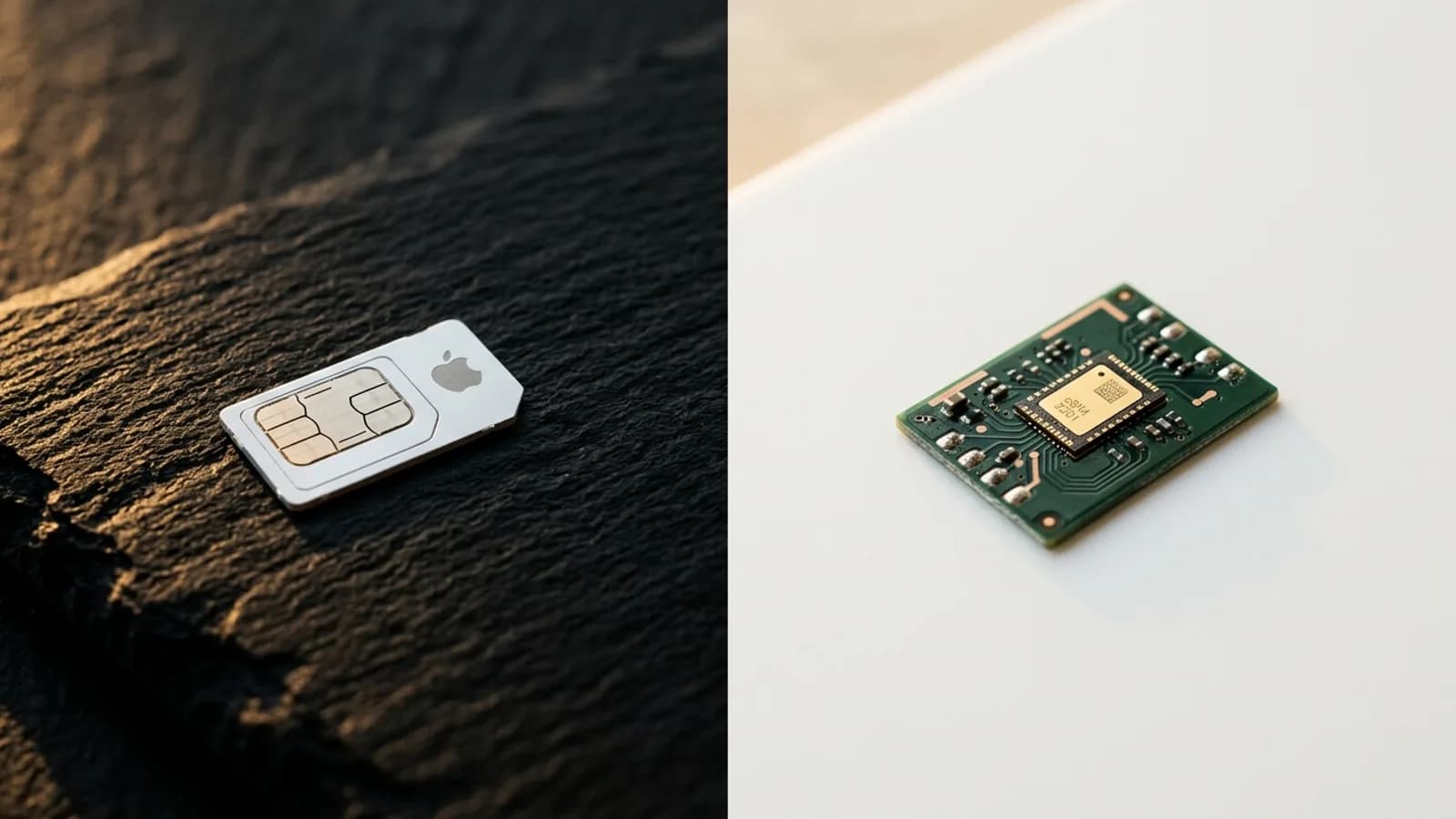
خصم 5% على أول eSIMحتى 31 أكتوبر
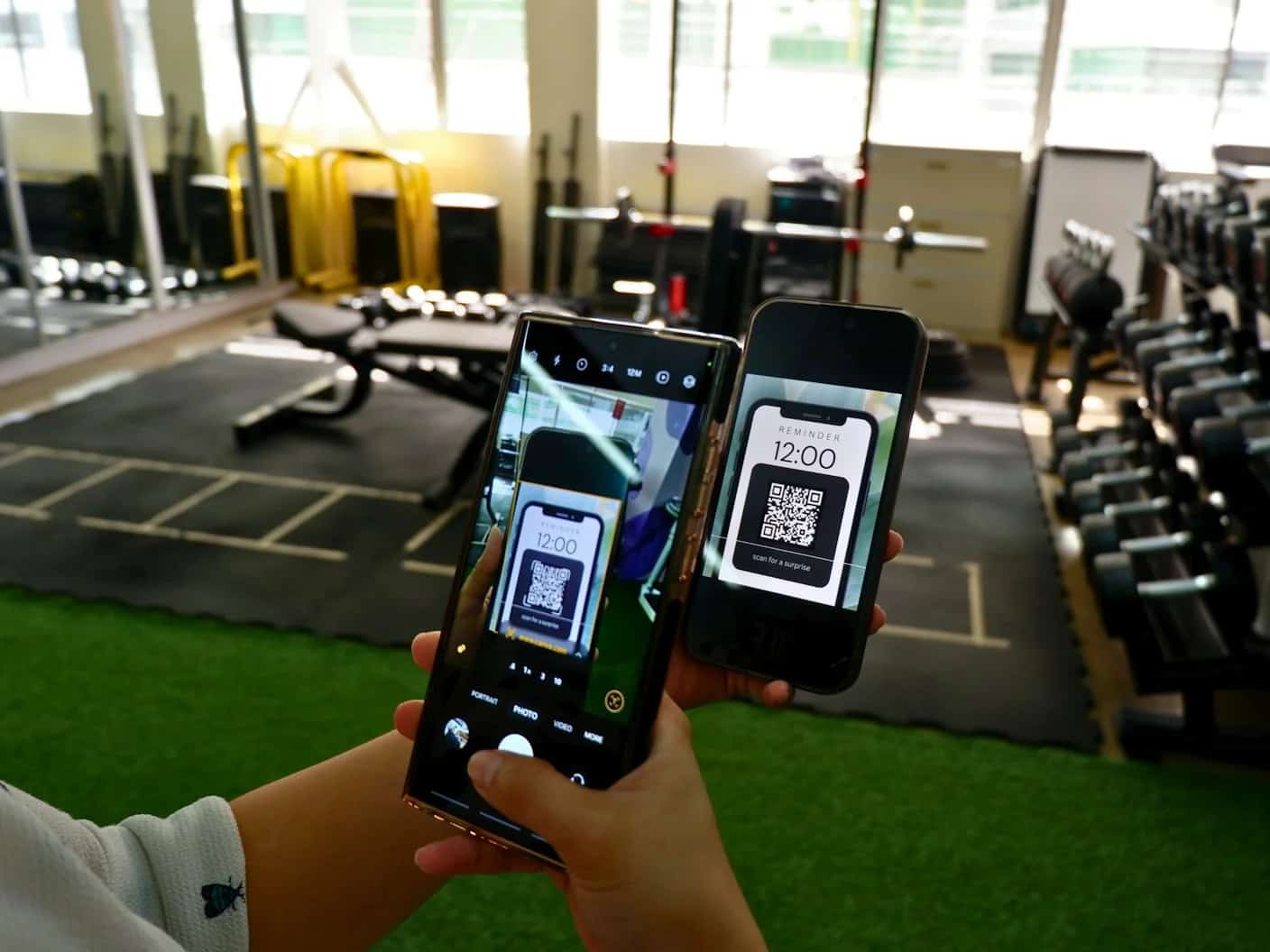
لتفعيل شريحة eSIM على iPhone 14، أو أي iPhone من XS فما بعده، اتصل بشبكة Wi-Fi وافتح الإعدادات > خلوي، واضغط على إضافة شريحة eSIM، واختر استخدام رمز QR وامسح الرمز الذي أرسله مزوّدك. اضغط على متابعة، ثم على إضافة باقة خلوية. يظهر الخط الجديد ضمن « خلوي » خلال دقيقة. وتنطبق الخطوات نفسها على iOS 26 في iPhone 15 و16 و17 وAir.
تغنيك شريحة eSIM من Simsima عن المسح في iPhone: ففي رسالة الطلب رابط Smart Link يفتح شاشة الإعداد مباشرة على iOS 17.4 أو أحدث. افعل ذلك في المنزل قبل أن تسافر. لا تبدأ الباقة حينها: بل تبدأ عندما تتصل شريحة eSIM بشبكة محلية في وجهتك.
النقاط الرئيسية
- المسار القياسي في كل iPhone يدعم شريحة eSIM، من XS إلى iPhone 17 وAir، هو الإعدادات > خلوي > إضافة شريحة eSIM > استخدام رمز QR
- وفي iOS 17.4 وما بعده يمكنك أيضًا الضغط على رابط تثبيت، أو لمس رمز QR مع الاستمرار في البريد أو المتصفح
- يحتاج iPhone إلى Wi-Fi أو اتصال آخر لتنزيل شريحة eSIM، ويجب أن يكون غير مقفل على شركة اتصالات ليقبل شريحة eSIM للسفر
- ويُحوَّل رقمك الخاص من شريحة SIM العادية إلى شريحة eSIM من القائمة نفسها، عبر خيار التحويل إلى eSIM
- وعندما يظهر الخط ضمن « خلوي » اجعله خط البيانات وفعّل « تجوال البيانات » له عند وصولك
قبل أن تبدأ: Wi-Fi وiPhone غير مقفل على شركة اتصالات وإصدار iOS المناسب
- iPhone XS أو XS Max أو XR أو أحدث. تحدد Apple هذه الطرازات كحد أدنى في صفحة إعداد eSIM.
- اتصال لتنزيل الملف. تطلب Apple شبكة Wi-Fi أو شبكة خلوية؛ وفي بعض الدول تستطيع هواتف iPhone ذات شريحة eSIM فقط التفعيل دون Wi-Fi.
- iPhone غير مقفل على شركة اتصالات: يظهر في الإعدادات > عام > حول « لا توجد قيود على الشريحة » بجانب « قفل شركة الاتصالات ».
- iOS 17.4 أو أحدث إن أردت التثبيت من رابط أو لمس رمز QR مع الاستمرار. تحقق من ذلك في الإعدادات > عام > تحديث البرنامج.
- بيانات التفعيل من مزوّدك: رمز QR، أو رابط تثبيت، أو عنوان SM-DP+ مع رمز تفعيل.
كيفية تفعيل شريحة eSIM برمز QR خطوة بخطوة
تستند هذه الخطوات إلى دليل مستخدم iPhone من Apple. وهي متطابقة في iPhone 11 وiPhone 14 وiPhone 17؛ ولا يتغير سوى اسم القائمة إلى « بيانات الجوّال » في بعض المناطق.
- افتح الإعدادات واضغط على « خلوي ».
- اضغط على إضافة شريحة eSIM. وإذا لم يكن في iPhone أي خط بعد، فيحمل الزر عبارة « إعداد الخدمة الخلوية ».
- اضغط على استخدام رمز QR. وإذا لم يظهر، فاضغط على خيارات أخرى أولًا.
- وجّه iPhone بحيث يقع رمز QR داخل الإطار على الشاشة.
- اضغط على متابعة، ثم على إضافة باقة خلوية. أدخل رمز التأكيد فقط إن زوّدك به مزوّدك.
- سمِّ الخط باسم مثل سفر عندما يسألك iPhone كيف ستستخدم باقاتك.
يوجد اختصاران. إذا كان الرمز على شاشة أخرى، فيمكنك مسحه بتطبيق الكاميرا والضغط على الشريط الذي يعلن اكتشاف باقة خلوية. وإذا كان الرمز على iPhone نفسه، ففي iOS 17.4 وما بعده افتح الرسالة أو صفحة الويب التي تعرضه، والمس صورة رمز QR مع الاستمرار، ثم اضغط على إضافة شريحة eSIM.
ثبّت من رابط، أو أدخل التفاصيل يدويًا
يرسل بعض المزودين رابطًا بدل الرمز. تصف صفحة إعداد eSIM لدى Apple المسار في iOS 17.4 وما بعده: اضغط على الرابط، ثم اضغط على السماح عندما يظهر إشعار تفعيل شريحة eSIM جديدة، ثم اضغط على متابعة. هكذا يعمل رابط Smart Link في رسالة Simsima على iPhone.
وإذا لم يكن لديك سوى عنوان SM-DP+ ورمز تفعيل، فانتقل إلى الإعدادات > خلوي > إضافة باقة خلوية، واضغط على إدخال التفاصيل يدويًا أسفل الشاشة. اكتب القيمتين كما هما تمامًا، بما فيهما علامات الدولار أو الواصلات.
رقمك الخاص: تفعيل شركة الاتصالات والنقل السريع والتحويل إلى شريحة eSIM
كثيرًا ما تستخدم شركات الاتصالات مثل T-Mobile وAT&T وVerizon ميزة تفعيل شركة الاتصالات لشريحة eSIM. وعندما تخصص الشركة شريحة eSIM لـ iPhone يظهر إشعار بأن باقة خلوية من الشركة جاهزة للتثبيت: اضغط عليه، ثم اضغط على متابعة. وبعض الشركات تفعل الشيء نفسه عبر تطبيقها الخاص في App Store.
ويستخدم نقل رقم من iPhone سابق ميزة النقل السريع لشريحة eSIM. وشروط Apple: أن يكون الهاتفان مسجَّلين بحساب Apple نفسه، وقريبين من بعضهما مع تشغيل Bluetooth، وأن يعملا على iOS 18.4 أو أحدث. في iPhone الجديد انتقل إلى الإعدادات > خلوي > إضافة شريحة eSIM واختر الرقم، أو اضغط على النقل من iPhone قريب.
وللتبديل من شريحة SIM عادية إلى شريحة eSIM في iPhone نفسه، انتقل إلى الإعدادات > خلوي، واضغط على إعداد الخدمة الخلوية أو إضافة شريحة eSIM، واختر الرقم الذي يستخدم شريحة SIM العادية، ثم اضغط على التحويل إلى eSIM. وتحذّر Apple من أن شريحة SIM العادية تتوقف عن العمل بعد ذلك، وأن على شركة الاتصالات أن تدعم التحويل.
توصية Simsima
هل تريد أن تتجنب رسوم التجوال الدولي؟
تصفّح باقات شريحة eSIM من Simsima: تفعيل عند الوصول، وشبكات محلية، وبلا عقد.






تحقق من الخط الجديد، ثم جهّزه للرحلة
انتقل إلى الإعدادات > خلوي وتأكد من أن الخط الجديد، المدرج تحت شرائح eSIM، مشغَّل. ثم جهّزه للسفر:
- اضغط على « البيانات الخلوية » واختر خط السفر، حتى يتوقف خطك الأساسي عن استخدام البيانات في الخارج.
- أبقِ « السماح بتبديل استخدام البيانات الخلوية » متوقفًا، وإلا قد يعود iPhone إلى خطك الأساسي عندما تضعف الإشارة.
- عند وصولك اضغط على خط السفر وفعّل « تجوال البيانات ». عندها تتصل شريحة eSIM من Simsima بشبكة محلية وتبدأ الباقة.
- أبقِ « تجوال البيانات » متوقفًا في خطك الأساسي، واترك الخط مشغَّلًا إن كنت تريد المكالمات والرسائل على رقمك المعتاد.
وفي iOS 26 وما بعده قد يظهر إشعار لتشغيل شريحة eSIM للسفر عند وصولك. وتسرد صفحة Apple عن شريحة eSIM للسفر الخيارات: استخدام شريحة eSIM للسفر وحدها، أو شريحة eSIM للسفر مع شريحة eSIM الحالية لإبقاء رقمك الأساسي متاحًا بينما تحمل شريحة السفر البيانات.
عندما لا يضيف iPhone شريحة eSIM
- لا يوجد زر إضافة شريحة eSIM: حدّث iOS، ثم تحقق من الطراز. iPhone X أو الأقدم لا يمكنه استخدام شريحة eSIM إطلاقًا.
- يقول iPhone إنه لا يمكن إضافة الباقة أو إنها غير مدعومة: السبب الأشيع هو قفل شركة الاتصالات. تحقق من « قفل شركة الاتصالات » في الإعدادات > عام > حول.
- سبق استخدام الرمز: يمكن تثبيت معظم رموز QR مرة واحدة فقط. اطلب المساعدة من المزوّد بدل شراء باقة ثانية.
- ثُبّت الخط قبل السفر لكنه يعرض « لا توجد خدمة »: هذا متوقع قبل السفر في باقة تبدأ عند الوصول.
- لا شيء يعمل بعد عدة محاولات: أبقِ الخط ولا تحذفه، وتواصل مع المزوّد ومعك EID وIMEI الظاهران في الإعدادات > عام > حول.
الأسئلة الشائعة
غالبًا لأن iPhone مقفل على شركة اتصالات أخرى، وهذا يمنع باقات المزودين الآخرين. وقد يحدث ذلك أيضًا مع هواتف iPhone المباعة في الصين القارية، حيث تذكر Apple طرازات قليلة فقط تدعم شريحة eSIM. تحقق من « قفل شركة الاتصالات » في الإعدادات > عام > حول، واطلب من شركة الاتصالات في بلدك فتح قفل الهاتف إن لزم.
في iOS 17.4 أو أحدث، افتح الرسالة أو الصفحة التي فيها الرمز، والمس صورة رمز QR مع الاستمرار، ثم اضغط على إضافة شريحة eSIM. وفي الإصدارات الأقدم استخدم إدخال التفاصيل يدويًا بعنوان SM-DP+ ورمز التفعيل، أو اعرض الرمز على شاشة أخرى.
تستخدم T-Mobile وشركات اتصالات أمريكية أخرى في الغالب ميزة تفعيل شركة الاتصالات لشريحة eSIM أو تطبيقها الخاص. انتظر ظهور إشعار بأن باقة خلوية من الشركة جاهزة للتثبيت، واضغط عليه ثم اضغط على متابعة. أما المشكلات الخاصة بحسابك فلا تحلها إلا شركة الاتصالات.
تحتاج إلى اتصال بالإنترنت لتنزيل الملف. تقول Apple إن على iPhone أن يكون على Wi-Fi أو شبكة خلوية، وإن الطرازات التي تعمل بشريحة eSIM فقط تستطيع التفعيل دون Wi-Fi في بعض الدول. والتثبيت قبل السفر عبر Wi-Fi يغنيك عن السؤال كله.
إضافة الملف تستغرق نحو دقيقة. وقد تستغرق شريحة eSIM من شركة الاتصالات لرقمك الخاص وقتًا أطول بينما تحوّل الشركة الخط. وتُثبَّت شريحة eSIM للسفر من Simsima في دقائق قبل السفر وتبدأ العمل عندما تصل إلى شبكة مدعومة في وجهتك.
تقول Apple إنك تحتاج حينها إلى شريحة eSIM جديدة من شركة الاتصالات. ومع Simsima لا يمكنك إعادة تثبيت شريحة eSIM محذوفة بنفسك، لذا تواصل مع الدعم، الذي يرد عادةً خلال 24 ساعة، قبل شراء باقة أخرى.
كيف تعمل Simsima — اطّلع على عملية التفعيل الكاملة عبر رابط Smart Link وكيف تسلّم Simsima شريحة eSIM الخاصة بك
الأجهزة المتوافقة مع شريحة eSIM — تحقق مما إذا كان iPhone أو جهازك الآخر يدعم شريحة eSIM قبل الشراء
تصفّح باقات شرائح eSIM — استكشف كتالوج Simsima الكامل من باقات شرائح eSIM للسفر في أكثر من 190 وجهة
#eSIM#iPhone#activation guide#travel eSIM#Smart Link

Dimitri Morvanالمؤسس
مؤسس Simsima. مسافر شغوف مقيم في برشلونة، يساعد المسافرين على البقاء متصلين دون إنفاق ثروة على رسوم التجوال.
LinkedIn