


 تغطية مؤكدة
شبكة الكاريبي
الوصول إلى مشغّلين من الدرجة الأولى لاتصال مستقر وسريع
تحتاج مساعدة في الاختيار؟
لست متأكدًا من الباقة التي تختارها؟ جرّب حاسبة البيانات.
هل جهازك يدعم eSIM؟
فحص سريع لمعرفة ما إذا كان هاتفك يدعم eSIM.
دفع آمن 100%
نقبل طرق دفع متعددة







 شريحة eSIM في الكاريبي: باقة بيانات للسفر
الكاريبي: شريحة SIM رقمية ببيانات جوال سريعة، تعمل منذ لحظة وصولك.
باقات شريحة eSIM الكاريبي وأسعارها
4% بعملات SimCoins- شبكة الجوال
- 4G
- نقطة اتصال
- نعم
- إعادة الشحن
- نعم
- مدة الصلاحية
- 30 يومًا
باقات شريحة eSIM الكاريبي غير المحدودة: سرعة عالية كل يوم
- استرداد خلال 14 يومًا إن لم تُفعَّل
- دعم خلال 24 ساعة
- ثبّتها قبل السفر
- الدول
- 26
- البيانات
- من 1 إلى 10 جيجابايت
- الصلاحية
- من 7 إلى 30 يومًا
- ابتداءً من
- 7.35 US$
تحتاج مساعدة في الاختيار؟
لست متأكدًا من الباقة التي تختارها؟ جرّب حاسبة البيانات.
دفع آمن 100%
نقبل طرق دفع متعددة
الكاريبي: 26 دولة بشريحة eSIM واحدة
في كل دولة، تتصل شريحتك بإحدى الشبكات المحلية المذكورة هنا. اضغط على دولة في الخريطة لتجدها في القائمة.








شريحة eSIM واحدة للرحلة كلها
في رحلة عبر 5 دول، يتصل هاتفك من تلقاء نفسه بشبكة محلية عند كل حدود. الشريحة نفسها والبيانات نفسها، ولا شيء تعيد تثبيته.
 بورتوريكو
 شبكة 4Gالحدود
 سينت مارتن
 شبكة 4Gالحدود
- أنتيغوا وبربوداشبكة 4Gالحدود
 سانت لوسياشبكة 4Gالحدود
 بربادوسشبكة 4G
مسار على سبيل المثال. كل شعار هو إحدى الشبكات التي تستطيع شريحتك استخدامها في تلك الدولة، ويتصل بها هاتفك تلقائيًا.
الكاريبي: باقة واحدة أم باقة لكل دولة؟
اختر من 3 إلى 5 دول في مسار رحلتك، وحجم البيانات الذي تحتاجه للرحلة كلها. نجمع لك أسعار باقات هذه الدول بأسعار اليوم.
جارٍ التحقق من الأسعار
- بورتوريكو
- سينت مارتن
- أنتيغوا وبربودا
تضم كل باقة دولة 3.4 جيجابايت على الأقل، وتبقى صالحة لمدة 7 أيام على الأقل، فتحصل على حجم البيانات نفسه إجمالًا.
شريحة eSIM الكاريبي أم شرائح SIM محلية أم التجوال؟
أربع طرق للبقاء متصلًا في 26 دولة، وما الذي يتغيّر بالنسبة لك.

في 26 دولة، شريحة eSIM واحدة هي الخيار الأسهل
تثبّتها في المنزل، فتنتقل إلى شبكة محلية عند كل حدود، ويبقى رقمك فعّالًا. لا شريحة تشتريها في كل محطة.
| شريحة eSIM للسفر | شريحة SIM محلية | جهاز واي فاي متنقل | تجوال البيانات لدى مشغّلك | |
|---|---|---|---|---|
| من أين تحصل عليها | عبر الإنترنت، قبل السفر | في كل دولة، من كشك أو متجر | إيجار: جهاز تستلمه ثم تعيده | ضمن باقتك المعتادة |
| عند كل حدود | لا شيء تفعله: تنتقل إلى الشبكة المحلية تلقائيًا | شريحة جديدة ورقم جديد في كل دولة | غالبًا دولة واحدة لكل جهاز: راجع شروط الإيجار | يُحتسب غالبًا باليوم بمجرد مغادرة بلدك |
| متى تتصل بالإنترنت | فور الهبوط، مثبّتة من المنزل | بعد شراء شريحة في كل دولة | بعد استلام الجهاز | فور الهبوط |
| رقمك | يبقى فعّالًا على خطك المعتاد | يُستبدل برقم محلي وتُخرج شريحتك | يبقى على هاتفك | يبقى فعّالًا |
| الأجهزة | هاتفك، مع إمكانية نقطة الاتصال | هاتف واحد غير مقفل | عدة أجهزة، وبطارية تحتاج إلى شحن | هاتفك |
| السعر | ابتداءً من 7.35 US$ لتغطية 26 دولة | شريحة تدفع ثمنها في كل دولة | إيجار يومي | حسب مشغّلك |
كيف تثبّت شريحة eSIM الكاريبي
ثبّتها قبل السفر في دقيقتين. هذه هي الشاشات الحقيقية لهاتفك، خطوة بخطوة.
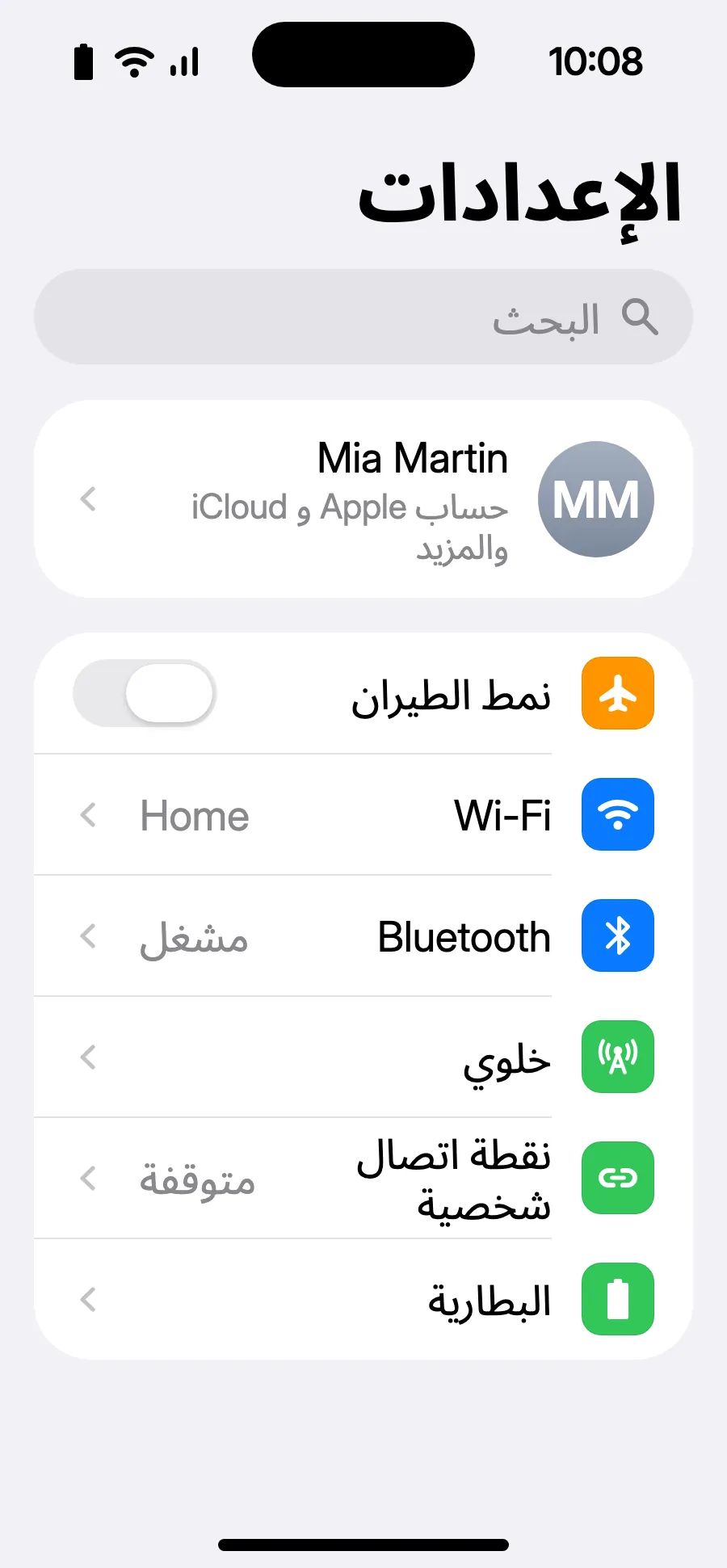
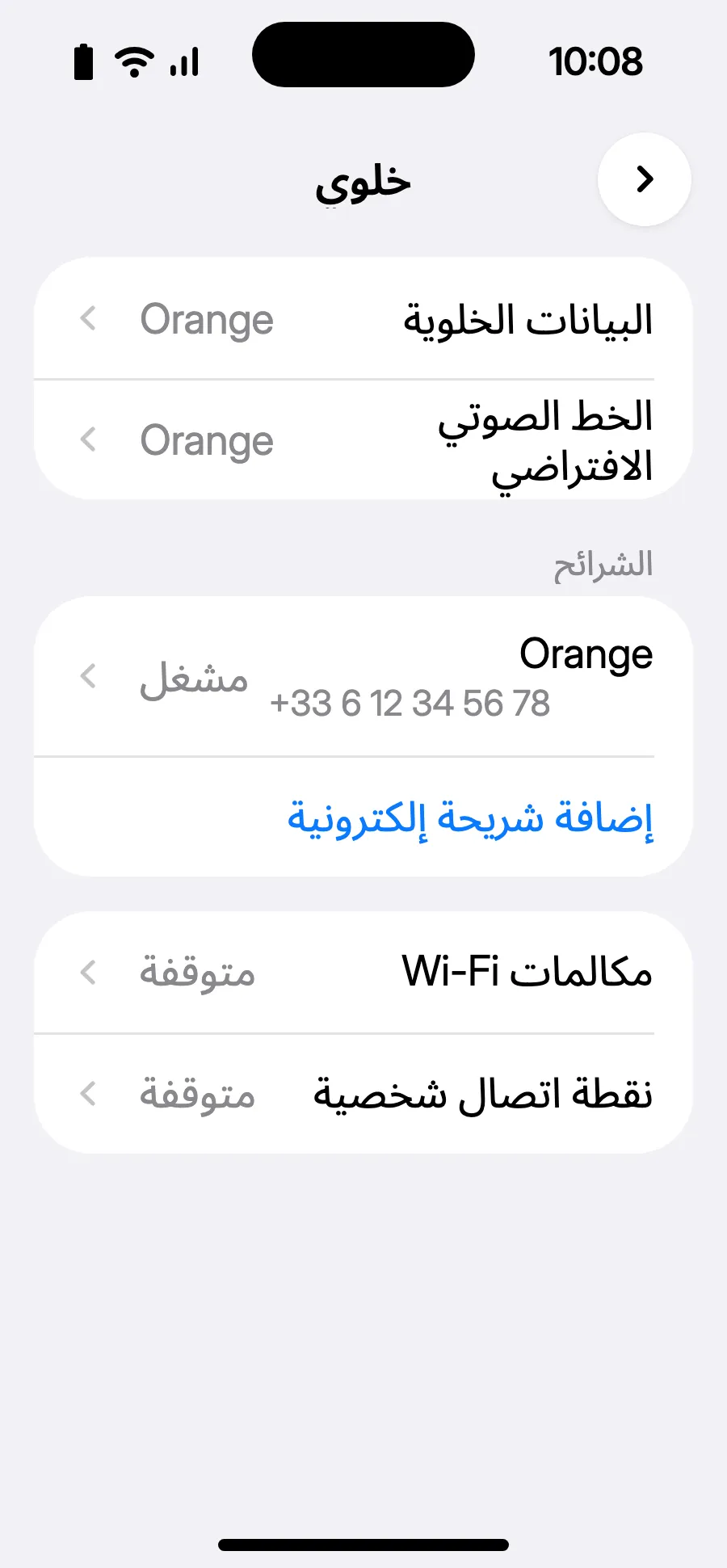
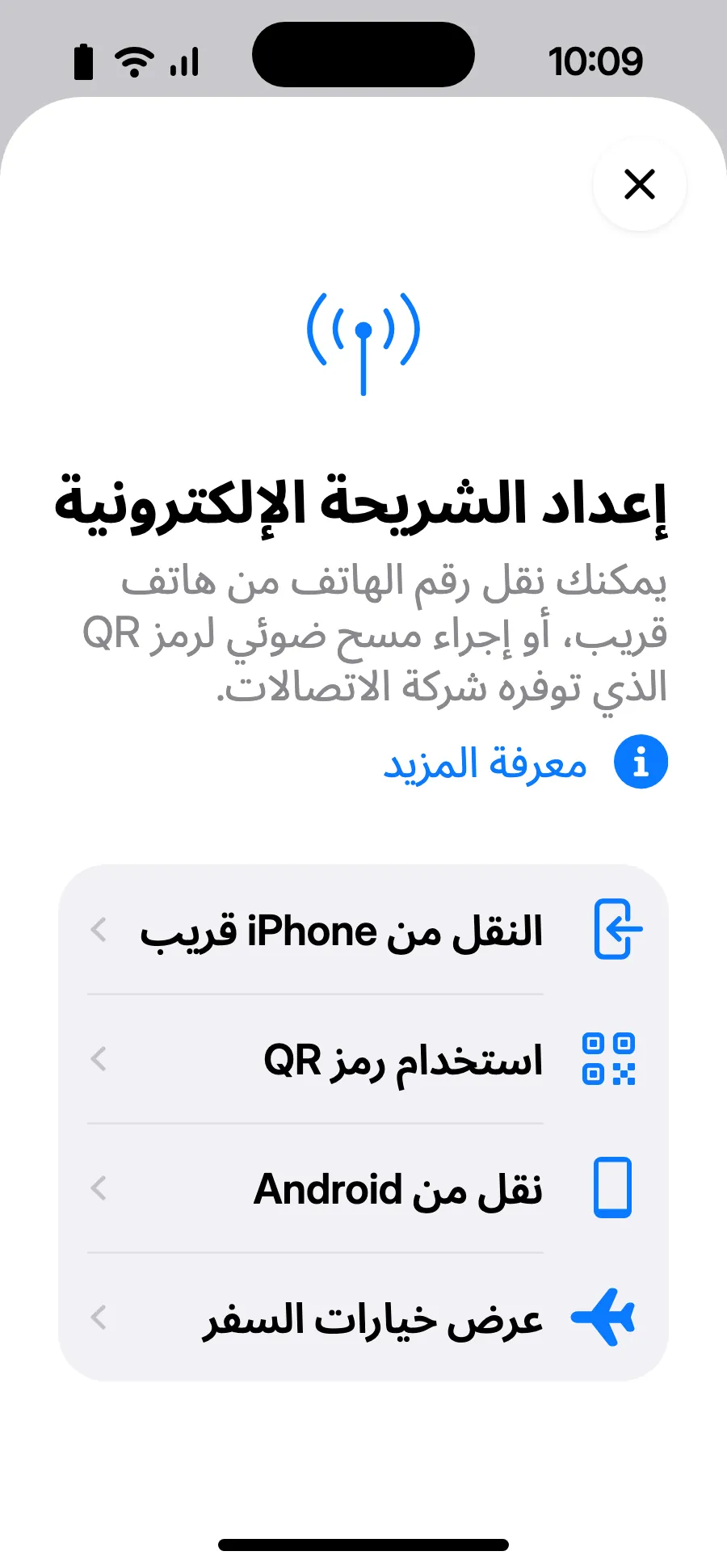
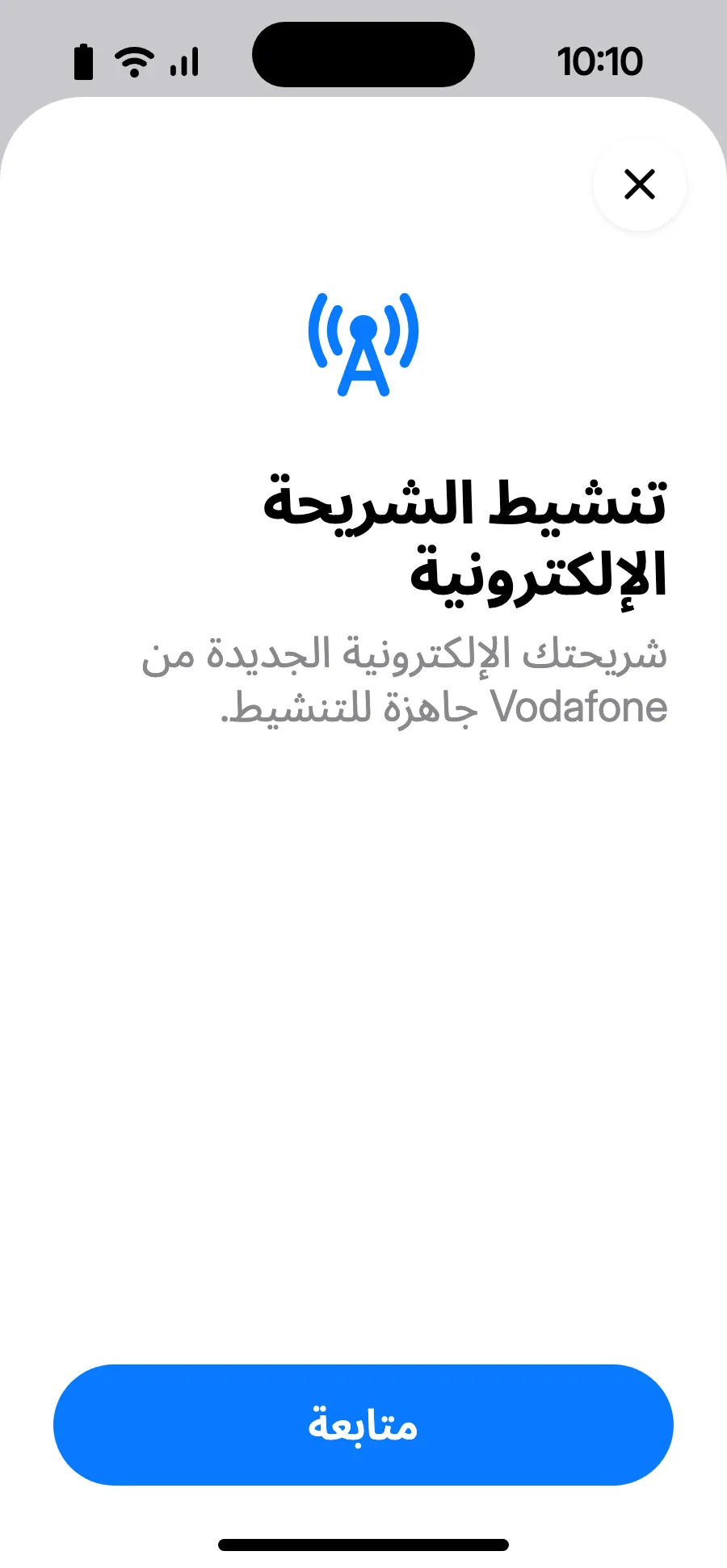
قبل السفر: ثبّت شريحة eSIMالخطوة 1 من 11
- افتح الإعدادات ثم الخلوي.
- اضغط على «إضافة شريحة إلكترونية».
- اضغط على «استخدام رمز QR» وامسح رمز QR الذي نرسله إليك عبر البريد الإلكتروني بعد الشراء (تجده أيضًا في حسابك).
- تُفتح «تنشيط الشريحة الإلكترونية»: اضغط على متابعة.
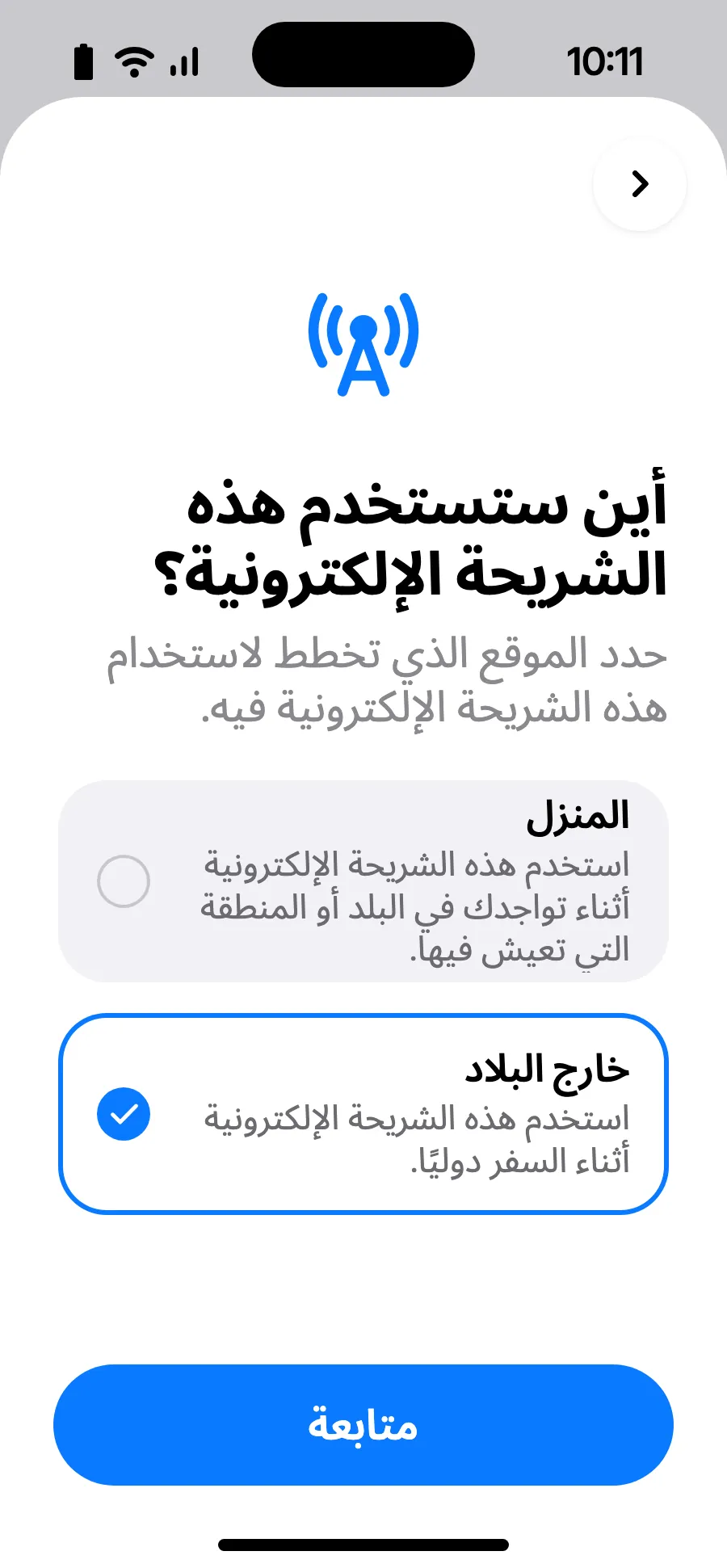
- اختر «خارج البلاد» ثم اضغط على متابعة.
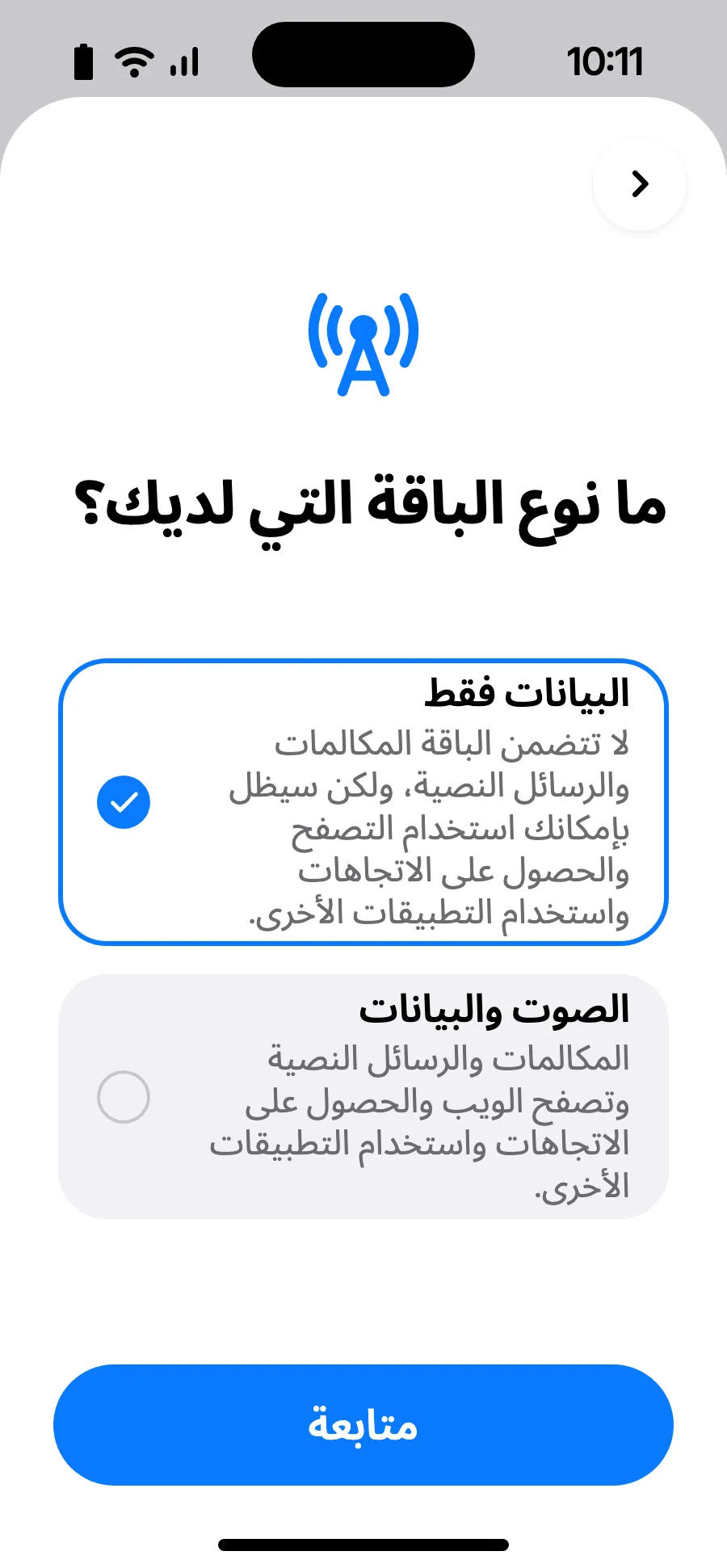
- اختر «البيانات فقط» ثم اضغط على متابعة. الشريحة للبيانات؛ يبقى رقمك المعتاد للمكالمات والرسائل.
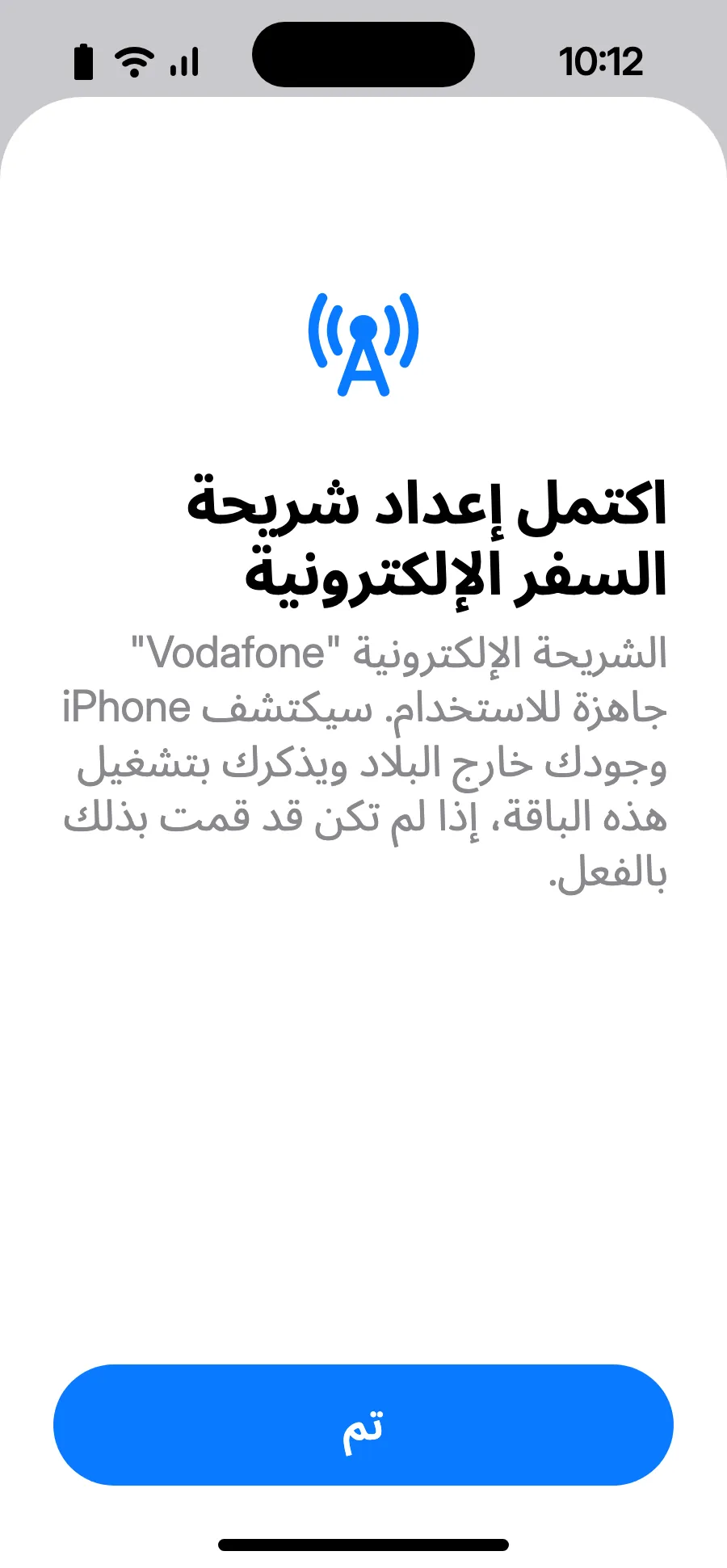
- اضغط على تم. سيذكّرك iPhone بتفعيل الشريحة عندما تكون في الخارج.
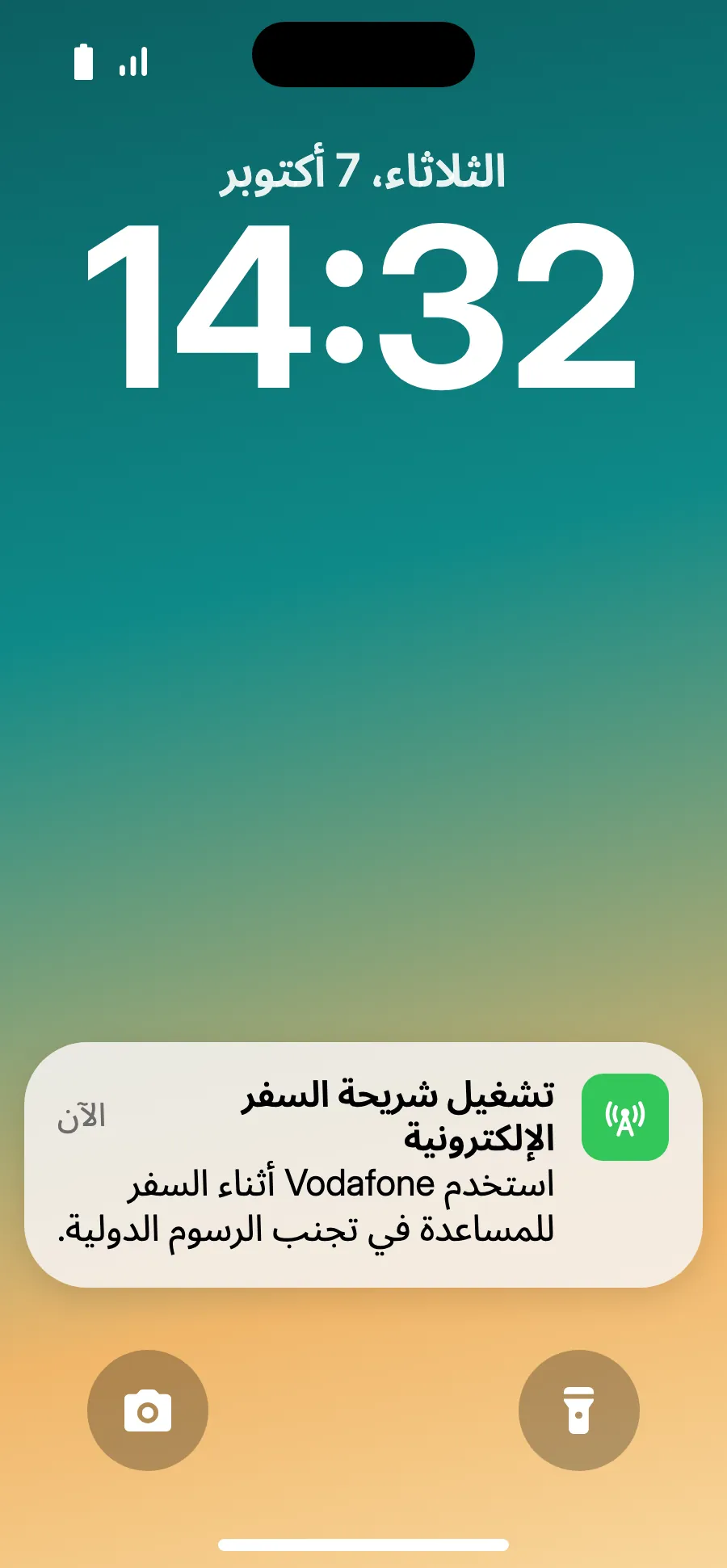
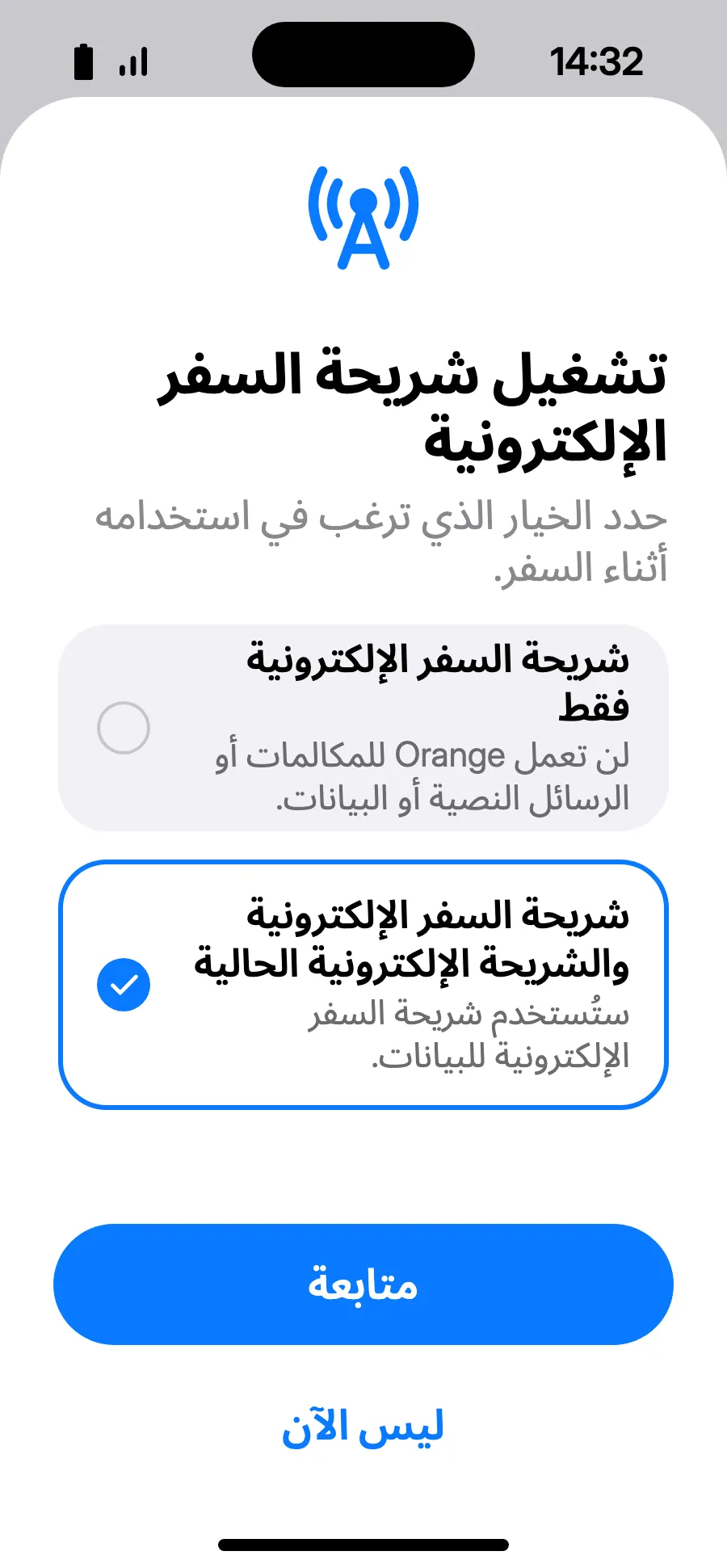
- عند الوصول، قد يعرض iPhone «تشغيل شريحة السفر الإلكترونية»: اضغط على الإشعار.
- اختر «شريحة السفر الإلكترونية والشريحة الإلكترونية الحالية» ثم متابعة. يبقى رقمك للمكالمات والرسائل (بما فيها رموز البنك)؛ وقد يحتسب مشغّلك المكالمات الواردة.
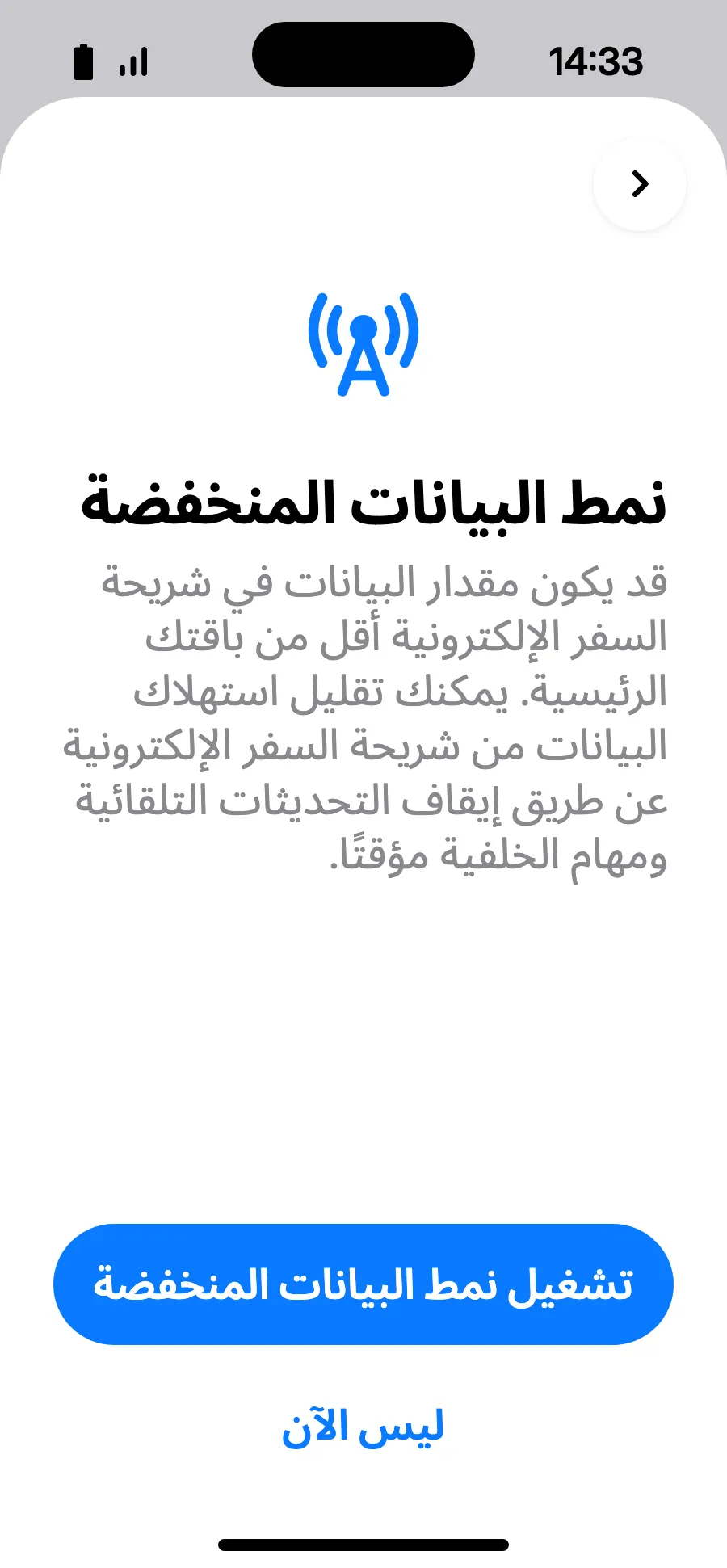
- نمط البيانات المنخفضة يوفّر باقتك: اضغط «تشغيل نمط البيانات المنخفضة» أو «ليس الآن».
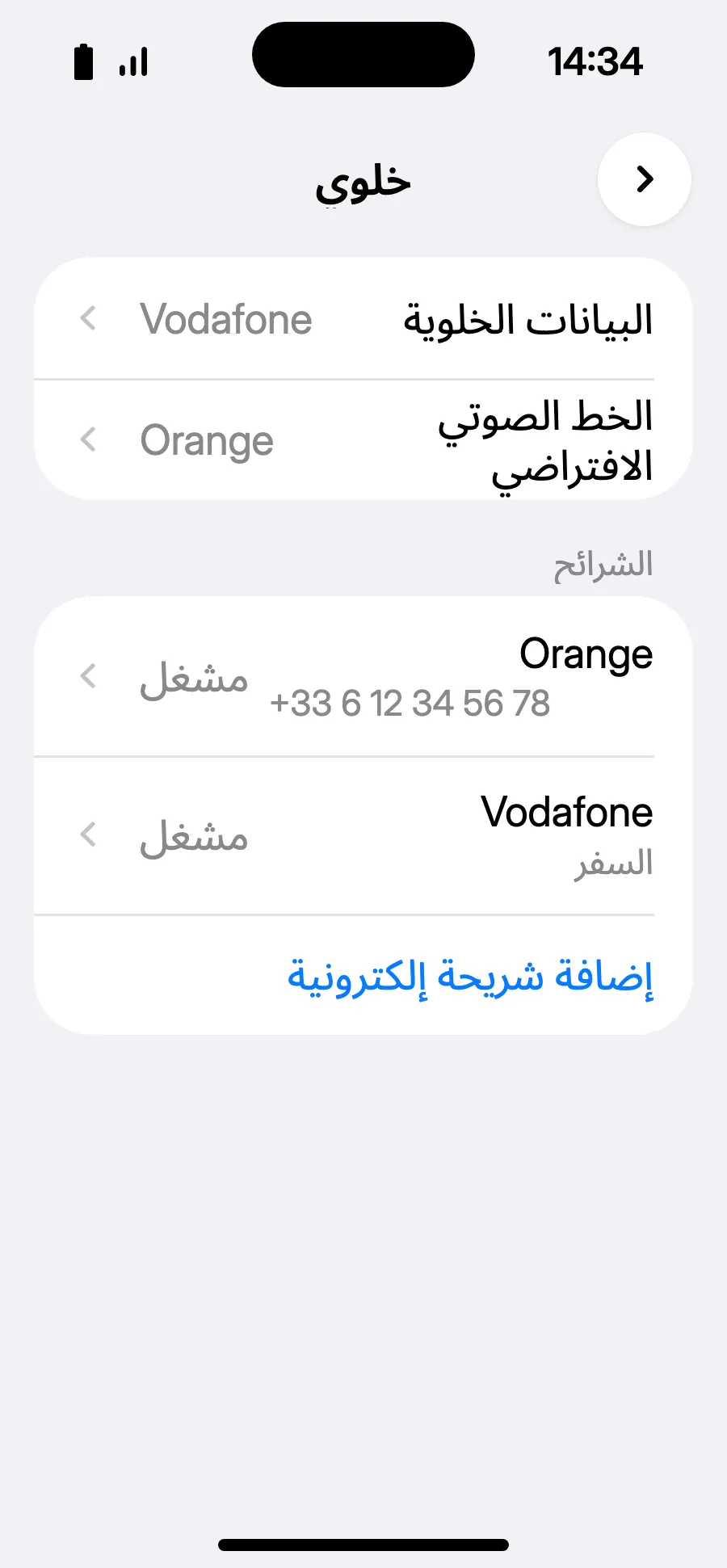
- جاهز: تظهر الشريحة الجديدة في بيانات الخلوي.
بعد الشراء يصلك رمز QR عبر البريد الإلكتروني وتجده في حسابك. اعرضه على شاشة أخرى، ثم اتبع هذه الخطوات على هاتفك.
ابقَ متصلًا بشبكة Wi-Fi واترك الهاتف غير مقفل حتى ينتهي التثبيت. في iOS 17 أو 18، إذا طُلب منك، اترك خطك المعتاد خطًا افتراضيًا وللبيانات الخلوية.
لم يظهر الإشعار؟
لم يظهر الإشعار؟الخطوة 1 من 4
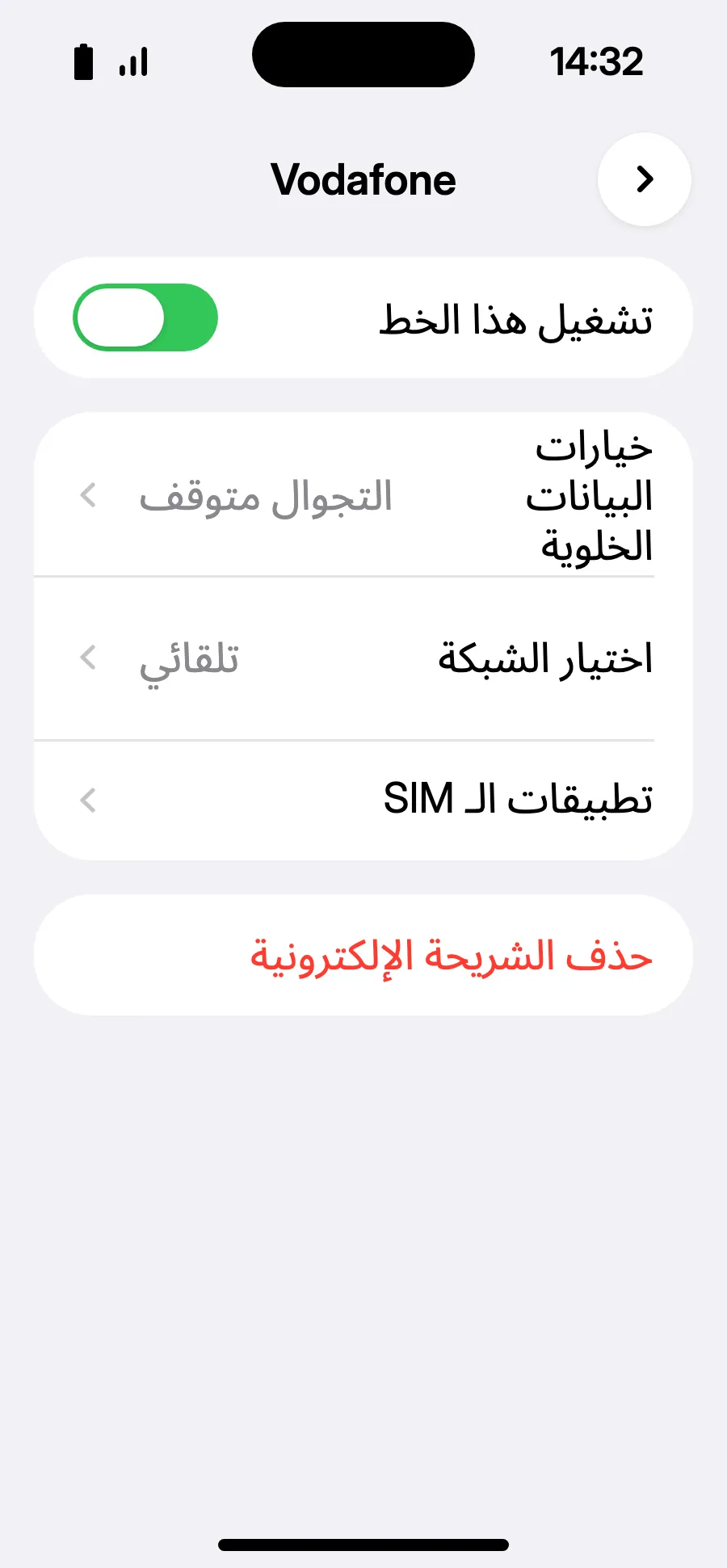
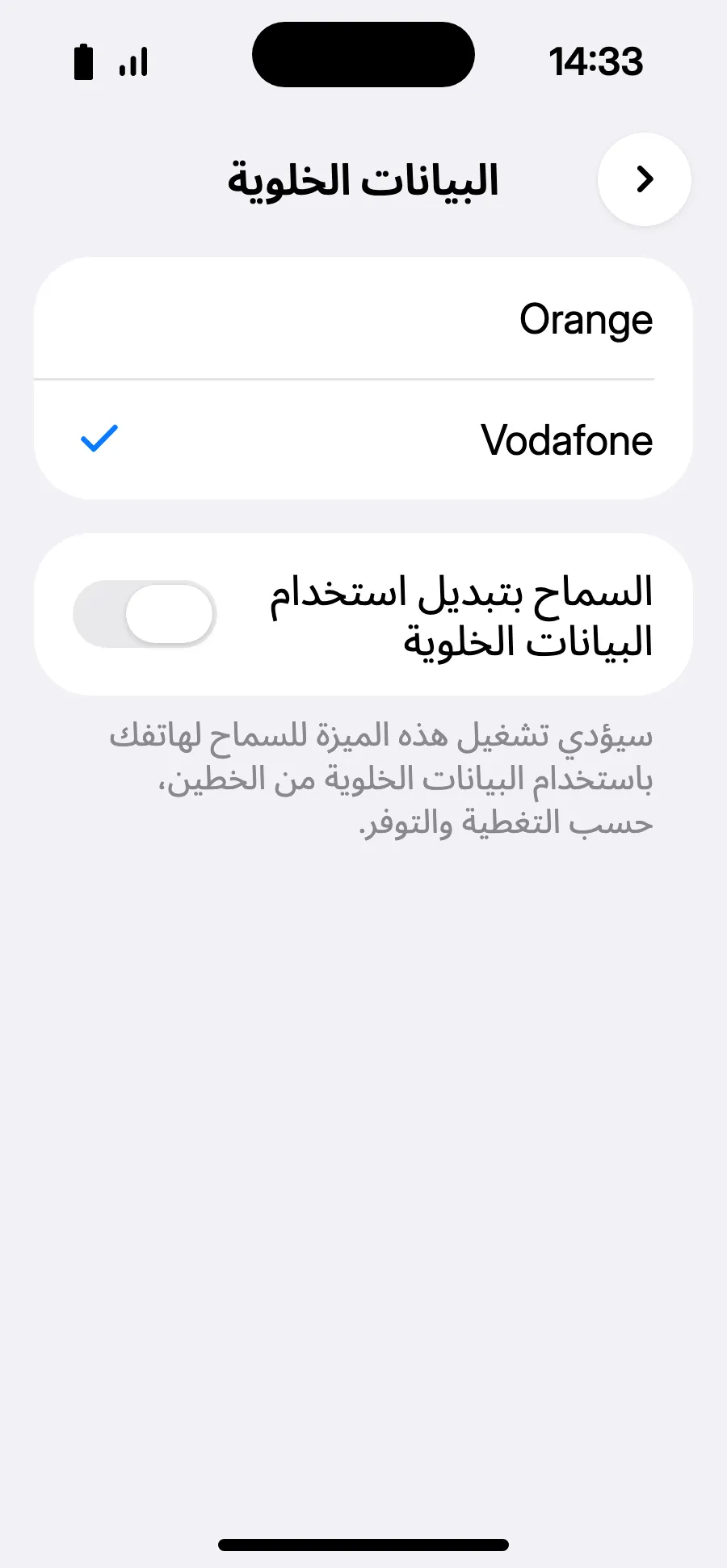
- إن لم يظهر الإشعار، أو مع iOS 18 وما قبله: افتح الإعدادات، ثم خلوي، واضغط على خط شريحة السفر وفعّل «تشغيل هذا الخط».
- ارجع إلى خلوي، واضغط «البيانات الخلوية»، واختر خط السفر واترك «السماح بتبديل استخدام البيانات الخلوية» متوقفًا.
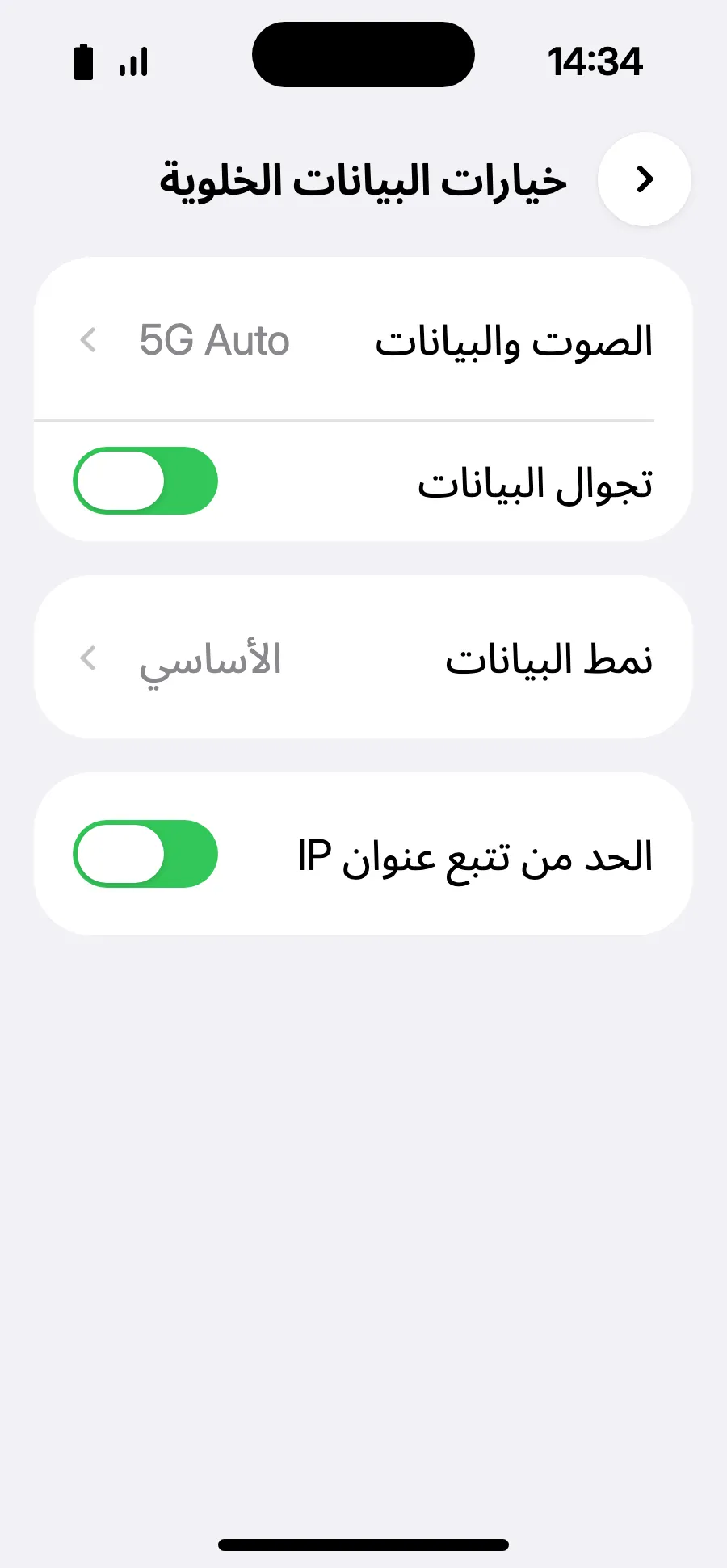
- في خط السفر، افتح «خيارات البيانات الخلوية» وفعّل «تجوال البيانات».
- فعّل «تجوال البيانات». لا يكلّفك ذلك شيئًا إضافيًا: شريحتك تستخدم شبكات شريكة. إن لم يُحمَّل شيء، ارجع واختر الشبكة يدويًا من «اختيار الشبكة».
قبل السفر: ثبّت شريحة eSIMالخطوة 1 من 9
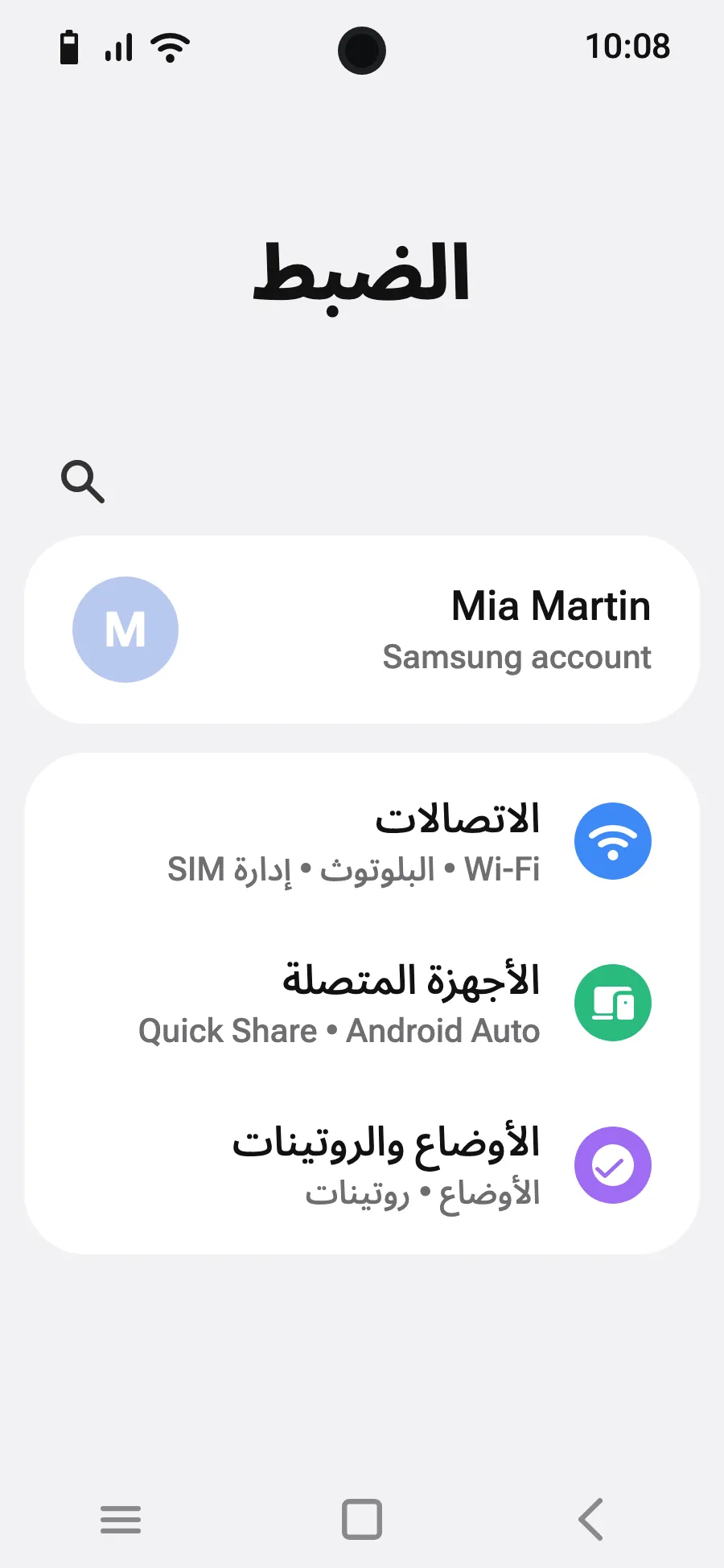
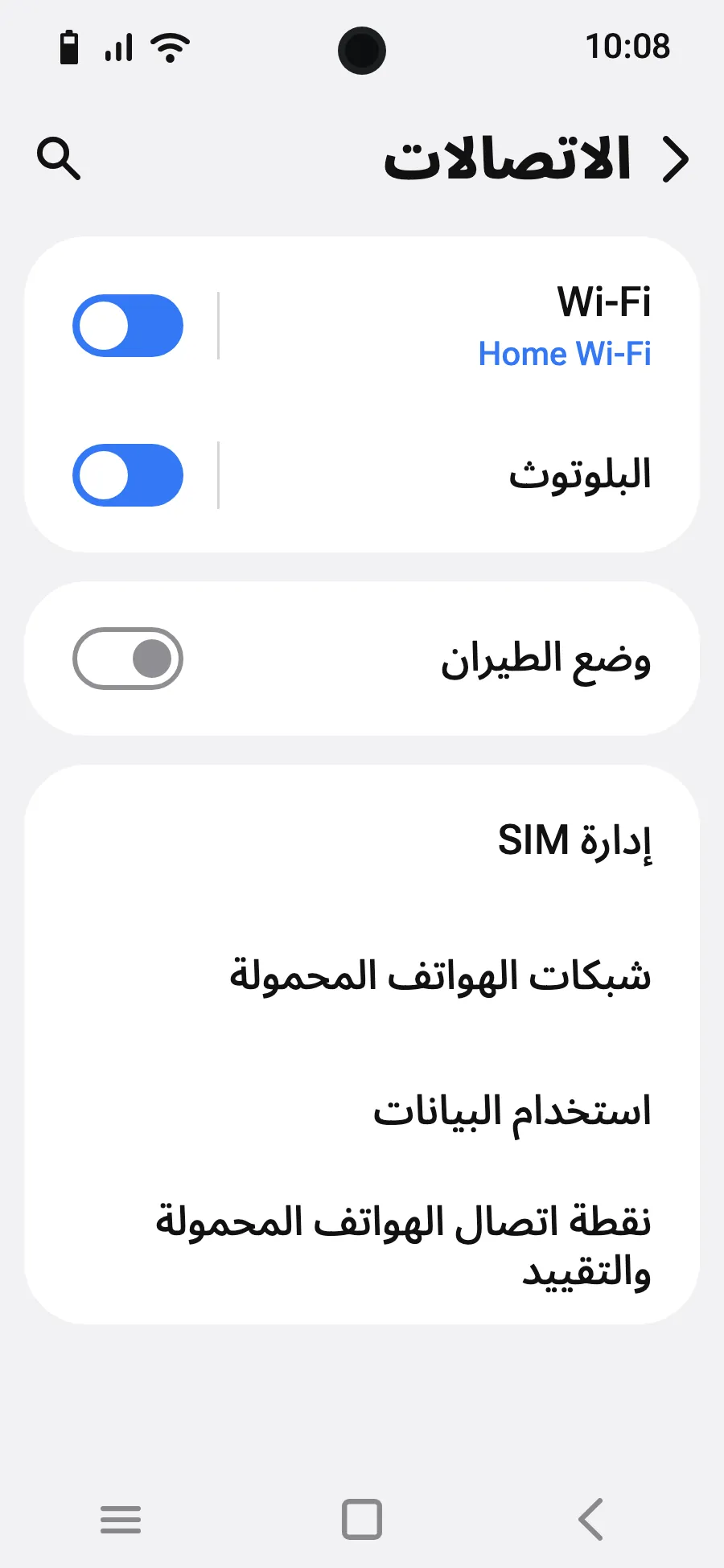
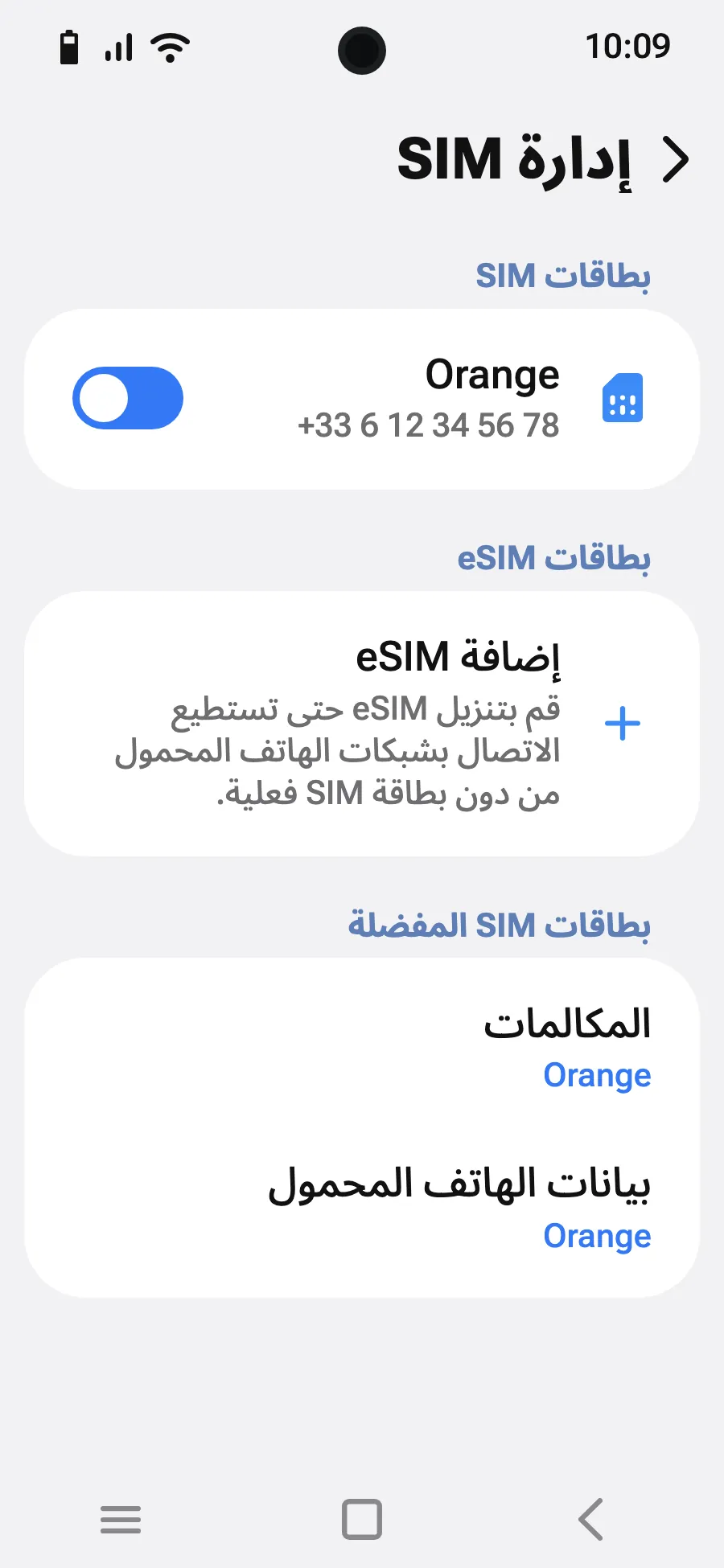
- افتح الإعدادات ثم الاتصالات.
- اضغط على «إدارة SIM».
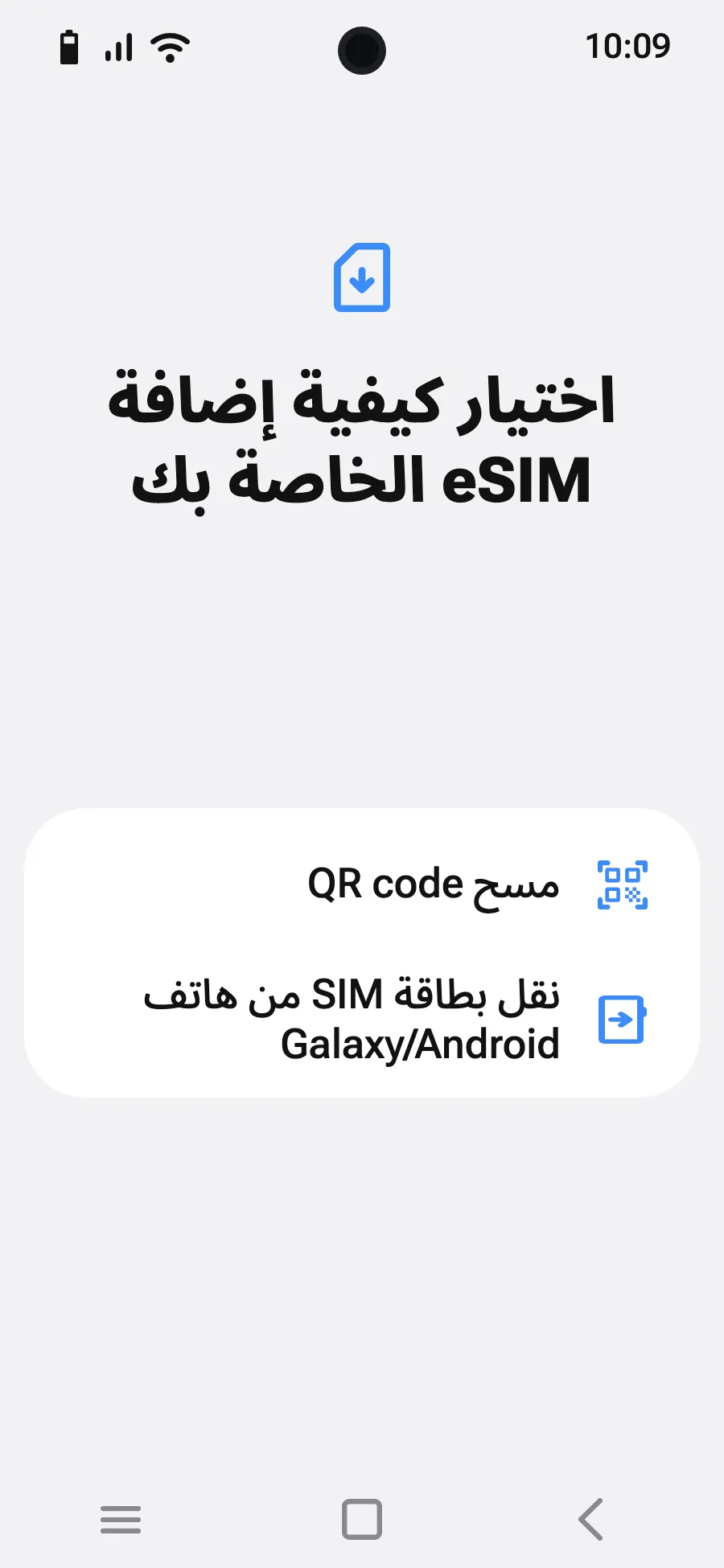
- اضغط على «إضافة eSIM».
- اختر «مسح QR code».
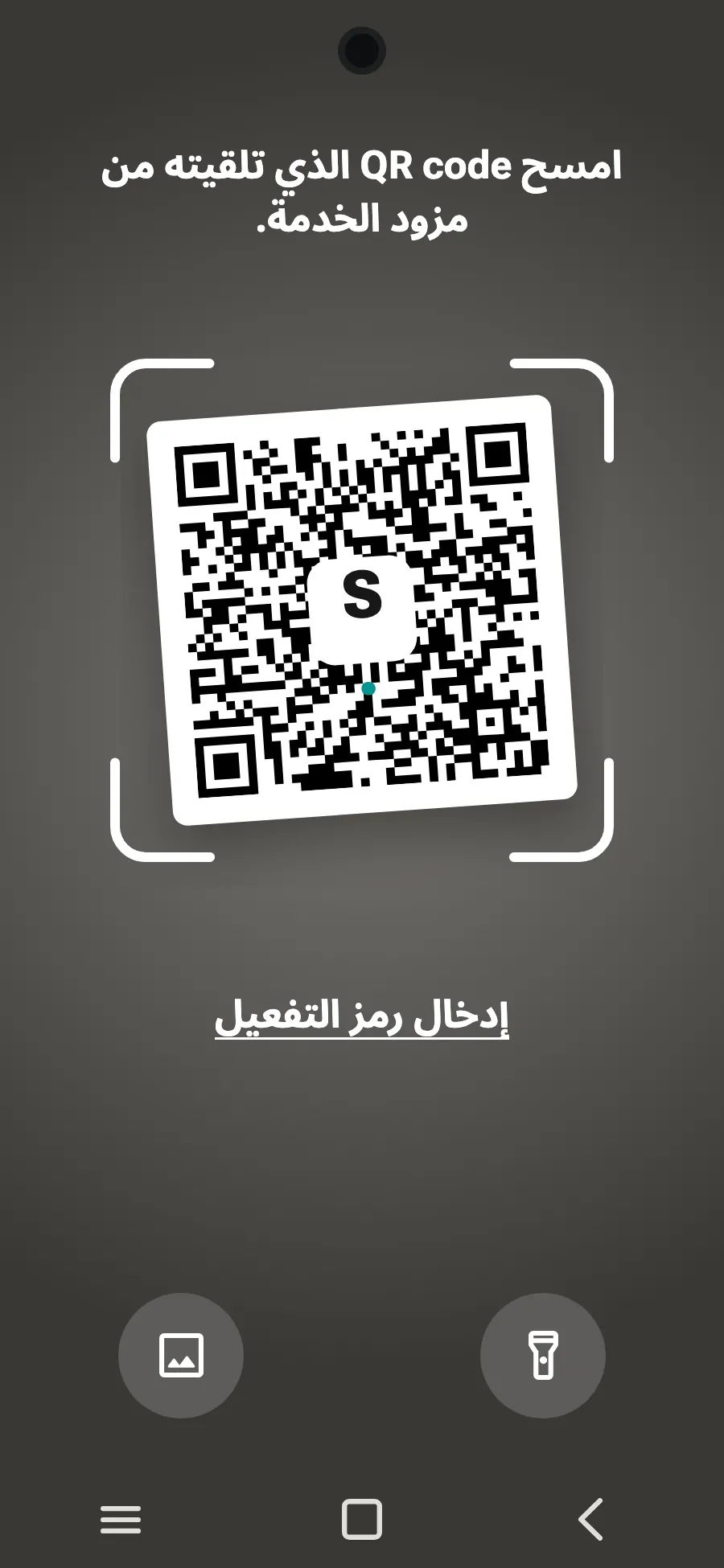
- امسح رمز QR الذي نرسله إليك عبر البريد الإلكتروني بعد الشراء (تجده أيضًا في حسابك) ثم اضغط على إضافة.
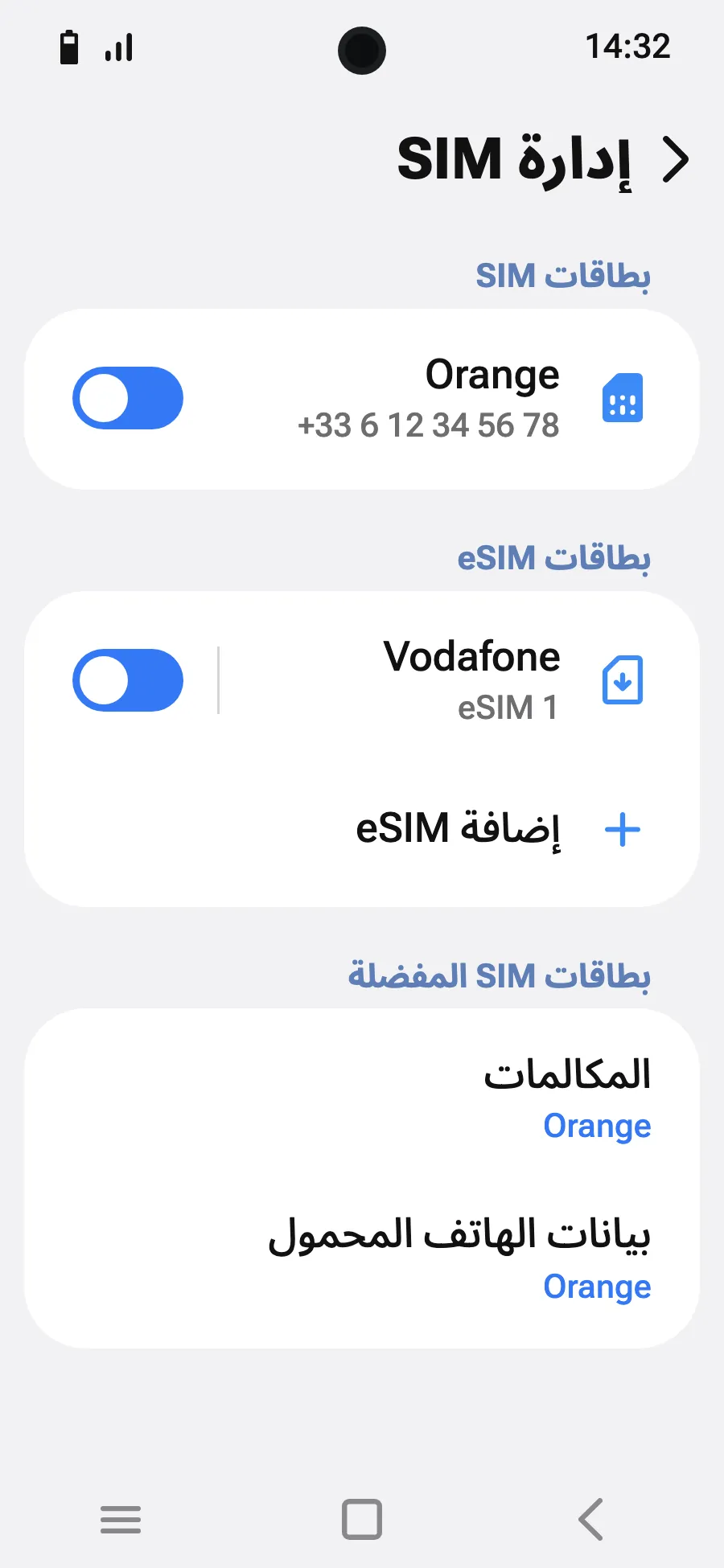
- عند وصولك، شغّل شريحتك الجديدة في مدير SIM. يظهر عليها اسم شركة اتصالات محلية أو شريكة.
- اختر الشريحة الجديدة لبيانات الجوال. في إدارة SIM، اترك التبديل التلقائي للبيانات متوقفًا.
- افتح الضبط، ثم الاتصالات، ثم «شبكات الهواتف المحمولة».
- فعّل تجوال البيانات. لا يكلّفك ذلك شيئًا إضافيًا: شريحتك تستخدم شبكات شريكة.
بعد الشراء يصلك رمز QR عبر البريد الإلكتروني وتجده في حسابك. اعرضه على شاشة أخرى، ثم اتبع هذه الخطوات على هاتفك.
ابقَ متصلًا بشبكة Wi-Fi واترك الهاتف غير مقفل حتى ينتهي التثبيت.
هل تغطي باقتك أيضًا البلد الذي تعيش فيه؟ أوقف الشريحة في إدارة SIM حتى موعد سفرك، كي لا تبدأ قبل الرحلة.
قبل السفر: ثبّت شريحة eSIMالخطوة 1 من 8
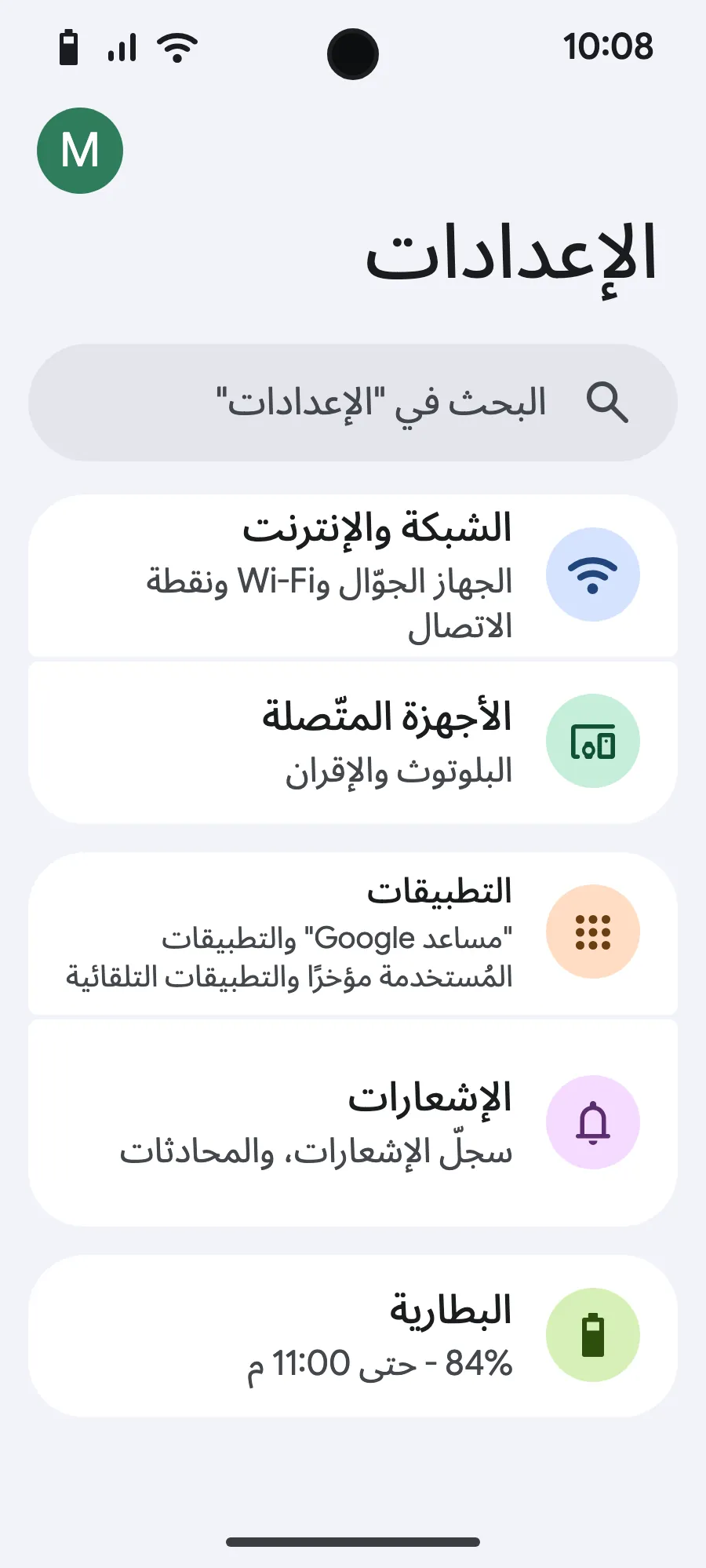
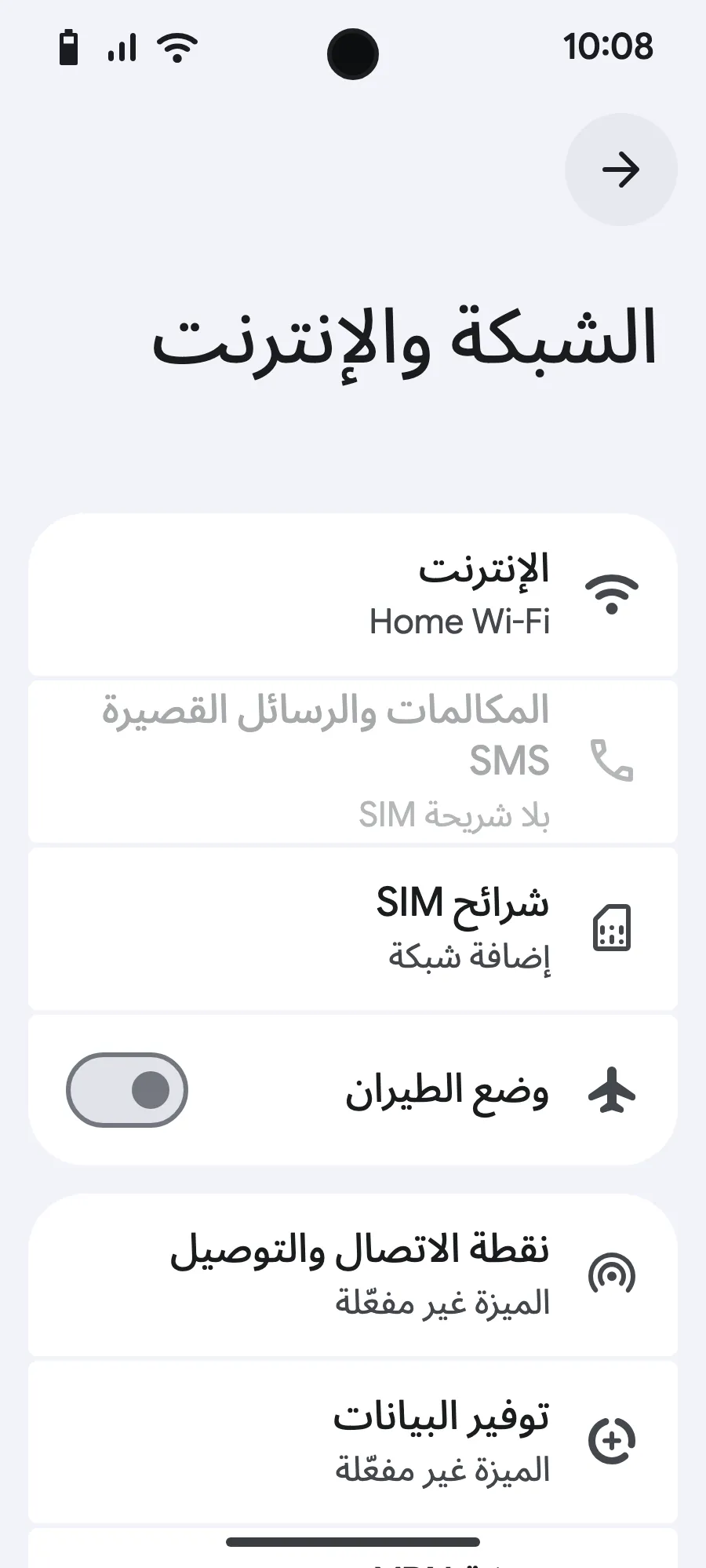
- افتح الإعدادات ثم الشبكة والإنترنت.
- اضغط على «شرائح SIM» (إضافة شبكة).
- اضغط على «إعداد شريحة eSIM».
- امسح رمز QR الذي نرسله إليك عبر البريد الإلكتروني بعد الشراء (تجده أيضًا في حسابك) ثم أكّد.
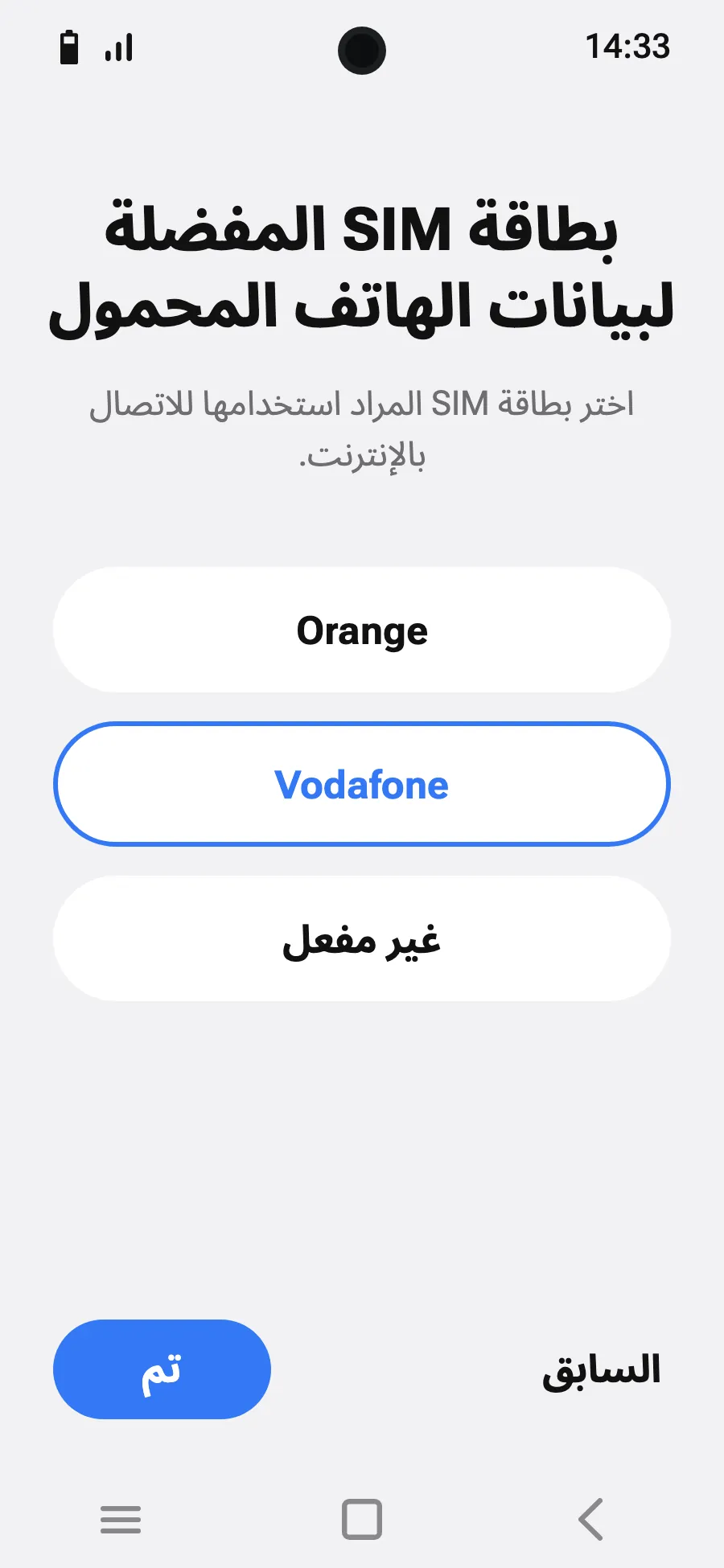
- إذا ظهر «ضبط إعدادات شريحة SIM المفضّلة»، اضغط «البدء» واترك شريحتك المعتادة للمكالمات والرسائل القصيرة وبيانات الجوال. تنتقل البيانات إلى الشريحة الجديدة عند وصولك.
- عند وصولك، افتح شريحتك الجديدة (يظهر عليها اسم شركة اتصالات محلية أو شريكة) وشغّل «استخدام شريحة SIM هذه».
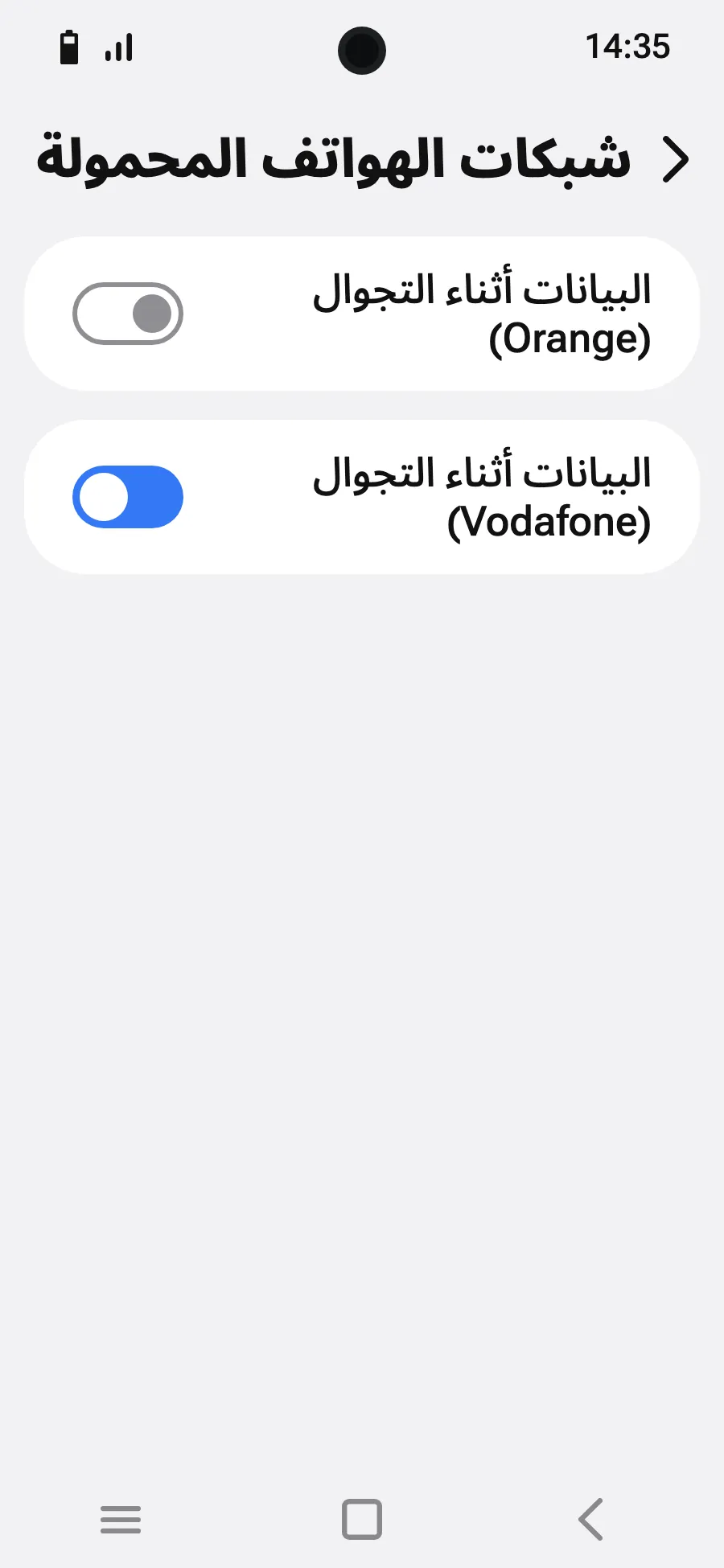
- فعّل بيانات الجوال على الشريحة الجديدة. على شريحتك المعتادة، اترك «تبديل بيانات الجوّال تلقائيًا» متوقفًا.
- فعّل التجوال. إن لم يُحمَّل شيء، أوقف اختيار الشبكة التلقائي واختر الشبكة يدويًا.
بعد الشراء يصلك رمز QR عبر البريد الإلكتروني وتجده في حسابك. اعرضه على شاشة أخرى، ثم اتبع هذه الخطوات على هاتفك.
ابقَ متصلًا بشبكة Wi-Fi واترك الهاتف غير مقفل حتى ينتهي التثبيت.
هل تغطي باقتك أيضًا البلد الذي تعيش فيه؟ أوقف الشريحة من الإعدادات، ثم شرائح SIM حتى موعد سفرك، كي لا تبدأ قبل الرحلة.
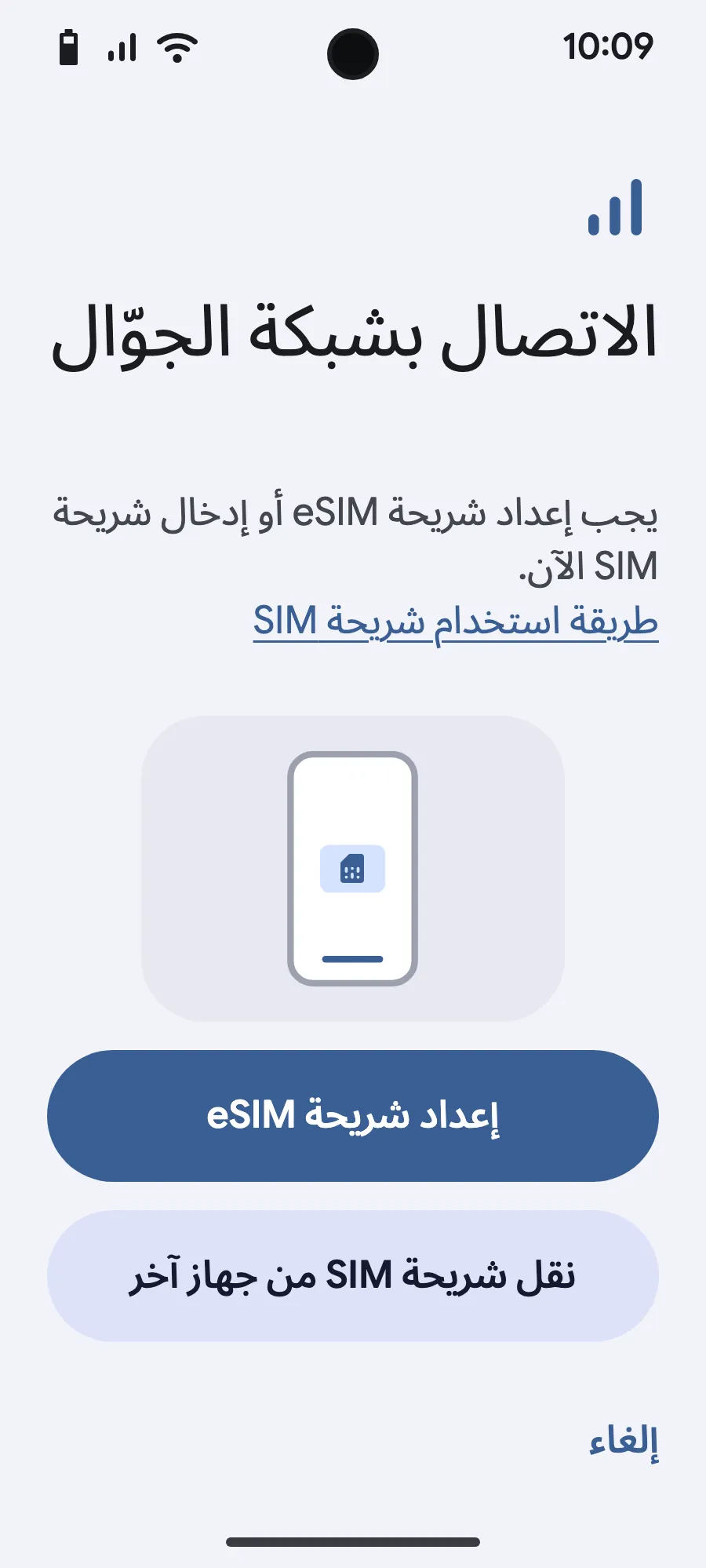
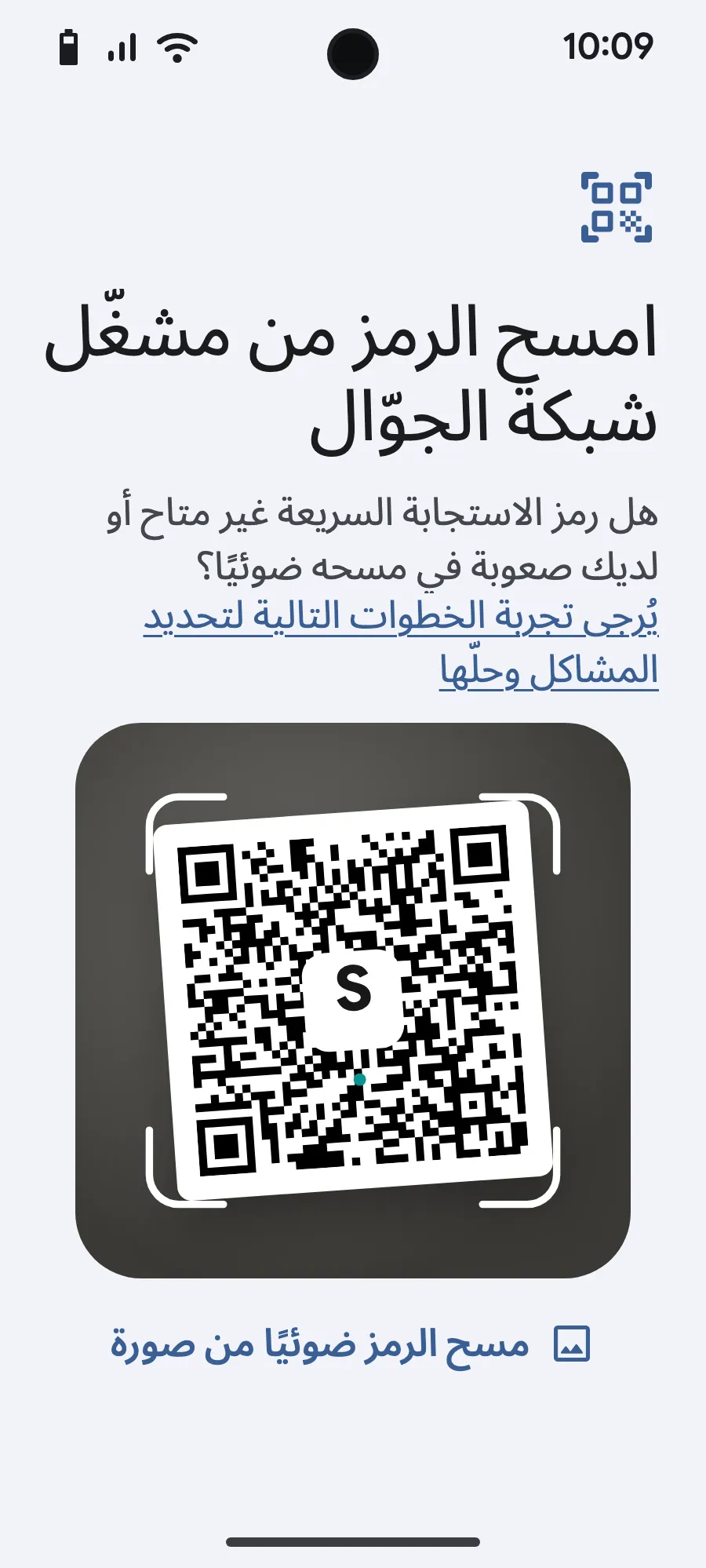
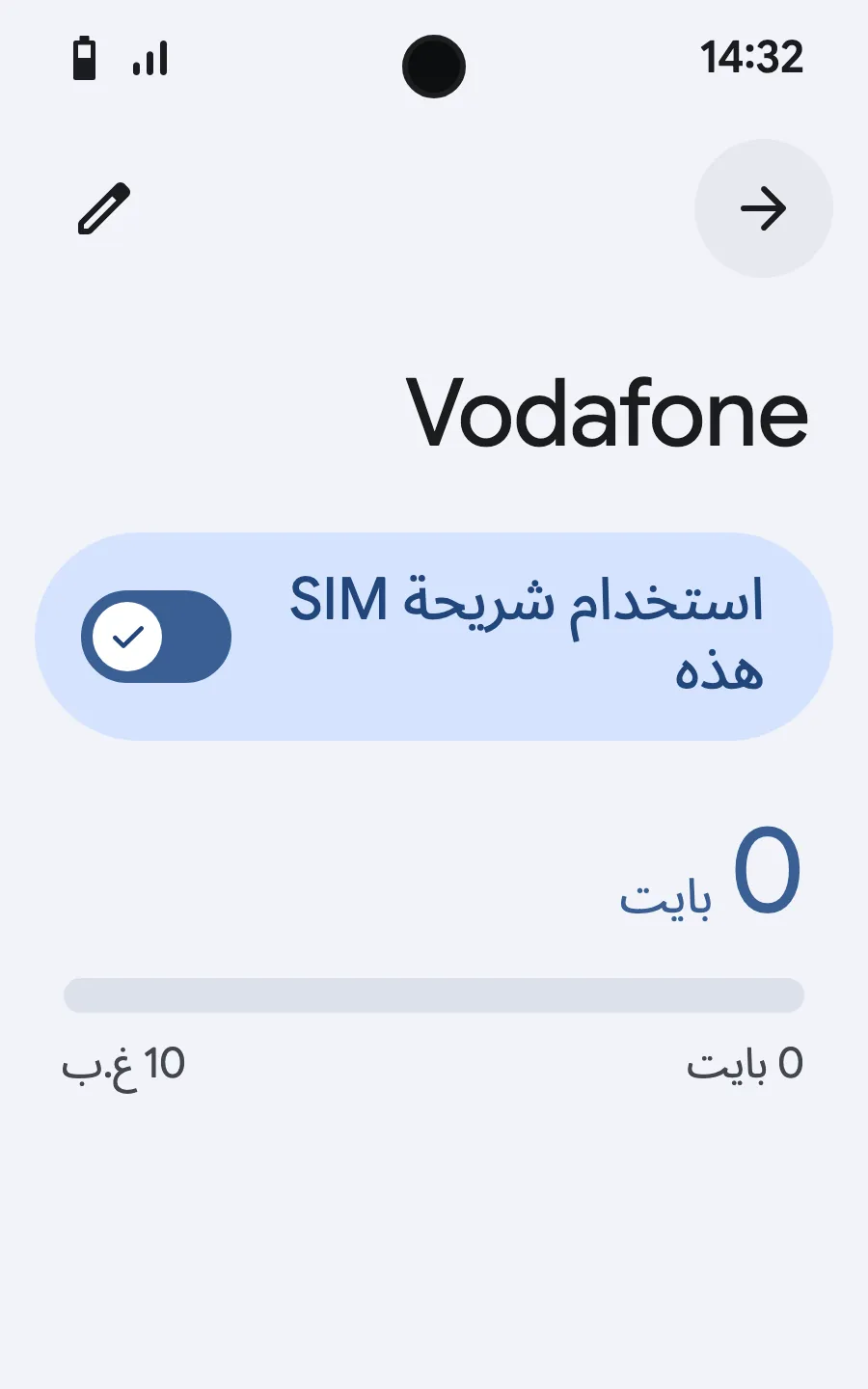
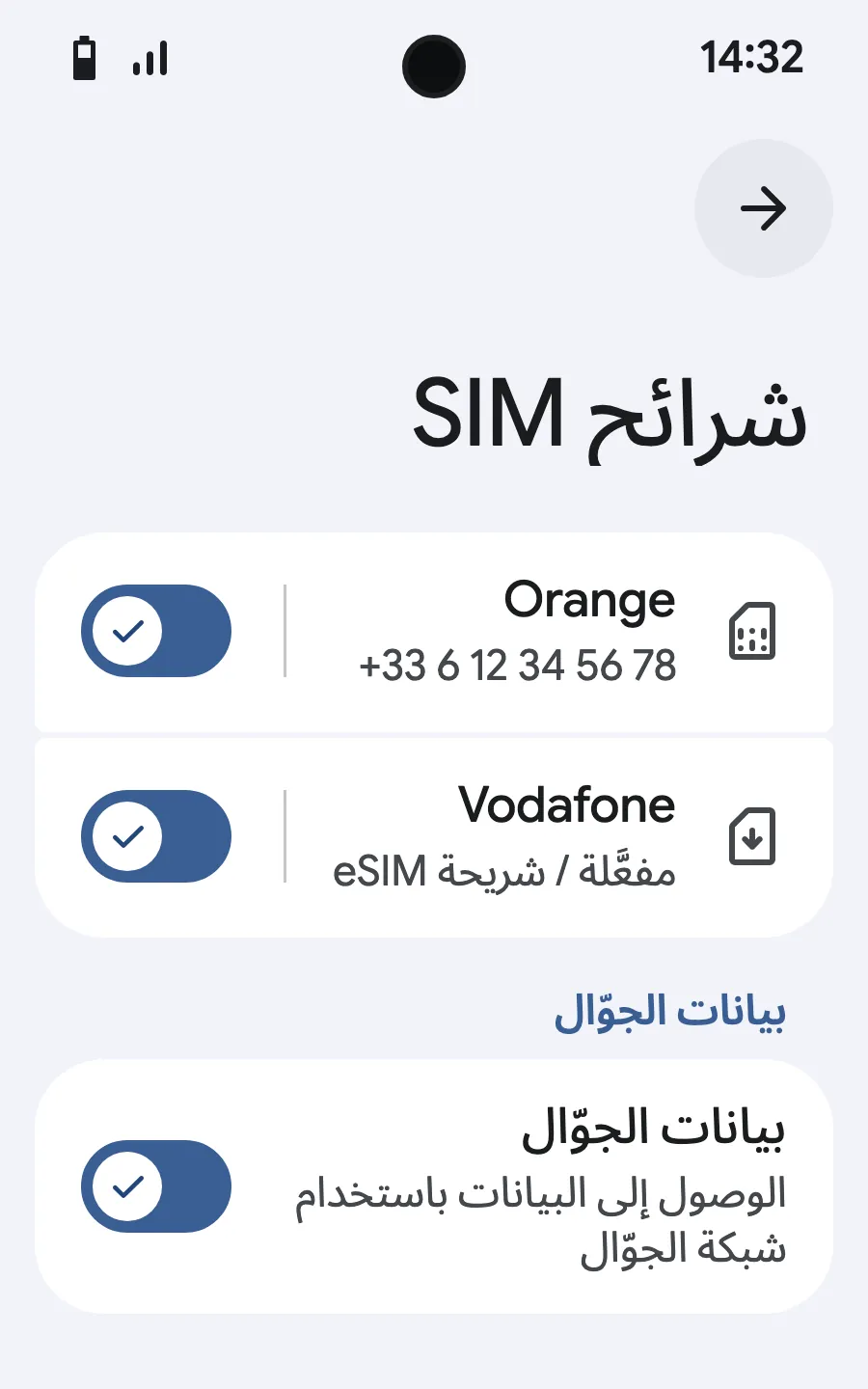
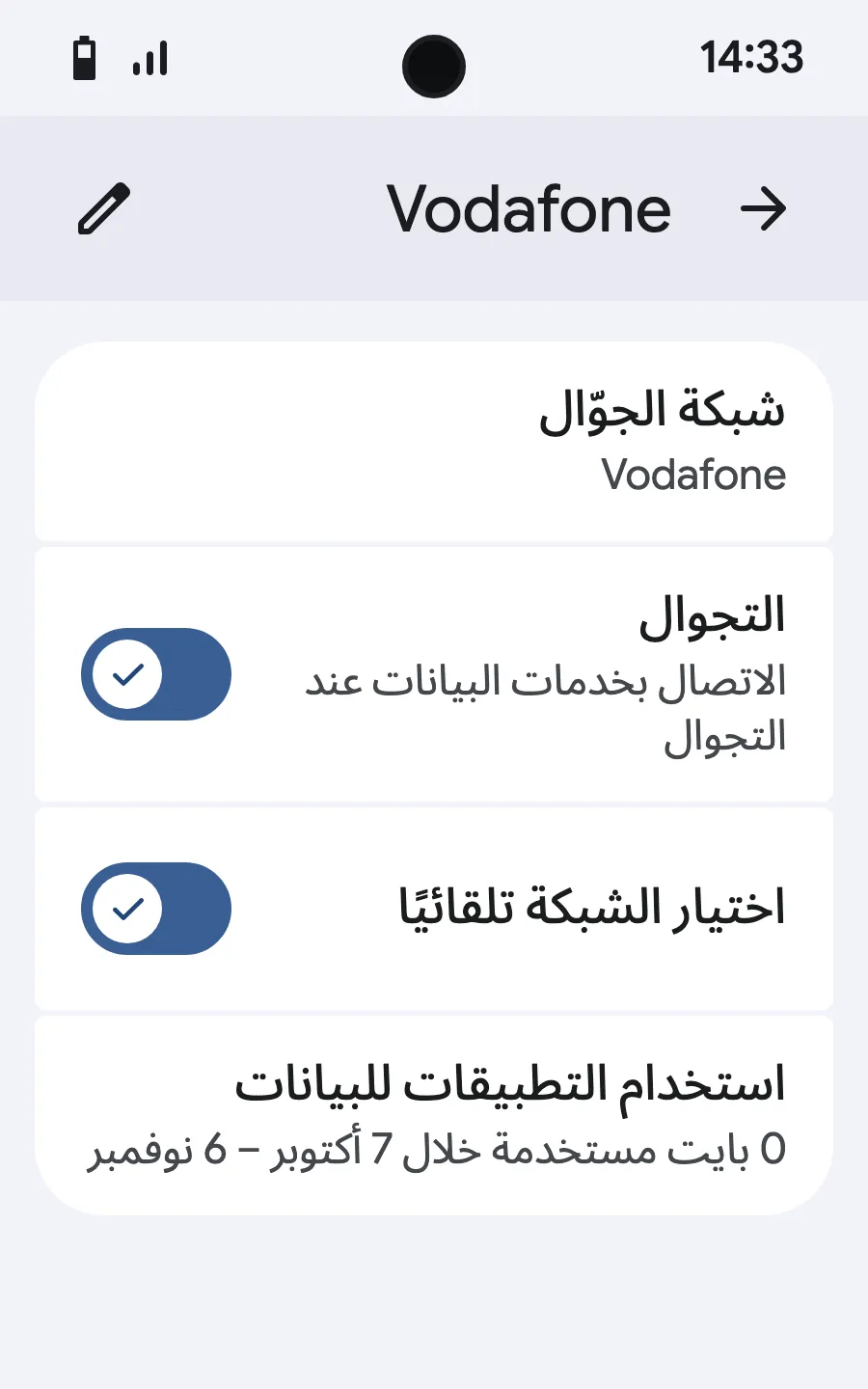
قبل السفر: ثبّت شريحة eSIMالخطوة 1 من 9
- افتح الإعدادات ثم شبكات الجوال أو الشبكة والإنترنت.
- اضغط على «شبكة الجوال».
- اضغط على «إضافة SIM».
- اضغط على «إعداد eSIM».
- امسح رمز QR الذي نرسله إليك عبر البريد الإلكتروني بعد الشراء (تجده أيضًا في حسابك) ثم أكّد.
- إذا ظهر «ضبط إعدادات شريحة SIM المفضّلة»، اضغط «البدء» واترك شريحتك المعتادة للمكالمات والرسائل القصيرة وبيانات الجوال. تنتقل البيانات إلى الشريحة الجديدة عند وصولك.
- عند وصولك، افتح شريحتك الجديدة (يظهر عليها اسم شركة اتصالات محلية أو شريكة) وشغّل «استخدام SIM».
- فعّل بيانات الجوال على الشريحة الجديدة.
- فعّل التجوال. إن لم يُحمَّل شيء، أوقف اختيار الشبكة التلقائي واختر الشبكة يدويًا.
بعد الشراء يصلك رمز QR عبر البريد الإلكتروني وتجده في حسابك. اعرضه على شاشة أخرى، ثم اتبع هذه الخطوات على هاتفك. على Xiaomi وOppo وOnePlus تحمل القوائم أسماء أخرى: ابحث عن «eSIM» في الإعدادات.
ابقَ متصلًا بشبكة Wi-Fi واترك الهاتف غير مقفل حتى ينتهي التثبيت.
هل تغطي باقتك أيضًا البلد الذي تعيش فيه؟ أوقف الشريحة من الإعدادات، ثم شرائح SIM حتى موعد سفرك، كي لا تبدأ قبل الرحلة.








الأسئلة المتكررة
معلومات أساسية حول استخدام شريحة eSIM من Simsima في جزر الكاريبي.
أدلة السفر
 أدلة
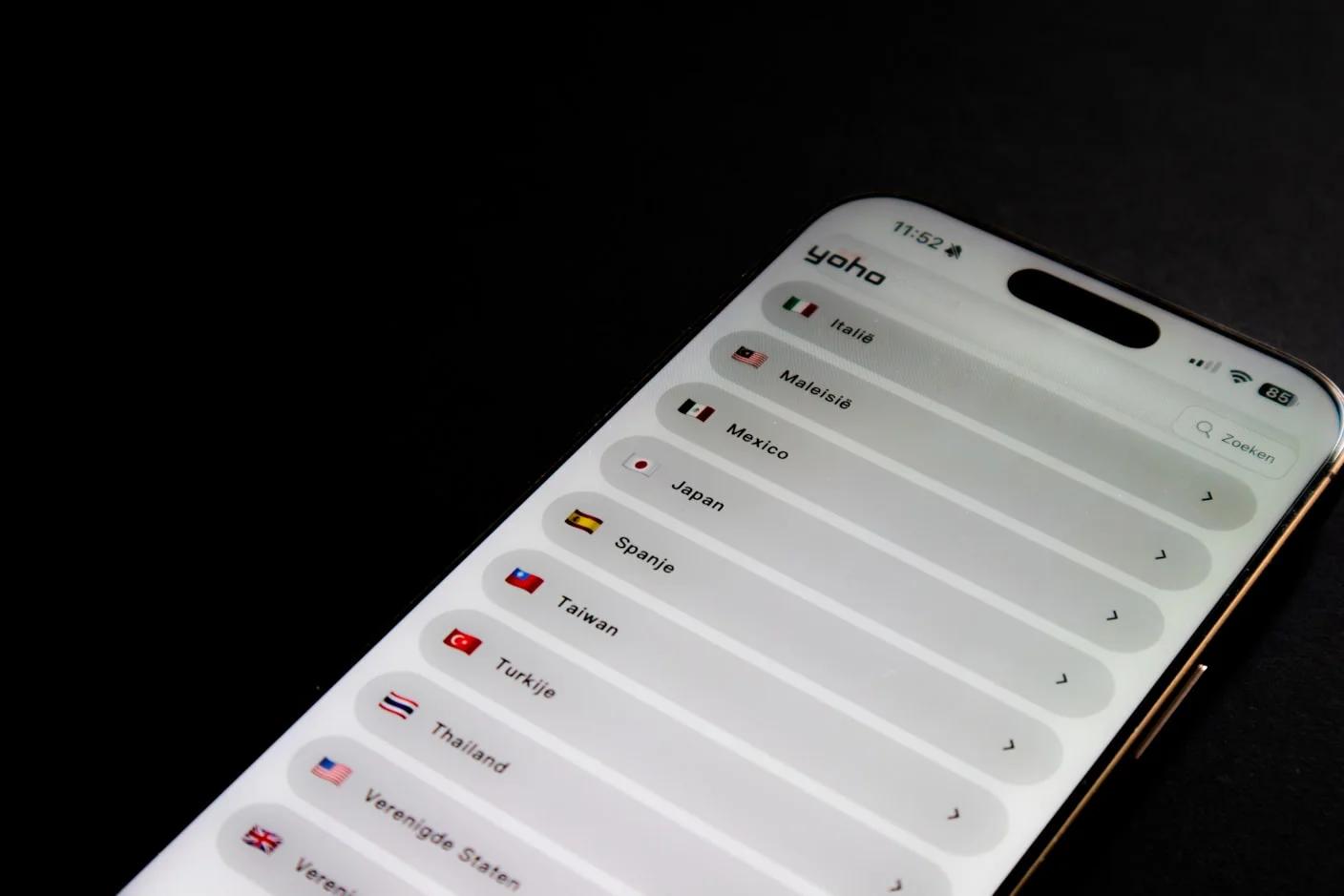
ميزة الشريحتين في iPhone (Dual SIM): كيف تعمل ولماذا يحتاجها المسافر

 أدلة
شريحة eSIM لـ iPhone: الطرازات المتوافقة ومزايا السفر والإعداد (2026)
 مقارنات
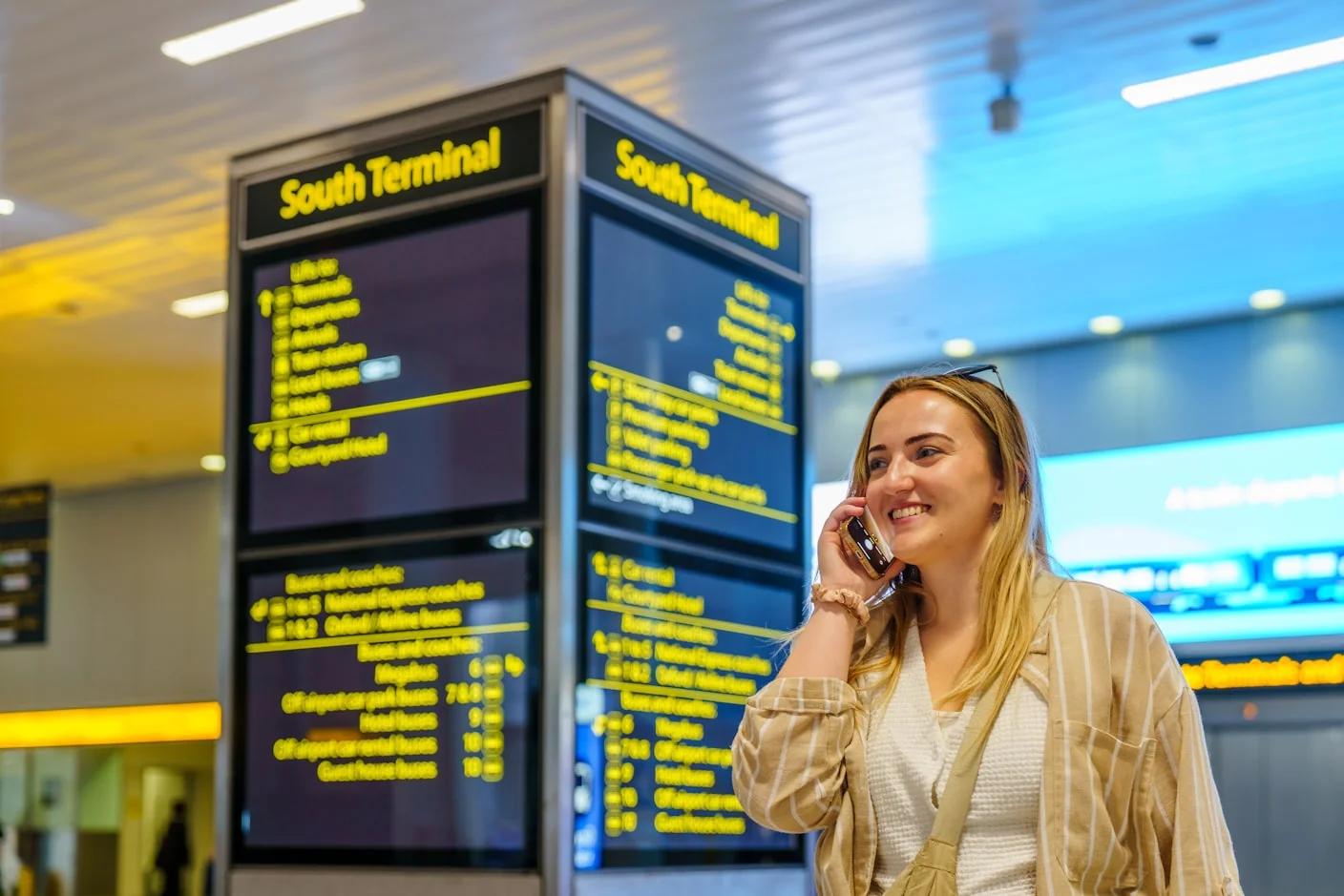
أفضل باقة هاتف للسفر الدولي: مقارنة شركات الاتصالات والشرائح المحلية وأجهزة Wi-Fi المتنقلة وشرائح eSIM