تثبيت eSIM على iPhone
دليل كامل لتثبيت بطاقة eSIM الخاصة بك على iPhone XS والأحدث.
كيف تثبّت شريحة eSIM من Simsima
قبل السفر: ثبّت شريحة eSIMالخطوة 1 من 11
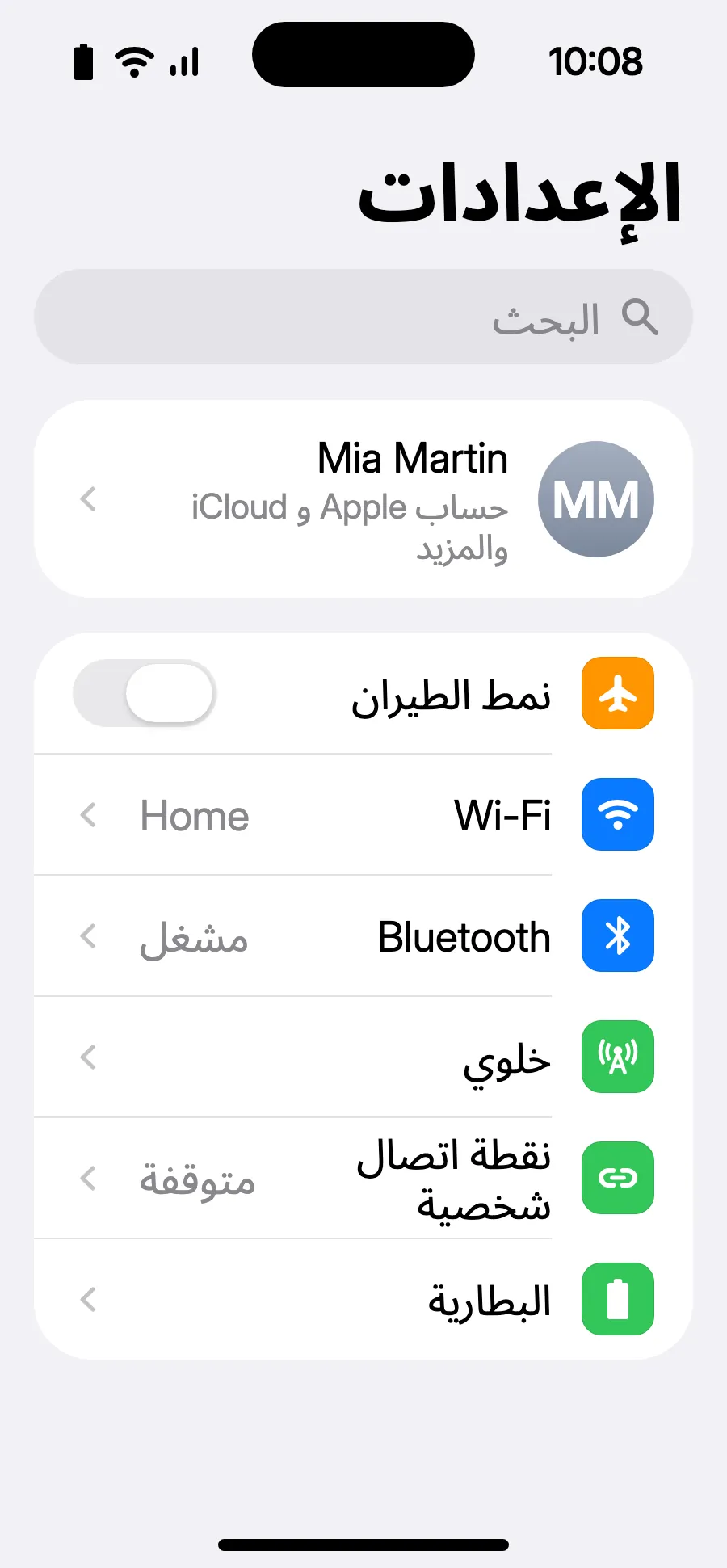
- افتح الإعدادات ثم الخلوي.
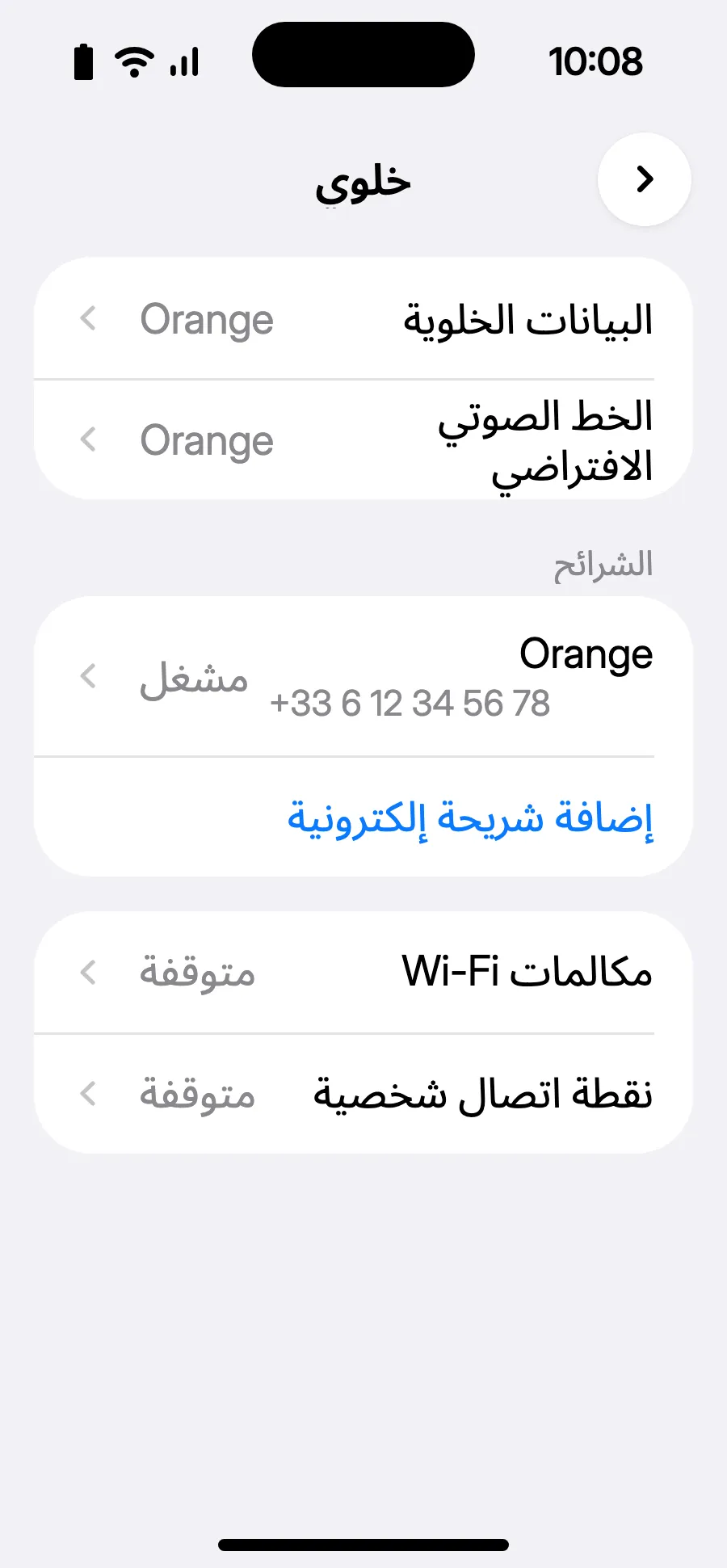
- اضغط على «إضافة شريحة إلكترونية».
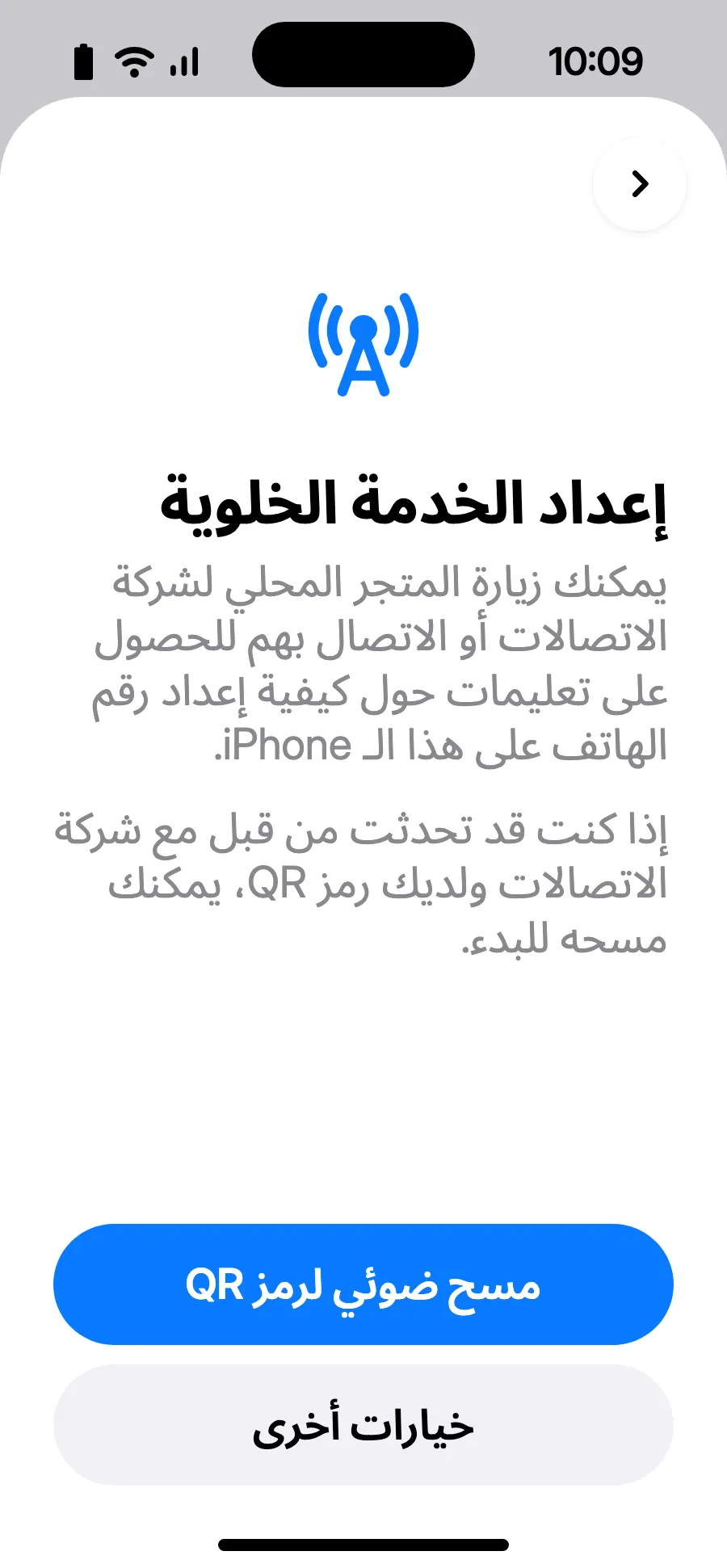
- اضغط على «مسح ضوئي لرمز QR» وامسح رمز QR الذي نرسله إليك عبر البريد الإلكتروني بعد الشراء (تجده أيضًا في حسابك).
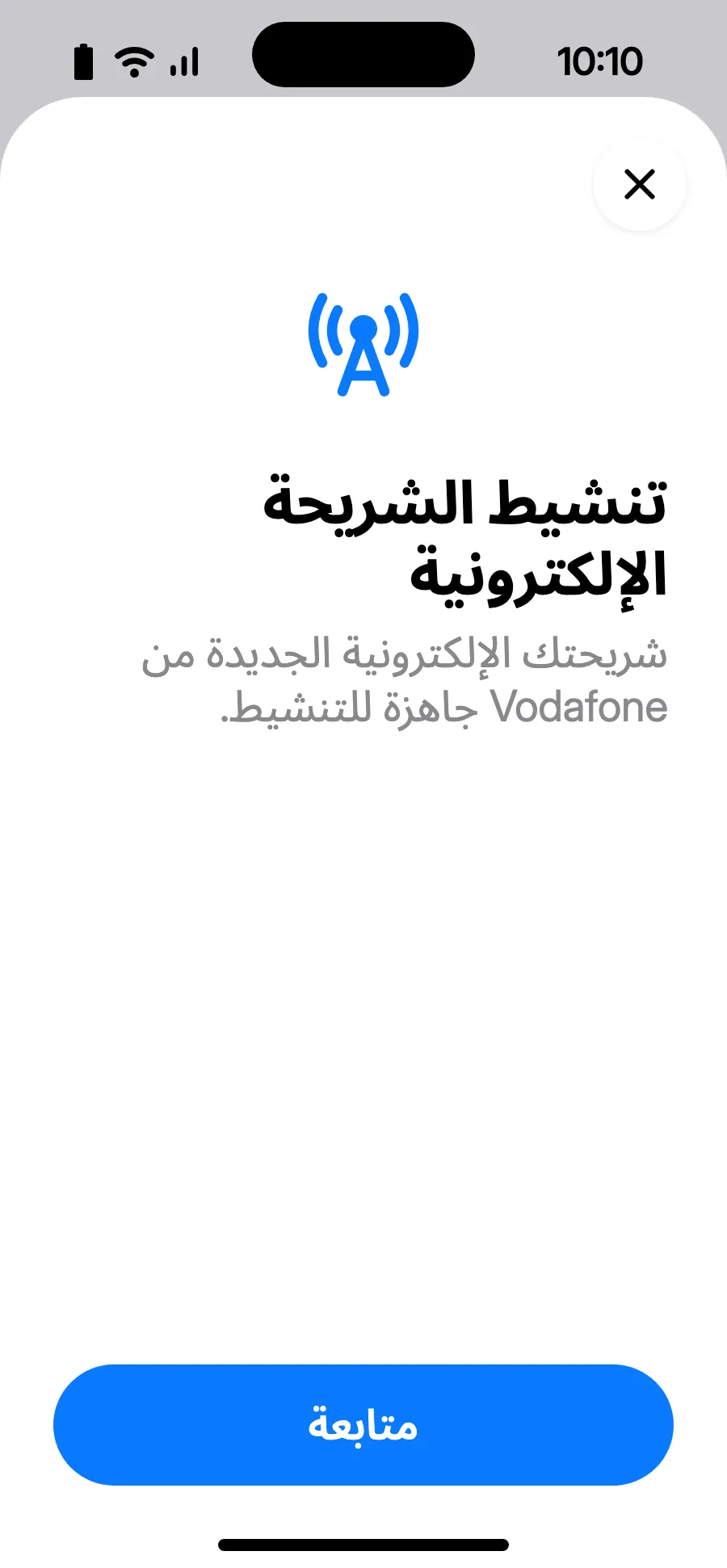
- تُفتح «تنشيط الشريحة الإلكترونية»: اضغط على متابعة.
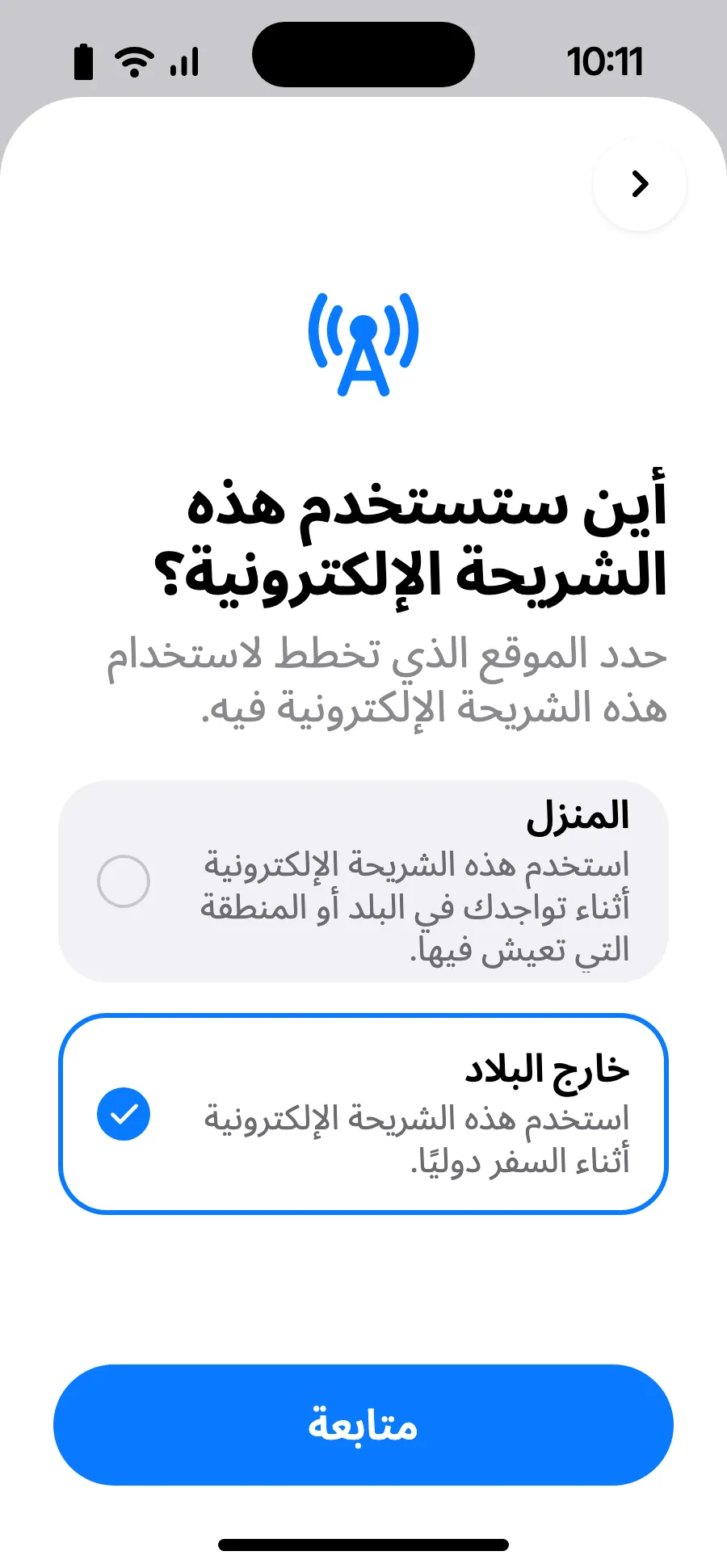
- اختر «خارج البلاد» ثم اضغط على متابعة.
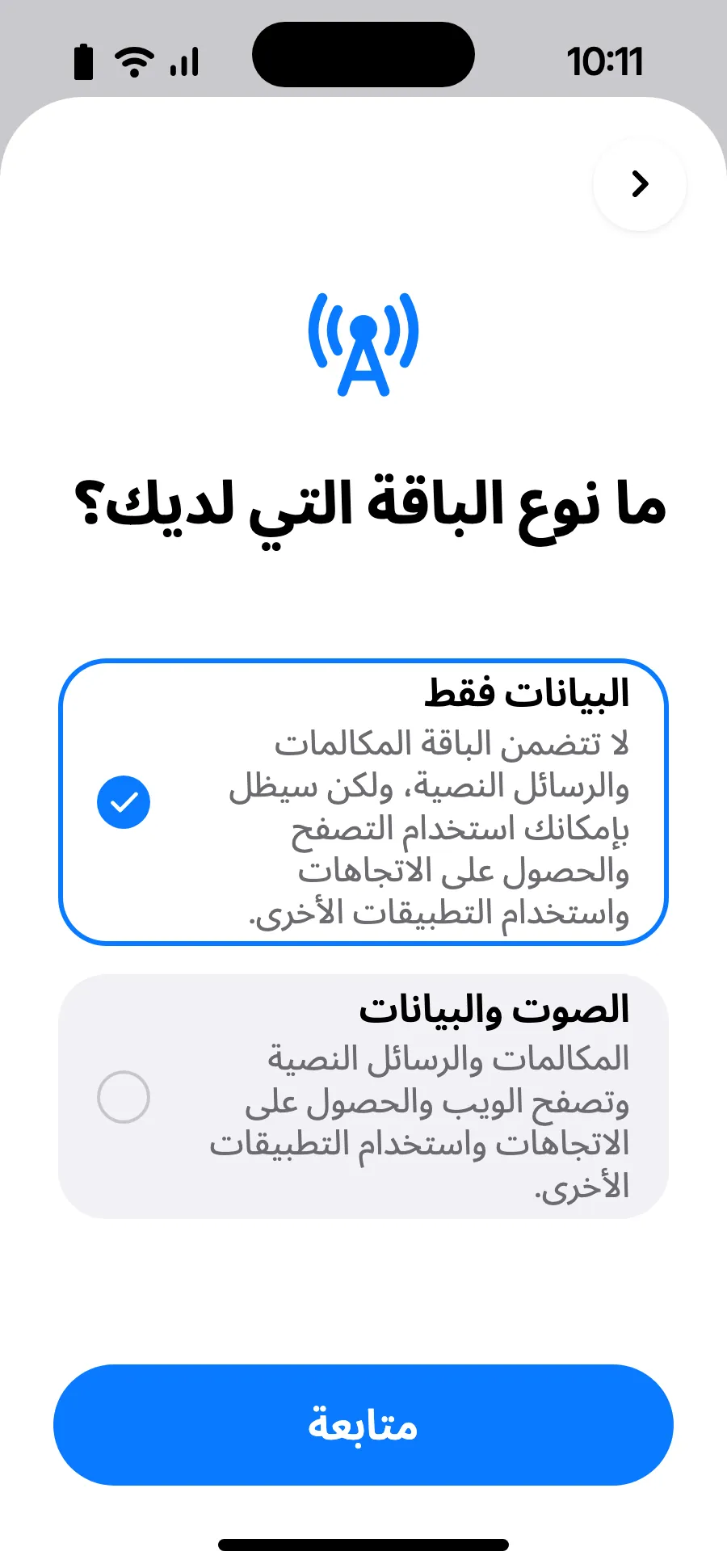
- اختر «البيانات فقط» ثم اضغط على متابعة. الشريحة للبيانات؛ يبقى رقمك المعتاد للمكالمات والرسائل.
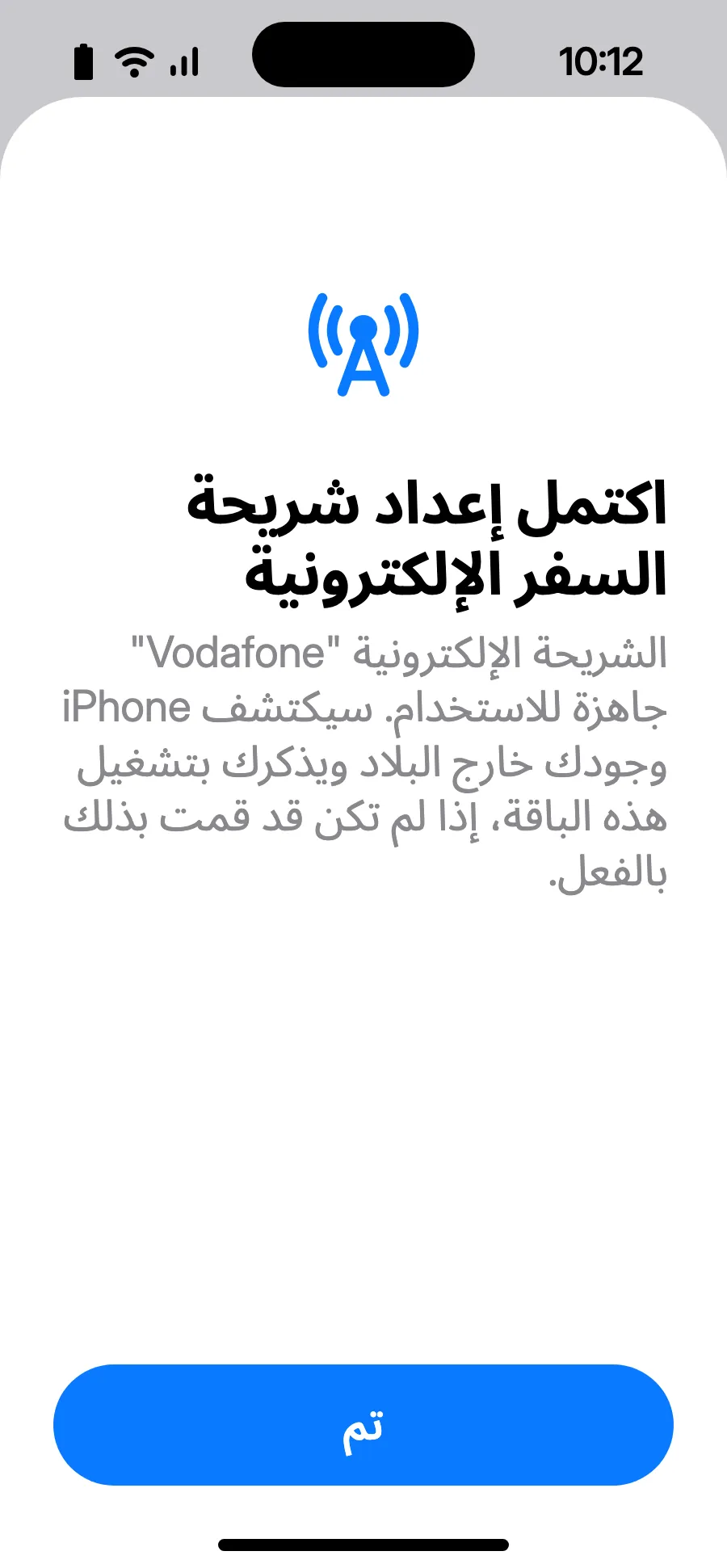
- اضغط على تم. سيذكّرك iPhone بتفعيل الشريحة عندما تكون في الخارج.
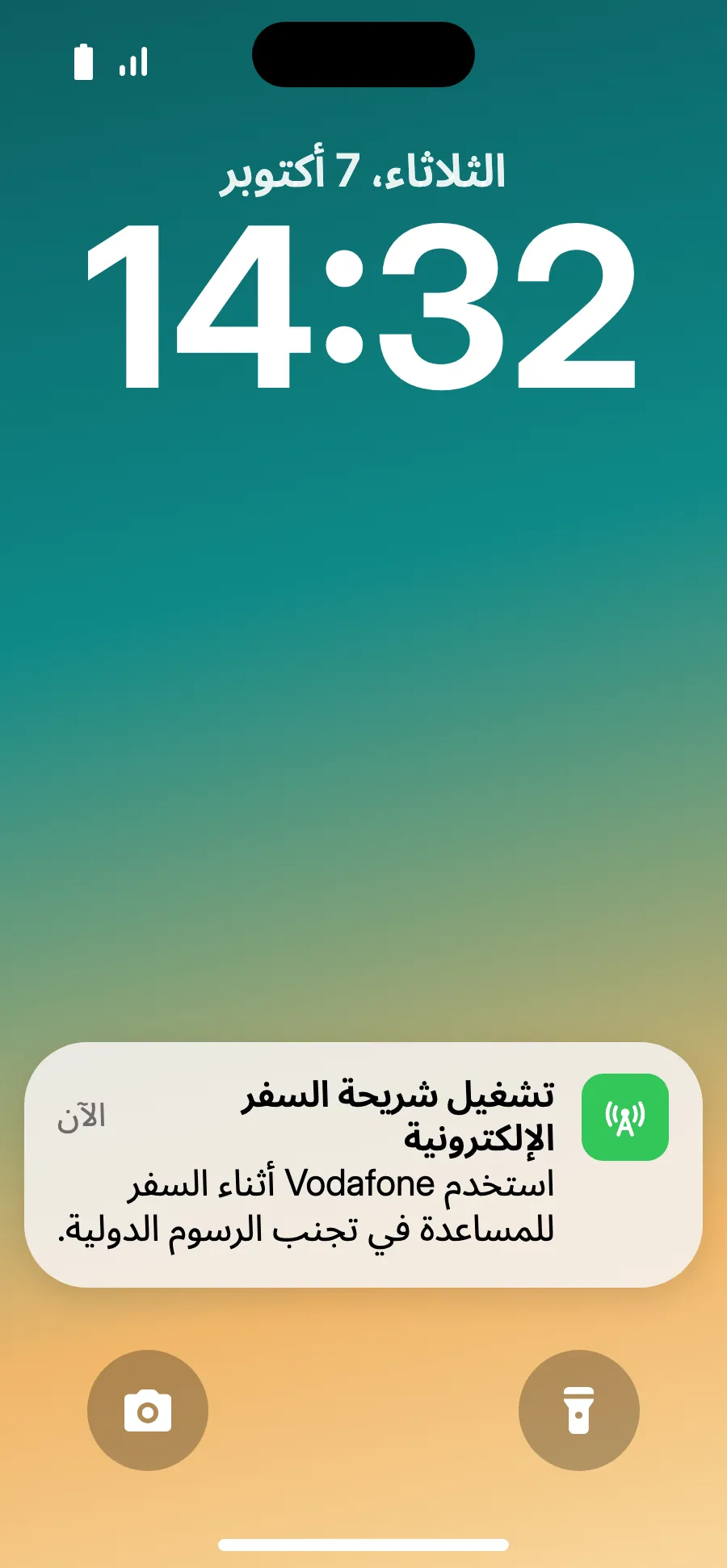
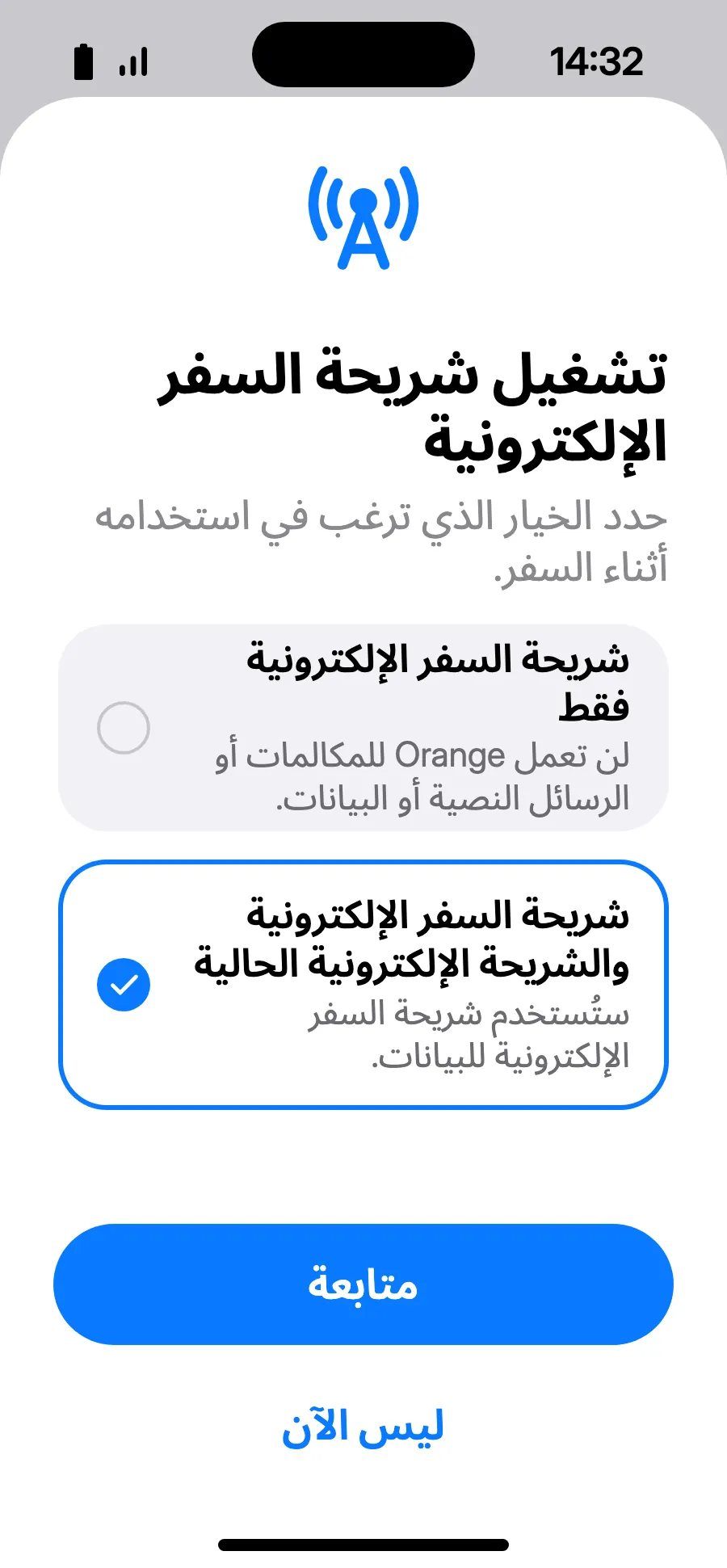
- عند الوصول، قد يعرض iPhone «تشغيل شريحة السفر الإلكترونية»: اضغط على الإشعار.
- اختر «شريحة السفر الإلكترونية والشريحة الإلكترونية الحالية» ثم متابعة. يبقى رقمك للمكالمات والرسائل (بما فيها رموز البنك)؛ وقد يحتسب مشغّلك المكالمات الواردة.
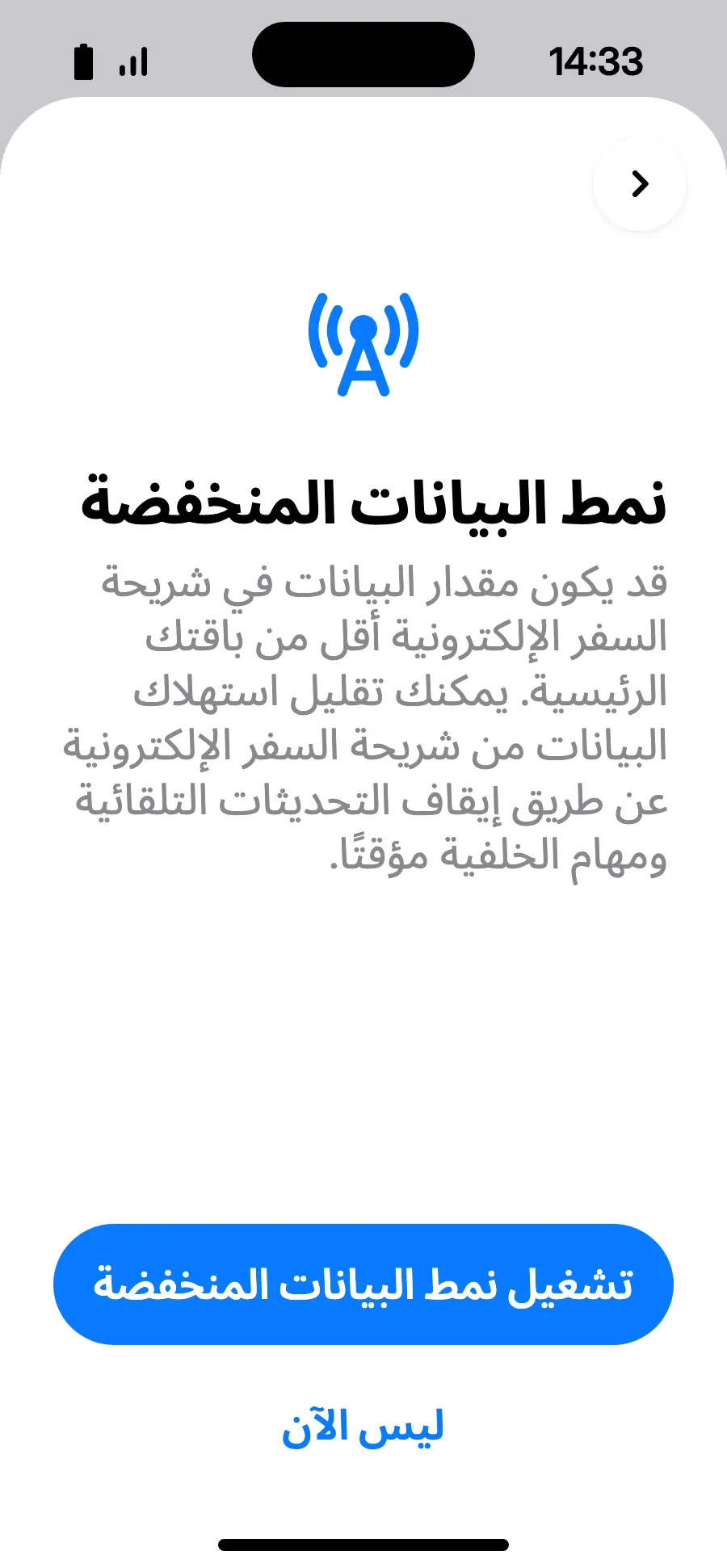
- نمط البيانات المنخفضة يوفّر باقتك: اضغط «تشغيل نمط البيانات المنخفضة» أو «ليس الآن».
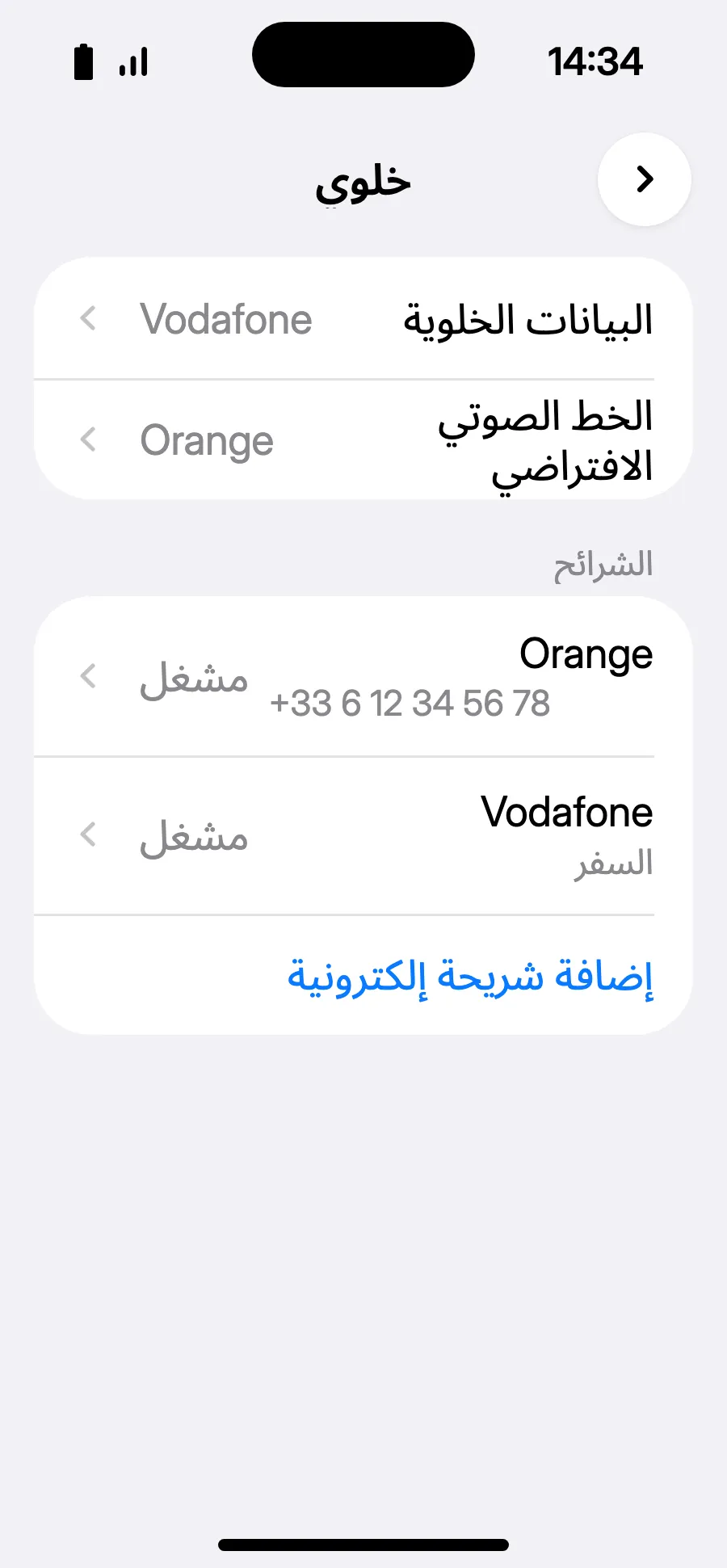
- جاهز: تظهر الشريحة الجديدة في بيانات الخلوي.
بعد الشراء يصلك رمز QR عبر البريد الإلكتروني وتجده في حسابك. اعرضه على شاشة أخرى، ثم اتبع هذه الخطوات على هاتفك.
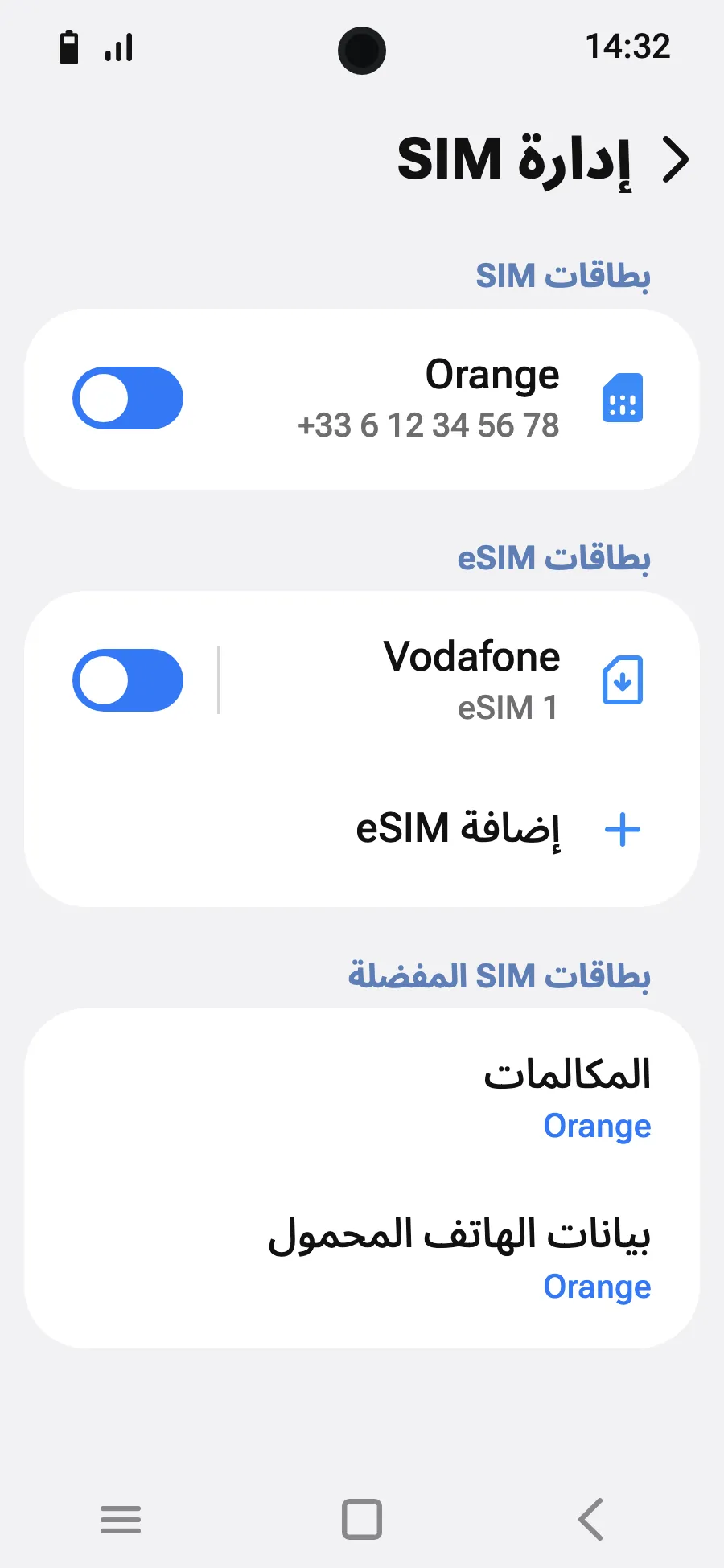
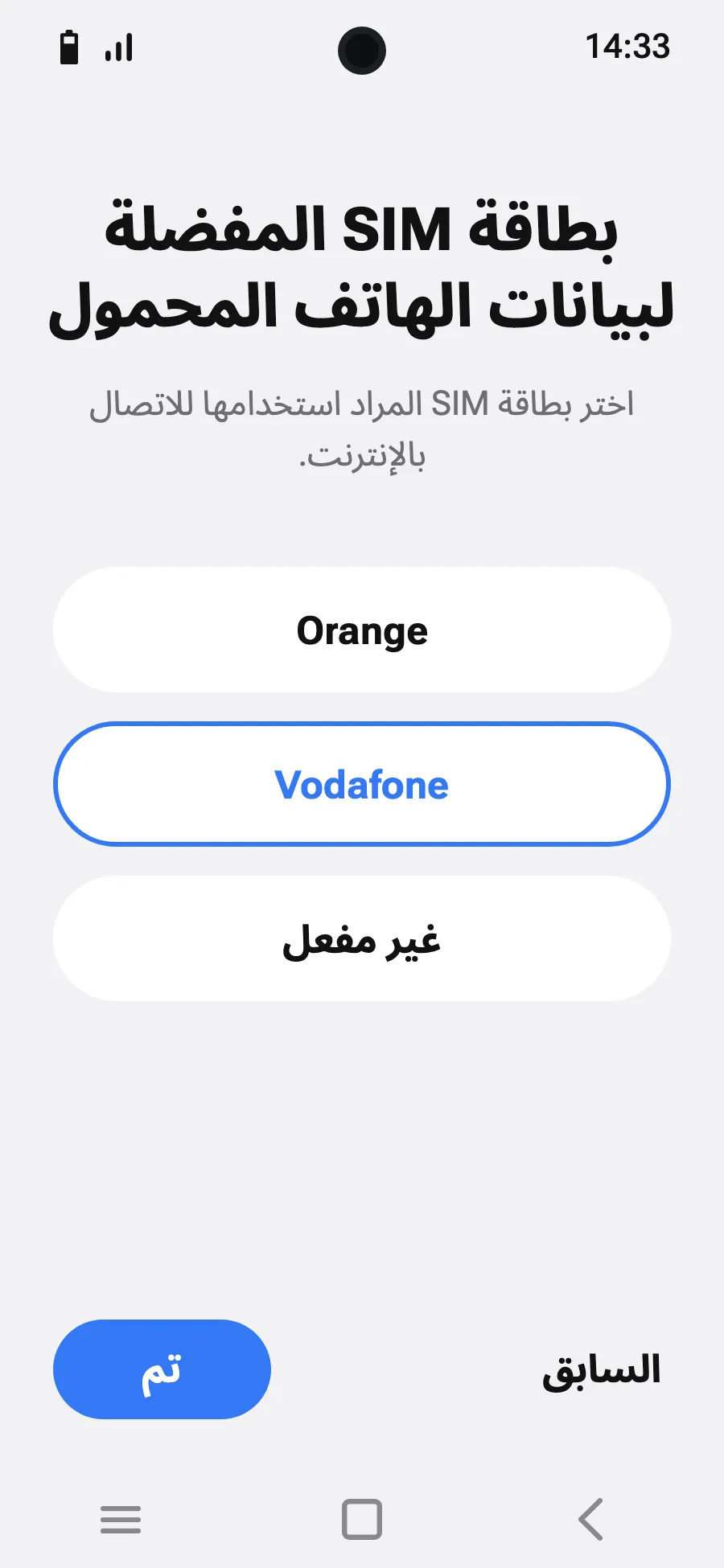
قبل السفر: ثبّت شريحة eSIMالخطوة 1 من 8
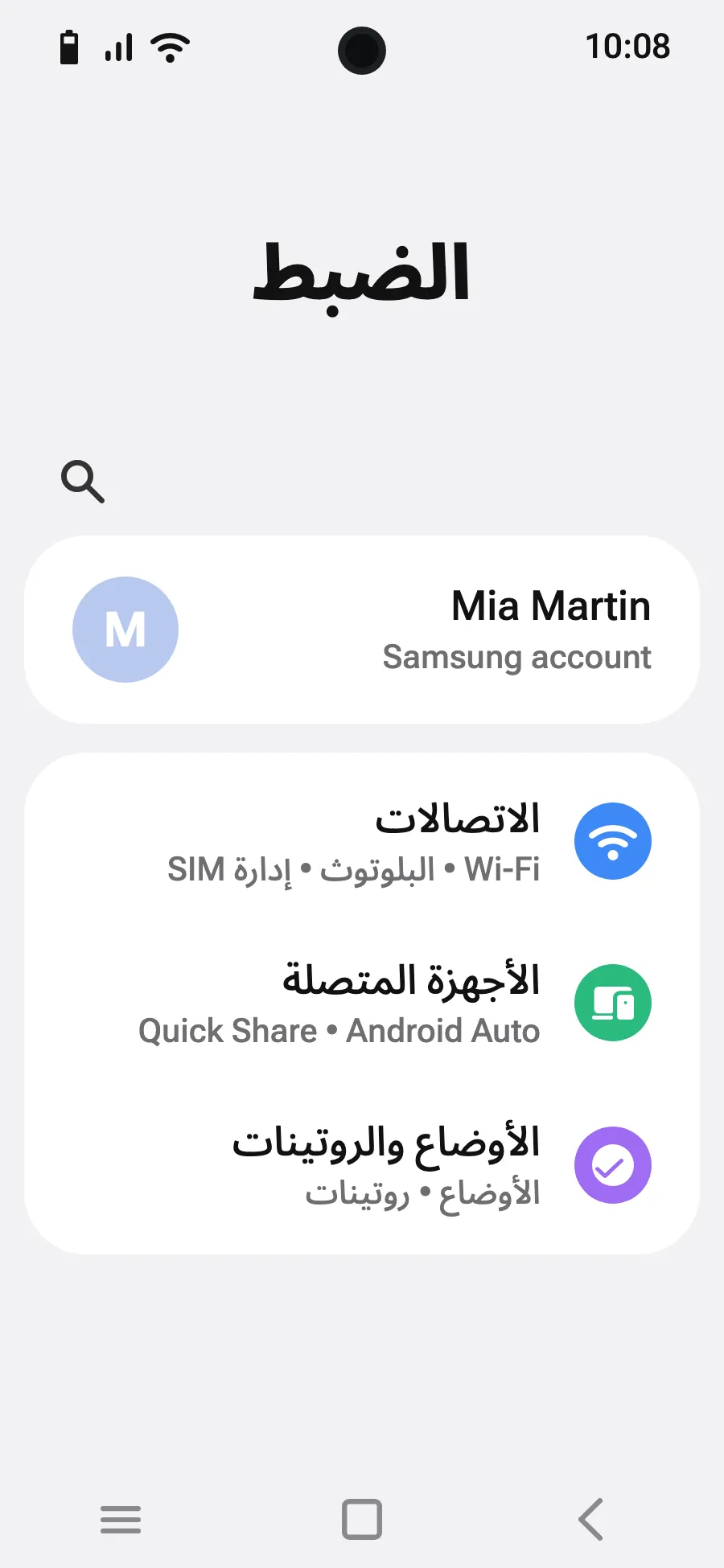
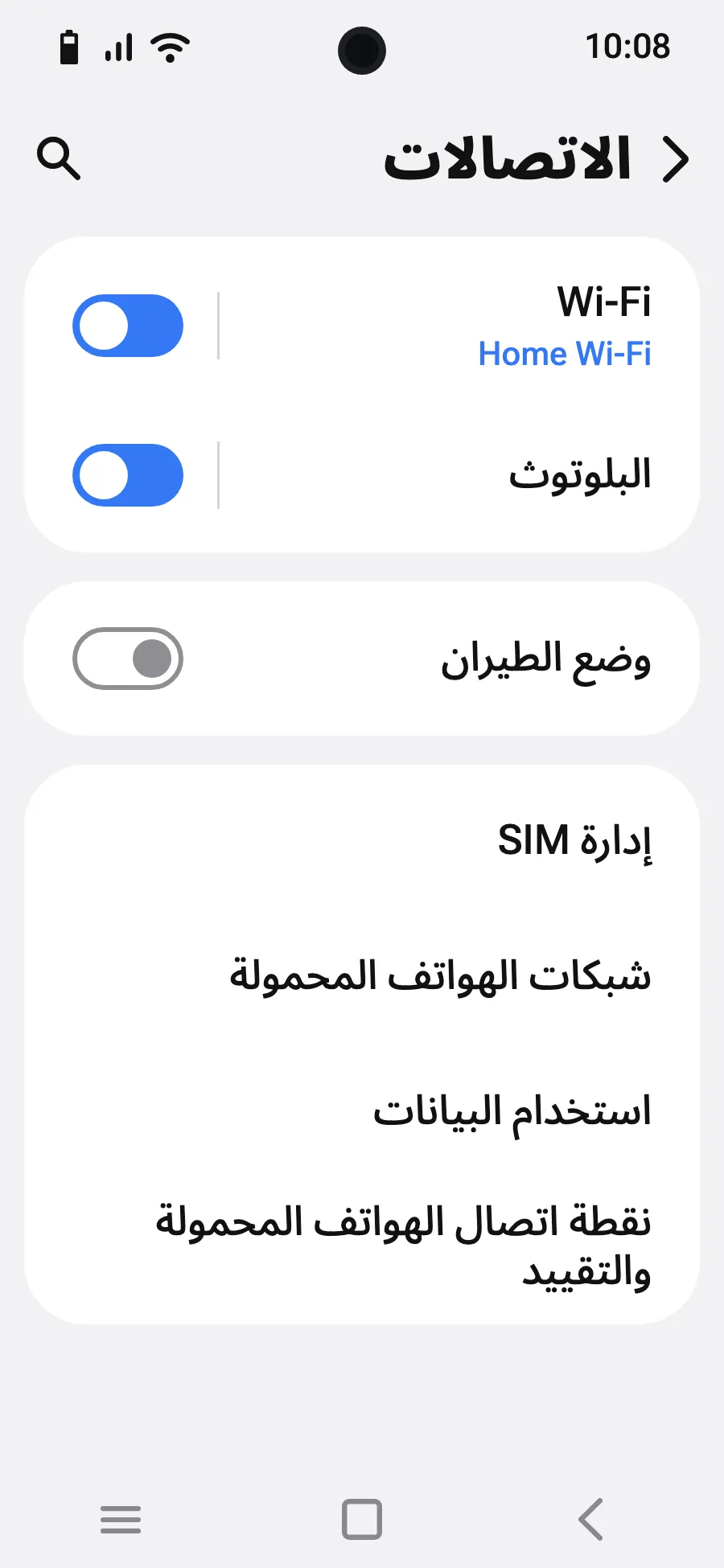
- افتح الإعدادات ثم الاتصالات.
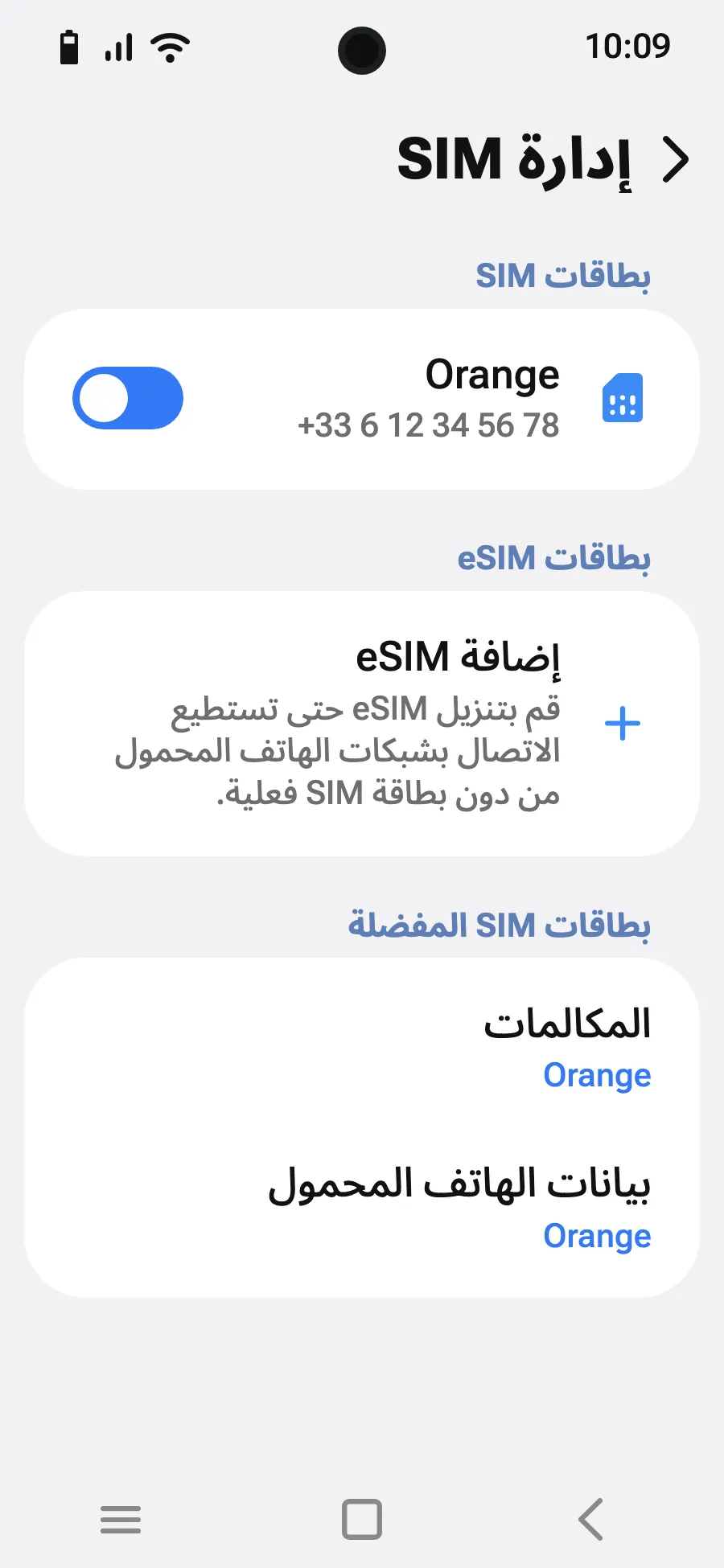
- اضغط على «إدارة SIM».
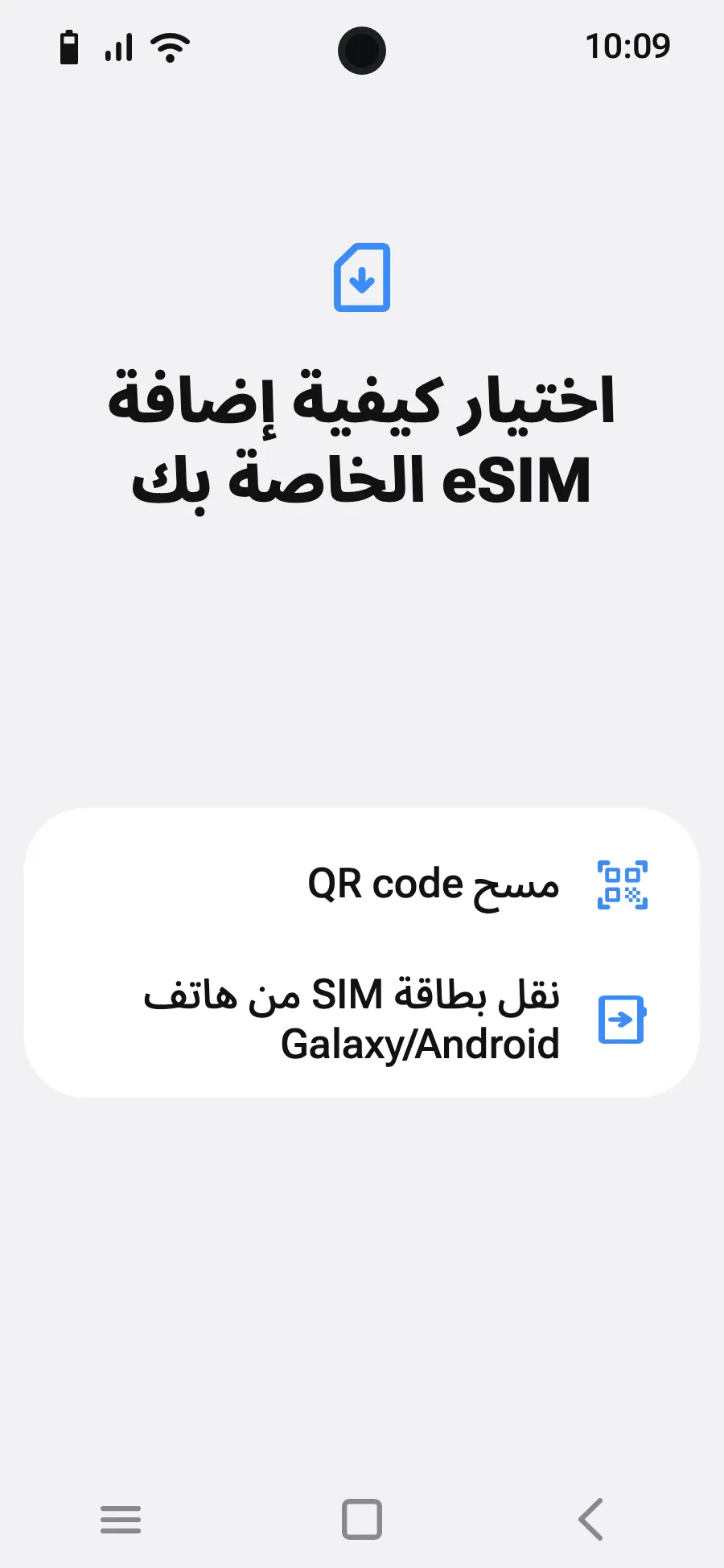
- اضغط على «إضافة eSIM».
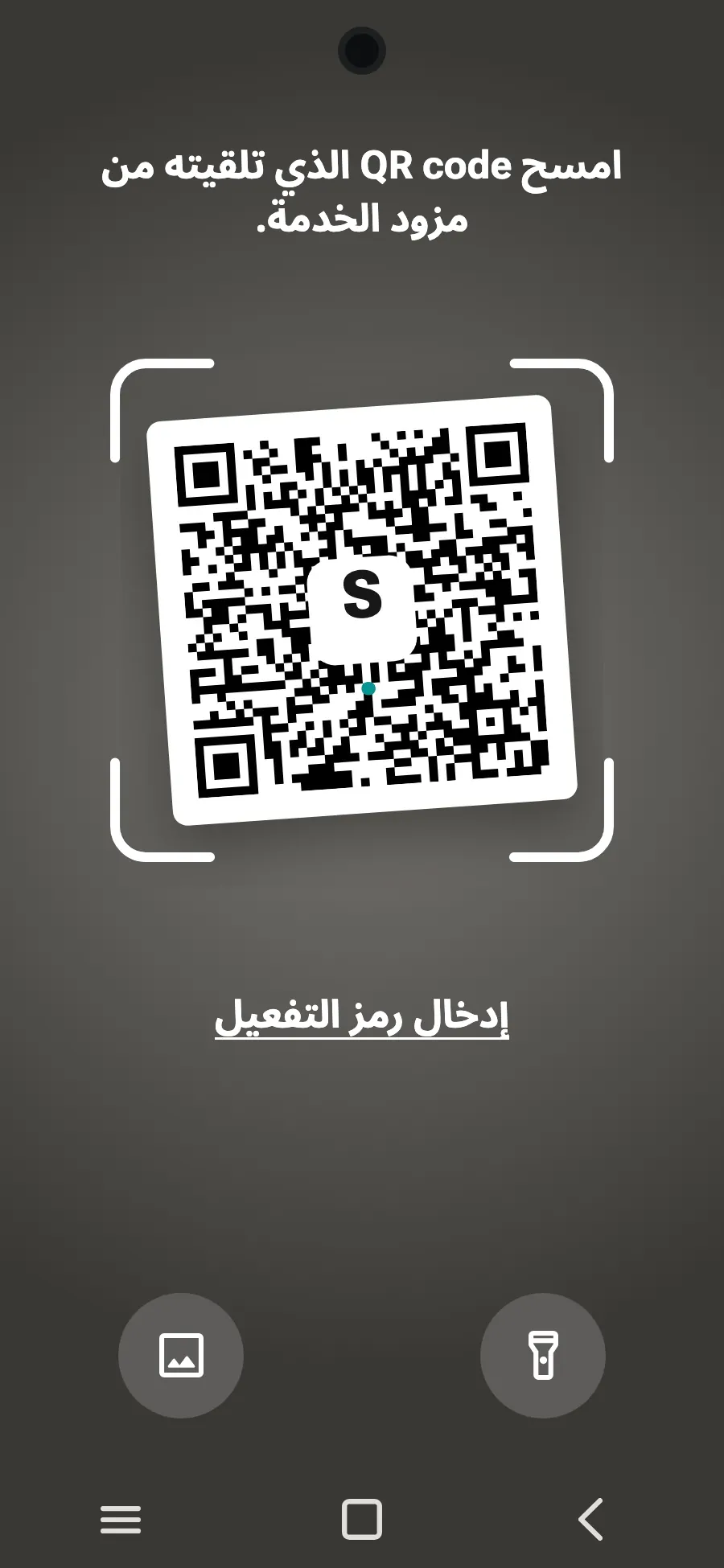
- اختر «مسح QR code».
- امسح رمز QR الذي نرسله إليك عبر البريد الإلكتروني بعد الشراء (تجده أيضًا في حسابك) ثم اضغط على إضافة.
- عند وصولك، شغّل شريحتك الجديدة في مدير SIM. يظهر عليها اسم شركة اتصالات محلية أو شريكة.
- اختر الشريحة الجديدة لبيانات الجوال.
- من الاتصالات ثم شبكات الجوال، فعّل تجوال البيانات.
بعد الشراء يصلك رمز QR عبر البريد الإلكتروني وتجده في حسابك. اعرضه على شاشة أخرى، ثم اتبع هذه الخطوات على هاتفك.
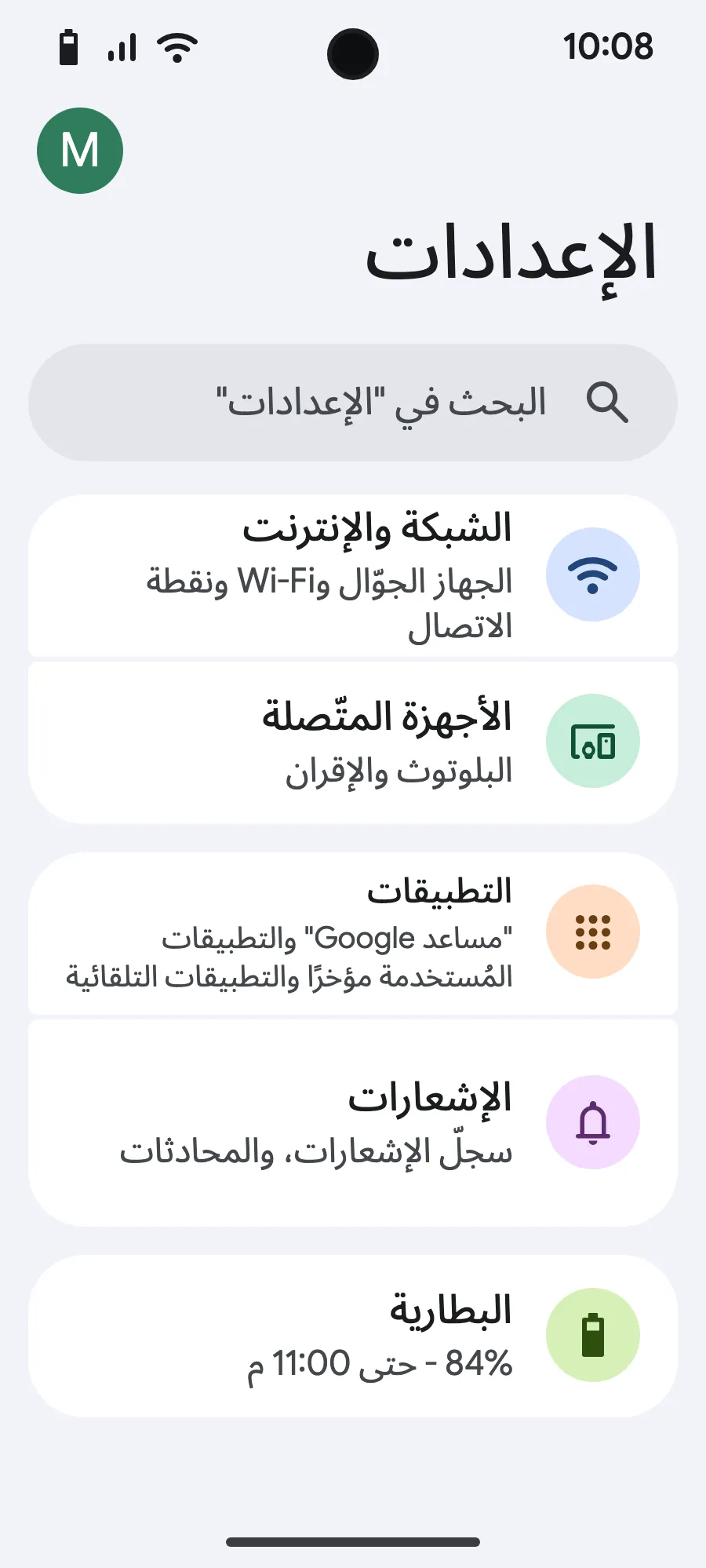
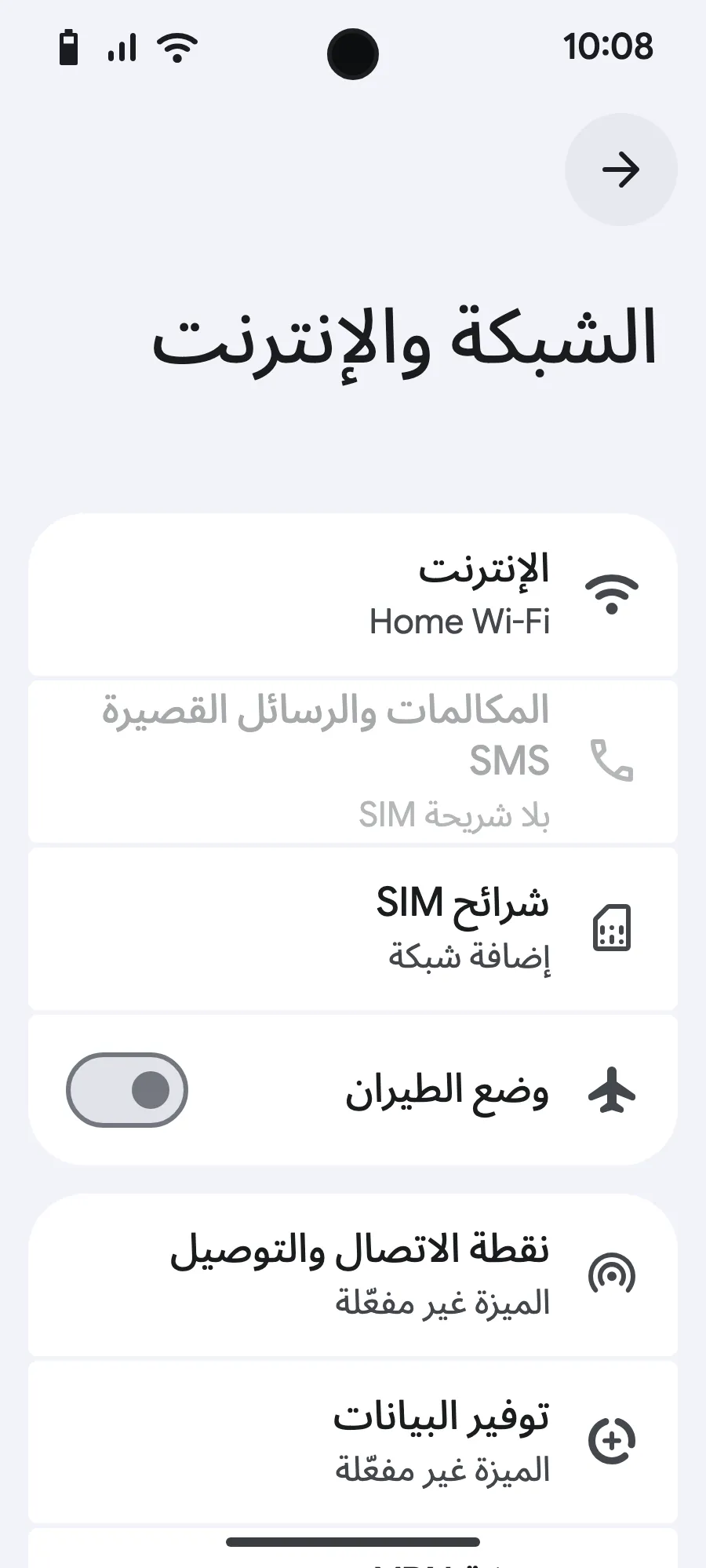
قبل السفر: ثبّت شريحة eSIMالخطوة 1 من 7
- افتح الإعدادات ثم الشبكة والإنترنت.
- اضغط على «شرائح SIM» (إضافة شبكة).
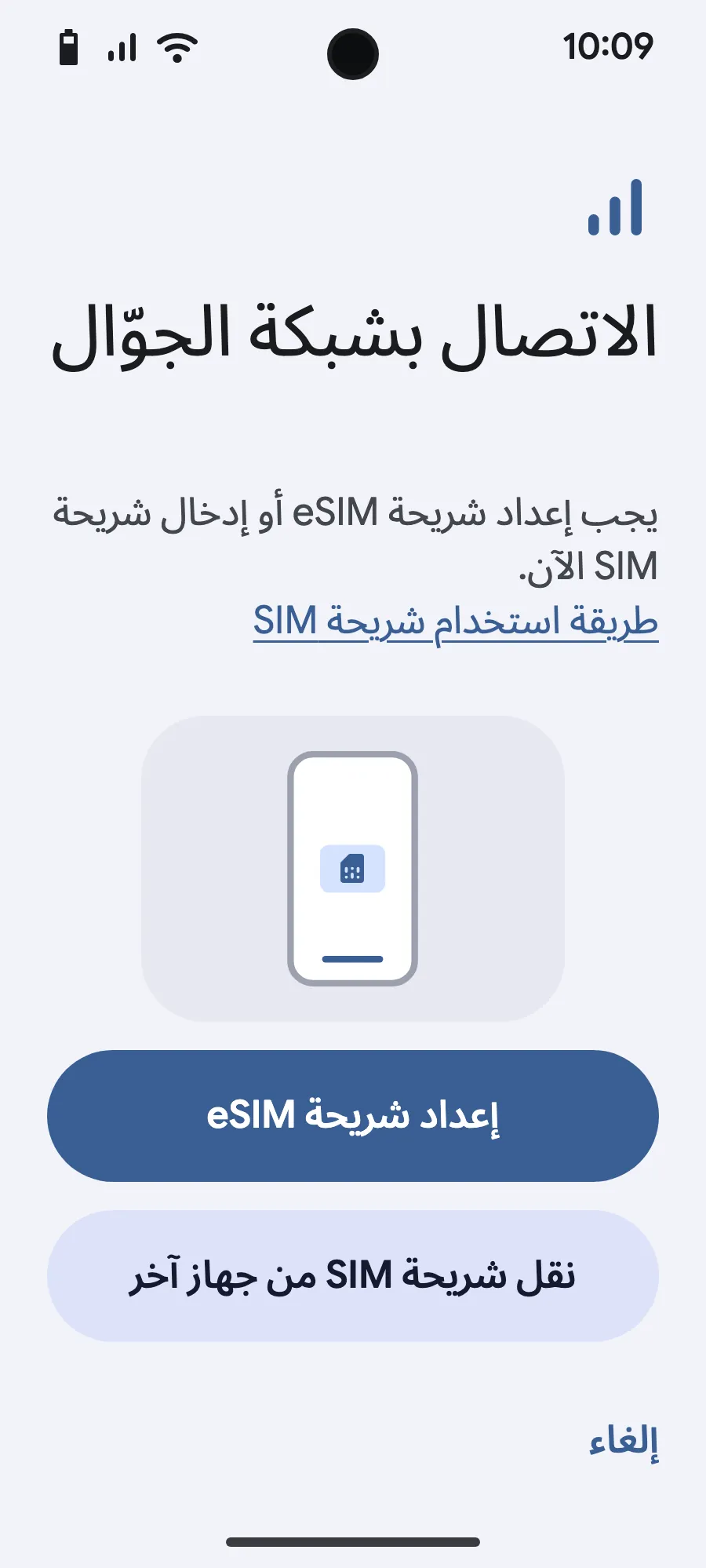
- اضغط على «إعداد شريحة eSIM».
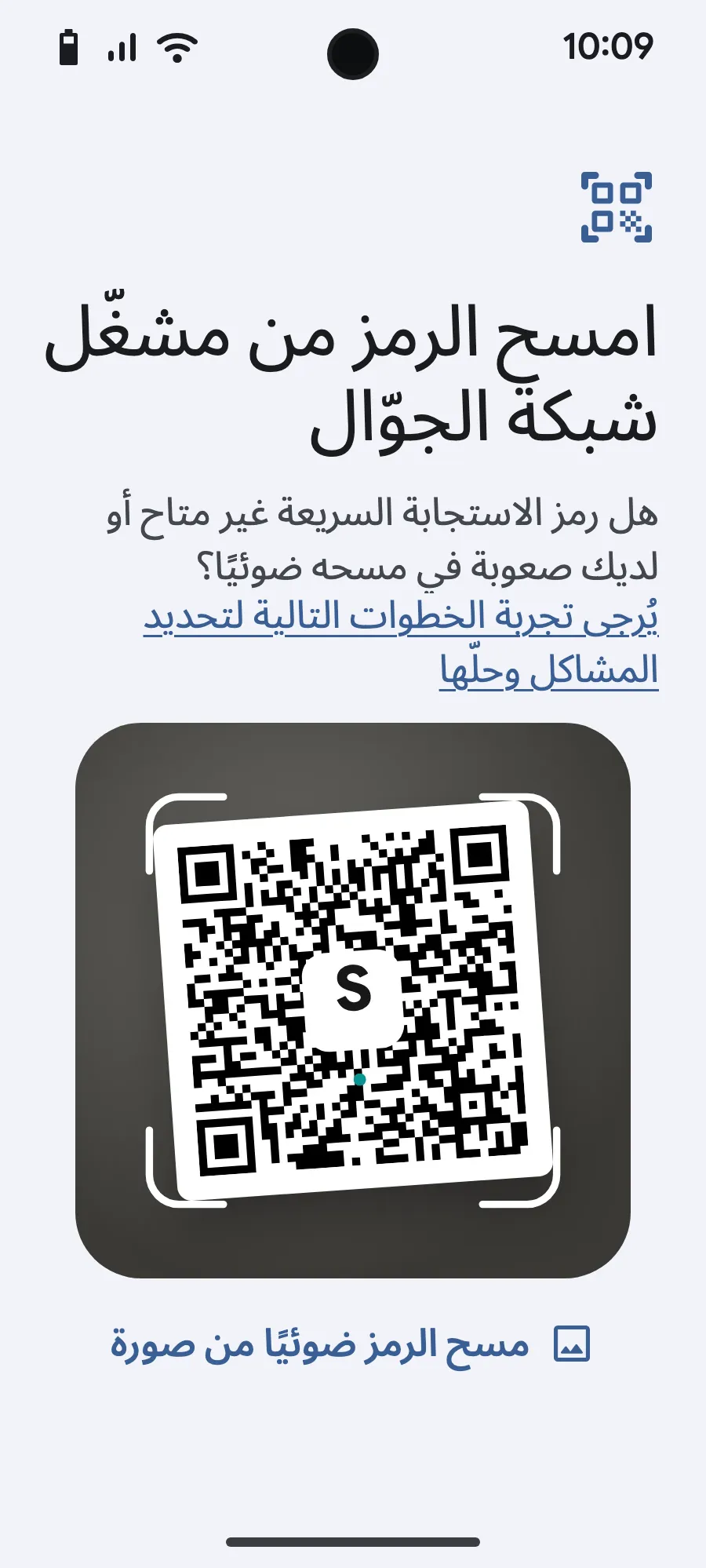
- امسح رمز QR الذي نرسله إليك عبر البريد الإلكتروني بعد الشراء (تجده أيضًا في حسابك) ثم أكّد.
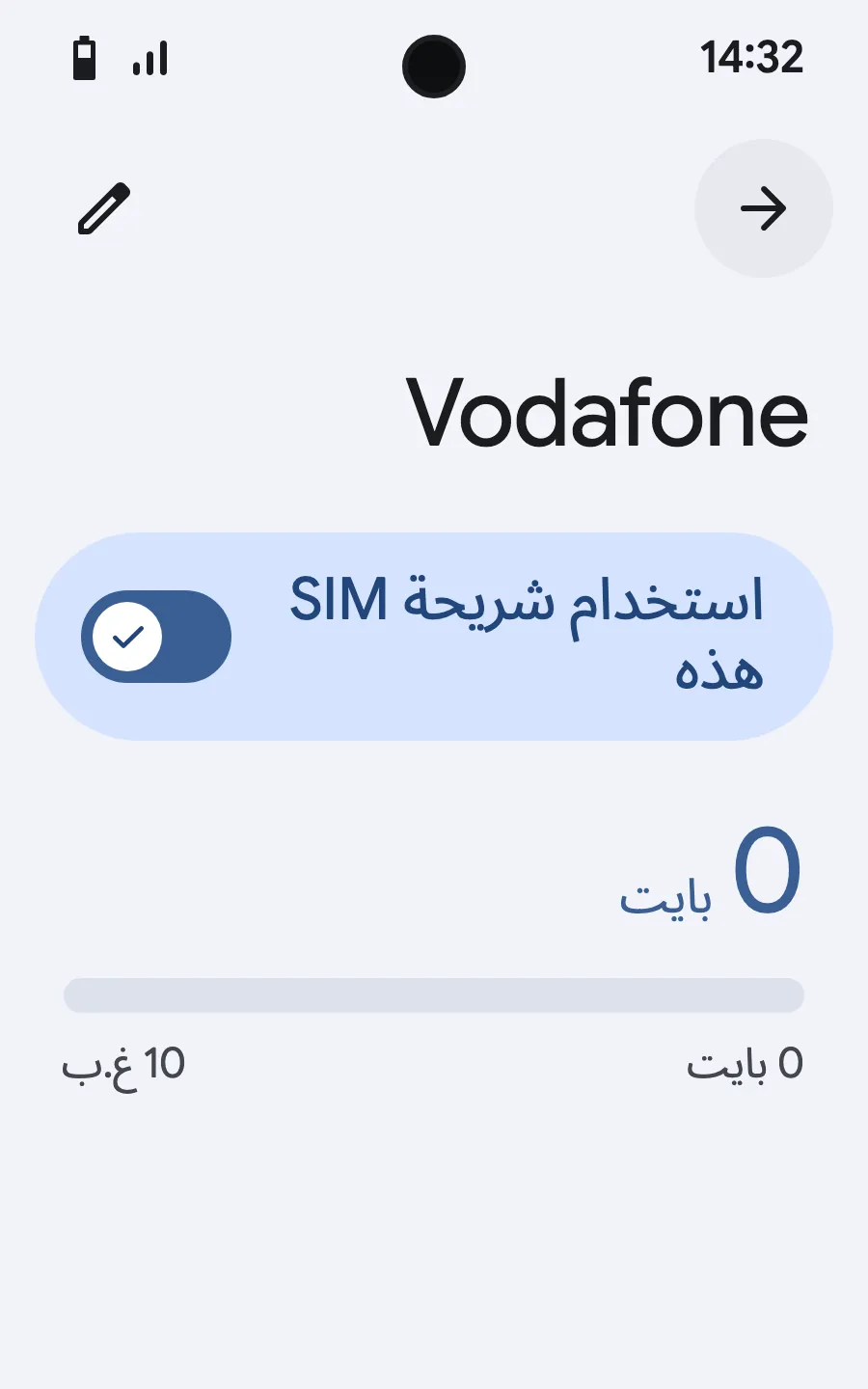
- عند وصولك، افتح شريحتك الجديدة (يظهر عليها اسم شركة اتصالات محلية أو شريكة) وشغّل «استخدام شريحة SIM هذه».
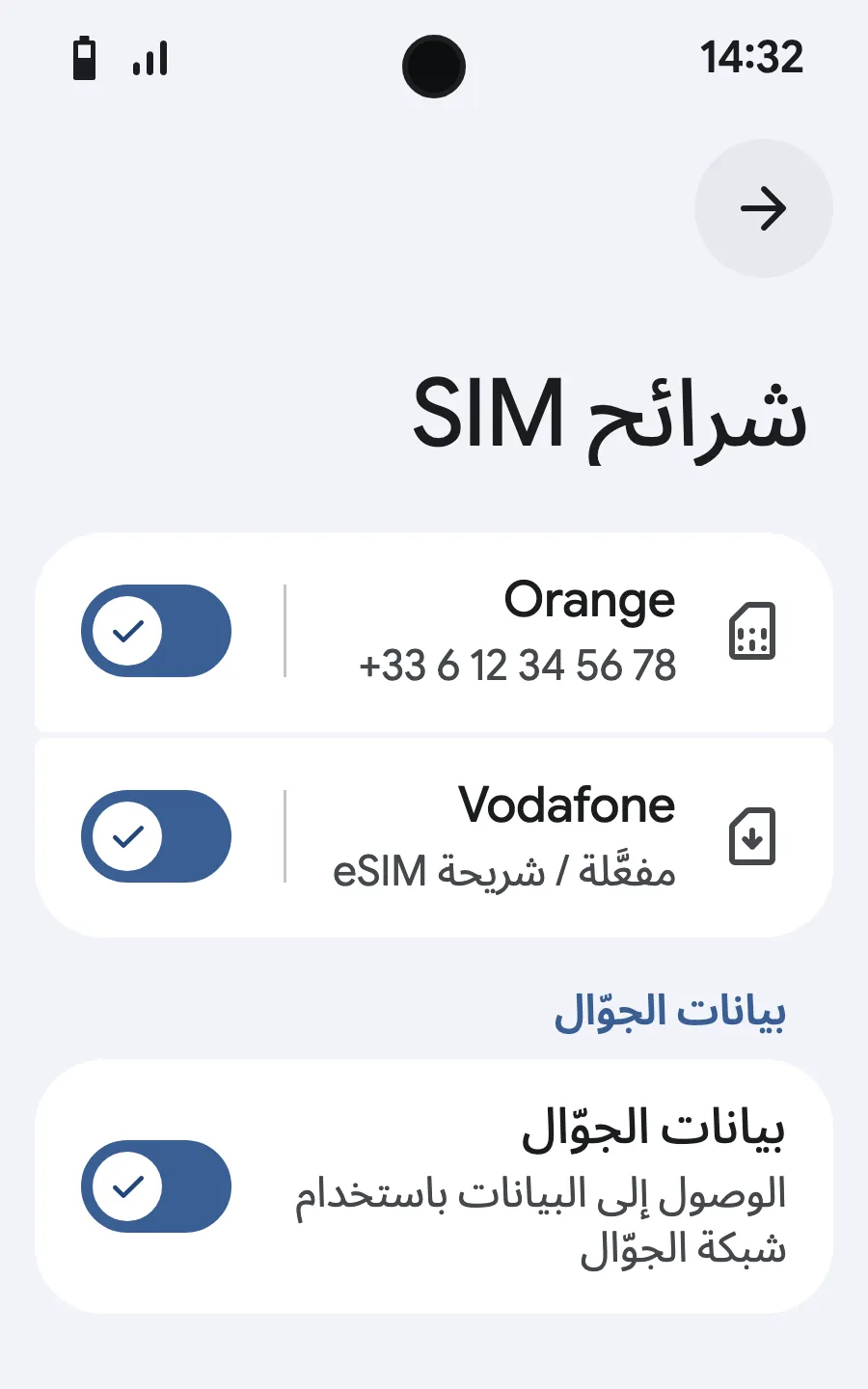
- فعّل بيانات الجوال على الشريحة الجديدة.
- فعّل التجوال. إن لم يُحمَّل شيء، أوقف اختيار الشبكة التلقائي واختر الشبكة يدويًا.
بعد الشراء يصلك رمز QR عبر البريد الإلكتروني وتجده في حسابك. اعرضه على شاشة أخرى، ثم اتبع هذه الخطوات على هاتفك.
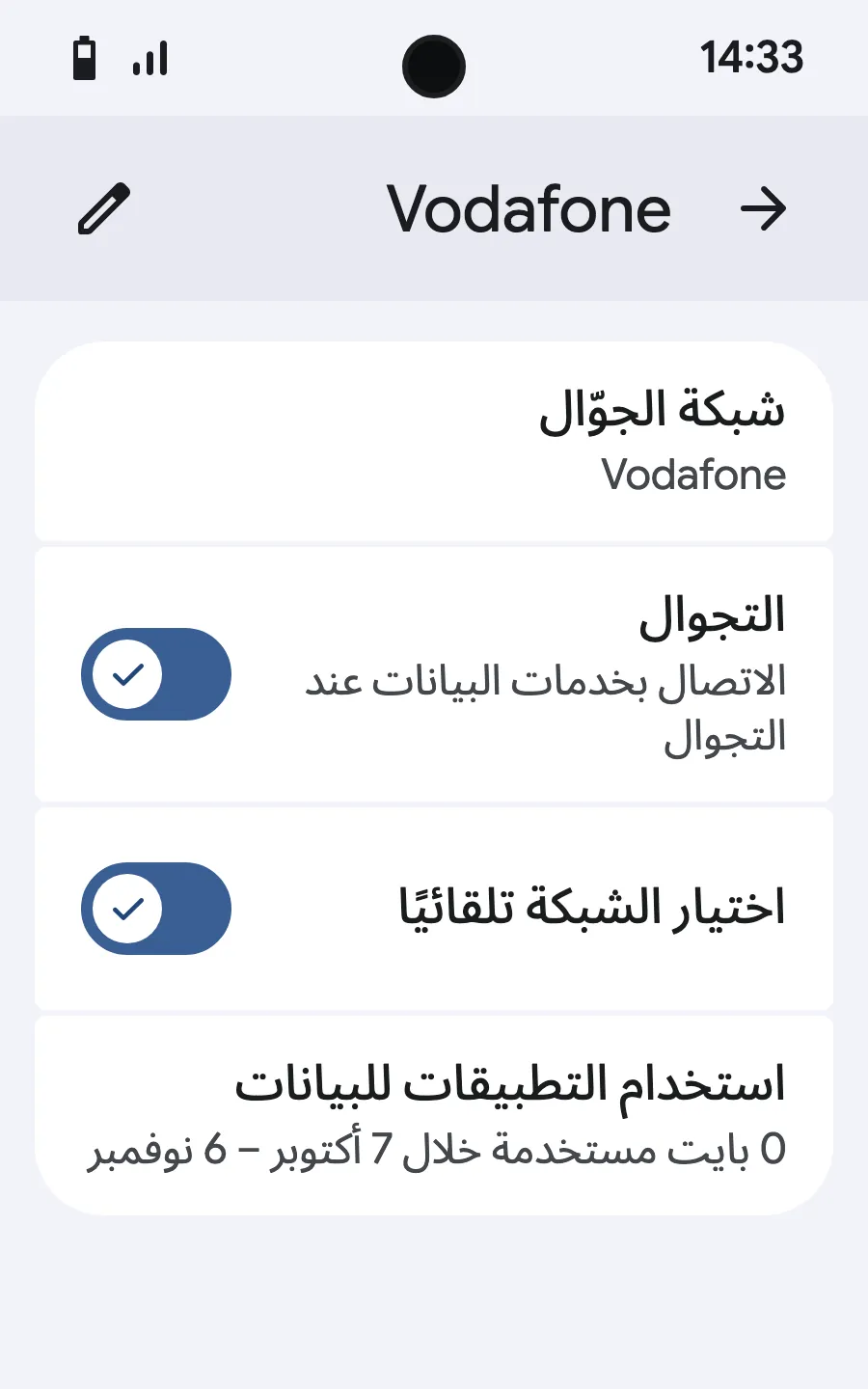
قبل السفر: ثبّت شريحة eSIMالخطوة 1 من 8
- افتح الإعدادات ثم شبكات الجوال أو الشبكة والإنترنت.
- اضغط على «شبكة الجوال».
- اضغط على «إضافة SIM».
- اضغط على «إعداد eSIM».
- امسح رمز QR الذي نرسله إليك عبر البريد الإلكتروني بعد الشراء (تجده أيضًا في حسابك) ثم أكّد.
- عند وصولك، افتح شريحتك الجديدة (يظهر عليها اسم شركة اتصالات محلية أو شريكة) وشغّل «استخدام SIM».
- فعّل بيانات الجوال على الشريحة الجديدة.
- فعّل التجوال. إن لم يُحمَّل شيء، أوقف اختيار الشبكة التلقائي واختر الشبكة يدويًا.
بعد الشراء يصلك رمز QR عبر البريد الإلكتروني وتجده في حسابك. اعرضه على شاشة أخرى، ثم اتبع هذه الخطوات على هاتفك. على Xiaomi وOppo وOnePlus تحمل القوائم أسماء أخرى: ابحث عن «eSIM» في الإعدادات.








تثبيت eSIM على iPhone
تعمل هذه الخطوات مع iPhone XS/XR وجميع الموديلات الأحدث. لست متأكدًا مما إذا كان جهازك متوافقًا؟ تحقق من صفحة الأجهزة المدعومة لـ eSIM.
قبل البدء
الطريقة الأولى: Smart Link (موصى بها)
الطريقة الثانية: رمز QR
الطريقة الثالثة: الإدخال اليدوي
إذا لم يعمل رمز QR:
بعد التثبيت
تم تثبيت بطاقة eSIM الخاصة بك ولكنها غير نشطة بعد. عندما تكون جاهزًا لاستخدامها:
إعداد شريحتي SIM
يمكن لجهاز iPhone الخاص بك استخدام خطين في وقت واحد. إعداد نموذجي:
انتقل إلى الإعدادات > خلوي لتكوين الخط الذي يتعامل مع المكالمات والرسائل والبيانات.
هل ما زلت لديك أسئلة؟
يجيبك فريقنا عبر الدردشة أو البريد الإلكتروني بلغتك.