-5 % na vaši první eSIM
WELCOME5
Načítání...
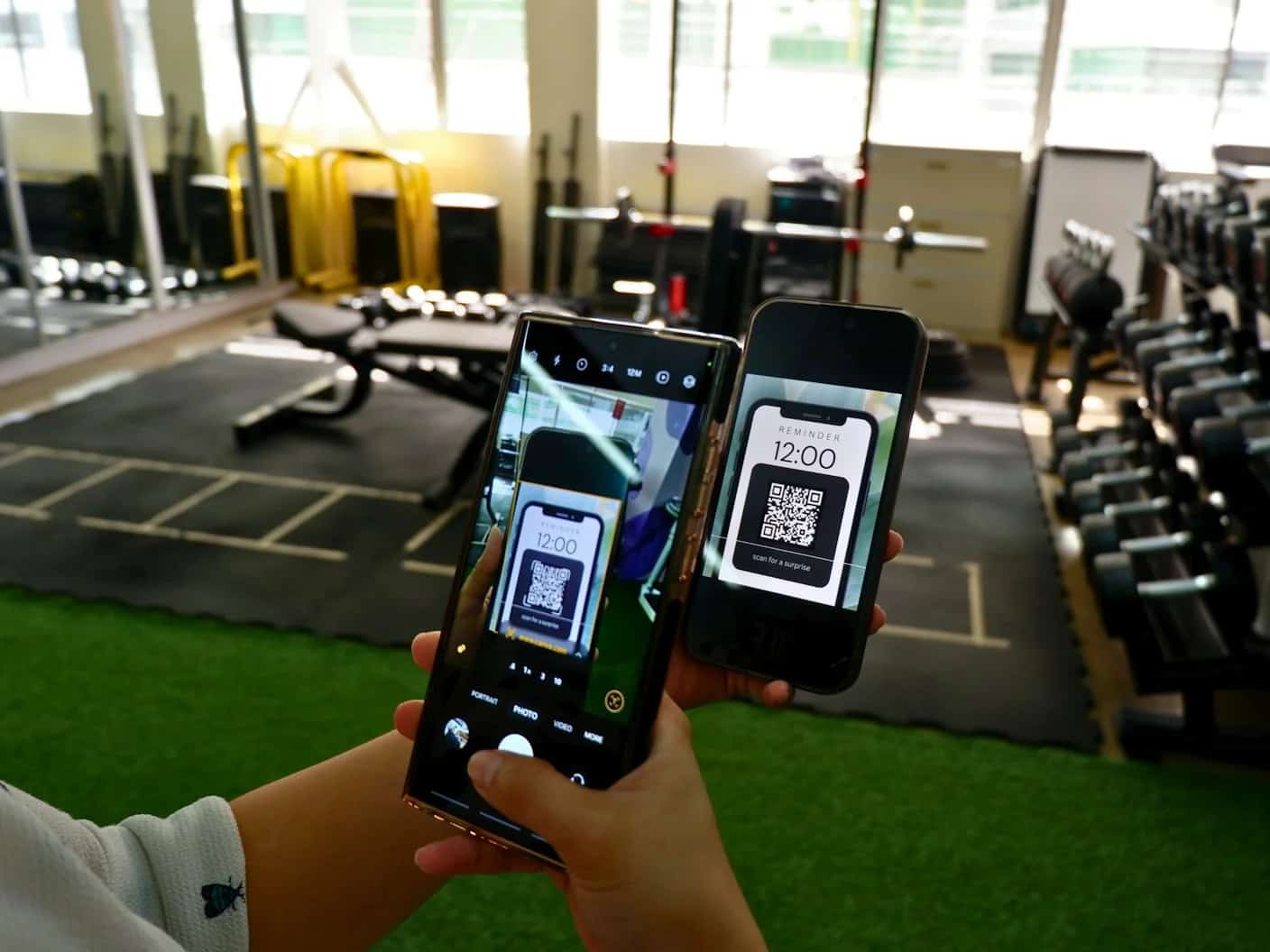
Aktivuj svou eSIM na jakémkoli kompatibilním iPhonu během několika minut. Zahrnuje metody s QR kódem, manuální nastavení, aplikaci operátora a instalaci Smart Link od Simsima jedním kliknutím.
 Dimitri Morvan
Přemýšlíš, jak aktivovat eSIM na iPhonu? Celý proces zabere méně než pět minut, ale přesné kroky závisí na tom, jak tvůj poskytovatel doručí profil – prostřednictvím QR kódu, manuálních údajů, aplikace operátora nebo přímého instalačního odkazu. Každý iPhone od modelu XS a novější podporuje eSIM a modely prodávané v USA od iPhonu 14 se na něj spoléhají výhradně. Tento návod pokrývá každou metodu aktivace, vysvětluje, co dělat, když se něco pokazí, a ukazuje, jak poskytovatelé jako Simsima zrychlují proces instalací Smart Link jedním kliknutím.
Chcete-li aktivovat eSIM na iPhonu, otevřete Nastavení > Mobilní data > Přidat eSIM a poté naskenujte QR kód poskytovatele nebo klepněte na jejich Smart Link. S eSIM od Simsima stačí klepnout na Smart Link ve vašem potvrzovacím e-mailu a profil se nainstaluje v jednom kroku – bez QR kódu a bez nutnosti druhého zařízení. Aktivace trvá méně než minutu, funguje přes Wi-Fi a lze ji provést ještě před odjezdem; data se začnou počítat, jakmile dorazíte a povolíte linku.
Otevřete Nastavení, klepněte na Mobilní data, poté na Přidat eSIM a naskenujte QR kód, který vám zaslal váš poskytovatel. Kroky jsou stejné na všech iPhonech od XS a novějších, včetně modelů 14 a 15. Nainstalujte přes Wi-Fi před cestou: telefon potřebuje internet ke stažení profilu.
Než začnete s aktivací, zkontrolujte, zda jsou splněny tyto předpoklady. Nesplnění kteréhokoli z nich je nejčastějším důvodem neúspěšných aktivací.
Aktivace pomocí QR kódu je nejrozšířenější metodou u poskytovatelů eSIM. Po zakoupení tarifu vám poskytovatel zašle QR kód e-mailem nebo jej zobrazí ve svém účtu.
Na systémech iOS 17.4 a novějších můžete také dlouze podržet obrázek QR kódu přímo v e-mailu nebo fotografii. Váš iPhone jej rozpozná a nabídne instalaci profilu eSIM bez otevření aplikace fotoaparátu.
Pokud vám poskytovatel místo QR kódu zašle adresu serveru SM-DP+ a aktivační kód, můžete je zadat ručně. Toto je také preferovaná možnost, když máte pouze jedno zařízení a nemůžete naskenovat kód zobrazený na něm.
Manuální zadávání je pro cestovní eSIM méně obvyklé, ale někdy je vyžadováno tradičními mobilními operátory při přenosu fyzické SIM na eSIM.
Někteří operátoři – zejména hlavní američtí operátoři jako AT&T, Verizon a T-Mobile – podporují aktivaci eSIM operátorem. Když si koupíte nový iPhone nebo přejdete na eSIM prostřednictvím svého operátora, profil může být automaticky přiřazen vašemu zařízení. Zobrazí se vám oznámení „Tarif mobilních dat operátora je připraven k instalaci“. Klepněte na něj, potvrďte a eSIM se aktivuje bez nutnosti cokoli skenovat.
Můžete si také stáhnout aplikaci svého operátora z App Store a postupovat podle pokynů v aplikaci k aktivaci. Tato metoda je specifická pro tarify vydané operátorem a obvykle není dostupná pro poskytovatele cestovních eSIM.
Prohlédněte si plány eSIM Simsima – okamžitá aktivace, lokální sítě Tier-1, bez smluv.
Simsima zcela odstraňuje krok s QR kódem díky svému Smart Link – přímému instalačnímu odkazu zaslanému do vašeho e-mailu ihned po zakoupení. Na iPhonu klepnete na jeden odkaz a profil eSIM se automaticky nainstaluje. Žádné skenování, žádné ruční zadávání, žádné druhé zařízení.
Smart Link funguje na jakémkoli iPhonu s podporou eSIM s verzí iOS 17.4 nebo novější. Protože se otevírá přímo v nastavení vašeho zařízení, není potřeba druhá obrazovka pro zobrazení QR kódu – což je častý problém pro sólo cestovatele s jediným telefonem. Simsima také nabízí neomezené bezplatné přeinstalování eSIM, takže pokud omylem smažete svůj profil, můžete si jej bez dalších nákladů znovu nainstalovat prostřednictvím svého účtu nebo kontaktováním jejich 24/7 podpory.
Jakmile je váš profil eSIM nainstalován, několik dalších nastavení vám pomůže vyhnout se nečekaným poplatkům a zajistit spolehlivý výkon v zahraničí.
Většina aktivací proběhne bez problémů, ale zde jsou řešení nejčastěji se vyskytujících problémů.
Pokud žádný z těchto kroků problém nevyřeší, kontaktujte tým podpory svého poskytovatele eSIM a připravte si čísla IMEI a EID – obě najdete v Nastavení > Obecné > Informace.
Ne. Váš iPhone potřebuje aktivní připojení k internetu ke stažení profilu eSIM ze serveru poskytovatele. Wi-Fi je nejspolehlivější možnost. Použití mobilního hotspotu z jiného telefonu může v nouzi fungovat, ale doporučuje se stabilní připojení Wi-Fi.
Po zakoupení tarifu na Simsima obdržíte Smart Link e-mailem. Otevřete e-mail na svém iPhonu, klepněte na odkaz a po zobrazení výzvy potvrďte instalaci. Proces trvá přibližně jednu minutu a nevyžaduje skenování QR kódu.
Ano. Váš iPhone musí být odblokován operátorem, abyste mohli nainstalovat cestovní eSIM od jakéhokoli poskytovatele. Stav odblokování zkontrolujte v Nastavení > Obecné > Informace – hledejte „Žádná omezení operátora“ pod položkou Uzamčení operátorem. iPhony zakoupené přímo od Apple jsou obvykle odblokované.
Ano. Modely iPhone 13 a novější podporují dvě aktivní eSIM profily současně. Starší modely (iPhone XS až iPhone 12) podporují jednu aktivní eSIM spolu s jednou fyzickou SIM. Další profily můžete uložit a přepínat mezi nimi v Nastavení > Mobilní data.
Záleží na poskytovateli. Většina QR kódů je na jedno použití, takže budete možná muset požádat o nový. Simsima nabízí neomezené bezplatné přeinstalování eSIM – svůj profil si můžete znovu stáhnout bez dalších nákladů ze svého účtu nebo kontaktováním jejich týmu podpory.
Ano. Nainstalujte eSIM doma přes Wi-Fi, poté ji nechte vypnutou nebo s vypnutým roamingem dat, dokud nedorazíte. Včasná instalace znamená, že budete online okamžitě po příjezdu, bez nutnosti cokoli nastavovat na letišti. eSIM od Simsima se instaluje okamžitě přes Smart Link a data se začnou počítat až po povolení linky v zahraničí.
Instalace trvá méně než minutu – klepnutím na Smart Link nebo naskenováním QR kódu se profil okamžitě přidá. eSIM se poté připojí k lokální síti během několika minut po příjezdu a povolení linky. Pokud se nepřipojí, zapněte a vypněte režim Letadlo a ujistěte se, že je pro eSIM povolen roaming dat.
Nastavení, poté Mobilní data, poté Přidat eSIM, poté naskenujte QR kód. iPhone 11 podporuje eSIM stejně jako novější modely, takže se nic neliší od postupu pro iPhone 14 nebo 15. Během instalace potřebujete připojení k Wi-Fi, protože telefon v tu chvíli stahuje profil operátora.
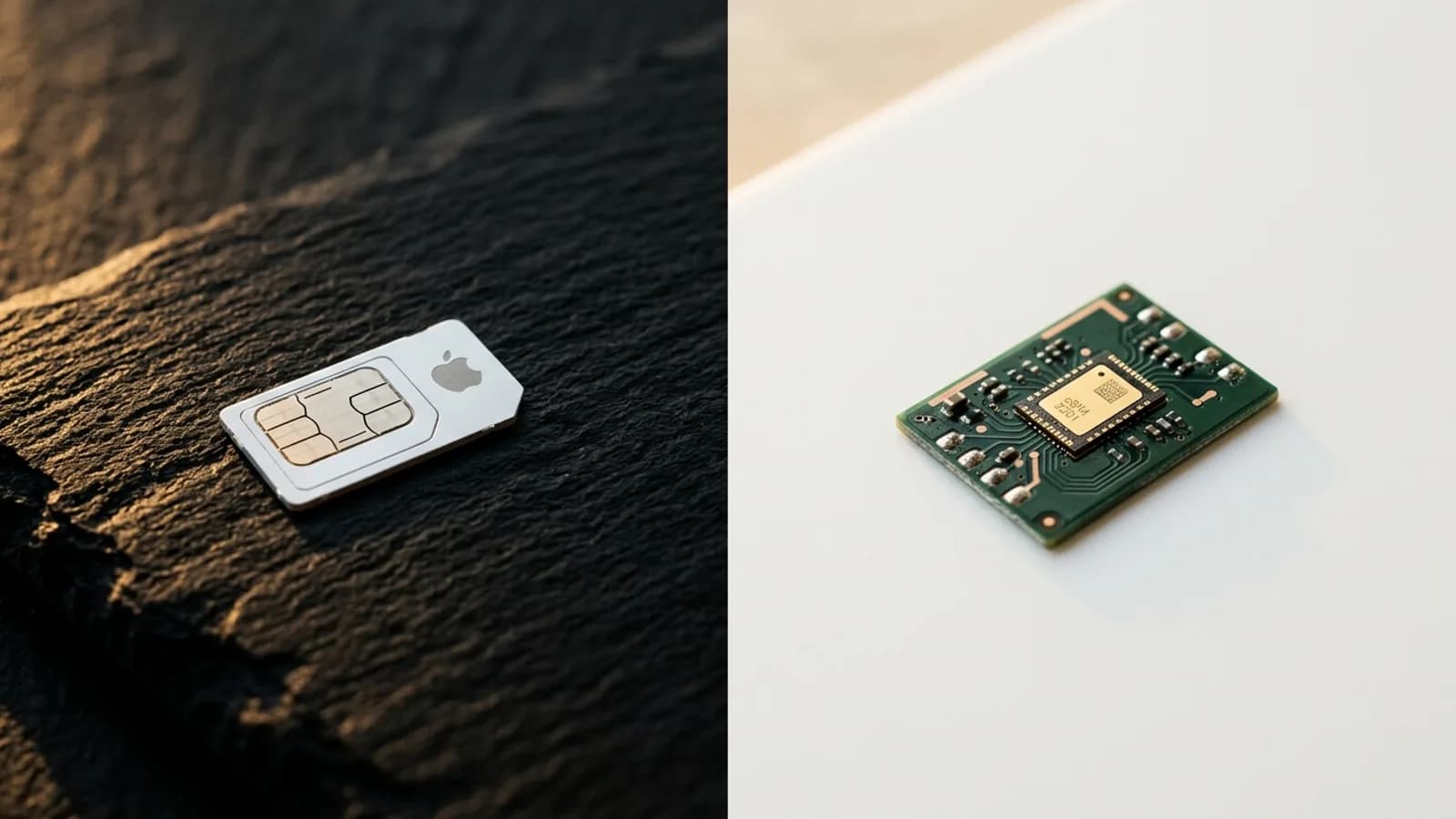
eSIM je SIM karta vestavěná do telefonu, místo aby se vkládala jako plast. Na iPhonu se zobrazuje jako další linka v Nastavení > Mobilní data. Můžete uchovávat několik eSIM profilů a přepínat mezi nimi, což umožňuje přidat cestovní tarif bez odstranění vaší běžné SIM.
jak funguje Simsima — Podívejte se na celý proces aktivace Smart Link a jak Simsima doručuje vaši eSIM
zařízení s podporou eSIM — Před nákupem zkontrolujte, zda váš iPhone nebo jiné zařízení podporuje eSIM
prohlédnout plány eSIM — Prozkoumejte kompletní katalog cestovních eSIM plánů Simsima pro 200+ destinací

Zakladatel Simsima. Nadšený cestovatel se sídlem v Barceloně, pomáhá cestovatelům zůstat ve spojení, aniž by museli utrácet za poplatky za roaming.
LinkedIn Guides
 Guides
 Guides