Instalace eSIM na Android
Jak nastavit eSIM na Google Pixel a dalších zařízeních Android.
eSIM Simsima: jak ji nainstalovat
Před odjezdem: nainstaluj eSIMKrok 1 z 11
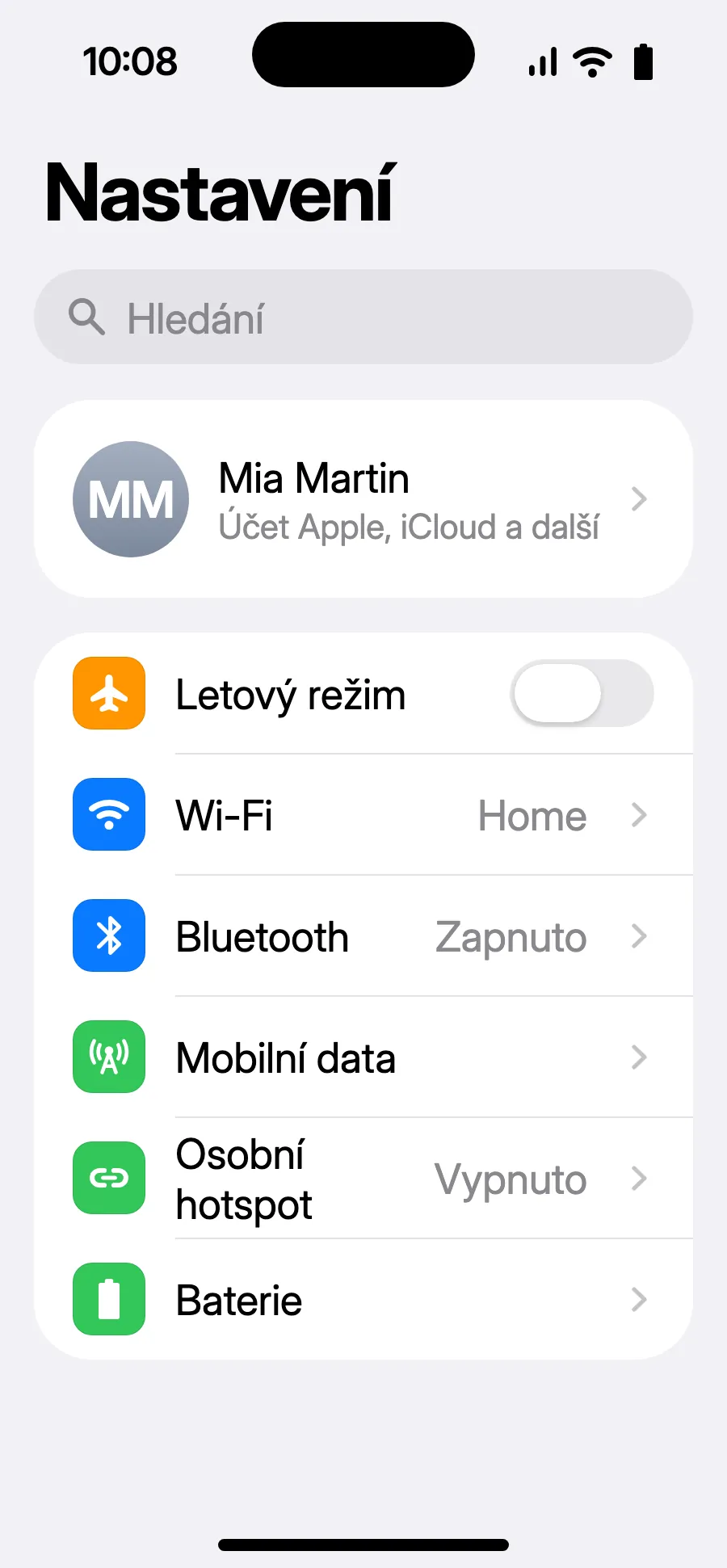
- Otevři Nastavení a pak Mobilní data.
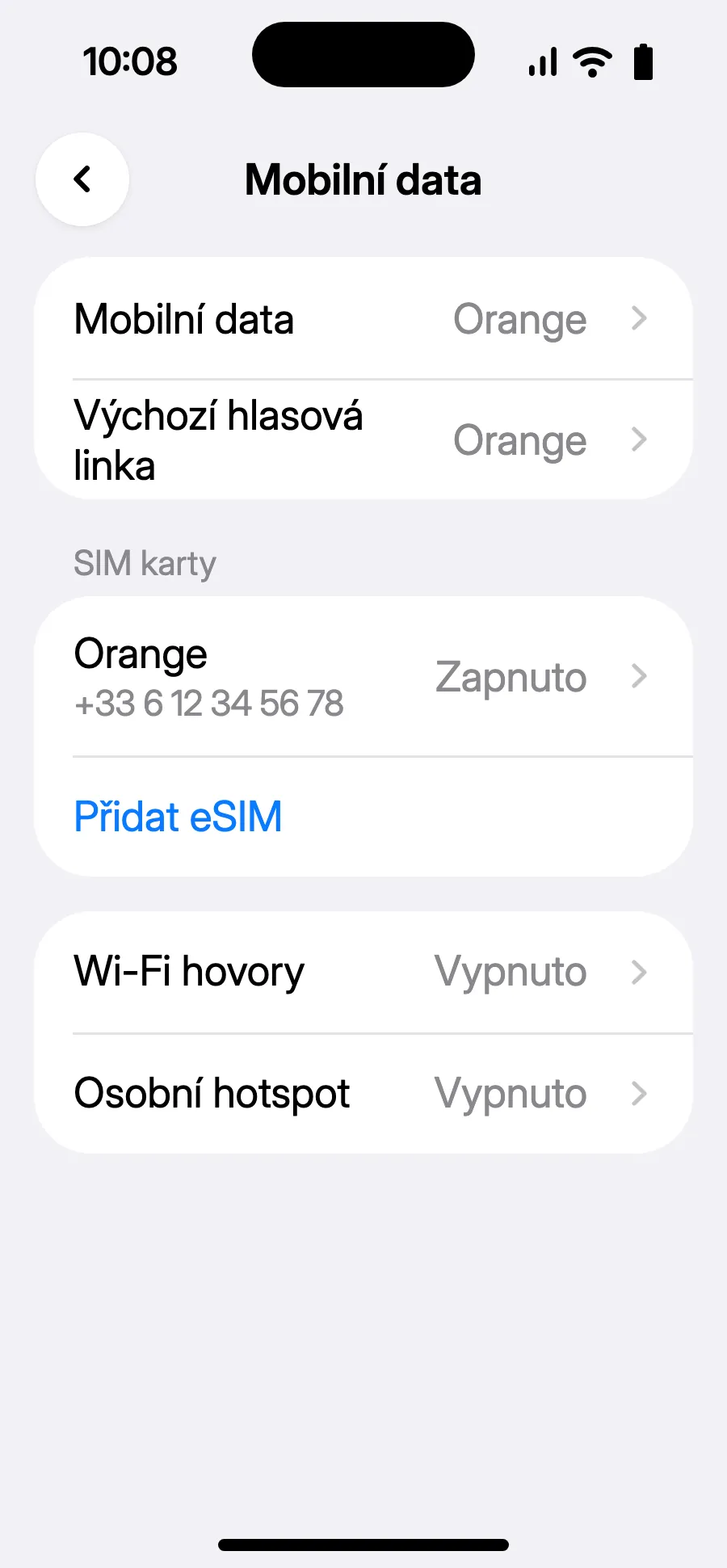
- Klepni na „Přidat eSIM“.
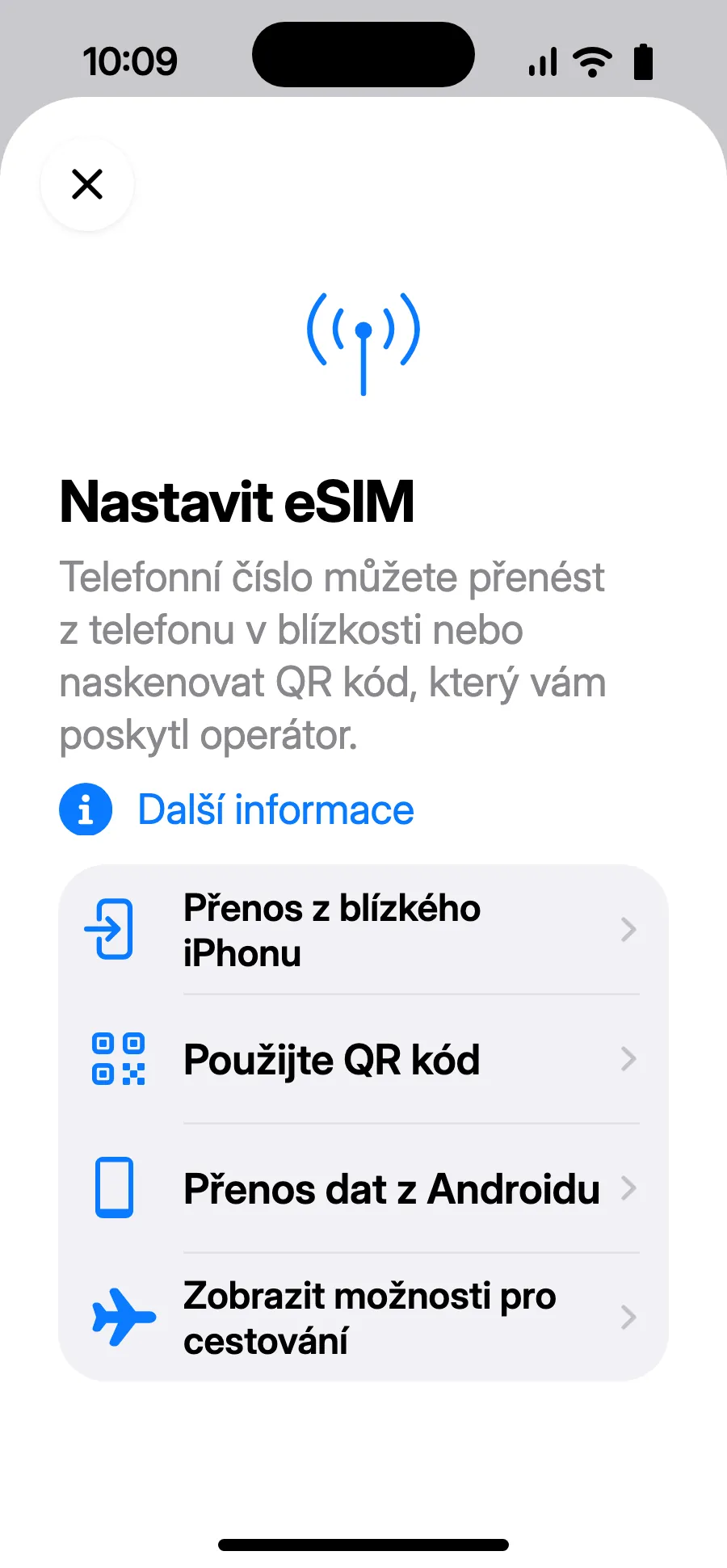
- Klepni na „Použijte QR kód“ a naskenuj QR kód, který ti po nákupu pošleme e-mailem (najdeš ho i ve svém účtu).
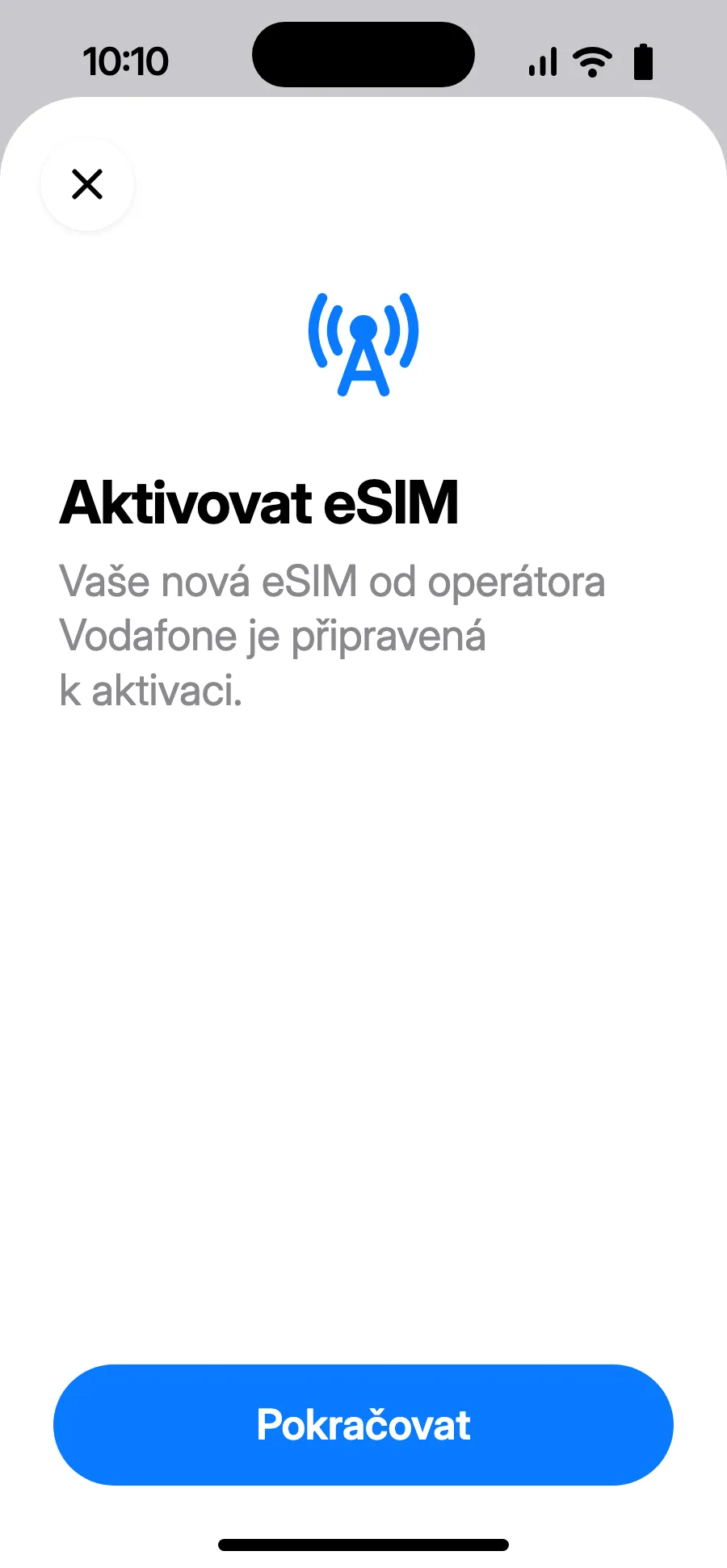
- Otevře se „Aktivovat eSIM“: klepni na Pokračovat.
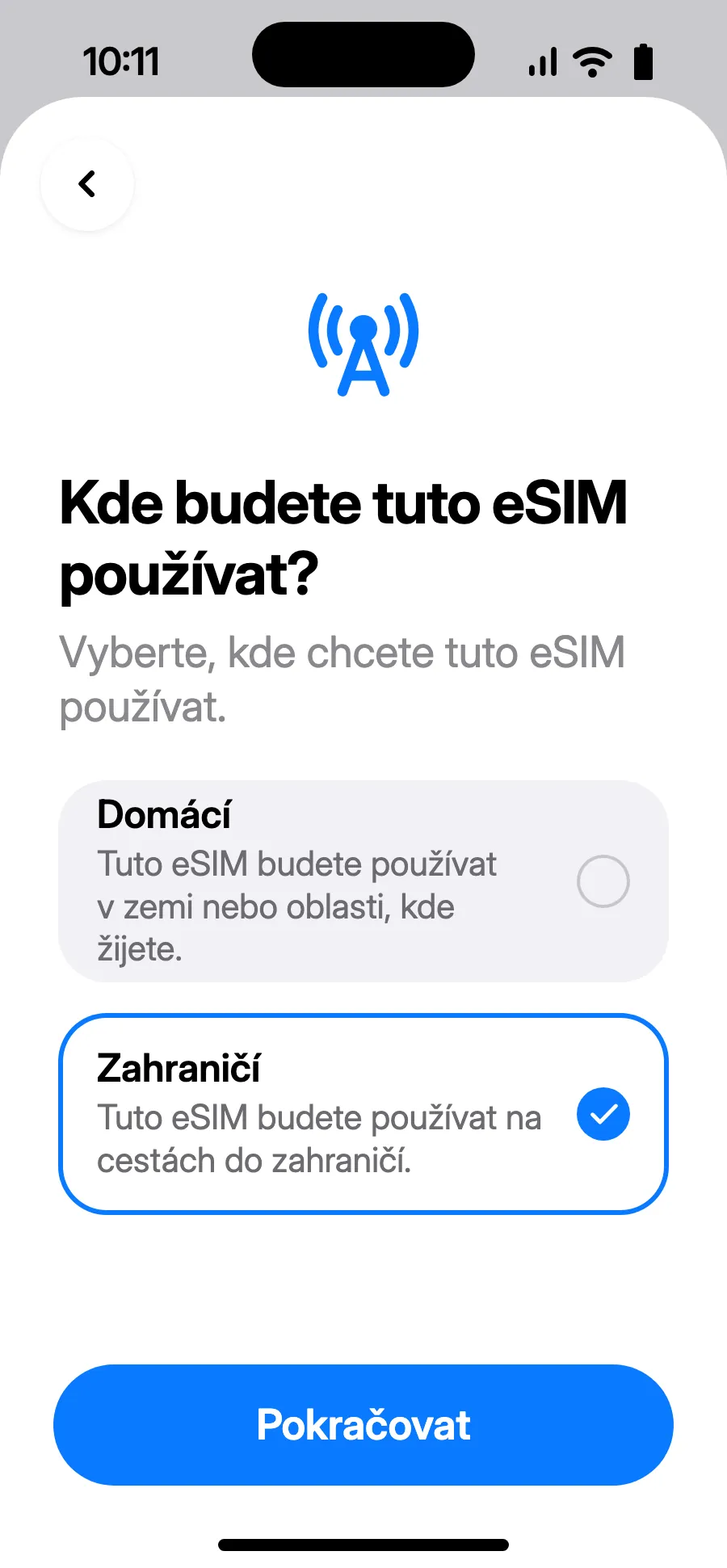
- Vyber „Zahraničí“ a klepni na Pokračovat.
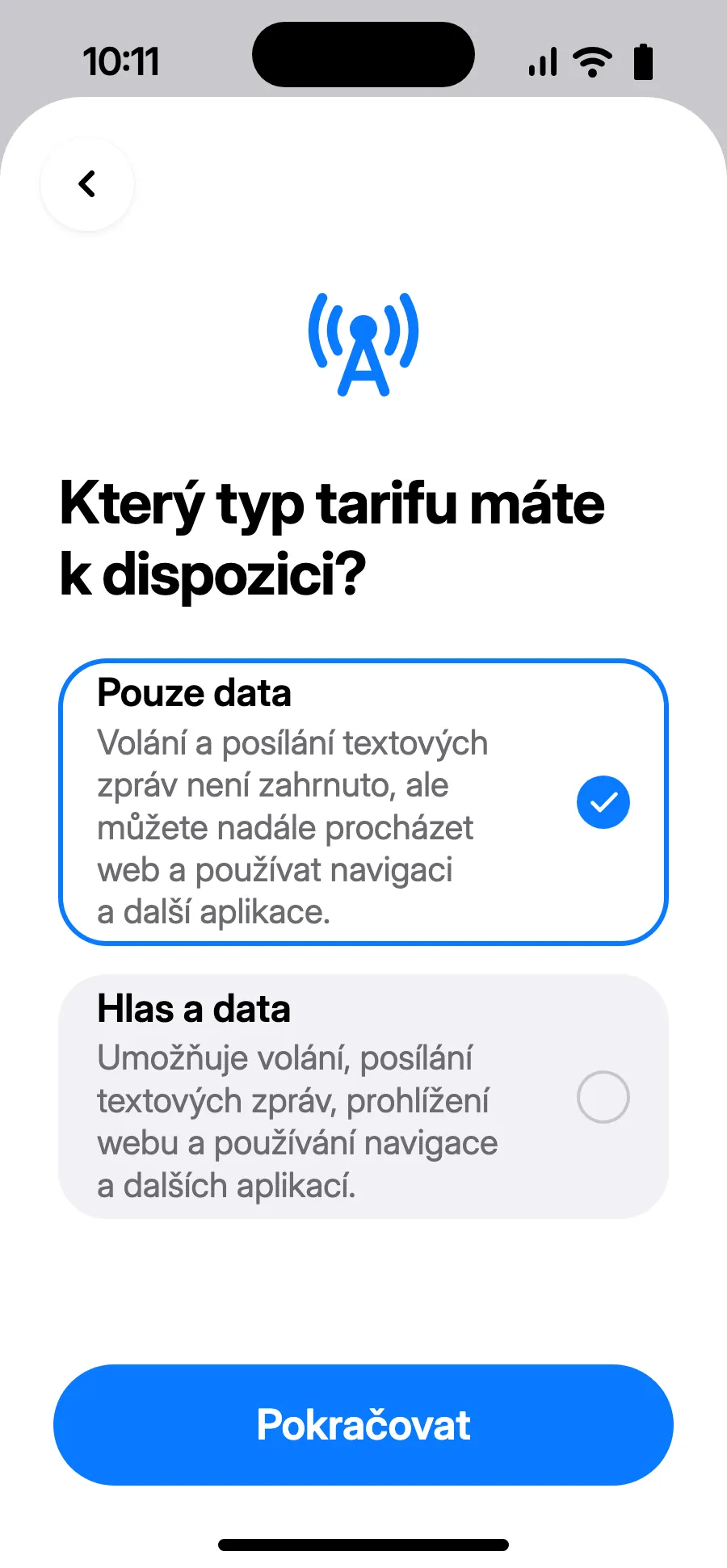
- Vyber „Pouze data“ a klepni na Pokračovat. eSIM slouží pro data; tvoje obvyklé číslo si nechá hovory a SMS.
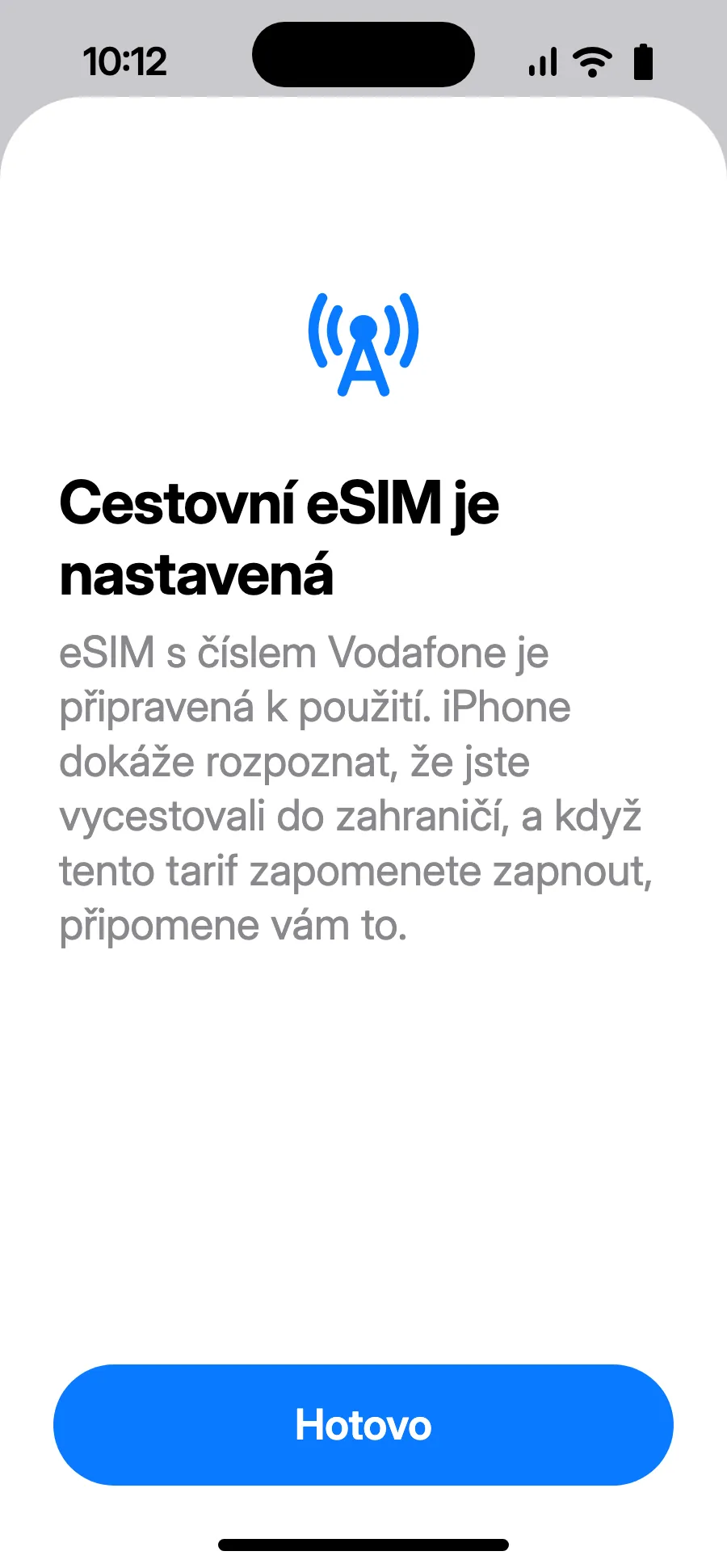
- Klepni na Hotovo. iPhone ti v zahraničí připomene zapnout eSIM.
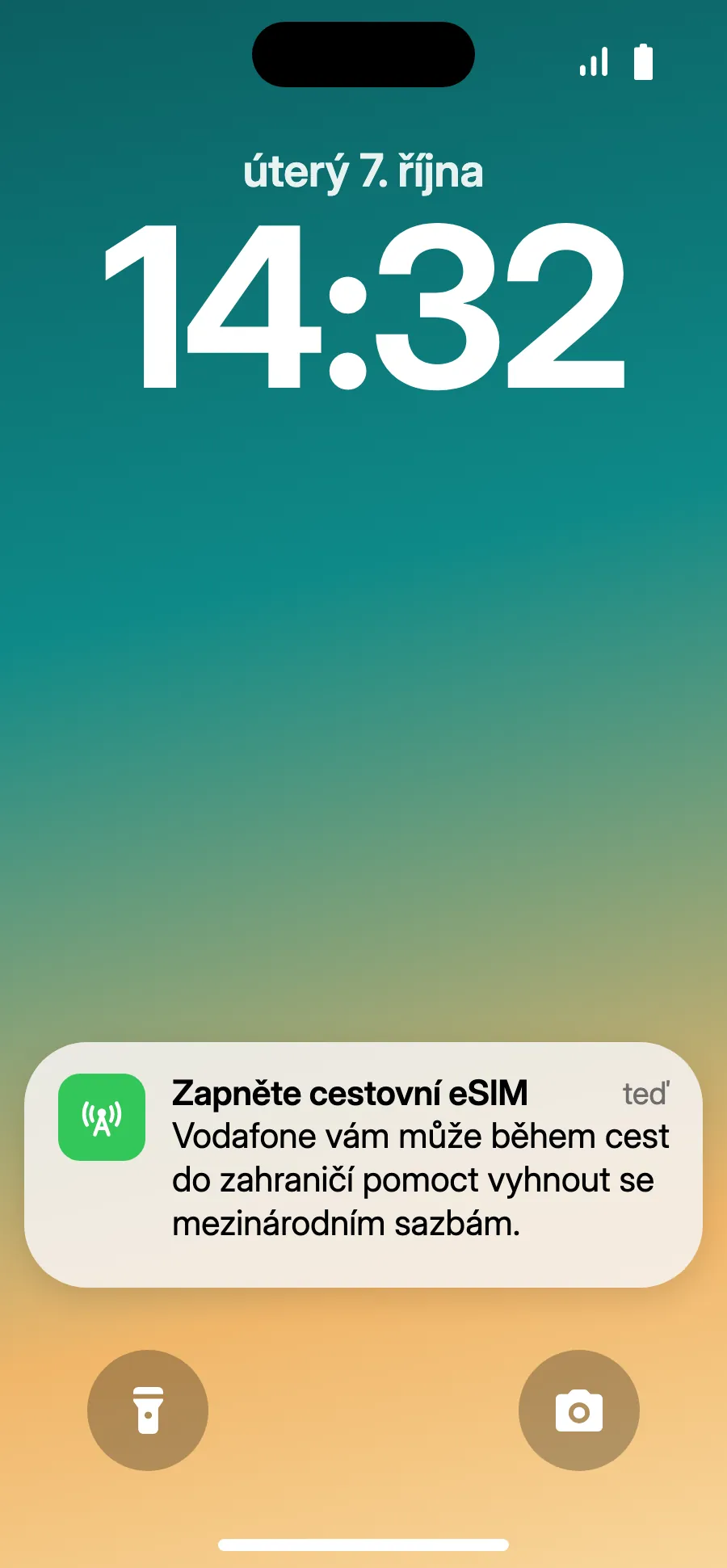
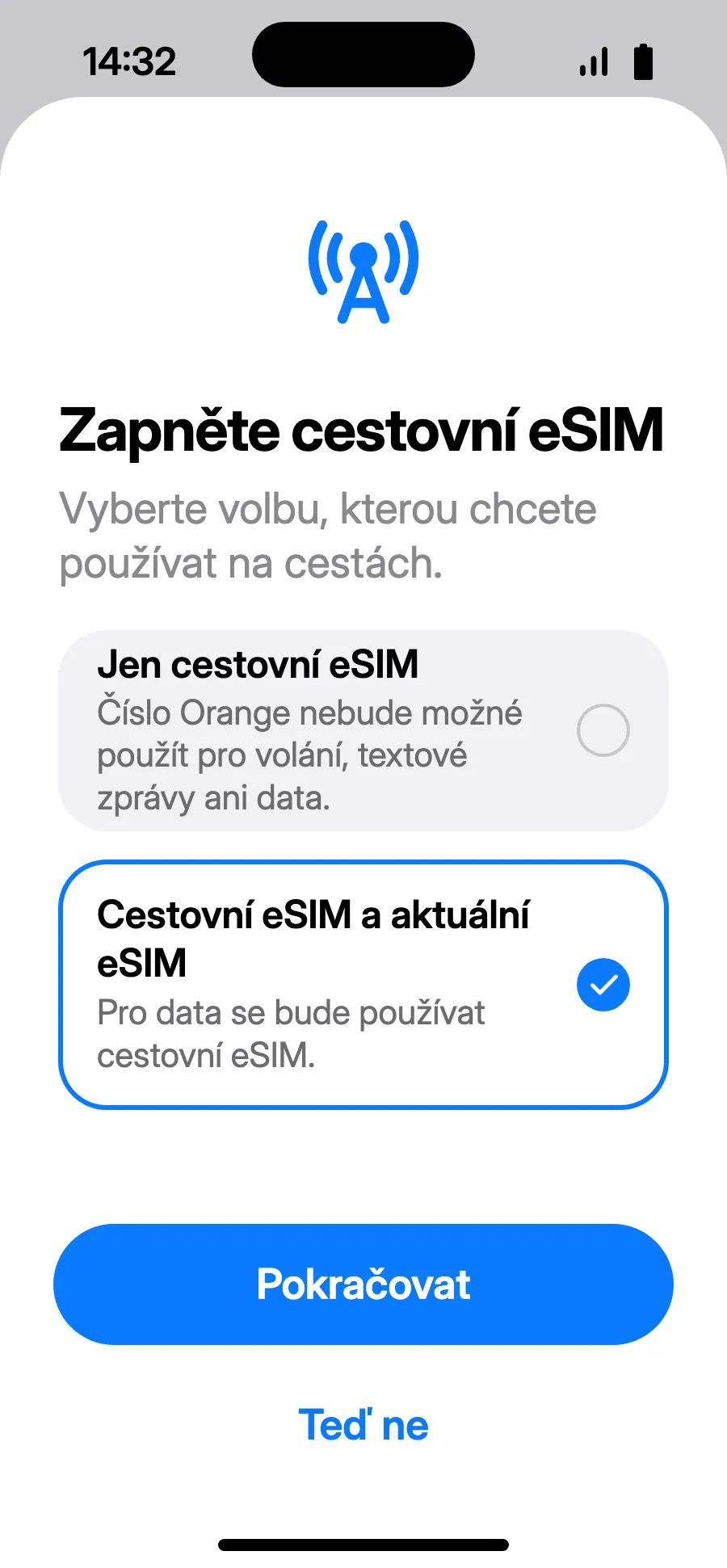
- Po příletu může iPhone ukázat „Zapněte cestovní eSIM“: klepni na oznámení.
- Vyber „Cestovní eSIM a aktuální eSIM“ a klepni na Pokračovat. Číslo ti zůstane pro hovory a SMS (i kódy z banky); operátor může účtovat přijaté hovory.
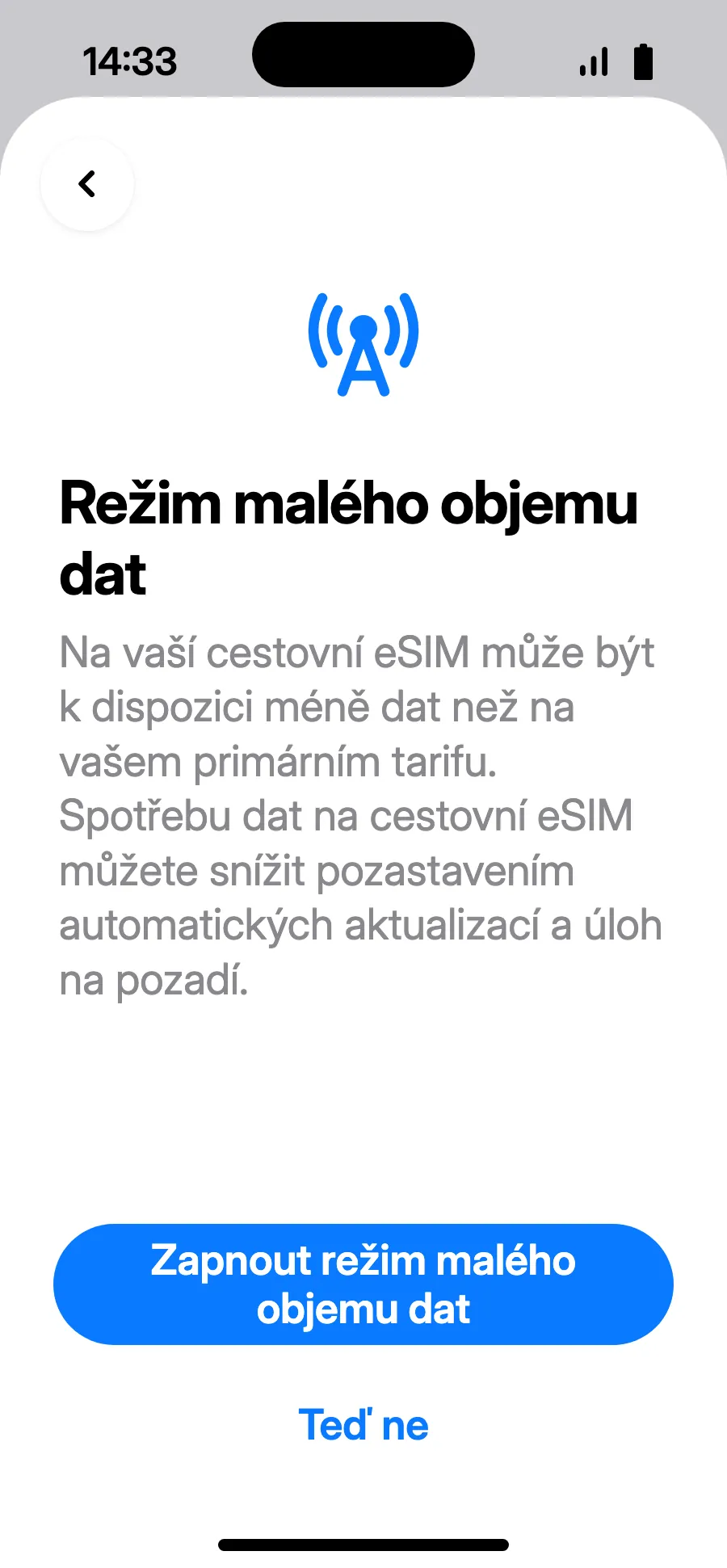
- Režim malého objemu dat šetří tarif: klepni na „Zapnout režim malého objemu dat“ nebo „Teď ne“.
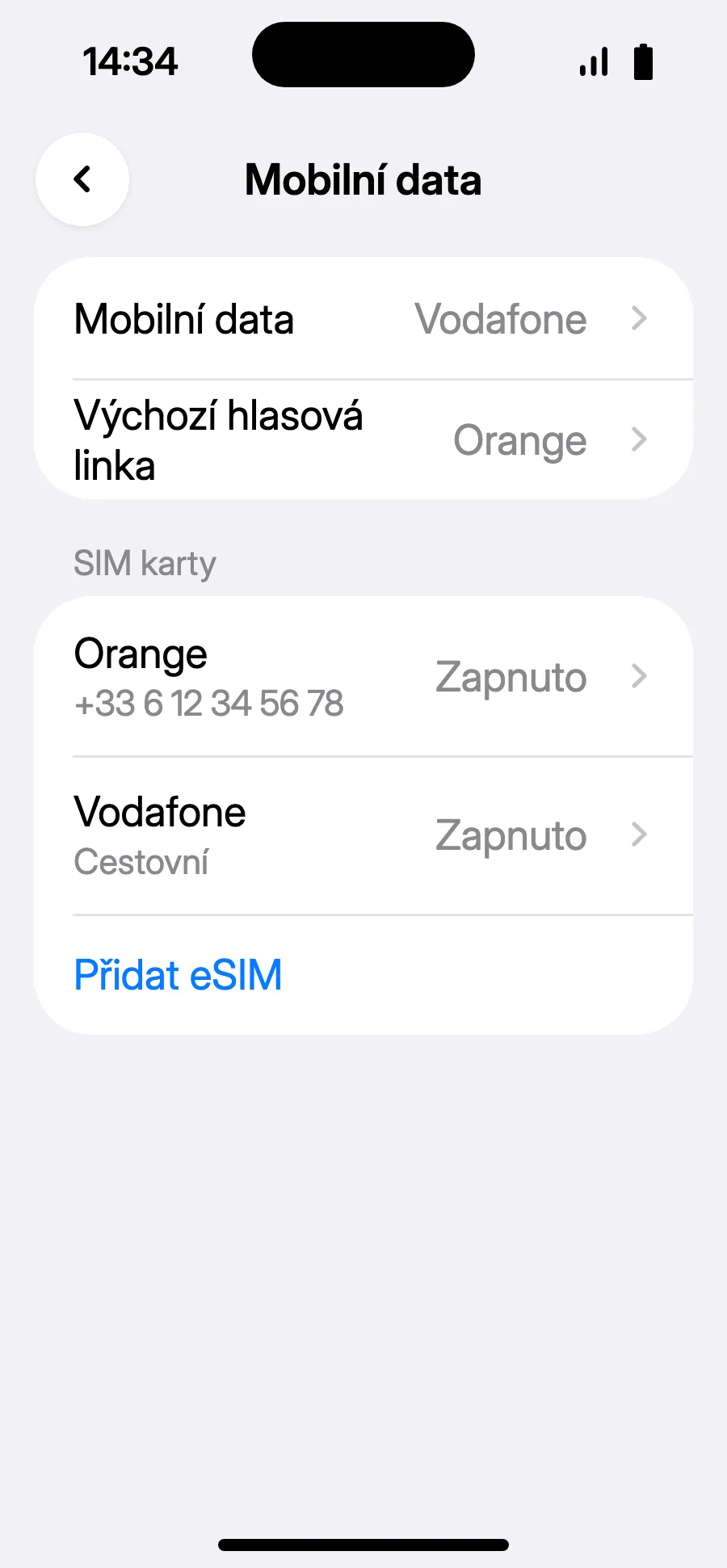
- Hotovo: v Mobilních datech je nová eSIM.
Po nákupu ti QR kód přijde e-mailem a najdeš ho i ve svém účtu. Zobraz ho na jiné obrazovce a v telefonu postupuj podle těchto kroků.
Zůstaň na Wi-Fi a nech telefon odemčený, dokud instalace neskončí. V iOS 17 nebo 18 si při dotazu nech běžnou linku jako výchozí a pro mobilní data.
Žádné oznámení?
Žádné oznámení?Krok 1 z 4
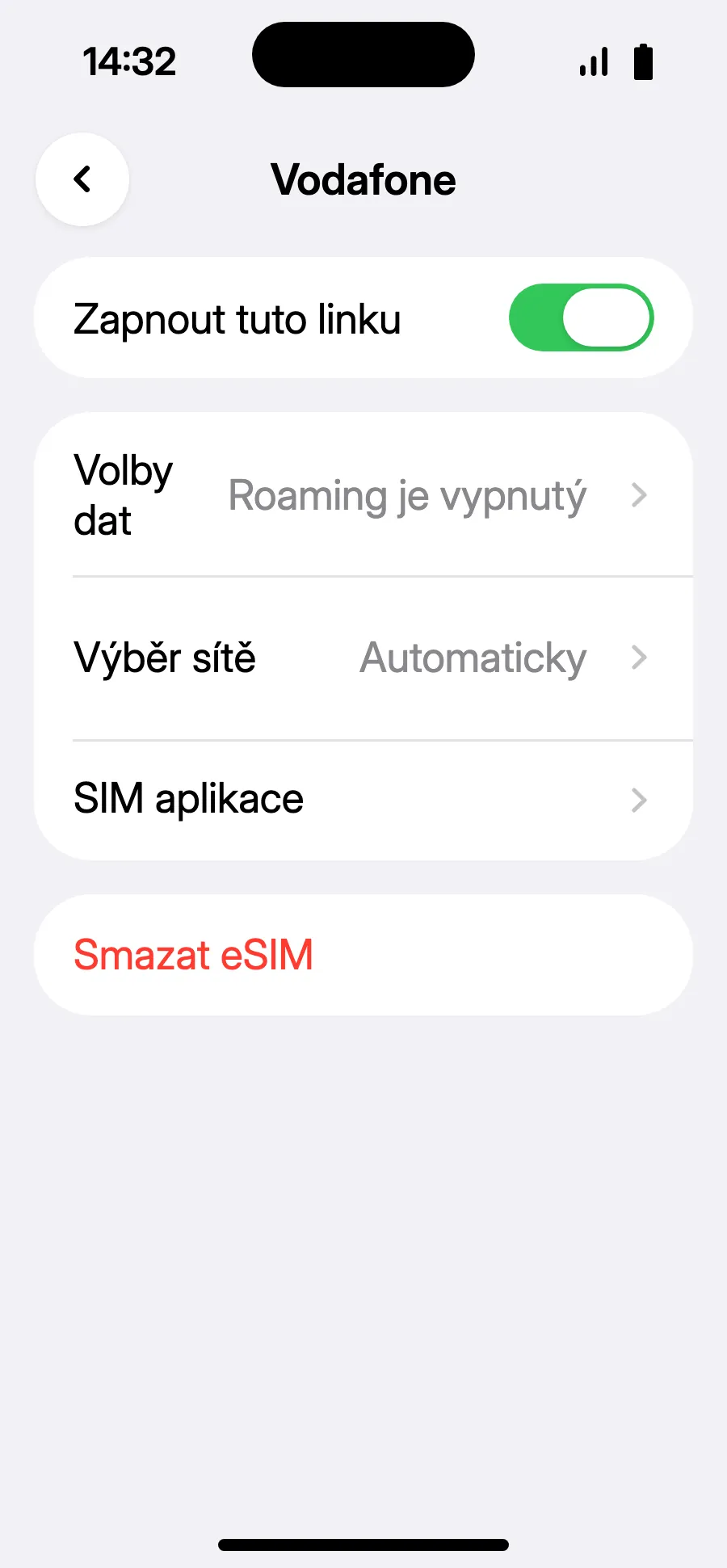
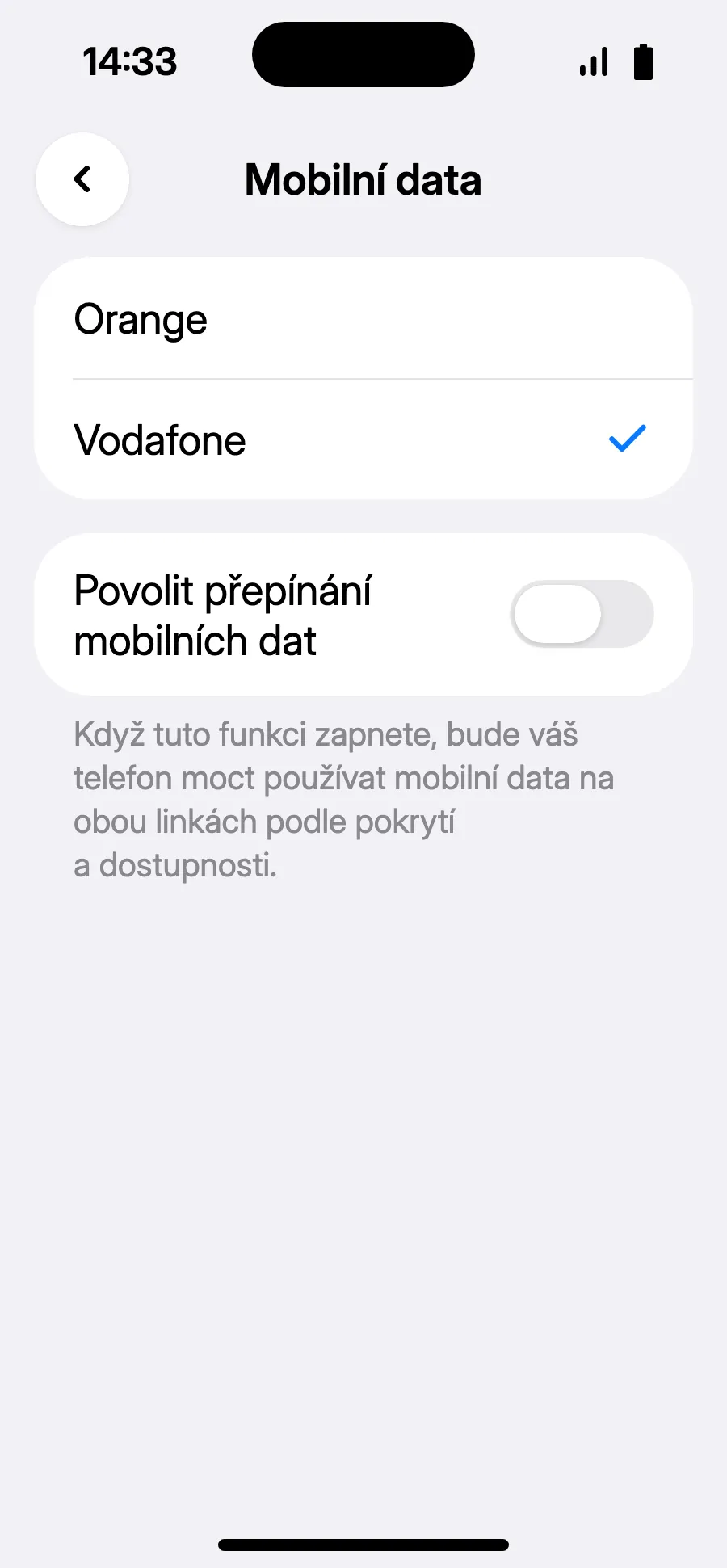
- Žádné oznámení nebo iOS 18 a starší: otevři Nastavení, Mobilní data, klepni na linku své cestovní eSIM a zapni „Zapnout tuto linku“.
- Vrať se do Mobilních dat, klepni na „Mobilní data“, vyber cestovní linku a nech vypnuté „Povolit přepínání mobilních dat“.
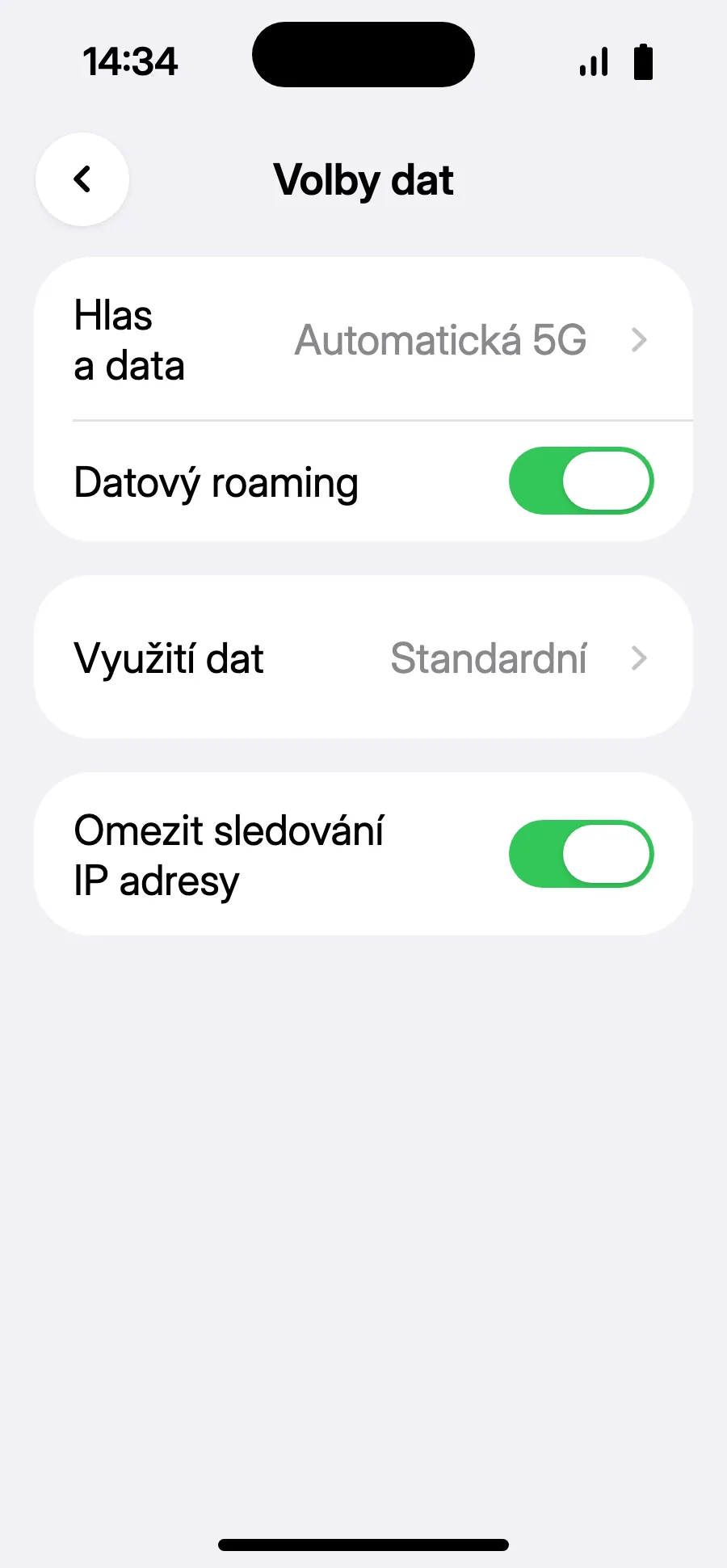
- V cestovní lince otevři „Volby dat“ a zapni „Datový roaming“.
- Zapni „Datový roaming“. Nic navíc to nestojí: tvoje eSIM používá partnerské sítě. Když se nic nenačte, vrať se a vyber síť ručně ve „Výběr sítě“.
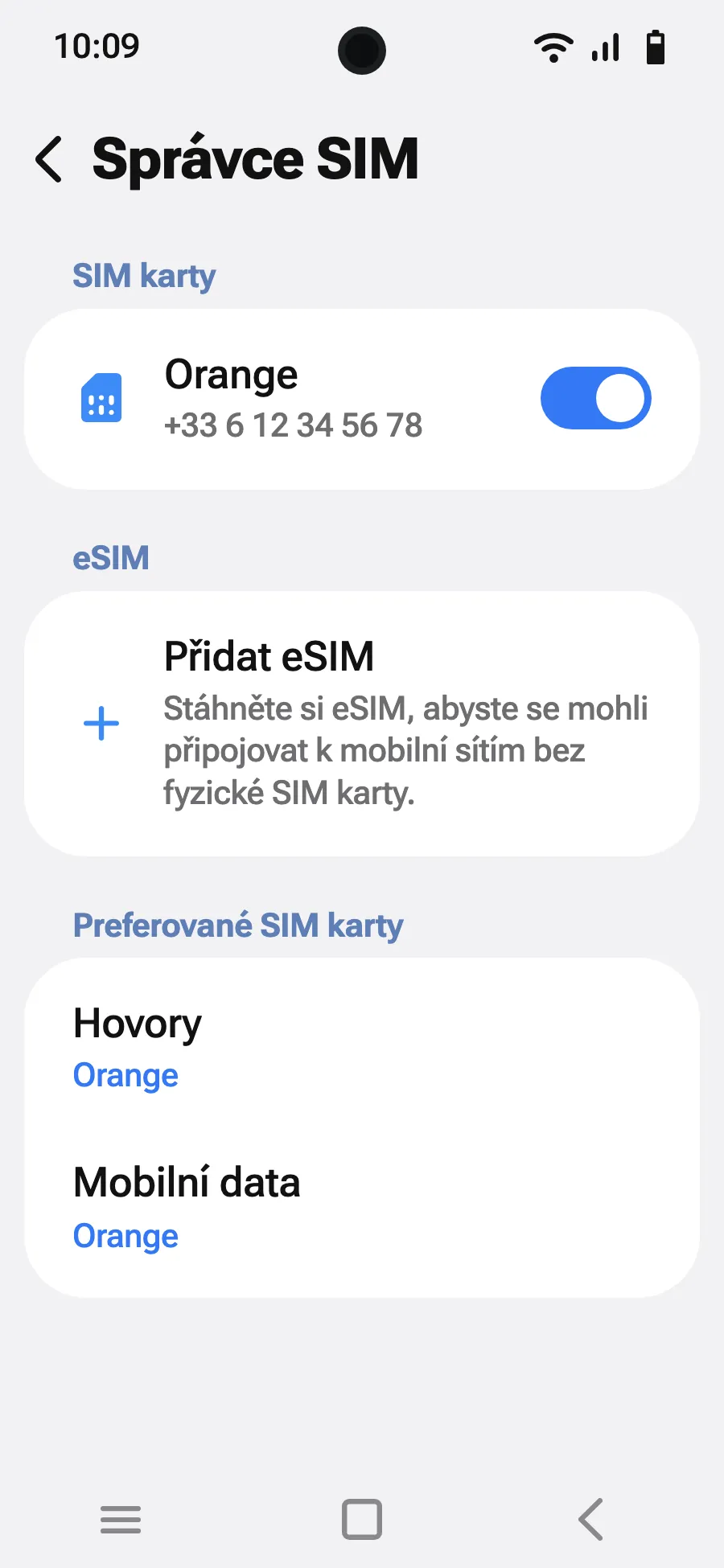
Před odjezdem: nainstaluj eSIMKrok 1 z 9
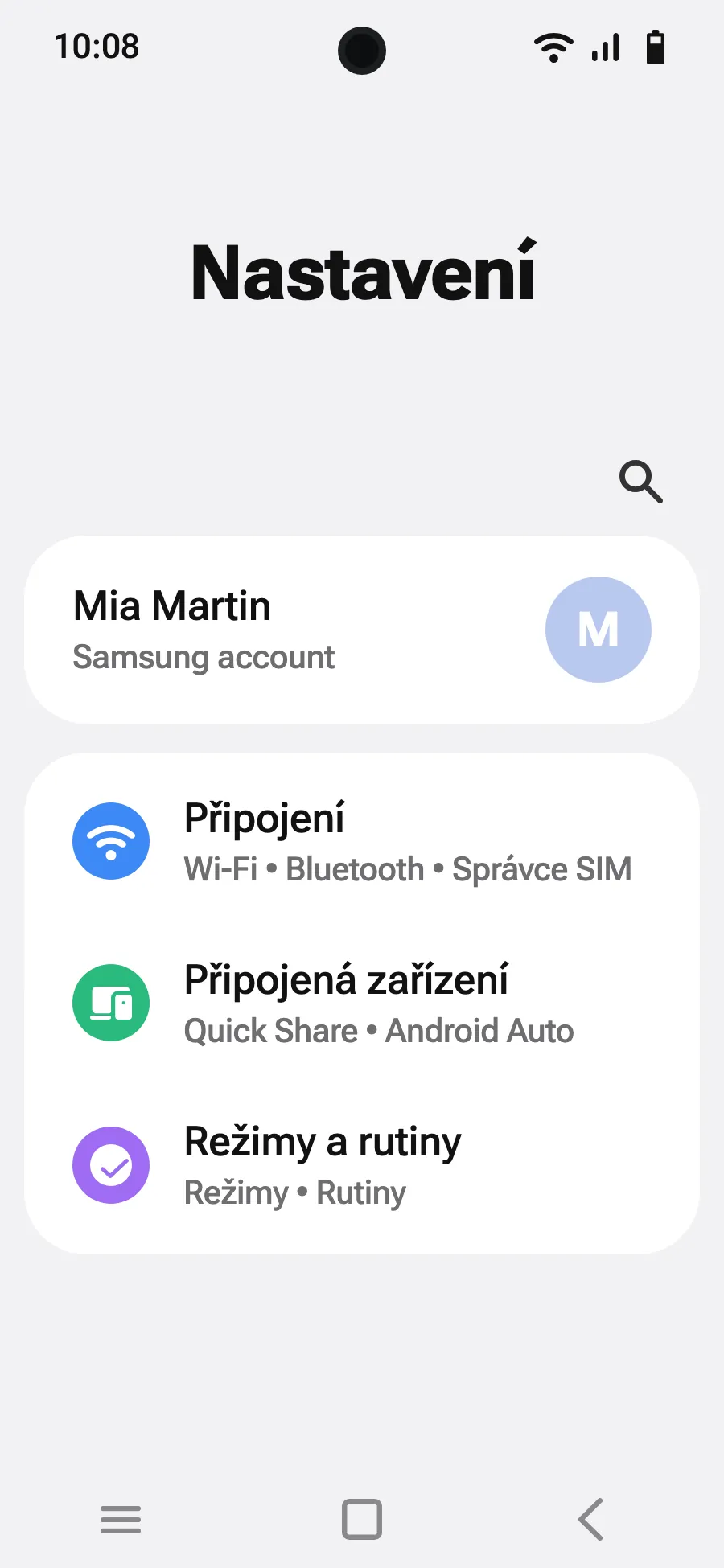
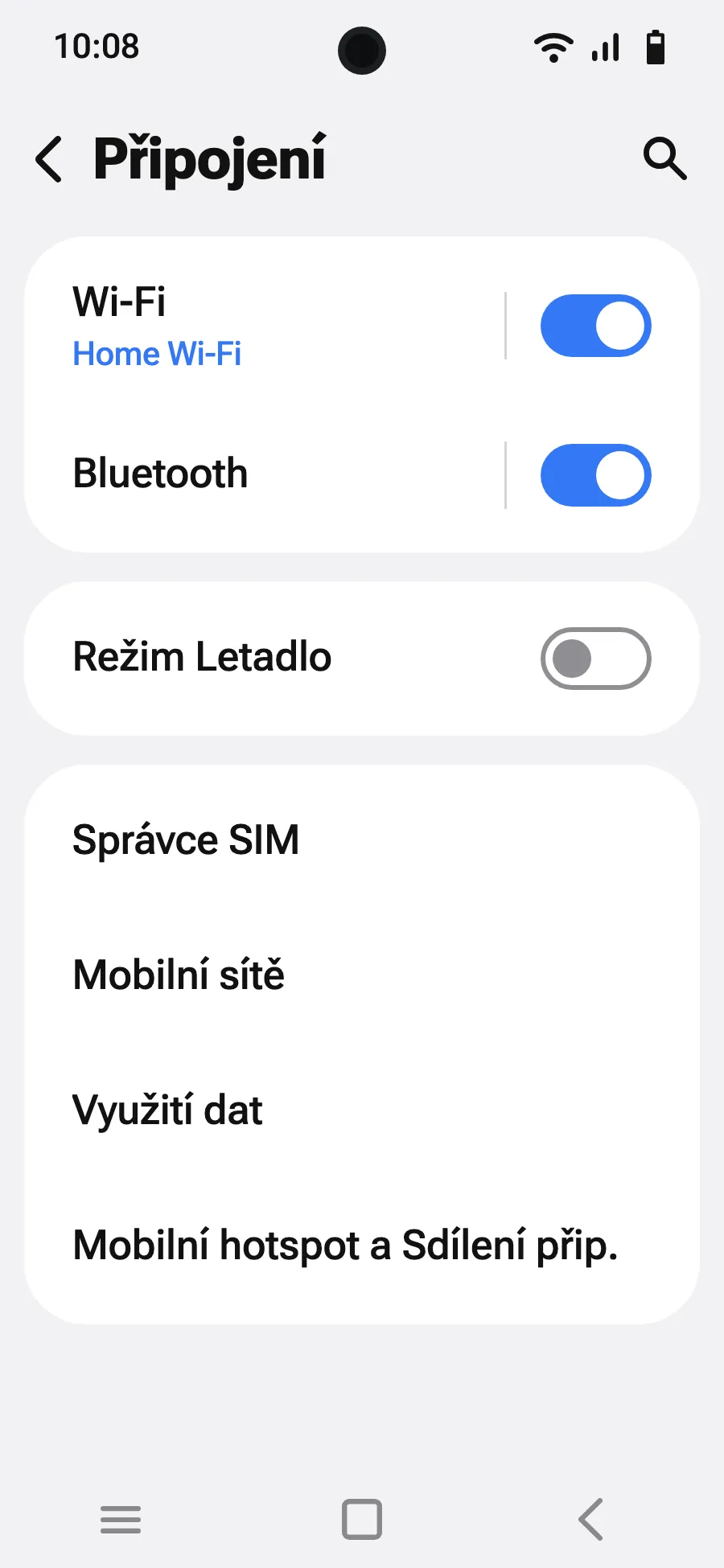
- Otevři Nastavení a pak Připojení.
- Klepni na „Správce SIM“.
- Klepni na „Přidat eSIM“.
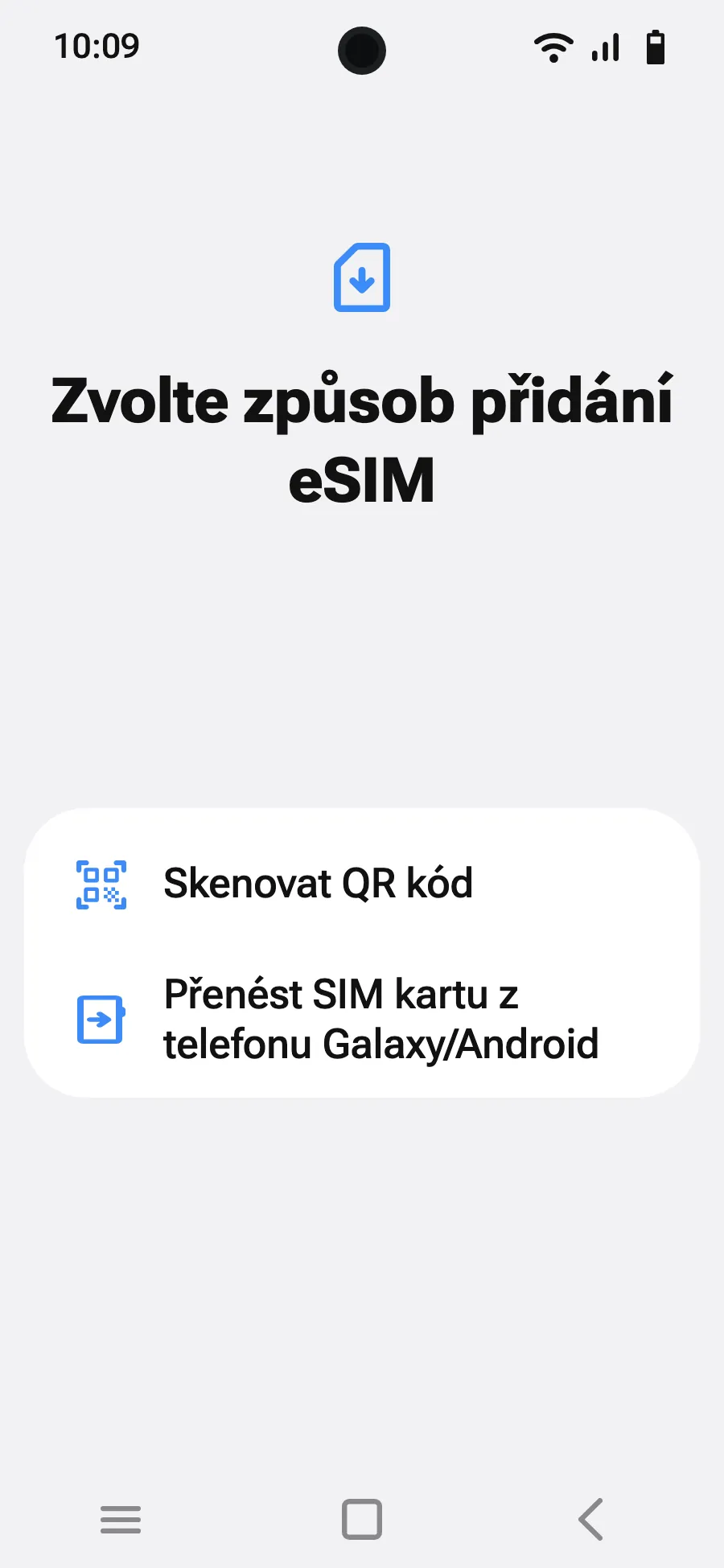
- Vyber „Skenovat QR kód“.
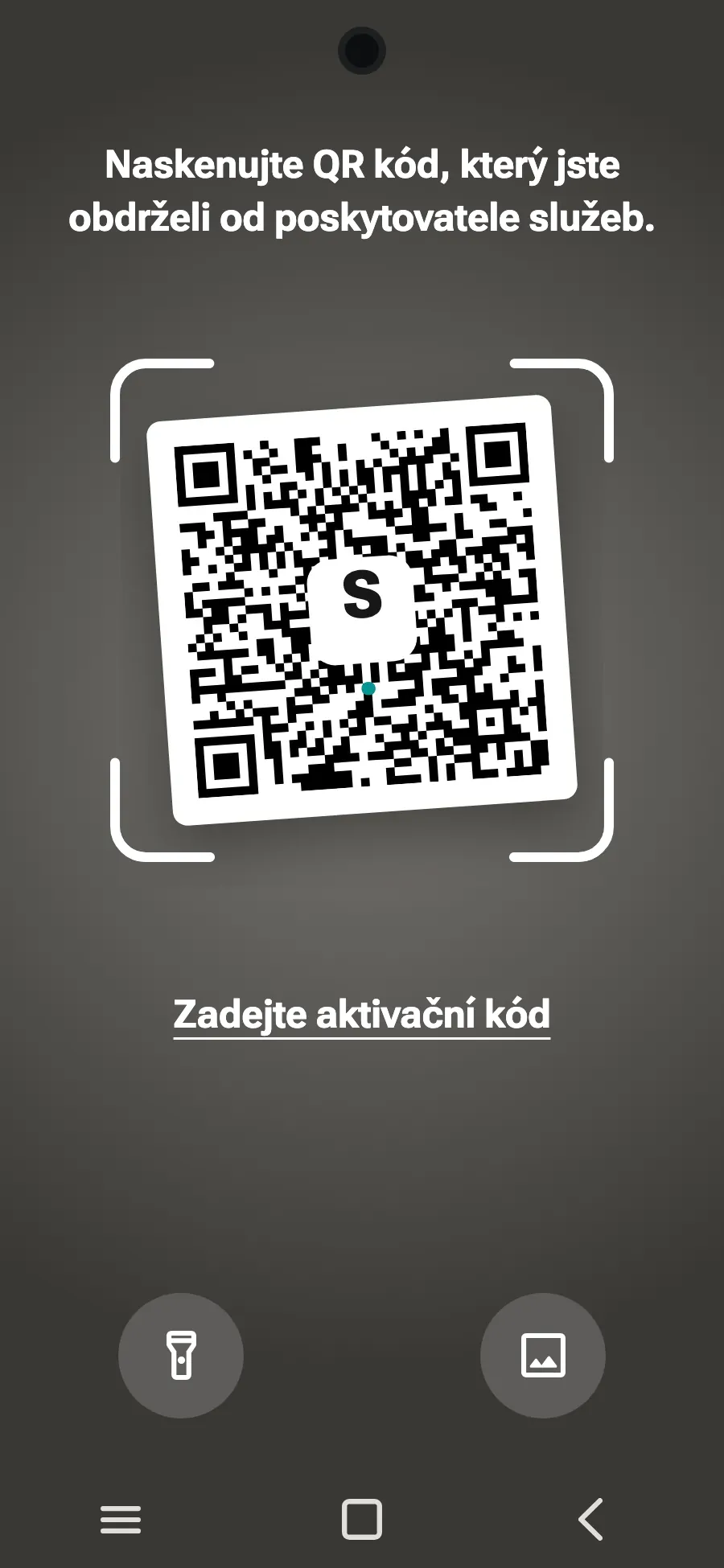
- Naskenuj QR kód, který ti po nákupu pošleme e-mailem (najdeš ho i ve svém účtu), a klepni na Přidat.
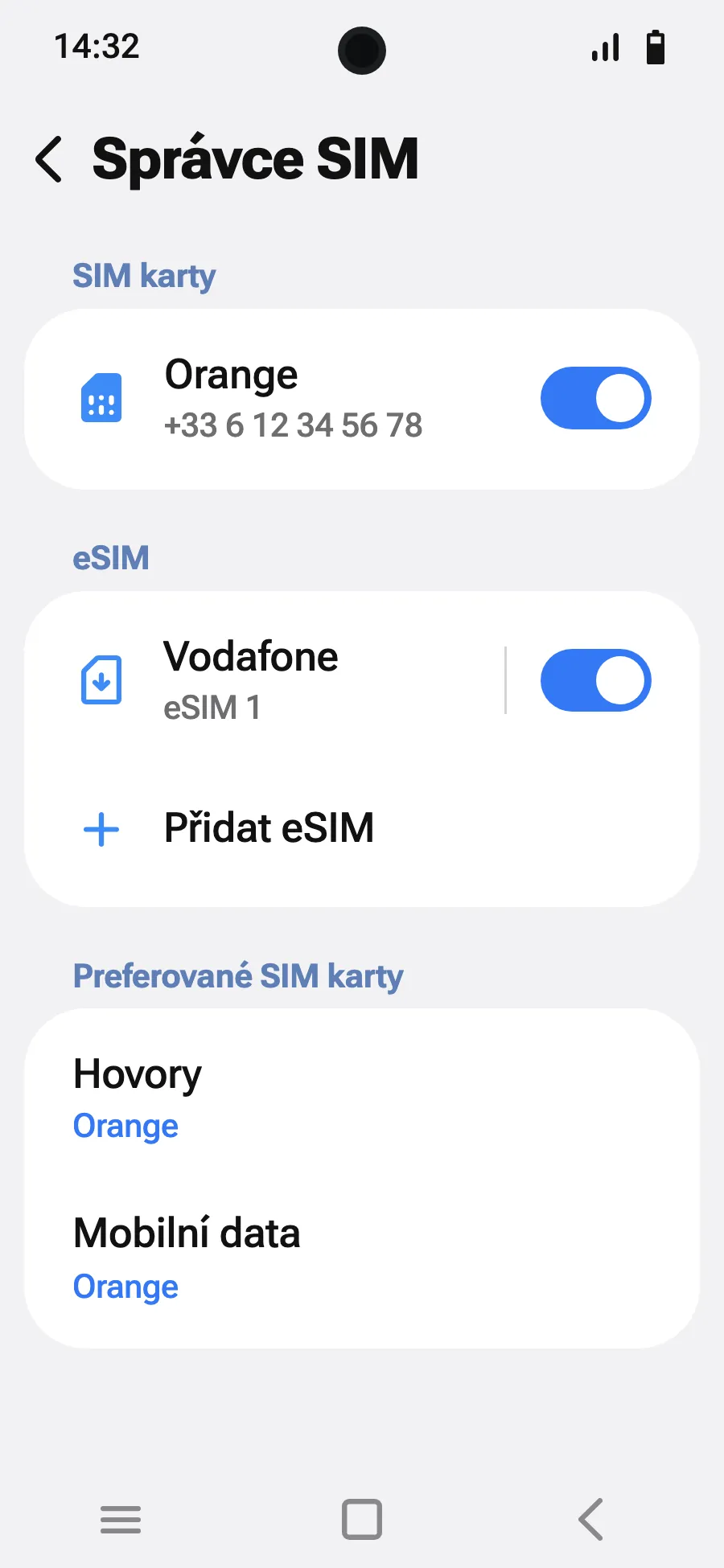
- Po příletu zapni novou eSIM ve Správci SIM karet. Nese jméno místního nebo partnerského operátora.
- Pro mobilní data vyber novou eSIM. Ve Správci SIM nech vypnuté „Přepínání dat“.
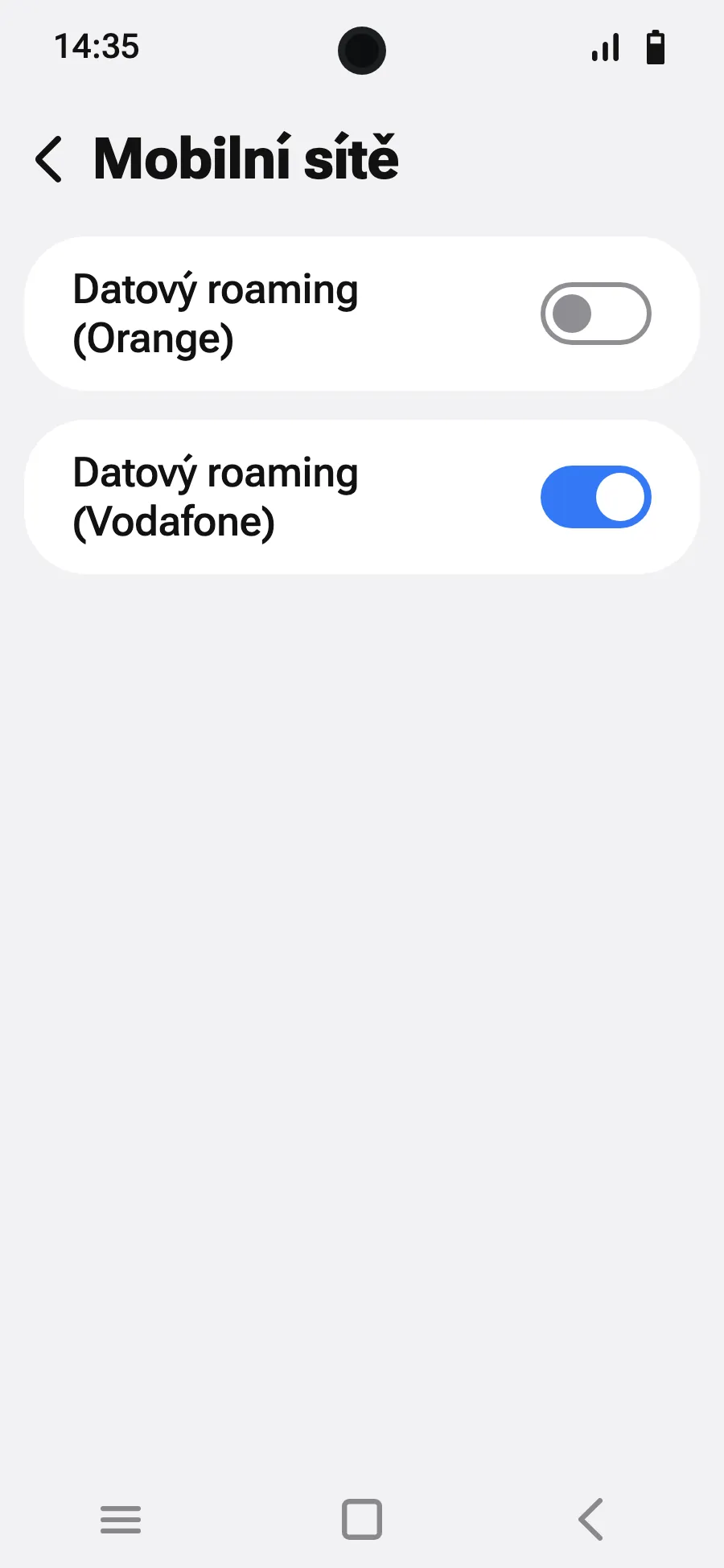
- Otevři Nastavení, Připojení a pak „Mobilní sítě“.
- Zapni datový roaming. Nic navíc to nestojí: tvoje eSIM používá partnerské sítě.
Po nákupu ti QR kód přijde e-mailem a najdeš ho i ve svém účtu. Zobraz ho na jiné obrazovce a v telefonu postupuj podle těchto kroků.
Zůstaň na Wi-Fi a nech telefon odemčený, dokud instalace neskončí.
Platí tvůj tarif i v zemi, kde žiješ? Vypni eSIM ve Správci SIM až do odjezdu, ať se nespustí před cestou.
Před odjezdem: nainstaluj eSIMKrok 1 z 8
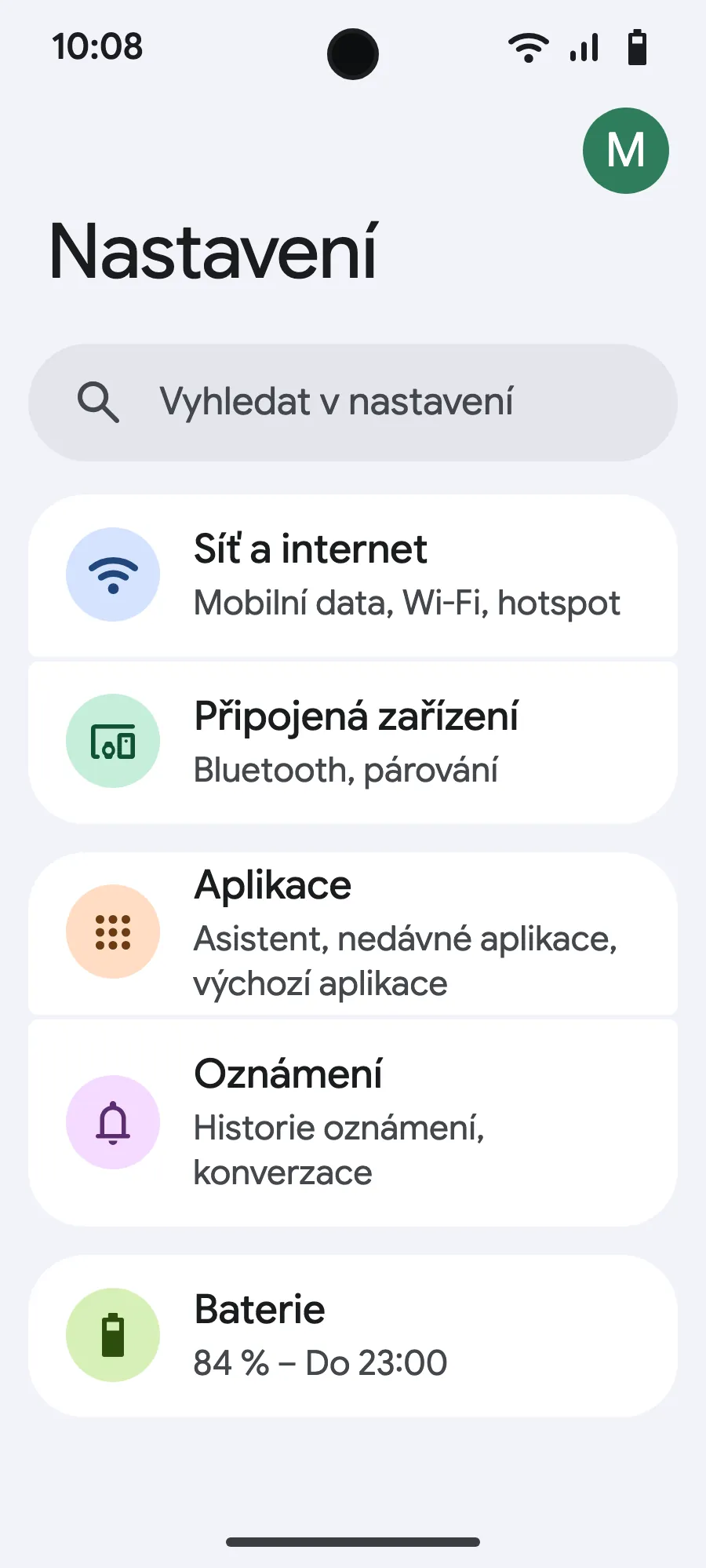
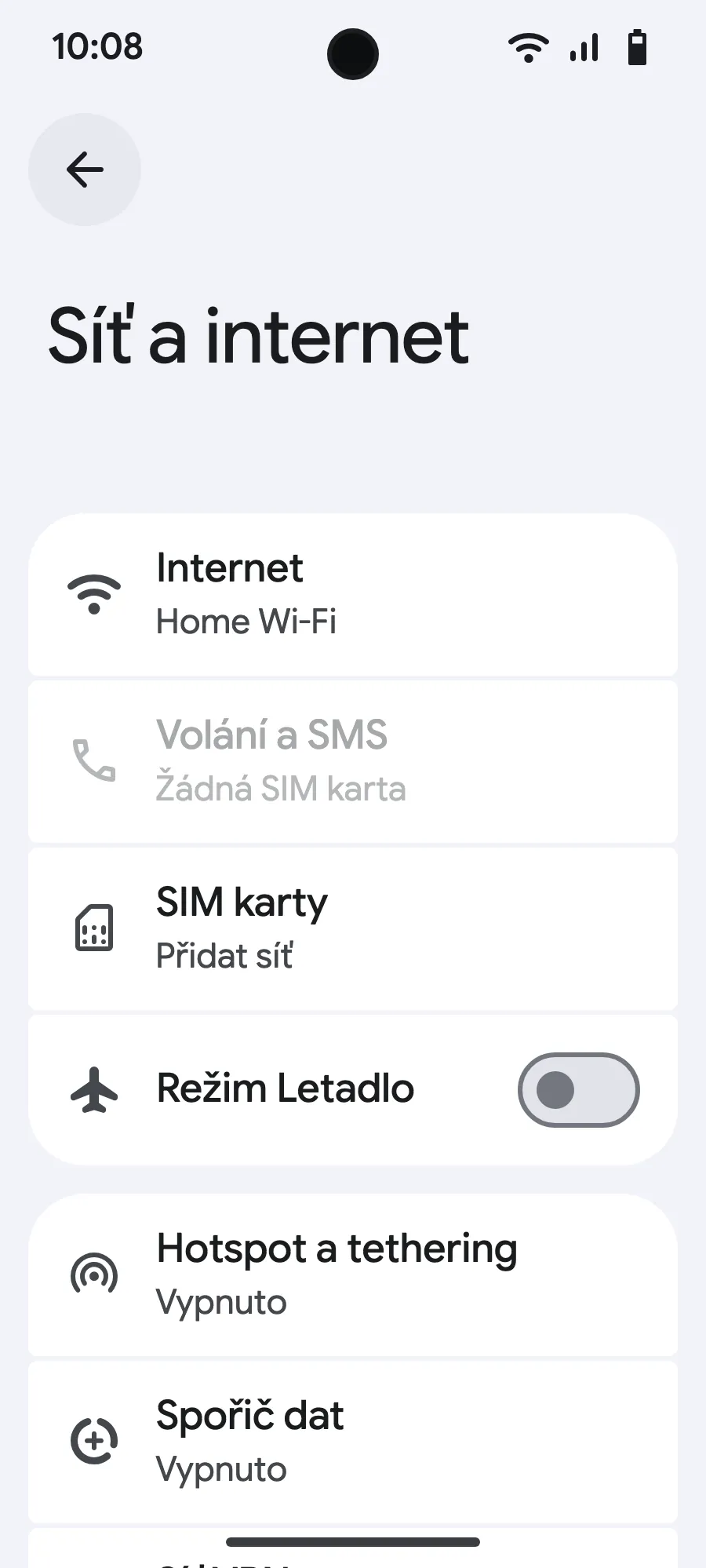
- Otevři Nastavení a pak Síť a internet.
- Klepni na „SIM karty“ (Přidat síť).
- Klepni na „Nastavit eSIM“.
- Naskenuj QR kód, který ti po nákupu pošleme e-mailem (najdeš ho i ve svém účtu), a potvrď.
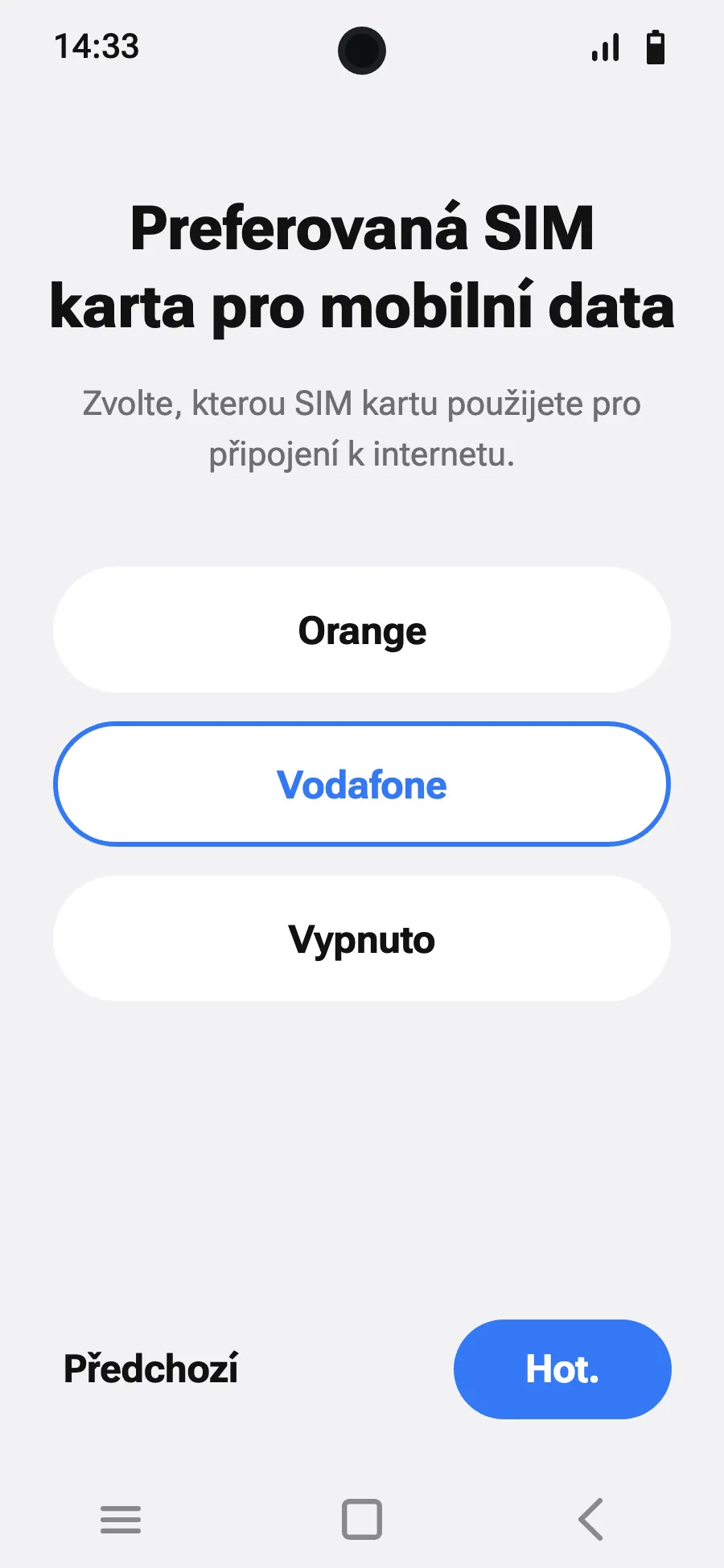
- Když se objeví „Nastavení předvoleb SIM karty“, klepni na „Nastavit“ a nech běžnou SIM pro hovory, SMS a mobilní data. Data se po příletu přepnou na eSIM.
- Po příletu otevři novou eSIM (nese jméno místního nebo partnerského operátora) a zapni „Používat tuto SIM kartu“.
- Zapni mobilní data pro novou eSIM. U své běžné SIM nech vypnuté „Automaticky přepínat mobilní data“.
- Zapni roaming. Když se nic nenačte, vypni automatický výběr sítě a vyber ji ručně.
Po nákupu ti QR kód přijde e-mailem a najdeš ho i ve svém účtu. Zobraz ho na jiné obrazovce a v telefonu postupuj podle těchto kroků.
Zůstaň na Wi-Fi a nech telefon odemčený, dokud instalace neskončí.
Platí tvůj tarif i v zemi, kde žiješ? Vypni eSIM v Nastavení, SIM karty až do odjezdu, ať se nespustí před cestou.
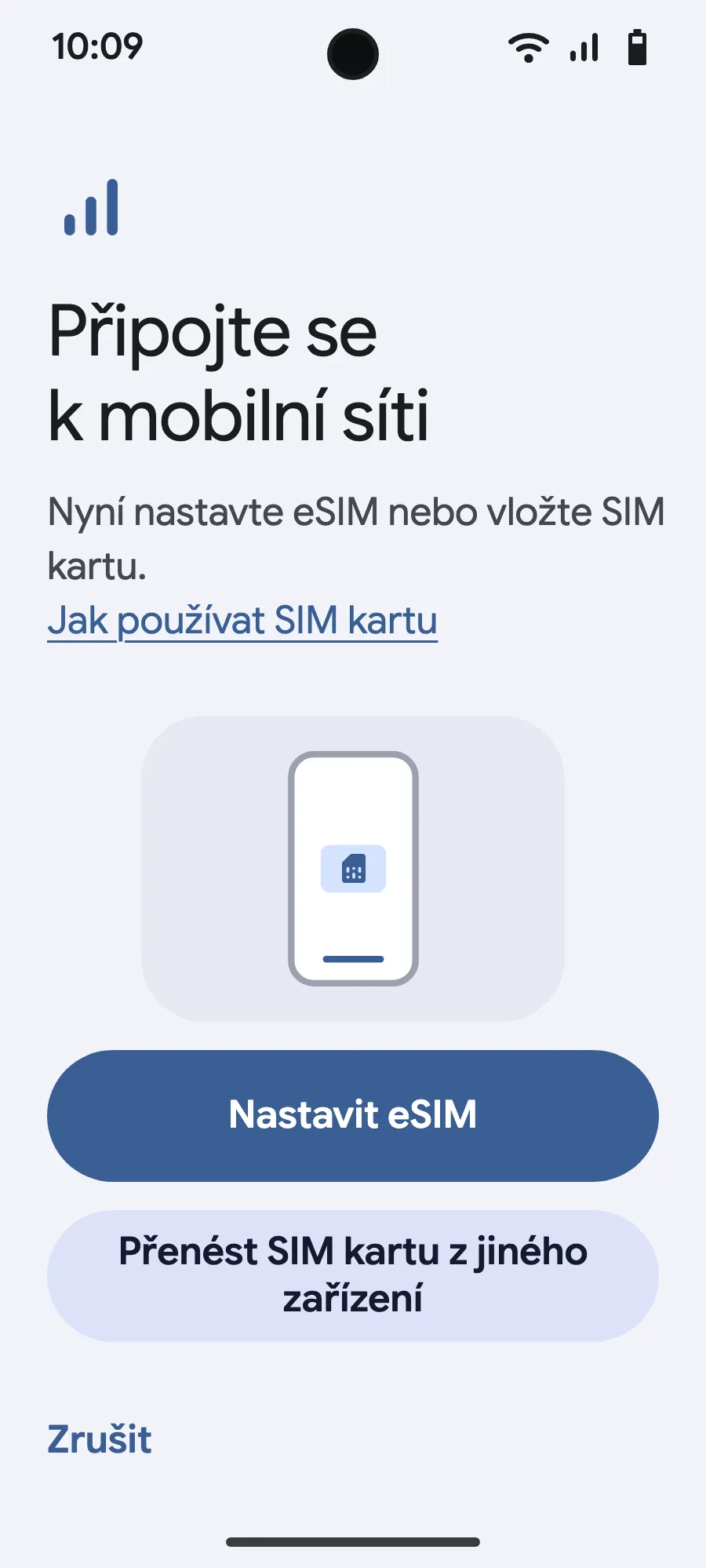
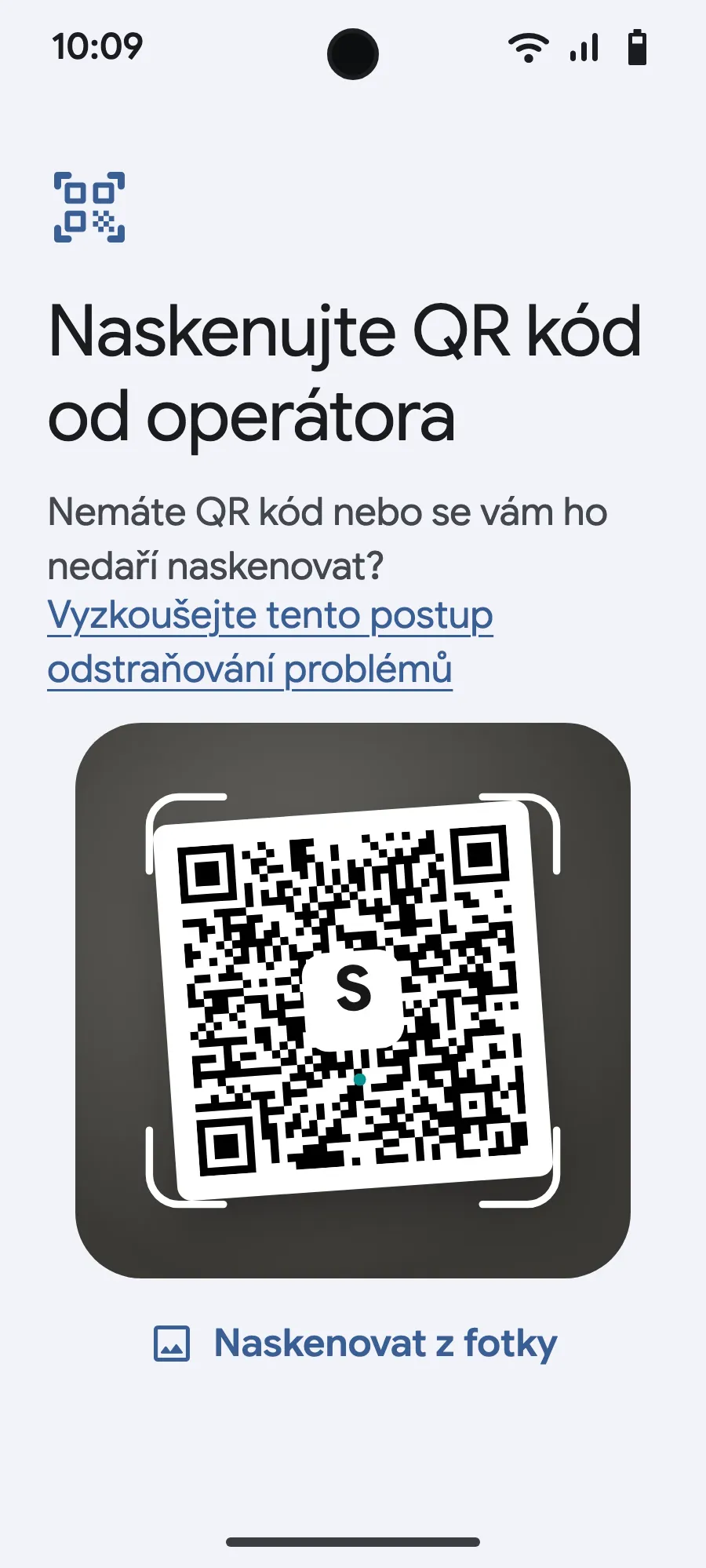
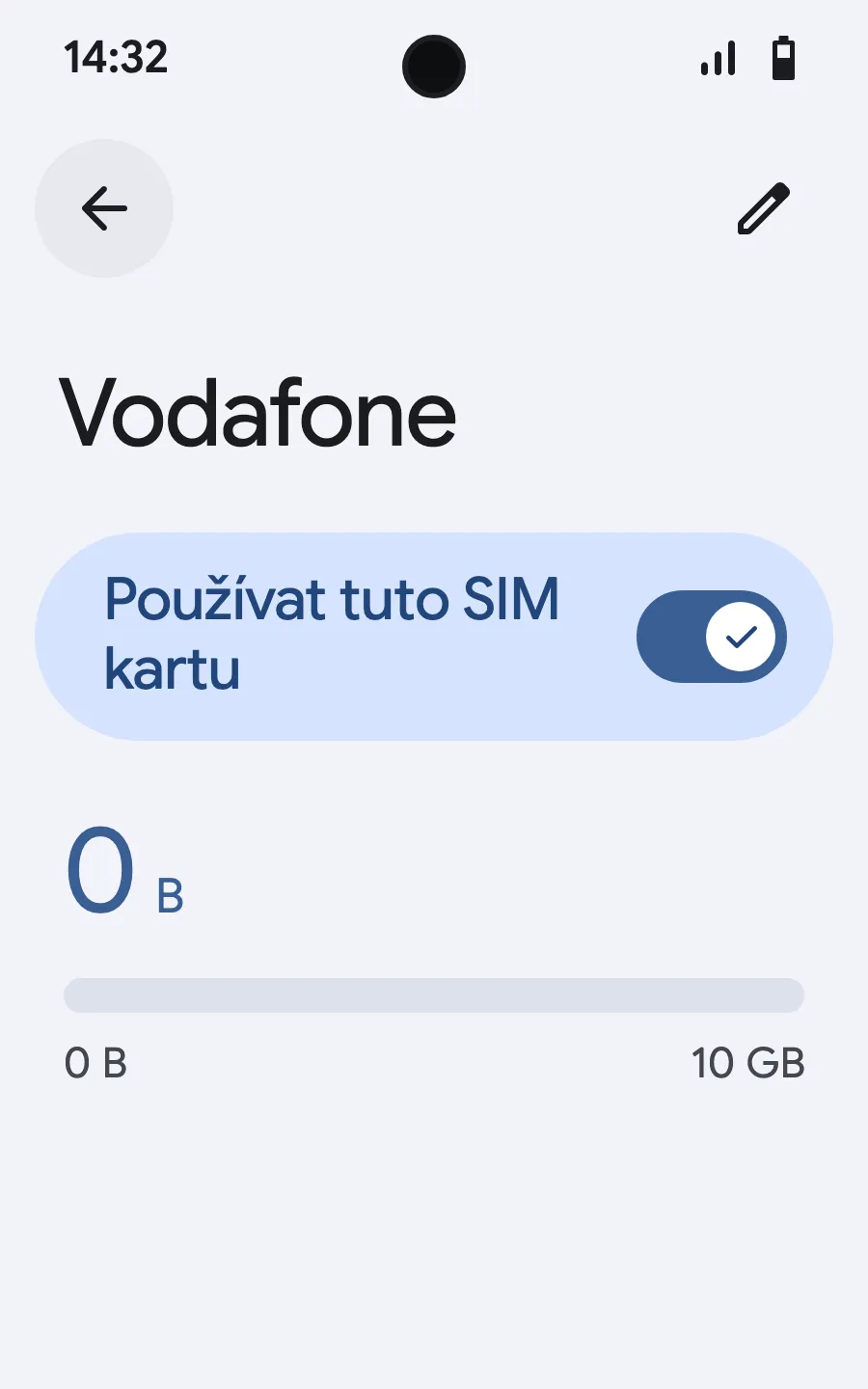
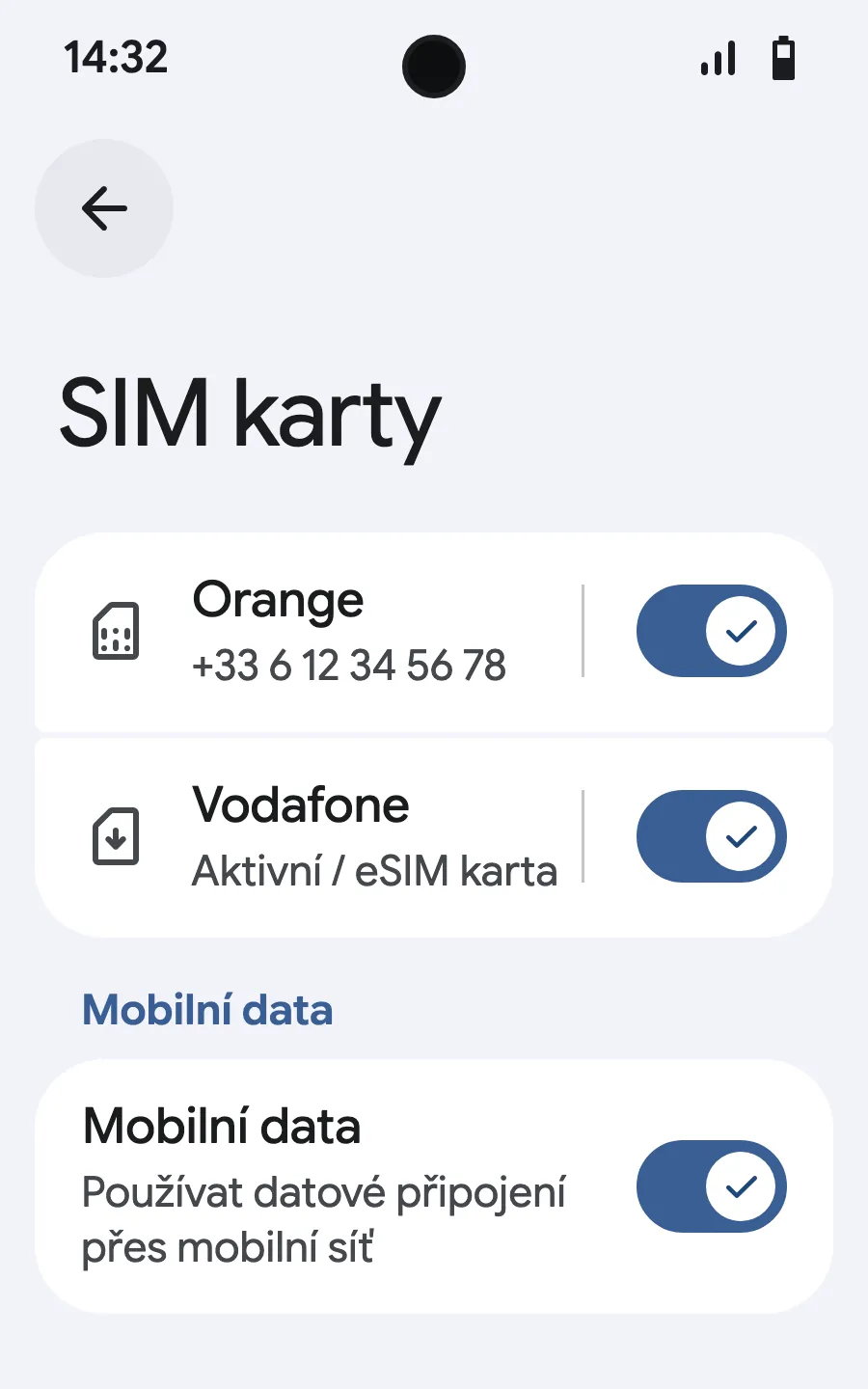
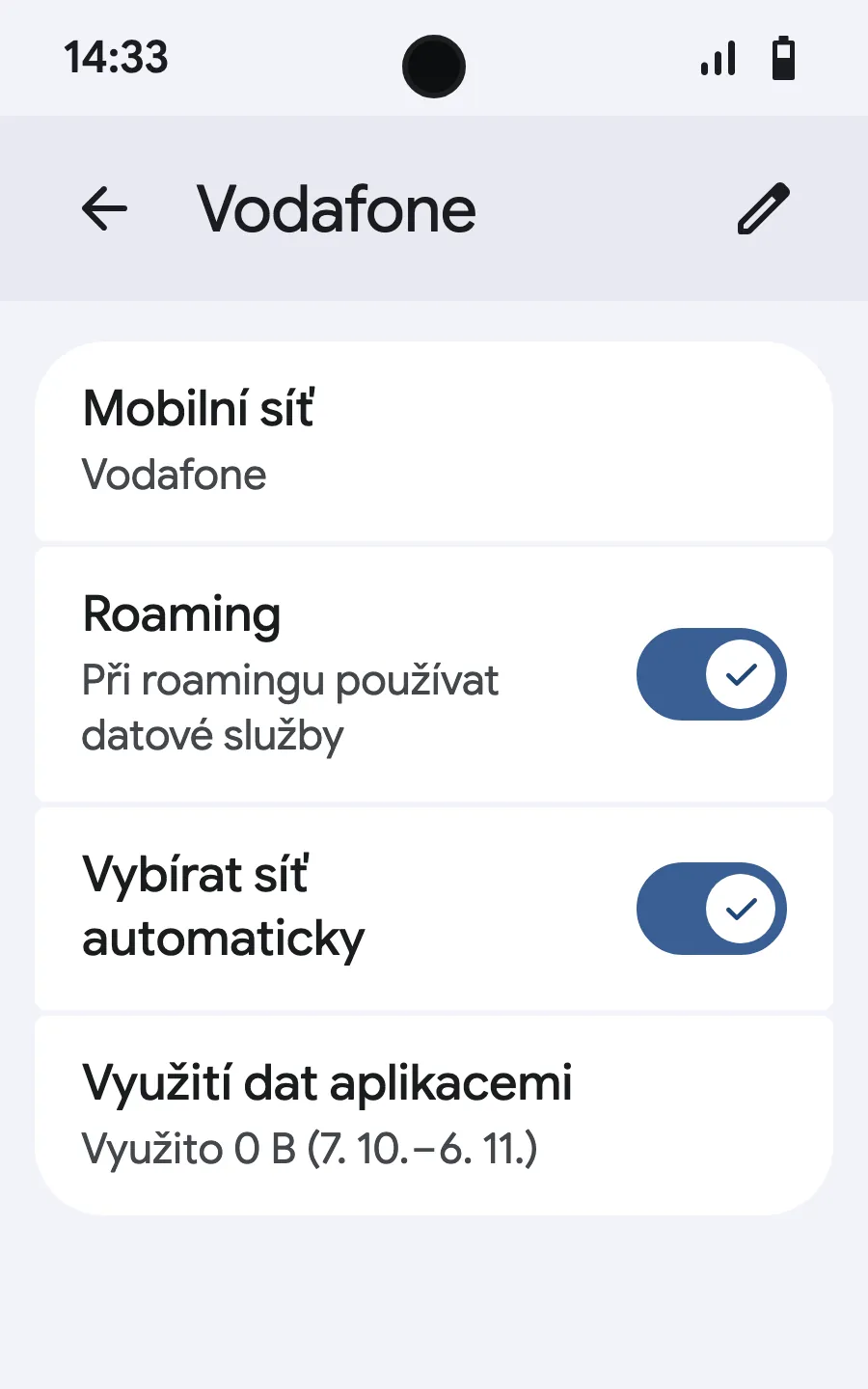
Před odjezdem: nainstaluj eSIMKrok 1 z 9
- Otevři Nastavení a pak Mobilní sítě nebo Síť a internet.
- Klepni na „Mobilní síť“.
- Klepni na „Přidat SIM“.
- Klepni na „Nastavit eSIM“.
- Naskenuj QR kód, který ti po nákupu pošleme e-mailem (najdeš ho i ve svém účtu), a potvrď.
- Když se objeví „Nastavení předvoleb SIM karty“, klepni na „Nastavit“ a nech běžnou SIM pro hovory, SMS a mobilní data. Data se po příletu přepnou na eSIM.
- Po příletu otevři novou eSIM (nese jméno místního nebo partnerského operátora) a zapni „Používat SIM“.
- Zapni mobilní data pro novou eSIM.
- Zapni roaming. Když se nic nenačte, vypni automatický výběr sítě a vyber ji ručně.
Po nákupu ti QR kód přijde e-mailem a najdeš ho i ve svém účtu. Zobraz ho na jiné obrazovce a v telefonu postupuj podle těchto kroků. Na Xiaomi, Oppo nebo OnePlus mají nabídky jiné názvy: v Nastavení vyhledej „eSIM“.
Zůstaň na Wi-Fi a nech telefon odemčený, dokud instalace neskončí.
Platí tvůj tarif i v zemi, kde žiješ? Vypni eSIM v Nastavení, SIM karty až do odjezdu, ať se nespustí před cestou.








Instalace eSIM na Android
Tyto pokyny fungují pro Google Pixel, Motorola, OnePlus, Xiaomi a další zařízení Android s podporou eSIM. Pro Samsung si prohlédni speciální návod pro Samsung. Nejsi si jistý/á, zda je tvé zařízení kompatibilní? Zkontroluj naši stránku Zařízení s podporou eSIM.
Před začátkem
Metoda 1: Smart Link (Doporučeno)
Metoda 2: QR kód
Google Pixel:
Ostatní Android (Motorola, OnePlus, Xiaomi atd.):
Metoda 3: Manuální zadání
Aktivace pro cestování
Po instalaci:
Přepínání mezi SIM kartami
Na většině zařízení Android můžeš rychle přepínat datové SIM karty:
Stále máš otázky?
Náš tým ti odpoví v chatu nebo e-mailem ve tvém jazyce.