Průvodci a novinky
Blog
Objev naše nejnovější průvodce, cestovní tipy a novinky z oblasti mobilních technologií.
Co je eSIM?
Zjisti, jak během pár kroků nainstalovat a používat cestovní eSIM.

Povolit datový roaming
Jak povolit datový roaming na svém zařízení — vyžadováno pro fungování eSIM v zahraničí.
eSIM Simsima: jak ji nainstalovat
Po příletu: zapni eSIMKrok 8 z 11
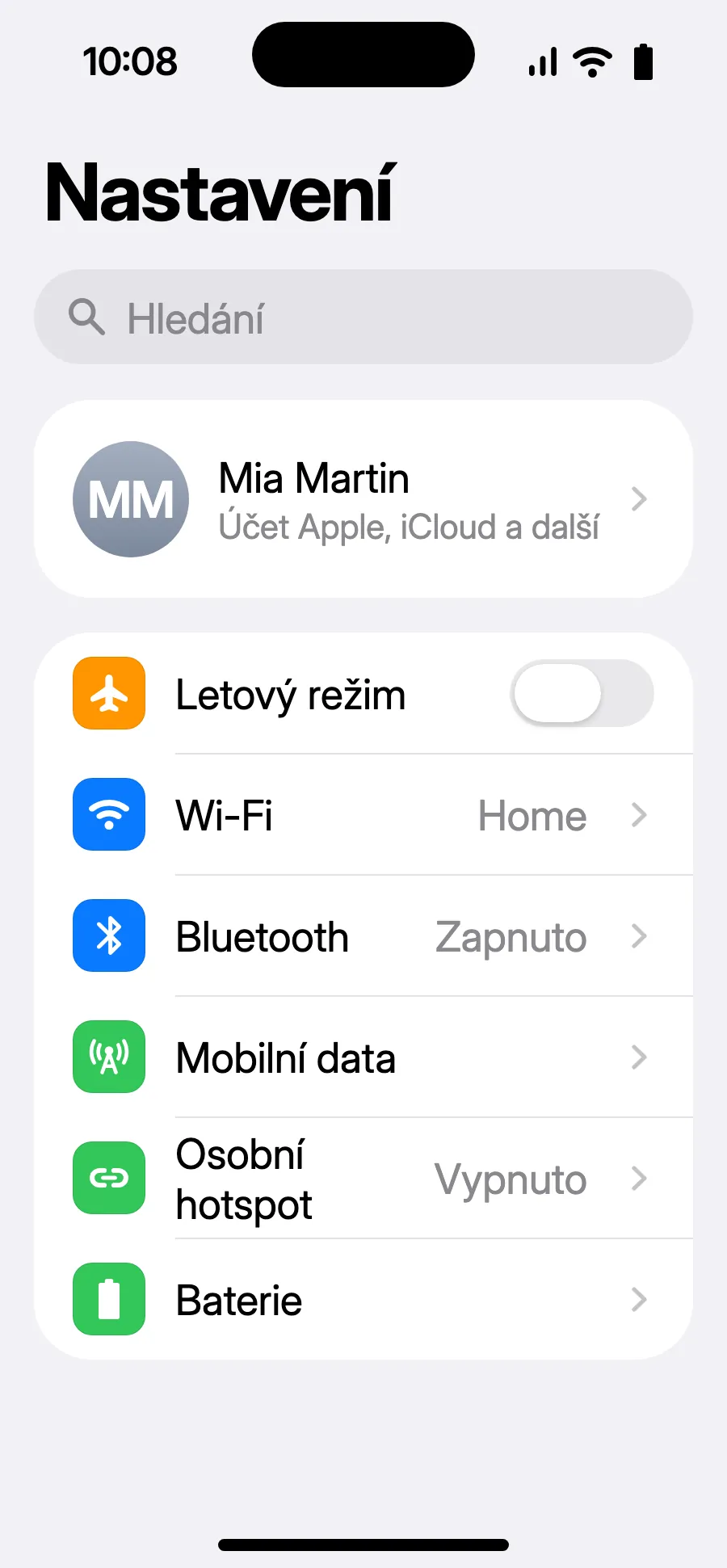
- Otevři Nastavení a pak Mobilní data.
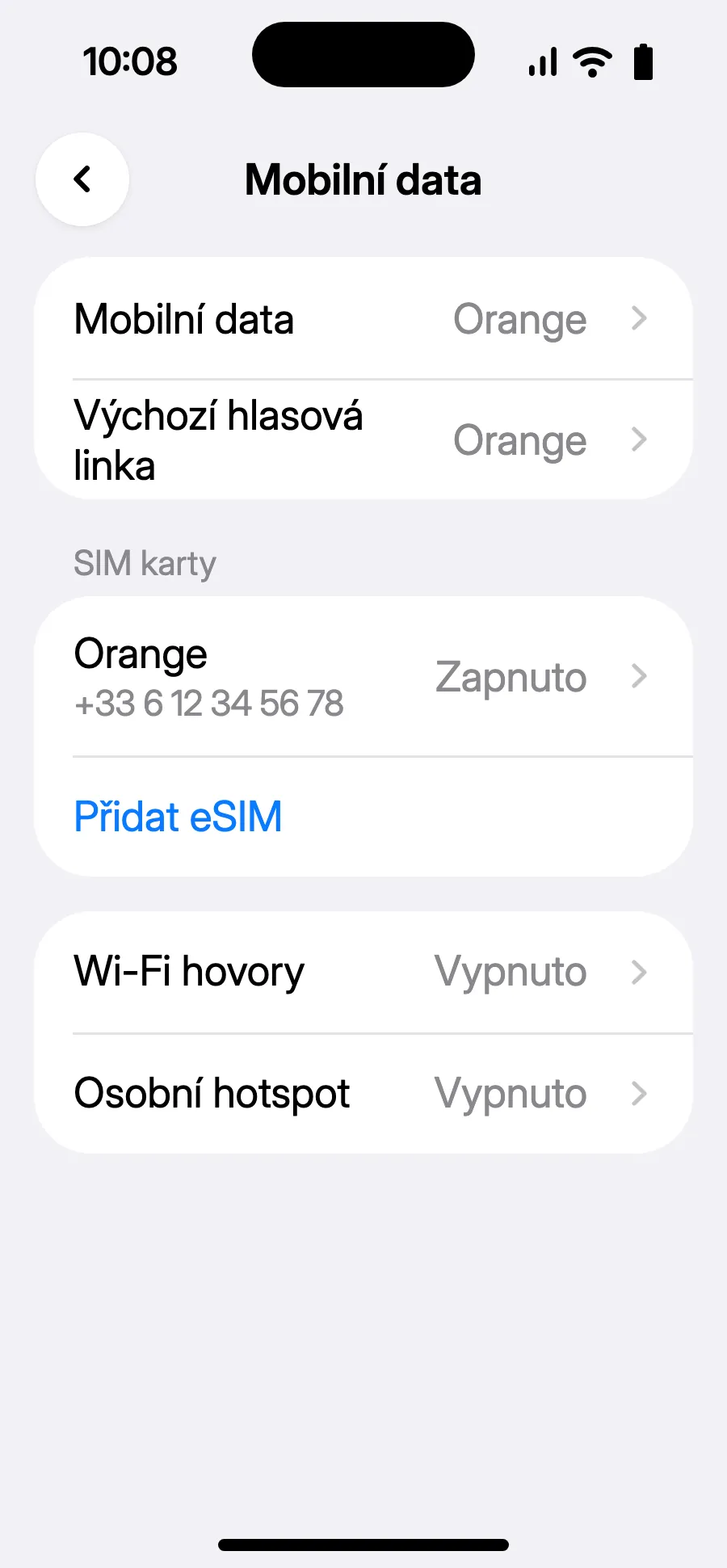
- Klepni na „Přidat eSIM“.
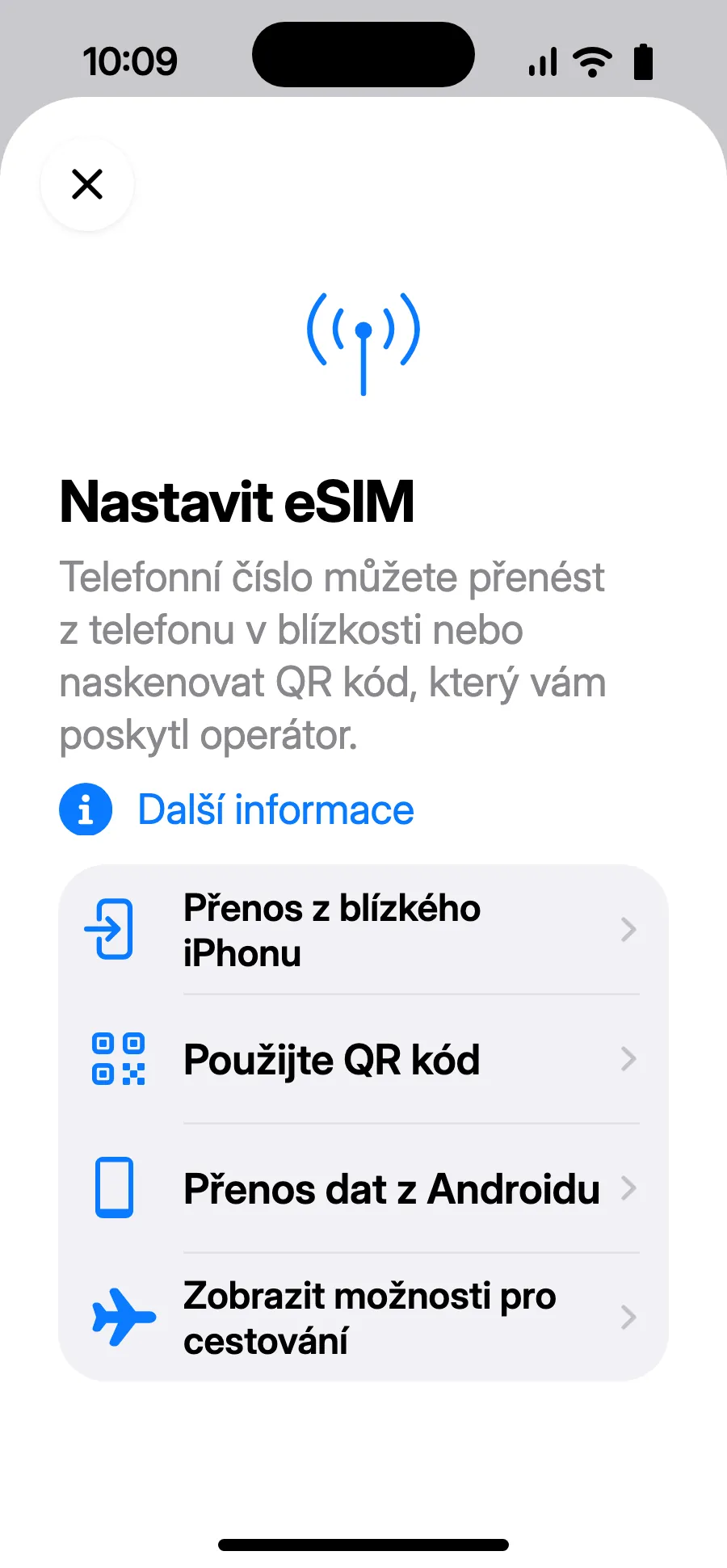
- Klepni na „Použijte QR kód“ a naskenuj QR kód, který ti po nákupu pošleme e-mailem (najdeš ho i ve svém účtu).
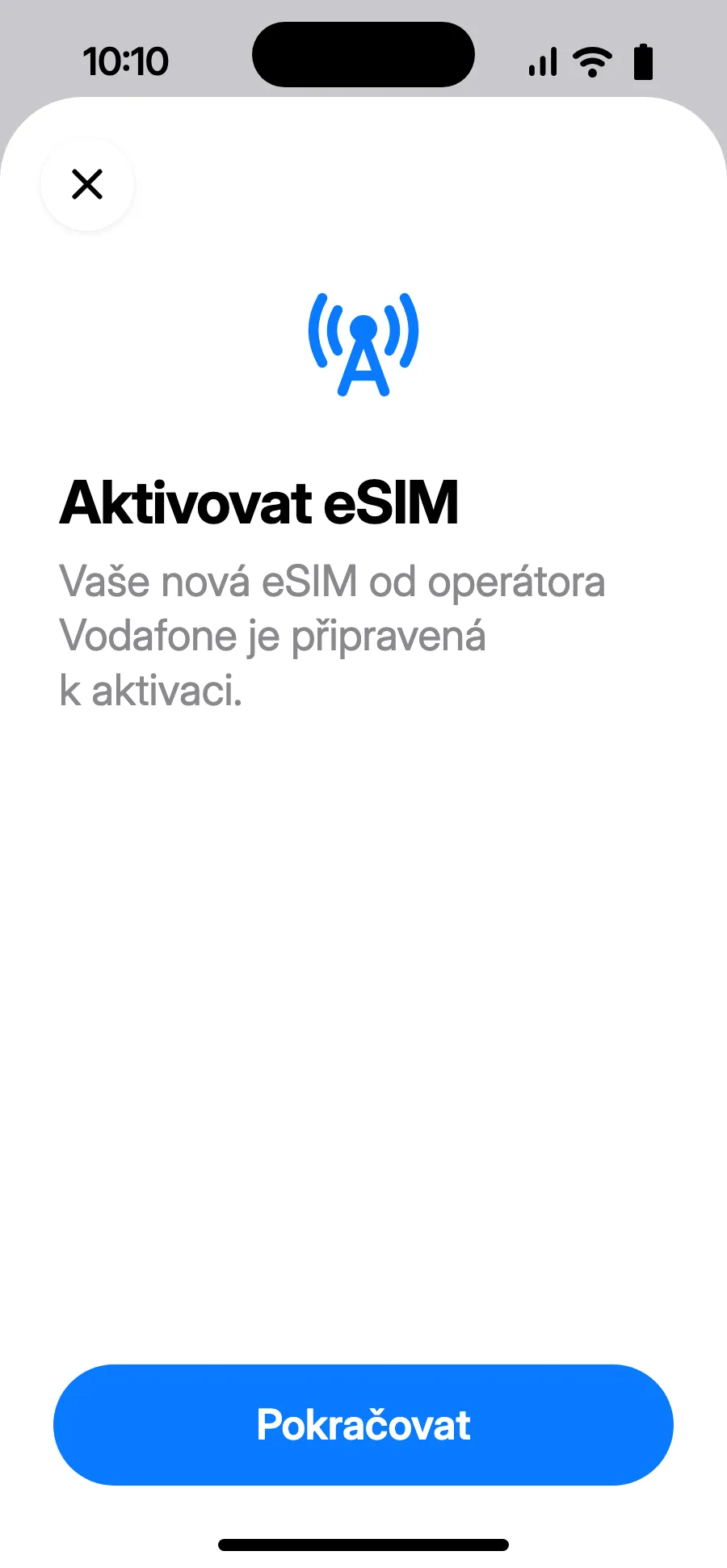
- Otevře se „Aktivovat eSIM“: klepni na Pokračovat.
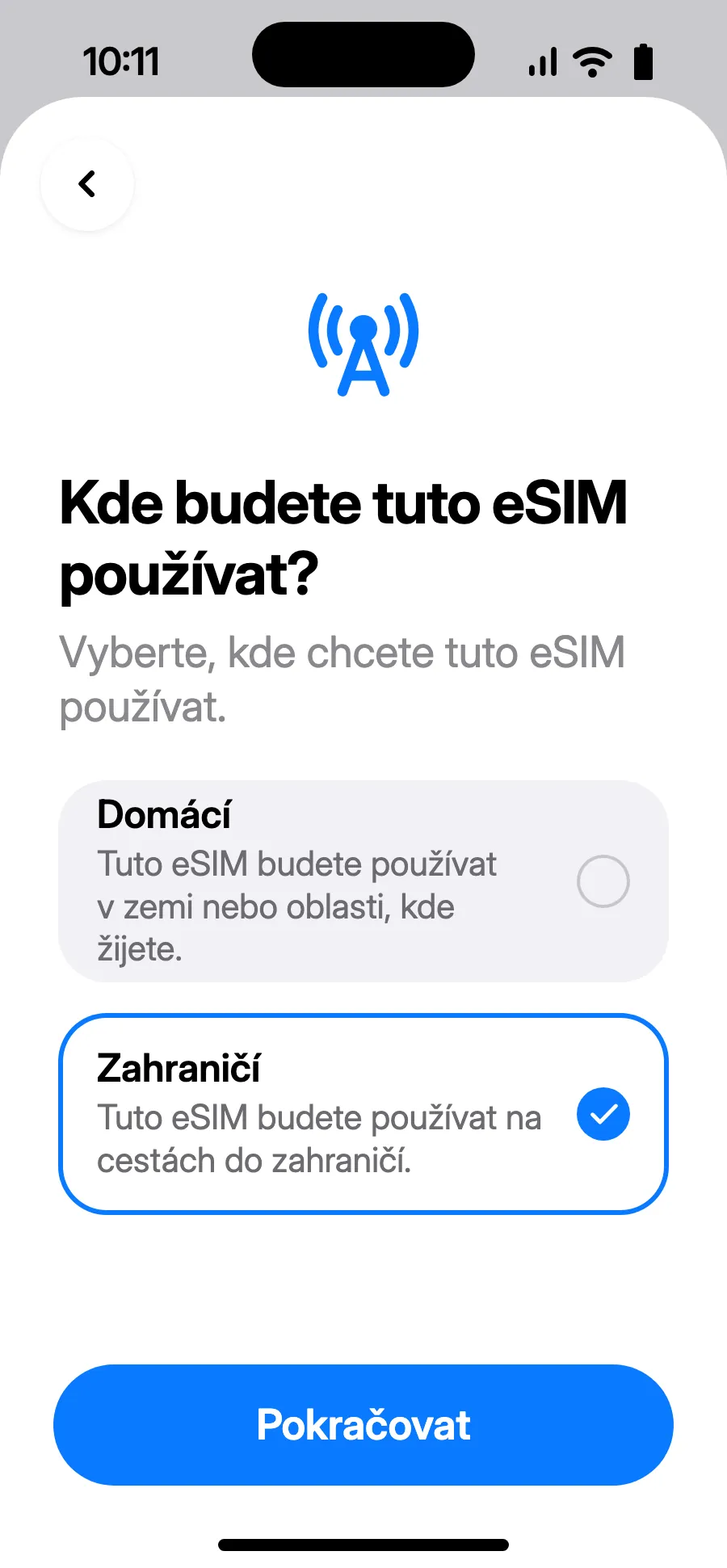
- Vyber „Zahraničí“ a klepni na Pokračovat.
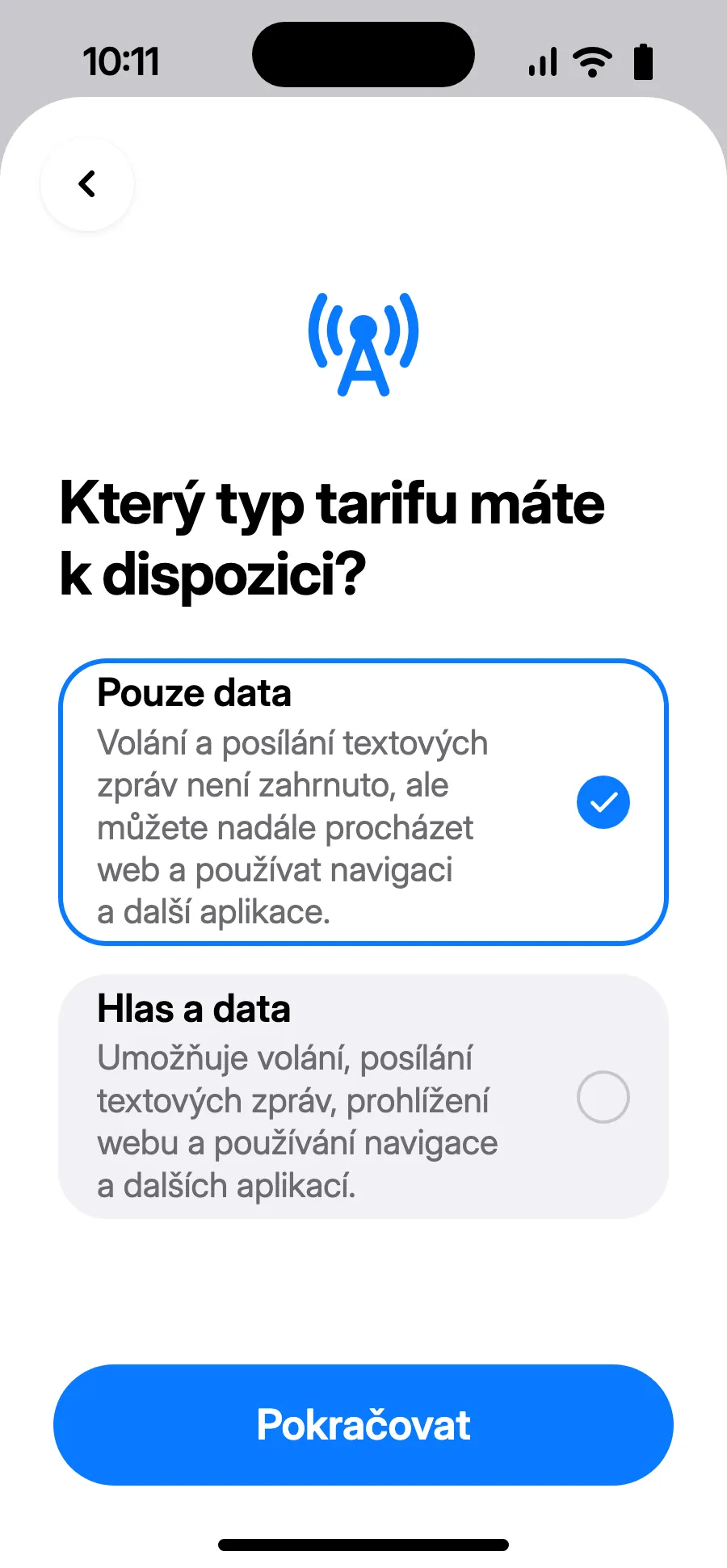
- Vyber „Pouze data“ a klepni na Pokračovat. eSIM slouží pro data; tvoje obvyklé číslo si nechá hovory a SMS.
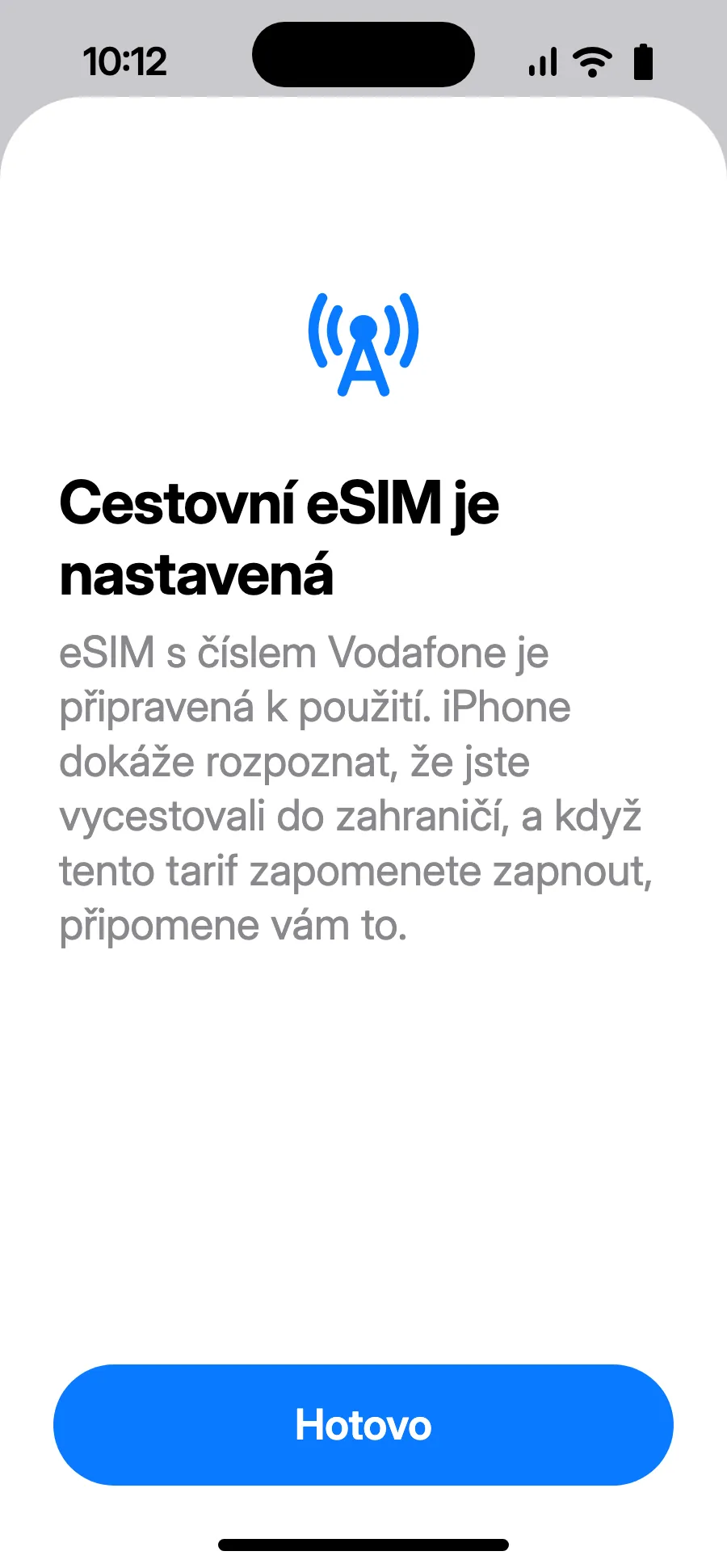
- Klepni na Hotovo. iPhone ti v zahraničí připomene zapnout eSIM.
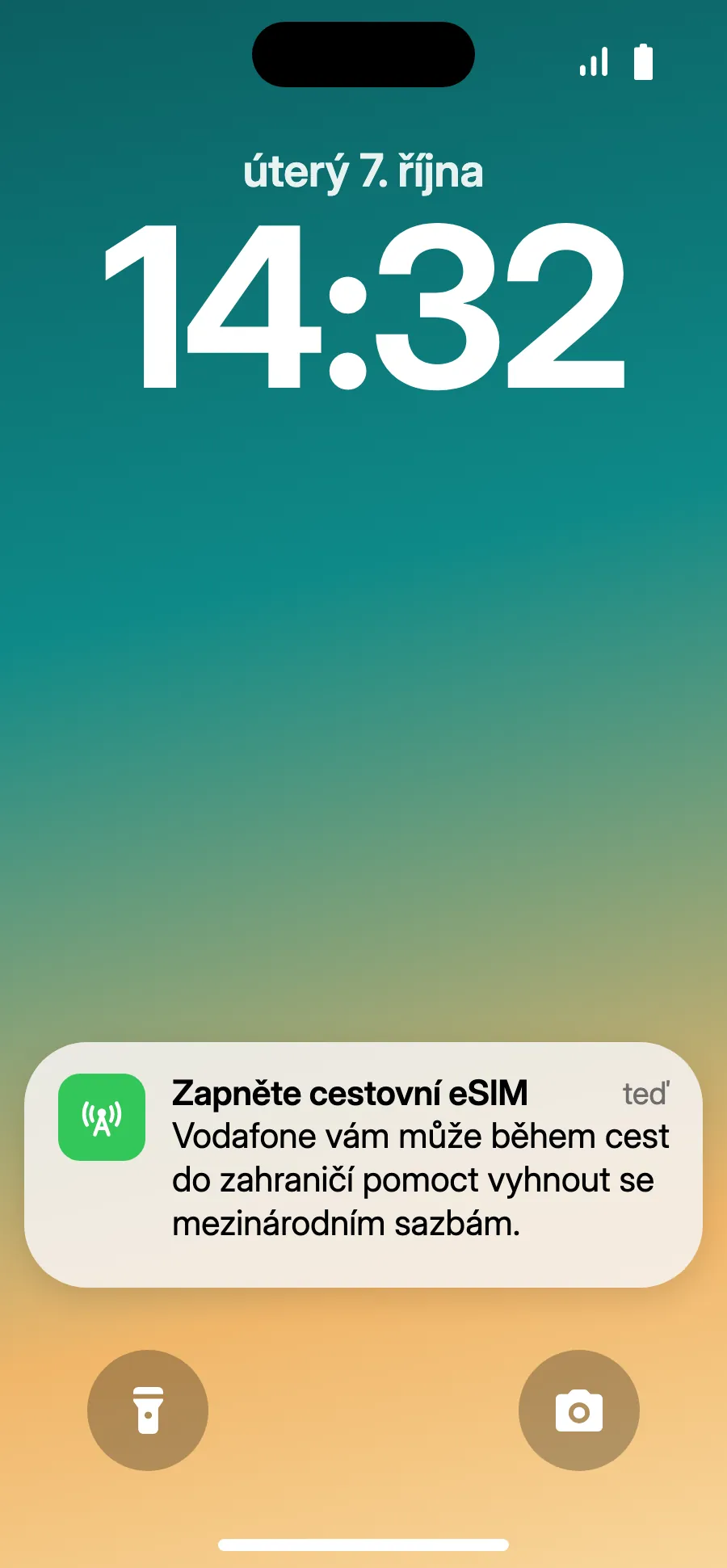
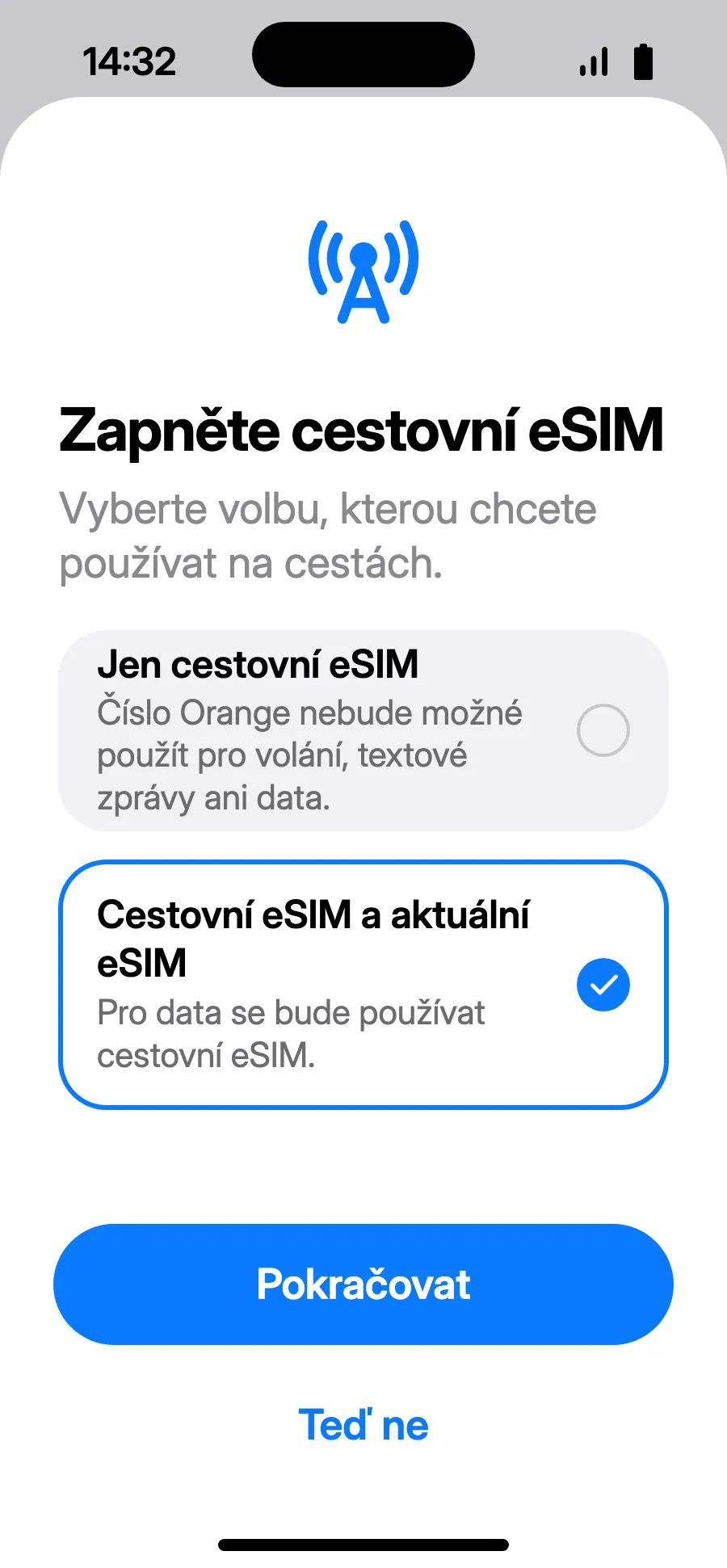
- Po příletu může iPhone ukázat „Zapněte cestovní eSIM“: klepni na oznámení.
- Vyber „Cestovní eSIM a aktuální eSIM“ a klepni na Pokračovat. Číslo ti zůstane pro hovory a SMS (i kódy z banky); operátor může účtovat přijaté hovory.
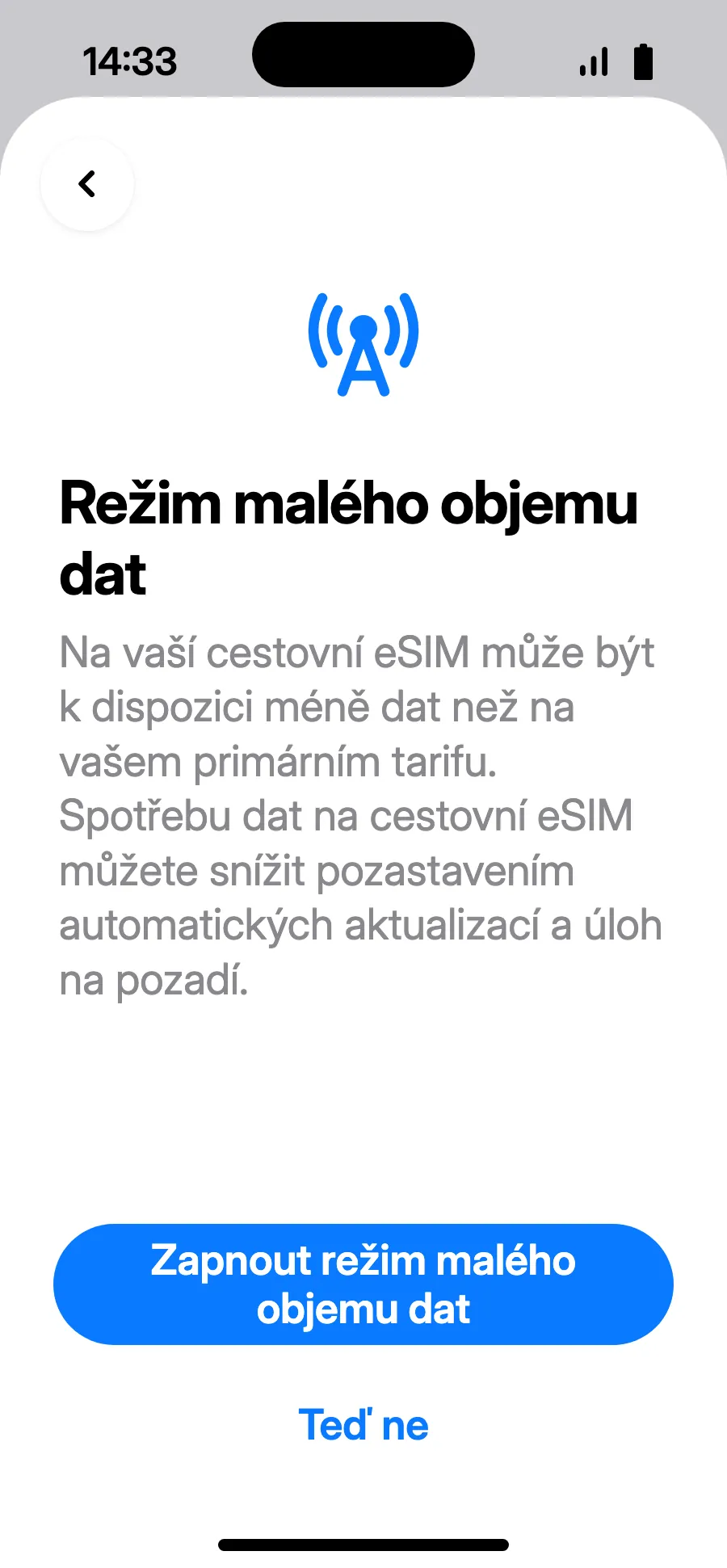
- Režim malého objemu dat šetří tarif: klepni na „Zapnout režim malého objemu dat“ nebo „Teď ne“.
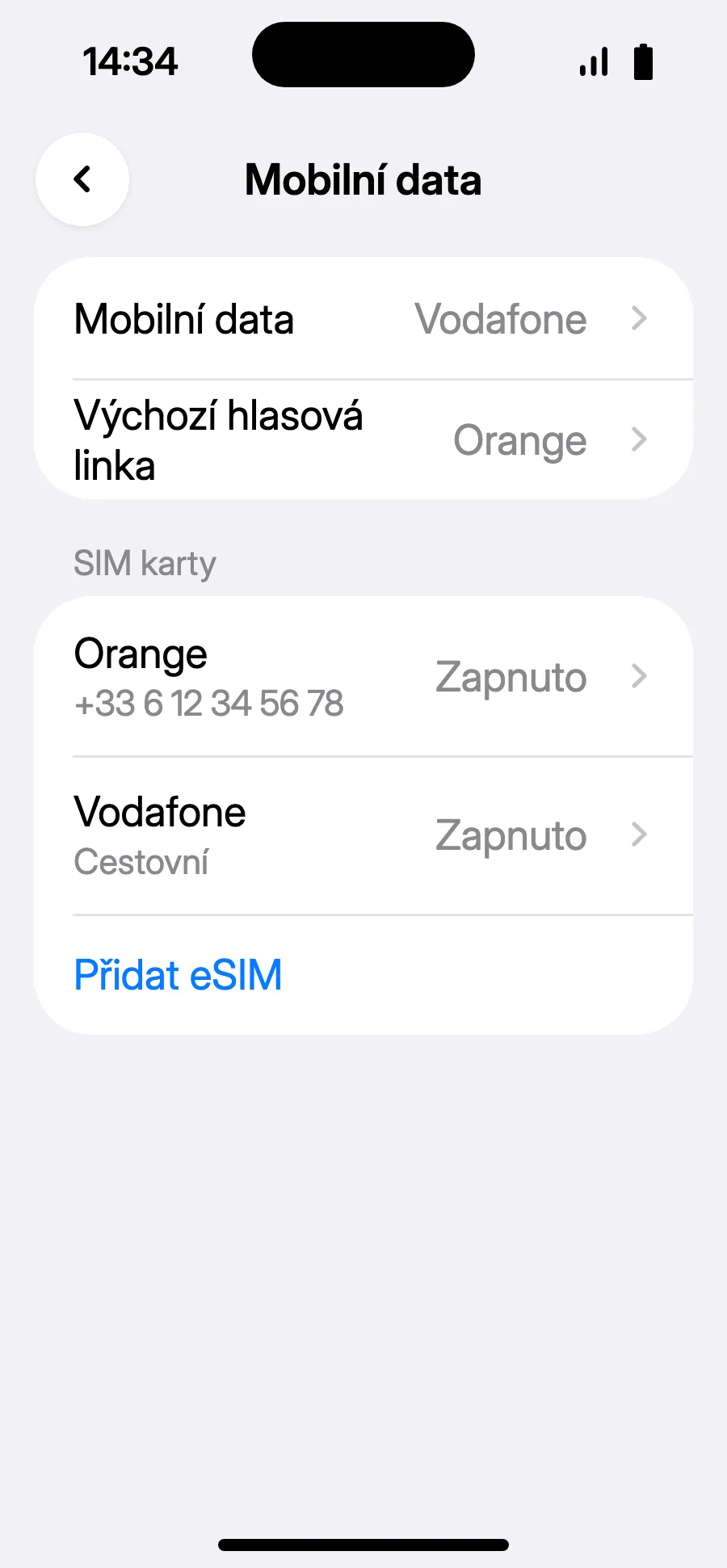
- Hotovo: v Mobilních datech je nová eSIM.
Po nákupu ti QR kód přijde e-mailem a najdeš ho i ve svém účtu. Zobraz ho na jiné obrazovce a v telefonu postupuj podle těchto kroků.
Zůstaň na Wi-Fi, dokud instalace neskončí. Když se přeruší, spusť ji znovu se stejným kódem. V iOS 17 nebo 18 si při dotazu nech běžnou linku jako výchozí a pro mobilní data.
Žádné oznámení?
Žádné oznámení?Krok 1 z 4
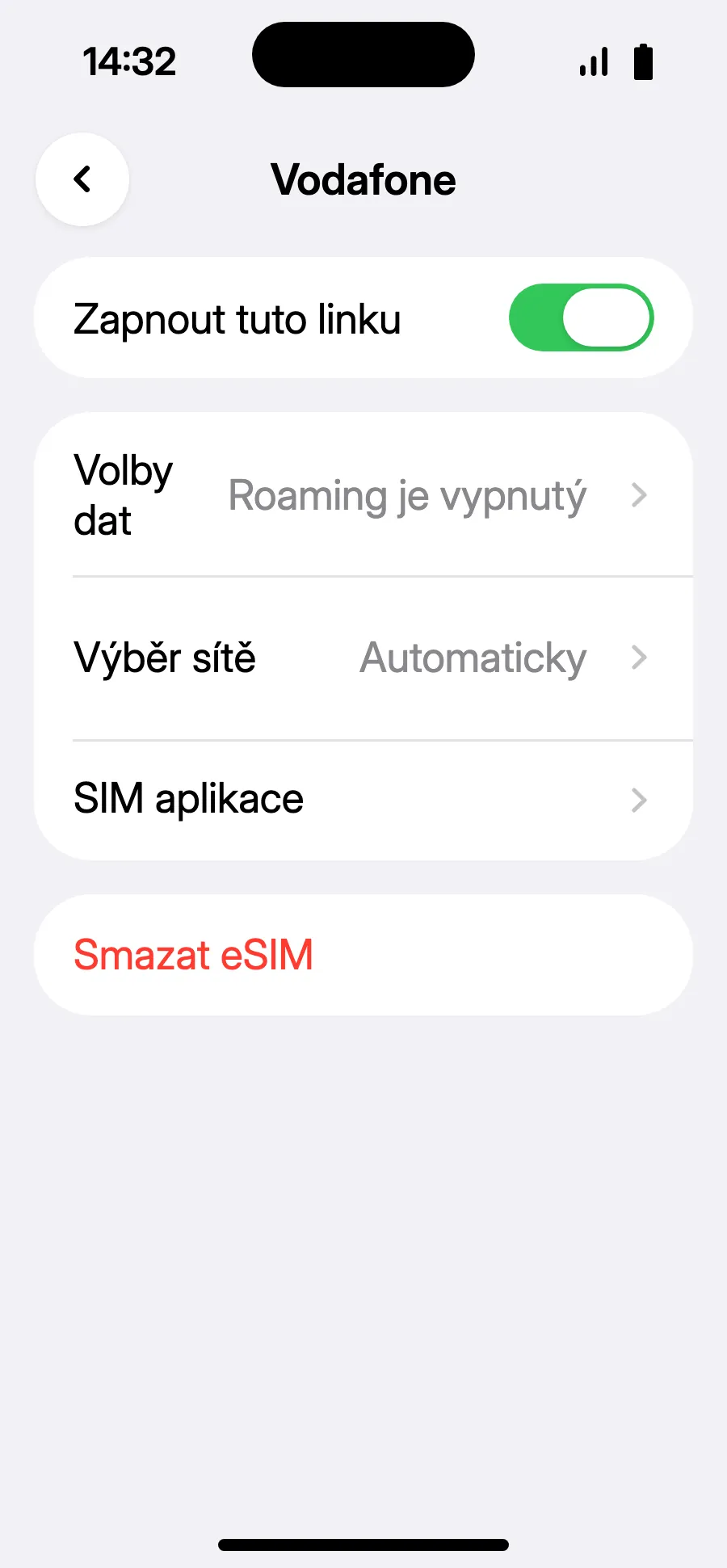
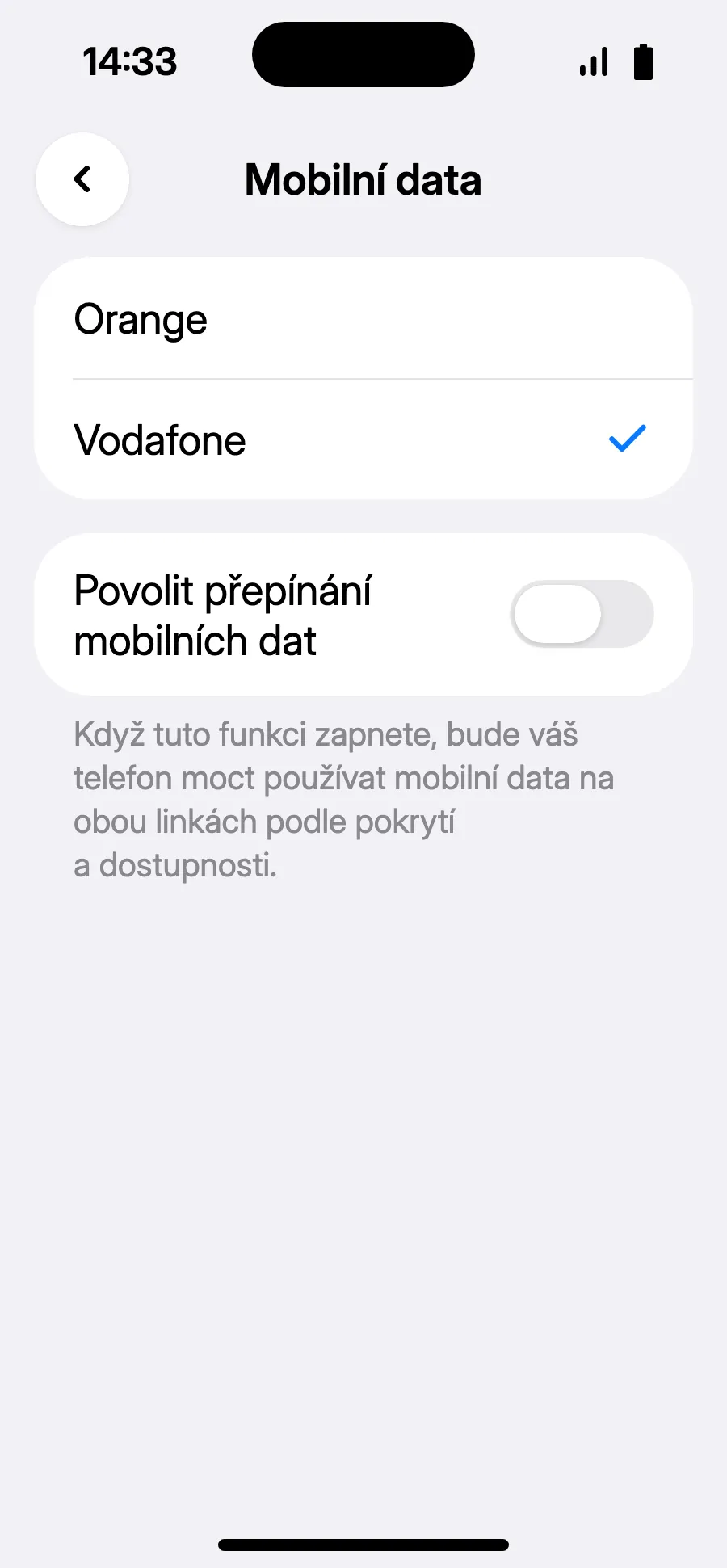
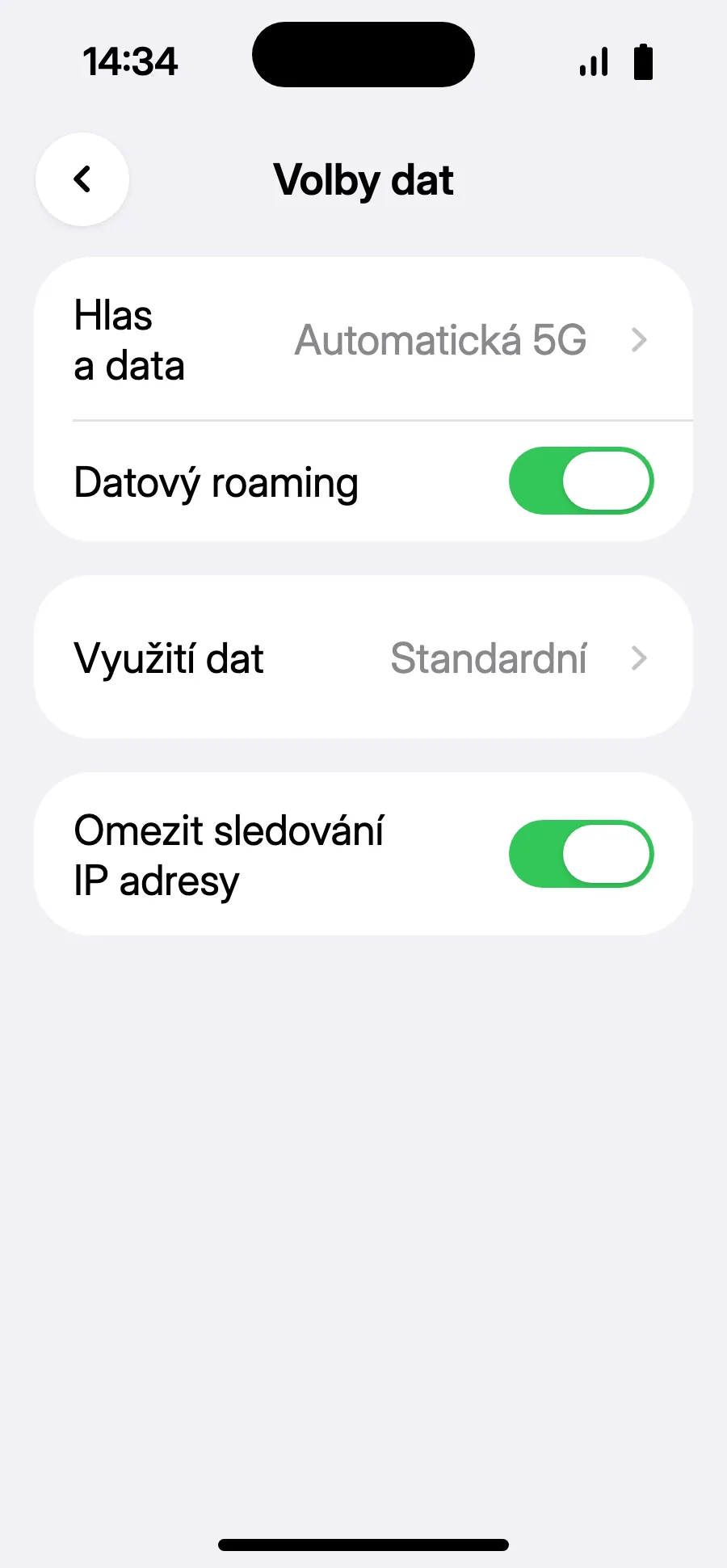
- Žádné oznámení nebo iOS 18 a starší: otevři Nastavení, Mobilní data, klepni na linku své cestovní eSIM a zapni „Zapnout tuto linku“.
- Vrať se do Mobilních dat, klepni na „Mobilní data“, vyber cestovní linku a nech vypnuté „Povolit přepínání mobilních dat“.
- V cestovní lince otevři „Volby dat“ a zapni „Datový roaming“.
- Zapni „Datový roaming“. Nic navíc to nestojí: tvoje eSIM používá partnerské sítě. Když se nic nenačte, vrať se a vyber síť ručně ve „Výběr sítě“.
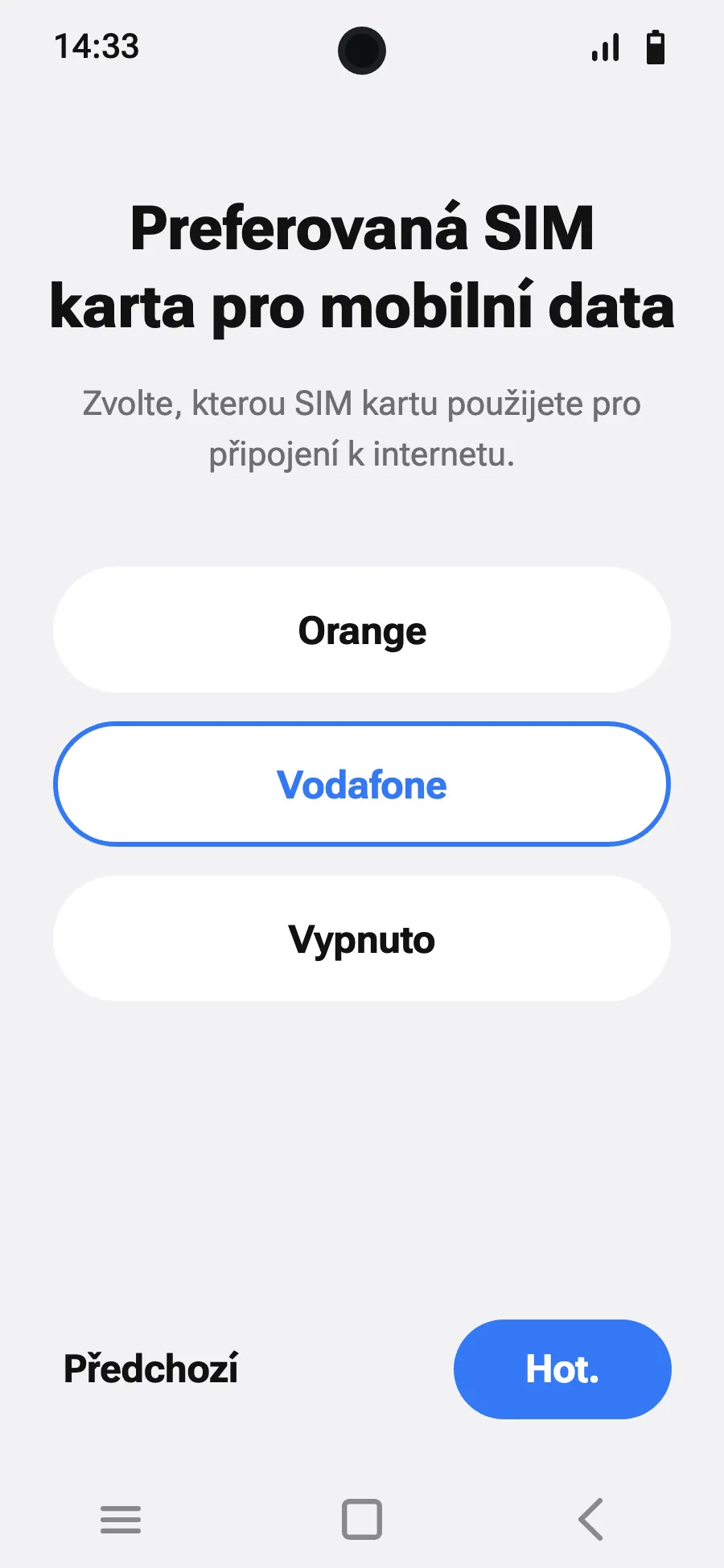
Po příletu: zapni eSIMKrok 6 z 9
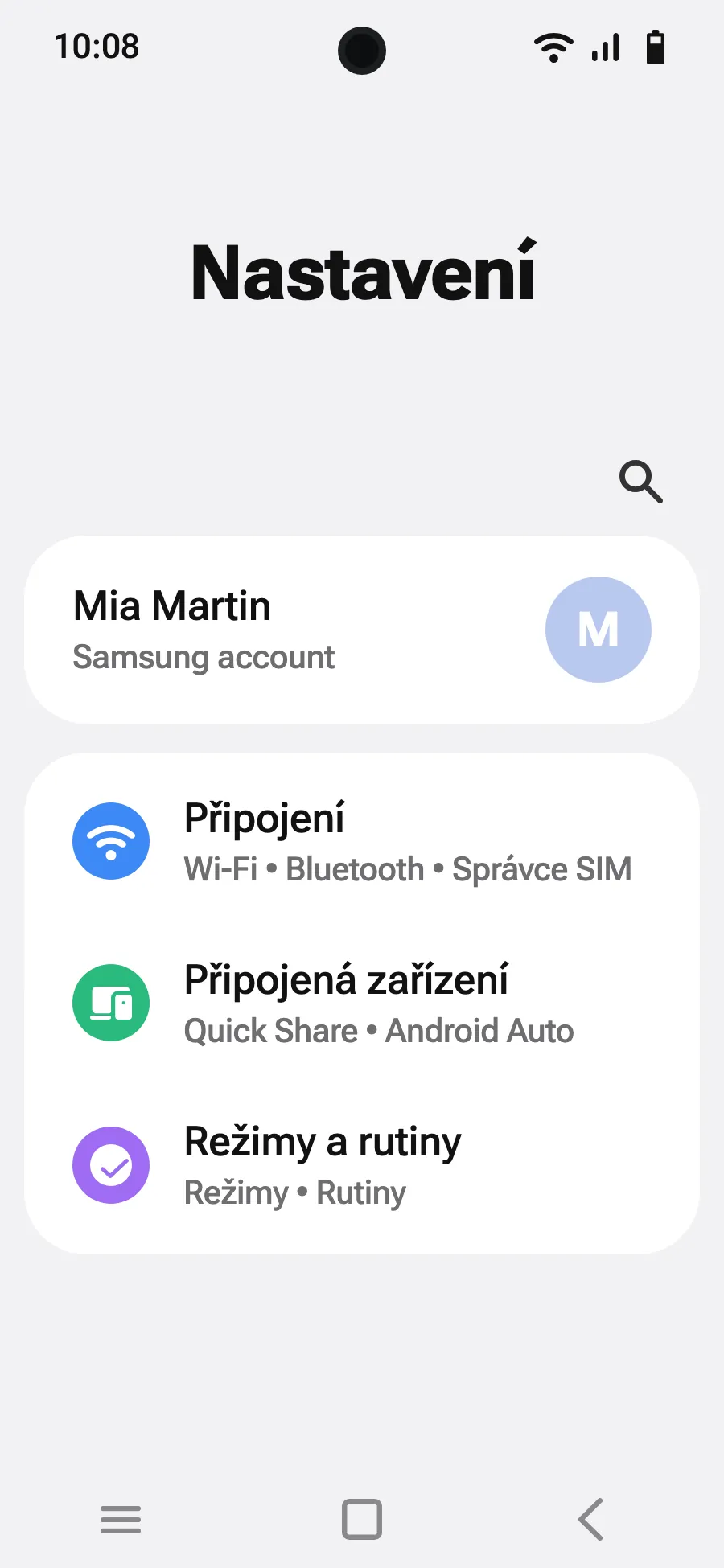
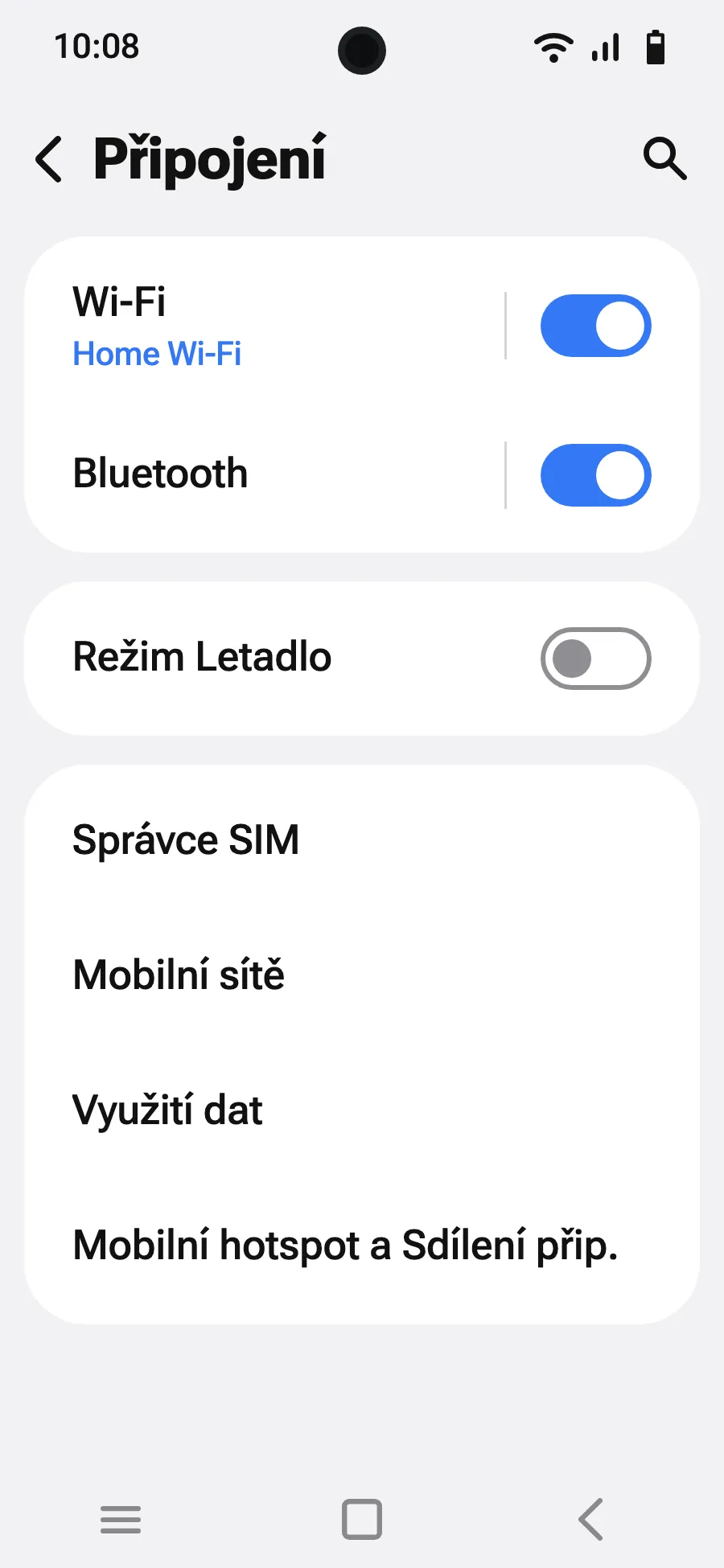
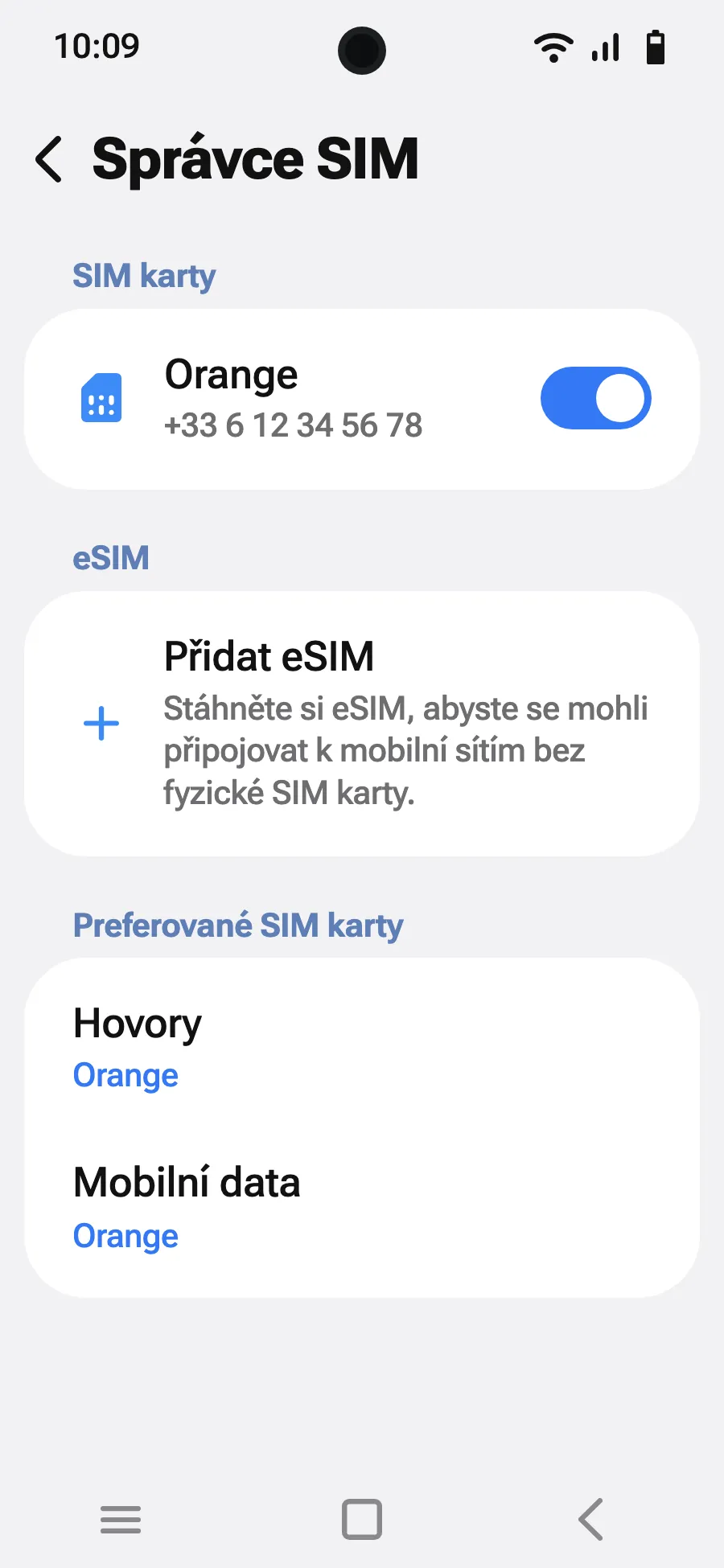
- Otevři Nastavení a pak Připojení.
- Klepni na „Správce SIM“.
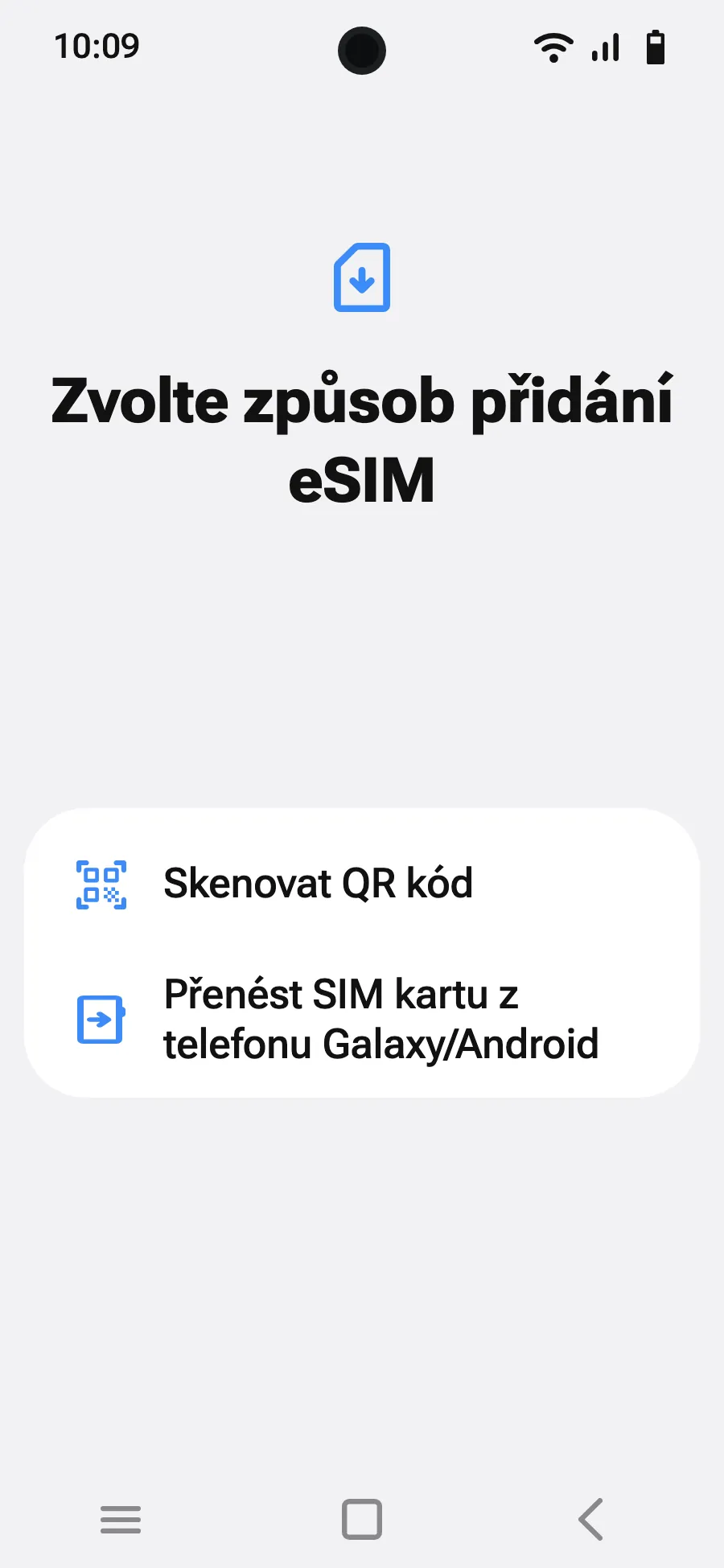
- Klepni na „Přidat eSIM“.
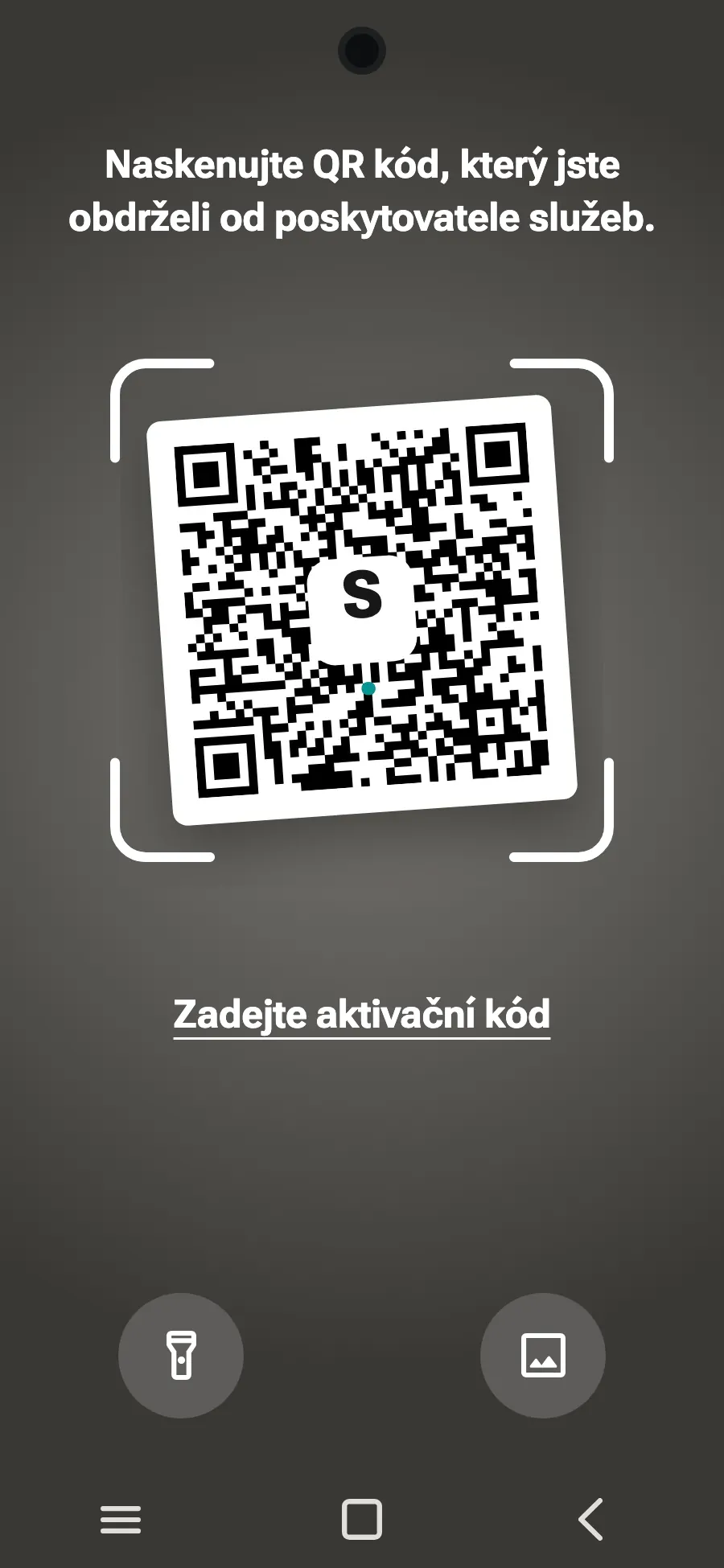
- Vyber „Skenovat QR kód“.
- Naskenuj QR kód, který ti po nákupu pošleme e-mailem (najdeš ho i ve svém účtu), a klepni na Přidat.
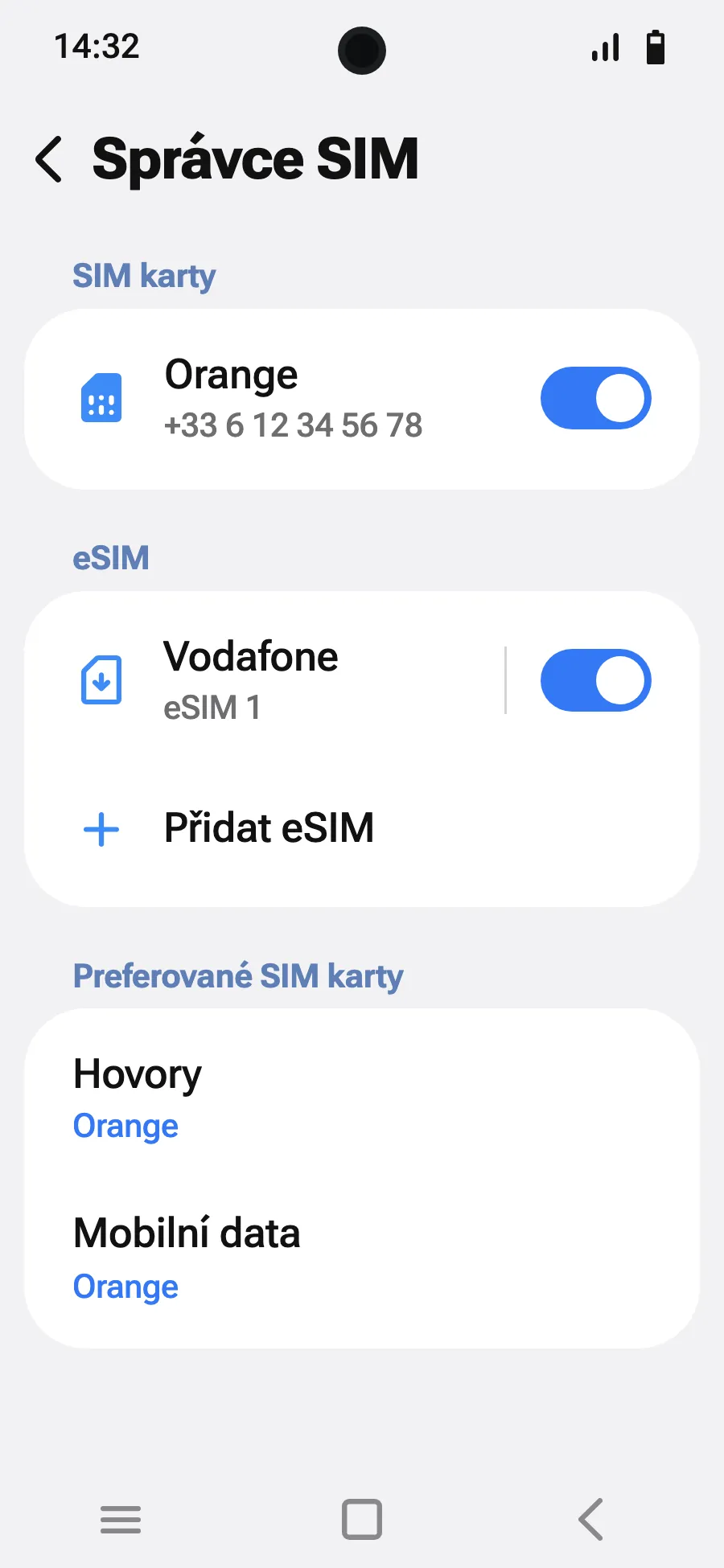
- Po příletu zapni novou eSIM ve Správci SIM karet. Nese jméno místního nebo partnerského operátora.
- Pro mobilní data vyber novou eSIM. Ve Správci SIM nech vypnuté „Přepínání dat“.
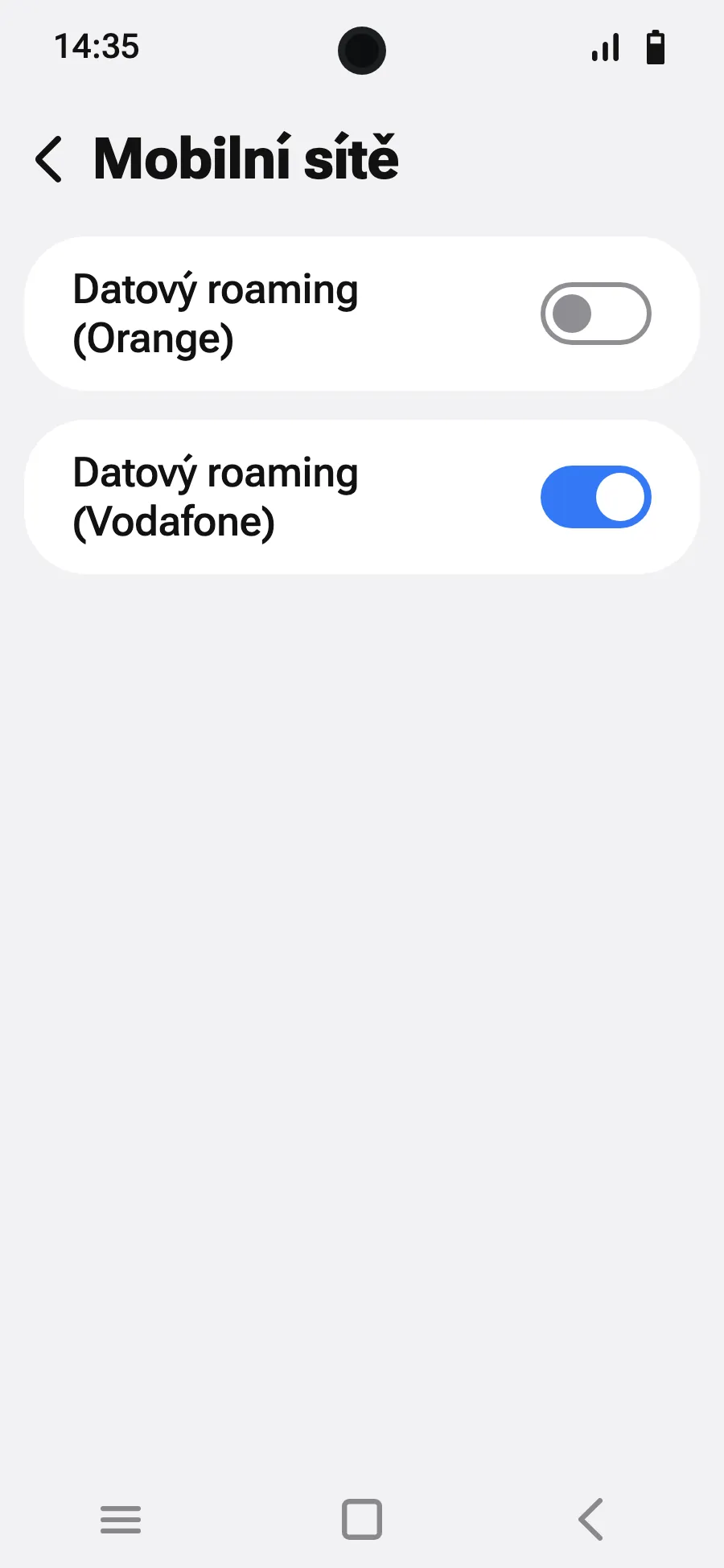
- Otevři Nastavení, Připojení a pak „Mobilní sítě“.
- Zapni datový roaming. Nic navíc to nestojí: tvoje eSIM používá partnerské sítě.
Po nákupu ti QR kód přijde e-mailem a najdeš ho i ve svém účtu. Zobraz ho na jiné obrazovce a v telefonu postupuj podle těchto kroků.
Zůstaň na Wi-Fi, dokud instalace neskončí. Když se přeruší, spusť ji znovu se stejným kódem.
Platí tvůj tarif i v zemi, kde žiješ? Vypni eSIM ve Správci SIM až do odjezdu, ať se nespustí před cestou.
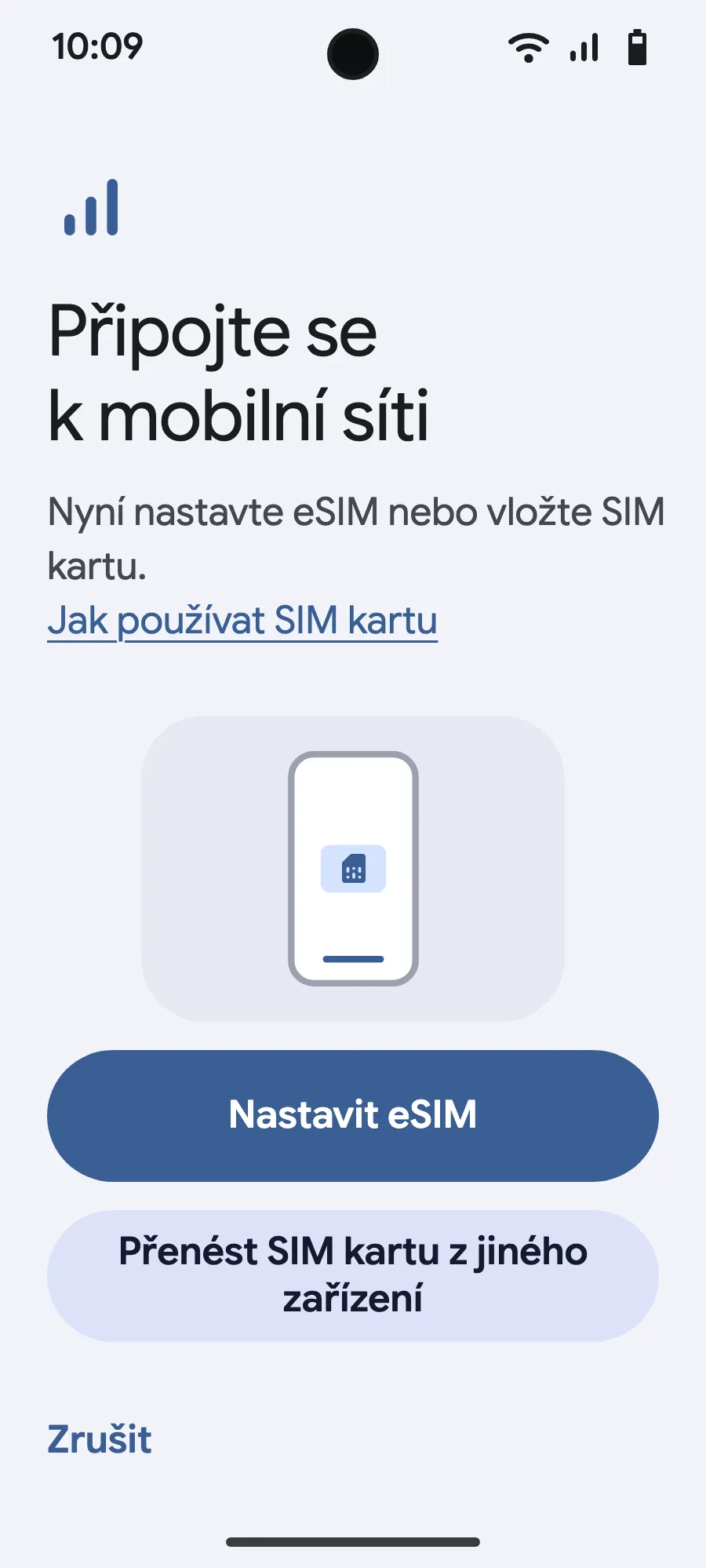
Po příletu: zapni eSIMKrok 6 z 8
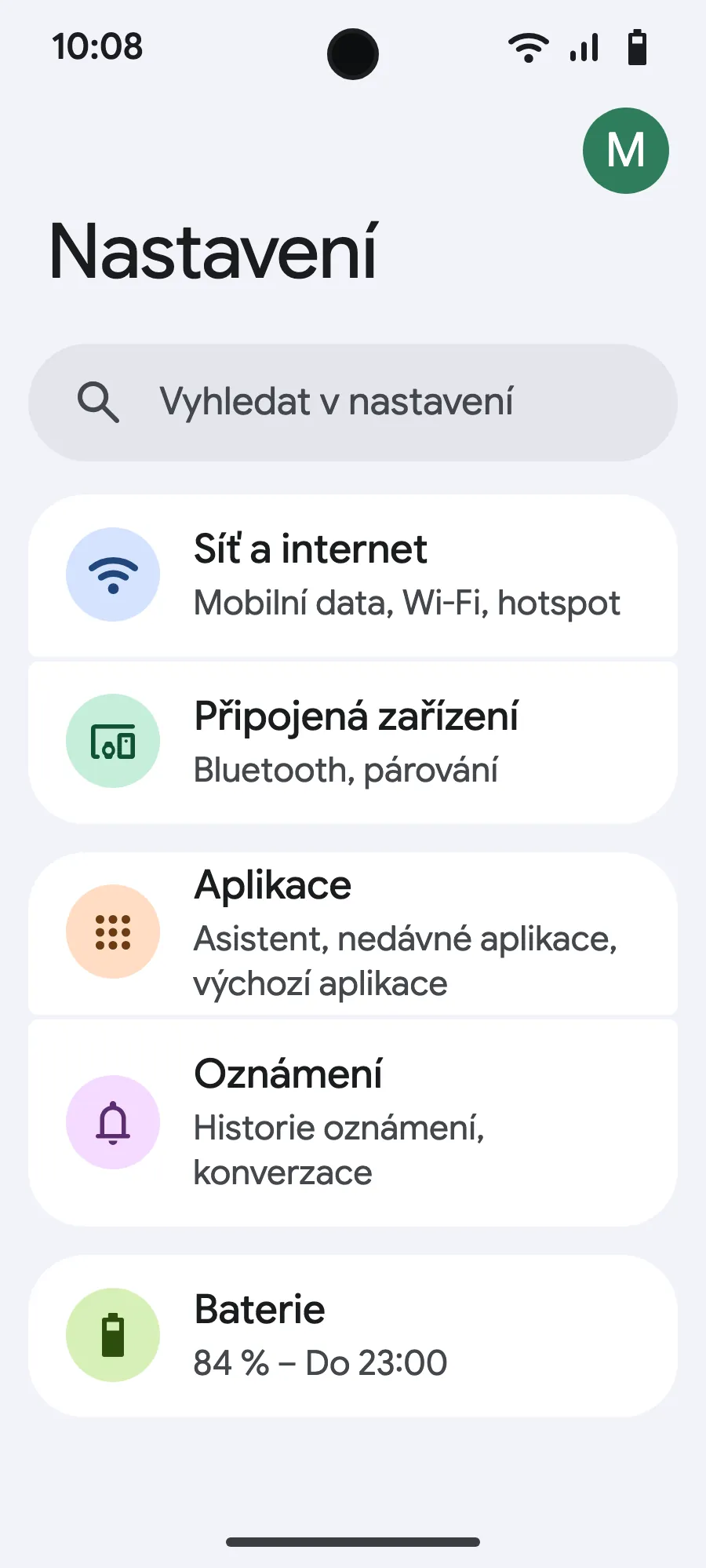
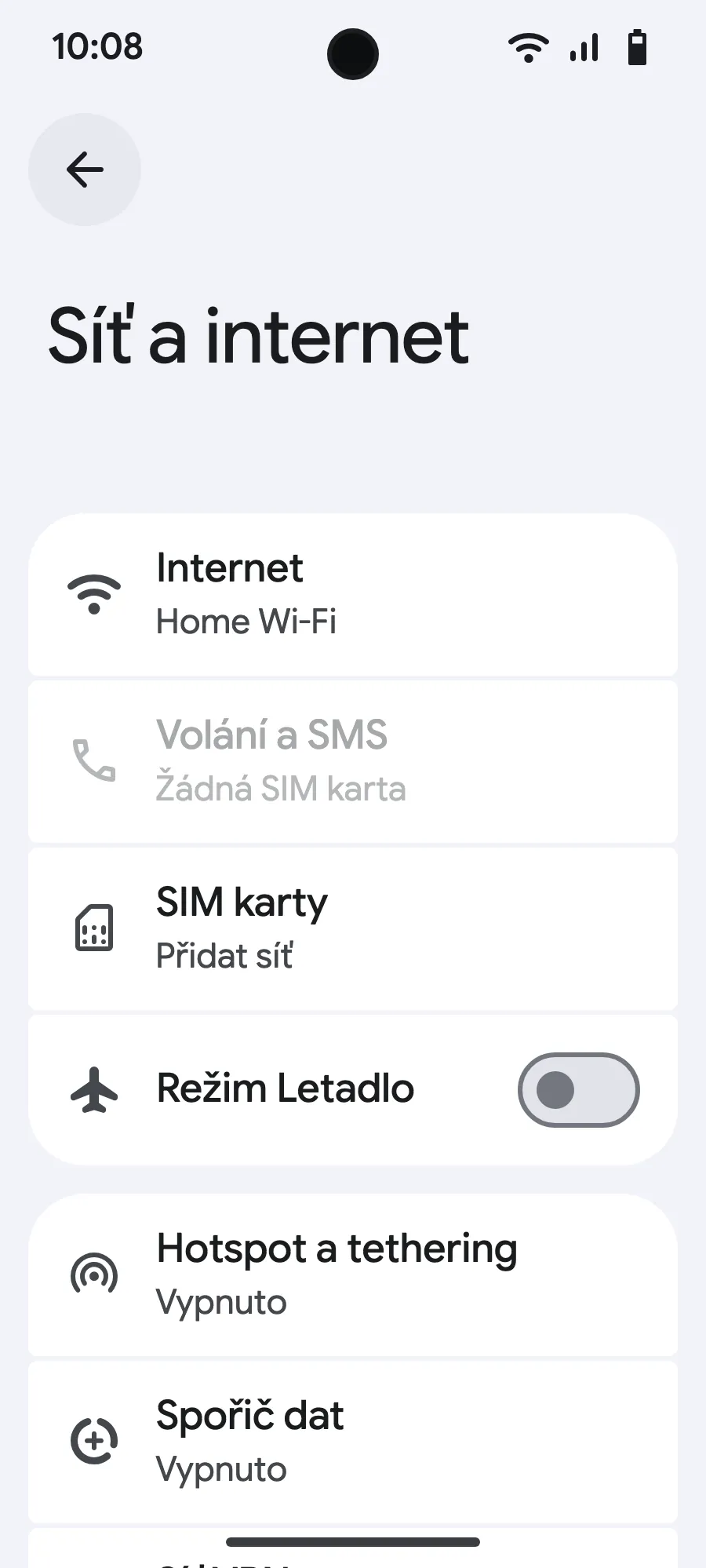
- Otevři Nastavení a pak Síť a internet.
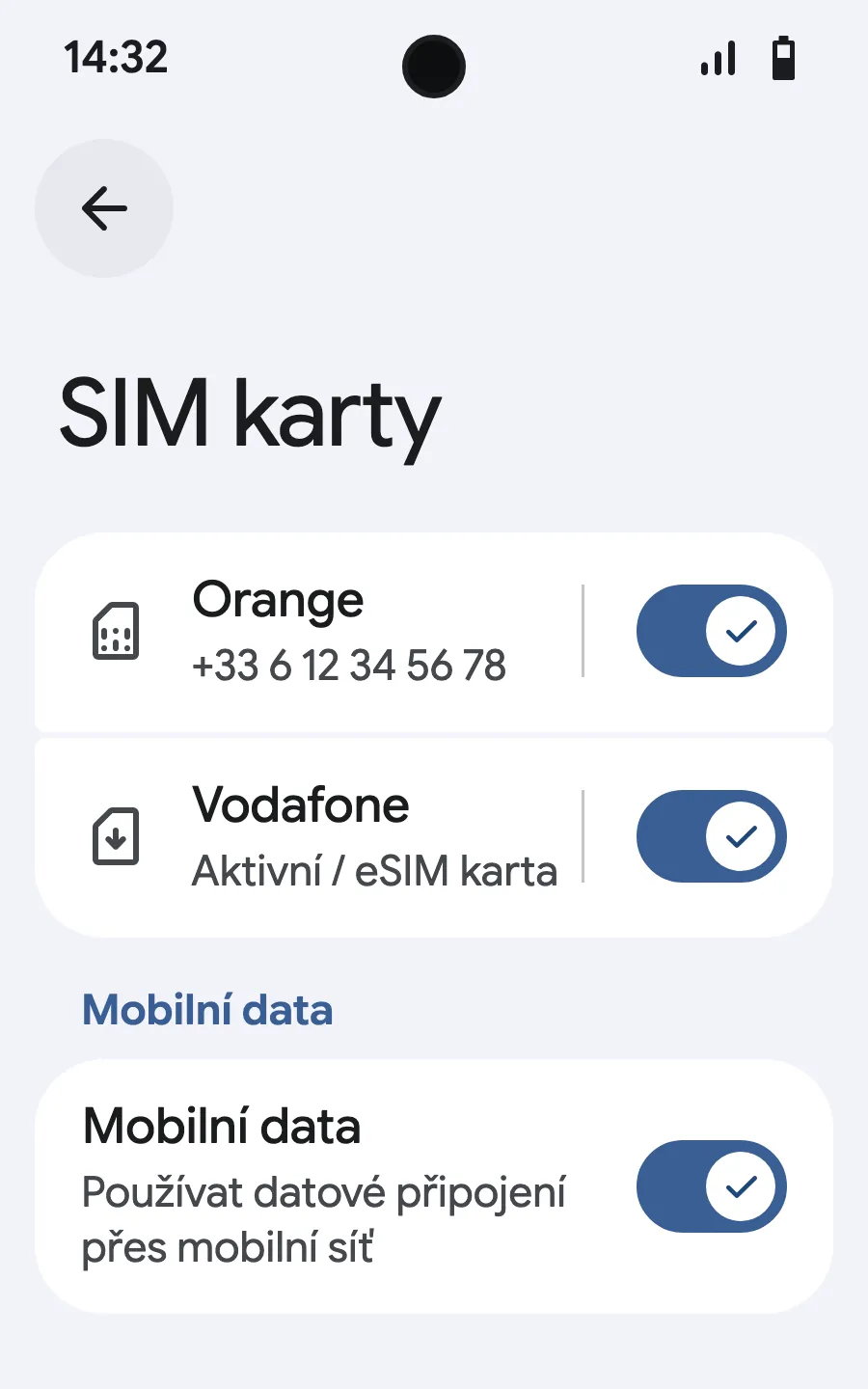
- Klepni na „SIM karty“ (Přidat síť).
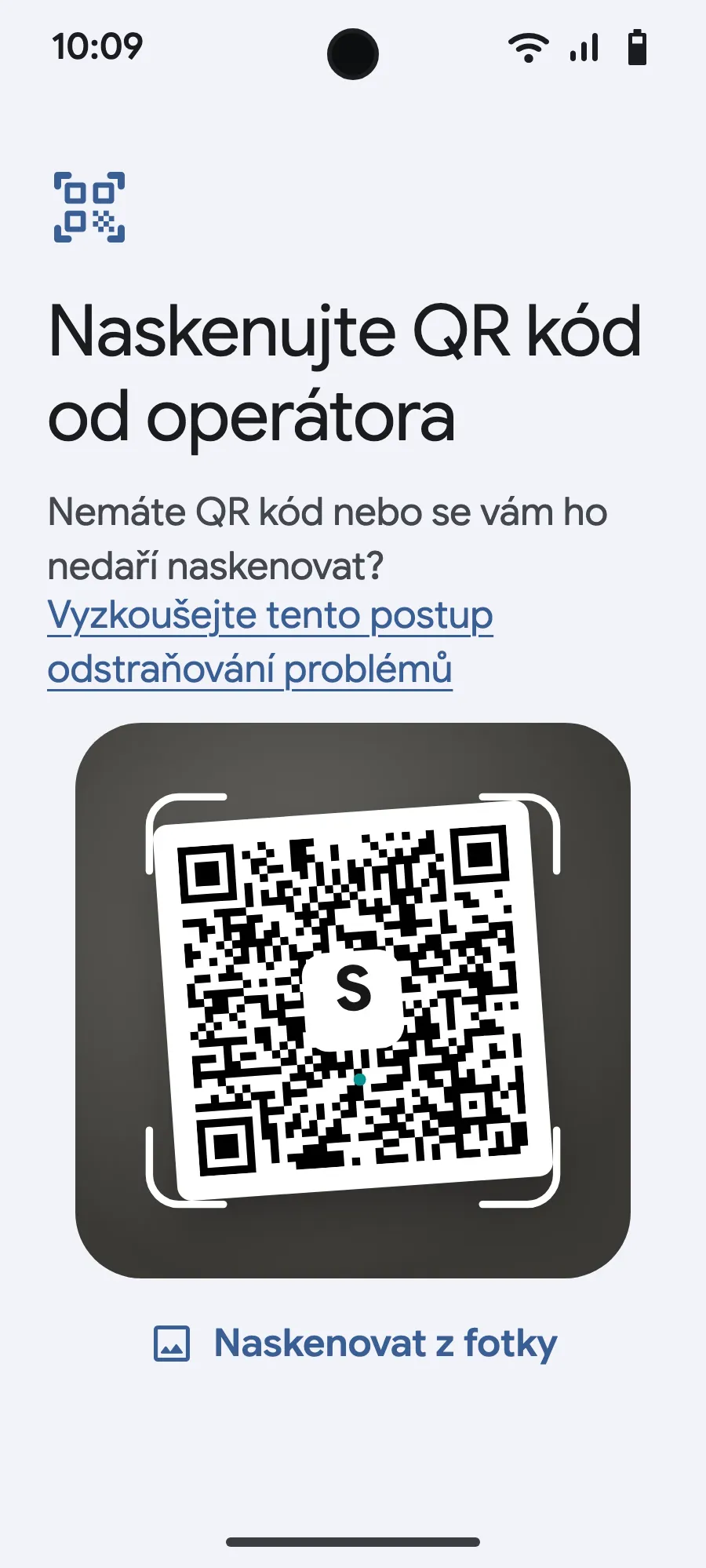
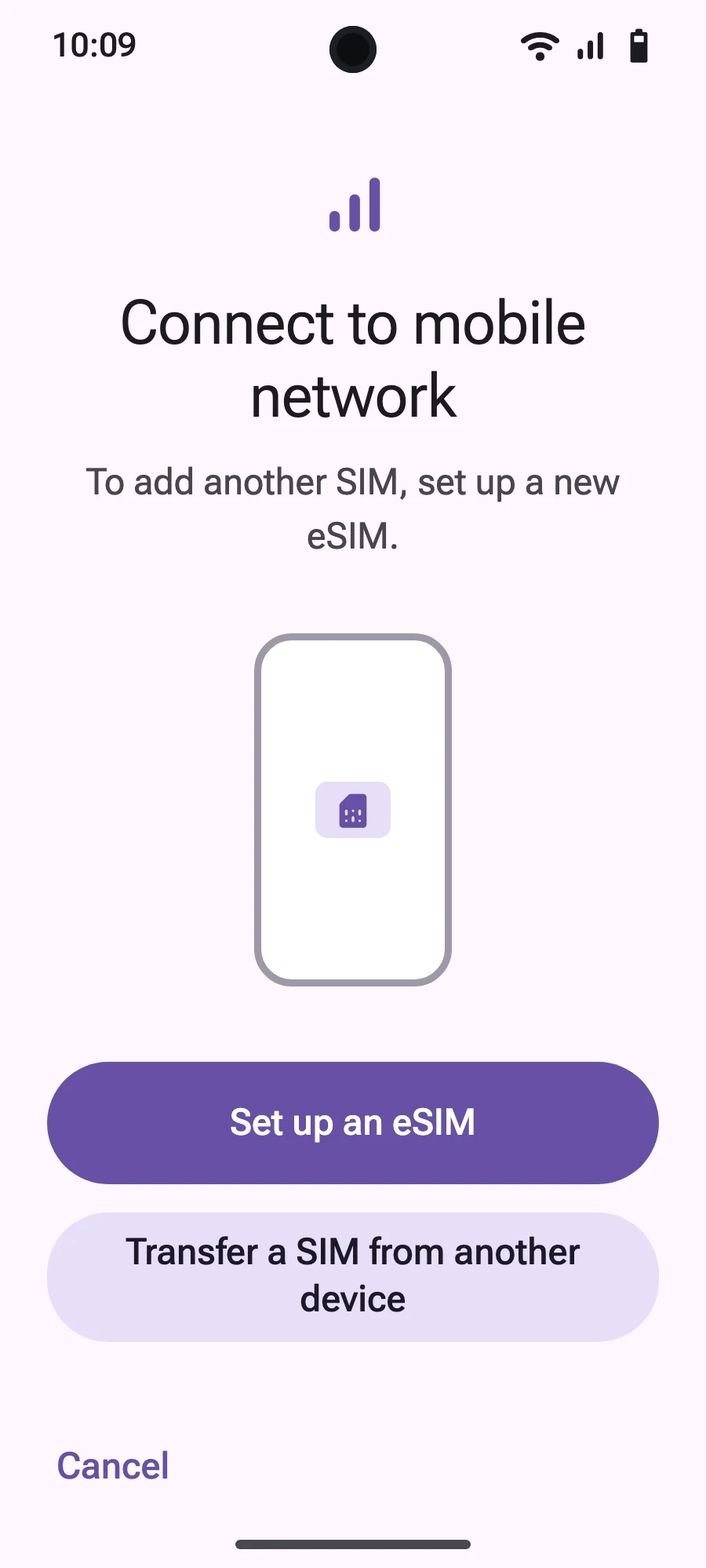
- Klepni na „Nastavit eSIM“.
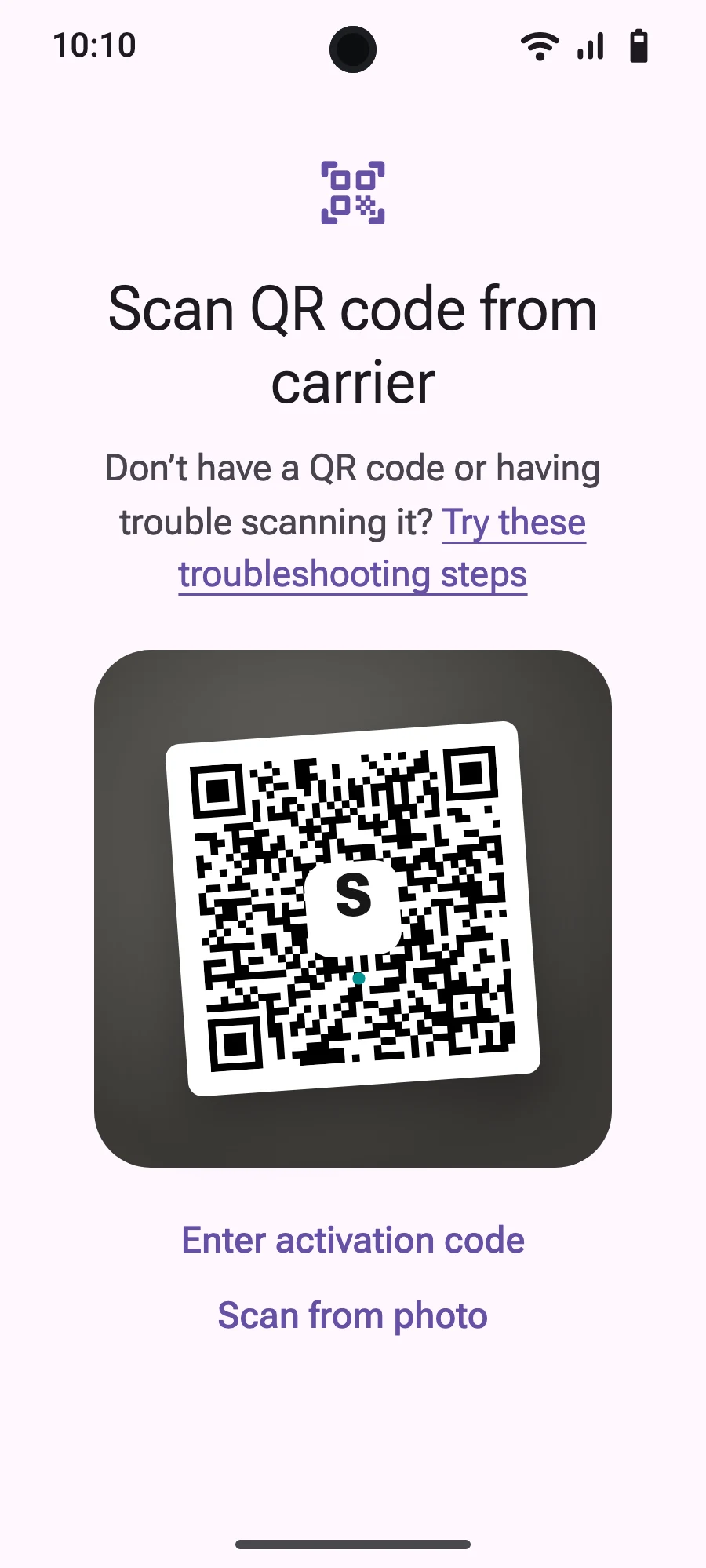
- Naskenuj QR kód, který ti po nákupu pošleme e-mailem (najdeš ho i ve svém účtu), a potvrď.
- Když se objeví „Nastavení předvoleb SIM karty“, klepni na „Nastavit“ a nech běžnou SIM pro hovory, SMS a mobilní data. Data se po příletu přepnou na eSIM.
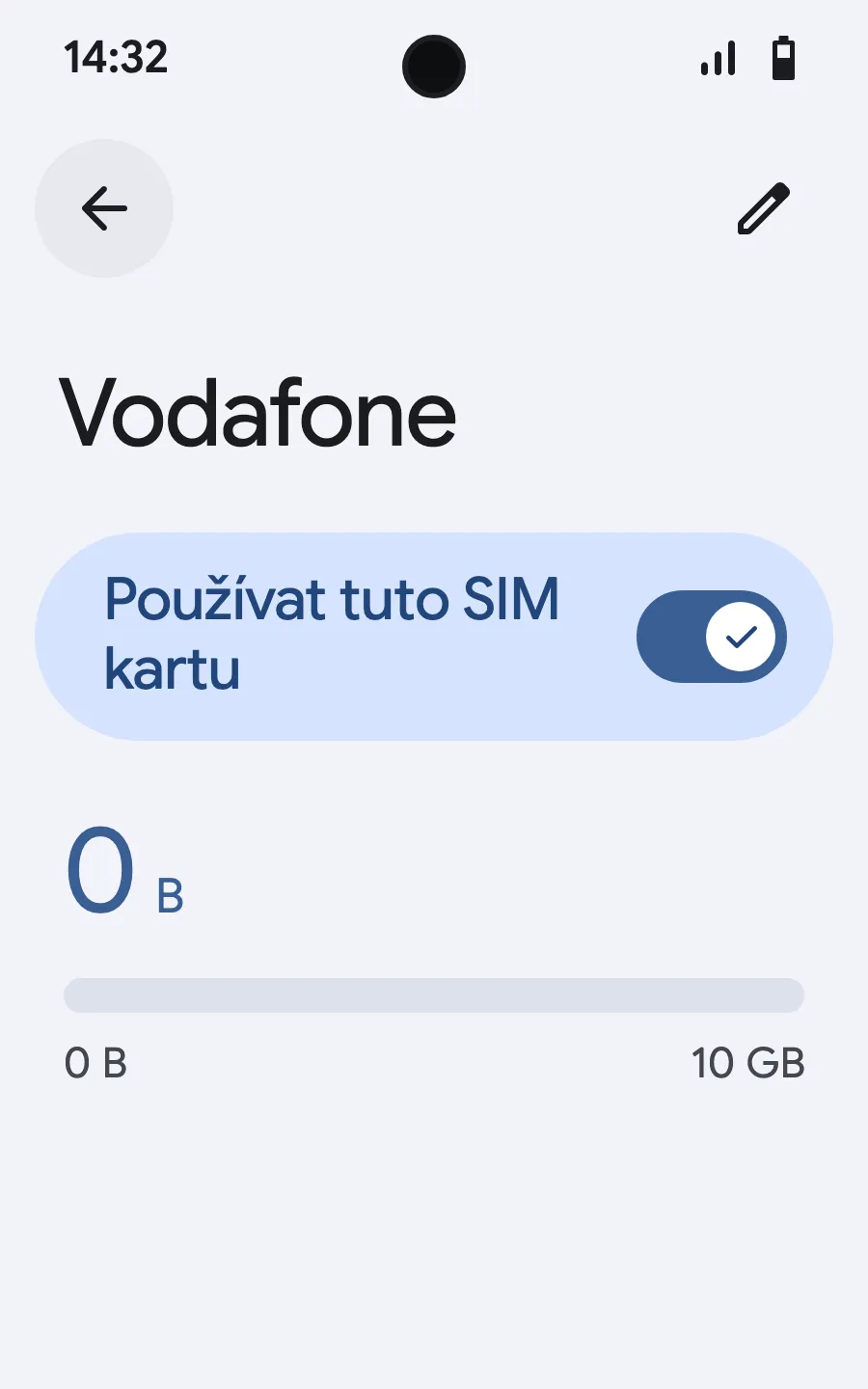
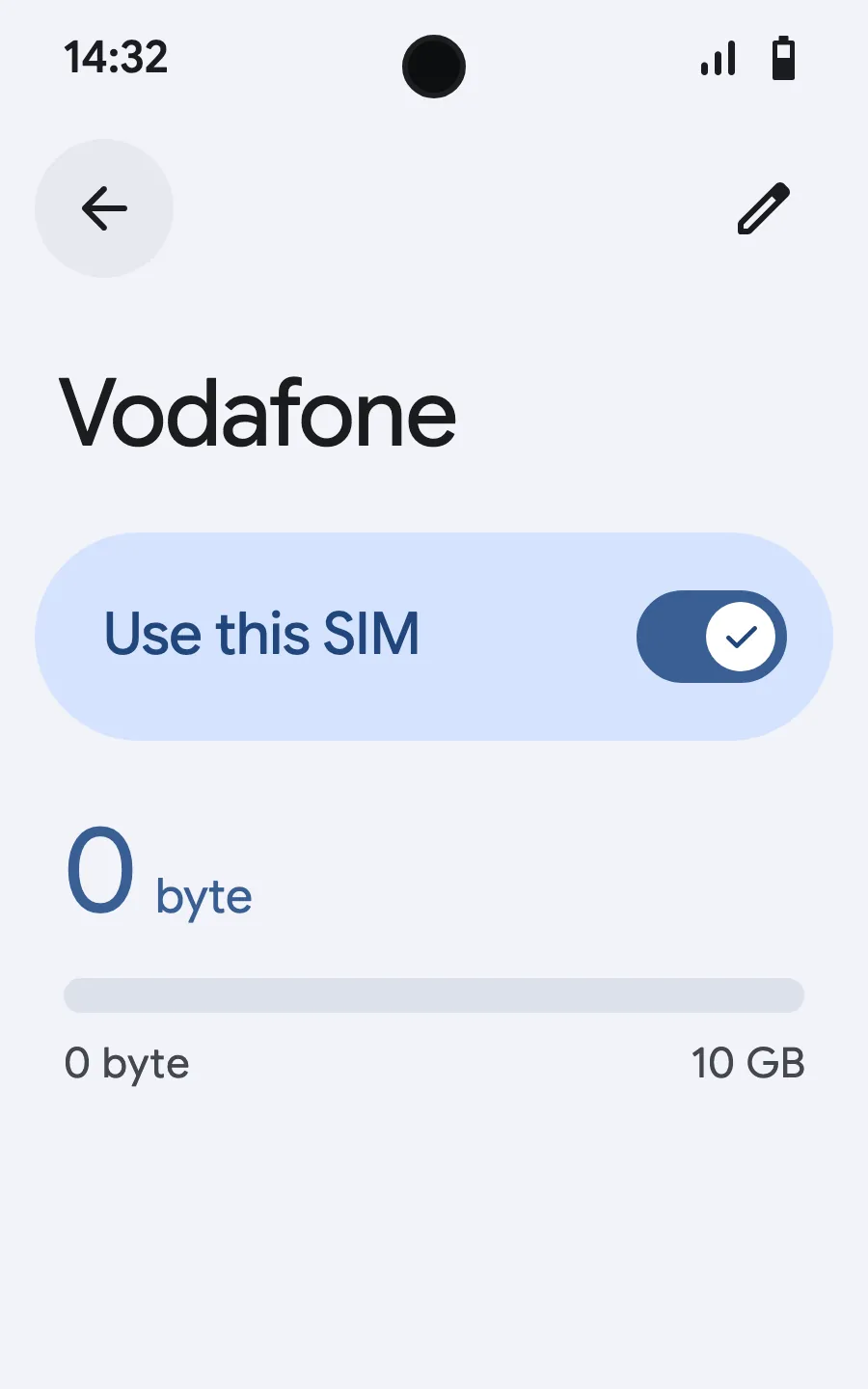
- Po příletu otevři novou eSIM (nese jméno místního nebo partnerského operátora) a zapni „Používat tuto SIM kartu“.
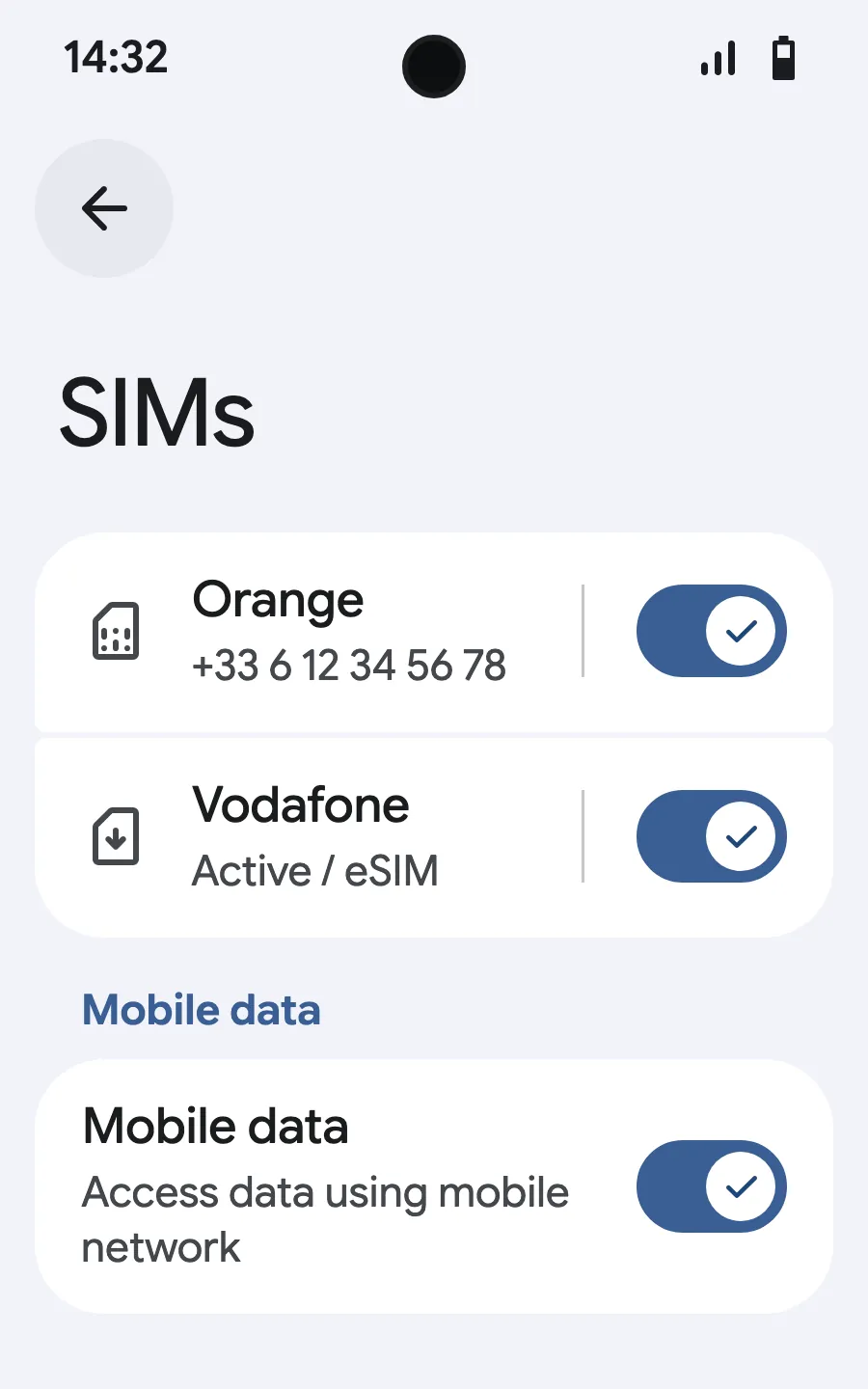
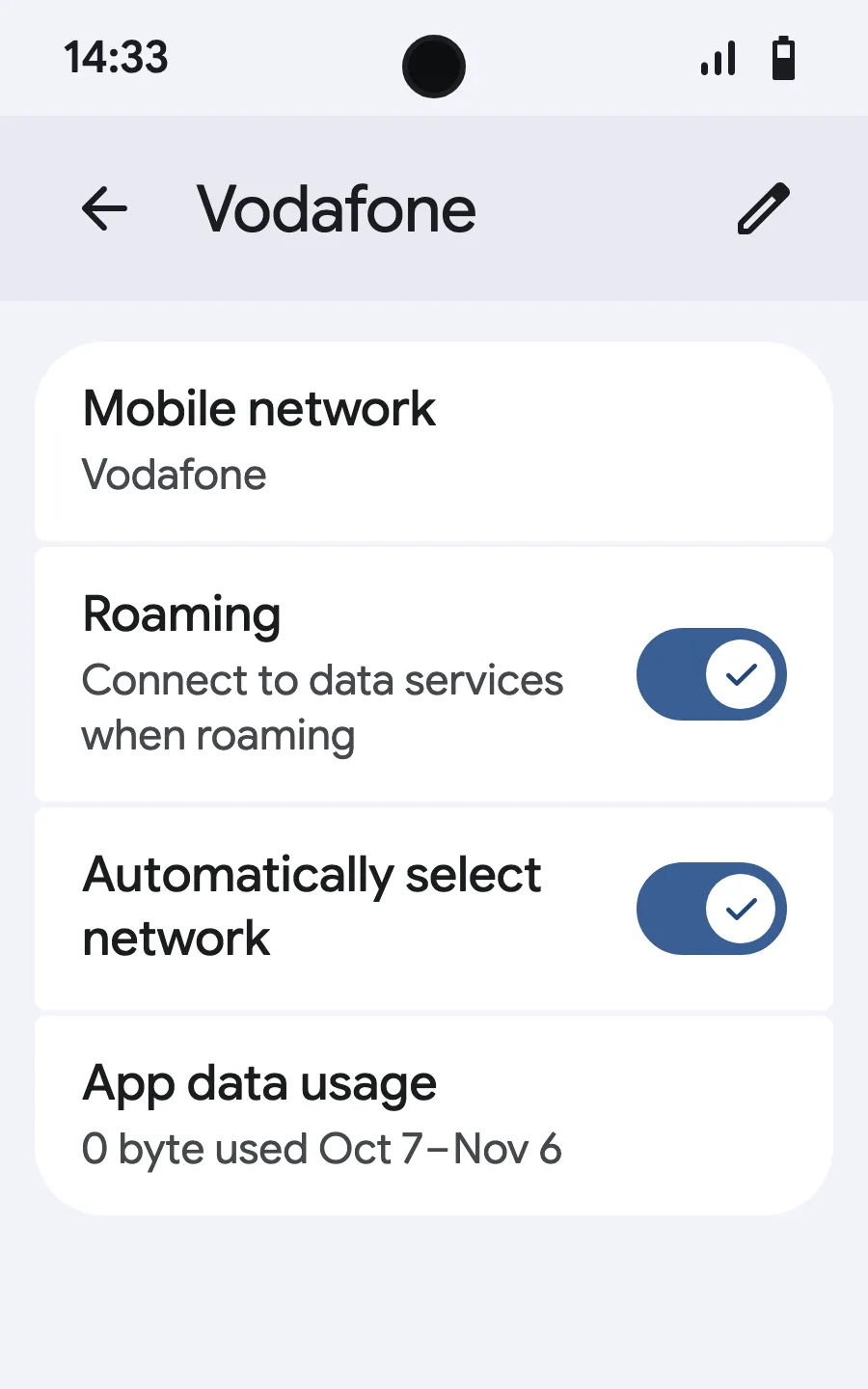
- Zapni mobilní data pro novou eSIM. U své běžné SIM nech vypnuté „Automaticky přepínat mobilní data“.
- Zapni roaming. Když se nic nenačte, vypni automatický výběr sítě a vyber ji ručně.
Po nákupu ti QR kód přijde e-mailem a najdeš ho i ve svém účtu. Zobraz ho na jiné obrazovce a v telefonu postupuj podle těchto kroků.
Zůstaň na Wi-Fi, dokud instalace neskončí. Když se přeruší, spusť ji znovu se stejným kódem.
Platí tvůj tarif i v zemi, kde žiješ? Vypni eSIM v Nastavení, SIM karty až do odjezdu, ať se nespustí před cestou.
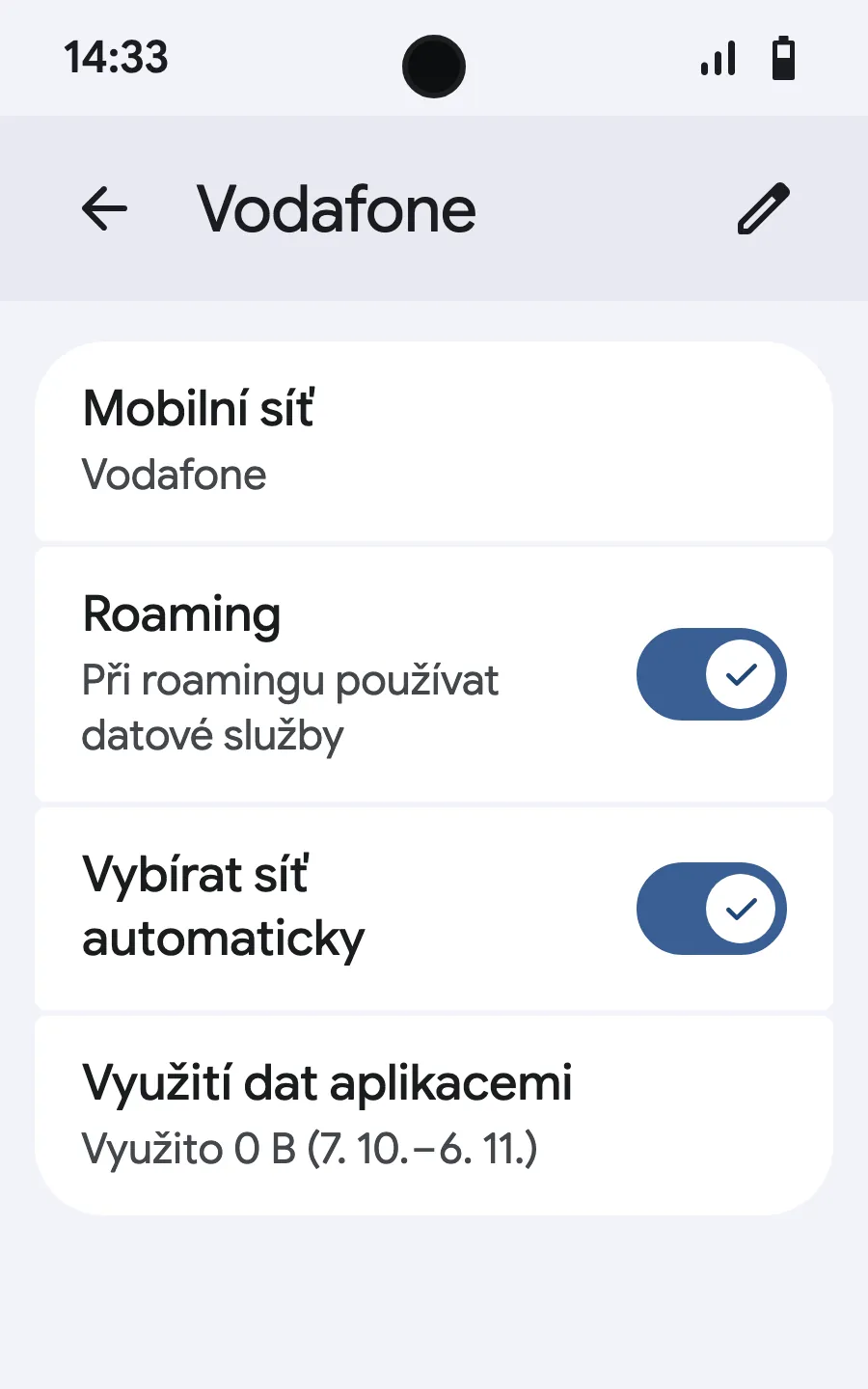
Po příletu: zapni eSIMKrok 7 z 9
- Otevři Nastavení a pak Mobilní sítě nebo Síť a internet.
- Klepni na „Mobilní síť“.
- Klepni na „Přidat SIM kartu“.
- Klepni na „Nastavit eSIM“.
- Naskenuj QR kód, který ti po nákupu pošleme e-mailem (najdeš ho i ve svém účtu), a potvrď.
- Když se objeví „Nastavení předvoleb SIM karty“, klepni na „Nastavit“ a nech běžnou SIM pro hovory, SMS a mobilní data. Data se po příletu přepnou na eSIM.
- Po příletu otevři novou eSIM (nese jméno místního nebo partnerského operátora) a zapni „Používat tuto SIM kartu“.
- Zapni mobilní data pro novou eSIM.
- Zapni roaming. Když se nic nenačte, vypni automatický výběr sítě a vyber ji ručně.
Po nákupu ti QR kód přijde e-mailem a najdeš ho i ve svém účtu. Zobraz ho na jiné obrazovce a v telefonu postupuj podle těchto kroků. Na Xiaomi, Oppo nebo OnePlus mají nabídky jiné názvy: v Nastavení vyhledej „eSIM“.
Zůstaň na Wi-Fi, dokud instalace neskončí. Když se přeruší, spusť ji znovu se stejným kódem.
Platí tvůj tarif i v zemi, kde žiješ? Vypni eSIM v Nastavení, SIM karty až do odjezdu, ať se nespustí před cestou.
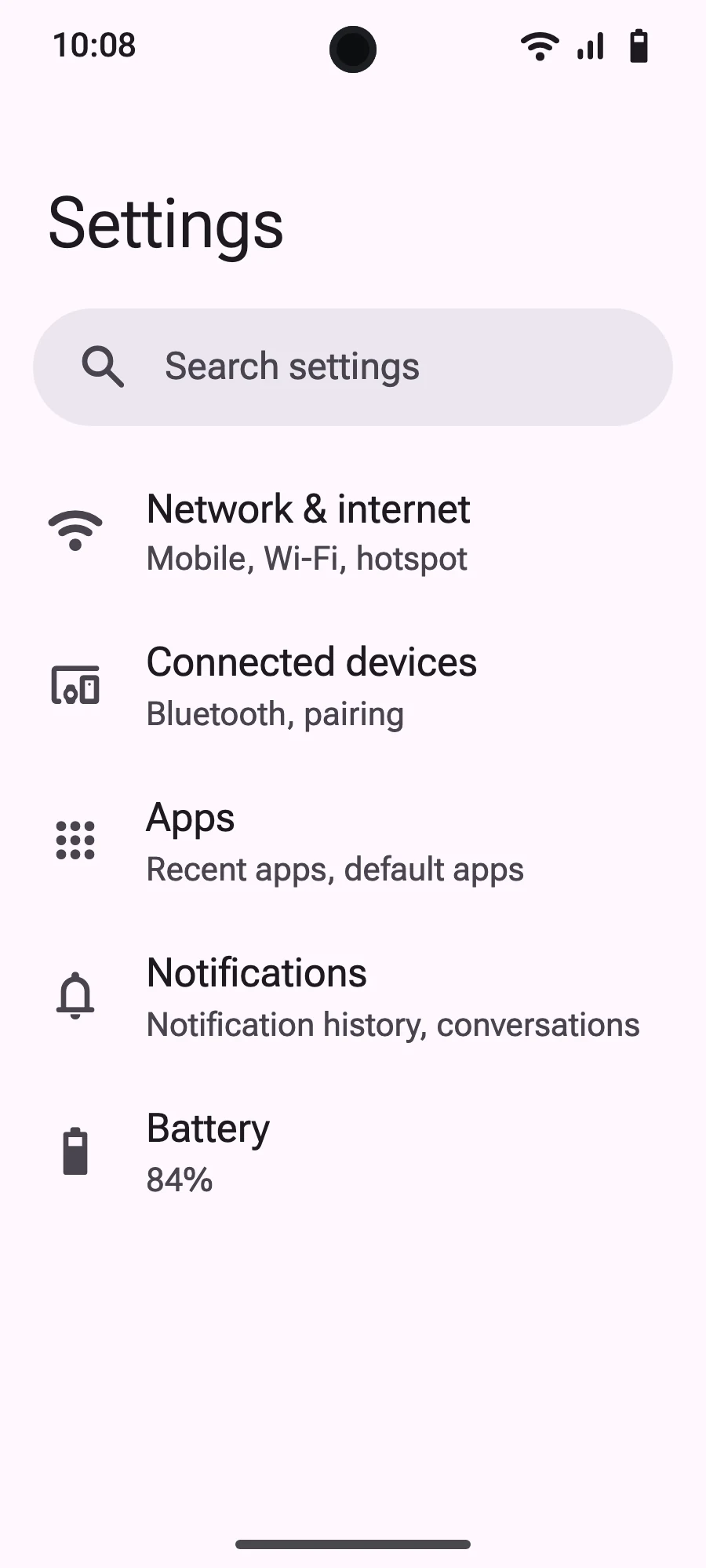
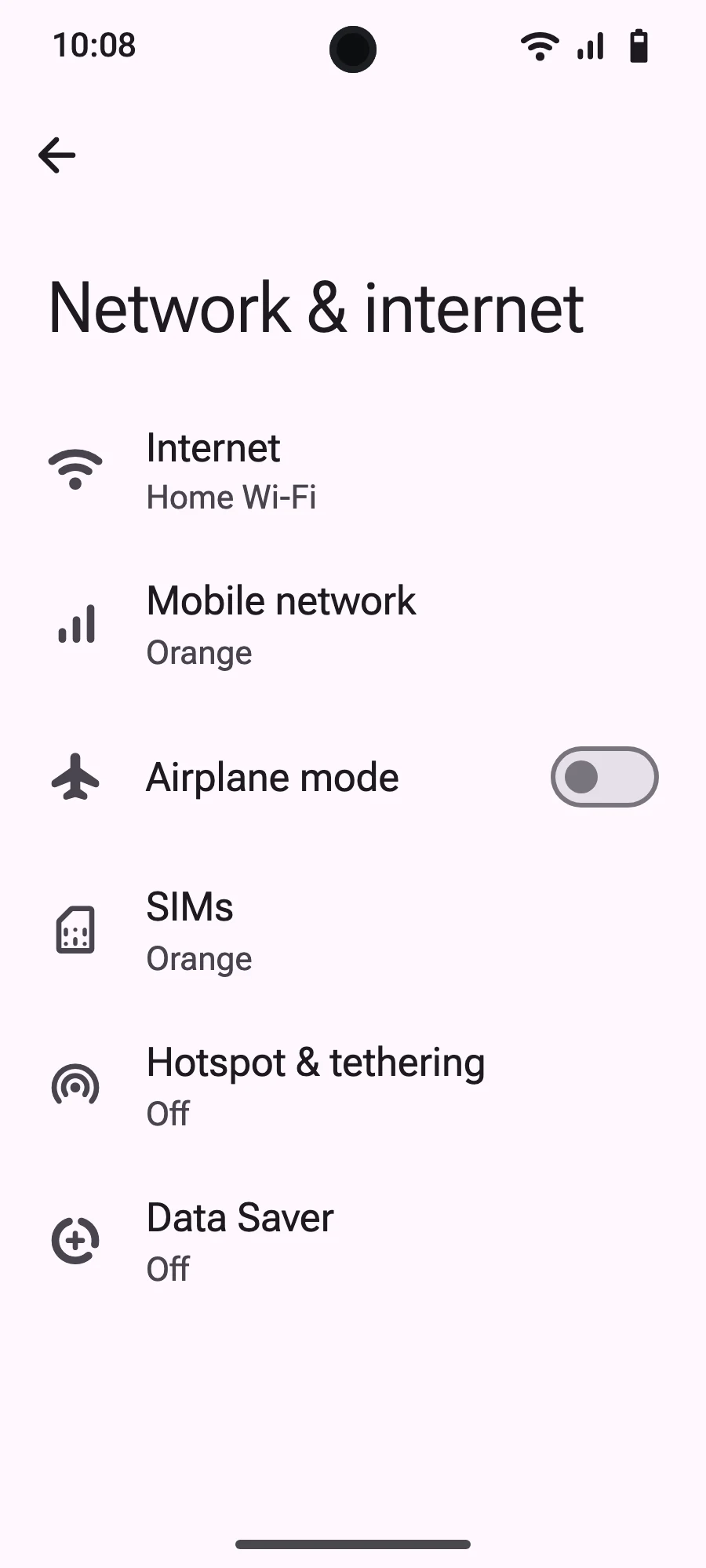
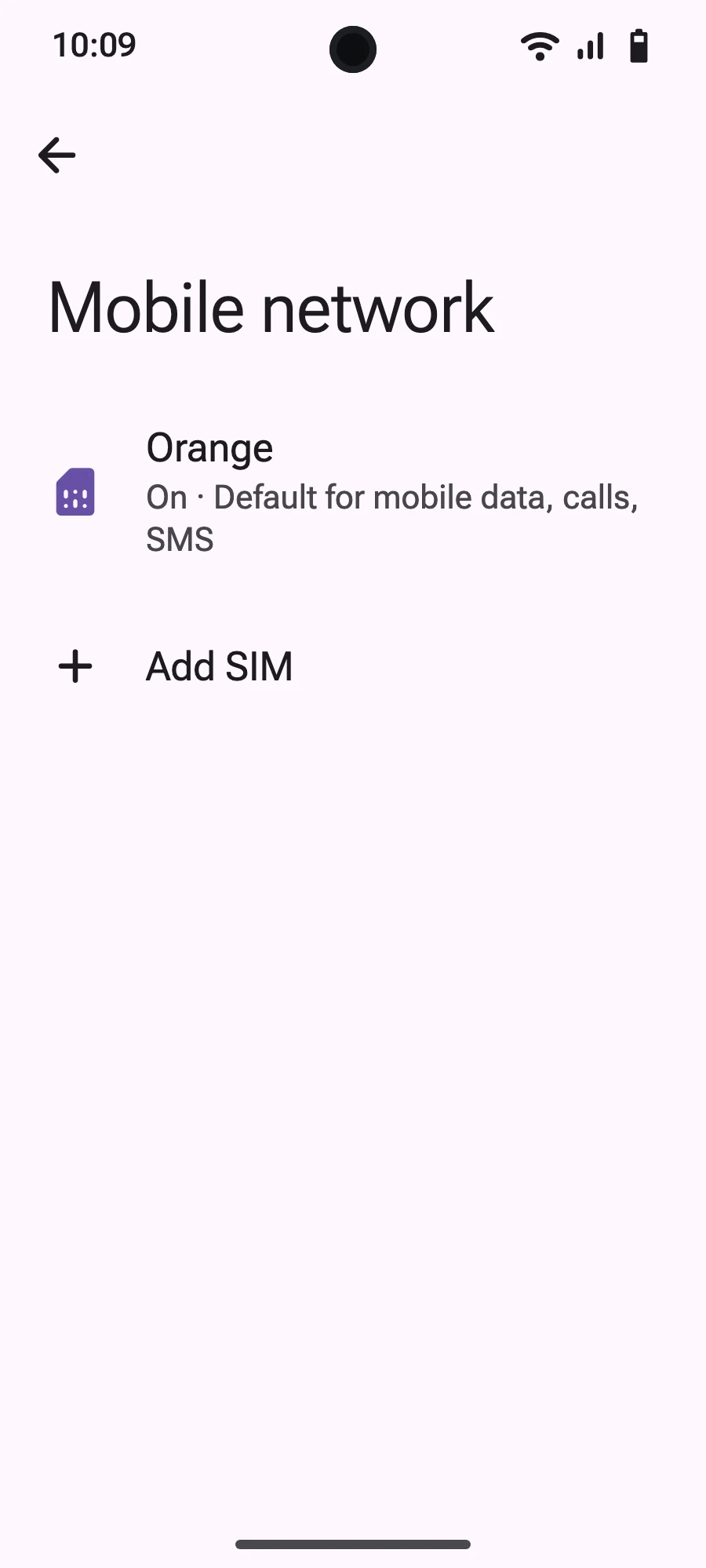
Povolit datový roaming
Datový roaming musí být povolen, aby tvá Simsima eSIM fungovala. Protože se tvá Simsima eSIM v zahraničí připojuje k místním sítím, tvé zařízení považuje připojení za „roaming“. Neboj se — nebudou ti účtovány žádné další poplatky. Tvůj tarif Simsima již data pokrývá.
Proč je datový roaming vyžadován?
Když používáš Simsima eSIM v zahraničí, tvé zařízení se připojuje k místní síti. Tvůj telefon klasifikuje toto připojení jako „roaming“, protože síť se liší od domovské sítě eSIM. Bez povoleného datového roamingu tvé zařízení blokuje připojení.
Důležité: Povolení datového roamingu pro tvou Simsima eSIM NEBUDE způsobovat poplatky na tvé primární SIM, pokud nastavíš Simsima jako zdroj mobilních dat.
Pokyny pro iPhone
Pokyny pro Android
Základní Android / Google Pixel:
Samsung (One UI):
Chraň svou primární SIM
Aby sis vyhnul/a poplatkům za roaming na své domácí kartě v zahraničí:
Stále máš otázky?
Náš tým ti odpoví v chatu nebo e-mailem ve tvém jazyce.