-5% på din første eSIMindtil 31. oktober
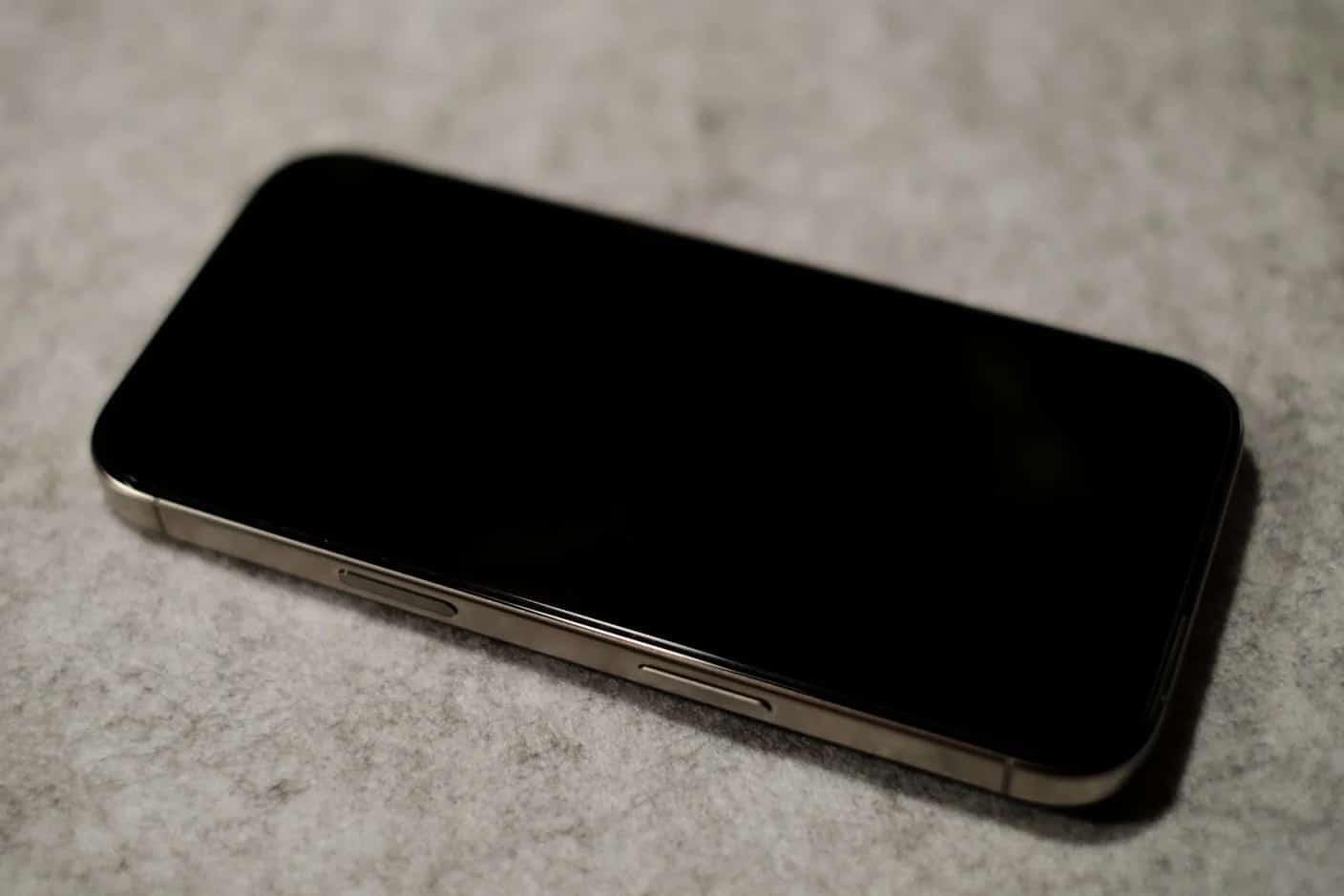
Et eSIM til iPhone er et digitalt SIM-kort, der er bygget ind i telefonen: i stedet for at sætte et kort i henter du en datapakke fra et mobilselskab eller en udbyder af rejse-eSIM. Alle iPhone-modeller fra XS og XR (2018) og frem understøtter det, en iPhone kan rumme otte eller flere eSIM'er, og iPhone 13 og nyere kan bruge to ad gangen, ifølge Apple.
Vigtigste pointer
- Alle iPhone-modeller fra XS og XR og frem understøtter eSIM; iPhone Air har ingen SIM-bakke i noget land
- iPhone 14 og nyere, der sælges i USA, samt modelserierne iPhone 17 og 18 Pro i flere andre lande har kun eSIM
- Din iPhone skal være låst op for at tilføje et rejse-eSIM: se efter »Ingen SIM-begrænsninger« i Indstillinger > Generelt > Om
- Installationen kræver Wi-Fi; et eSIM fra Simsima aktiveres derefter af sig selv, når det får forbindelse på din destination
- Kun én linje bruger mobildata ad gangen, så sæt rejse-eSIM'et som datalinje i udlandet
Hvilke iPhones har eSIM, og hvilke har ingen SIM-bakke
Alle iPhone-modeller siden XS, XS Max og XR understøtter eSIM. Det, der varierer, er, om der også sidder en nano-SIM-bakke ved siden af. Ifølge Apples side om identifikation af modeller har iPhone Air ingen SIM-bakke i noget land. iPhone 17, 17 Pro, 17 Pro Max, 17e, 18 Pro og 18 Pro Max har ingen bakke i USA, Puerto Rico, Canada, Japan, Mexico, Guam, De Amerikanske Jomfruøer, Saudi-Arabien, De Forenede Arabiske Emirater, Qatar, Kuwait, Bahrain og Oman og har stadig en bakke andre steder. Modeller til USA har kun haft eSIM siden iPhone 14.
Fastlandskina er undtagelsen. Mange iPhone-modeller, der sælges dér, bruger i stedet to nano-SIM-kort, og Apples side om Dual SIM oplyser, at kun iPhone 18 Pro, 18 Pro Max, 17e og Air understøtter eSIM i Fastlandskina.
To tjek i Indstillinger, før du køber
- Understøttelse af eSIM: Indstillinger > Generelt > Om. Hvis et EID-nummer vises på den skærm, kan telefonen bruge et eSIM.
- Låsning til mobilselskab: på den samme skærm betyder »Ingen SIM-begrænsninger« ud for »SIM-lås«, at iPhone er låst op. Står der noget andet, så bed dit mobilselskab om at låse den op før rejsen.
- Din model: Simsimas side om enhedskompatibilitet viser de iPhone-modeller, der virker med vores datapakker.
Opsætning af et rejse-eSIM på iPhone
Det hele tager få minutter på Wi-Fi. Hos Simsima får du et Smart Link på mail, når du har købt.
- Vælg land eller region i Simsimas katalog og en datapakke, der passer til din rejse.
- Åbn ordremailen på din iPhone, mens den er på Wi-Fi, og tryk på Smart Link. Med iOS 17.4 eller nyere vises der en meddelelse om at aktivere et nyt eSIM: tryk på Tillad og derefter Fortsæt.
- Foretrækker du en QR-kode, så åbn Indstillinger > Mobilnetværk > Tilføj eSIM, vælg at bruge en QR-kode, og scan den fra en anden skærm.
- Giv den nye linje et navn som »Rejse«, så du kan kende den fra din linje hjemmefra.
- Når du ankommer, skal du sætte rejselinjen som din linje til mobildata og slå dataroaming til for den. eSIM'et aktiveres af sig selv, når det får forbindelse til det lokale netværk.
Med iOS 26 og nyere kan iPhone vise en meddelelse om at slå rejse-eSIM'et til, når du lander, hvor den foreslår at bruge rejse-eSIM'et alene eller sammen med din nuværende linje, som Apple forklarer i sin vejledning om rejse-eSIM. APN-indstillinger anvendes automatisk på de fleste datapakker; starter data ikke, kan vores supportteam give dig den rigtige APN.
Anbefalet af Simsima
Klar til at slippe for internationale roamingafgifter?
Se Simsimas eSIM-datapakker: aktivering ved ankomsten, lokale netværk, ingen binding.






Nummeret hjemmefra og data til rejsen på én iPhone
Med Dual SIM kan iPhone have to linjer slået til på én gang. Et fysisk SIM-kort plus et eSIM virker fra iPhone XS, XR og SE (2. generation); to eSIM'er kræver en iPhone 13, SE (3. generation) eller nyere, ifølge Apples iPhone-brugerhåndbog. Et rejse-eSIM giver kun data, så den sædvanlige opsætning er din linje hjemmefra til opkald og sms og rejselinjen til data.
- Vælg datalinjen i Indstillinger > Mobilnetværk > Mobildata. Kun én linje bruger mobildata ad gangen.
- Hav dataroaming slået fra på din linje hjemmefra og slået til for rejselinjen.
- Apple bemærker, at når dataroaming er slået til for datalinjen, mister din linje, der kun bruges til tale, visuel telefonsvarer og MMS.
- Kontakten Tillad at skifte brug af mobildata gør, at iPhone kan bruge data fra begge linjer, afhængigt af dækningen. Lad kontakten være slået fra i udlandet, så telefonen ikke skifter tilbage til data på din linje hjemmefra.
Opkald til dit nummer hjemmefra når stadig frem, så længe den linje er slået til. Vil du ringe hjem uden roamingafgifter, så brug FaceTime eller WhatsApp via mobildata fra rejse-eSIM'et.
Køb af et eSIM til iPhone i Indien
Til en lokal linje klarer indiske mobilselskaber selv eSIM. Apples liste over mobilselskaber, der understøtter eSIM nævner Airtel, Reliance Jio og Vi til aktivering af eSIM hos mobilselskabet, og Airtel og Jio understøtter også hurtig overførsel af eSIM fra en tidligere iPhone. Til en rejse ud af Indien installeres et rejse-eSIM, der er købt online, på samme måde som alle andre steder, forudsat at iPhone er låst op.
Sådan fjerner du gamle eSIM'er uden at miste et, du har brug for
Udløbne rejselinjer kan slettes i Indstillinger > Mobilnetværk: tryk på datapakken, og vælg derefter at slette den (eller at slette eSIM, hvis det er dit eneste). Apples side om sletning af et eSIM advarer mod at slette et eSIM som et led i fejlfinding. Det har betydning for rejsedatapakker: et slettet eSIM fra Simsima kan du ikke selv geninstallere, og du skal kontakte supporten, der som regel svarer inden for 24 timer.
Når du skifter iPhone, flytter hurtig overførsel af eSIM telefonnumre fra mobilselskaber, der understøtter det. For et rejse-eSIM skal du kontakte udbyderen i stedet for at slette det fra den gamle telefon. Vores guide om dual SIM på iPhone gennemgår brugen af to linjer mere grundigt.
Ofte stillede spørgsmål
Nej. eSIM-chippen sidder allerede i alle iPhone-modeller fra XS og XR og frem. Det, du køber, er en datapakke, som hentes til den chip som en profil. Du rører aldrig ved noget fysisk.
Hos dit mobilselskab til dit primære nummer eller hos en udbyder af rejse-eSIM til data i udlandet. Hos Simsima vælger du en datapakke til destinationen online, betaler og får på mail et Smart Link, der installerer eSIM'et på din iPhone med ét tryk.
På samme måde som på enhver nyere iPhone: tryk på udbyderens link, eller scan QR-koden i Indstillinger > Mobilnetværk > Tilføj eSIM, mens du er på Wi-Fi. En iPhone 14 til USA har ingen SIM-bakke, så eSIM er den eneste mulighed, og den kan bruge to eSIM'er på én gang.
Apple oplyser otte eller flere. To kan være aktive på samme tid på iPhone 13 og nyere, eller ét eSIM plus et fysisk SIM-kort på ældre modeller, der har en bakke.
Ja. Tjek Indstillinger > Generelt > Om: »Ingen SIM-begrænsninger« ud for »SIM-lås« betyder, at den er låst op. iPhones, der er købt direkte hos Apple, er som regel låst op; dem, der er finansieret via et mobilselskab, er det måske ikke.
Ja. Din linje hjemmefra er stadig slået til til opkald og sms, mens rejse-eSIM'et tager sig af data. Selve rejse-eSIM'et har intet telefonnummer.
enheder, der understøtter eSIM — Tjek, om netop din iPhone-model understøtter eSIM
sådan virker Simsima — Se hele forløbet for køb og aktivering af eSIM
se eSIM-datapakker til rejser — Find eSIM-datapakker til over 190 destinationer verden over
#eSIM#iPhone#rejseforbindelse#enhedsg uide#opsætning

Dimitri MorvanStifter
Stifter af Simsima. Som en passioneret rejsende baseret i Barcelona hjælper han rejsende med at forblive forbundet uden at sprænge budgettet på roaminggebyrer.
LinkedIn