-5% på din første eSIM
WELCOME5
Indlæser...
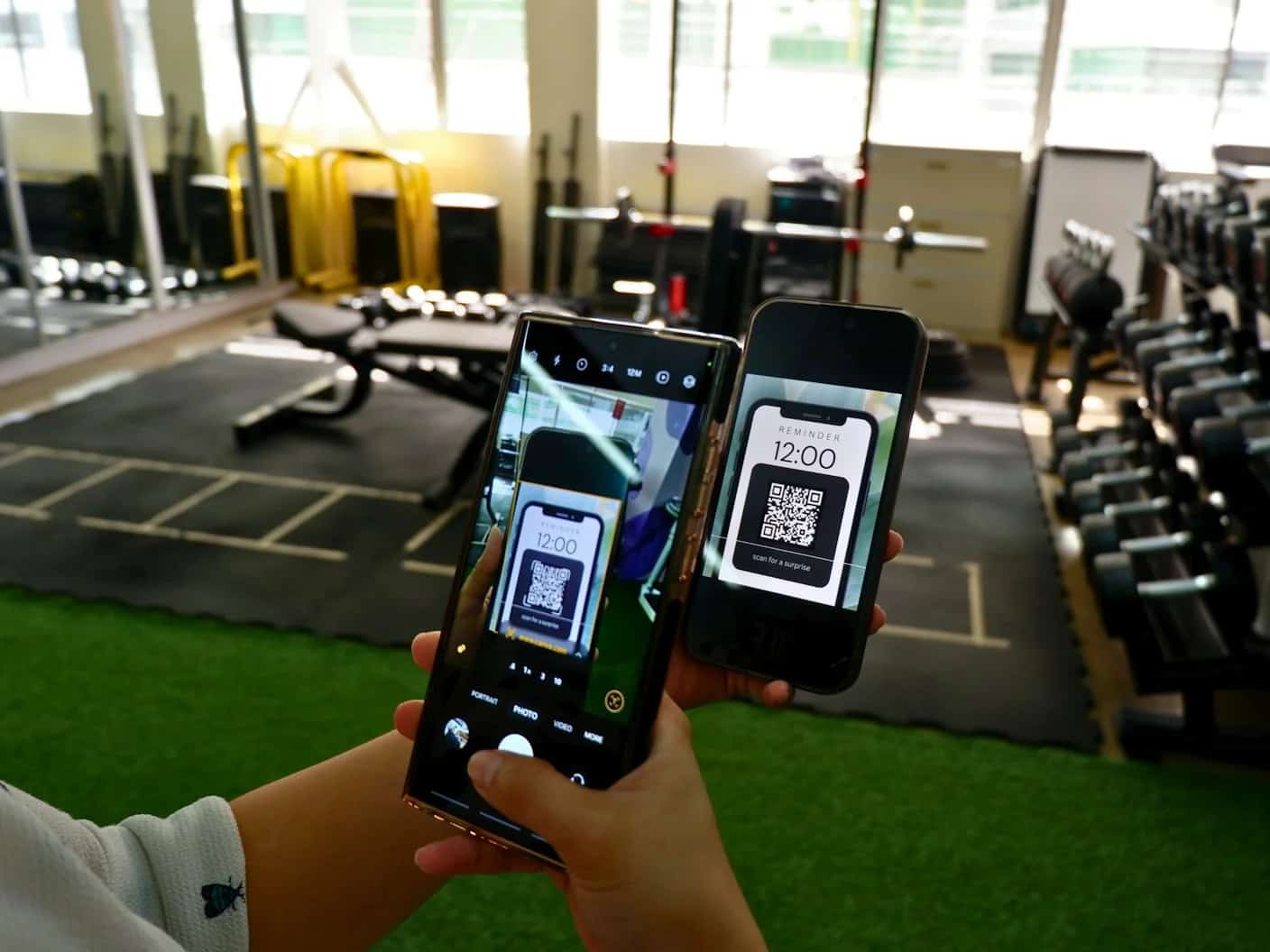
Aktiver dit eSIM på enhver kompatibel iPhone på få minutter. Guiden dækker QR-kode, manuel opsætning, operatør-apps og Simsima's et-klik Smart Link installation.
 Dimitri Morvan
Undrer du dig over, hvordan du aktiverer eSIM på din iPhone? Hele processen tager mindre end fem minutter, men de præcise trin afhænger af, hvordan din udbyder leverer profilen – QR-kode, manuelle detaljer, operatørens app eller et direkte installationslink. Alle iPhones fra XS og frem understøtter eSIM, og modeller solgt i USA siden iPhone 14 er udelukkende afhængige af det. Denne guide dækker hver aktiveringsmetode, forklarer, hvad du skal gøre, hvis noget går galt, og viser, hvordan udbydere som Simsima fremskynder processen med et-klik Smart Link-installation.
For at aktivere et eSIM på iPhone skal du åbne Indstillinger > Mobilnetværk > Tilføj eSIM og enten scanne udbyderens QR-kode eller trykke på deres Smart Link. Med et Simsima eSIM trykker du blot på Smart Link i din bekræftelsesmail, og profilen installeres i ét trin – ingen QR-kode og ingen ekstra enhed nødvendig. Aktiveringen tager under et minut, virker over Wi-Fi og kan gøres, før du forlader hjemmet; dine data starter, når du ankommer og aktiverer linjen.
Åbn Indstillinger, tryk på Mobilnetværk, derefter Tilføj eSIM, og scan QR-koden, som din udbyder har sendt dig via e-mail. Trinene er identiske på alle iPhones fra XS og frem, inklusive 14 og 15. Installer over Wi-Fi, før du rejser: telefonen skal bruge internettet til at downloade profilen.
Før du starter aktiveringen, skal du bekræfte, at disse forudsætninger er opfyldt. Manglende en af dem er den mest almindelige årsag til, at aktiveringer fejler.
QR-kode-aktivering er den mest udbredte metode blandt eSIM-udbydere. Efter at have købt et abonnement, sender din udbyder dig en QR-kode via e-mail eller viser den på dit konto-dashboard.
På iOS 17.4 og nyere kan du også trykke længe på et QR-kode-billede direkte i en e-mail eller et foto. Din iPhone vil genkende det og tilbyde at installere eSIM-profilen uden at åbne kamera-appen.
Hvis din udbyder sender dig en SM-DP+ serveradresse og en aktiveringskode i stedet for en QR-kode, kan du indtaste dem manuelt. Dette er også den foretrukne mulighed, når du kun har én enhed og ikke kan scanne en kode, der vises på den.
Manuel indtastning er mindre almindelig for rejse-eSIM'er, men kræves undertiden af traditionelle mobiloperatører, når de overfører et fysisk SIM til eSIM.
Nogle operatører – især store amerikanske udbydere som AT&T, Verizon og T-Mobile – understøtter eSIM-operatør-aktivering. Når du køber en ny iPhone eller skifter til eSIM via din operatør, kan profilen blive tildelt din enhed automatisk. Du vil se en notifikation, der siger "Operatør-mobilabonnement klar til installation." Tryk på den, bekræft, og eSIM'et aktiveres uden at scanne noget.
Du kan også downloade din operatørs app fra App Store og følge instruktionerne i appen for at aktivere. Denne metode er specifik for abonnementer udstedt af operatøren og er typisk ikke tilgængelig for rejse-eSIM-udbydere.
Gennemse Simsima eSIM-abonnementer – øjeblikkelig aktivering, lokale Tier-1 netværk, ingen kontrakt.
Simsima fjerner QR-kode-trinnet helt med deres Smart Link – et direkte installationslink, der sendes til din e-mail lige efter køb. Du trykker på ét enkelt link på din iPhone, og eSIM-profilen installeres automatisk. Ingen scanning, ingen manuel indtastning, ingen ekstra enhed nødvendig.
Smart Link virker på enhver eSIM-kompatibel iPhone, der kører iOS 17.4 eller nyere. Fordi det åbner direkte i dine enhedsindstillinger, er der ingen grund til at bruge en ekstra skærm til at vise en QR-kode – en almindelig hovedpine for solo-rejsende med kun én telefon. Simsima tilbyder også gratis, ubegrænset geninstallation af eSIM, så hvis du ved et uheld sletter din profil, kan du geninstallere den uden ekstra omkostninger via din konto eller ved at kontakte deres 24/7 support.
Når din eSIM-profil er installeret, hjælper et par ekstra indstillinger dig med at undgå overraskelser i regningen og opnå pålidelig ydeevne i udlandet.
De fleste aktiveringer fuldføres uden problemer, men her er løsninger på de mest almindelige problemer.
Hvis ingen af disse trin løser problemet, skal du kontakte din eSIM-udbyders supportteam med dine IMEI- og EID-numre klar – find begge under Indstillinger > Generelt > Om.
Nej. Din iPhone skal have en aktiv internetforbindelse for at downloade eSIM-profilen fra udbyderens server. Wi-Fi er den mest pålidelige mulighed. Brug af en anden telefons mobildata kan virke i en snæver vending, men en stabil Wi-Fi-forbindelse anbefales.
Efter at have købt et abonnement på Simsima, modtager du et Smart Link via e-mail. Åbn e-mailen på din iPhone, tryk på linket, og bekræft installationen, når du bliver bedt om det. Processen tager omkring et minut og kræver ikke scanning af en QR-kode.
Ja. Din iPhone skal være operatøruafhængig for at kunne installere et rejse-eSIM fra enhver udbyder. Tjek din ulåste status under Indstillinger > Generelt > Om – kig efter "Ingen operatørbegrænsninger" under Operatørlås. iPhones købt direkte fra Apple er typisk ulåste.
Ja. iPhone 13 og nyere modeller understøtter to aktive eSIM-linjer samtidigt. Ældre modeller (iPhone XS til iPhone 12) understøtter et aktivt eSIM sammen med et fysisk SIM. Du kan gemme yderligere profiler og skifte mellem dem i Indstillinger > Mobilnetværk.
Det afhænger af udbyderen. De fleste QR-koder er til engangsbrug, så du skal muligvis anmode om en ny. Simsima tilbyder gratis, ubegrænset geninstallation af eSIM – du kan downloade din profil igen uden ekstra omkostninger fra din konto eller ved at kontakte deres supportteam.
Ja. Installer eSIM'et derhjemme over Wi-Fi, og lad det derefter være slået fra eller med data-roaming deaktiveret, indtil du lander. Tidlig installation betyder, at du er online i det øjeblik, du ankommer, med intet at sætte op i lufthavnen. Et Simsima eSIM installeres øjeblikkeligt via Smart Link og begynder først at tælle data, når du aktiverer linjen i udlandet.
Installation tager under et minut – at trykke på et Smart Link eller scanne en QR-kode tilføjer profilen øjeblikkeligt. eSIM'et opretter derefter forbindelse til et lokalt netværk inden for få minutter efter ankomst og aktivering af linjen. Hvis det ikke opretter forbindelse, skal du slå Flytilstand til og fra og sikre dig, at data-roaming er aktiveret for eSIM'et.
Indstillinger, derefter Mobilnetværk, derefter Tilføj eSIM, derefter scan QR-koden. iPhone 11 understøtter eSIM præcis som nyere modeller, så intet adskiller sig fra proceduren for iPhone 14 eller 15. Du skal bruge en Wi-Fi-forbindelse under installationen, da telefonen downloader operatørprofilen på det tidspunkt.
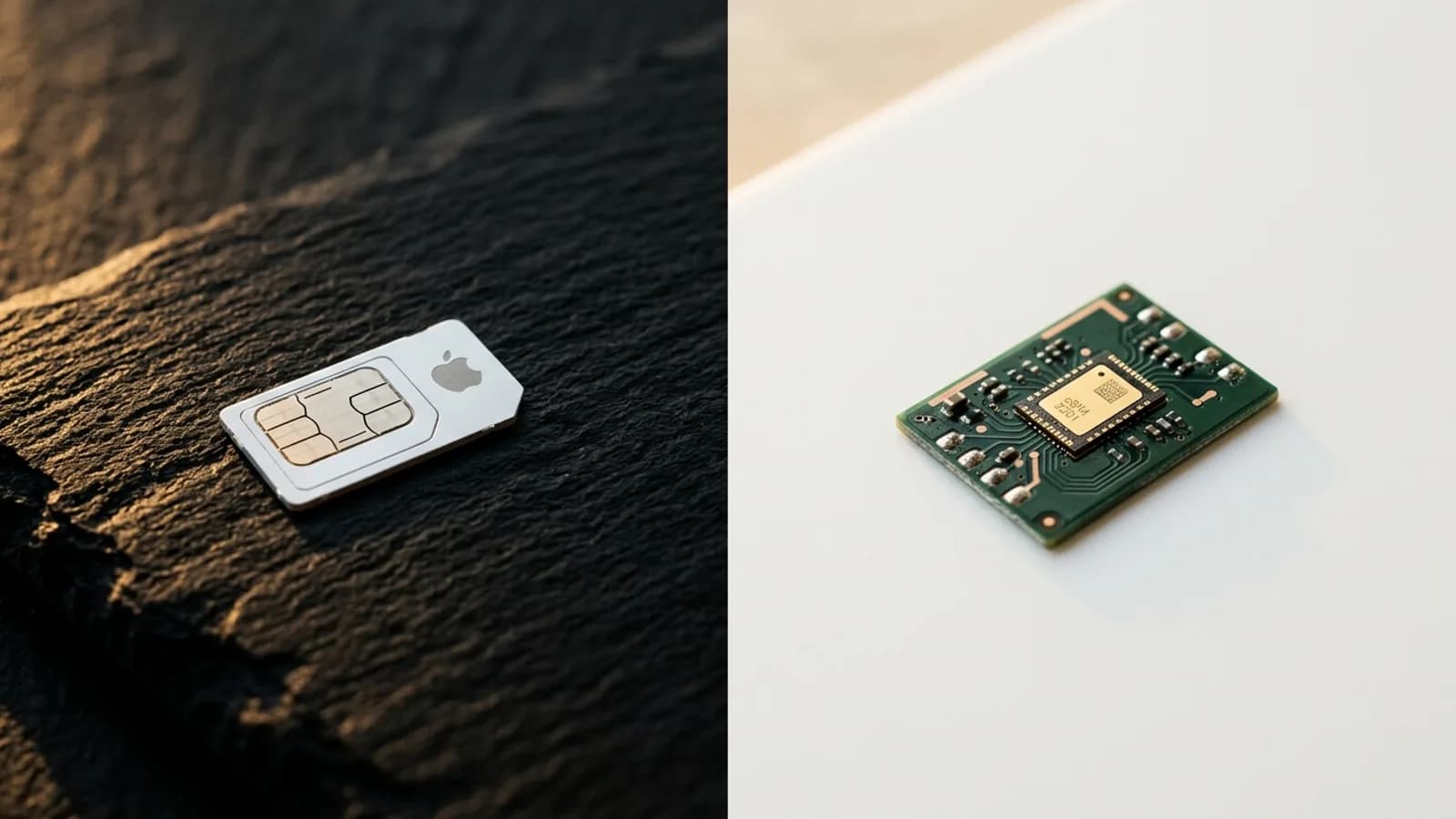
Et eSIM er et SIM-kort indbygget i telefonen i stedet for et plastikkort, der sættes ind. På iPhone vises det som en ekstra linje i Indstillinger > Mobilnetværk. Du kan gemme flere eSIM-profiler og skifte mellem dem, hvilket gør det muligt at tilføje et rejseabonnement uden at fjerne dit almindelige SIM.
sådan fungerer Simsima — Se den komplette Smart Link-aktiveringsproces, og hvordan Simsima leverer dit eSIM
eSIM-kompatible enheder — Tjek, om din iPhone eller en anden enhed understøtter eSIM, før du køber
gennemse eSIM-abonnementer — Udforsk Simsima's fulde katalog af rejse-eSIM-abonnementer til 200+ destinationer

Stifter af Simsima. Som en passioneret rejsende baseret i Barcelona hjælper han rejsende med at forblive forbundet uden at sprænge budgettet på roaminggebyrer.
LinkedIn Guides
 Guides
 Guides