Installer et eSIM på Samsung
Samsung-specifikke instruktioner til Galaxy S20 og nyere enheder.
Simsima-eSIM: sådan installerer du det
Før du rejser: installer dit eSIMTrin 1 af 11
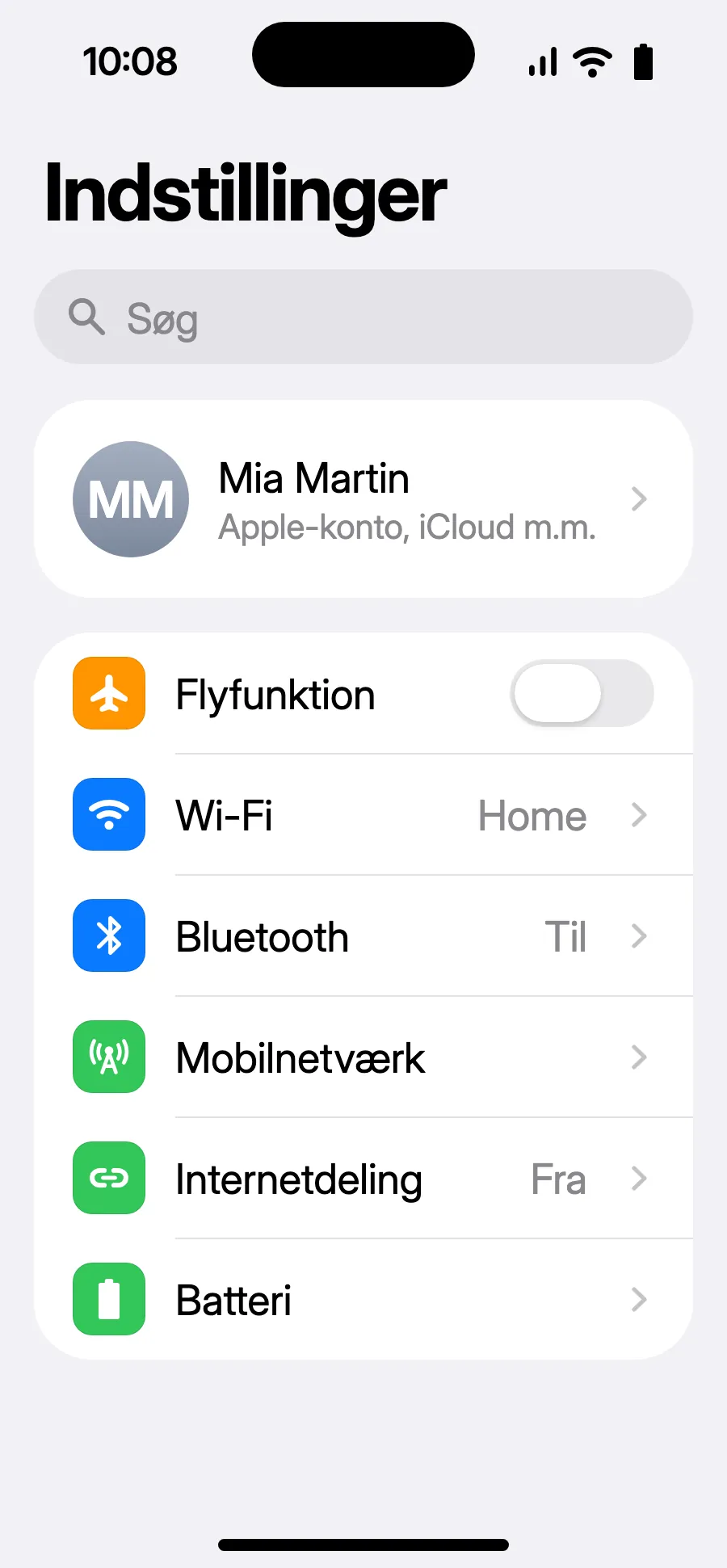
- Åbn Indstillinger og derefter Mobilnetværk.
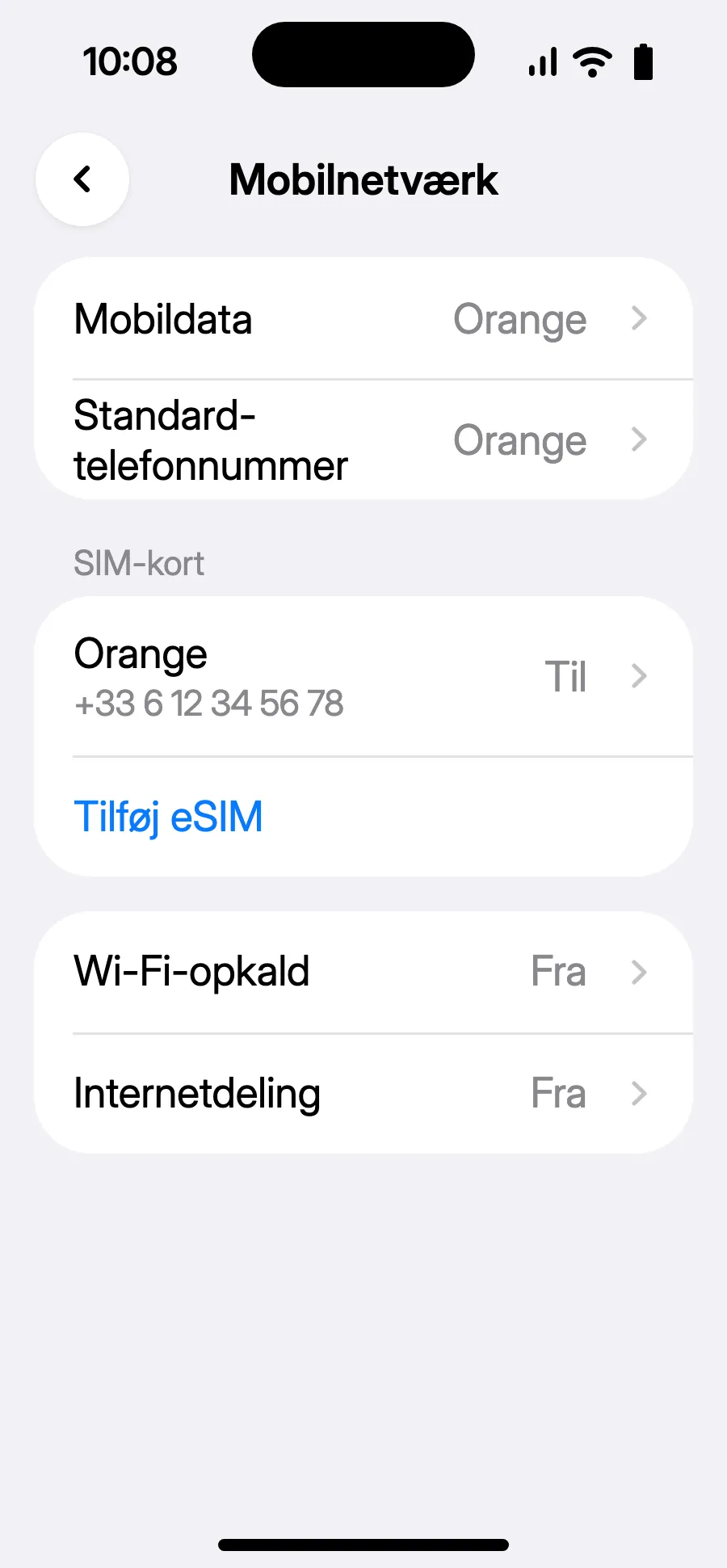
- Tryk på “Tilføj eSIM”.
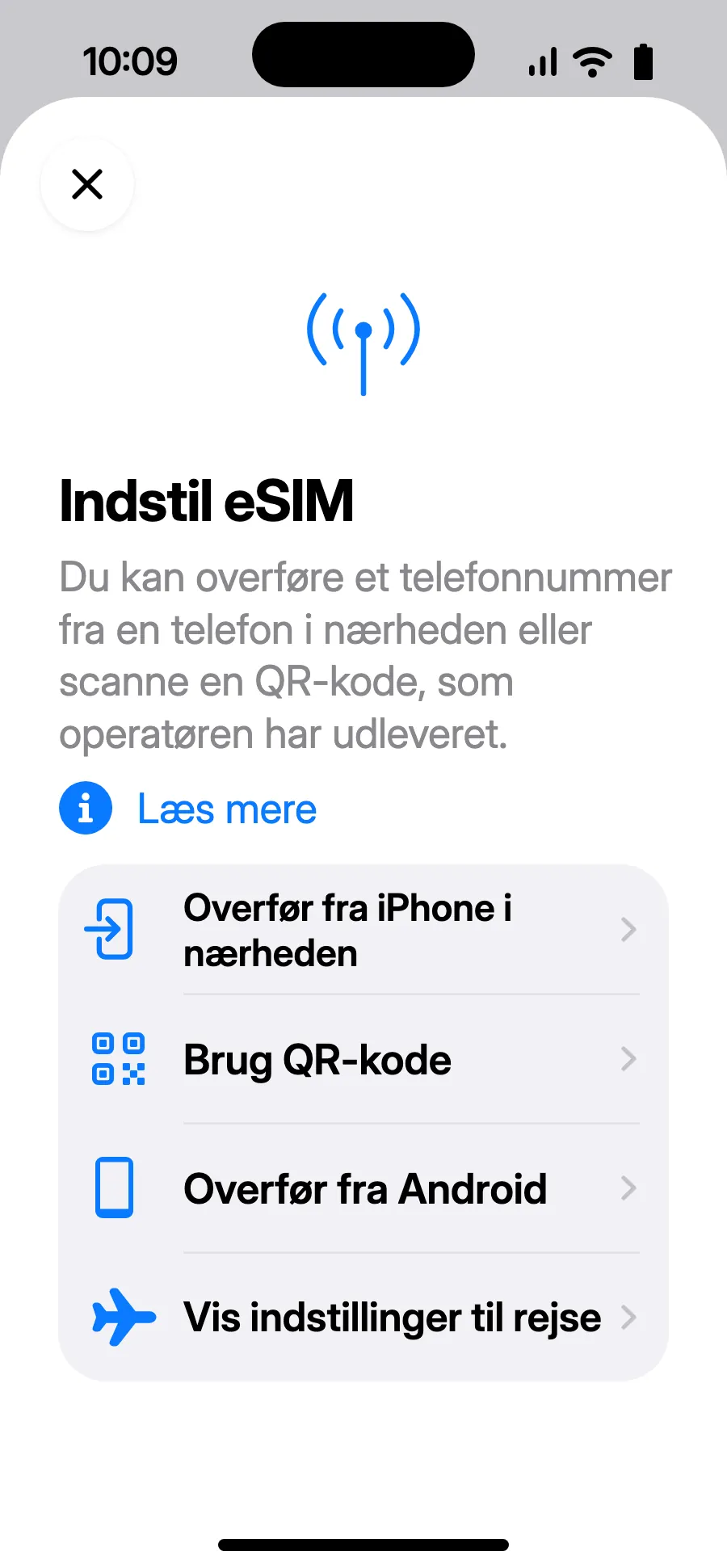
- Tryk på “Brug QR-kode”, og scan den QR-kode, vi sender dig via e-mail efter købet (den ligger også på din konto).
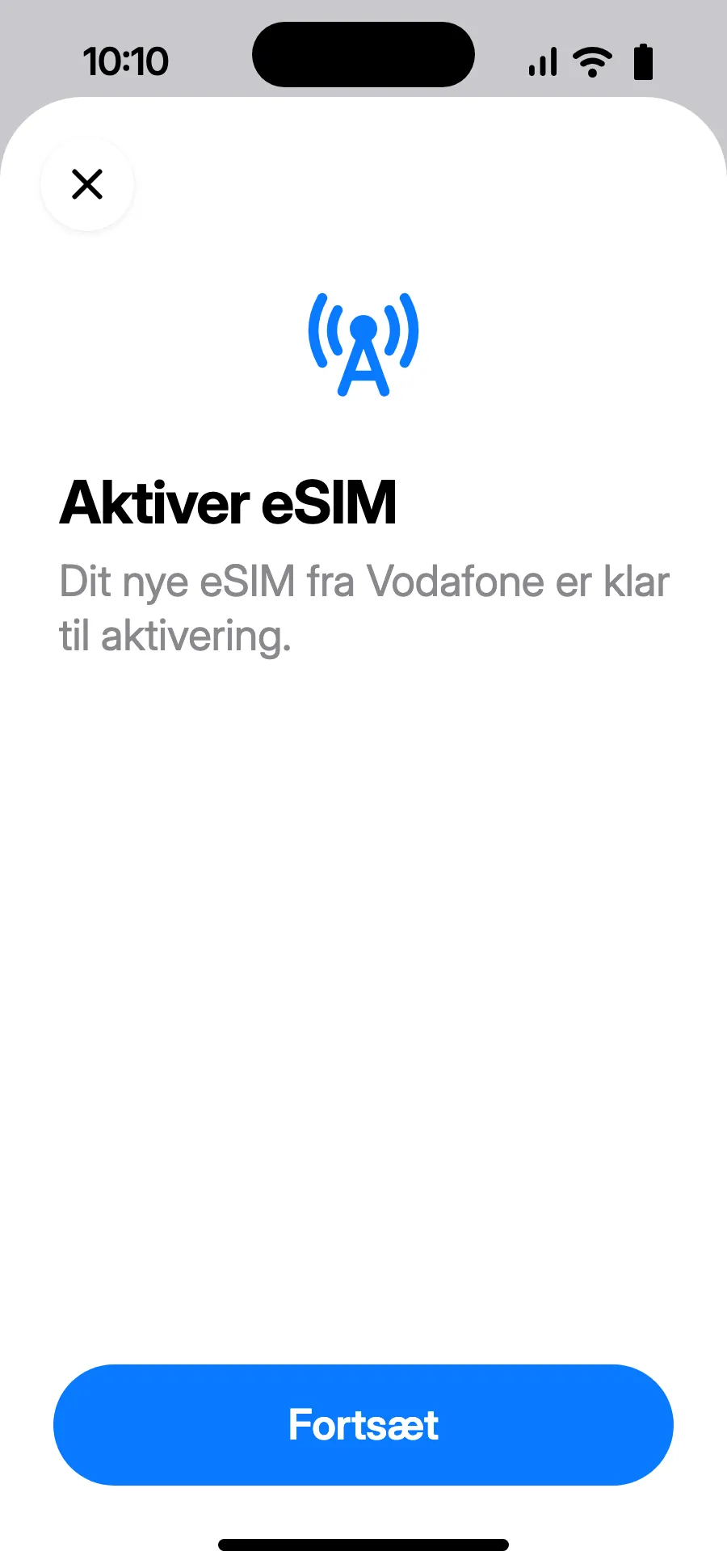
- “Aktiver eSIM” åbner: tryk på Fortsæt.
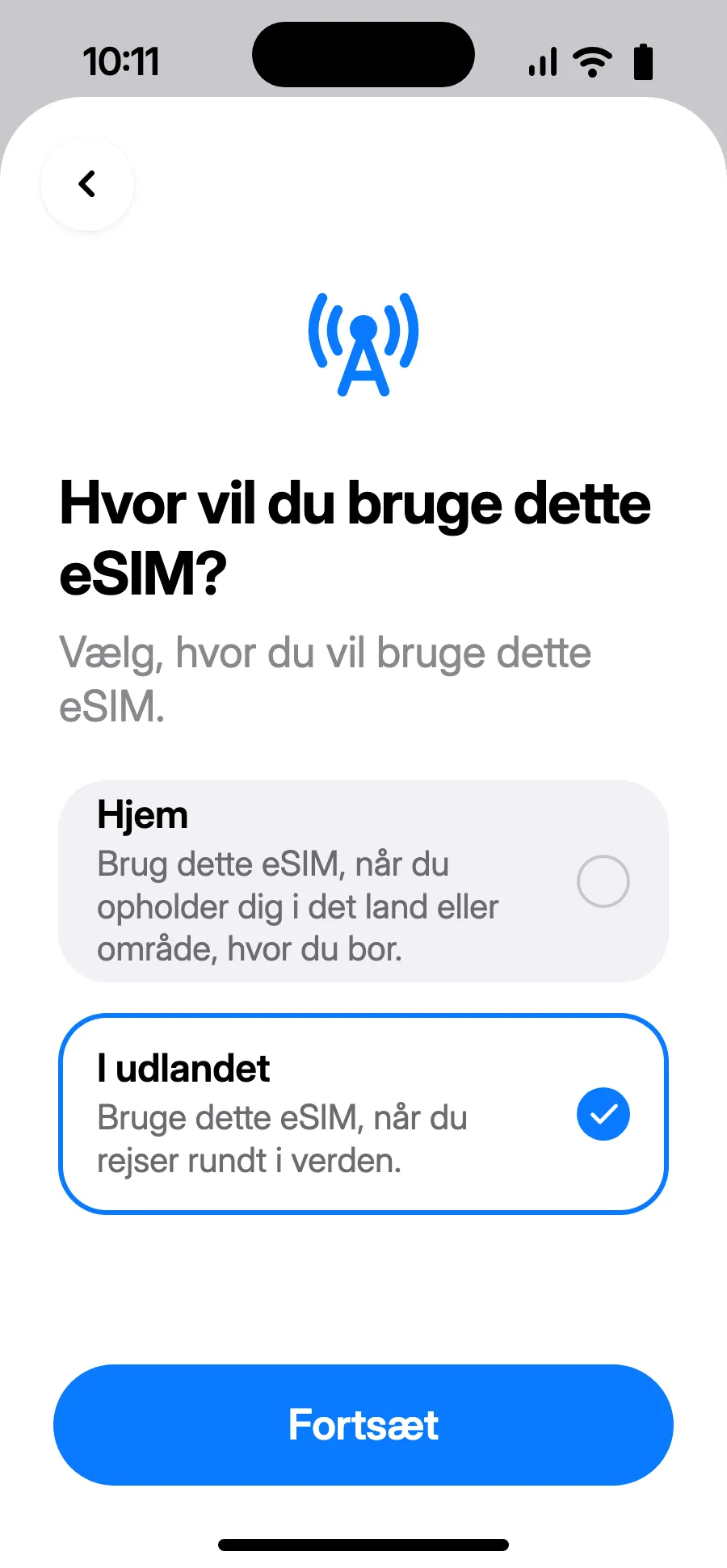
- Vælg “I udlandet”, og tryk på Fortsæt.
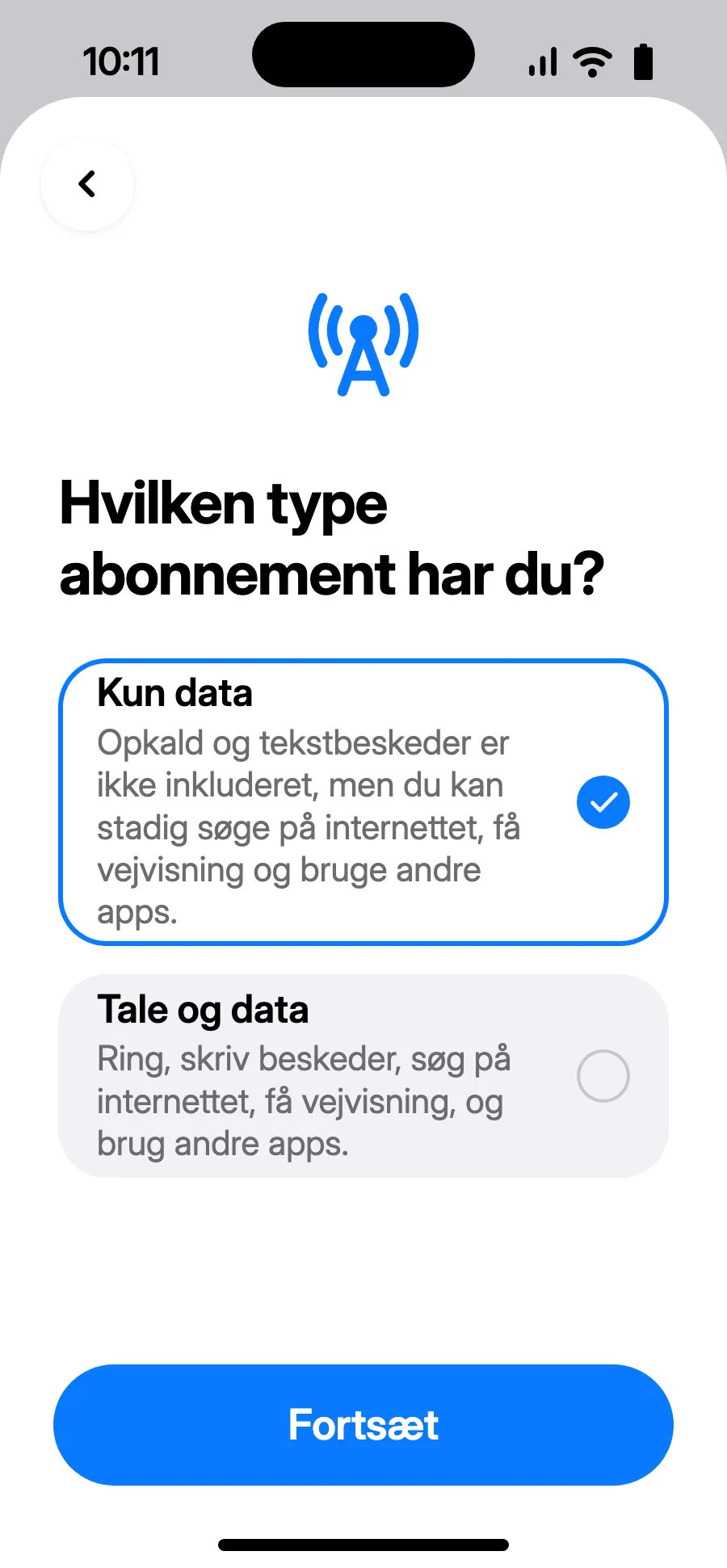
- Vælg “Kun data”, og tryk på Fortsæt. eSIM'et er til data; dit normale nummer beholder opkald og sms.
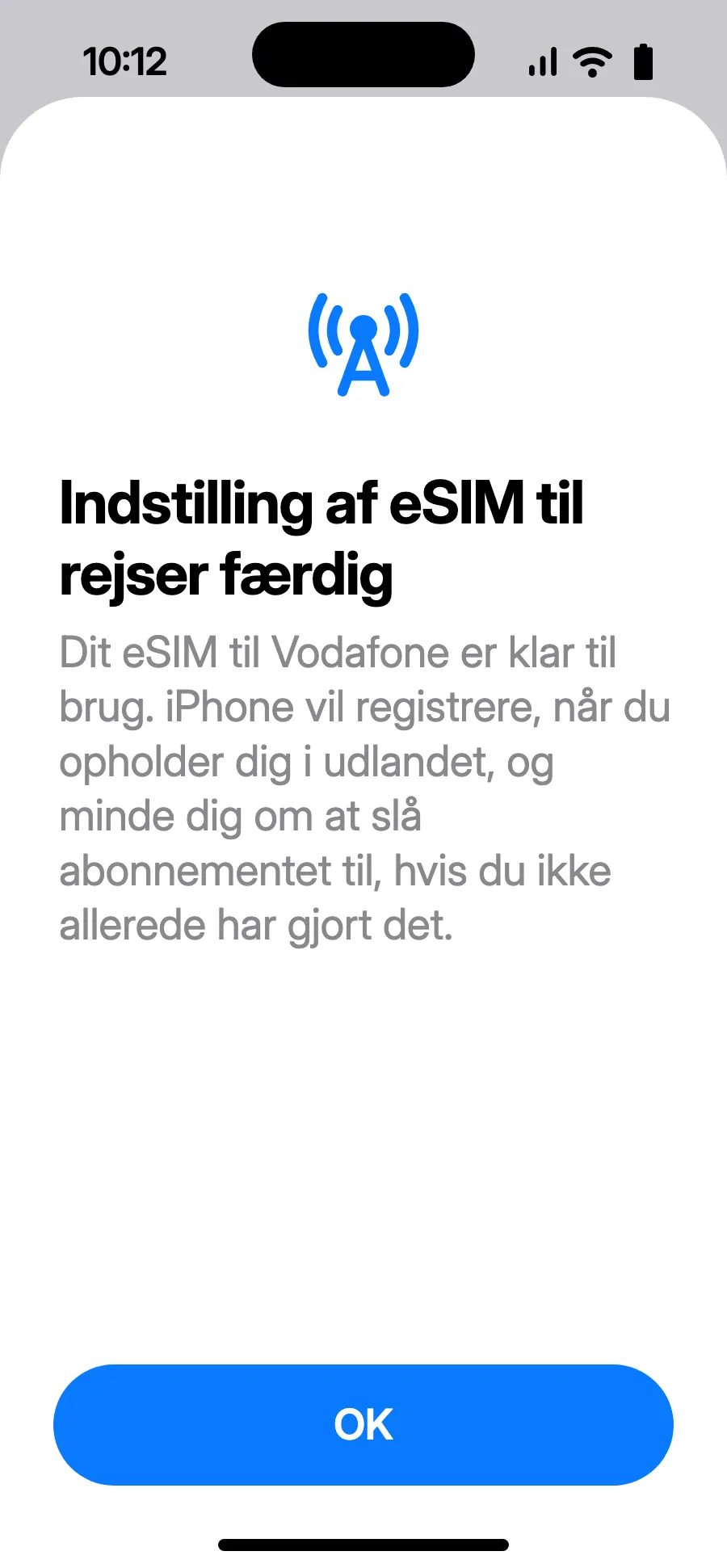
- Tryk på OK. Din iPhone minder dig om at slå eSIM'et til i udlandet.
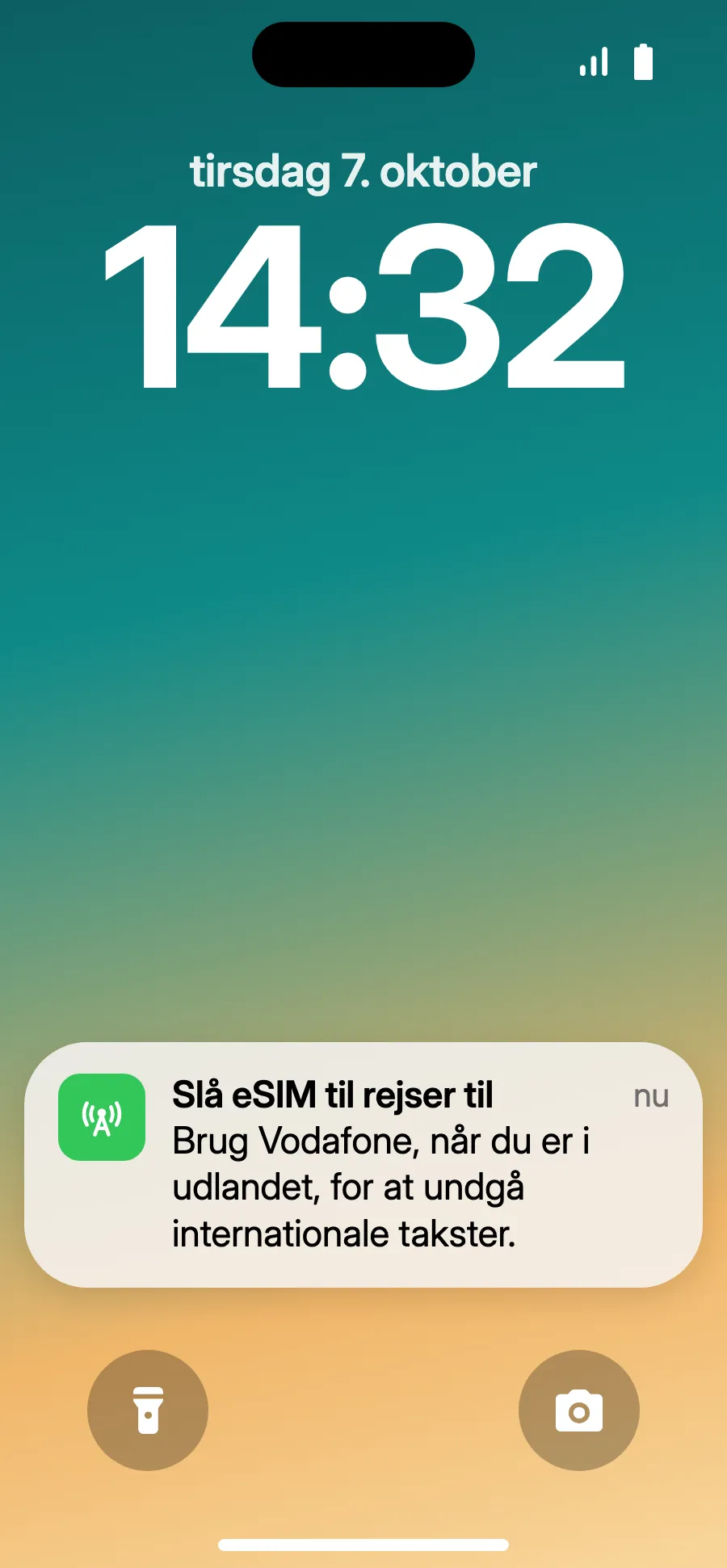
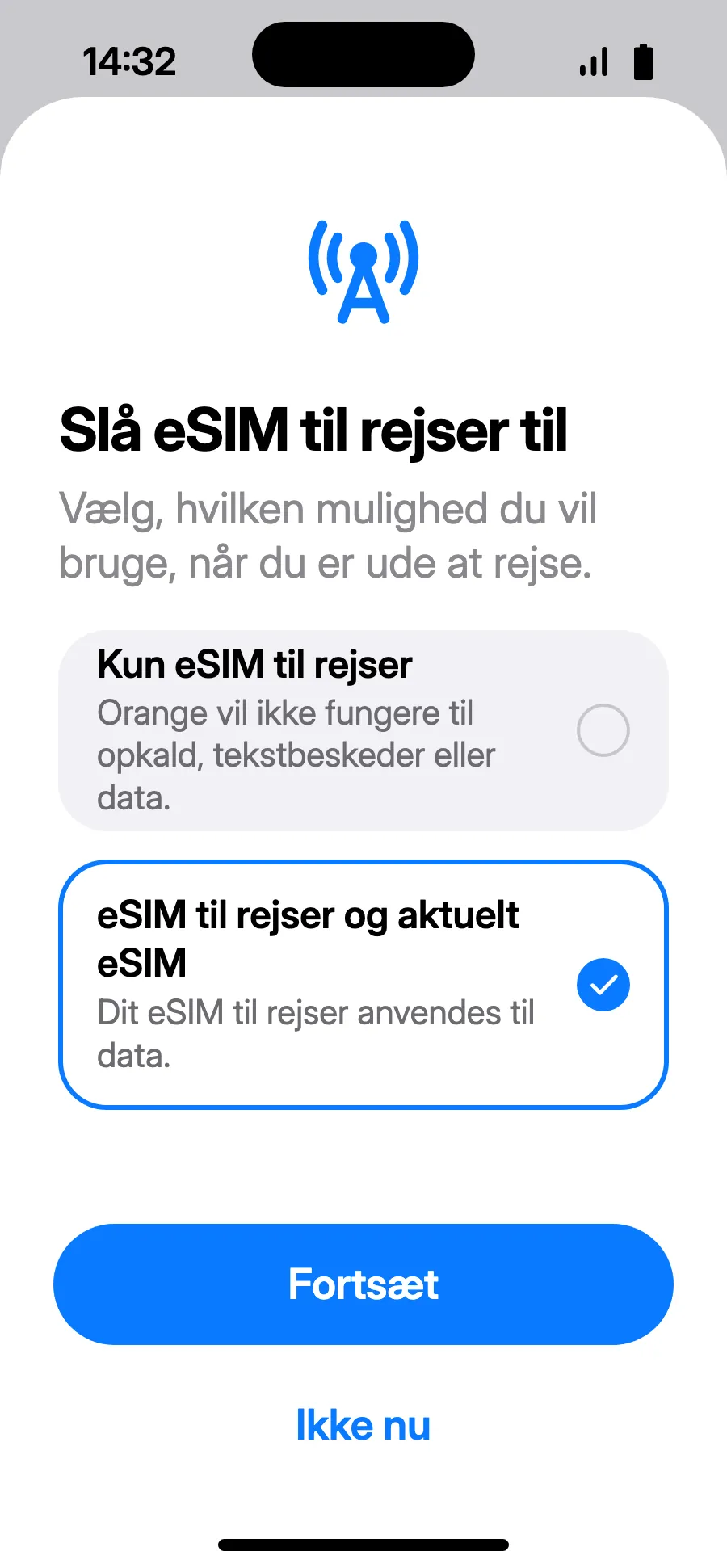
- Når du lander, viser din iPhone måske “Slå eSIM til rejser til”: tryk på notifikationen.
- Vælg “eSIM til rejser og aktuelt eSIM”, og tryk på Fortsæt. Du beholder dit nummer til opkald og sms (også bankkoder); dit selskab kan tage betaling for modtagne opkald.
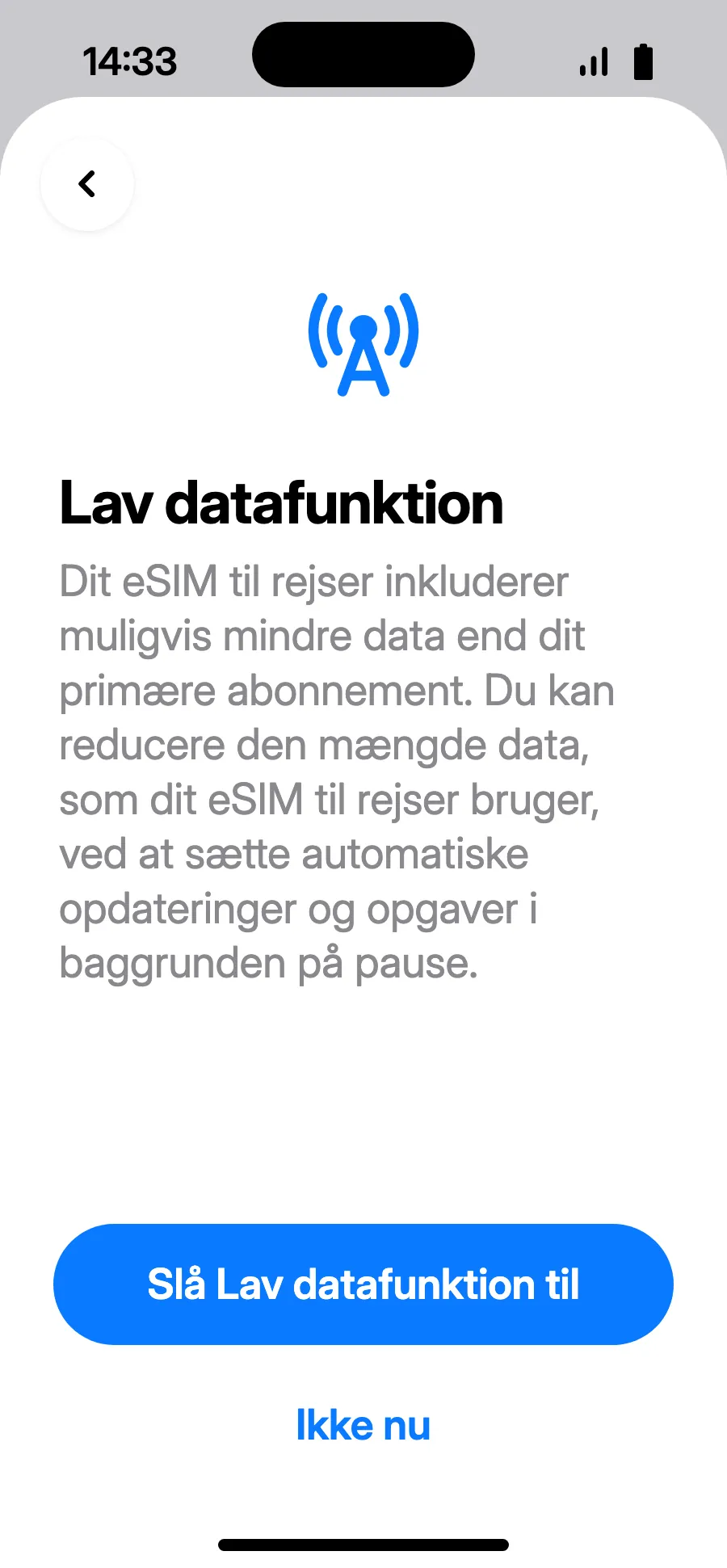
- Lav datafunktion sparer på din datapakke: tryk på “Slå Lav datafunktion til” eller “Ikke nu”.
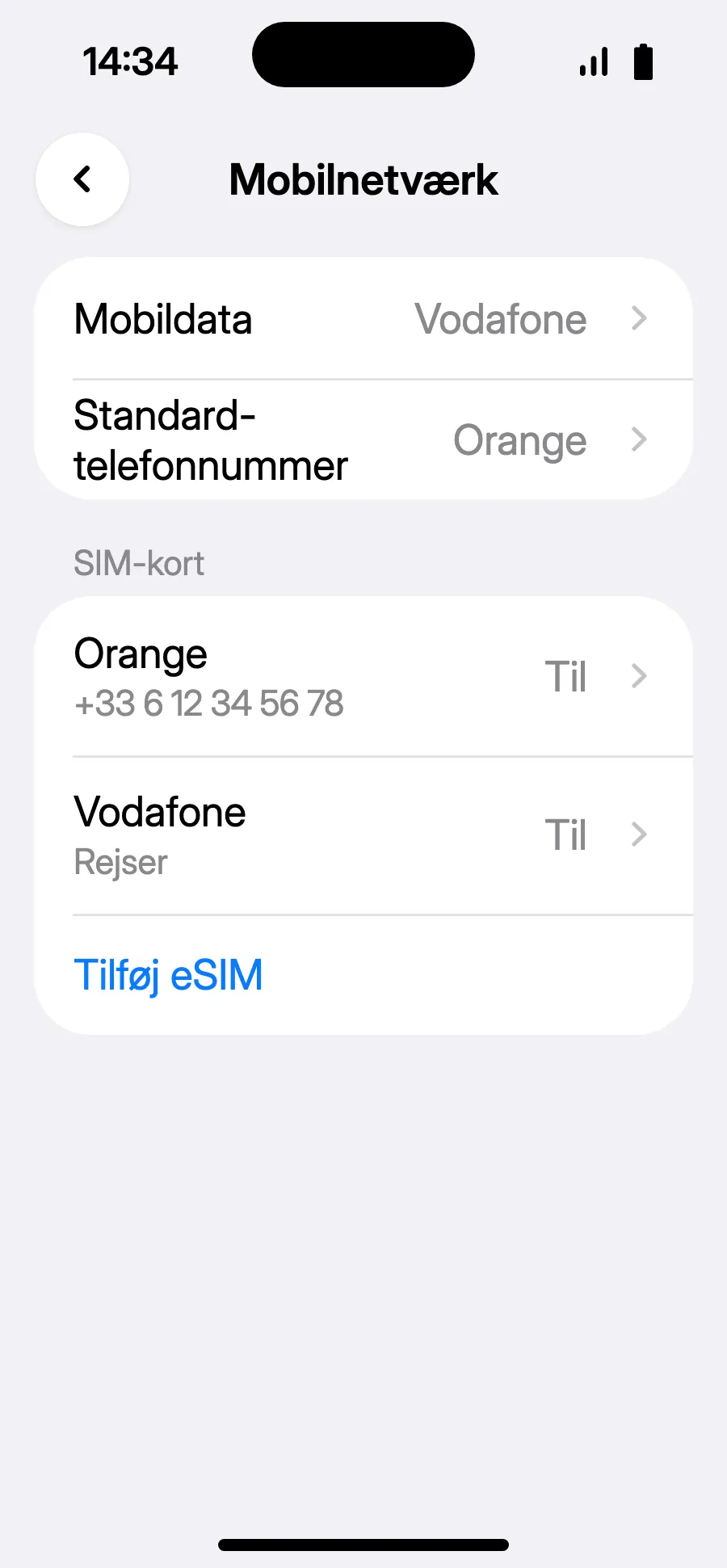
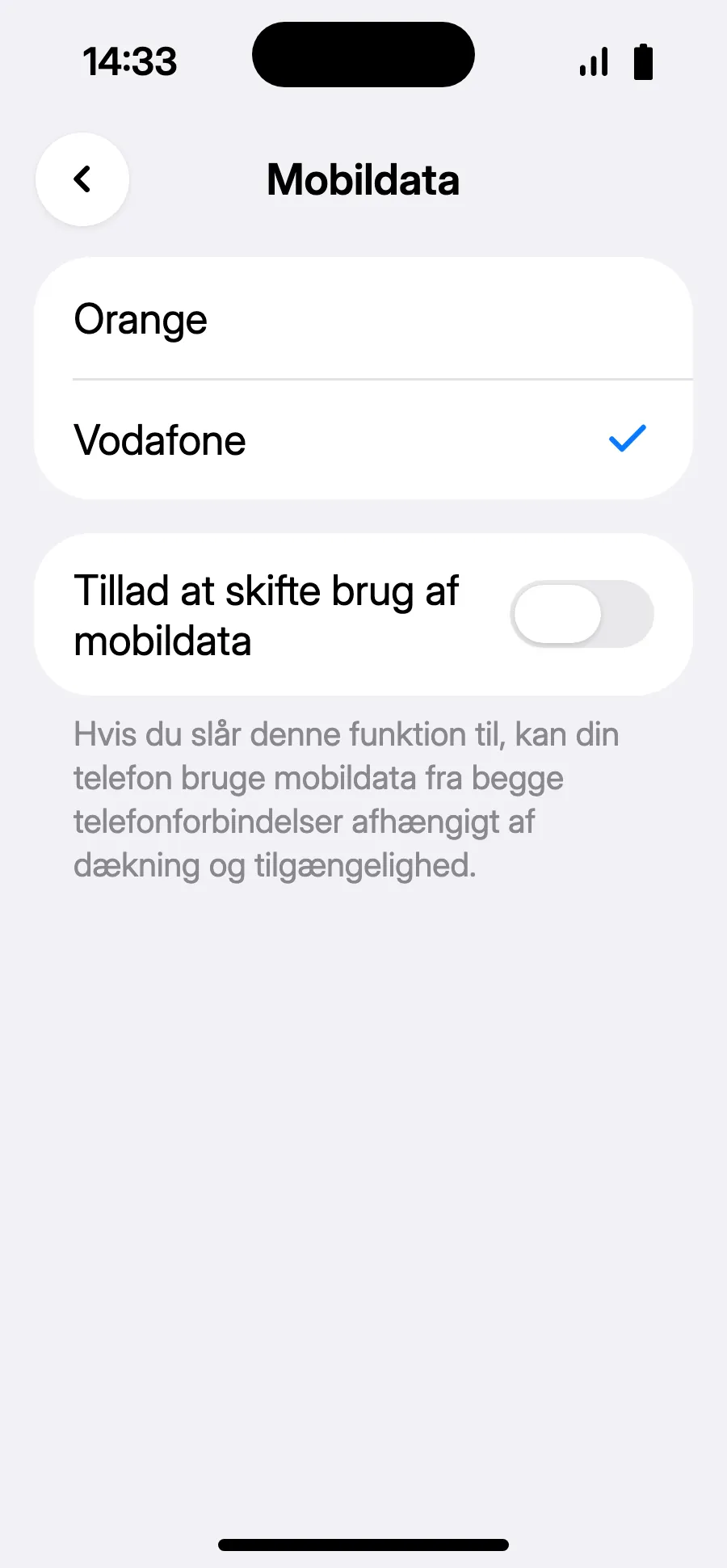
- Klar: Mobildata viser det nye eSIM.
Efter købet får du din QR-kode på e-mail og på din konto. Vis den på en anden skærm, og følg disse trin på din telefon.
Bliv på Wi-Fi, og hold telefonen låst op, til installationen er færdig. På iOS 17 eller 18: Hvis du bliver spurgt, så behold din sædvanlige linje som standardlinje og til mobildata.
Ingen notifikation?
Ingen notifikation?Trin 1 af 4
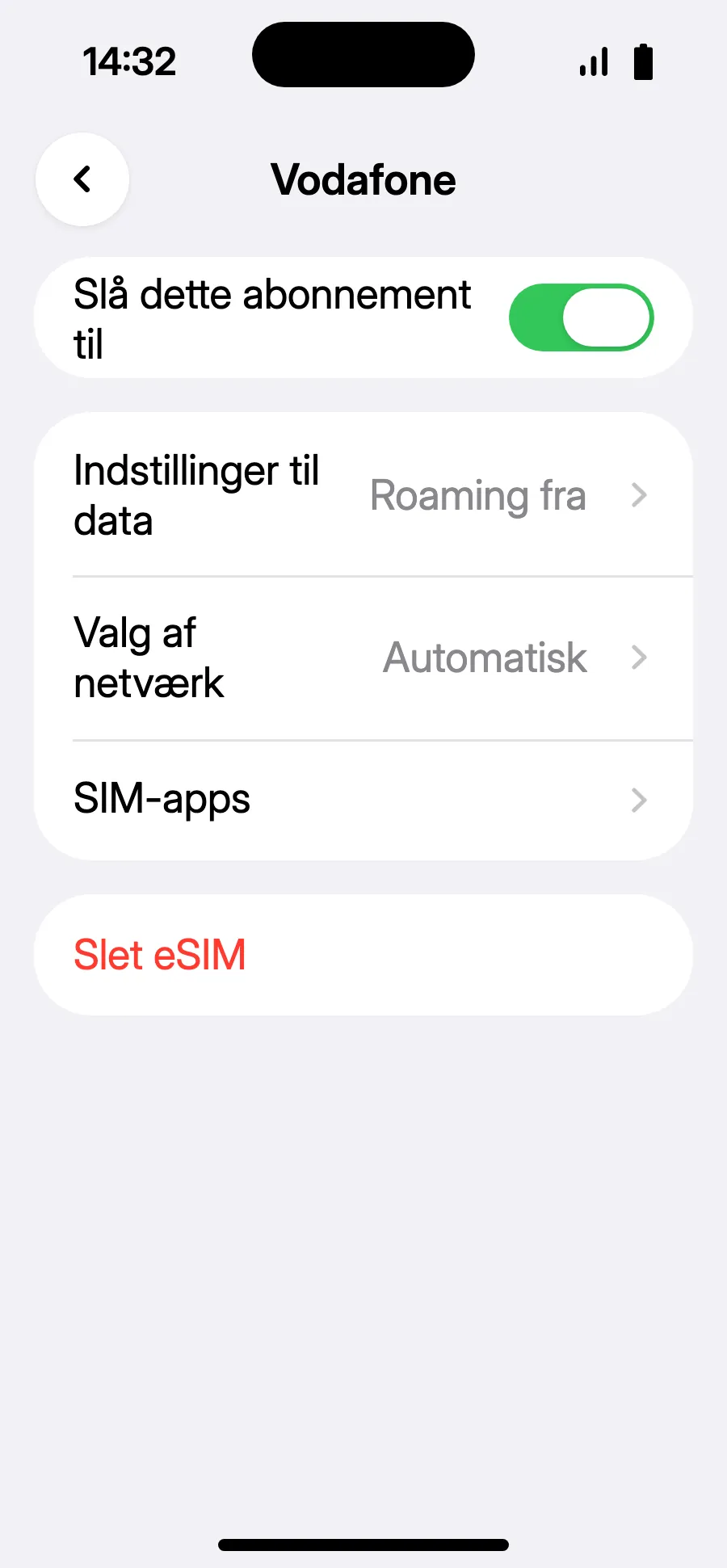
- Ingen notifikation, eller iOS 18 og ældre: Åbn Indstillinger, Mobilnetværk, tryk på linjen for dit eSIM til rejser, og slå “Slå dette abonnement til” til.
- Gå tilbage til Mobilnetværk, tryk på “Mobildata”, vælg rejselinjen, og lad “Tillad at skifte brug af mobildata” være slået fra.
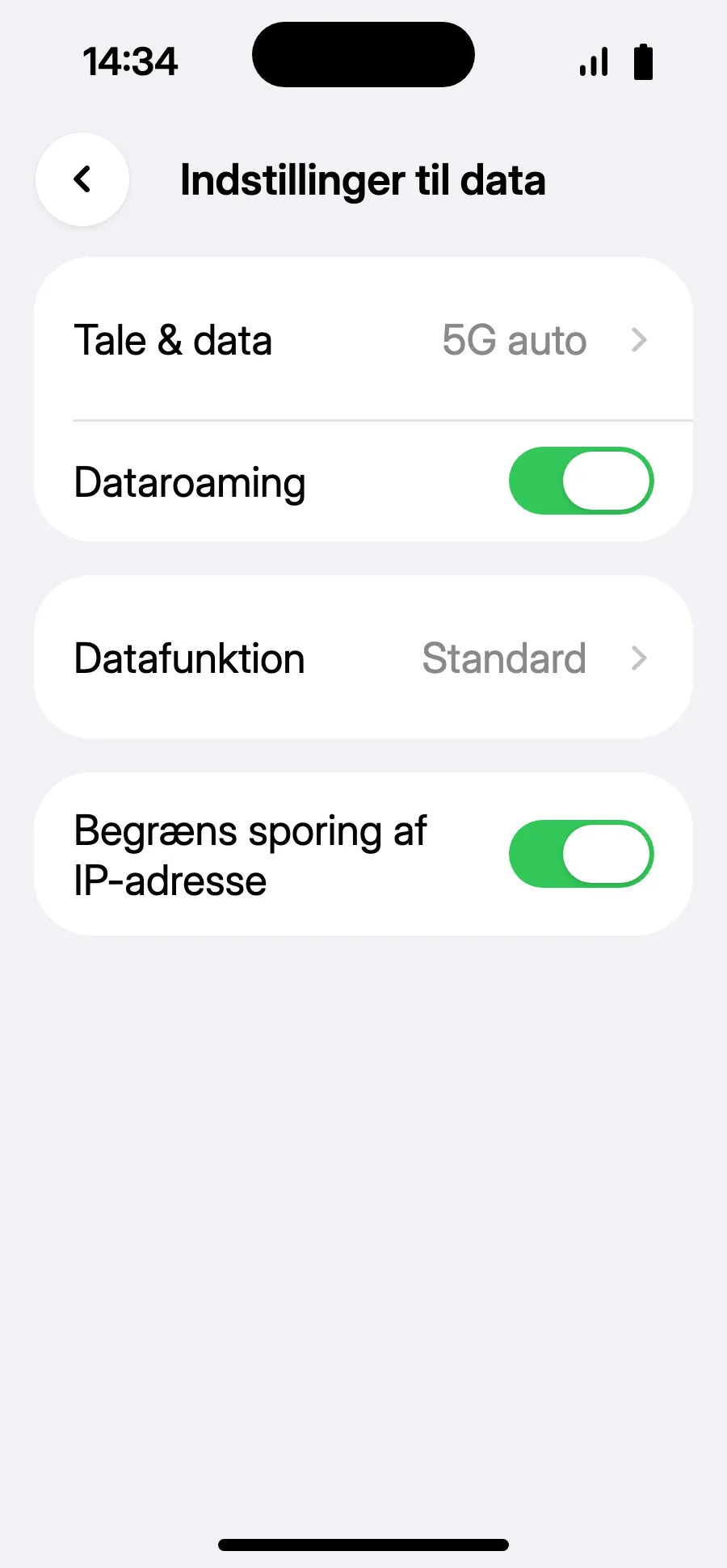
- Åbn “Indstillinger til data” i rejselinjen, og slå “Dataroaming” til.
- Slå “Dataroaming” til. Det koster ikke ekstra: dit eSIM bruger partnernetværk. Indlæses intet, så gå tilbage og vælg netværket manuelt under “Valg af netværk”.
Før du rejser: installer dit eSIMTrin 1 af 9
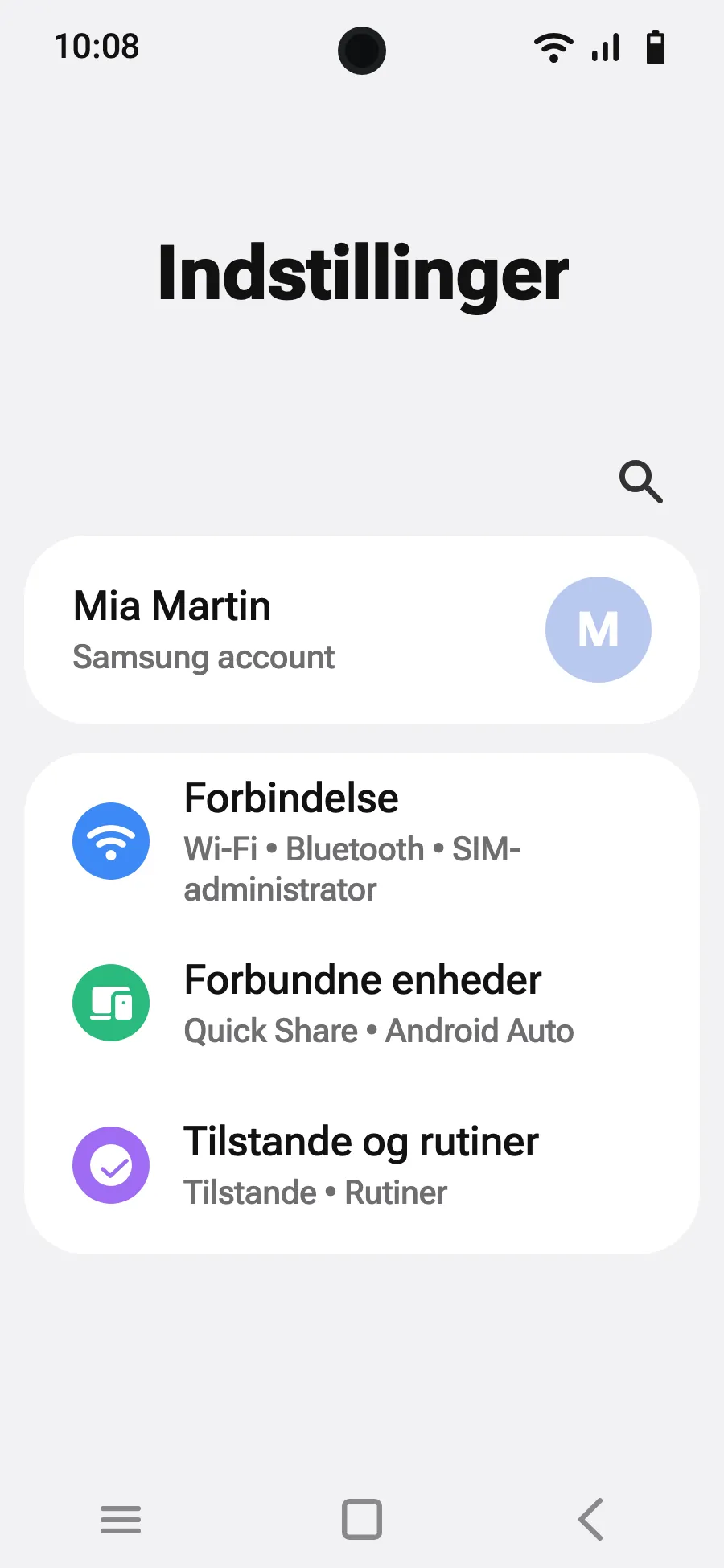
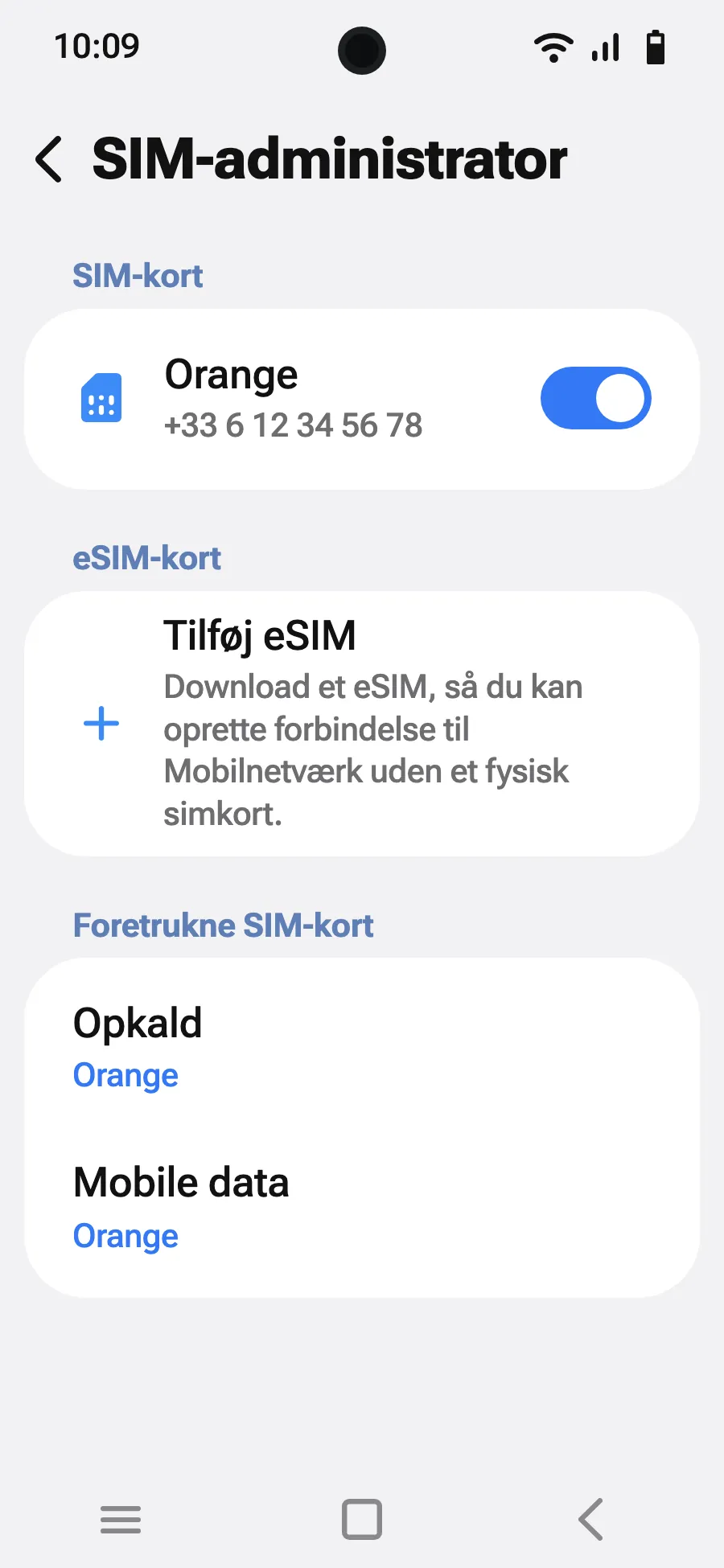
- Åbn Indstillinger og derefter Forbindelser.
- Tryk på “SIM-administrator”.
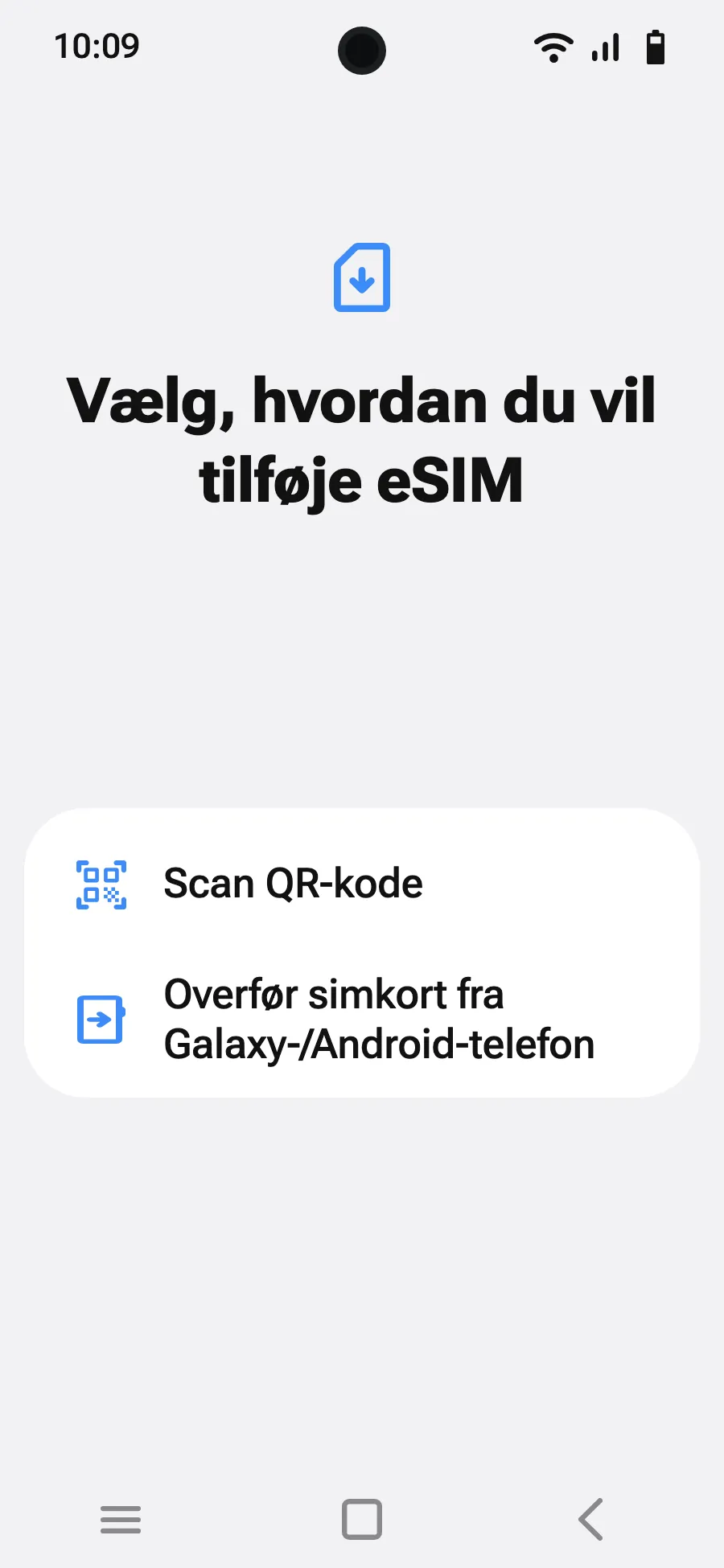
- Tryk på “Tilføj eSIM”.
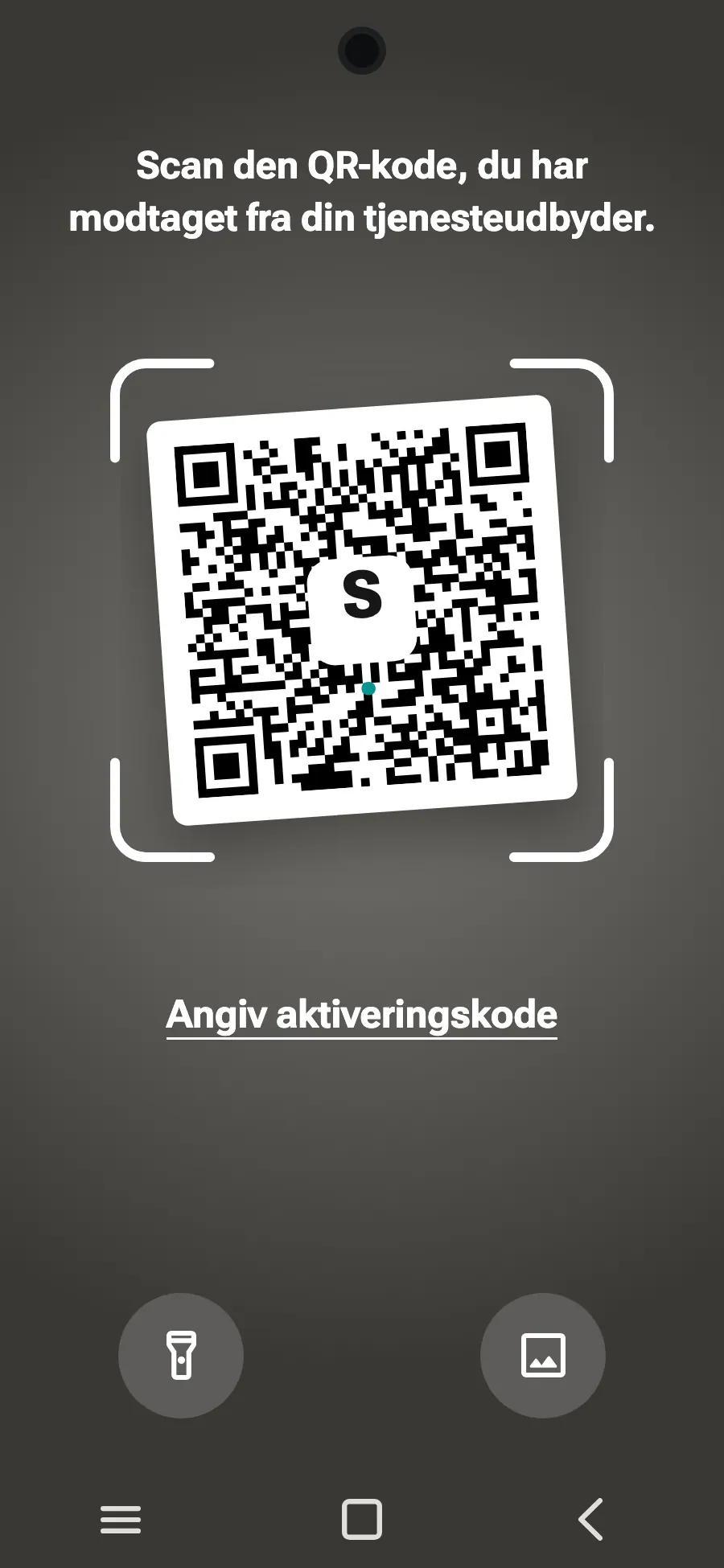
- Vælg “Scan QR-kode”.
- Scan den QR-kode, vi sender dig via e-mail efter købet (den ligger også på din konto), og tryk på Tilføj.
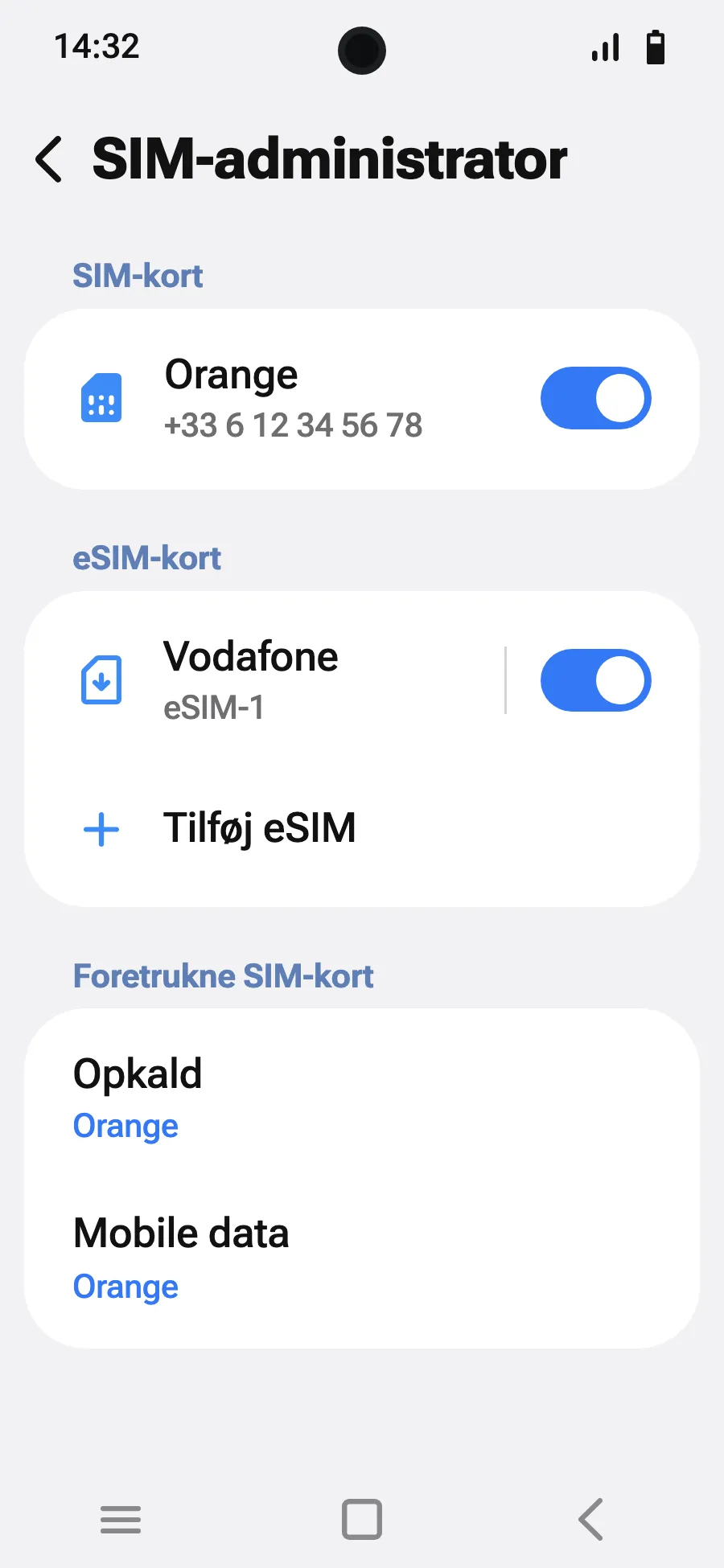
- Når du lander, så slå dit nye eSIM til i SIM-styring. Det viser navnet på et lokalt selskab eller et partnerselskab.
- Vælg det nye eSIM til mobildata. Lad “Skift af data” være slået fra i SIM-administrator.
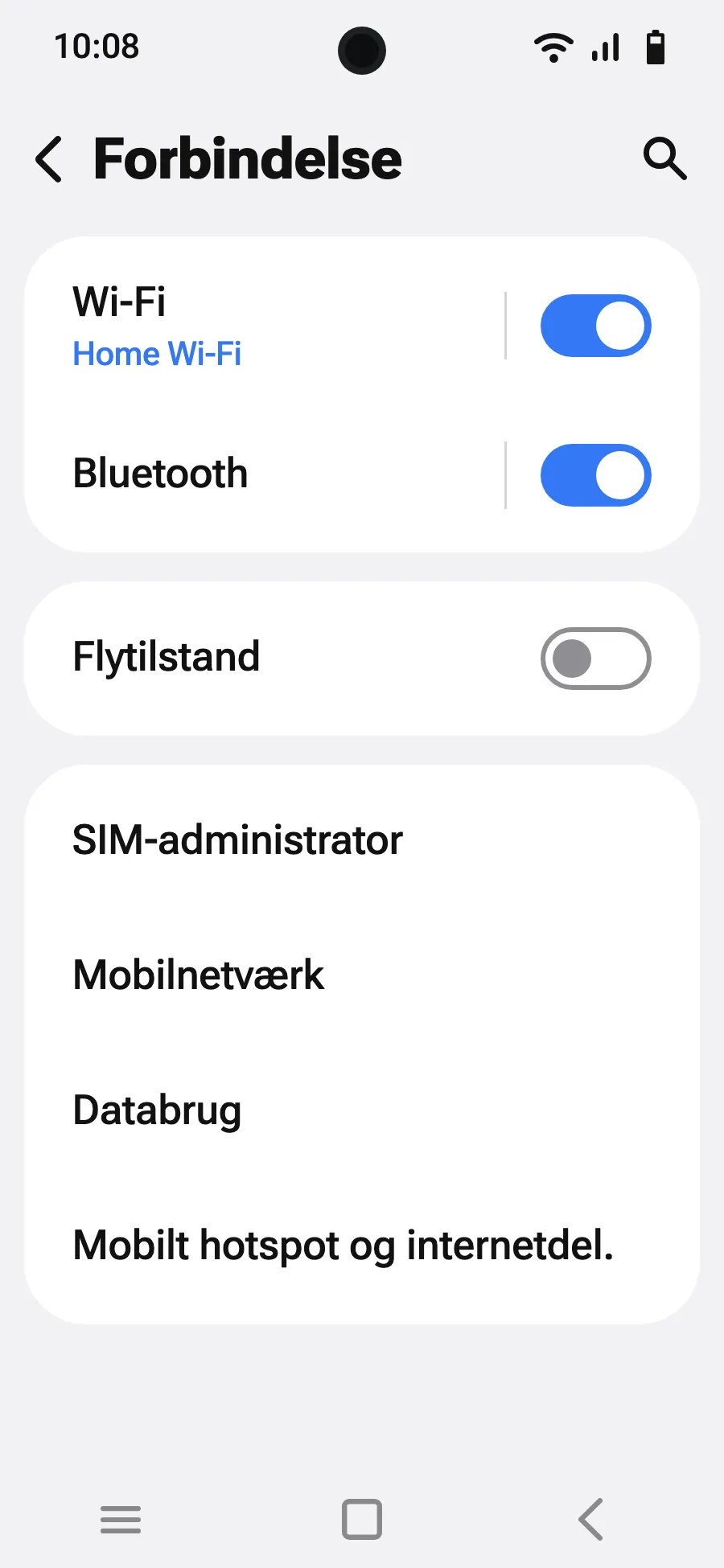
- Åbn Indstillinger, Forbindelse og derefter “Mobilnetværk”.
- Slå dataroaming til. Det koster ikke ekstra: dit eSIM bruger partnernetværk.
Efter købet får du din QR-kode på e-mail og på din konto. Vis den på en anden skærm, og følg disse trin på din telefon.
Bliv på Wi-Fi, og hold telefonen låst op, til installationen er færdig.
Dækker din datapakke også det land, du bor i? Slå dit eSIM fra i SIM-administrator, til du rejser, så det ikke starter før turen.
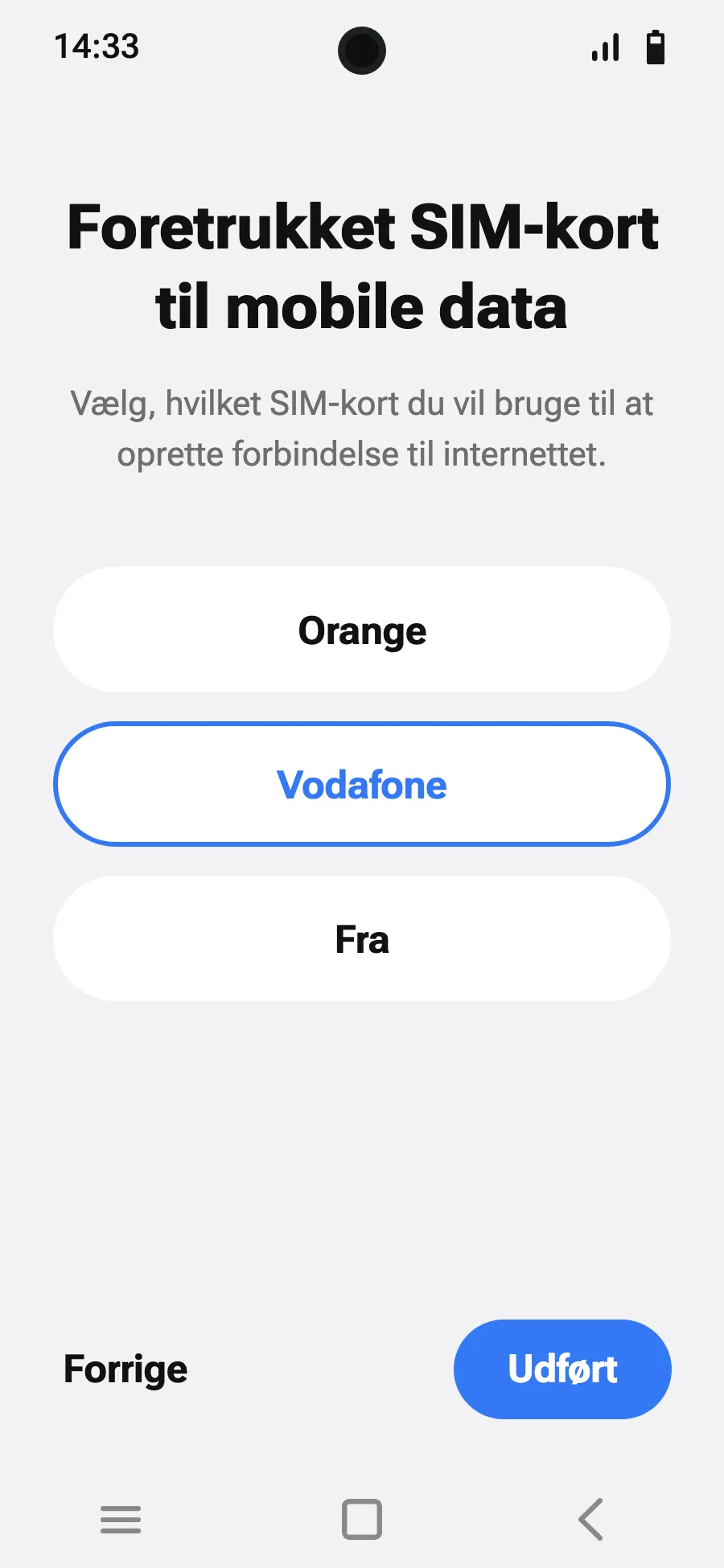
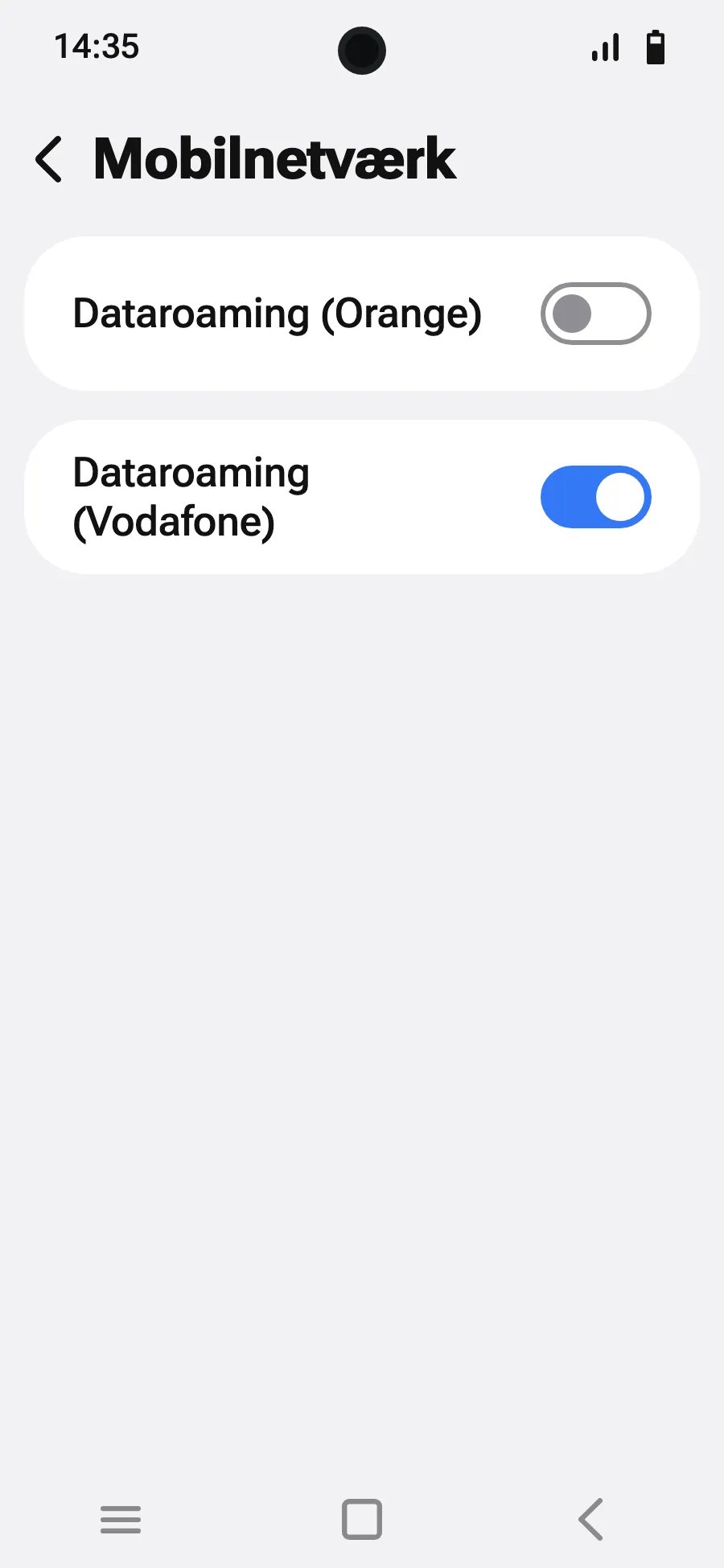
Før du rejser: installer dit eSIMTrin 1 af 8
- Åbn Indstillinger og derefter Netværk og internet.
- Tryk på “SIM-kort” (Tilføj et netværk).
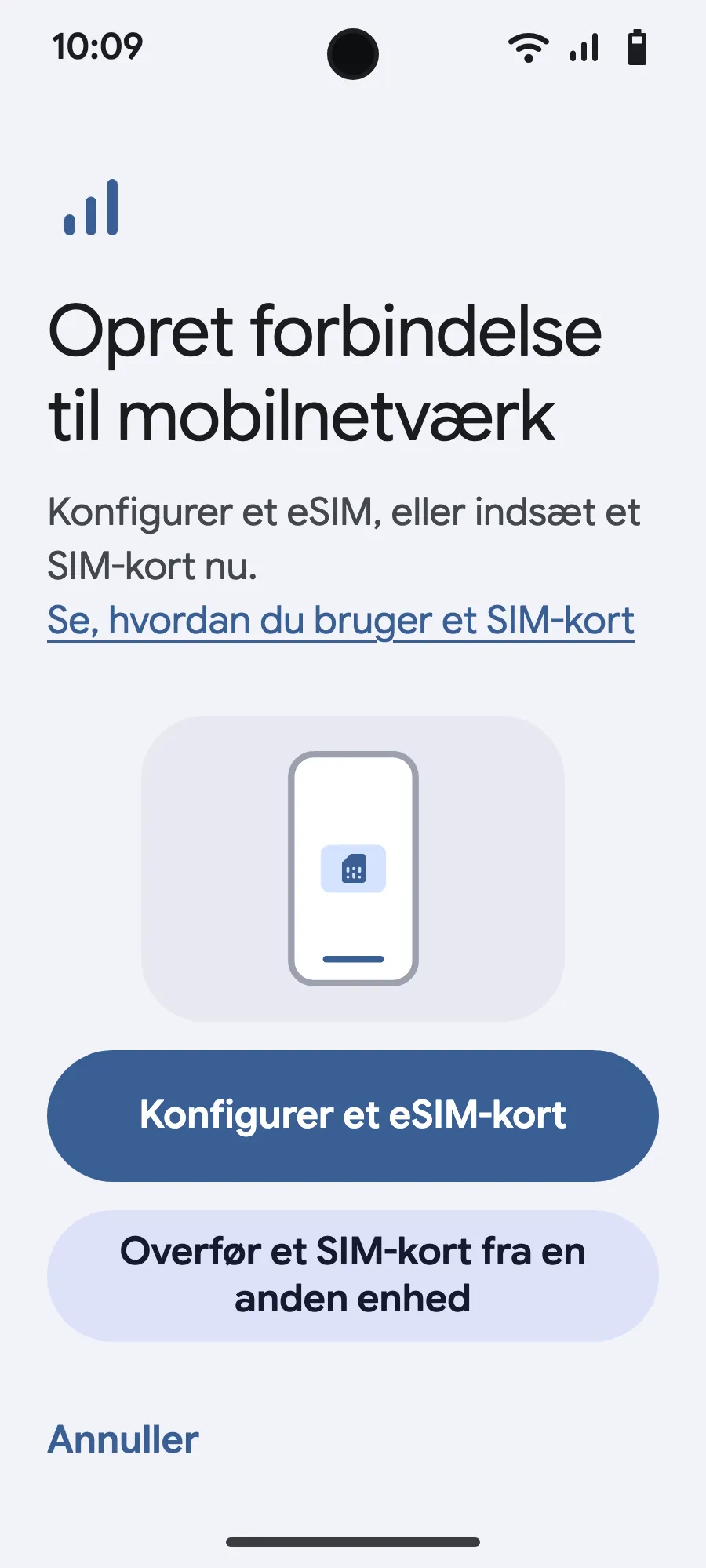
- Tryk på “Konfigurer et eSIM-kort”.
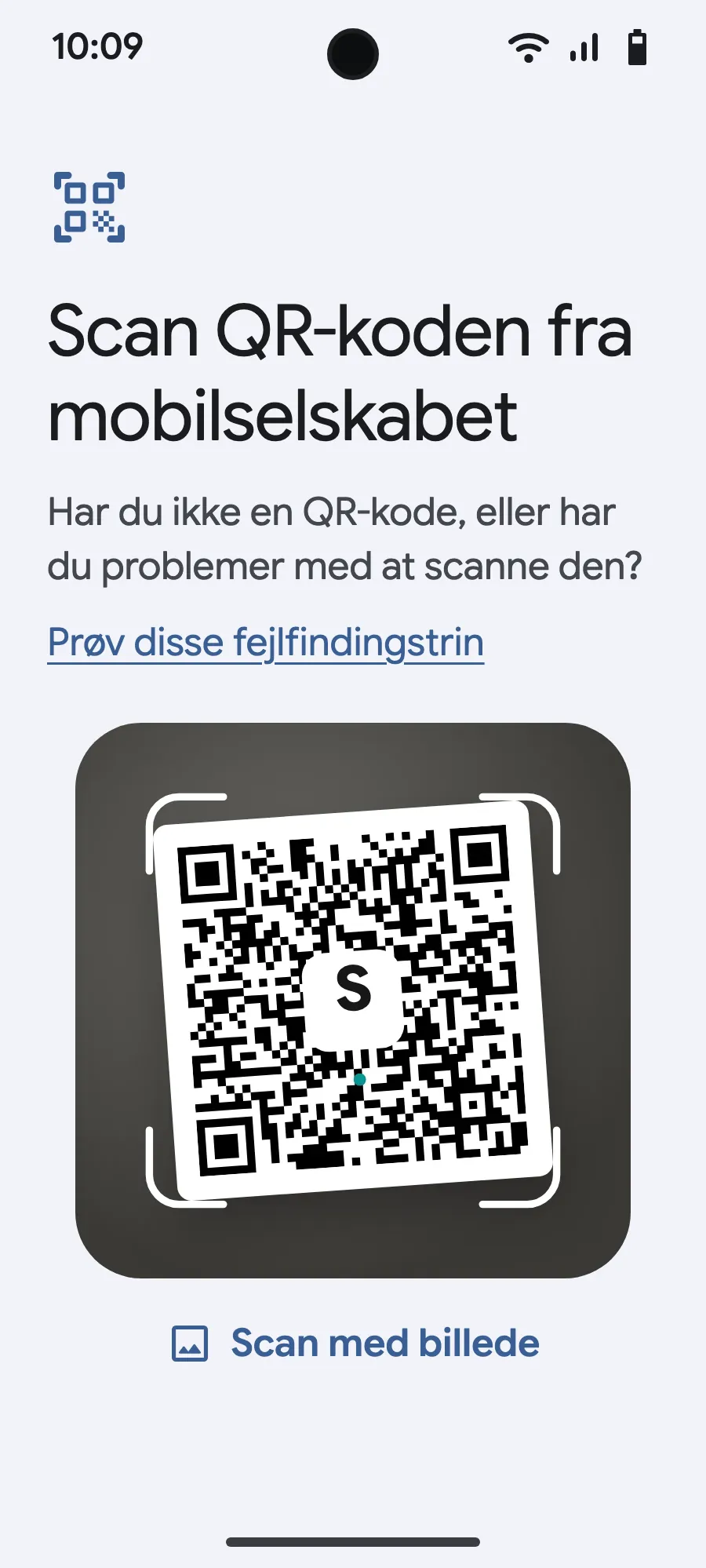
- Scan den QR-kode, vi sender dig via e-mail efter købet (den ligger også på din konto), og bekræft.
- Vises “Angiv dine SIM-præferencer”, så tryk på “Kom godt i gang”, og behold dit sædvanlige SIM-kort til opkald, sms og mobildata. Data skifter til dit eSIM, når du lander.
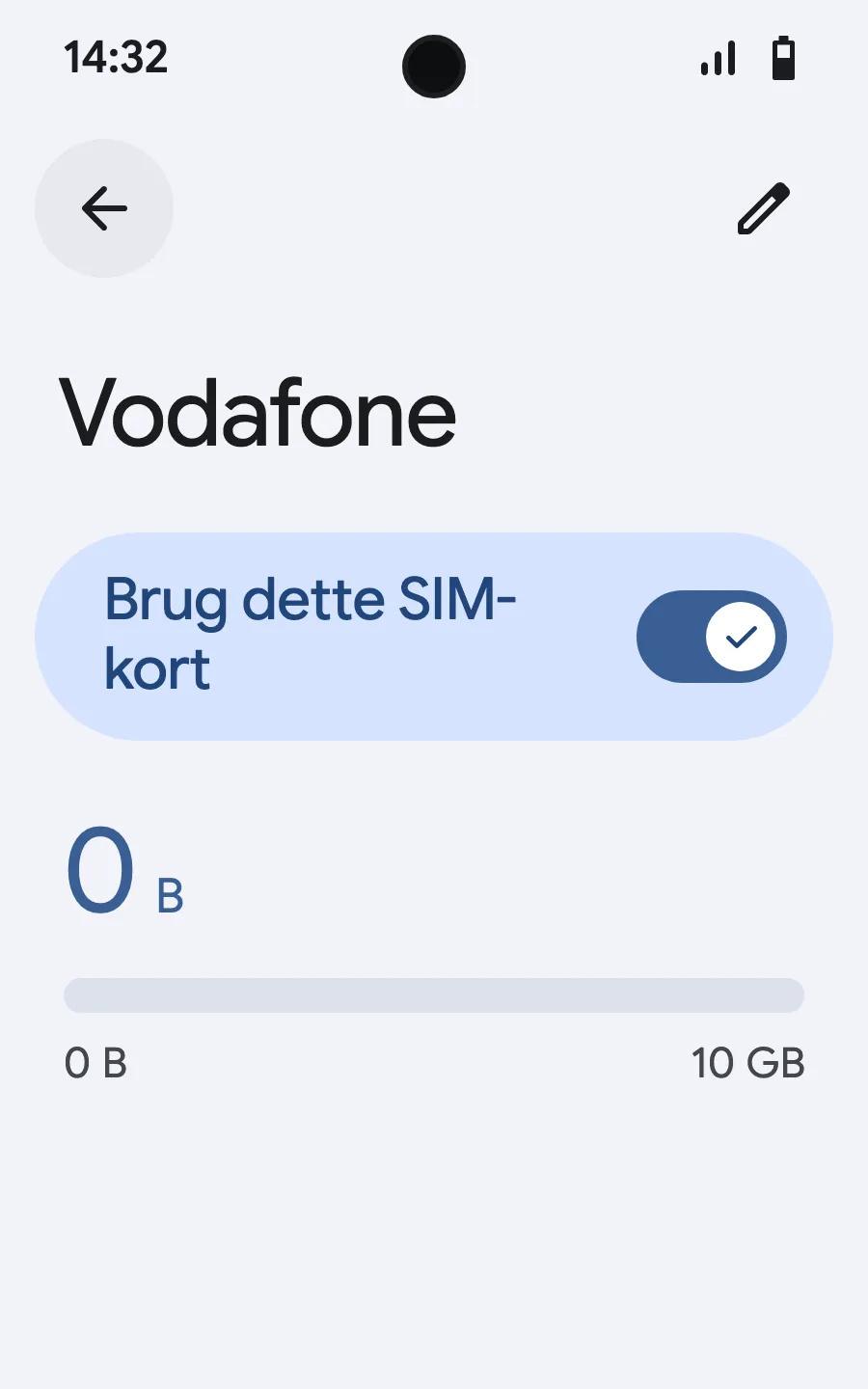
- Når du lander, så åbn dit nye eSIM (det viser navnet på et lokalt selskab eller et partnerselskab), og slå “Brug dette SIM-kort” til.
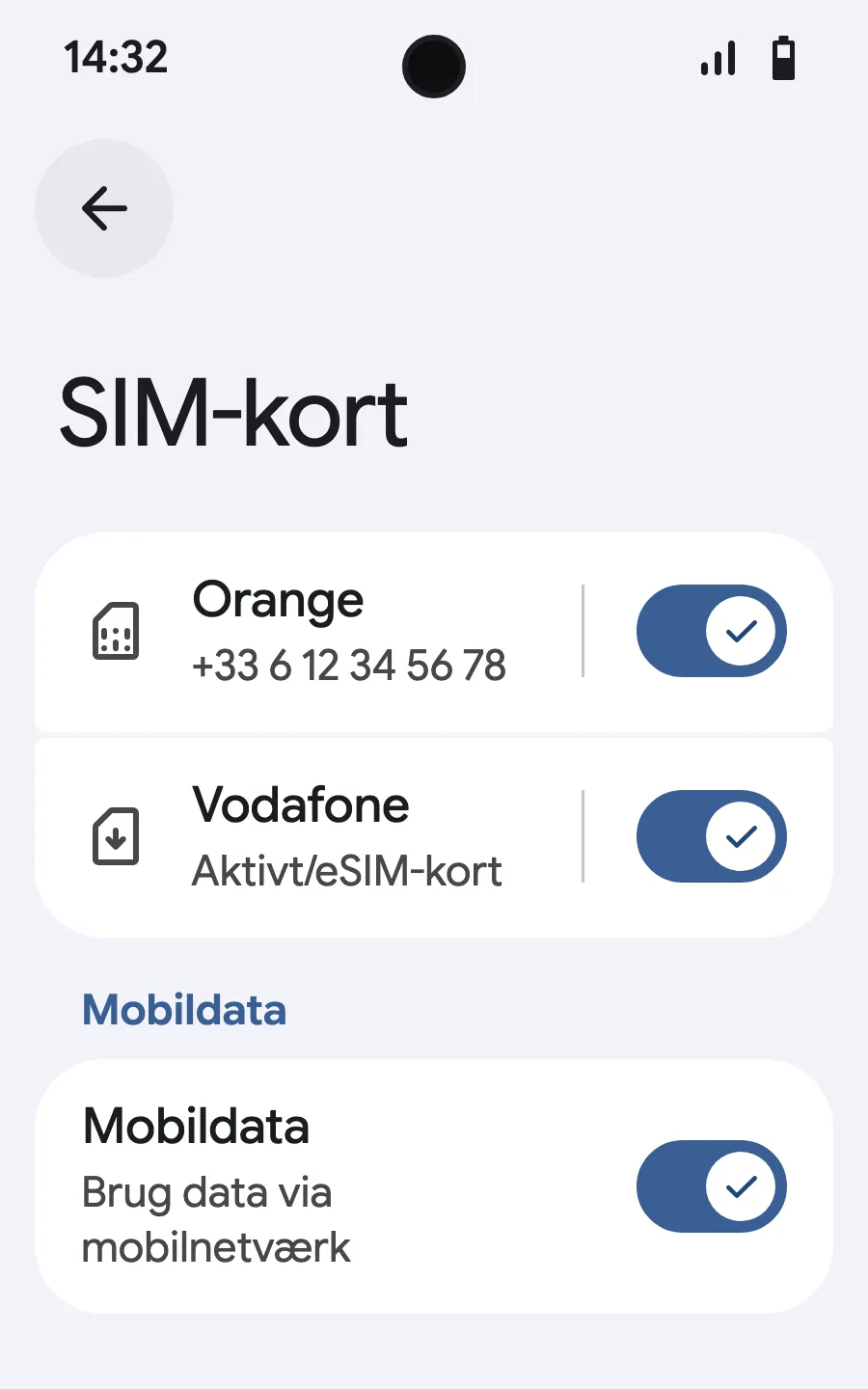
- Slå mobildata til for det nye eSIM. Lad “Skift automatisk mobildata” være slået fra på dit sædvanlige SIM-kort.
- Slå roaming til. Indlæses intet, så slå automatisk netværksvalg fra, og vælg netværket manuelt.
Efter købet får du din QR-kode på e-mail og på din konto. Vis den på en anden skærm, og følg disse trin på din telefon.
Bliv på Wi-Fi, og hold telefonen låst op, til installationen er færdig.
Dækker din datapakke også det land, du bor i? Slå dit eSIM fra under Indstillinger, SIM-kort, til du rejser, så det ikke starter før turen.
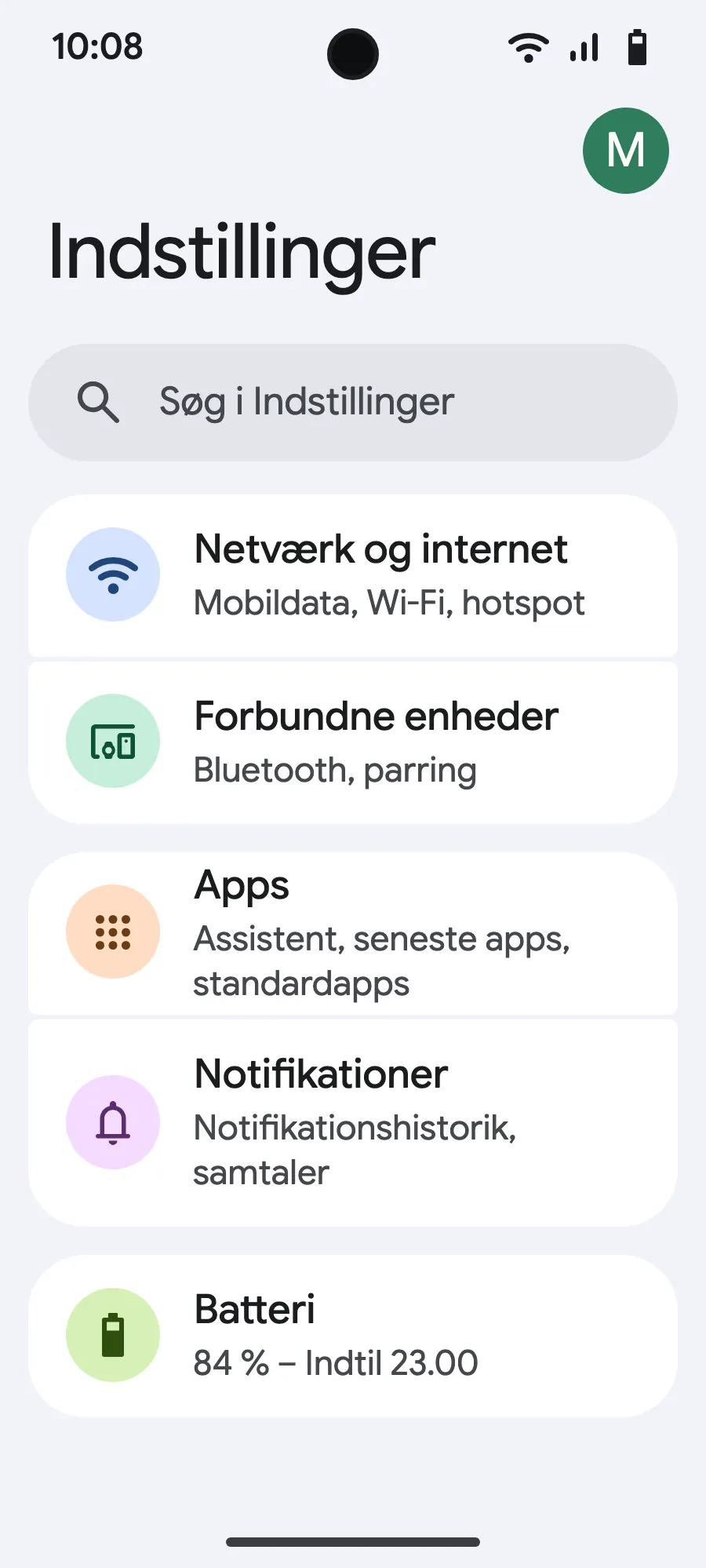
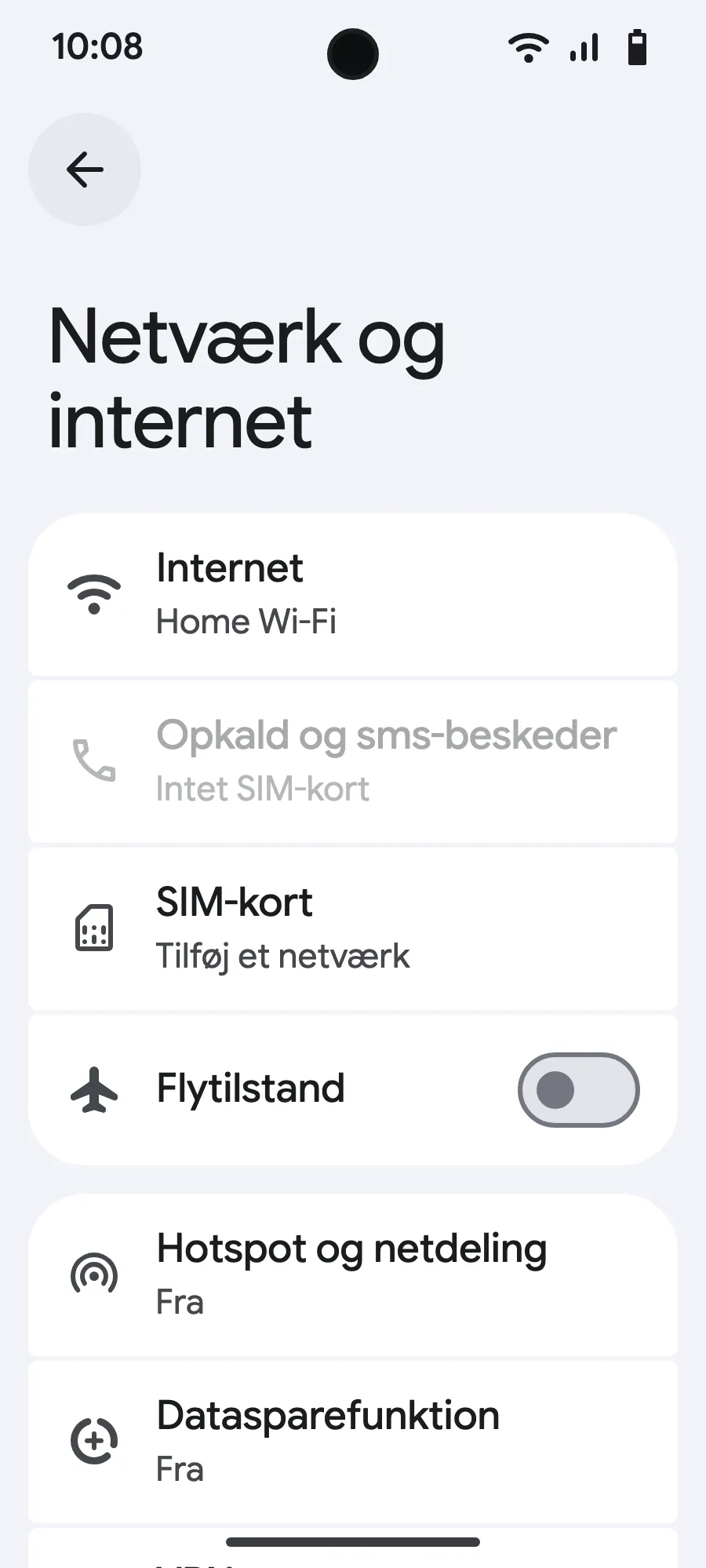
Før du rejser: installer dit eSIMTrin 1 af 9
- Åbn Indstillinger og derefter Mobilnetværk eller Netværk og internet.
- Tryk på “Mobilnetværk”.
- Tryk på “Tilføj SIM”.
- Tryk på “Konfigurer et eSIM”.
- Scan den QR-kode, vi sender dig via e-mail efter købet (den ligger også på din konto), og bekræft.
- Vises “Angiv dine SIM-præferencer”, så tryk på “Kom godt i gang”, og behold dit sædvanlige SIM-kort til opkald, sms og mobildata. Data skifter til dit eSIM, når du lander.
- Når du lander, så åbn dit nye eSIM (det viser navnet på et lokalt selskab eller et partnerselskab), og slå “Brug SIM” til.
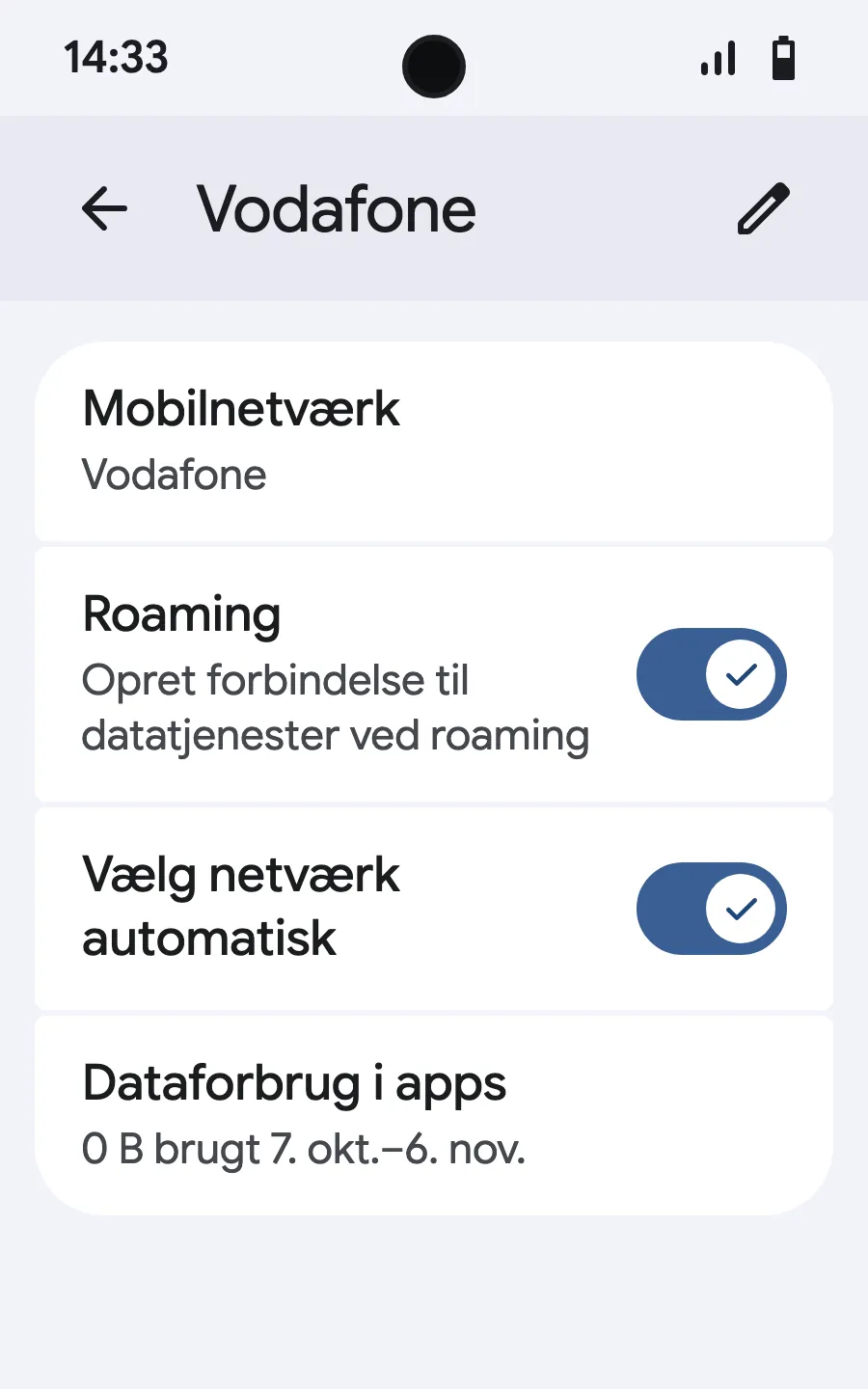
- Slå mobildata til for det nye eSIM.
- Slå roaming til. Indlæses intet, så slå automatisk netværksvalg fra, og vælg netværket manuelt.
Efter købet får du din QR-kode på e-mail og på din konto. Vis den på en anden skærm, og følg disse trin på din telefon. På Xiaomi, Oppo eller OnePlus hedder menuerne noget andet: søg efter “eSIM” i Indstillinger.
Bliv på Wi-Fi, og hold telefonen låst op, til installationen er færdig.
Dækker din datapakke også det land, du bor i? Slå dit eSIM fra under Indstillinger, SIM-kort, til du rejser, så det ikke starter før turen.








Installation af eSIM på Samsung Galaxy
Samsung-enheder bruger One UI, som har en lidt anderledes menu-struktur end standard Android. Ikke sikker på, om din Samsung er kompatibel? Tjek vores side eSIM-understøttede enheder.
Kompatible Samsung-enheder
Metode 1: Smart Link (anbefales)
Metode 2: QR-kode
Metode 3: Manuel indtastning
Aktivering til rejse
Hurtig SIM-skift på One UI
Samsung gør det nemt at skifte mellem SIM-kort:
Almindelige Samsung-problemer
Fejlen "Kan ikke tilføje mobilabonnement":
eSIM-mulighed vises ikke:
Har du stadig spørgsmål?
Vores team svarer via chat eller e-mail på dit sprog.