Ingen dataforbindelse
Trin til at løse forbindelsesproblemer med dit eSIM.
Simsima-eSIM: sådan installerer du det
Når du lander: slå dit eSIM tilTrin 8 af 11
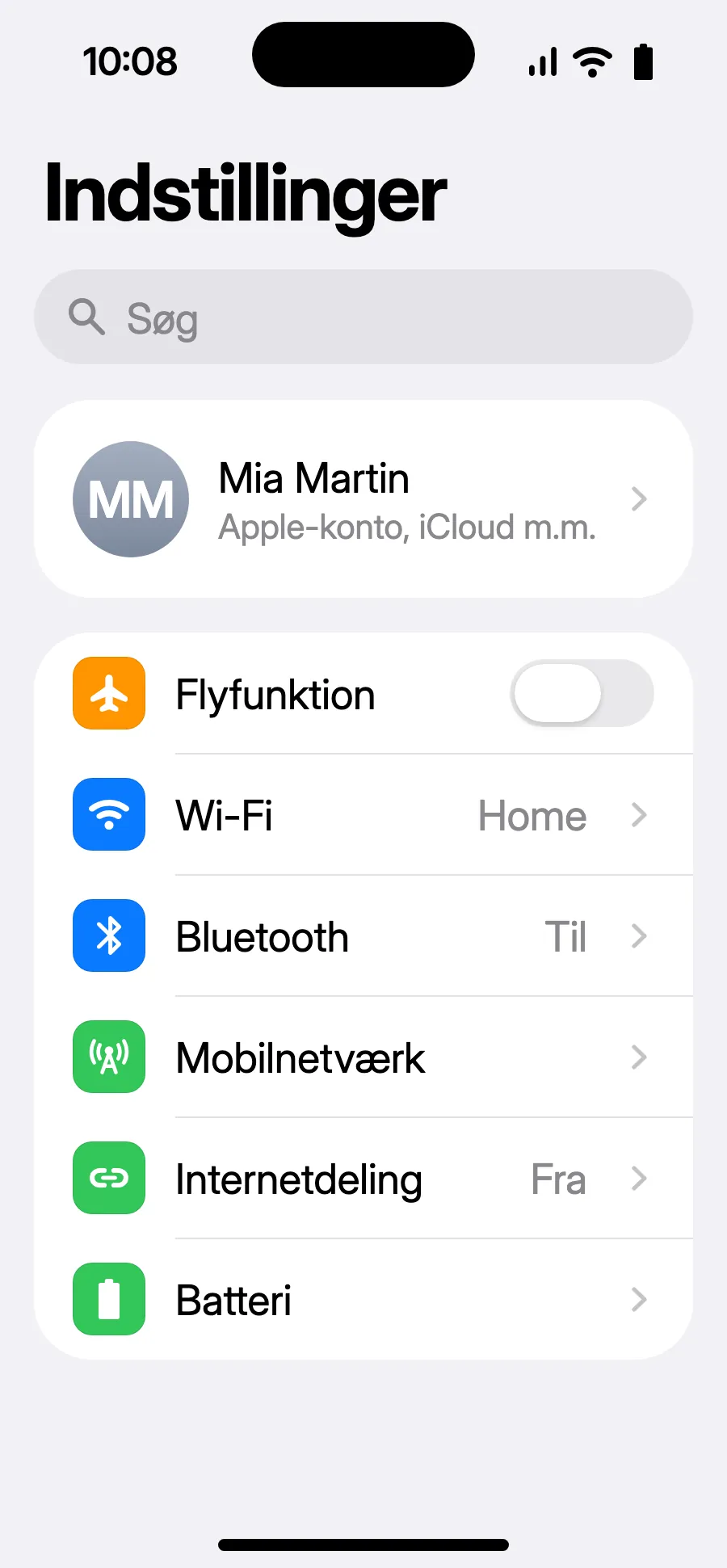
- Åbn Indstillinger og derefter Mobilnetværk.
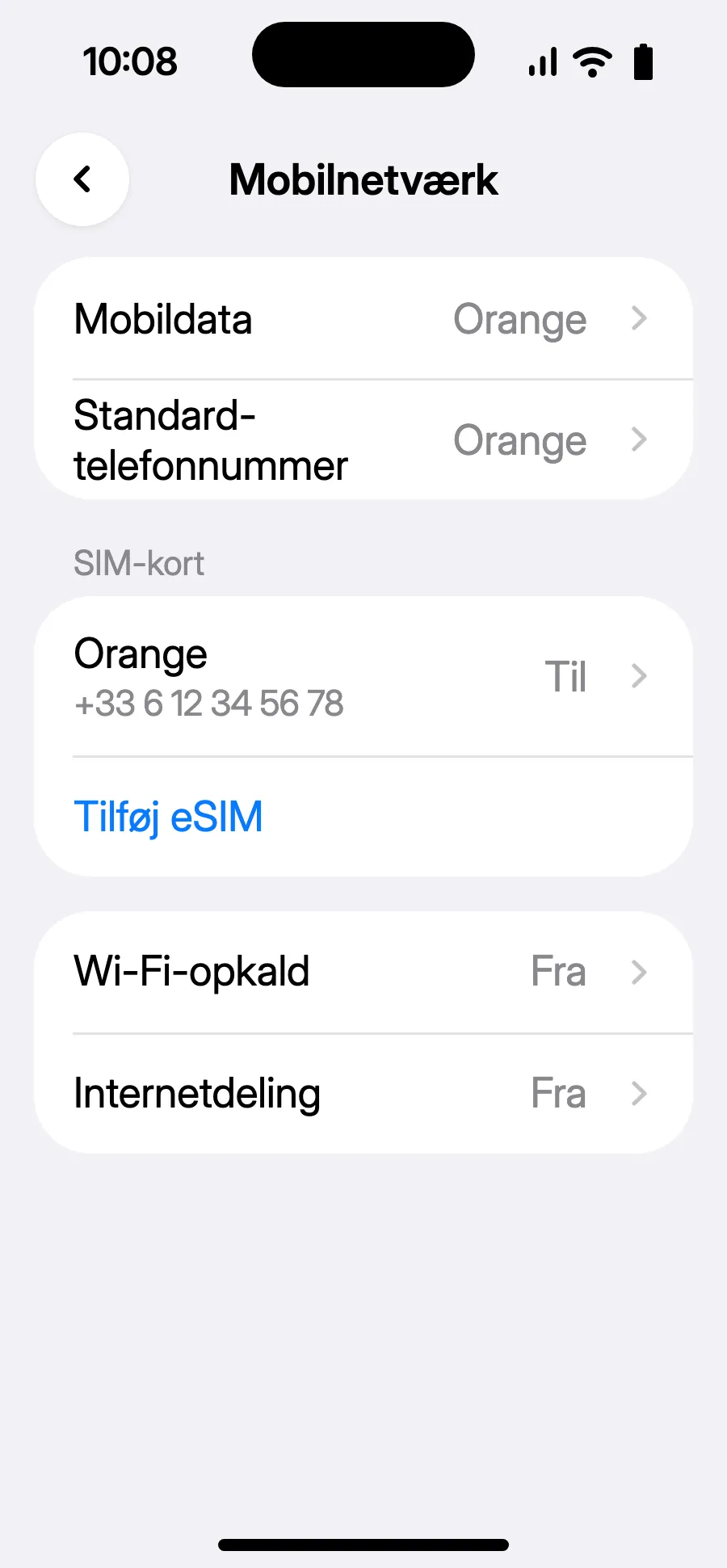
- Tryk på “Tilføj eSIM”.
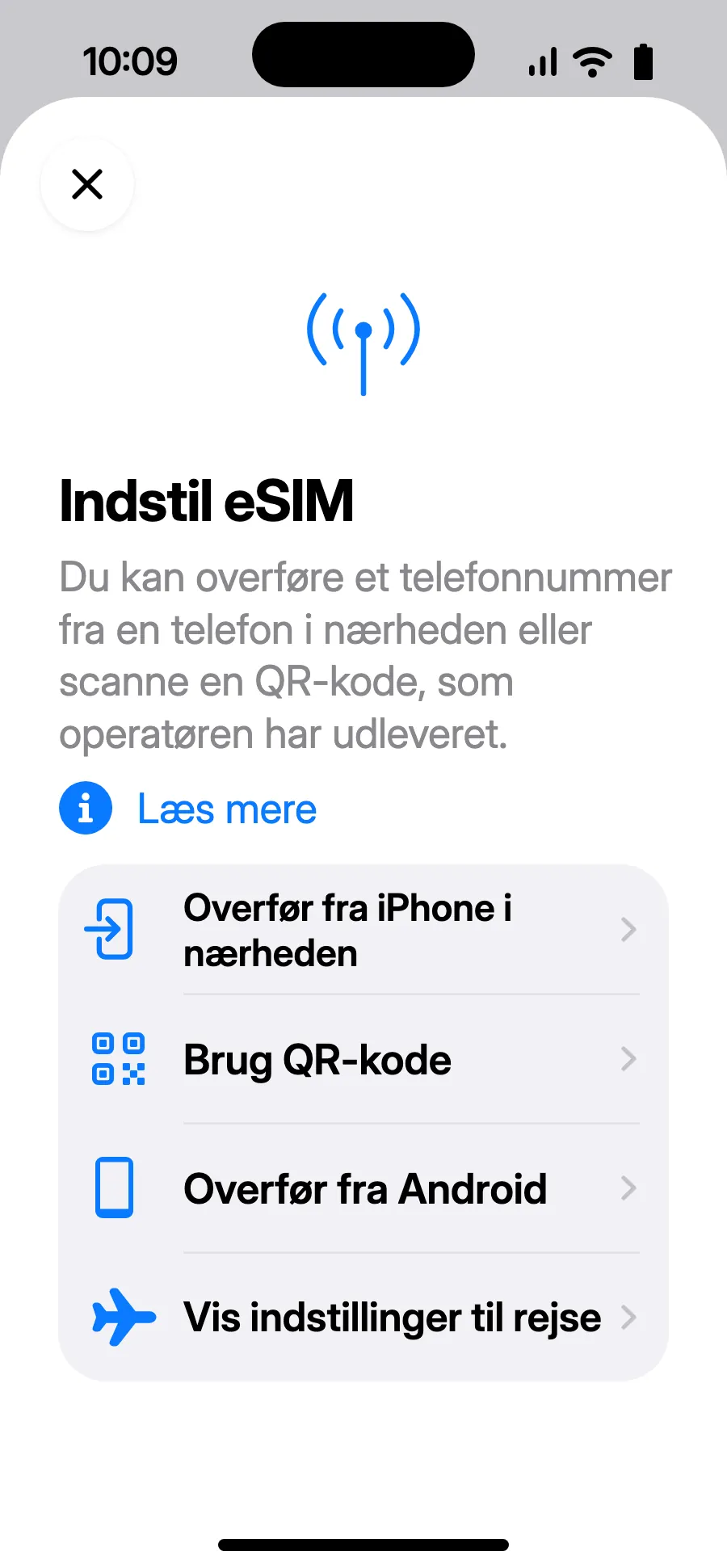
- Tryk på “Brug QR-kode”, og scan den QR-kode, vi sender dig via e-mail efter købet (den ligger også på din konto).
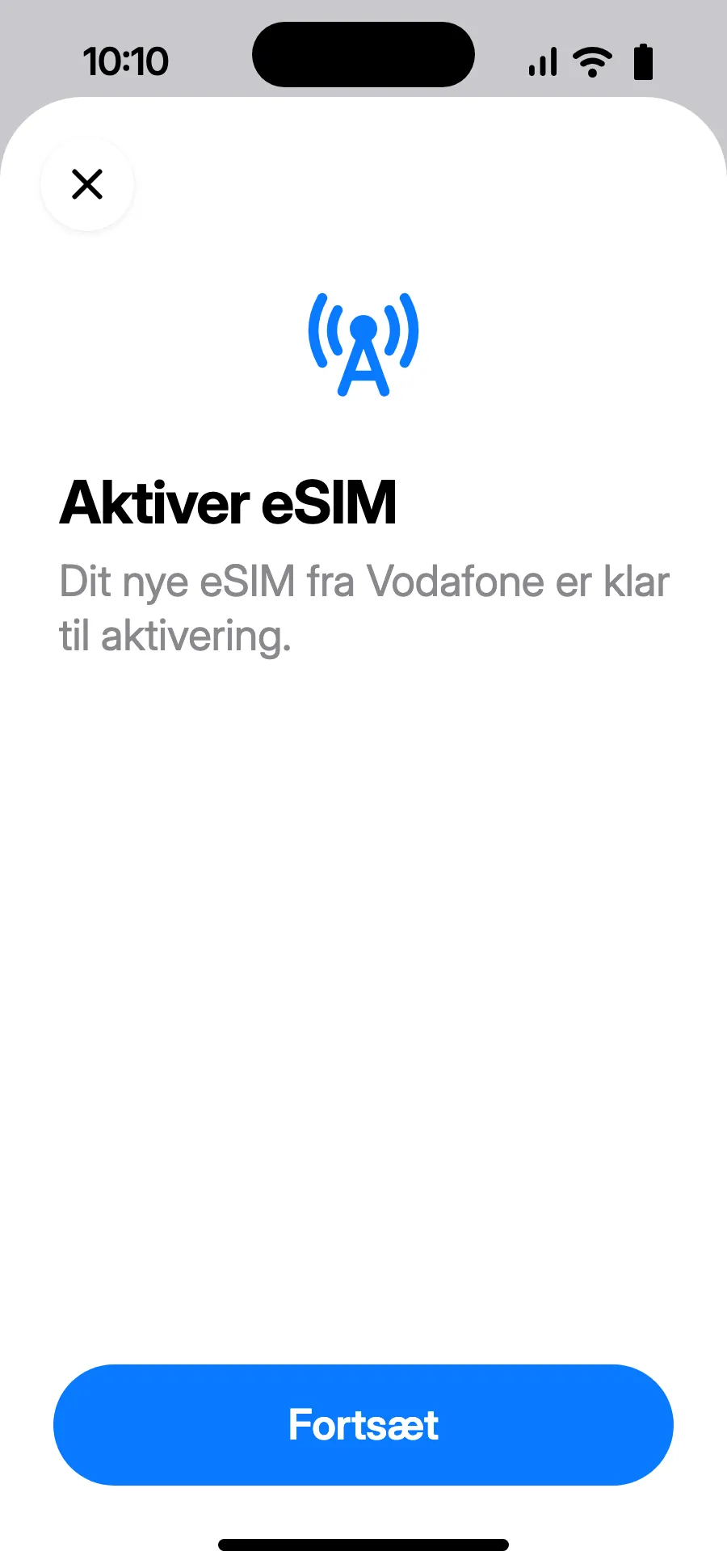
- “Aktiver eSIM” åbner: tryk på Fortsæt.
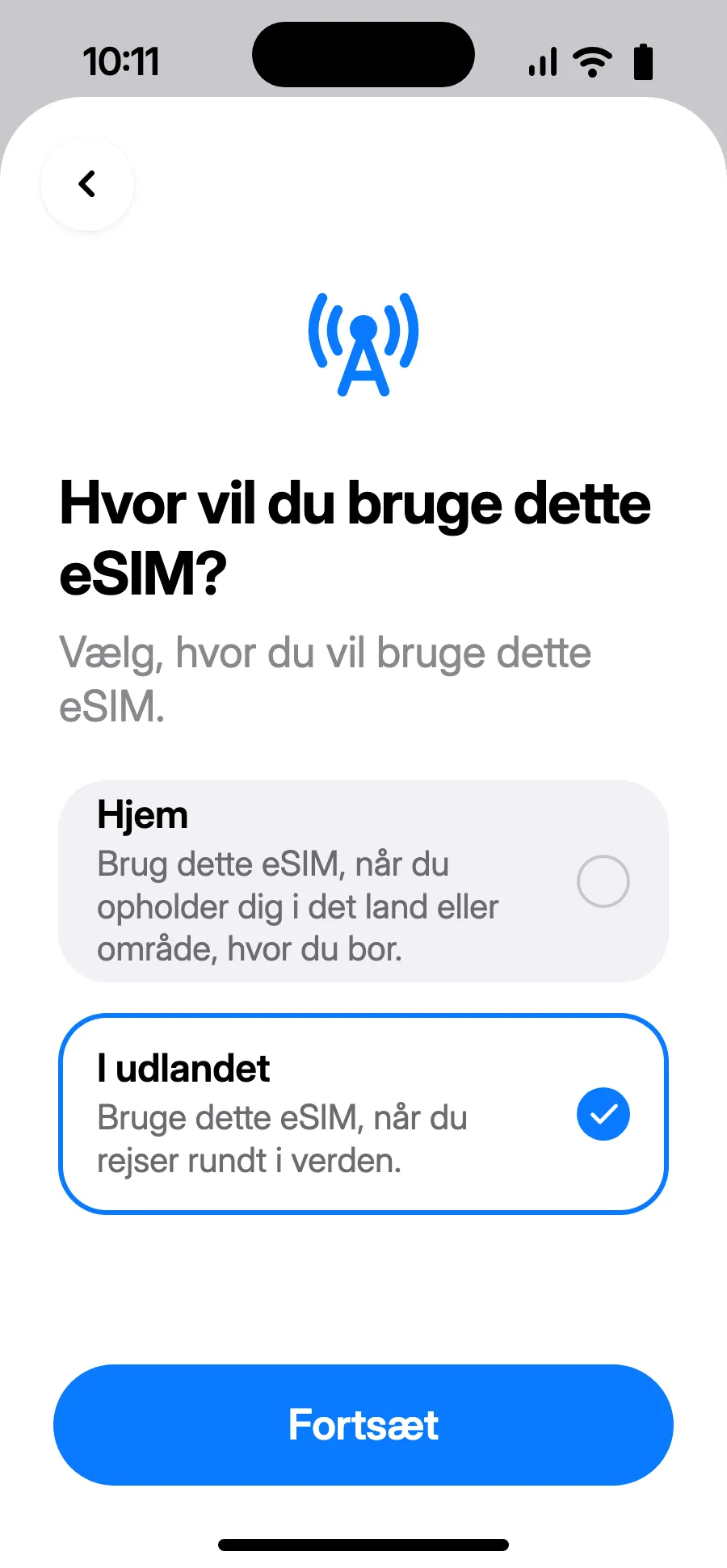
- Vælg “I udlandet”, og tryk på Fortsæt.
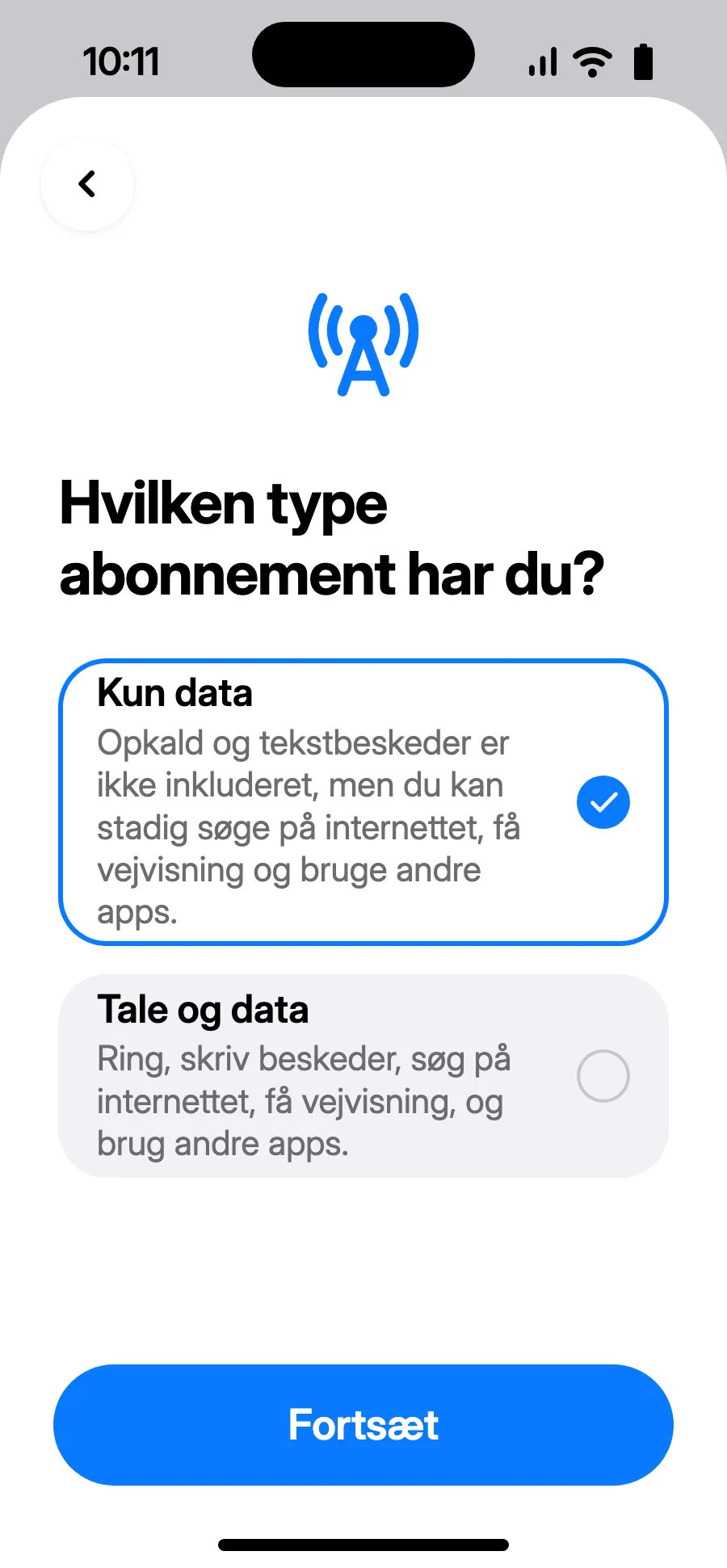
- Vælg “Kun data”, og tryk på Fortsæt. eSIM'et er til data; dit normale nummer beholder opkald og sms.
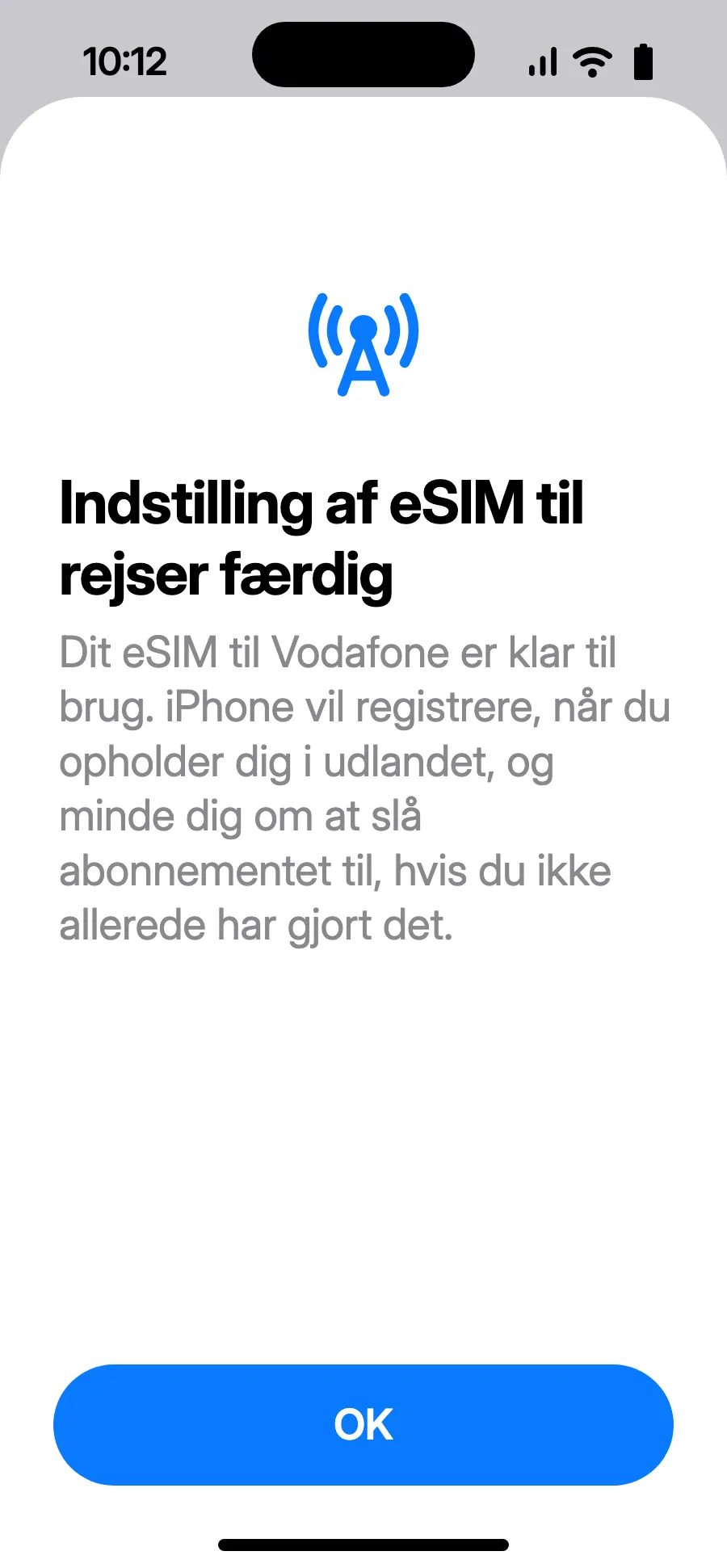
- Tryk på OK. Din iPhone minder dig om at slå eSIM'et til i udlandet.
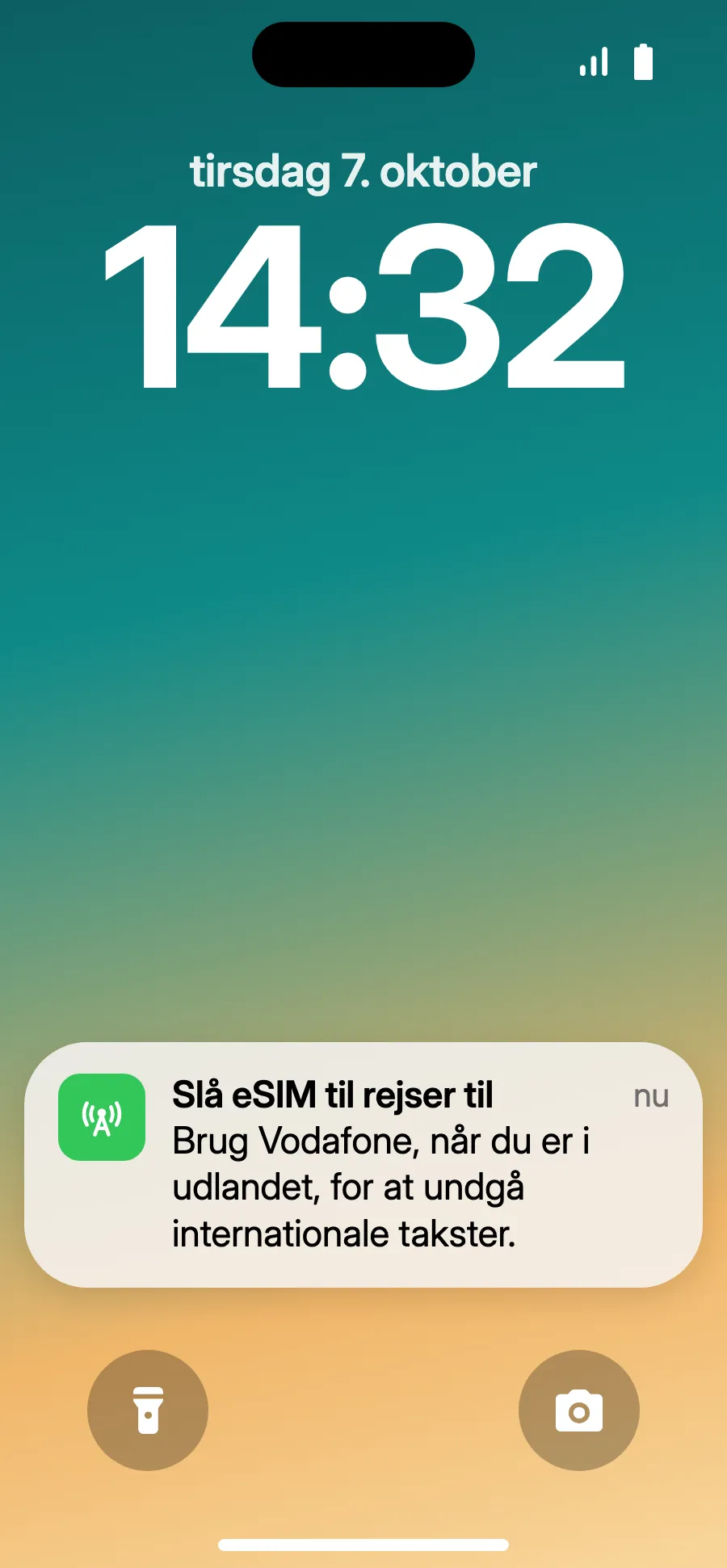
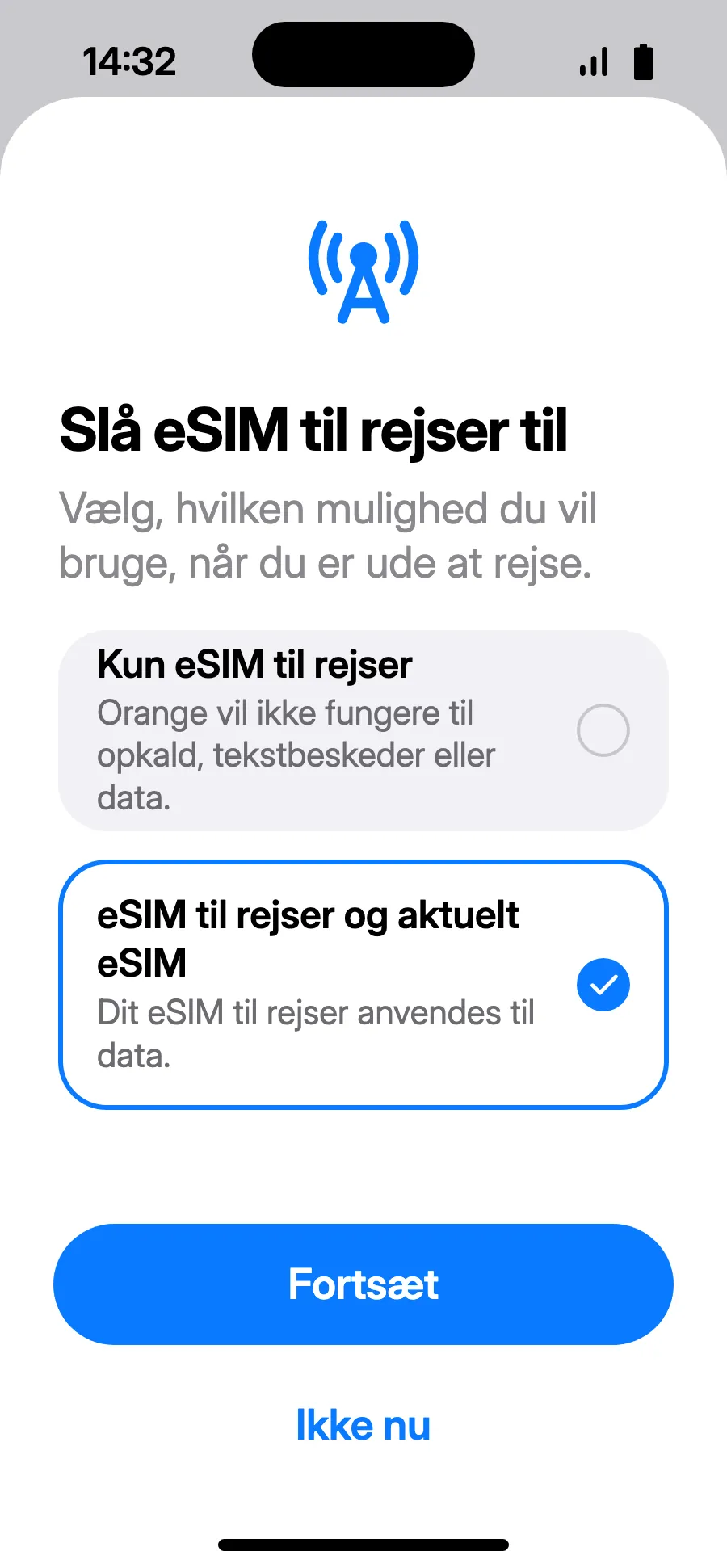
- Når du lander, viser din iPhone måske “Slå eSIM til rejser til”: tryk på notifikationen.
- Vælg “eSIM til rejser og aktuelt eSIM”, og tryk på Fortsæt. Du beholder dit nummer til opkald og sms (også bankkoder); dit selskab kan tage betaling for modtagne opkald.
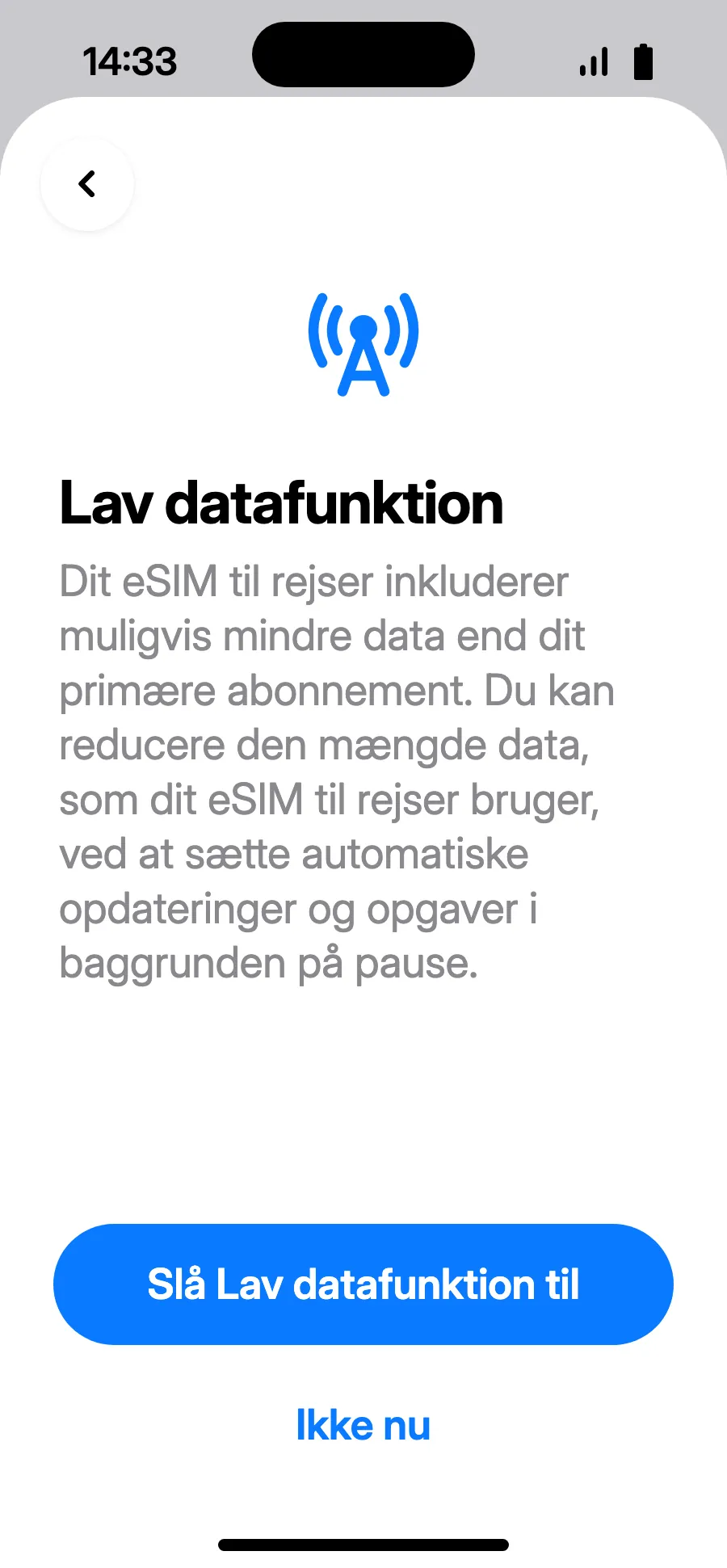
- Lav datafunktion sparer på din datapakke: tryk på “Slå Lav datafunktion til” eller “Ikke nu”.
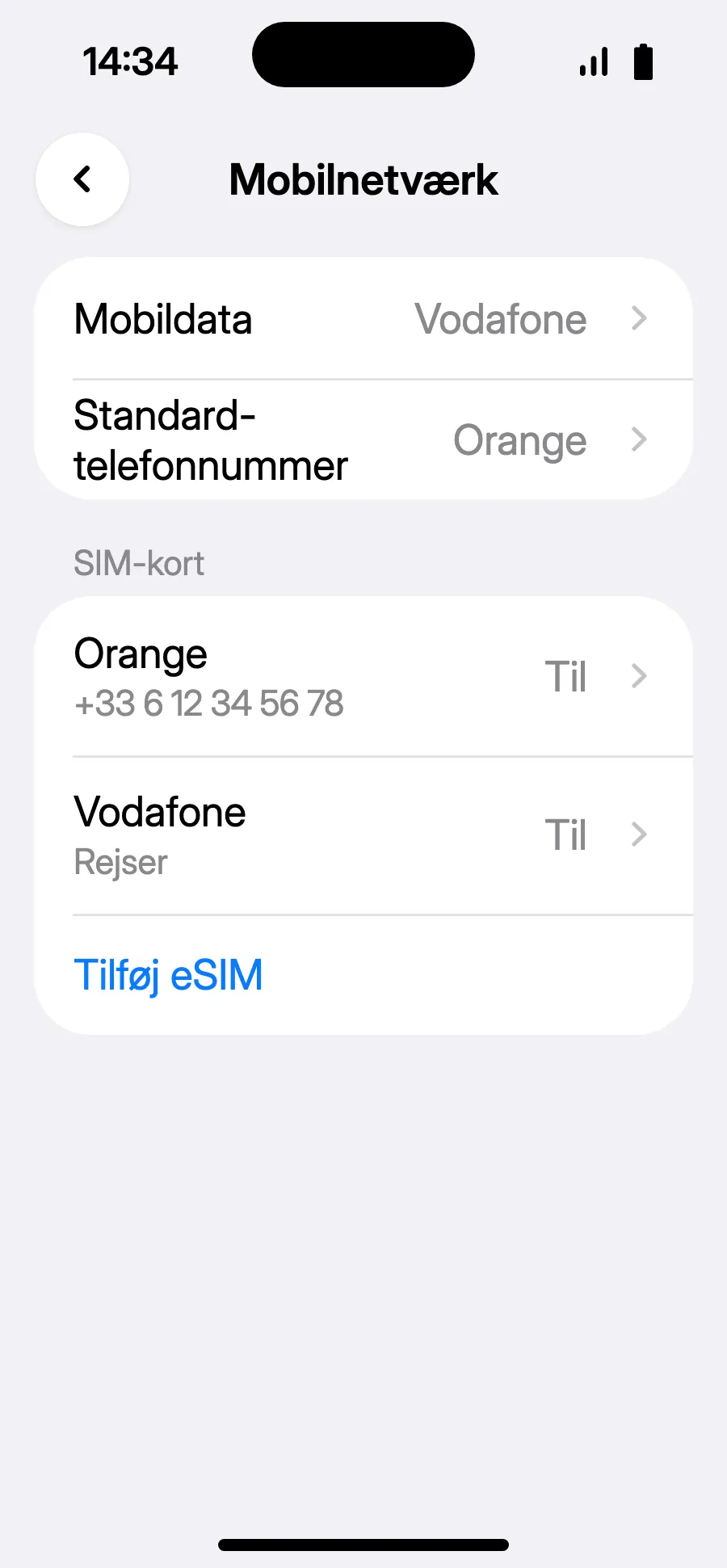
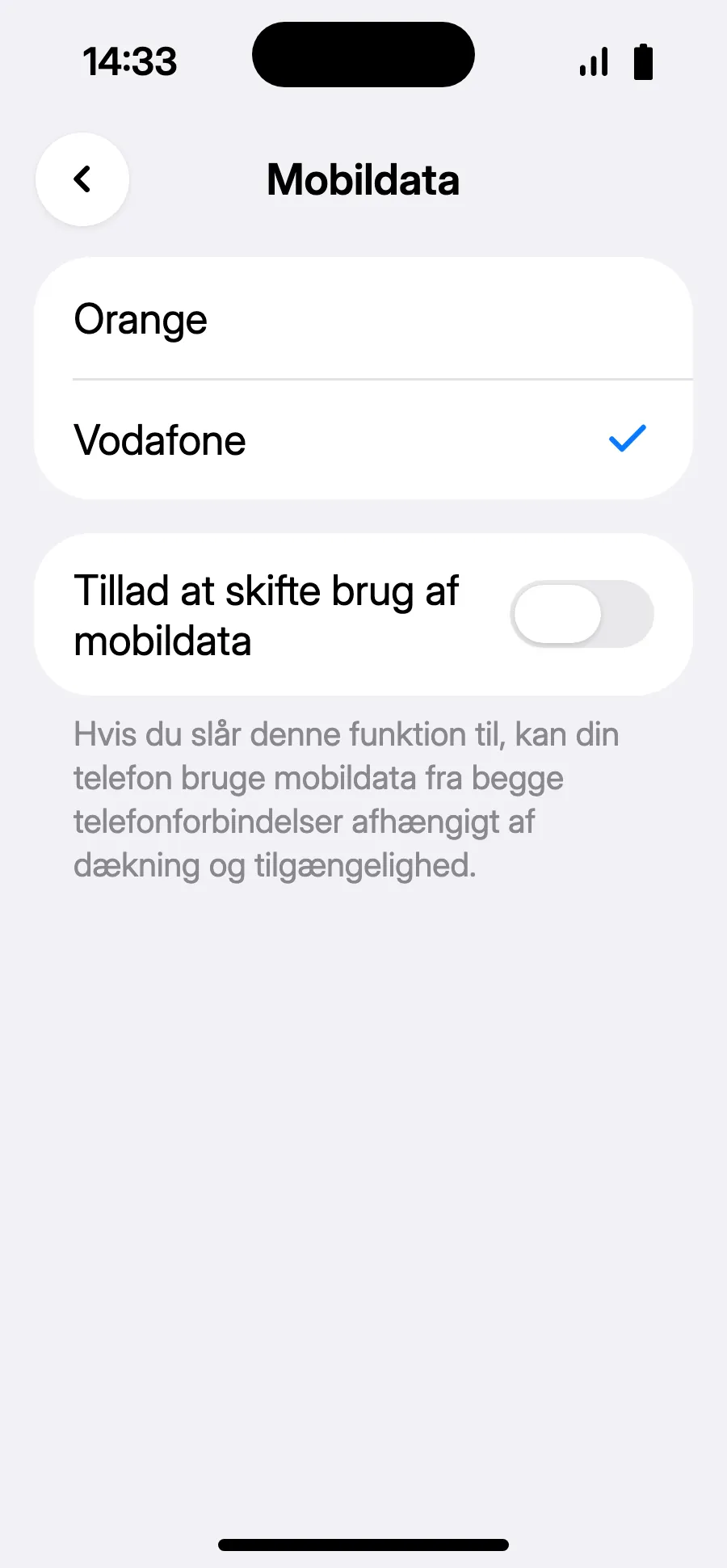
- Klar: Mobildata viser det nye eSIM.
Efter købet får du din QR-kode på e-mail og på din konto. Vis den på en anden skærm, og følg disse trin på din telefon.
Bliv på Wi-Fi, og hold telefonen låst op, til installationen er færdig. På iOS 17 eller 18: Hvis du bliver spurgt, så behold din sædvanlige linje som standardlinje og til mobildata.
Ingen notifikation?
Ingen notifikation?Trin 1 af 4
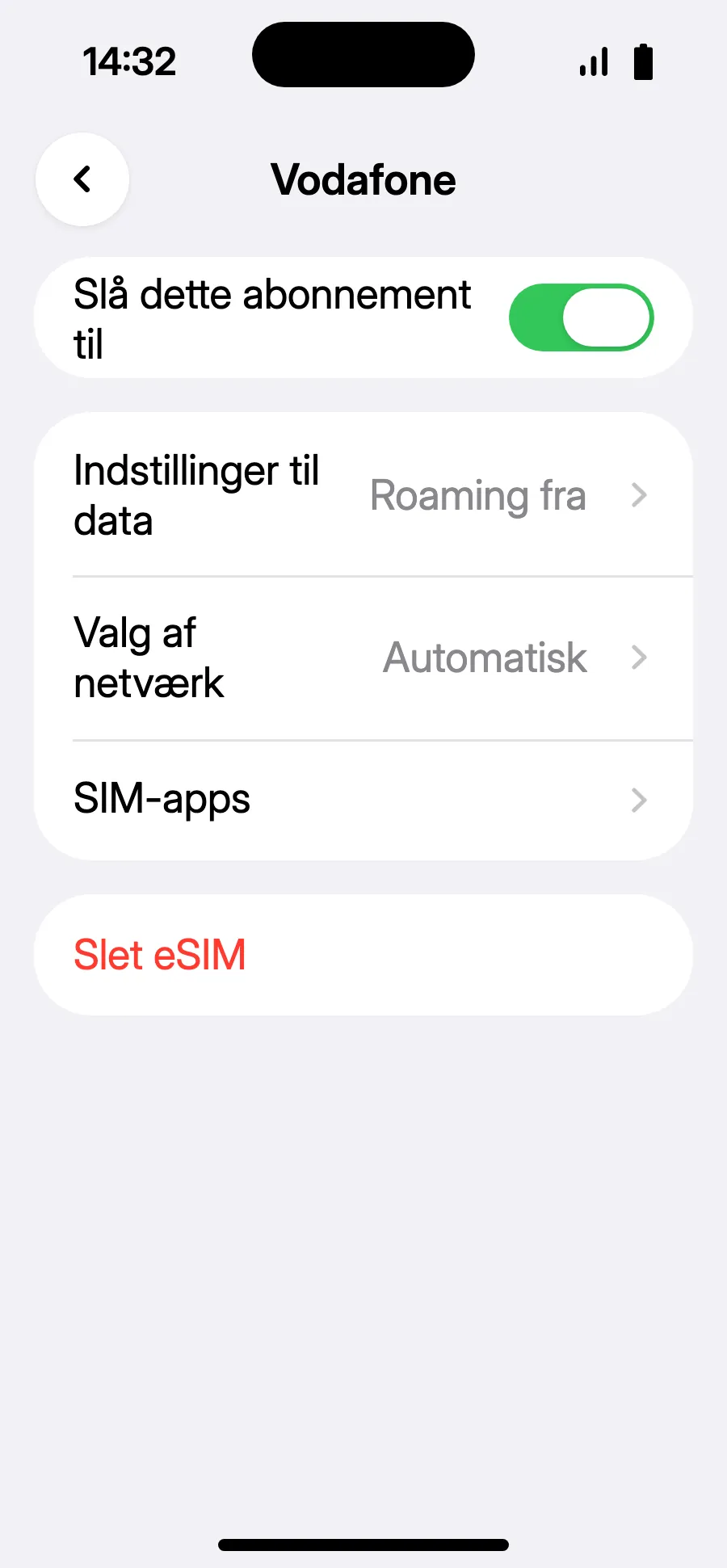
- Ingen notifikation, eller iOS 18 og ældre: Åbn Indstillinger, Mobilnetværk, tryk på linjen for dit eSIM til rejser, og slå “Slå dette abonnement til” til.
- Gå tilbage til Mobilnetværk, tryk på “Mobildata”, vælg rejselinjen, og lad “Tillad at skifte brug af mobildata” være slået fra.
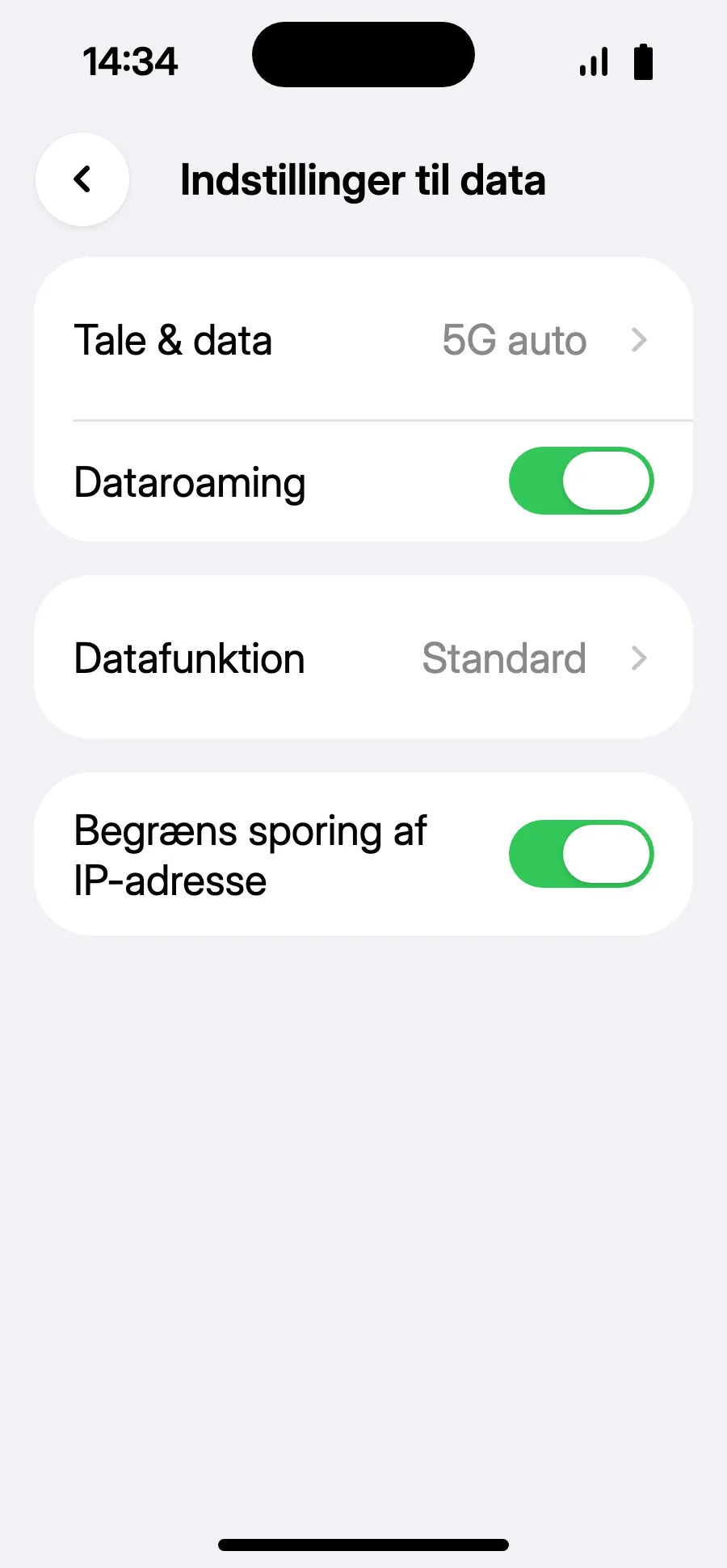
- Åbn “Indstillinger til data” i rejselinjen, og slå “Dataroaming” til.
- Slå “Dataroaming” til. Det koster ikke ekstra: dit eSIM bruger partnernetværk. Indlæses intet, så gå tilbage og vælg netværket manuelt under “Valg af netværk”.
Når du lander: slå dit eSIM tilTrin 6 af 9
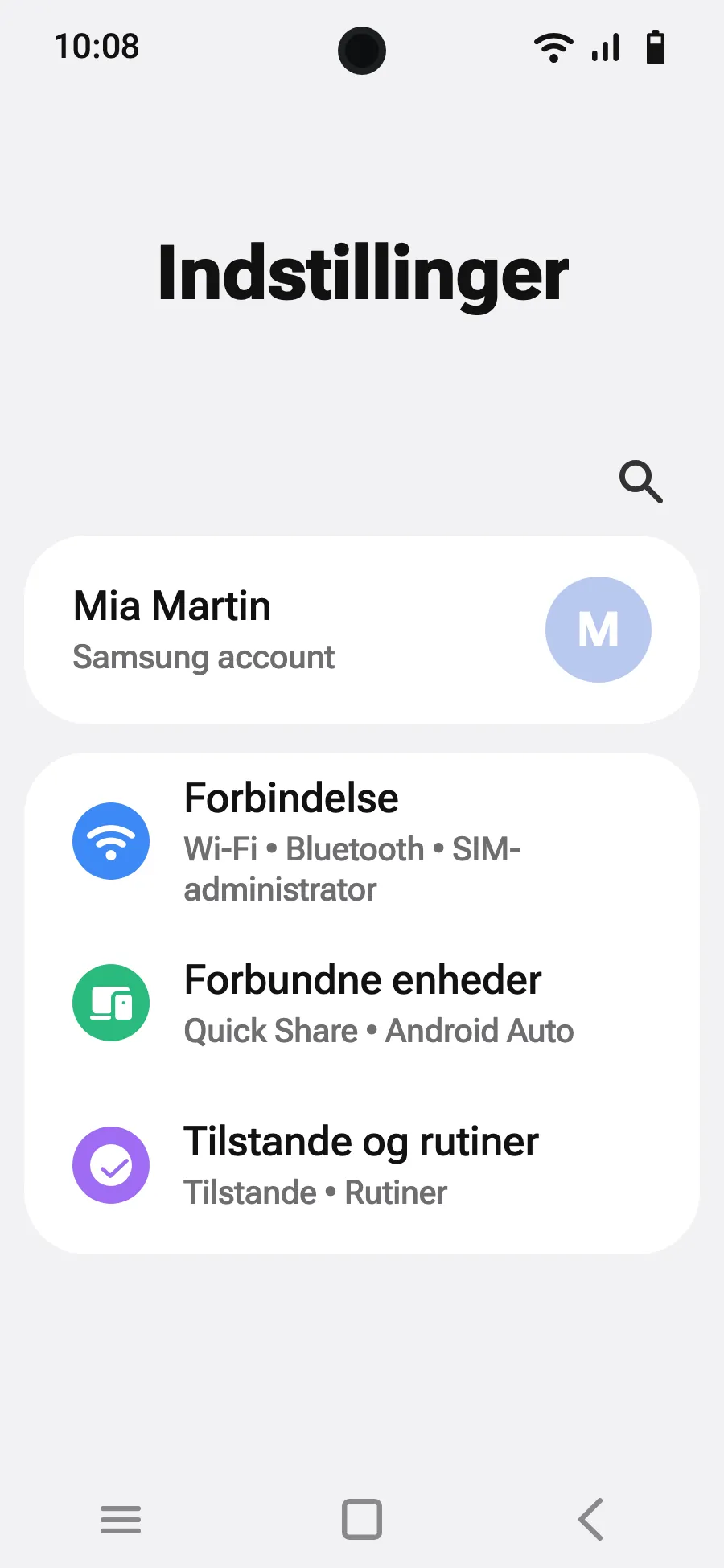
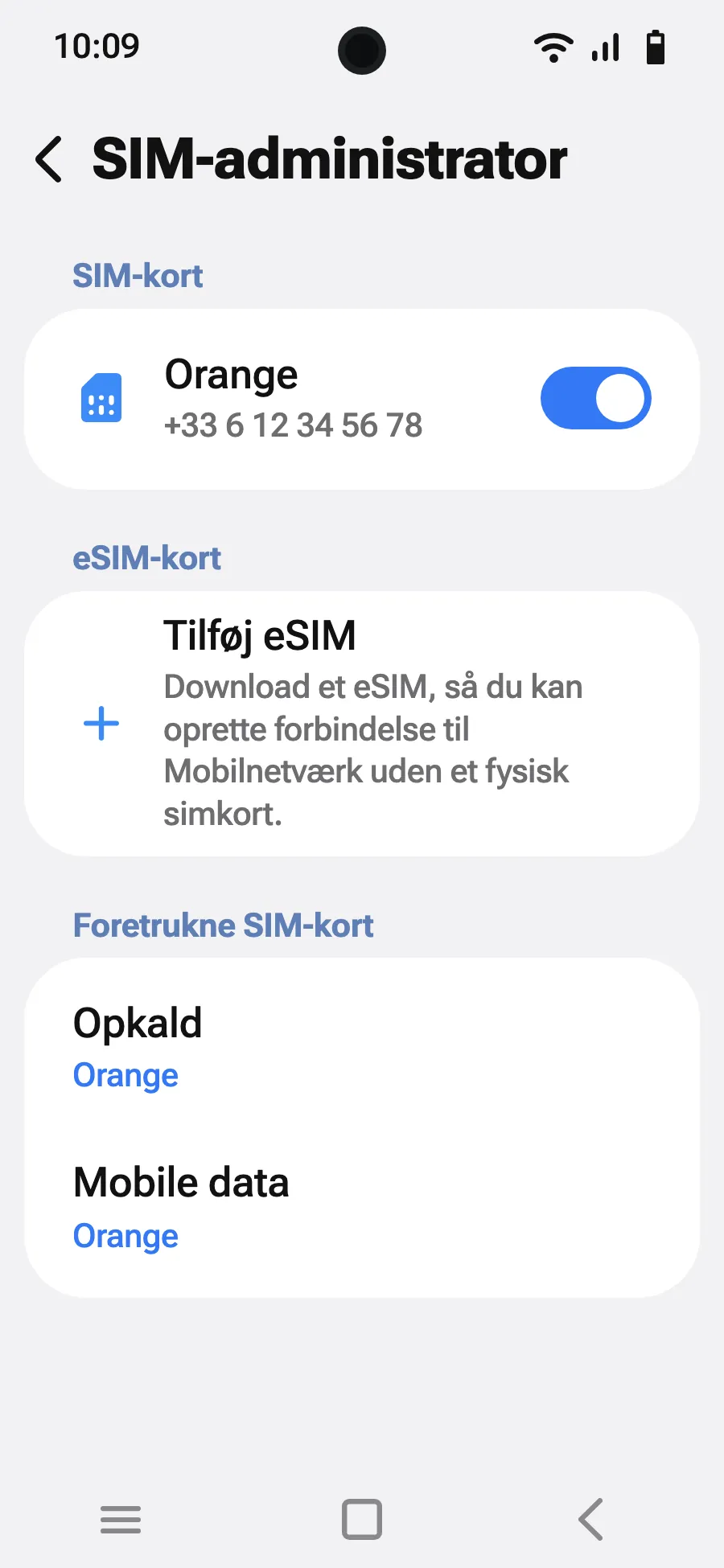
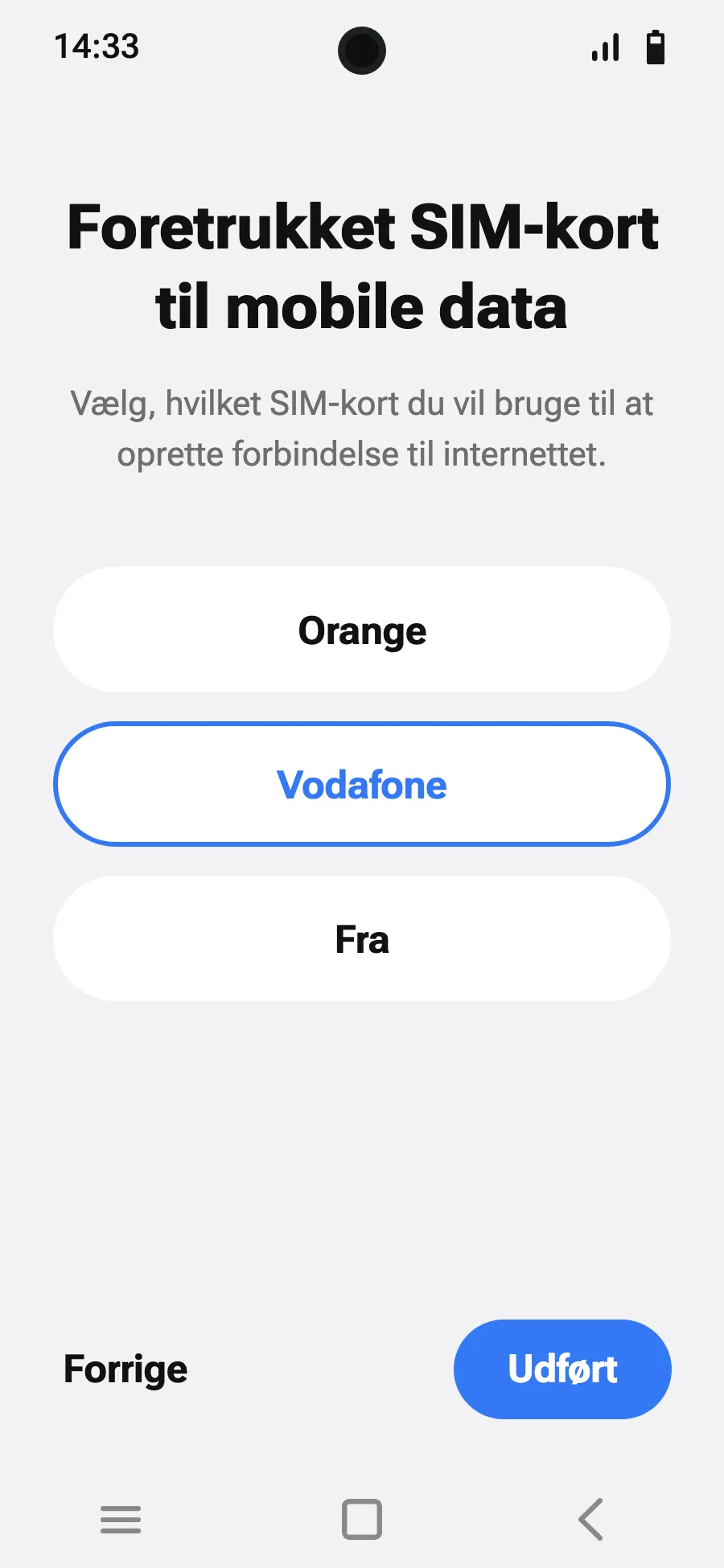
- Åbn Indstillinger og derefter Forbindelser.
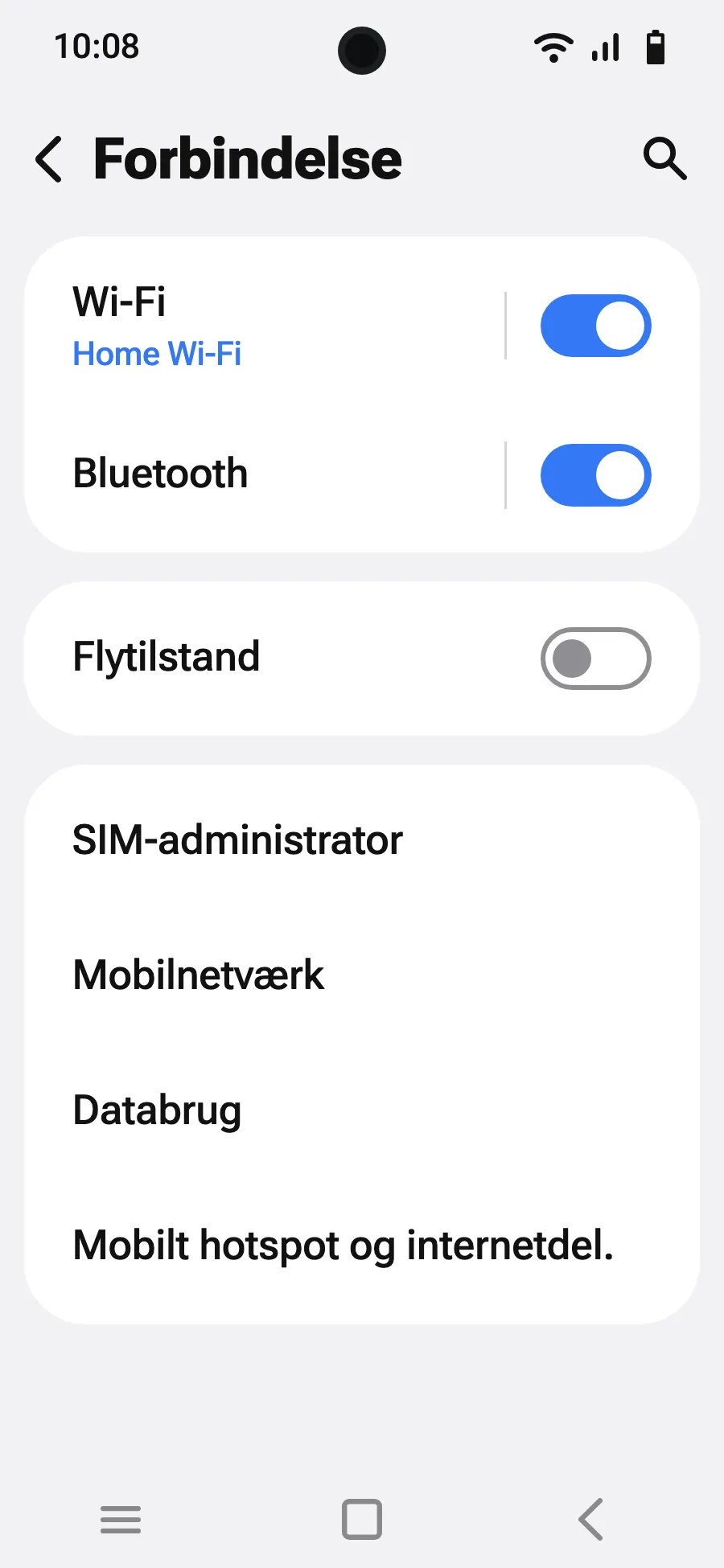
- Tryk på “SIM-administrator”.
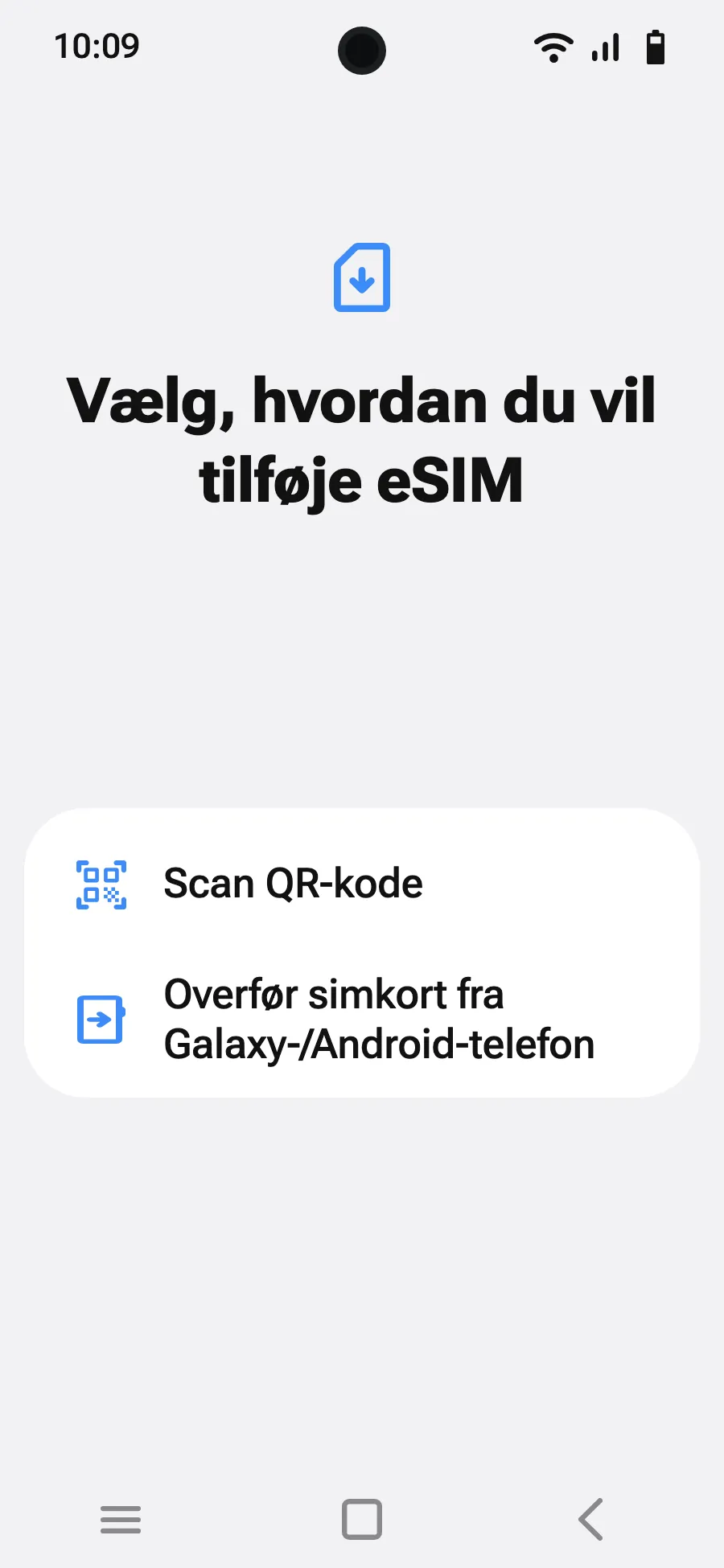
- Tryk på “Tilføj eSIM”.
- Vælg “Scan QR-kode”.
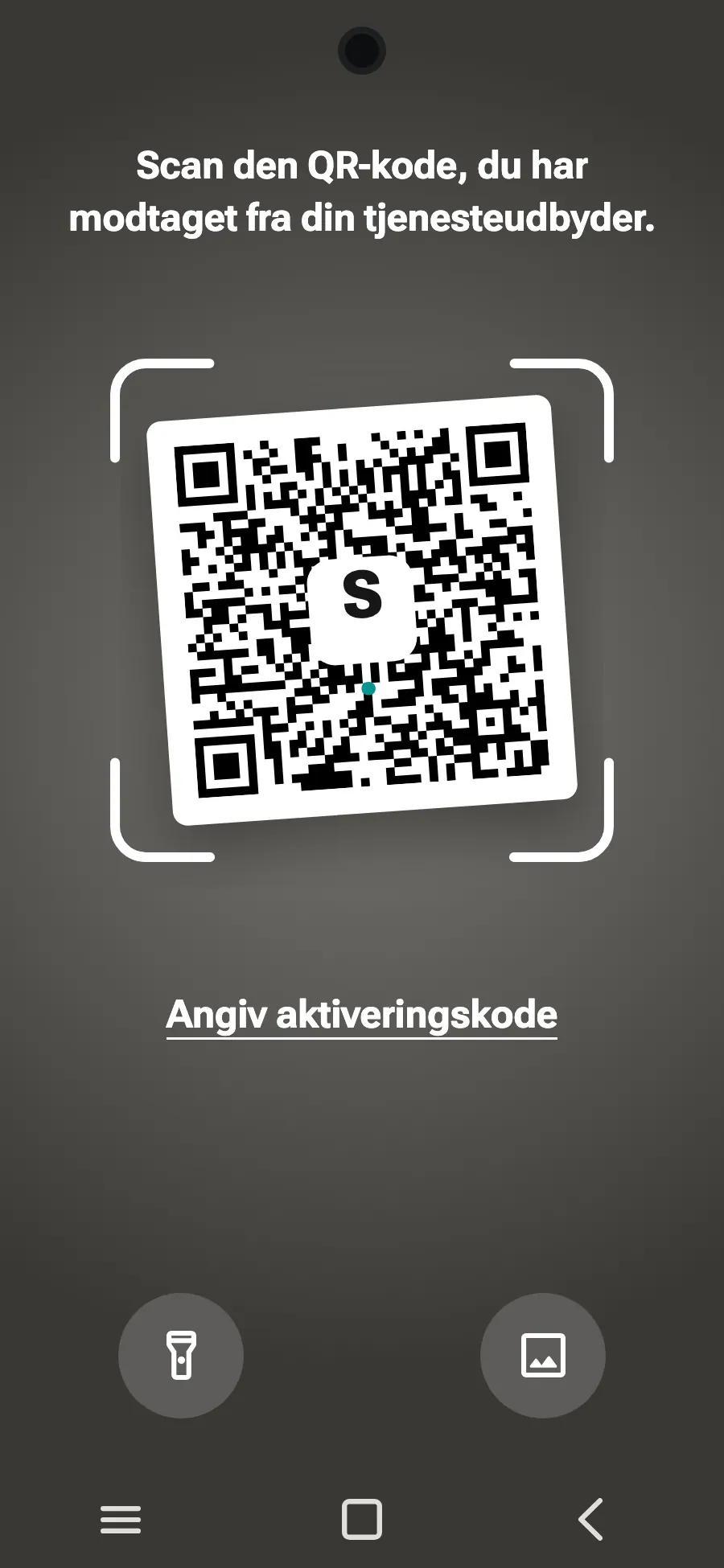
- Scan den QR-kode, vi sender dig via e-mail efter købet (den ligger også på din konto), og tryk på Tilføj.
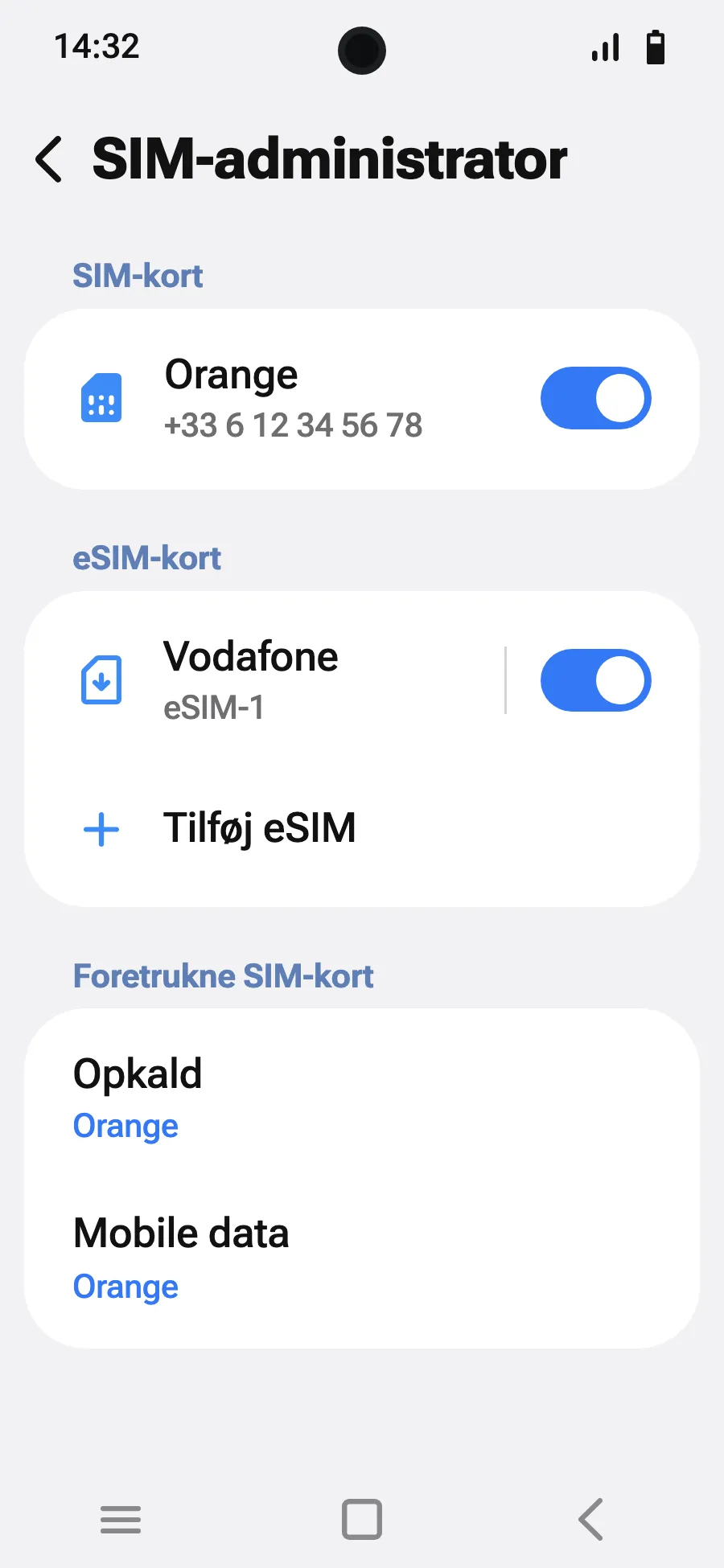
- Når du lander, så slå dit nye eSIM til i SIM-styring. Det viser navnet på et lokalt selskab eller et partnerselskab.
- Vælg det nye eSIM til mobildata. Lad “Skift af data” være slået fra i SIM-administrator.
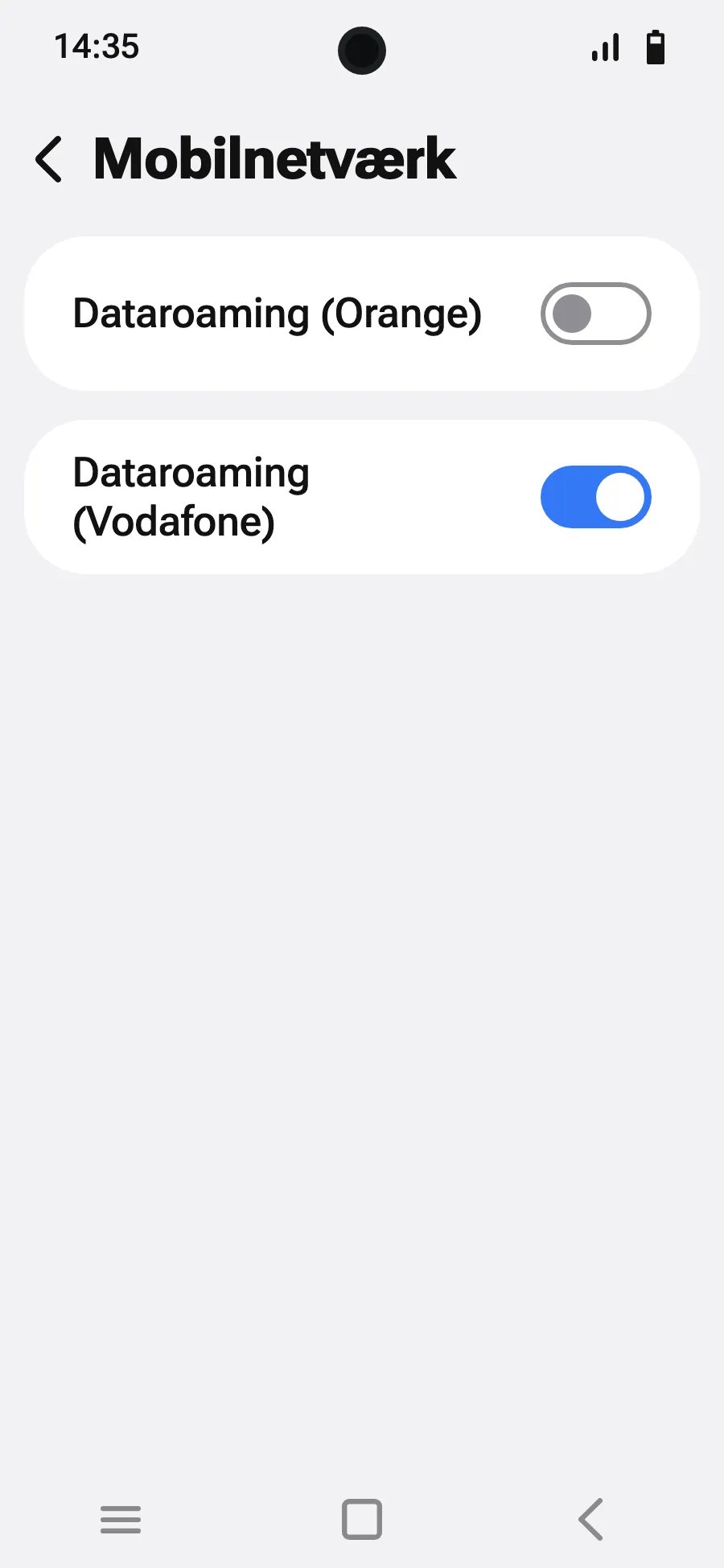
- Åbn Indstillinger, Forbindelse og derefter “Mobilnetværk”.
- Slå dataroaming til. Det koster ikke ekstra: dit eSIM bruger partnernetværk.
Efter købet får du din QR-kode på e-mail og på din konto. Vis den på en anden skærm, og følg disse trin på din telefon.
Bliv på Wi-Fi, og hold telefonen låst op, til installationen er færdig.
Dækker din datapakke også det land, du bor i? Slå dit eSIM fra i SIM-administrator, til du rejser, så det ikke starter før turen.
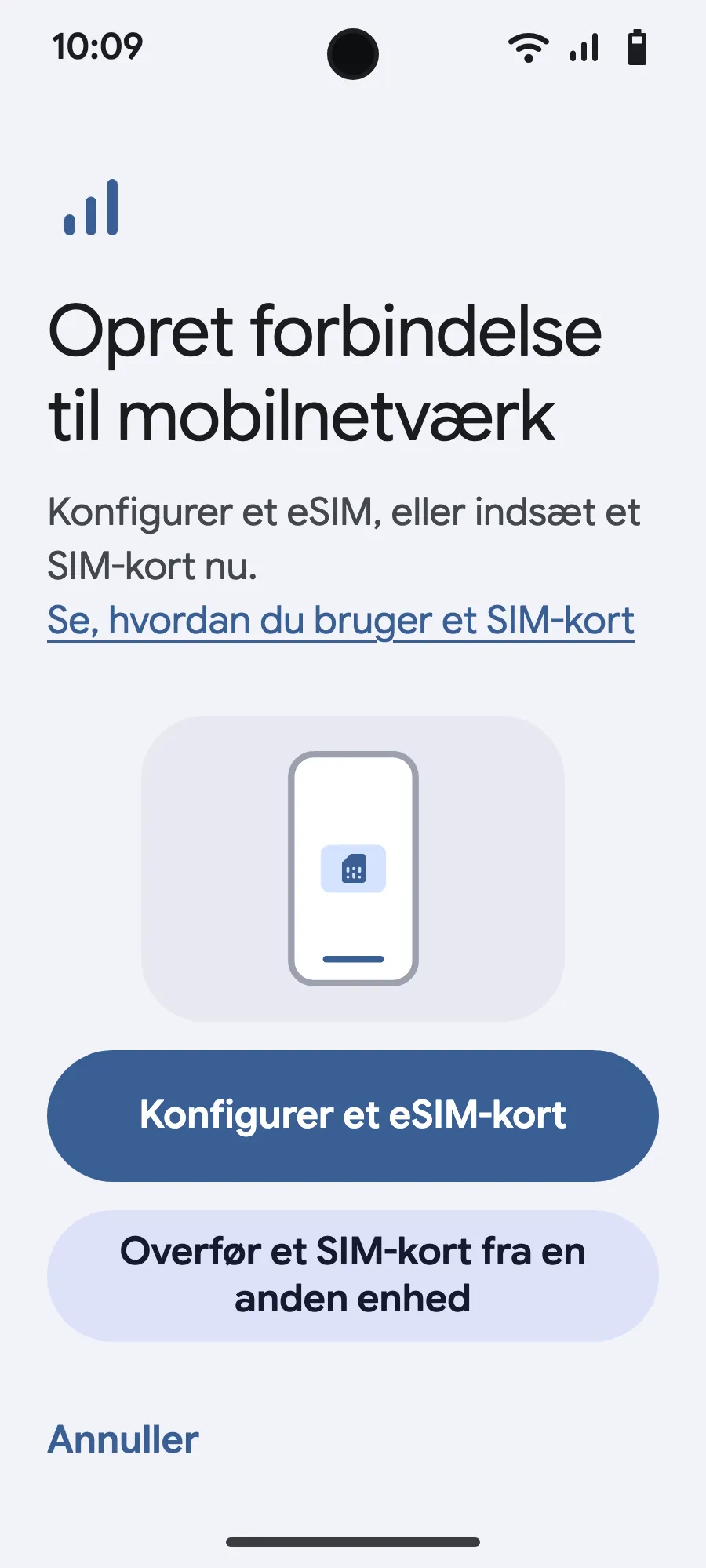
Når du lander: slå dit eSIM tilTrin 6 af 8
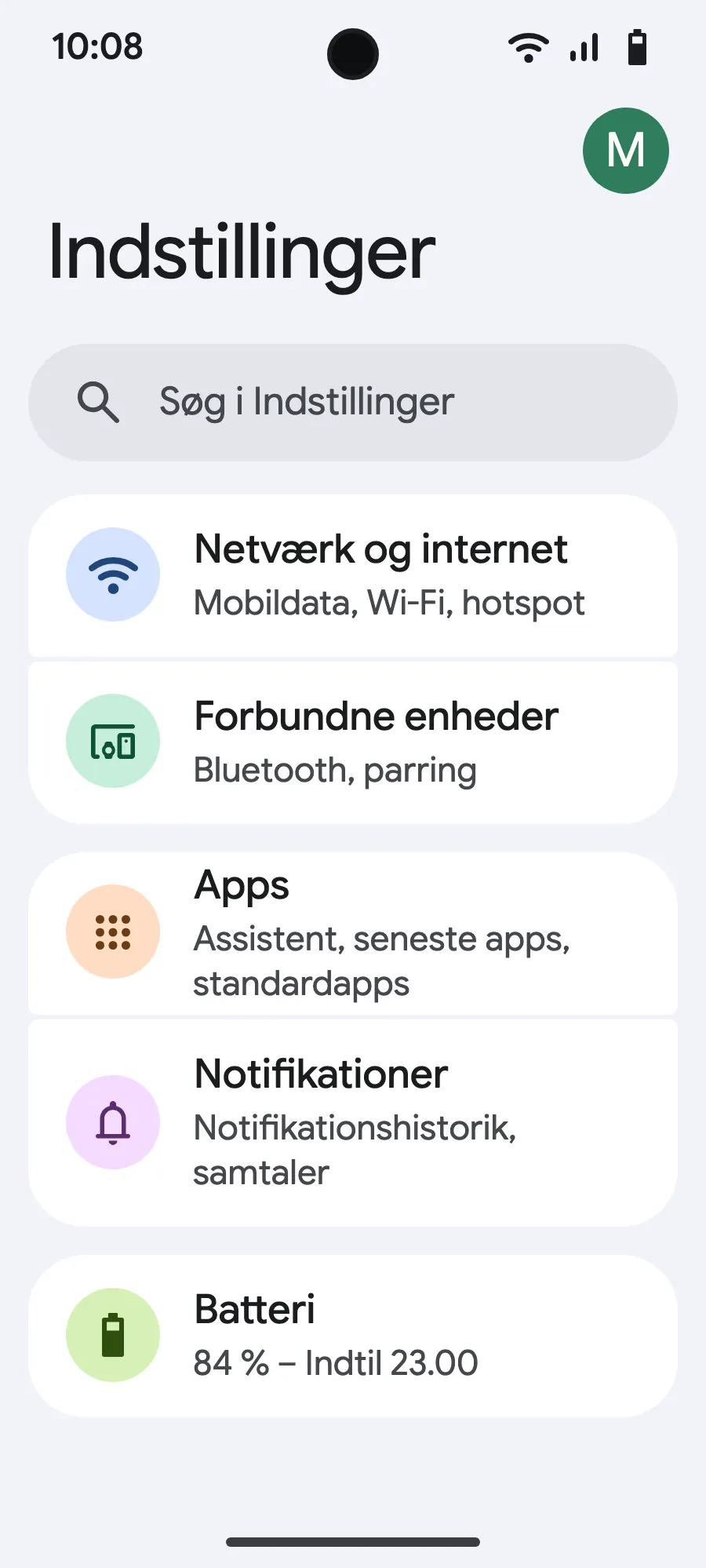
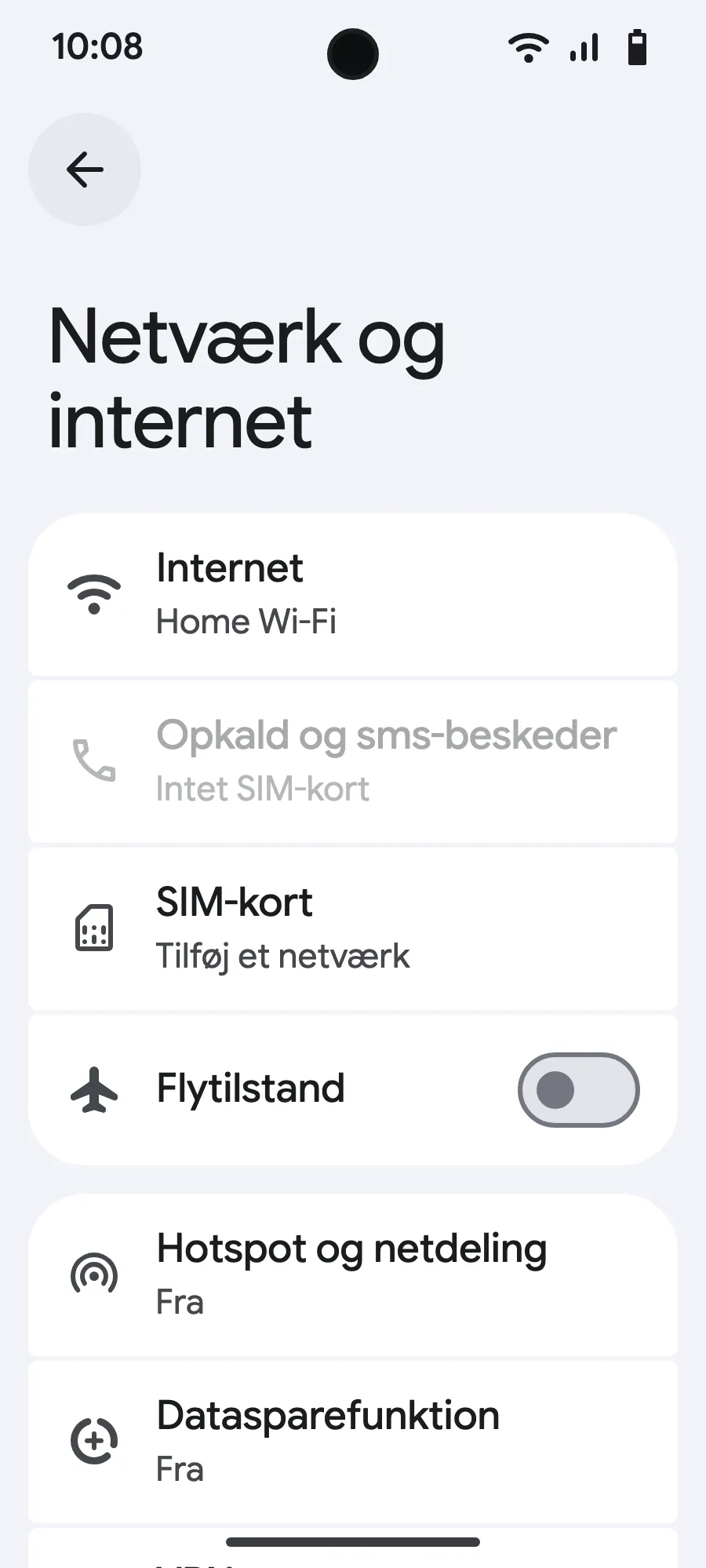
- Åbn Indstillinger og derefter Netværk og internet.
- Tryk på “SIM-kort” (Tilføj et netværk).
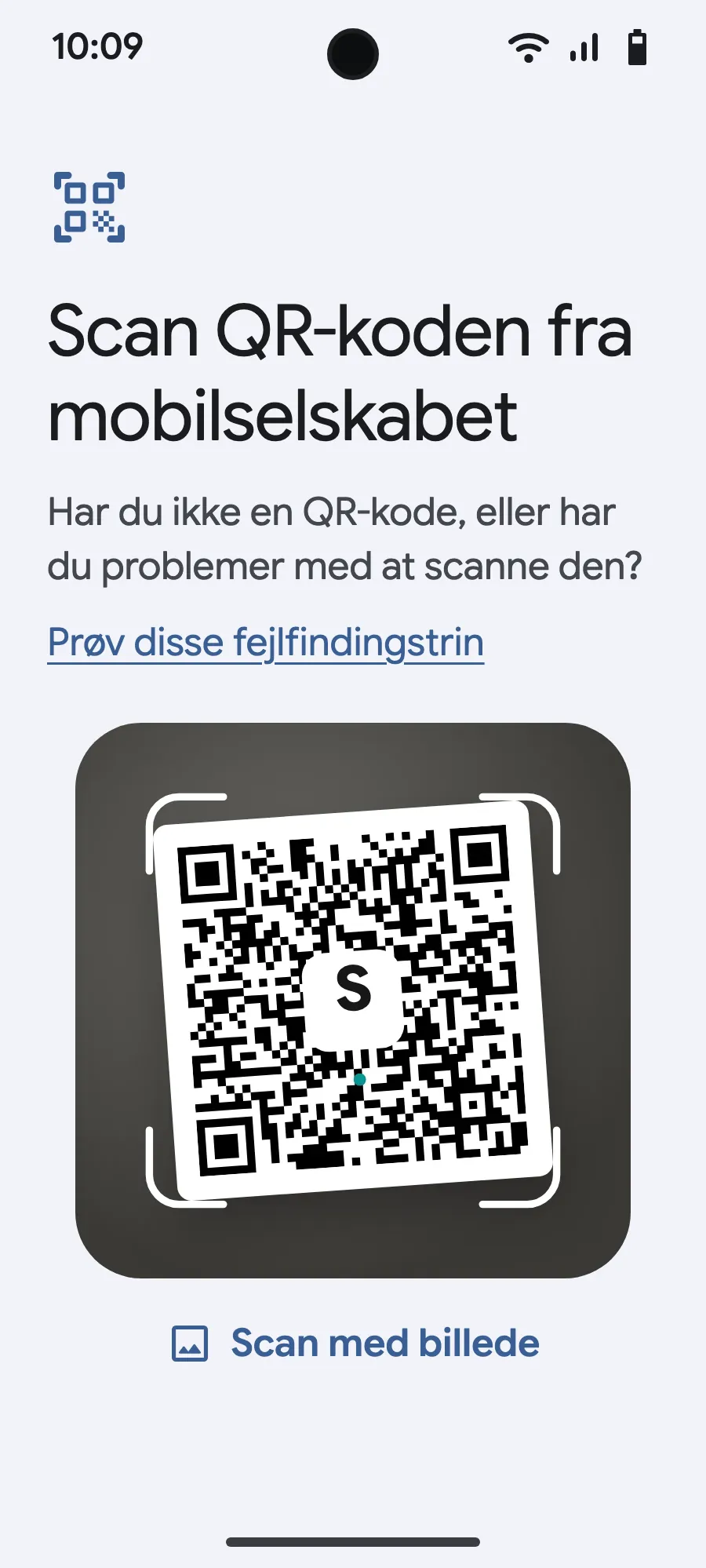
- Tryk på “Konfigurer et eSIM-kort”.
- Scan den QR-kode, vi sender dig via e-mail efter købet (den ligger også på din konto), og bekræft.
- Vises “Angiv dine SIM-præferencer”, så tryk på “Kom godt i gang”, og behold dit sædvanlige SIM-kort til opkald, sms og mobildata. Data skifter til dit eSIM, når du lander.
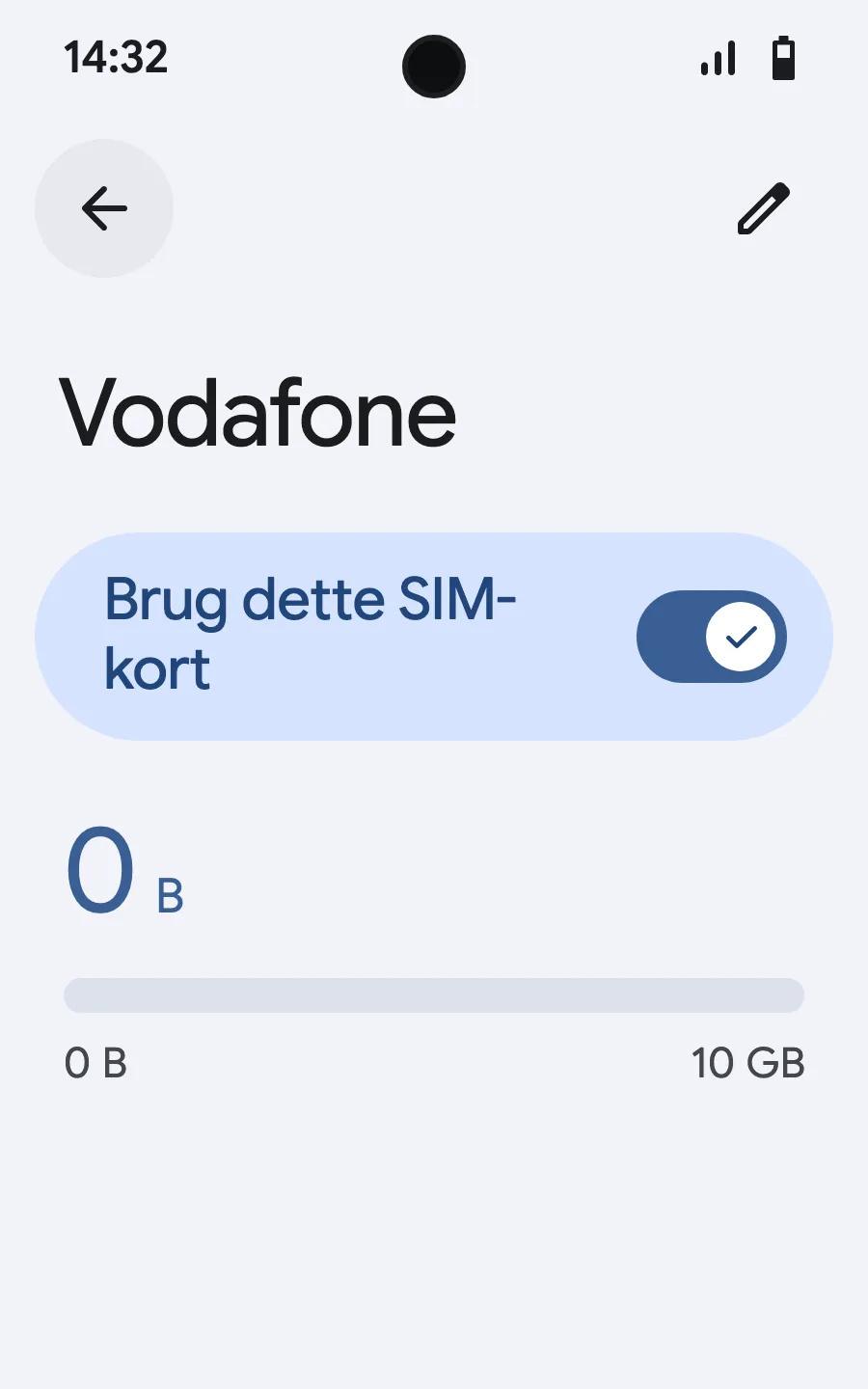
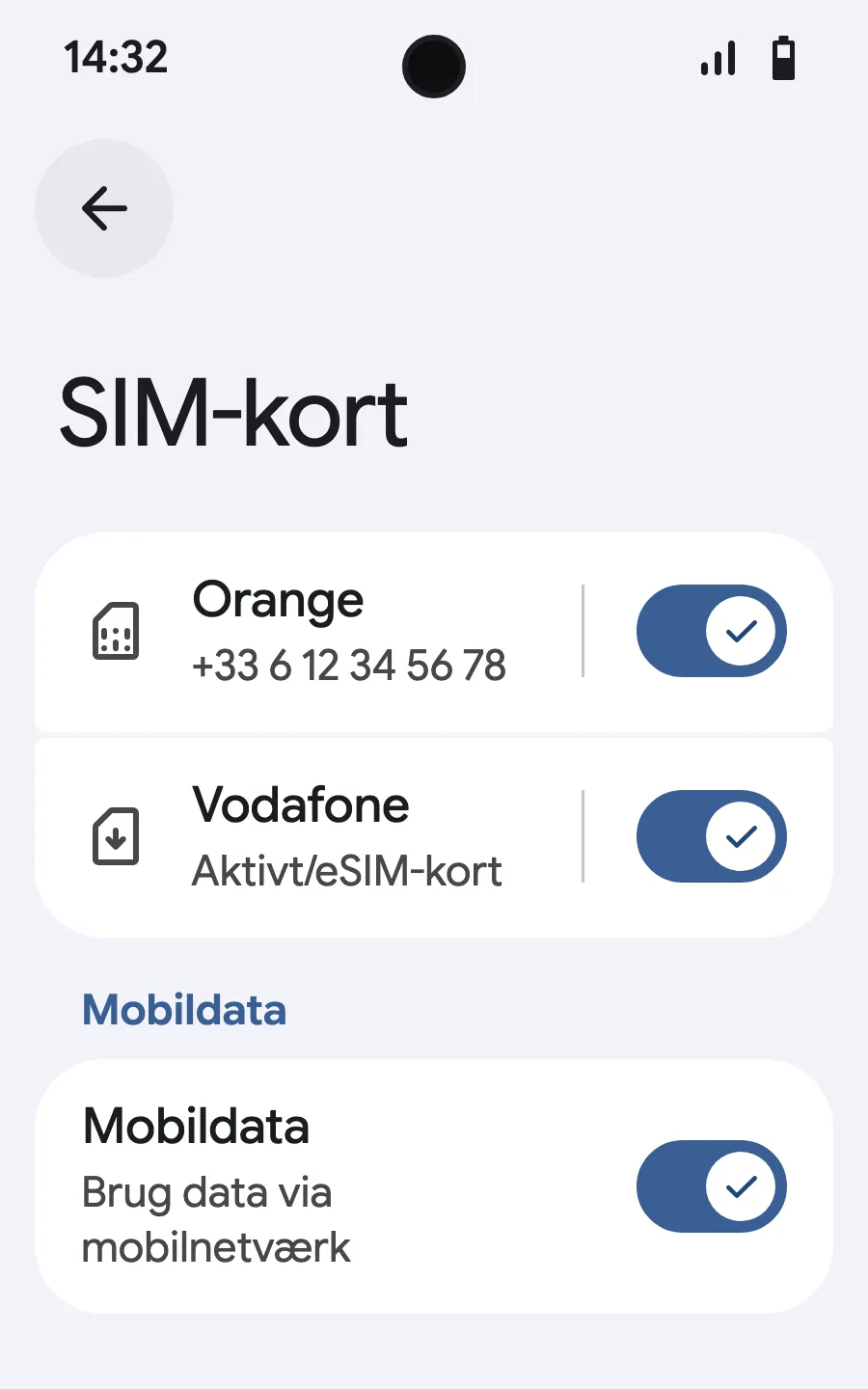
- Når du lander, så åbn dit nye eSIM (det viser navnet på et lokalt selskab eller et partnerselskab), og slå “Brug dette SIM-kort” til.
- Slå mobildata til for det nye eSIM. Lad “Skift automatisk mobildata” være slået fra på dit sædvanlige SIM-kort.
- Slå roaming til. Indlæses intet, så slå automatisk netværksvalg fra, og vælg netværket manuelt.
Efter købet får du din QR-kode på e-mail og på din konto. Vis den på en anden skærm, og følg disse trin på din telefon.
Bliv på Wi-Fi, og hold telefonen låst op, til installationen er færdig.
Dækker din datapakke også det land, du bor i? Slå dit eSIM fra under Indstillinger, SIM-kort, til du rejser, så det ikke starter før turen.
Når du lander: slå dit eSIM tilTrin 7 af 9
- Åbn Indstillinger og derefter Mobilnetværk eller Netværk og internet.
- Tryk på “Mobilnetværk”.
- Tryk på “Tilføj SIM”.
- Tryk på “Konfigurer et eSIM”.
- Scan den QR-kode, vi sender dig via e-mail efter købet (den ligger også på din konto), og bekræft.
- Vises “Angiv dine SIM-præferencer”, så tryk på “Kom godt i gang”, og behold dit sædvanlige SIM-kort til opkald, sms og mobildata. Data skifter til dit eSIM, når du lander.
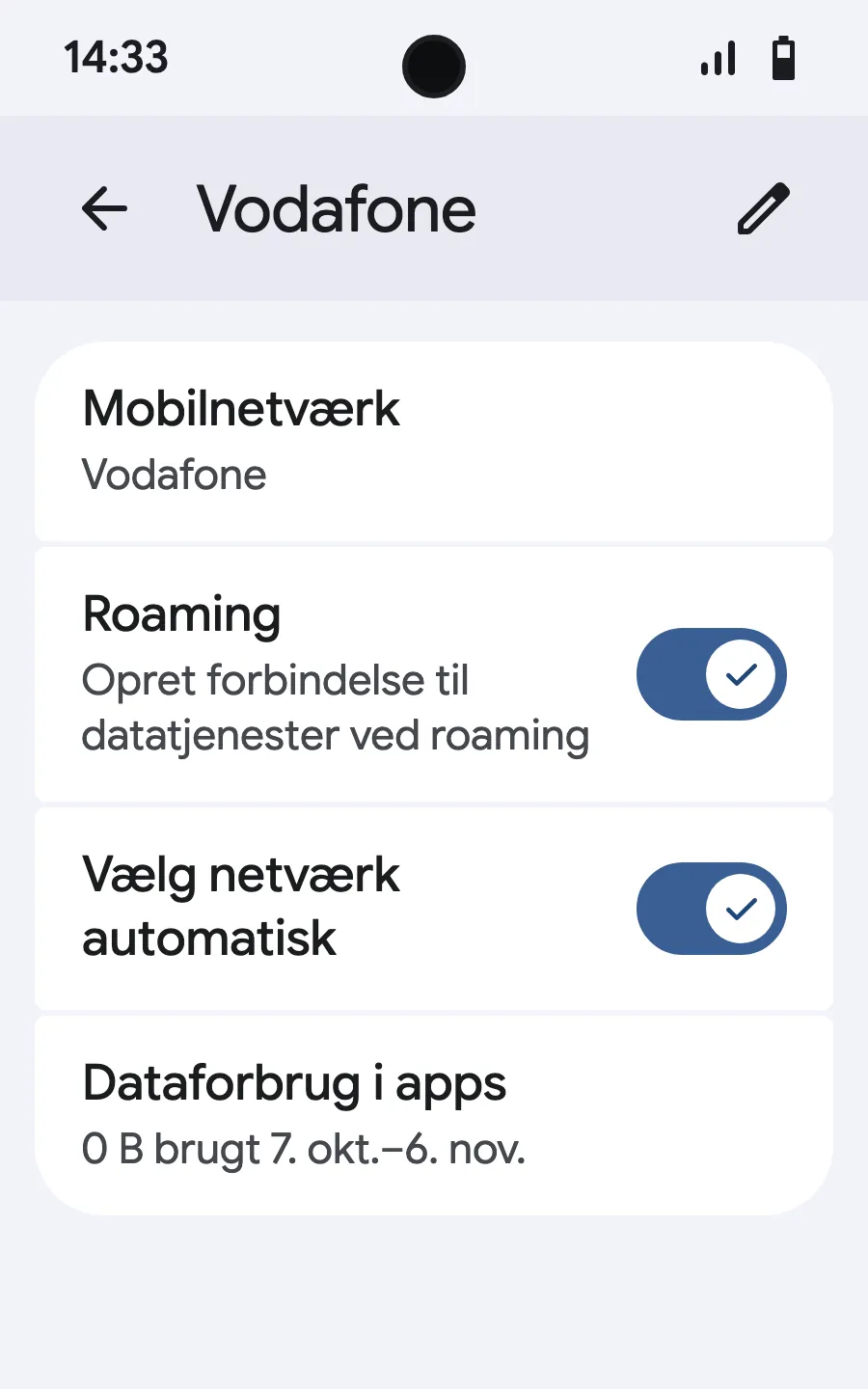
- Når du lander, så åbn dit nye eSIM (det viser navnet på et lokalt selskab eller et partnerselskab), og slå “Brug SIM” til.
- Slå mobildata til for det nye eSIM.
- Slå roaming til. Indlæses intet, så slå automatisk netværksvalg fra, og vælg netværket manuelt.
Efter købet får du din QR-kode på e-mail og på din konto. Vis den på en anden skærm, og følg disse trin på din telefon. På Xiaomi, Oppo eller OnePlus hedder menuerne noget andet: søg efter “eSIM” i Indstillinger.
Bliv på Wi-Fi, og hold telefonen låst op, til installationen er færdig.
Dækker din datapakke også det land, du bor i? Slå dit eSIM fra under Indstillinger, SIM-kort, til du rejser, så det ikke starter før turen.








Ingen dataforbindelse
Hvis dit eSIM er installeret, men du ikke kan oprette forbindelse til internettet, skal du arbejde dig igennem disse trin i rækkefølge.
Trin 1: Tjek det grundlæggende
Trin 2: Skift flytilstand
Trin 3: Genstart din enhed
En fuld genstart løser de fleste midlertidige forbindelsesproblemer:
Trin 4: Netværksvalg
Prøv at vælge et netværk manuelt:
Vælg et af de understøttede netværk, der vises på siden for din datapakke. Skift derefter tilbage til Automatisk.
Trin 5: Tjek APN-indstillinger
De fleste eSIM'er konfigurerer APN (Access Point Name) automatisk. Hvis ikke:
Tjek din bekræftelsesmail for de korrekte APN-indstillinger, hvis nødvendigt.
Stadig ingen forbindelse?
Hvis intet af ovenstående virker, kontakt vores supportteam med:
Har du stadig spørgsmål?
Vores team svarer via chat eller e-mail på dit sprog.