-5% auf deine erste eSIMbis 31. Oktober
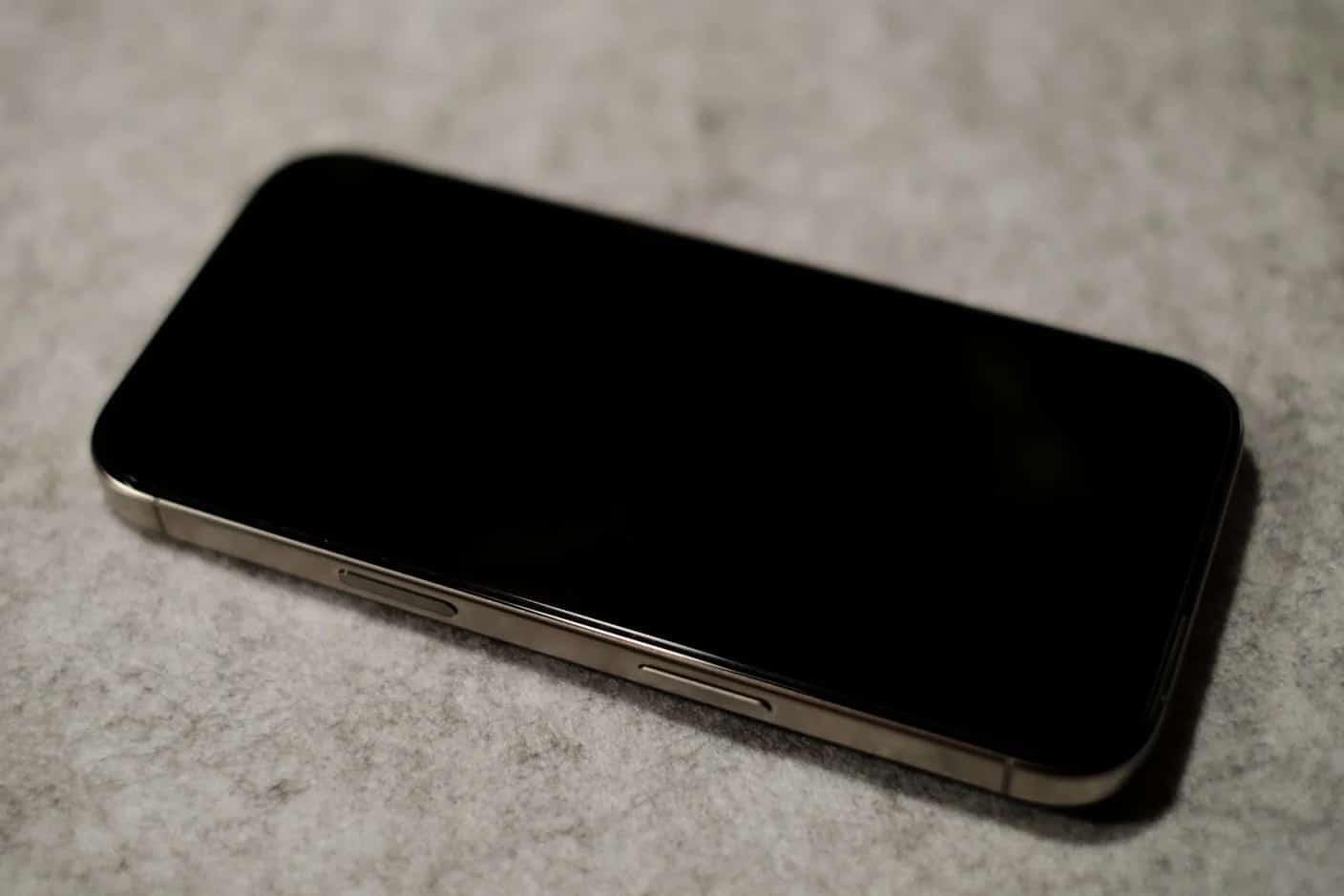
Eine eSIM für das iPhone ist eine digitale SIM, die im Handy eingebaut ist: Statt eine Karte einzulegen, lädst du einen Tarif eines Netzbetreibers oder Reiseanbieters herunter. Jedes iPhone ab dem XS und dem XR (2018) unterstützt sie, ein iPhone kann acht oder mehr eSIMs speichern, und ab dem iPhone 13 können zwei gleichzeitig laufen, laut Apple.
Wichtigste Erkenntnisse
- Jedes iPhone ab dem XS und dem XR unterstützt eSIM; das iPhone Air hat nirgendwo einen SIM-Schacht
- Das iPhone 14 und neuere Modelle, die in den USA verkauft werden, sowie die Reihen iPhone 17 und 18 Pro in mehreren anderen Ländern sind reine eSIM-Geräte
- Dein iPhone muss ohne SIM-Lock sein, um eine Reise-eSIM hinzuzufügen: Achte unter Einstellungen > Allgemein > Info auf „Keine SIM-Beschränkungen“
- Die Installation braucht WLAN; eine Simsima-eSIM aktiviert sich danach von selbst, sobald sie sich an deinem Reiseziel verbindet
- Nur eine Leitung liefert jeweils mobile Daten; stelle im Ausland also die Reise-eSIM als Datenleitung ein
Welche iPhones eSIM haben und welche keinen SIM-Schacht
Alle iPhones seit dem XS, dem XS Max und dem XR unterstützen eSIM. Unterschiedlich ist, ob daneben ein Nano-SIM-Schacht vorhanden ist. Laut Apples Seite zur Modellbestimmung hat das iPhone Air in keinem Land einen SIM-Schacht. Das iPhone 17, 17 Pro, 17 Pro Max, 17e, 18 Pro und 18 Pro Max haben in den Vereinigten Staaten, in Puerto Rico, Kanada, Japan, Mexiko, Guam, auf den Amerikanischen Jungferninseln, in Saudi-Arabien, den Vereinigten Arabischen Emiraten, Katar, Kuwait, Bahrain und Oman keinen Schacht und behalten ihn anderswo. Die US-Modelle sind seit dem iPhone 14 reine eSIM-Geräte.
Festlandchina ist die Ausnahme. Viele dort verkaufte iPhones nutzen stattdessen zwei Nano-SIM-Karten, und auf Apples Dual-SIM-Seite steht, dass in Festlandchina nur das iPhone 18 Pro, das 18 Pro Max, das 17e und das Air eSIM unterstützen.
Zwei Prüfungen in den Einstellungen vor dem Kauf
- eSIM-Unterstützung: Einstellungen > Allgemein > Info. Erscheint auf diesem Bildschirm eine EID-Nummer, kann das Handy eine eSIM aufnehmen.
- SIM-Lock: Steht auf demselben Bildschirm neben „SIM-Lock“ der Eintrag „Keine SIM-Beschränkungen“, ist das iPhone nicht gesperrt. Steht dort etwas anderes, bitte deinen Netzbetreiber, den SIM-Lock vor der Reise aufzuheben.
- Dein Modell: Die Seite zur Gerätekompatibilität von Simsima führt die iPhones auf, die mit unseren Tarifen funktionieren.
Eine Reise-eSIM auf dem iPhone einrichten
Das Ganze dauert im WLAN ein paar Minuten. Bei Simsima erhältst du nach dem Kauf per E-Mail einen Smart Link.
- Wähle das Land oder die Region im Katalog von Simsima und einen Tarif, der zu deiner Reise passt.
- Öffne die Bestellmail auf deinem iPhone, das mit dem WLAN verbunden ist, und tippe auf den Smart Link. Ab iOS 17.4 erscheint eine Abfrage zum Aktivieren der neuen eSIM: Bestätige sie und folge den Schritten.
- Möchtest du lieber einen QR-Code, gehe zu Einstellungen > Mobilfunk > eSIM hinzufügen, wähle die Option für den QR-Code und scanne ihn von einem anderen Bildschirm.
- Gib der neuen Leitung eine Bezeichnung wie Reise, damit du sie von deiner gewohnten Leitung unterscheiden kannst.
- Stelle nach der Ankunft die Reiseleitung als Leitung für „Mobile Daten“ ein und schalte ihr „Datenroaming“ ein. Die eSIM aktiviert sich von selbst, sobald sie sich mit dem lokalen Netz verbindet.
Ab iOS 26 kann das iPhone nach der Landung eine Mitteilung zum Einschalten der Reise-eSIM anzeigen, die anbietet, die Reise-eSIM allein oder zusammen mit deiner aktuellen Leitung zu nutzen, wie Apple in seinem Leitfaden zur Reise-eSIM erklärt. Die APN-Einstellungen werden bei den meisten Tarifen automatisch übernommen; starten die Daten nicht, kann dir unser Support den passenden APN nennen.
Simsima-Empfehlung
Bereit, dir die Roaminggebühren im Ausland zu sparen?
Entdecke die eSIM-Tarife von Simsima: Aktivierung nach der Ankunft, lokale Netze, kein Vertrag.






Gewohnte Nummer und Reisedaten auf einem iPhone
Mit Dual-SIM hat das iPhone zwei Leitungen gleichzeitig eingeschaltet. Eine physische SIM plus eine eSIM funktioniert ab dem iPhone XS, XR und SE (2. Generation); zwei eSIMs brauchen ein iPhone 13, ein SE (3. Generation) oder ein neueres Modell, laut dem iPhone-Benutzerhandbuch von Apple. Eine Reise-eSIM bietet nur Daten; üblich ist daher: deine gewohnte Leitung für Anrufe und SMS und die Reiseleitung für Daten.
- Wähle die Datenleitung unter Einstellungen > Mobilfunk > „Mobile Daten“. Nur eine Leitung nutzt jeweils mobile Daten.
- Lass das Datenroaming für deine gewohnte Leitung ausgeschaltet und schalte es für die Reiseleitung ein.
- Apple weist darauf hin, dass deine reine Sprachleitung die visuelle Voicemail und MMS verliert, wenn das Datenroaming für die Datenleitung eingeschaltet ist.
- „Wechseln mobiler Daten erlauben“ lässt das iPhone je nach Empfang die Daten beider Leitungen nutzen. Lass es im Ausland ausgeschaltet, damit die Daten nicht auf deine gewohnte Leitung zurückfallen.
Anrufe auf deine gewohnte Nummer erreichen dich weiterhin, solange diese Leitung eingeschaltet ist. Um ohne Roaminggebühren nach Hause zu telefonieren, nutze FaceTime oder WhatsApp über deine Reisedaten.
Eine eSIM für das iPhone in Indien kaufen
Für eine lokale Nummer kümmern sich Netzbetreiber in Indien selbst um die eSIM. Auf Apples Liste der Netzbetreiber, die eSIM unterstützen, stehen Airtel, Reliance Jio und Vi für die Aktivierung der eSIM durch den Netzbetreiber, wobei Airtel und Jio auch die schnelle Übertragung von einem früheren iPhone unterstützen. Für eine Reise aus Indien heraus wird eine online gekaufte Reise-eSIM genauso installiert wie überall sonst, sofern das iPhone ohne SIM-Lock ist.
Alte eSIMs entfernen, ohne eine zu löschen, die du brauchst
Abgelaufene Reiseleitungen kannst du unter Einstellungen > Mobilfunk löschen: Tippe auf den Tarif und lösche ihn; ist es deine einzige eSIM, lösche direkt die eSIM. Apples Seite zum Löschen einer eSIM warnt davor, eine eSIM als Schritt der Fehlerbehebung zu löschen. Das ist bei Reisetarifen wichtig: Eine gelöschte Simsima-eSIM kannst du nicht selbst wieder installieren, und du musst den Support kontaktieren, der in der Regel innerhalb von 24 Stunden antwortet.
Wechselst du das iPhone, überträgt die schnelle eSIM-Übertragung Telefonnummern von Netzbetreibern, die sie unterstützen. Bei einer Reise-eSIM wende dich an den Anbieter, statt sie auf dem alten Handy zu löschen. Unser Ratgeber zu Dual-SIM auf dem iPhone behandelt den Betrieb mit zwei Leitungen ausführlicher.
Häufige Fragen
Nein. Der eSIM-Chip steckt schon in jedem iPhone seit dem XS und dem XR. Was du kaufst, ist ein Tarif, der als Profil auf diesen Chip geladen wird. Du hältst nie etwas Physisches in der Hand.
Bei deinem Netzbetreiber für deine Hauptnummer oder bei einem Anbieter von Reise-eSIMs für Daten im Ausland. Bei Simsima wählst du online einen Tarif für dein Reiseziel, bezahlst und erhältst per E-Mail einen Smart Link, der die eSIM mit einem Fingertipp auf deinem iPhone installiert.
Genauso wie auf jedem aktuellen iPhone: Tippe im WLAN auf den Link des Anbieters oder scanne den QR-Code unter Einstellungen > Mobilfunk > eSIM hinzufügen. Ein iPhone 14 für die USA hat keinen SIM-Schacht, eSIM ist dort also die einzige Option, und es kann zwei eSIMs gleichzeitig nutzen.
Laut Apple acht oder mehr. Zwei können gleichzeitig aktiv sein, ab dem iPhone 13, oder eine eSIM plus eine physische SIM bei früheren Modellen mit Schacht.
Ja. Prüfe unter Einstellungen > Allgemein > Info: Steht neben „SIM-Lock“ der Eintrag „Keine SIM-Beschränkungen“, ist es nicht gesperrt. Direkt bei Apple gekaufte iPhones sind meist ohne SIM-Lock, über den Netzbetreiber finanzierte unter Umständen nicht.
Ja. Deine gewohnte Leitung bleibt für Anrufe und SMS eingeschaltet, während die Daten über die Reise-eSIM laufen. Die Reise-eSIM selbst hat keine Telefonnummer.
von eSIM unterstützte Geräte — Prüfe, ob dein iPhone-Modell eSIM unterstützt
so funktioniert Simsima — Der gesamte Ablauf von Kauf und Aktivierung einer eSIM
Reise-eSIM-Tarife ansehen — eSIM-Tarife für über 190 Reiseziele weltweit
#eSIM#iPhone#travel connectivity#device guide#setup

Dimitri MorvanGründer
Gründer von Simsima. Ein leidenschaftlicher Reisender mit Sitz in Barcelona, der Reisenden hilft, verbunden zu bleiben, ohne sich mit Roaming-Gebühren zu ruinieren.
LinkedIn