-5% auf deine erste eSIMbis 31. Oktober
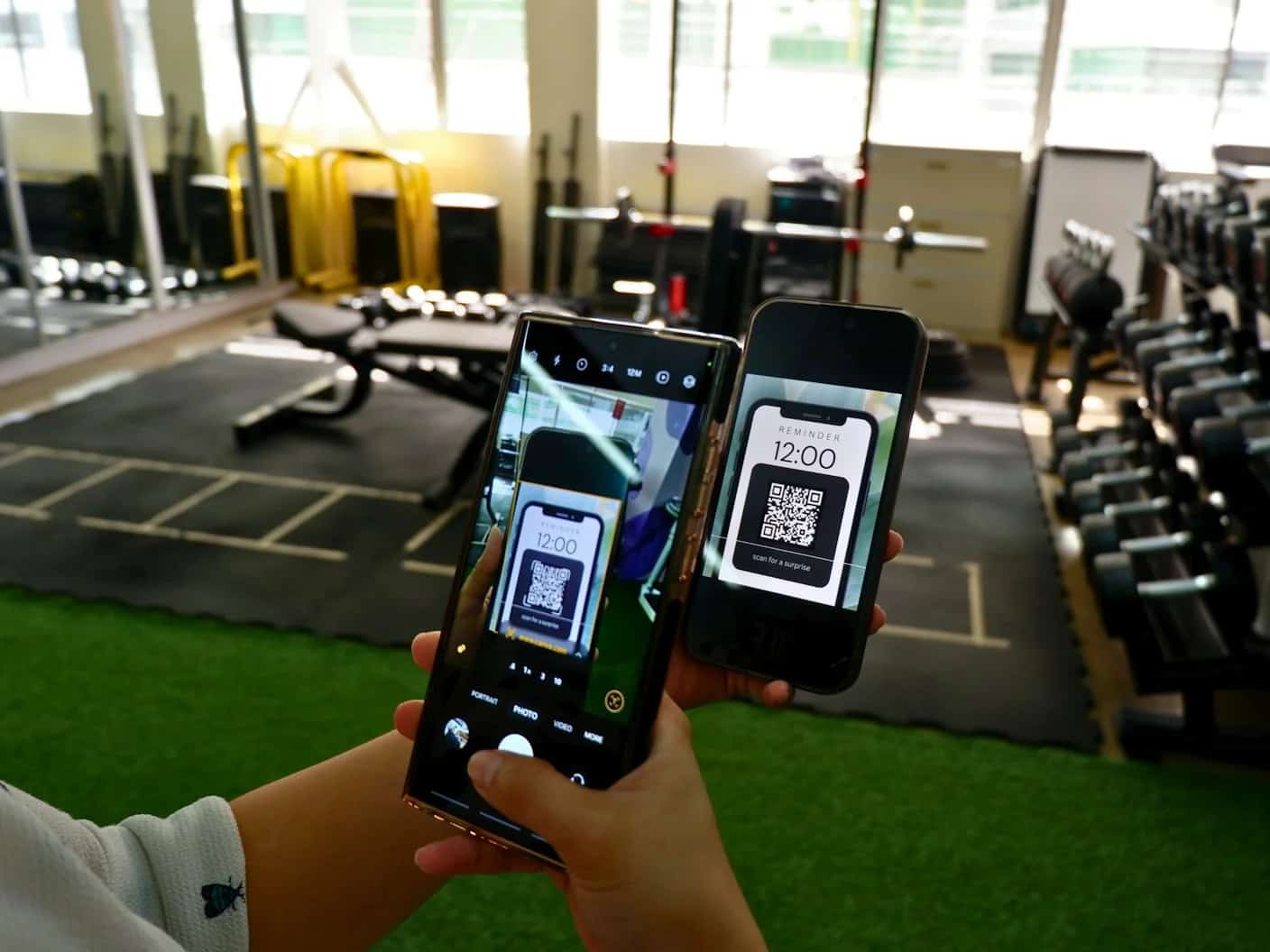
Um eine eSIM auf einem iPhone 14 oder einem anderen iPhone ab dem XS zu aktivieren, verbinde dich mit dem WLAN, öffne Einstellungen > Mobilfunk, tippe auf „eSIM hinzufügen“, wähle die Option für den QR-Code und scanne den Code, den dein Anbieter geschickt hat. Tippe auf die Schaltfläche zum Fortfahren, dann auf die Option, einen Mobilfunktarif hinzuzufügen. Die neue Leitung erscheint innerhalb einer Minute unter Mobilfunk. Dieselben Schritte gelten mit iOS 26 für das iPhone 15, 16, 17 und das Air.
Mit einer Simsima-eSIM entfällt das Scannen auf dem iPhone: Die Bestell-E-Mail enthält einen Smart Link, der mit iOS 17.4 oder neuer direkt den Einrichtungsbildschirm öffnet. Erledige das zu Hause vor dem Abflug. Die Laufzeit beginnt dann noch nicht: Sie beginnt, sobald sich die eSIM an deinem Reiseziel mit einem lokalen Netz verbindet.
Wichtigste Erkenntnisse
- Der Standardweg auf jedem eSIM-iPhone, vom XS bis zum iPhone 17 und zum Air, führt über Einstellungen > Mobilfunk > eSIM hinzufügen und dort zur Option für den QR-Code
- Mit iOS 17.4 und neuer kannst du auch auf einen Installationslink tippen oder einen QR-Code gedrückt halten, der in Mail oder einem Browser angezeigt wird
- Das iPhone braucht WLAN oder eine andere Verbindung, um die eSIM herunterzuladen, und es muss ohne SIM-Lock sein, um eine Reise-eSIM anzunehmen
- Die eigene Nummer von einer physischen SIM auf eine eSIM umzustellen geht im selben Menü, mit der Option zum Umwandeln in eine eSIM
- Sobald die Leitung unter Mobilfunk erscheint, lege sie als Datenleitung fest und schalte nach der Landung das Datenroaming dafür ein
Bevor du anfängst: WLAN, ein iPhone ohne SIM-Lock und das passende iOS
- Ein iPhone XS, XS Max, XR oder neuer. Apple nennt diese Modelle auf der Seite zur eSIM-Einrichtung als Mindestvoraussetzung.
- Eine Verbindung, um das Profil herunterzuladen. Apple verlangt WLAN oder ein Mobilfunknetz; in einigen Ländern lassen sich reine eSIM-iPhones auch ohne WLAN aktivieren.
- Ein iPhone ohne SIM-Lock: Unter Einstellungen > Allgemein > Info steht neben „SIM-Lock“ der Eintrag „Keine SIM-Beschränkungen“.
- iOS 17.4 oder neuer, wenn du über einen Link installieren oder einen QR-Code gedrückt halten willst. Prüfe das unter Einstellungen > Allgemein > Softwareupdate.
- Die Angaben zur Aktivierung von deinem Anbieter: ein QR-Code, ein Installationslink oder eine SM-DP+-Adresse mit Aktivierungscode.
Mit einem QR-Code aktivieren, Schritt für Schritt
Diese Schritte folgen dem iPhone-Benutzerhandbuch von Apple. Sie sind auf dem iPhone 11, dem iPhone 14 und dem iPhone 17 identisch; in einigen Regionen heißt das Menü anders, auf einem deutschsprachigen iPhone aber überall Mobilfunk.
- Öffne die Einstellungen und tippe auf „Mobilfunk“.
- Tippe auf „eSIM hinzufügen“. Hat das iPhone noch keine Leitung, heißt die Schaltfläche „Mobilfunk konfigurieren“.
- Wähle die Option für den QR-Code. Siehst du sie nicht, tippe zuerst auf die Schaltfläche für weitere Optionen.
- Halte das iPhone so, dass der QR-Code im Rahmen auf dem Bildschirm liegt.
- Tippe auf die Schaltfläche zum Fortfahren, dann auf die Option, einen Mobilfunktarif hinzuzufügen. Gib einen Bestätigungscode nur ein, wenn dein Anbieter dir einen genannt hat.
- Gib der Leitung eine Bezeichnung, zum Beispiel Reise, wenn das iPhone fragt, wofür du deine Tarife nutzen willst.
Es gibt zwei Abkürzungen. Befindet sich der Code auf einem anderen Bildschirm, kannst du ihn mit der Kamera-App scannen und auf den Hinweis tippen, dass ein Mobilfunktarif erkannt wurde. Befindet sich der Code auf dem iPhone selbst, öffne mit iOS 17.4 oder neuer die E-Mail oder Webseite, die ihn zeigt, halte das QR-Code-Bild gedrückt und tippe auf „eSIM hinzufügen“.
Über einen Link installieren oder die Angaben von Hand eingeben
Manche Anbieter schicken statt eines Codes einen Link. Die Seite von Apple zur eSIM-Einrichtung beschreibt den Ablauf mit iOS 17.4 und neuer: Tippe auf den Link, bestätige die Abfrage zum Aktivieren der neuen eSIM und tippe dann auf die Schaltfläche zum Fortfahren. So funktioniert der Smart Link in einer E-Mail von Simsima auf dem iPhone.
Hast du nur eine SM-DP+-Adresse und einen Aktivierungscode, gehe zu Einstellungen > Mobilfunk, wähle das Hinzufügen eines Mobilfunktarifs und tippe unten auf dem Bildschirm auf die Option, die Angaben manuell einzugeben. Tippe beide Werte genau so ein, wie sie dastehen, einschließlich Dollarzeichen oder Bindestrichen.
Deine eigene Nummer: Aktivierung durch den Netzbetreiber, Schnellübertragung und Umwandlung in eine eSIM
Netzbetreiber wie T-Mobile, AT&T und Verizon nutzen oft die eSIM-Aktivierung durch den Netzbetreiber. Weist der Netzbetreiber deinem iPhone eine eSIM zu, erscheint eine Mitteilung, dass ein Mobilfunktarif des Netzbetreibers zur Installation bereit ist: Tippe darauf und dann auf die Schaltfläche zum Fortfahren. Manche Netzbetreiber lösen dasselbe über ihre eigene App im App Store aus.
Eine Nummer vom bisherigen iPhone zu übertragen funktioniert mit der eSIM-Schnellübertragung. Apples Bedingungen: Beide Handys sind im selben Apple-Account angemeldet, liegen nah beieinander, haben Bluetooth eingeschaltet und laufen mit iOS 18.4 oder neuer. Gehe auf dem neuen iPhone zu Einstellungen > Mobilfunk > eSIM hinzufügen und wähle die Nummer aus, oder tippe auf die Option zum Übertragen von einem iPhone in der Nähe.
Um auf demselben iPhone von einer physischen SIM auf eine eSIM zu wechseln, gehe zu Einstellungen > Mobilfunk, tippe auf „Mobilfunk konfigurieren“ oder „eSIM hinzufügen“, wähle die Nummer, die die physische SIM nutzt, und tippe auf die Option zum Umwandeln in eine eSIM. Apple weist darauf hin, dass die physische Karte danach nicht mehr funktioniert und dass der Netzbetreiber die Umwandlung unterstützen muss.
Simsima-Empfehlung
Bereit, dir die Roaminggebühren im Ausland zu sparen?
Entdecke die eSIM-Tarife von Simsima: Aktivierung nach der Ankunft, lokale Netze, kein Vertrag.






Die neue Leitung prüfen und für die Reise einrichten
Gehe zu Einstellungen > Mobilfunk und achte darauf, dass die neue Leitung, die unter den eSIMs aufgeführt ist, eingeschaltet ist. Richte sie dann für die Reise ein:
- Tippe auf „Mobile Daten“ und wähle die Reiseleitung aus, damit deine gewohnte Leitung im Ausland keine Daten mehr nutzt.
- Lass „Wechseln mobiler Daten erlauben“ ausgeschaltet, sonst kann das iPhone zur gewohnten Leitung zurückwechseln, wenn das Signal schwächer wird.
- Tippe nach der Ankunft auf die Reiseleitung und schalte „Datenroaming“ ein. Danach verbindet sich die Simsima-eSIM mit einem lokalen Netz, und die Laufzeit beginnt.
- Lass „Datenroaming“ für deine gewohnte Leitung ausgeschaltet, und lass die Leitung selbst eingeschaltet, wenn du weiterhin Anrufe und SMS auf deiner üblichen Nummer haben willst.
Mit iOS 26 und neuer kann nach der Landung eine Abfrage zum Einschalten der Reise-eSIM erscheinen. Die Seite von Apple zur Reise-eSIM nennt die Auswahlmöglichkeiten: nur die Reise-eSIM oder die Reise-eSIM zusammen mit der aktuellen eSIM, damit deine gewohnte Nummer erreichbar bleibt, während die Daten über die Reise-eSIM laufen.
Wenn das iPhone die eSIM nicht hinzufügt
- Es gibt keine Schaltfläche „eSIM hinzufügen“: Aktualisiere iOS und prüfe dann das Modell. Ein iPhone X oder älter kann eSIM gar nicht nutzen.
- Das iPhone meldet, dass der Tarif nicht hinzugefügt werden kann oder nicht unterstützt wird: Die häufigste Ursache ist ein SIM-Lock. Prüfe unter Einstellungen > Allgemein > Info den Eintrag „SIM-Lock“.
- Der Code wurde schon verwendet: Die meisten QR-Codes lassen sich nur einmal installieren. Bitte den Anbieter um Hilfe, statt einen zweiten Tarif zu kaufen.
- Die Leitung wurde zu Hause installiert, zeigt aber „Kein Dienst“: Das ist vor der Abreise normal bei einem Tarif, dessen Laufzeit erst nach der Ankunft beginnt.
- Nach einigen Versuchen funktioniert nichts: Behalte die Leitung, lösche sie nicht und kontaktiere den Anbieter mit der EID und der IMEI, die unter Einstellungen > Allgemein > Info angezeigt werden.
Häufige Fragen
Meist ist das iPhone an einen anderen Netzbetreiber gebunden und blockiert deshalb Tarife anderer Anbieter. Es kann auch bei in Festlandchina verkauften iPhones vorkommen, wo Apple nur wenige Modelle mit eSIM aufführt. Prüfe unter Einstellungen > Allgemein > Info den SIM-Lock und bitte deinen Netzbetreiber bei Bedarf, ihn aufzuheben.
Öffne mit iOS 17.4 oder neuer die E-Mail oder Seite mit dem Code, halte das QR-Code-Bild gedrückt und tippe auf „eSIM hinzufügen“. Mit älteren Versionen nutzt du die manuelle Eingabe mit der SM-DP+-Adresse und dem Aktivierungscode, oder du zeigst den Code auf einem anderen Bildschirm an.
T-Mobile und andere US-Netzbetreiber nutzen meist die eSIM-Aktivierung durch den Netzbetreiber oder ihre eigene App. Warte auf die Mitteilung, dass ein Mobilfunktarif des Netzbetreibers zur Installation bereit ist, tippe darauf und fahre fort. Bei Problemen mit dem Konto kann nur der Netzbetreiber helfen.
Du brauchst irgendeine Internetverbindung, um das Profil herunterzuladen. Laut Apple sollte das iPhone im WLAN oder in einem Mobilfunknetz sein; reine eSIM-Modelle lassen sich in einigen Ländern auch ohne WLAN aktivieren. Wenn du zu Hause im WLAN installierst, stellt sich die Frage gar nicht.
Das Hinzufügen des Profils dauert etwa eine Minute. Eine eSIM deines Netzbetreibers für die eigene Nummer kann länger dauern, während der Netzbetreiber deine Nummer umstellt. Eine Simsima-Reise-eSIM ist zu Hause in wenigen Minuten installiert und funktioniert, sobald sie an deinem Reiseziel ein unterstütztes Netz erreicht.
Laut Apple brauchst du dann eine neue eSIM von deinem Netzbetreiber. Eine gelöschte Simsima-eSIM kannst du nicht selbst wieder installieren; wende dich deshalb an den Support, der in der Regel innerhalb von 24 Stunden antwortet, bevor du einen weiteren Tarif kaufst.
So funktioniert Simsima — Den kompletten Ablauf der Aktivierung mit dem Smart Link ansehen und erfahren, wie Simsima deine eSIM zustellt
eSIM-kompatible Geräte — Vor dem Kauf prüfen, ob dein iPhone oder ein anderes Gerät eSIM unterstützt
eSIM-Tarife ansehen — Den gesamten Katalog der Reise-eSIM-Tarife von Simsima für über 190 Reiseziele entdecken
#eSIM#iPhone#activation guide#travel eSIM#Smart Link

Dimitri MorvanGründer
Gründer von Simsima. Ein leidenschaftlicher Reisender mit Sitz in Barcelona, der Reisenden hilft, verbunden zu bleiben, ohne sich mit Roaming-Gebühren zu ruinieren.
LinkedIn