Datenroaming aktivieren
So aktivierst du Datenroaming auf deinem Gerät – nötig, damit die eSIM im Ausland funktioniert.
So installierst du deine Simsima eSIM
Bei der Ankunft: Schalte deine eSIM einSchritt 8 von 11
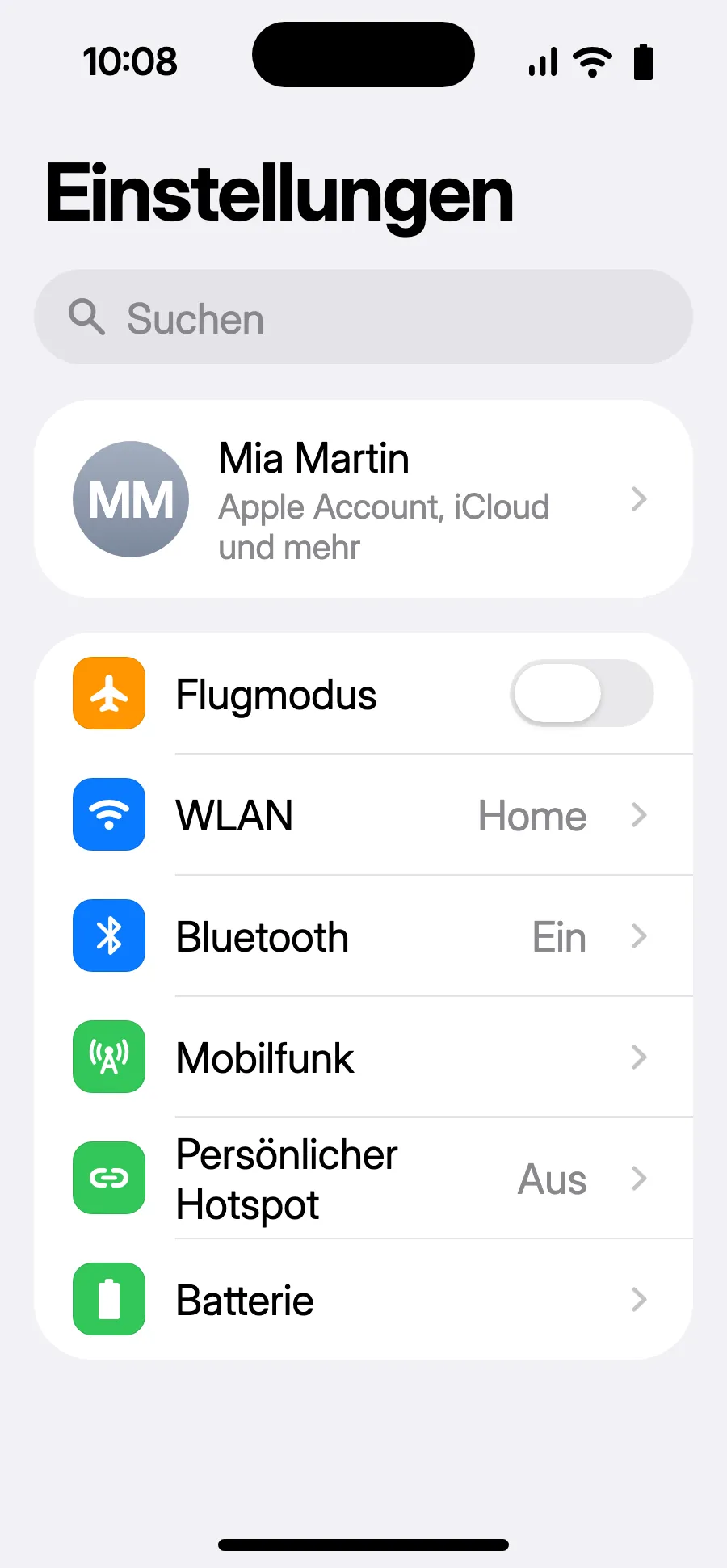
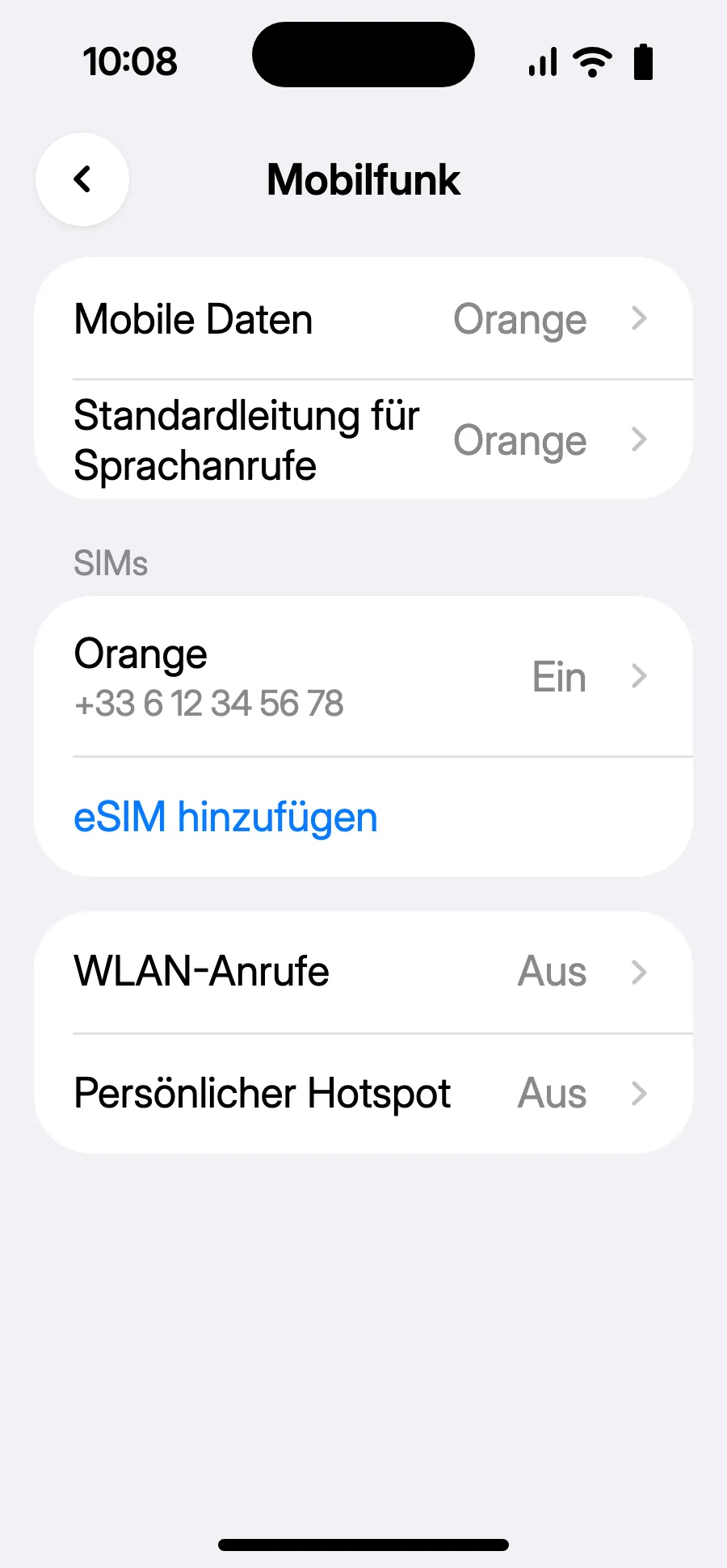
- Öffne Einstellungen und dann Mobilfunk.
- Tippe auf „eSIM hinzufügen“.
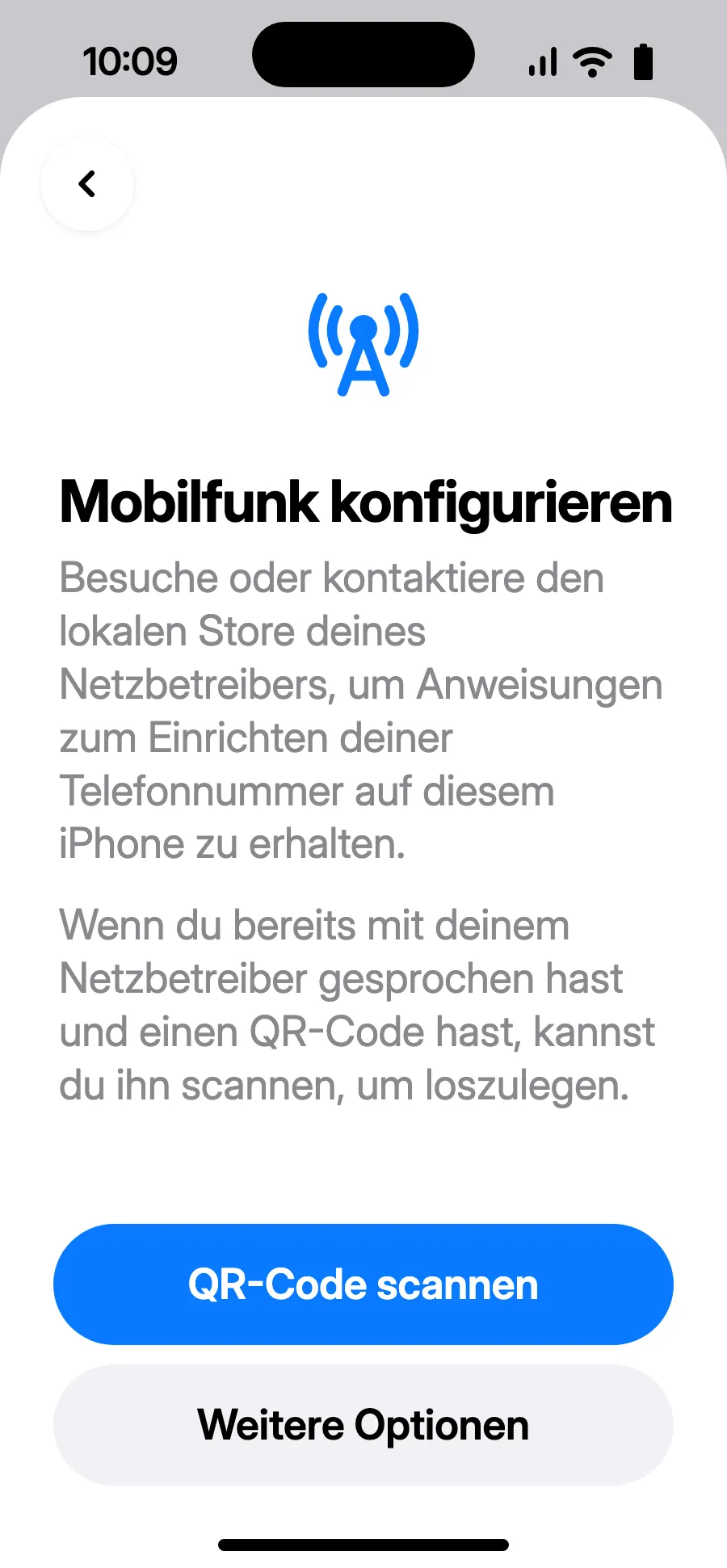
- Tippe auf „QR-Code scannen“ und scanne den QR-Code, den wir dir nach dem Kauf per E-Mail schicken (du findest ihn auch in deinem Konto).
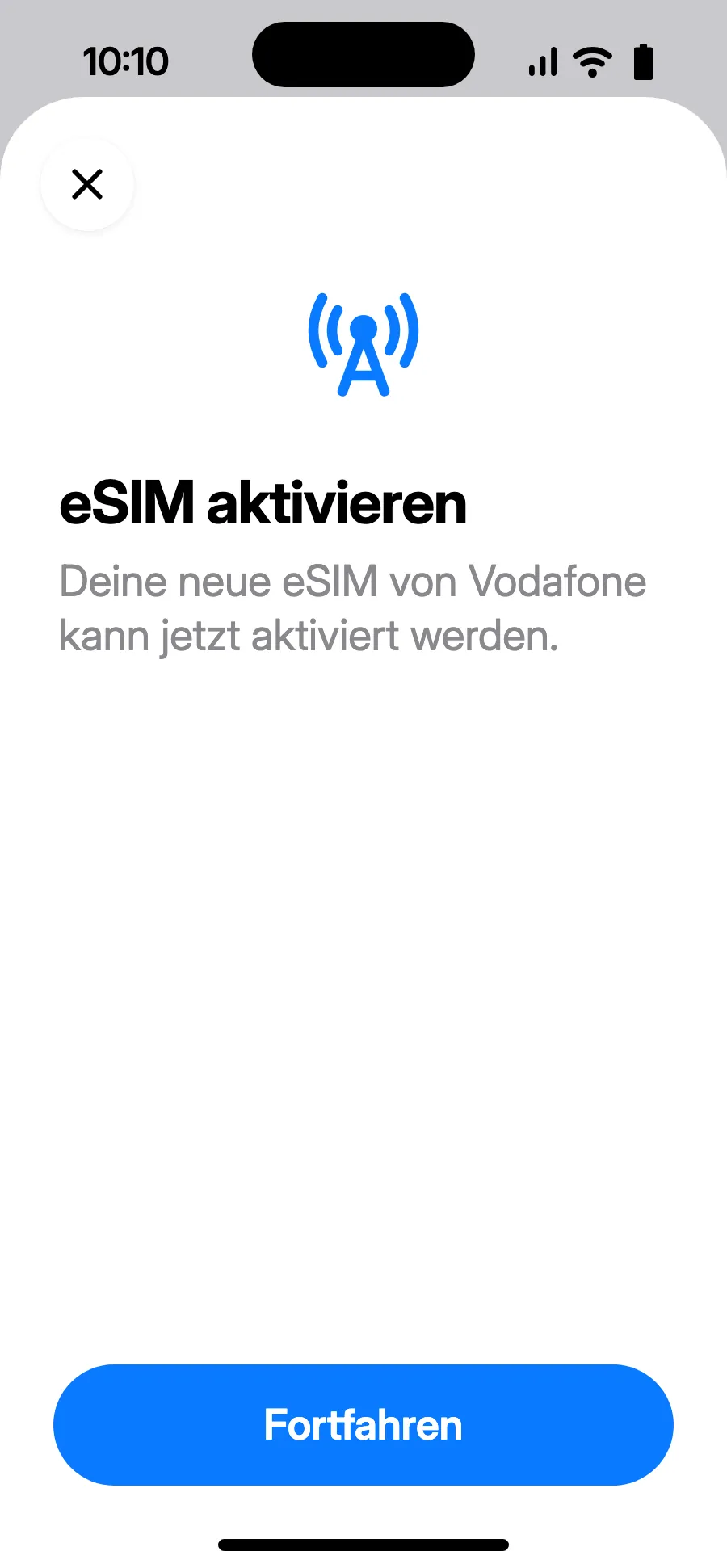
- „eSIM aktivieren“ öffnet sich: Tippe auf Fortfahren.
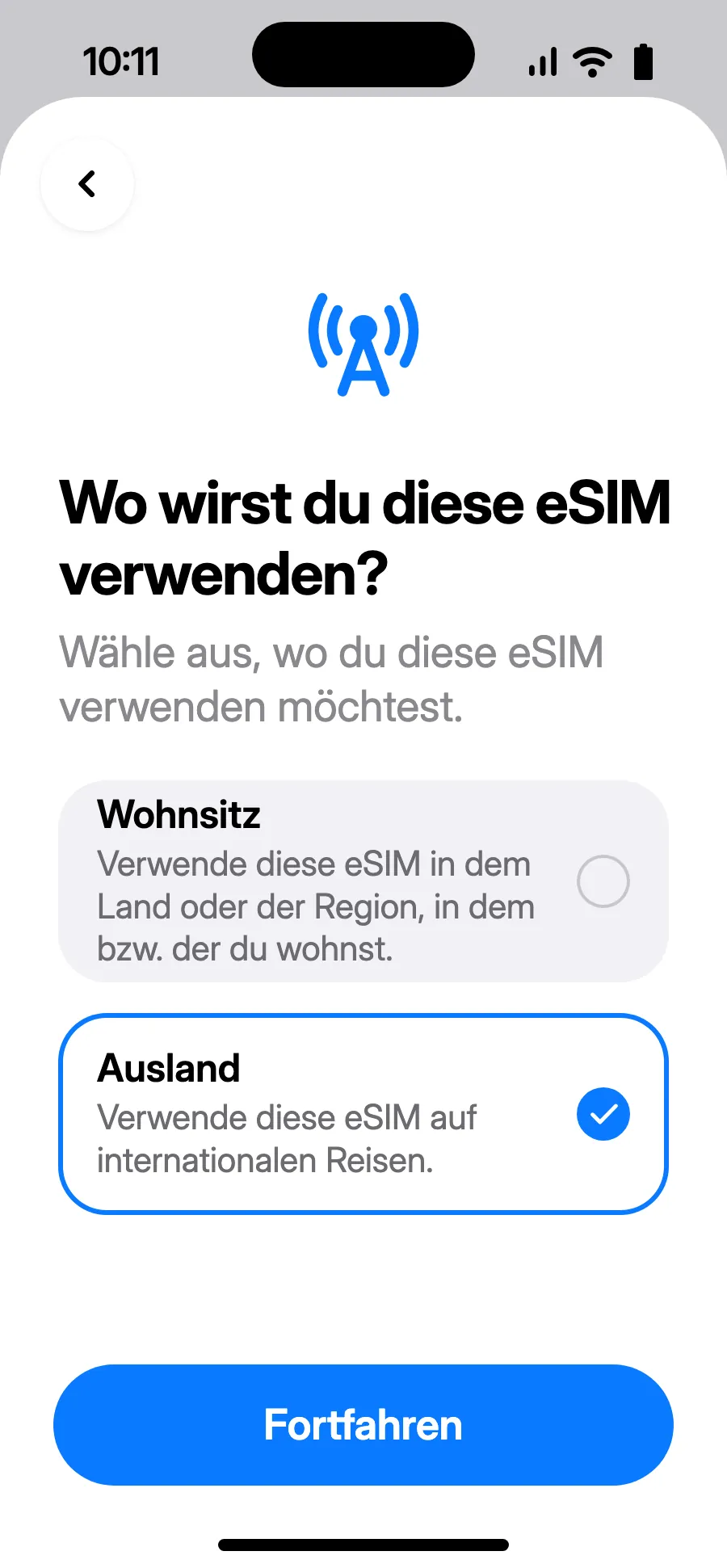
- Wähle „Ausland“ und tippe auf Fortfahren.
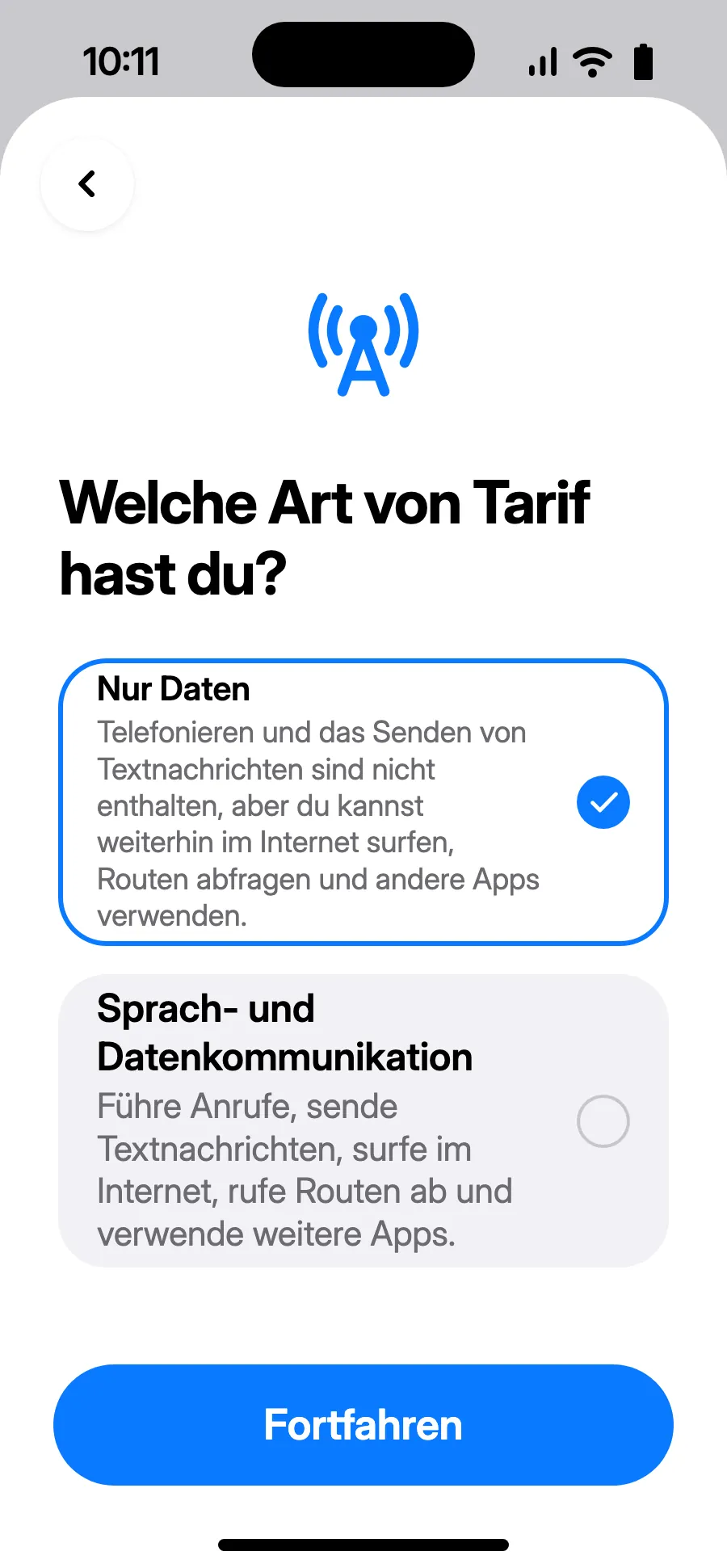
- Wähle „Nur Daten“ und tippe auf Fortfahren. Die eSIM ist für Daten; deine gewohnte Nummer behält Anrufe und SMS.
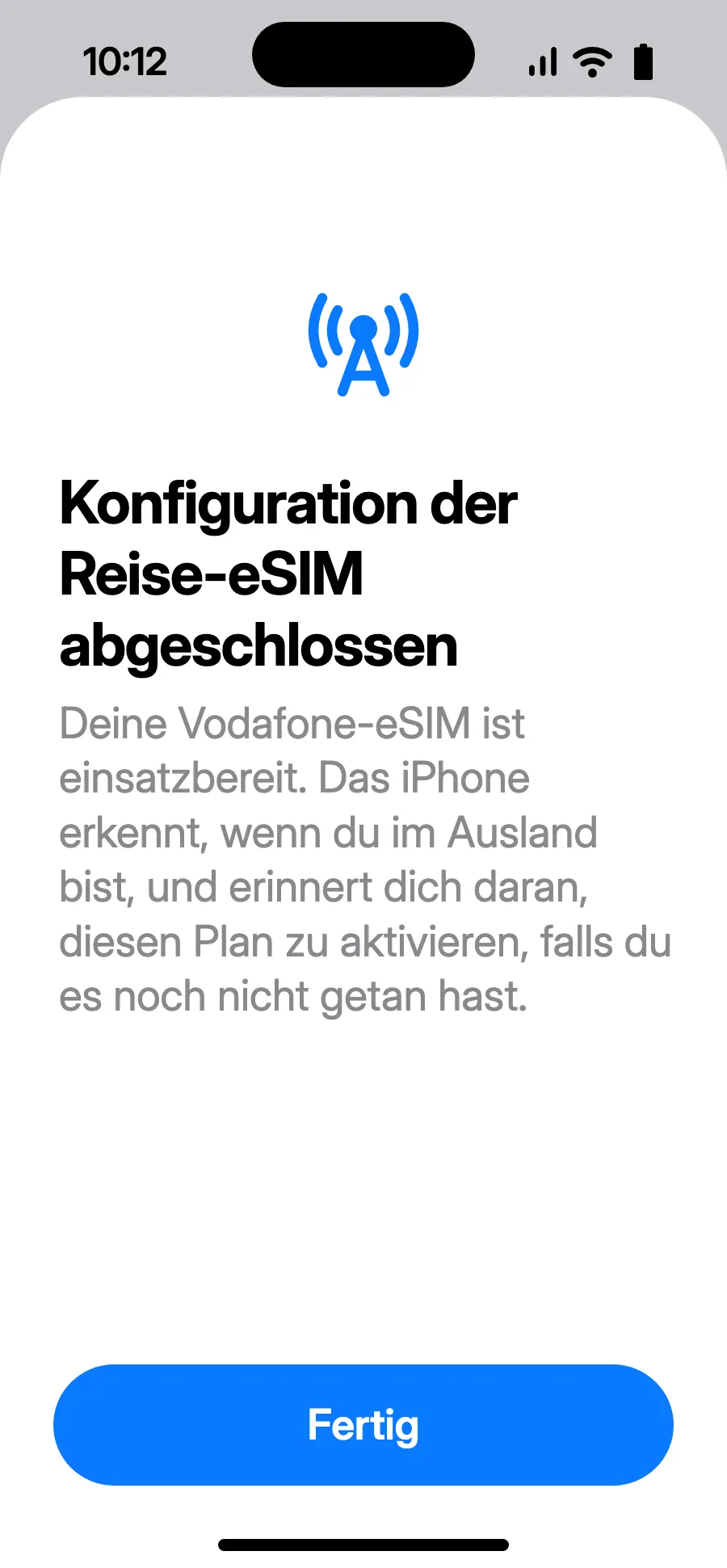
- Tippe auf Fertig. Dein iPhone erinnert dich im Ausland daran, die eSIM einzuschalten.
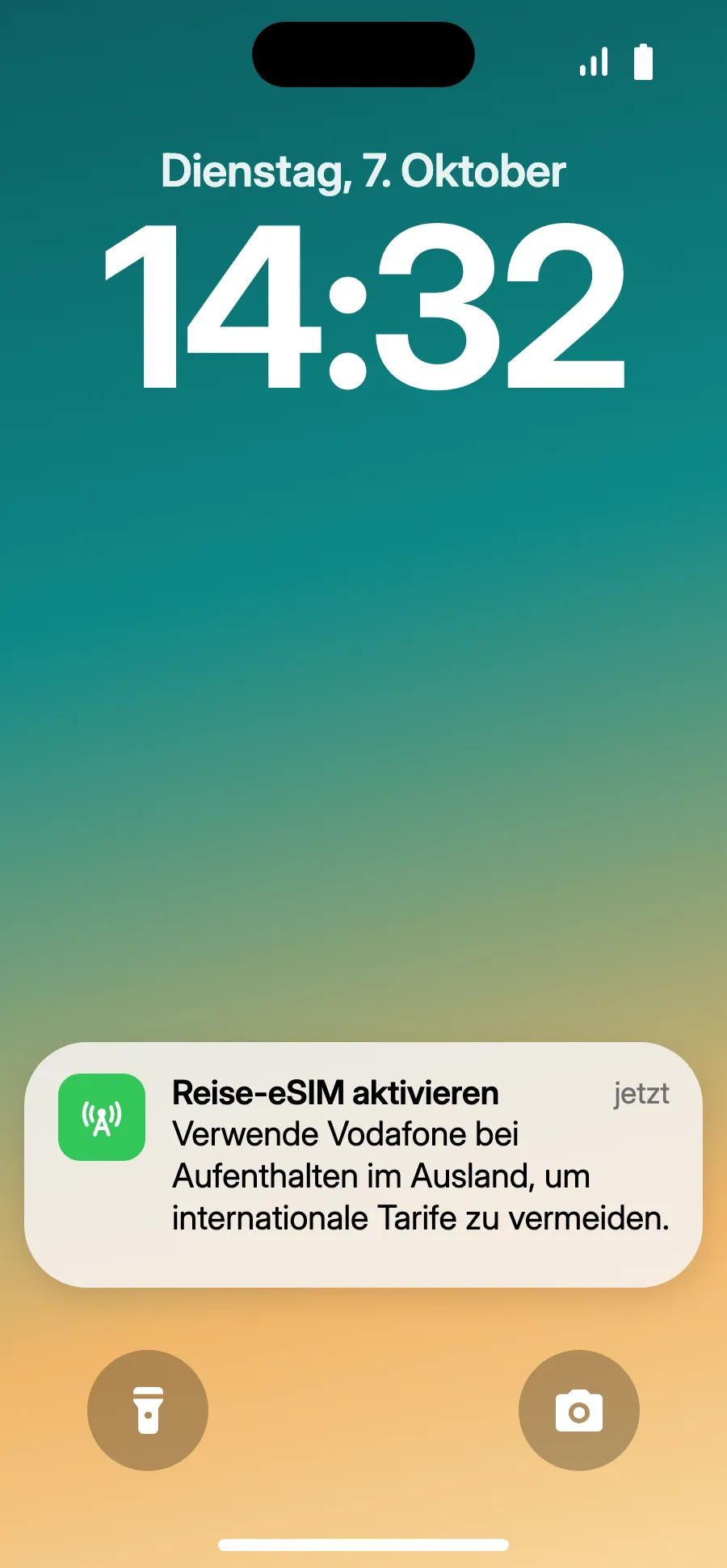
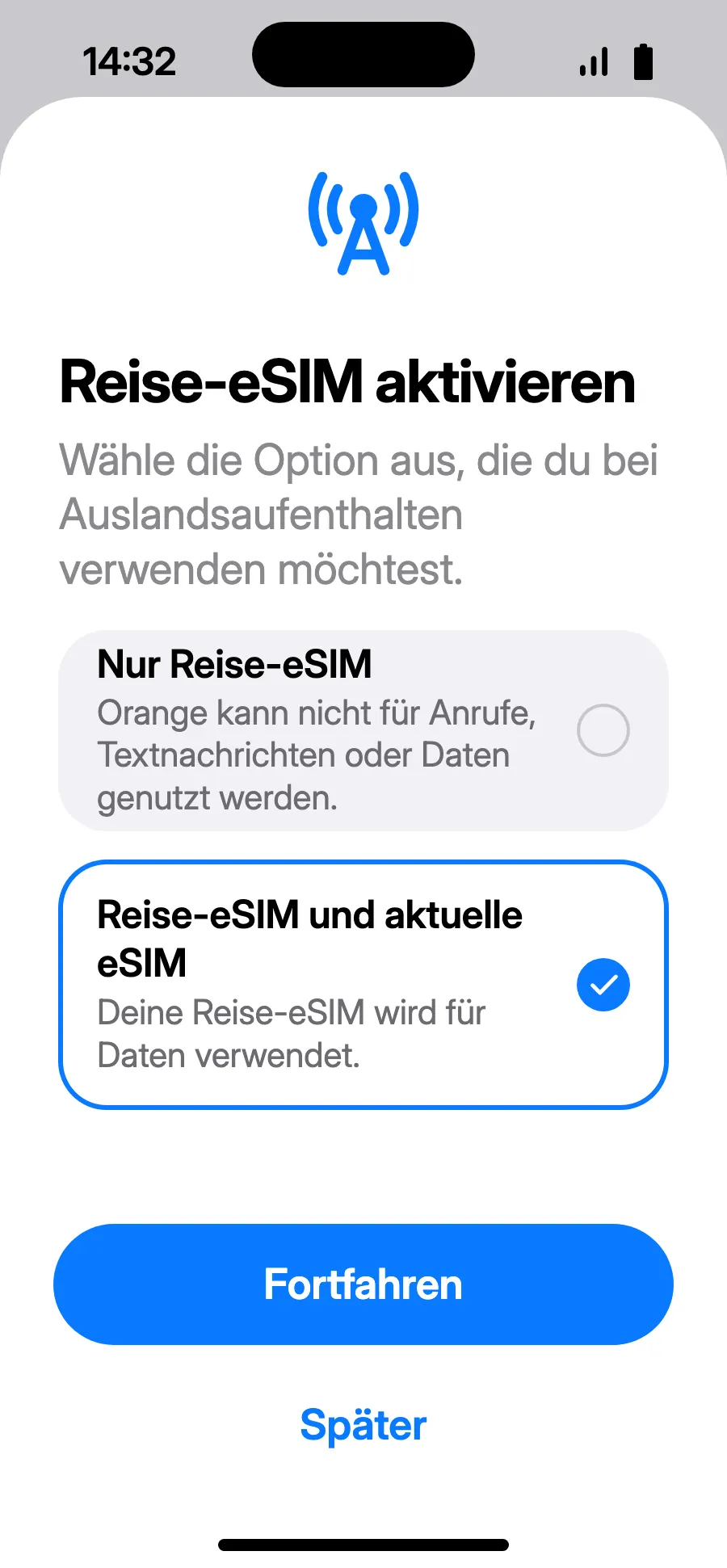
- Bei der Ankunft zeigt dein iPhone vielleicht „Reise-eSIM aktivieren“: Tippe auf die Mitteilung.
- Wähle „Reise-eSIM und aktuelle eSIM“ und tippe auf Fortfahren. Du behältst deine Nummer für Anrufe und SMS (auch Bankcodes); dein Anbieter kann eingehende Anrufe berechnen.
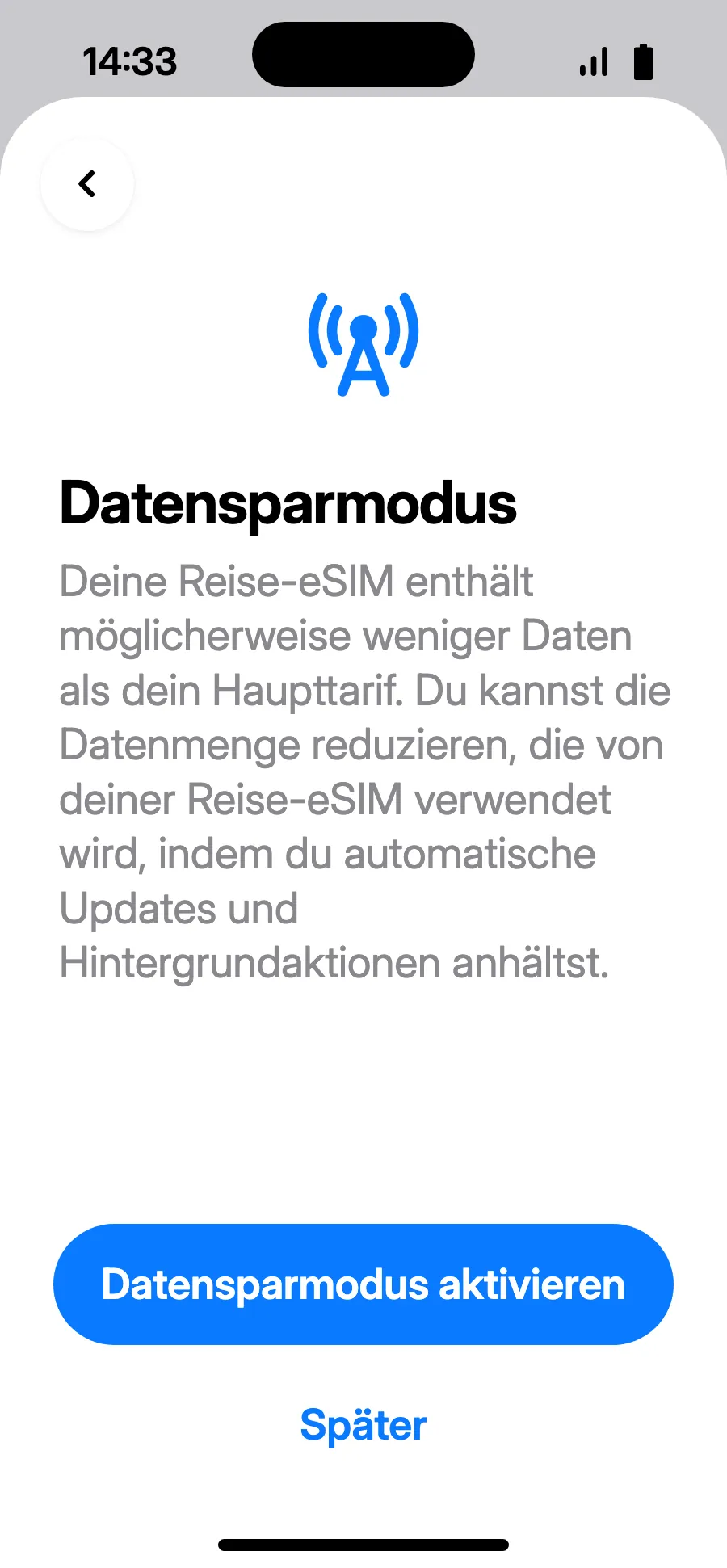
- Der Datensparmodus schont deinen Tarif: Tippe auf „Datensparmodus aktivieren“ oder „Später“.
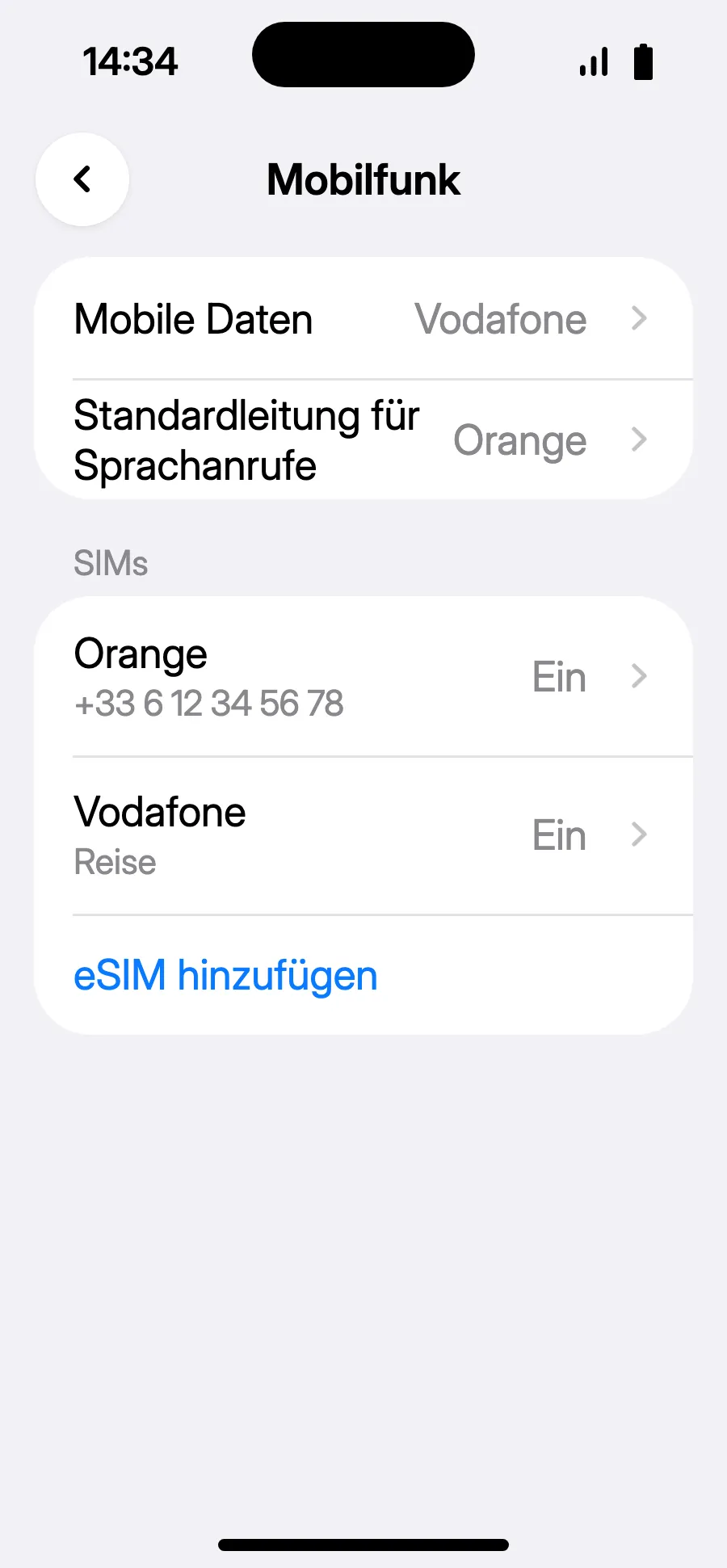
- Fertig: Unter Mobile Daten steht die neue eSIM.
Nach dem Kauf bekommst du deinen QR-Code per E-Mail und in deinem Konto. Zeig ihn auf einem anderen Bildschirm an und folge diesen Schritten auf deinem Handy.
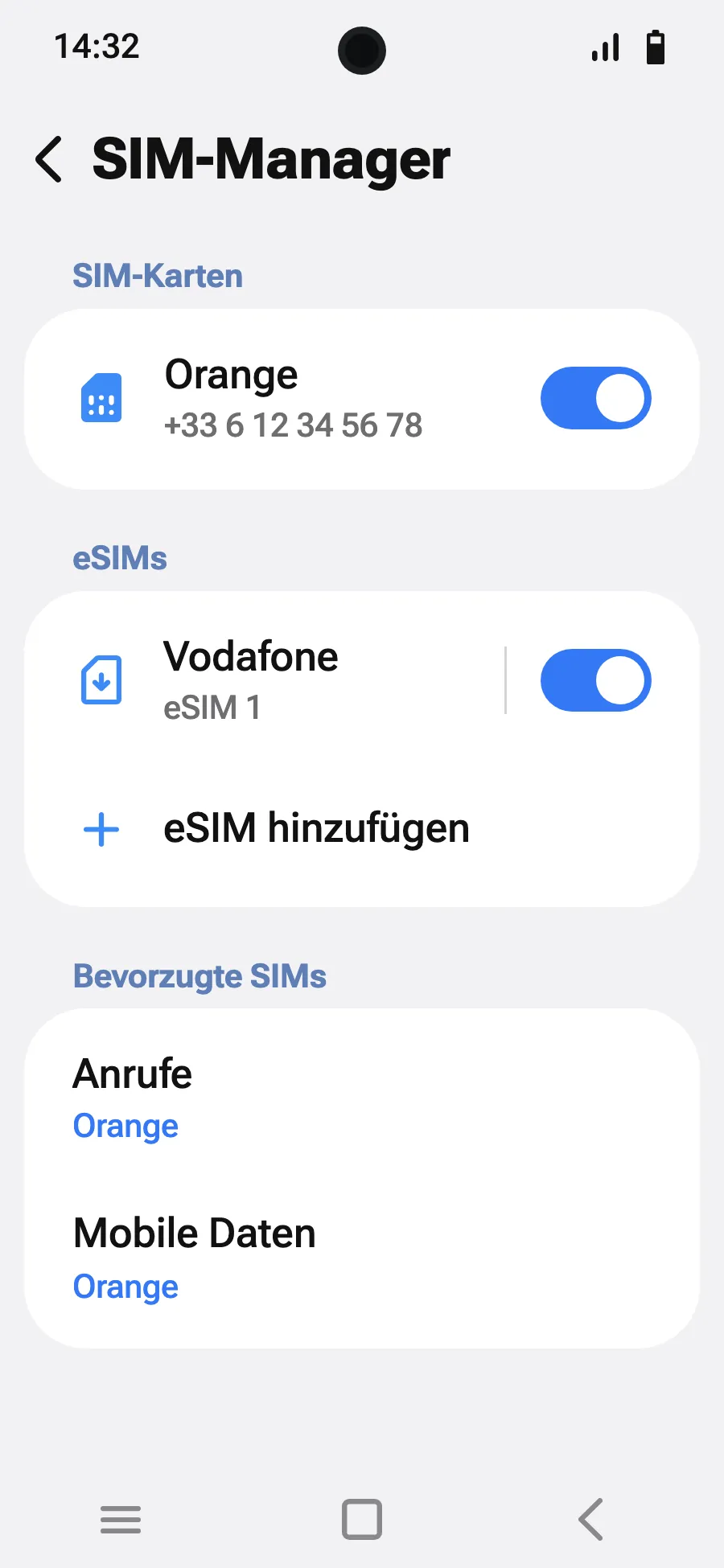
Bei der Ankunft: Schalte deine eSIM einSchritt 6 von 8
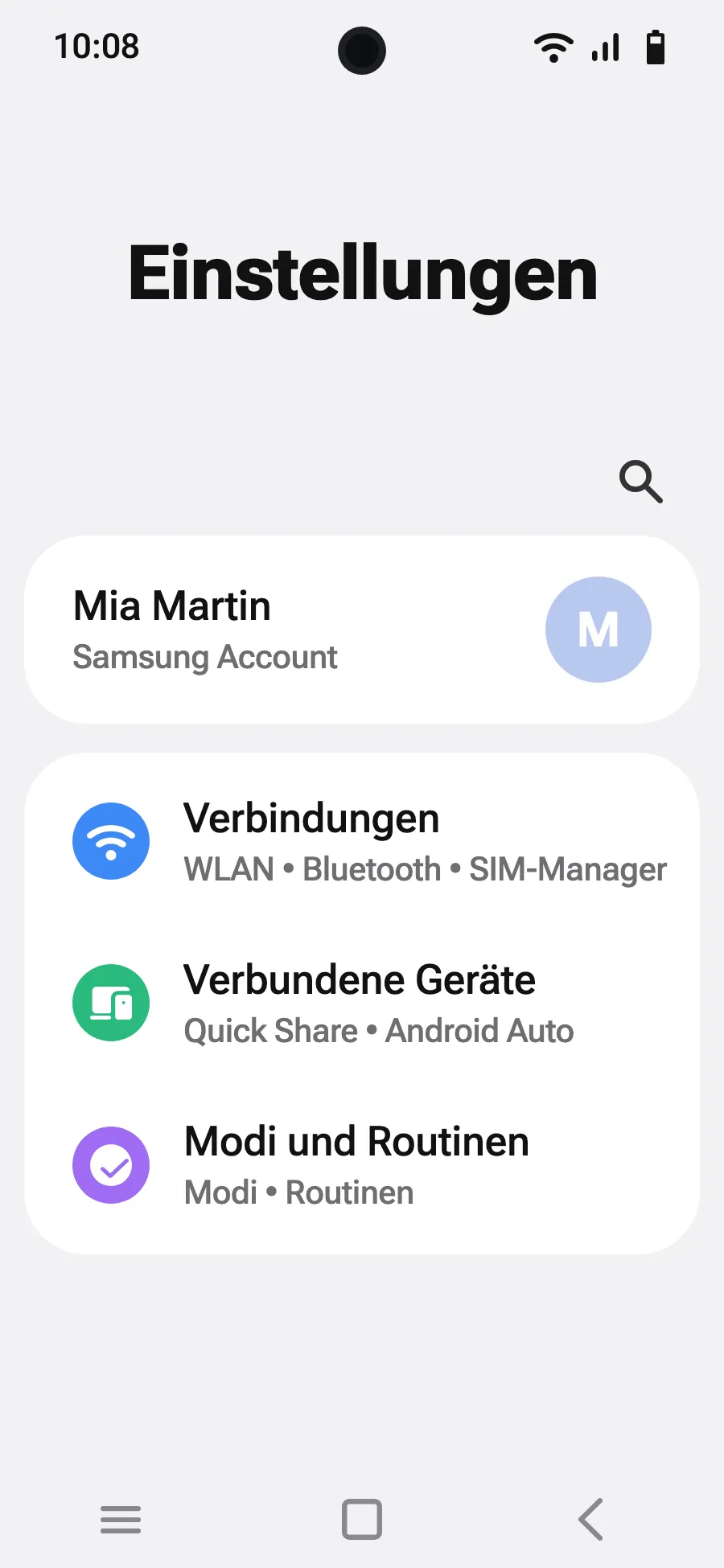
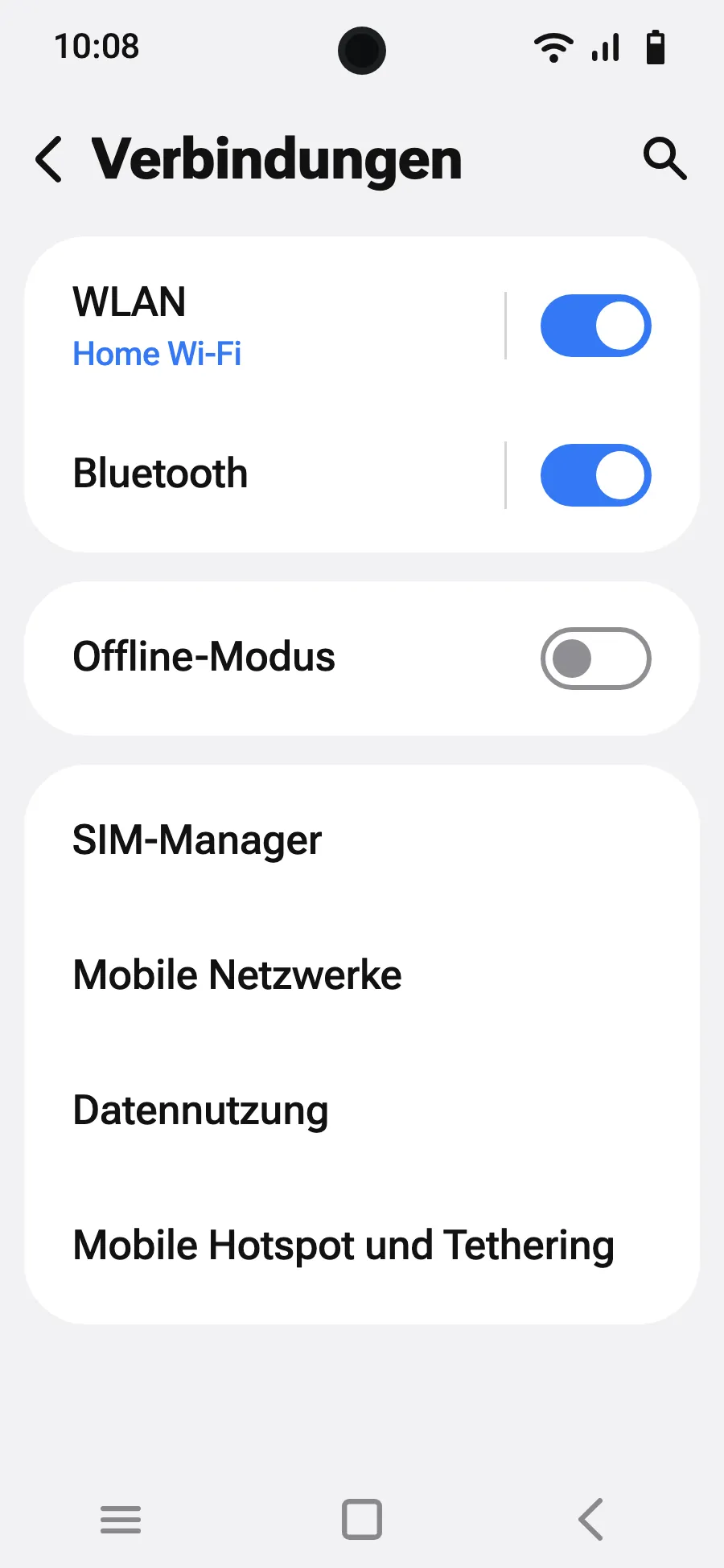
- Öffne Einstellungen und dann Verbindungen.
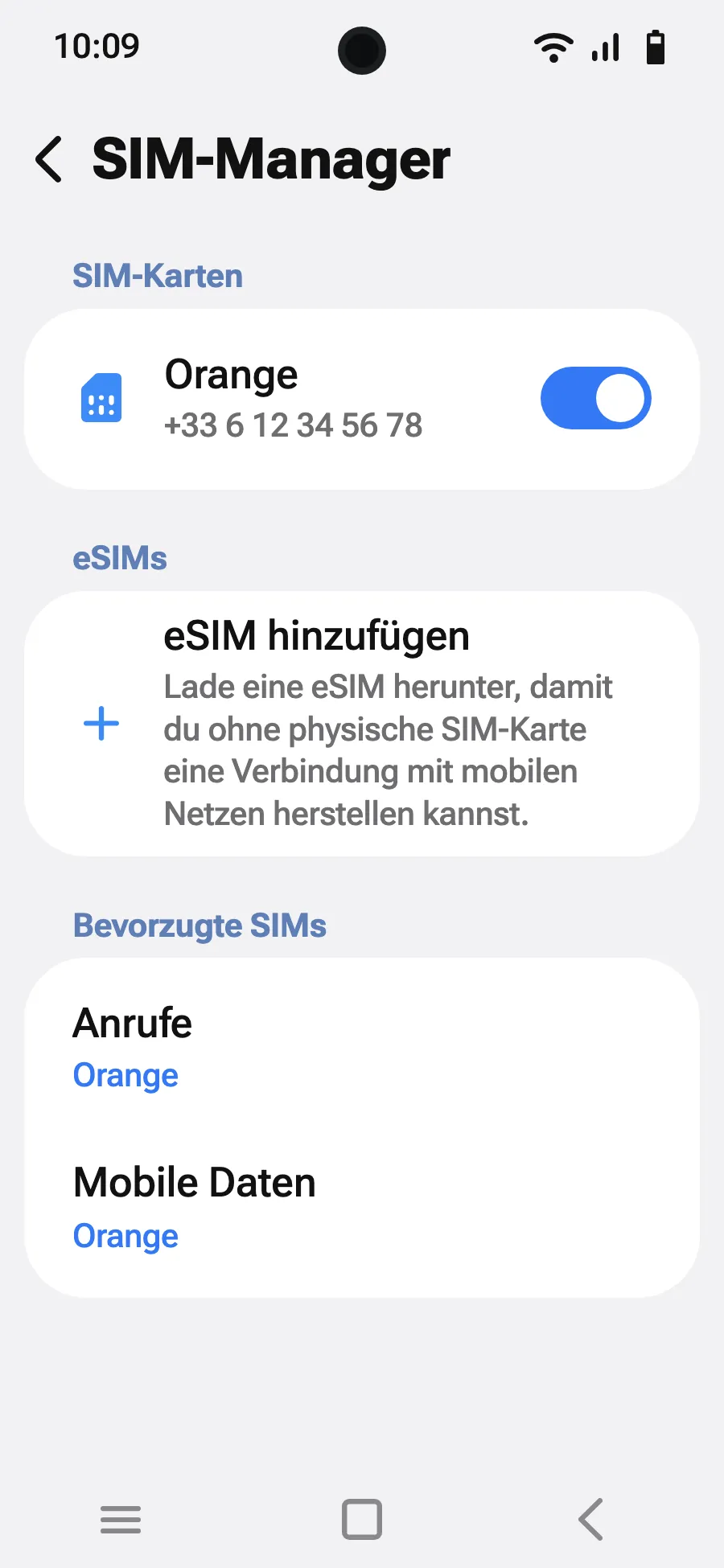
- Tippe auf „SIM-Manager“.
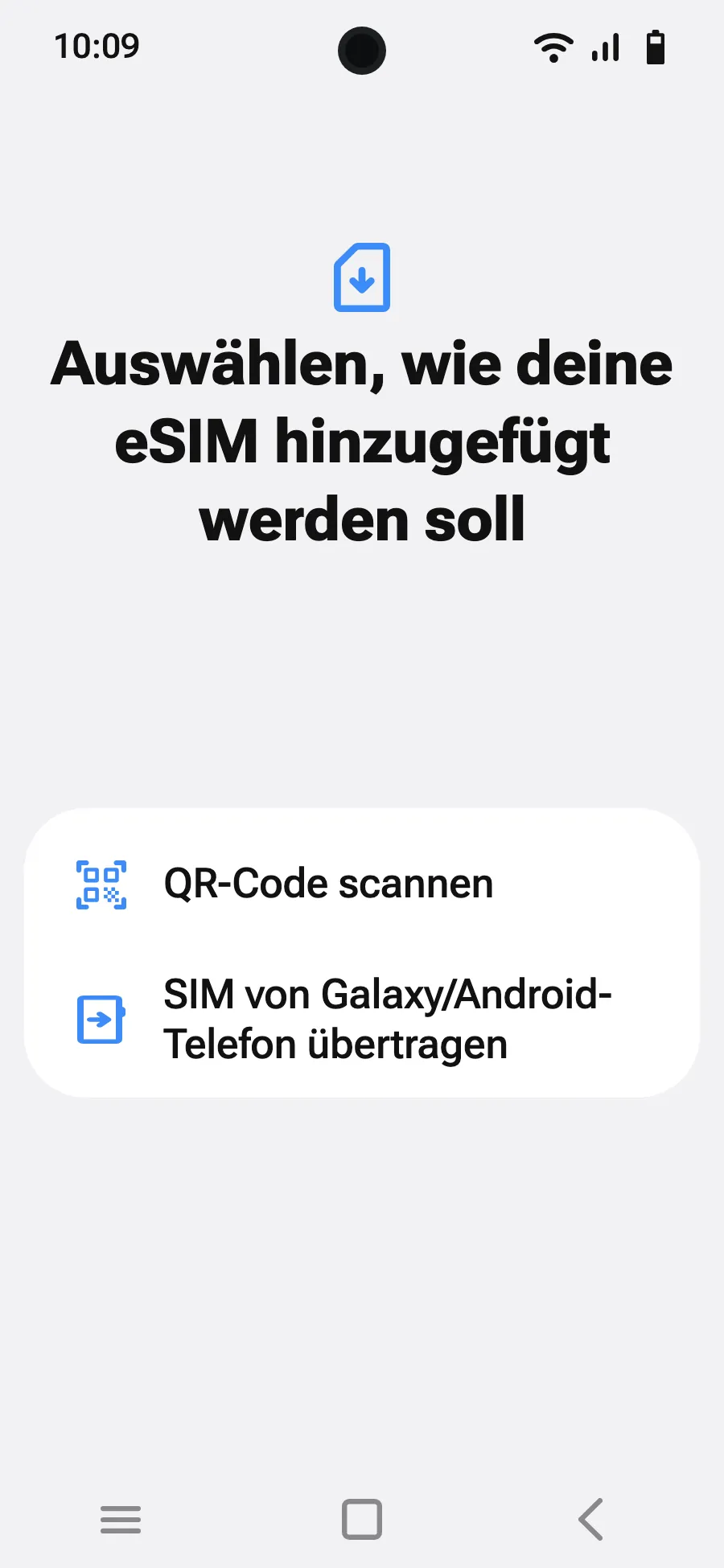
- Tippe auf „eSIM hinzufügen“.
- Wähle „QR-Code scannen“.
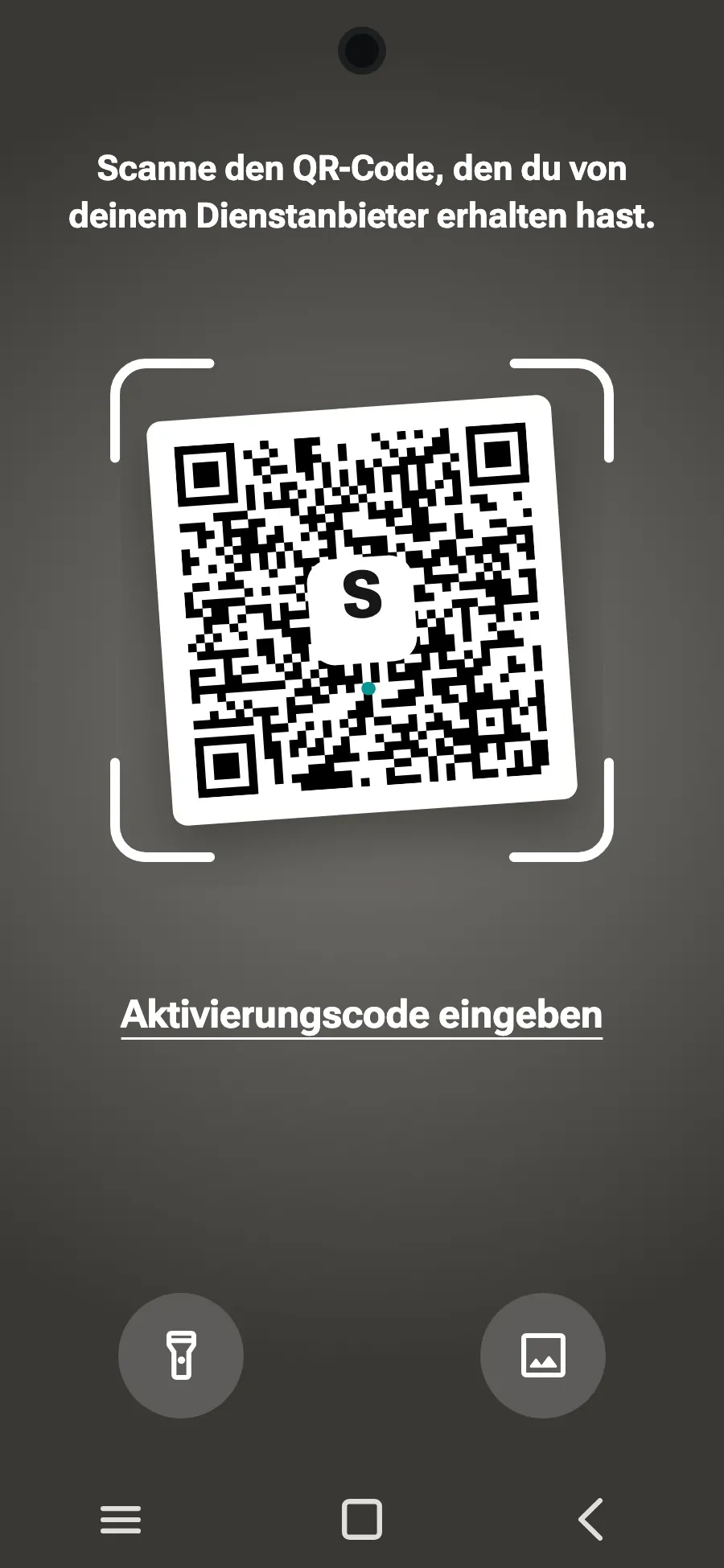
- Scanne den QR-Code, den wir dir nach dem Kauf per E-Mail schicken (du findest ihn auch in deinem Konto), und tippe auf Hinzufügen.
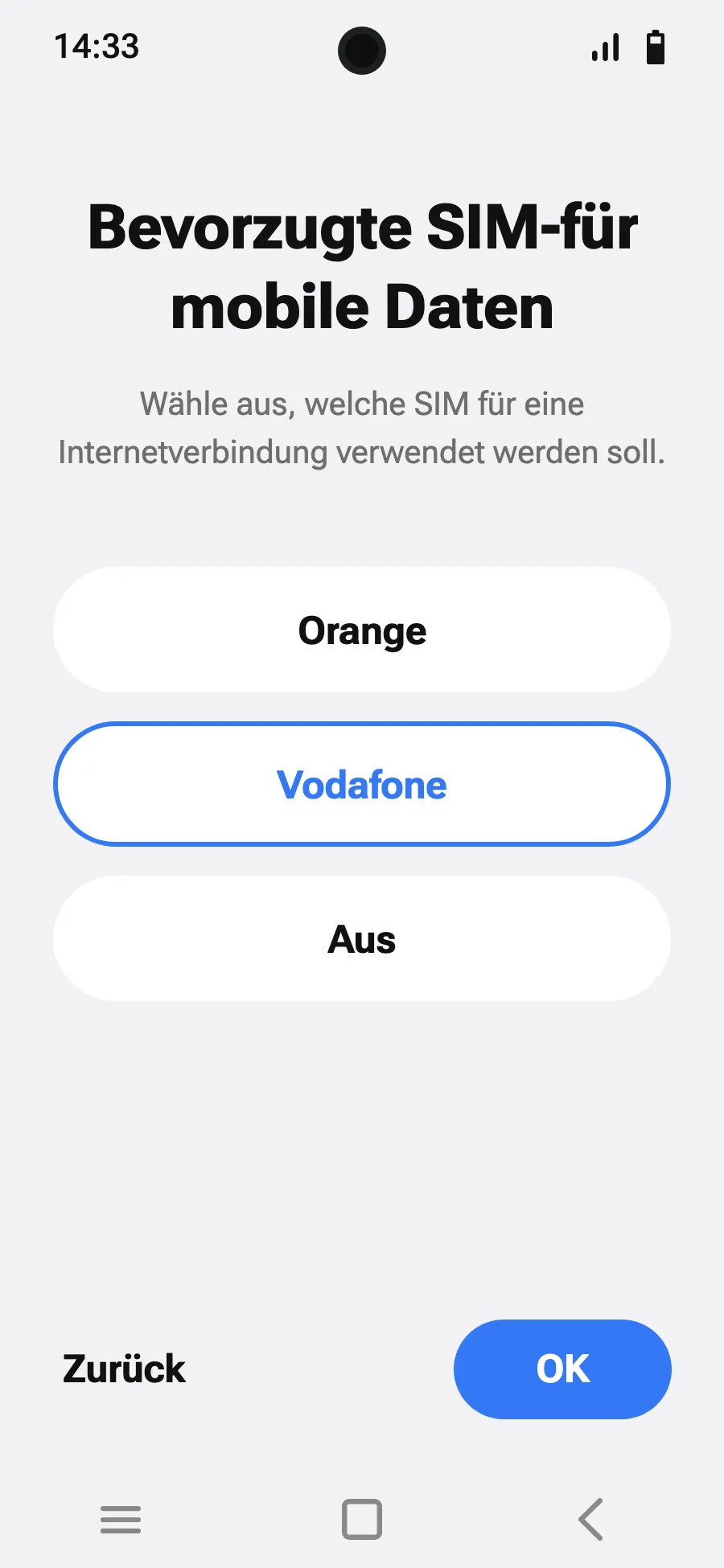
- Aktiviere nach der Ankunft deine neue eSIM im SIM-Manager. Sie trägt den Namen eines lokalen oder Partnernetzes.
- Wähle die neue eSIM für mobile Daten.
- Aktiviere unter Verbindungen, Mobile Netzwerke das Datenroaming.
Nach dem Kauf bekommst du deinen QR-Code per E-Mail und in deinem Konto. Zeig ihn auf einem anderen Bildschirm an und folge diesen Schritten auf deinem Handy.
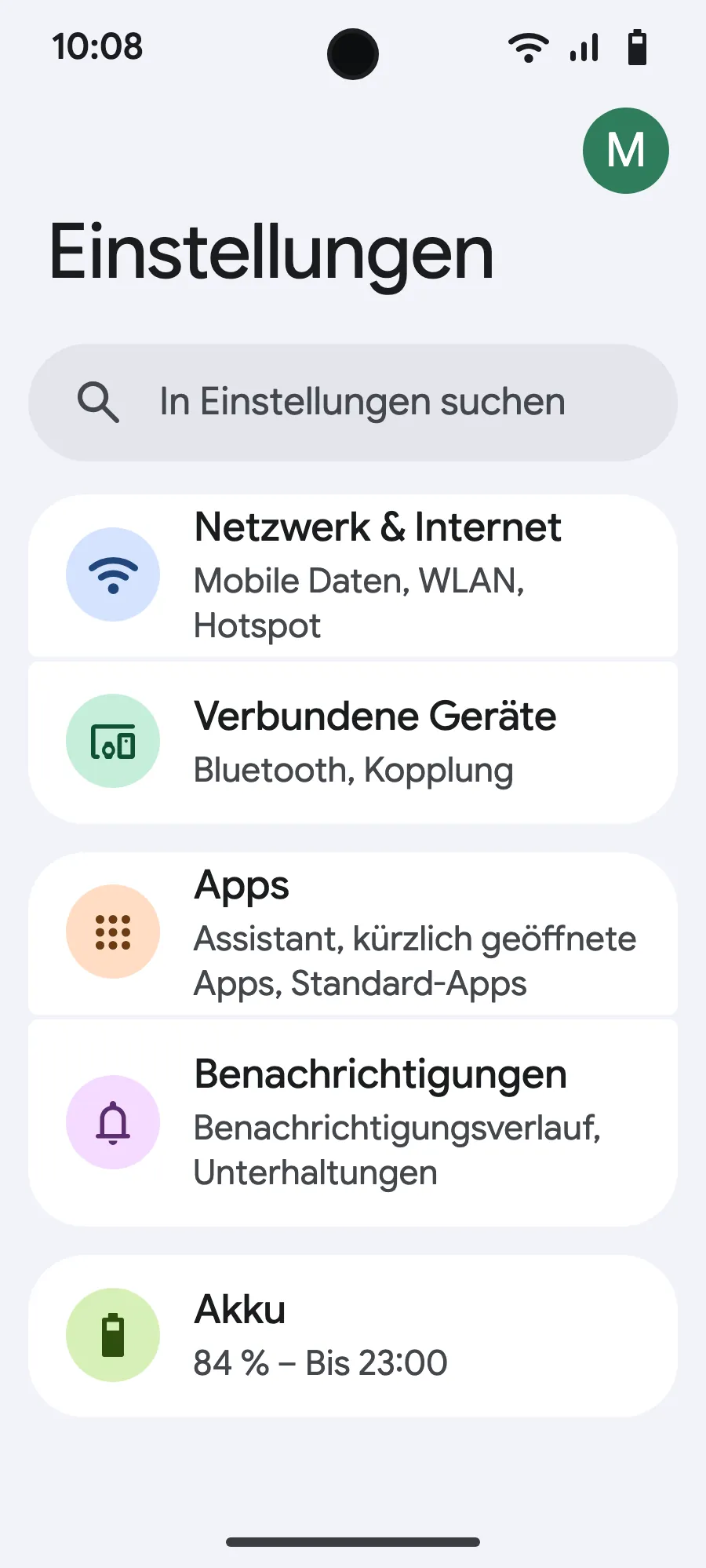
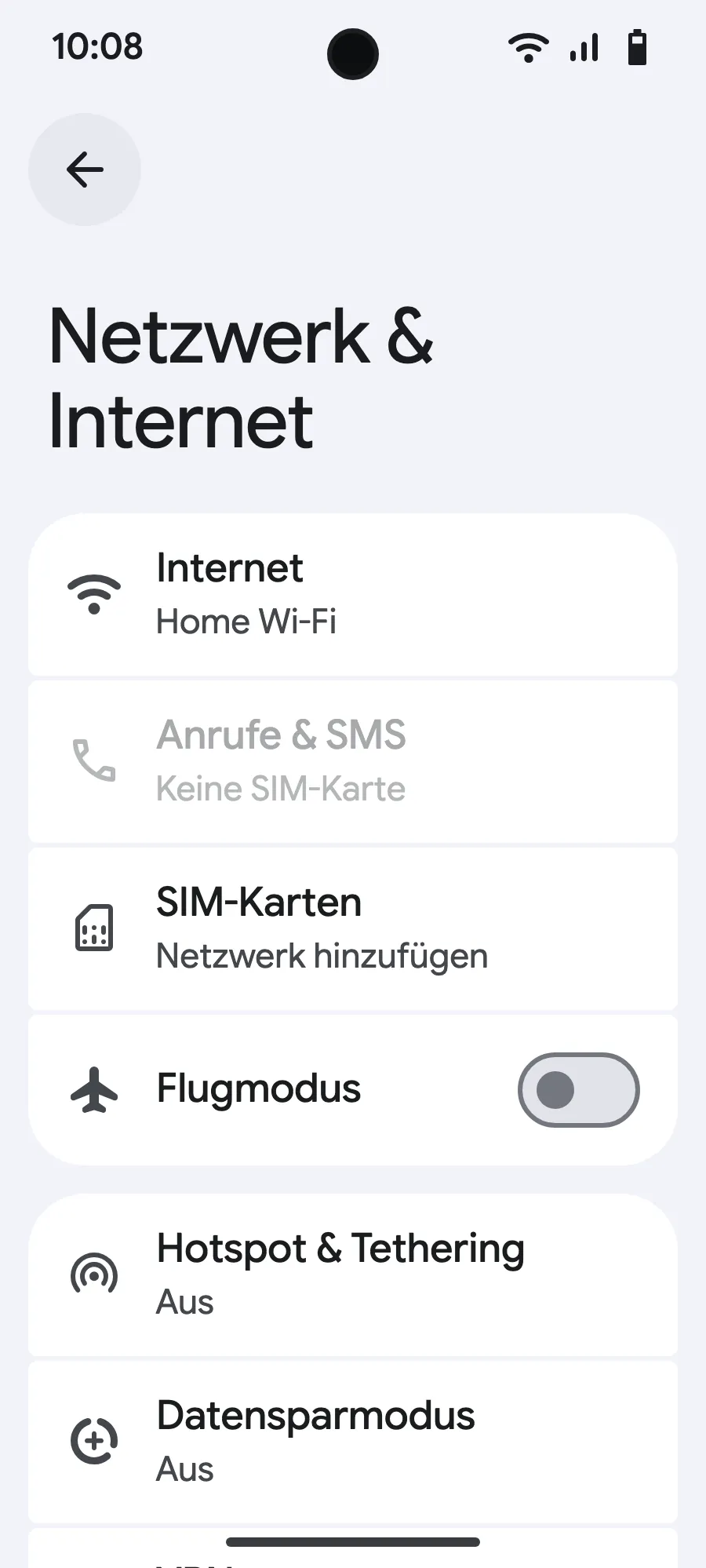
Bei der Ankunft: Schalte deine eSIM einSchritt 5 von 7
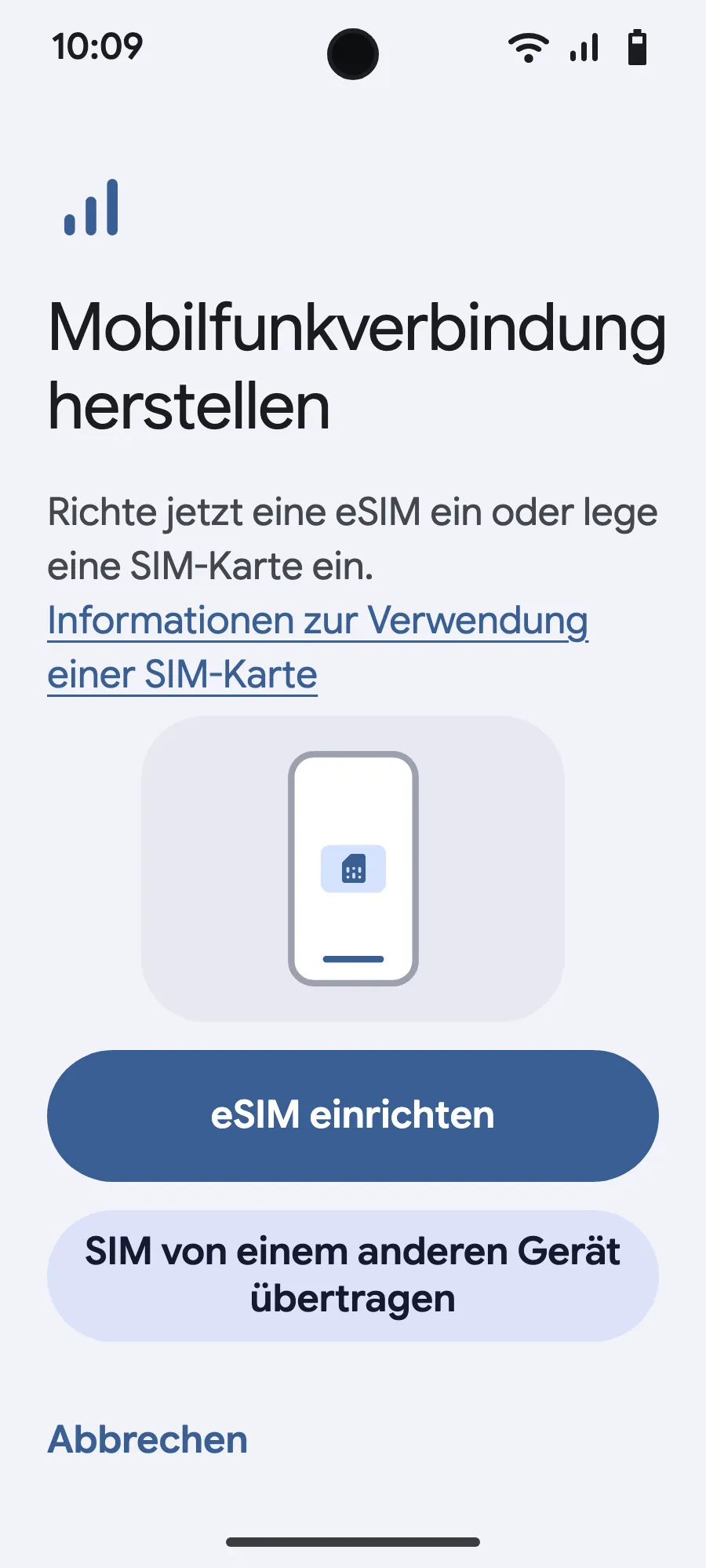
- Öffne Einstellungen und dann Netzwerk & Internet.
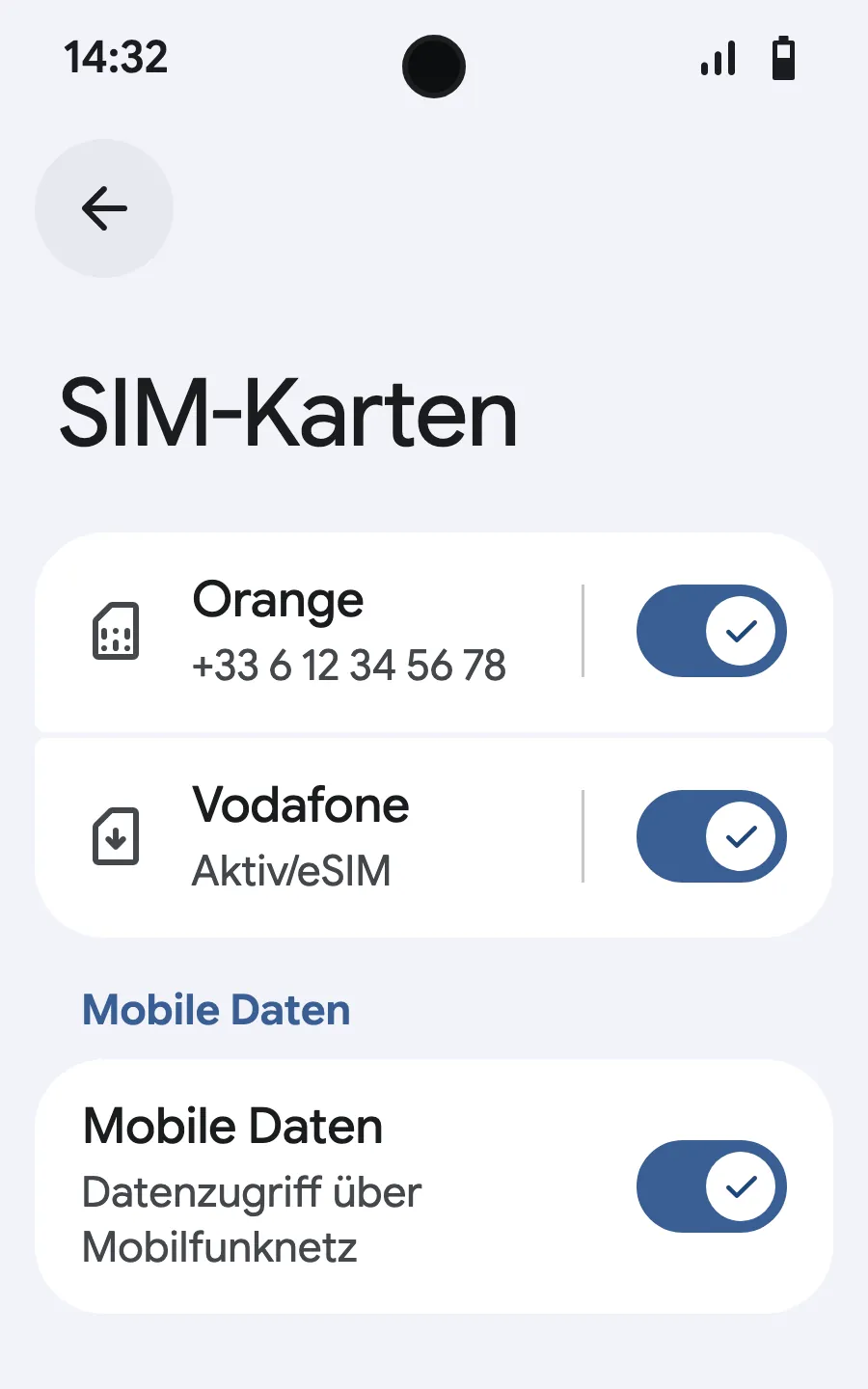
- Tippe auf „SIM-Karten“ (Netzwerk hinzufügen).
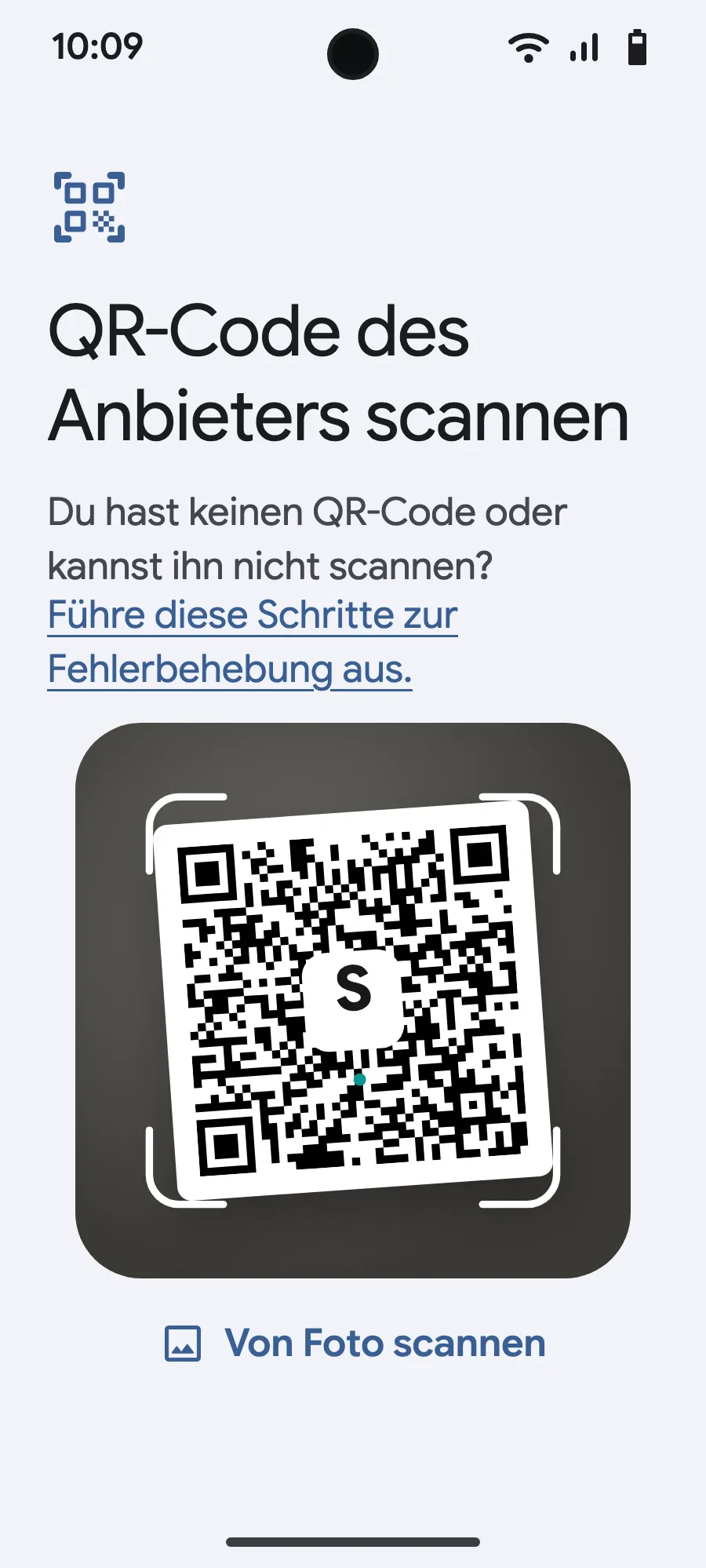
- Tippe auf „eSIM einrichten“.
- Scanne den QR-Code, den wir dir nach dem Kauf per E-Mail schicken (du findest ihn auch in deinem Konto), und bestätige.
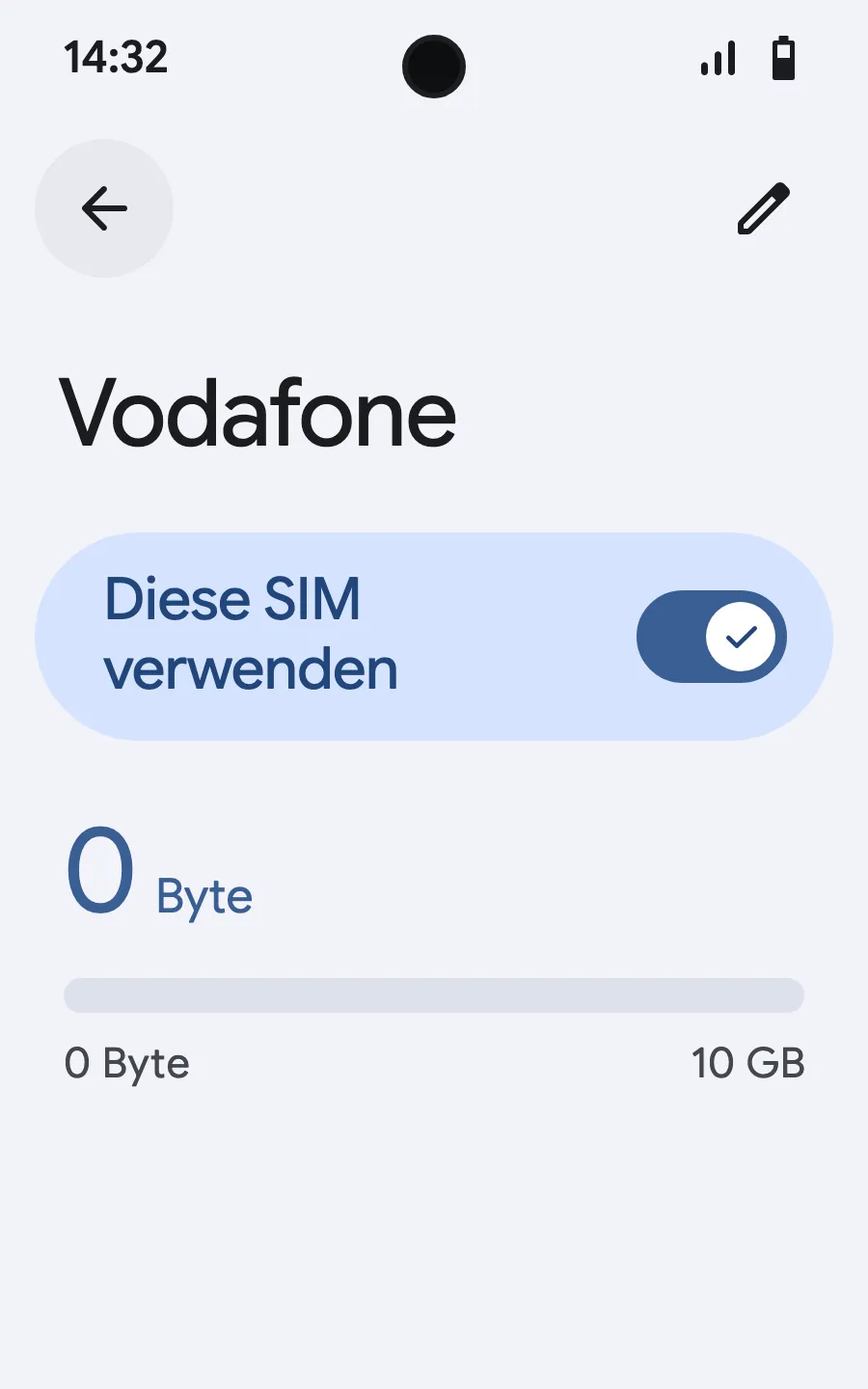
- Öffne nach der Ankunft deine neue eSIM (sie trägt den Namen eines lokalen oder Partnernetzes) und aktiviere „Diese SIM verwenden“.
- Aktiviere mobile Daten für die neue eSIM.
- Aktiviere Roaming. Lädt nichts, schalte die automatische Netzauswahl aus und wähle das Netz manuell.
Nach dem Kauf bekommst du deinen QR-Code per E-Mail und in deinem Konto. Zeig ihn auf einem anderen Bildschirm an und folge diesen Schritten auf deinem Handy.
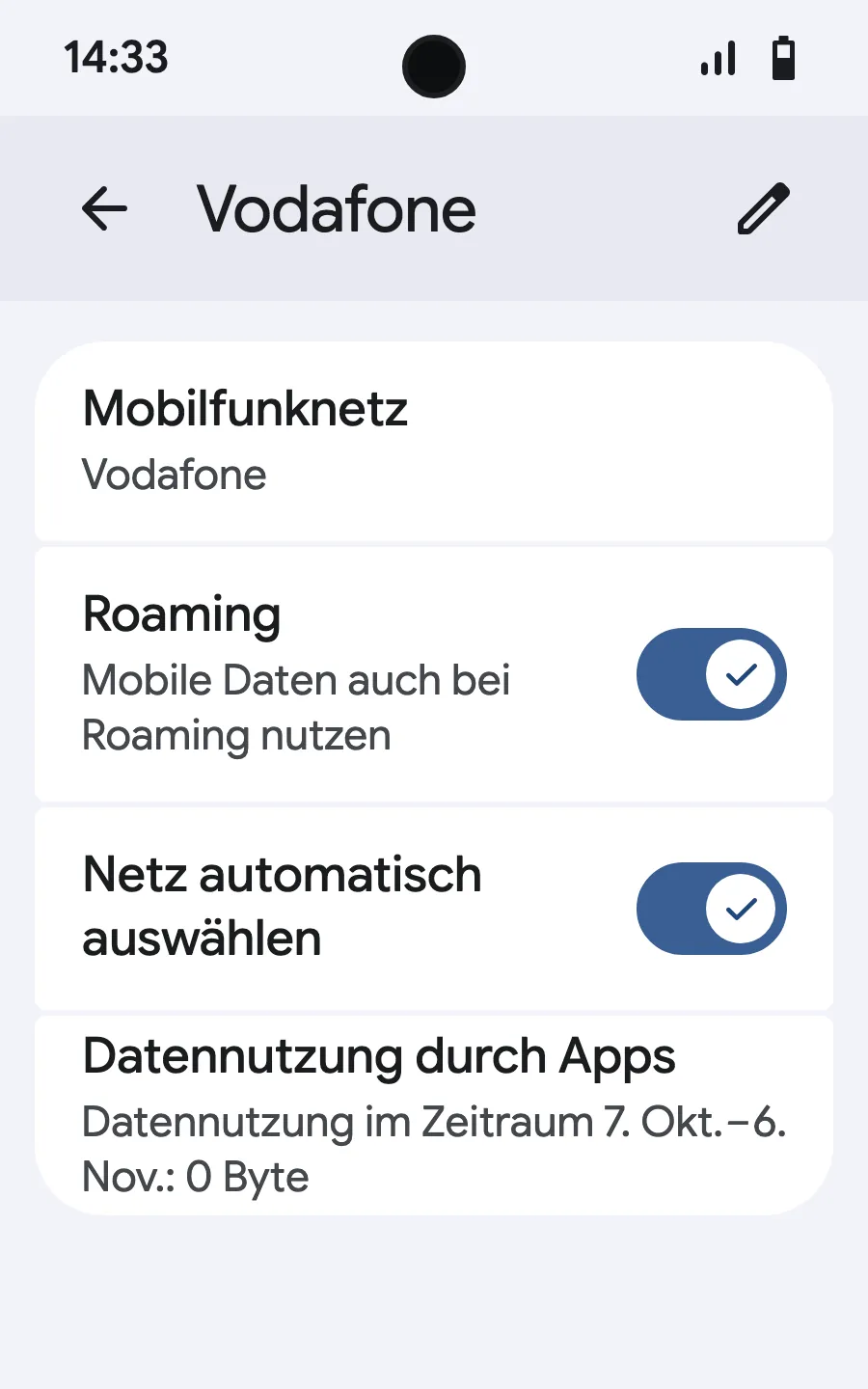
Bei der Ankunft: Schalte deine eSIM einSchritt 6 von 8
- Öffne Einstellungen und dann Mobile Netzwerke oder Netzwerk & Internet.
- Tippe auf „Mobilfunknetz“.
- Tippe auf „SIM hinzufügen“.
- Tippe auf „eSIM einrichten“.
- Scanne den QR-Code, den wir dir nach dem Kauf per E-Mail schicken (du findest ihn auch in deinem Konto), und bestätige.
- Öffne nach der Ankunft deine neue eSIM (sie trägt den Namen eines lokalen oder Partnernetzes) und aktiviere „SIM verwenden“.
- Aktiviere mobile Daten für die neue eSIM.
- Aktiviere Roaming. Lädt nichts, schalte die automatische Netzauswahl aus und wähle das Netz manuell.
Nach dem Kauf bekommst du deinen QR-Code per E-Mail und in deinem Konto. Zeig ihn auf einem anderen Bildschirm an und folge diesen Schritten auf deinem Handy. Bei Xiaomi, Oppo oder OnePlus heißen die Menüs anders: Suche in den Einstellungen nach „eSIM“.








Datenroaming aktivieren
Datenroaming muss aktiviert sein, damit deine Simsima eSIM funktioniert. Da sich deine Simsima eSIM im Ausland mit lokalen Netzen verbindet, behandelt dein Gerät die Verbindung als Roaming. Keine Sorge – dadurch entstehen keine zusätzlichen Kosten. Dein Simsima-Tarif deckt das Datenvolumen bereits ab.
Warum ist Datenroaming nötig?
Wenn du im Ausland eine Simsima eSIM nutzt, verbindet sich dein Gerät mit einem lokalen Netz. Dein Handy stuft das als „Roaming“ ein, weil sich dieses Netz vom Heimatnetz der eSIM unterscheidet. Ohne aktiviertes Datenroaming blockiert dein Gerät die Verbindung.
Wichtig: Das Aktivieren von Datenroaming für deine Simsima eSIM verursacht KEINE Kosten auf deiner Haupt-SIM, solange du Simsima für mobile Daten ausgewählt hast.
Anleitung für das iPhone
Anleitung für Android
Standard-Android / Google Pixel:
Samsung (One UI):
Schütze deine Haupt-SIM
So vermeidest du im Ausland Roaming-Gebühren auf deiner Heimat-SIM:
Hast du noch Fragen?
Unser Team antwortet per Chat oder E-Mail, in deiner Sprache.