Keine Datenverbindung
Schritte zur Behebung von Verbindungsproblemen mit deiner eSIM.
So installierst du deine Simsima eSIM
Bei der Ankunft: Schalte deine eSIM einSchritt 8 von 11
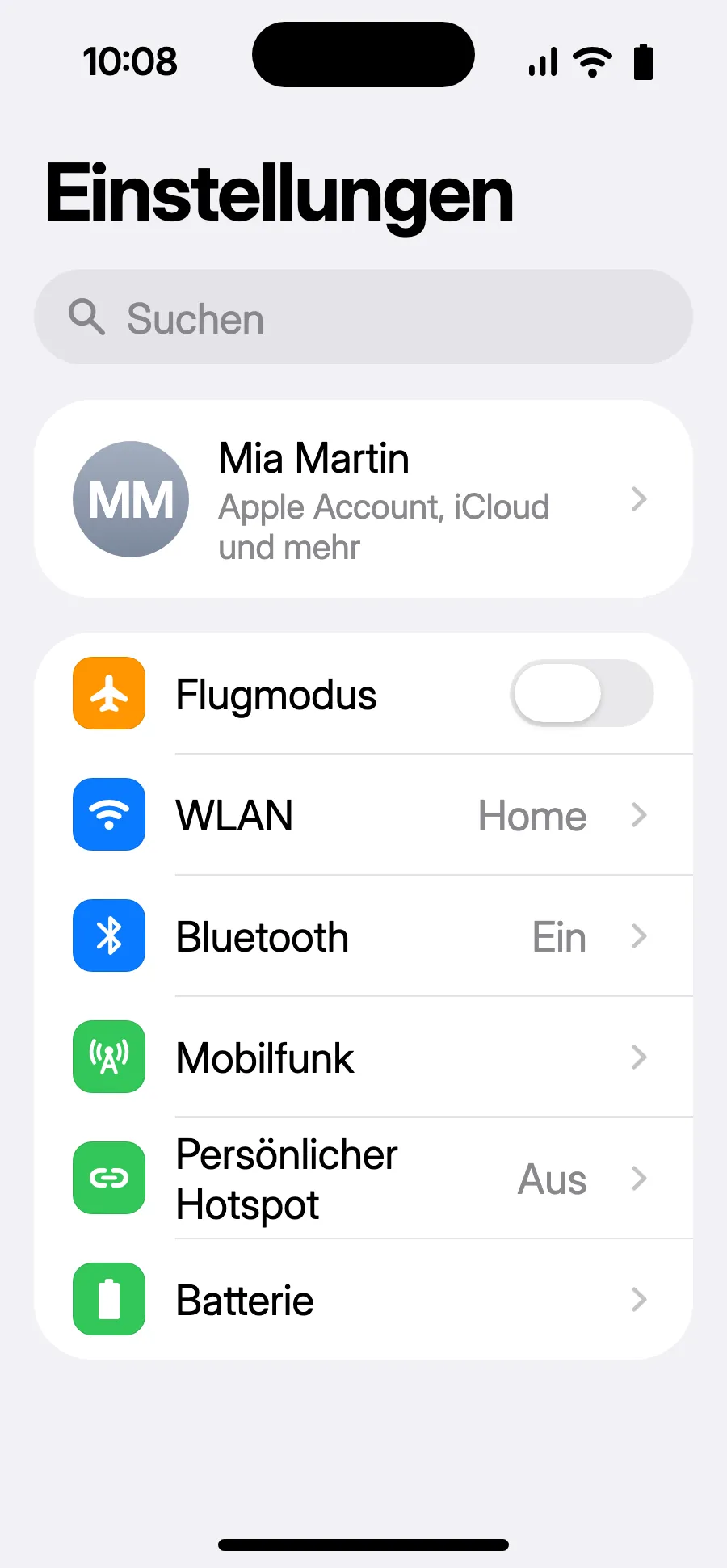
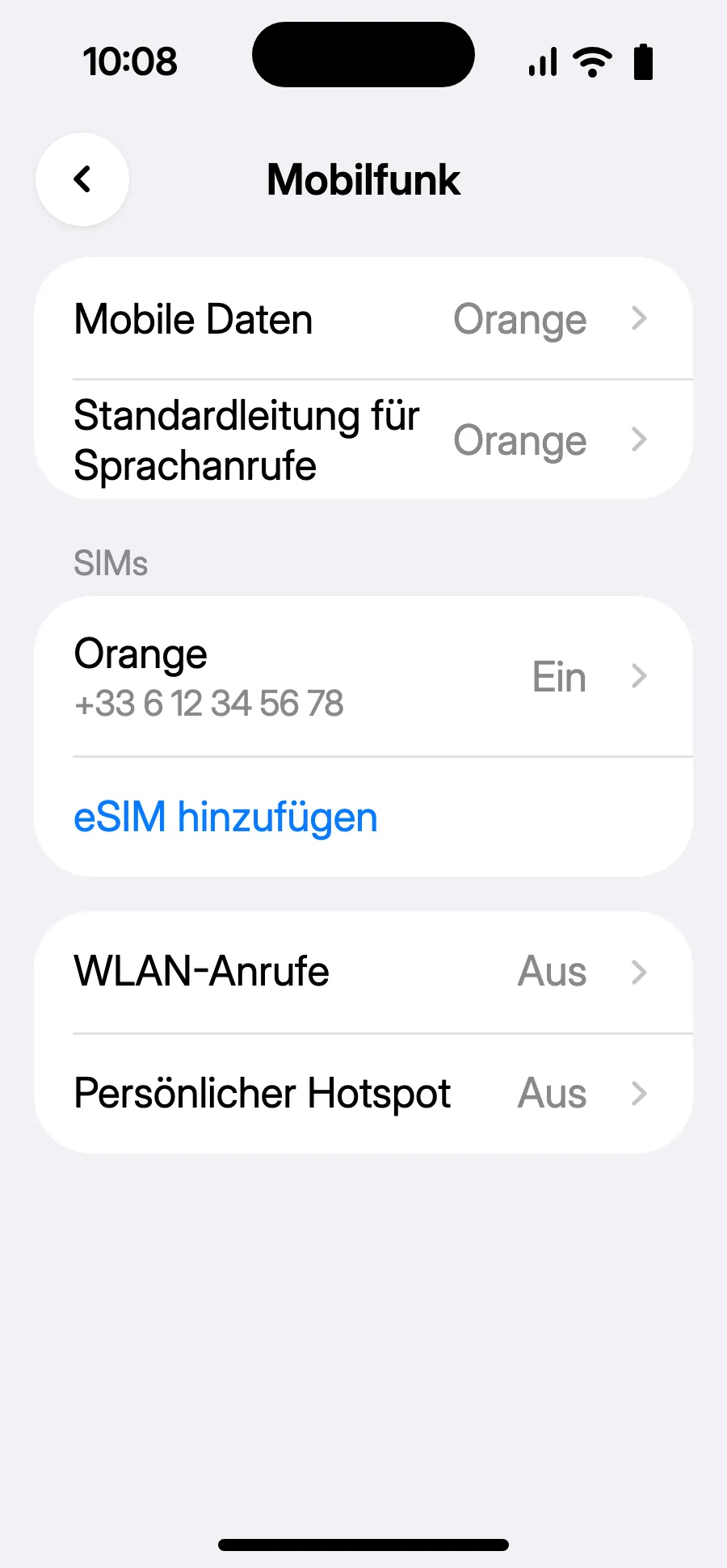
- Öffne Einstellungen und dann Mobilfunk.
- Tippe auf „eSIM hinzufügen“.
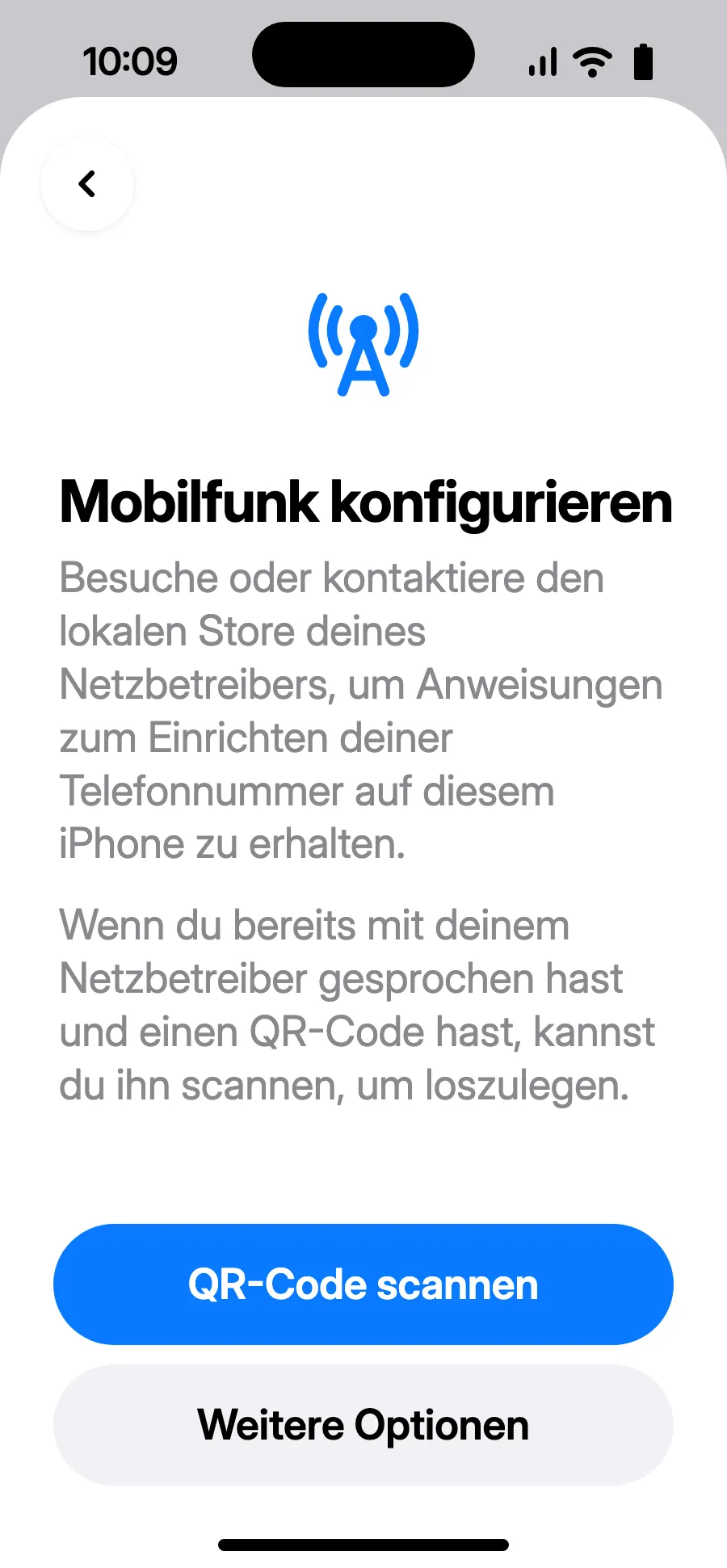
- Tippe auf „QR-Code scannen“ und scanne den QR-Code, den wir dir nach dem Kauf per E-Mail schicken (du findest ihn auch in deinem Konto).
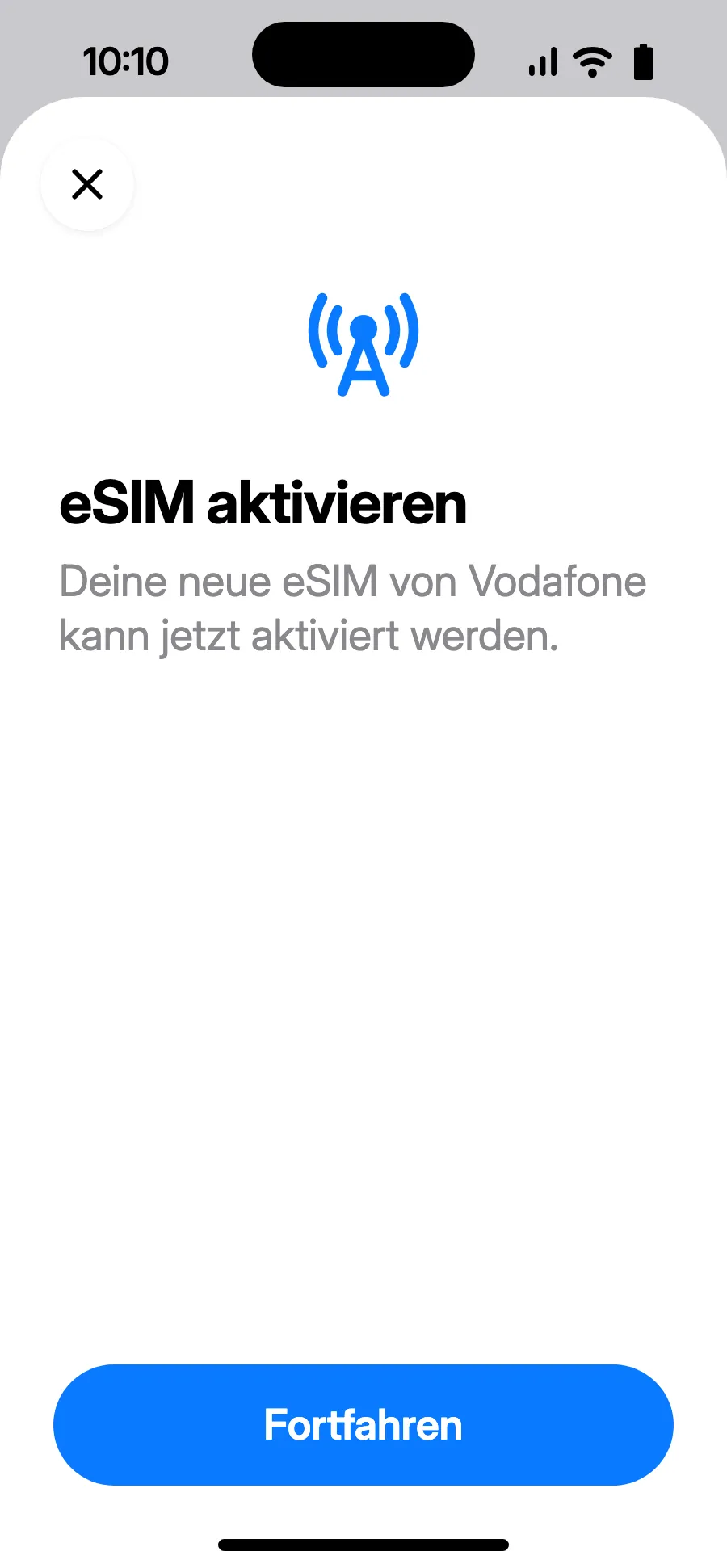
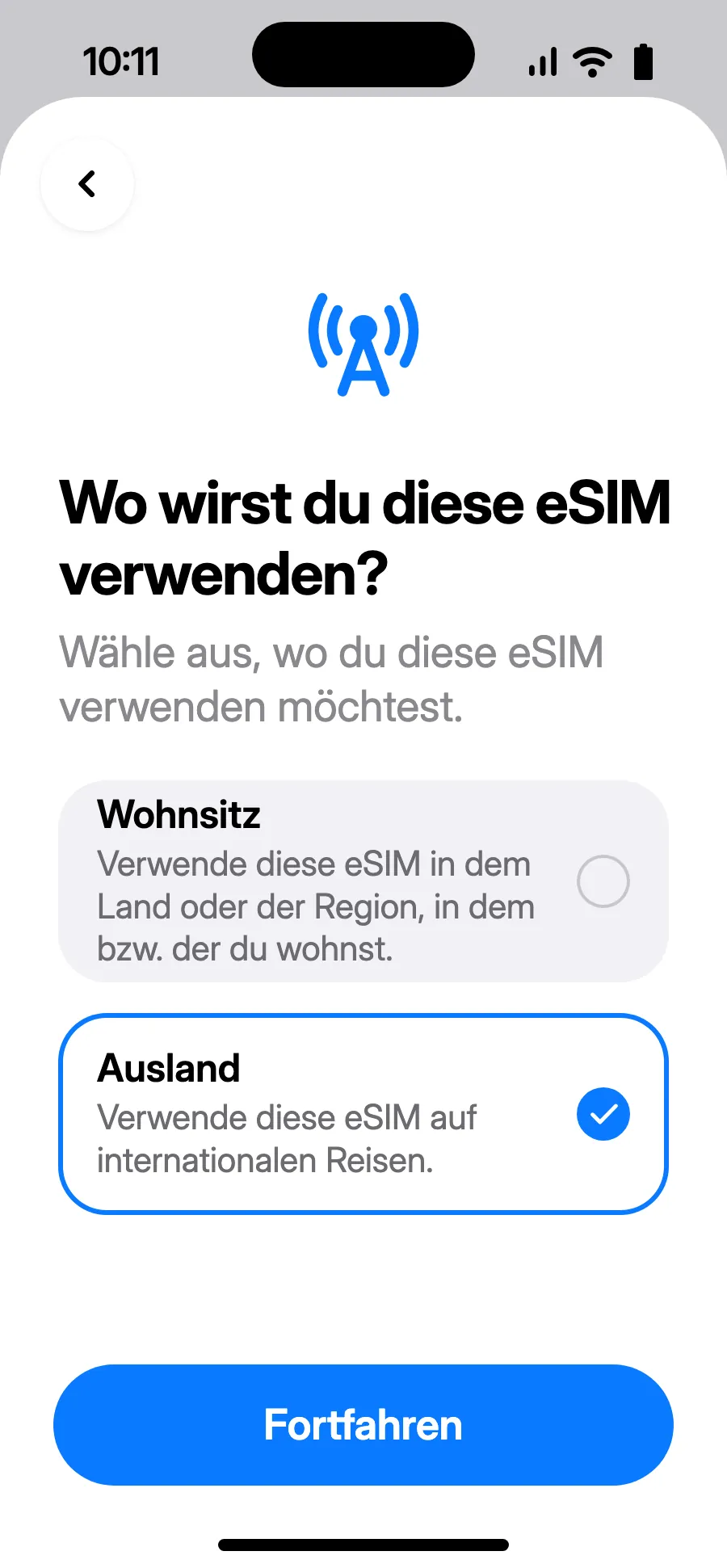
- „eSIM aktivieren“ öffnet sich: Tippe auf Fortfahren.
- Wähle „Ausland“ und tippe auf Fortfahren.
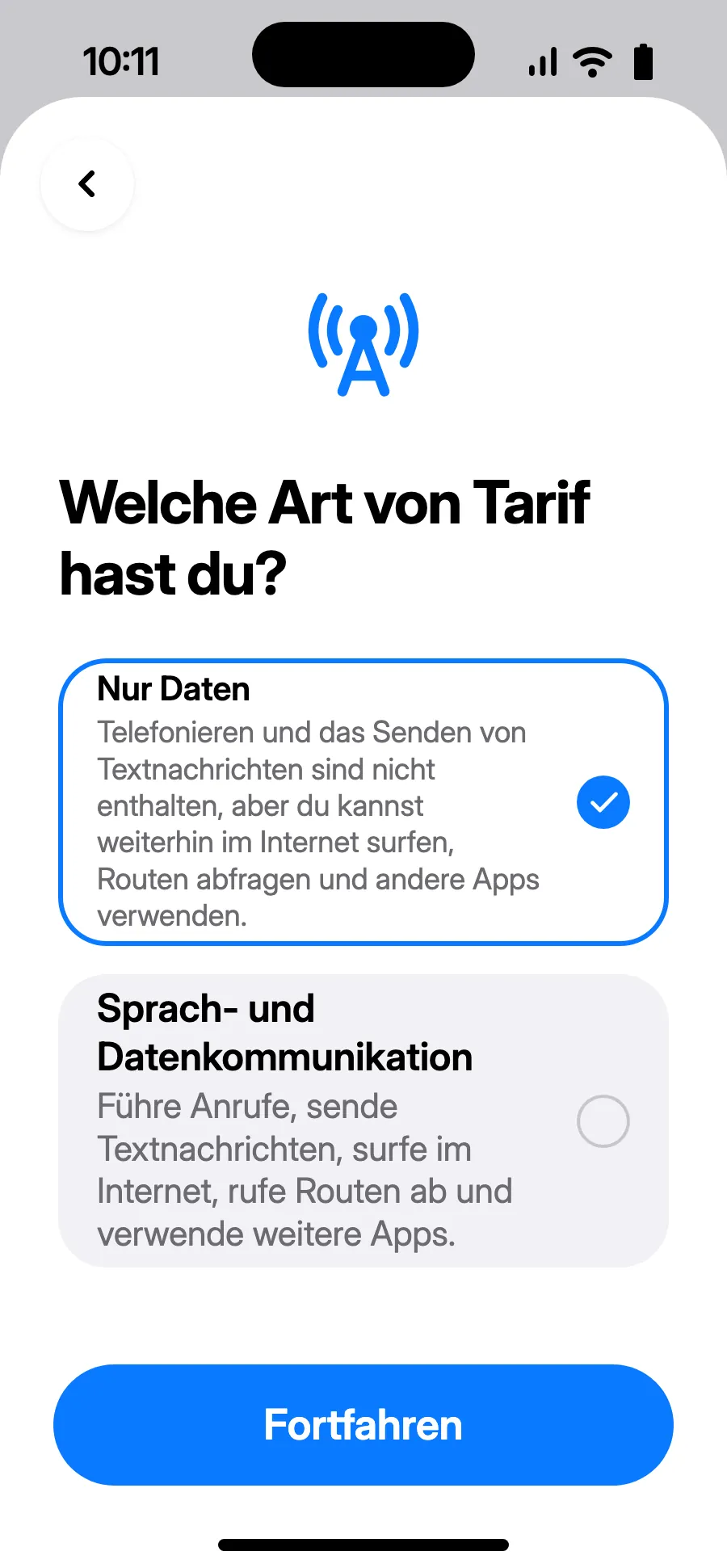
- Wähle „Nur Daten“ und tippe auf Fortfahren. Die eSIM ist für Daten; deine gewohnte Nummer behält Anrufe und SMS.
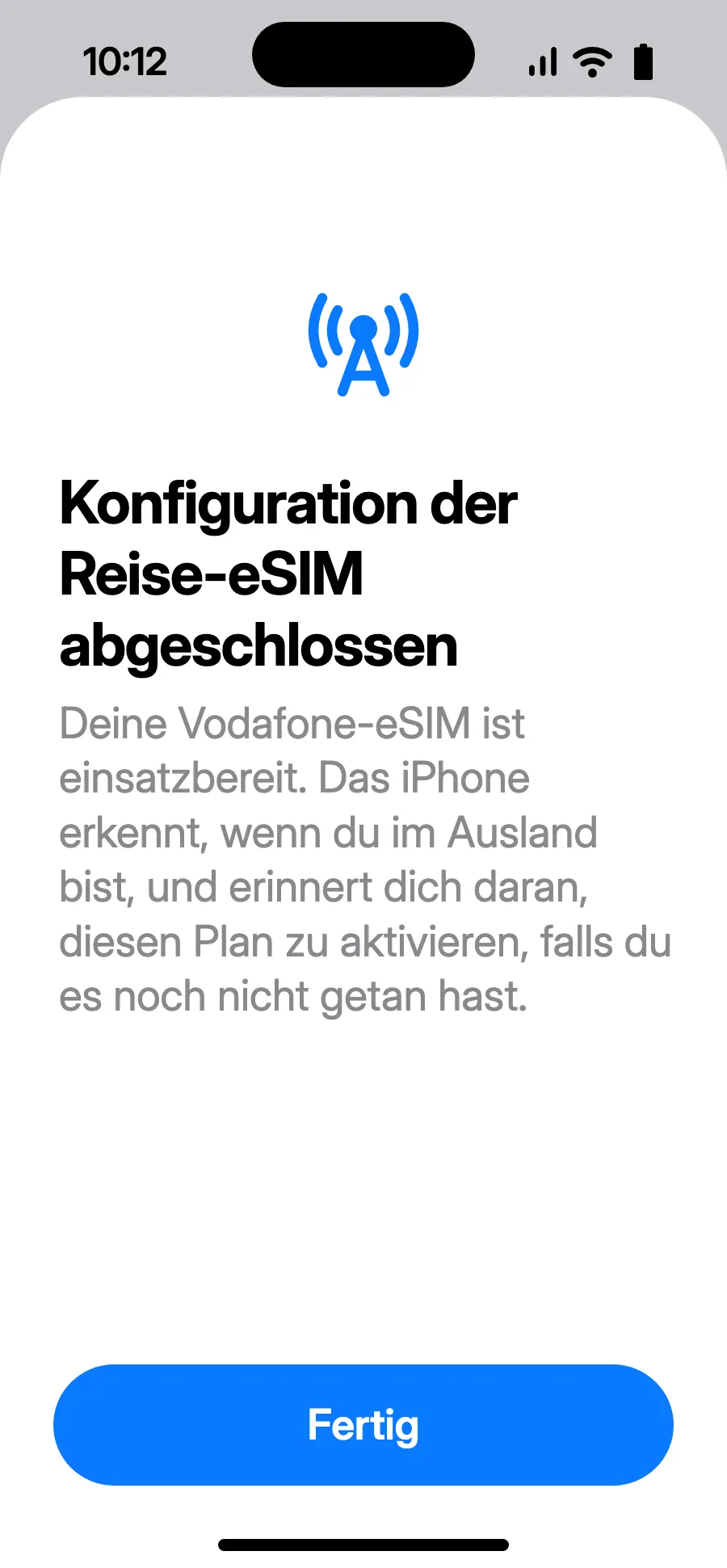
- Tippe auf Fertig. Dein iPhone erinnert dich im Ausland daran, die eSIM einzuschalten.
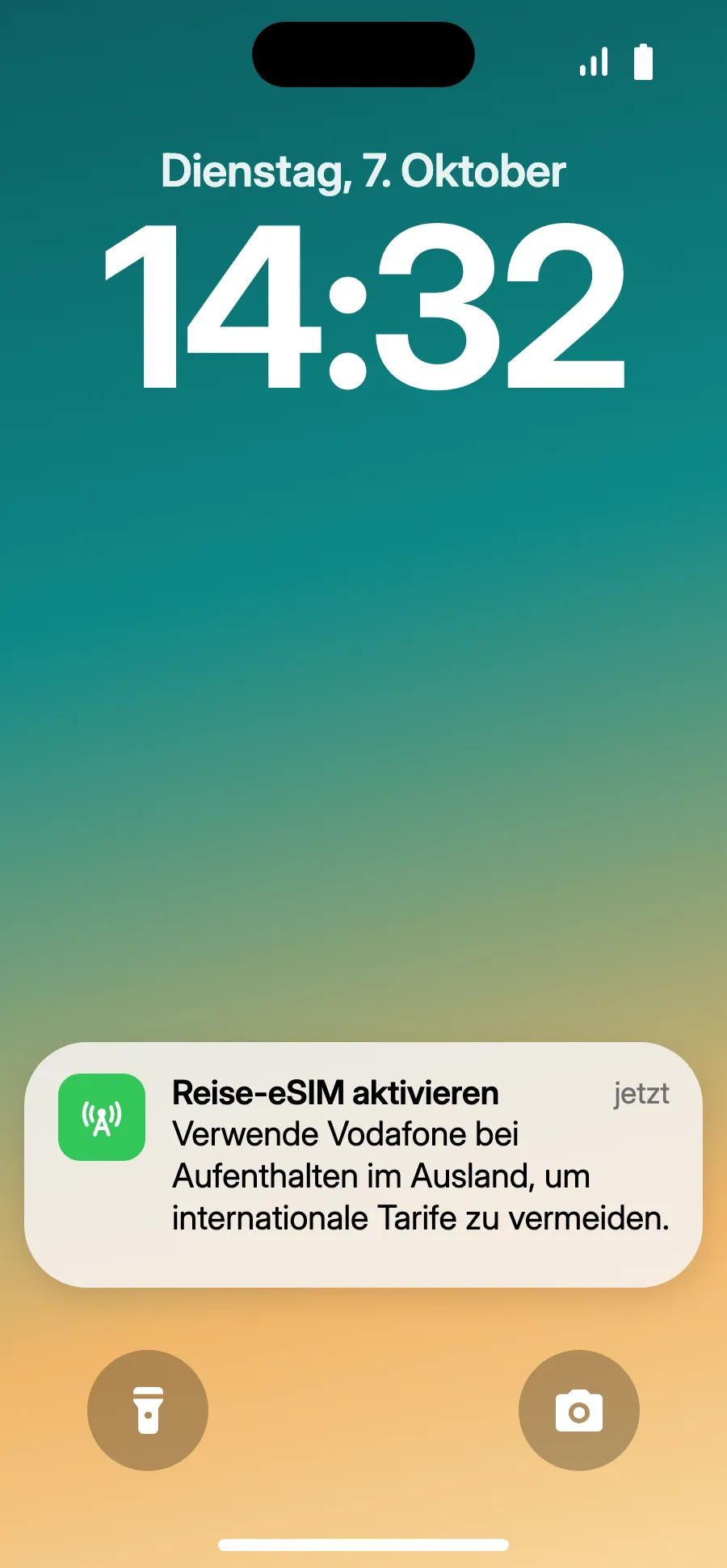
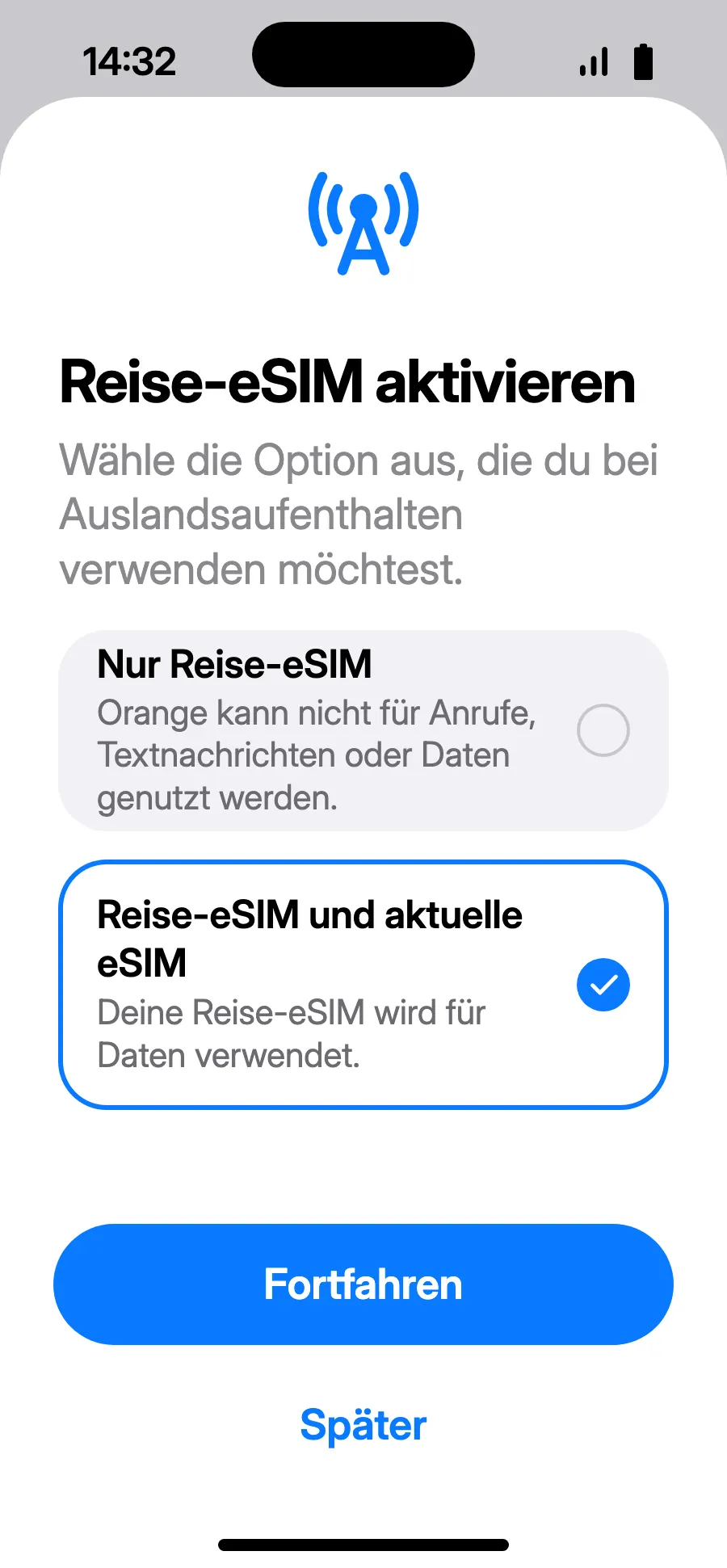
- Bei der Ankunft zeigt dein iPhone vielleicht „Reise-eSIM aktivieren“: Tippe auf die Mitteilung.
- Wähle „Reise-eSIM und aktuelle eSIM“ und tippe auf Fortfahren. Du behältst deine Nummer für Anrufe und SMS (auch Bankcodes); dein Anbieter kann eingehende Anrufe berechnen.
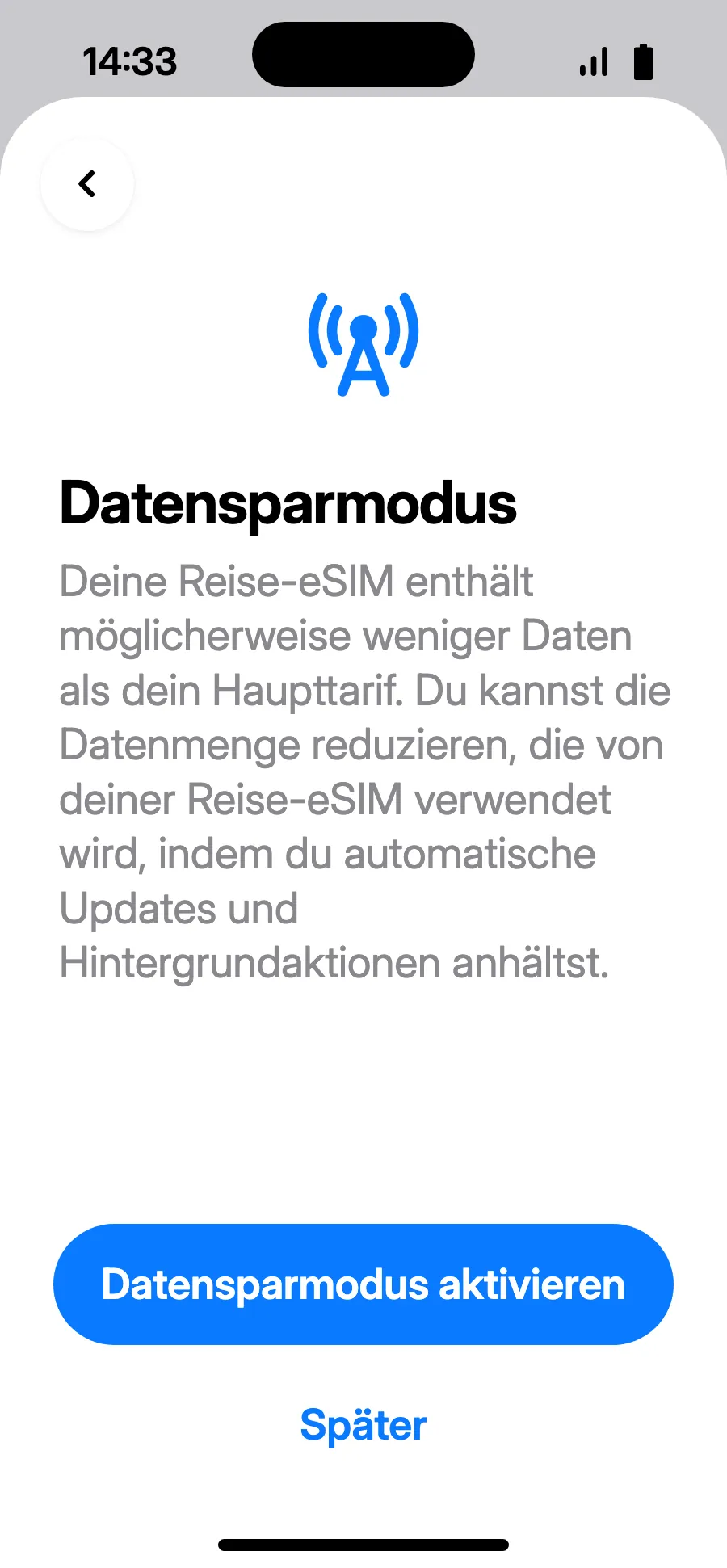
- Der Datensparmodus schont deinen Tarif: Tippe auf „Datensparmodus aktivieren“ oder „Später“.
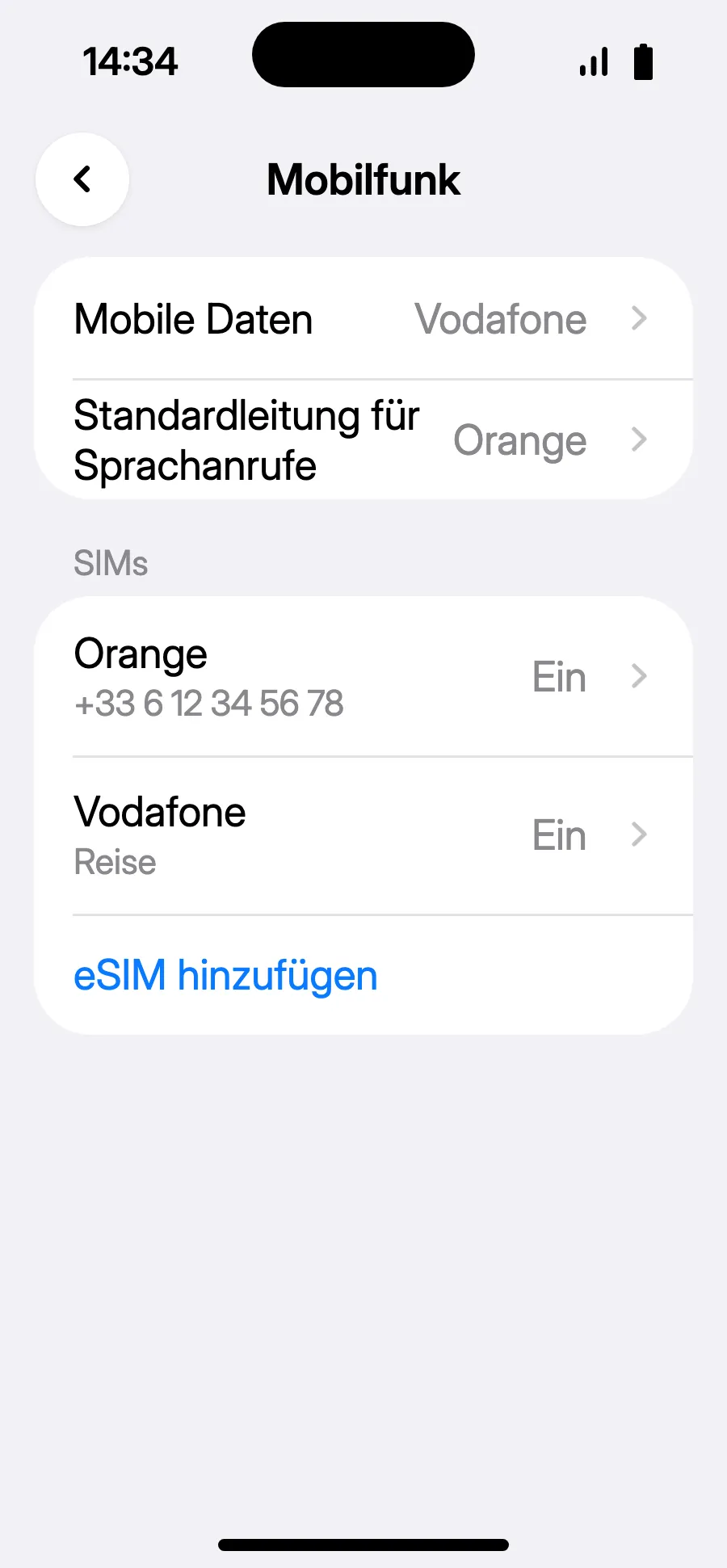
- Fertig: Unter Mobile Daten steht die neue eSIM.
Nach dem Kauf bekommst du deinen QR-Code per E-Mail und in deinem Konto. Zeig ihn auf einem anderen Bildschirm an und folge diesen Schritten auf deinem Handy.
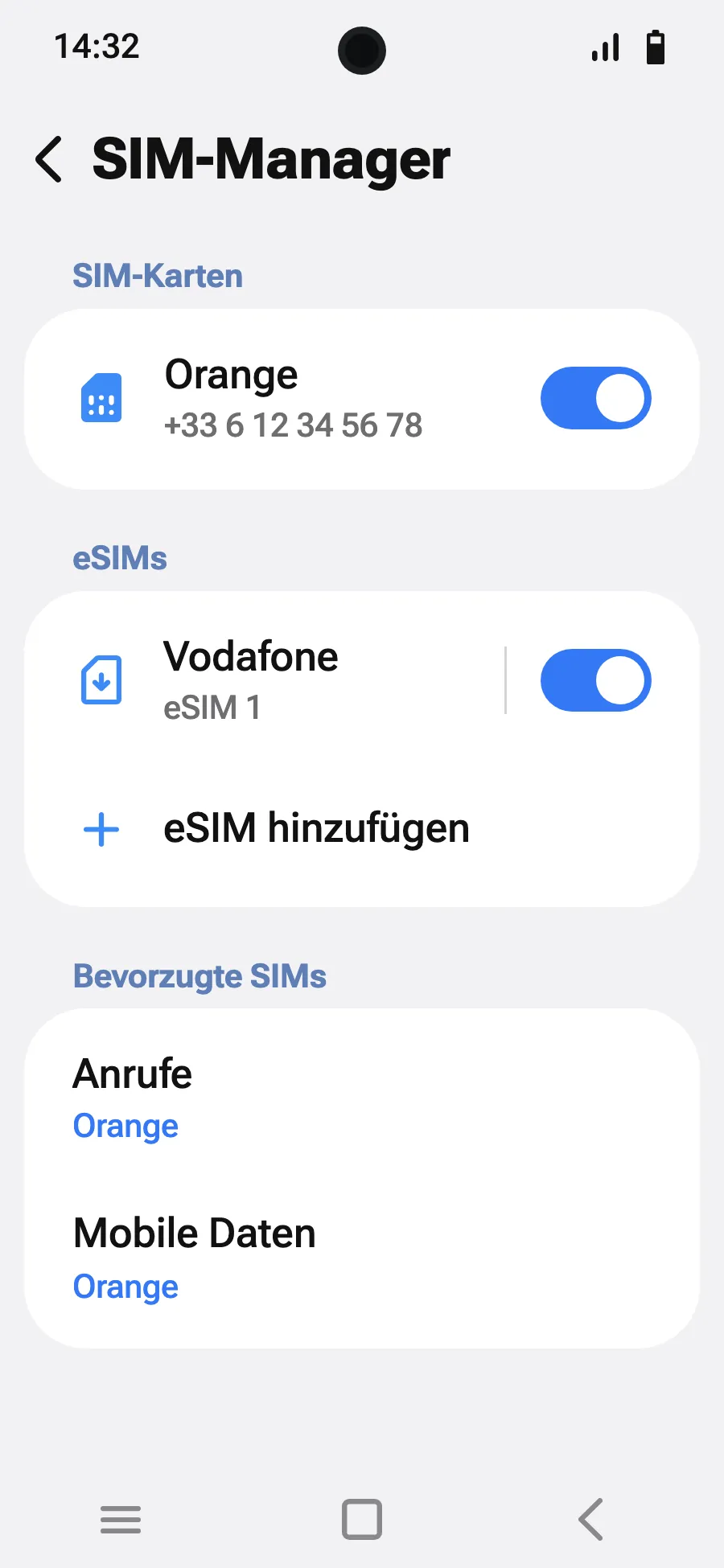
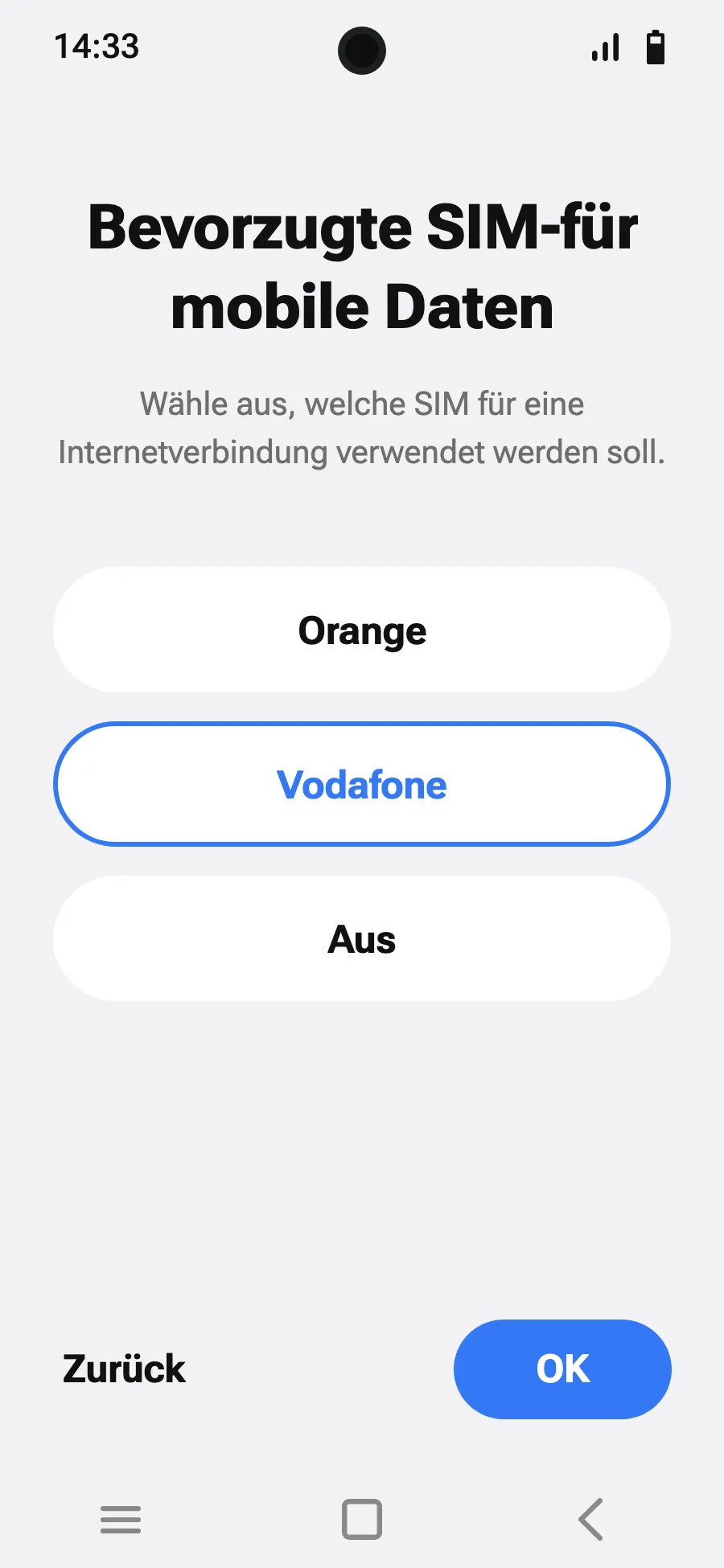
Bei der Ankunft: Schalte deine eSIM einSchritt 6 von 8
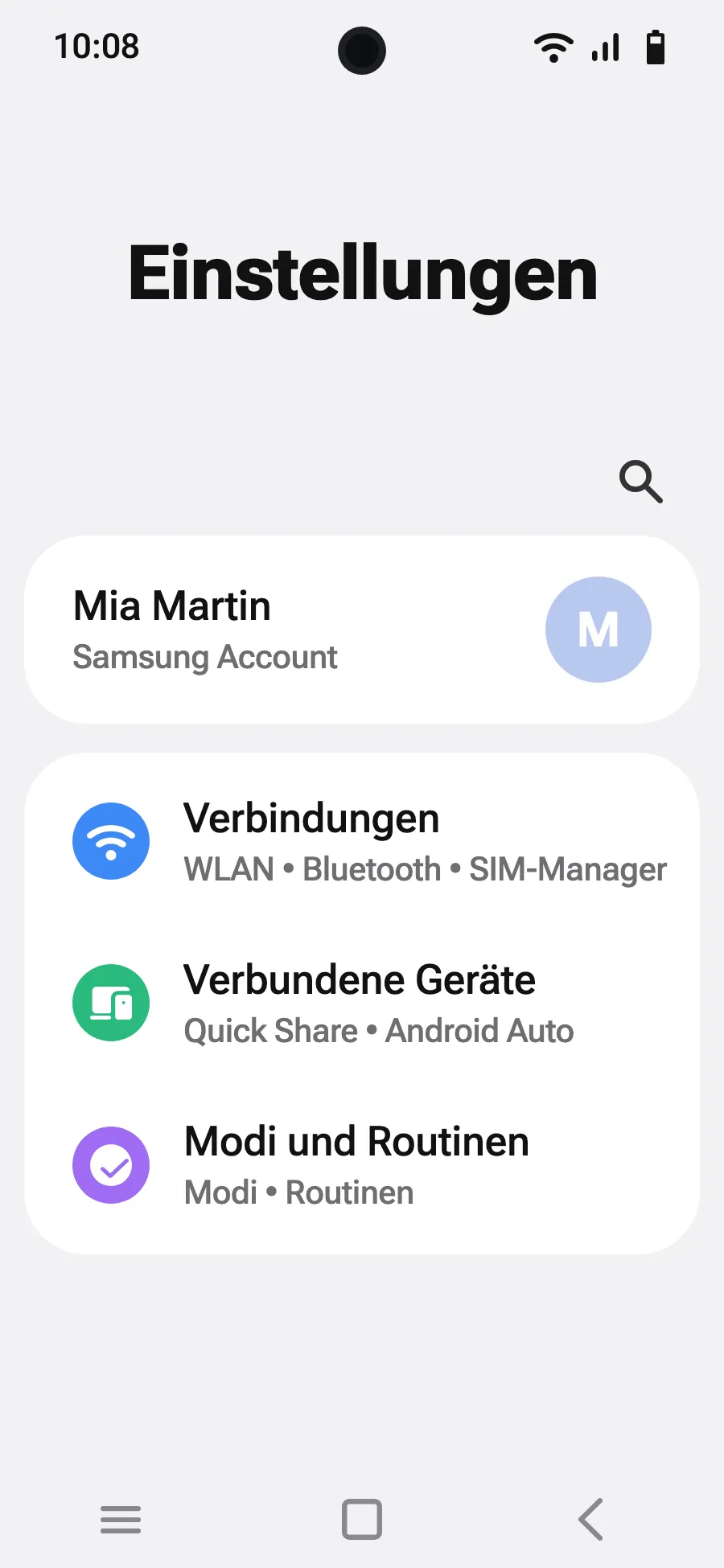
- Öffne Einstellungen und dann Verbindungen.
- Tippe auf „SIM-Manager“.
- Tippe auf „eSIM hinzufügen“.
- Wähle „QR-Code scannen“.
- Scanne den QR-Code, den wir dir nach dem Kauf per E-Mail schicken (du findest ihn auch in deinem Konto), und tippe auf Hinzufügen.
- Aktiviere nach der Ankunft deine neue eSIM im SIM-Manager. Sie trägt den Namen eines lokalen oder Partnernetzes.
- Wähle die neue eSIM für mobile Daten.
- Aktiviere unter Verbindungen, Mobile Netzwerke das Datenroaming.
Nach dem Kauf bekommst du deinen QR-Code per E-Mail und in deinem Konto. Zeig ihn auf einem anderen Bildschirm an und folge diesen Schritten auf deinem Handy.
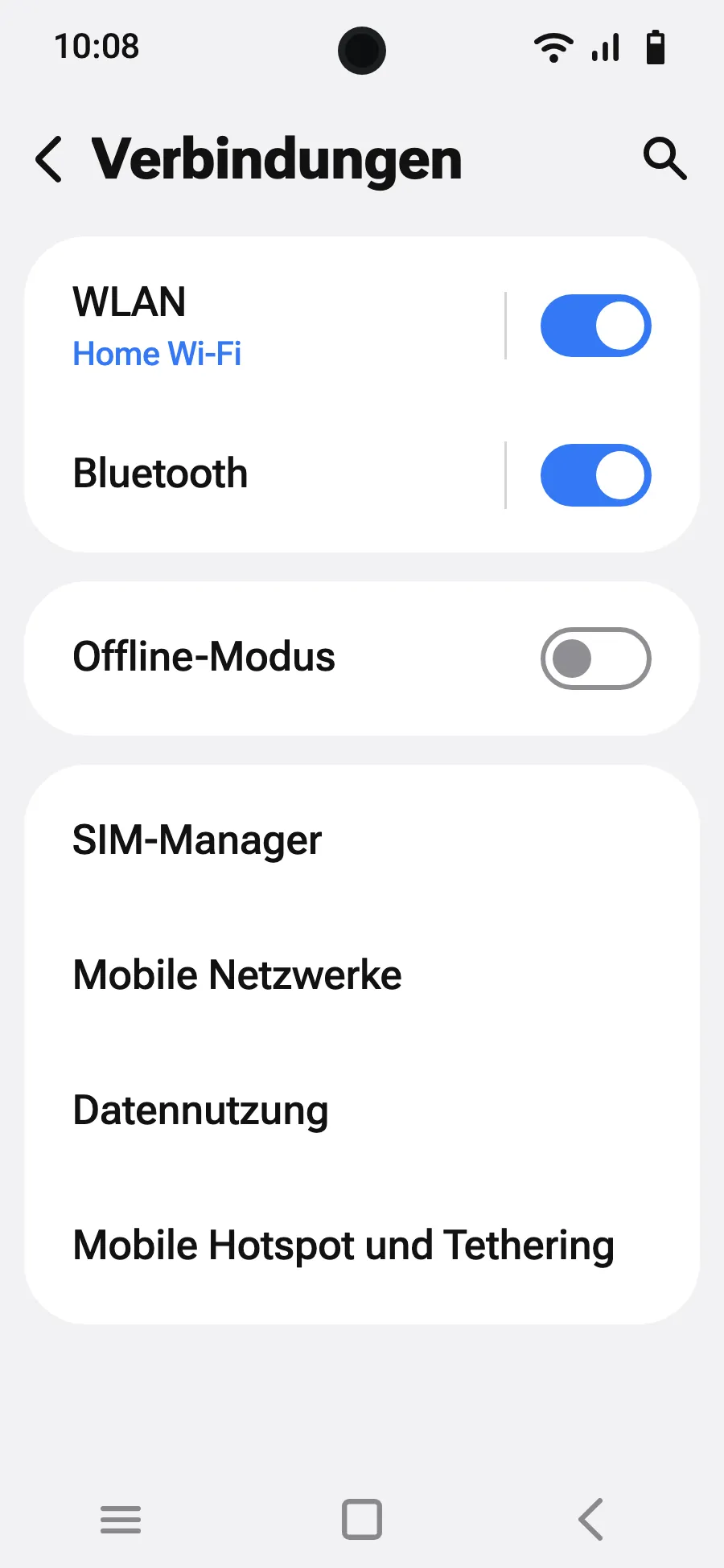
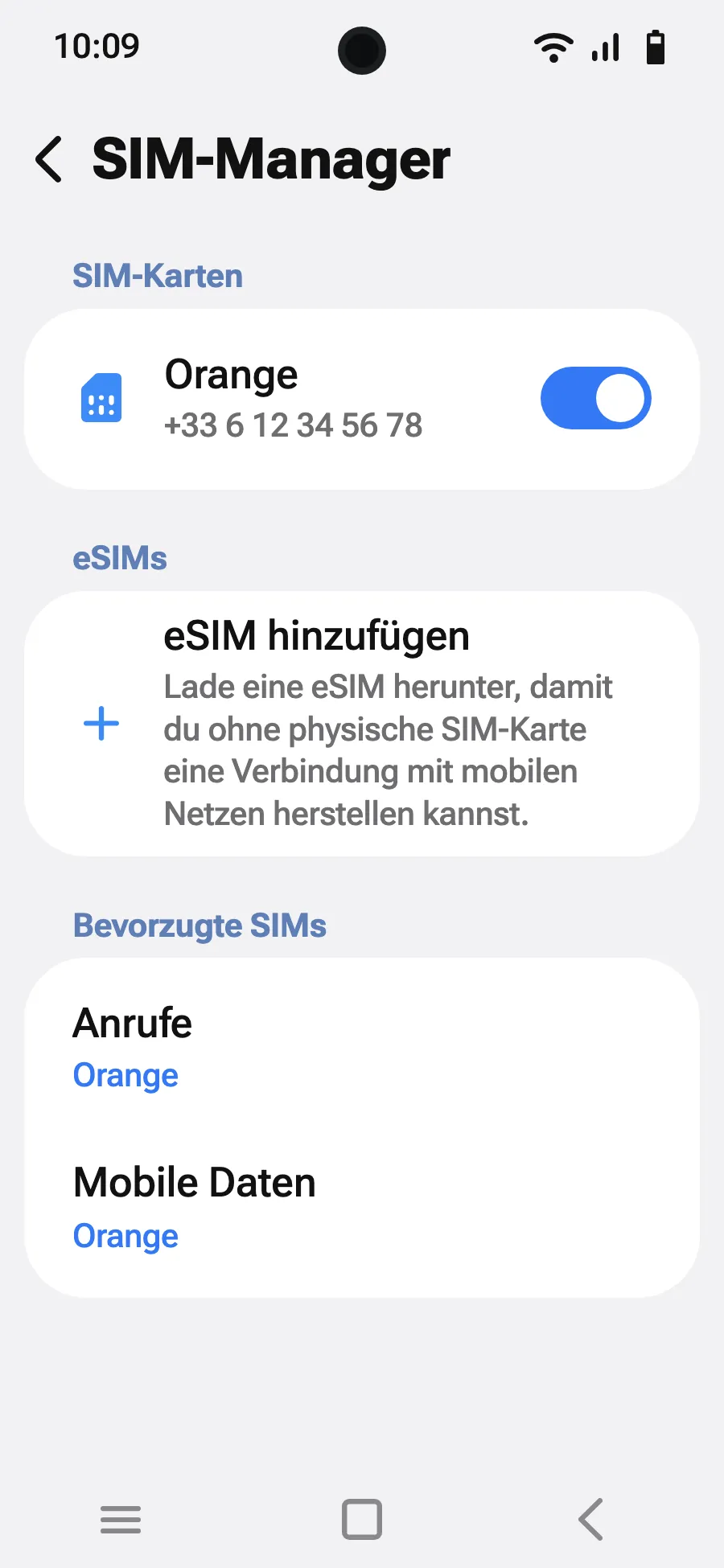
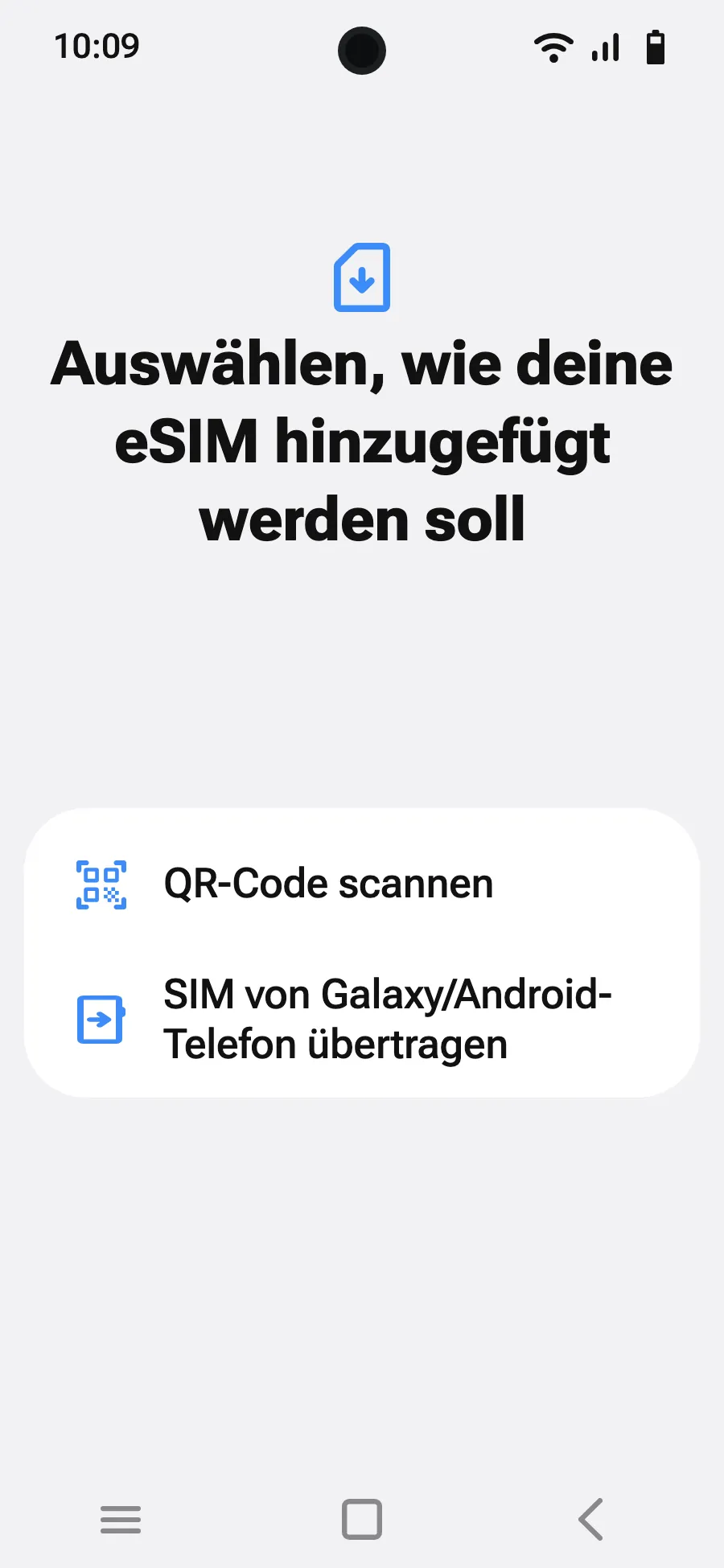
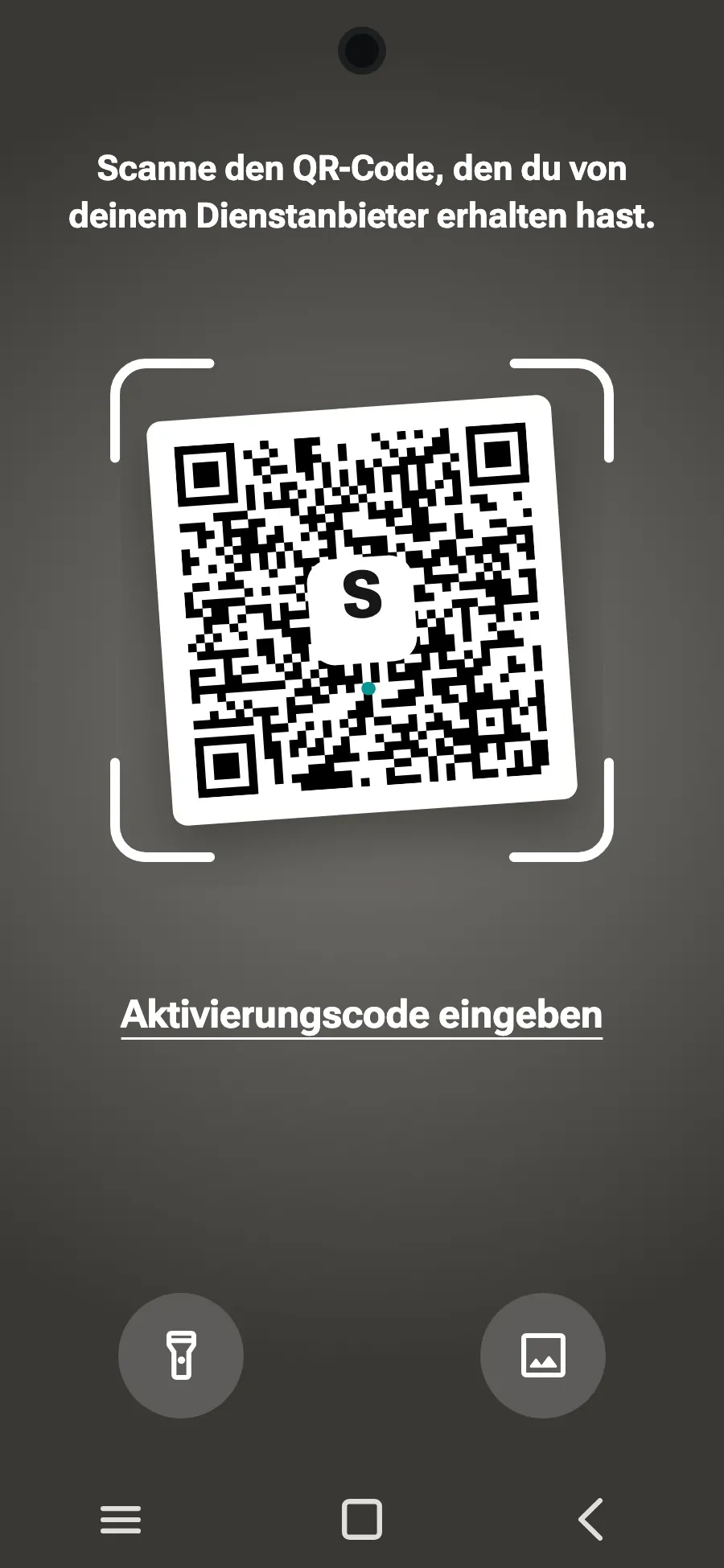
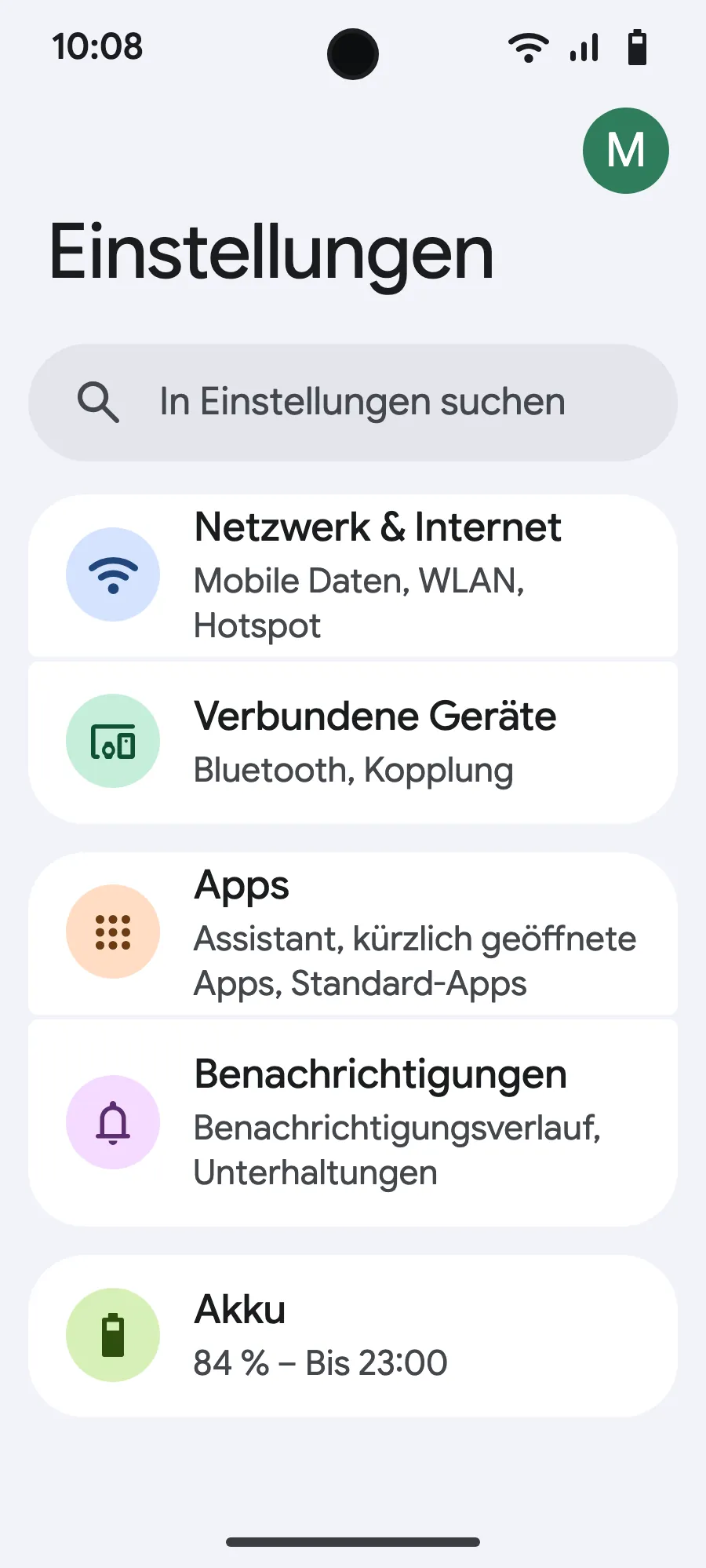
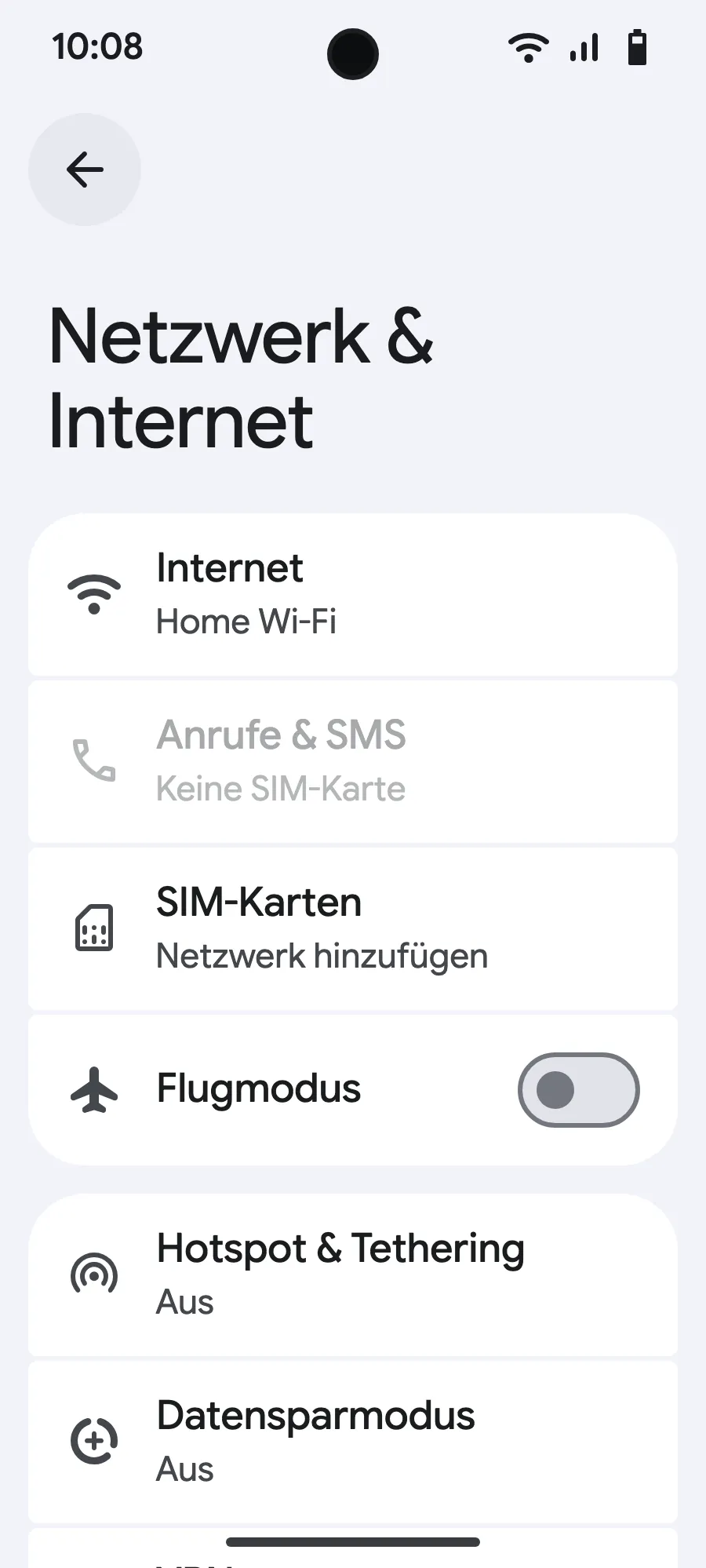
Bei der Ankunft: Schalte deine eSIM einSchritt 5 von 7
- Öffne Einstellungen und dann Netzwerk & Internet.
- Tippe auf „SIM-Karten“ (Netzwerk hinzufügen).
- Tippe auf „eSIM einrichten“.
- Scanne den QR-Code, den wir dir nach dem Kauf per E-Mail schicken (du findest ihn auch in deinem Konto), und bestätige.
- Öffne nach der Ankunft deine neue eSIM (sie trägt den Namen eines lokalen oder Partnernetzes) und aktiviere „Diese SIM verwenden“.
- Aktiviere mobile Daten für die neue eSIM.
- Aktiviere Roaming. Lädt nichts, schalte die automatische Netzauswahl aus und wähle das Netz manuell.
Nach dem Kauf bekommst du deinen QR-Code per E-Mail und in deinem Konto. Zeig ihn auf einem anderen Bildschirm an und folge diesen Schritten auf deinem Handy.
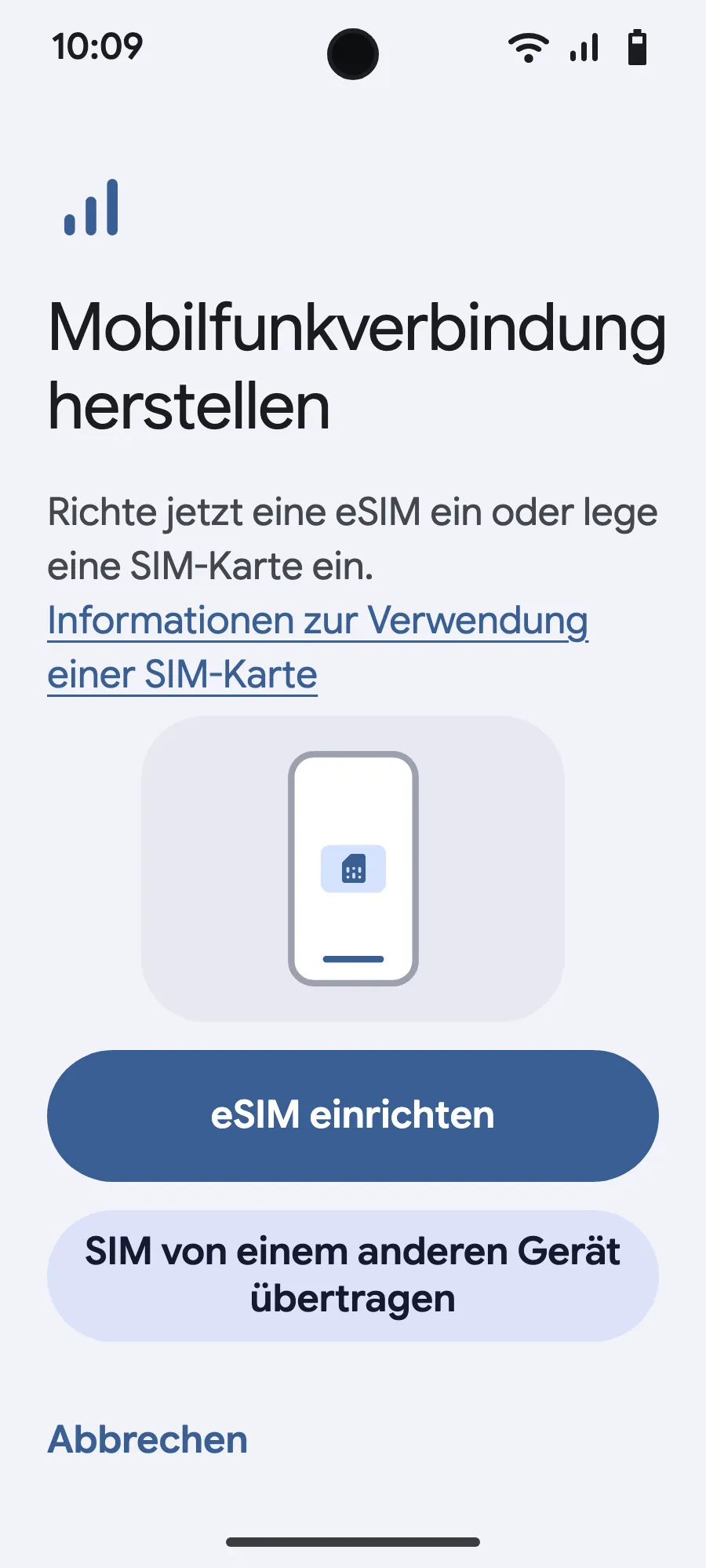
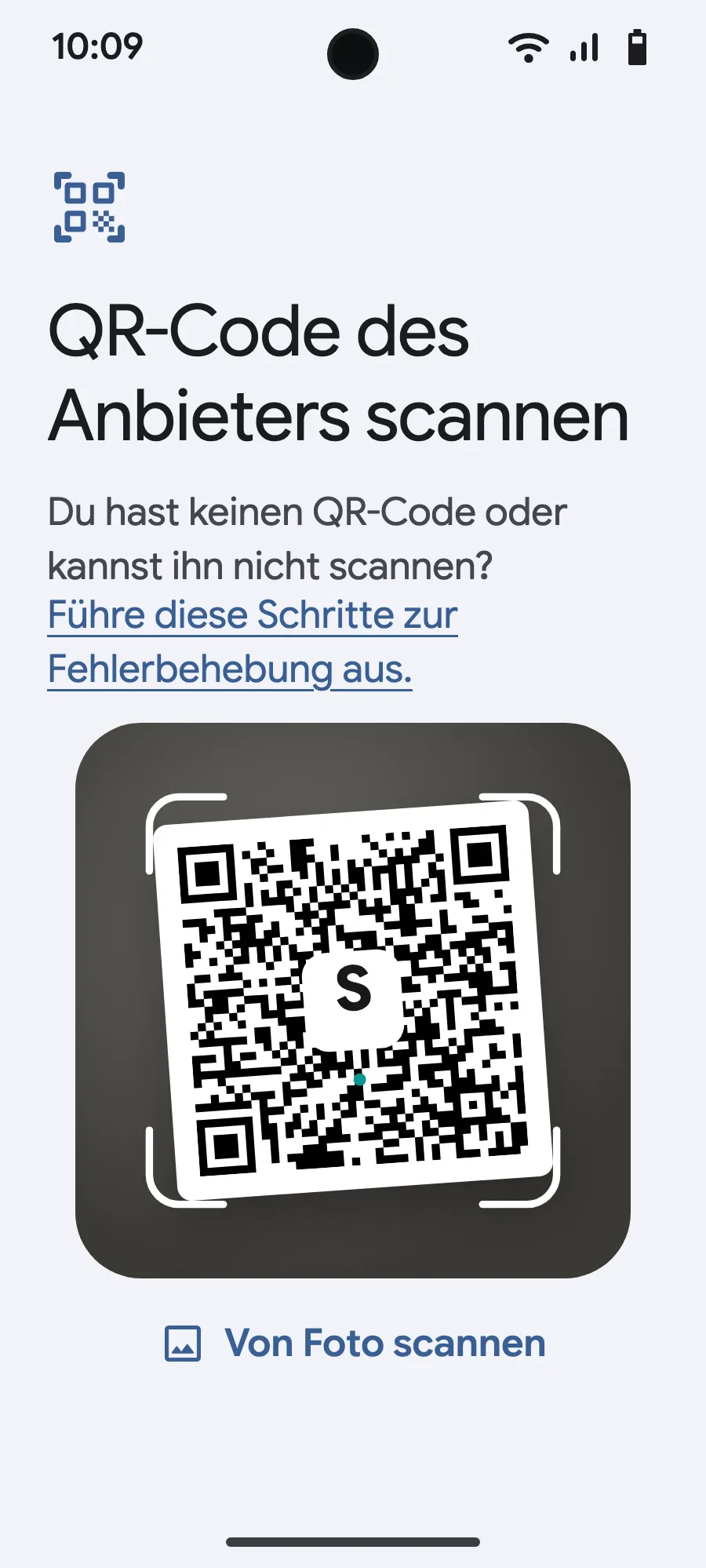
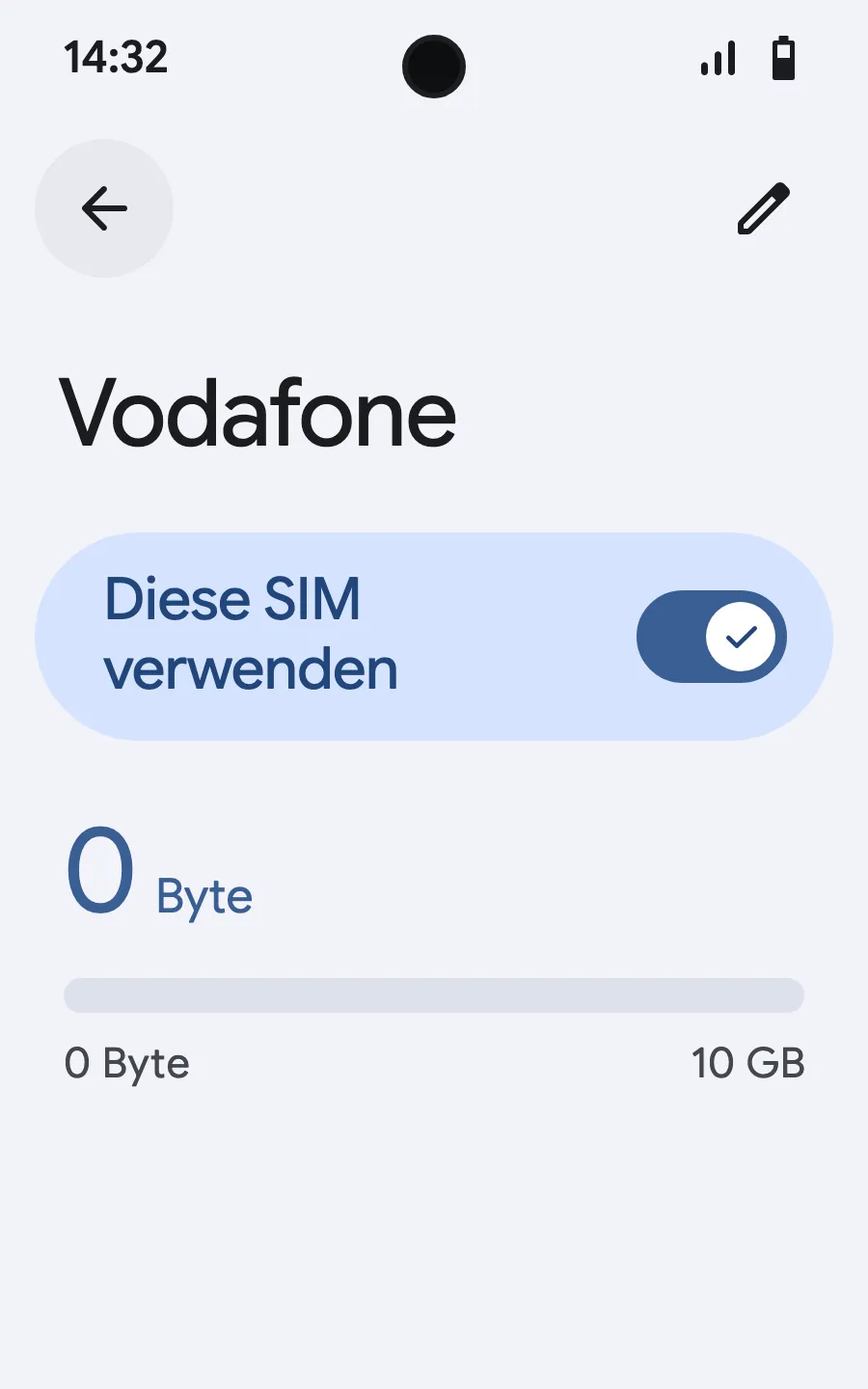
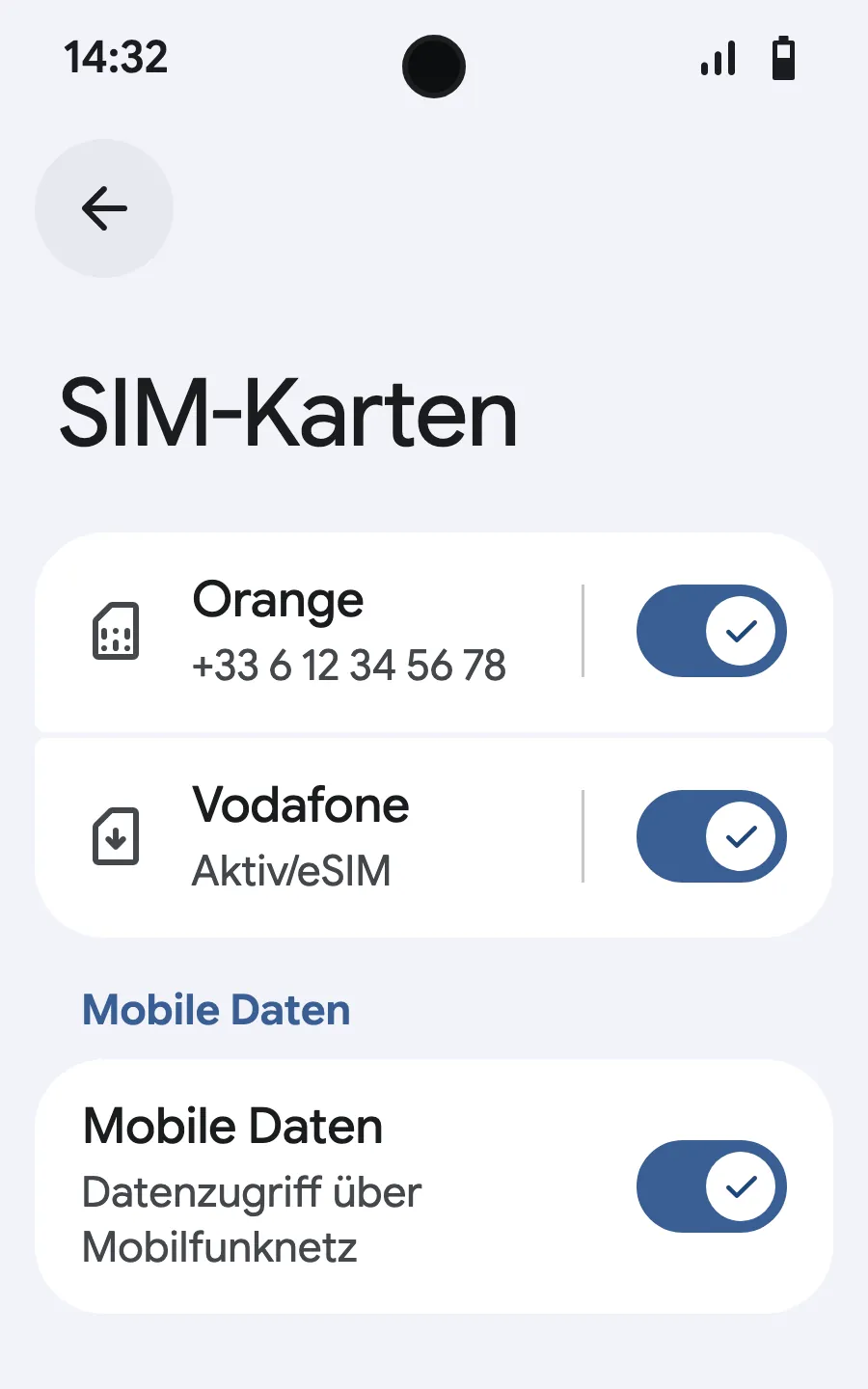
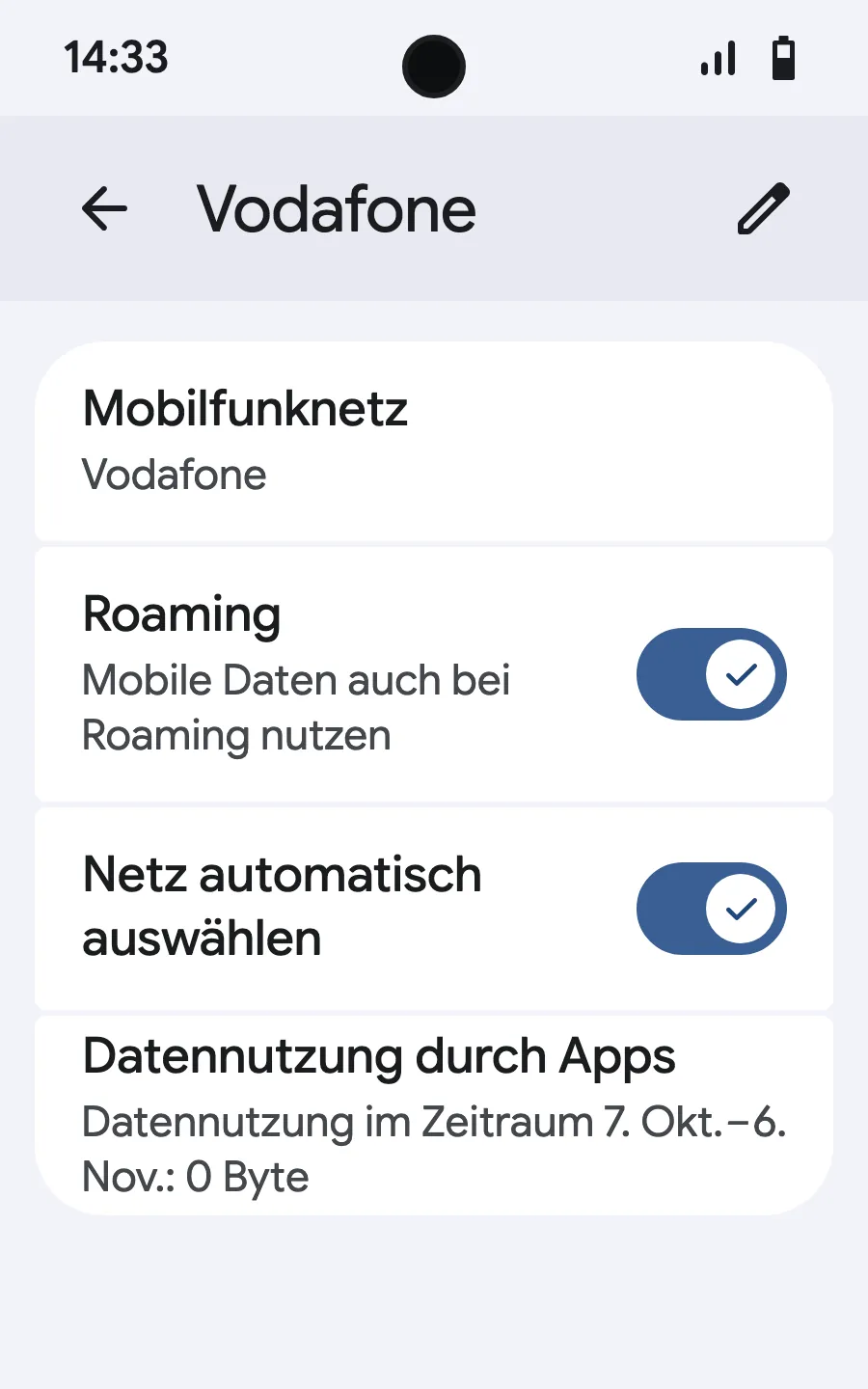
Bei der Ankunft: Schalte deine eSIM einSchritt 6 von 8
- Öffne Einstellungen und dann Mobile Netzwerke oder Netzwerk & Internet.
- Tippe auf „Mobilfunknetz“.
- Tippe auf „SIM hinzufügen“.
- Tippe auf „eSIM einrichten“.
- Scanne den QR-Code, den wir dir nach dem Kauf per E-Mail schicken (du findest ihn auch in deinem Konto), und bestätige.
- Öffne nach der Ankunft deine neue eSIM (sie trägt den Namen eines lokalen oder Partnernetzes) und aktiviere „SIM verwenden“.
- Aktiviere mobile Daten für die neue eSIM.
- Aktiviere Roaming. Lädt nichts, schalte die automatische Netzauswahl aus und wähle das Netz manuell.
Nach dem Kauf bekommst du deinen QR-Code per E-Mail und in deinem Konto. Zeig ihn auf einem anderen Bildschirm an und folge diesen Schritten auf deinem Handy. Bei Xiaomi, Oppo oder OnePlus heißen die Menüs anders: Suche in den Einstellungen nach „eSIM“.








Keine Datenverbindung
Wenn deine eSIM installiert ist, du aber keine Internetverbindung bekommst, geh diese Schritte der Reihe nach durch.
Schritt 1: Die Grundlagen prüfen
Schritt 2: Flugmodus ein- und ausschalten
Schritt 3: Gerät neu starten
Ein vollständiger Neustart behebt die meisten vorübergehenden Verbindungsprobleme:
Schritt 4: Netzauswahl
Wähle manuell ein Netz aus:
Wähle eines der unterstützten Netze, die auf deiner Tarifseite angegeben sind. Stell danach wieder auf „Automatisch“ zurück.
Schritt 5: APN-Einstellungen prüfen
Die meisten eSIMs konfigurieren den APN (Access Point Name) automatisch. Falls nicht:
Die richtigen APN-Einstellungen findest du bei Bedarf in deiner Bestätigungs-E-Mail.
Immer noch keine Verbindung?
Wenn nichts davon hilft, kontaktiere unser Support-Team mit:
Hast du noch Fragen?
Unser Team antwortet per Chat oder E-Mail, in deiner Sprache.