-5% en tu primera eSIMhasta el 31 de octubre
Para activar una eSIM en un iPhone 14, o en cualquier iPhone desde el XS, conéctate al Wi-Fi, abre Ajustes (Configuración) > Datos móviles (Datos celulares), toca Añadir eSIM (Agregar eSIM), elige Usar código QR y escanea el código que te envió tu proveedor. Toca Continuar y luego Añadir plan móvil (Agregar plan celular). La nueva línea aparece en Datos móviles (Datos celulares) en menos de un minuto. Los pasos son los mismos en iOS 26 para los iPhone 15, 16, 17 y Air.
Una eSIM de Simsima te ahorra escanear en el iPhone: el correo del pedido incluye un Smart Link que abre directamente la pantalla de instalación en iPhone (iOS 17.4 o posterior) y en Android. Hazlo en casa antes de volar. El plan no empieza entonces: empieza cuando la eSIM se conecta a una red local en tu destino.
Puntos clave
- Ajustes (Configuración) > Datos móviles (Datos celulares) > Añadir eSIM (Agregar eSIM) > Usar código QR es el camino habitual en todos los iPhone con eSIM, del XS al iPhone 17 y el Air
- Con iOS 17.4 o posterior, también puedes tocar un enlace de instalación o tocar y mantener un código QR que se muestre en Mail o en un navegador
- El iPhone necesita Wi-Fi u otra conexión para descargar la eSIM, y tiene que estar desbloqueado para aceptar una eSIM de viaje
- Convertir tu propio número de una SIM física a una eSIM se hace en el mismo menú, con Convertir en eSIM
- Cuando la línea aparece en Datos móviles (Datos celulares), configúrala como línea de datos y activa su Itinerancia de datos (Roaming de datos) cuando aterrices
Antes de empezar: Wi-Fi, un iPhone desbloqueado y el iOS adecuado
- Un iPhone XS, XS Max, XR o posterior. Apple los indica como mínimo en su página de configuración de eSIM.
- Una conexión para descargar el perfil. Apple pide Wi-Fi o una red móvil; en algunos países, los iPhone solo con eSIM pueden activarse sin Wi-Fi.
- Un iPhone desbloqueado: en Ajustes (Configuración) > General > Información aparece Sin restricción de SIM junto a Bloqueo del Operador.
- iOS 17.4 o posterior si quieres instalar desde un enlace o tocar y mantener un código QR. Compruébalo en Ajustes (Configuración) > General > Actualización de software.
- Los datos de activación de tu proveedor: un código QR, un enlace de instalación o una dirección SM-DP+ con un código de activación.
Activa con un código QR, paso a paso
Estos pasos siguen la Guía del usuario del iPhone de Apple. Son idénticos en el iPhone 11, el iPhone 14 y el iPhone 17; solo cambia el nombre del menú según la región: Datos móviles o Datos celulares.
- Abre Ajustes (Configuración) y toca Datos móviles (Datos celulares).
- Toca Añadir eSIM (Agregar eSIM). En un iPhone que aún no tiene ninguna línea, el botón dice Configurar servicio móvil (Configurar servicio celular).
- Toca Usar código QR. Si no lo ves, toca primero Otras opciones.
- Sostén el iPhone de modo que el código QR quede dentro del marco de la pantalla.
- Toca Continuar y luego Añadir plan móvil (Agregar plan celular). Introduce un código de confirmación solo si tu proveedor te dio uno.
- Ponle a la línea una etiqueta, como Viaje, cuando el iPhone te pregunte cómo vas a usar tus planes.
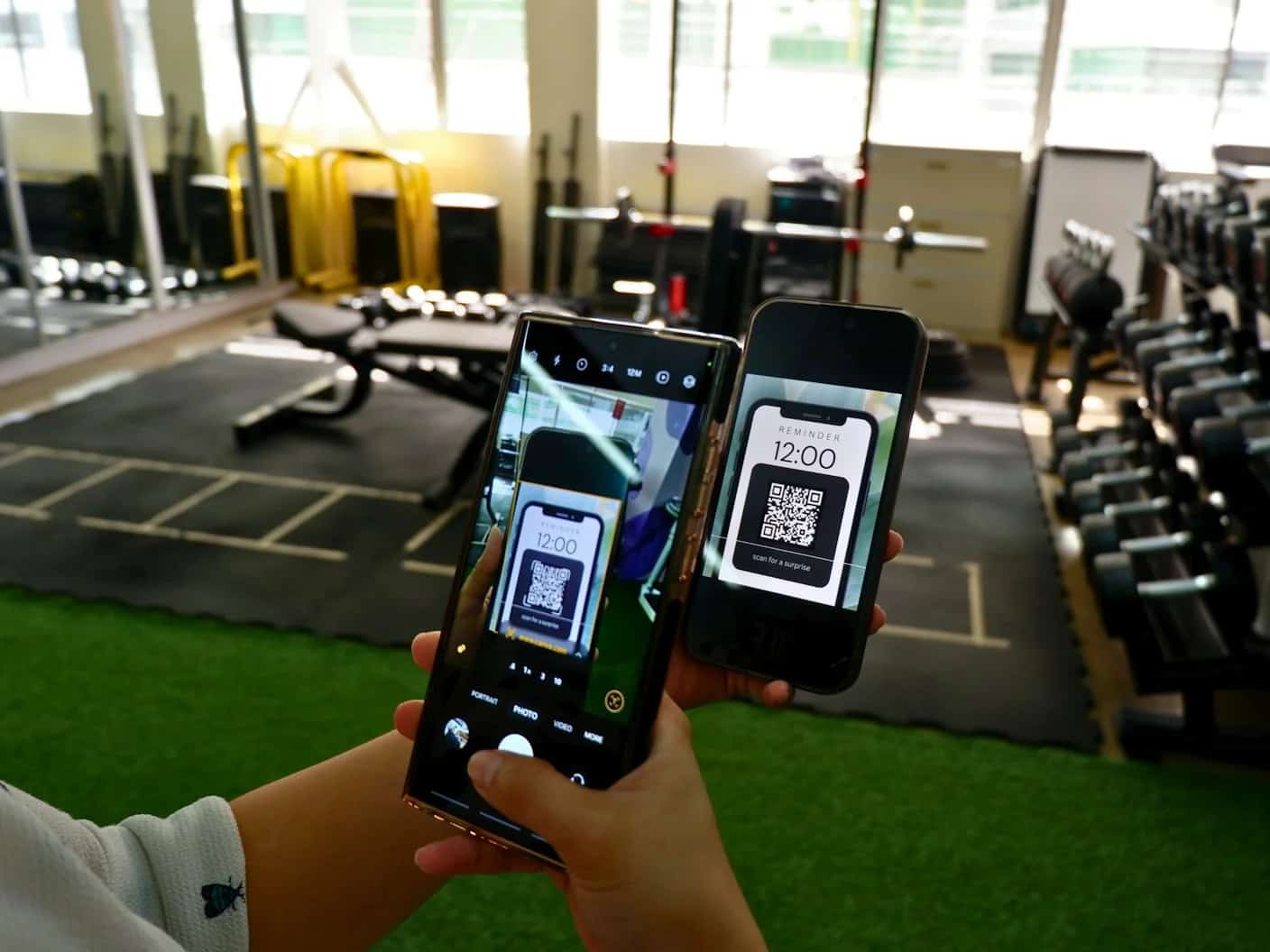
Hay dos atajos. Si el código está en otra pantalla, puedes escanearlo con la app Cámara y tocar el aviso de plan móvil detectado. Si el código está en el propio iPhone, con iOS 17.4 o posterior, abre el correo o la página web donde aparece, toca y mantén la imagen del código QR y luego toca Añadir eSIM (Agregar eSIM).
Instala desde un enlace o escribe los datos a mano
Algunos proveedores envían un enlace en lugar de un código. La página de configuración de eSIM de Apple describe el proceso con iOS 17.4 o posterior: toca el enlace, toca Permitir cuando aparezca la notificación para activar la nueva eSIM y luego toca Continuar. Así funciona en el iPhone el Smart Link de un correo de Simsima.
Si solo tienes una dirección SM-DP+ y un código de activación, ve a Ajustes (Configuración) > Datos móviles (Datos celulares) > Añadir plan móvil (Agregar plan celular) y toca Introducir datos manualmente (Ingresar detalles manualmente) en la parte inferior de la pantalla. Escribe los dos valores exactamente como aparecen, incluidos los signos de dólar o los guiones.
Tu propio número: activación del operador, transferencia rápida y conversión en eSIM
Operadores como T-Mobile, AT&T y Verizon suelen usar la activación de eSIM del operador. Cuando el operador asigna una eSIM a tu iPhone, aparece una notificación de que el plan móvil del operador está listo para instalarse: tócala y luego toca Continuar. Algunos operadores hacen lo mismo a través de su propia app de la App Store.
Para pasar un número desde tu iPhone anterior se usa la transferencia rápida de eSIM. Las condiciones de Apple: los dos teléfonos con la misma cuenta de Apple, cerca uno del otro con el Bluetooth activado y con iOS 18.4 o posterior. En el iPhone nuevo, ve a Ajustes (Configuración) > Datos móviles (Datos celulares) > Añadir eSIM (Agregar eSIM) y elige el número, o toca Transferir desde un iPhone cercano.
Para pasar de una SIM física a una eSIM en el mismo iPhone, ve a Ajustes (Configuración) > Datos móviles (Datos celulares), toca Configurar servicio móvil (Configurar servicio celular) o Añadir eSIM (Agregar eSIM), elige el número que usa la SIM física y toca Convertir en eSIM. Apple advierte de que la tarjeta física deja de funcionar después, y de que el operador tiene que admitir la conversión.
Recomendación Simsima
¿Listo para olvidarte de los cargos de roaming internacional?
Explora los planes eSIM de Simsima: activación al llegar, redes locales y sin contrato.






Comprueba la nueva línea y configúrala para el viaje
Ve a Ajustes (Configuración) > Datos móviles (Datos celulares) y comprueba que la nueva línea, que figura debajo de las eSIM, esté activada. Luego configúrala para viajar:
- Toca Datos móviles (Datos celulares) y selecciona la línea de viaje, para que tu línea de siempre deje de usar datos en el extranjero.
- Deja desactivado Permitir cambio de datos móviles; si no, el iPhone puede pasar a tu línea de siempre cuando baje la señal.
- Al llegar, toca la línea de viaje y activa Itinerancia de datos (Roaming de datos). La eSIM de Simsima se conecta entonces a una red local y el plan empieza.
- Mantén desactivada la Itinerancia de datos (Roaming de datos) en tu línea de siempre, y deja la línea activada si quieres seguir con las llamadas y los mensajes en tu número de siempre.
Con iOS 26 o posterior, puede aparecer una notificación para activar la eSIM de viaje cuando aterrices. La página de Apple sobre eSIM de viaje enumera las opciones: usar solo la eSIM de viaje, o la eSIM de viaje junto con la eSIM actual para seguir recibiendo llamadas en tu número de siempre mientras la eSIM de viaje lleva los datos.
Cuando el iPhone no añade la eSIM
- No hay botón Añadir eSIM (Agregar eSIM): actualiza iOS y comprueba el modelo. Un iPhone X o anterior no puede usar eSIM en absoluto.
- El iPhone dice que el plan no se puede añadir o que no es compatible: la causa más habitual es el bloqueo del operador. Comprueba Bloqueo del Operador en Ajustes (Configuración) > General > Información.
- El código ya se usó: la mayoría de los códigos QR se instalan una sola vez. Pide ayuda al proveedor en lugar de comprar un segundo plan.
- La línea se instaló en casa pero muestra Sin servicio: es lo normal antes de salir si el plan empieza al llegar.
- Nada funciona tras varios intentos: conserva la línea, no la elimines y escribe al proveedor con el EID y el IMEI que figuran en Ajustes (Configuración) > General > Información.
Preguntas frecuentes
Normalmente porque el iPhone está bloqueado a otro operador, lo que impide usar planes de otros proveedores. También puede pasar con los iPhone vendidos en China continental, donde Apple indica solo unos pocos modelos con eSIM. Comprueba Bloqueo del Operador en Ajustes (Configuración) > General > Información y, si hace falta, pide a tu operador que desbloquee el teléfono.
Con iOS 17.4 o posterior, abre el correo o la página con el código, toca y mantén la imagen del código QR y luego toca Añadir eSIM (Agregar eSIM). Con versiones anteriores, usa Introducir datos manualmente (Ingresar detalles manualmente) con la dirección SM-DP+ y el código de activación, o muestra el código en otra pantalla.
T-Mobile y otros operadores de EE. UU. usan sobre todo la activación de eSIM del operador o su propia app. Espera la notificación de que el plan móvil del operador está listo para instalarse, tócala y toca Continuar. Para los problemas propios de tu cuenta, solo puede ayudarte el operador.
Necesitas alguna conexión a internet para descargar el perfil. Apple indica que el iPhone debe tener Wi-Fi o una red móvil, y que los modelos solo con eSIM pueden activarse sin Wi-Fi en algunos países. Instalarla en casa con Wi-Fi evita el problema por completo.
Añadir el perfil lleva alrededor de un minuto. Una eSIM de operador para tu propio número puede tardar más mientras el operador cambia la línea. Una eSIM de viaje de Simsima se instala en minutos en casa y empieza a funcionar cuando llega a una red compatible en tu destino.
Apple indica que entonces necesitas una eSIM nueva de tu operador. Con Simsima, una eSIM eliminada no se puede reinstalar por tu cuenta, así que escribe al soporte, que suele responder en 24 horas, antes de comprar otro plan.
cómo funciona Simsima — Descubre el proceso completo de activación con Smart Link y cómo te entrega Simsima tu eSIM
dispositivos compatibles con eSIM — Comprueba si tu iPhone u otro dispositivo admite eSIM antes de comprar
explorar los planes eSIM — Explora el catálogo completo de planes de eSIM de viaje de Simsima para más de 190 destinos
#eSIM#iPhone#activation guide#travel eSIM#Smart Link

Dimitri MorvanFundador
Fundador de Simsima. Viajero apasionado afincado en Barcelona, ayuda a los viajeros a mantenerse conectados sin arruinarse con las tarifas de roaming.
LinkedIn