 Cobertura verificada
Red Australia
Conectamos con los mejores operadores para que navegues rápido y sin cortes.
¿Necesitas ayuda para elegir?
¿No sabes qué plan elegir? Prueba nuestra calculadora de datos.
¿Tu dispositivo es compatible con eSIM?
Una comprobación rápida para saber si tu teléfono es compatible con eSIM.
Pago 100 % seguro
Aceptamos múltiples métodos de pago










eSIM Sídney
Nuestra eSIM Australia funciona en Sídney: los mismos planes, a los mismos precios, que en la página eSIM Australia. Datos desde que aterrizas, y tu número de siempre sigue activo.
eSIM Sídney, Australia: planes y precios
4 % en SimCoins- Redes
- Optus
- Red móvil
- 5G
- Punto de acceso
- Sí
- Recarga
- Sí
- Validez
- 30 días
eSIM Sídney, Australia ilimitada: alta velocidad todos los días
- Reembolso en 14 días si no se activa
- Soporte en 24 h
- Instálala antes de salir
¿Necesitas ayuda para elegir?
¿No sabes qué plan elegir? Prueba nuestra calculadora de datos.
Pago 100 % seguro
Aceptamos múltiples métodos de pago
Cómo conectarte en Sídney
Sídney está incluida en nuestra eSIM Australia, con los mismos planes que el resto del país. Instálala antes de volar y se conecta al aterrizar en el aeropuerto de Sídney, sin pasar por un quiosco de SIM ni por un control de identidad. Es solo de datos: tu número de siempre sigue activo a su lado.
SYDAeropuerto de Sídney-Kingsford Smith
Mascot, Sídney
Tu eSIM se conecta
En cuanto tu teléfono detecta una red local. Elige la eSIM como línea de datos y activa el roaming de datos en esa línea.
Wi‑Fi gratis del aeropuerto
Wi‑Fi gratis en todas las terminales: elige Sydney Airport Free WiFi y sigue los pasos en pantalla. La red no está cifrada, así que usa solo sitios seguros para el banco. Fuente, oct 2026
Tarjetas SIM locales
- Telstra Plan prepago de 44 $
- 44 AUD
- 28 días con 20 GB, más 30 GB de regalo en cada una de las tres primeras recargas si se activa antes del 2 de noviembre de 2026; llamadas y SMS ilimitados en Australia Fuente, oct 2026
Telstra comprueba tu identidad antes de activar una línea prepago; los visitantes pueden usar un pasaporte extranjero o una ImmiCard. Fuente, oct 2026
Con Simsima no necesitas pasaporte ni pasar por una tienda: la eSIM ya está en tu teléfono.
Tus redes en destino
Los planes de esta página se conectan a estas redes en Australia.
 Optus5G
Las etapas del viaje
El mismo plan te acompaña por todas partes en Australia, excursiones incluidas.
- Circular Quay, la Ópera y el Harbour BridgeEl frente del puerto y el centro de los ferris de Sídney
- The RocksLas calles más antiguas de Sídney, con pubs y mercadillos de fin de semana
- Paseo costero de Bondi a CoogeeAcantilados, playas y piscinas de mar en la costa de los barrios del este
- ManlyUn barrio de playa al otro lado del puerto, en ferri desde Circular Quay
- Montañas AzulesUna excursión de un día en tren hacia el oeste, con miradores y senderos
Apps que conviene instalar antes de salir
- Opal TravelTrenes, metro, autobuses y ferris
- No necesitas tarjeta Opal: valida al entrar y al salir con una tarjeta American Express, Mastercard o Visa, o con el teléfono. Una tarjeta extranjera puede sumar una comisión por operación en el extranjero una vez al día, no en cada viaje. Fuente, oct 2026
- UberViajes con conductor
- Disponible en Sídney 24/7, también desde el aeropuerto, y puedes reservar hasta con 30 días de antelación. Fuente, oct 2026
- WhatsAppMensajes y llamadas
- Funciona con los datos de la eSIM y tu número de siempre sigue activo a su lado.
Internet en Sídney: ¿eSIM, tarjeta SIM o pocket wifi?
Cuatro formas de tener internet al llegar, y lo que cambia para ti.

De viaje en Sídney, la eSIM es lo más sencillo
Instalada en casa, conectada al aterrizar y tu número sigue activo. Sin mostradores ni dispositivos que devolver.

| Simsima.eSIM de viaje | Tarjeta SIM local | Pocket wifi | Roaming de tu operador | |
|---|---|---|---|---|
| Dónde conseguirla | En línea, antes de salir | Al llegar, en un mostrador del aeropuerto o en una tienda | En alquiler: un dispositivo que recoger y devolver | Ya incluido en tu plan habitual |
| Cuándo te conectas | Al aterrizar, instalada en casa | Después de comprarla allí | Después de recoger el dispositivo | Al aterrizar |
| Tu número | Sigue activo en tu línea habitual | Cambia por un número local y retiras tu SIM | Sigue en tu teléfono | Sigue activo |
| Documento de identidad | Ninguno | Pasaporte obligatorio para comprarla fuente | Según la empresa de alquiler | Ninguno |
| Dispositivos | Tu teléfono, con punto de acceso | Un teléfono liberado | Varios dispositivos, batería que cargar | Tu teléfono |
| Precio | Desde 1,34 € | ≈ 30,71 US$ por 50 GB, 28 días (Telstra) fuente | Alquiler por día | Según tu operador |
Precios consultados el 2026-10-10 en las webs de los operadores y de las empresas de alquiler, convertidos al cambio del día. Pueden haber cambiado desde entonces.
Cómo instalar tu eSIM Sídney
Instálala antes de salir, en dos minutos. Estas son las pantallas reales de tu teléfono, paso a paso.
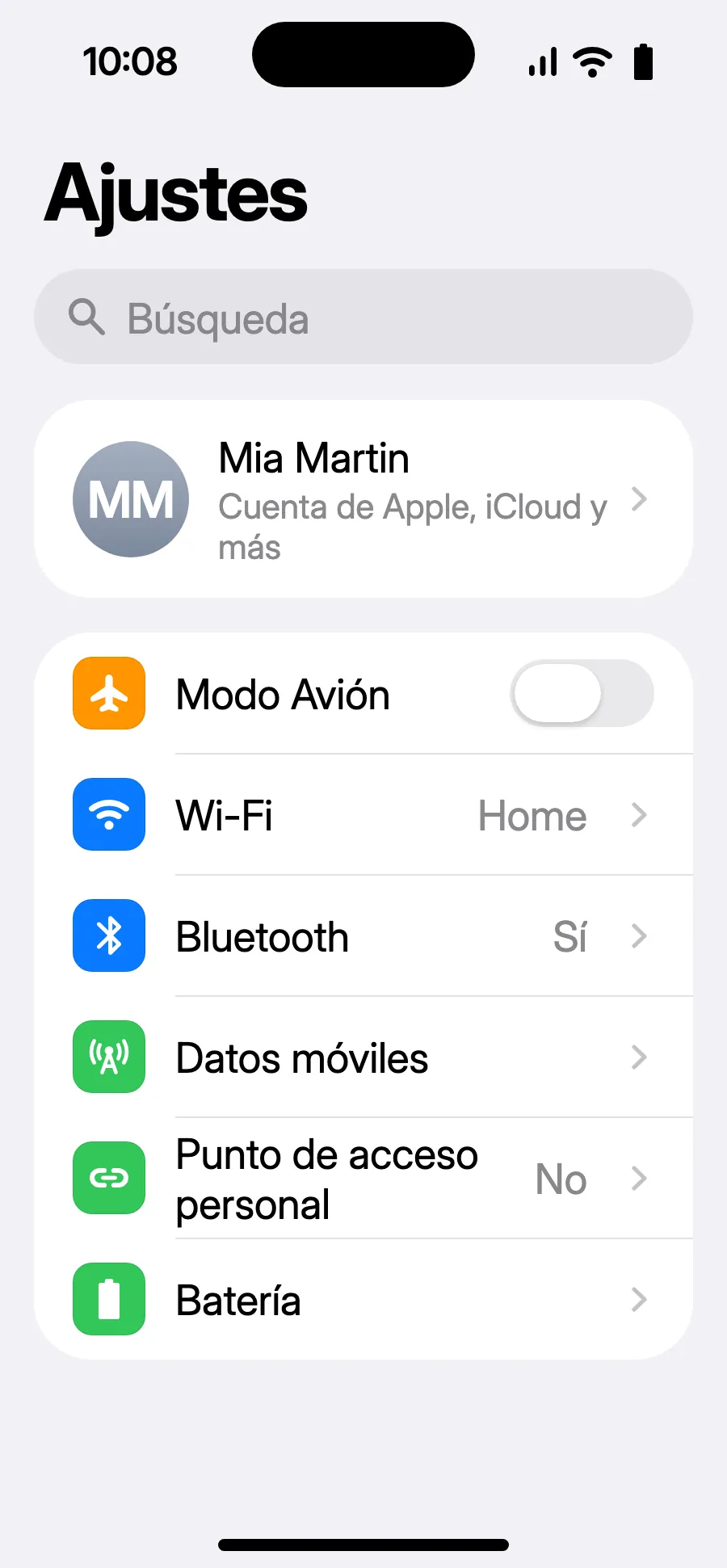
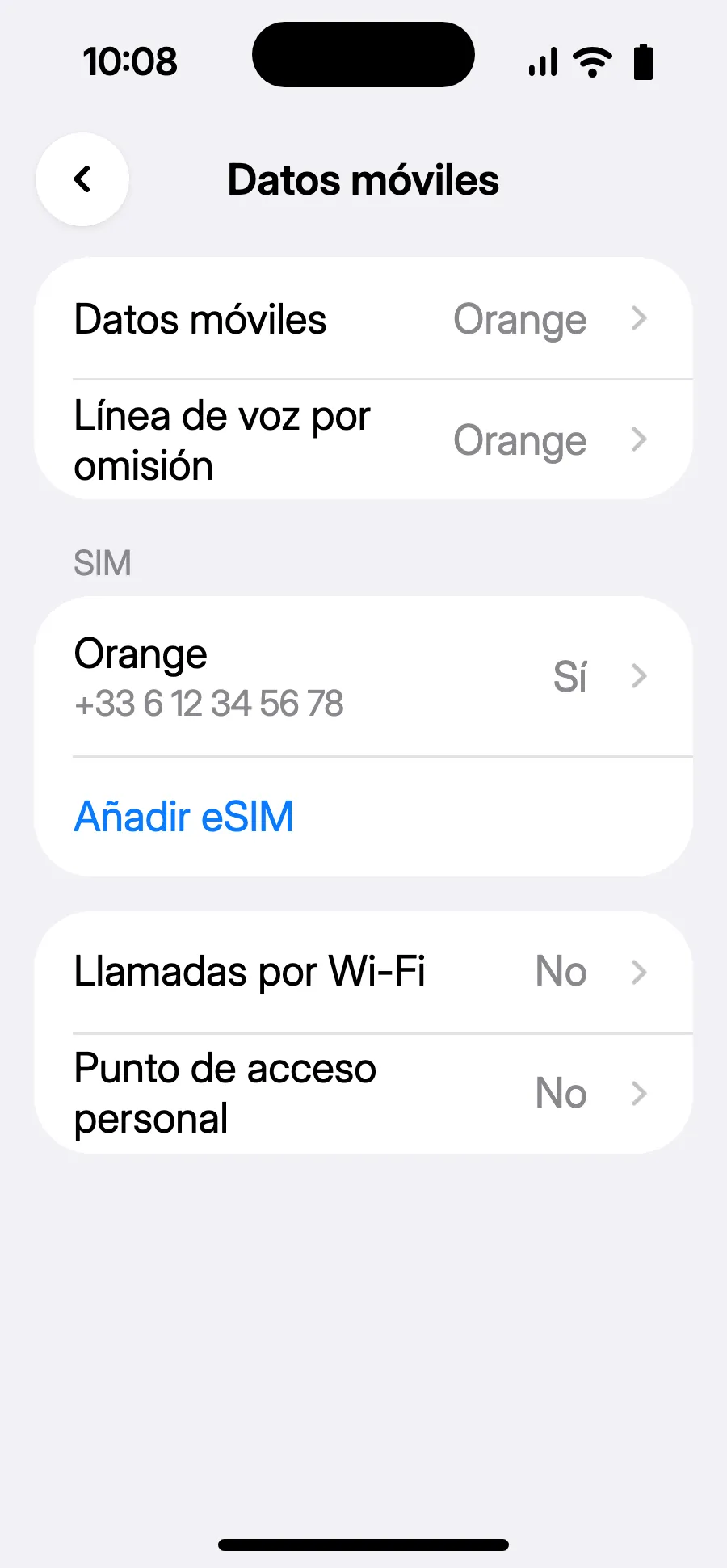
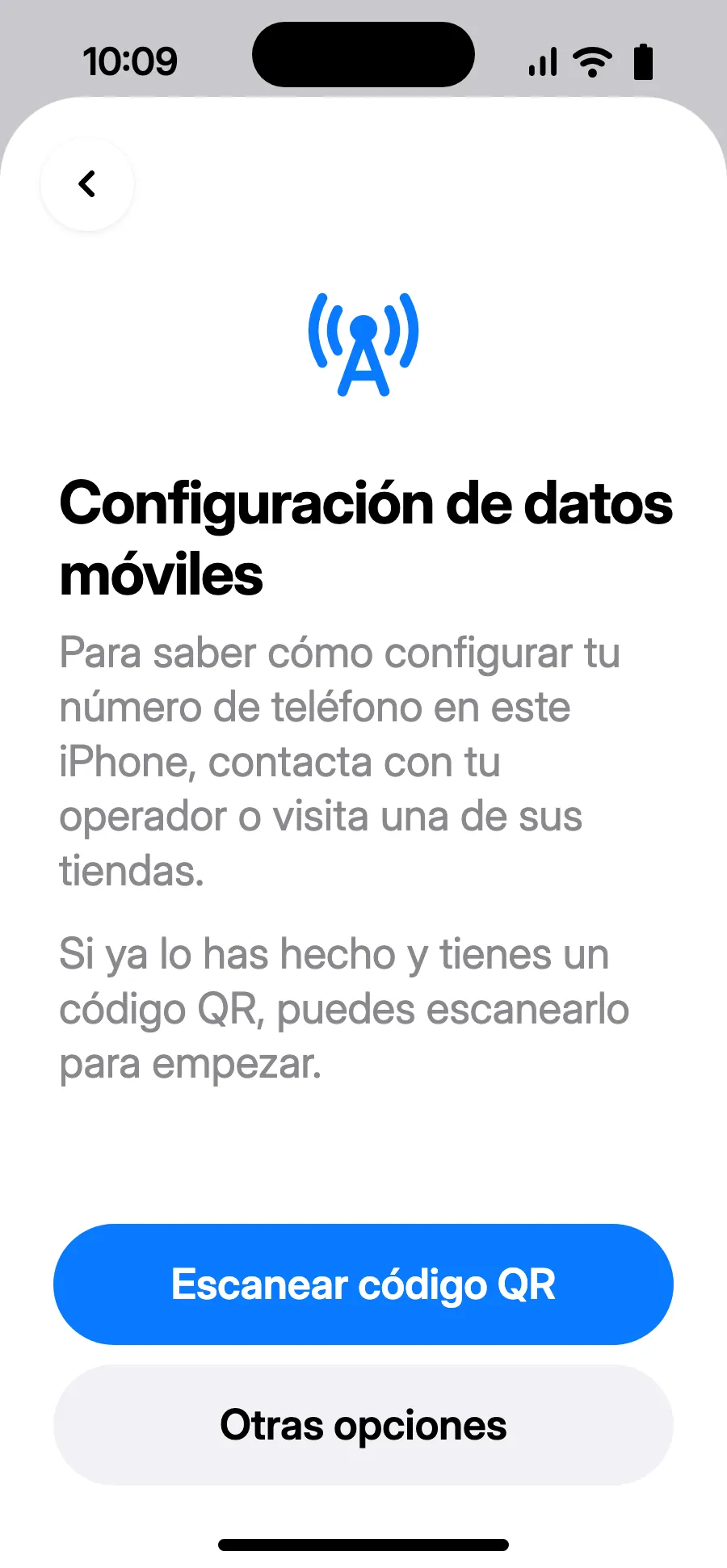
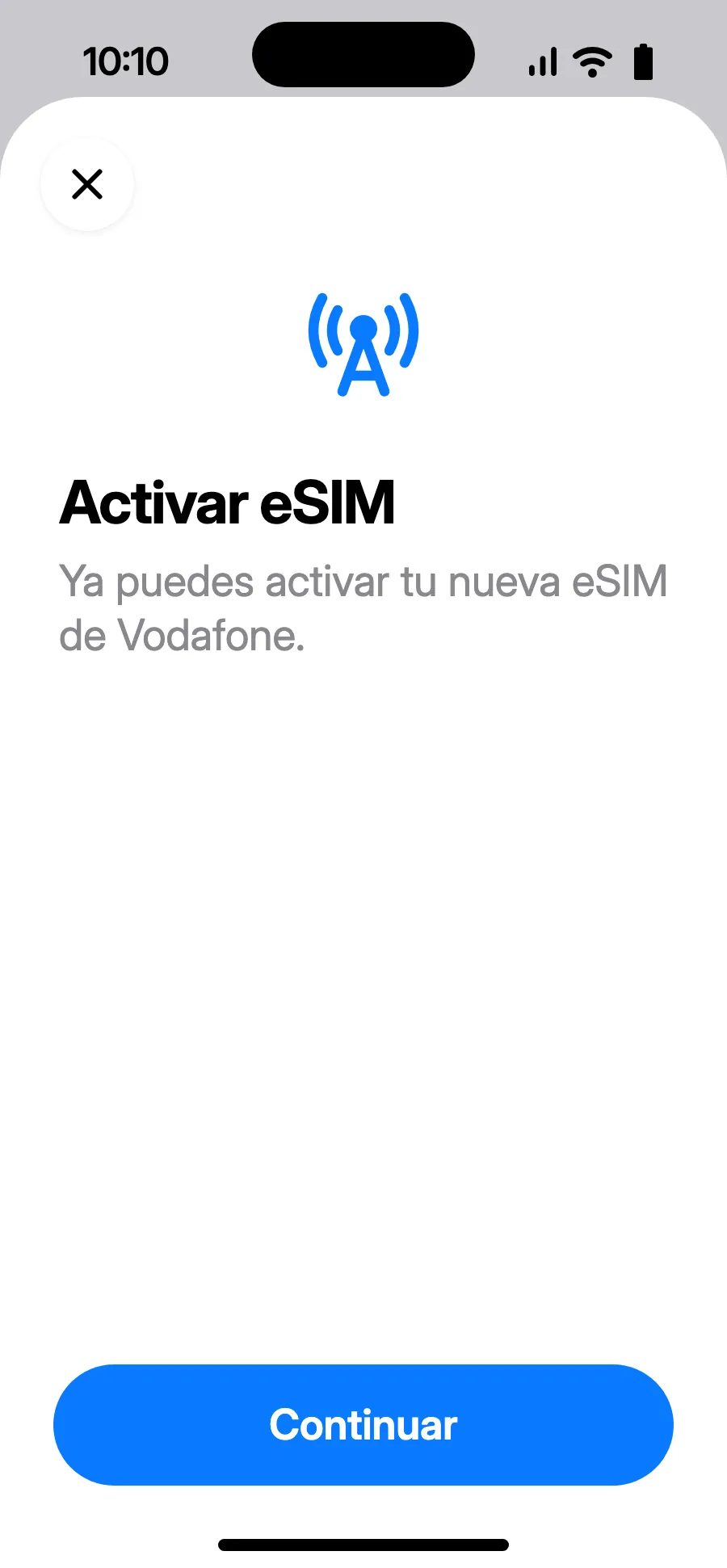
Antes de salir: instala tu eSIMPaso 1 de 11
- Abre Ajustes (Configuración) y luego Datos móviles (Datos celulares).
- Toca «Añadir eSIM».
- Toca «Escanear código QR» y escanea el código QR que te enviamos por correo después de la compra (también está en tu cuenta).
- Se abre «Activar eSIM»: toca Continuar.
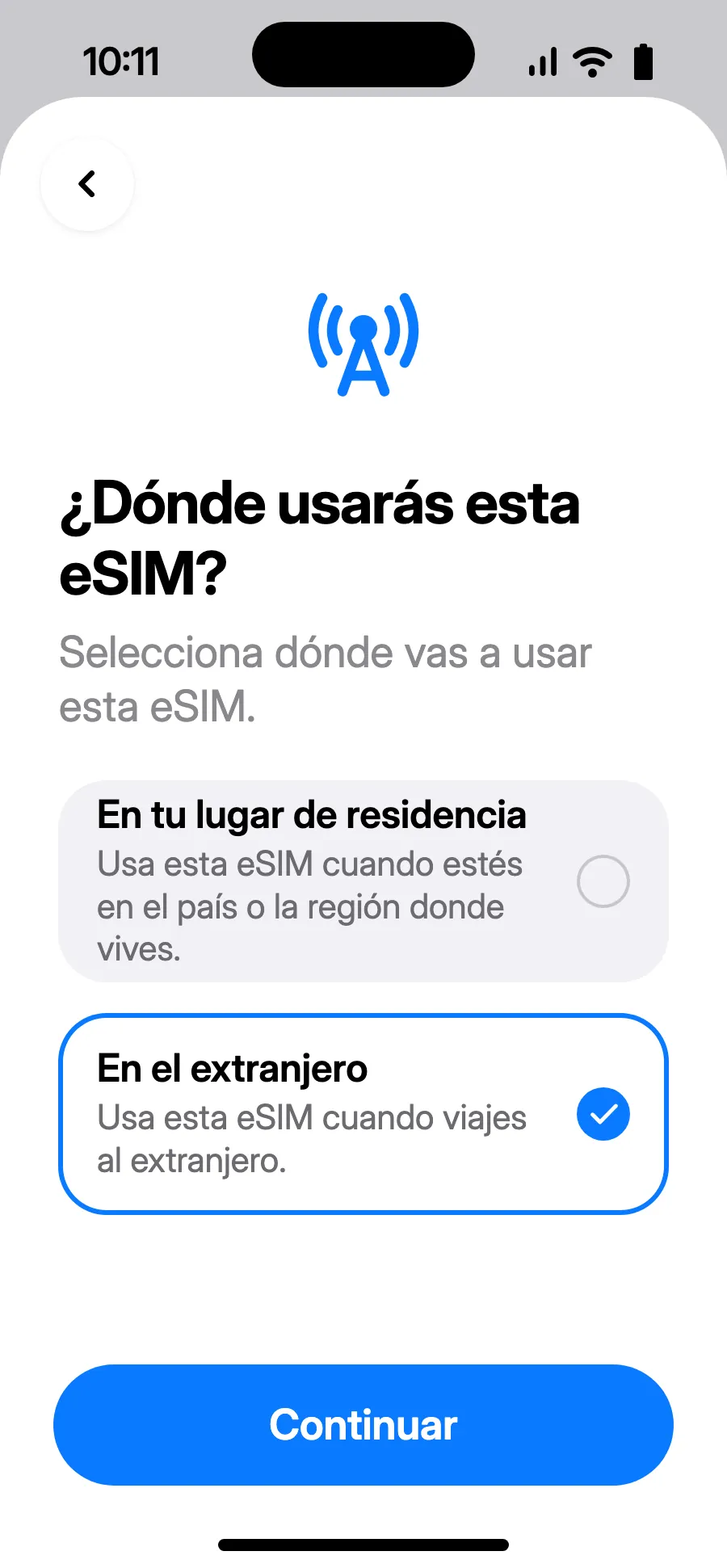
- Elige «En el extranjero» y toca Continuar.
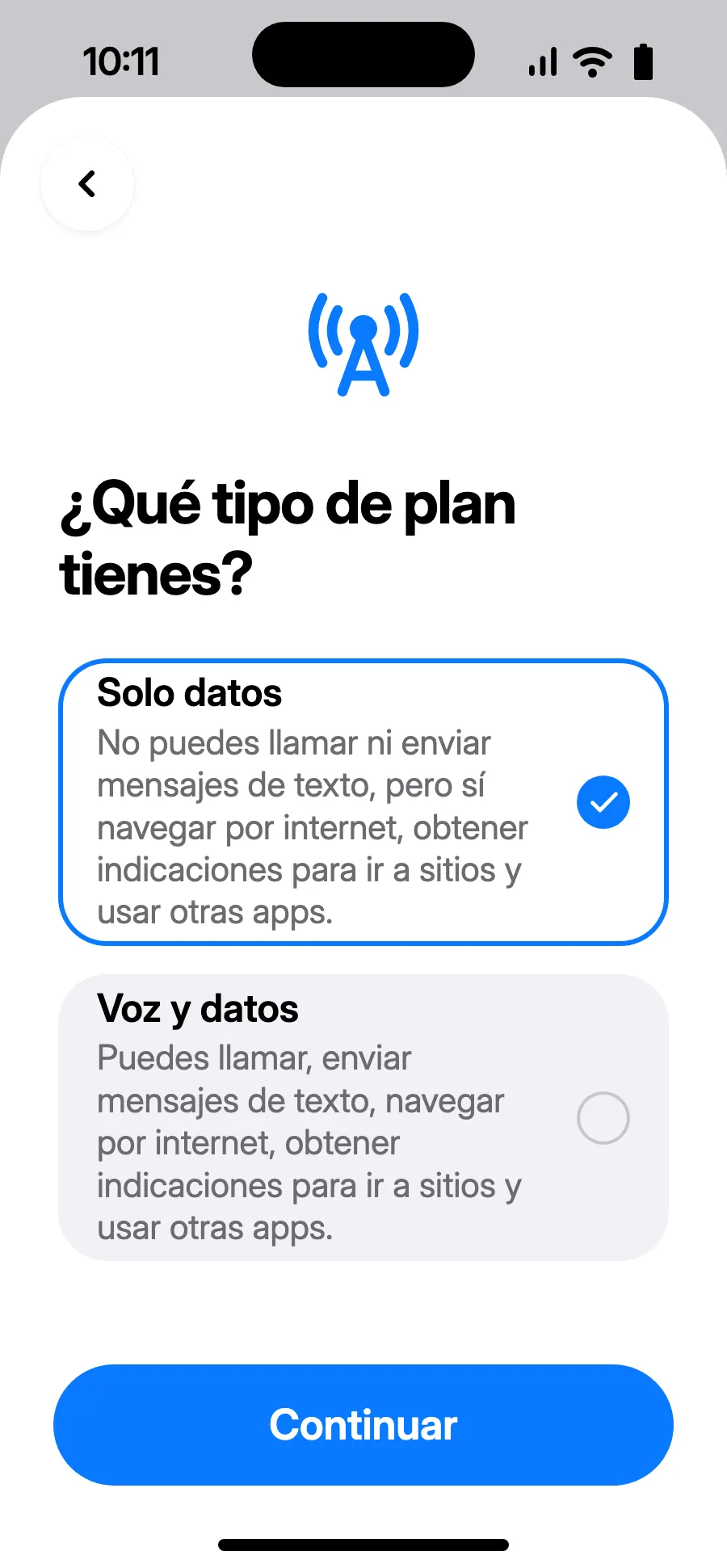
- Elige «Solo datos» y toca Continuar. La eSIM es para datos; tu número habitual mantiene llamadas y SMS.
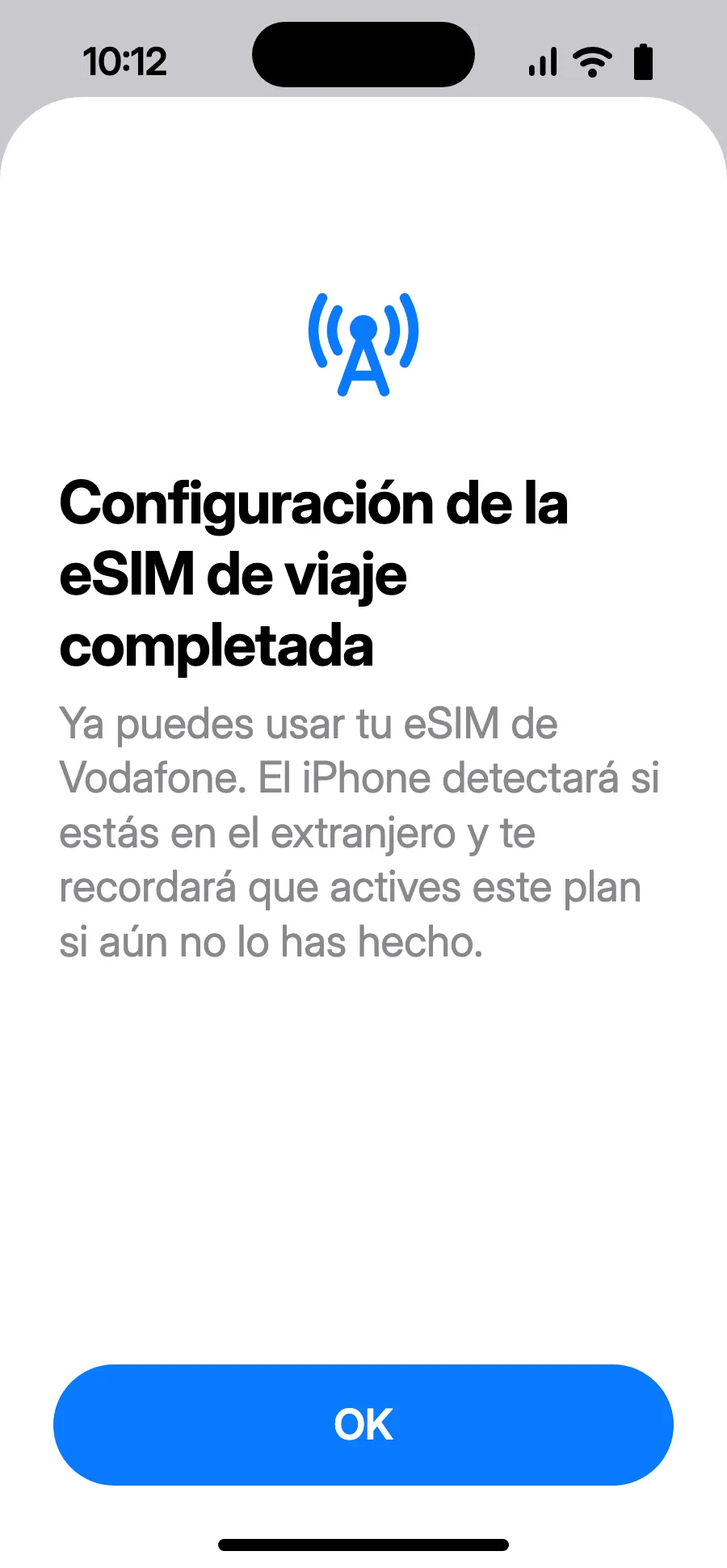
- Toca OK. Tu iPhone te recordará activar la eSIM al llegar al extranjero.
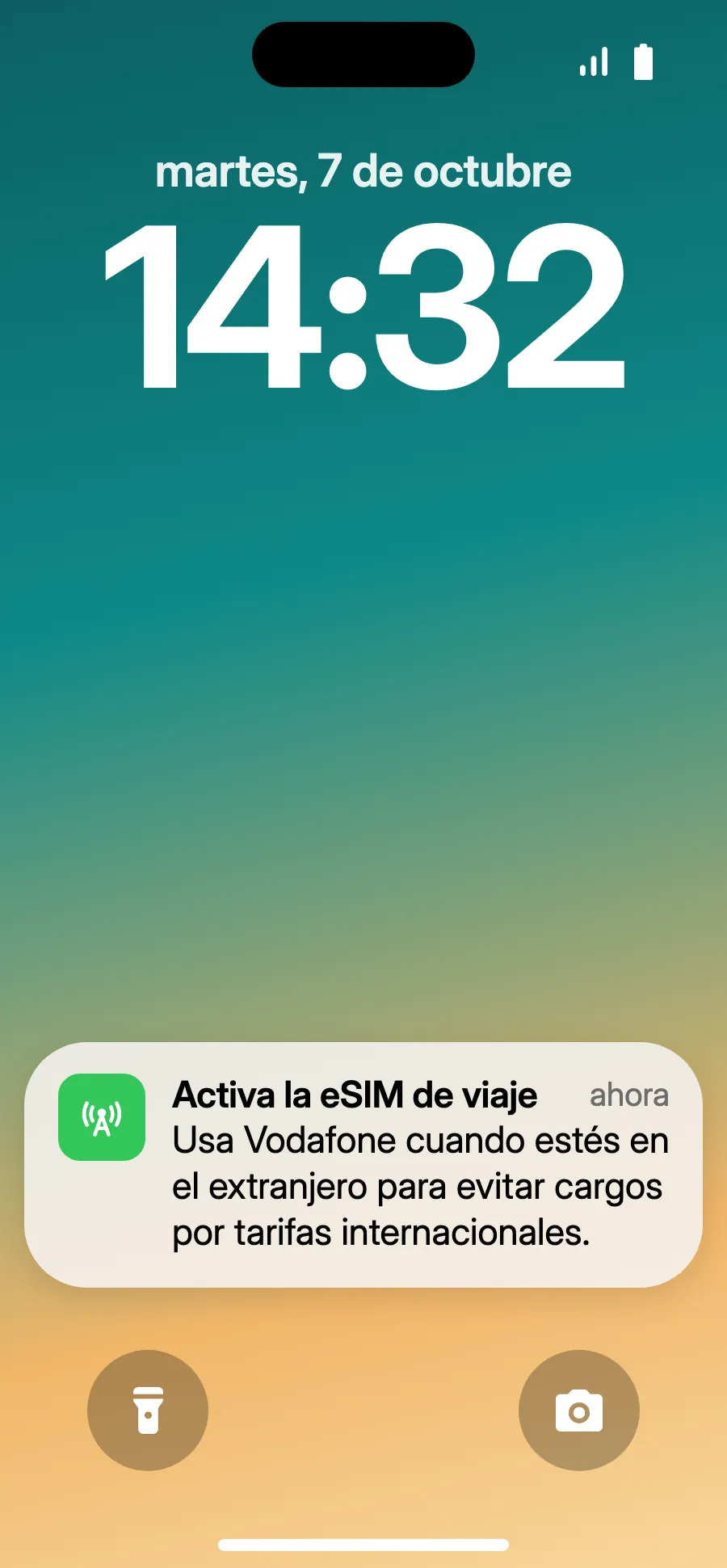
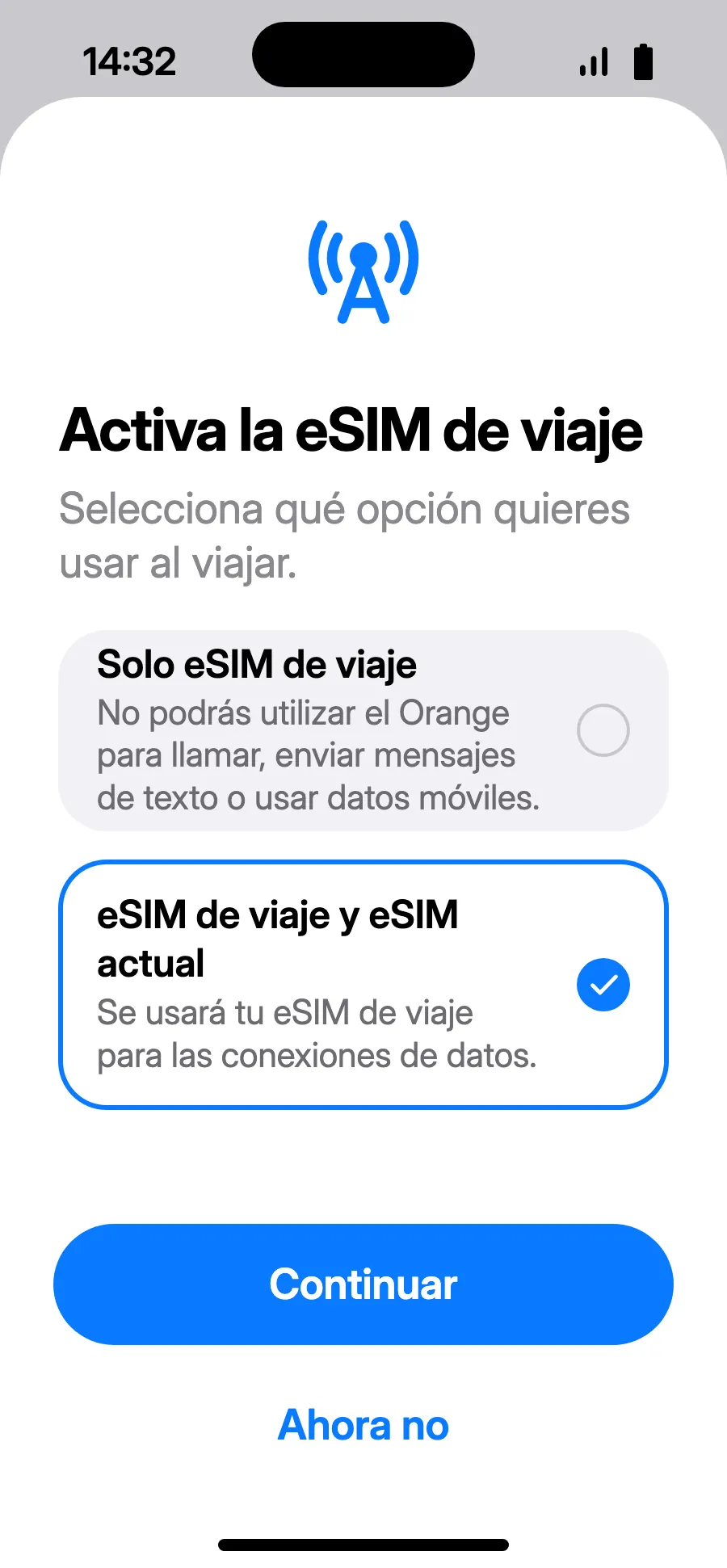
- Al llegar, tu iPhone puede mostrar «Activa la eSIM de viaje»: toca la notificación.
- Elige «eSIM de viaje y eSIM actual» y toca Continuar. Conservas tu número para llamadas y SMS (incluidos los códigos del banco); tu operador puede cobrar las llamadas recibidas.
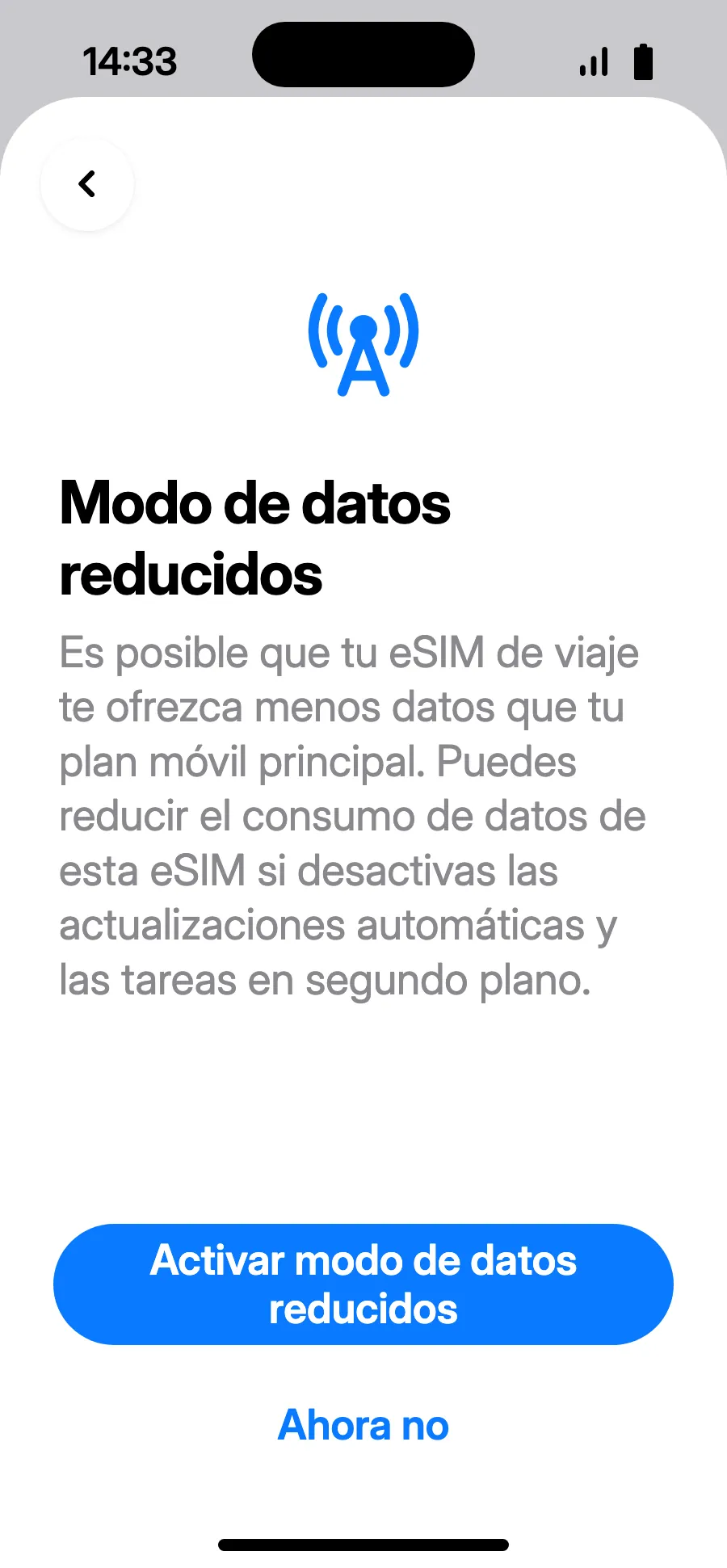
- El modo de datos reducidos ahorra tu plan: toca «Activar modo de datos reducidos» o «Ahora no».
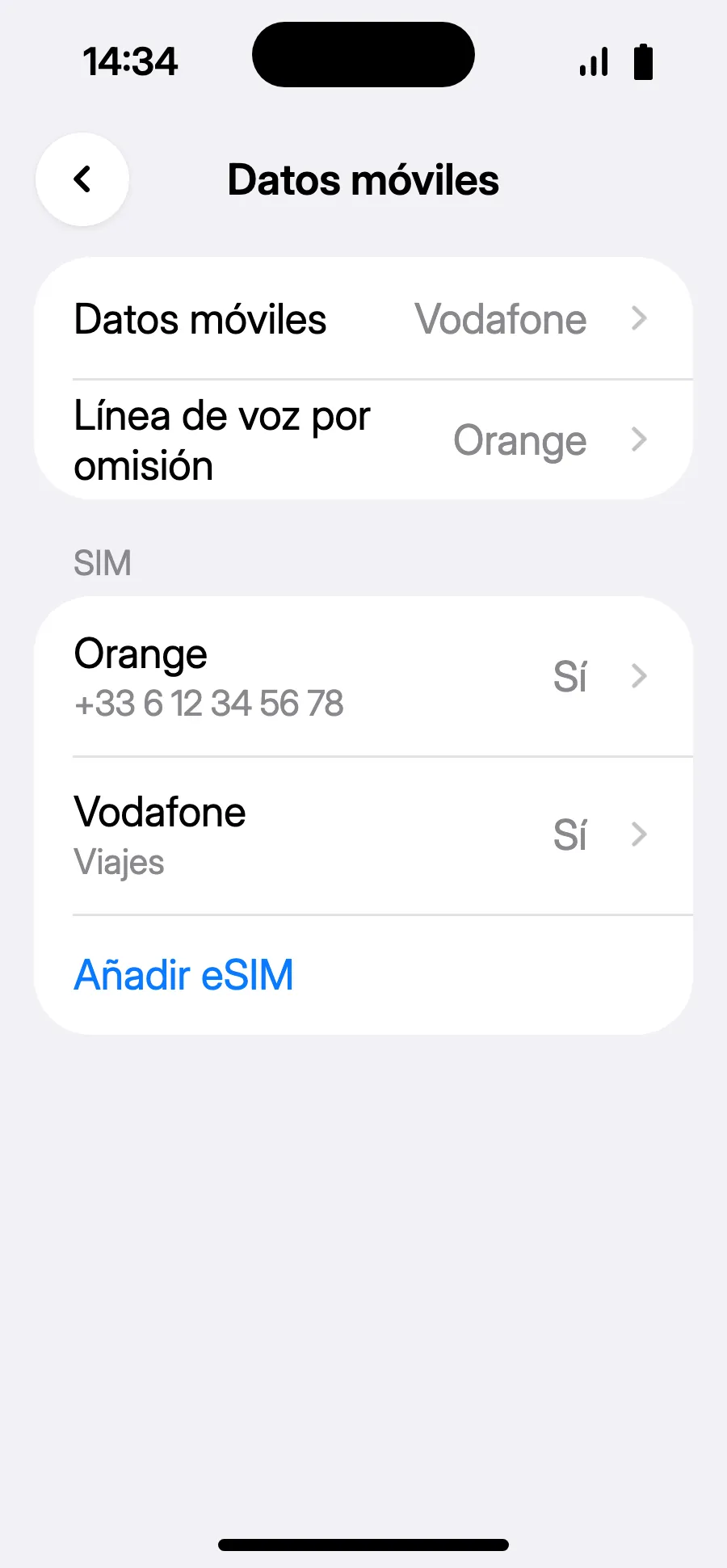
- Listo: Datos móviles muestra la nueva eSIM.
Tras la compra, recibirás tu código QR por correo electrónico y en tu cuenta. Muéstralo en otra pantalla y sigue estos pasos en tu teléfono.
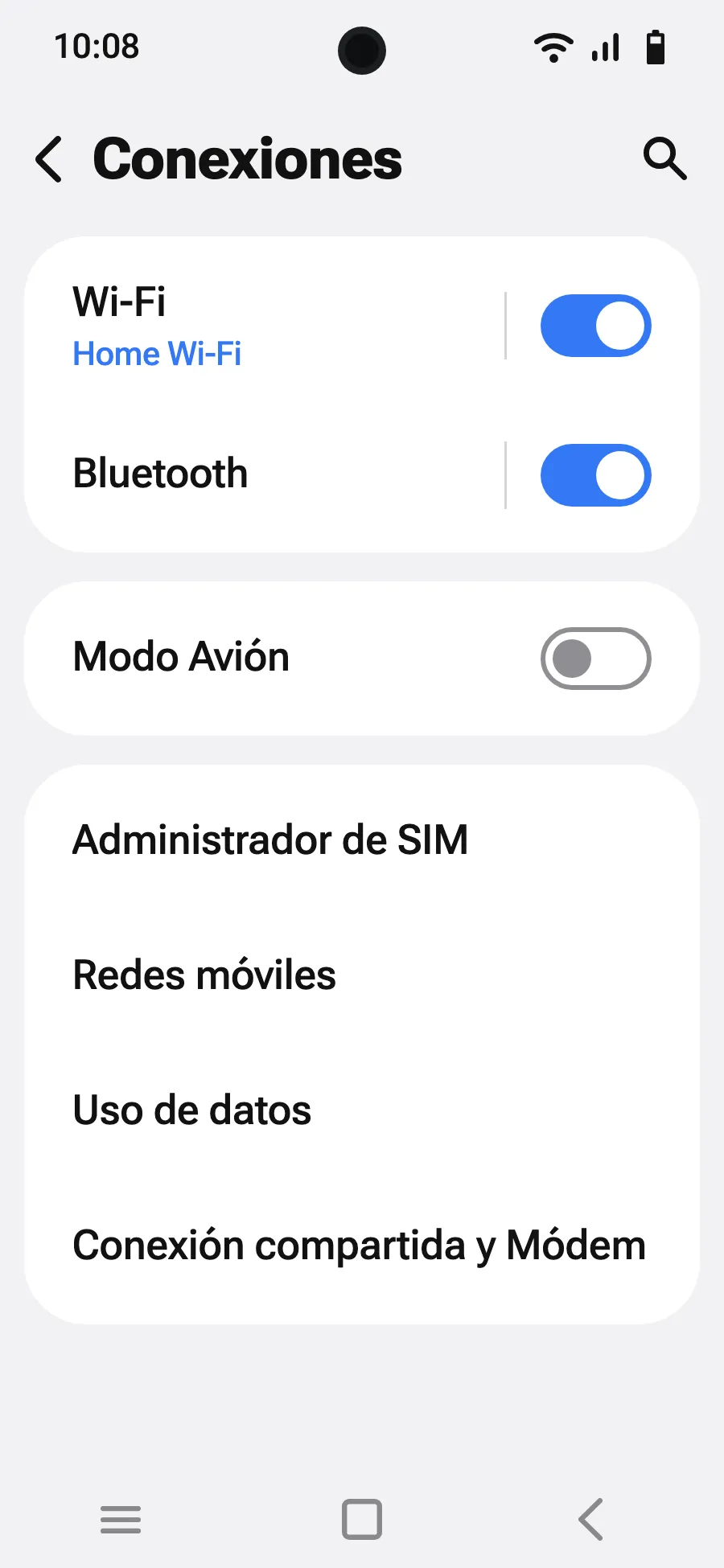
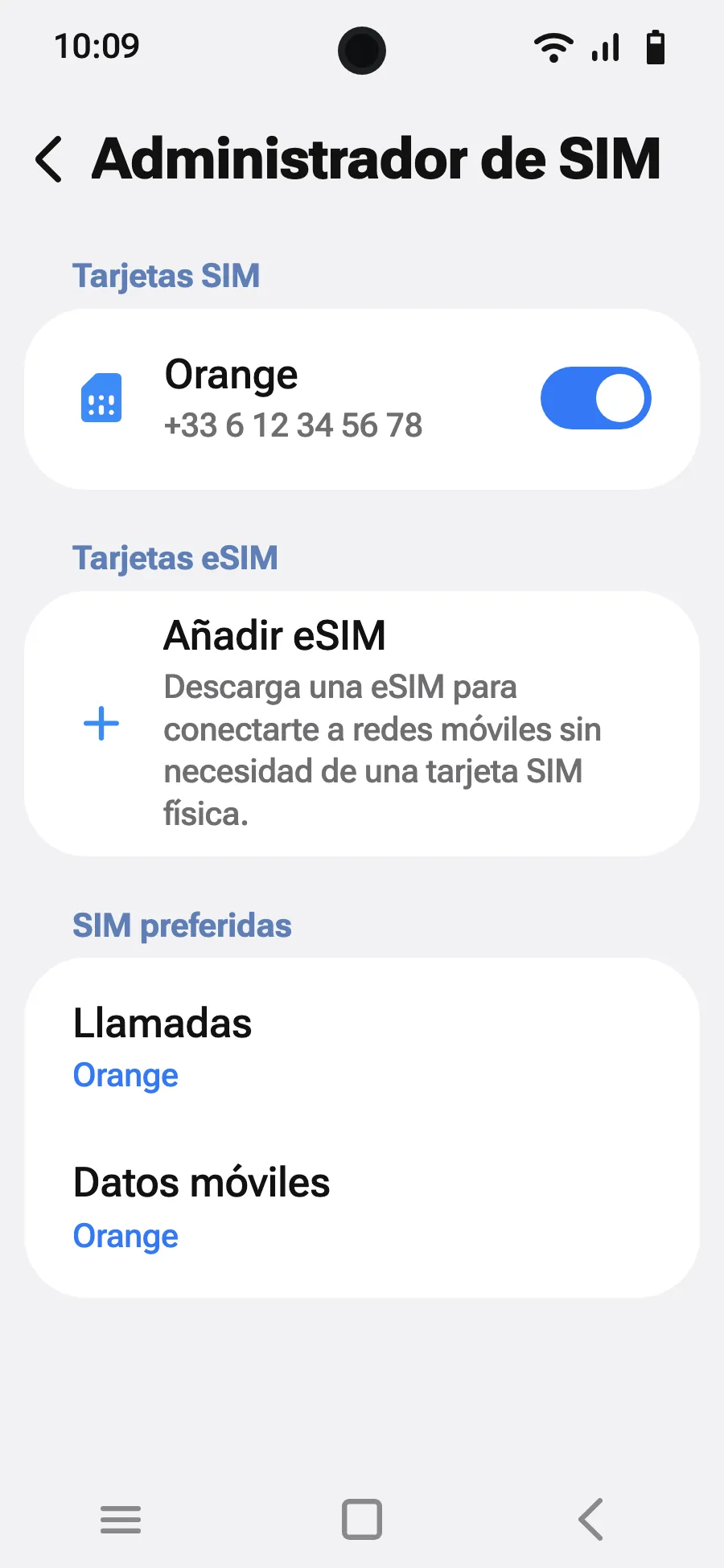
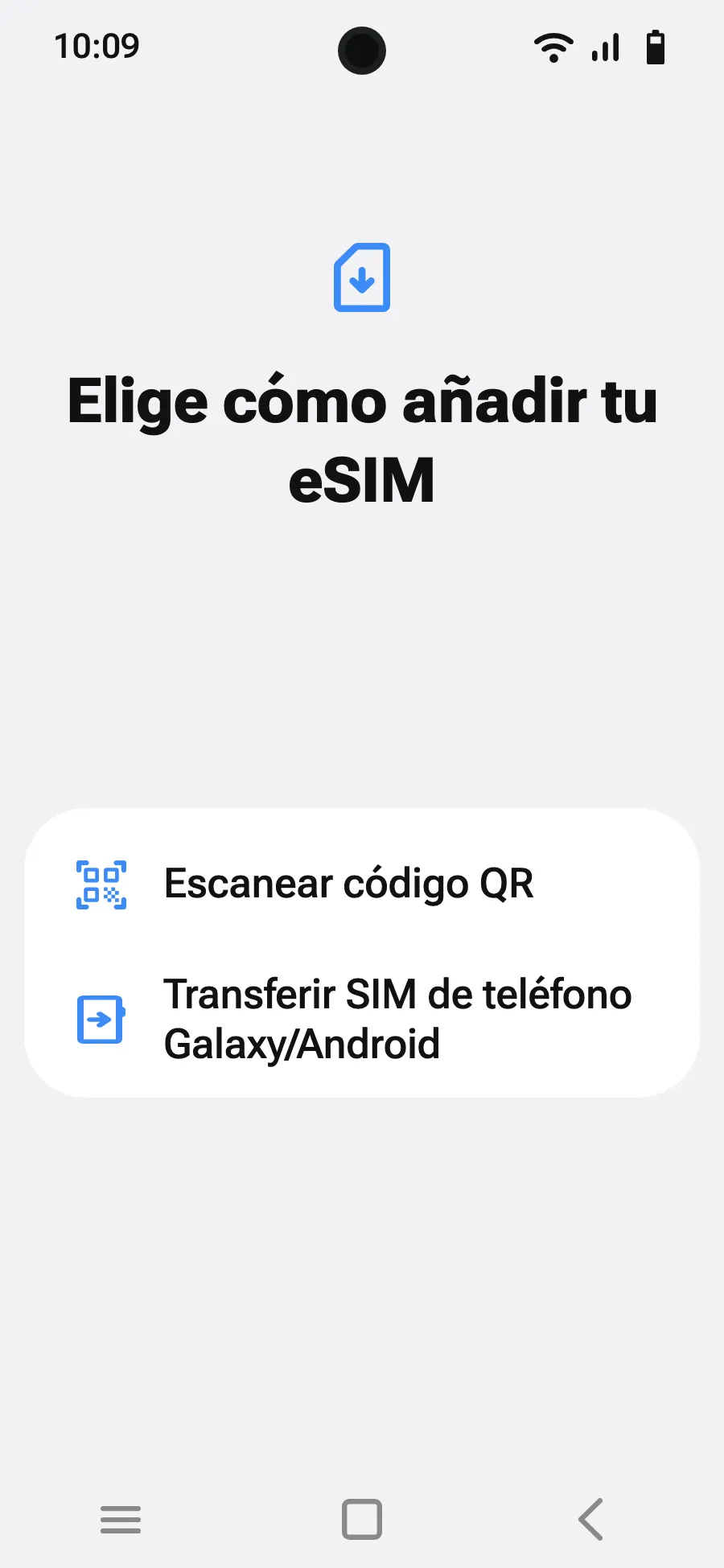
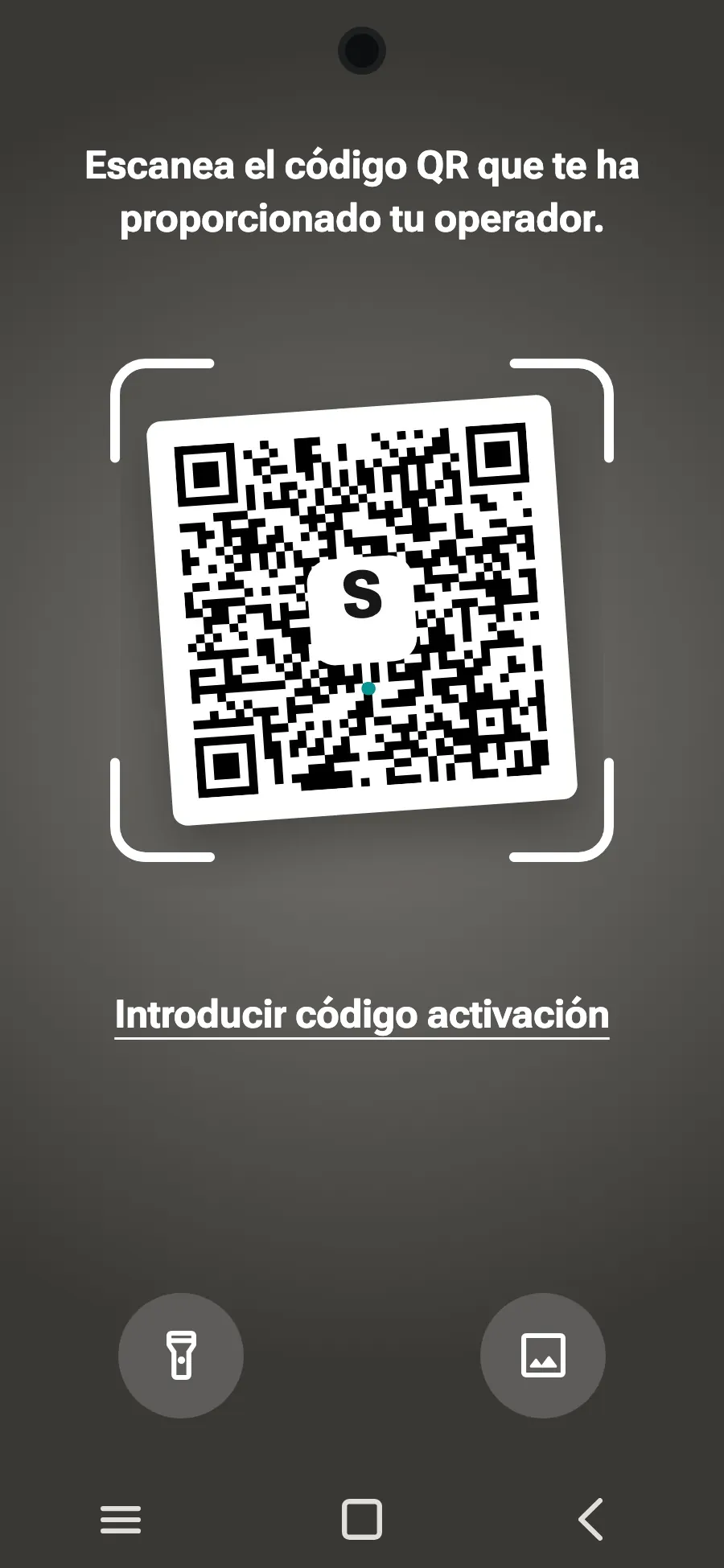
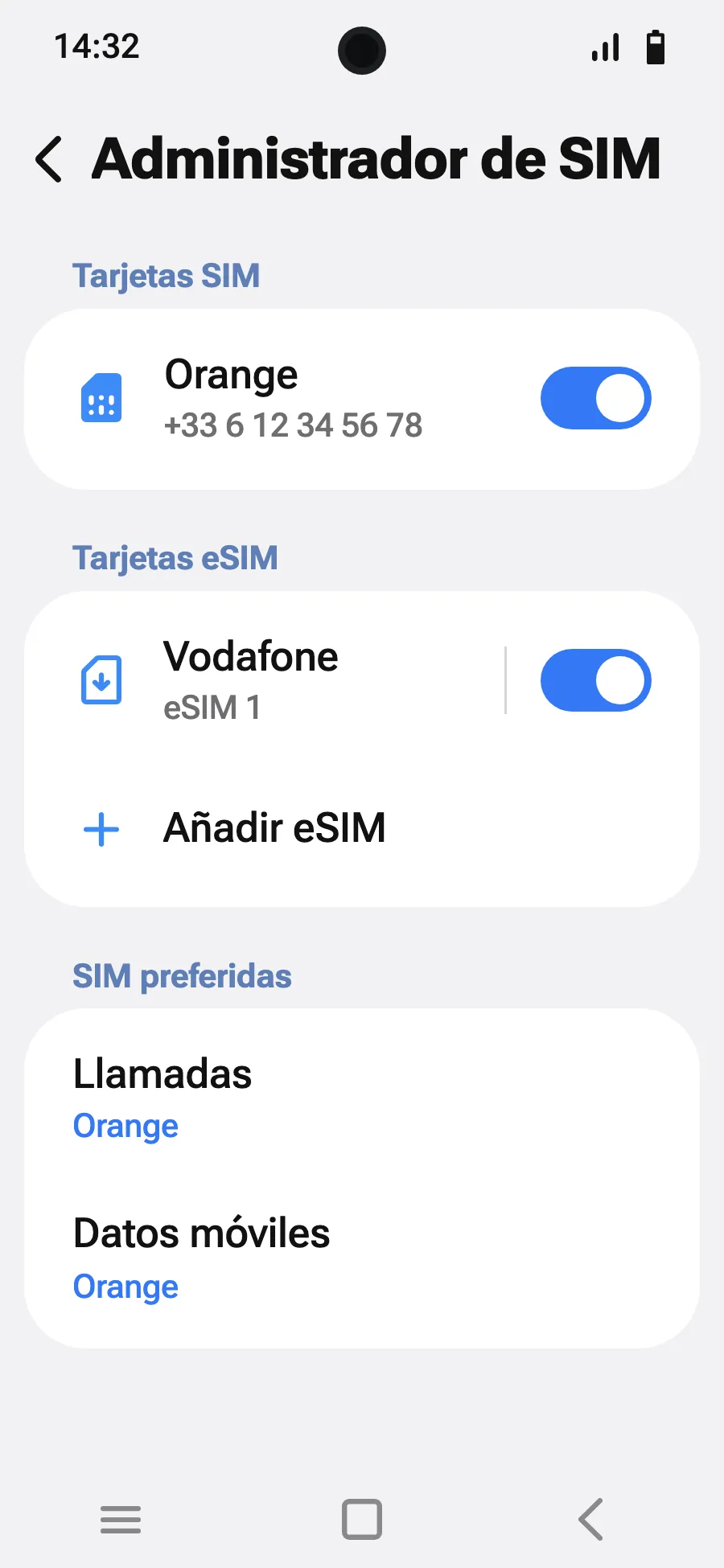
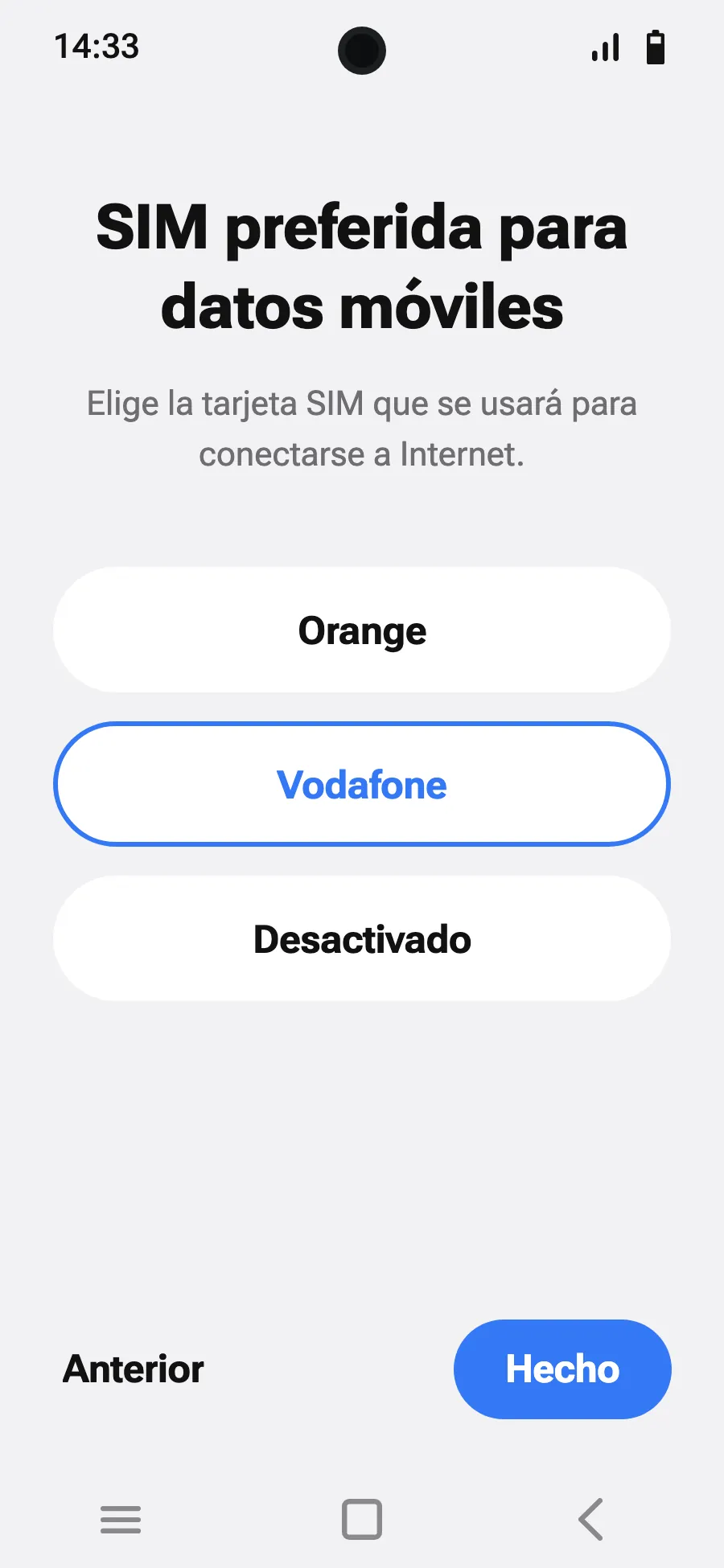
Antes de salir: instala tu eSIMPaso 1 de 8
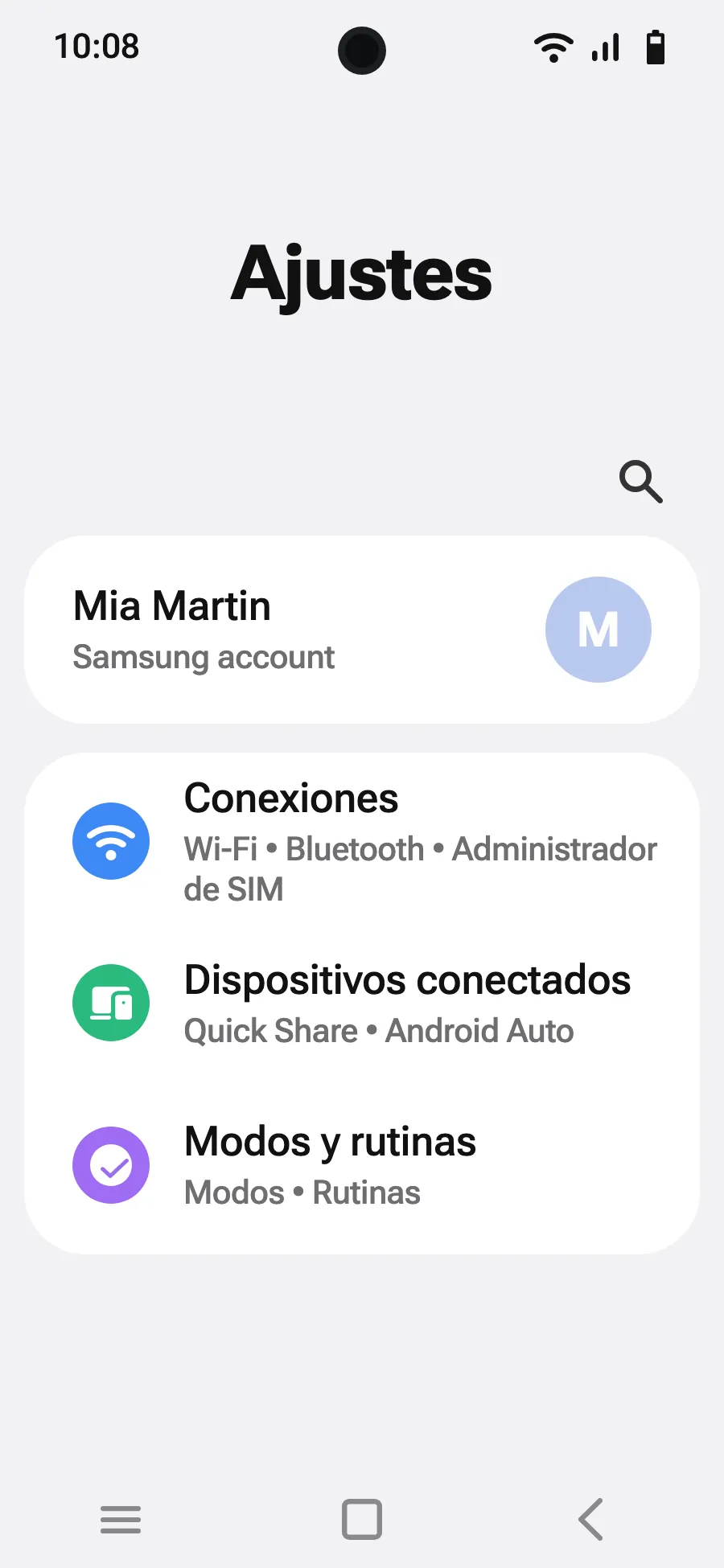
- Abre Ajustes y luego Conexiones.
- Toca «Administrador de SIM».
- Toca «Añadir eSIM».
- Elige «Escanear código QR».
- Escanea el código QR que te enviamos por correo después de la compra (también está en tu cuenta) y toca Añadir.
- Al llegar, activa tu nueva eSIM en el Administrador de SIM. Muestra el nombre de un operador local o asociado.
- Elige la nueva eSIM para los datos móviles.
- En Conexiones, Redes móviles, activa el roaming de datos.
Tras la compra, recibirás tu código QR por correo electrónico y en tu cuenta. Muéstralo en otra pantalla y sigue estos pasos en tu teléfono.
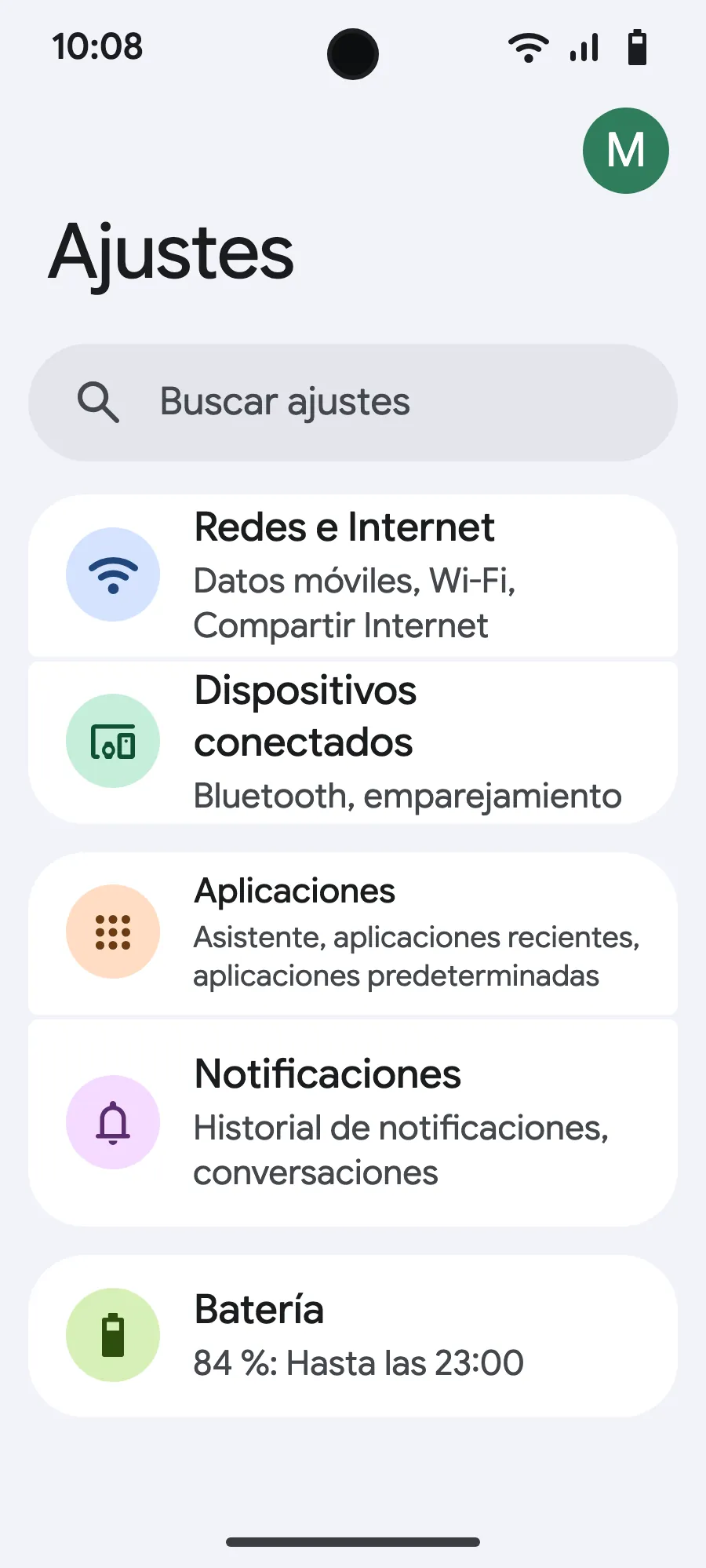
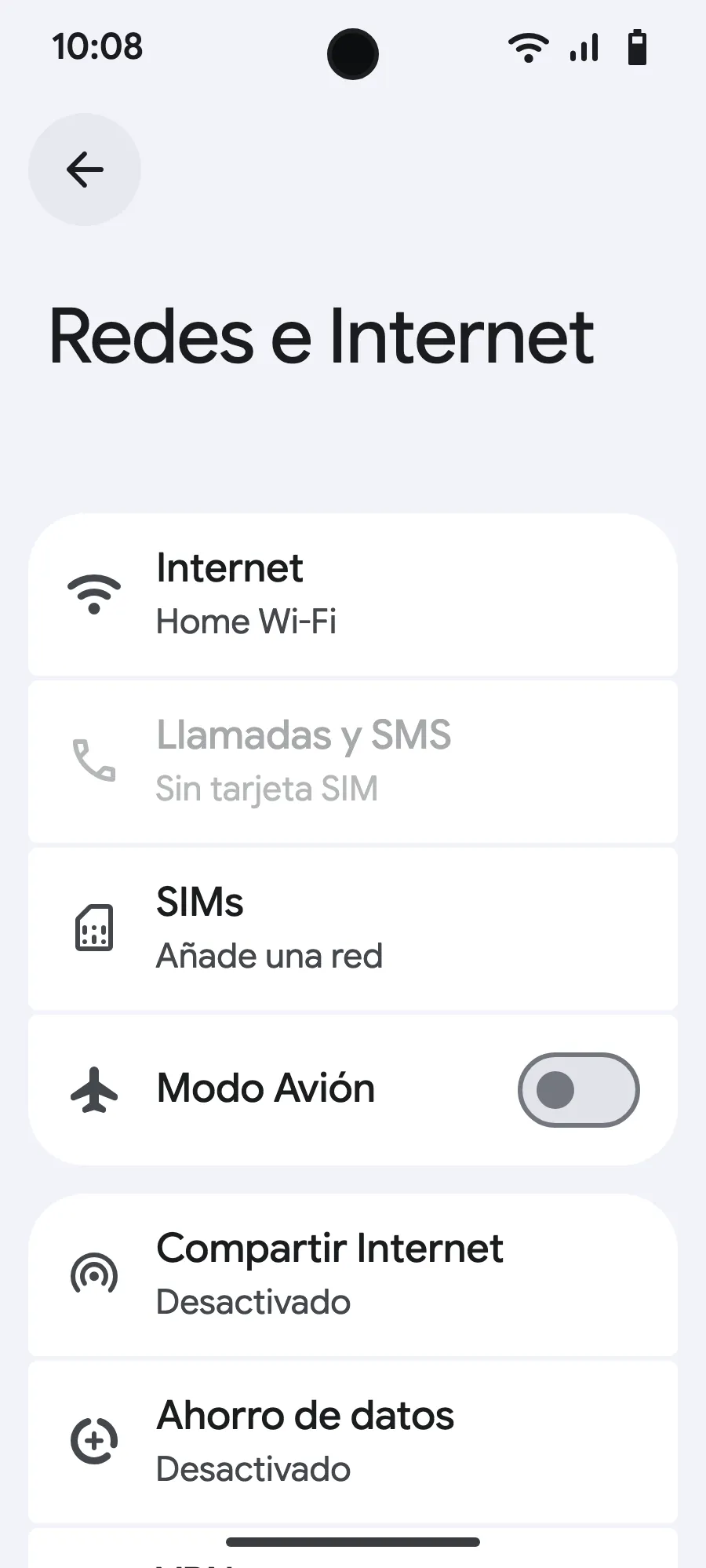
Antes de salir: instala tu eSIMPaso 1 de 7
- Abre Ajustes (Configuración) y luego Redes e Internet (Internet y redes).
- Toca «SIMs» (Añade una red).
- Toca «Configurar una eSIM».
- Escanea el código QR que te enviamos por correo después de la compra (también está en tu cuenta) y confirma.
- Al llegar, abre tu nueva eSIM (muestra el nombre de un operador local o asociado) y activa «Usar esta SIM».
- Activa los datos móviles en la nueva eSIM.
- Activa el roaming. Si no carga nada, desactiva la selección automática de red y elígela a mano.
Tras la compra, recibirás tu código QR por correo electrónico y en tu cuenta. Muéstralo en otra pantalla y sigue estos pasos en tu teléfono.
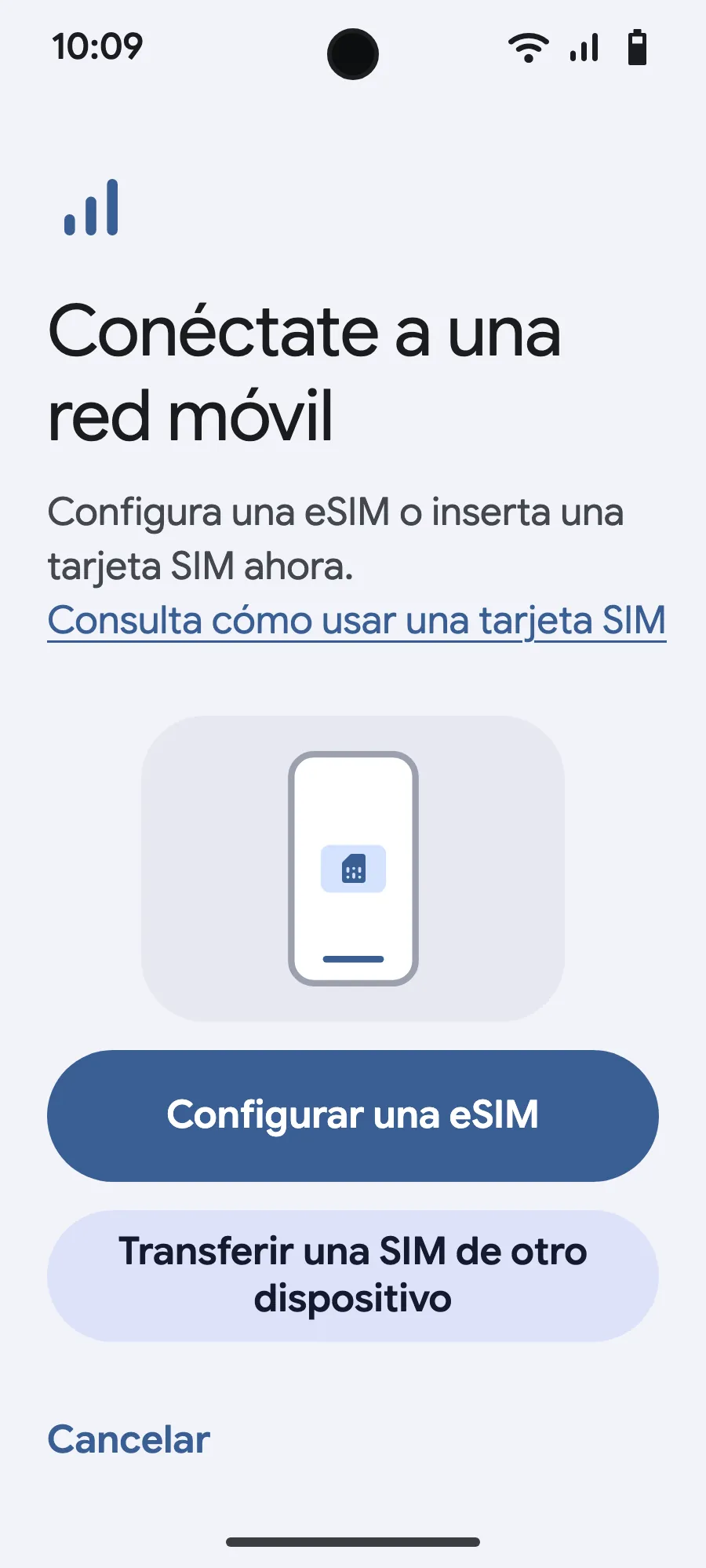
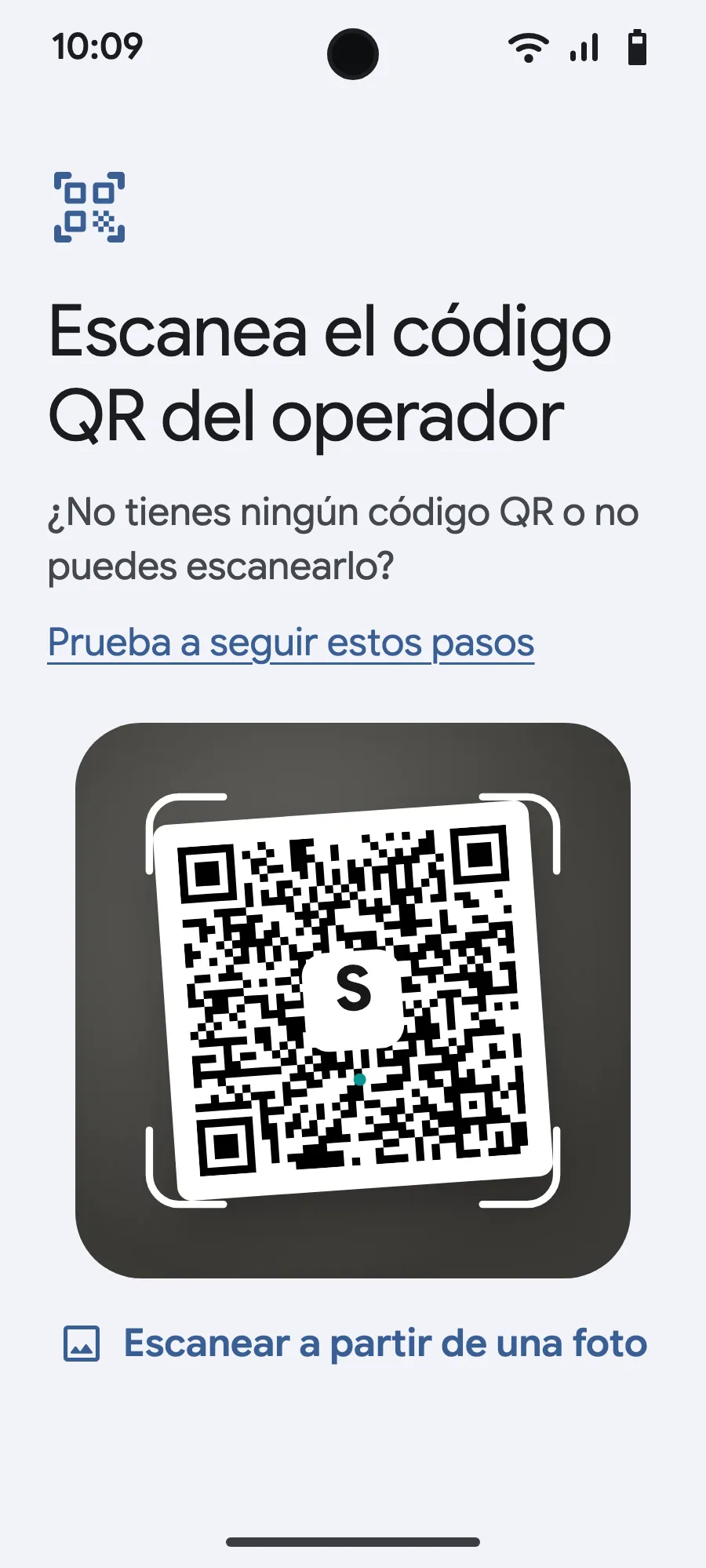
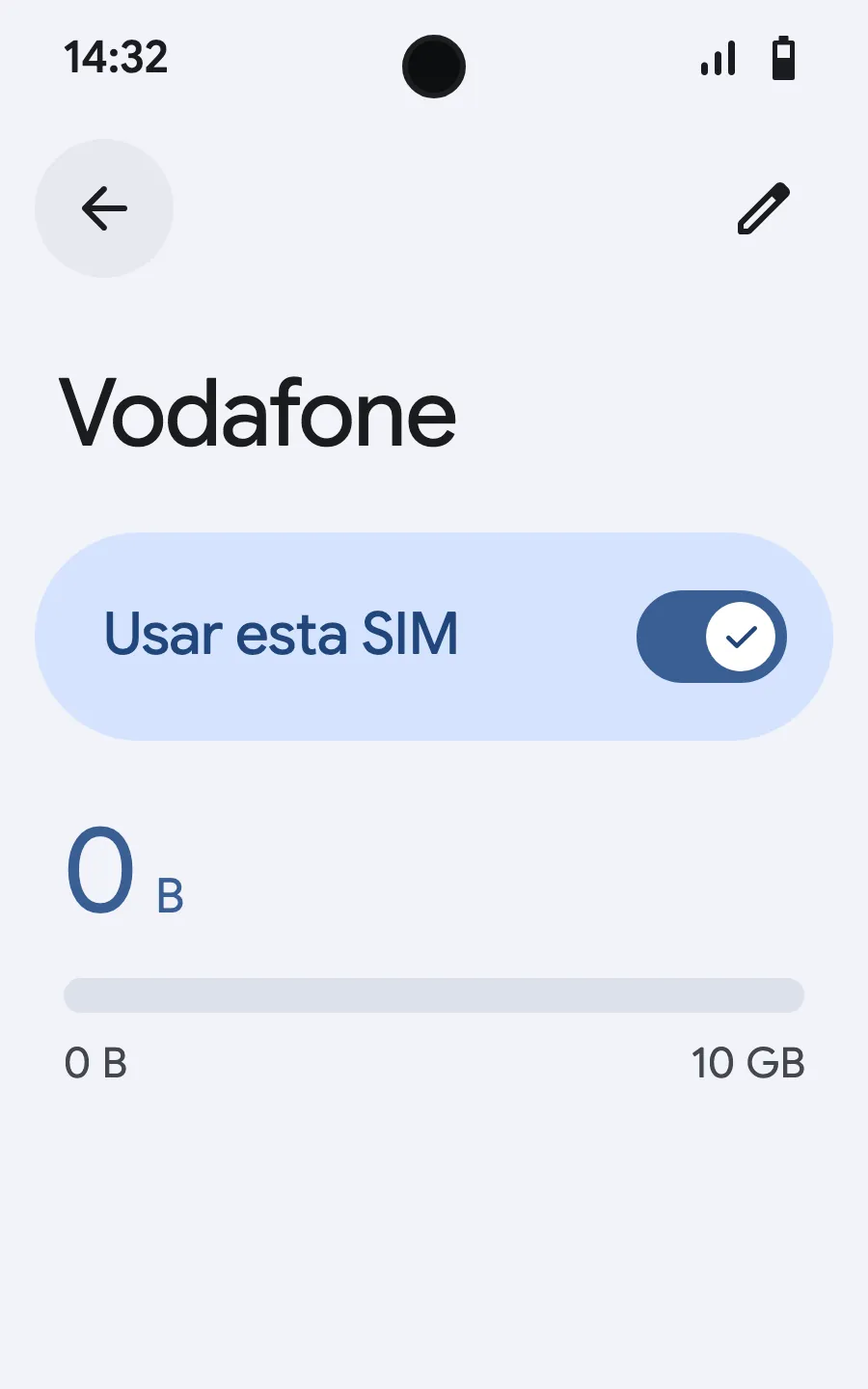
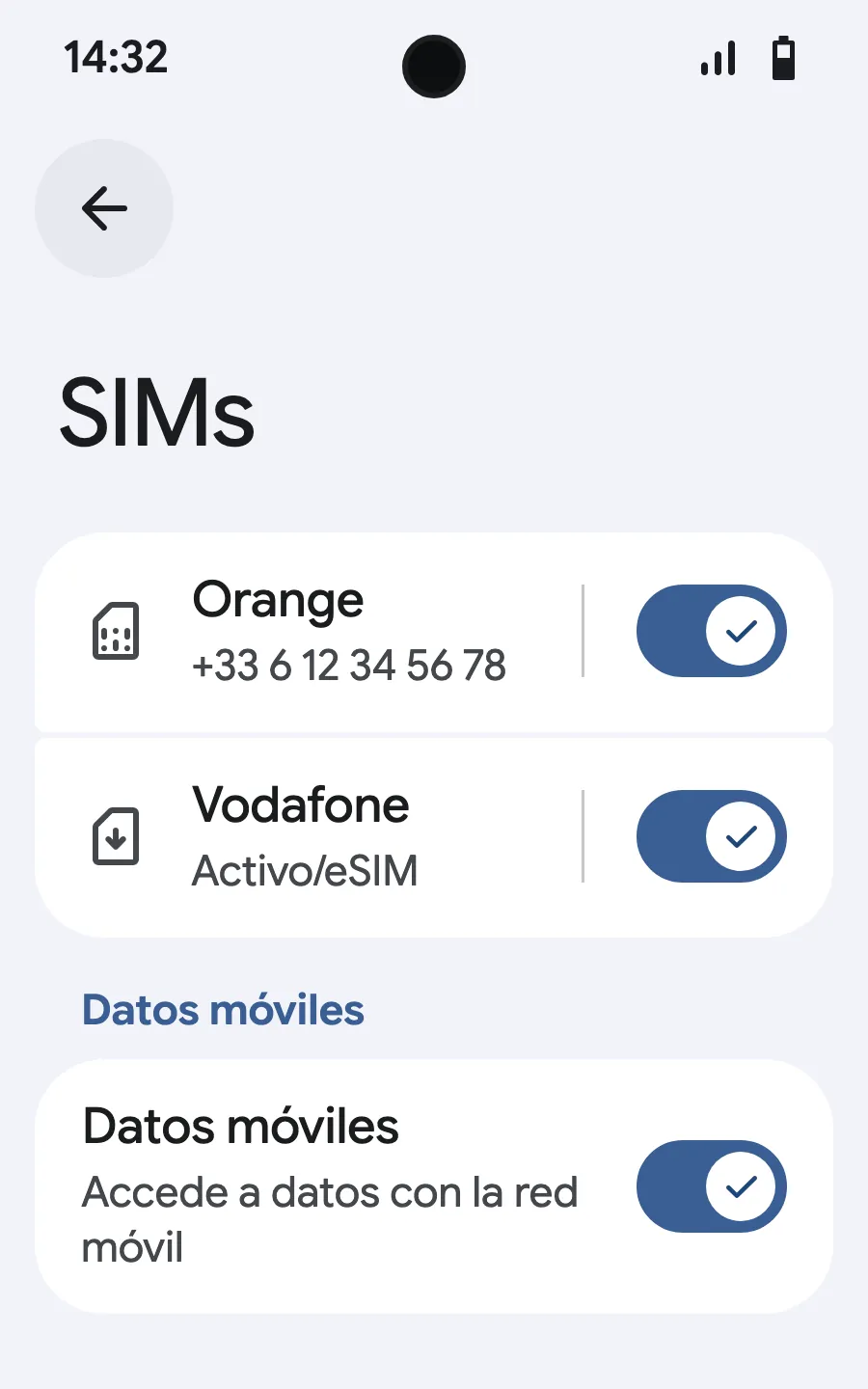
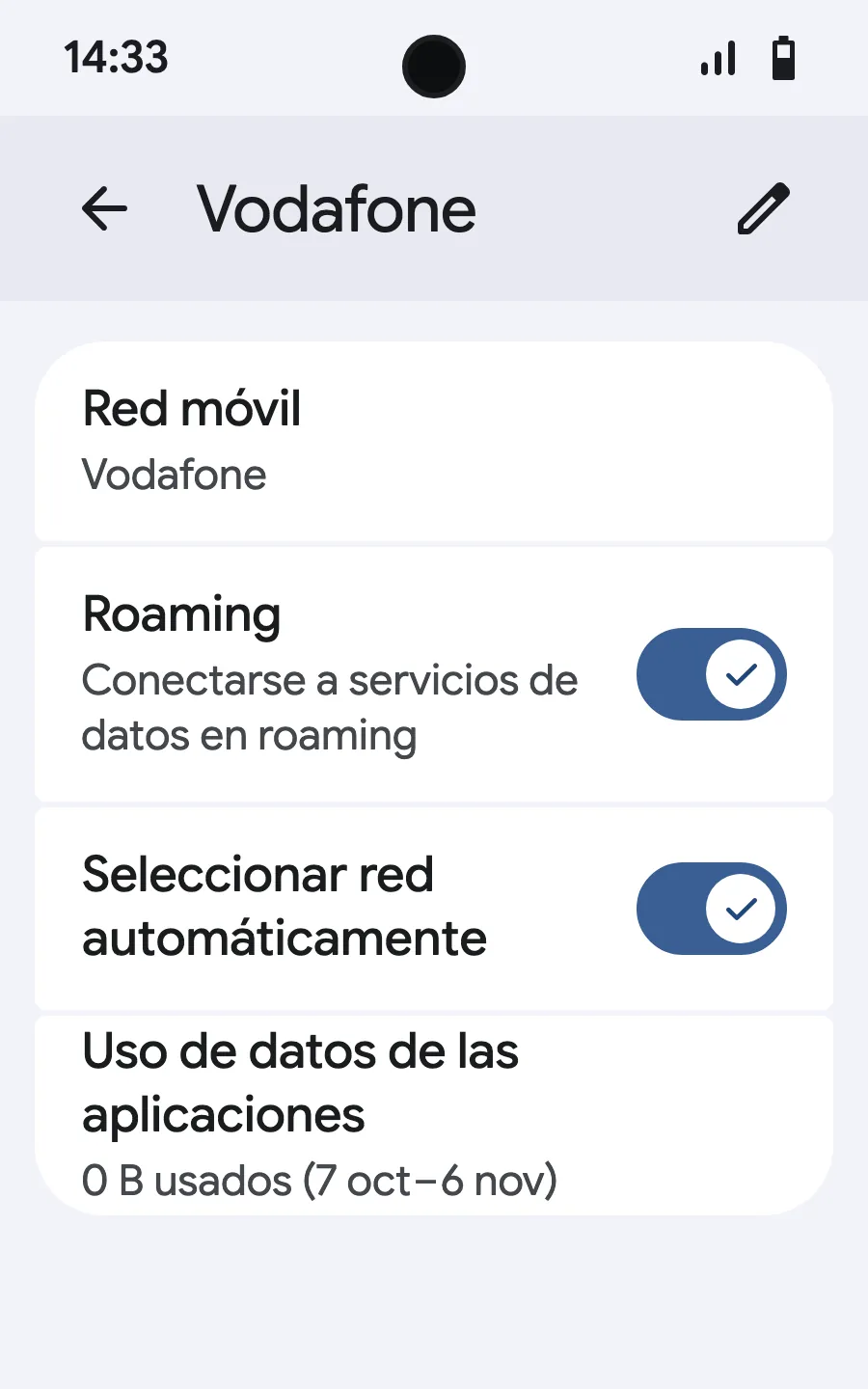
Antes de salir: instala tu eSIMPaso 1 de 8
- Abre Ajustes (Configuración) y luego Redes móviles o Redes e Internet (Internet y redes).
- Toca «Red móvil».
- Toca «Añadir SIM» («Agregar SIM»).
- Toca «Configurar una eSIM».
- Escanea el código QR que te enviamos por correo después de la compra (también está en tu cuenta) y confirma.
- Al llegar, abre tu nueva eSIM (muestra el nombre de un operador local o asociado) y activa «Usar SIM».
- Activa los datos móviles en la nueva eSIM.
- Activa el roaming. Si no carga nada, desactiva la selección automática de red y elígela a mano.
Tras la compra, recibirás tu código QR por correo electrónico y en tu cuenta. Muéstralo en otra pantalla y sigue estos pasos en tu teléfono. En Xiaomi, Oppo o OnePlus los menús tienen otros nombres: busca «eSIM» en Ajustes (Configuración).








Preguntas frecuentes
Lo que preguntan los viajeros antes de ir a Sídney.