 Cobertura verificada
Red Egipto
Conectamos con los mejores operadores para que navegues rápido y sin cortes.
¿Necesitas ayuda para elegir?
¿No sabes qué plan elegir? Prueba nuestra calculadora de datos.
¿Tu dispositivo es compatible con eSIM?
Una comprobación rápida para saber si tu teléfono es compatible con eSIM.
Pago 100 % seguro
Aceptamos múltiples métodos de pago










eSIM Hurghada
Nuestra eSIM Egipto funciona en Hurghada: los mismos planes, a los mismos precios, que en la página eSIM Egipto. Datos desde que aterrizas, y tu número de siempre sigue activo.
eSIM Hurghada, Egipto: planes y precios
4 % en SimCoins- Redes
- Orange, etisalat y Vodafone
- Red móvil
- 4G / 5G
- Punto de acceso
- Sí
- Recarga
- Sí
- Validez
- 30 días
eSIM Hurghada, Egipto ilimitada: alta velocidad todos los días
- Reembolso en 14 días si no se activa
- Soporte en 24 h
- Instálala antes de salir
¿Necesitas ayuda para elegir?
¿No sabes qué plan elegir? Prueba nuestra calculadora de datos.
Pago 100 % seguro
Aceptamos múltiples métodos de pago
Cómo conectarte en Hurghada
Hurghada está incluida en nuestra eSIM Egipto, con los mismos planes que el resto del país. Instálala antes de volar y se conecta al aterrizar, sin colas en el mostrador de SIM ni copias del pasaporte. Es solo de datos: tu número de siempre sigue activo a su lado.
HRGAeropuerto Internacional de Hurghada
Costa del mar Rojo
Tu eSIM se conecta
En cuanto tu teléfono detecta una red local. Elige la eSIM como línea de datos y activa el roaming de datos en esa línea.
Tarjetas SIM locales
- e& Egypt Travel 200, línea para turistas
- 200 EGP
- 7 GB, 100 minutos locales y 5 llamadas internacionales, impuestos incluidos; solo para turistas, no renovable Fuente, oct 2026
- WE Mobile Egypt 100, línea para turistas
- 100 EGP
- 5 GB, 60 minutos locales y 20 internacionales por 30 días, precio sin impuestos; solo para turistas Fuente, oct 2026
El regulador egipcio de telecomunicaciones exige el pasaporte original en la tienda del operador: la tienda guarda una copia en color y el contrato se firma en persona. Fuente, nov 2023
Con Simsima no necesitas pasaporte ni pasar por una tienda: la eSIM ya está en tu teléfono.
Tus redes en destino
Los planes de esta página se conectan a estas redes en Egipto.
 Orange5G
 Vodafone5G
 etisalat5G
El informe de Opensignal de febrero de 2026 sitúa a WE en primer lugar en Egipto. Entre las redes de nuestros planes, Vodafone sale mejor parada: segunda del país en velocidad de descarga y fiabilidad, por delante de e& y Orange. Estos planes usan Vodafone: 1 GB, 3 GB, 5 GB, 10 GB, 20 GB, ilimitado 5 días, ilimitado 7 días, ilimitado 10 días, ilimitado 15 días e ilimitado 30 días. Fuente, feb 2026
Las etapas del viaje
El mismo plan te acompaña por todas partes en Egipto, excursiones incluidas.
- El DaharEl casco antiguo, con su bazar y sus cafés
- Puerto deportivo de HurghadaCafés y tiendas en el paseo, de donde salen muchas excursiones en barco
- Isla de GiftunArrecifes y playas frente a la costa, el clásico día en barco
- El GounaUn pueblo turístico entre lagunas al norte de Hurghada, para un día o una tarde
- LuxorLos templos del Nilo y el Valle de los Reyes, una larga excursión por carretera
Apps que conviene instalar antes de salir
- inDriveViajes a un precio que acuerdas en la app
- Hurghada tiene su propia página de ciudad en inDrive, con Ride, Comfort y Moto; propones el precio y eliges conductor, y el pago indicado es en efectivo. Fuente, oct 2026
- UberViajes con conductor
- Disponible en Hurghada 24/7, y puedes reservar viajes hasta con 30 días de antelación. Fuente, oct 2026
- WhatsAppMensajes y llamadas
- Los mensajes van por los datos de la eSIM y tu número de siempre sigue activo a la vez. Opensignal midió a principios de 2026 la calidad de las llamadas por app (WhatsApp, Skype, Messenger) en las cuatro redes egipcias. Fuente, feb 2026
Internet en Hurghada: ¿eSIM, tarjeta SIM o pocket wifi?
Cuatro formas de tener internet al llegar, y lo que cambia para ti.

De viaje en Hurghada, la eSIM es lo más sencillo
Instalada en casa, conectada al aterrizar y tu número sigue activo. Sin mostradores ni dispositivos que devolver.

| Simsima.eSIM de viaje | Tarjeta SIM local | Pocket wifi | Roaming de tu operador | |
|---|---|---|---|---|
| Dónde conseguirla | En línea, antes de salir | Al llegar, en un mostrador del aeropuerto o en una tienda | En alquiler: un dispositivo que recoger y devolver | Ya incluido en tu plan habitual |
| Cuándo te conectas | Al aterrizar, instalada en casa | Después de comprarla allí | Después de recoger el dispositivo | Al aterrizar |
| Tu número | Sigue activo en tu línea habitual | Cambia por un número local y retiras tu SIM | Sigue en tu teléfono | Sigue activo |
| Documento de identidad | Ninguno | Pasaporte obligatorio para comprarla fuente | Según la empresa de alquiler | Ninguno |
| Dispositivos | Tu teléfono, con punto de acceso | Un teléfono liberado | Varios dispositivos, batería que cargar | Tu teléfono |
| Precio | Desde 1,34 € | Según el operador local | Alquiler por día | Según tu operador |
Cómo instalar tu eSIM Hurghada
Instálala antes de salir, en dos minutos. Estas son las pantallas reales de tu teléfono, paso a paso.
Antes de salir: instala tu eSIMPaso 1 de 11
- Abre Ajustes (Configuración) y luego Datos móviles (Datos celulares).
- Toca «Añadir eSIM».
- Toca «Escanear código QR» y escanea el código QR que te enviamos por correo después de la compra (también está en tu cuenta).
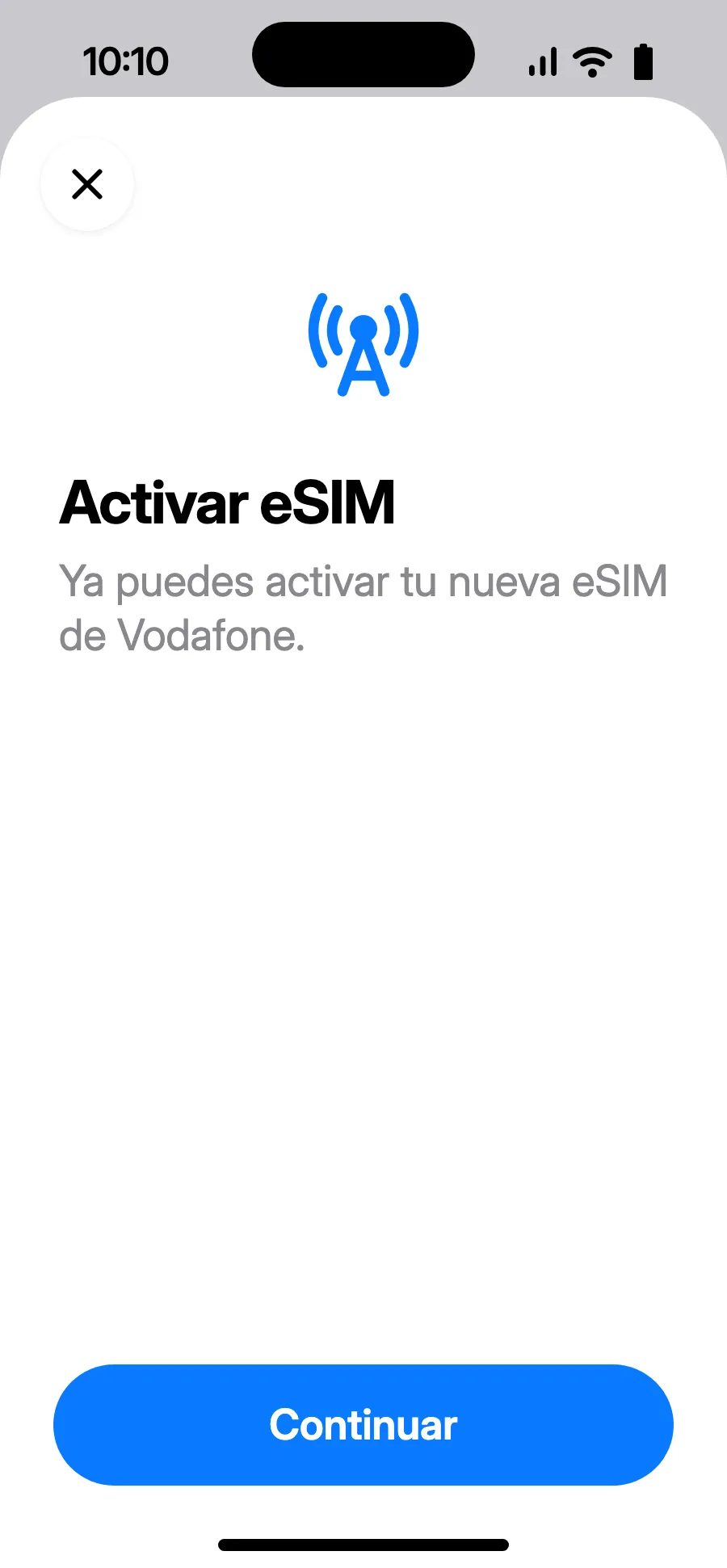
- Se abre «Activar eSIM»: toca Continuar.
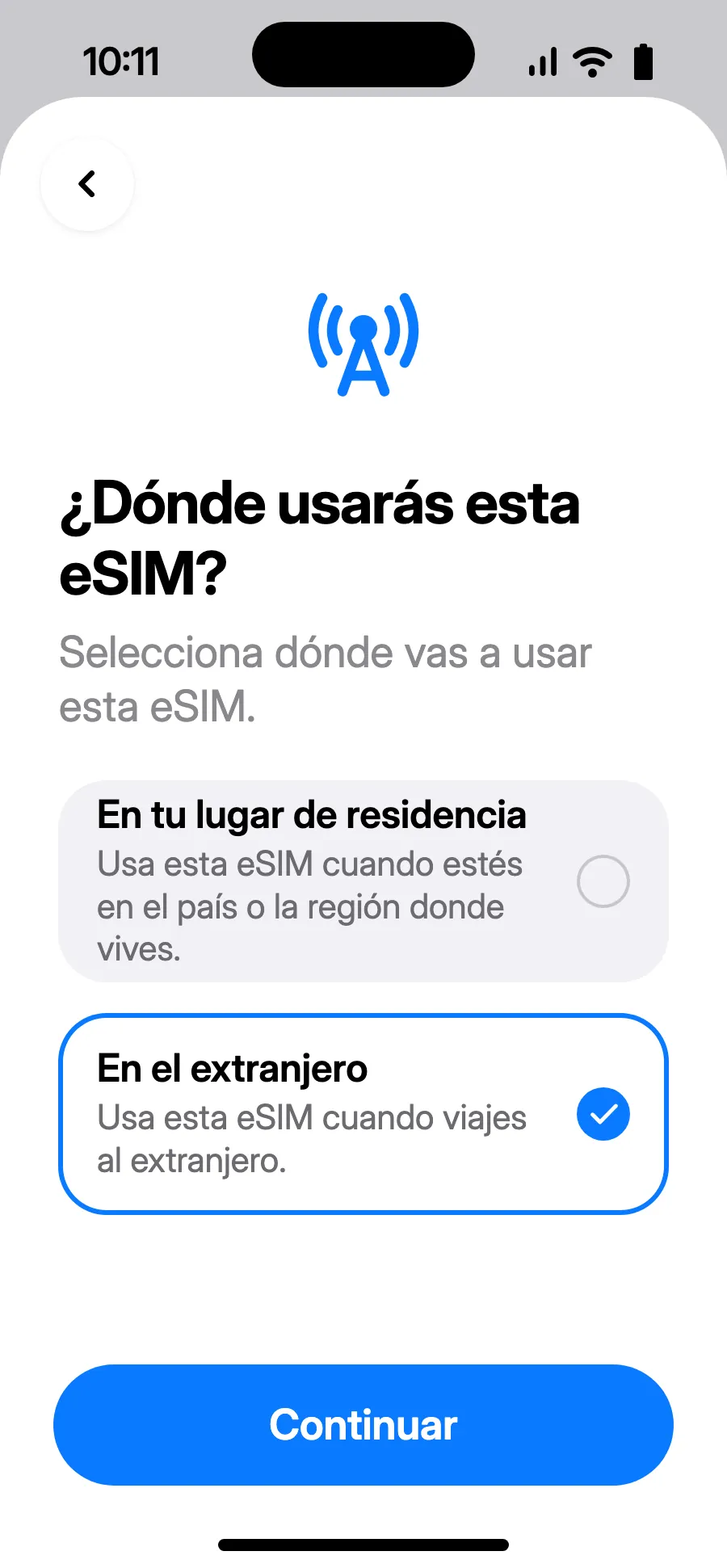
- Elige «En el extranjero» y toca Continuar.
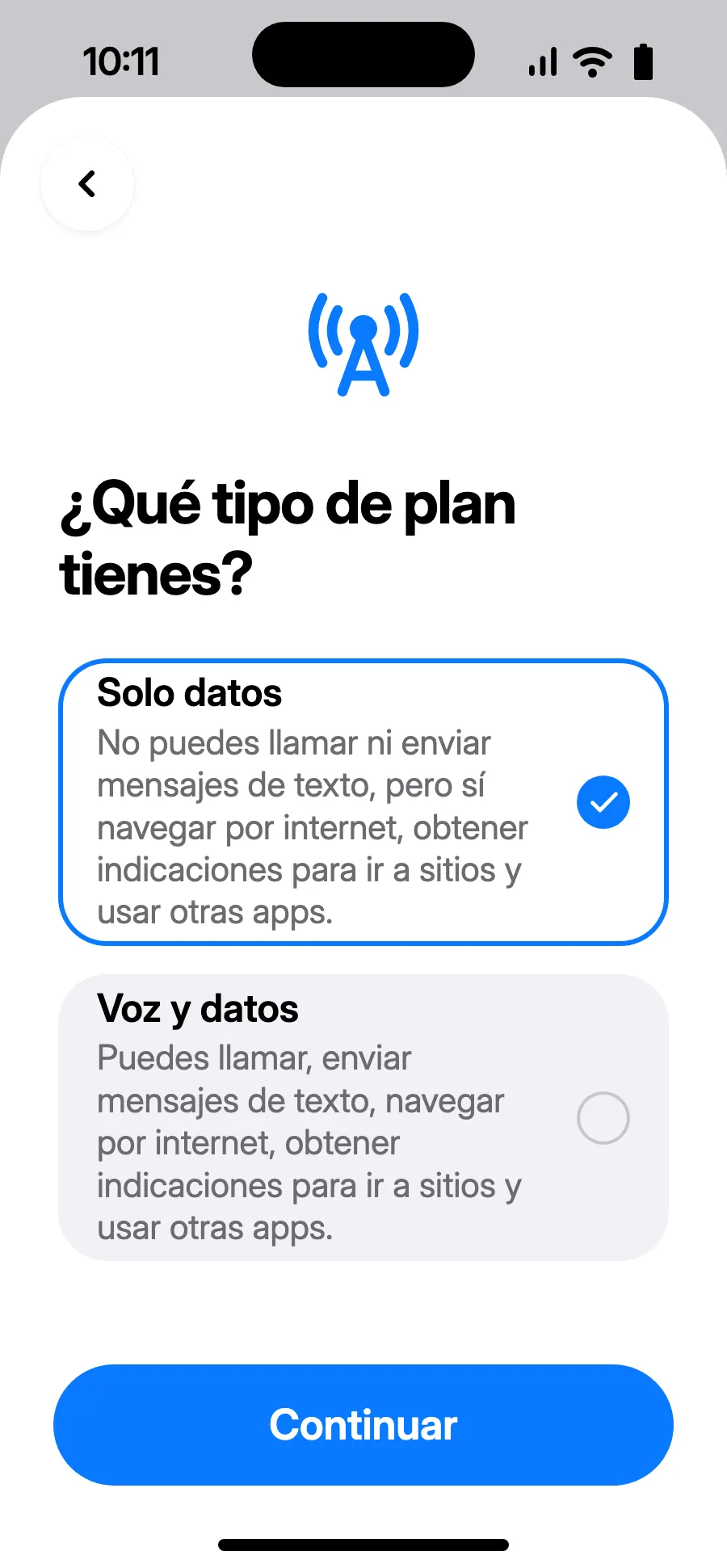
- Elige «Solo datos» y toca Continuar. La eSIM es para datos; tu número habitual mantiene llamadas y SMS.
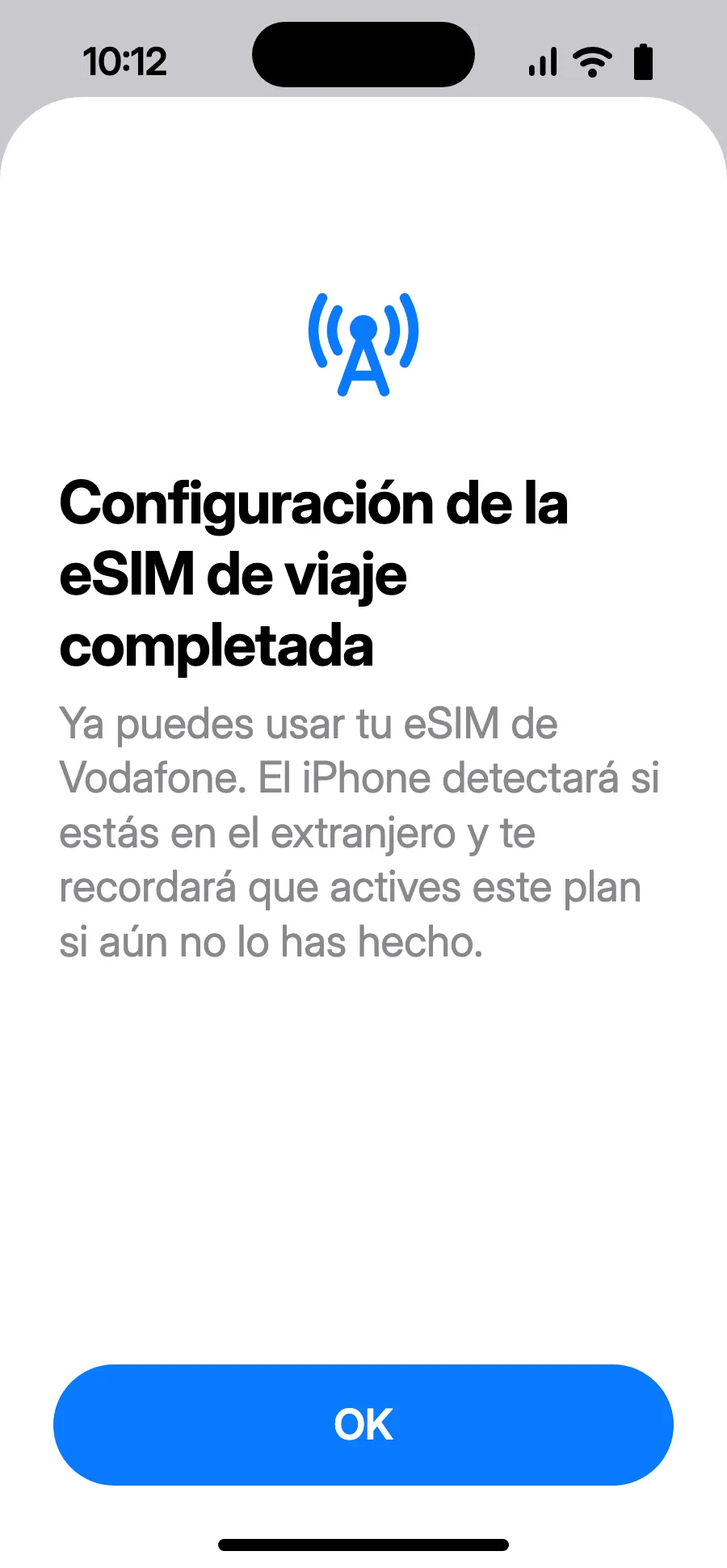
- Toca OK. Tu iPhone te recordará activar la eSIM al llegar al extranjero.
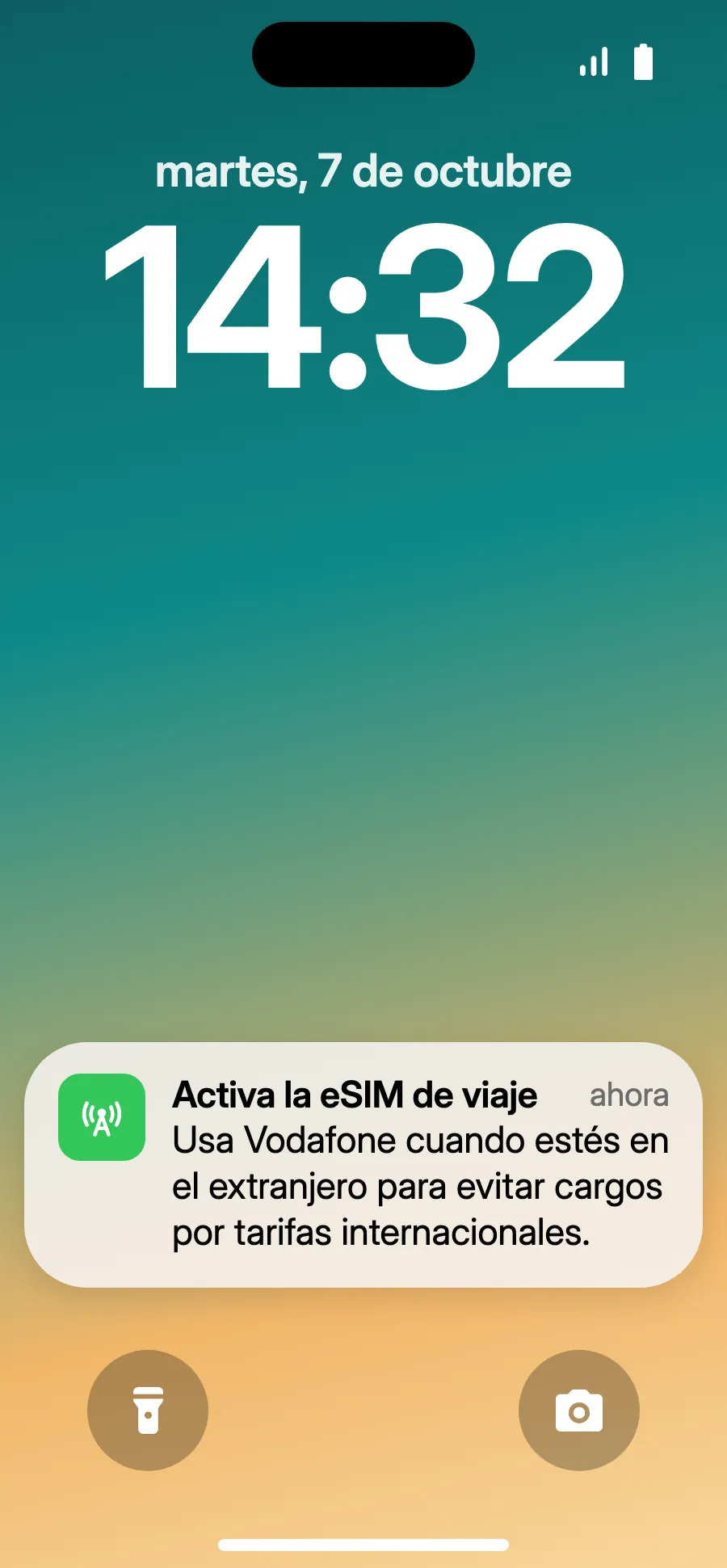
- Al llegar, tu iPhone puede mostrar «Activa la eSIM de viaje»: toca la notificación.
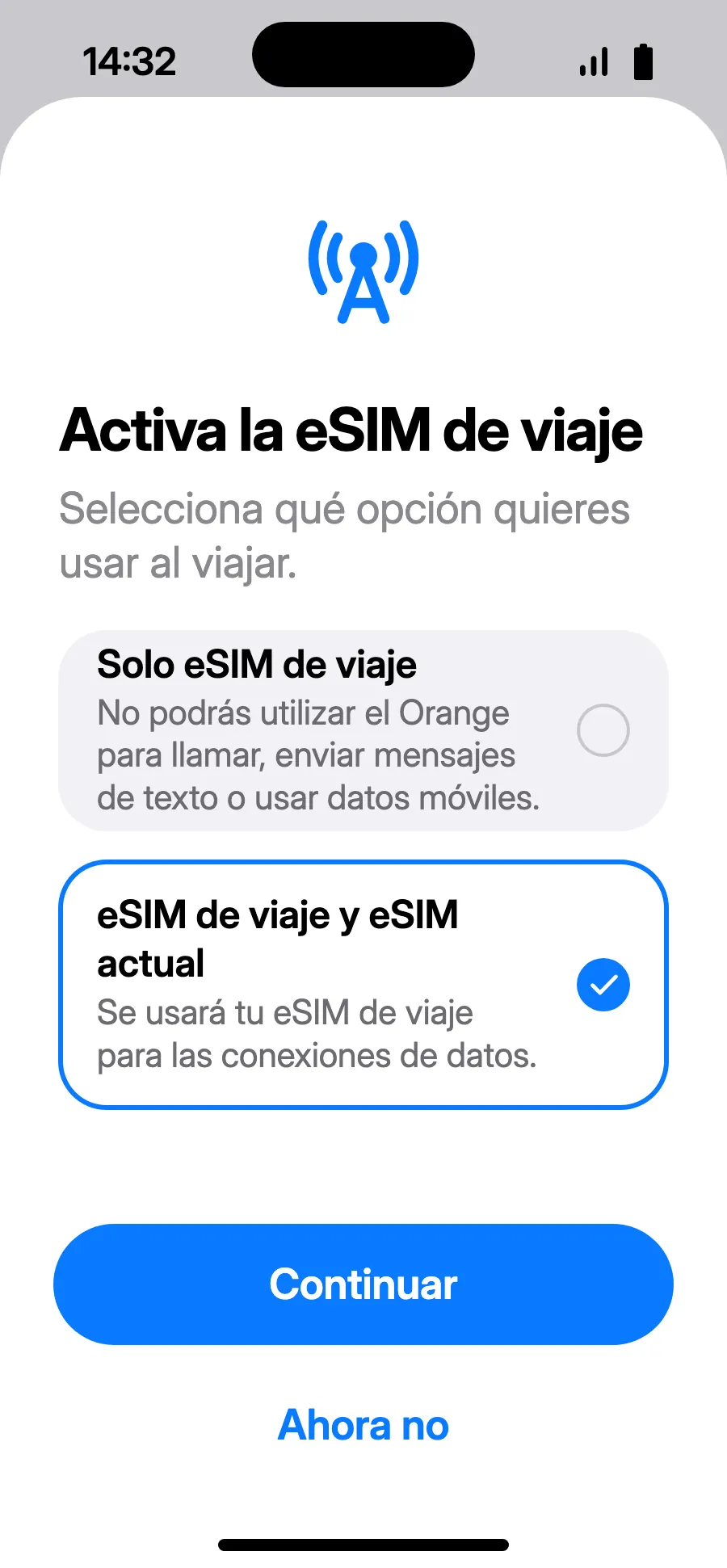
- Elige «eSIM de viaje y eSIM actual» y toca Continuar. Conservas tu número para llamadas y SMS (incluidos los códigos del banco); tu operador puede cobrar las llamadas recibidas.
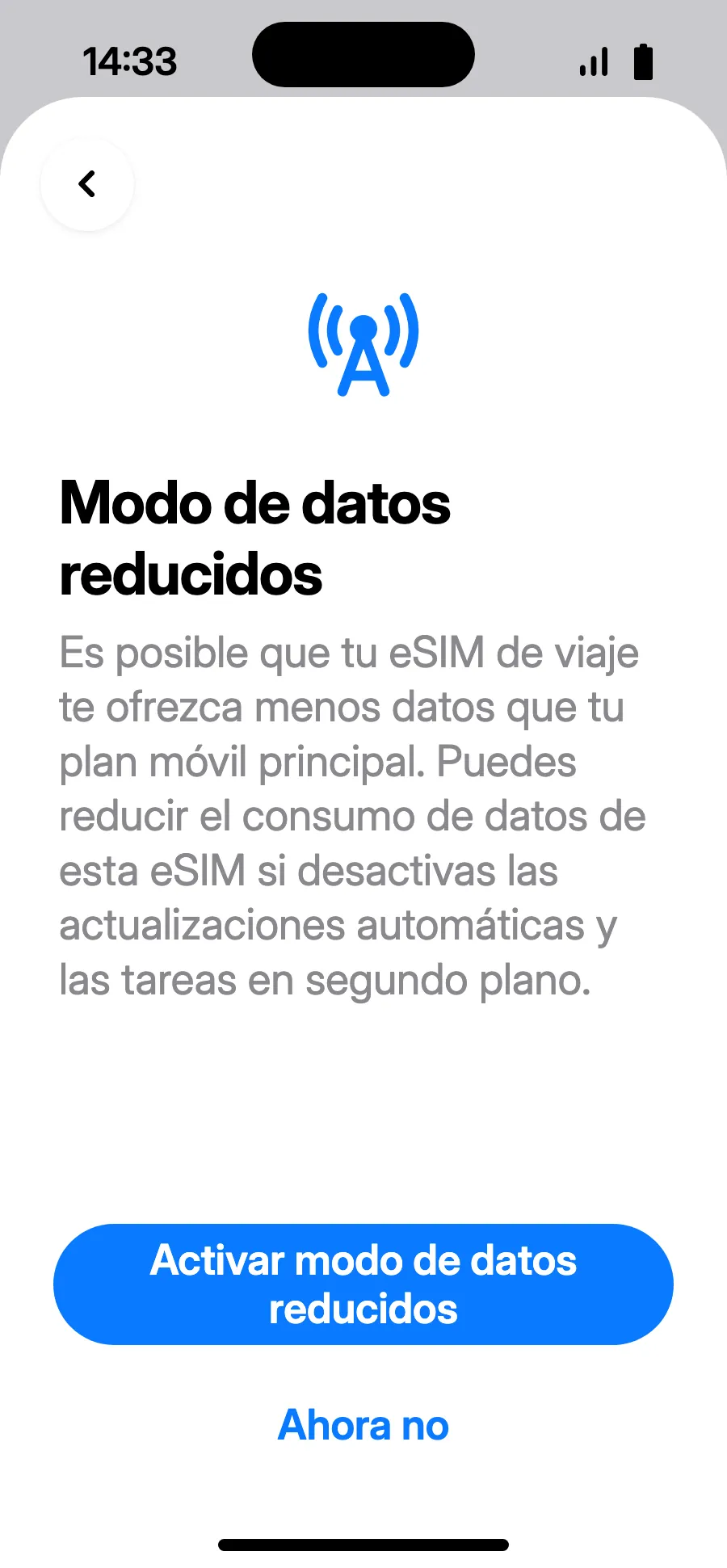
- El modo de datos reducidos ahorra tu plan: toca «Activar modo de datos reducidos» o «Ahora no».
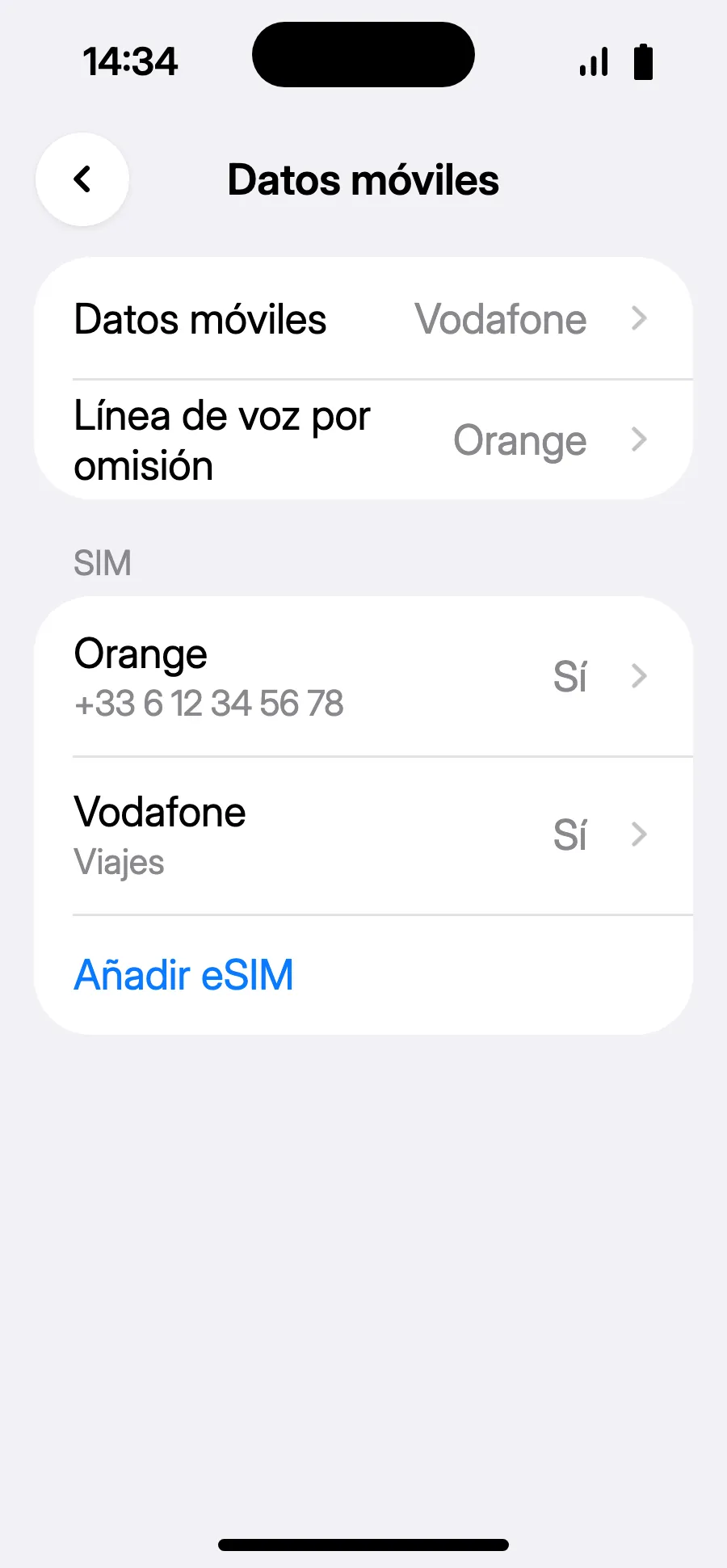
- Listo: Datos móviles muestra la nueva eSIM.
Tras la compra, recibirás tu código QR por correo electrónico y en tu cuenta. Muéstralo en otra pantalla y sigue estos pasos en tu teléfono.
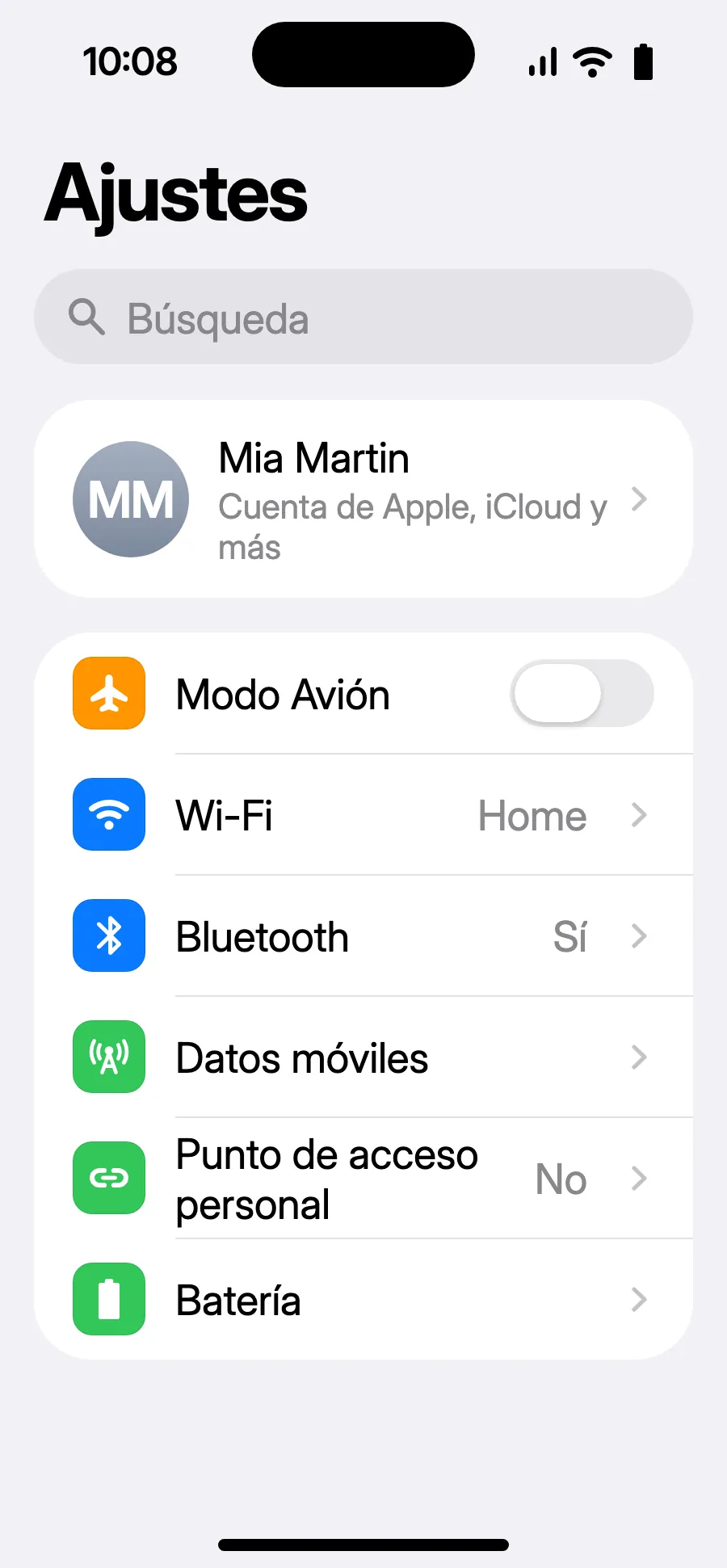
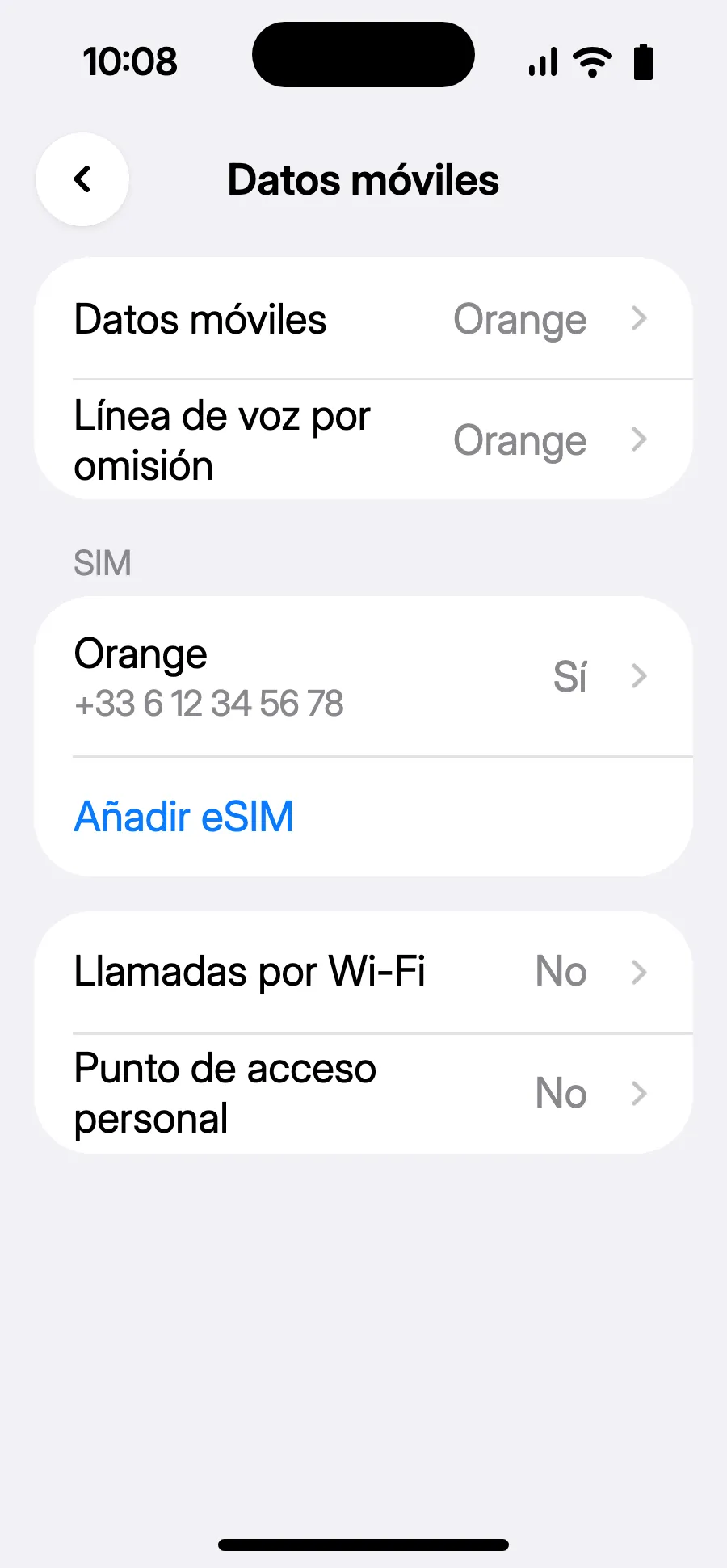
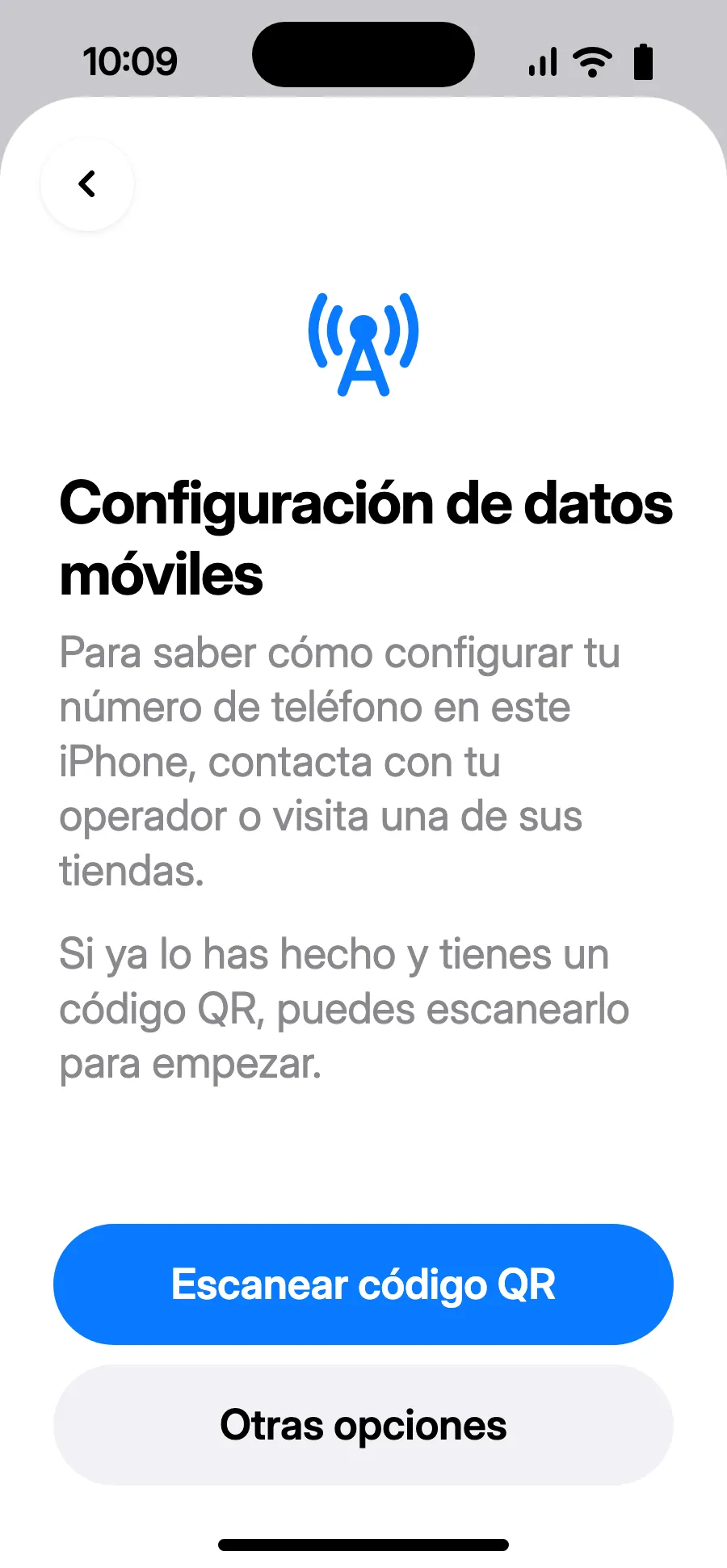
Antes de salir: instala tu eSIMPaso 1 de 8
- Abre Ajustes y luego Conexiones.
- Toca «Administrador de SIM».
- Toca «Añadir eSIM».
- Elige «Escanear código QR».
- Escanea el código QR que te enviamos por correo después de la compra (también está en tu cuenta) y toca Añadir.
- Al llegar, activa tu nueva eSIM en el Administrador de SIM. Muestra el nombre de un operador local o asociado.
- Elige la nueva eSIM para los datos móviles.
- En Conexiones, Redes móviles, activa el roaming de datos.
Tras la compra, recibirás tu código QR por correo electrónico y en tu cuenta. Muéstralo en otra pantalla y sigue estos pasos en tu teléfono.
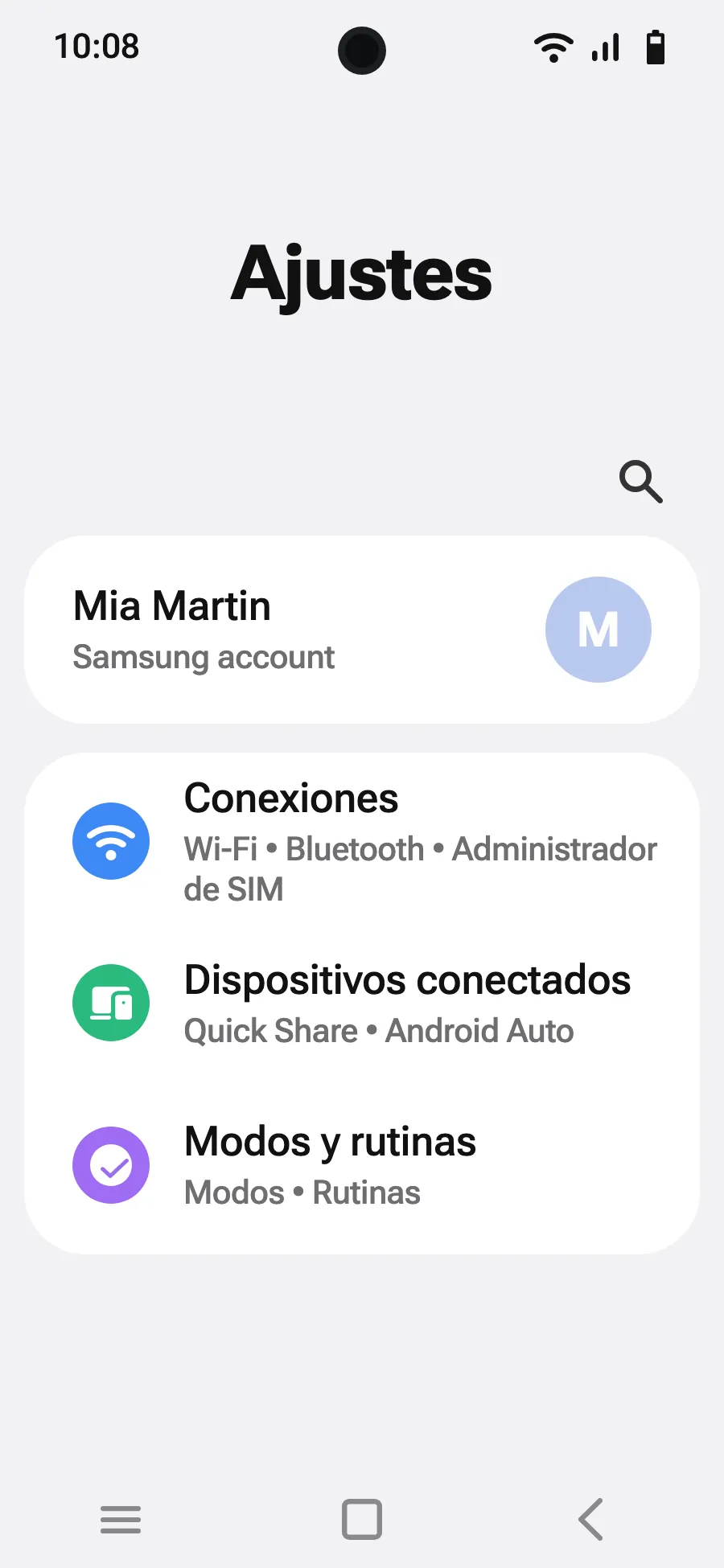
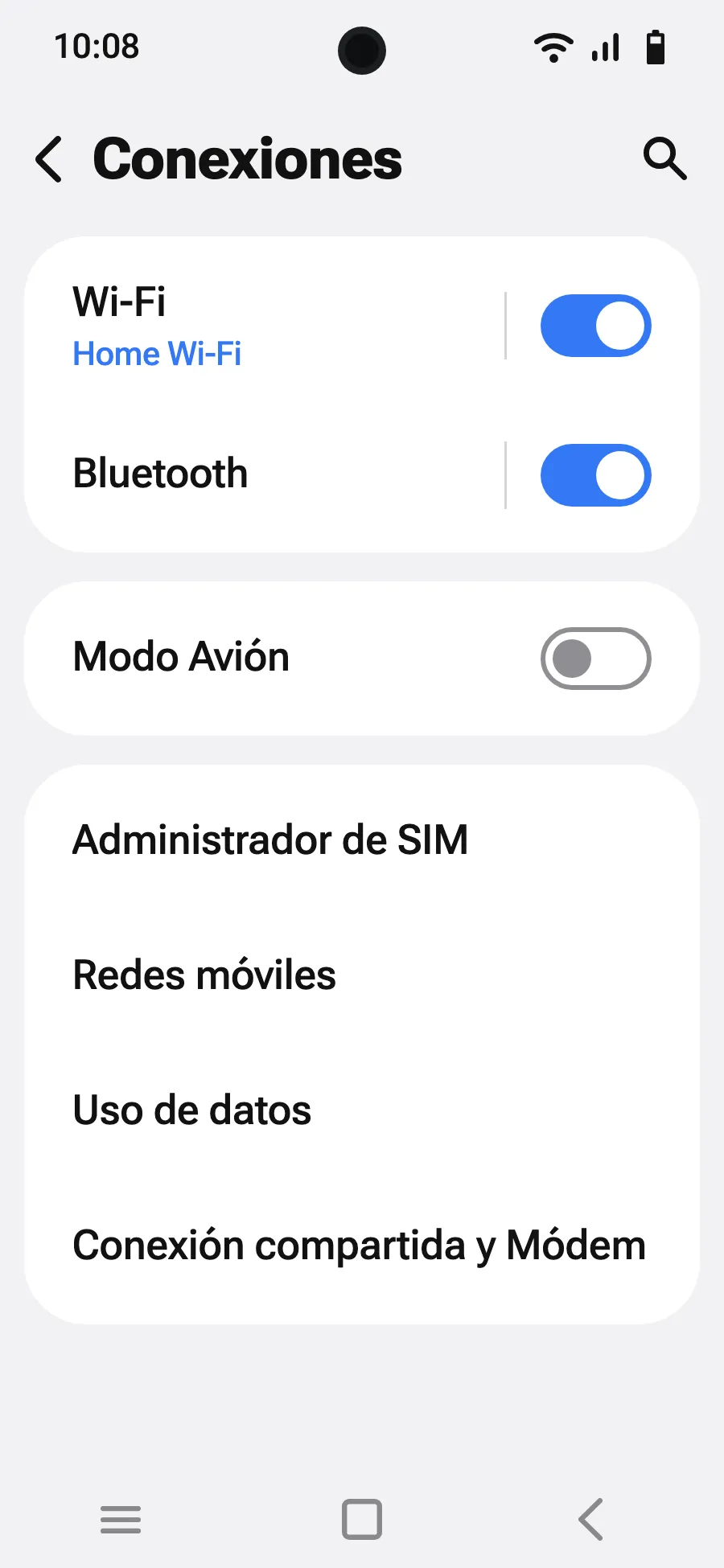
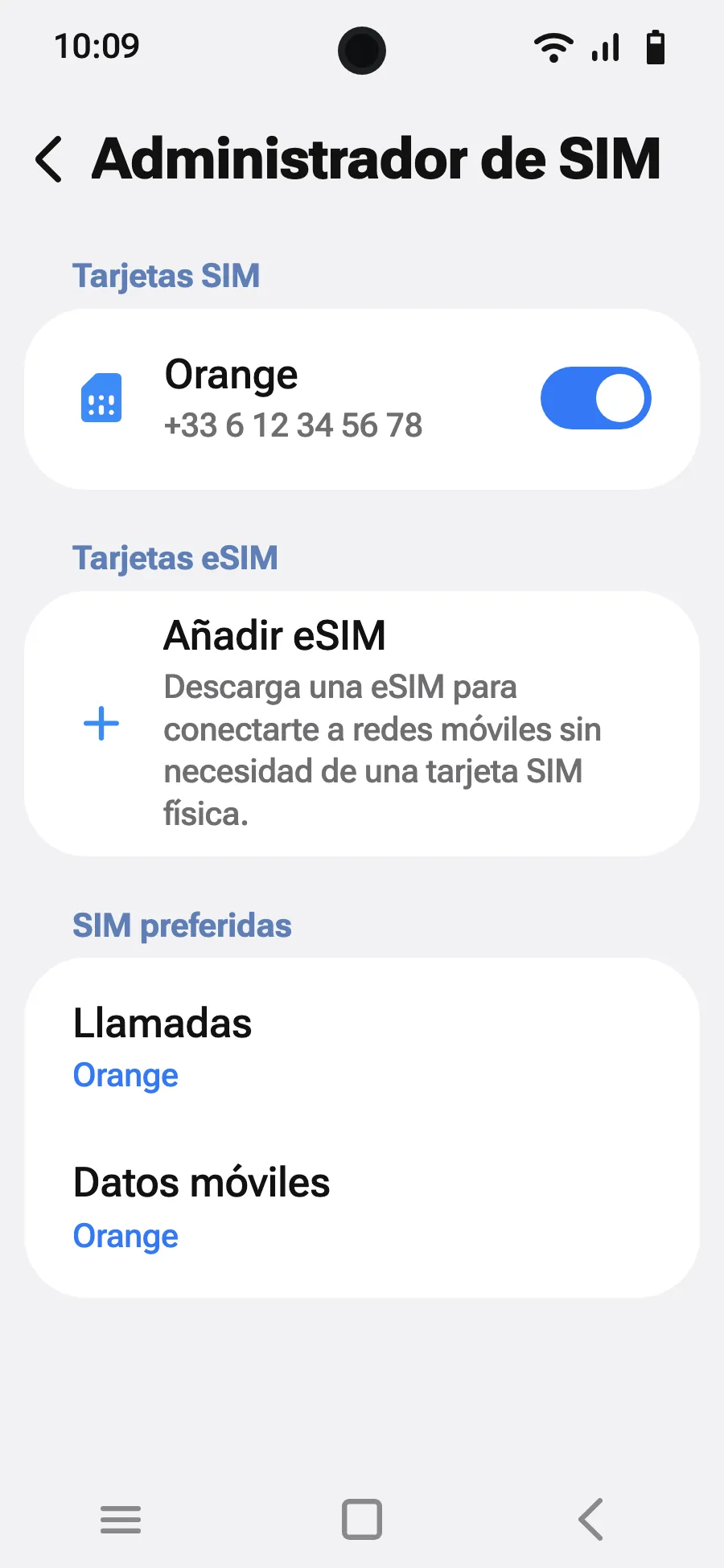
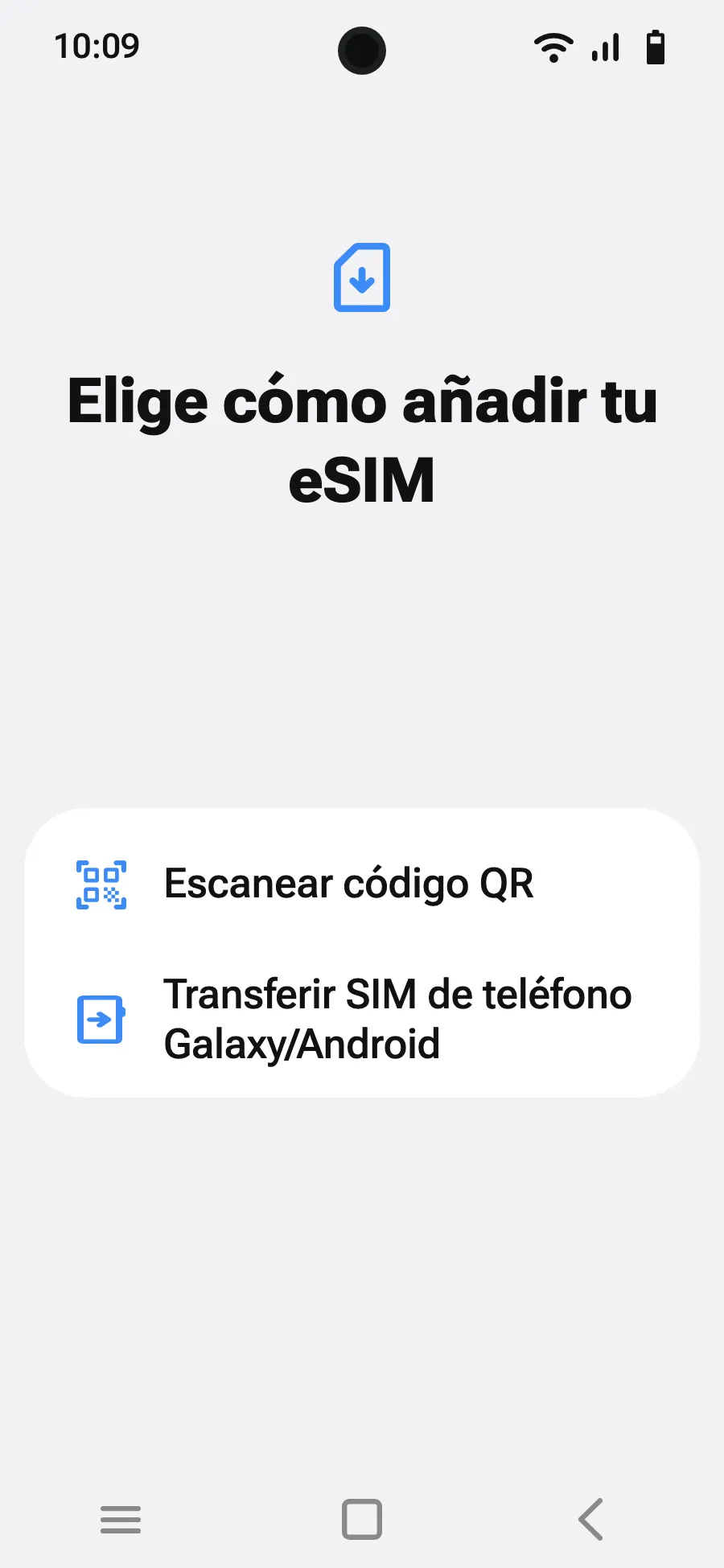
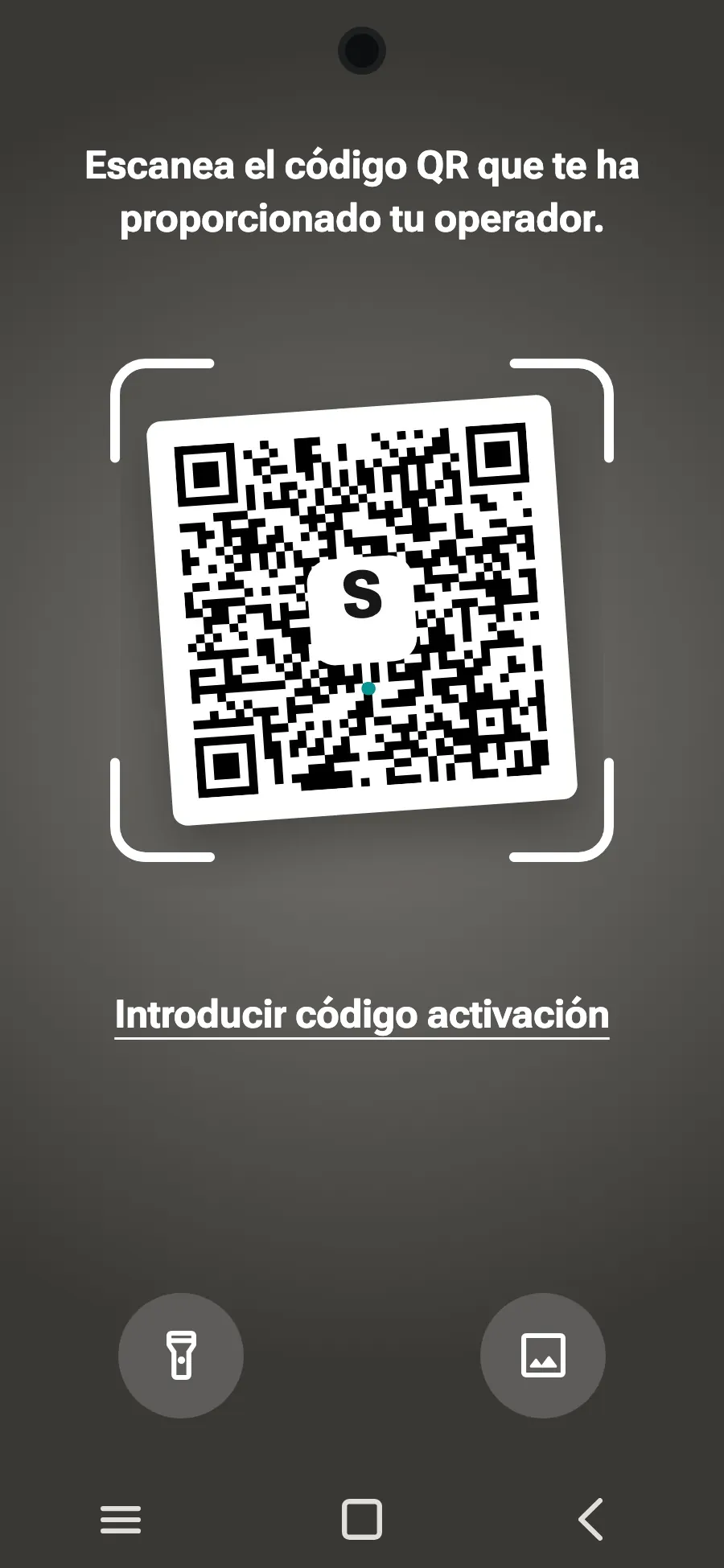
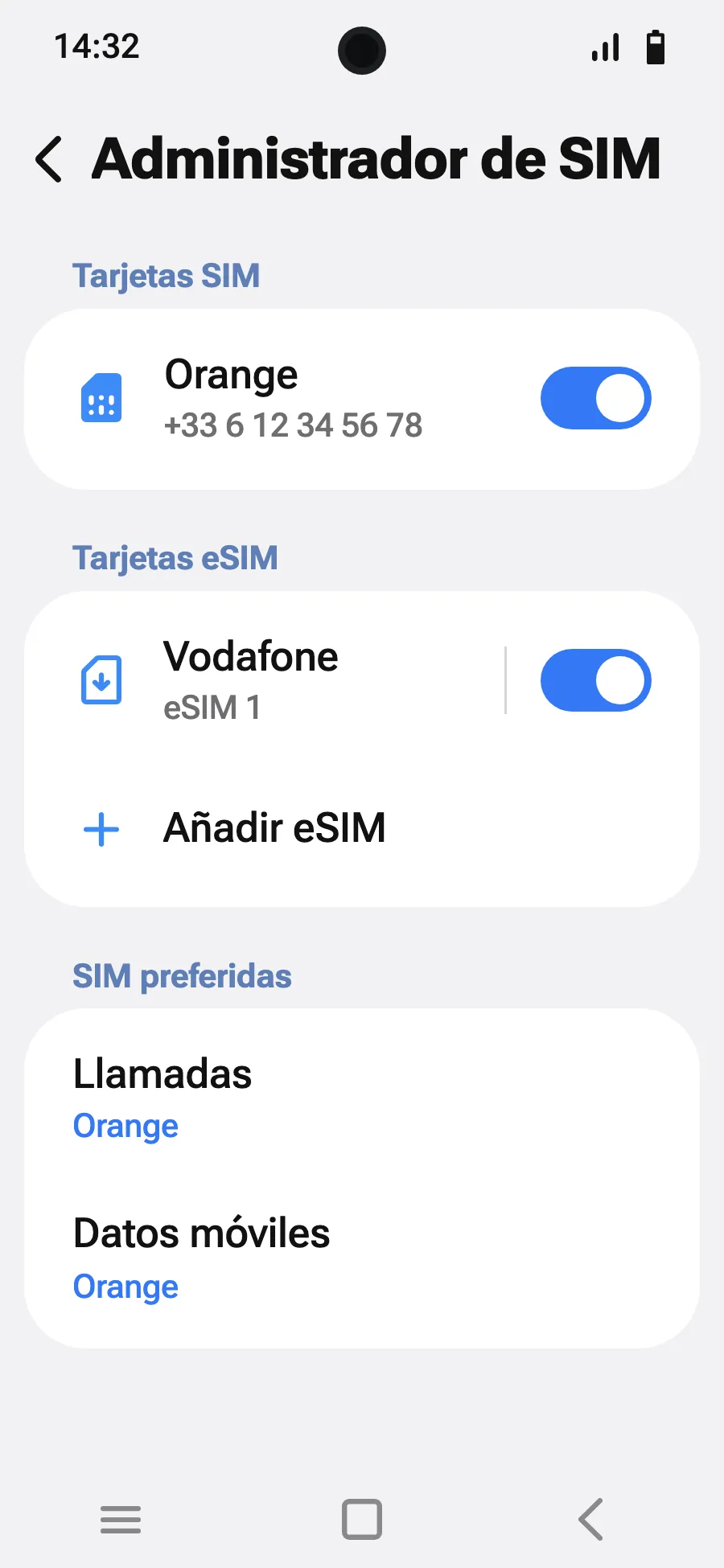
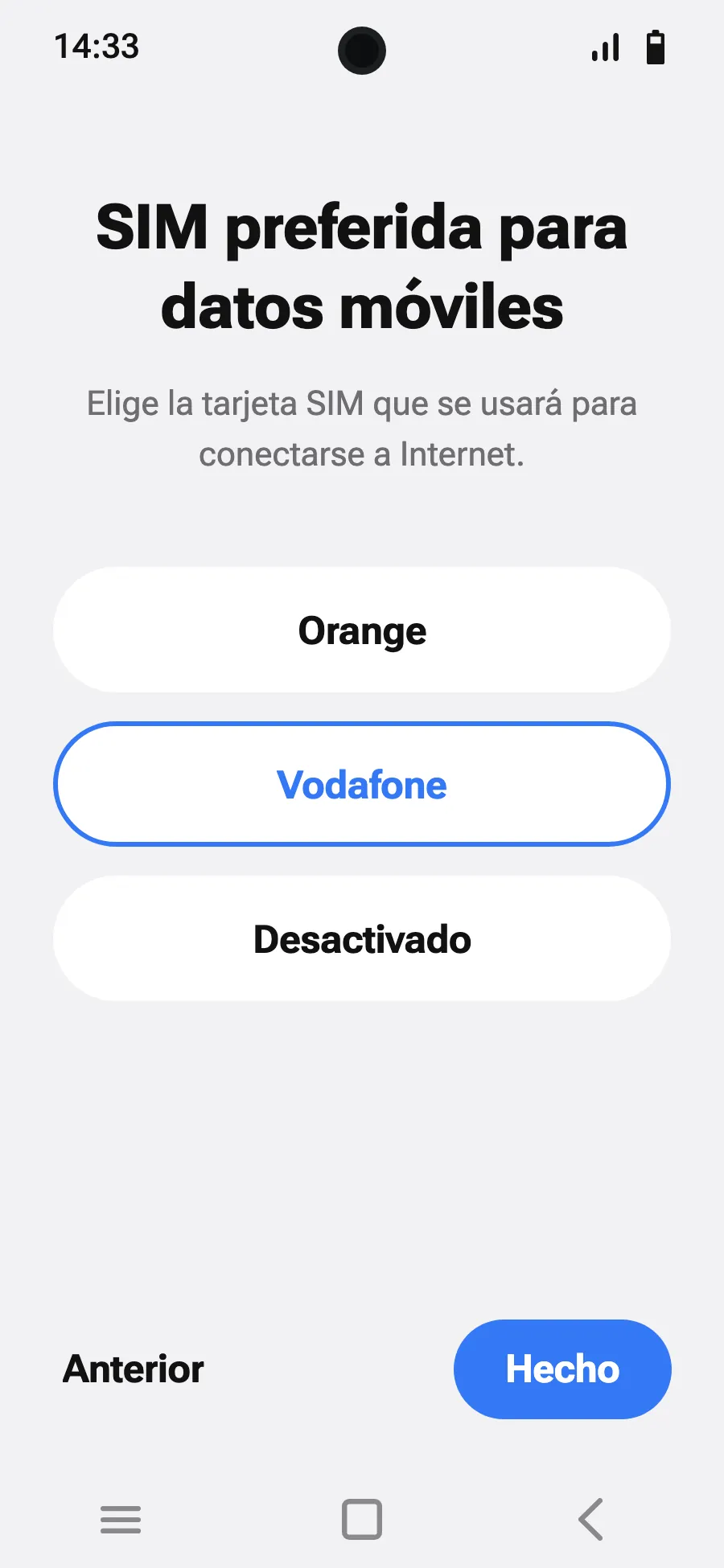
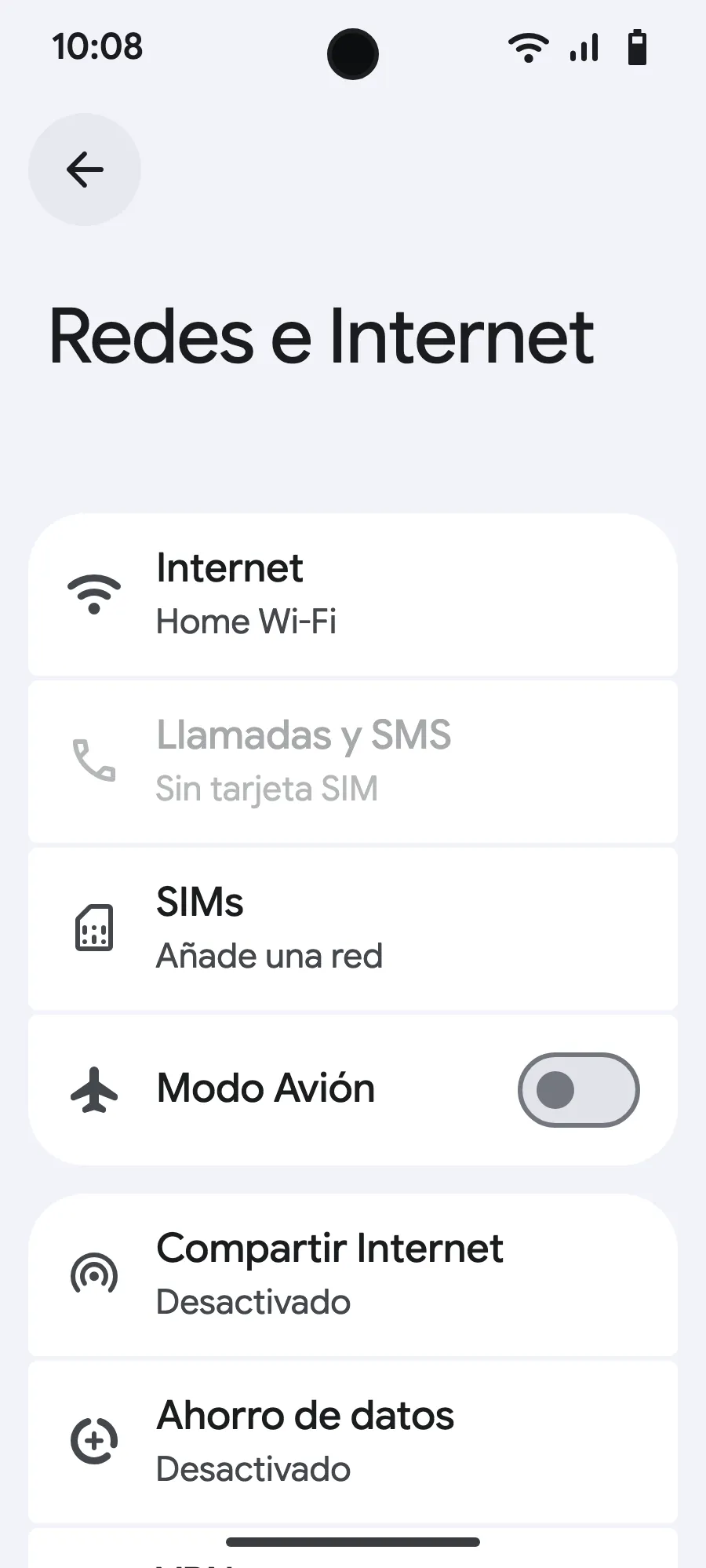
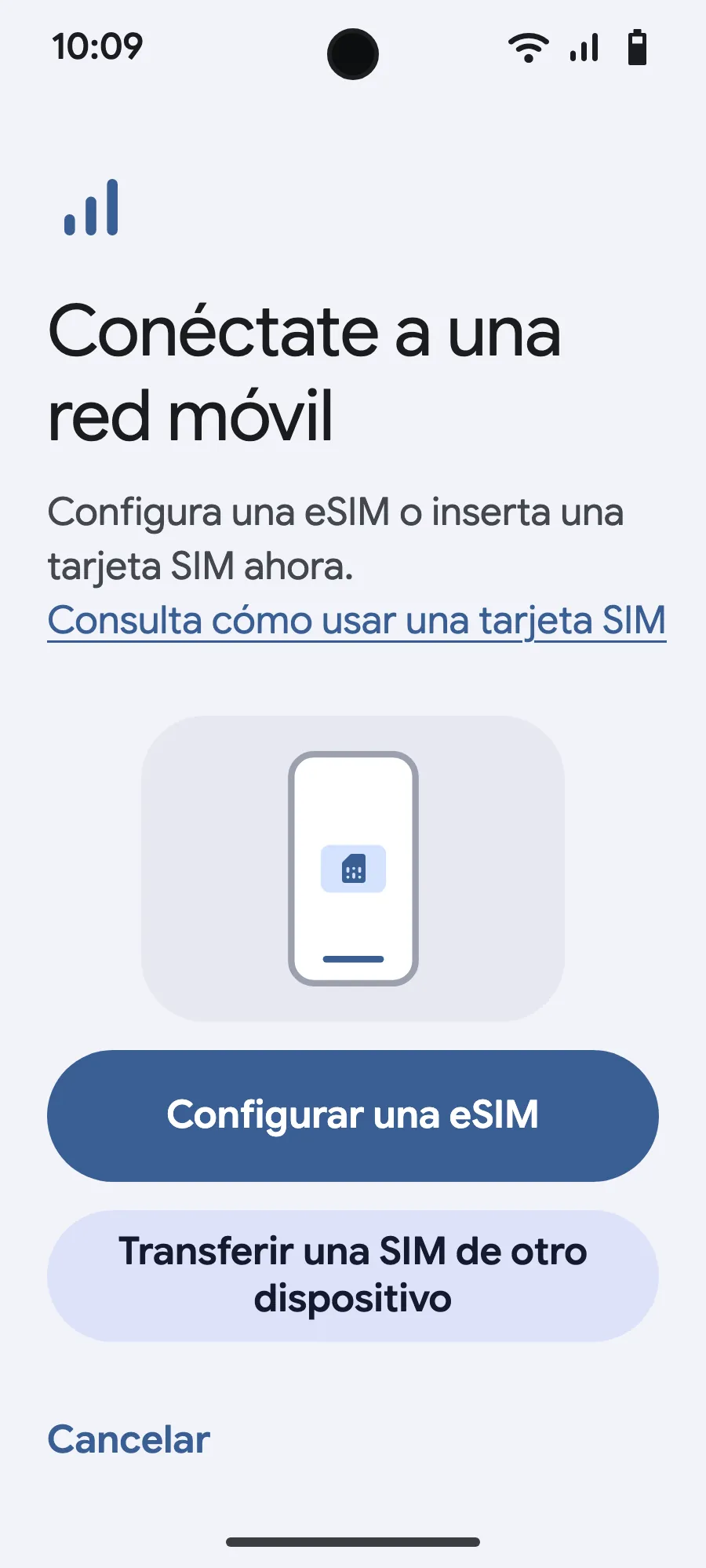
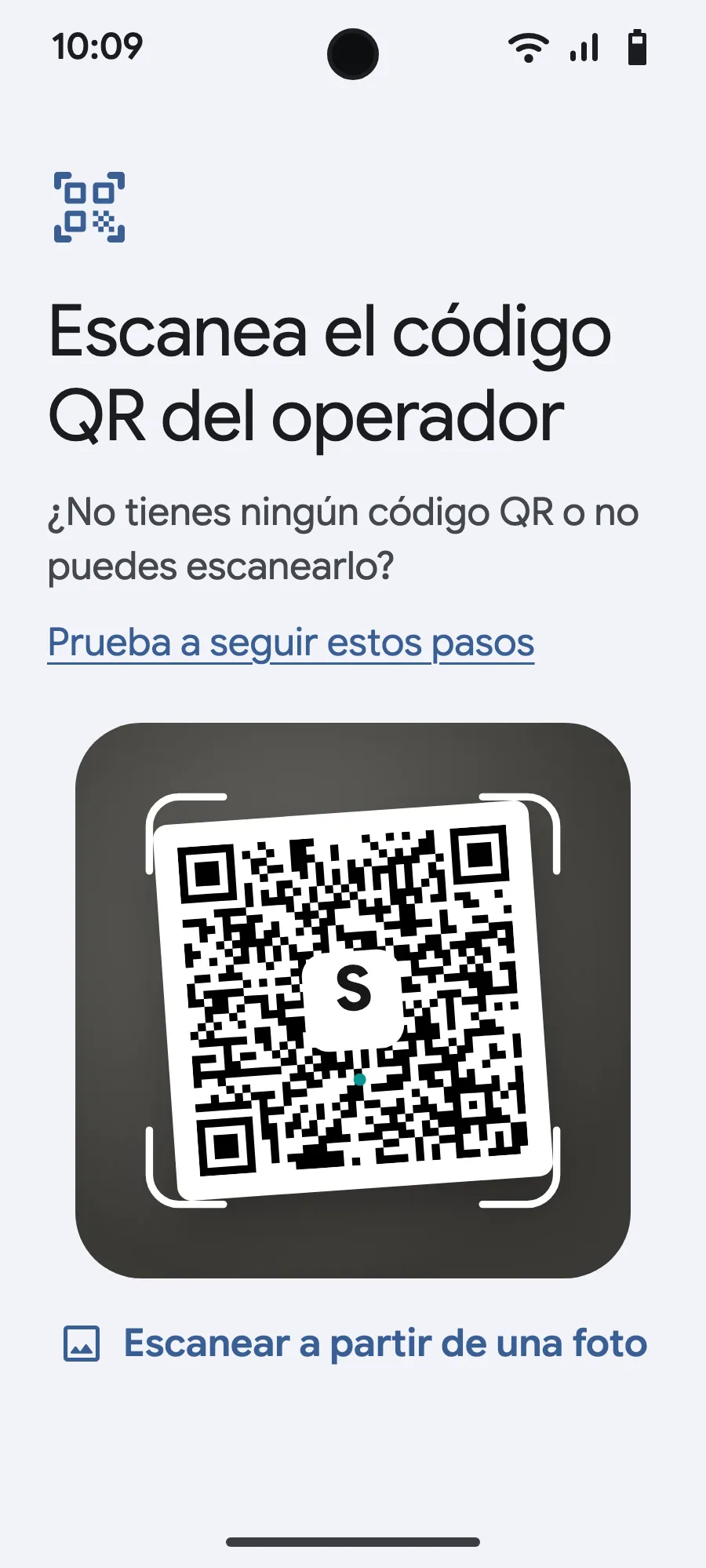
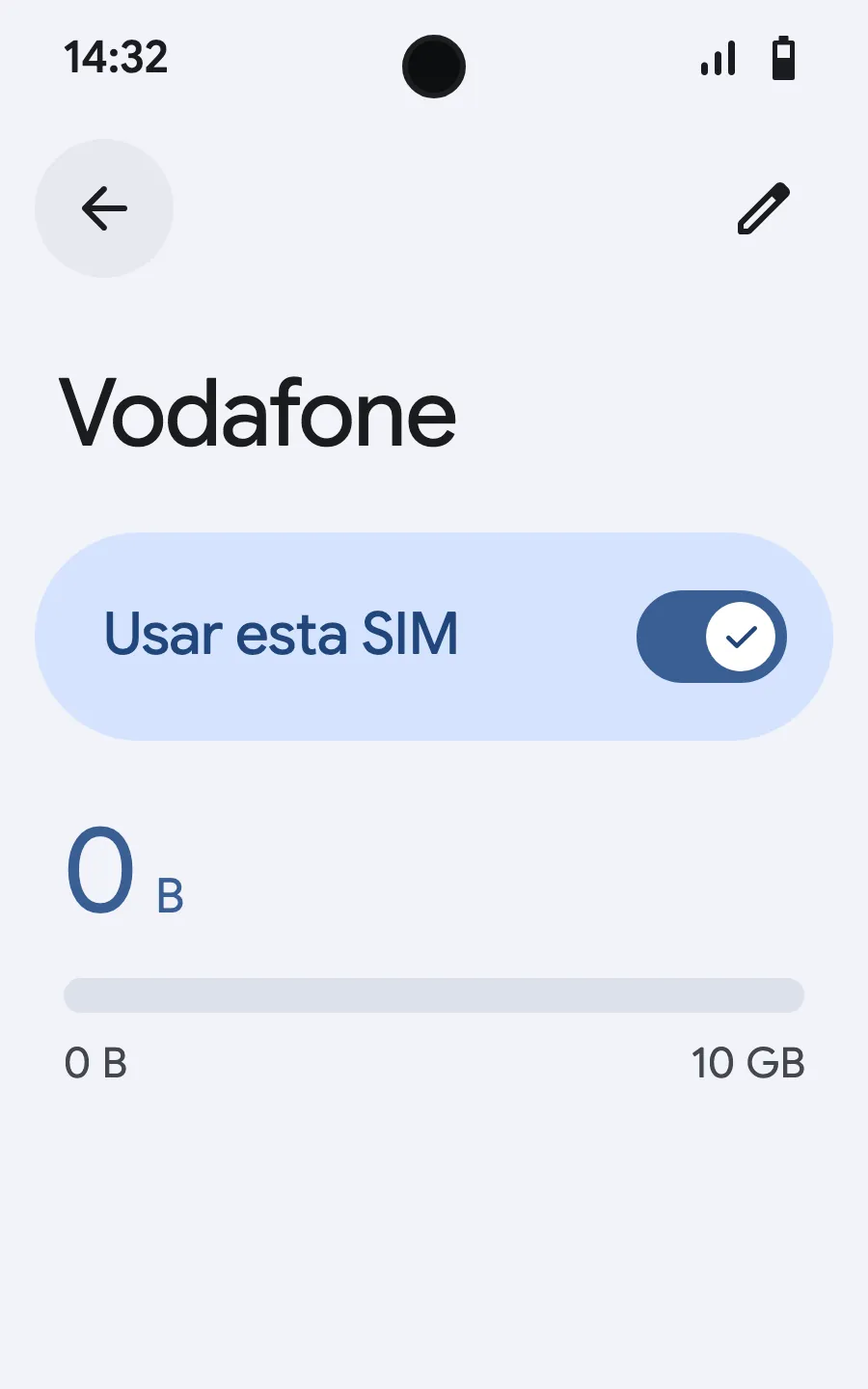
Antes de salir: instala tu eSIMPaso 1 de 7
- Abre Ajustes (Configuración) y luego Redes e Internet (Internet y redes).
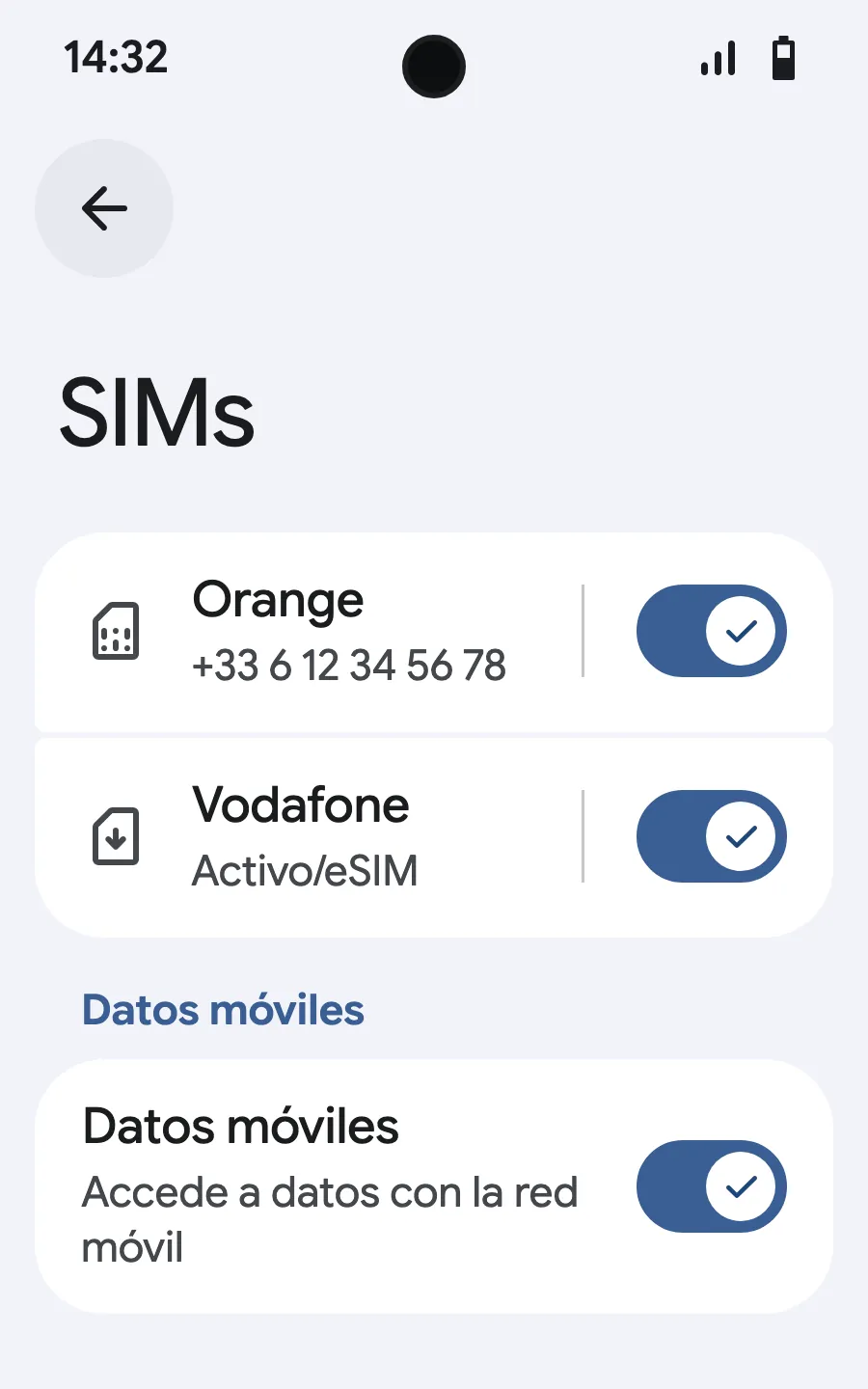
- Toca «SIMs» (Añade una red).
- Toca «Configurar una eSIM».
- Escanea el código QR que te enviamos por correo después de la compra (también está en tu cuenta) y confirma.
- Al llegar, abre tu nueva eSIM (muestra el nombre de un operador local o asociado) y activa «Usar esta SIM».
- Activa los datos móviles en la nueva eSIM.
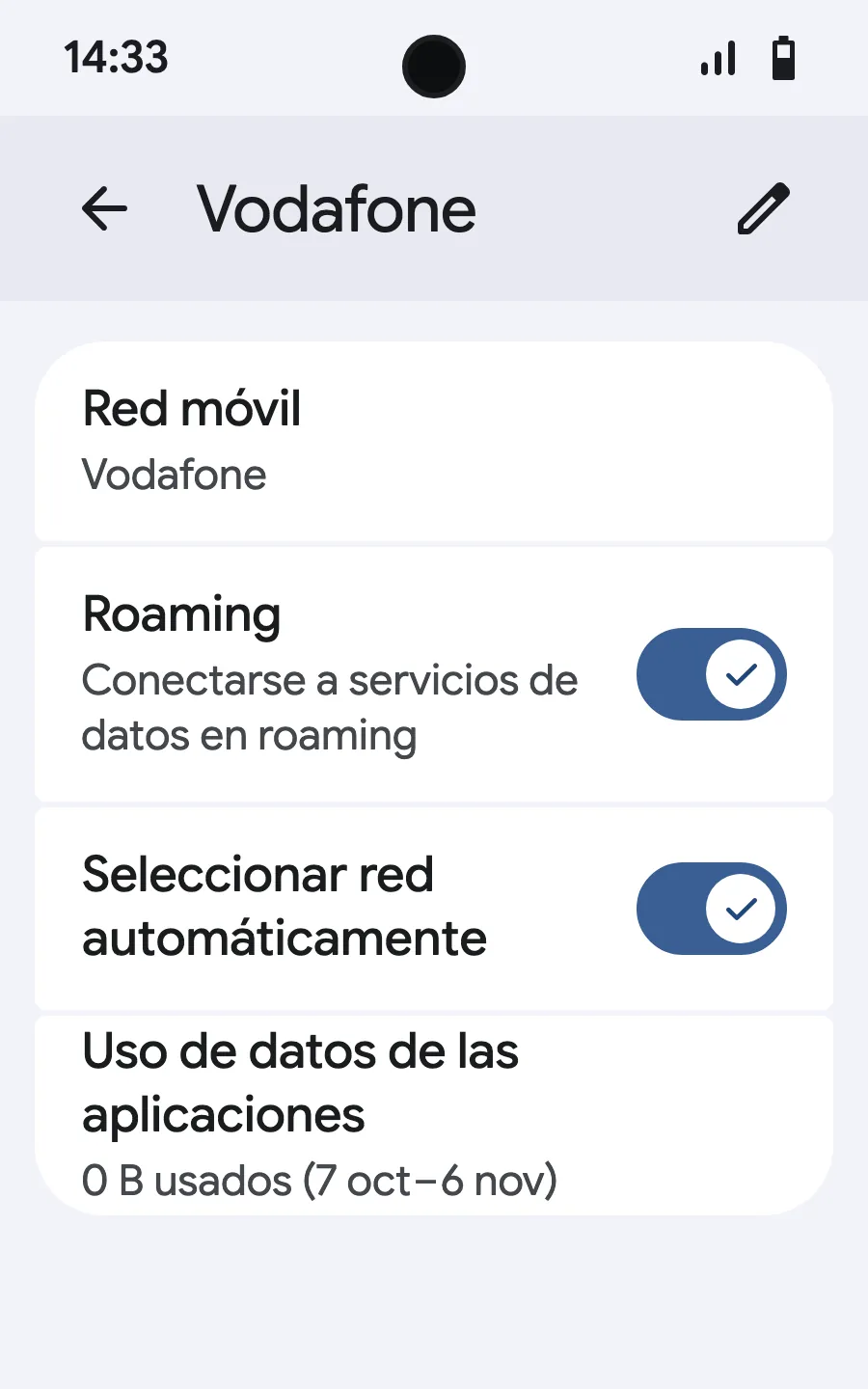
- Activa el roaming. Si no carga nada, desactiva la selección automática de red y elígela a mano.
Tras la compra, recibirás tu código QR por correo electrónico y en tu cuenta. Muéstralo en otra pantalla y sigue estos pasos en tu teléfono.
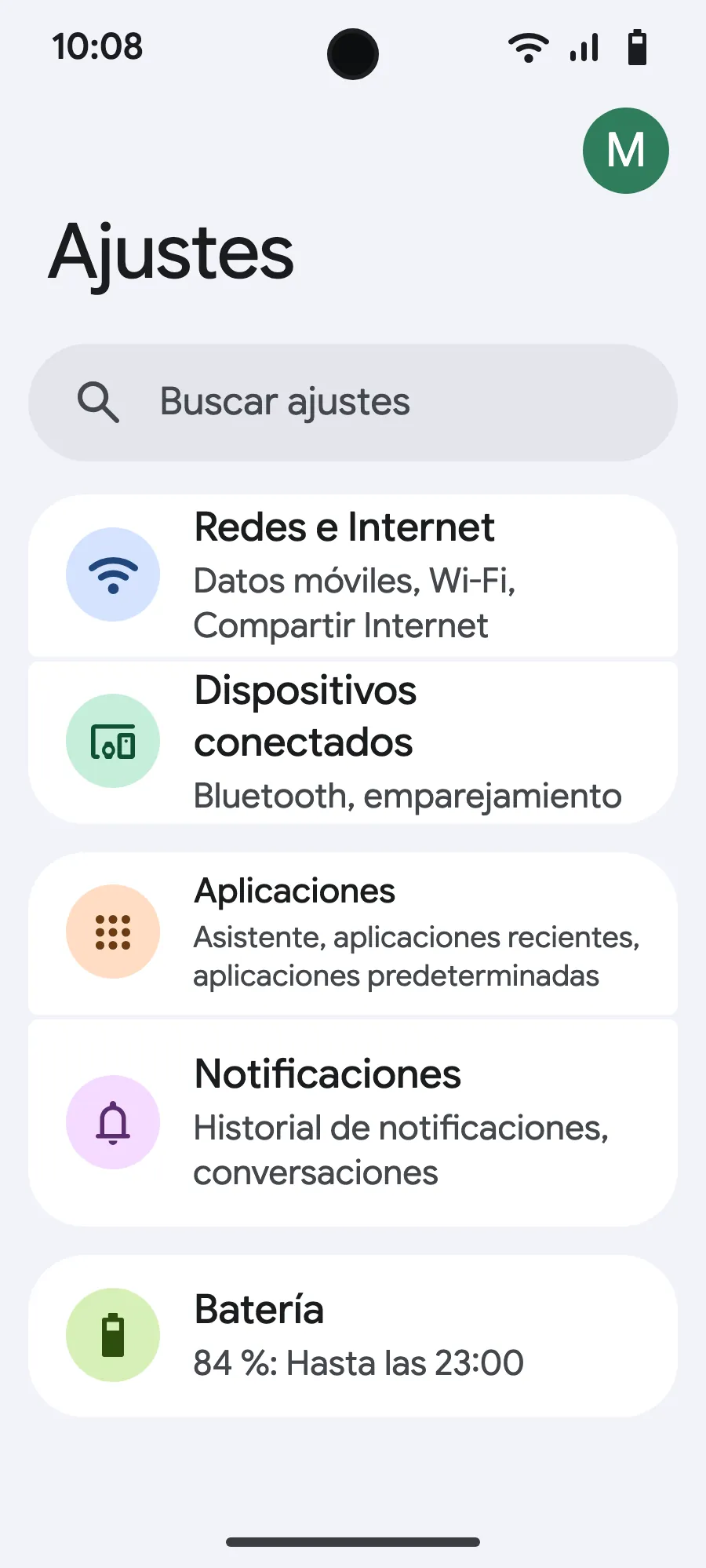
Antes de salir: instala tu eSIMPaso 1 de 8
- Abre Ajustes (Configuración) y luego Redes móviles o Redes e Internet (Internet y redes).
- Toca «Red móvil».
- Toca «Añadir SIM» («Agregar SIM»).
- Toca «Configurar una eSIM».
- Escanea el código QR que te enviamos por correo después de la compra (también está en tu cuenta) y confirma.
- Al llegar, abre tu nueva eSIM (muestra el nombre de un operador local o asociado) y activa «Usar SIM».
- Activa los datos móviles en la nueva eSIM.
- Activa el roaming. Si no carga nada, desactiva la selección automática de red y elígela a mano.
Tras la compra, recibirás tu código QR por correo electrónico y en tu cuenta. Muéstralo en otra pantalla y sigue estos pasos en tu teléfono. En Xiaomi, Oppo o OnePlus los menús tienen otros nombres: busca «eSIM» en Ajustes (Configuración).








Preguntas frecuentes
Lo que preguntan los viajeros antes de ir a Hurghada.