 Cobertura verificada
Red Filipinas
Conectamos con los mejores operadores para que navegues rápido y sin cortes.
¿Necesitas ayuda para elegir?
¿No sabes qué plan elegir? Prueba nuestra calculadora de datos.
¿Tu dispositivo es compatible con eSIM?
Una comprobación rápida para saber si tu teléfono es compatible con eSIM.
Pago 100 % seguro
Aceptamos múltiples métodos de pago










eSIM Manila
Nuestra eSIM Filipinas funciona en Manila: los mismos planes, a los mismos precios, que en la página eSIM Filipinas. Datos desde que aterrizas, y tu número de siempre sigue activo.
eSIM Manila, Filipinas: planes y precios
4 % en SimCoins- Redes
- Globe y Smart
- Red móvil
- 5G / 4G
- Punto de acceso
- Sí
- Recarga
- Sí
- Validez
- 30 días
eSIM Manila, Filipinas ilimitada: alta velocidad todos los días
- Reembolso en 14 días si no se activa
- Soporte en 24 h
- Instálala antes de salir
¿Necesitas ayuda para elegir?
¿No sabes qué plan elegir? Prueba nuestra calculadora de datos.
Pago 100 % seguro
Aceptamos múltiples métodos de pago
Cómo conectarte en Manila
Manila está incluida en nuestra eSIM Filipinas, con los mismos planes que el resto del país. Instálala antes de volar y se conecta al aterrizar en NAIA, sin mostrador de SIM ni trámites de registro. Es solo de datos: tu número de siempre sigue activo a su lado.
MNLAeropuerto Internacional Ninoy Aquino
Pasay y Parañaque, Gran Manila
Tu eSIM se conecta
En cuanto tu teléfono detecta una red local. Elige la eSIM como línea de datos y activa el roaming de datos en esa línea.
Tarjetas SIM locales
Según la ley filipina de registro de SIM, los turistas registran una SIM local con el pasaporte, un justificante de domicilio en Filipinas y un billete con la fecha de salida. Las SIM de turista solo valen 30 días y luego se desactivan solas. Fuente, oct 2022
Tus redes en destino
Los planes de esta página se conectan a estas redes en Filipinas.
 Smart5G
 Globe5G
Las etapas del viaje
El mismo plan te acompaña por todas partes en Filipinas, excursiones incluidas.
- IntramurosLa ciudad amurallada de la época española y el fuerte Santiago
- Parque RizalEl gran parque junto a Intramuros, cerca de la bahía
- BinondoEl barrio chino y su comida callejera
- Makati y BGCBarrios de negocios con hoteles, centros comerciales y restaurantes
- TagaytayUn pueblo en la cresta frente al volcán Taal, excursión de un día desde Manila
Apps que conviene instalar antes de salir
- GrabViajes en coche
- GrabCar lleva hasta 6 pasajeros, y pagas en la app con GrabPay o con tarjeta de débito o crédito. Fuente, oct 2026
- WhatsAppMensajes y llamadas
- Funciona con los datos de la eSIM y tu número de siempre sigue activo a su lado.
Internet en Manila: ¿eSIM, tarjeta SIM o pocket wifi?
Cuatro formas de tener internet al llegar, y lo que cambia para ti.

De viaje en Manila, la eSIM es lo más sencillo
Instalada en casa, conectada al aterrizar y tu número sigue activo. Sin mostradores ni dispositivos que devolver.

| Simsima.eSIM de viaje | Tarjeta SIM local | Pocket wifi | Roaming de tu operador | |
|---|---|---|---|---|
| Dónde conseguirla | En línea, antes de salir | Al llegar, en un mostrador del aeropuerto o en una tienda | En alquiler: un dispositivo que recoger y devolver | Ya incluido en tu plan habitual |
| Cuándo te conectas | Al aterrizar, instalada en casa | Después de comprarla allí | Después de recoger el dispositivo | Al aterrizar |
| Tu número | Sigue activo en tu línea habitual | Cambia por un número local y retiras tu SIM | Sigue en tu teléfono | Sigue activo |
| Documento de identidad | Ninguno | Pasaporte obligatorio para comprarla fuente | Según la empresa de alquiler | Ninguno |
| Dispositivos | Tu teléfono, con punto de acceso | Un teléfono liberado | Varios dispositivos, batería que cargar | Tu teléfono |
| Precio | Desde 1,34 € | Según el operador local | Alquiler por día | Según tu operador |
Cómo instalar tu eSIM Manila
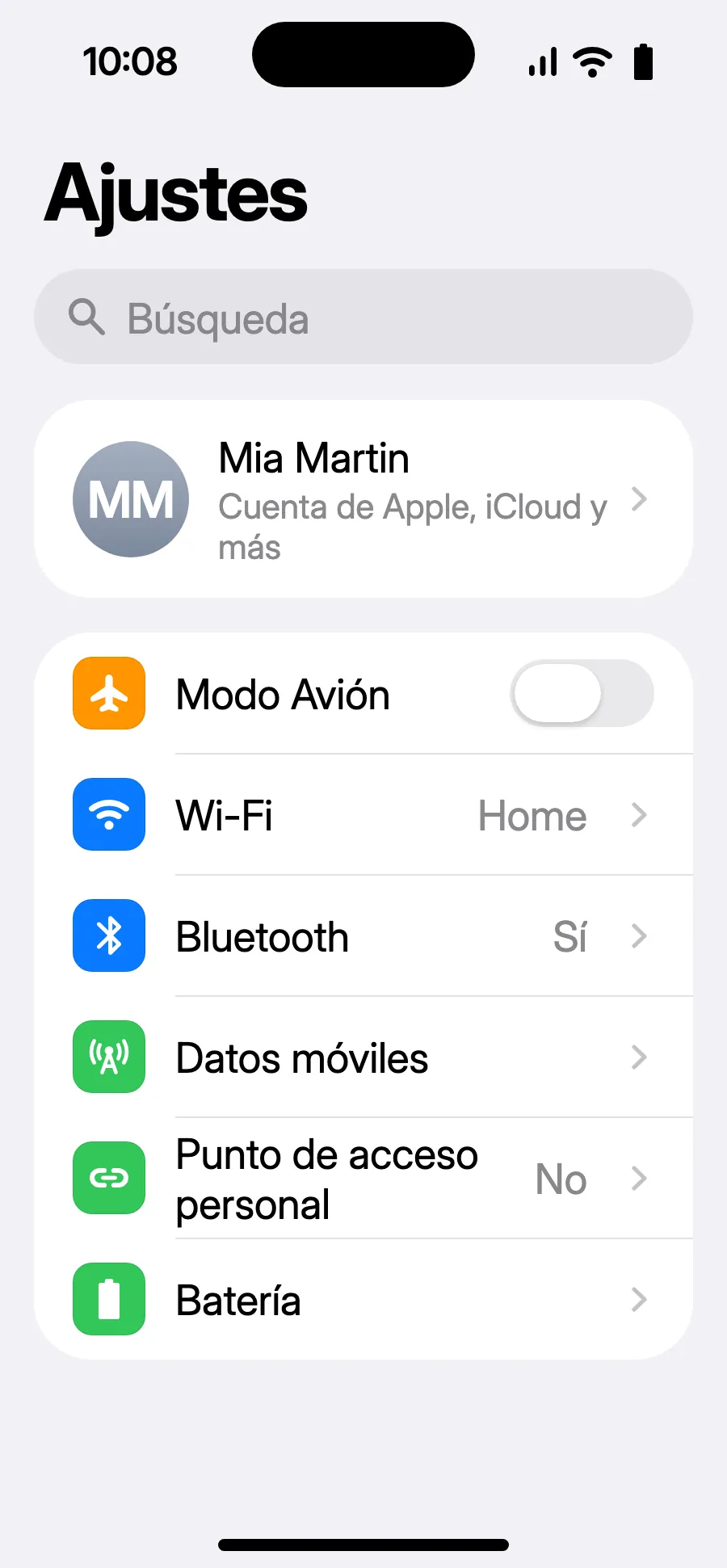
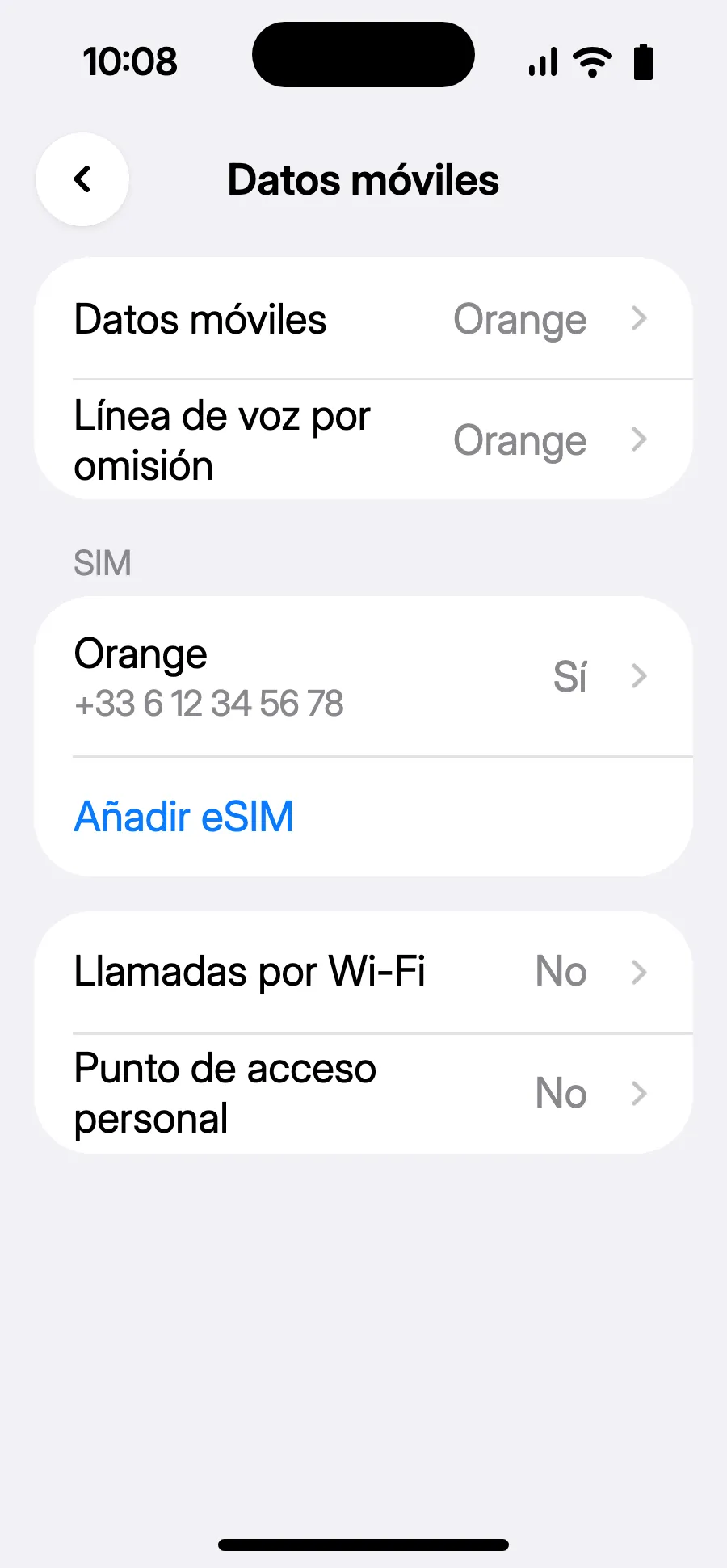
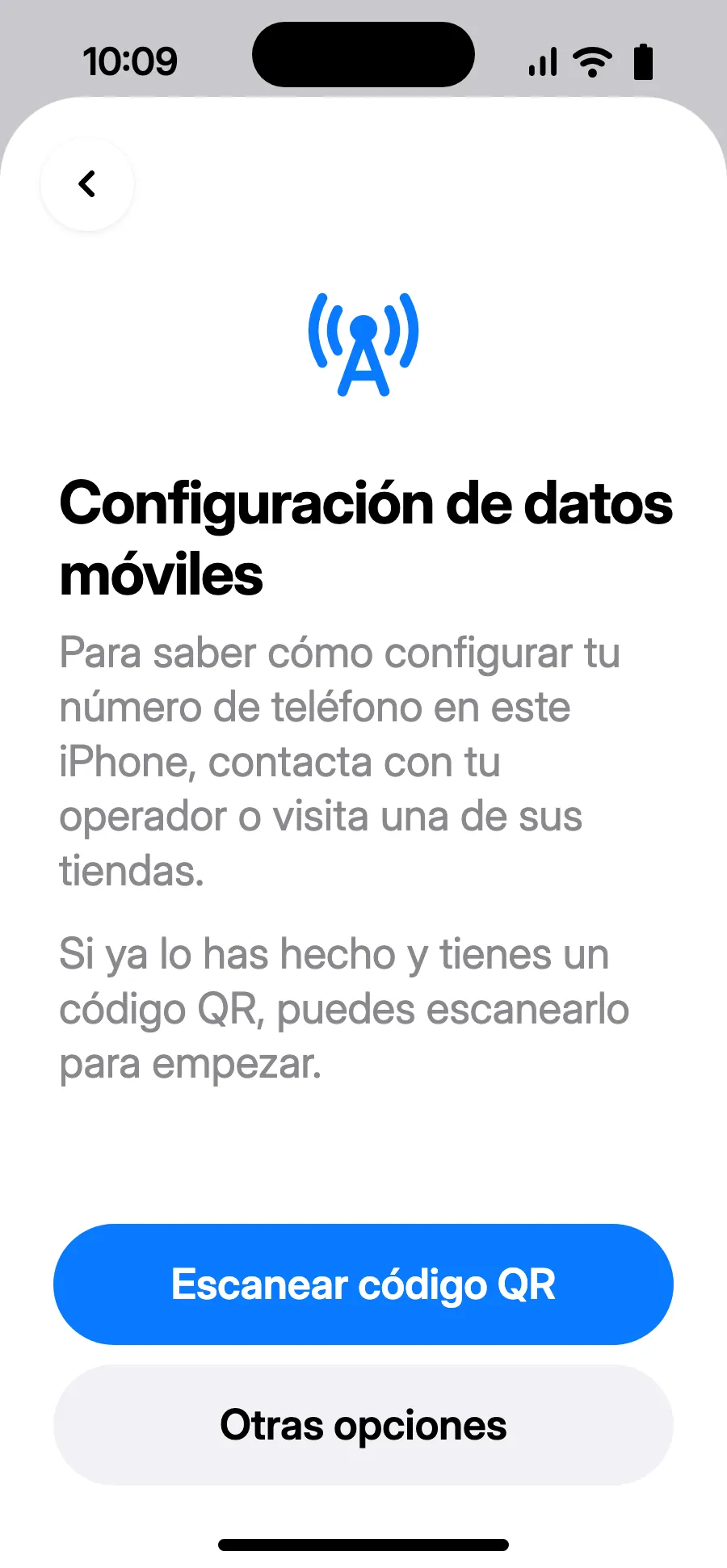
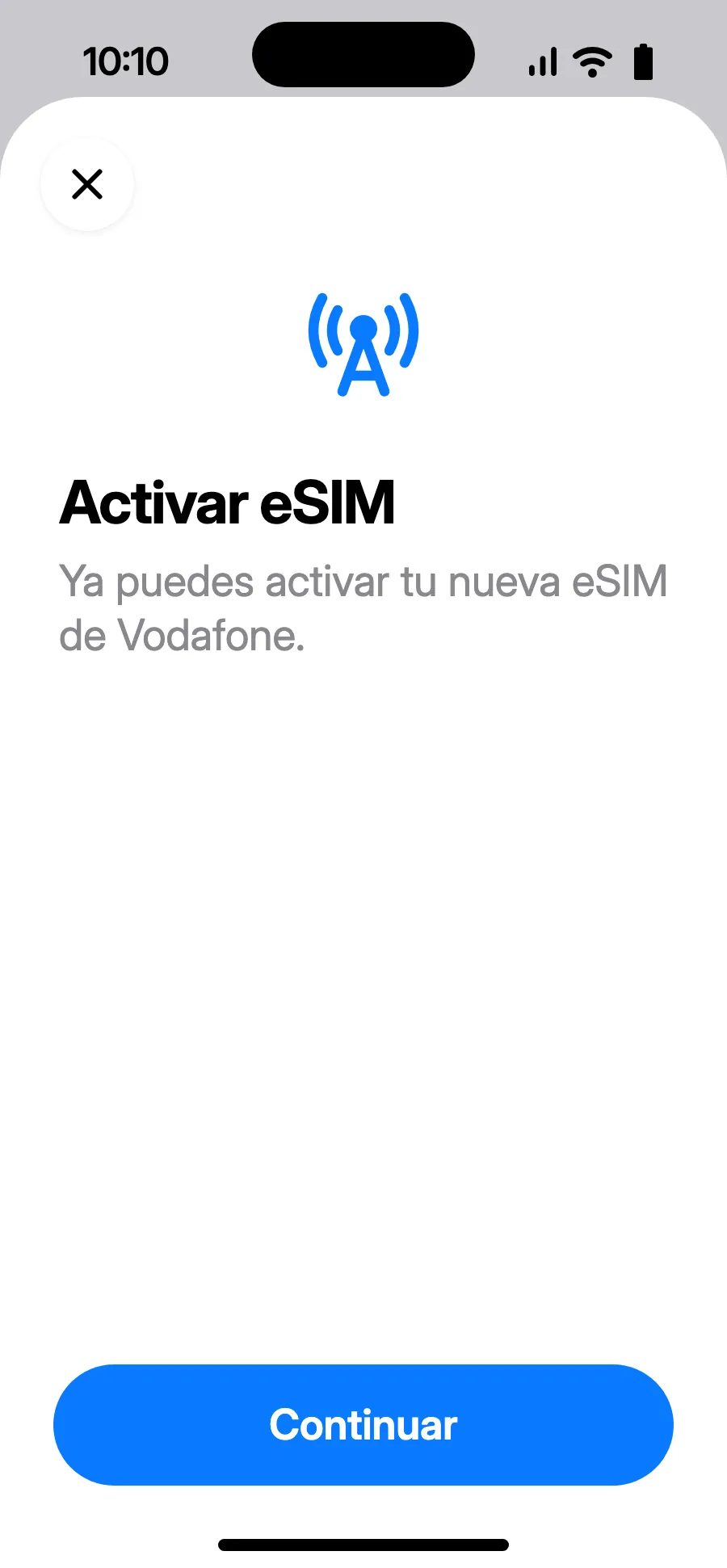
Instálala antes de salir, en dos minutos. Estas son las pantallas reales de tu teléfono, paso a paso.
Antes de salir: instala tu eSIMPaso 1 de 11
- Abre Ajustes (Configuración) y luego Datos móviles (Datos celulares).
- Toca «Añadir eSIM».
- Toca «Escanear código QR» y escanea el código QR que te enviamos por correo después de la compra (también está en tu cuenta).
- Se abre «Activar eSIM»: toca Continuar.
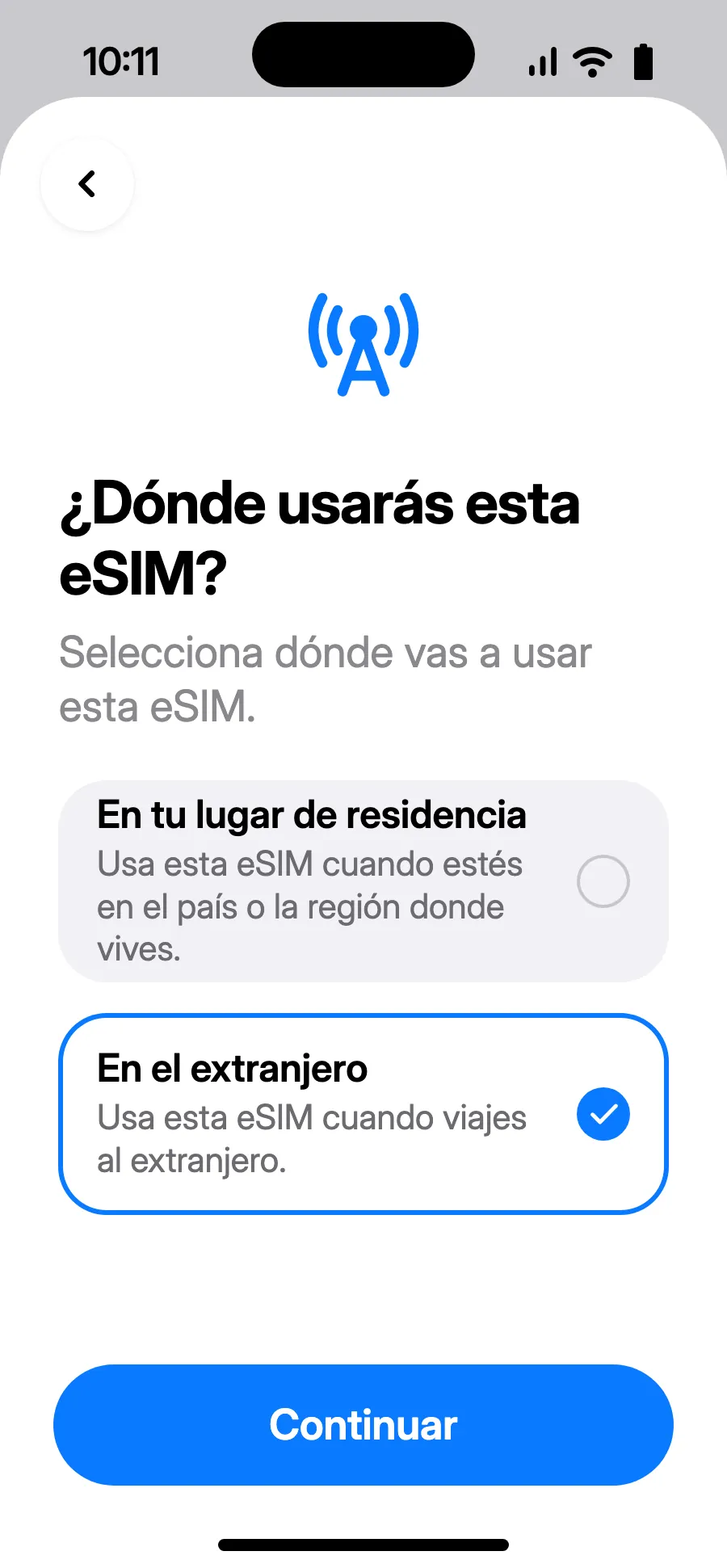
- Elige «En el extranjero» y toca Continuar.
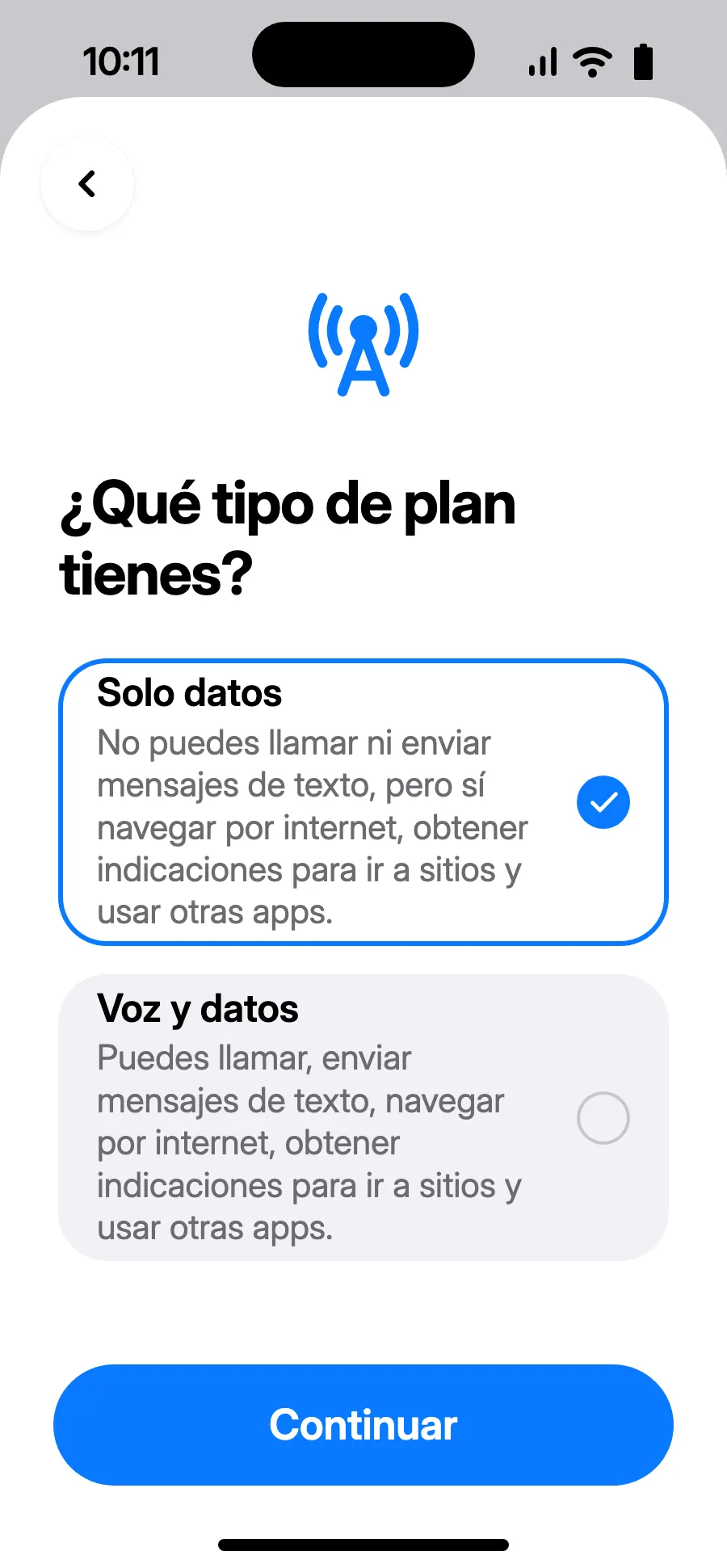
- Elige «Solo datos» y toca Continuar. La eSIM es para datos; tu número habitual mantiene llamadas y SMS.
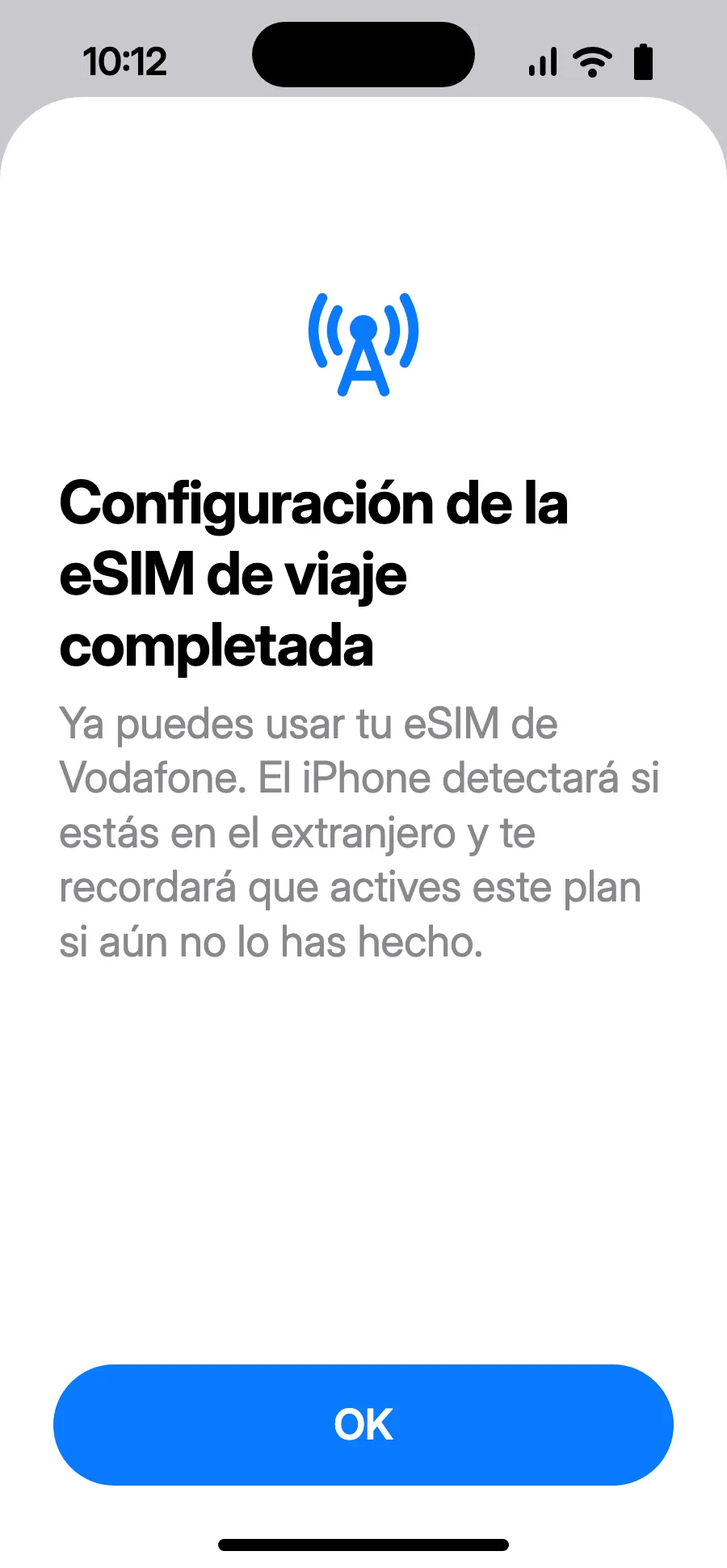
- Toca OK. Tu iPhone te recordará activar la eSIM al llegar al extranjero.
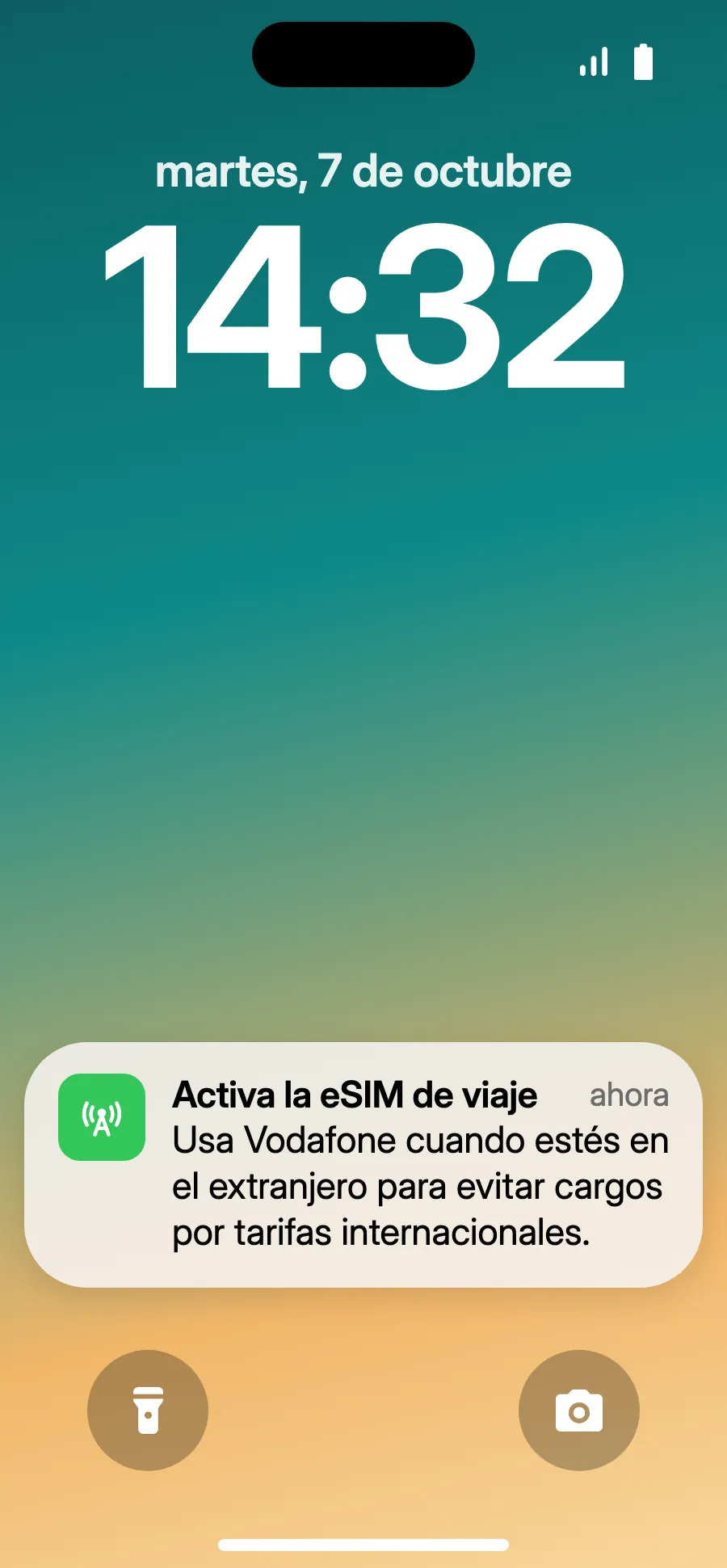
- Al llegar, tu iPhone puede mostrar «Activa la eSIM de viaje»: toca la notificación.
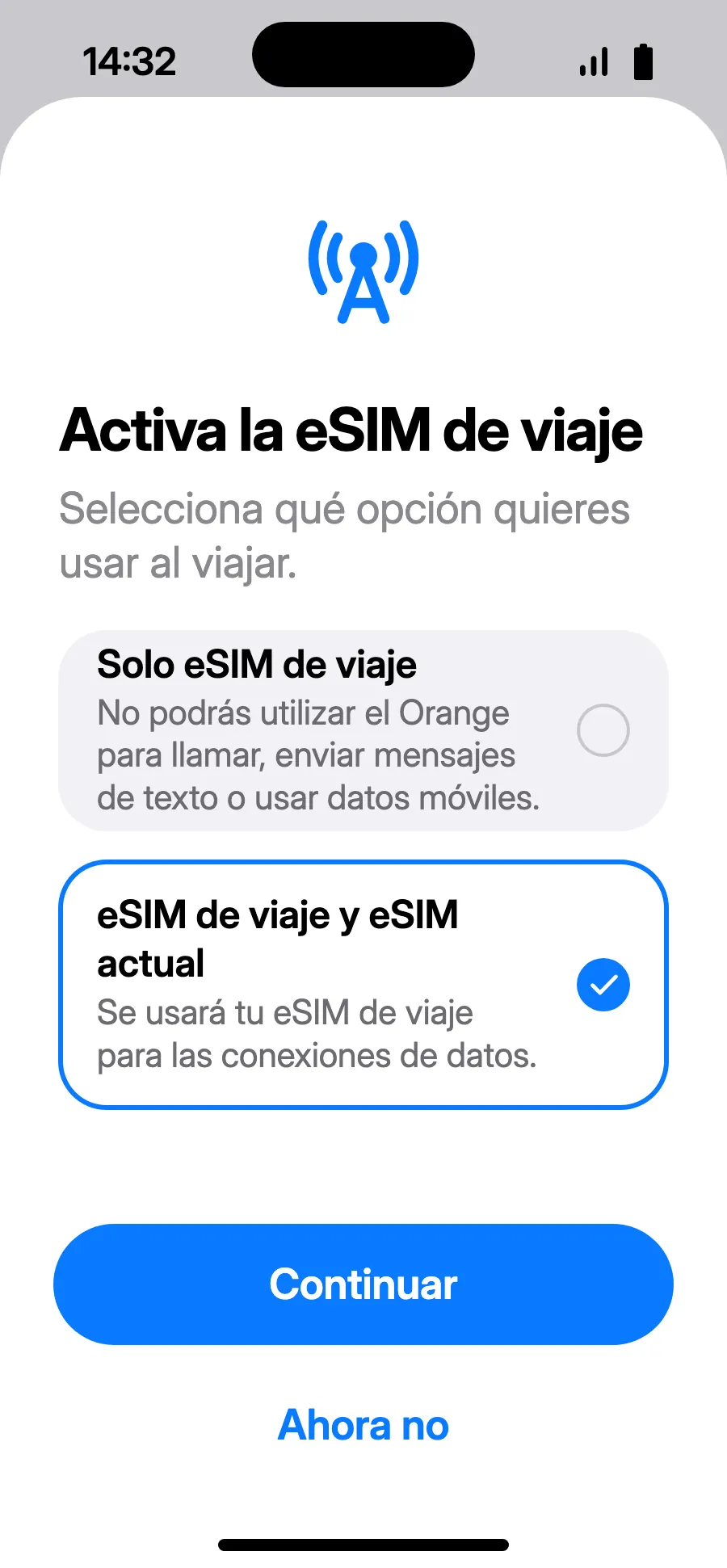
- Elige «eSIM de viaje y eSIM actual» y toca Continuar. Conservas tu número para llamadas y SMS (incluidos los códigos del banco); tu operador puede cobrar las llamadas recibidas.
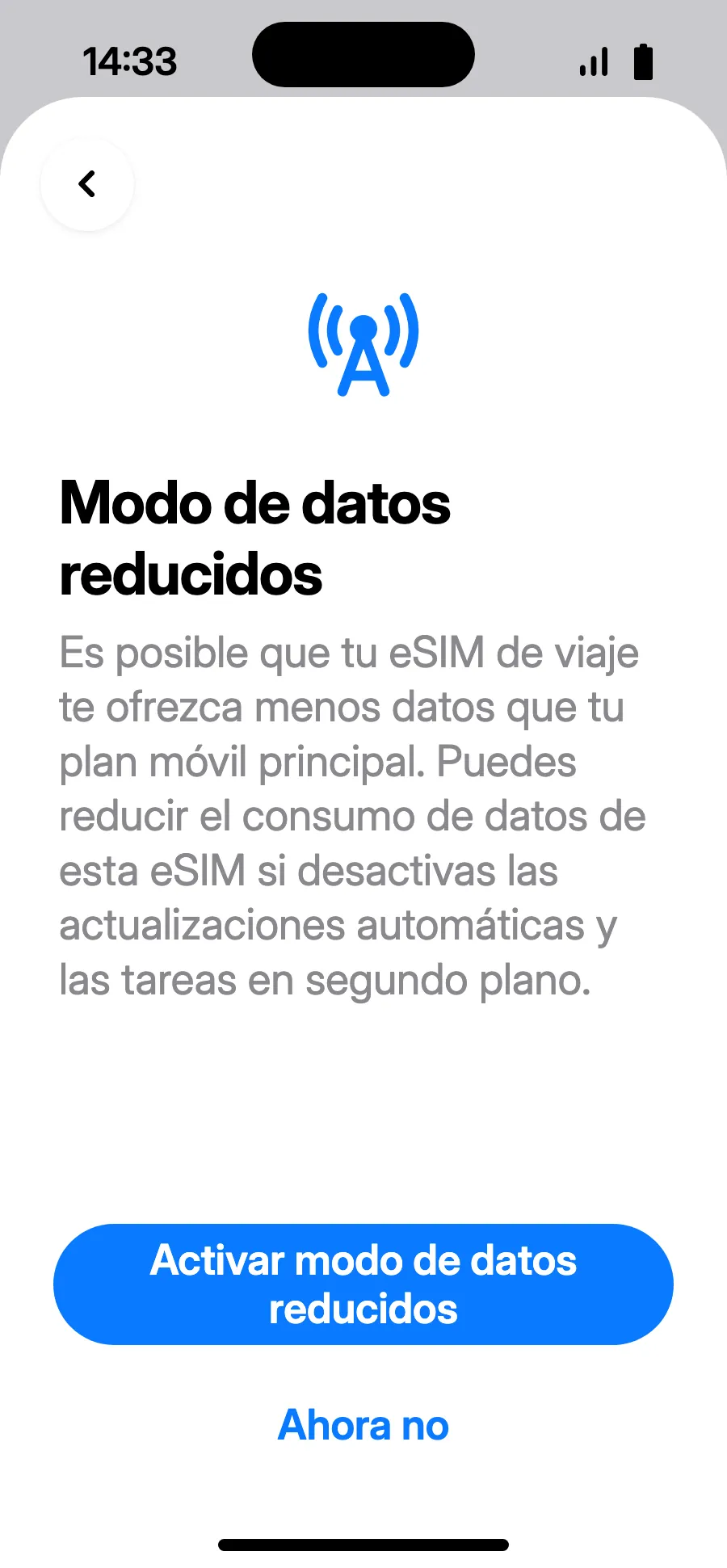
- El modo de datos reducidos ahorra tu plan: toca «Activar modo de datos reducidos» o «Ahora no».
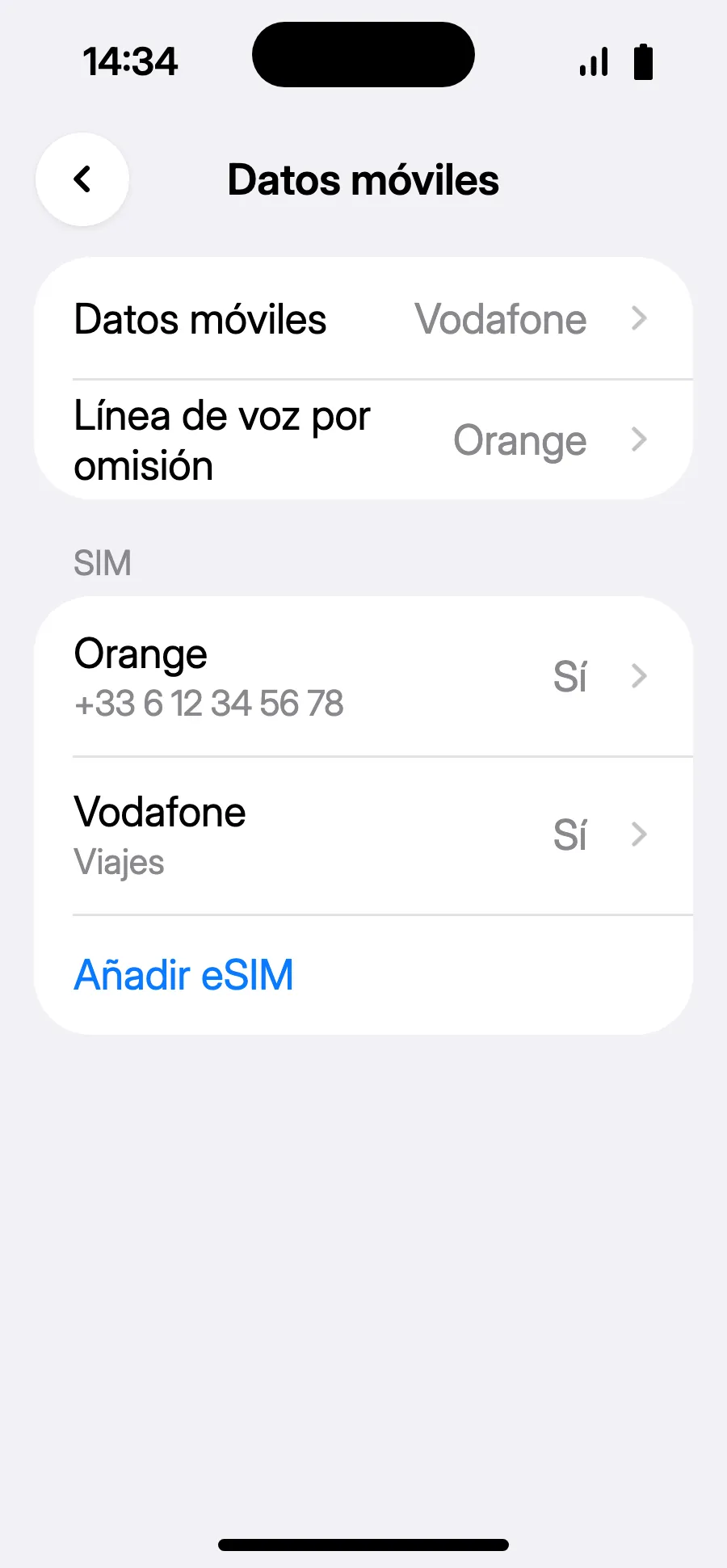
- Listo: Datos móviles muestra la nueva eSIM.
Tras la compra, recibirás tu código QR por correo electrónico y en tu cuenta. Muéstralo en otra pantalla y sigue estos pasos en tu teléfono.
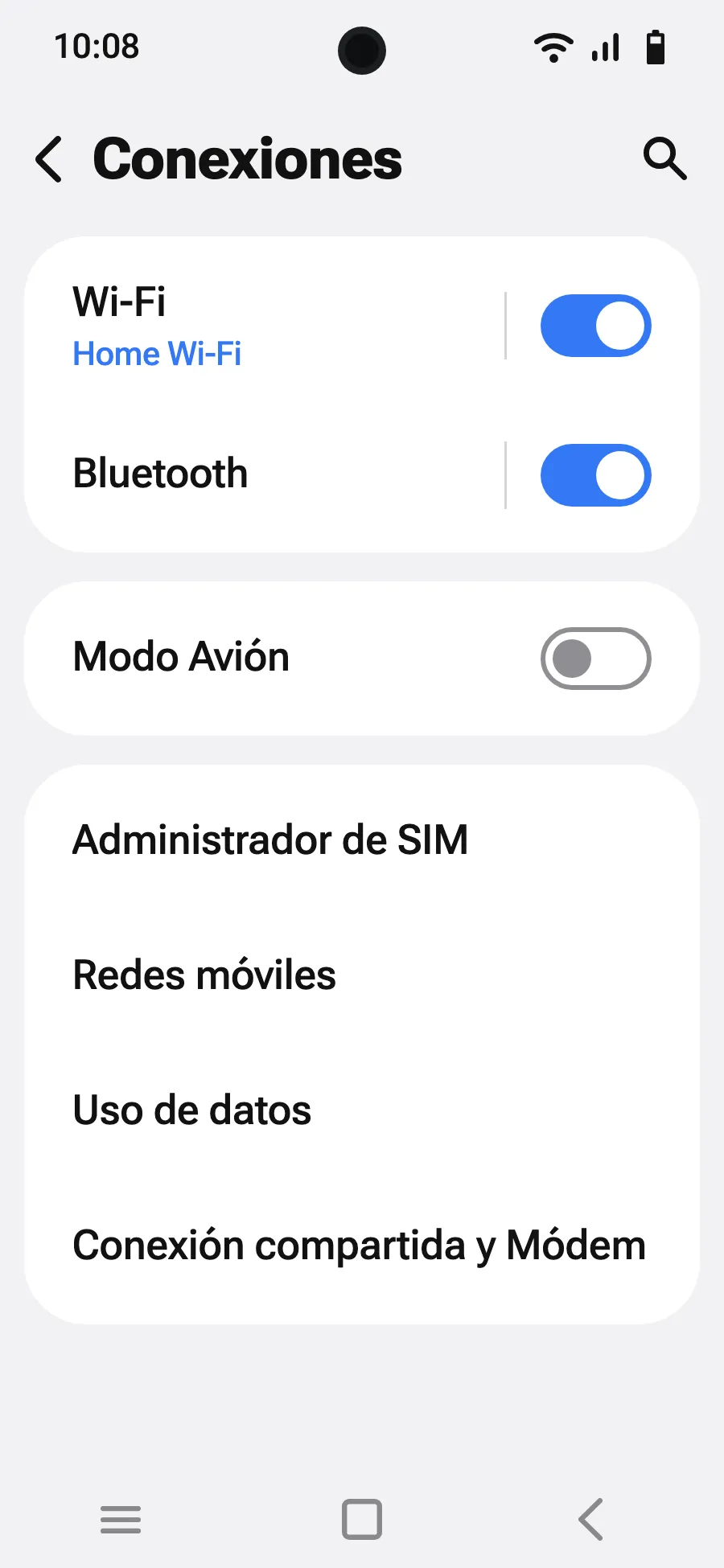
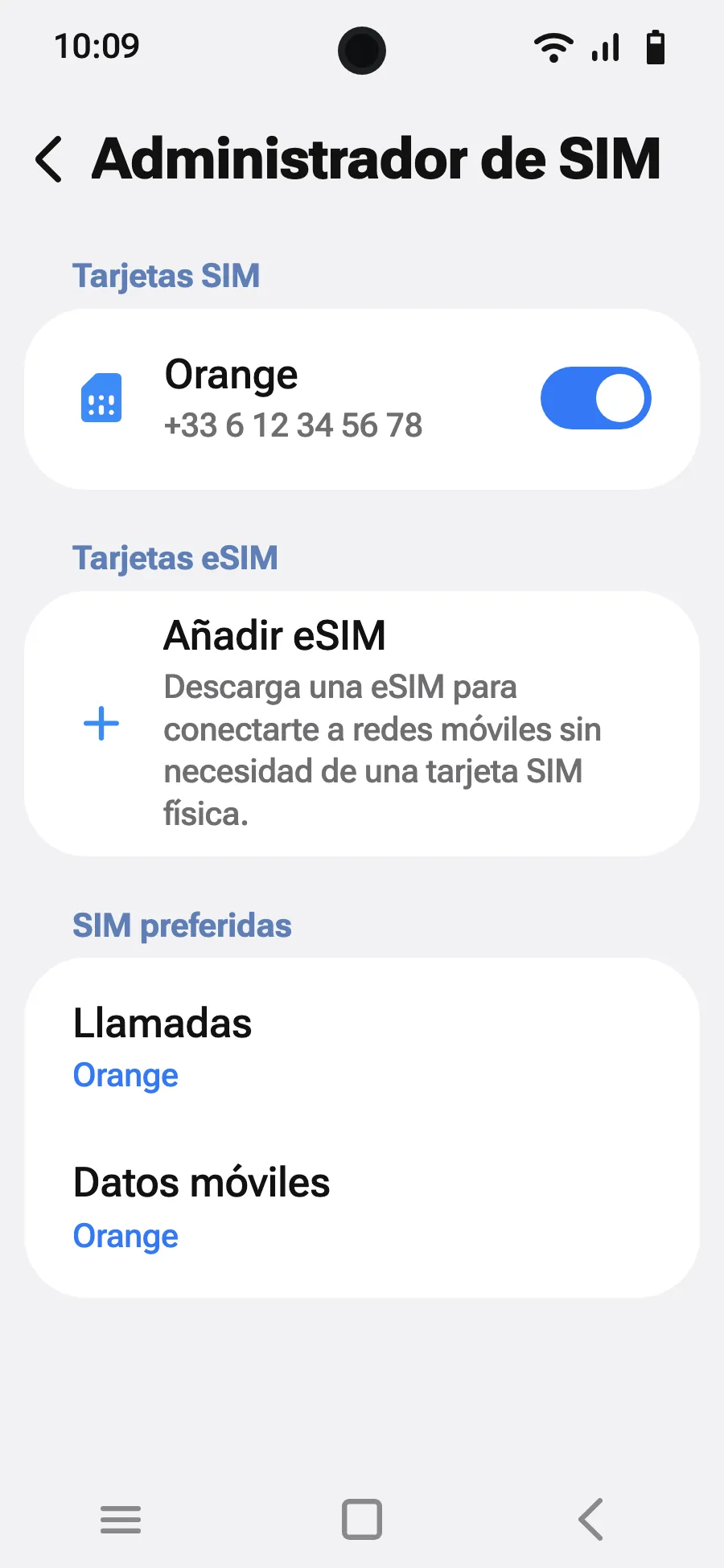
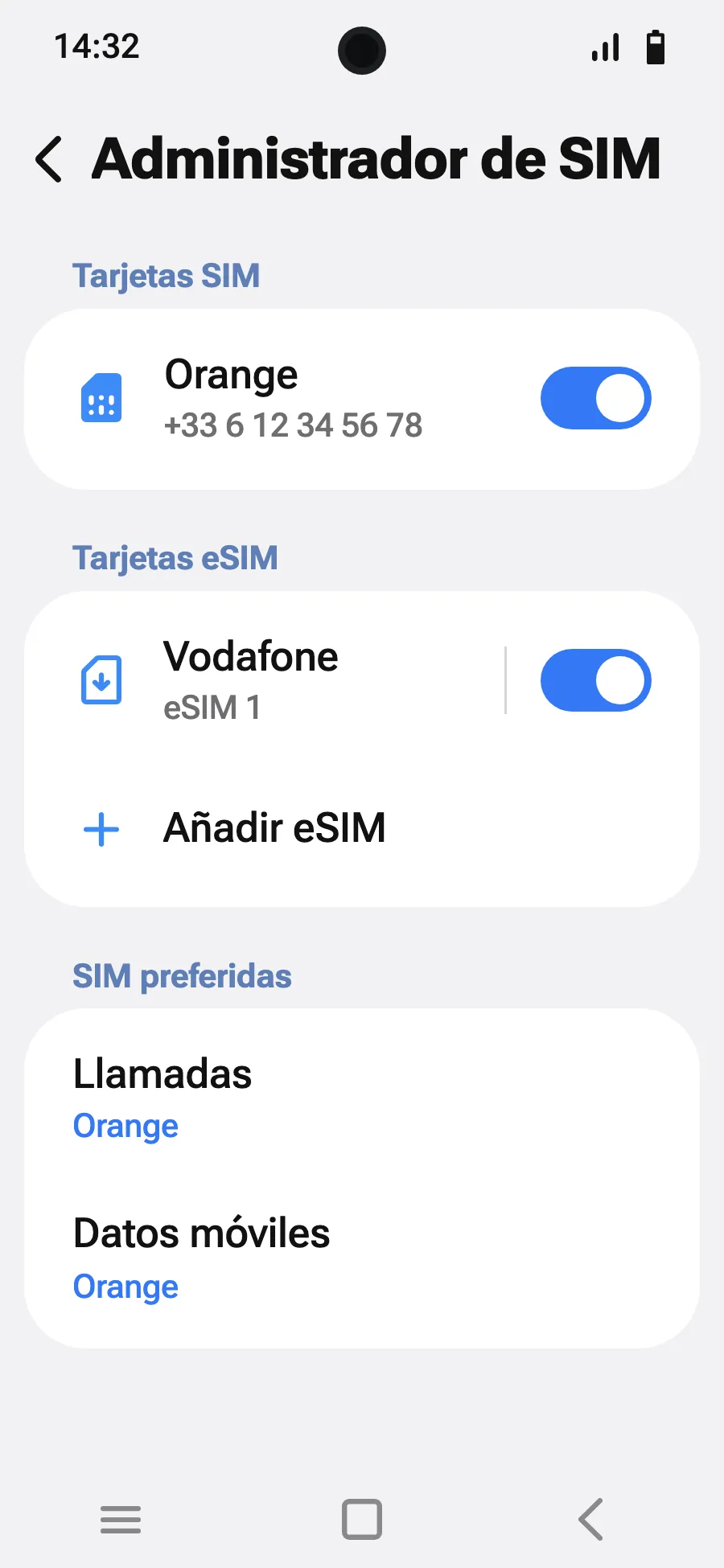
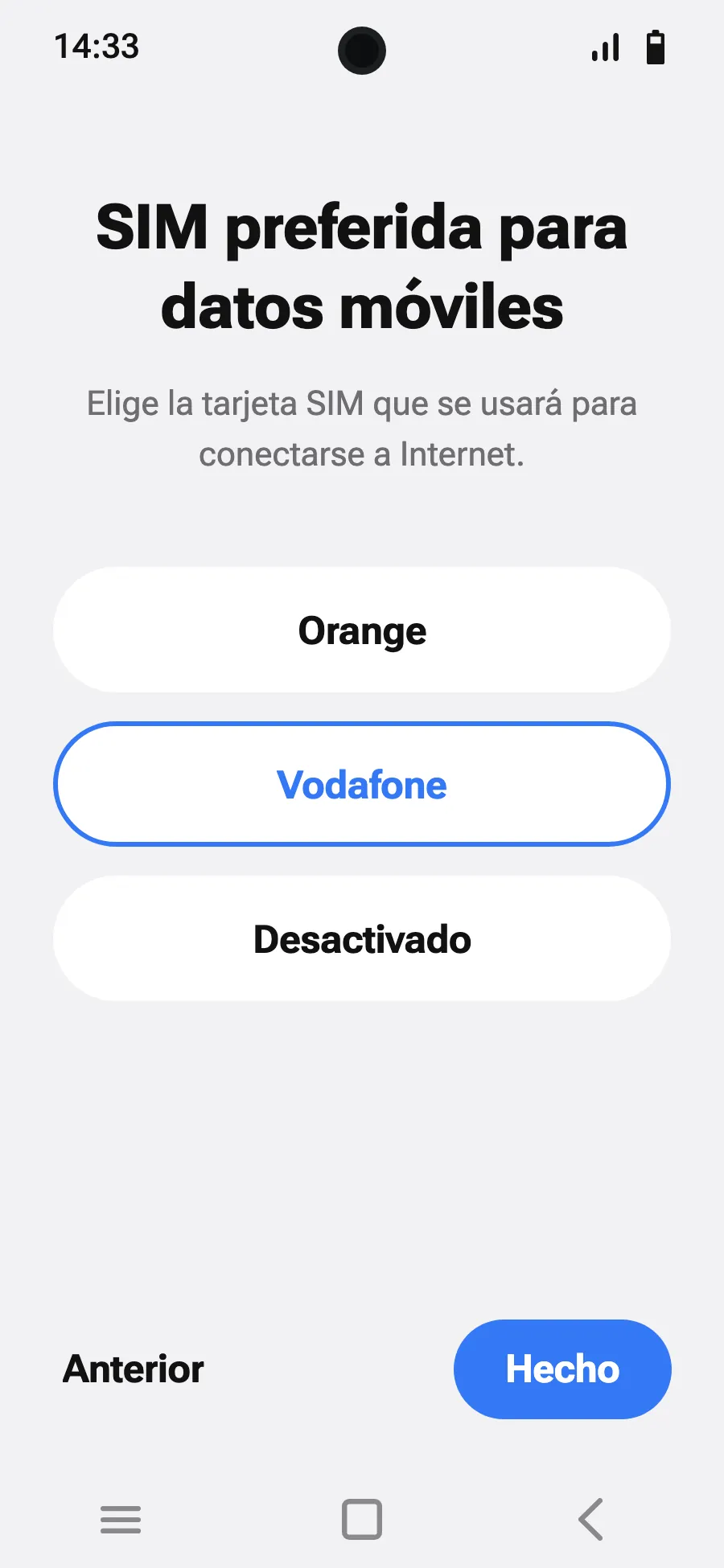
Antes de salir: instala tu eSIMPaso 1 de 8
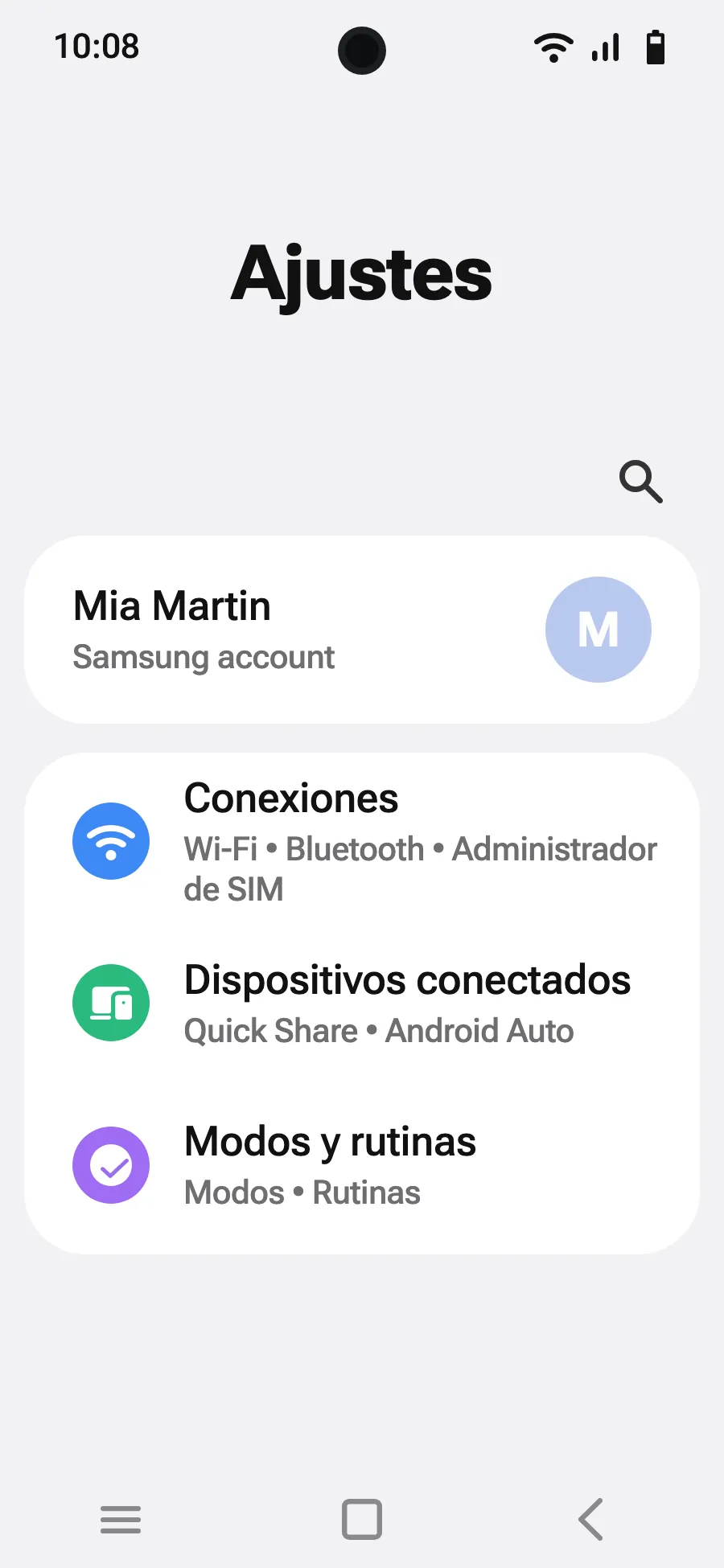
- Abre Ajustes y luego Conexiones.
- Toca «Administrador de SIM».
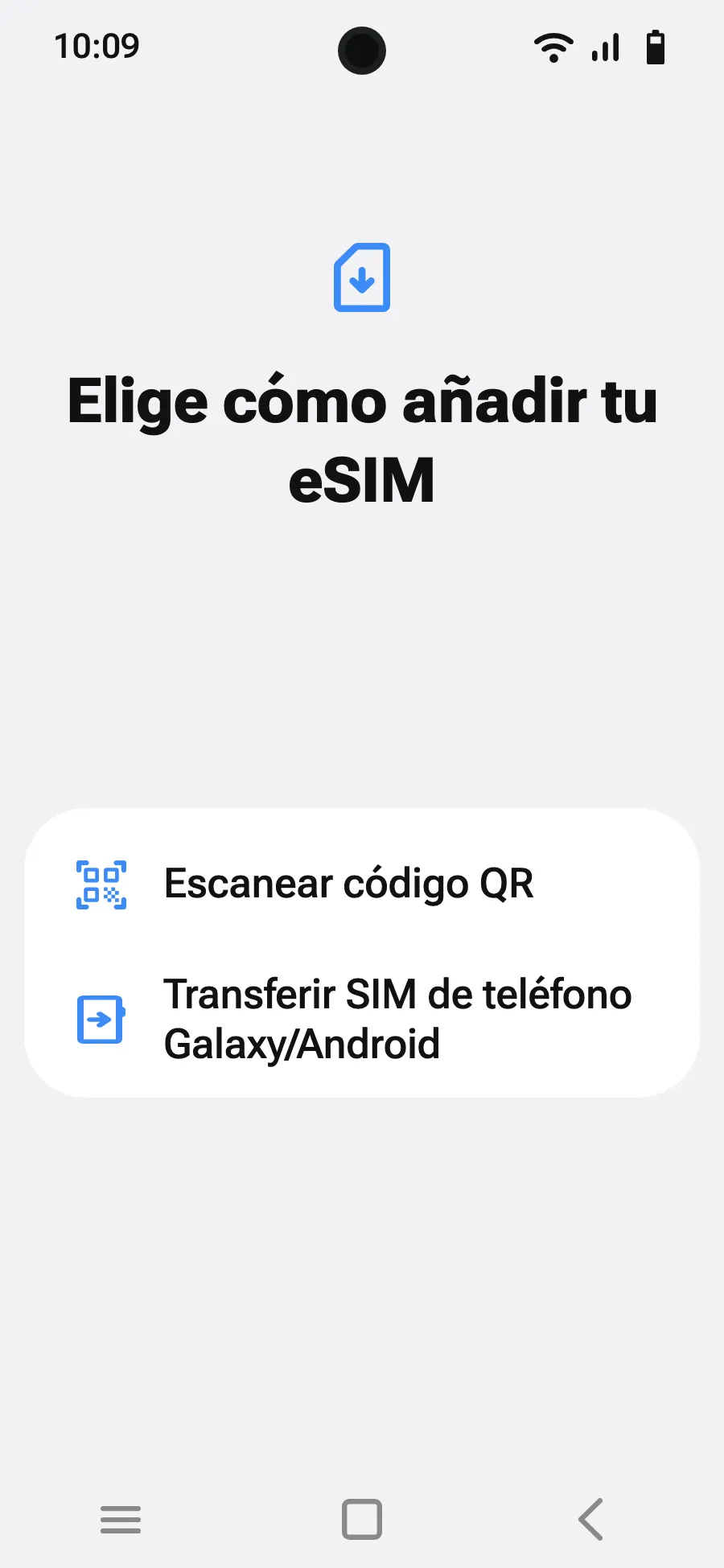
- Toca «Añadir eSIM».
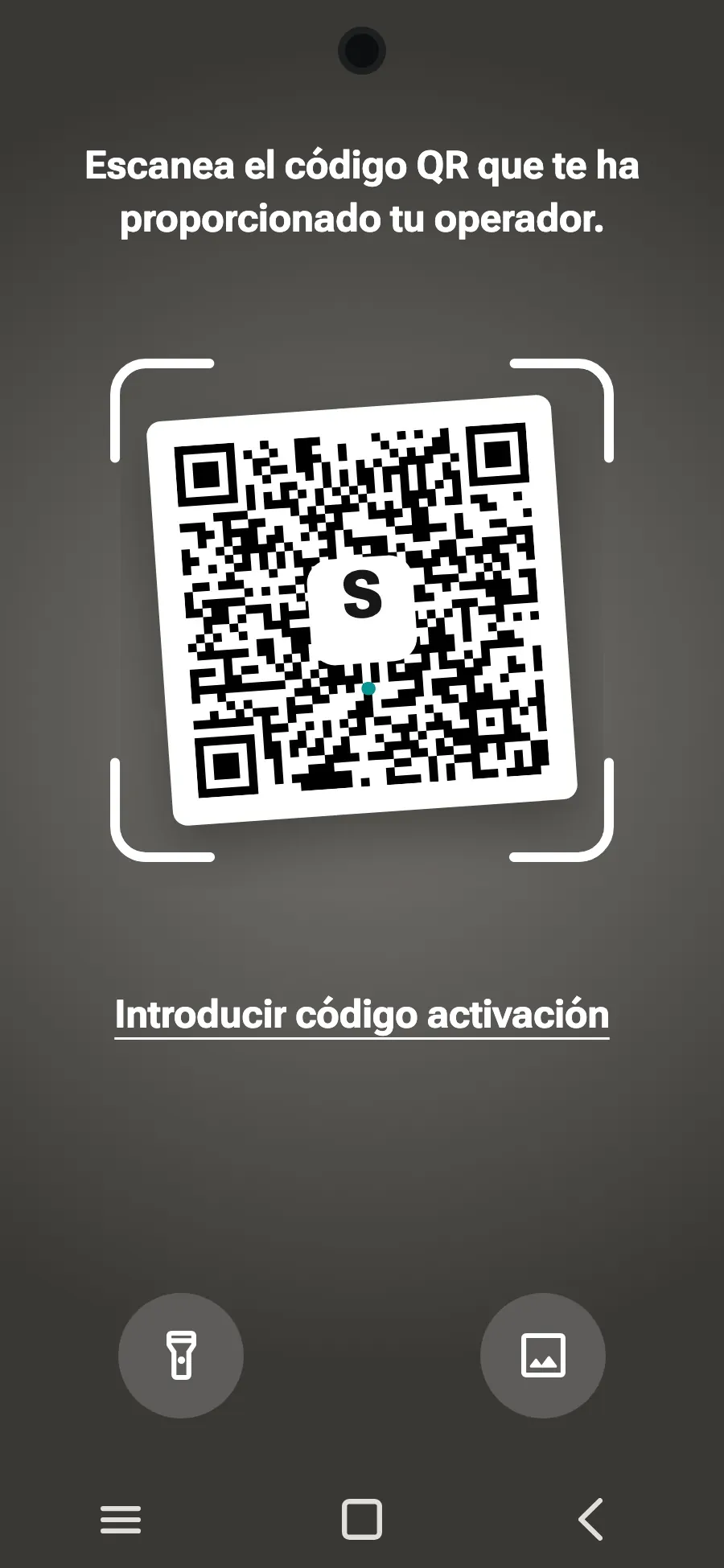
- Elige «Escanear código QR».
- Escanea el código QR que te enviamos por correo después de la compra (también está en tu cuenta) y toca Añadir.
- Al llegar, activa tu nueva eSIM en el Administrador de SIM. Muestra el nombre de un operador local o asociado.
- Elige la nueva eSIM para los datos móviles.
- En Conexiones, Redes móviles, activa el roaming de datos.
Tras la compra, recibirás tu código QR por correo electrónico y en tu cuenta. Muéstralo en otra pantalla y sigue estos pasos en tu teléfono.
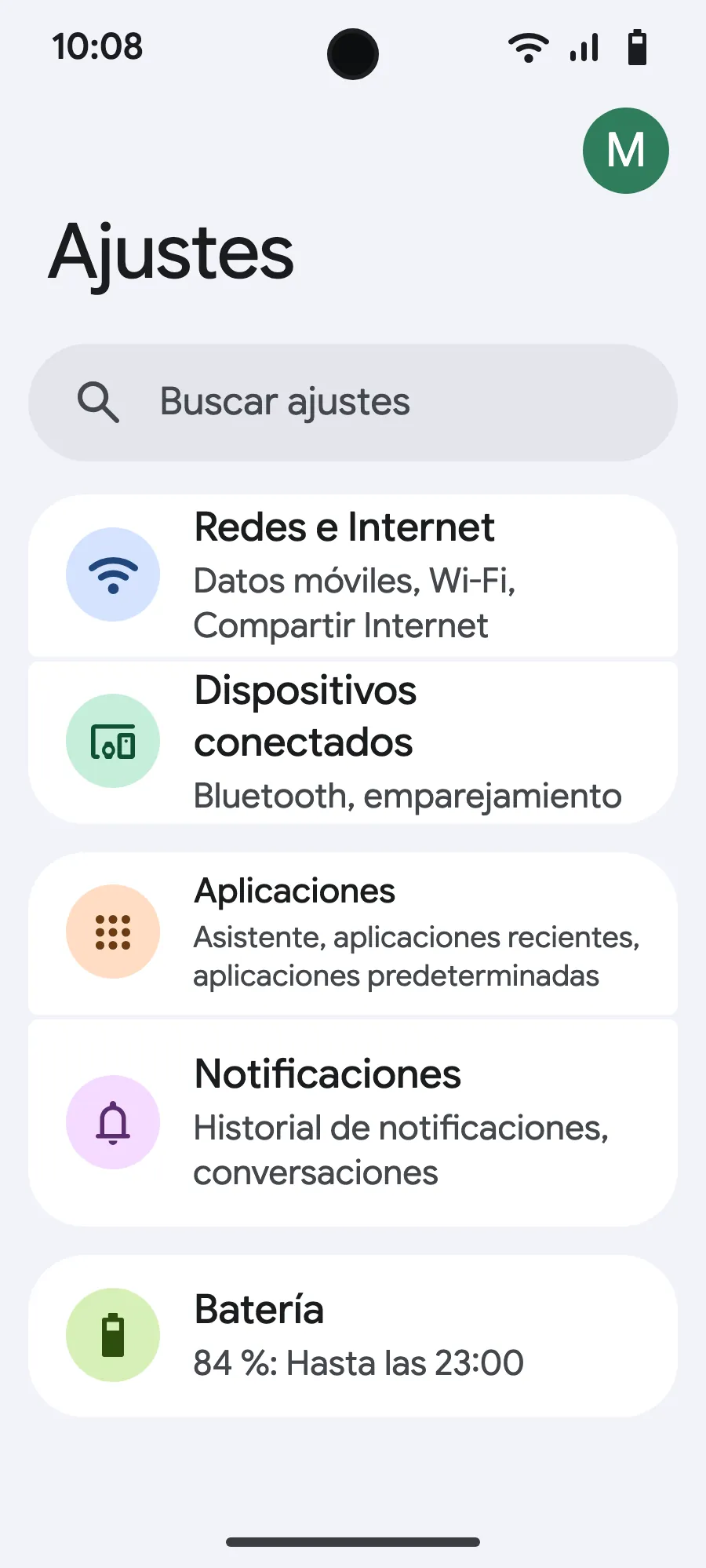
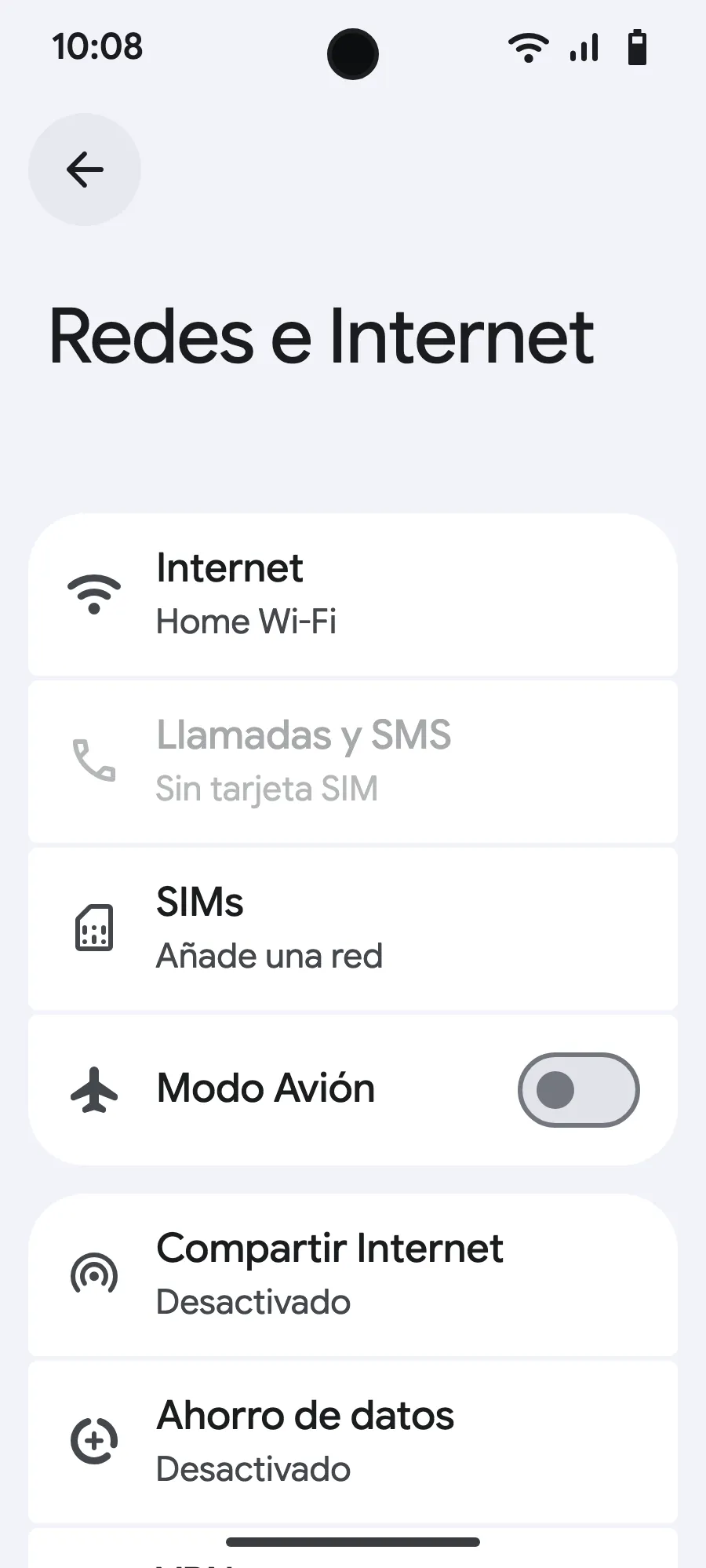
Antes de salir: instala tu eSIMPaso 1 de 7
- Abre Ajustes (Configuración) y luego Redes e Internet (Internet y redes).
- Toca «SIMs» (Añade una red).
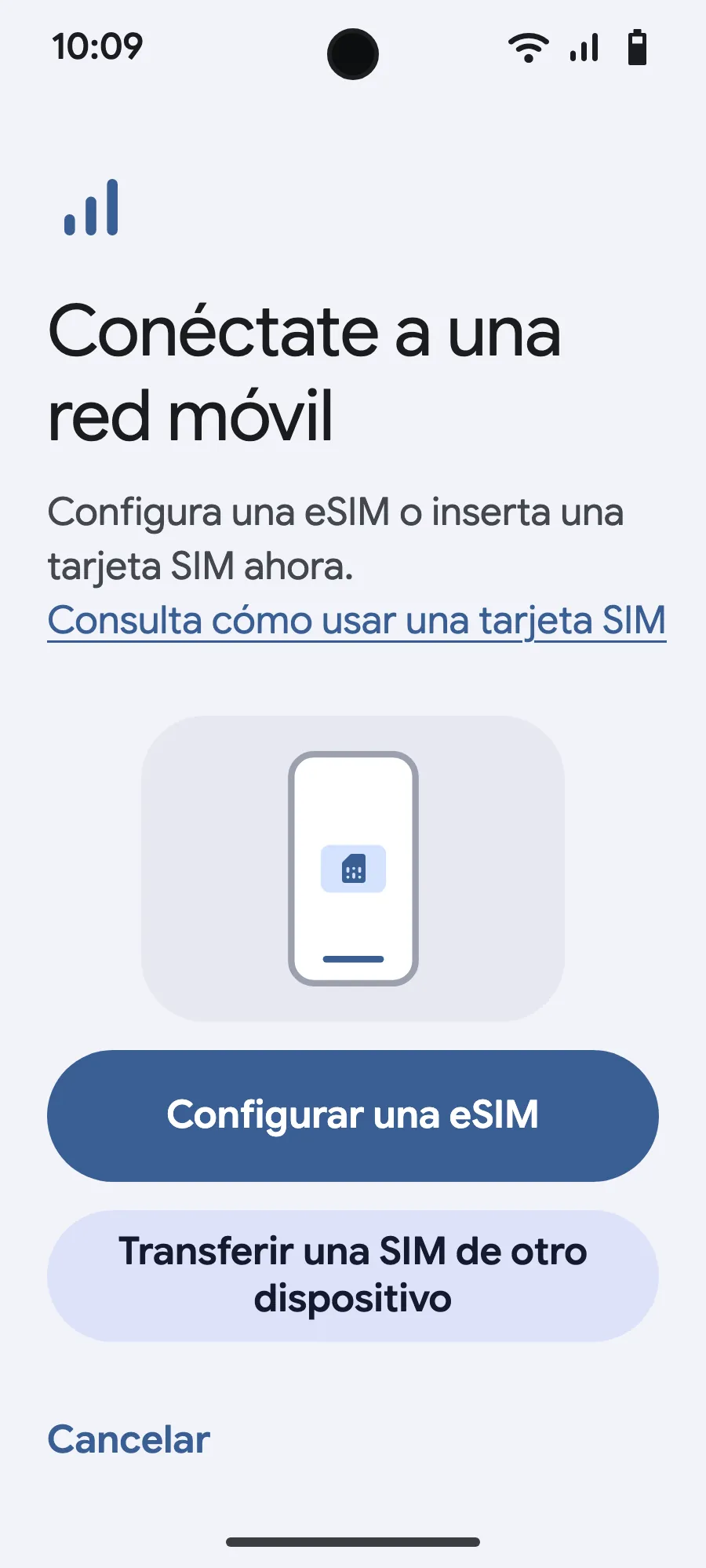
- Toca «Configurar una eSIM».
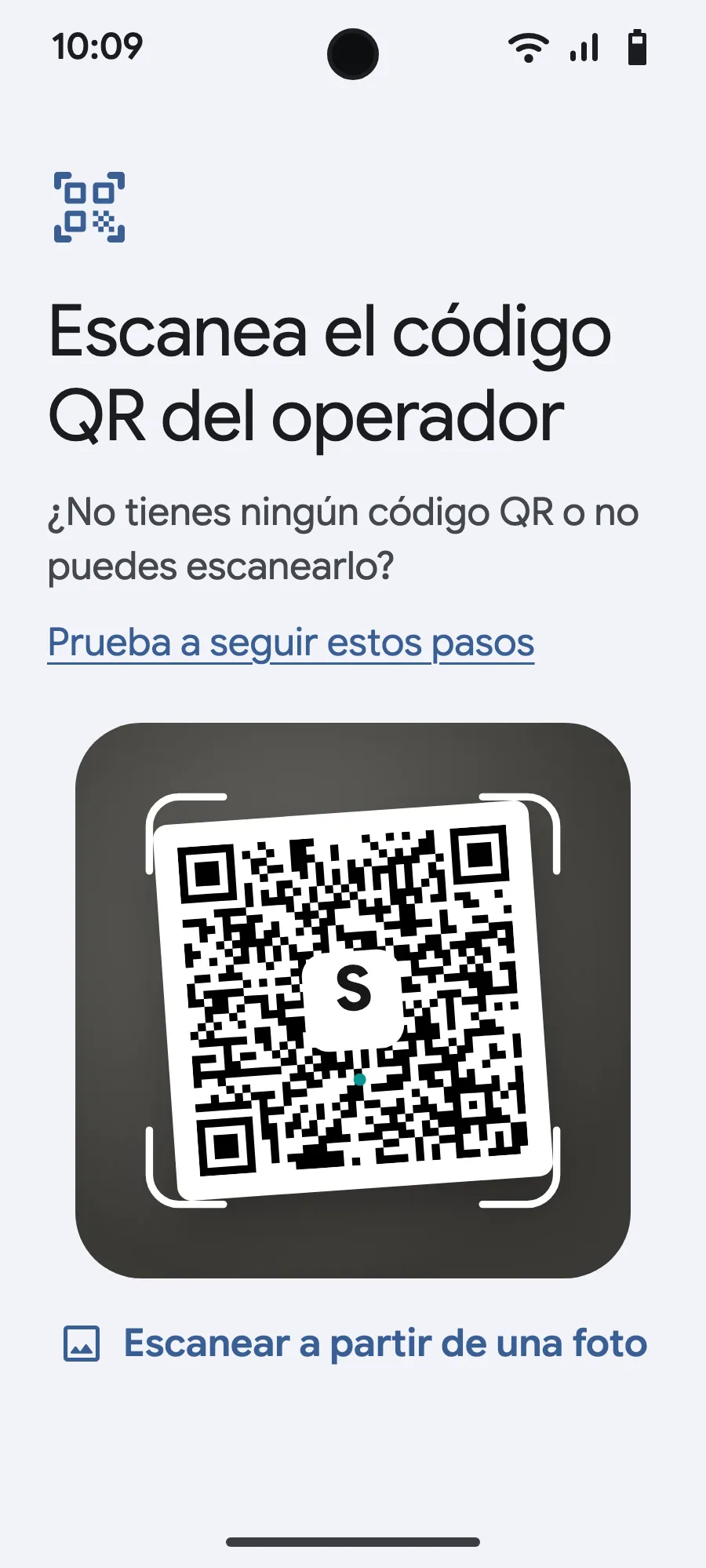
- Escanea el código QR que te enviamos por correo después de la compra (también está en tu cuenta) y confirma.
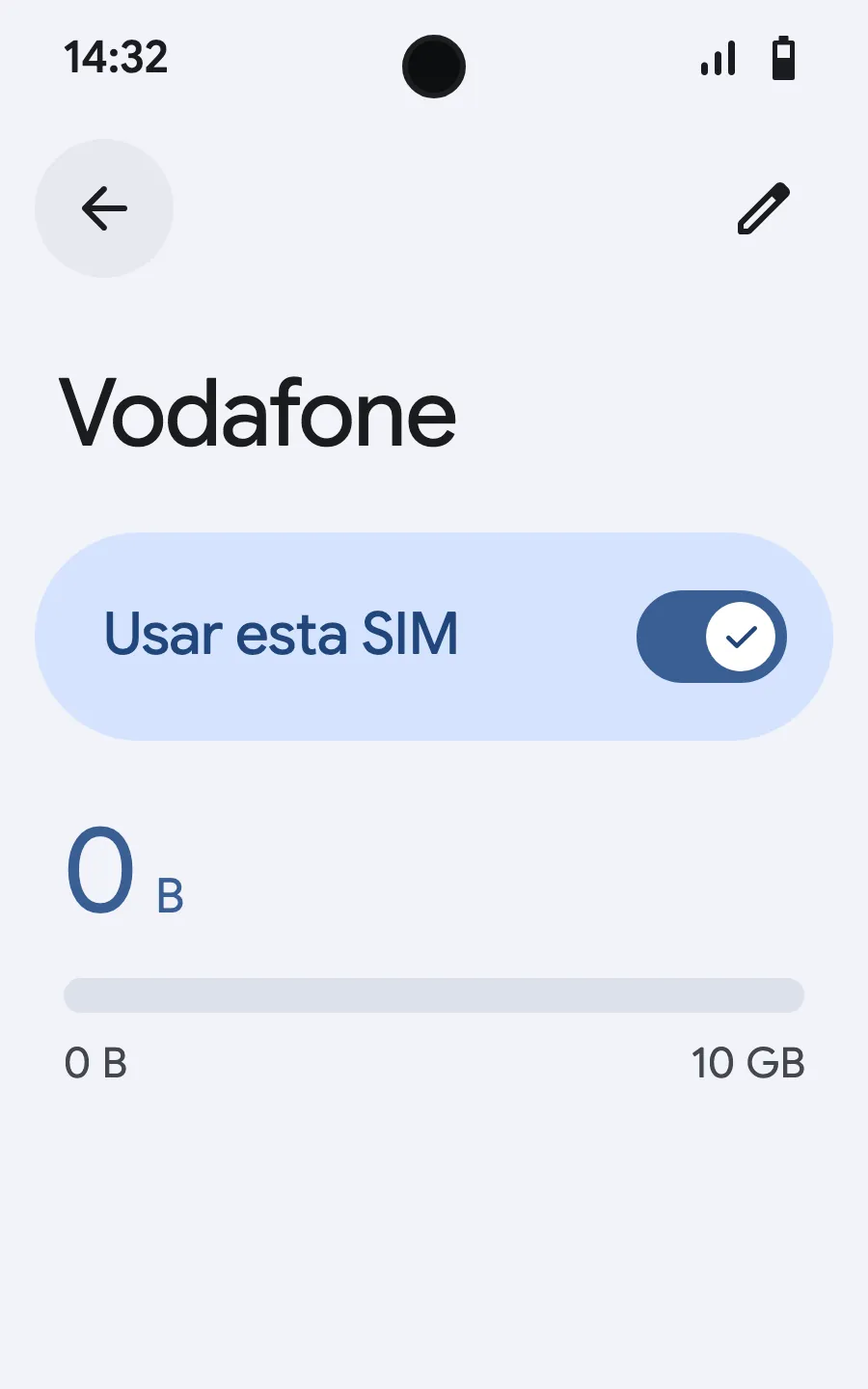
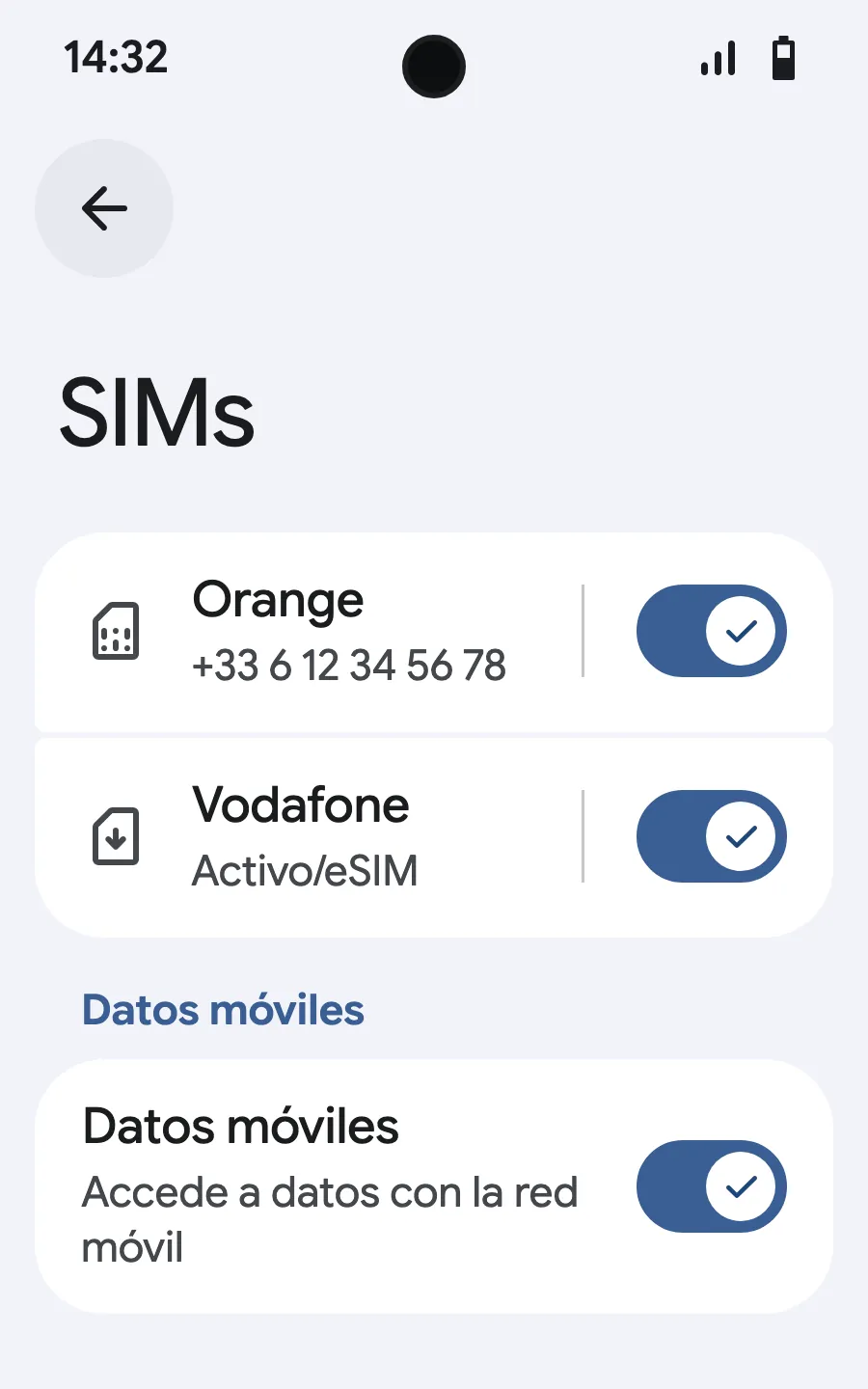
- Al llegar, abre tu nueva eSIM (muestra el nombre de un operador local o asociado) y activa «Usar esta SIM».
- Activa los datos móviles en la nueva eSIM.
- Activa el roaming. Si no carga nada, desactiva la selección automática de red y elígela a mano.
Tras la compra, recibirás tu código QR por correo electrónico y en tu cuenta. Muéstralo en otra pantalla y sigue estos pasos en tu teléfono.
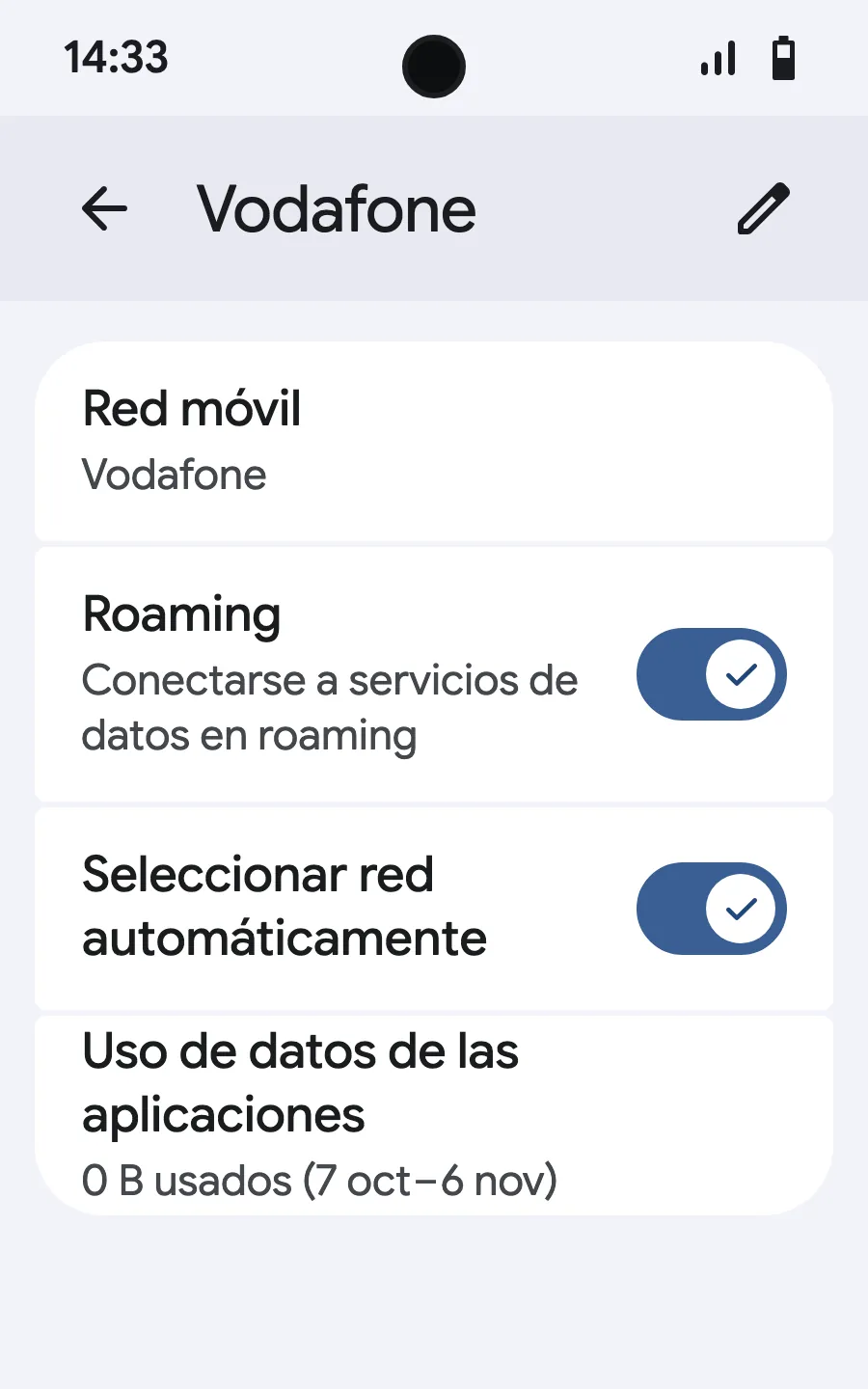
Antes de salir: instala tu eSIMPaso 1 de 8
- Abre Ajustes (Configuración) y luego Redes móviles o Redes e Internet (Internet y redes).
- Toca «Red móvil».
- Toca «Añadir SIM» («Agregar SIM»).
- Toca «Configurar una eSIM».
- Escanea el código QR que te enviamos por correo después de la compra (también está en tu cuenta) y confirma.
- Al llegar, abre tu nueva eSIM (muestra el nombre de un operador local o asociado) y activa «Usar SIM».
- Activa los datos móviles en la nueva eSIM.
- Activa el roaming. Si no carga nada, desactiva la selección automática de red y elígela a mano.
Tras la compra, recibirás tu código QR por correo electrónico y en tu cuenta. Muéstralo en otra pantalla y sigue estos pasos en tu teléfono. En Xiaomi, Oppo o OnePlus los menús tienen otros nombres: busca «eSIM» en Ajustes (Configuración).








Preguntas frecuentes
Lo que preguntan los viajeros antes de ir a Manila.