Cobertura verificada
Red Estados Unidos
Conectamos con los mejores operadores para que navegues rápido y sin cortes.
¿Necesitas ayuda para elegir?
¿No sabes qué plan elegir? Prueba nuestra calculadora de datos.
¿Tu dispositivo es compatible con eSIM?
Una comprobación rápida para saber si tu teléfono es compatible con eSIM.
Pago 100 % seguro
Aceptamos múltiples métodos de pago










eSIM Hawái
Nuestra eSIM Estados Unidos funciona en Hawái: los mismos planes, a los mismos precios, que en la página eSIM Estados Unidos. Datos desde que aterrizas, y tu número de siempre sigue activo.
eSIM Hawái, Estados Unidos: planes y precios
4 % en SimCoins- Redes
- T-Mobile y Verizon
- Red móvil
- 5G
- Punto de acceso
- Sí
- Recarga
- Sí
- Validez
- 30 días
eSIM Hawái, Estados Unidos ilimitada: alta velocidad todos los días
- Reembolso en 14 días si no se activa
- Soporte en 24 h
- Instálala antes de salir
¿Necesitas ayuda para elegir?
¿No sabes qué plan elegir? Prueba nuestra calculadora de datos.
Pago 100 % seguro
Aceptamos múltiples métodos de pago
Cómo conectarte en Hawái
Hawái es un estado de EE. UU., así que está incluido en nuestra eSIM para Estados Unidos. Instálala antes de salir y tendrás conexión en cuanto aterrices en Honolulu, y después en Maui, la Isla Grande y Kauai.
HNLAeropuerto Internacional Daniel K. Inouye
Honolulu, Oahu
Tu eSIM se conecta
En cuanto tu teléfono detecta una red local. Elige la eSIM como línea de datos y activa el roaming de datos en esa línea.
Wi‑Fi gratis del aeropuerto
Las terminales 1 y 2 tienen Wi‑Fi gratis e ilimitado, patrocinado por anunciantes. Un pase de pago de Boingo, para un día o un mes, ofrece más velocidad. Fuente, oct 2026
Tarjetas SIM locales
- Verizon Prepago 15 GB, primer mes
- 45 US$
- 15 GB de datos con llamadas y SMS ilimitados durante un mes, impuestos y tasas aparte; después 35 $ al mes con pago automático Fuente, oct 2026
Una línea de prepago estadounidense como AT&T Prepaid solo funciona en tu propio teléfono si está liberado y es compatible con la red. Fuente, oct 2026
Con Simsima no necesitas pasaporte ni pasar por una tienda: la eSIM ya está en tu teléfono.
Tus redes en destino
Los planes de esta página se conectan a estas redes en los Estados Unidos.
 Verizon5G
 AT&T5G
 T-Mobile5G
Los planes ilimitados pasan por T-Mobile y Verizon.
Lo que sabemos de la red
- Oahu
- La isla con la cobertura más regular. Señal débil o nula en los alrededores de Kaʻena Point, en parte del sendero Lanikai Pillbox y dentro del cráter de Diamond Head. Fuente, oct 2026
- Maui
- La cobertura es intermitente en la Hana Highway pasado Pāʻia, y la cara posterior del Haleakalā hacia Kaupō prácticamente no tiene, con ninguna de las tres grandes redes. Descarga los mapas sin conexión antes de salir de Pāʻia. Fuente, oct 2026
- Isla Grande
- Largos tramos sin señal fiable en la Saddle Road entre Hilo y Waimea, ninguna conexión con la que contar por encima de la Mauna Kea Visitor Information Station y poca cobertura a lo largo de la Chain of Craters Road. Fuente, oct 2026
- Kauai
- Los miradores del cañón de Waimea tienen cobertura irregular, el sendero Kalalau pierde la señal pasado el primer tramo y en Polihale no hay. Fuente, oct 2026
Las etapas del viaje
El mismo plan te acompaña por todas partes en los Estados Unidos, excursiones incluidas.
- OahuLo que sabemos de la redHonolulu y Waikiki: llegada a HNL y base de la mayoría de las estancias
- MauiLo que sabemos de la redVuelo entre islas y después la Road to Hana en coche
- Isla GrandeLo que sabemos de la redKona, los volcanes y el Mauna Kea
- KauaiLo que sabemos de la redEl cañón de Waimea y la costa de Nā Pali
Apps que conviene instalar antes de salir
- UberTrayectos desde el aeropuerto
- En HNL, las recogidas de las apps de transporte están en la planta baja (nivel 1): en la terminal 1, a la salida de la cinta de equipajes 6, y en la terminal 2, en la mediana entre las cintas 19 y 20 o enfrente de la cinta 31. Fuente, may 2026
- TransitTheBus y Skyline en Oahu
- La app oficial de transporte de Honolulu desde que la ciudad retiró DaBus2 el 7 de abril de 2026: TheBus y Skyline en tiempo real, trayectos con las bicis Biki y horarios que funcionan sin conexión. Fuente, abr 2026
- Google MapsMapas sin conexión para las rutas en coche
- Descarga cada isla antes de salir: el mapa y las indicaciones paso a paso funcionan entonces sin señal en la Road to Hana o la Saddle Road. Fuente, oct 2026
- WhatsAppMensajes y llamadas
- Funciona con los datos de la eSIM y sigue en tu número de siempre, que se mantiene activo a la vez.
¿eSIM, tarjeta SIM o pocket wifi en Hawái?
Cuatro formas de tener internet al llegar, y lo que cambia para ti.

De viaje en Hawái, la eSIM es lo más sencillo
Instalada en casa, conectada al aterrizar y tu número sigue activo. Sin mostradores ni dispositivos que devolver.

| Simsima.eSIM de viaje | Tarjeta SIM local | Pocket wifi | Roaming de tu operador | |
|---|---|---|---|---|
| Dónde conseguirla | En línea, antes de salir | Al llegar, en un mostrador del aeropuerto o en una tienda | En alquiler: un dispositivo que recoger y devolver | Ya incluido en tu plan habitual |
| Cuándo te conectas | Al aterrizar, instalada en casa | Después de comprarla allí | Después de recoger el dispositivo | Al aterrizar |
| Tu número | Sigue activo en tu línea habitual | Cambia por un número local y retiras tu SIM | Sigue en tu teléfono | Sigue activo |
| Documento de identidad | Ninguno | Según el operador | Según la empresa de alquiler | Ninguno |
| Dispositivos | Tu teléfono, con punto de acceso | Un teléfono liberado | Varios dispositivos, batería que cargar | Tu teléfono |
| Precio | Desde 1,33 € | ≈ 45,00 US$ por 15 GB, 30 días (Verizon) fuente | Alquiler por día | Según tu operador |
Precios consultados el 2026-10-10 en las webs de los operadores y de las empresas de alquiler, convertidos al cambio del día. Pueden haber cambiado desde entonces.
Cómo instalar tu eSIM Hawái
Instálala antes de salir, en dos minutos. Estas son las pantallas reales de tu teléfono, paso a paso.
Antes de salir: instala tu eSIMPaso 1 de 11
- Abre Ajustes (Configuración) y luego Datos móviles (Datos celulares).
- Toca «Añadir eSIM».
- Toca «Escanear código QR» y escanea el código QR que te enviamos por correo después de la compra (también está en tu cuenta).
- Se abre «Activar eSIM»: toca Continuar.
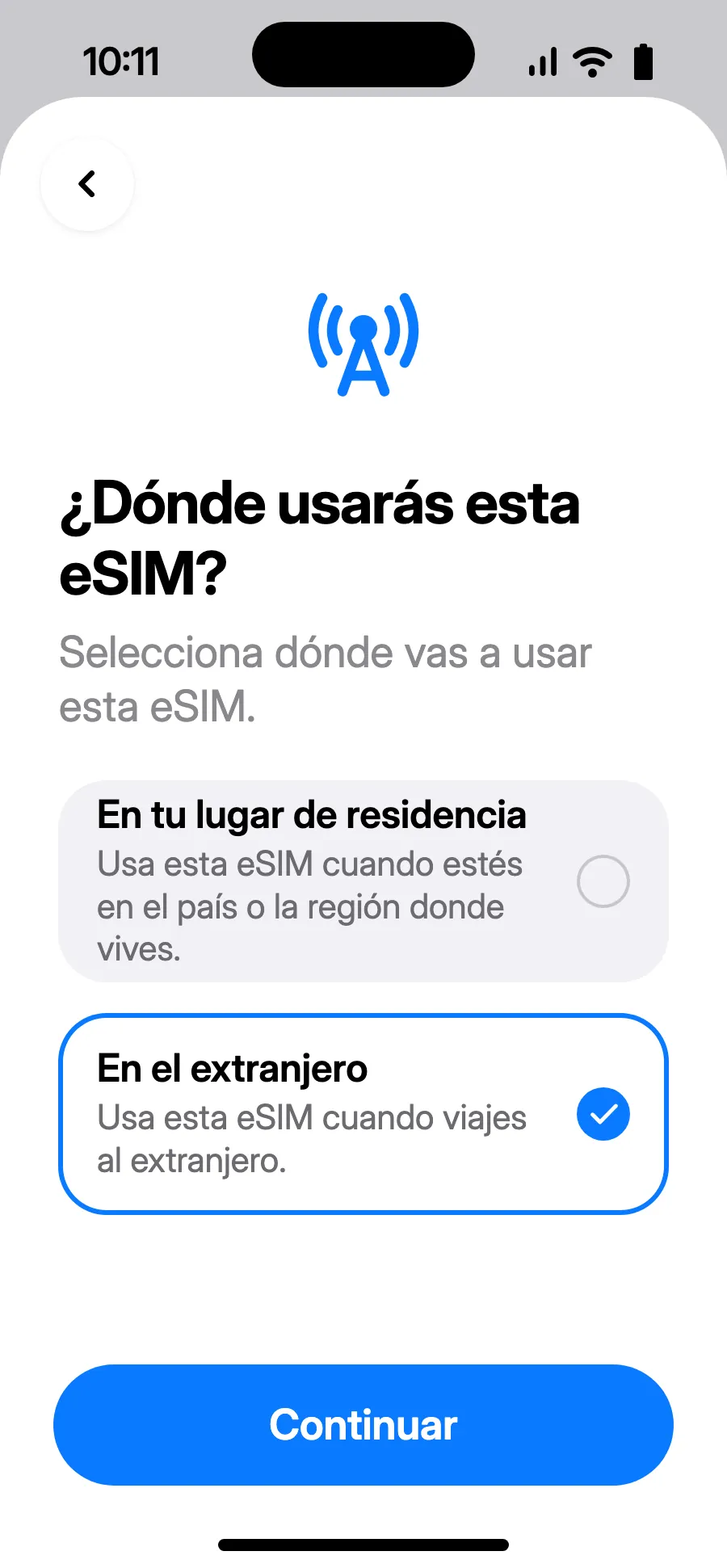
- Elige «En el extranjero» y toca Continuar.
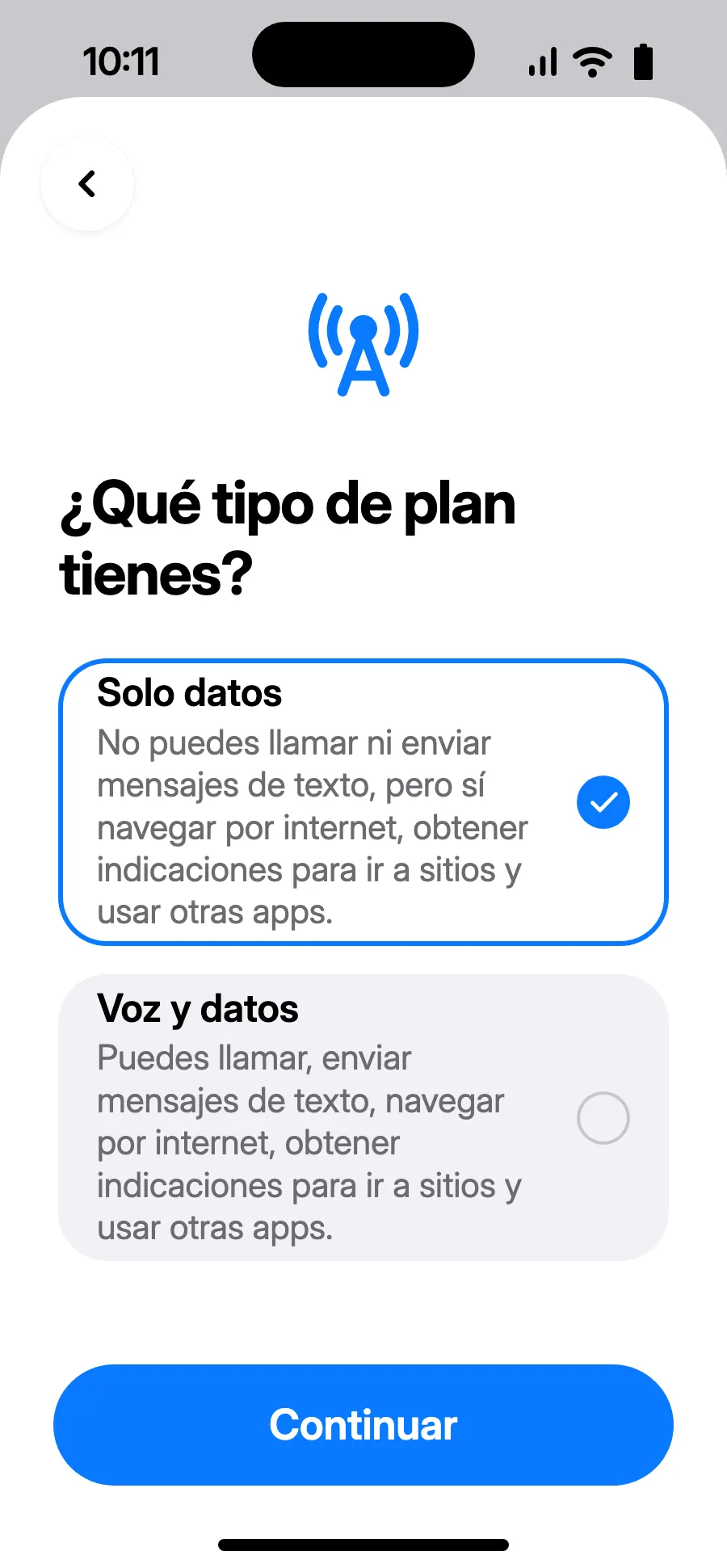
- Elige «Solo datos» y toca Continuar. La eSIM es para datos; tu número habitual mantiene llamadas y SMS.
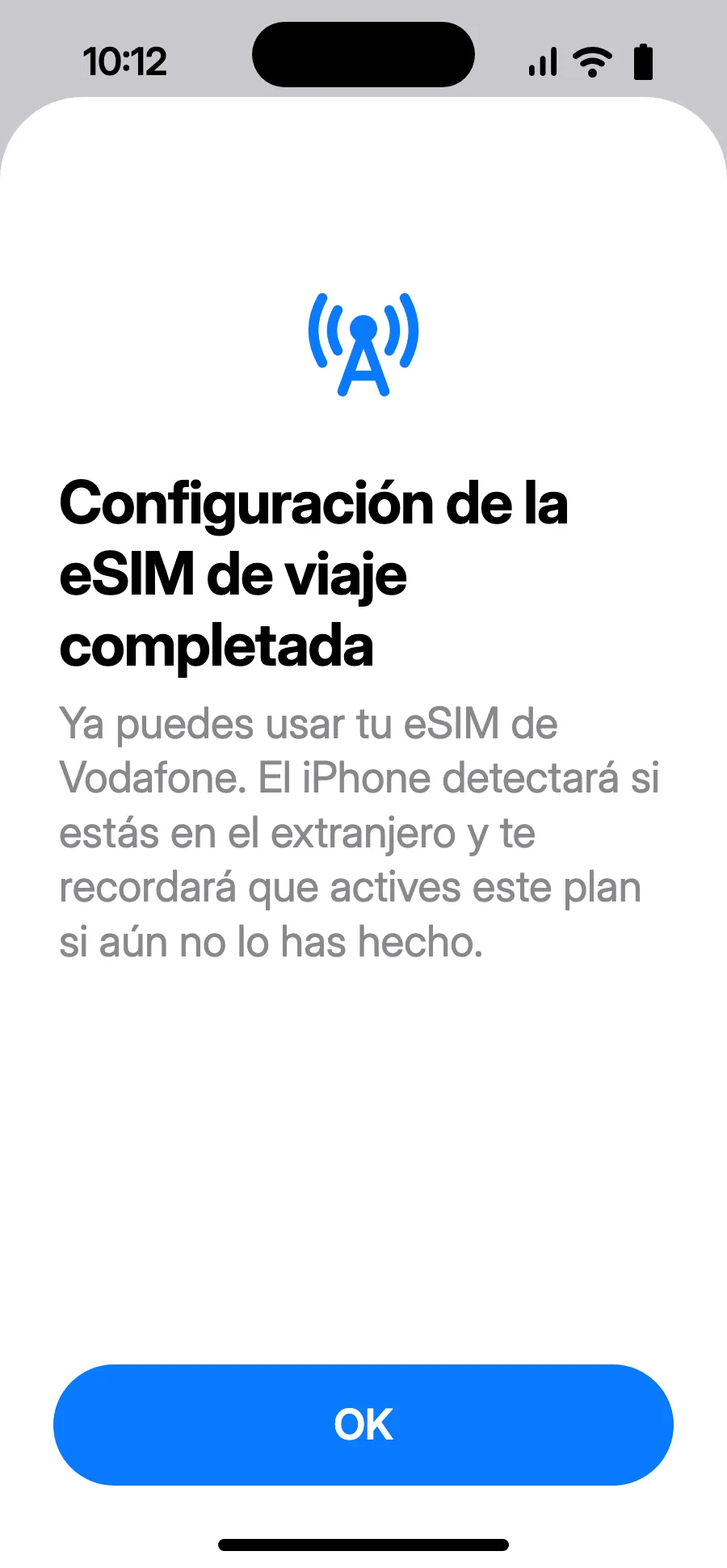
- Toca OK. Tu iPhone te recordará activar la eSIM al llegar al extranjero.
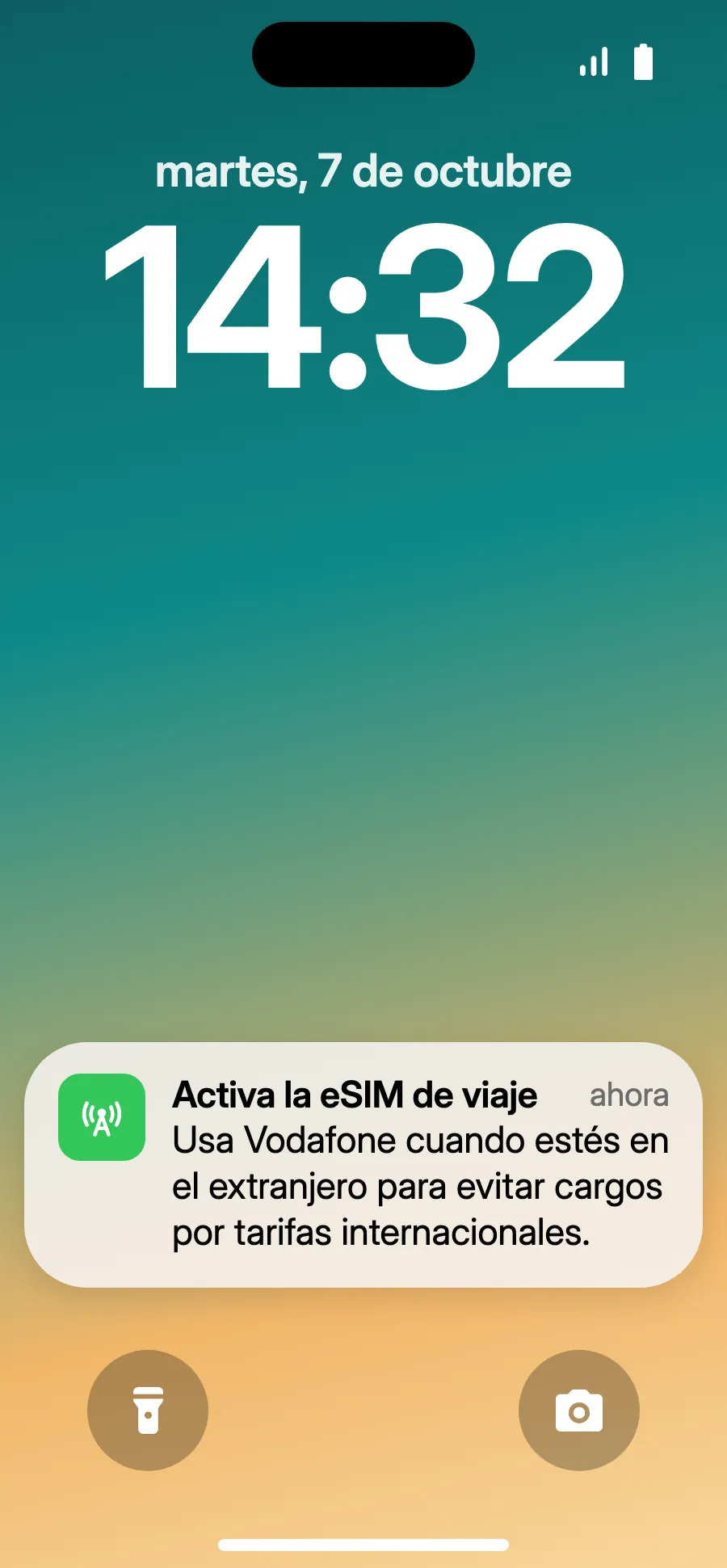
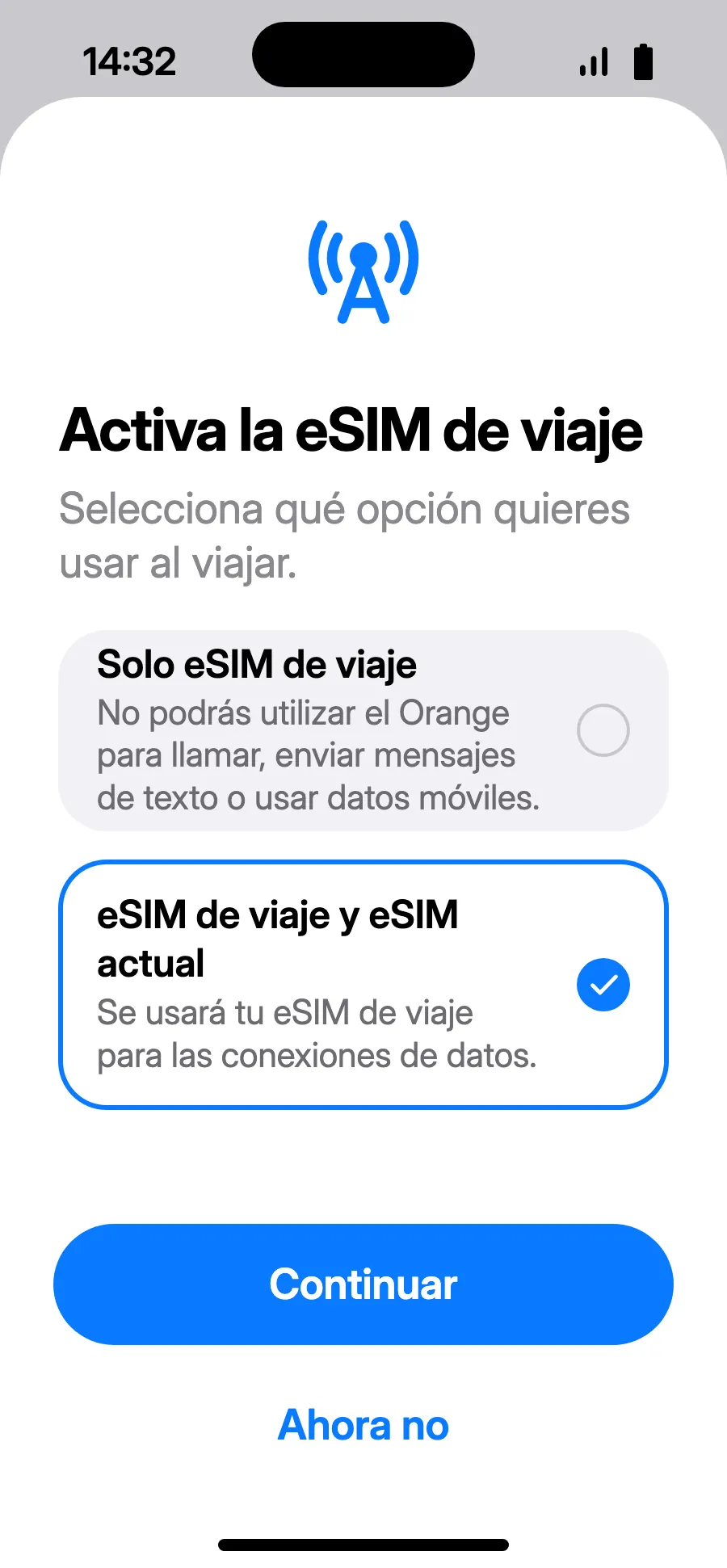
- Al llegar, tu iPhone puede mostrar «Activa la eSIM de viaje»: toca la notificación.
- Elige «eSIM de viaje y eSIM actual» y toca Continuar. Conservas tu número para llamadas y SMS (incluidos los códigos del banco); tu operador puede cobrar las llamadas recibidas.
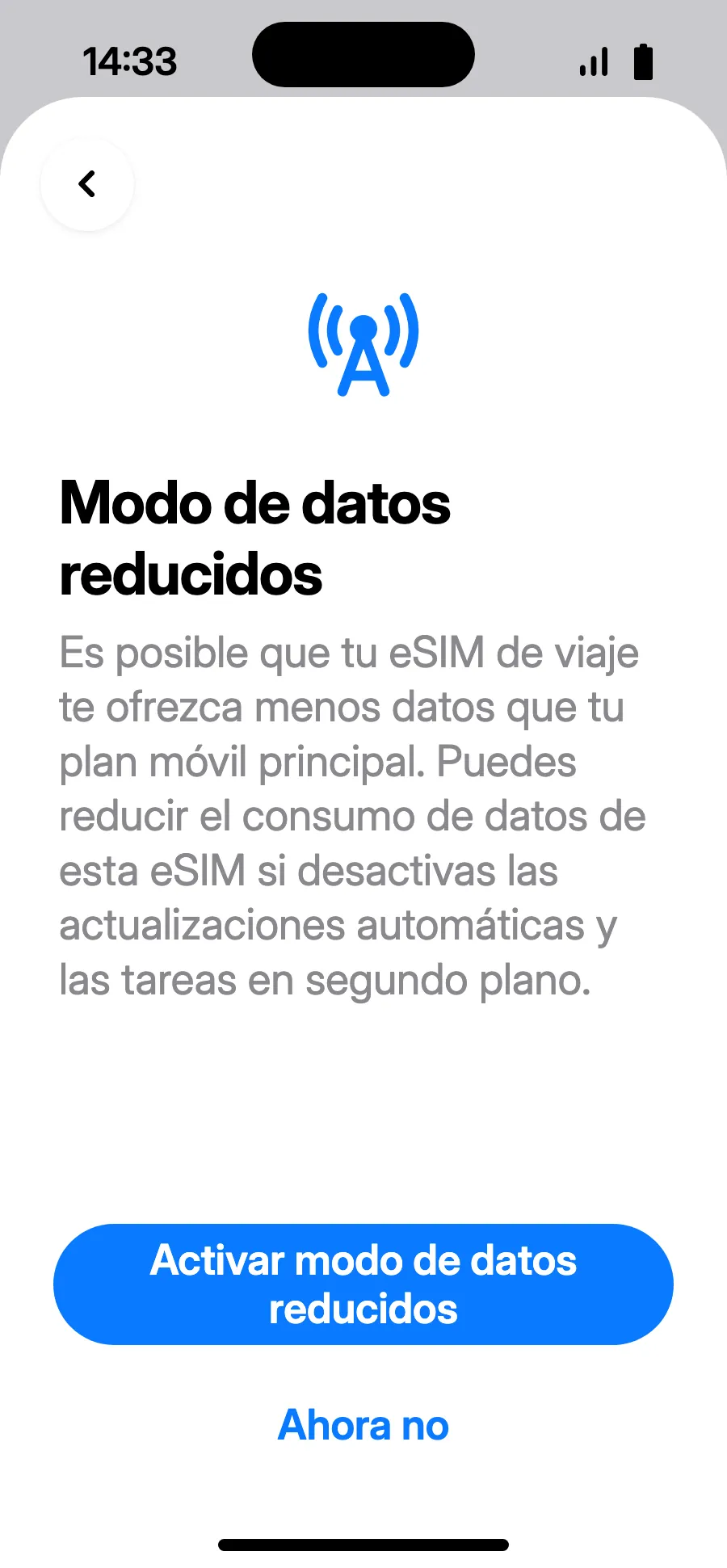
- El modo de datos reducidos ahorra tu plan: toca «Activar modo de datos reducidos» o «Ahora no».
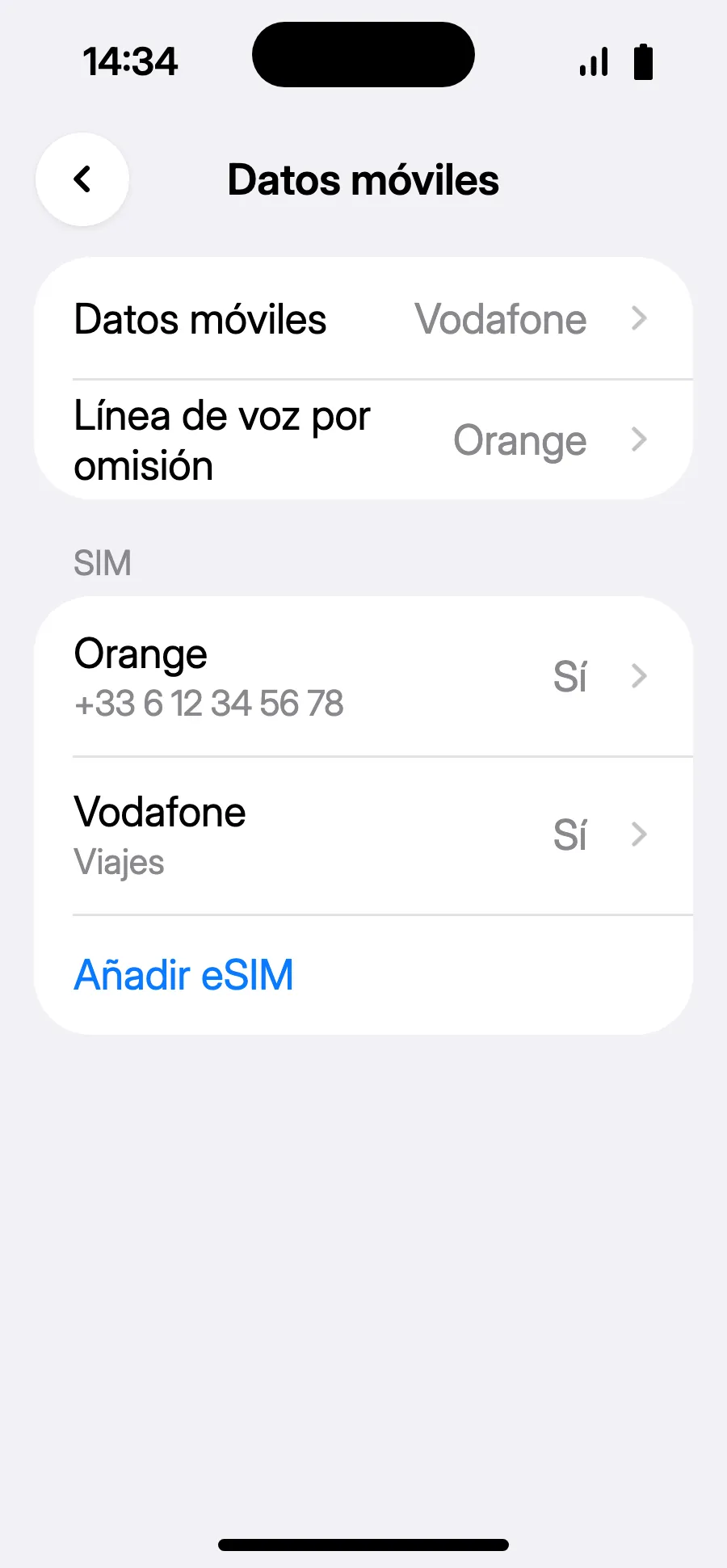
- Listo: Datos móviles muestra la nueva eSIM.
Tras la compra, recibirás tu código QR por correo electrónico y en tu cuenta. Muéstralo en otra pantalla y sigue estos pasos en tu teléfono.
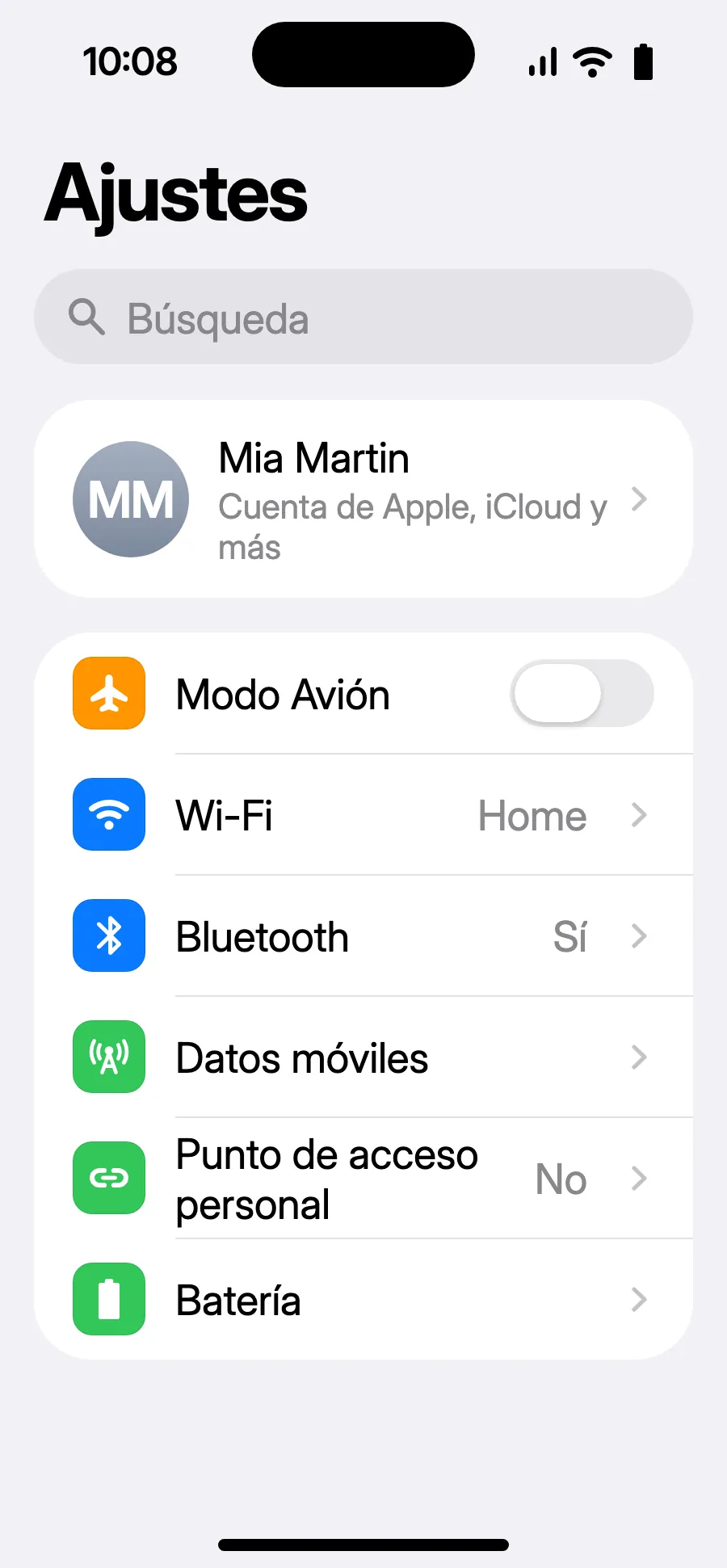
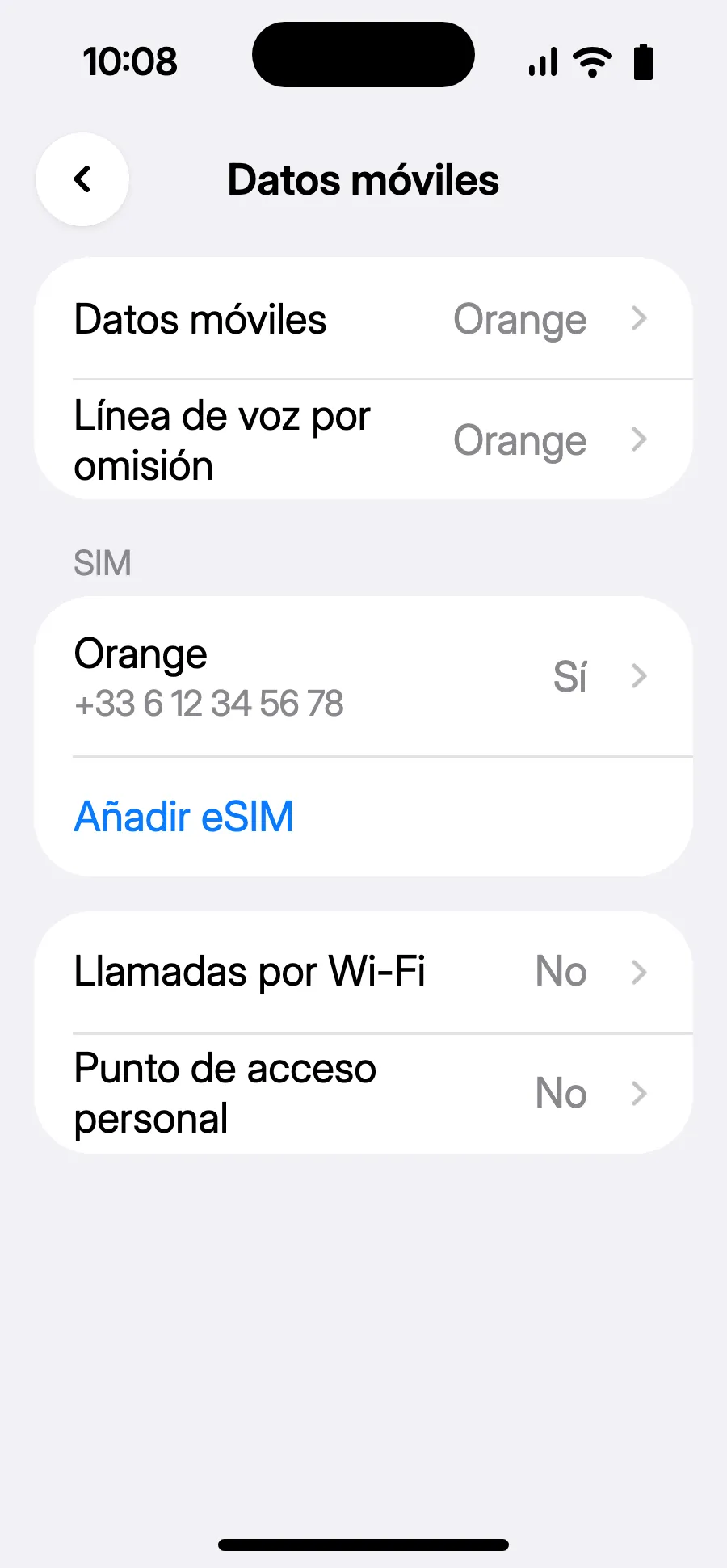
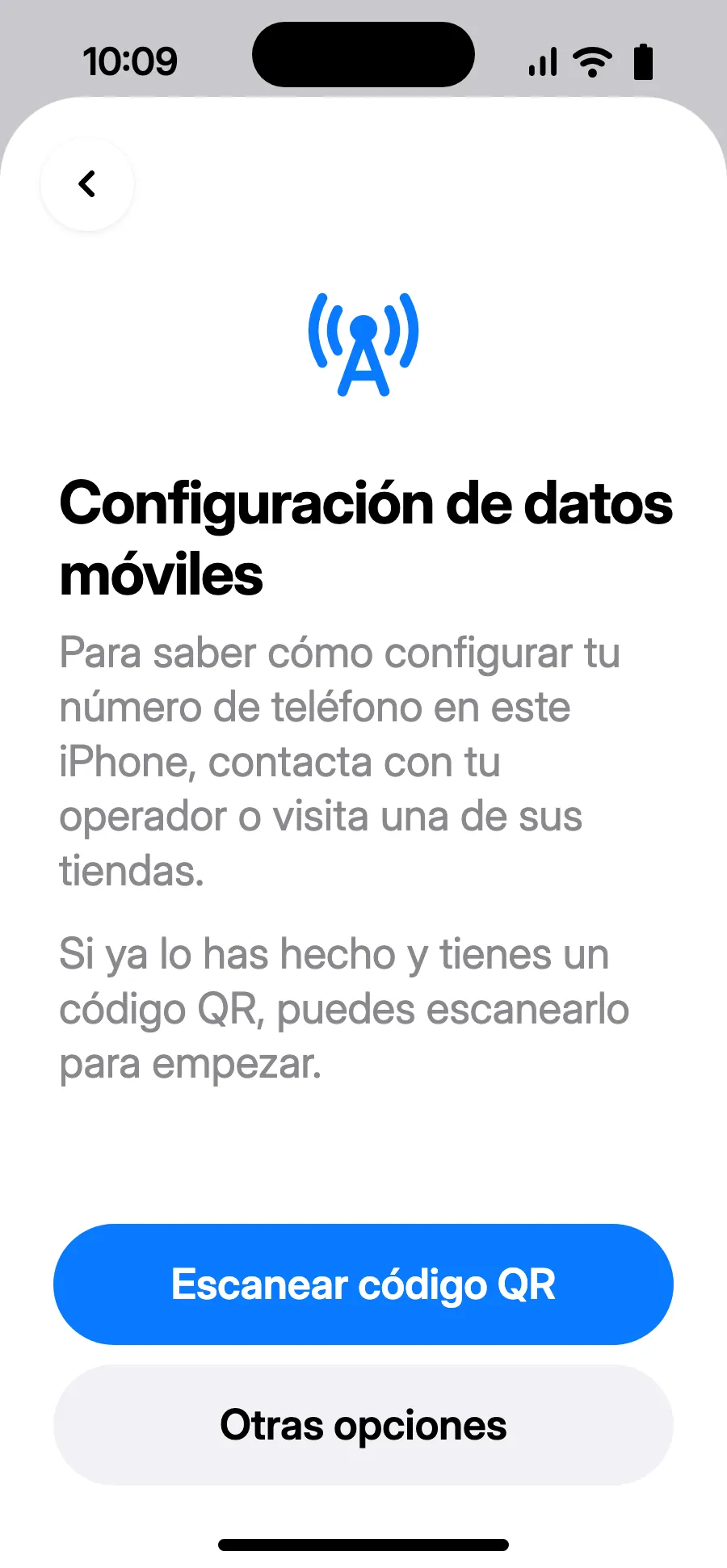
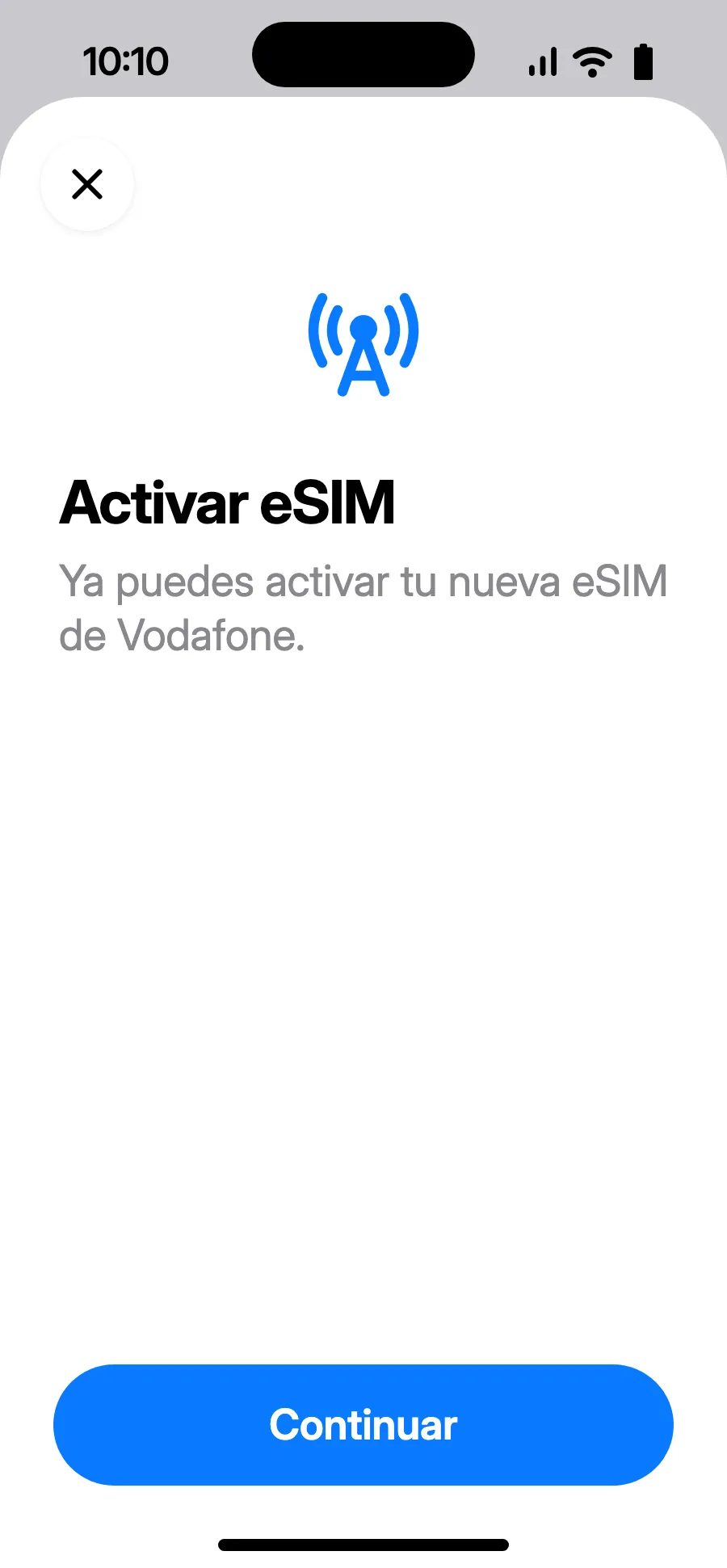
Antes de salir: instala tu eSIMPaso 1 de 8
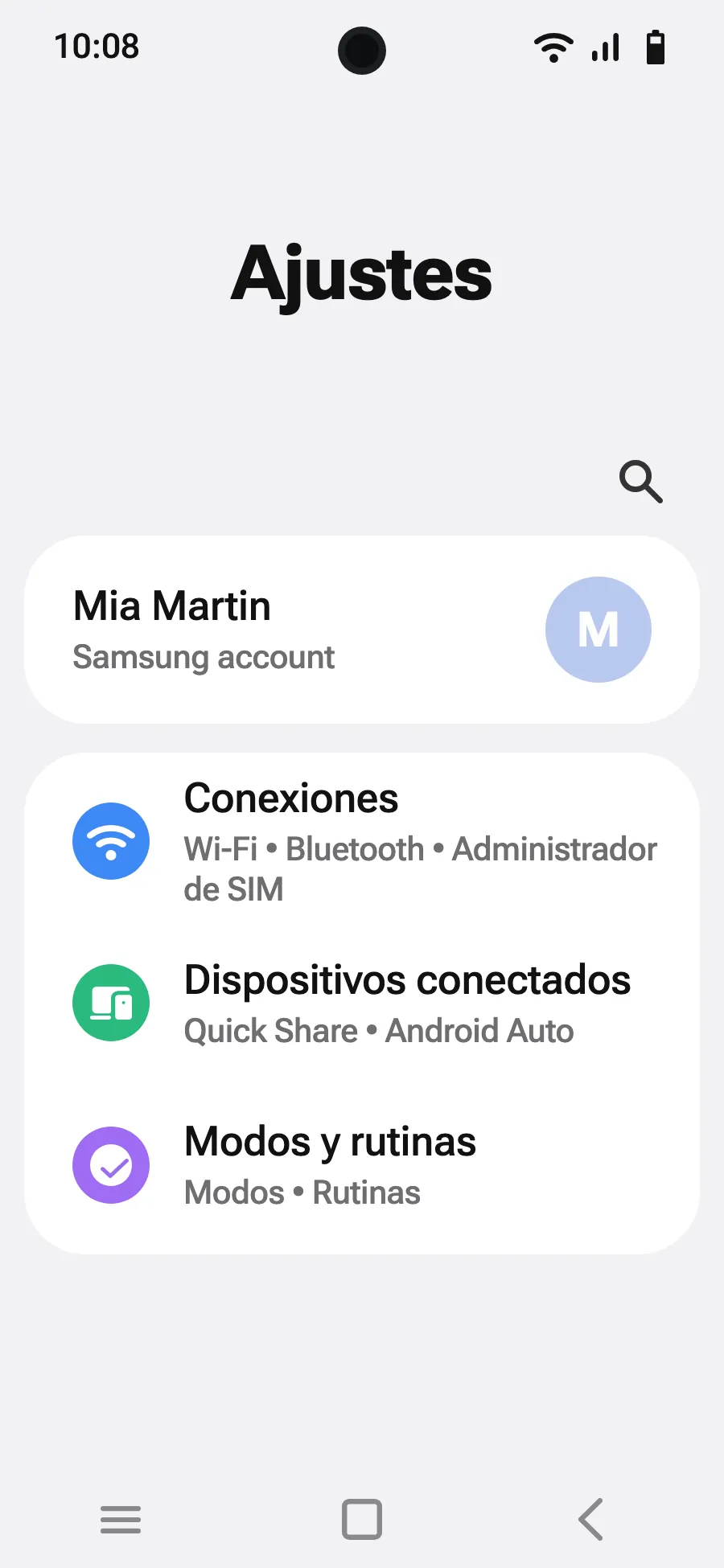
- Abre Ajustes y luego Conexiones.
- Toca «Administrador de SIM».
- Toca «Añadir eSIM».
- Elige «Escanear código QR».
- Escanea el código QR que te enviamos por correo después de la compra (también está en tu cuenta) y toca Añadir.
- Al llegar, activa tu nueva eSIM en el Administrador de SIM. Muestra el nombre de un operador local o asociado.
- Elige la nueva eSIM para los datos móviles.
- En Conexiones, Redes móviles, activa el roaming de datos.
Tras la compra, recibirás tu código QR por correo electrónico y en tu cuenta. Muéstralo en otra pantalla y sigue estos pasos en tu teléfono.
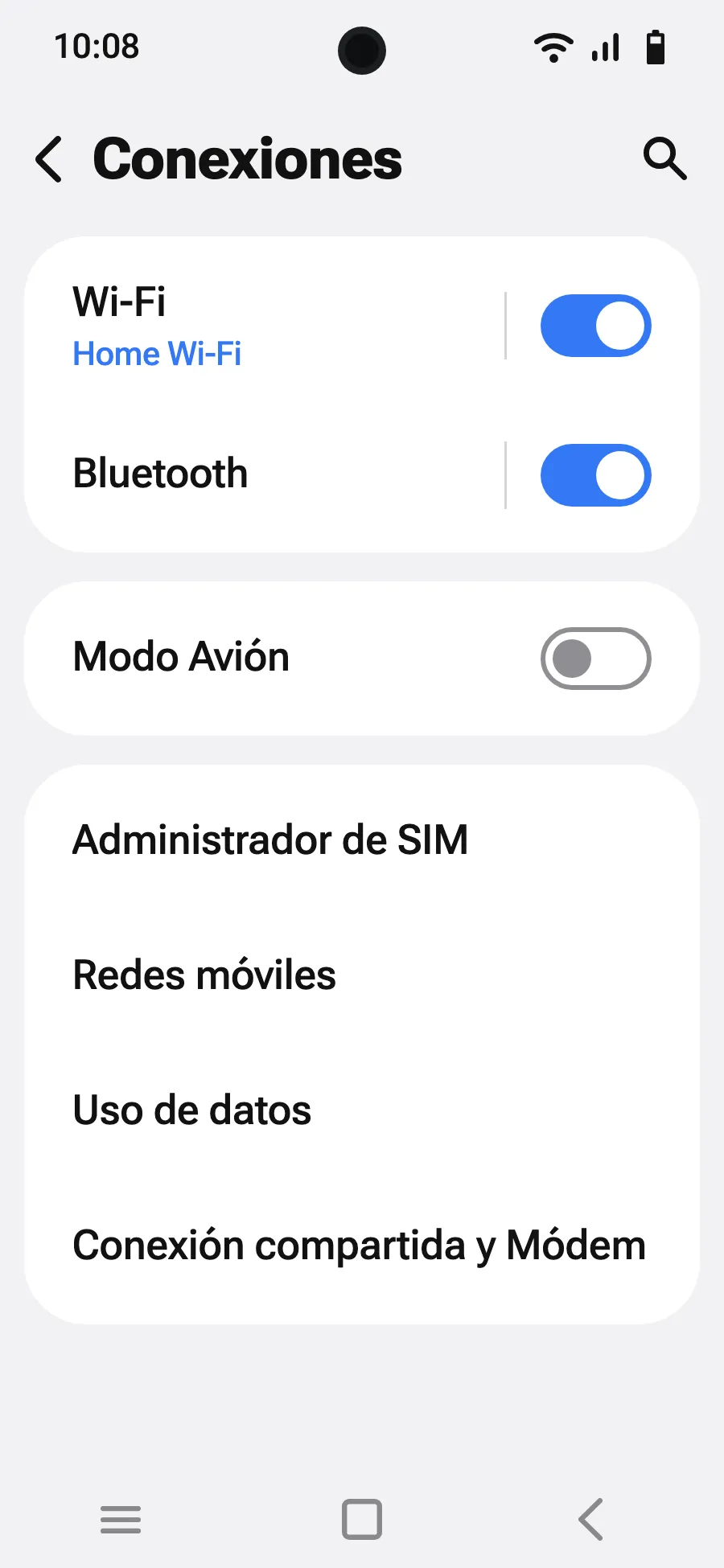
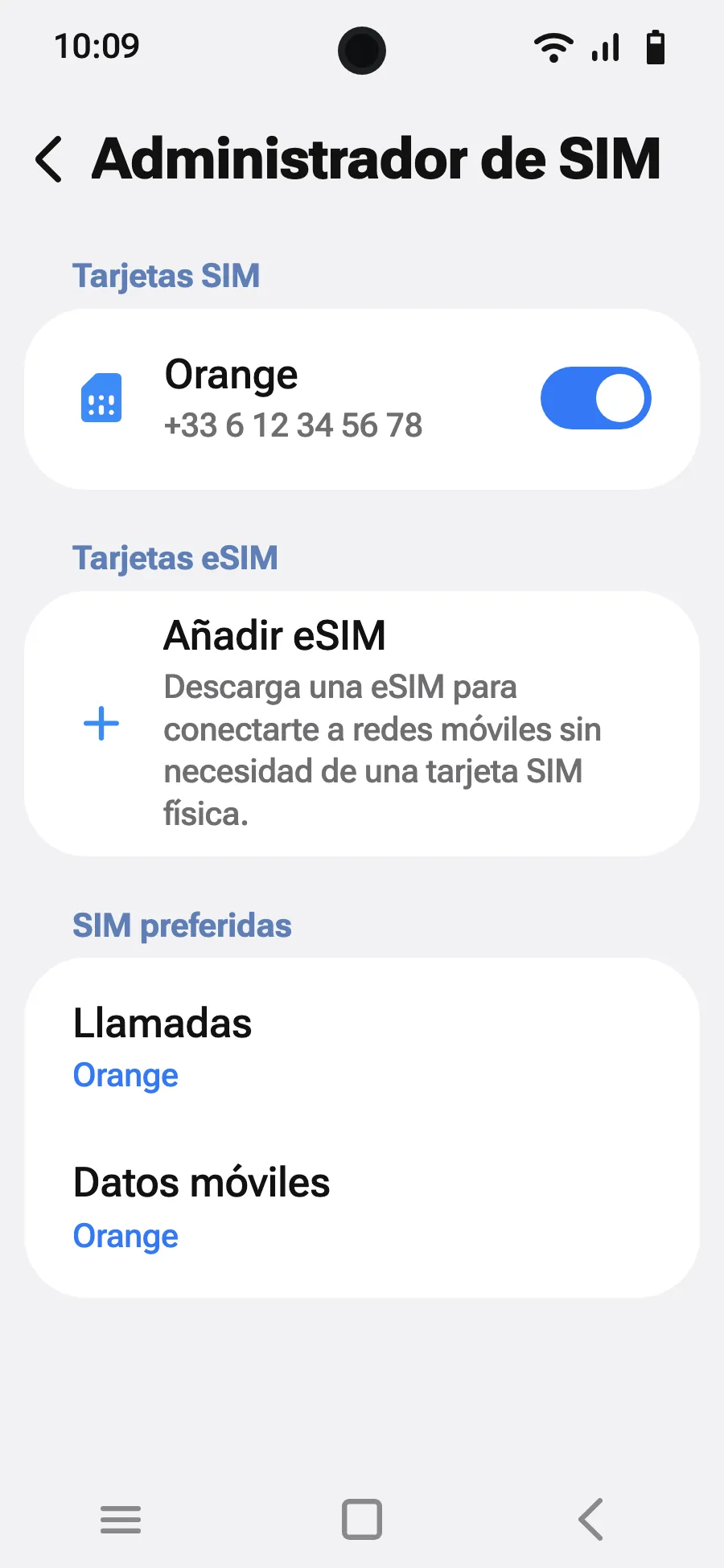
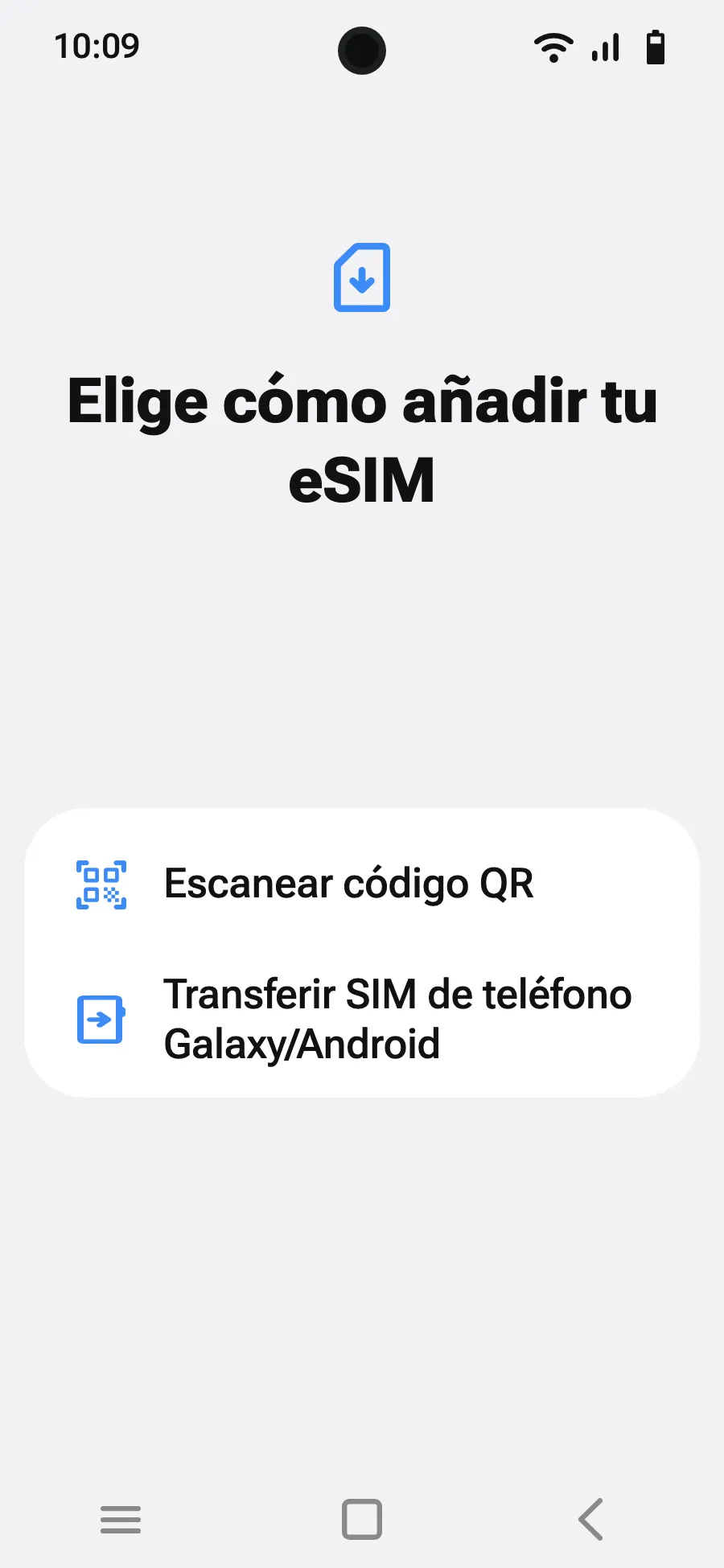
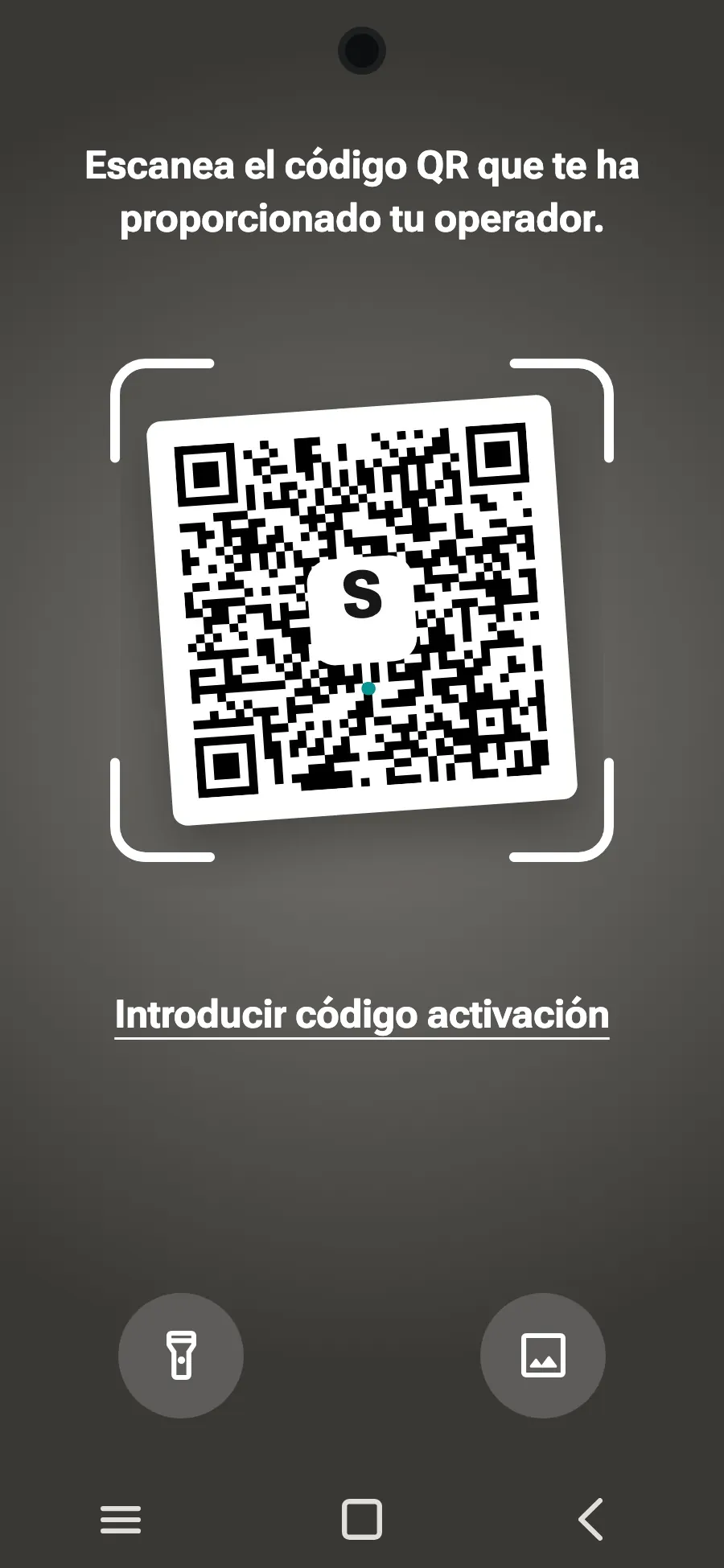
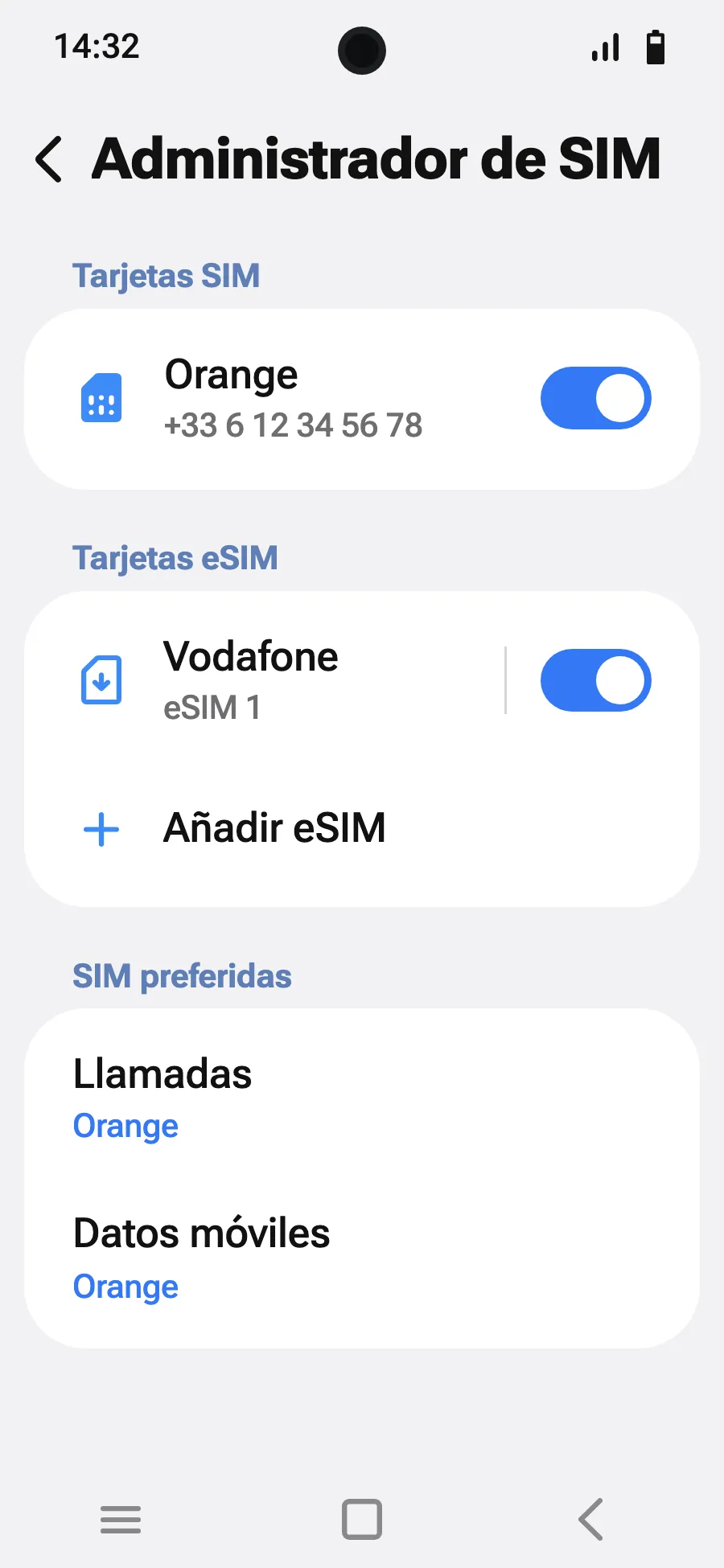
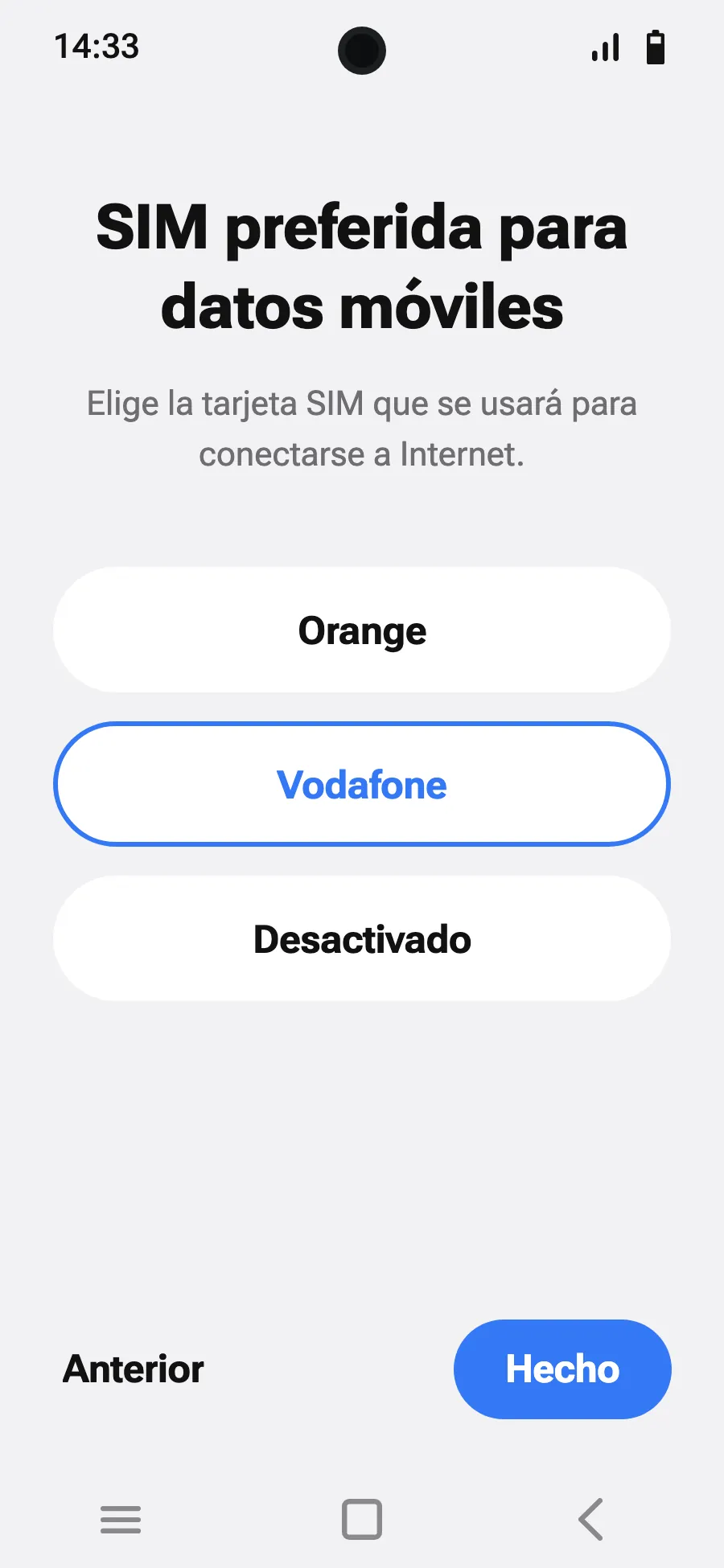
Antes de salir: instala tu eSIMPaso 1 de 7
- Abre Ajustes (Configuración) y luego Redes e Internet (Internet y redes).
- Toca «SIMs» (Añade una red).
- Toca «Configurar una eSIM».
- Escanea el código QR que te enviamos por correo después de la compra (también está en tu cuenta) y confirma.
- Al llegar, abre tu nueva eSIM (muestra el nombre de un operador local o asociado) y activa «Usar esta SIM».
- Activa los datos móviles en la nueva eSIM.
- Activa el roaming. Si no carga nada, desactiva la selección automática de red y elígela a mano.
Tras la compra, recibirás tu código QR por correo electrónico y en tu cuenta. Muéstralo en otra pantalla y sigue estos pasos en tu teléfono.
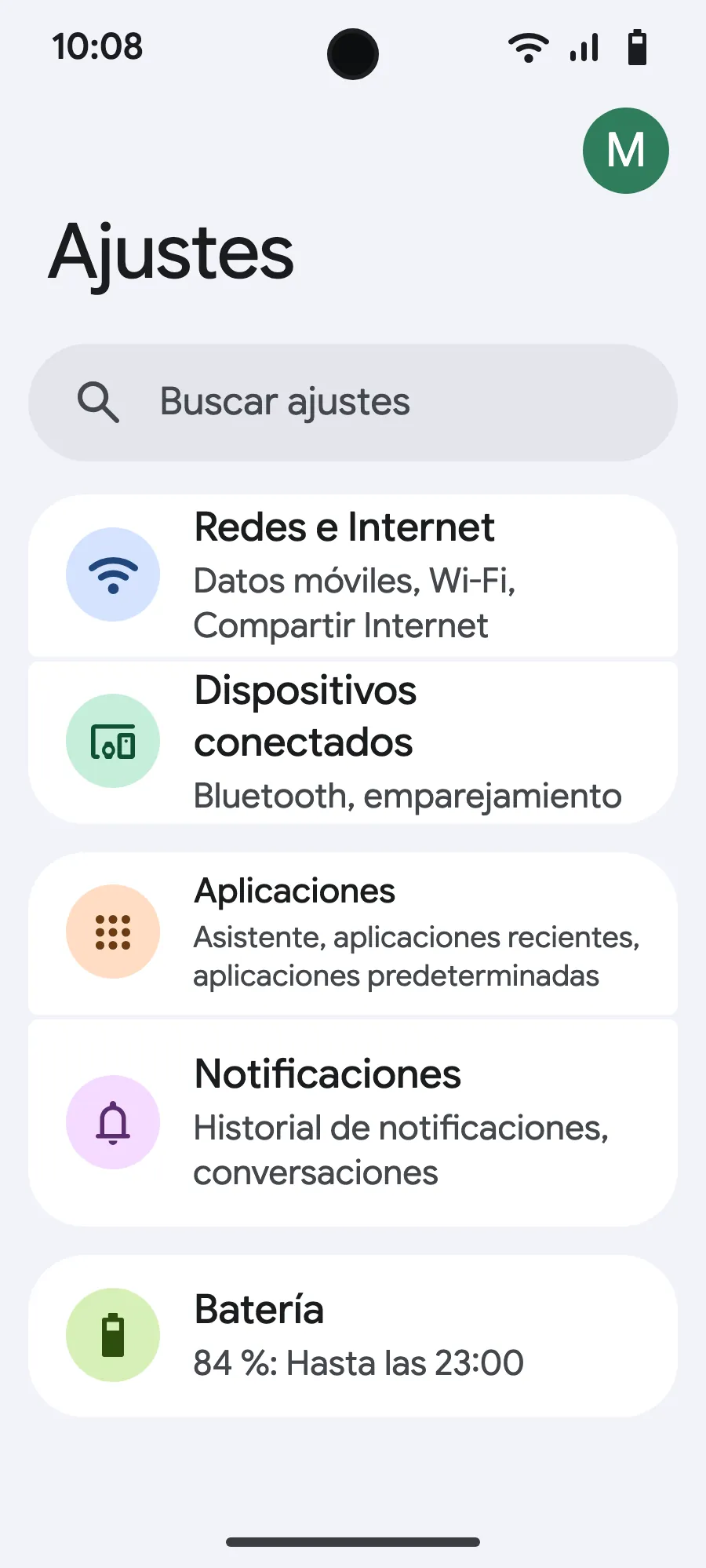
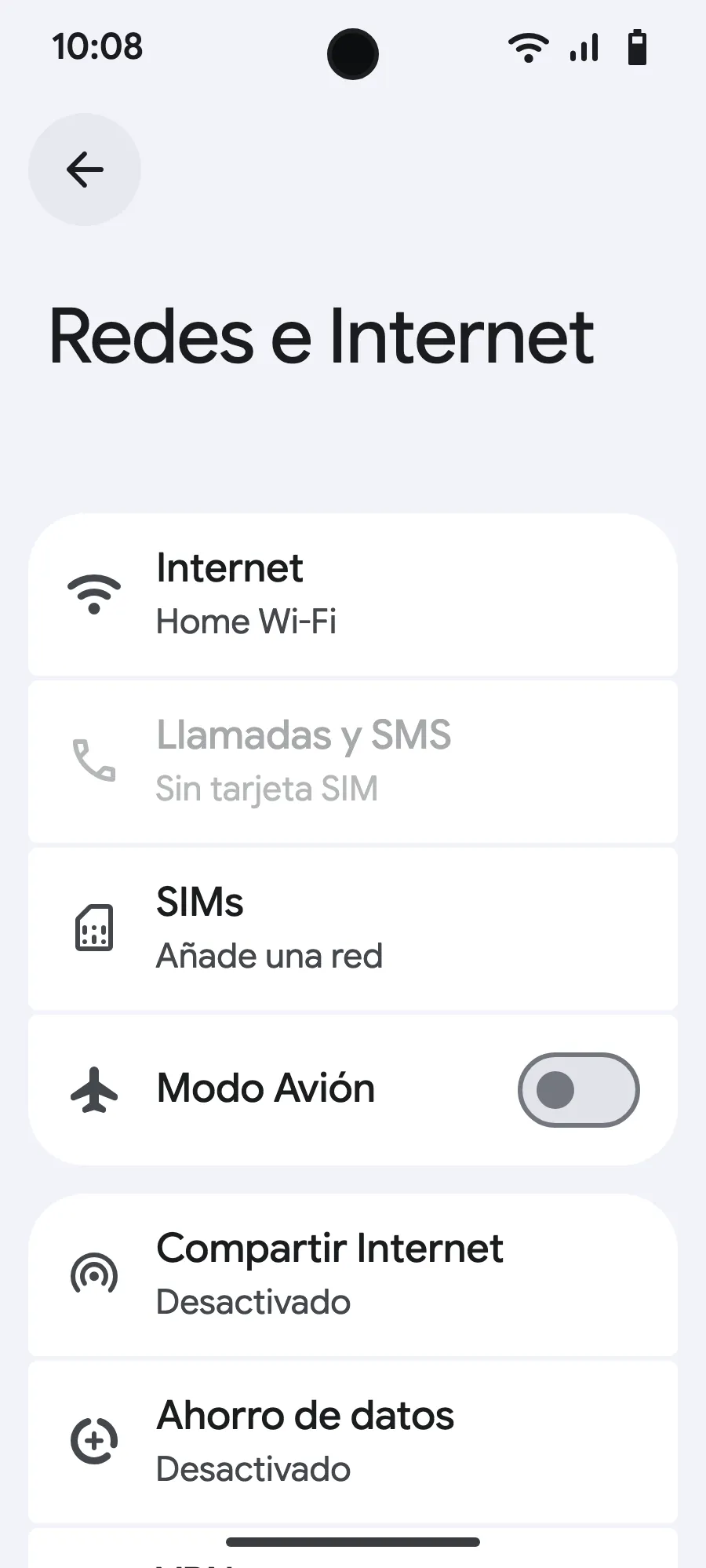
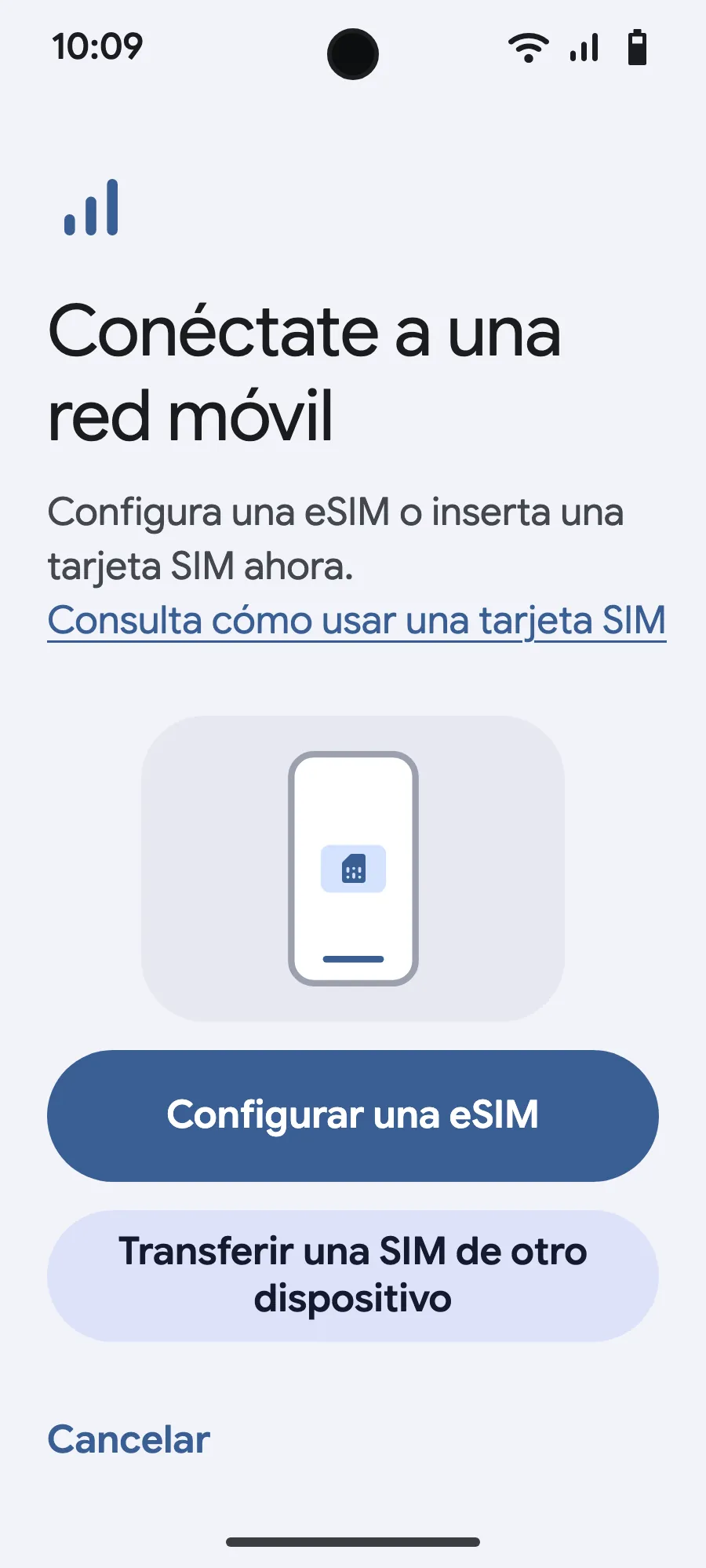
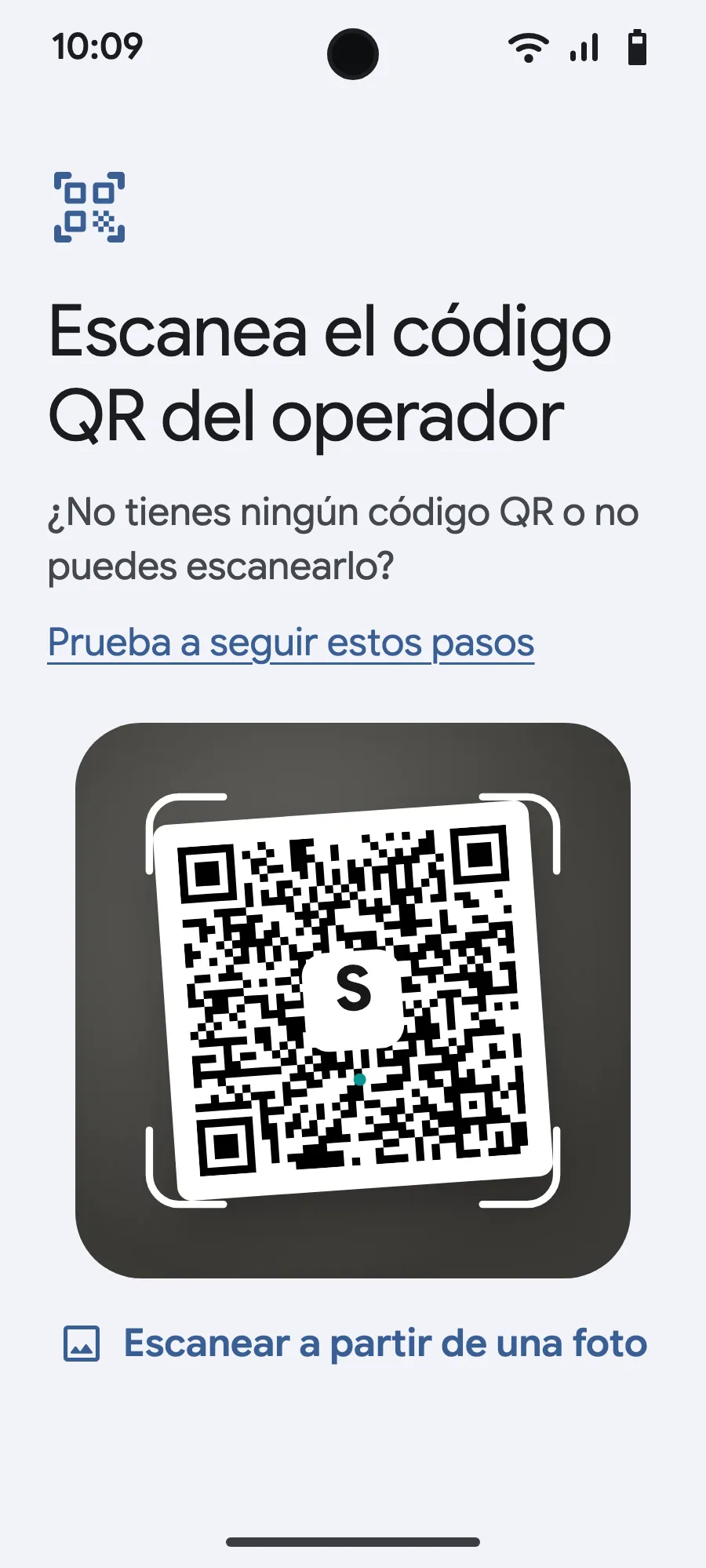
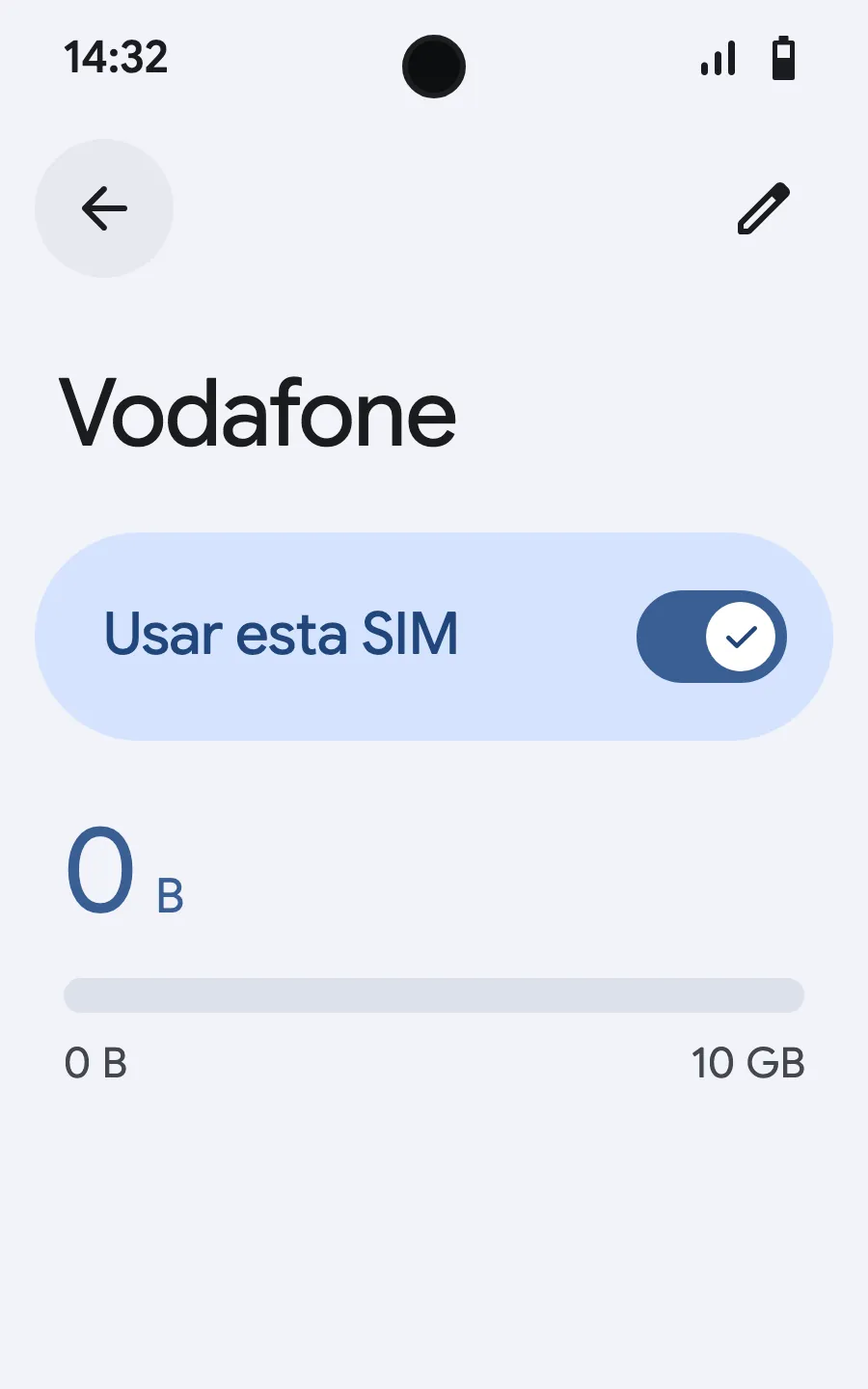
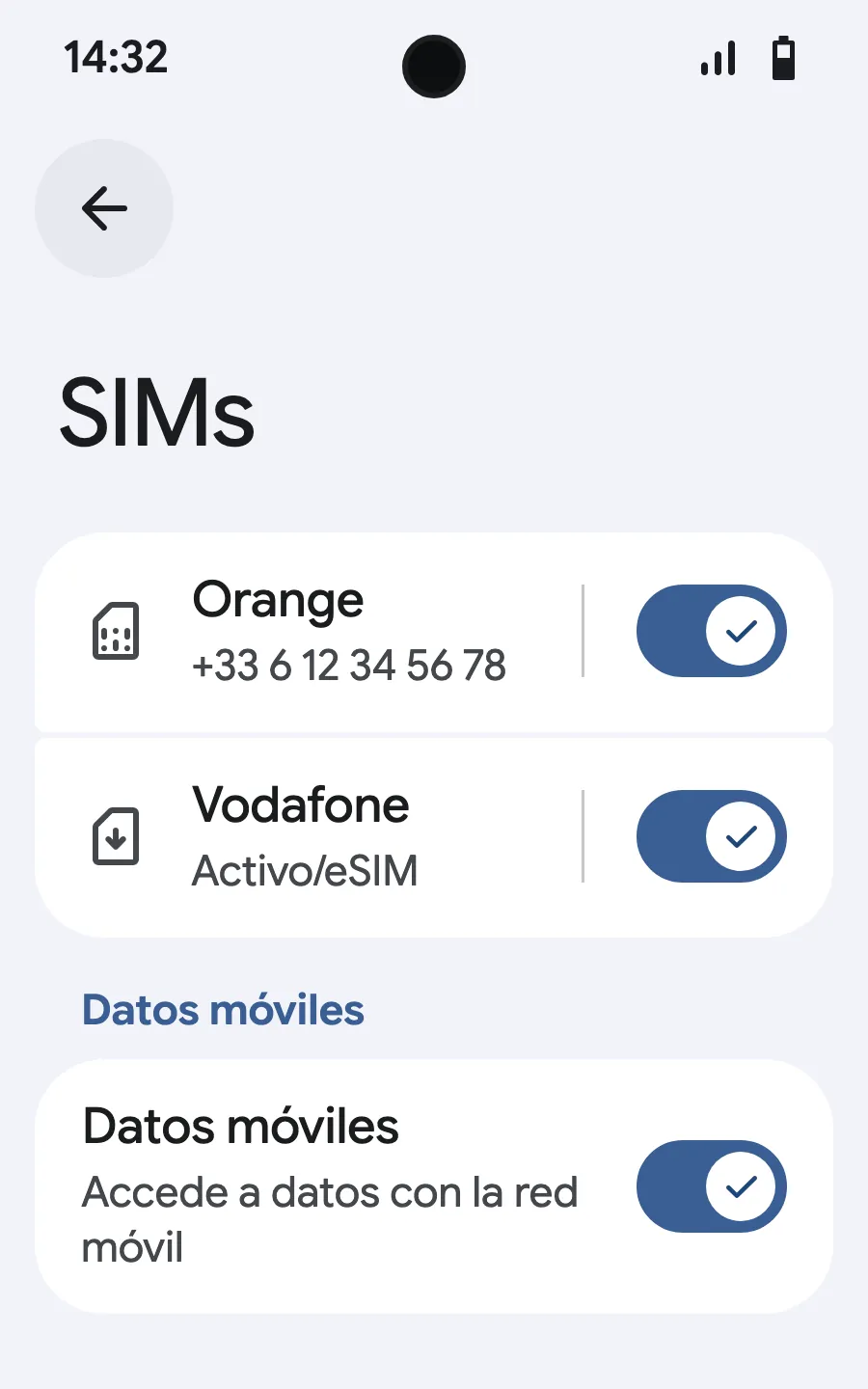
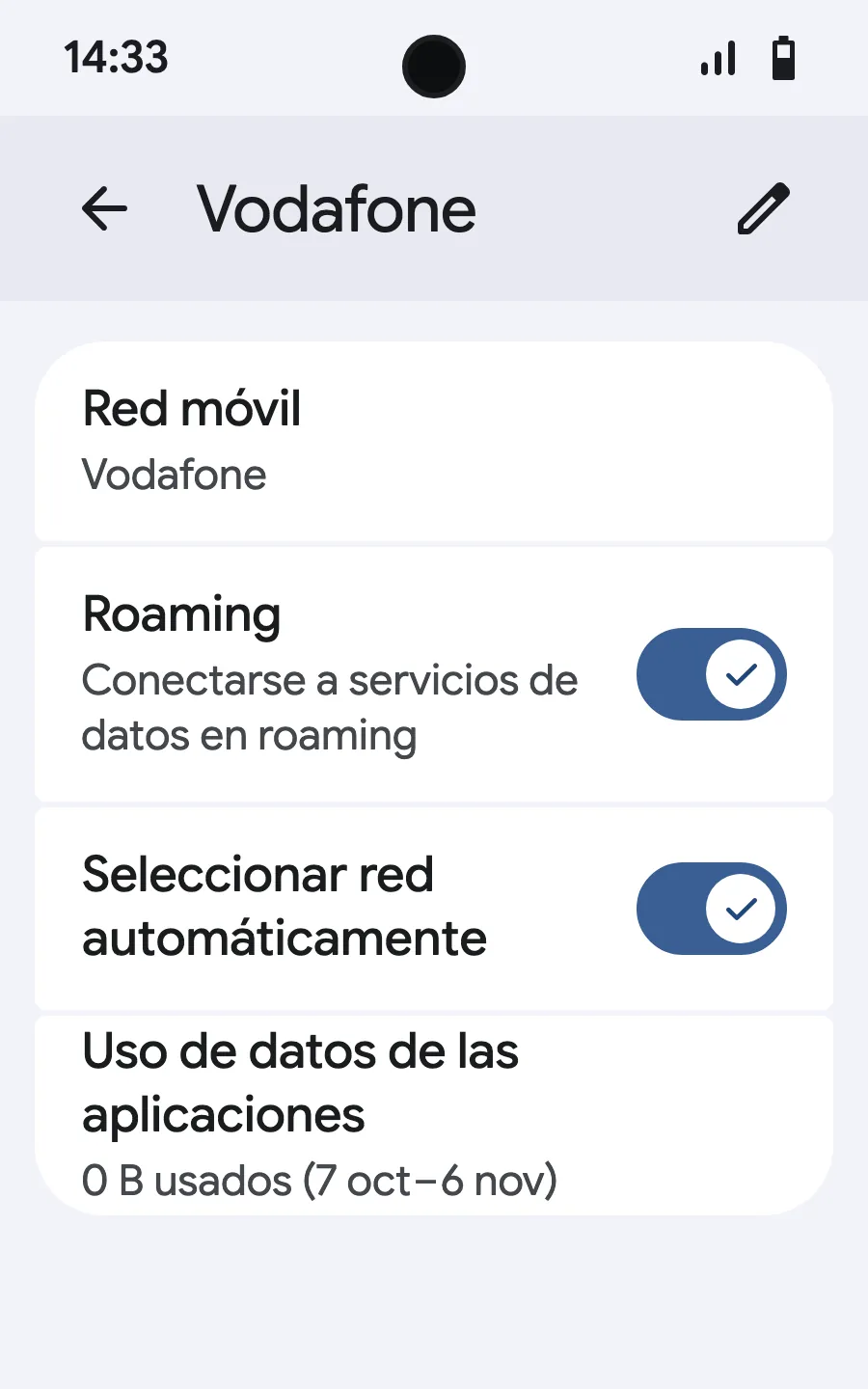
Antes de salir: instala tu eSIMPaso 1 de 8
- Abre Ajustes (Configuración) y luego Redes móviles o Redes e Internet (Internet y redes).
- Toca «Red móvil».
- Toca «Añadir SIM» («Agregar SIM»).
- Toca «Configurar una eSIM».
- Escanea el código QR que te enviamos por correo después de la compra (también está en tu cuenta) y confirma.
- Al llegar, abre tu nueva eSIM (muestra el nombre de un operador local o asociado) y activa «Usar SIM».
- Activa los datos móviles en la nueva eSIM.
- Activa el roaming. Si no carga nada, desactiva la selección automática de red y elígela a mano.
Tras la compra, recibirás tu código QR por correo electrónico y en tu cuenta. Muéstralo en otra pantalla y sigue estos pasos en tu teléfono. En Xiaomi, Oppo o OnePlus los menús tienen otros nombres: busca «eSIM» en Ajustes (Configuración).








Preguntas frecuentes
Lo que preguntan los viajeros antes de ir a Hawái.