Installer une eSIM sur Samsung
Instructions spécifiques à Samsung pour les appareils Galaxy S20 et plus récents.
Comment installer votre eSIM Simsima
Avant de partir : installez votre eSIMÉtape 1 sur 11
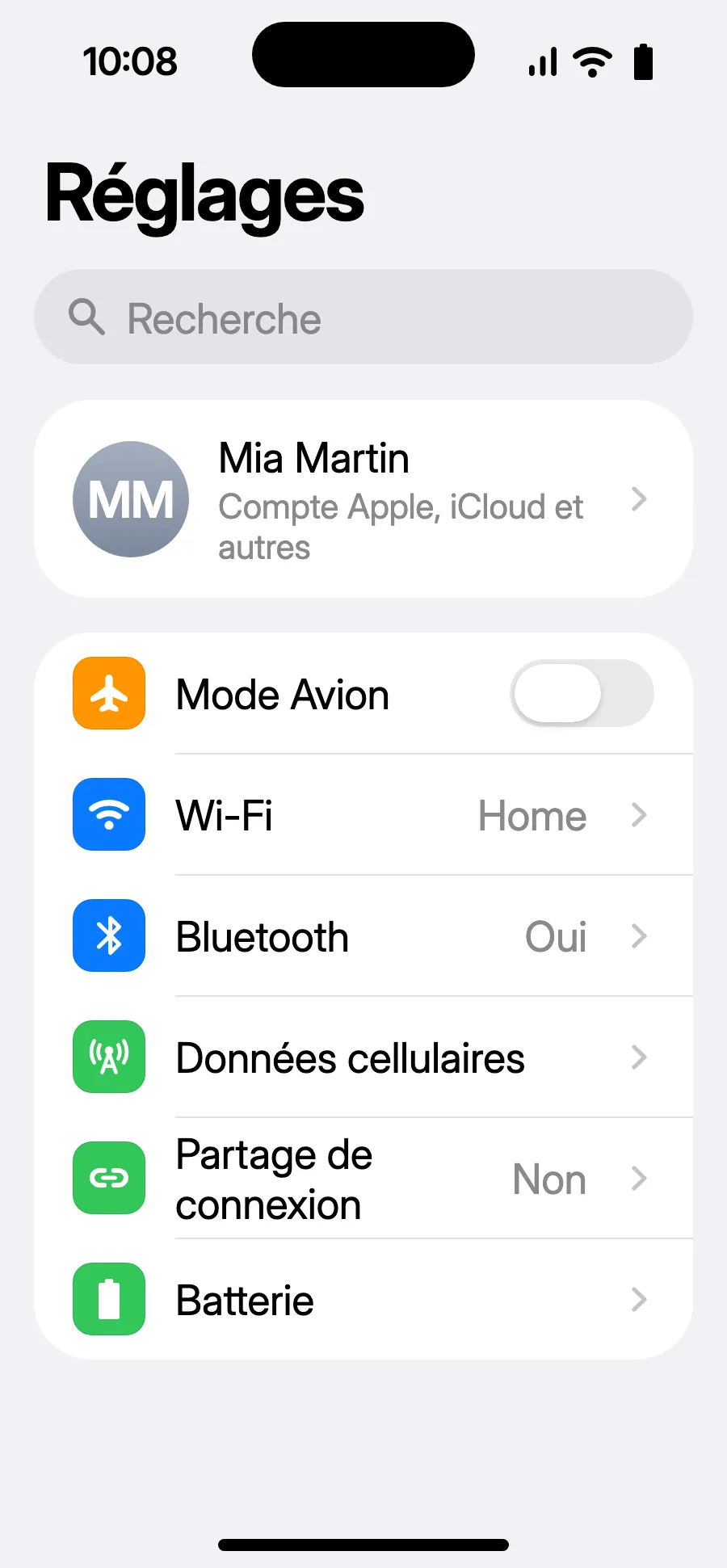
- Ouvrez Réglages, puis Données cellulaires.
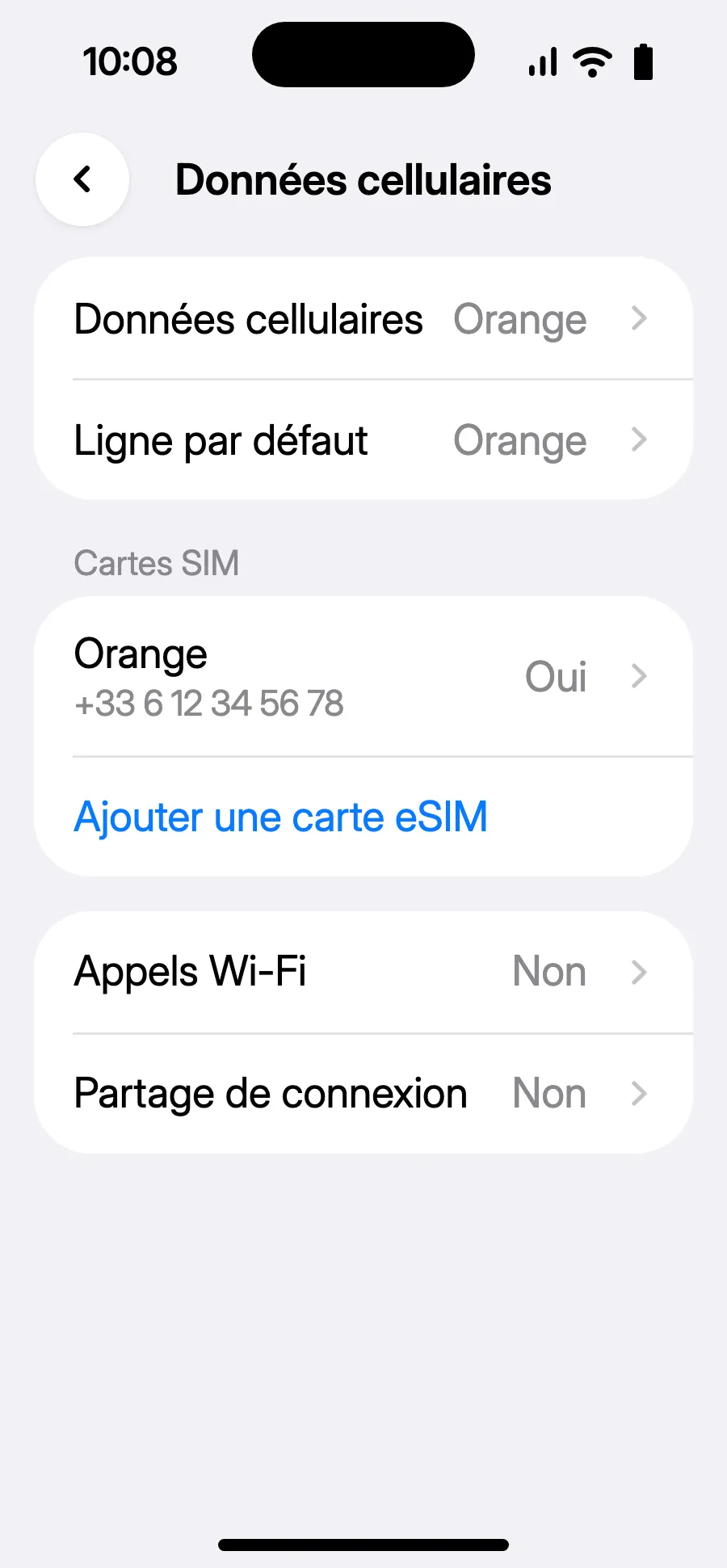
- Touchez « Ajouter une carte eSIM ».
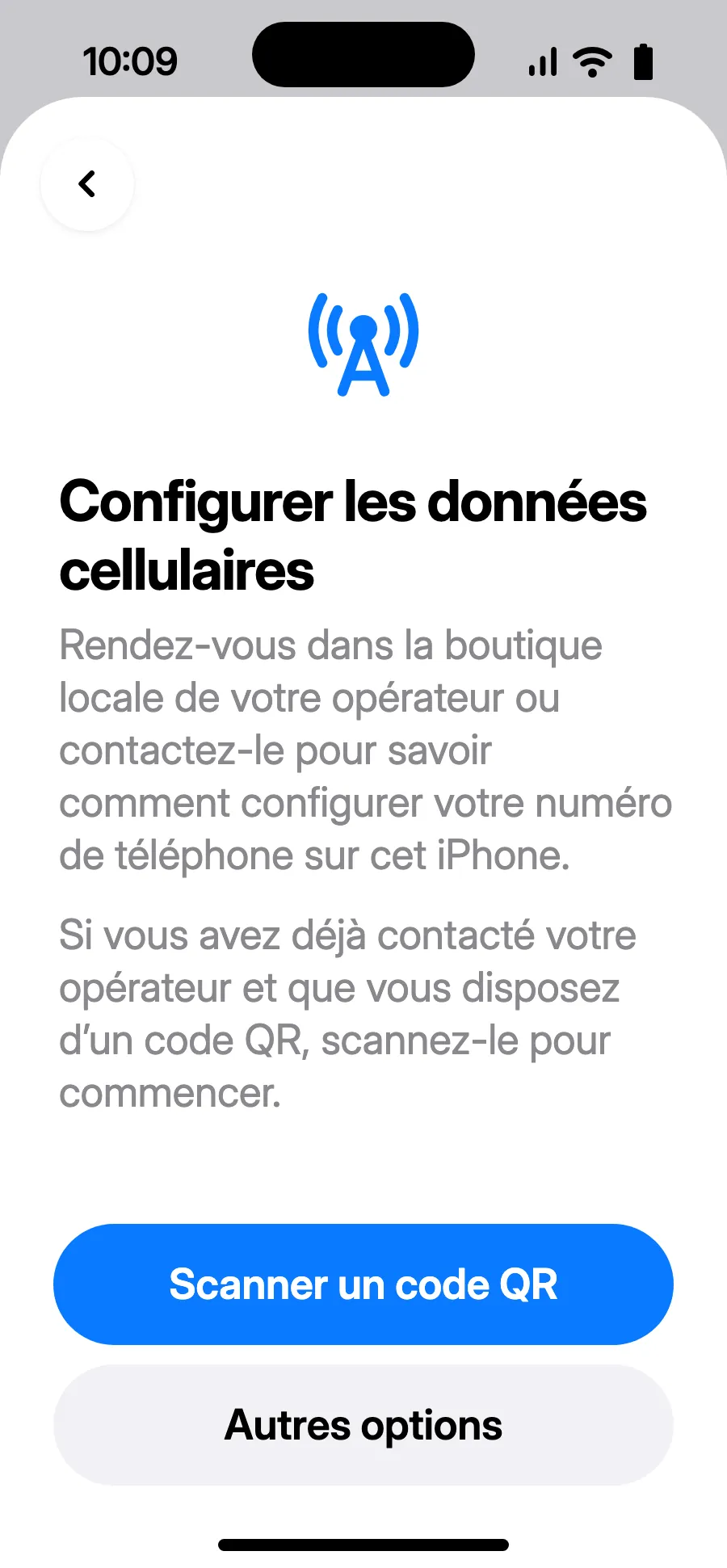
- Touchez « Scanner un code QR » et scannez le code QR que nous vous envoyons par e-mail après l'achat (il est aussi dans votre espace client).
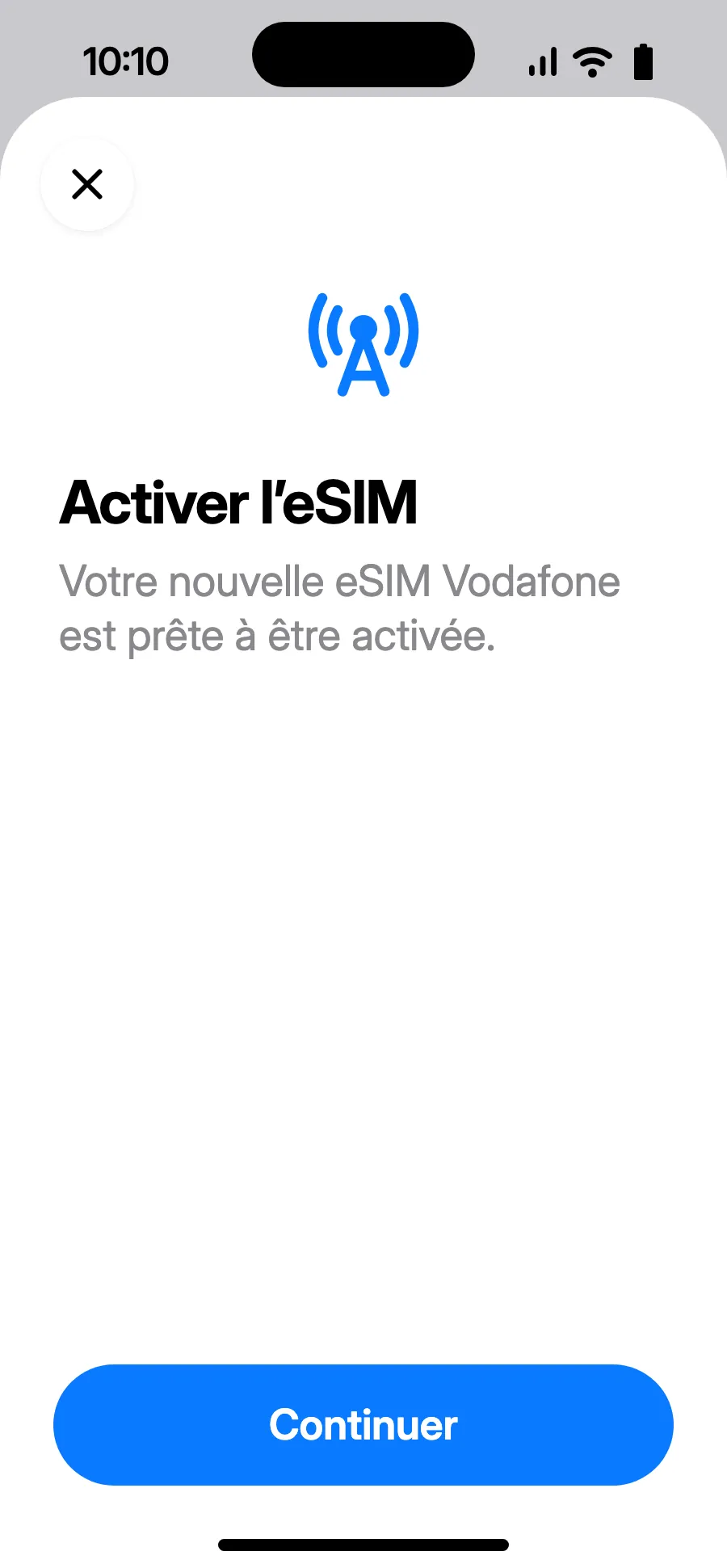
- « Activer l’eSIM » s'ouvre : touchez Continuer.
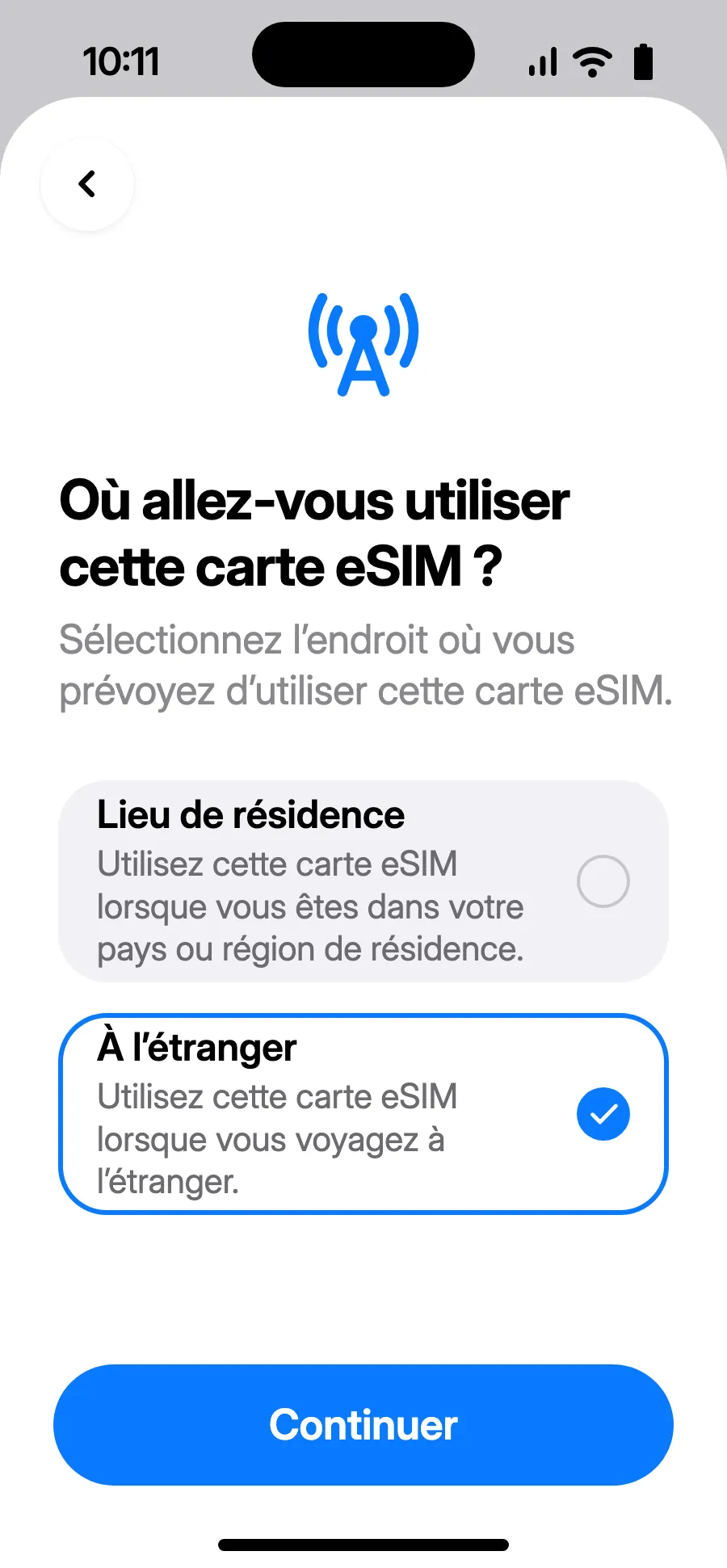
- Choisissez « À l’étranger », puis touchez Continuer.
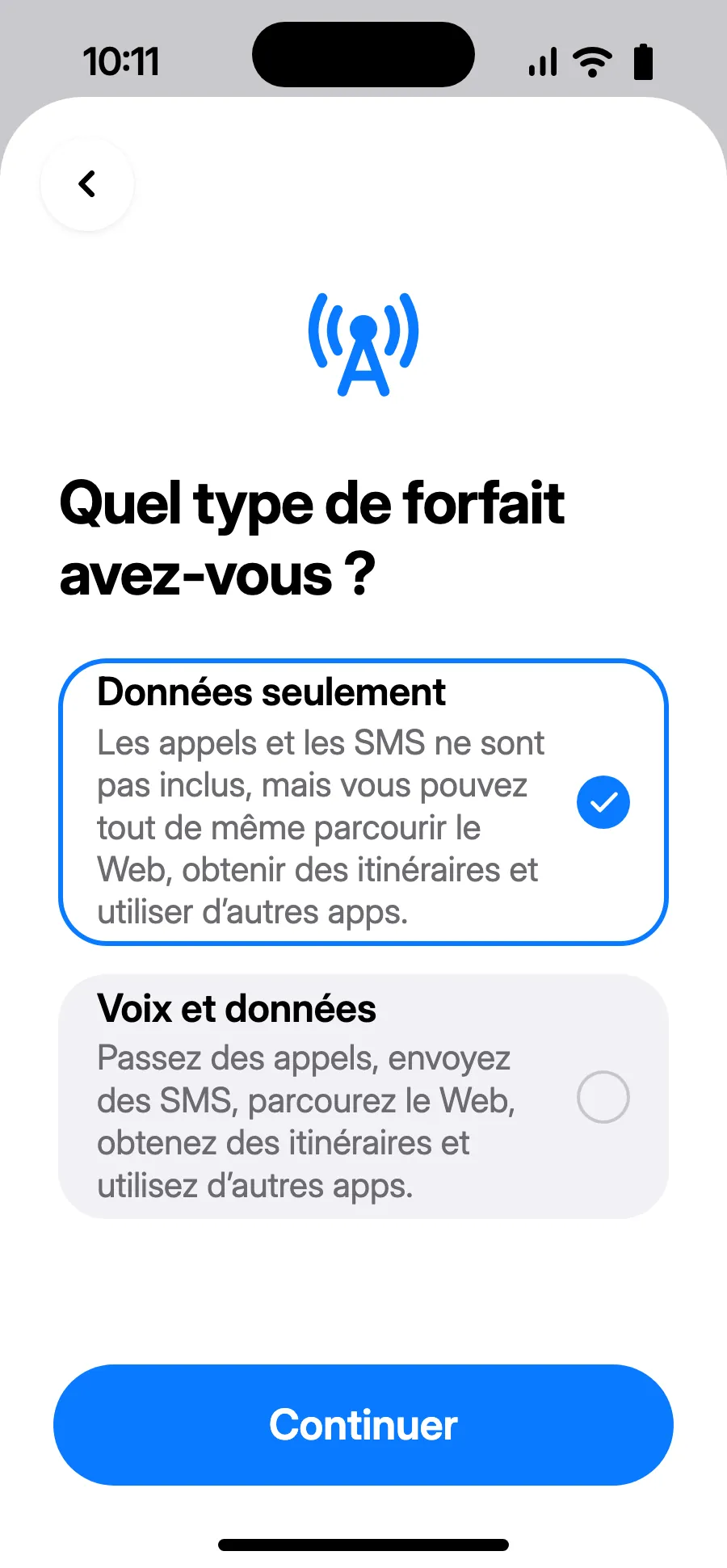
- Choisissez « Données seulement », puis touchez Continuer. L'eSIM sert aux données ; votre numéro habituel garde les appels et les SMS.
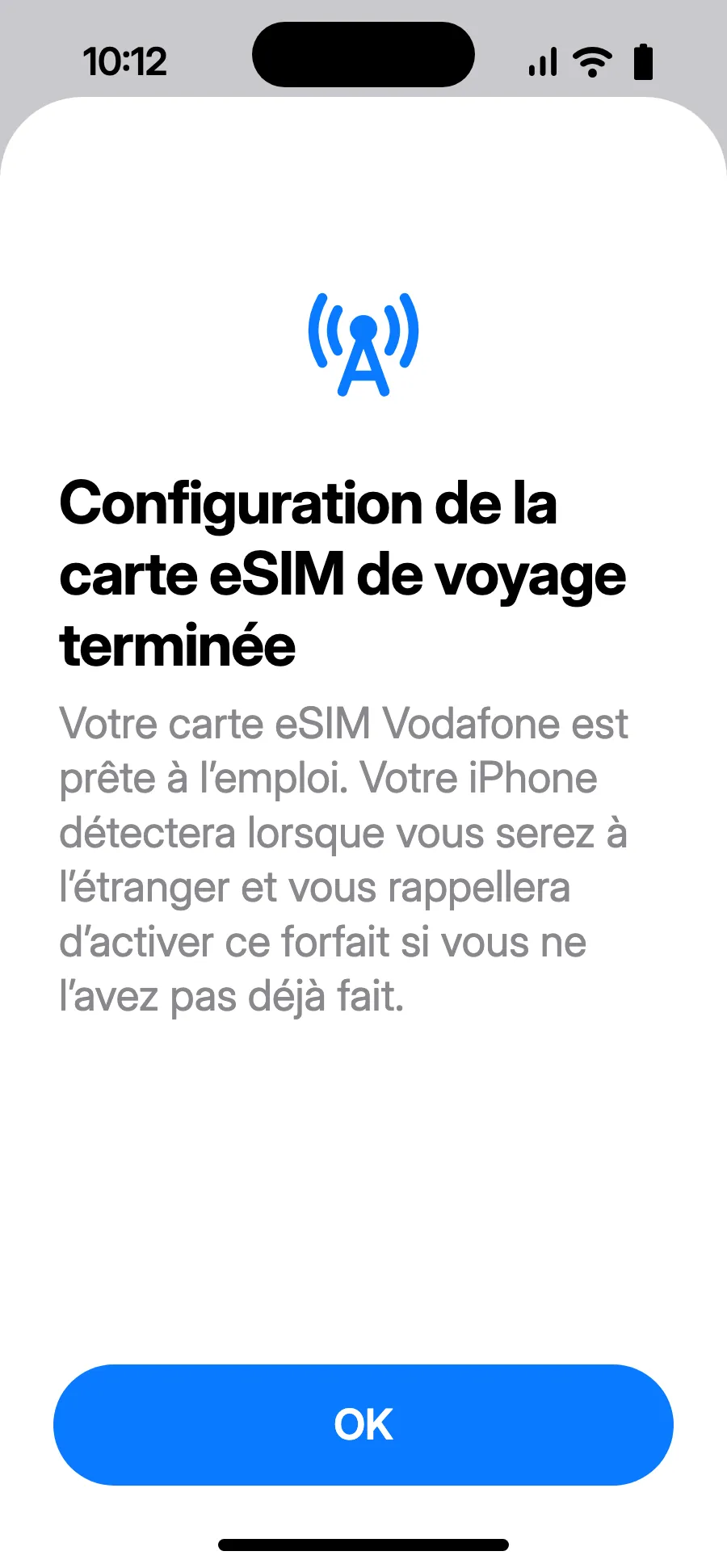
- Touchez OK. Votre iPhone vous rappellera d'activer l'eSIM une fois à l'étranger.
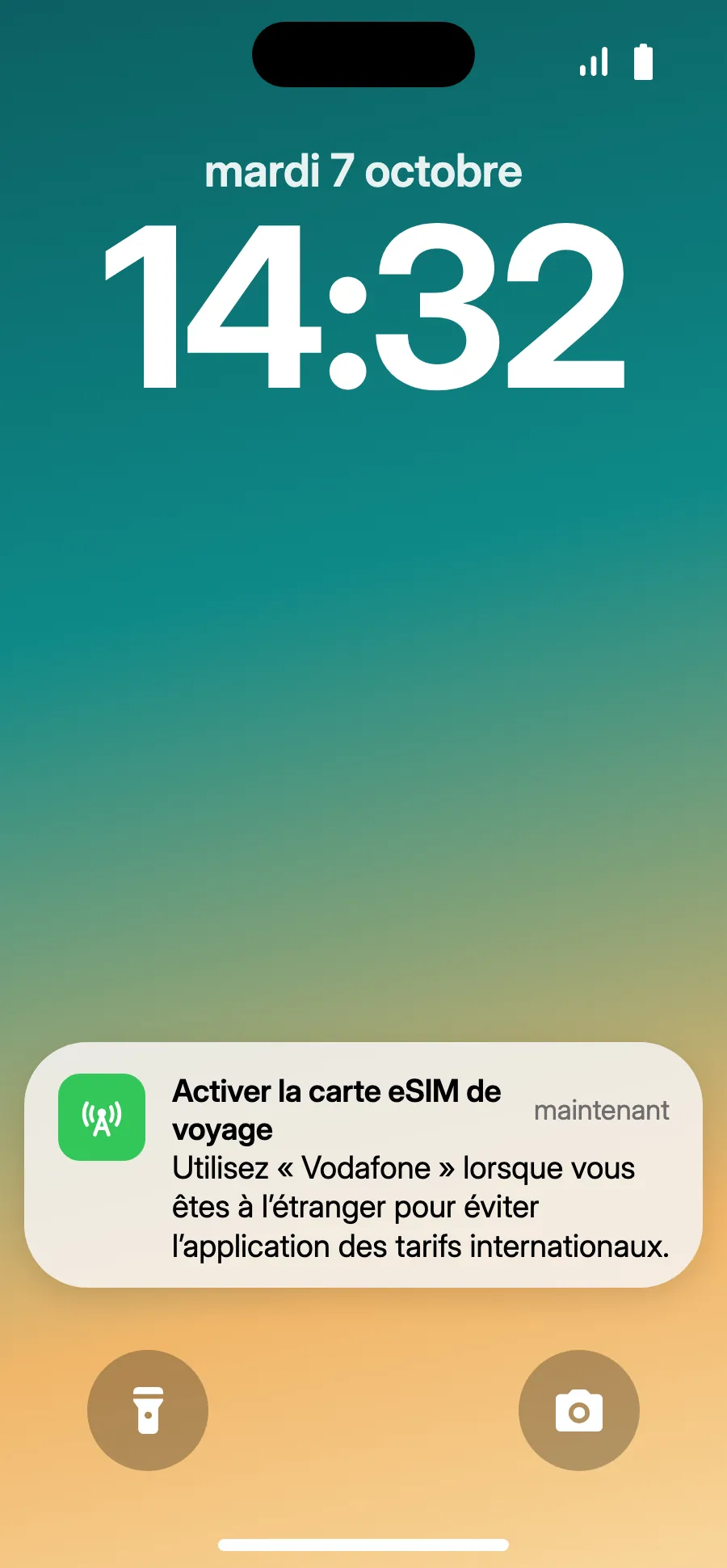
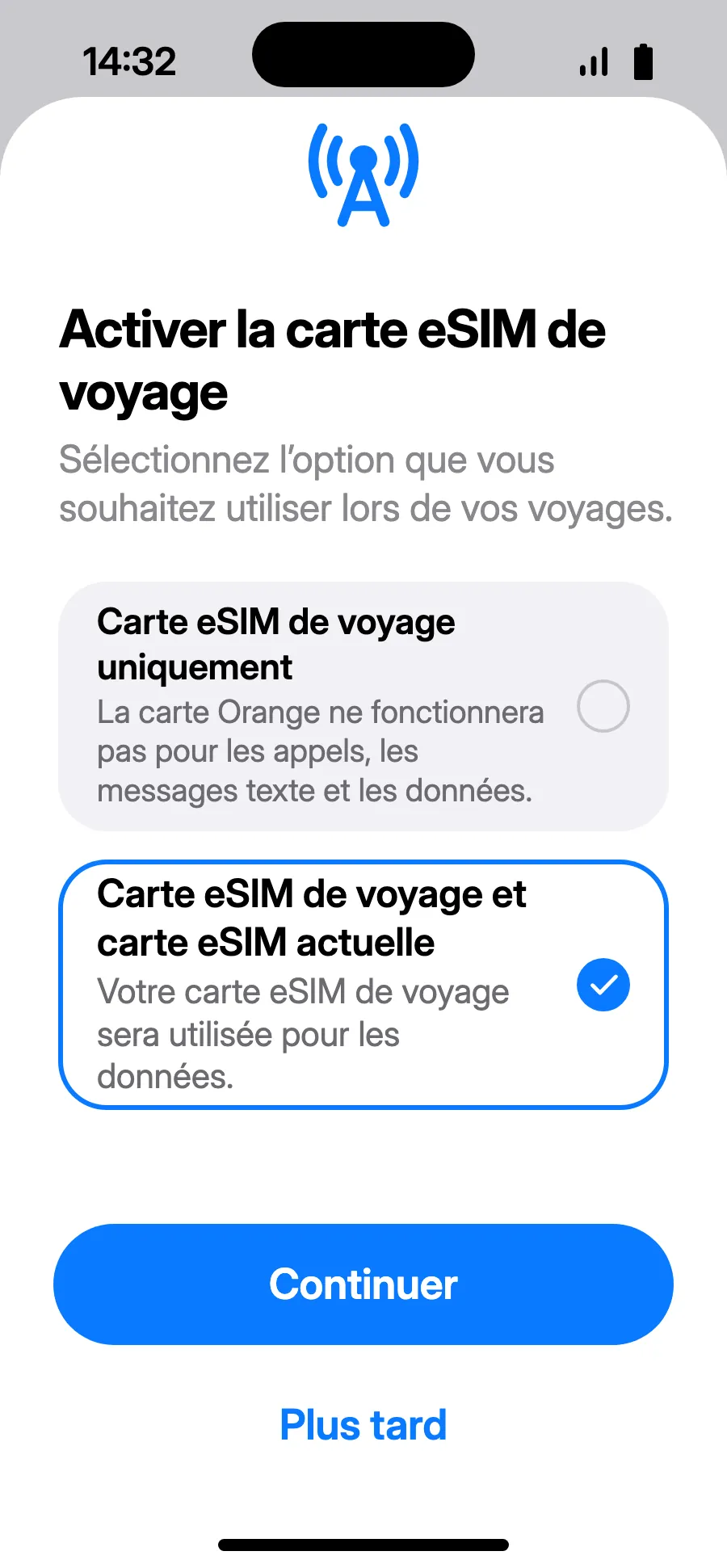
- À l'arrivée, votre iPhone peut afficher « Activer la carte eSIM de voyage » : touchez la notification.
- Choisissez « Carte eSIM de voyage et carte eSIM actuelle », puis Continuer. Vous gardez votre numéro pour les appels et SMS (codes de la banque compris) ; votre opérateur peut facturer les appels reçus.
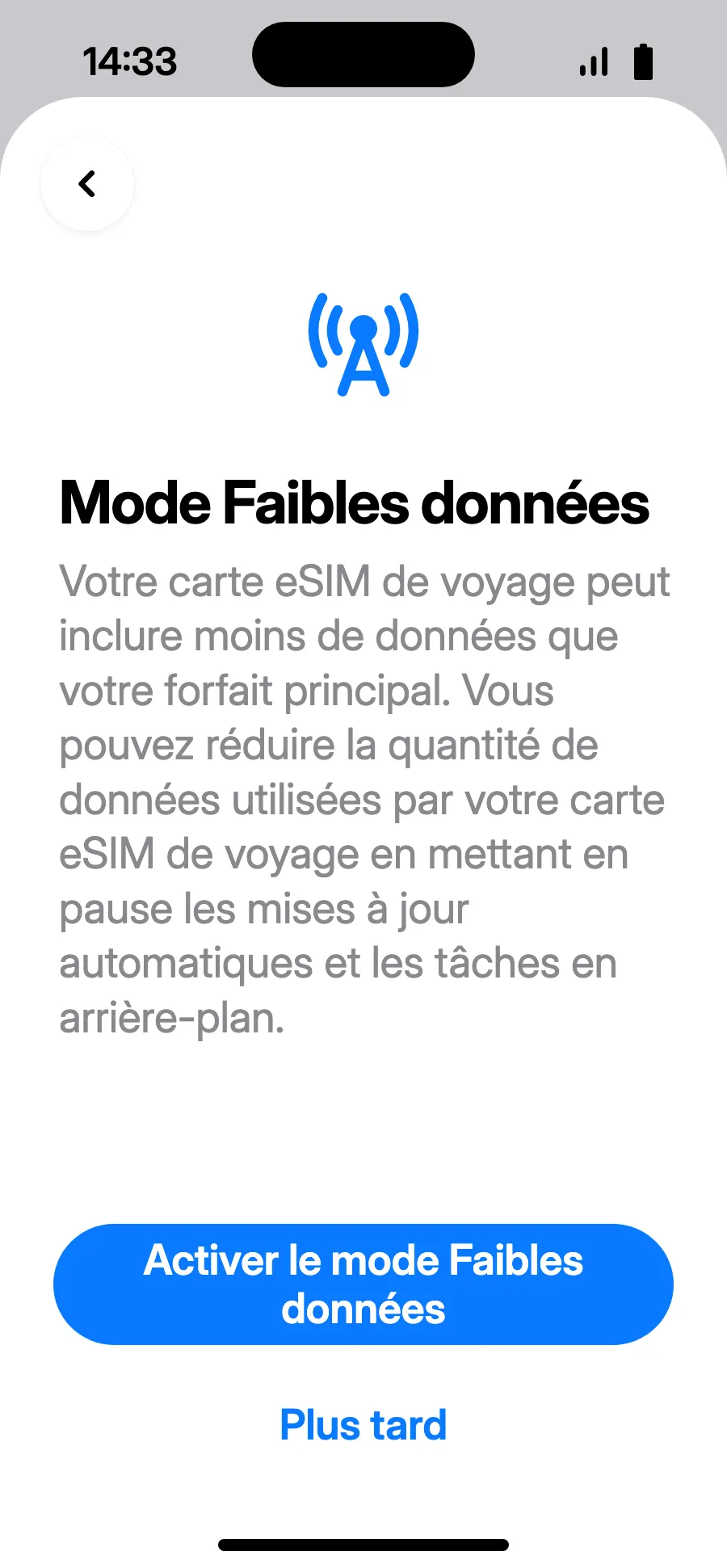
- Le mode Faibles données économise votre forfait : touchez « Activer le mode Faibles données », ou « Plus tard ».
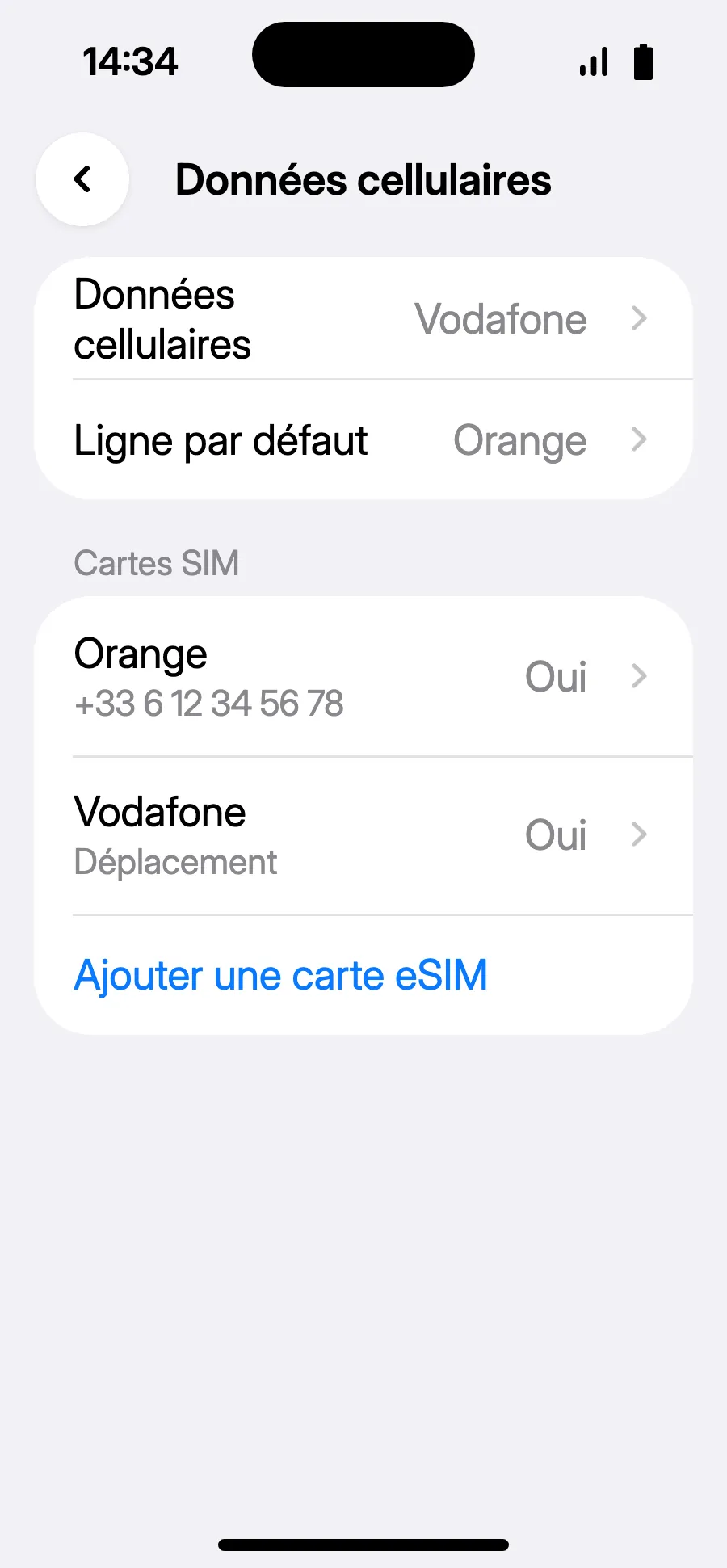
- C'est prêt : Données cellulaires indique la nouvelle eSIM.
Après l'achat, votre code QR arrive par e-mail et dans votre espace client. Affichez-le sur un autre écran, puis suivez ces étapes sur votre téléphone.
Avant de partir : installez votre eSIMÉtape 1 sur 8
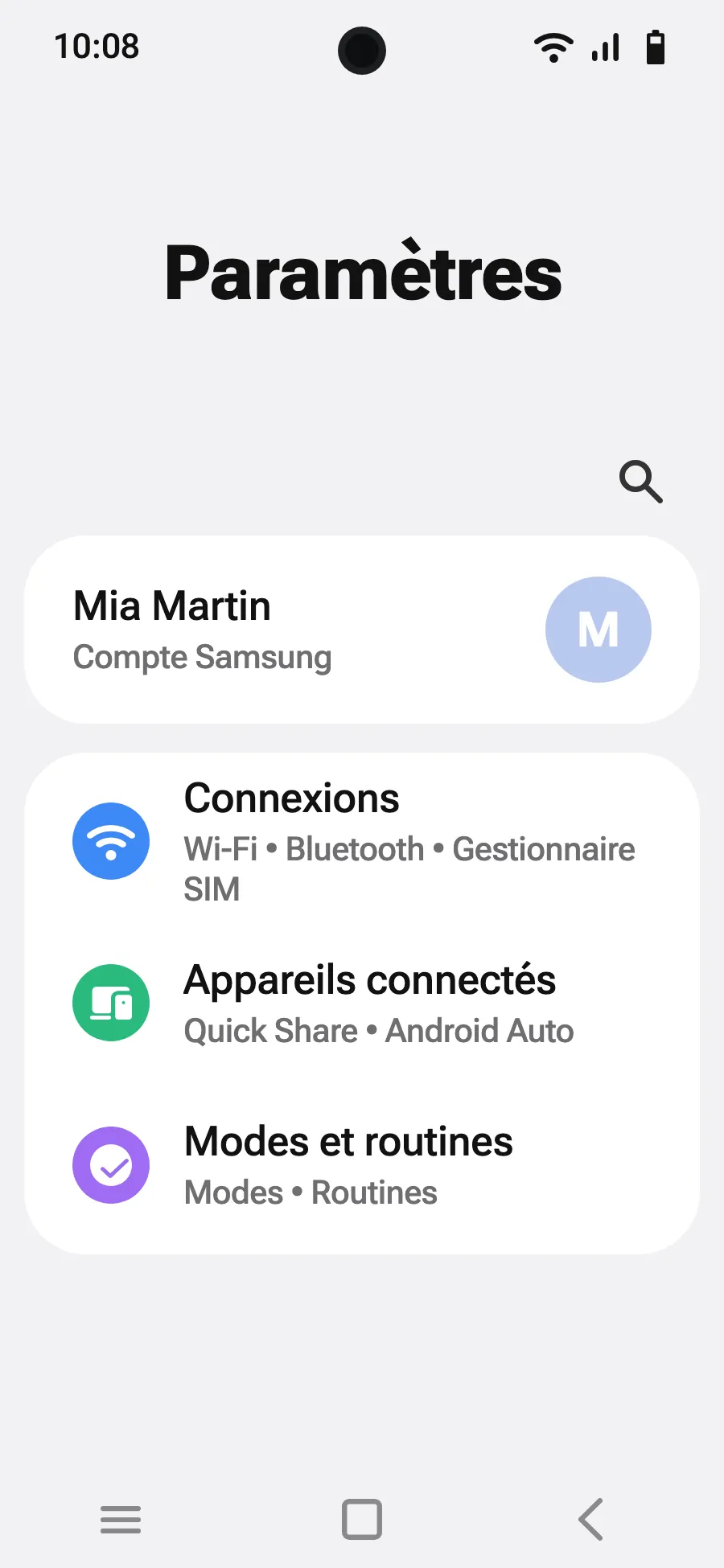
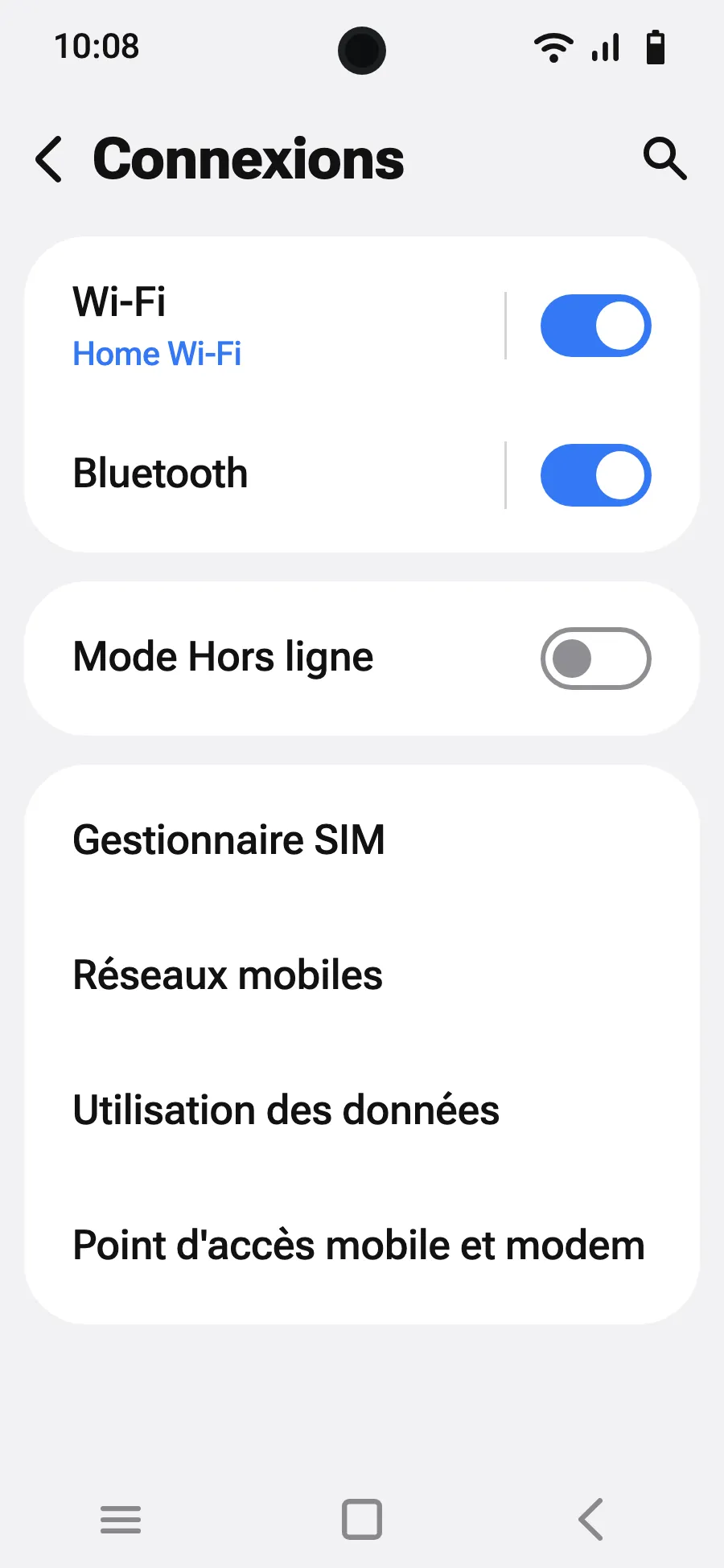
- Ouvrez Paramètres, puis Connexions.
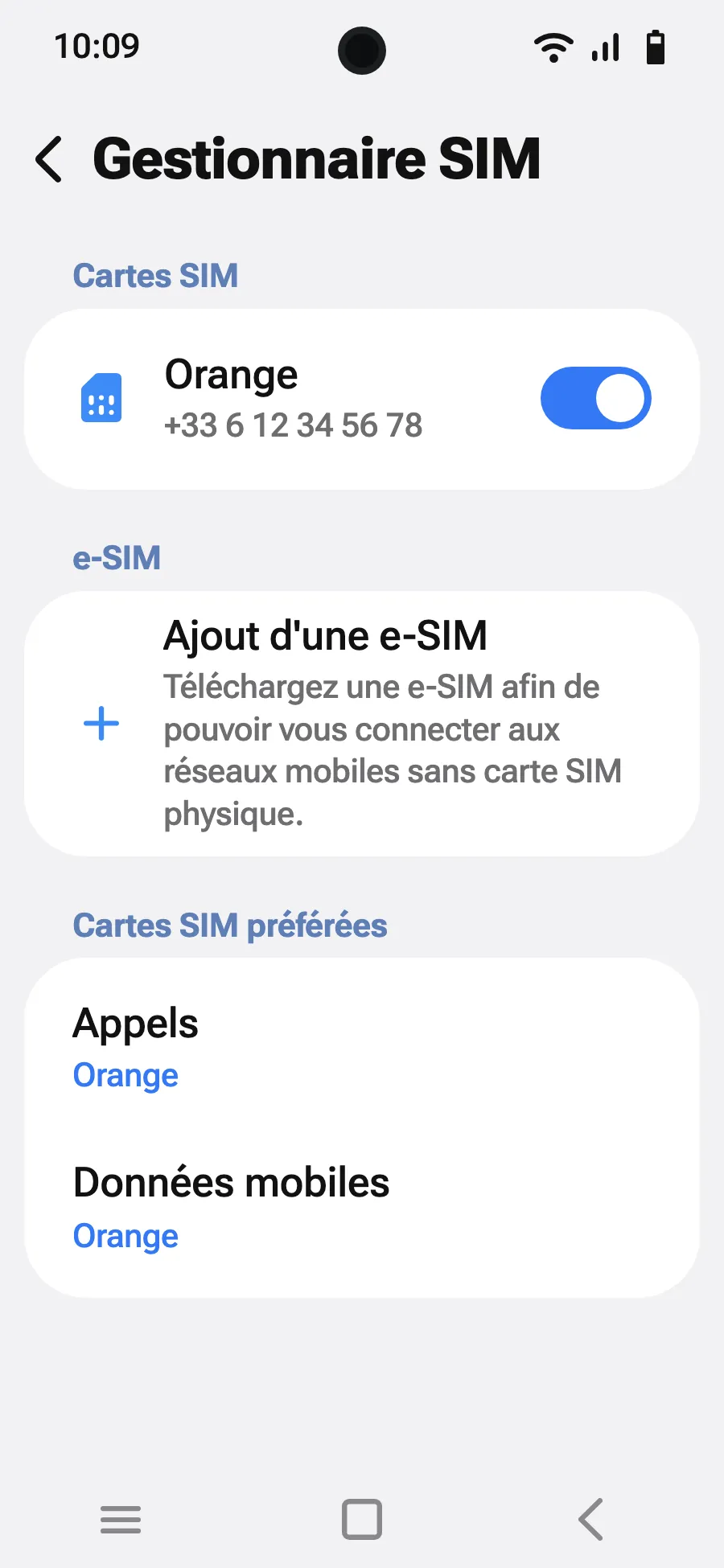
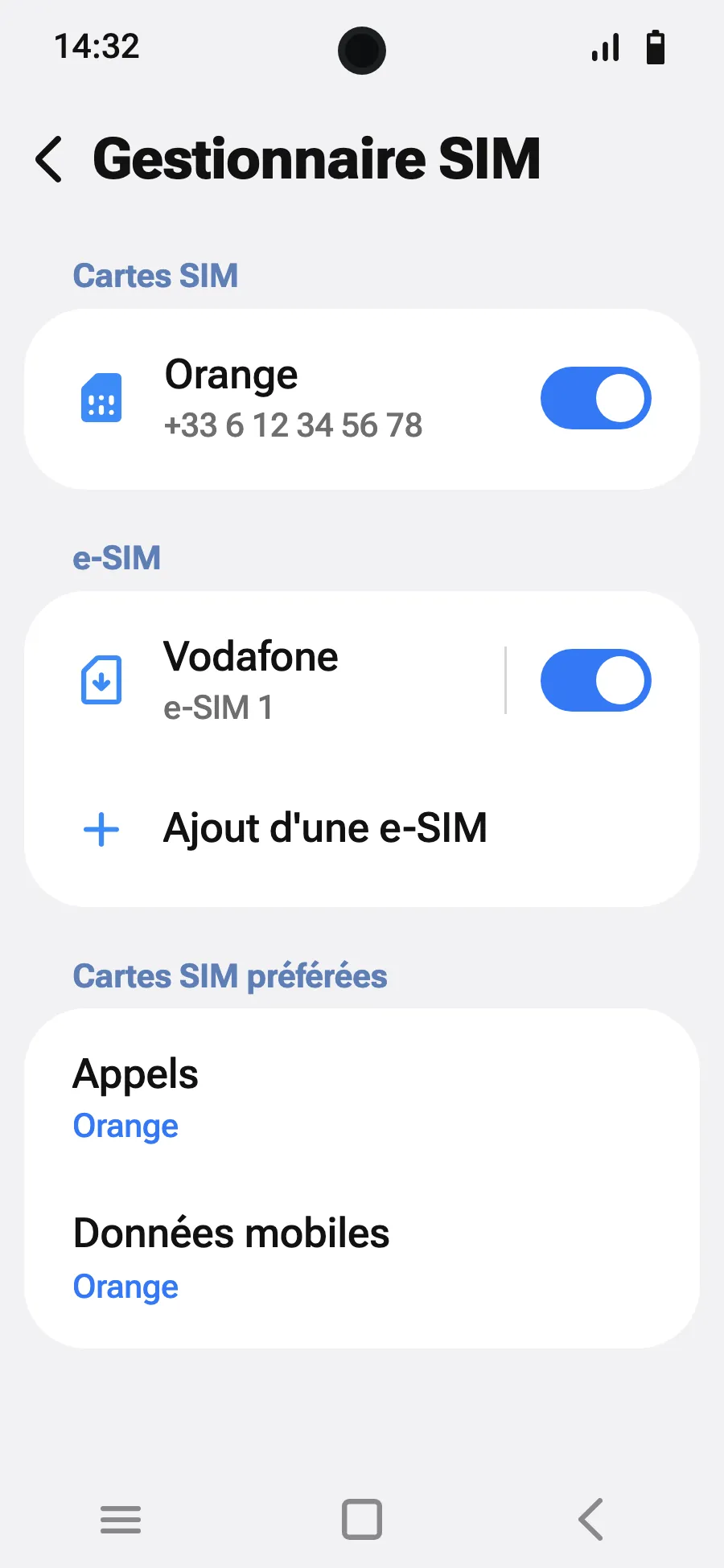
- Touchez « Gestionnaire SIM ».
- Touchez « Ajout d'une e-SIM ».
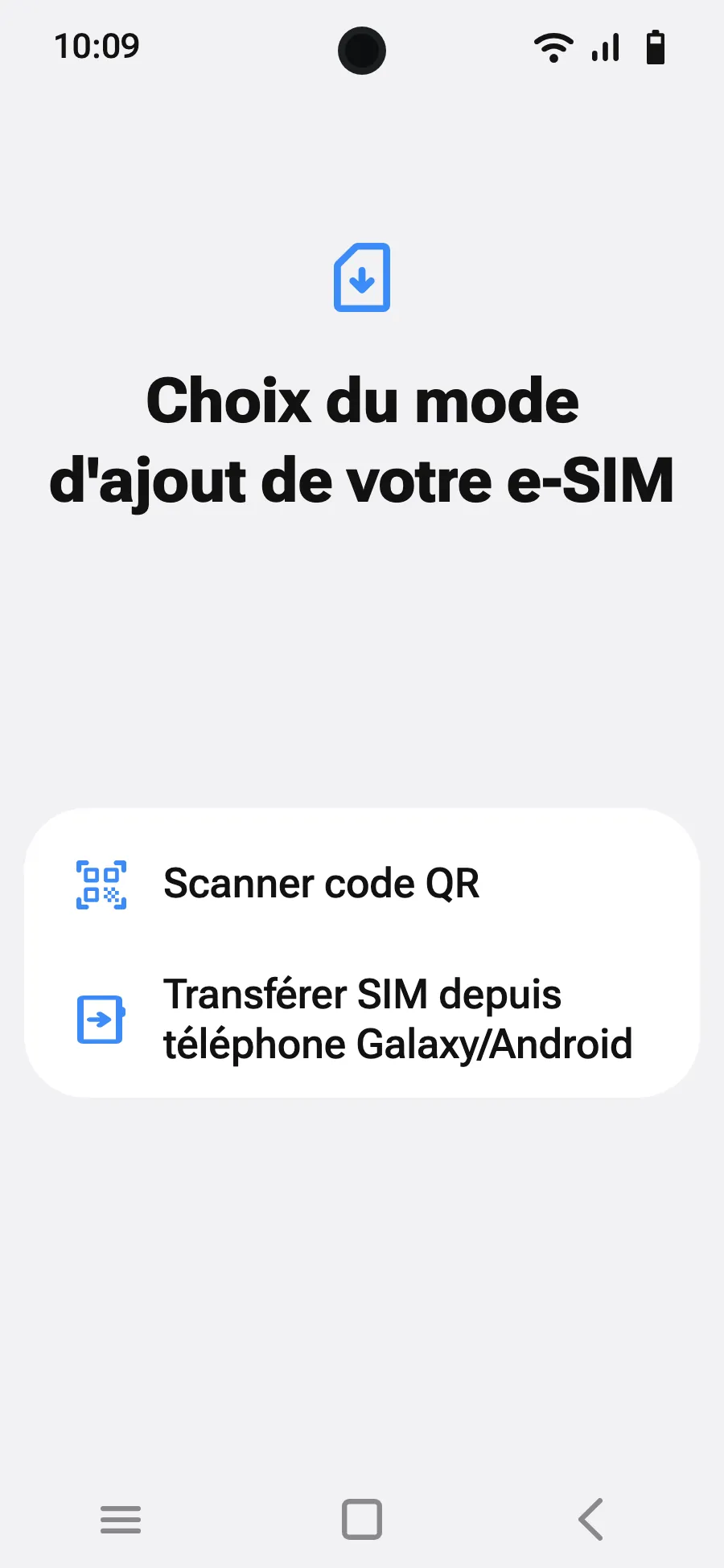
- Choisissez « Scanner code QR ».
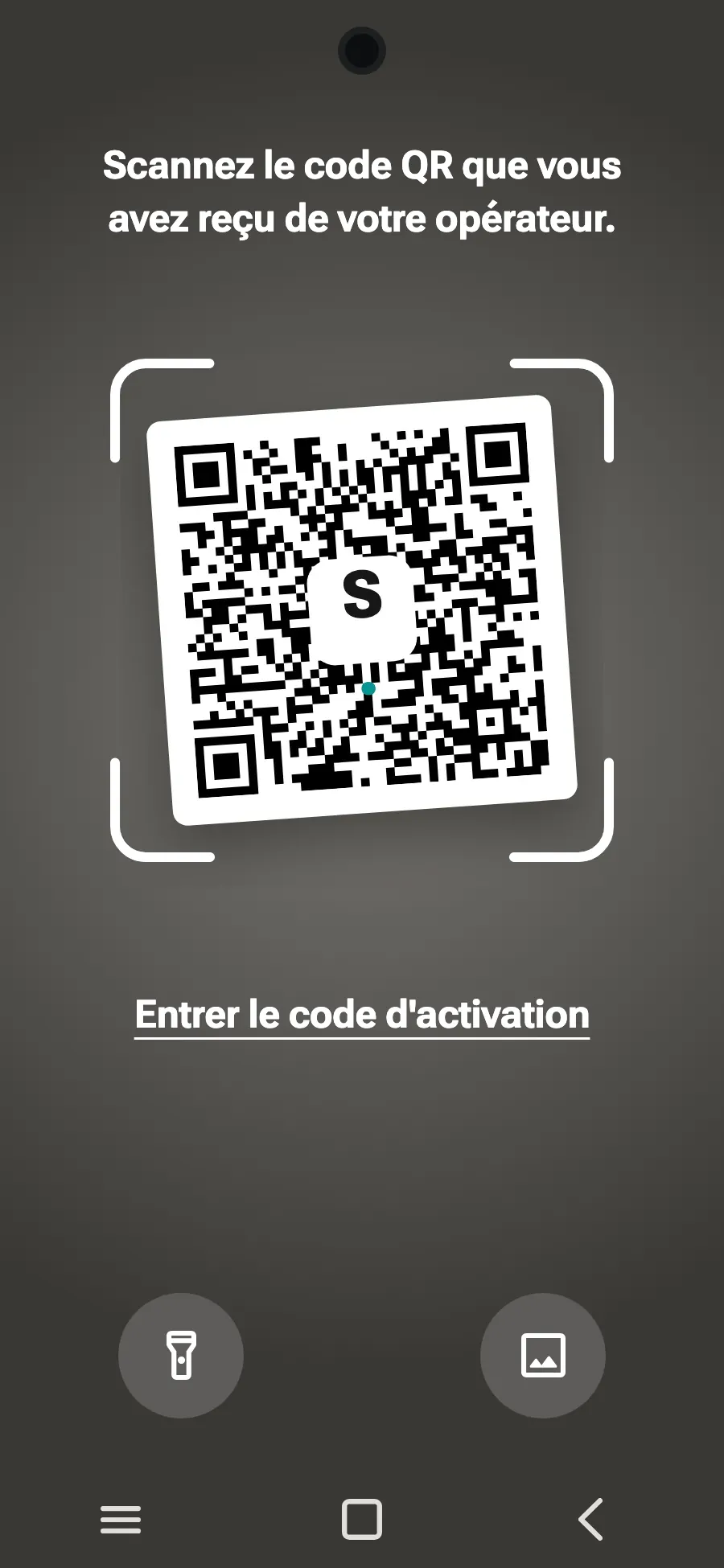
- Scannez le QR code que nous vous envoyons par e-mail après l'achat (il est aussi dans votre espace client), puis touchez Ajouter.
- À l'arrivée, activez votre nouvelle eSIM dans le Gestionnaire SIM. Elle affiche le nom d'un opérateur local ou partenaire.
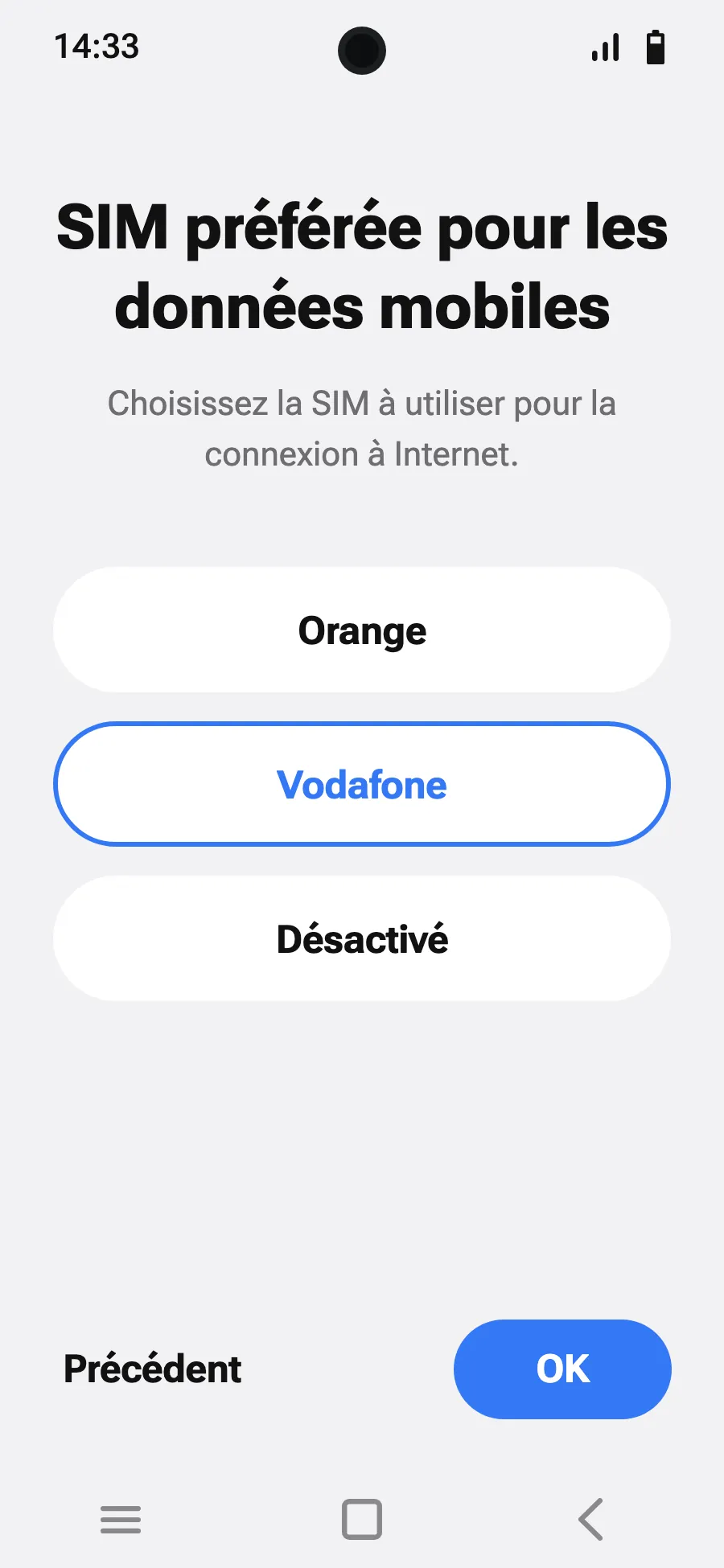
- Choisissez la nouvelle eSIM pour les données mobiles.
- Dans Connexions, Réseaux mobiles, activez l'itinérance des données.
Après l'achat, votre code QR arrive par e-mail et dans votre espace client. Affichez-le sur un autre écran, puis suivez ces étapes sur votre téléphone.
Avant de partir : installez votre eSIMÉtape 1 sur 7
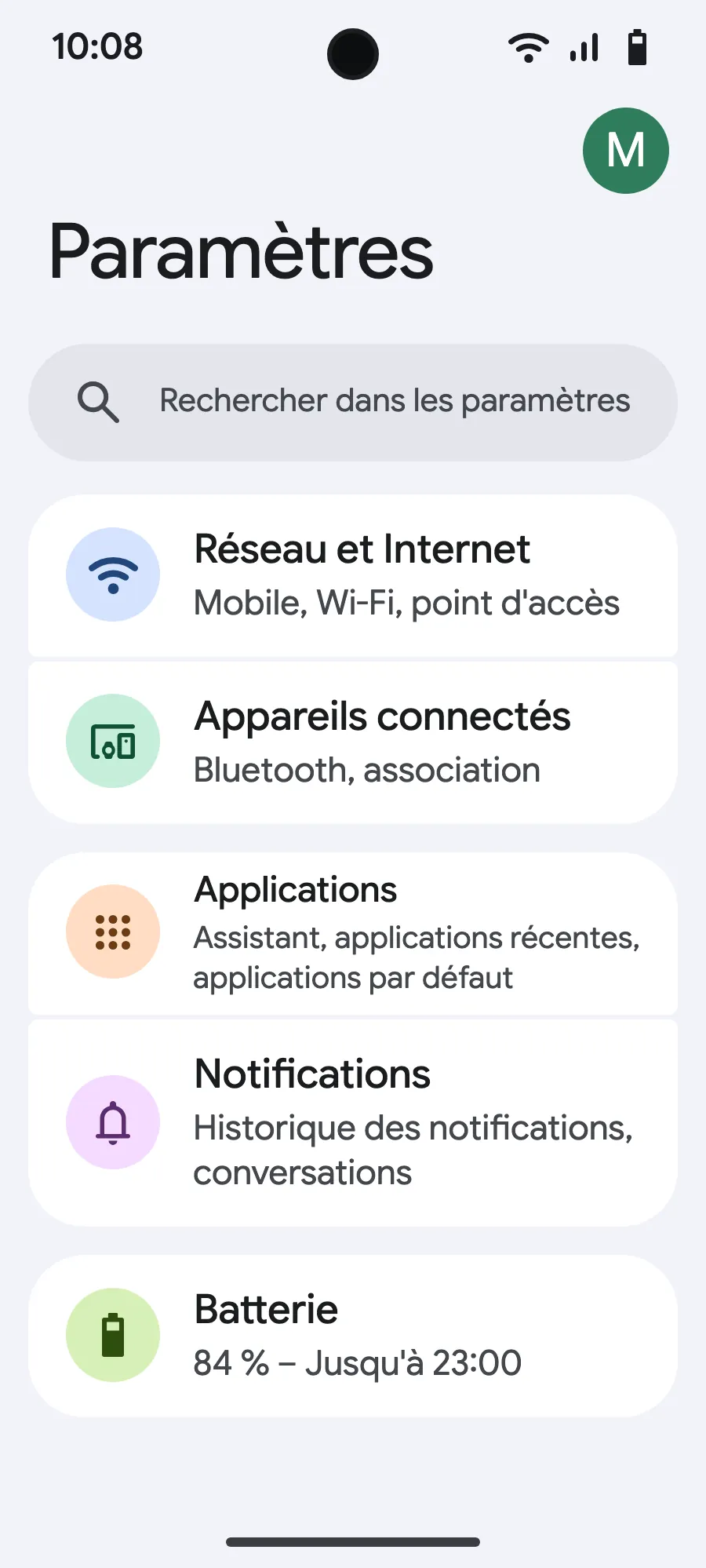
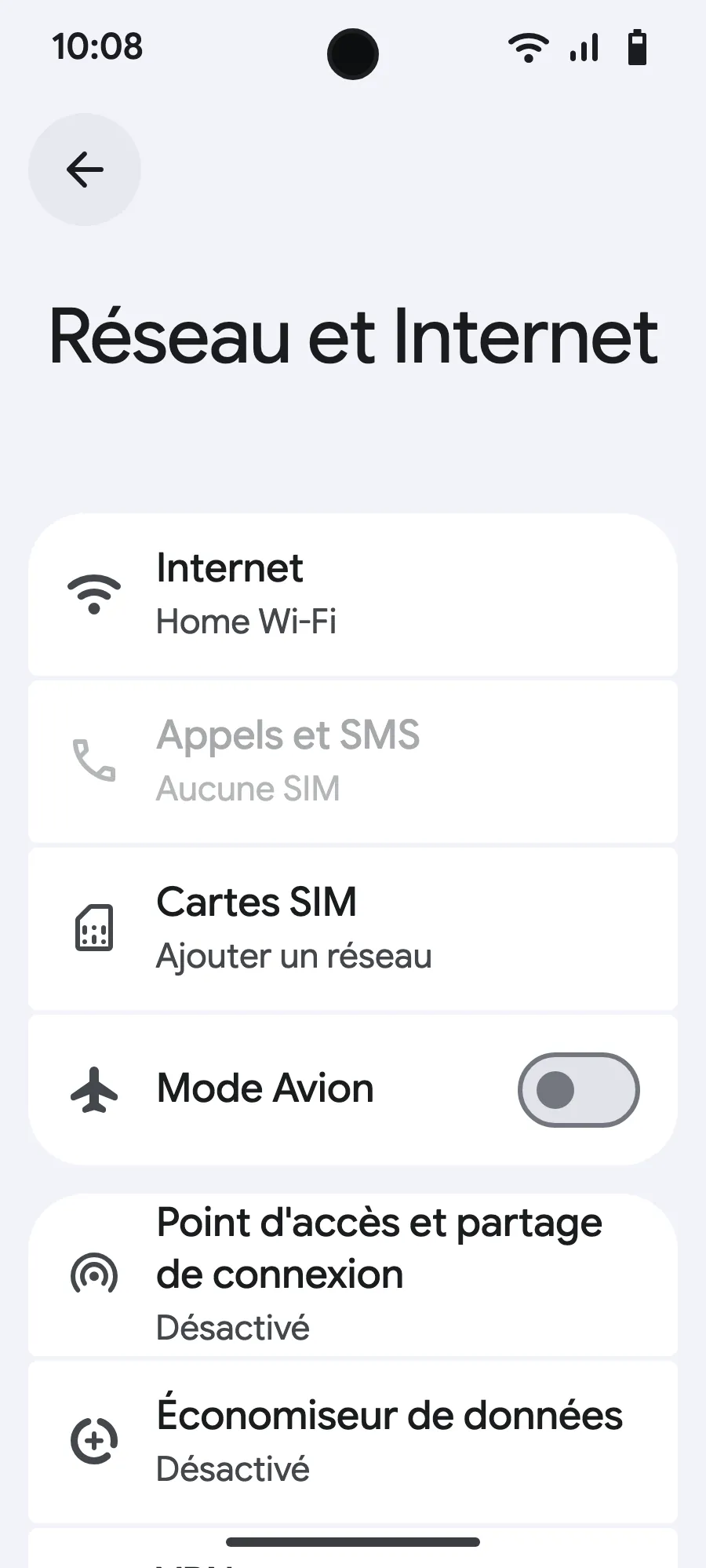
- Ouvrez Paramètres, puis Réseau et internet.
- Touchez « Cartes SIM » (Ajouter un réseau).
- Touchez « Configurer une eSIM ».
- Scannez le QR code que nous vous envoyons par e-mail après l'achat (il est aussi dans votre espace client), puis confirmez.
- À l'arrivée, ouvrez votre nouvelle eSIM (elle affiche le nom d'un opérateur local ou partenaire) et activez « Utiliser cette carte SIM ».
- Activez les données mobiles sur la nouvelle eSIM.
- Activez l'itinérance. Si rien ne passe, désactivez la sélection automatique du réseau et choisissez-le à la main.
Après l'achat, votre code QR arrive par e-mail et dans votre espace client. Affichez-le sur un autre écran, puis suivez ces étapes sur votre téléphone.
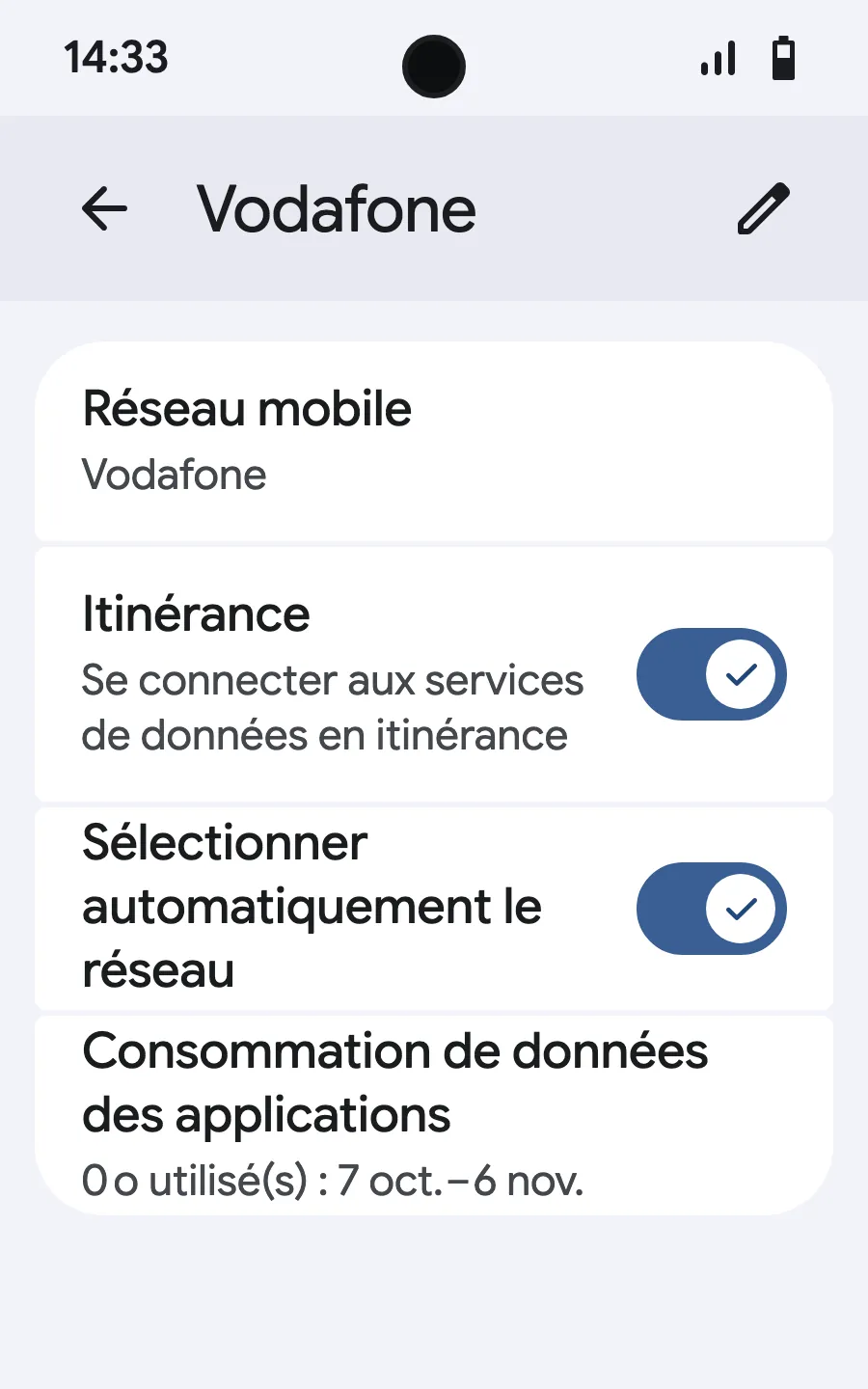
Avant de partir : installez votre eSIMÉtape 1 sur 8
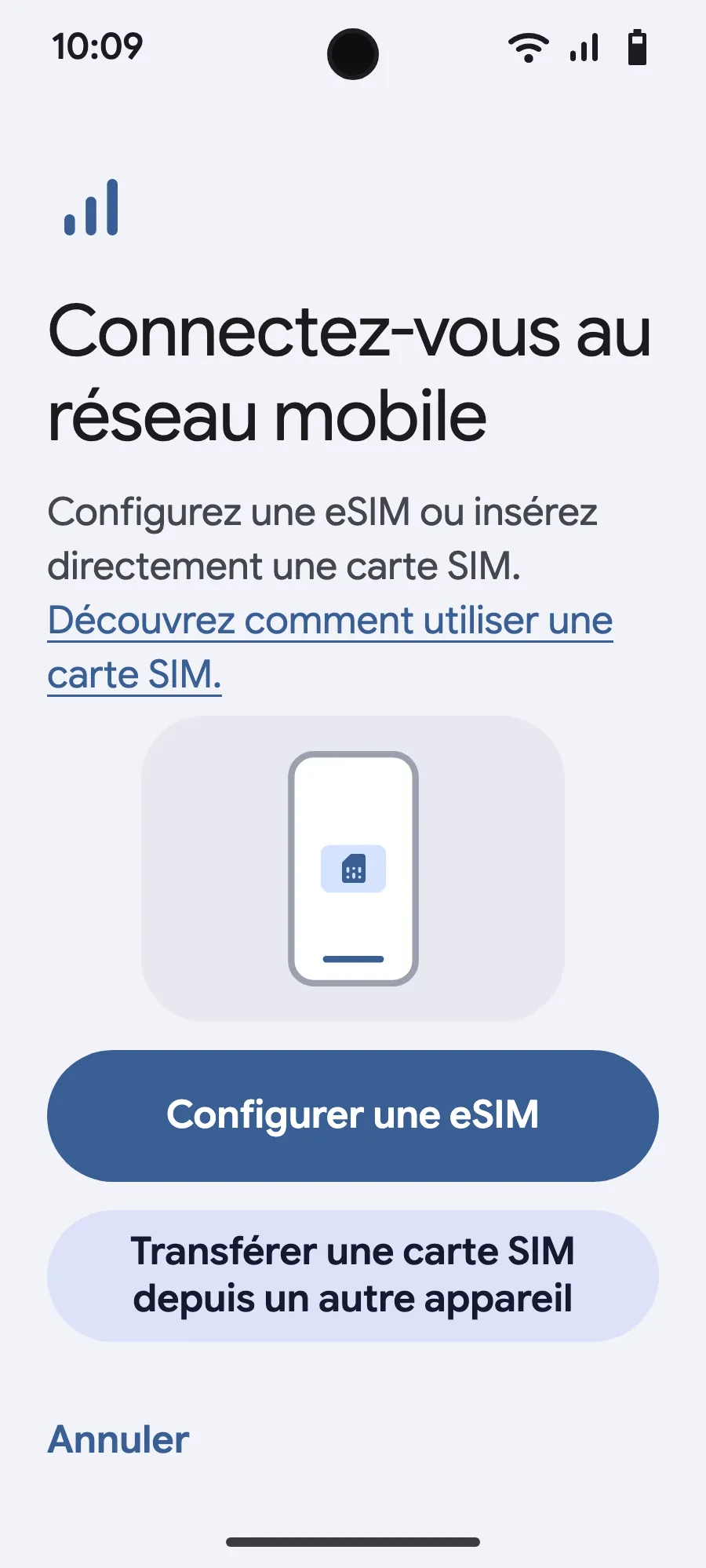
- Ouvrez Paramètres, puis Réseaux mobiles ou Réseau et internet.
- Touchez « Réseau mobile ».
- Touchez « Ajouter une SIM ».
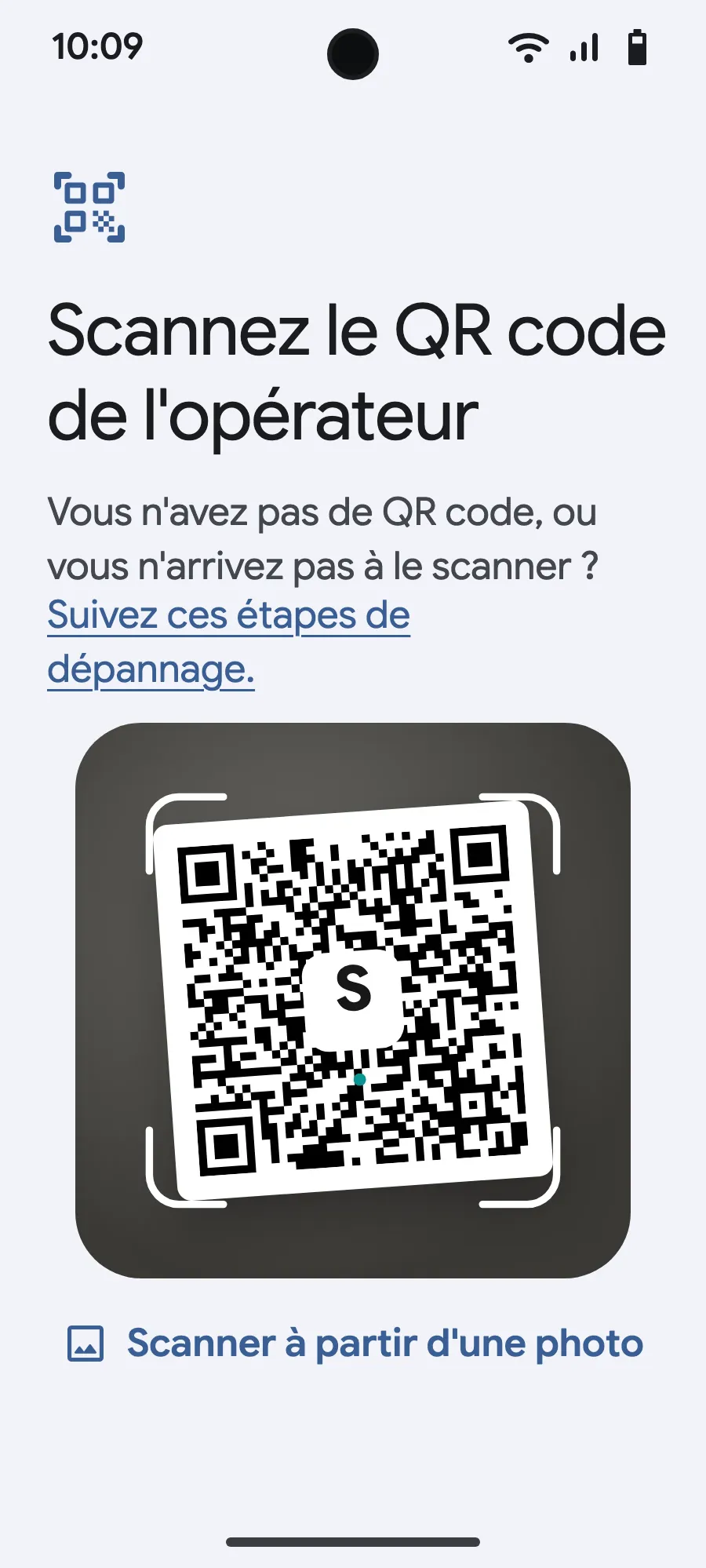
- Touchez « Configurer une eSIM ».
- Scannez le QR code que nous vous envoyons par e-mail après l'achat (il est aussi dans votre espace client), puis confirmez.
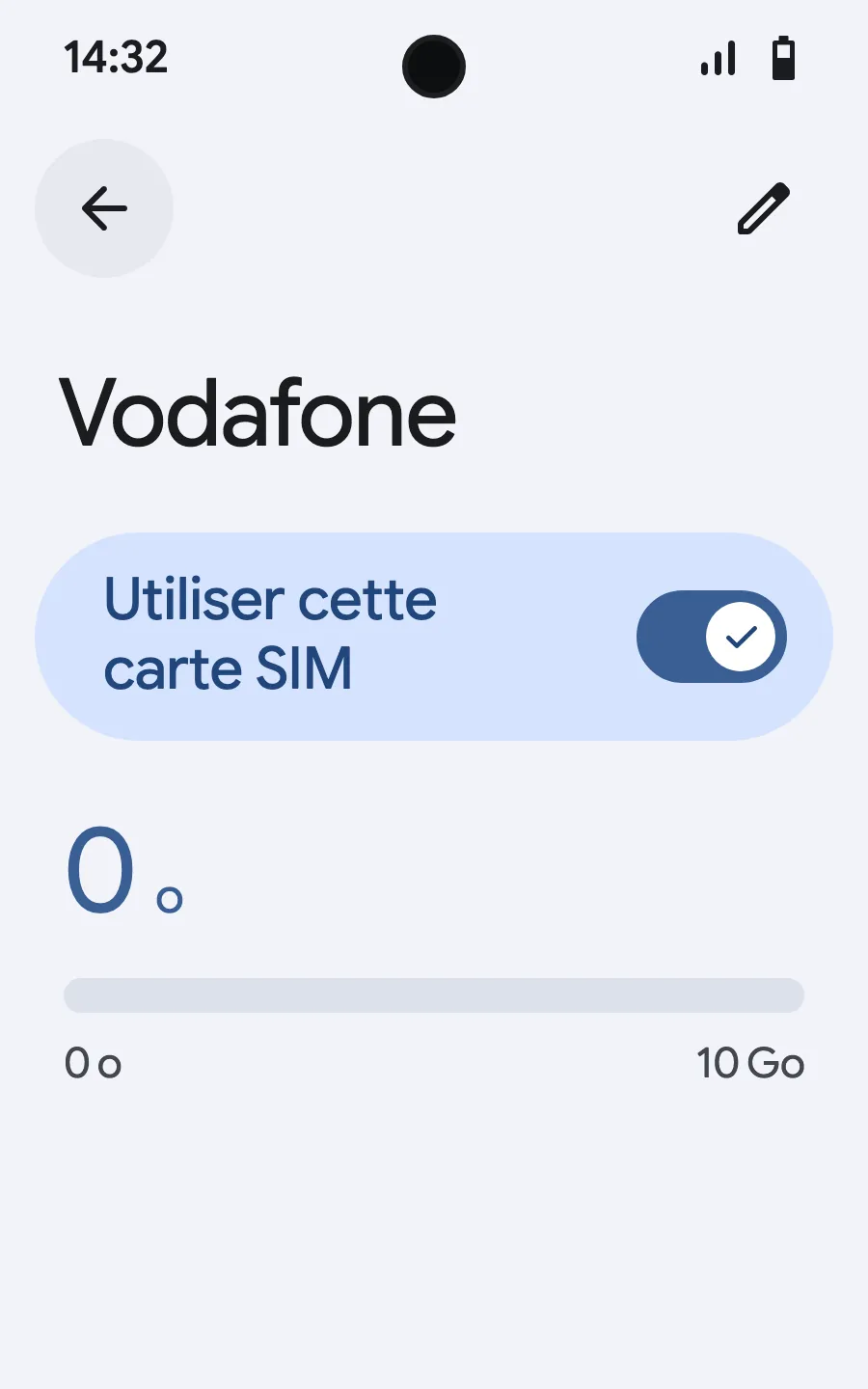
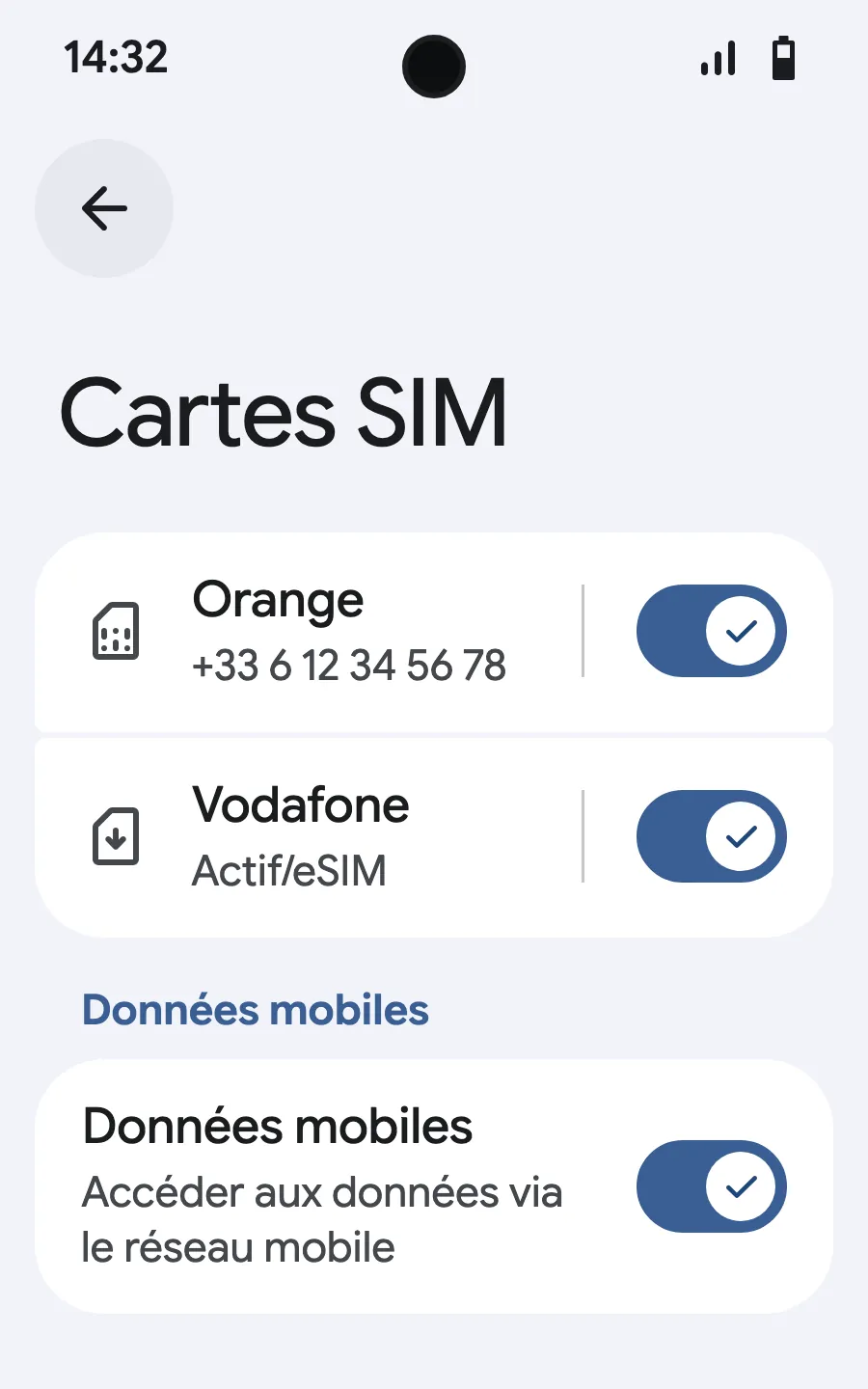
- À l'arrivée, ouvrez votre nouvelle eSIM (elle affiche le nom d'un opérateur local ou partenaire) et activez « Utiliser la carte SIM ».
- Activez les données mobiles sur la nouvelle eSIM.
- Activez l'itinérance. Si rien ne passe, désactivez la sélection automatique du réseau et choisissez-le à la main.
Après l'achat, votre code QR arrive par e-mail et dans votre espace client. Affichez-le sur un autre écran, puis suivez ces étapes sur votre téléphone. Sur Xiaomi, Oppo ou OnePlus, les menus portent d'autres noms : cherchez « eSIM » dans les Paramètres.








Installation de l'eSIM sur Samsung Galaxy
Les appareils Samsung utilisent One UI, qui a une structure de menu légèrement différente d'Android standard. Vous ne savez pas si votre Samsung est compatible ? Consultez notre page Appareils compatibles eSIM.
Appareils Samsung compatibles
Méthode 1 : Smart Link (Recommandé)
Méthode 2 : QR Code
Méthode 3 : Saisie manuelle
Activation pour le voyage
Changement rapide de SIM sur One UI
Samsung facilite le changement entre les SIM :
Problèmes Samsung courants
Erreur "Impossible d'ajouter le forfait" :
Option eSIM non affichée :
Vous avez encore des questions ?
Notre équipe vous répond par chat ou par e-mail, dans votre langue.