Activer l'itinérance des données
Comment activer l'itinérance des données sur votre appareil — requis pour que l'eSIM fonctionne à l'étranger.
Comment installer votre eSIM Simsima
À l'arrivée : activez votre eSIMÉtape 8 sur 11
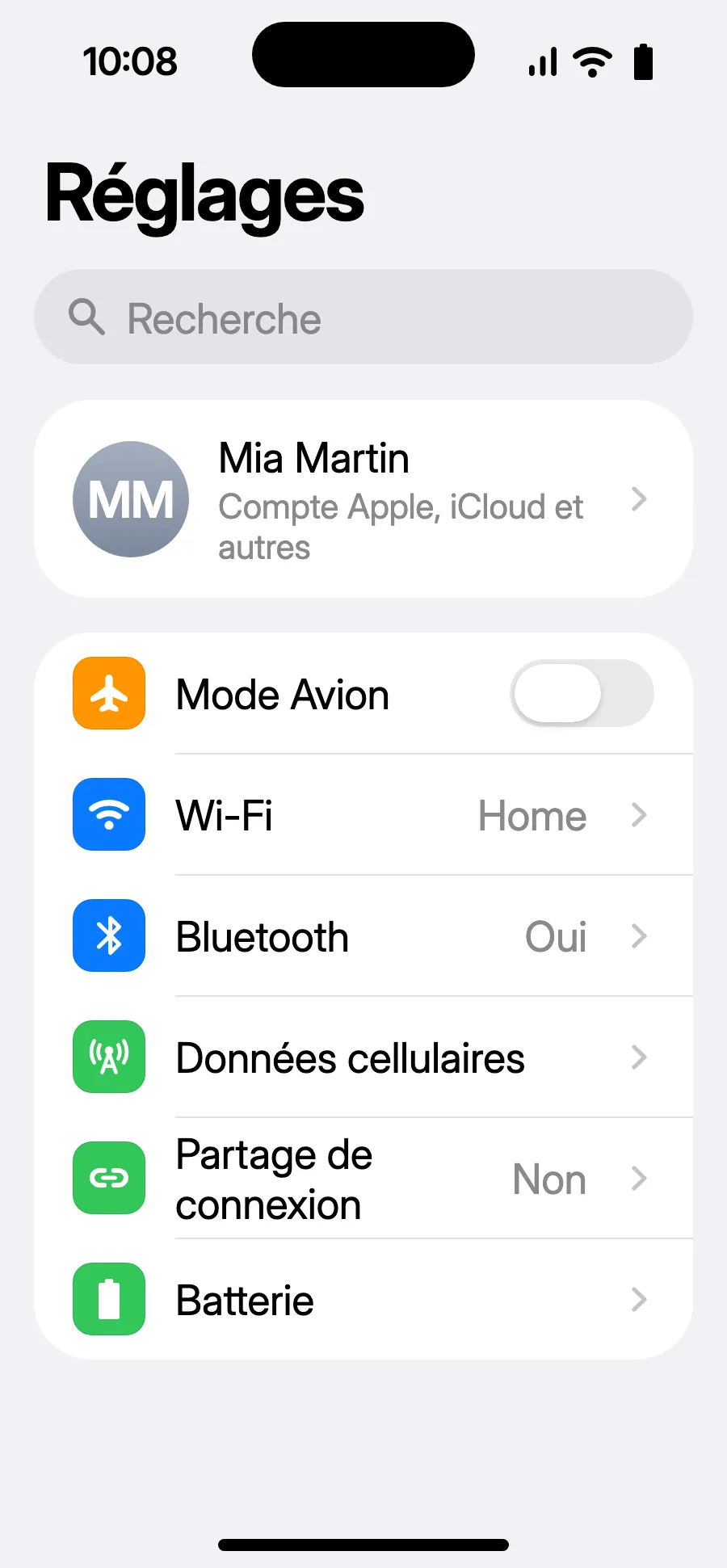
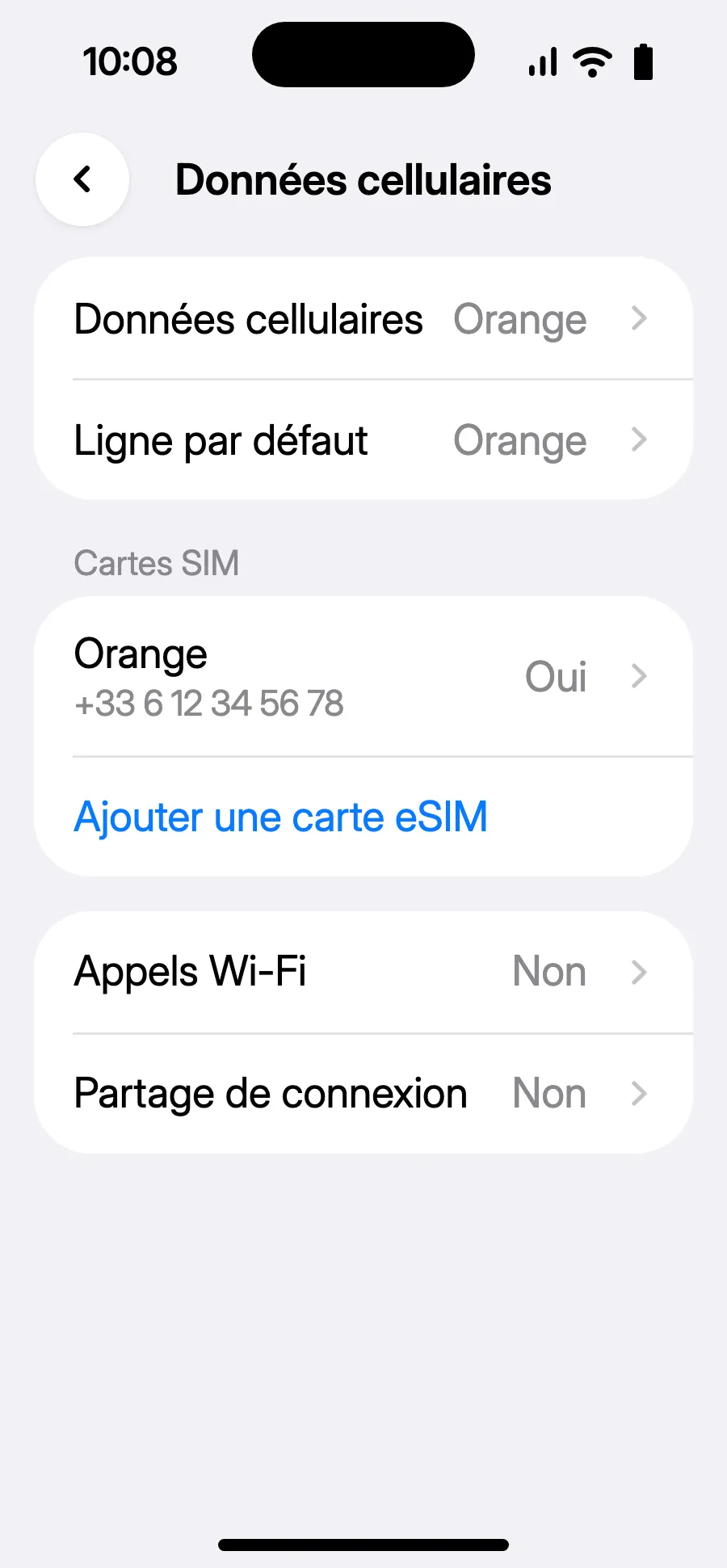
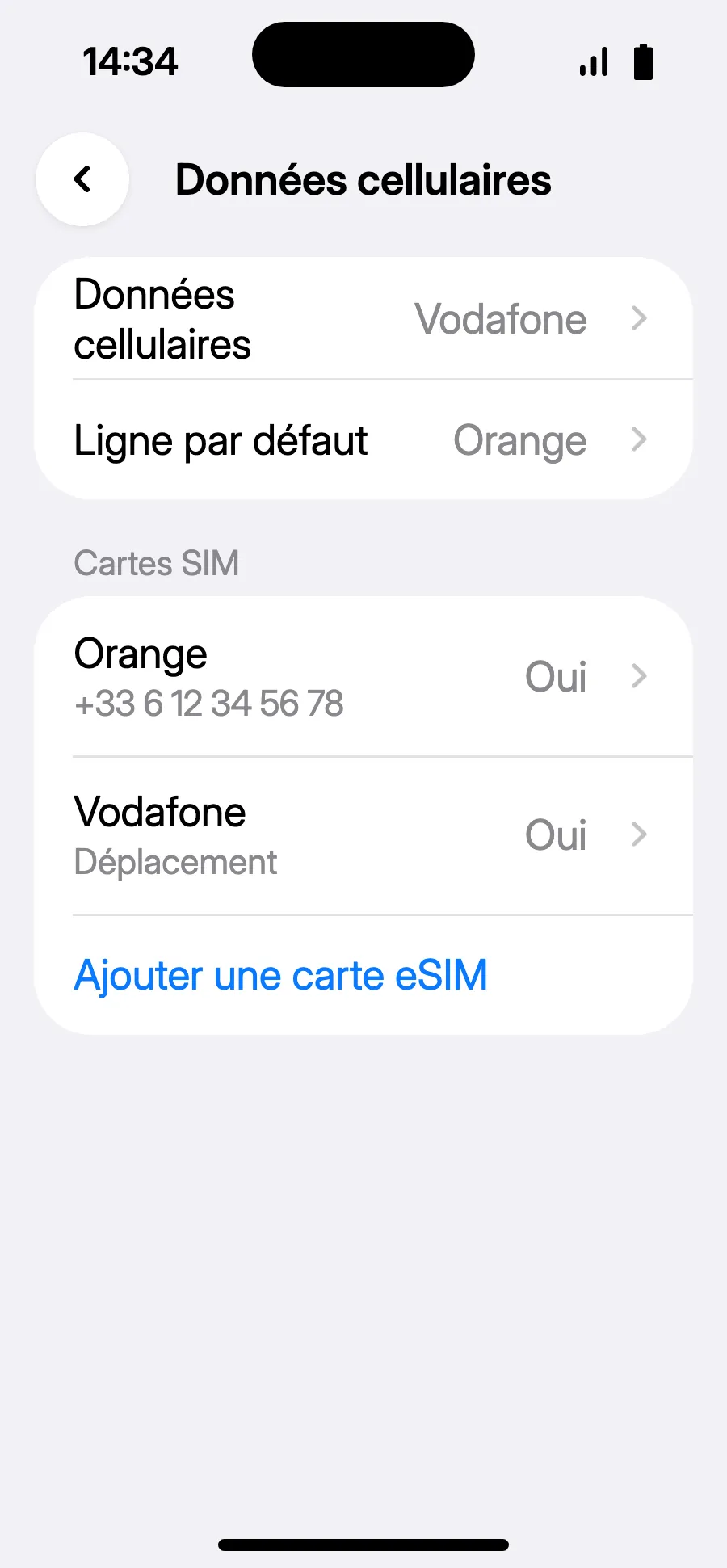
- Ouvrez Réglages, puis Données cellulaires.
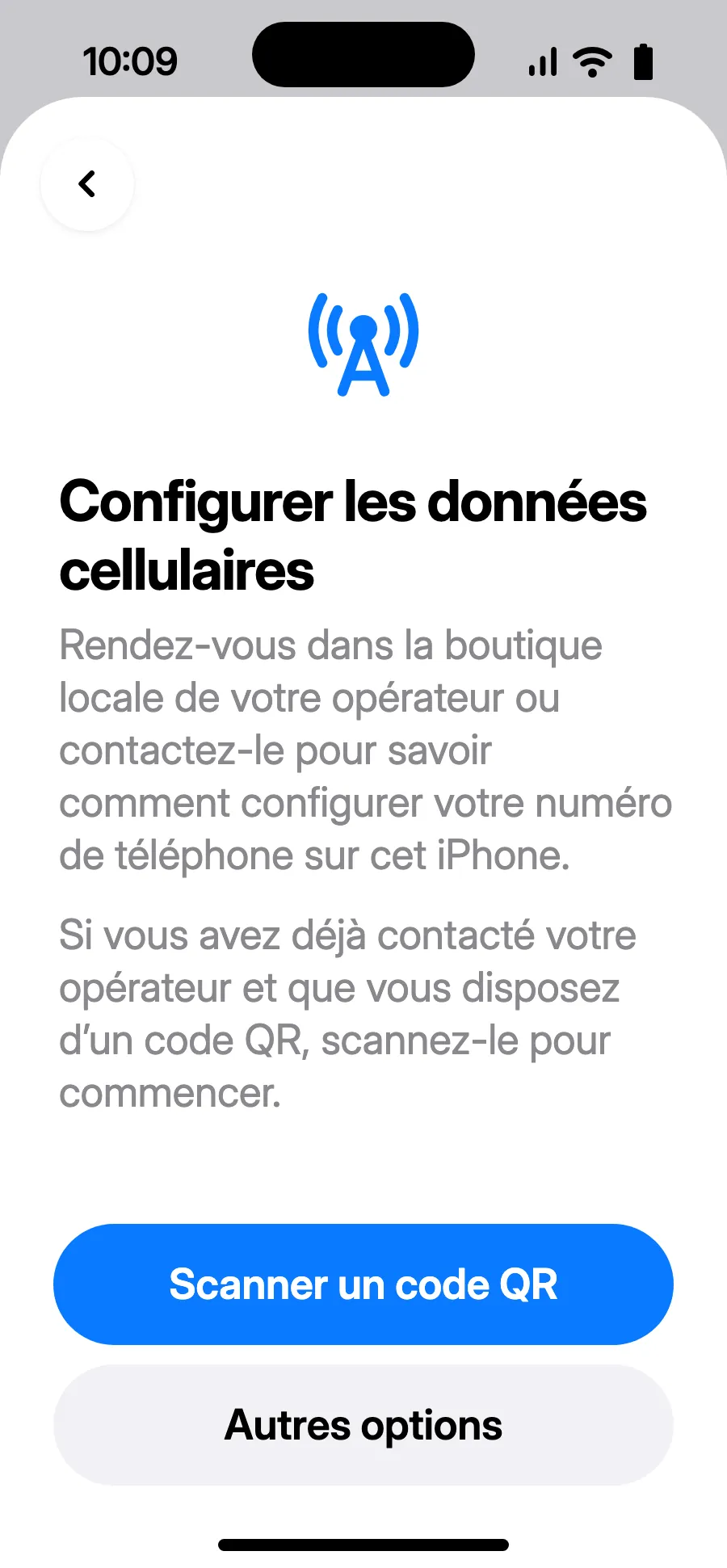
- Touchez « Ajouter une carte eSIM ».
- Touchez « Scanner un code QR » et scannez le code QR que nous vous envoyons par e-mail après l'achat (il est aussi dans votre espace client).
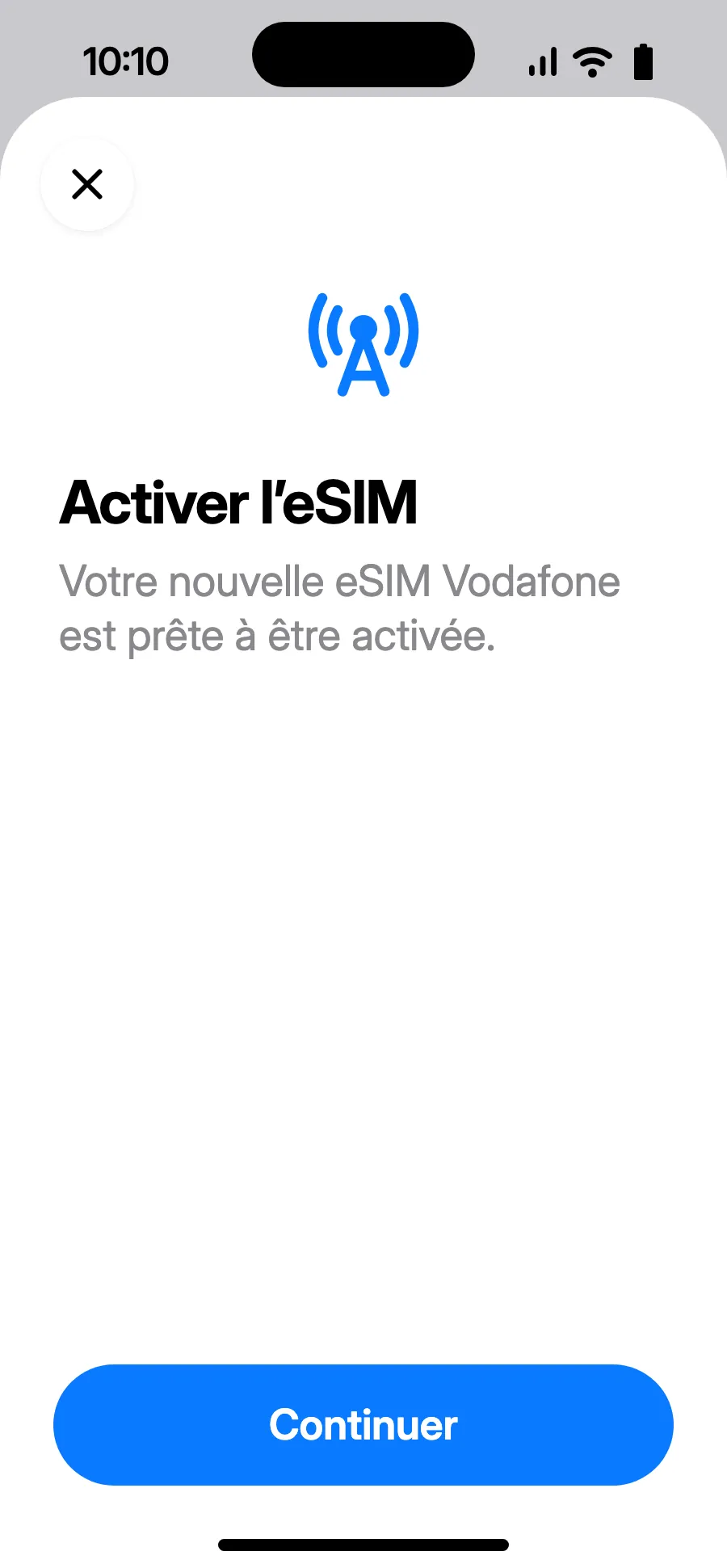
- « Activer l’eSIM » s'ouvre : touchez Continuer.
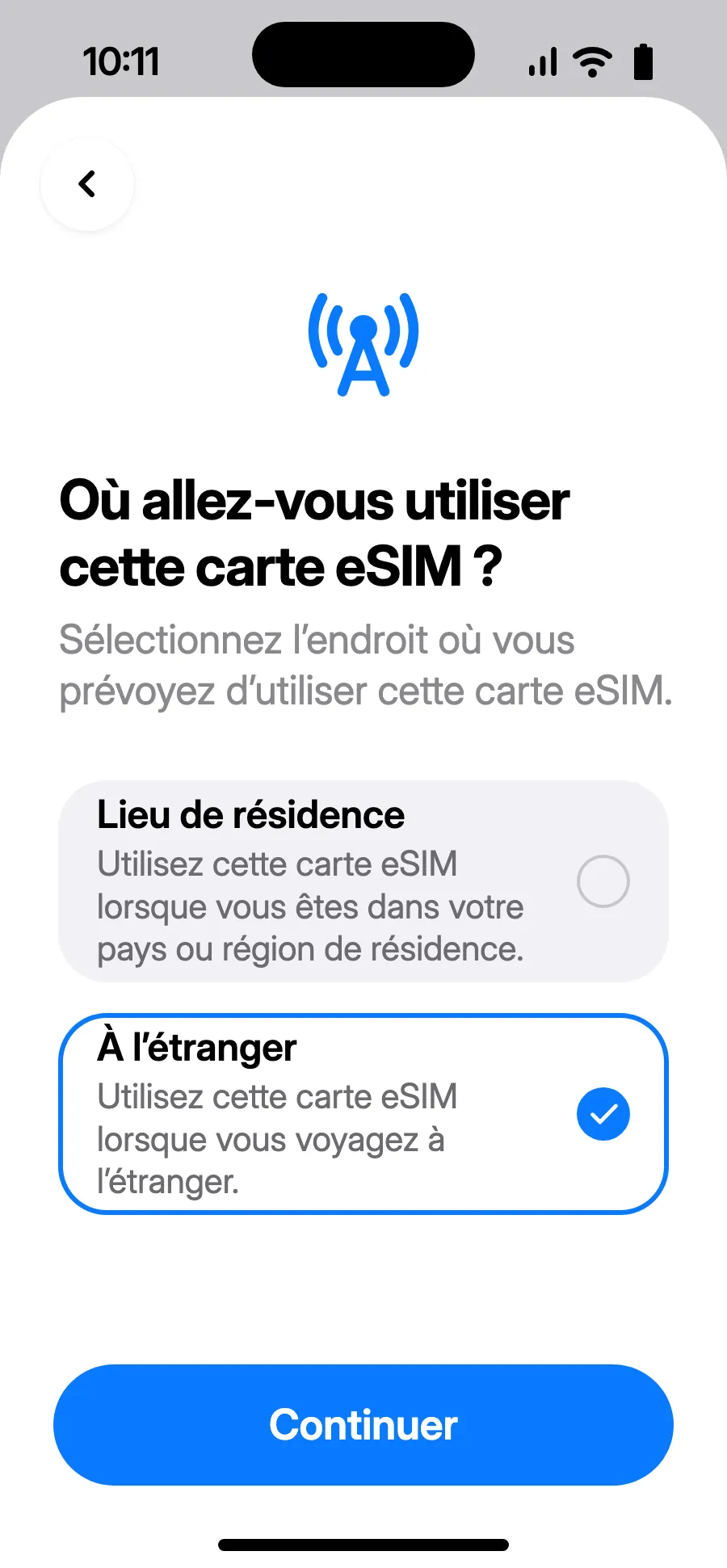
- Choisissez « À l’étranger », puis touchez Continuer.
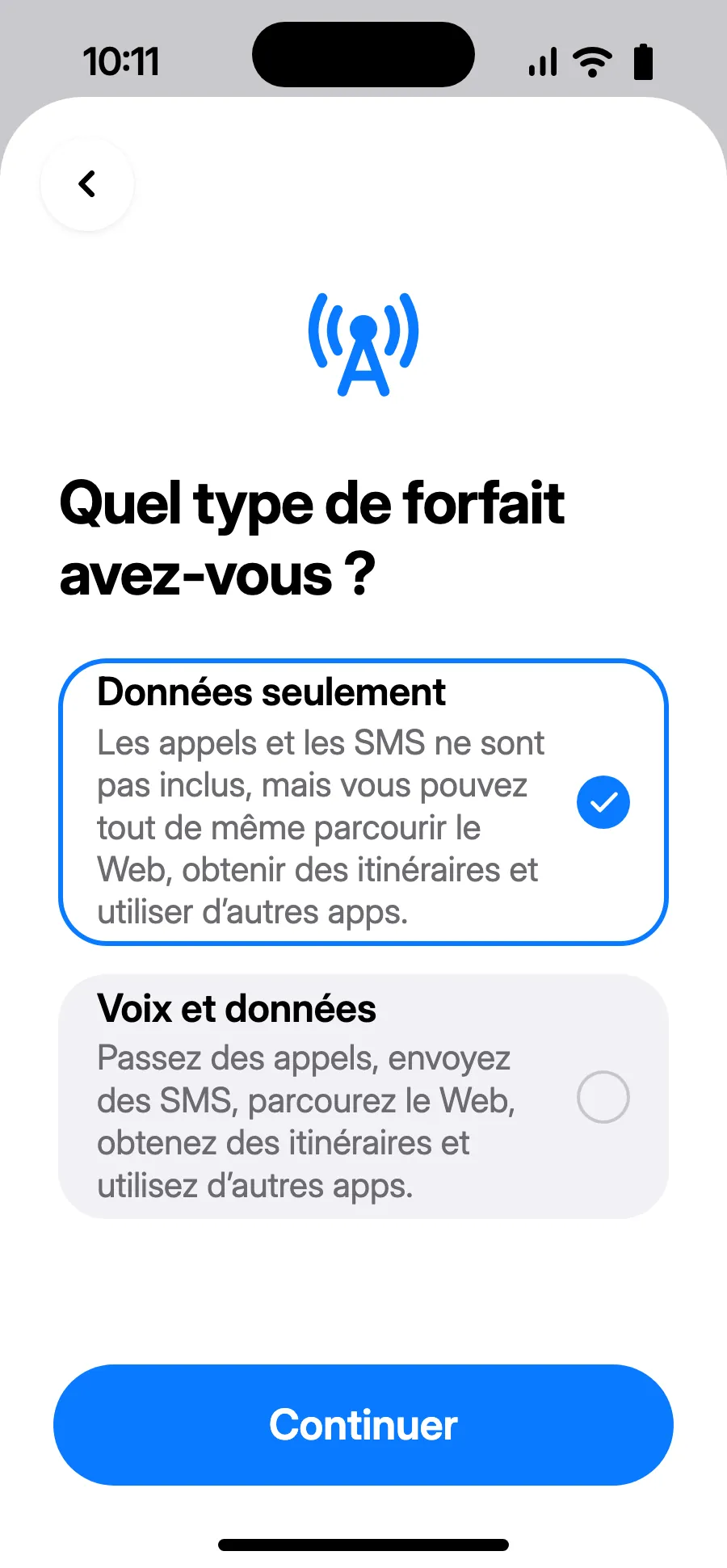
- Choisissez « Données seulement », puis touchez Continuer. L'eSIM sert aux données ; votre numéro habituel garde les appels et les SMS.
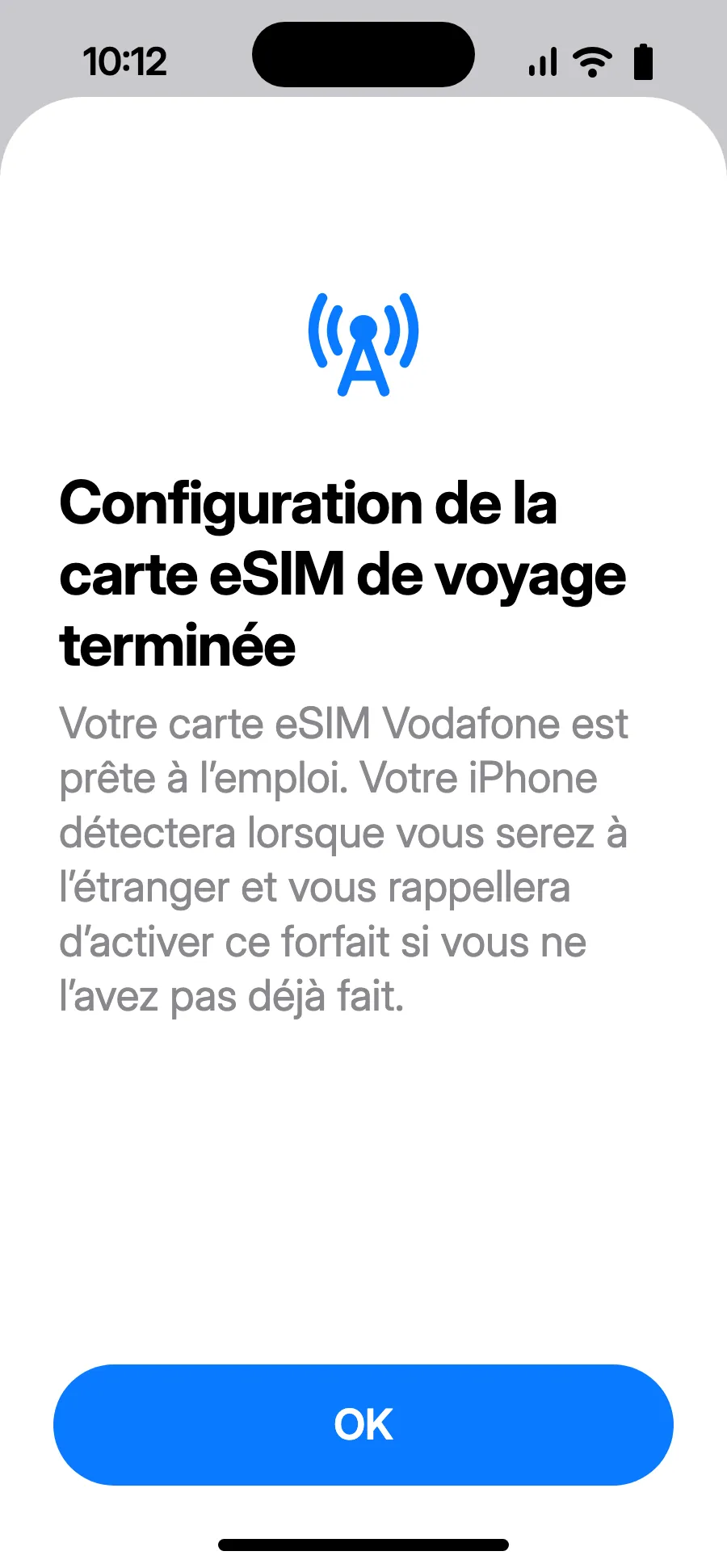
- Touchez OK. Votre iPhone vous rappellera d'activer l'eSIM une fois à l'étranger.
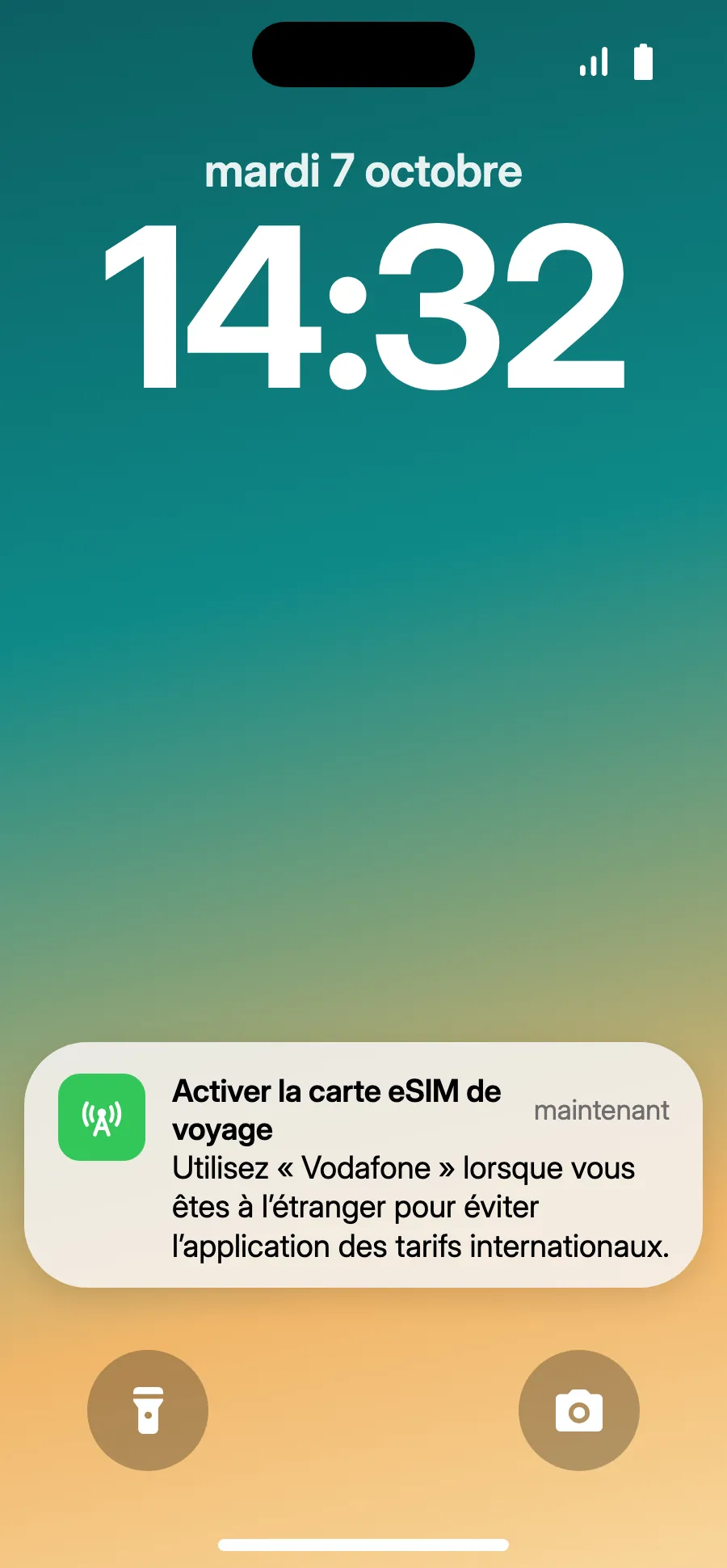
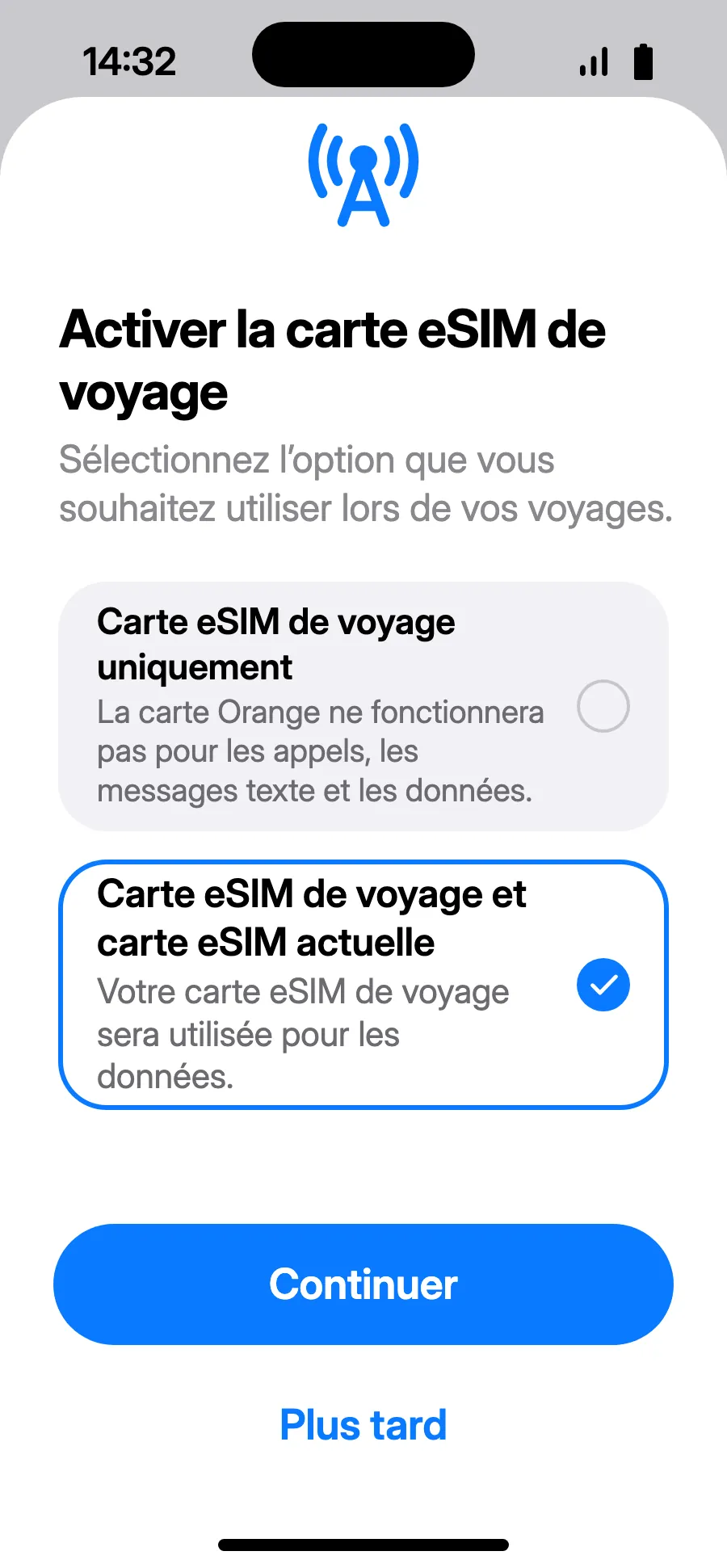
- À l'arrivée, votre iPhone peut afficher « Activer la carte eSIM de voyage » : touchez la notification.
- Choisissez « Carte eSIM de voyage et carte eSIM actuelle », puis Continuer. Vous gardez votre numéro pour les appels et SMS (codes de la banque compris) ; votre opérateur peut facturer les appels reçus.
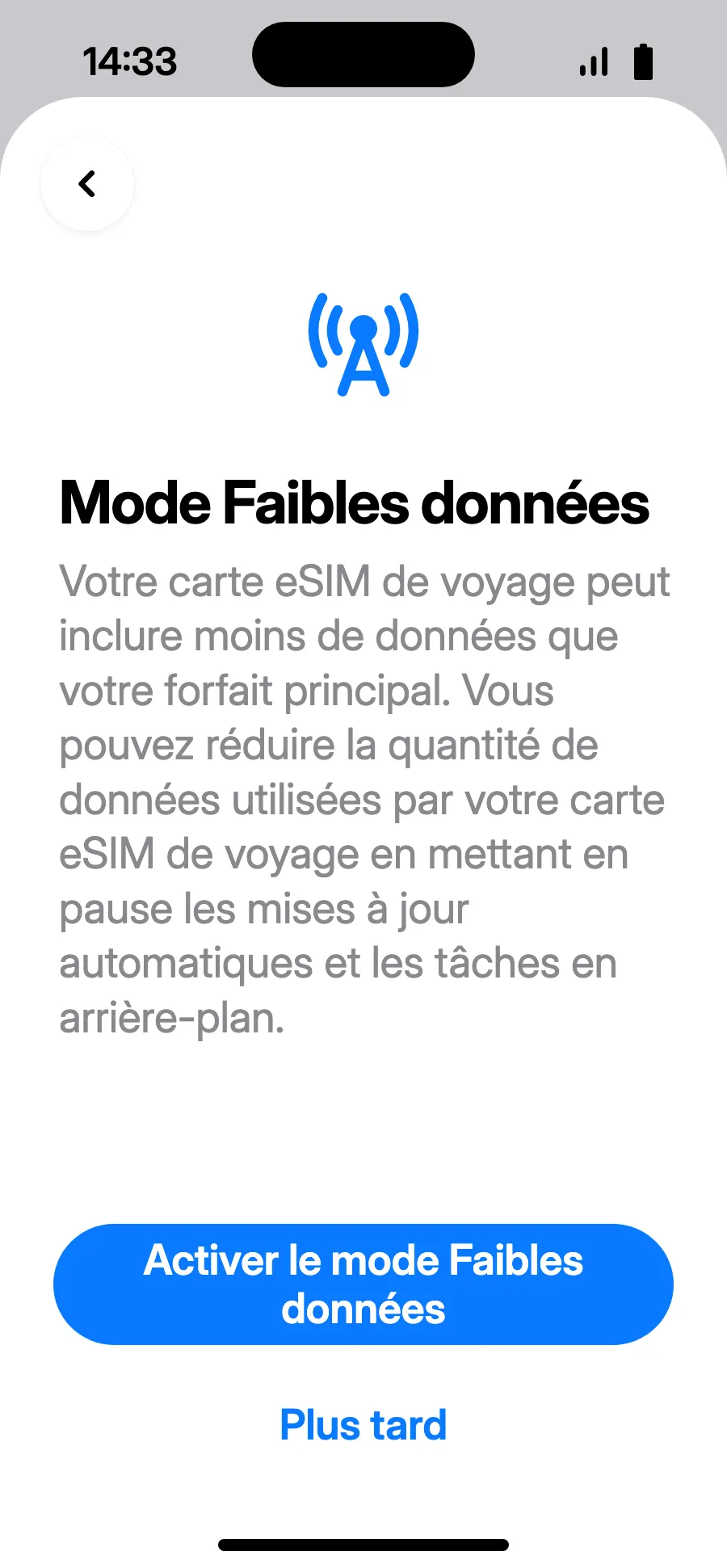
- Le mode Faibles données économise votre forfait : touchez « Activer le mode Faibles données », ou « Plus tard ».
- C'est prêt : Données cellulaires indique la nouvelle eSIM.
Après l'achat, votre code QR arrive par e-mail et dans votre espace client. Affichez-le sur un autre écran, puis suivez ces étapes sur votre téléphone.
À l'arrivée : activez votre eSIMÉtape 6 sur 8
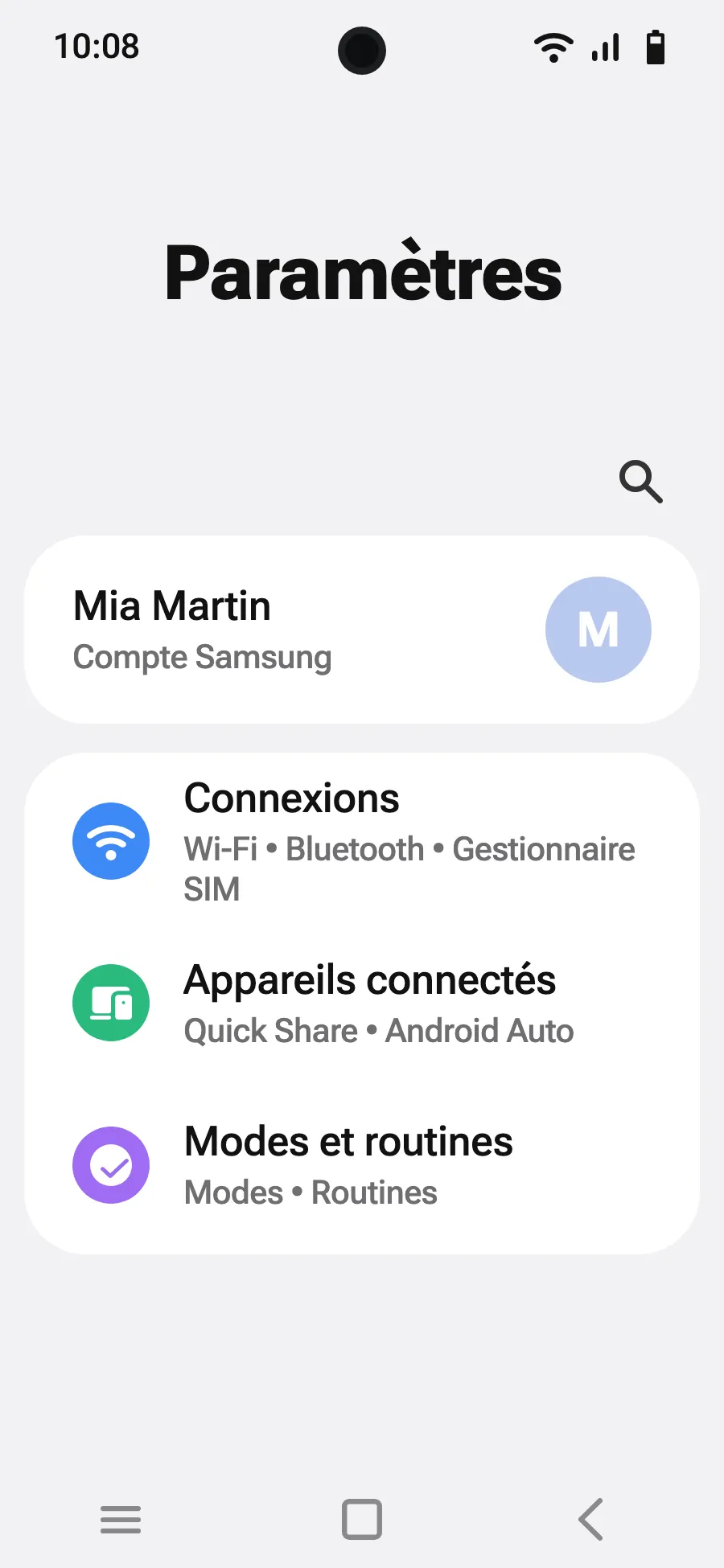
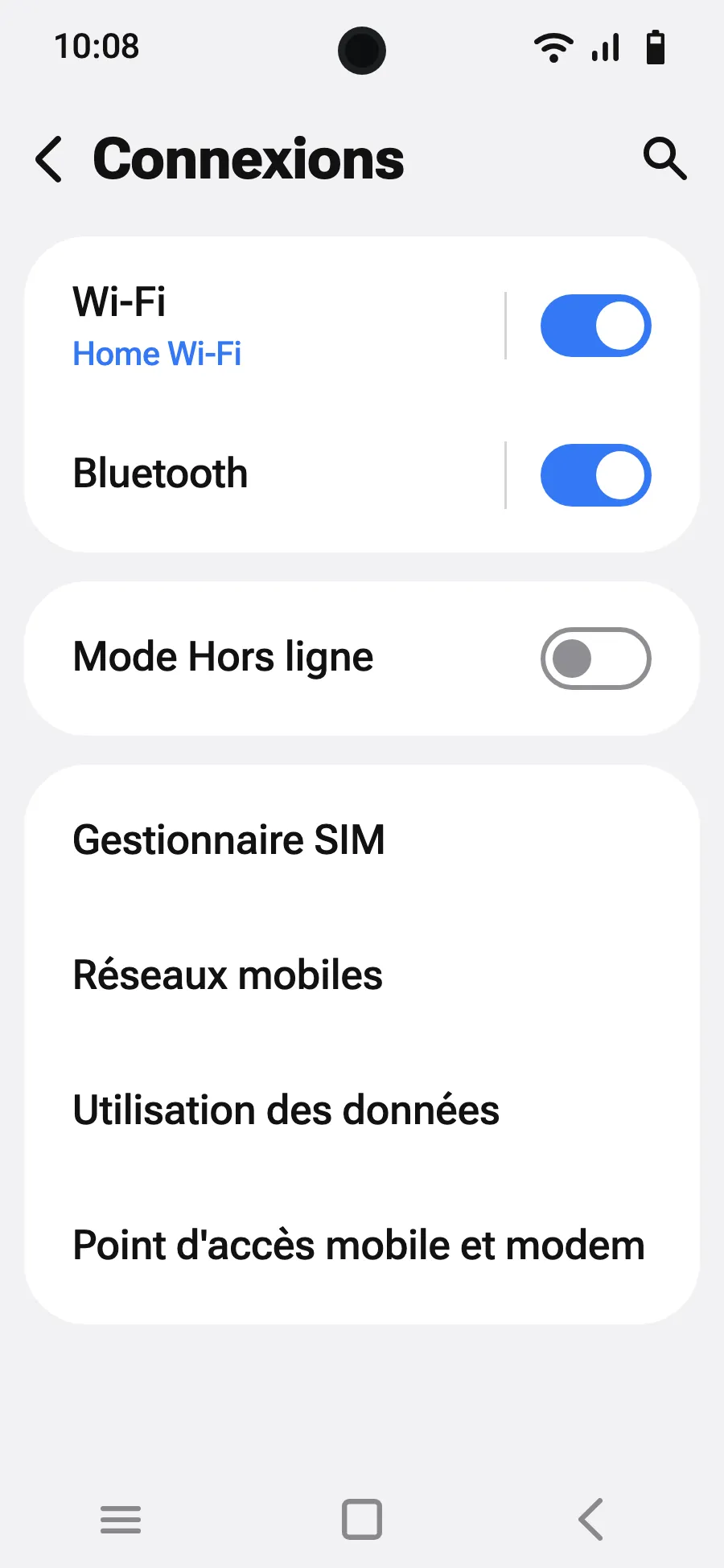
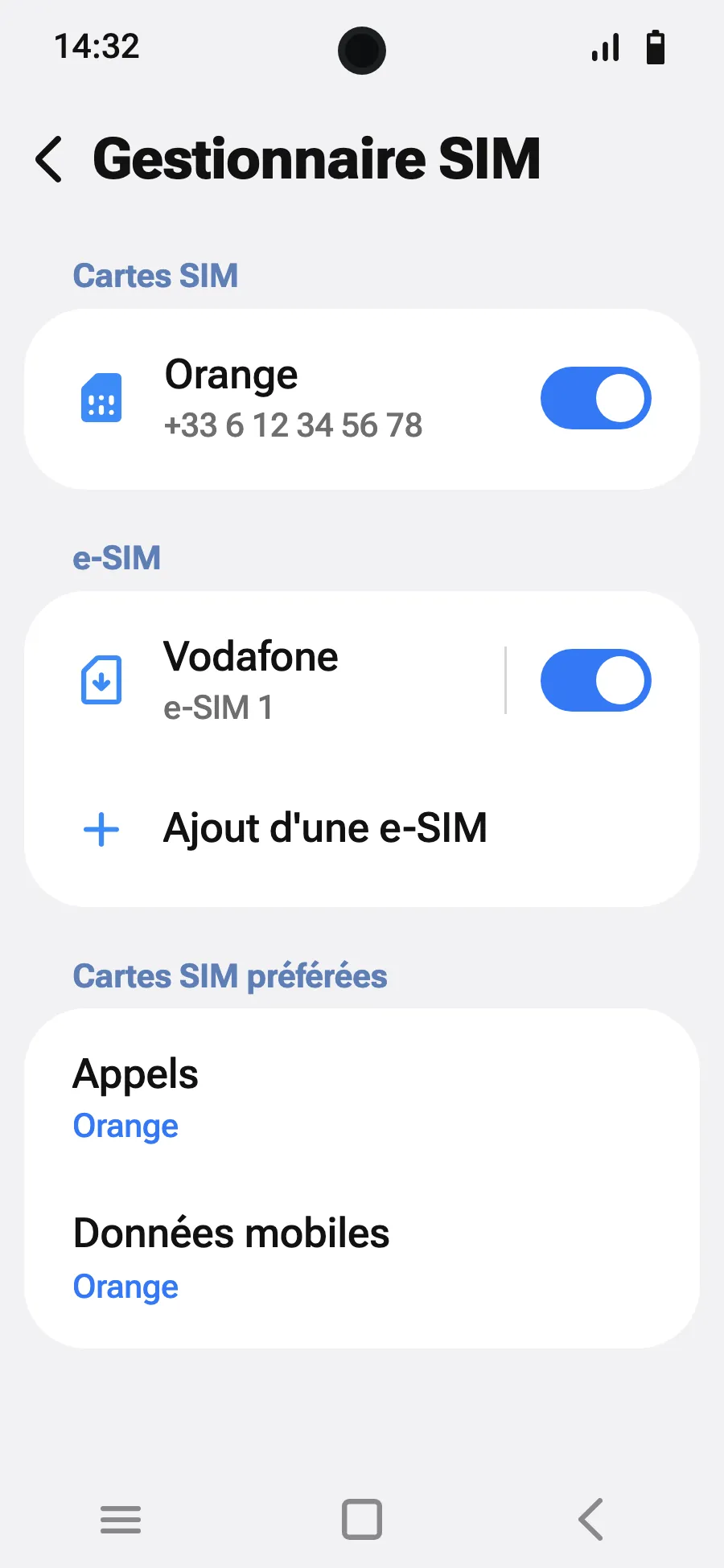
- Ouvrez Paramètres, puis Connexions.
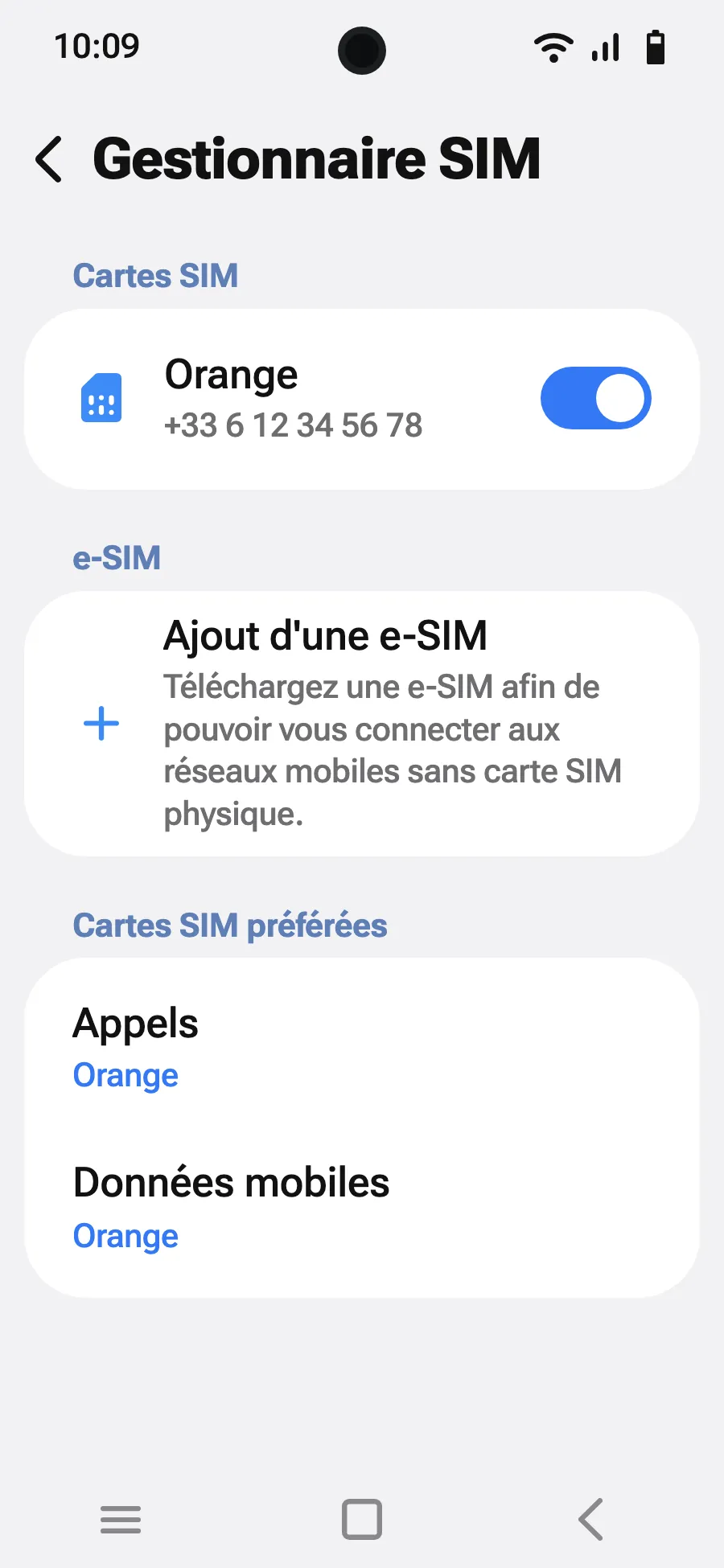
- Touchez « Gestionnaire SIM ».
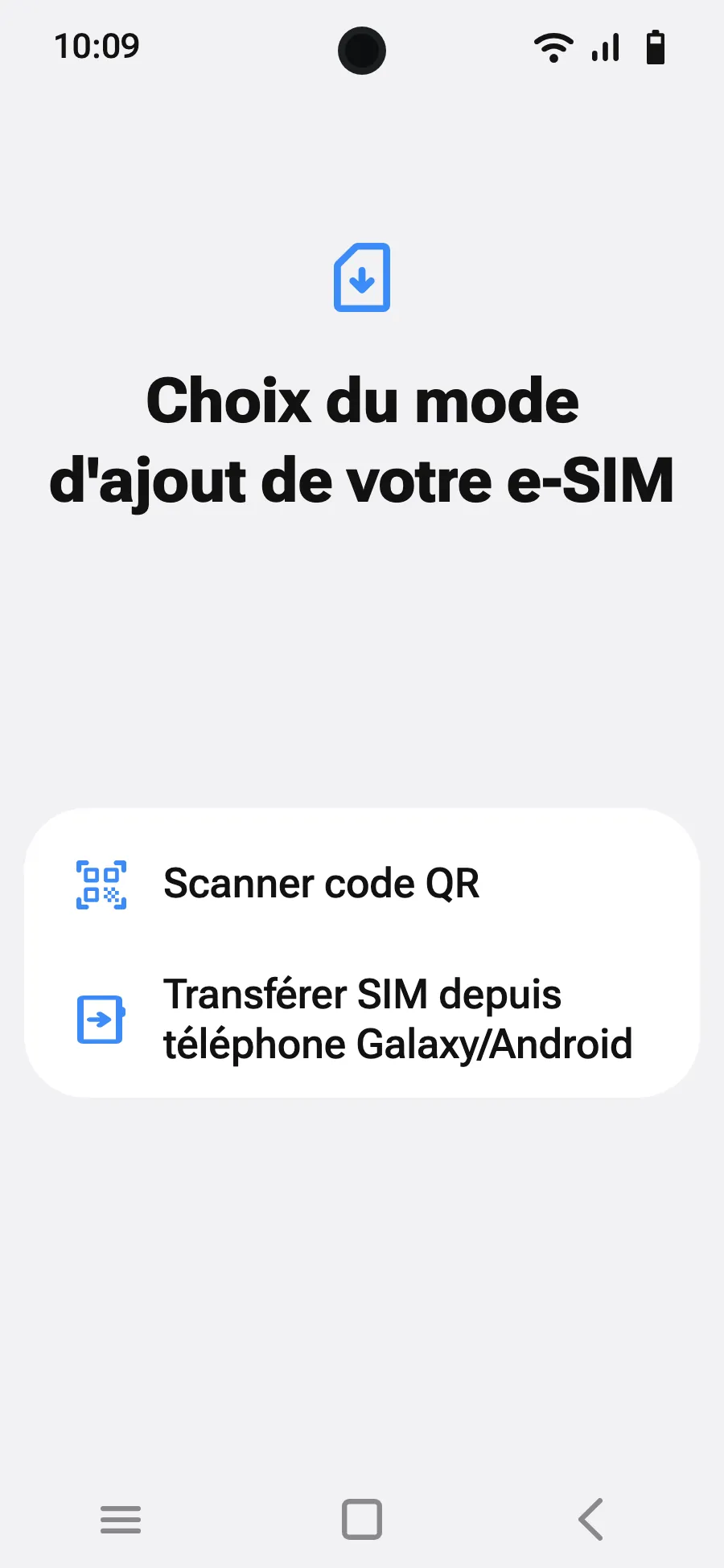
- Touchez « Ajout d'une e-SIM ».
- Choisissez « Scanner code QR ».
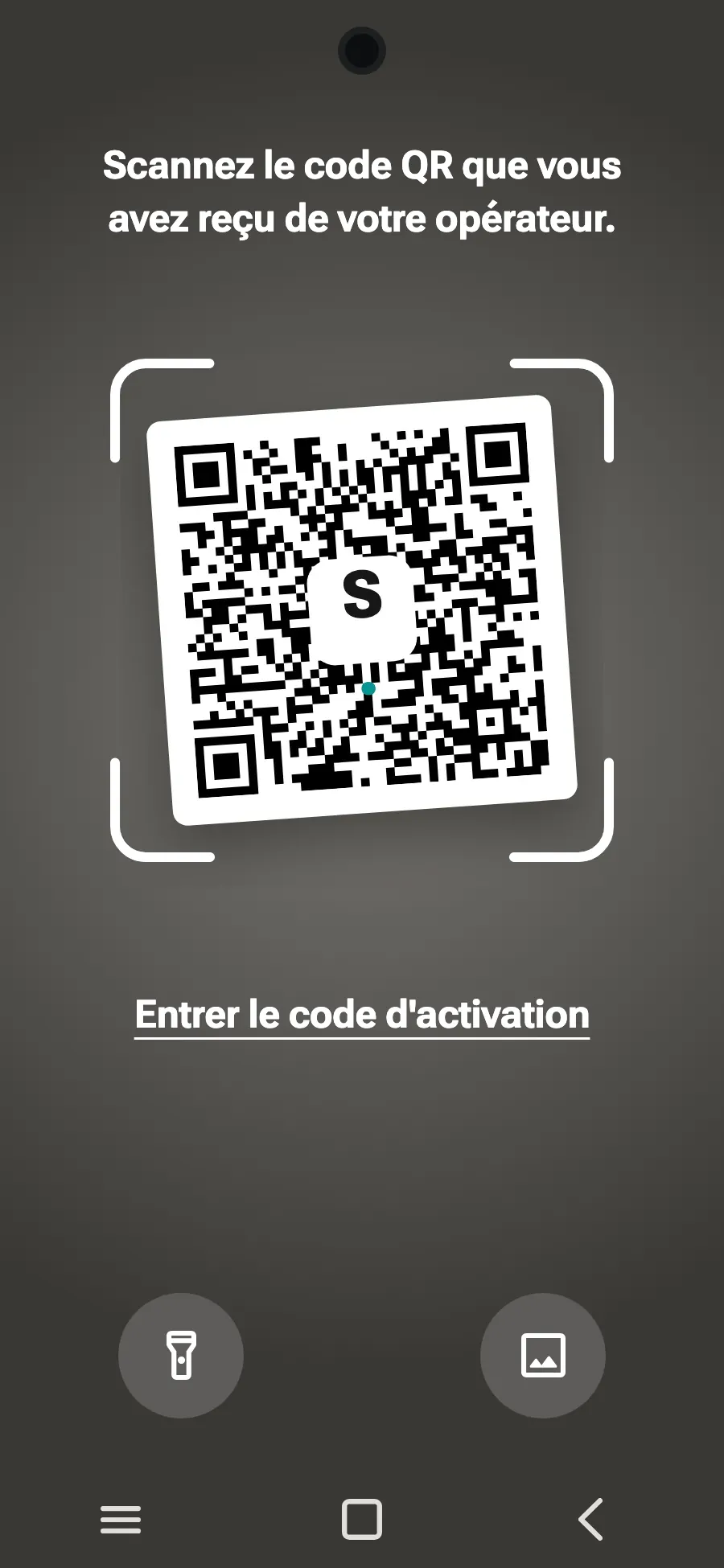
- Scannez le QR code que nous vous envoyons par e-mail après l'achat (il est aussi dans votre espace client), puis touchez Ajouter.
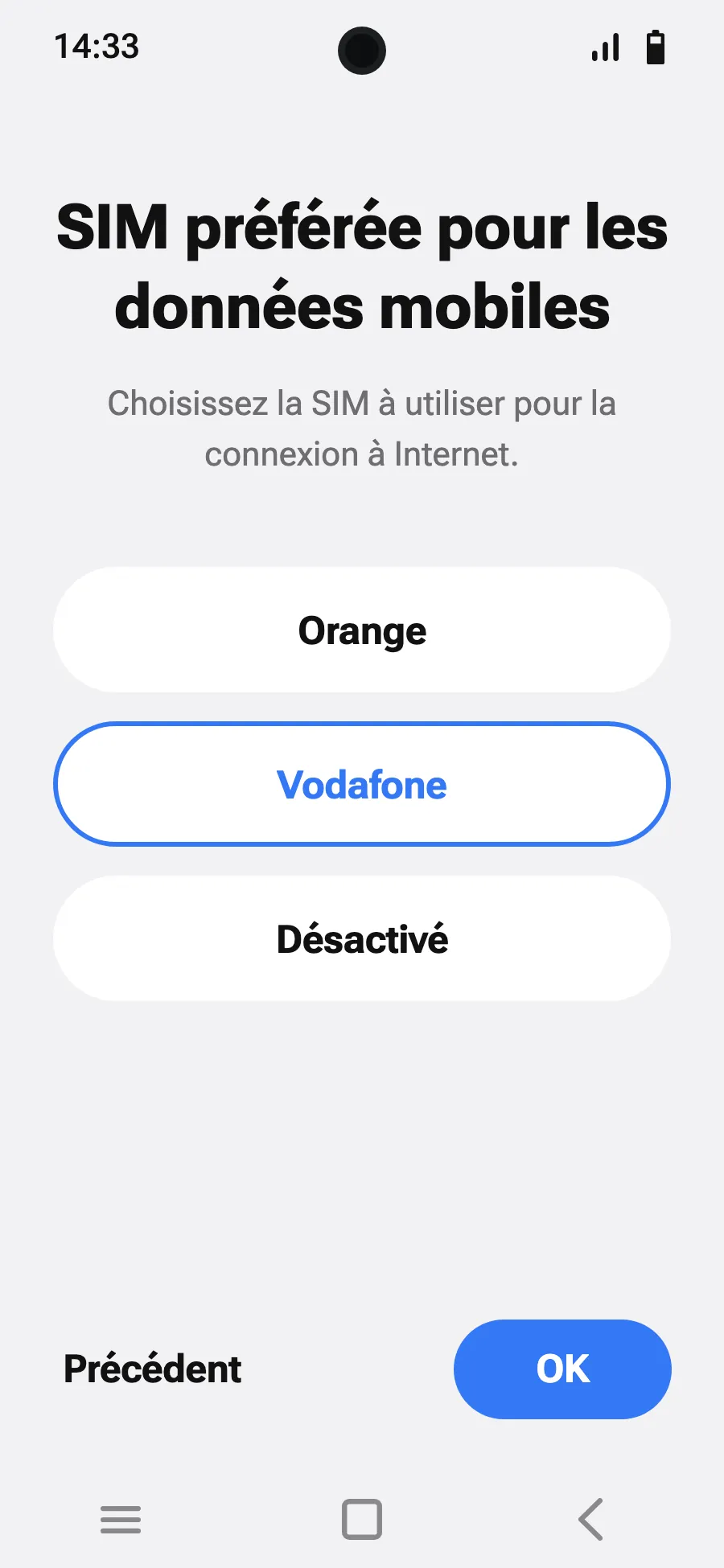
- À l'arrivée, activez votre nouvelle eSIM dans le Gestionnaire SIM. Elle affiche le nom d'un opérateur local ou partenaire.
- Choisissez la nouvelle eSIM pour les données mobiles.
- Dans Connexions, Réseaux mobiles, activez l'itinérance des données.
Après l'achat, votre code QR arrive par e-mail et dans votre espace client. Affichez-le sur un autre écran, puis suivez ces étapes sur votre téléphone.
À l'arrivée : activez votre eSIMÉtape 5 sur 7
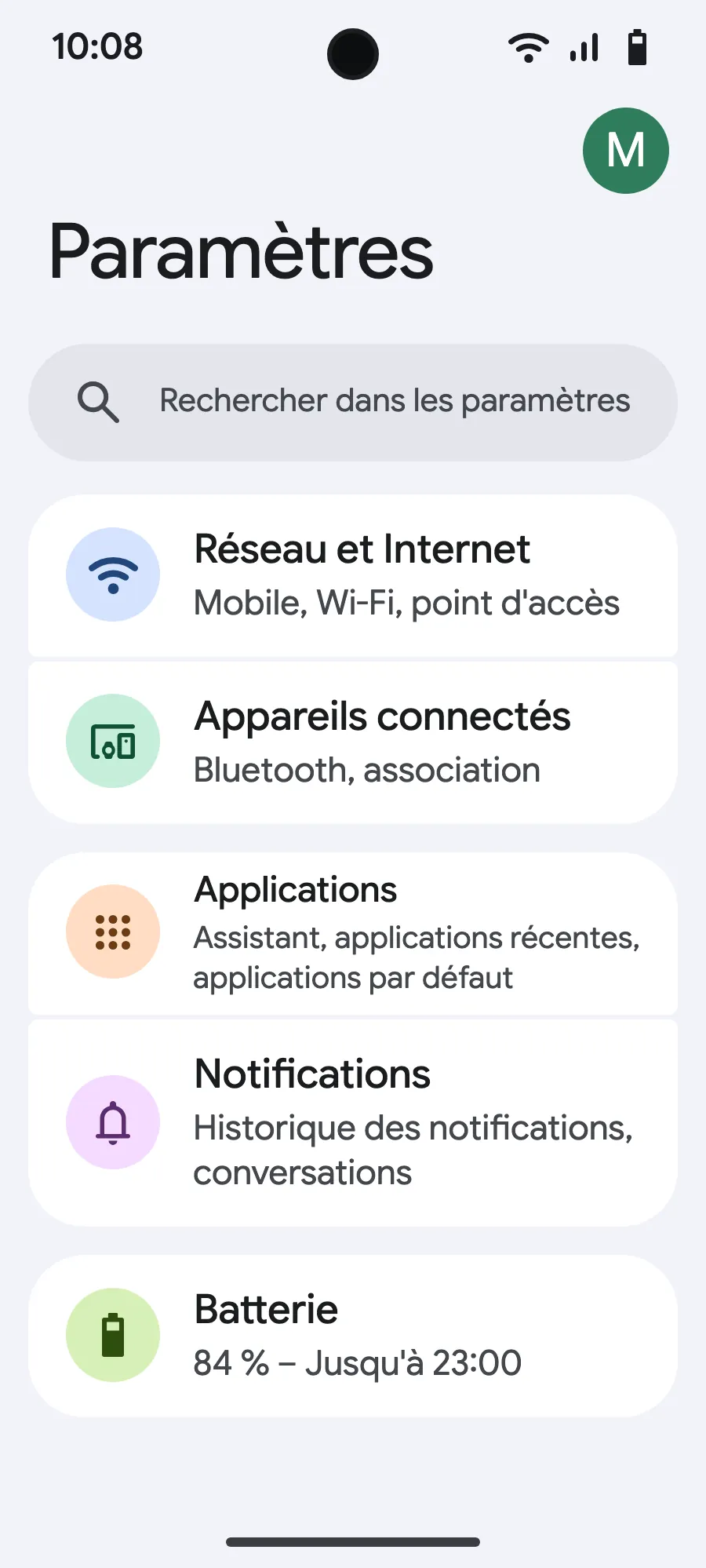
- Ouvrez Paramètres, puis Réseau et internet.
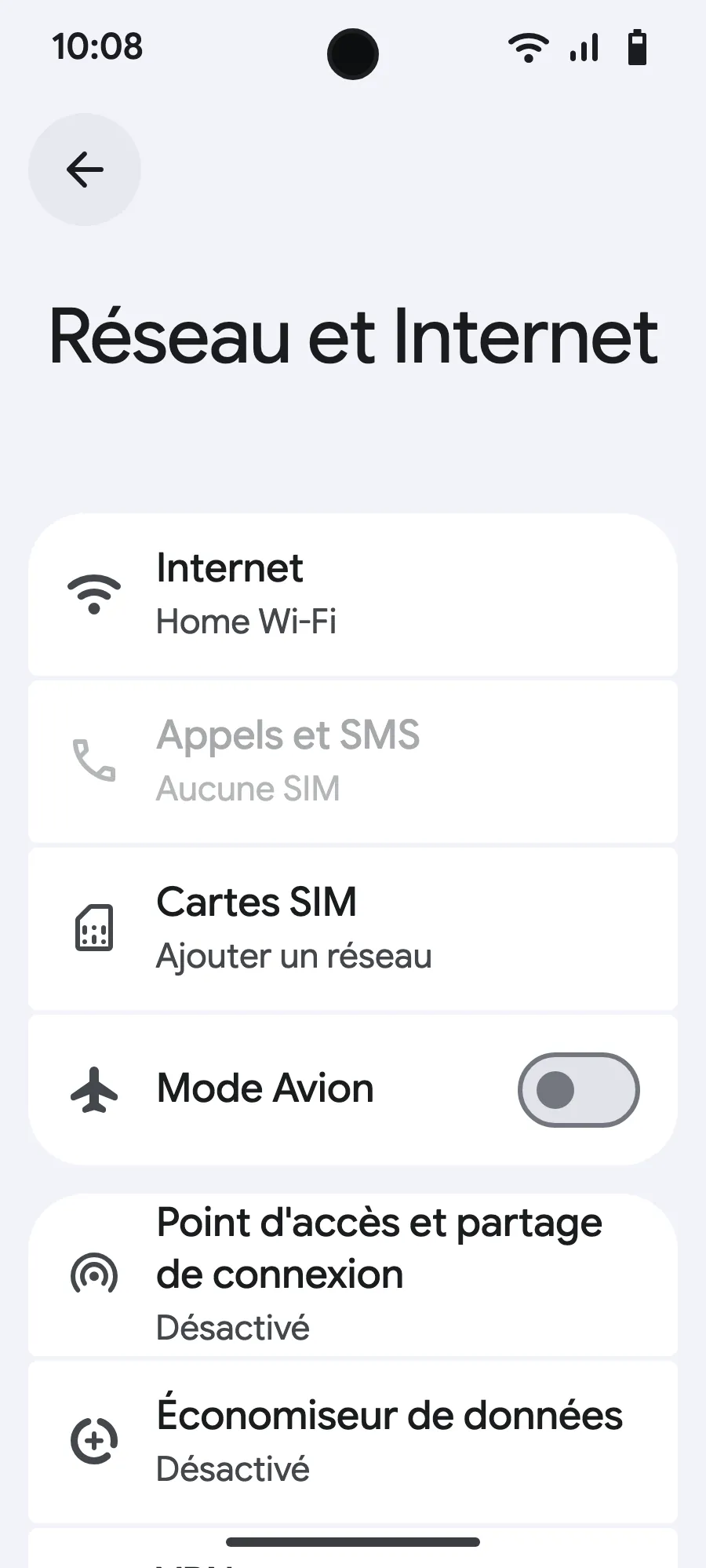
- Touchez « Cartes SIM » (Ajouter un réseau).
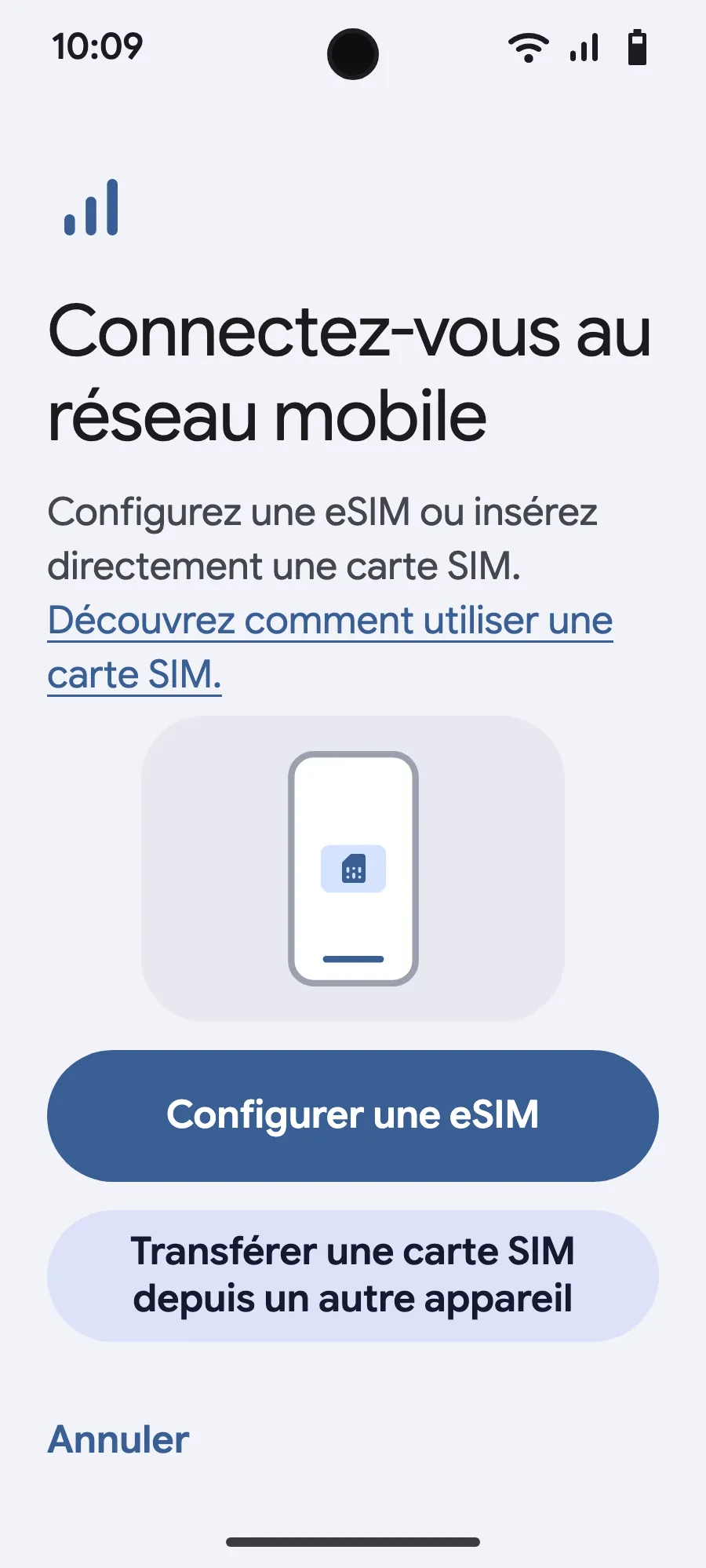
- Touchez « Configurer une eSIM ».
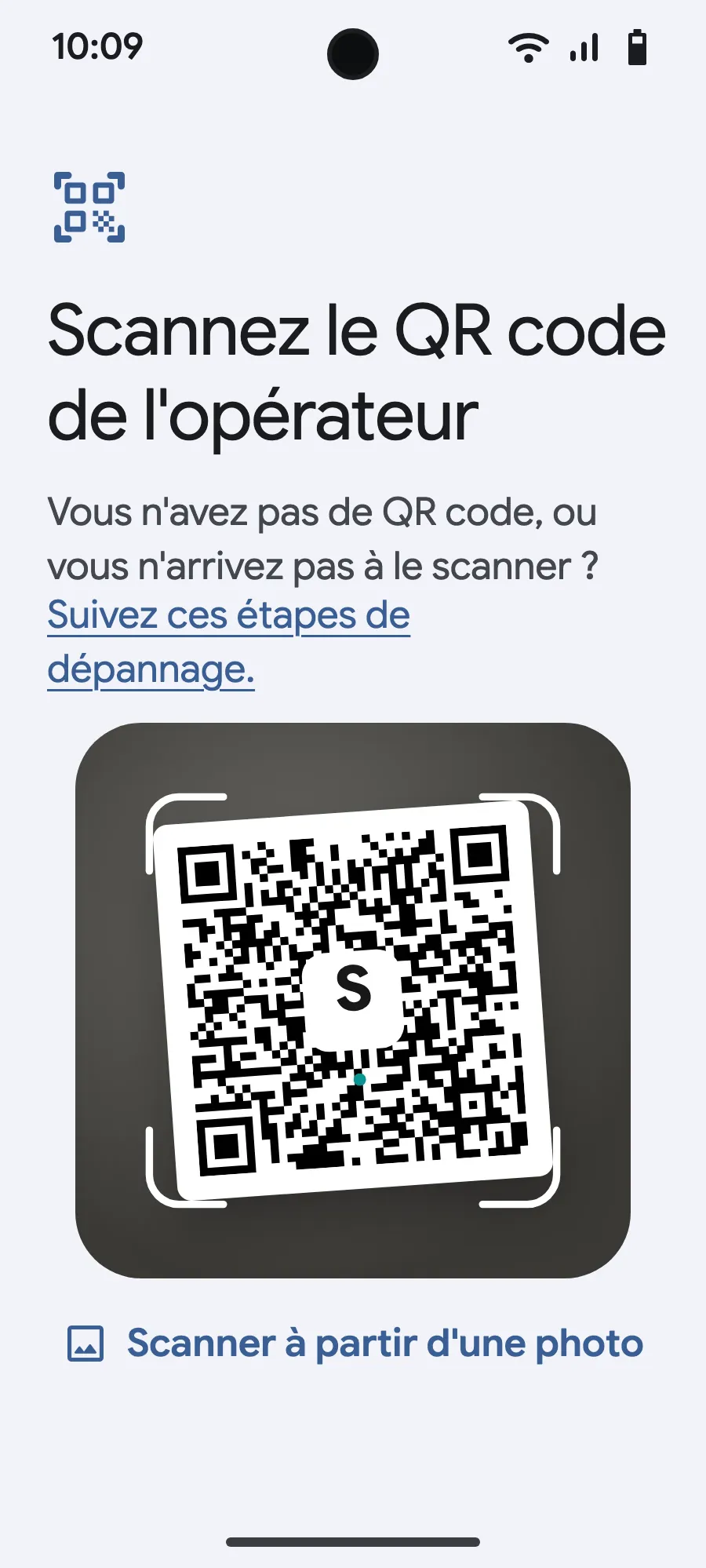
- Scannez le QR code que nous vous envoyons par e-mail après l'achat (il est aussi dans votre espace client), puis confirmez.
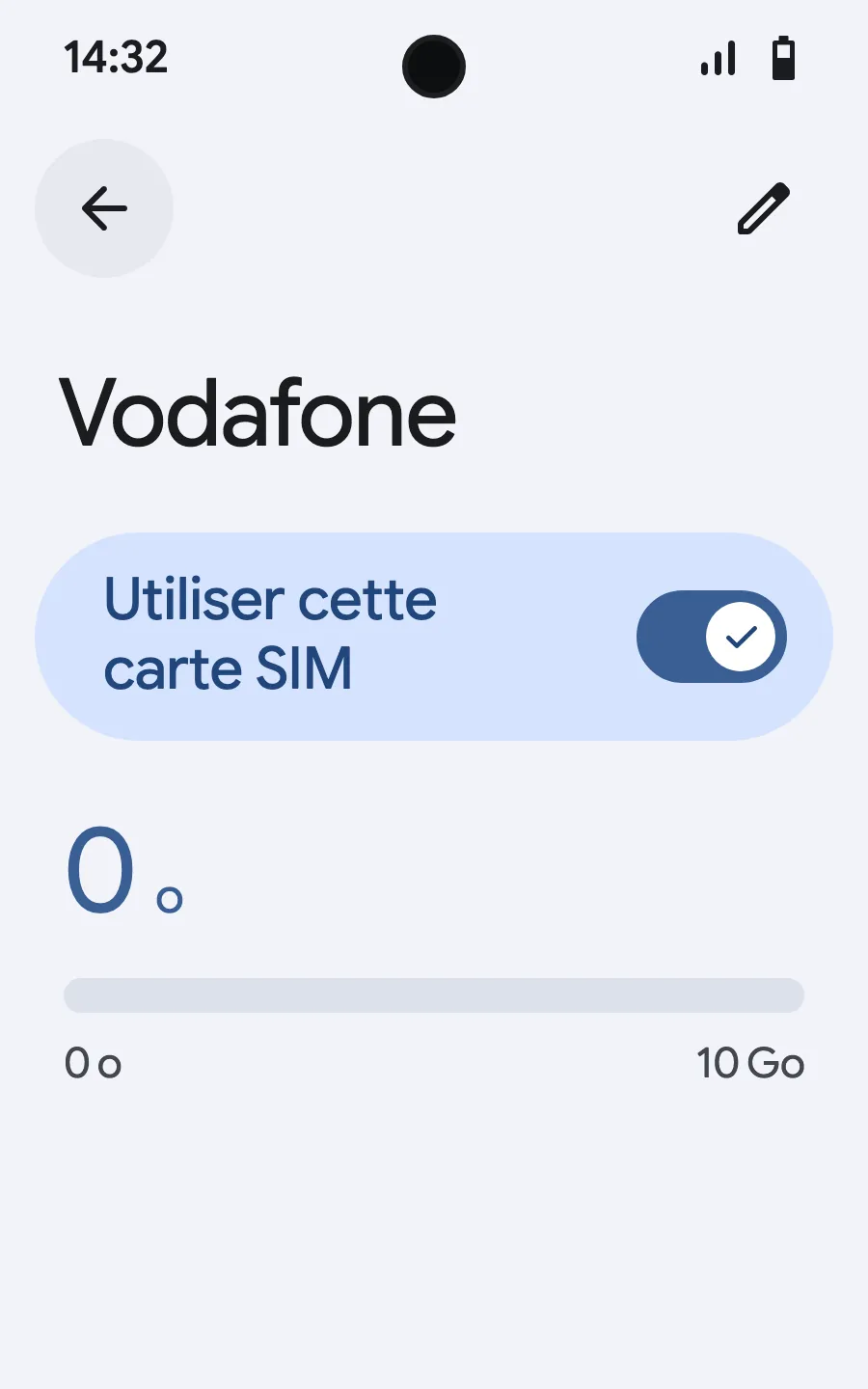
- À l'arrivée, ouvrez votre nouvelle eSIM (elle affiche le nom d'un opérateur local ou partenaire) et activez « Utiliser cette carte SIM ».
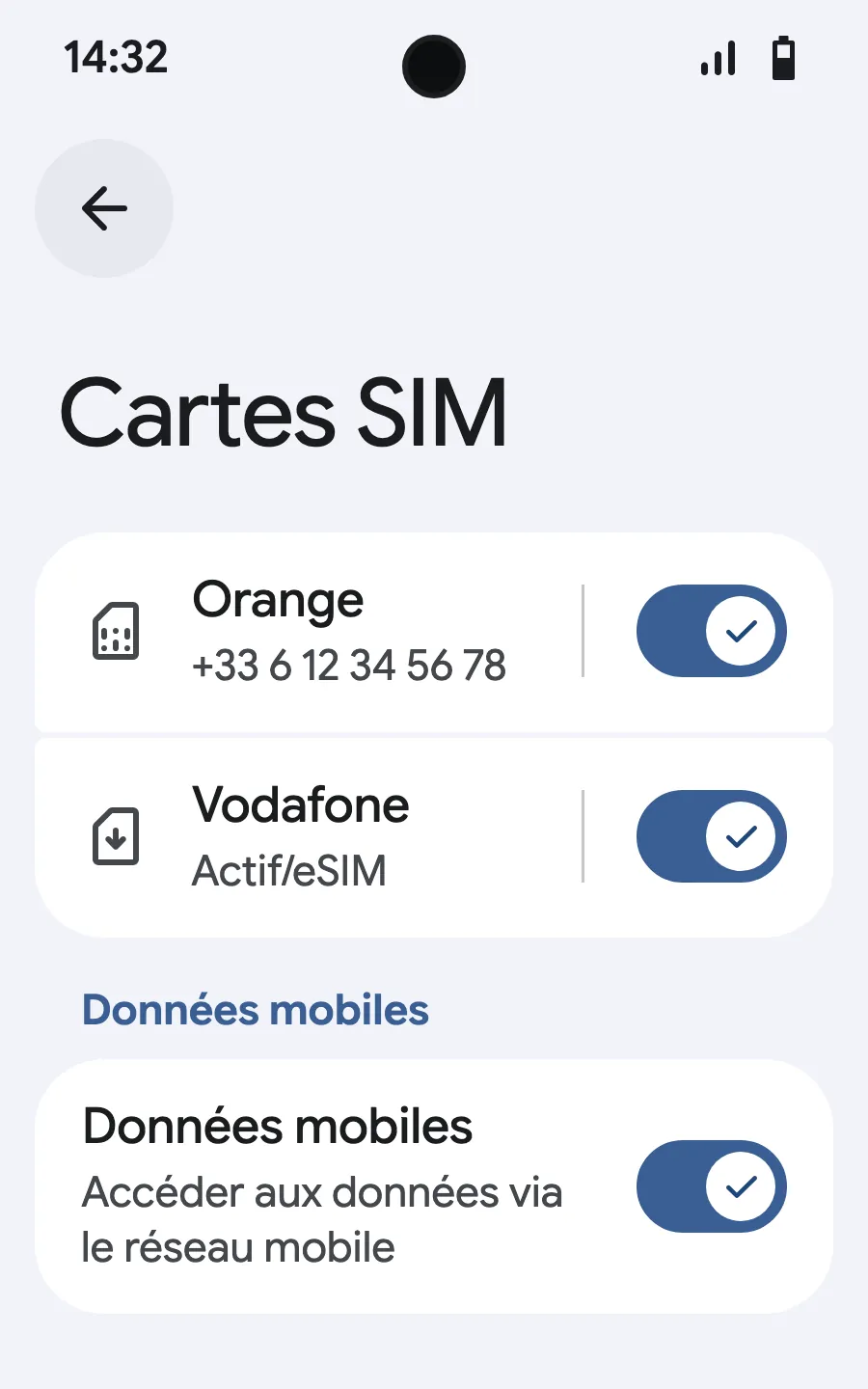
- Activez les données mobiles sur la nouvelle eSIM.
- Activez l'itinérance. Si rien ne passe, désactivez la sélection automatique du réseau et choisissez-le à la main.
Après l'achat, votre code QR arrive par e-mail et dans votre espace client. Affichez-le sur un autre écran, puis suivez ces étapes sur votre téléphone.
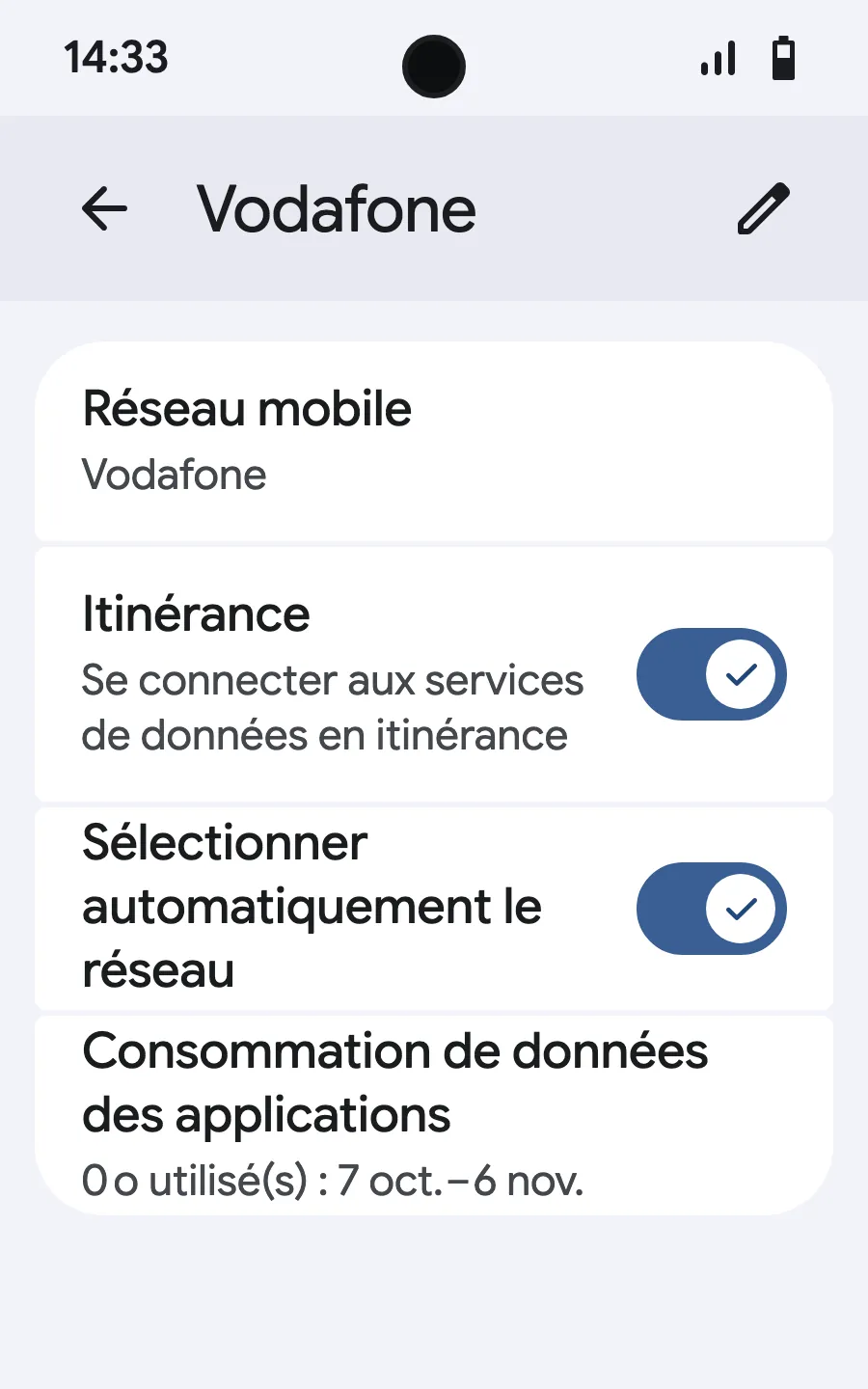
À l'arrivée : activez votre eSIMÉtape 6 sur 8
- Ouvrez Paramètres, puis Réseaux mobiles ou Réseau et internet.
- Touchez « Réseau mobile ».
- Touchez « Ajouter une SIM ».
- Touchez « Configurer une eSIM ».
- Scannez le QR code que nous vous envoyons par e-mail après l'achat (il est aussi dans votre espace client), puis confirmez.
- À l'arrivée, ouvrez votre nouvelle eSIM (elle affiche le nom d'un opérateur local ou partenaire) et activez « Utiliser la carte SIM ».
- Activez les données mobiles sur la nouvelle eSIM.
- Activez l'itinérance. Si rien ne passe, désactivez la sélection automatique du réseau et choisissez-le à la main.
Après l'achat, votre code QR arrive par e-mail et dans votre espace client. Affichez-le sur un autre écran, puis suivez ces étapes sur votre téléphone. Sur Xiaomi, Oppo ou OnePlus, les menus portent d'autres noms : cherchez « eSIM » dans les Paramètres.








Activer l'itinérance des données
L'itinérance des données doit être activée pour que votre eSIM Simsima fonctionne. Comme votre eSIM Simsima se connecte à des réseaux locaux à l'étranger, votre appareil traite la connexion comme une itinérance. Ne vous inquiétez pas — vous n'aurez aucuns frais supplémentaires. Votre forfait Simsima couvre déjà les données.
Pourquoi l'itinérance des données est-elle requise ?
Lorsque vous utilisez une eSIM Simsima à l'étranger, votre appareil se connecte à un réseau local. Votre téléphone classe cela comme "itinérance" car le réseau est différent du réseau d'origine de l'eSIM. Sans l'itinérance des données activée, votre appareil bloque la connexion.
Important : L'activation de l'itinérance des données pour votre eSIM Simsima n'entraînera AUCUN frais sur votre carte SIM principale, tant que vous définissez Simsima comme source de données mobiles.
Instructions pour iPhone
Instructions pour Android
Android Stock / Google Pixel :
Samsung (One UI) :
Protégez votre carte SIM principale
Pour éviter les frais d'itinérance sur la carte SIM de votre opérateur principal lorsque vous êtes à l'étranger :
Vous avez encore des questions ?
Notre équipe vous répond par chat ou par e-mail, dans votre langue.